
MVH-MS510BT - Bilradio PIONEER - Gratis bruksanvisning och manual
Hitta enhetens manual gratis MVH-MS510BT PIONEER i PDF-format.


Användarfrågor om MVH-MS510BT PIONEER
0 fråga om denna apparat. Svara på dem du kan eller ställ din egen.
Ställ en ny fråga om denna apparat
Ladda ner instruktionerna för din Bilradio i PDF-format gratis! Hitta din manual MVH-MS510BT - PIONEER och ta tillbaka ditt elektroniska enhet i hand. På denna sida publiceras alla dokument som behövs för att använda din enhet. MVH-MS510BT av märket PIONEER.
BRUKSANVISNING MVH-MS510BT PIONEER
Innehållsförteckning
Komma igång....3
Radio....7
USB/iPhone®/AUX....9
Bluetooth 11
Spotify ^® 15
Använda Pioneer Smart Sync/APP 17
Använda karaokefunktionen.... 20
Ljudjusteringar 21
Inställningar 22
FUNKTIONS-inställningar.... 23
LJUD-inställningar.... 24
SYSTEM-inställningar 27
BELYSNINGS-inställningar.... 30
MIXTRAX-inställningar.... 31
MICROPHONE-inställningar.... 32
Ytterligare information 33
Om denna manual:
- I följande anvisningar hänvisas till ett USB-minne eller en USB-Ijuduppspelare som en "USB-apparat".
Grundläggande användning
MVH-MS510BT
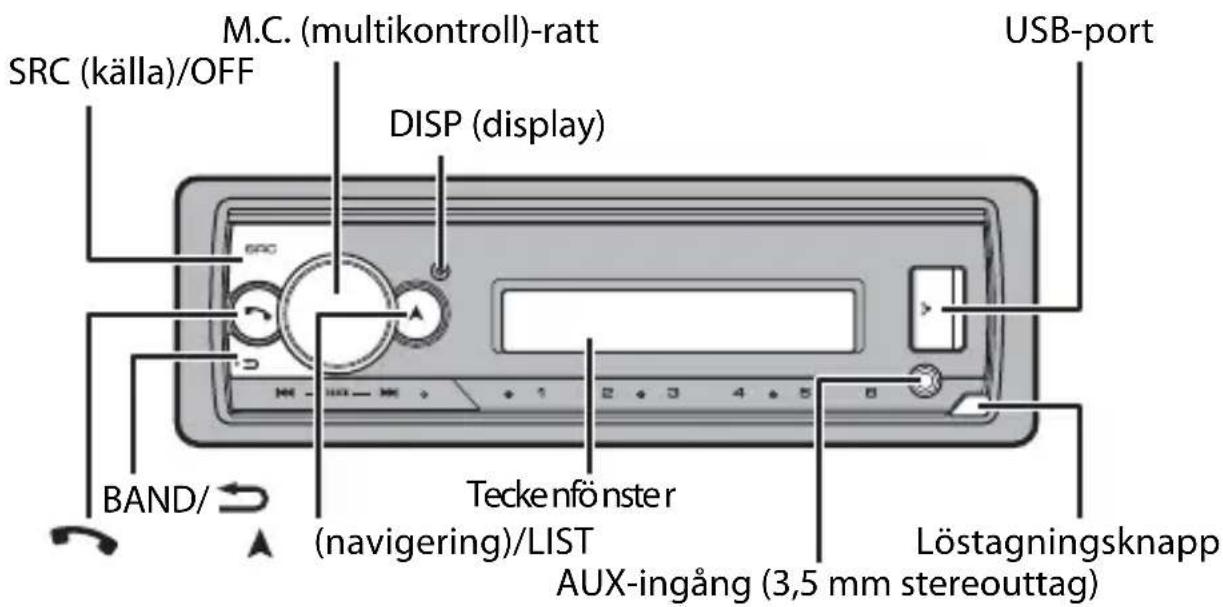
Fjärrkontroll (tillval)
Fjärrkontrollen CD-R320 och den marina, fast anslutna fjärrkontrollen CD-ME300 säljs separat.
Funktioner som används ofta
| Du vill Gör följande | |
| Slå på strömmen* | Tryck på SRC/OFF för att starta enheten. Håll SRC/OFF intryckt för att stänga av enheten. |
| Justera volymen Vrid M.C.-ratten. | |
| Välj en källa | Tryck flera gånger på SRC/OFF. |
| Ändra informationen på displayen | Tryck flera gånger på DISP. |
| Återgå till föregående skärm/lista | Tryck på BAND/ ➔. |
| Återgå till normal visning från menyn | Håll BAND/ ➔ intryckt. |
| Ändra displayens ljusstyrka | Håll BAND/ ➔ intryckt. |
| Besvara ett samtal Tryck på valfri knapp. | |
| Avsluta ett samtal Tryck på . |  |
* När enhetens blå/vita ledning är ansluten till relästyrningskontakten för automatisk antenn fälls båtens antenn ut när enhetens källa slås på. Om du vill fälla in antennen ska du stänga av källan.
Displayindikering
| Indikering Beskrivning | |
| Visas när det finns en lägre nivå i menyn eller mappen. | |
 Visas när ett trafikprogram tas emot. Visas när ett trafikprogram tas emot. | |
| BASS | Visas närBASS-funktionen är aktiverad. |
 | Visas när slumpmässig/blandad uppspelning har valts (förutom när BT AUDIO har valts som källa). |
 | Visas när repeterad uppspelning har valts (förutom när BT AUDIO har valts som källa). |
| [4-5nd] | Visas när en Bluetooth-anslutning görs (sidan 11). |
| APP | Visas när en Pioneer Smart Sync-anslutning görs (sidan 17). |
Ta av frontpanelen
Ta av frontpanelen för att förhindra stöld. Ta bort eventuella kablar och apparater som är anslutna till frontpanelen och stäng av enheten innan du kopplar bort den.
Ta loss Sätt fast
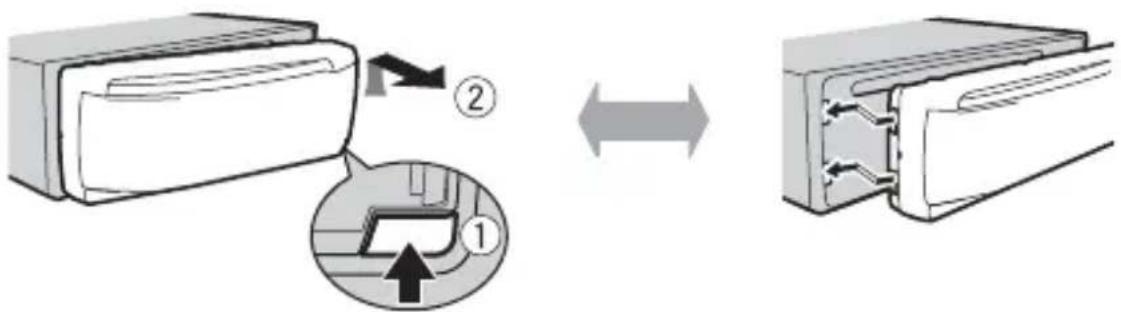
- Undvik att utsätta frontpanelen för kraftiga stötar.
- Håll frontpanelen borta från direkt solljus och höga temperaturer.
- Förvara alltid frontpanelen i ett skyddsfodral eller en vätska när du har tagit loss den.
Återställa mikroprocessorn
Mikroprocessorn måste återställas vid följande situationer:
– Innan du använder den här enheten första gången efter installationen.
- Om enheten inte fungerar som den ska.
- Om underliga eller felaktiga meddelanden visas på displayen.
2 Tryck på RESET-knappen med ett spetsigt föremål längre än 8 mm.
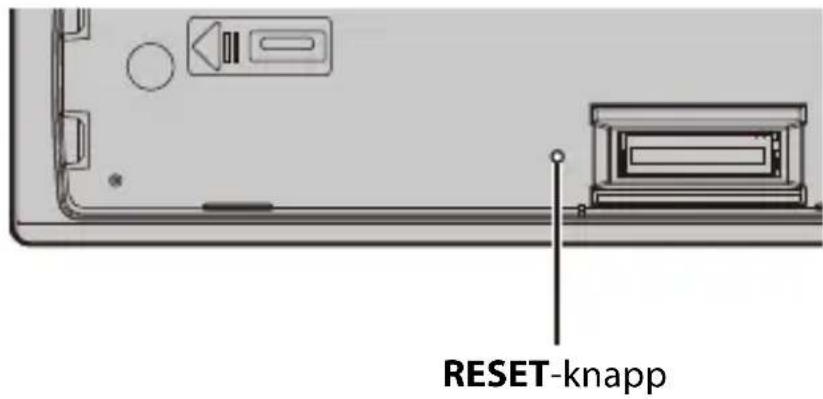
När du vrider tändningslåset till PÅ efter installationen visas inställningsmenyn på displayen.
Obs!
Om båtens tändning saknar ACC-läge sparas vissa inställningar inte i minnet. För att spara tar du loss frontpanelen eller väntar tills enheten har stängts av helt, 10 sekunder efter att du stängt av den genom att trycka och hålla inne SRC/OFF (när [ON] har valts i [PW SAVE]), och stänger sedan av tändningen.
WARNING
Använd inte denna enhet i standardläge när ett högtalarsystem för nätverksläge är anslutet till enheten. Använd inte denna enhet i nätverksläge när ett högtalarsystem för standardläge är anslutet till enheten. Detta kan orsaka skador på högtalarna.
1 Vrid M.C.-ratten för att välja alternativen och tryck därefter för att bekräfta.
För att gå vidare till nästa menyalternativ behöver du bekräfta ditt val.
| Menyalternativ Beskrivning | |
| LANGUAGE Välj språket [ENG](English), [PYC](Russian), [TUR](Turkish), [FRA](French), [DEU](German) | för att visa textinformationen från en komprimerad ljudfil. |
| CLOCK SET Ställ klockan. | 1 Vrid på M.C.-ratten för att ställa in timme och tryck därefter för att bekräfta.Indikatorn flyttar automatiskt till minutinställningen.2 Vrid på M.C.-ratten för att ställa in minut och tryck därefter för att bekräfta. |
| FM STEP Välj ett FM-sökningssteg, 100 kHz eller 50 kHz.[100], [50] | |
| SPEAKER MODE Växla mellan två funktionslägen: 2-vägs nätverksläge [NETWORK] och standardläge (STANDARD) i enlighet med de anslutningar du har upprättat. Mer information om lägena finns på sidan 21.Vrid på M.C.-ratten och välj [YES] när du har valt önskat läge och tryck sedan för att bekräfta.Du kan inte avsluta inställningsmenyn utan att ställa in [SPEAKER MODE].När högtalarläget har ställts in kan inställningen inte ändras om inte produkten återställs till grundinställningarna. Återställ grundinställningarna för att ändra inställningen för högtalarläge (se SYSTEM RESET på sidan 7).När [NETWORK] har valts är inte signalfunktionen tillgänglig. | |
2[QUIT :YES] visas.
För att återgå till det första alternativet på inställningsmenyn ska du vrida M.C.-ratten för att välja [QUIT :NO], och därefter trycka för att bekräfta.
3 Tryck på M.C.-ratten för att bekräfta inställningarna.
Obs!
Dessa inställningar förutom [SPEAKER MODE] kan göras när som helst från SYSTEM-inställningarna (sidan 27) och INITIAL-inställningarna (sidan 7).
Avbryta demonstrationsvisningen (DEMO OFF)
1 Tryck på M.C.-ratten för att visa huvudmenyn.
2 Vrid M.C.-ratten för att välja [SYSTEM] och tryck därefter för att bekräfta.
3 Vrid M.C.-ratten för att välja [DEMO OFF] och tryck därefter för att bekräfta.
4 Vrid M.C.-ratten för att välja [YES] och tryck därefter för att bekräfta.
INITIAL-inställningar
1 Tryck på och håll SRC/OFF intryckt tills enheten stängs av.
2 Tryck och håll inne SRC/OFF för att visa huvudmenyn.
3 Vrid M.C.-ratten för att välja [INITIAL] och tryck därefter för att bekräfta.
4 Vrid M.C.-ratten för att välja ett alternativ och tryck därefter för att bekräfta.
| Menyalternativ Beskrivning | |
| FM STEP Välj ett FM-sökningssteg, 100 kHz eller 50 kHz.[100], [50] | |
| REAR-SP Välj när en högtalare med fullständigt omfång är ansluten till [FUL] | utgångssladdarna för de bakre högtalarna. |
| [SW] Välj när en subwoofer är ansluten direkt till utgångssladdarna för de bakre högtalarna utan någon extra förstärkare. | |
| SYSTEM UPDATE Välj [SYSTEM INFO] [SYSTEM INFO], [S/W UPDATE] | SYSTEM INFO] för att bekräfta den senaste systeminformationen på enheten.Välj [S/W UPDATE] för att uppdatera enheten till den senaste programvaran och påbörja inställningen av enheten. Mer information om den senaste programvaran och hur man uppdaterar finns på vår webbplats. |
| SYSTEM RESET Välj [YES] [YES], [NO] | för att nollställa enhetens inställningar. Enheten startas om automatiskt. |
Radio
Tunerfrekvenserna på den här enheten är allokerade för användning i Västeuropa, Asien, Mellanöstern, Afrika och Oceanien. Användning i andra områden kan resultera i dålig mottagning. RDS-funktionen (Radio Data System) fungerar endast i områden som sänder RDS-signaler för FM-stationer.
Ta emot förinställda stationer
1 Tryck på SRC/OFF för att välja [RADIO].
2 Tryck på BAND/ → för att välja bandet, [FM1], [FM2], [FM3], [MW] eller [LW].
3 Tryck på en nummerknapp (1/ ∧ till 6/ ⇌).
TIPS
|◀◀/▶▶|-knapparna kan även användas för att välja en förinställd station när [SEEK] ställts in på [PCH] i FUNKTIONS-inställningarna (sidan 24).
1 Efter att du valt bandet, tryck på M.C.-ratten för att visa huvudmenyn.
2 Vrid M.C.-ratten för att välja [FUNCTION] och tryck därefter för att bekräfta.
3 Vrid M.C.-ratten för att välja [BSM] och tryck därefter för att bekräfta.
Söka en station manuellt
1 När du har valt frekvensband trycker du på |◀◀/▶▶| för att välja en kanal. Tryck och håll inne |◀◀/▶▶|, släpp sedan för att leta efter en tillgänglig kanal. Skanningen stoppar när enheten tar emot en station. Avbryt kanalsökning genom att trycka på |◀◀/▶▶|.
Obs!
[SEEK] måste vara inställt på [MAN] i FUNKTIONS-inställningarna (sidan 24).
Lagra stationer manuellt
1 När du tar emot en kanal du vill spara kan du trycka och hålla inne en av nummerknapparna (1/ ∧ till 6/ ⇌) tills den slutar att blinka.
Använda PTY-funktioner
Enheten söker efter en kanal med hjälp av PTY-information (programtyp).
1 Tryck och håll inne under FM-mottagning.
2 Vrid M.C.-ratten för att välja en programtyp, [NEWS/INFO], [POPULAR], [CLASSICS] eller [OTHERS].
3 Tryck på M.C.-ratten.
Enheten börjar söka efter en station. När stationen hittas visas dess programtjänstenamn.
Obs!
- För att avbryta sökningen, tryck på M.C.-ratten.
- Programmet för vissa stationer kan skilja sig från det som indikeras av den sända PTY:n.
- Om ingen station sänder den typ av program som du sökte efter, visas [NOT FOUND] under ungefär två sekunder och därefter återgår tunern till den ursprungliga stationen.
USB/iPhone®/AUX
(iPhone-källan är inte tillgänglig när [USB MTP] är inställd på [ON] i SYSTEM-inställningarna (sidan 29).)
Uppspelning
Koppla bort hörlurar från apparaten innan du ansluter den till den här enheten.
USB-apparater (inklusive Android™)/iPhone
1 Öppna USB-kontaktskyddet.
2 Koppla in USB-apparaten/din iPhone med lämplig kabel.
Obs!
För att automatiskt växla till USB-källa när en USB-apparat/iPhone är ansluten till enheten, ställ in [USB AUTO] på [ON] i SYSTEM-inställningarna (sidan 29).

VIKTIGT
Använd en USB-kabel (säljs separat) från Pioneer för att ansluta USB-apparaten eftersom anordningar som ansluts direkt till enheten kommer att sticka ut, vilket kan vara farligt.
Stoppa uppspelningen innan du tar bort lagringsapparaten.
AOA-anslutningar
En apparat med Android OS 4.1 eller senare (innan OS 8.0) installerat och med stöd för AOA (Android Open Accessory) 2.0 kan anslutas till enheten via AOA, med hjälp av kabeln som medföljer enheten. De flesta enheter med Android OS 8.0 eller senare har inte stöd för AOA 2.0.
Obs!
Om du använder en AOA-anslutning, måste [APP CONTROL] vara inställt på [WIRED] (sidan 28) och [USB MTP] måste vara inställt på [OFF] (sidan 29) i SYSTEM-inställningarna.
MTP-anslutning
En enhet installerad med Android 4.0 eller de flesta nyare versioner går att ansluta till enheten med MTP med kabeln som medföljer enheten. Observera dock att ljudfiler/låtar inte alltid kan spelas upp genom MTP beroende på den anslutna enheten, OS-versionen och antalet filer i den. Observera även att MTP-anslutning inte är kompatibel med filformaten WAV och FLAC inte heller kan användas med MIXTRAX-funktionen.
Obs!
Om du använder en MTP-anslutning, måste [USB MTP] vara inställt på [ON] i SYSTEM-inställningarna (sidan 29).
AUX
1 Anslut stereominikontakten till AUX-ingången.
2 Tryck på SRC/OFF för att välja [AUX IN] som källa.
Obs!
Om [AUX] är inställt på [OFF] i SYSTEM-inställningarna, kan inte [AUX IN] väljas som källa (sidan 28).
Gör följande
Du kan göra ändringar i FUNKTIONS-inställningarna (sidan 23) (utom för källan AUX IN/USB).
Observera att följande funktioner inte fungerar för en AUX-apparat. För att styra en AUX-apparat ska du använda kontrollerna på själva apparaten.
| Du vill Gör följande | |
| Välj en mapp*1 | Tryck på 1/ ∧ eller 2/ √. |
| Välja ett spår/låt (kapitel) | Tryck på ◀◀◀ eller ▶▶▶. |
| Snabbspola framåt/bakåt*2 | Tryck och håll in ◀◀◀ eller ▶▶▶. |
| Söka efter en fil från en lista (endast USB) | 1 Tryck och håll in ▲ för att visa listan.2 Vrid M.C.-ratten för att välja det önskade fil- (mapp-) namnet eller kategorin och tryck därefter för att bekräfta.3 Vrid M.C.-ratten för att välja den önskade filen och tryck därefter för att bekräfta.Uppspelningen startar. |
| Visa en lista över filer i den valda mappen/kategorin*1 | Tryck på M.C.-ratten när en mapp/kategori är vald. |
| Spela upp en låt i den valda mappen/kategorin*1 | Tryck på och håll in M.C.-ratten när en mapp/kategori är vald. |
| Upprepad uppspelning | Tryck på 6/ ⇌ . |
| Slumpmässig/blandad uppspelning | Tryck på 5/ ✗ ✗ . |
| Pausa/äteruppta uppspelning | Tryck på 4/PAUSE. |
| Återgå till rotmappen (endast USB)*1 | Tryck på och håll 1/ ∧ intryckt. |
*1 Endast komprimerade ljudfiler
*2 Uppspelningstiden kanske inte visas korrekt när du snabbspelar framåt eller bakåt medan du spelar upp en VBR-fil.
Om MIXTRAX (endast USB/iPhone)
MIXTRAX-funktionen skapar en kontinuerlig blandning av ditt musikbibliotek åtföljt av belysningseffekter. Mer information om MIXTRAX-inställningarna finns på sidan31.
Obs!
- iPhone måste anslutas med Pioneer Smart Sync via USB för att använda den här funktionen (sidan 17).
- Beroende på filen/låten kanske inte ljudeffekter kan användas.
- Stäng av MIXTRAX-funktionen om belysningseffekterna påverkar körningen.
1 Tryck på 3/MIX för att aktivera/avaktivera MIXTRAX.
Bluetooth
Bluetooth-anslutning

Viktigt
Om tio eller fler Bluetooth-apparater (t.ex. en telefon och en separat ljuduppspelare) är anslutna, kanske de inte fungerar som de ska.
TIPS
Nästa anslutning till enheten sker automatiskt om Bluetooth-enheten har anslutits tidigare i följande steg.
1 Aktivera apparatens Bluetooth-funktion.
Fortsätt till steg 4 om du upprättar en Bluetooth-anslutning från enheten.
2Tryck för att visa inställningen [ADD DEVICE].
Enheten börjar söka efter tillgängliga apparater och visar dem därefter i apparatlistan.
- För att avbryta sökningen, tryck på M.C.-ratten.
- Välj [RE-SEARCH] om den önskade apparaten inte finns i listan.
- Om ingen apparat finns tillgänglig visas [NOT FOUND] på displayen.
- Om det redan finns en ansluten enhet visas telefonmenyn om du trycker på
3 Vrid M.C.-ratten för att välja en apparat från apparatlistan och tryck därefter för att bekräfta.
Tryck på och håll M.C.-ratten för att växla visad apparatinformation mellan Bluetooth-apparatens adress och apparatnamn.
Fortsätt till steg 5 om du upprättar en Bluetooth-anslutning från enheten.
4Välj enhetsnamnet som visas på enhetens display.
5 Kontrollera att samma sexsiffriga kod visas på den här enheten och på apparaten och välj sedan [YES] om koderna är identiska.
Bluetooth-telefon
Upprätta först en Bluetooth-anslutning med Bluetooth-telefonen (sidan 11). Upp till två Bluetooth-telefoner kan vara anslutna samtidigt.

Viktigt
- Att lämna enheten i standby för att ansluta till din telefon via Bluetooth medan motorn är avstängd kan ladda ur båtens batteri.
- Var noga med att stanna båten på en säker plats.
Ringa ett telefonsamtal
1 Tryck på för att visa telefonmenyn.
När två telefoner är anslutna visas först ett telefonnamn och sedan en telefonmeny. Om du vill växla till en annan telefon, tryck på igen.
2 Vrid M.C.-ratten för att välja [RECENTS] eller [PHONE BOOK] och tryck därefter för att bekräfta.
Om du väljer [PHONE BOOK] fortsätt till steg 4.
3 Vrid M.C.-ratten för att välja [MISSED], [DIALLED] eller [RECEIVED] och tryck därefter för att bekräfta.
4 Vrid M.C.-ratten för att välja ett namn eller telefonnummer och tryck därefter för att bekräfta.
Telefonsamtalet startar.
Besvara ett inkommande samtal
1 Tryck på valfri knapp när ett samtal tas emot.
TIPS
När två telefoner är anslutna till enheten via Bluetooth och ett samtal kommer in medan en telefon används för ett samtal, visas ett meddelande på displayen. För att besvara det nya samtalet måste du avsluta det pågående samtalet.
Grundläggande funktioner
| Du vill Gör följande | |
| Avsluta ett samtal Tryck på . | |
| Avvisa ett inkommande samtal | Tryck på och håll när ett samtal tas emot. |
| Växla mellan det aktuella samtalet och ett väntkopplat samtal. | Tryck på M.C.-ratten. |
| Avsluta ett väntkopplat samtal | Tryck på och håll intryckt. |
| Justera röstvolymen för den som ringer (När sekretessläget är aktiverat är denna funktion inte tillgänglig.) | Vrid M.C.-ratten under samtalet. |
| Du vill | Gör följande |
| Slå på och stäng av sekretessläge | Tryck på BAND/ ➕ under samtalet. |
Förinställning av telefonnummer
1 Välj ett telefonnummer i telefonboken eller i samtalshistoriken.
2 Tryck och håll in en av nummerknapparna (1/ ∧ till 6/ ⇌).
Kontakten lagras på det valda snabbvalet.
Tryck på en av nummerknapparna (1/ ∧ till 6/ ⇌) för att ringa upp ett snabbval och tryck sedan på M.C.-ratten medan telefonmenyn visas.
Röstigenkänning
Denna funktion är endast tillgänglig när en iPhone/Android-apparat med röstigenkänning är ansluten till enheten via Bluetooth.
1 Tryck på -ratten och tala därefter in i mikrofonen för att utföra röstkommandon.
För att avsluta röstigenkänningsläget, tryck på BAND/
Obs!
Mer information om röstigenkänningsfunktioner finns i bruksanvisningen som medföljer din apparat.
TIPS
När en Pioneer Smart Sync-anslutning görs (sidan 17), kan du även använda röstigenkänningsfunktionen från Pioneer Smart Sync installerad på din iPhone/Android-apparat genom att trycka och hålla in . Mer information om röstigenkänningsfunktioner finns i appens hjälpavsnitt.
Telefonmeny
1 Tryck på for att visa telefonmenyn.
| Menyalternativ Beskrivning | |
| RECENTS Visa historiken [MISSED] | över missade samtal. |
| [DIALLLED] Visa historiken över uppringda samtal. | |
| [RECEIVED] Visa historiken över mottagna samtal. | |
| PHONE BOOK Visa kontakterna på telefonen. | |
| PRESET 1-6 Ta fram förinställda telefonnummer. Du kan också ta fram de förinställda telefonnumren genom att trycka på en av nummerknapparna (1/ ∧ till 6/) | |
| A.ANSR*[ON], [OFF] | Välj [ON] för att automatiskt besvara ett inkommande samtal. |
| PB INVT Invertera ordningen för namnen i telefonboken (namnvy). | |
| DEVICELIST Visa listan av sammankopplade Bluetooth-apparater. "*" visas vid apparatens namn när Bluetooth-anslutningen har upprättats.Den här funktionen är inte tillgänglig när ingen enhet är vald i enhetslistan. | |
| DEL DEVICE Radera apparatinformationen.[DELETE YES],[DELETE NO] | |
| ADD DEVICE Registrera en ny apparat. | |
| DEV. INFO Växla apparatinformationen på displayen mellan apparatnamnet och Bluetooth-apparatadressen. | |
* Om två telefoner är anslutna fungerar denna funktion inte på inkommande samtal som tas emot medan en av telefonerna används för ett samtal.
Bluetooth-ljud
Viktigt
- Beroende på vilken Bluetooth-ljuduppspelare som är ansluten till denna enhet, kommer tillgängliga funktioner att begränsas till följande två nivåer:
- A2DP (Advanced Audio Distribution Profile) kan endast spela upp låtar på din ljuduppspelare.
- AVRCP (Audio/Video Remote Control Profile) kan utföra funktioner som uppspelning, paus, val av låt etc.
- Ljudet från Bluetooth-ljuduppspelaren stängs av när telefonen används.
- När Bluetooth-ljuduppspelaren används kan du inte automatiskt ansluta till en Bluetooth-telefon.
- Beroende på typen av Bluetooth-ljuduppspelare som du har anslutit till denna enhet kan funktioner och information som visas variera beroende på tillgänglighet och funktionalitet.
1 Upprätta en Bluetooth-anslutning med Bluetooth-ljuduppspelaren.
2 Tryck på SRC/OFF för att välja [BT AUDIO] som källa.
3 Tryck på BAND/ → för att starta uppspelningen.
Obs!
Du måste upprätta Bluetooth-anslutningen på nytt när du byter källa eller enheten stängs av.
TIPS
När mellan två och fem apparater är registrerade på enheten via Bluetooth kan du byta Bluetooth-apparat genom att spela upp låtar på apparaten. På så sätt är det enkelt att spela upp en låt från varje passagerares Bluetooth-apparat. Observera dock att flera anslutningar kanske inte är tillgängligt och att ljudfiler/låtar inte alltid kan spelas upp korrekt, beroende på användningsförhållanden.
Grundläggande funktioner
Du kan göra diverse justeringar i FUNKTIONS-inställningarna (sidan 23).
| Du vill Gör följande | |
| Snabbspola framåt/bakåt | Tryck och håll in ◀◀◀ eller ▶▶▶. |
| Välj ett spår | Tryck på ◀◀◀ eller ▶▶▶. |
| Upprepad uppspelning* | Tryck på 6/⇌. |
| Slumpmässig uppspelning* | Tryck på 5/××. |
| Pausa/återuppä uppspelning | Tryck på 4/PAUSE. |
| Söka efter en fil från en lista | 1 Tryck och håll in ▲ för att visa listan.2 Vrid M.C.-ratten för att välja namnet på den önskade mappen och tryck därefter för att bekräfta.3 Vrid M.C.-ratten för att välja den önskade filen och tryck därefter för att bekräfta.Uppspelningen startar. |
* Beroende på den anslutna apparaten är dessa funktioner kanske inte tillgängliga.
Spotify®
(Inte tillgängligt när [USB MTP] är inställd på [ON] i SYSTEM-inställningarna (sidan 29).) Spotify är en musikströmningstjänst utan koppling till Pioneer. Mer information finns på http://www.spotify.com.
Spotify-appen är tillgänglig för kompatibla smartphone-modeller, besök https://support.spotify.com/ för den senaste informationen om kompatibilitet.
För att lyssna på Spotify medan du kör ska du först hämta Spotify-appen till din iPhone eller Android-apparat. Du kan hämta den från iTunes® App Store® eller Google Play™. Välj ett kostnadsfritt konto eller ett betalt premiumkonto, antingen i appen eller på spotify.com. Med ett premiumkonto får du fler funktioner som att kunna lyssna offline.

Viktigt
- Denna produkt innehåller Spotify-programvara som faller under en tredjepartslicens som återfinns här: www.spotify.com/connect/third-party-licenses.
- Mer information om länder och geografiska områden där Spotify kan användas finns på https://www.spotify.com/us/select-your-country/.
Lyssna på Spotify
Uppdatera programvaran för Spotify-tillämpningen till den senaste versionen före användning.
1 Anslut denna enhet till den mobila apparaten.
- iPhone via USB (sidan 9)
- iPhone/Android-apparat via Bluetooth (sidan 11)
2 Tryck på SRC/OFF för att välja [SPOTIFY].
3 Tryck och håll in 1/ ∧ för att visa [APP CONTROL].
4 Vrid på M.C.-ratten för att välja ett av alternativen nedan.
• Välj [WIRED] för USB-anslutningen.
- Välj [BLUETOOTH] för Bluetooth-anslutningen.
5 Tryck på SRC/OFF för att välja [SPOTIFY].
6Starta Spotify-appen på den mobila apparaten och påbörja uppspelning.
Obs!
När du ansluter en annan mobil apparat än en iPhone/Android-apparat kanske detta inte fungerar korrekt beroende på din mobila apparat.
Grundläggande funktioner
Du kan göra diverse justeringar i FUNKTIONS-inställningarna (sidan 23).
Obs!
Tillgängliga funktioner kan variera beroende på vilken typ av innehåll (spår/album/artist/spellista/radio) du vill spela upp.
| Du vill Gör följande | |
| Hoppa över ett spår | Tryck på ◀◀◀ eller ▶▶▶. |
| Söka efter ett spår från en lista | 1 Tryck och håll in ▲ för att visa listan.2 Vrid på M.C.-ratten för att välja önskad kategori och tryck därefter för att bekräfta.3 Vrid M.C.-ratten för att välja den önskade filen och tryck därefter för att bekräfta.Uppspelningen startar. |
| Pausa/återuppä upspelning | Tryck på 4/PAUSE. |
| Tumme upp (endast radio) | Tryck på 1/^. |
| Tumme ned (endast radio) | Tryck på 2/√. |
| Slumpvis upspelning (endast spår/album/artist/spellista) | Tryck på 5/ ✗ |
| Upprepad upspelning (endast spår/album/artist/spellista) | Tryck på 6/ ⇌. |
| Starta en radiokanal baserat på den låt som just nu spelas. | 1 Tryck och håll in 5/ ✗ for att starta en radio.2 Tryck på M.C.-ratten.• Denna funktion kanske inte är tillgänglig för vissa låtar. |
Obs!
Vissa Spotify-funktioner kan inte utföras med denna enhet.
Använda Pioneer Smart Sync/APP
Pioneer Smart Sync är appen som ger dig dina favoritappar för båtar, meddelanden och musik i båten.
Du kan styra enheten från Pioneer Smart Sync installerad på en iPhone/Android-apparat. I vissa fall kan du styra vissa funktioner i appen, t.ex. val av källa, paus, etc. genom att använda enheten.
För mer information om vilka funktioner som finns i appen, se appens hjälpfunktion.
Obs!
Källan APP är inte tillgänglig när en Pioneer Smart Sync-anslutning inte har gjorts eller när [USB MTP] är inställt på [ON] i SYSTEM-inställningarna (sidan 29).

WARNING
Försök inte ändra inställningar i appen medan du kör. Man ska alltid stanna båten på en säker plats innan man försöker använda appens kontroller.
För iPhone-användare
Denna funktion är kompatibel med iOS 10.3 eller senare.
Du kan hämta Pioneer Smart Sync från iTunes App Store.

Download on the
App Store
För användare av Android-apparater
Denna funktion är kompatibel med enheter som har Android OS 5.0 eller senare installerat.
Du kan hämta Pioneer Smart Sync från Google Play.

GET IT ON
Google Play
Obs!
- Vissa Android-apparater anslutna via AOA 2.0 kan fungera felaktigt eller avge ljud på grund av deras egen programvara, oavsett OS-version.
- Om en fast anslutning inte fungerar ansluter du enheten via Bluetooth för att använda Pioneer Smart Sync.
Vilka funktioner har appen?
Underlätta användning av enheten
Enhetens gränssnitt kan utvecklas med din iPhone/Android-apparat.
Bild (exempel):
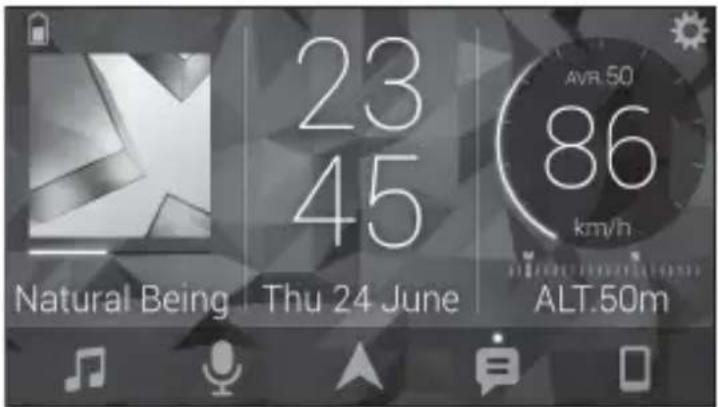
– Välja en källa för enheten
- Lyssna på musik på din iPhone/Android-apparat
- Kontrollera ljudfältet intuitivt
– Ställa in belysningsfärgen
- Kontrollera den anslutna Bluetooth-apparaten
Utöka enhetens funktioner med hjälp av appen
Följande funktioner, som inte är tillgängliga endast på enheten, är tillgängliga när en Pioneer Smart Sync-anslutning görs.
| Menyalternativ (exempel) Beskrivning | |
| Använda en marin app Du kan välja och starta den marina appensom är installerad på din enhet. | |
| Läsa meddelanden Du kan läsa meddelanden som tagits emot iapparna som är installerade på din enhet. | |
| EQ-inställning med 31 band Du kan välja ett equalizerband från dengrafiska equalizern med 31 band (13 bandnär Pioneer Smart Sync-anslutningen inteanvänds). | |
| Super "Todoroki" Sound Du kan öka basnivån mer dynamiskt än närdu inte använder Pioneer Smart Sync-anslutningen. | |
| Easy Sound Fit Du kan enkelt ändra tidsinställningen. | |
| Inställning av tema Du kan ställa in bakgrund och temafärg(display/knappar/tecken) samtidigt. | |
Obs!
- Vissa funktioner kan vara begränsade beroende på anslutningsvillkoren med appen.
- EQ-inställningen med 31 band konverteras till 13 band när en musikkälla från den här produkten spelas upp.
TIPS
Vi rekommenderar att du anger söktermen "Pioneer Smart Sync" i sökfältet för att söka efter appen.

1 Tryck på M.C.-ratten för att visa huvudmenyn.
2 Vrid M.C.-ratten för att välja [SYSTEM] och tryck därefter för att bekräfta.
3 Vrid M.C.-ratten för att välja [APP CONTROL] och tryck därefter för att bekräfta.
4 Vrid på M.C.-ratten för att välja ett av alternativen nedan.
• Välj [WIRED] för USB-anslutningen.
• Välj [BLUETOOTH] för Bluetooth-anslutningen.
5 Vrid M.C.-ratten för att välja [AUTO APP CONN] och tryck därefter för att bekräfta.
6 Vrid M.C.-ratten för att välja [ON] och tryck därefter för att bekräfta.
7 Anslut denna enhet till den mobila apparaten.
- iPhone/Android-apparat via USB (sidan 9)
- iPhone/Android-apparat via Bluetooth (sidan 11)
Pioneer Smart Sync på enheten startas automatiskt.
Obs!
Oavsett om inställningen [AUTO APP CONN] är [ON] eller [OFF], går det även att utföra följande för att starta Pioneer Smart Sync.
- För andra enheter än den USB-anslutna Android-apparaten, tryck på SRC/OFF för att välja källa och tryck på och håll ned M.C.-ratten.
- För iPhone, starta Pioneer Smart Sync på den mobila apparaten.
Obs!
- När du ansluter en annan mobil apparat än en iPhone/Android-apparat kanske detta inte fungerar korrekt beroende på din mobila apparat.
- Om Pioneer Smart Sync ännu inte har installerats på din iPhone/Android-apparat så visas ett meddelande som uppmanar dig att installera appen på din iPhone/Android-apparat (utom för Android-apparater som är anslutna via Bluetooth). Välj [OFF] i [AUTO APP CONN] för att radera meddelandet (sidan 29).
Lyssna på musik på din apparat
1 Tryck på SRC/OFF för att välja [APP].
Använda karaokefunktionen

WARNING
- En förare bör aldrig sjunga med en mikrofon under körning. Om så sker kan det resultera i en olycka.
- Lämna inte mikrofonen vårdslöst liggande, för att undvika en olycka.

VIKTIGT
Det är extremt farligt att låta mikrofonsladden sno sig kring styrkolonnen eller växelspaken, vilket kan orsaka en olycka. Se till att mikrofonen installeras på sådant vis att körningen inte påverkas.
Obs!
- Använd en kommersiellt tillgänglig dynamisk mikrofon och inte den medföljande mikrofonen.
- Denna funktion inte är tillgänglig när den valda källan är följande.
-RADIO
-AUXIN
1 Anslut mikrofonens stereominikontakt till AUX-ingången.
2 Tryck på M.C.-ratten för att visa huvudmenyn.
3 Vrid M.C.-ratten för att välja [MICROPHONE].
4 Tryck på M.C.-ratten för att välja [ON].
När karaokeläget aktiveras stängs enhetens volym av. Justera mikrofonens volym på [MIC VOL]-inställningen.
För att justera mikrofonens volym
1 Tryck på M.C.-ratten för att visa huvudmenyn.
2 Vrid M.C.-ratten för att välja [MICROPHONE] och tryck därefter för att bekräfta.
3 Vrid M.C.-ratten för att välja [MIC VOL].
4 Vrid M.C.-ratten för att justera volymnivån.
Obs!
Om ett tjutande ljud hörs när mikrofonen används håller du den på avständ från högtalaren eller så sänker mikrofonens volym.
För att minska röstmängden i en låt
1 Tryck på M.C.-ratten för att visa huvudmenyn.
2 Vrid M.C.-ratten för att välja [MICROPHONE] och tryck därefter för att bekräfta.
3 Vrid M.C.-ratten för att välja [VOCAL].
4 Tryck på M.C.-ratten för att välja [OFF].
Obs!
Beroende på inspelningsförhållandena för låten kanske röstmängden inte kan minskas effektivt.
Ljudjusteringar
Du kan också göra diverse justeringar i LJUD-inställningarna (sidan 24).
Funktionslägen
Enheten har två funktionslägen: nätverksläge och standardläge. Du kan växla mellan lägena efter önskemål (sidan 6).
Nätverksläge
Du kan skapa ett 2-vägs + SW multi-amp- och multihögtalarsystem med diskanthögtalare, mellanregisterhögtalare och subwoofer för återgivning av höga, mellanhöga och låga frekvenser (band).
Standardläge
Du kan skapa ett system med 4 högtalare med främre och bakre högtalare eller främre högtalare och subwoofrar, eller ett system med 6 högtalare med främre och bakre högtalare och subwoofrar.
Justering av delningsfrekvens och branthet
Du kan justera delningsfrekvensen och brantheten för varje högtalare. Följande högtalare kan justeras.
Nätverksläge:
[HIGH] (diskanthögtalare HPF), [MID HPF] (mellanregisterhögtalare HPF), [MID LPF] (mellanregisterhögtalare LPF), [SUBWOOFER]
Standardläge:
[FRONT], [REAR], [SUBWOOFER]
Obs!
[SUBWOOFER] kan endast väljas när [ON] har valts i [SUBWOOFER] (sidan 25).
1 Tryck på M.C.-ratten för att visa huvudmenyn.
2 Vrid M.C.-ratten för att välja [AUDIO] och tryck därefter för att bekräfta.
3 Vrid M.C.-ratten för att välja [CROSSOVER] och tryck därefter för att bekräfta.
4 Vrid M.C.-ratten för att välja högtalare (filter) att justera och tryck därefter för att bekräfta.
5 Vrid M.C.-ratten för att välja [HPF] eller [LPF] efter högtalaren (filtret) och tryck därefter för att bekräfta.
6 Vrid M.C.-ratten för att välja en lämplig delningsfrekvens för högtalaren (filtret) du valde i steg 4 och tryck därefter för att bekräfta.
Nätverksläge:
[1,25K] till [12,5K] (om du väljer [HIGH] eller [MID LPF]) [25] till [250] (om du väljer [MID HPF] eller [SUBWOOFER])
Standardläge:
[25HZ] till [250HZ]
7 Vrid på M.C.-ratten för att välja en lämplig branthet för högtalaren (filtret) du valde i steg 4.
Nätverksläge:
[-6] till [-24] (om du väljer [HIGH], [MID HPF] eller [MID LPF]) [-12] till [-36] (om du väljer [SUBWOOFER])
Standardläge:
[-6] till [-24] (om du väljer [FRONT] eller [REAR]) [-6] till [-36] (om du väljer [SUBWOOFER])
Inställningar
Du kan justera diverse inställningar i huvudmenyn.
1 Tryck på M.C.-ratten för att visa huvudmenyn.
2 Vrid M.C.-ratten för att välja en av kategorierna nedan och tryck därefter för att bekräfta.
• FUNCTION settings (sidan 23)
• AUDIO settings (sidan 24)
• SYSTEM settings (sidan 27)
• ILLUMINATION settings (sidan 30)
• MIXTRAX settings (sidan 31)
- MICROPHONE settings (sidan 32)
3 Vrid M.C.-ratten för att välja alternativen och tryck därefter för att bekräfta.
FUNKTIONS-inställningar
Menyalternativen varierar enligt källan.
Menyalternativ Beskrivning
FM SETTING RADIO
[TALK], [STANDARD], [MUSIC] Anpassa ljudkvalitetsnivån efter FM-signalens utsändningsförhållanden. (Endast tillgängligt när FM-bandet har valts.)
BSM RADIO
De sex starkaste kanalerna lagras automatiskt på nummerknapparna (1/ ∧ till 6/).
REGIONAL RADIO
[ON], [OFF] Begränsa mottagningen till specifika regionala program när AF (sökning av alternativa frekvenser) är valt. (Endast tillgängligt när FM-bandet har valts.)
LOCAL RADIO
FM: [OFF], [LV1], [LV2], [LV3], [LV4] Begränsa kanalmottagningen enligt MW/LW: [OFF], [LV1], [LV2] signalstyrkan.
TA RADIO
[ON], [OFF] Ta emot aktuell trafikinformation om den är tillgänglig. (Endast tillgängligt när FM-bandet har valts.)
AF RADIO
[ON], [OFF] Låt enheten ställa in en annan frekvens som tillhandahåller samma station. (Endast tillgängligt när FM-bandet har valts.)
| Menyalternativ Beskrivning | |
| NEWS [ON], [OFF] Avbryt den för tillfället valda källan mednyhetsprogram. (Endast tillgängligt när FM-bandet har valts.) | |
| SEEK [MAN], [PCH] | Anger att ◀◀◀ eller ▶▶▶-knapparna ska söka stationer en efter en (manuell sökning) eller välja bland de förinställda kanalerna. |
| SAVE SPOTIFY | Lagrar information om den låt som spelas i din musiklista på Spotify. |
| UNSAVE SPOTIFY | Ta bort låtinformation som har lagrats i [SAVE]. |
| SEL DEVICE iPhone BT AUDIO SPOTIFY | Anslut en Bluetooth-apparat i listan. |
| PLAY BT AUDIO | Starta uppspelning. |
| STOP BT AUDIO | Stoppa uppspelning. |
LJUD-inställningar
Obs!
[CHK APP SETTG.] kan visas när inställningen görs från Pioneer Smart Sync.
| Menyalternativ Beskrivning | |
| EQ SETTING[SUPER BASS], [POWERFUL],[DYNAMIC], [NATURAL], [VOCAL],[VIVID], [SET BY APP]*,[CUSTOM1], [CUSTOM2], [FLAT]* [SET BY APP] visas när denförinställda equalizerkurvan sominte är tillgänglig i enheten harställts in från Pioneer Smart Sync. | Välj eller anpassa equalizerkurvan.När du har valt en annan inställning än[CUSTOM1], [CUSTOM2] eller [SET BY APP] såkan du även anpassa equalizerkurvan genomatt trycka och hålla inneM.C.-ratten och sedanlagra den anpassade equalizerkurvan i[CUSTOM1]. |
| Välj ett equalizerband och nivåför ytterligare justering.Equalizerband:[50HZ] till[12,5kHz]Equalizernivå[-6] till [+6] | |
| FADER*1 (endast standardläge) | Justera balansen mellan främre och bakrehögtalare. |
| BALANCE | Justera balansen mellan vänster och högerhögtalare. |
| SUBWOOFER[ON], [OFF] Ställ till [ON] när du använder en subwoofer. | |
| SUBWOOFER*2[NOR], [REV] Välj subwooferfasen. | |
| SPEAKER LEVELNätverksläge:[HIGH L], [HIGH R],[MID L], [MID R], [SUBWOOFER]Standardläge:[FRONT L],[FRONT R], [REAR L], [REAR R],[SUBWOOFER]Utgångsnivå:[-24] till [10] | Välj en högtalare (filter) och justerautgångsnivån.De värden du har justerat ändras när du ändrarinställningen [POSITION] (sidan26). |
| CROSSOVER | Välj en högtalare (filter) för att justera HPF- ellerLPF-delningsfrekvensen och brantheten förrespektive högtalare.Mer information om [CROSSOVER]-inställningenfinns på sidan 21. |
| POSITION | |
| [OFF], [FRONT LEFT] (vänster framsäte), [FRONT RIGHT] (höger framsäte), [FRONT] (framsäten), [ALL]** Endast standardläge | Välj en lyssningsposition för att justera högtalarnas volym automatiskt och lägg till en fördröjningstid som motsvarar antal och position för upptagna säten. |
| TIME ALGNMNT | |
| [INITIAL], [OFF], [CUSTOM]Välj högtalartyp och justera högtalaravständ för ytterligare finjustering i [CUSTOM].Nätverksläge: [HIGH L], [HIGH R], [MID L], [MID R], [SUBWOOFER]Standardläge: [FRONT L], [FRONT R], [REAR L], [REAR R], [SUBWOOFER]Högtalaravständ (cm): [350] till [0,0] | Välj eller justera tidsanpassningsinställningarna för att återspegla avståndet mellan lyssnarens position och respektive högtalare.Välj [INITIAL] för att återställa värdet.Välj [OFF] för att nollställa alla inställningsvärden.Inställningen [CUSTOM] är tillgänglig när [FRONT LEFT] eller [FRONT RIGHT] har valts i [POSITION] (sidan 26).Inställningen [CUSTOM] är inte tillgänglig när [OFF] har valts i [SUBWOOFER] (sidan 25). |
| SAVE SETTINGS | |
| [YES], [NO] Spara för att senare hämta följandeIjudinställningar med deras aktuella värden: [CROSSOVER], [SPEAKER LEVEL], [EQ SETTING], [POSITION], [TIME ALGNMNT], [D.BASS], [SUBWOOFER].Vilka inställningar som kan sparas varierar när en Pioneer Smart Sync-anslutning görs. | |
| LOAD SETTINGS | |
| Ladda in ljudinställningarna när du redan har utfört [SAVE SETTINGS]. | |
| D.BASS | |
| [OFF], [LOW], [HI] Förstärk basnivån dynamiskt för att få en effekt som om en subwoofer har anslutits till systemet. | |
| LOUDNESS | |
| [OFF], [LOW], [MID], [HI] Kompensera för tydligt ljud vid låg volym. | |
| SLA | |
| [+4] till [−4] Justera volymnivån för alla källor utom FM. | |
| Var och en av nedanstående kombinationer ställs dock in likadant automatiskt. | |
| • Ställ in USB, iPhone, APP och SPOTIFY när en USB-anslutning görs. | |
| • Ställ in BT AUDIO, iPhone, APP och SPOTIFY när en Bluetooth-anslutning görs. | |
| S.RTRV | |
| [1] (Effektivt för låga komprimeringsgrader), [2] (Effektivt för höga komprimeringsgrader), [OFF] | Förbättra komprimerat ljud och återställ fylligt ljud. |
| • Inställningen är inte tillgänglig när [OFF] har valts i [VOCAL] i MICROPHONE-inställningarna (sidan 32). | |
*1 Inte tillgängligt när [SW] har valts i [REAR-SP] i INITIAL-inställningarna (sidan 7).
*2 Inte tillgängligt när [FUL] har valts i [REAR-SP] i INITIAL-inställningarna (sidan 7).
SYSTEM-inställningar
Du kan också komma åt dessa menyer när enheten är avstängd.
| Menyalternativ Beskrivning | |
| LANGUAGE[ENG](English), [PYC](Russian), [TUR](Turkish), [FRA](French), [DEU](German) | Välj språket för att visa textinformationen från en komprimerad ljudfil. |
| CLOCK SET[12H], [24H] | Ställ klockan (sidan 6).• Inställningen är inte tillgänglig när en Pioneer Smart Sync-anslutning görs. |
| BEEP TONE (endast standardläge)[ON], [OFF] En ton hörs när någon knapp trycks in. Välj [OFF]för att inaktivera denna funktion. | |
| INFO DISPLAY[SOURCE/SPEANA], [CLOCK/SPEANA], [SRC/LIVE FX], [CLOCK/LIVE FX], [SOURCE], [SPEANA], [OFF] | Visa alternativet på den undre informationsskärmen.• När [SOURCE/SPEANA] eller [CLOCK/SPEANA] har valts så visas antennen i stället för speana (spektrumanalysator) för radiokällan. |
| AUTO PI[ON], [OFF] Sök efter en annan station med samma program,även om du använder en förinställd station. | |
| AUX[ON], [OFF] Välj [ON] om du använder en extern apparatansluten till denna enhet.Inställningen är inte tillgänglig när [ON] har valts i [MICROPHONE] i MICROPHONE-inställningarna (sidan 32). | |
| BT AUDIO[ON], [OFF] Aktivera/inaktivera Bluetooth-signalen. | |
| SPOTIFY[ON], [OFF] Ställ på [ON] när du använder Spotify-funktionen. | |
| PW SAVE*[ON], [OFF] Minska strömförbrukningen från batteriet.När [ON] har valts stängs enheten automatiskt av helt 10 sekunder efter att du stängt av den genom att trycka och hålla SRC/OFF.När [OFF] har valts sparas vissa inställningar inte i minnet. För att spara tar du loss frontpanelen.Även om du väljer [OFF] och trycker för att bekräfta sparas inställningen inte i minnet än. För att spara tar du loss frontpanelen. | |
| BT MEM CLEAR[YES], [NO] Rensa uppgifter lagrade i enheten om Bluetooth-apparater (lista över apparater, PIN-kod, samtalshistorik, telefonbok, förinställda telefonnummer).[CLEARED] visas när data har raderats. | |
| APP CONTROL[WIRED], [BLUETOOTH] Välj lämplig anslutningsmetod enligt din enhet.Se sidan 29 för mer information om anslutningarna för respektive enhet. | |
| USB MTP[ON], [OFF] Ställ in [ON] när du använder MTP-anslutningen.Följande källor är inte tillgängliga när inställningen är inställd på [ON].• APP, SPOTIFY, iPhone och USB (AOA) | |
| AUTO APP CONN[ON], [OFF] Välj [ON] för att automatiskt starta Pioneer SmartSync när en iPhone/Android-apparat ansluts till enheten. | |
| USB AUTO[ON], [OFF] Välj [ON] för att automatiskt växla till USB-källanär en USB-apparat/iPhone är ansluten till enheten.Välj [OFF] när en USB-apparat/iPhone är ansluten till enheten bara för att laddas. | |
* När [PW SAVE] är avstängt kan enheten, beroende på anslutningsmetod, fortsätta att dra ström från batteriet om båtens tändningslås inte har ett ACC-läge (för tillbehör).
Information om anslutningar för varje apparat
Tillgängliga källor varierar beroende på inställningens värde. Var god ställ in [APP CONTROL] enligt tabellen för den källa du vill använda. Mer information om Pioneer Smart Sync-anslutningen finns på sidan 17.
När Pioneer Smart Sync-anslutningen INTE genomförs
| Inställningsvärde | Enhet Tillgängliga källor | |
| [WIRED] iPhone iP | hone, SPOTIFY | |
| Android USB (AOA) | ||
| [BLUETOOTH] iPhone | ne iPhone, SPOTIFY | |
| Android SPOTIFY | ||
När Pioneer Smart Sync-anslutningen genomförs
| Inställningsvärde | Enhet Tillgängliga | källor |
| [WIRED] iPhone APP | PP, SPOTIFY | |
| Android APP | ||
| [BLUETOOTH] iPhone | ne APP, SPOTIFY | |
| Android APP, SPOTIFY |
BELYSNINGS-inställningar
Menyalternativ Beskrivning
| COLOUR | |
| [KEY COLOUR], [DISP COLOUR], [BOTH COLOUR] | Välj färg för enhetens knappar/display från 12 förinställda färger, [SCAN] eller [CUSTOM]*.• [SCAN]: Bläddra igenom en mängd olika färger automatiskt.• [CUSTOM]*:1 Tryck och håll M.C.-ratten tills färginställningsdisplayen visas.2Ställ in den primära färgen (R (röd)/G (grön)/B (blå)) och ljustyrkan ([0] till [60]).Det går inte att välja en nivå under 10 för alla tre primärfärger, R (röd), G (grön) och B (blå), samtidigt.Du kan även justera de förinställda färgerna. Välj en av de förinställda färgerna, tryck därefter och håll M.C.-ratten tills färginställningsdisplayen visas.* CUSTOM-inställningen är endast tillgänglig för [KEY COLOUR] och [DISP COLOUR]. |
DIM SETTING
| [SYNC ILLUMI], [SYNC CLOCK], [MANUAL] | Välj hur displayens ljusstyrka ska ändras. |
BRIGHTNESS
| [KEY], [DISP] Välj Ijusstyrka för enhetens knappar/display från [1] till [10].Det tillgängliga inställningsområdet skiljer sig beroende på [DIM SETTING]. |
PHONE COLOUR
| Välj knappfärgen när ett samtal tas emot. | |
| [FLASHING] Använder färgen som ställts in med [KEY COLOUR].Belysningseffekten varierar beroende på valet av [ON] eller [OFF] i [ILLUMI FX]. | |
| [FLASH FX1] till [FLASH FX6] Bläddra igenom en mängd olika färger automatiskt. | |
| [OFF] Ingen ändring av knappfärgen görs. | |
Menyalternativ Beskrivning
ILLUMI FX
-ett samtal kommer in när [FLASHING] är valt i [PHONE COLOUR]
-under ett telefonsamtal
-meddelandet som tagits emot på enheten läses när en Pioneer Smart Sync-anslutning genomförs
-frontpanelen sätts på.
Belysningseffekten aktiveras när ACC-strömmen slås på/av oavsett denna inställning.
MIXTRAX-inställningar
Menyalternativ Beskrivning
SHORT PLAYBCK
Välj uppspelningstidens längd.
När [OFF] är valt används färgen som ställts in under BELYSNINGS-inställningarna (sidan 30) som displayfärg.
FLASH PATTERN
[SOUND LEVEL 1] till [SOUND LEVEL 6]
Ändra belysningseffekten enligt ljud- och basnivån.
Blinkningsmönstret ändras enligt ljudnivån.
[LOW PASS 1] till [LOW PASS 6] Blinkningsmönstret ändras enligt basnivån.
[RANDOM1] Blinkningsnivån ändras slumpmässigt enligt
ljudniväläget och lågpassläget.
[RANDOM2] Blinkningsmönstret ändras slumpmässigt
enligt ljudniväläget.
[RANDOM3] Blinkningsmönstret ändras slumpmässigt
enligt lågpassläget.
DISPLAY FX
[ON], [OFF] Slå av/på MIXTRAX-specialeffekter.
| Menyalternativ Beskrivning |
| CUT IN FX[ON], [OFF] Vrid MIXTRAX-Ijudeffekterna på/av medan du manuellt ändrar spåren. |
MICROPHONE-inställningar
| Menyalternativ Beskrivning |
| MICROPHONE[ON], [OFF] Ställ in [ON] när du använderkaraokefunktionen. |
| MIC VOL Justera mikrofonens volym |
| VOCAL[ON], [OFF] För att minska röstmängden i en låt ställer duin detta på [OFF]. |
Ytterligare information
Felsökning
Displayen återgår automatiskt till normal visning.
→ Inga funktioner har använts under cirka 30 sekunder.
-Utför en funktion.
Intervallet för upprepad uppspelning ändras oväntat.
→ Beroende på intervallet för upprepad uppspelning kan det valda intervallet ändras när ytterligare en mapp eller spår väljs eller under snabbspolning framåt/bakåt.
-Välj intervallet för upprepad uppspelning igen.
En undermapp spelas inte upp.
→ Undermappar kan inte spelas när [FLD] (upprepa mapp) är valt.
-Välj ett annat intervall för upprepad uppspelning.
Ljudet är intermittent.
→ Du använder en apparat, t.ex. en mobiltelefon, som kan orsaka störningar i ljudet.
–Flytta elektriska apparater som kan orsaka störningar bort från enheten.
Ljudet från Bluetooth-ljudkällan spelas inte upp.
→ Ett samtal pågår på en Bluetooth- ansluten mobiltelefon. –Ljudet börjar spelas upp när samtalet avslutas.
→ En Bluetooth-ansluten mobiltelefon används för tillfället. –Sluta använda mobiltelefonen.
→ Anslutningen mellan enheten och mobiltelefonen upprättas inte korrekt efter ett samtal som gjorts med en Bluetooth-ansluten mobiltelefon.
-Upprätta en Bluetooth-anslutning mellan enheten och mobiltelefonen igen.
Felmeddelanden
Gemensamt
AMP ERROR
→ Enheten fungerar inte eller högtalaranslutningen är felaktig.
→ Skyddskretsen är aktiverad.
-Kontrollera högtalaranslutningen.
–Vrid tändningslåset till OFF och tillbaka till ON igen. Om meddelandet inte försvinner kan du kontakta vår återförsäljare eller ett auktoriserat Pioneer-servicecenter för hjälp.
NO XXXX (till exempel NO TITLE)
→ Det finns ingen inbäddad textinformation.
-Växla visningen eller spela ett annat spår/fil.
USB-apparat/iPhone
FORMAT READ
→ Ibland är det en fördröjning mellan när uppspelningen startar och när du börjar höra något ljud.
– Vänta tills meddelandet försvinner och du hör ljudet.
NO AUDIO
→ Det finns inga låtar.
-Överför ljudfilerna till USB-apparaten och anslut.
→ Den anslutna USB-apparaten har sekretesskyddet aktiverat.
-Följ USB-apparatanvisningarna för att inaktivera sekretesskyddet.
SKIPPED
→ Den anslutna USB-apparaten innehåller DRM-skyddade filer.
–Spelaren hoppar över de skyddade filerna.
PROTECT
→ Alla filerna på den anslutna USB-apparaten är inbäddade med DRM.
-Byt ut USB-apparaten.
N/A USB
→ Den anslutna USB-apparaten stöds inte av denna enhet.
–Koppla bort apparaten och byt ut den mot en kompatibel USB-apparat.
HUB ERROR
→ USB-apparaten ansluten via en USB-hubb stöds inte av denna enhet.
-Anslut USB-apparaten direkt till denna enhet med en USB-kabel.
CHECK USB
→ USB-kontakten eller USB-kabeln är kortsluten.
-Kontrollera att USB-kontakten eller USB-kabeln inte har fastnat i något eller skadats.
→ Den anslutna USB-apparaten förbrukar mer än maximalt tillåten ström.
–Koppla bort USB-apparaten och använd den inte. Vrid tändningslåset till OFF och tillbaka till ACC eller ON. Anslut endast kompatibla USB-apparater.
ERROR-19
→ Kommunikationen misslyckades.
-Utför en av följande åtgärder och återgå därefter till USB-källan.
- Koppla bort USB-apparaten.
• Växla till en annan källa.
→ iPhone-fel.
–Koppla bort kabeln från din iPhone. När huvudmenyn för iPhone visas återansluter du den och återställer den.
ERROR-23
→ USB-apparaten var inte korrekt formaterad.
-Formatera USB-apparaten med FAT12, FAT16 eller FAT32.
ERROR-16
→ Versionen av fast programvara för iPhone är gammal.
-Uppdatera iPhone-versionen.
→ iPhone-fel.
–Koppla bort kabeln från din iPhone. När huvudmenyn för iPhone visas återansluter du den och återställer den.
STOP
→ Det finns inga låtar i den aktuella listan.
–Välj en lista som innehåller låtar.
NO BT DEVICE GO TO BT MENU TO REGISTER
→ Ingen Bluetooth-apparat hittades.
-Anslut enheten till iPhone via Bluetooth (sidan 11).
CONN. FAILED PRESS BAND KEY TO RETRY
→ Bluetooth-anslutningen med iPhone misslyckades.
– Tryck på BAND/ ➕ för att göra en anslutning igen.
DISCONNECTED PRESS BAND KEY TO RETRY
→ Bluetooth-anslutningen tappades.
– Tryck på BAND/ ⇌ för att göra en anslutning igen.
Bluetooth-enhet
ERROR-10
→ Strömavbrott för enhetens Bluetooth-modul.
-Vrid tändningslåset till OFF och tillbaka till ACC eller ON.
APP
ANSLUTA APP
→ Pioneer Smart Sync-anslutningen genomförs inte.
-Anslut med Pioneer Smart Sync (sidan 17).
Spotify
NOT FOUND
→ Spotify-appen har inte startat ännu.
-Starta Spotify-appen.
NO BT DEVICE GO TO BT MENU TO REGISTER
→ Ingen Bluetooth-apparat hittades.
-Anslut enheten och apparaten via Bluetooth (sidan 11).
CONN. FAILED PRESS BAND KEY TO RETRY
→ Bluetooth-anslutningen misslyckades.
– Tryck på BAND/ ⚠ för att göra en anslutning igen.
CHECK APP PRESS BAND KEY TO RETRY
→ Anslutning till en Spotify-app misslyckades.
– Tryck på BAND/ → för att göra en anslutning igen.
DISCONNECTED PRESS BAND KEY TO RETRY
→ Bluetooth-anslutningen tappades.
– Tryck på BAND/ ➕ för att göra en anslutning igen.
CHECK APP
→ Ett okänt fel (inklusive kommunikationsfel) har inträffat.
-Följ anvisningarna som visas på skärmen.
Riktlinjer för användning
USB-lagringsenhet
- Anslutningar via USB-hubbar stöds inte.
- Sätt fast USB-lagringsenheten ordentligt innan du kör.
- Beroende på USB-lagringsenheten kan följande problem uppstå.
-Funktioner kan variera.
-Lagringsenheten kanske inte identifieras.
– Filer kanske inte spelas upp som de ska.
-Apparaten kanske orsakar ljudstörningar när du lyssnar på radion.
iPhone
- Lämna inte din iPhone på platser med höga temperaturer.
- Fäst din iPhone ordentligt vid körning.
- Inkompatibel text sparad på en iPhone visas inte på enheten.
Kompatibilitet med komprimerat ljud
- Endast de första 32 tecknen kan visas som ett filnamn (inklusive filnamnstillägg) eller ett mappnamn.
- Enheten kanske inte fungerar ordentligt beroende på programmet som användes för att koda WMA-filerna.
- Det kan finnas en kort fördröjning i början av uppspelningen av ljudfiler som bäddats in med bilddata, eller ljudfiler lagrade på en USB-apparat med flera mapphierarkier.
- Rysk text som ska visas på denna enhet ska vara kodad med en av följande teckenuppsättningar:
- Unicode (UTF-8, UTF-16)
- En annan teckenuppsättning än Unicode som används i en Windowsmiljö och är inställd på ryska i en flerspråksinställning
VIKTIGT
- Pioneer kan inte garantera kompatibilitet med alla USB-lagringsenheter och åtar sig inget ansvar för förlust av data på mediaspelare, smartphones eller andra apparater vid användning av denna produkt.
- Lämna inte en USB-apparat på någon plats som utsätts för höga temperaturer.
WMA-filer
| Filnamnstillägg .wma | |
| Bandbredd 48 kbps till | 320 kbps(CBR), 48 kbps till384 kbps (VBR) |
| Samplingsfrekvens | 32 kHz, 44,1 kHz,48 kHz |
| Windows MediaTMAudio Professional,förlustfri, röst/DRMström/ström medvideo | Inte kompatibel |
MP3-filer
| Filnamnstillägg .mp3 | |
| Bandbredd 8 kbps till 3 | 20 kbps(CBR), VBR |
| Samplingsfrekvens 8 kHz | z till 48 kHz(32 kHz, 44,1 kHz,48 kHz för betoning) |
| Kompatibel ID3-etikettversion | 1.0, 1.1, 2.2, 2.3, 2.4(ID3-etikett version 2.xges prioritet överversion 1.x.) |
| M3u-spellista Inte kompatibel | |
| MP3i (MP3 interaktiv),mp3 PRO | Inte kompatibel |
WAV-filer
• WAV-filformat kan inte anslutas via MTP.
| Filnamnstillägg .wav | |
| Kvantiseringsbitar 8 och | 16 (LPCM) |
| Samplingsfrekvens | 16 kHz till 48 kHz (LPCM) |
AAC-filer
| Kompatibelt format AAC | som kodats med iTunes |
| Filnamnstillägg .m4a | |
| Samplingsfrekvens 11,0 | 25 kHz till 48 kHz |
| Bandbredd stereo 16 kbps till 320 kbps, VBR | |
| Apple Lossless Inte kompatibel | |
| ACC-fil som köpts i iTunes Store (filnamnstillägget .m4p) | Inte kompatibel |
FLAC-filer
- FLAC-filformat kan inte anslutas via MTP.
- FLAC-filer kanske inte kan spelas beroende på kodaren.
| Filnamnstillägg .flac, .fla | |
| Samplingsfrekvens 8/1 | ,025/12/16/22,05/24/32/44,1/48/96 kHz |
| Kvantiseringsbithastighet | 8/16/24 bitar |
| Kanalläge 1/2 kanaler | |
USB-apparat
- Det kan uppstå en kort fördröjning när man börjar spela upp ljudfiler på en USB-lagringsenhet med många mapphierarkier.
| Spelbar mapphierarki | Upp till åtta nivåer (en praktisk hierarki är mindre än två nivåer.) |
| Spelbara mappar | Upp till 1 500 |
| Filer som kan spelas | Upp till 15 000 |
| Uppspelning av upphovsrättsskyddade filer | Inte kompatibel |
| Partitionerad USB-apparat | Endast den första partitionen kan spelas. |
iPhone-kompatibilitet
Den här enheten stödjer endast följande iPhone-modeller. Äldre versioner kanske inte stöds.
Tillverkad för
-iPhone X
-iPhone 8
-iPhone 8 Plus
-iPhone 7
-iPhone 7 Plus
-iPhone SE
-iPhone 6s
-iPhone 6s Plus
-iPhone 6
-iPhone 6 Plus
-iPhone 5s
-iPhone 5c
-iPhone 5
- Funktionerna kan variera beroende på generationen och/eller programversion för iPhone.
- iPhone-användare med Lightning®-kontakten ska använda Lightning-till-USB-kabeln (medföljer iPhone).
- Se iPhone-handböckerna för information om fil-/formatkompatibilitet.
• Ljudbok, Podcast: Kompatibel

VIKTIGT
Pioneer påtar sig inget ansvar för data som förlorats på en iPhone, även om dessa data förlorats medan enheten används.
Sekvens av ljudfiler
Användaren kan inte tilldela mappnummer och ange uppspelningssekvenser med denna enhet. Sekvensen av ljudfiler är beroende av den anslutna enheten.
Observera att de dolda filerna i en USB-apparat inte kan spelas upp.
Exempel på en hierarki
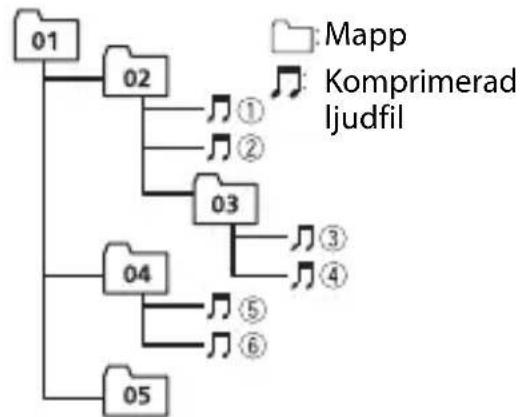
flowchart
graph TD
    01 --> 02
    02 --> 1
    02 --> 2
    03 --> 3
    04 --> 5
    04 --> 6
    05 --> 03
    05 --> 4
    05 --> 5
    05 --> 6
    Mapp & Komprimerad Ijudfil
Level 1 Level 2 Level 3 Level 4
01 till 05: Mappnummer
① till Ⓗ Uppspelningssekvens
Tabell med ryska tecken
Upphovsrätt och varumärken
Bluetooth
Ordmärket Bluetooth® och logotyper är registrerade varumärken som tillhör Bluetooth SIG, Inc. och PIONEER CORPORATION använder sådana märken under licens. Andra varumärken och varumärkesnamn tillhör respektive ägare.
iTunes
Apple och iTunes är varumärken som tillhör Apple Inc., registrerade i USA och i andra länder.
WMA
Windows Media är ett registrerat varumärke eller varumärke som tillhör Microsoft Corporation i USA och/eller andra länder.
Den här produkten innehåller teknik som ägs av Microsoft Corporation och som inte får användas eller distribueras utan licens från Microsoft Licensing, Inc.
FLAC
Spridning och användning i käll- och binärkodsform, med eller utan ändringar, är tillåten om följande villkor uppfylls:
–Vid spridning av källkoden måste ovanstående copyrightmeddelande, denna lista med villkor och nedanstående friskrivningsklausul finnas med.
–Vid spridning i binärkodsform måste ovanstående copyrightmeddelande, denna lista med villkor och nedanstående friskrivningsklausul finnas med i dokumentationen och/eller i annat material som medföljer vid distributionen.
–Varken namnet på Xiph.org Foundation eller namnen på dem som bidrar får användas för att rekommendera eller främja produkter baserade på denna programvara utan att skriftligt tillstånd dessförinnan lämnats för detta.
DENNA PROGRAMVARA TILLHANDAHÅLLS AV UPPHOVSRÄTTSINNEHAVARNA OCH BIDRAGSGIVARNA "I BEFINTLIGT SKICK" OCH DE FRISKRIVER SIG FRÅN ALLA UTTRYCKLIGA ELLER UNDERFÖRSTÅDDA GARANTIER, INKLUSIVE, MEN INTE BEGRÄNSADE TILL, UNDERFÖRSTÅDDA GARANTIER FÖR ALLMÄN LÄMPLIGHET OCH LÄMPLIGHET FÖR ETT SÄRSKILT ÄNDAMÅL. UNDER INGA OMSTÄNDIGHETER ÄR STIFTELSEN ELLER BIDRAGSGIVARNA ANSVARIG FÖR DIREKTA, INDIREKTA, SÄRSKILDA SKADOR ELLER PÅFÖLJANDE SKADOR (INKLUSIVE, MEN INTE BEGRÄNSAT TILL, INKÖP AV ANDRA VAROR ELLER TJÄNSTER, FÖRLUST AV DATA, VINST ELLER AVBROTT I VERKSAMHET) OAVSETT ORSAK OCH OAVSETT ANSVAR, OAVSETT INOM KONTRAKT, STRIKT ANSVAR ELLER UTOMKONTRAKTSLIGT (INKLUSIVE VÄRDSLÖSHET ELLER ANNAT) SOM PÅ NÅGOT SÄTT UPPKOMMER VID ANVÄNDNING AV DENNA PROGRAMVARA, ÄVEN OM RISKEN FÖR SÅDANA SKADOR MEDDELATS.
iPhone och Lightning
Användning av Made for Apple-etiketten innebär att ett tillbehör har konstruerats för att kunna anslutas till de Apple-produkter som anges på etiketten och att det har certifierats av konstruktören för att uppfylla Apples prestandakrav. Apple ansvarar inte för funktionen på denna apparat eller att den uppfyller kraven i relevanta säkerhets- och regleringsstandarder.
Observera att användning av detta tillbehör tillsammans med en Appleprodukt kan påverka den trådlösa prestandan.
iPhone och Lightning är varumärken som tillhör Apple Inc., registrerade i USA och andra länder.
Siri®
Fungerar med Siri via mikrofonen.
Google™, Google Play, Android
Google, Google Play och Android är varumärken som tillhör Google LLC.
MIXTRAX
MIXTRAX är ett varumärke som tillhör PIONEER CORPORATION.
Spotify®
SPOTIFY och Spotify-logotypen tillhör de registrerade varumärken som ägs av Spotify AB. Kompatibla mobila digitala apparater och premiumabonnemang krävs, där de är tillgängliga, se https://www.spotify.com.
T-Kernel 2.0
Denna produkt använder källkoden för T-Kernel 2.0 under T-License 2.0 beviljad av T-Engine Forum (www.tron.org).
MP3
Licensierad i enlighet med Apache License, Version 2.0 ("Licensen"); du har inte rätt att använda denna fil annat än i enlighet med Licensen.
Du kan erhålla en kopia av Licensen på
http://www.apache.org/licenses/LICENSE-2.0
Med förbehåll för krav enligt lag eller vad som har överenskommits skriftligen sprids programvara under Licensen i "BEFINTLIGT SKICK", UTAN GARANTIER ELLER VILLKOR AV NÅGOT SLAG, vare sig uttryckliga eller underförstådda.
Se Licensen för exakta formuleringar gällande medgivanden och begränsningar enligt Licensen.
Specifikationer
Allmänt
Strömkälla: 14,4 V DC (10,8 V till 15,1 V tillåts)
Jordningssystem: Negativ typ
Max strömförbrukning: 10,0 A
Dimensioner (B × H × D): DIN
Chassi: 178 mm × 50 mm × 97 mm
Front: 188 mm × 58 mm × 16 mm D
Chassi: 178 mm × 50 mm × 97 mm
Front: 170 mm × 46 mm × 16 mm
Vikt: 0,5 kg
Audio
Maximal uteffekt:
- 50 ~W × 4 kan. / 4 (utan subwoofer)
- 50 W × 2 kan./4 Ω + 70 W × 1 kan./2 Ω (för subwoofer)
Lastimpedans: 4 Ω (4 Ω till 8 Ω [2 Ω för 1 kan.] tillåtet)
Förstärkning: ±12 dB (2 dB/steg)
Högpassfilter (standardläge):
Frekvens: 25 Hz/31,5 Hz/40 Hz/50 Hz/
63 Hz/80 Hz/100 Hz/125 Hz/160 Hz/200 Hz/250 Hz
Branthet: -6 dB/okt, -12 dB/okt,
Subwoofer/lågpassfilter (standardläge):
Frekvens: 25 Hz/31,5 Hz/40 Hz/50 Hz/
63 Hz/80 Hz/100 Hz/125 Hz/160 Hz/200 Hz/250 Hz
Branthet: -6 dB/okt, -12 dB/okt,
-18 dB/okt, -24 dB/okt, -30 dB/okt,
-36 dB/okt, OFF
Fas: Normal/Omvänd
Högtalarnivå (standardläge):
+10 dB till -24 dB (1 dB/steg)
Tidsjustering (standardläge):
Högpassfilter (HIGH) (nätverksläge):
Frekvens: 1,25 kHz /1,6 kHz /2 kHz /
2,5 kHz /3,15 kHz /4 kHz /5 kHz /
6,3 kHz /8 kHz /10 kHz /12,5 kHz
Branthet: -6 dB/okt, -12 dB/okt, -18 dB/okt, -24 dB/okt
Högpassfilter (MID) (nätverksläge):
Frekvens: 25 Hz/31,5 Hz/40 Hz/50 Hz/
63 Hz/80 Hz/100 Hz/125 Hz/160 Hz/
200 Hz/250 Hz
Branthet: -6 dB/okt, -12 dB/okt,
Lågpassfilter (MID) (nätverksläge):
Frekvens: 1,25 kHz / 1,6 kHz / 2 kHz /
2,5 kHz /3,15 kHz /4 kHz /5 kHz /
6,3 kHz /8 kHz /10 kHz /12,5 kHz
Branthet: -6 dB/okt, -12 dB/okt,
Subwoofer (nätverksläge):
Frekvens: 25 Hz/31,5 Hz/40 Hz/50 Hz/
63 Hz/80 Hz/100 Hz/125 Hz/160 Hz/
200 Hz/250 Hz
Branthet: -12 dB/okt, -18 dB/okt,
-24 dB/okt, -30 dB/okt, -36 dB/okt,
OFF
Fas: Normal/Omvänd
Högtalarnivå (nätverksläge):
+10 dB till -24 dB (1 dB/steg)
Tidsjustering (nätverksläge):
AAC-avkodningsformat: MPEG-4 AAC (endast iTunes-kodat) (Ver. 10.6 och tidigare)
FLAC-avkodningsformat: v1.2.1 (Free Lossless Audio Codec)
WAV-signalformat: Linjär PCM (icke-komprimerad)
FM-tuner
Frekvensintervall: 87,5 MHz till 108,0 MHz
Praktisk känslighet: 11 dBf (1,0 μV/75 Ω, mono, S/N: 30 dB)
Signal-brusförhållande: 65 dB (IEC-A-nätverk)
MW-tuner
Frekvensintervall: 531 kHz till 1 602 kHz
Praktisk känslighet: 25 μV (S/N: 20 dB)
Signal-brusförhållande: 60 dB (IEC-A-nätverk)
LW-tuner
Frekvensintervall: 153 kHz till 281 kHz
Praktisk känslighet: 28 μV (S/N: 20 dB)
Signal-brusförhållande: 60 dB (IEC-A-nätverk)
Bluetooth
Version: Bluetooth 4.0-certifierad
Uteffekt: +4 dBm Max (effektklass 2)
Specifikationerna och utformningen av denna produkt kan ändras utan föregående meddelande.
Indholdsfortegnelse
1 Tryk på för at få vist telefonmenuen.
2019 PIONEER CORPORATION. Alla rättigheter förbehållna. 2019 PIONEER CORPORATION. Alle rettigheder forbeholdes.
- Innehållsförteckning
- Om denna manual:
- Grundläggande användning
- MVH-MS510BT
- Fjärrkontroll (tillval)
- Ta av frontpanelen
- Återställa mikroprocessorn
- Obs!
- WARNING
- 2[QUIT :YES] visas.
- Tryck på M.C.-ratten för att bekräfta inställningarna.
- Avbryta demonstrationsvisningen (DEMO OFF)
- INITIAL-inställningar
- Radio
- Ta emot förinställda stationer
- TIPS
- Söka en station manuellt
- Lagra stationer manuellt
- Använda PTY-funktioner
- USB/iPhone®/AUX
- Uppspelning
- USB-apparater (inklusive Android™)/iPhone
- VIKTIGT
- AOA-anslutningar
- MTP-anslutning
- AUX
- Gör följande
- Om MIXTRAX (endast USB/iPhone)
- Bluetooth
- Bluetooth-anslutning
- Bluetooth-telefon
- Ringa ett telefonsamtal
- Besvara ett inkommande samtal
- Förinställning av telefonnummer
- Röstigenkänning
- Telefonmeny
- Bluetooth-ljud
- Grundläggande funktioner
- Spotify®
- Lyssna på Spotify
- Använda Pioneer Smart Sync/APP
- För iPhone-användare
- För användare av Android-apparater
- Vilka funktioner har appen?
- Underlätta användning av enheten
- Bild (exempel):
- Utöka enhetens funktioner med hjälp av appen
- Lyssna på musik på din apparat
- Använda karaokefunktionen
- För att justera mikrofonens volym
- För att minska röstmängden i en låt
- Ljudjusteringar
- Funktionslägen
- Nätverksläge
- Standardläge
- Justering av delningsfrekvens och branthet
- Nätverksläge:
- Standardläge:
- Inställningar
- Vrid M.C.-ratten för att välja en av kategorierna nedan och tryck därefter för att bekräfta.
- Vrid M.C.-ratten för att välja alternativen och tryck därefter för att bekräfta.
- FUNKTIONS-inställningar
- Menyalternativ Beskrivning
- FM SETTING RADIO
- BSM RADIO
- REGIONAL RADIO
- LOCAL RADIO
- TA RADIO
- AF RADIO
- LJUD-inställningar
- SYSTEM-inställningar
- Information om anslutningar för varje apparat
- BELYSNINGS-inställningar
- ILLUMI FX
- MIXTRAX-inställningar
- SHORT PLAYBCK
- FLASH PATTERN
- DISPLAY FX
- Ytterligare information
- Felsökning
- Displayen återgår automatiskt till normal visning.
- Intervallet för upprepad uppspelning ändras oväntat.
- En undermapp spelas inte upp.
- Ljudet är intermittent.
- Ljudet från Bluetooth-ljudkällan spelas inte upp.
- Felmeddelanden
- Gemensamt
- AMP ERROR
- NO XXXX (till exempel NO TITLE)
- USB-apparat/iPhone
- FORMAT READ
- NO AUDIO
- SKIPPED
- PROTECT
- N/A USB
- HUB ERROR
- CHECK USB
- ERROR-19
- ERROR-23
- ERROR-16
- STOP
- NO BT DEVICE GO TO BT MENU TO REGISTER
- CONN. FAILED PRESS BAND KEY TO RETRY
- DISCONNECTED PRESS BAND KEY TO RETRY
- Bluetooth-enhet
- ERROR-10
- APP
- ANSLUTA APP
- Spotify
- NOT FOUND
- CHECK APP PRESS BAND KEY TO RETRY
- CHECK APP
- Riktlinjer för användning
- USB-lagringsenhet
- iPhone
- Kompatibilitet med komprimerat ljud
- WAV-filer
- FLAC-filer
- USB-apparat
- iPhone-kompatibilitet
- Sekvens av ljudfiler
- Exempel på en hierarki
- Upphovsrätt och varumärken
- iTunes
- WMA
- FLAC
- iPhone och Lightning
- Siri®
- MIXTRAX
- T-Kernel 2.0
- MP3
- Specifikationer
- Allmänt
- Audio
- FM-tuner
- MW-tuner
- LW-tuner
- Indholdsfortegnelse
Märke : PIONEER
Modell : MVH-MS510BT
Kategori : Bilradio