
FDR-AXP35 - Videokamera SONY - Gratis bruksanvisning och manual
Hitta enhetens manual gratis FDR-AXP35 SONY i PDF-format.


Användarfrågor om FDR-AXP35 SONY
0 fråga om denna apparat. Svara på dem du kan eller ställ din egen.
Ställ en ny fråga om denna apparat
Ladda ner instruktionerna för din Videokamera i PDF-format gratis! Hitta din manual FDR-AXP35 - SONY och ta tillbaka ditt elektroniska enhet i hand. På denna sida publiceras alla dokument som behövs för att använda din enhet. FDR-AXP35 av märket SONY.
BRUKSANVISNING FDR-AXP35 SONY
Se "Hjälpguide" (handbok på Internet).
Ytterligare information om den här produkten och svar på vanliga frågor återfinns på vår kundtjänsts webbplats.
Innan du använder enheten bör du läsa igenom den här bruksanvisningen noga. Förvara den sedan så att du i framtiden kan använda den som referens.
WARNING
För att reducera risken för brand eller elstötar,
1) utsätt inte enheten för regn eller fukt.
2) placera inte föremål som innehåller vätskor, t.ex. vaser, på apparaten.
Utsätt inte batterierna för extrem värme från t.ex. solsken, eld eller liknande.

WARNING!
Batteri
Batteriet kan brista om det hanteras ovarsamt, vilket kan leda till brand eller risk för kemiska brännskador. Vidta följande försiktighetsåtgärder.
- Plocka inte isär.
- Se till att inte batteriet kommer i kläm och skydda det mot våld och stötar och se upp så att du inte utsätter det för slag, tappar det eller trampar på det.
- Kortslut inte batteriet och låt inte metallföremål komma i kontakt med batteriets kontakter.
- Utsätt inte batteriet för temperaturer som överstiger 60 °C. Sådana temperaturer kan uppstå
t.ex. i direkt solljus eller i en bil som står parkerad i solen.
- Bränn inte upp det eller kasta in det i en eld.
- Använd inte skadade eller läckande litiumjonbatterier.
- Ladda upp batteriet med en batteriladdare från Sony eller med en enhet som kan ladda upp batteriet.
- Förvara batteriet utom räckhåll för små barn.
- Håll batteriet torrt.
- Byt bara ut batteriet mot ett batteri av samma typ, eller mot en typ som rekommenderas av Sony.
- Kassera förbrukade batterier omedelbart på det sätt som beskrivs i instruktionerna.
Nätadapter
Använd inte nätadaptern i ett trångt utrymme, till exempel mellan väggen och en fåtölj.
Använd närmaste vägguttag för att ansluta nätadaptern. Dra genast ut nätadapterns stickkontakt ur vägguttaget om det skulle uppstå något problem medan apparaten används.
Om strömkabeln
Strömkabeln är utformat specifikt för bruk endast med den här videokameran och ska inte användas med annan elektrisk utrustning.
Om videokameran är avstängd får den fortfarande ström om den är ansluten till vägguttaget via nätadaptern.
Allt för högt ljudtryck från öronsnäckor och hörlurar kan orsaka hörselskador.
FÖR KUNDER I EUROPA
Anmärkning för kunder i de länder som följer EU-direktiv
Tillverkare: Sony Corporation, 1-7-1 Konan Minato-ku Tokyo, 108-0075 Japan
För EU:s produktöverensstämmelse: Sony Deutschland GmbH, Hedelfinger Strasse 61, 70327 Stuttgart, Tyskland
CE
Härmed intygar Sony Corporation att denna utrustning står l överensstämmelse med de väsentliga egenskapskrav och övriga relevanta bestämmelser som framgår av direktiv 1999/5/EG. För ytterligare information gå in på följande hemsida:
http://www.compliance.sony.de/
Obs!
Om statisk elektricitet eller elektromagnetism gör att informationsöverföringen avbryts (överföringen misslyckas) startar du om programmet eller kopplar loss kommunikationskabeln (USB-kabel eller liknande) och sätter tillbaka den igen.
Denna produkt har testats och befunnits motsvara kraven som ställs i EMC-reglerna för anslutningskablar på upp till 3 meter.
Elektromagnetiska fält med vissa frekvenser kan påverka bilden och ljudet på den här produkten.
Avfallsinstruktion rörande förbrukade batterier och elektronisk utrustning (gäller i EU och andra europiska länder med separata insamlingssystem)

Denna symbol på produkten, batteriet eller på förpackningen betyder att produkten samt batteriet inte skall behandlas som vanligt hushållsavfall.
På vissa batterier kan denna symbol användas i kombination med en kemisk symbol. Den kemiska symbolen för kvicksilver (Hg) eller bly (Pb) läggs till om batteriet innehåller mer än 0,0005% kvicksilver eller 0,004% bly.
För att säkerställa för att dessa produkter och batterier blir hanterade på ett riktigt sätt, kommer du att bidra till att skydda miljön och människors hälsa från potentiella negativa konsekvenser som annars orsakats av felaktig avfallshantering. Återvinning av materialet vill bidra till att bevara naturens resurser.
När det gäller produkter som av säkerhet, prestanda eller dataintegritetsskäl kräver permanent anslutning av ett inbyggt batteri, bör detta batteri bytas av en auktoriserad servicetekniker.
För att försäkra att batteriet och de elektriska produkter blir behandlat korrekt skall dessa produkter levereras till en återvinningsstation för batterier och elektriska produkter när de är förbrukat.
För alla andra batterier, vänligen se avsnittet om hur man tar bort batteriet på ett säkert sätt. Lämna batteriet på en återvinningsstation för förbrukade batterier.
För mer detaljerad information rörande korrekt avfallshantering av denna produkt eller batterier, vänligen kontakta ditt kommunkontor, din avfallsstation eller din återförsäljare där du köpt produkten eller batteriet.
For kunder i Norge
ADVARSEL
Denna handbok beskriver 1080 60i-kompatibla enheter och 1080 50i-kompatibla enheter. För att kontrollera om din kamera är en 1080 60i-kompatibel eller 1080 50i-kompatibel enhet, kan du se efter om följande märken finns på undersidan av kameran. 1080 60i-kompatibel enhet: 60i 1080 50i-kompatibel enhet: 50i
Ta reda på mer om videokameran (Hjälpguide)
Hjälpguiden är en online-handbok. För utförliga anvisningar till videokamerans många funktioner hänvisas användaren till hjälpguiden.
Gå till Sony:s supportsida. http://rd1.sony.net/help/cam/ 1510/h_zz/

Du hittar mer information i hjälpguiden, t.ex. om följande funktioner.
- Highlight Movie Maker
• Live Streaming - Multi Camera Control
- Trimming Playback
Innehållsförteckning
Läs detta först 2
Ta reda på mer om
videokameran (Hjälpguide)
6
Välja inspelningsformatet för
filmer ....7
Komma igång ......9
Medföljande delar 9
Ladda batteriet ....10
Sätta på strömmen ......13
Sätta i ett minneskort ......14
Inspelning/uppspelning 16
Inspelning 16
Använda manuella
justeringsfunktioner ....19
Uppspelning 20
Visa bilder på en TV 23
Visa bilder med den inbyggda projektorn (FDR-AXP33/ AXP35) 26
Spara bilder 27
Använda PlayMemories Home™ 27
Ansluta en extern mediaenhet 28
Använda Wi-Fi-funktionen ..... 30
Anpassa videokameran 35
Använda menyerna 35
Övrigt 38
Försiktighetsåtgärder 38
Specifikationer 40
Delar och reglage 44
Sakregister 47
Välja inspelningsformatet för filmer
Videokameran är kompatibel med XAVC S-formatet.
Vad är XAVC S?
XAVC S är ett inspelningsformat som möjliggör att högupplösta bilder, t.ex. 4K, kan komprimeras kraftigt med MPEG-4 AVC/H.264 och spelas in i MP4-filformatet. Detta innebär att man kan erhålla hög bildkvalitet och samtidigt hålla datamängden under en viss nivå.
Tillgängliga inspelningsformat och deras funktioner
| XAVC S 4K XAVC S HD AVCHD | |||
| Pixlar |  3840 × 2160 1920 × 1080 1920 × 1080 3840 × 2160 1920 × 1080 1920 × 1080 |  | |
| Bithastighet | 60 Mbps/100 Mbps | 50 Mbps Max. 28 Mbps | |
| Funktioner | Spelar in bilder i 4K. Inspelning i detta format rekommenderas även om du inte har en 4K TV så att du kan uppleva fördelarna av 4K i framtiden. | Mängden information är större jämfört med AVCHD, vilket möjliggör inspelning av tydligare bilder. | Kompatibiliteten med andra inspelningsenheter än datorer är god. |
- Bithastigheten anger den mängd data som spelas in under en viss tid.
Inspelningsformat och tillgängligt tagningsläge
| Inspelningsformat | XAVC S 4K XAVC S | HD AVCHD | |
| Tagningsläge Movie | Movie | High Speed REC | MovieSmth Slw RECGolf Shot |
- Du kan byta inspelningsformat genom att välja MENU → [Image Quality/Size] → [File Format].
Lagringsmetod
| Inspelningsformat Lagringsmetod | Bildkvalitet vid lagring med | Sida | |
| XAVC S 4K Dator med | PlayMemoriesHomeTM-programvara• Extern mediaenhet | XAVC S 4K 27 | |
| XAVC S HD XAVC S HD | |||
| AVCHD Dator med | PlayMemoriesHome-programvara | AVCHD 27 | |
| Extern mediaenhet A | VCHD 28 | ||
- Information om den senaste lagringsmiljön finns på följande webbplats. http://www.sony.net/
- Du kan lagra bilder genom att ansluta till en inspelare med en analog AV-kabel (säljs separat). Filmer spelas in med SD-bildkvalitet.
- Du kan kopiera bilder direkt till en extern mediaenhet med hjälp av VMC-UAM2 USB-adapterkabeln (säljs separat).
Överföra bilder till en smartphone
Du kan överföra MP4-bilder till en smartphone som är ansluten till videokameran via Wi-Fi (sida 30). MP4-formatet fungerar bra för överföring till Internet. När [Dual Video REC] är inställt på [On] spelar videokameran in filmer i XAVC S 4K-format, XAVC S HD-format eller AVCHD-format medan den samtidigt spelar in filmer i MP4-format.
Medföljande delar
Siffrorna inom ( ) anger det medföljande antalet.
Alla modeller
• Videokamera (1)
- Nätadapter (1)
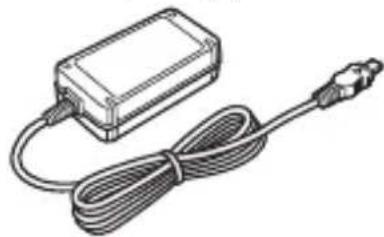
USB-anslutningsstödkabeln är konstruerad för att endast användas med denna videokamera. Använd den här kabeln när videokamerans inbyggda USB-kabel är för kort för att ansluta.
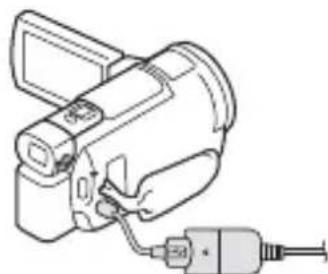
1 Stäng av videokameran genom att stänga LCD-skärmen, fälla in sökaren* och fästa batteriet.
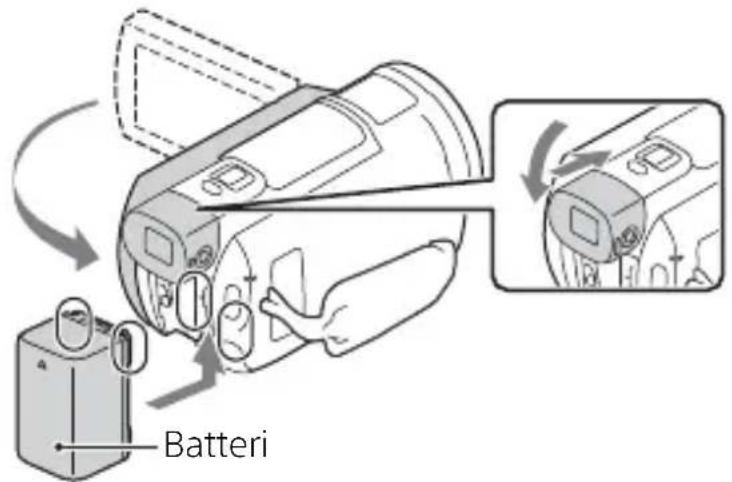
* Endast modeller med sökare (FDR-AX33/AXP33/AXP35)
2 Anslut nätadaptern och nätkabeln till videokameran och vägguttaget.
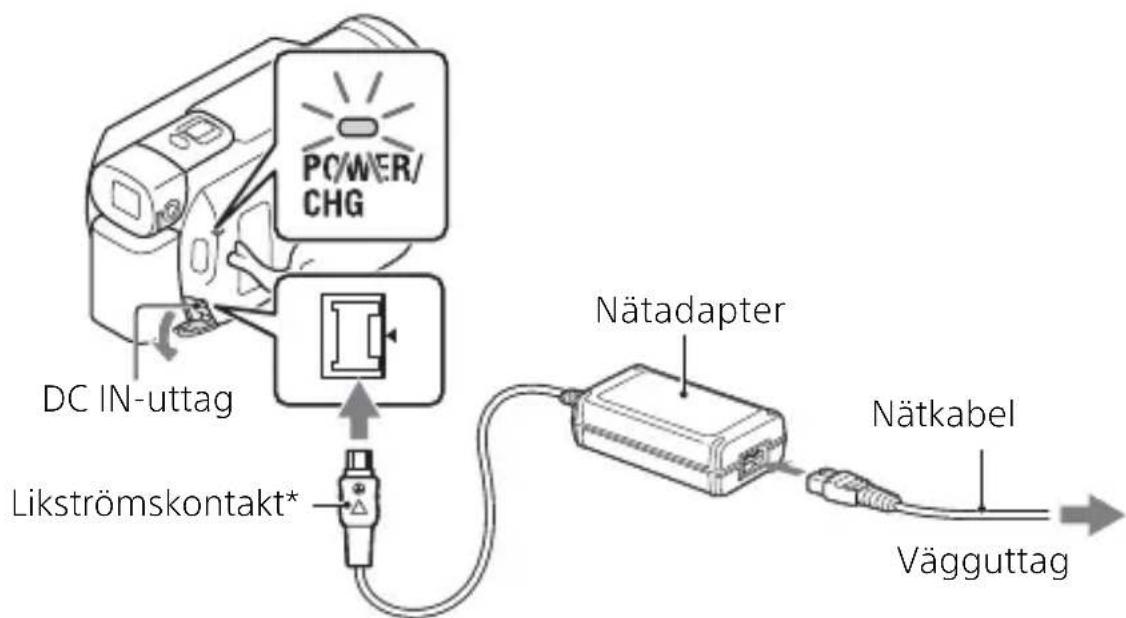
* Rikta in ▲-märket på likströmskontakten mot märket på DC IN-uttaget.
- POWER/CHG-lampan (laddning) blir orange.
- POWER/CHG-lampan (laddning) slocknar när batteriet är fulladdat. Koppla bort nätadaptern från DC IN-uttaget på videokameran.
Ladda batteriet med hjälp av en dator
Stäng av videokameran och anslut den till en påslagen dator med hjälp av den inbyggda USB-kabeln (sida 46).
- Ändra din dators inställning så att den inte aktiverar strömsparläget (viloläget) innan du ska ladda din videokamera.
Uppskattad tid för att ladda det medföljande batteriet (minuter)
| Batteri Nätadapter (medföljer) Dator | |
| NP-FV70 205 555 |
- Laddningstiderna mäts vid laddning av ett tomt batteri till dess fulla kapacitet vid en rumstemperatur på 25 °C.
- Laddningstiderna mäts utan att USB-anslutningsstödkabeln används.
Beräknad tid för inspelning och uppspelning vid användning av det medföljande batteriet (minuter)
| Batteri | Inspelningstid | Uppspelningstid | |
| Kontinuerlig Typisk | |||
| NP-FV70 135 65 235 | |||
- Inspelnings- och uppspelningstider mäts då videokameran används vid 25 °C.
- Inspelningstiderna har mätts när filmer spelas in med standardinställningarna ([File Format]: [XAMCS 4K], [REC Mode]: [60Mbps 50Dual Video REC]: [Off]).
- Typisk inspelningstid visar tiden när du upprepade gånger startar/stoppar uppspelningen, växlar [Shooting Mode] och zoomar.
- Inspelningstiden anger tiden vid inspelning med LCD-skärmen öppen.
Använda videokameran då den är ansluten till ett vägguttag
Anslut videokameran till vägguttaget på samma sätt som vid "Ladda batteriet".
Ta ur batteriet
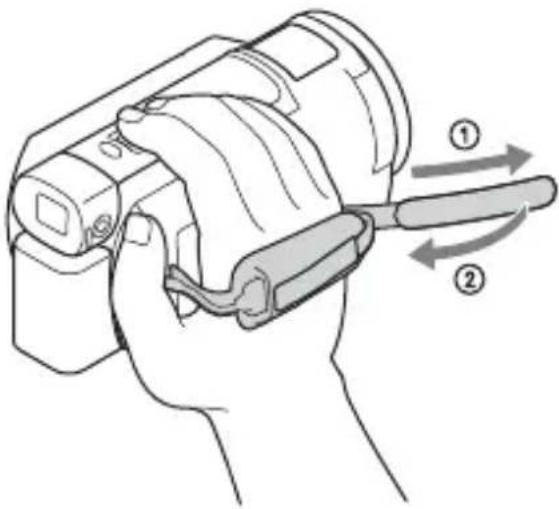
Stäng av videokameran. Skjut BATT (batteri)-spärren (①) och ta ur batteriet (②).
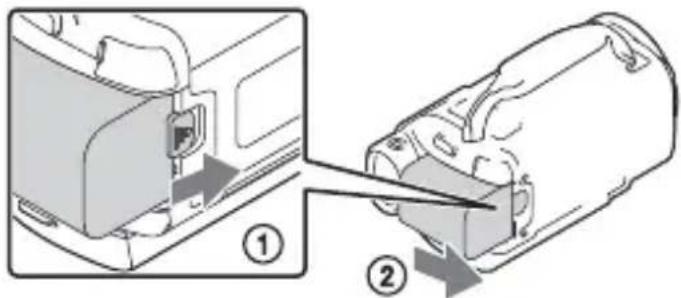
Du kan ladda batteriet i alla länder/regioner med hjälp av nätadaptern som medföljer videokameran, så länge nätspänningen är i intervallet 100 V - 240 V AC, 50 Hz/60 Hz.
- Använd inte en elektronisk spänningsomvandlare.
1 Öppna LCD-skärmen på videokameran och slå på strömmen.
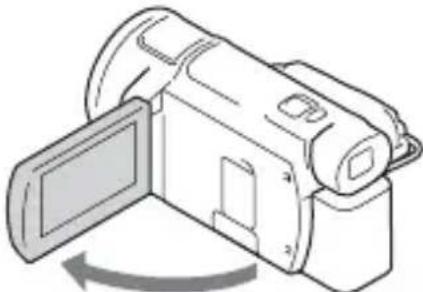
- Du kan också starta videokameran genom att dra ut sökaren (endast modeller med sökare (FDR-AX33/AXP33/AXP35)).
2 Följ instruktionerna på LCD-skärmen, välj språk, geografiskt område, Daylight Savings eller Summer Time, datumformat samt datum och tid.
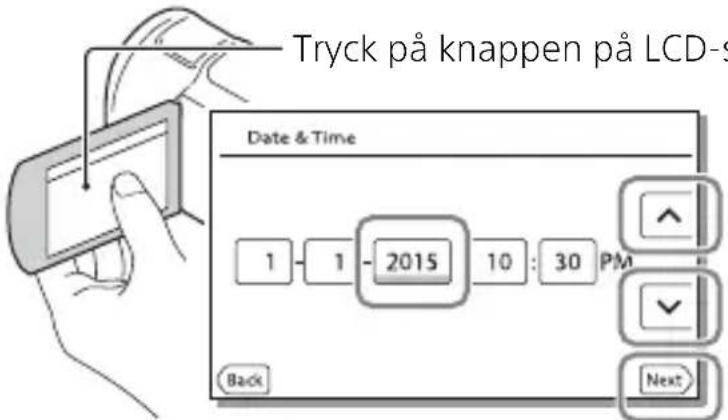
- För att gå till nästa sida, tryck på [Next].
- För att stänga av strömmen, stäng LCD-skärmen. Om sökaren dras ut ska den tryckas in igen (endast modeller med sökare (FDR-AX33/AXP33/AXP35)).
- För att ställa in datum och tid igen, välj MENU → [Setup] → [ C Settings] → [Date & Time Setting]. (Om du inte använt din videokamera på flera månader)
- För att stänga av funktionsljudet, välj MENU → [Setup] → [General Settings] → [Beep] → [Off].
Sätta i ett minneskort
1 Öppna locket och för in ett minneskort tills det klickar på plats.
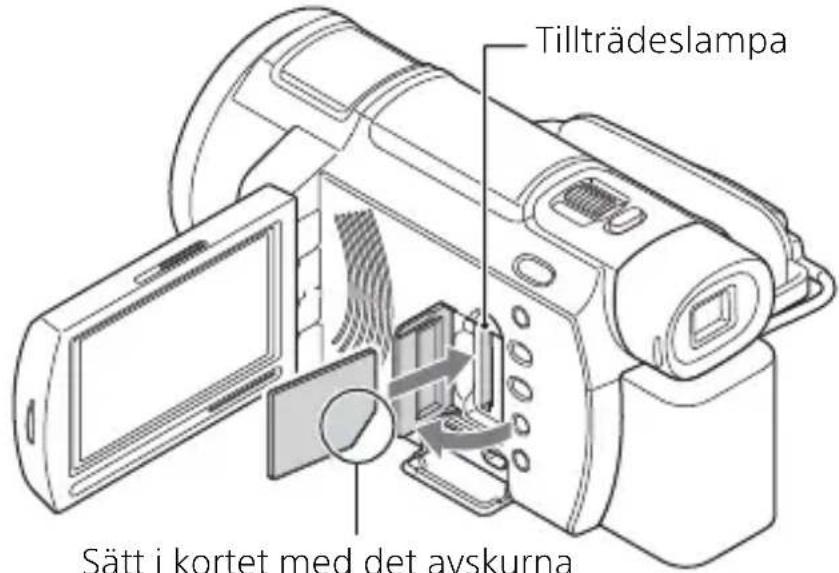
Sätt i kortet med det avskurna hörnet vänt så som bilden visar.
- Skärmen [Preparing image database file. Please wait.] visas när du sätter i ett nytt minneskort. Vänta tills skärmen försvinner.
- Om du vill välja ett minneskort som inspelningsmedium ska du välja MENU → [Setup] → [Media Settings] → [Media Select] → [Memory Card] (FDR-AX30/AXP35).
- För att mata ut minneskortet, öppna skyddet och tryck lätt på minneskortet en gång.
| Typer av minneskort som kan användas i videokameran
Spela in bilder i XAVC S-format
| SD-hastighetsklass | Kapacitet (funktion bekräftad) | |
| SDXC-minneskort* Klass 10 eller snabbare | Upp till 128 GB | |
* Använd ett SDXC UHS-I U3-minneskort eller snabbare när inspelningsläget är inställt på 100 Mbps eller högre.
Inspelning av bilder i annat format än XAVC S
| SD-hastighetsklass | Kapacitet (funktion bekräftad) | |
| SD-minneskort/SDHC-minneskort/SDXC-minneskort | Klass 4 eller snabbare | Upp till 128 GB |
| Memory Stick PRO DuoTM(Mark2)/Memory Stick PRO-HG DuoTM | - Upp till 32 GB | |
| Memory Stick XC-HG DuoTM Up | p till 64 GB |
Formatera inspelningsmediet
- För att garantera en stabil funktion för minneskortet rekommenderas du att formatera det med videokameran innan det används första gången.
- För att formatera minneskortet, välj MENU → [Setup] → [M e Settings] → [Format] → önskat inspelningsmedium → OK.
- Genom att formatera minneskortet raderar du all lagrad data på det och du kan inte få tillbaka den. Spara viktig data på en dator m.m.
Observera
- Filmer inspelade på Memory Stick XC-HG Duo eller SDXC-minneskort kan inte importeras till eller spelas upp på datorer eller AV-enheter som inte stödjer exFAT*-filsystemet genom att ansluta videokameran till dessa enheter med USB-kabeln. Kontrollera i förväg att utrustningen som ansluts stödjer exFAT-systemet. Om du ansluter utrustning som inte stödjer exFAT-systemet och formateringsskärmen visas, ska du inte utföra formateringen. Alla inspelade data raderas.
* exFAT är ett filsystem som används för Memory Stick XC-HG Duo och SDXC-minneskort.
Inspelning
Spela in filmer
1 Öppna LCD-skärmen och tryck på START/STOP för att börja spela in.
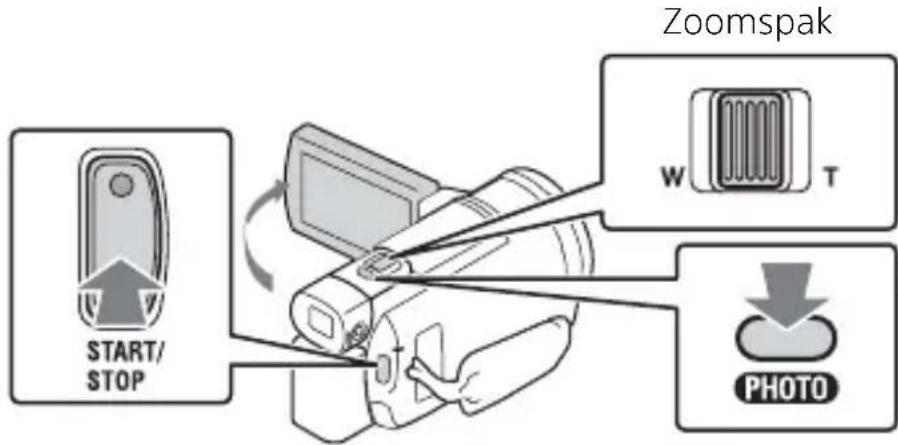
- Om du vill avbryta inspelningen ska du trycka på START/STOP igen.
- Alternativ på LCD-skärmen försvinner om du inte använder videokameran under några sekunder. För att visa alternativen igen, peka var som helst utom på knapparna på LCD-skärmen.
Observera
- Vid inspelning av filmer i XAVC S 4K 100Mbps- eller XAVC S 4K 60Mbps-format matas inte videosignaler (HDMI-utsignal/AV-kabelutsignal) ut till extern media.
Spela in MP4-filmer samtidigt (Dual Video REC)
När [Dual Video REC] är inställt på [On] spelar videokameran in filmer i MP4-format, samtidigt som den spelar in filmer i XAVC S 4K-format, XAVC S HD-format eller AVCHD-format.
Välj MENU → [Image Quality/Size] → [Dual Video REC] → önskad inställning.
- MP4-formatet är enkelt att använda för uppspelning av filmer på en smartphone eller för överföring till ett nätverk eller till webben.
Spela in stillbilder under filminspelning (Dubbel tagning)
Du kan ta stillbilder under pågående filminspelning genom att trycka på PHOTO.
Observera
- Du kanske inte kan ta stillbilder beroende på inställningarna i [REIC Mode] och [Flame Rate].
- Du kan inte specificera lagringsdestinationen (internminne/minneskort) för stillbilder och filmer separat (FDR-AX30/AXP35).
Dämpa rösten på den person som spelar in filmen (My Voice Canceling)
Tryck på (My Voice Canceling) (sida 45). Rösten för den person som spelar in filmen kommer att dämpas.
Ungefärlig inspelningstid som är tillgänglig
| Filmformat Internminne* | 1 | Minneskort (64 GB) |
| XAVC S 4K 2 tim. 5 min.* | 2 | 2 tim. 5 min. |
*1 Endast FDR-AX30/AXP35 *2 Om du vill spela in upp till maximal inspelningstid måste du radera demonstrationsfilmen som finns på denna produkt (FDR-AX30/AXP35).
- Vid inspelning med standardinställningen: [File Format]: [XAMK\$ 4K], [REC Mode]: [60Mbps ], [Dual Video REC]: [Off] - Vid användning av ett minneskort från Sony. - Den faktiska inspelningstiden eller antalet stillbilder som kan spelas in visas på LCD-skärmen under inspelning.
Ta stillbilder
1 Öppna LCD-skärmen och välj [MODE] → 📷 (Photo).
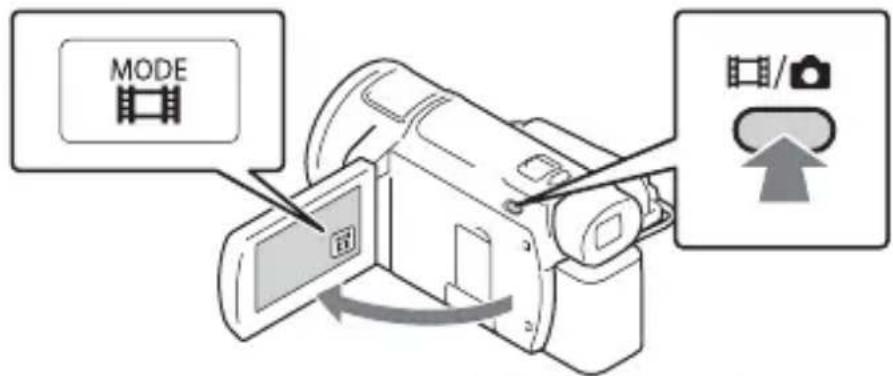
- Du kan också växla mellan (Movie) och (Photo) genom att trycka på knappen (Shooting Mode) (FDR-AX33/AXP33/AXP35).
2 Tryck lätt på PHOTO för att justera skärpan och tryck sedan ner den helt.
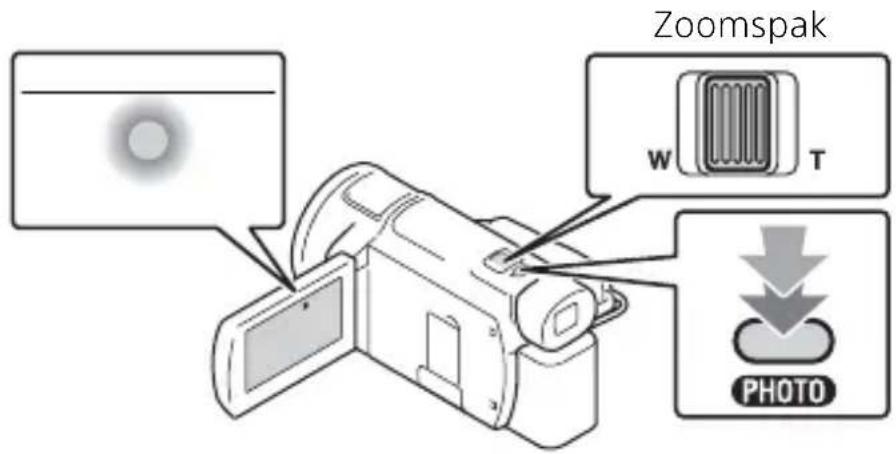
- När skärpan är rätt inställd visas AE/AF-låsindikatorn på LCD-skärmen.
Använda manuella justeringsfunktioner
Tilldela MANUAL-ratten ett menyalternativ
1 Håll knappen MANUAL intryckt (sida 45) under några sekunder.
- Menyalternativen som du kan styra med MANUAL-ratten visas på skärmen [Manual Ring Setting].
![MENU STBY Manual Ring Setting Zoom Focus Exposure IRIS Shutter Speed AE Shift White Balance Shift RESET [MANUAL]: EXEC](/content/2026/05/884083/images/5b8928de05f2a1e12b80db2d4bb76ea31bc778ef0f7f30f291729ff09b078c92.jpg)
2 Vrid på MANUAL-ratten (sida 45) för att välja alternativet som ska tilldelas, och tryck därefter på knappen MANUAL.
Göra manuella justeringar med MANUAL-ratten
① Tryck på MANUAL-knappen för att växla till läget för manuell justering.
② Vrid på MANUAL-ratten för att göra justeringen.
- Tryck på MANUAL-knappen igen för att återgå till läget för automatisk justering.
- När Zoom-funktionen tilldelats utför du justeringen genom att bara rotera MANUAL-ratten.
1 Öppna LCD-skärmen och tryck på (View Images)-knappen på videokameran för att gå till uppspelningsläget.
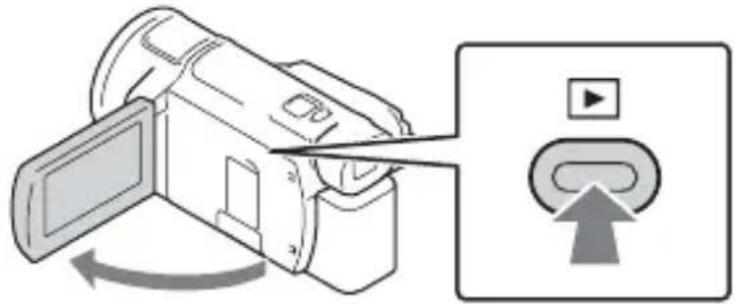
- Event View-skärmen visas efter några sekunder.
2 Välj /
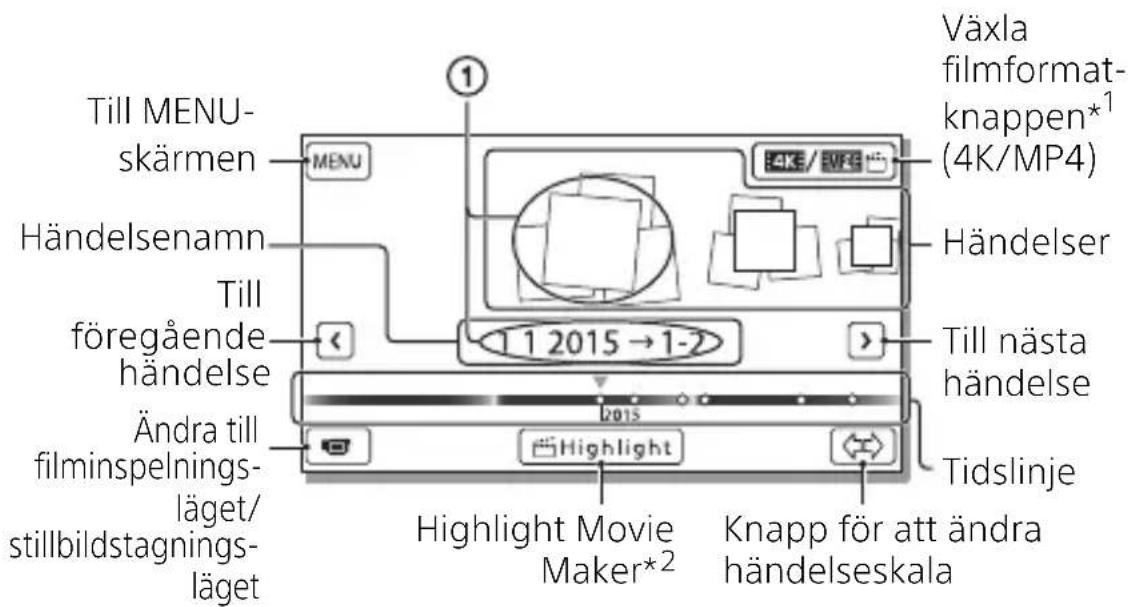
^*1 Ikonen varierar beroende på [File Format]-inställningen.
*2 Highlight Movie Maker kommer att visas när filmformatet ställts in på AVCHD.
- Stillbilder och filmer lagras på samma inspelningsmedium (internminne/minneskort). (FDR-AX30/AXP35)
- För att välja de XAVC S-filmer eller AVCHD-filmer som du vill spela upp, redigera eller kopiera till andra enheter ska du välja MENU → [Image Quality/Size] → [File Format].
- Du kan bara spela upp filmer med vald bildhastighet för XAVC S 4K-filmer. Välj bildhastighet efter de filmer du vill spela upp.
3 Välj bilden.
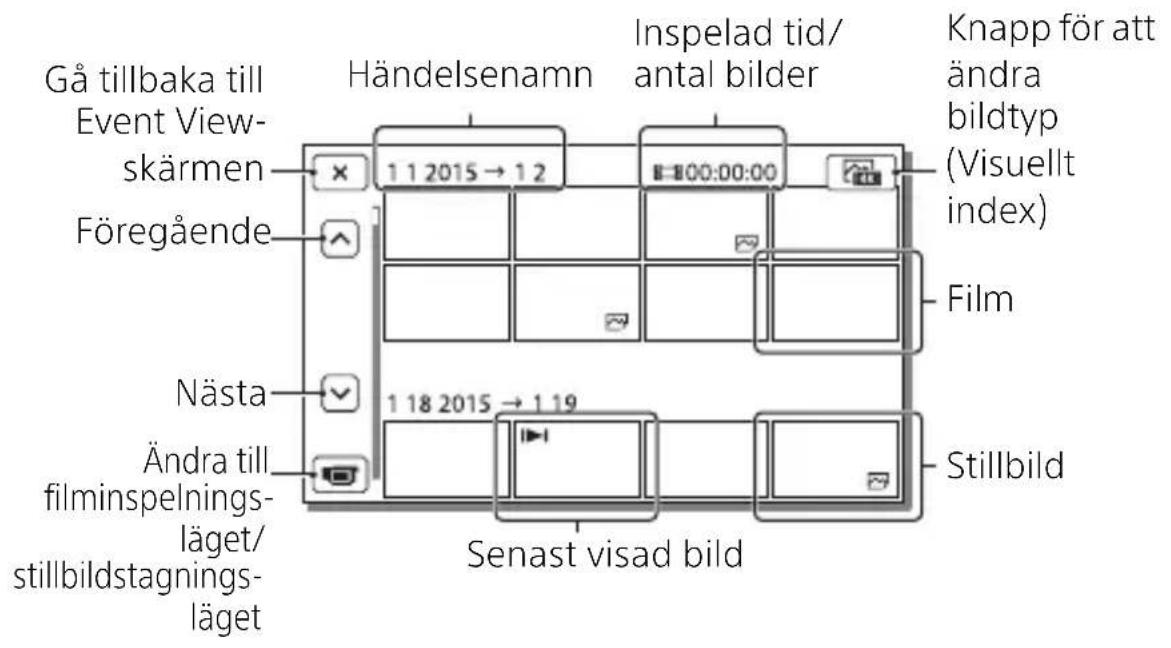
Växla mellan filmer och stillbilder (Visuellt index)
Välj den önskade typen av bilder.
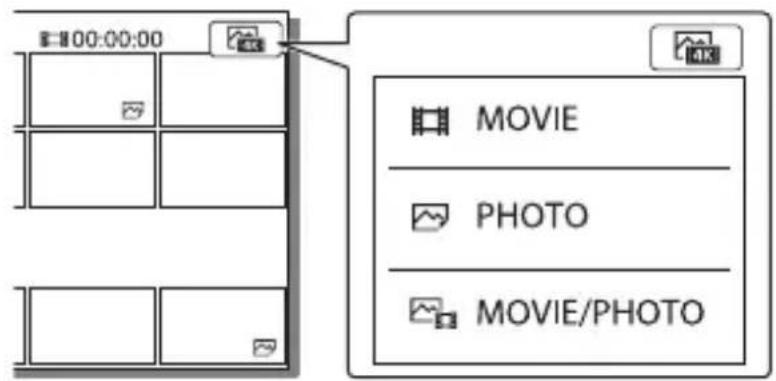
Uppspelningsalternativ
| [08D2] | Volym / Föregående/nästa | |
 | Radera / Snabbspola bakåt/framåt | |
 | Kontext / Spela/pausa | |
 | Stoppa Spela upp/stoppa bdfspel | |
| [X4SK] | Film med rörelsetagning | |
Radera bilderna
① Välj MENU → [Image Quality/Size] → [File Format] → -format för de bilder som ska raderas.
- De tillgängliga formaten varierar beroende på [Ele Format]-inställningen.
② Välj [Edit/Copy] → [Delete] → [Multiple Images] → bildtyp som ska raderas.
③ Tryck på och visa-markeringen på bilderna som ska raderas och välj därefter . OK
Växla till MP4
① Välj "Växla filformat-knappen".
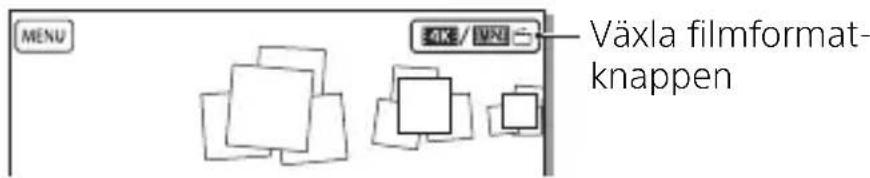
- Skärmen för val av filmformat visas.
② Välj filmens format.
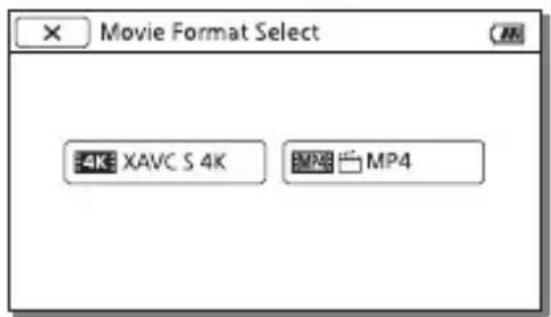
Kopiera bilderna från internminnet till ett minneskort (FDR-AX30/AXP35)
① Välj MENU → [Edit/Copy] → [Copy] → [Int. Memory → Memory card] → [Multiple Images].
② Välj den bildtyp som ska kopieras.
③ Tryck på och visa-markeringen på bilderna som ska kopieras och välj därefter . OK
④ Välj OK
Visa bilder på en TV
Spela upp bilder
Vilka bilder som kan spelas upp kan begränsas beroende på kombinationen av filmformat vid tidpunkten när inspelningen gjordes, typen av uppspelningsbilder som är vald på Event Viewskärmen och inställningarna för HDMI-utgången.
1 Anslut videokamerans HDMI OUT-uttag till HDMI IN-uttaget på en TV med medföljande HDMI-kabel.
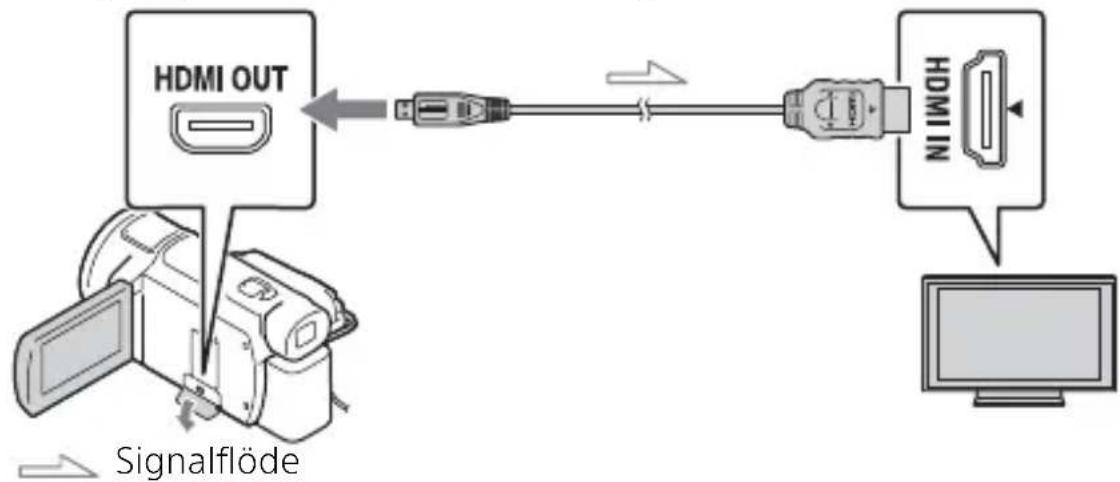
flowchart
graph LR
    A["Signalflöde"] --> B["HDMI OUT"]
    B --> C["Signal Flöde"]
    C --> D["HDMI IN"]
    D --> E["Computer"]
Ställa in uppspelningsbilderna
| Filmformat | TV | [HDMI Resolution] | Visuellt index (sida 21) | Bildkvalitet för visad bild |
| XAVC S 4K | 4K TV [Auto], [2160p/1080p] | MOVIEPHOTOMOVIE/PHOTO | 4K-bildkvalitet | |
| [1080p], [1080i], [720p] | Högupplöst bildkvalitet (HD) | |||
| PHOTO 4K-bildkvalitet* | ||||
| HDTV [Auto], [1080p], [1080i], [720p] | MOVIEPHOTOMOVIE/PHOTO | Högupplöst bildkvalitet (HD) | ||
| XAVC S HD AVCHD | 4K TV eller HDTV | [Auto], [2160p/1080p], [1080p], [1080i], [720p] | MOVIE MOVIE/PHOTO | Högupplöst bildkvalitet (HD) |
| PHOTO 4K- | bildkvalitet (vid anslutning till en 4K-TV)* | |||
* Upplösningen blir den HDMI-upplösning som ställts in på din videokamera.
- Bilder spelas upp när [HDMI Resolution] är inställt på [Auto] (standardinställning).
- Om bilder inte visas ordentligt med [Auto], ändra [HDMI Resolution]-inställningen. Välj MENU → [Setup] → [↔ C o n → r[HDMI Resolution] → önskad inställning.
- Om din TV inte har ett HDMI-uttag, anslut Multi/mikro-USB-terminalen på videokameran till video/ljudingångarna på TV:n med hjälp av en nätkabel (säljs separat).
Ansluta videokameran till en nätverkskompatibel TV
Anslut videokameran till en åtkomstpunkt med en säkerhetsinställning (sida 33). Tryck på (View Images) på videokameran och välj därefter MENU → [Wireless] → [Function] → [View on TV] → bildtypen som ska spelas upp.
- Du kan endast visa AVCHD-filmer, MP4-filmer och stillbilder.
Spela upp beskurna filmer (Trimming Playback) som spelats in i XAVC S 4K-format
Du kan spela upp filmerna som spelats in i XAVC S 4K-filformatet samtidigt som du förstorar och beskär den del som du vill visa, och även samtidigt som du zoomar in scenen upp till den fulla HD-bildkvaliteten.
1 Ändra inställningen för HDMI-utgången för utmatning av 4K-filmer.
Välj MENU → [Setup] → [↔ Connection] → [HDMI Resolution] → önskad inställning.
2 Anslut videokamerans HDMI OUT-uttag till HDMI IN-uttaget på en TV med medföljande HDMI-kabel.
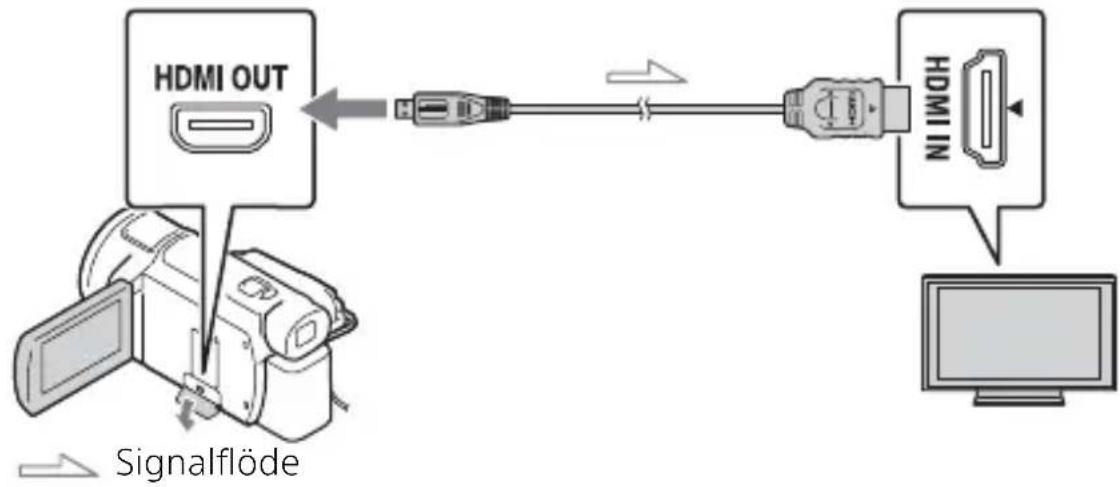
flowchart
graph LR
    A["HDMI OUT"] -->|Signal Flöde| B["Video Camera"]
    B --> C["HDMI IN"]
    C --> D["Computer"]
* Skärmen blir tom under några sekunder när du startar eller stänger av funktionen för uppspelning av den beskurna filmen.
3 Tryck på (beskärning på) på LCD-skärmen under uppspelning, och välj därefter delen som ska beskäras genom att trycka här.
- Den visade bilden beskärs i högupplöst bildkvalitet (HD).
Observera
- Det går inte att spela upp beskurna filmer på videokamerans LCD-skärm.
Visa bilder med den inbyggda projektorn (FDR-AXP33/AXP35)
1 Tryck på PROJECTOR-knappen (sida 45).
2 Välj [Image Shot on This Device].
3 Följ funktionsguiden på LCD-skärmen och välj därefter [Project].
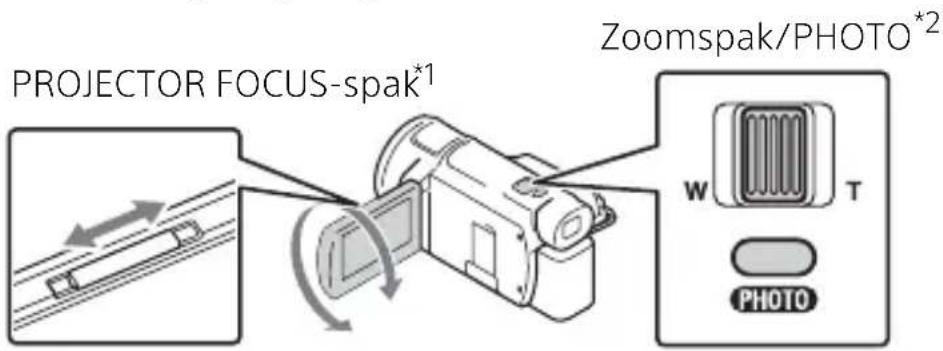
*1 Justerar den projicerade bildens kontrast.
*2 Använd zoomspaken för att flytta valramen som visas på den projicerade bilden, och tryck därefter på PHOTO-knappen.
Använda den inbyggda projektorn tillsammans med en dator/smartphone
① Anslut denna produkts PROJECTOR IN-kontakt (sida 45) och HDMI-utgången på den enhet du vill ansluta med hjälp av en HDMI-kabel (medföljer).
- Använd en kontaktadapter som du köper i handeln om HDMI-kabeln (medföljer) inte passar i uttaget på den enhet som du vill ansluta. Mer information finns i bruksanvisningen till den enhet du vill ansluta.
② Välj [Image from External Device] i steg 2 ovan.
Använda PlayMemories Home™
Vad du kan göra med PlayMemories Home
Med hjälp av PlayMemories Home kan du importera filmer och stillbilder till en dator och använda dem på flera olika sätt.
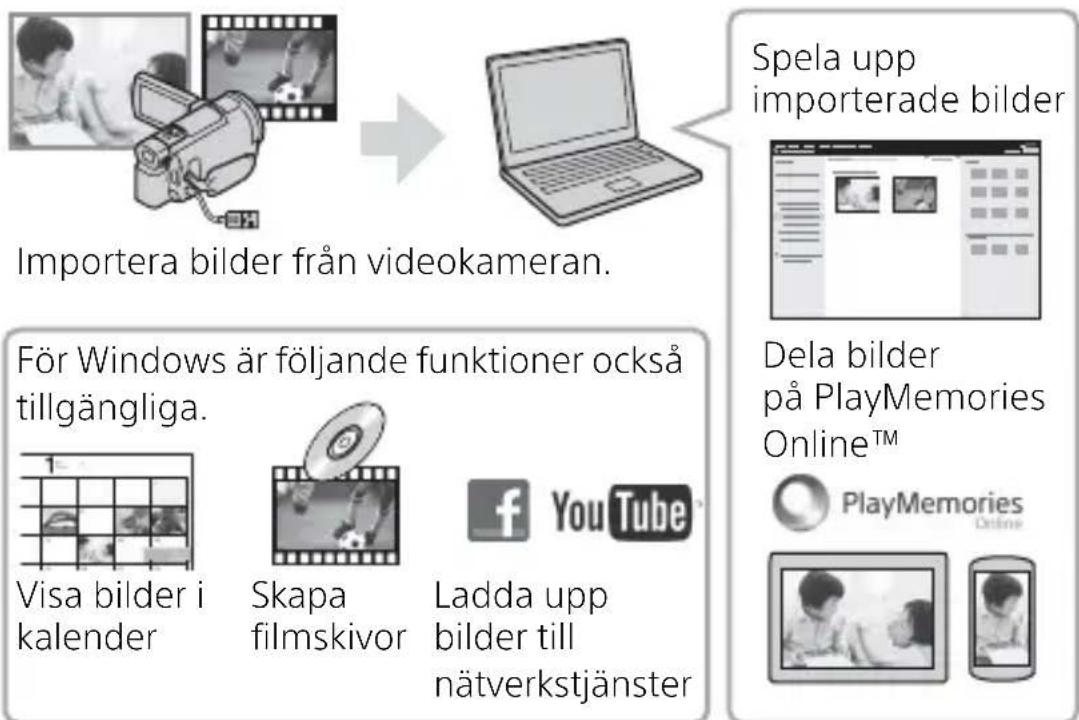
Importera bilder från videokameran.
För Windows är följande funktioner också tillgängliga.
Visa bilder i kalender
Skapa filmskivor
Ladda upp bilder till nätverkstjänster
Spela upp importerade bilder
Dela bilder på PlayMemories Online™
Ladda ner PlayMemories Home
PlayMemories Home kan hämtas från följande webbsida. www.sony.net/pm/
Kontrollera datorsystemet
Du kan kontrollera vilket datorsystem som krävs för programvaran på följande webbsida. www.sony.net/pcenv/

I det här avsnittet beskrivs hur man lagrar filmer och stillbilder på en extern mediaenhet. Mer information finns i bruksanvisningen som medföljer den externa mediaenheten.
Spara filmer på en dator med PlayMemories Home-programvaran (sida 27).
Så här lagrar du filmer
| Enhet Kabel | Bildkvalitet/inspelningsformat | Medier | |
| Inspelare utan USB-uttag | AV-kabel (säljs separat) | Standardupplöst bildkvalitet | DVD |
| Extern mediaenhet | VMC-UAM2 USB - adapterkabel (säljs separat) | 4K/Högupplöst bildkvalitet (HD)• XAVCS• AVCHD | Externa medier |
| Dator Inbyggd USB-kabel | 4K/Högupplöst bildkvalitet (HD)• XAVCS• AVCHD | Dator och ansluten extern media | |
Så här ansluter du en enhet
Inspelare utan USB-uttag
Anslut en inspelare till Multi/mikro-USB-terminalen på din videokamera med hjälp av en AV-kabel (säljs separat).
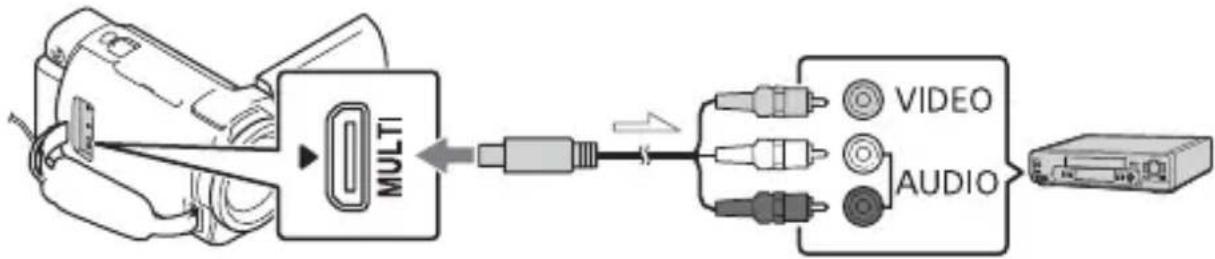
flowchart
graph LR
    A["Camera"] --> B["MULTI"]
    B --> C["Audio"]
    C --> D["Video"]
    C --> E["AUDIO"]

Signalflöde
- Filmer kopieras med SD-bildkvalitet.
| Extern mediaenhet
Anslut en extern mediaenhet till Multi/mikro-USB-terminalen på din videokamera med hjälp av en VMC-UAM2 USB-adapterkabel (säljs separat).
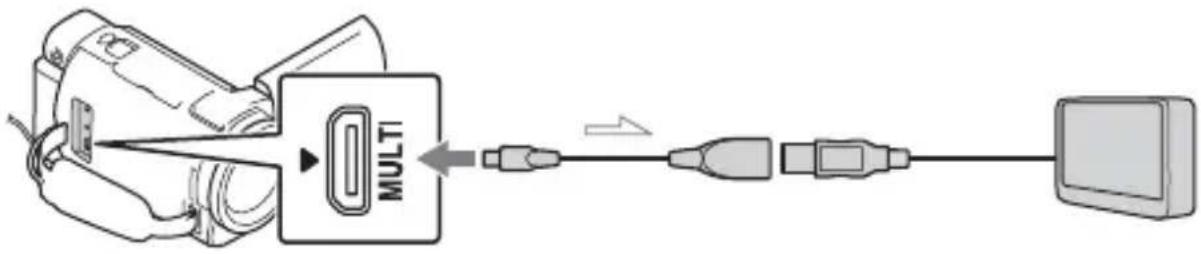
flowchart
graph LR
    A["Device with cable"] --> B["MULTI Mode"]
    B --> C["Switch"]
    C --> D["Monitor"]

Signalflöde
- Filmer kopieras i 4K/högupplöst bildkvalitet (HD).
Använda Wi-Fi- funktionen
Besök följande webbsida för den senaste informationen eller mer detaljerad information om funktionerna i PlayMemories Mobile.
PlayMemories
Mobile

http://www.sony.net/pmm/
Android OS
Installera PlayMemories Mobile från Google Play.

ANDROID APP ON
Google play
- Android 4.0 eller högre krävs för att använda One-touch-funktioner (NFC).
iOS
Installera PlayMemories Mobile från App Store.

- One-touch-funktioner (NFC) är inte tillgängliga med iOS.
Observera
- Du kan eventuellt inte ladda ner PlayMemories Mobile från Google play eller App Store beroende på land eller region. I så fall ska du söka efter "PlayMemories Mobile".
- Om PlayMemories Mobile redan är installerad på din smartphone, uppdatera programvaran till den senaste versionen.
- Den Wi-Fi-funktion som beskrivs här garanteras inte fungera med alla smartphones eller surfplattor.
- Videokamerans Wi-Fi-funktion kan inte användas ansluten till ett offentligt trådlöst LAN.
- För att använda videokamerans One-touch-funktioner (NFC) krävs en smartphone eller surfplatta som har stöd för NFC-funktionen.
- Användningsmetoder och visningsskärmar för applikationen kan ändras utan meddelande för framtida uppgraderingar.
Överföra MP4-filmer och foton till din smartphone
One-touch-anslutning med en Android som har stöd för NFC
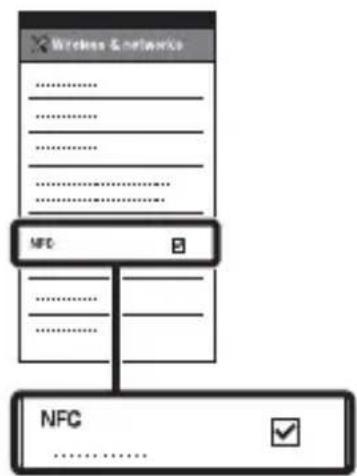
1 Välj [Settings] och sedan [More...] på din smartphone för att kontrollera att [NFC] är aktiverat.
2 Spela upp en bild från videokameran som ska skickas till din smartphone.
- Du kan endast överföra MP4-filmer och stillbilder.
- Information om hur du väljer MP4-filmer när du spelar upp filmer finns under "Växla till MP4" (sida 22).
3 Vidrör videokameran med din smartphone.
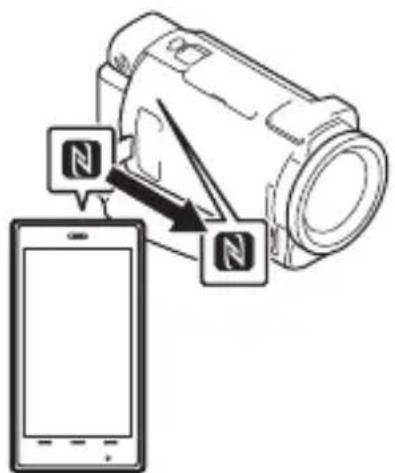
- Avbryt viloläget eller lås upp smartphonens skärm i förväg.
- Setill att visas på videokamerans LCD-skärm och på smartphonen.
- Fortsätt att hålla videokameran mot smartphonen utan att flytta den tills PlayMemories Mobile startar (1 till 2 sekunder).
- Om videokameran inte kan anslutas till smartphonen via NFC, se "Anslutning med hjälp av NFC" (sida 31).
Anslutning med hjälp av NFC
1 Tryck på knappen View Images) och välj därefter MENU → [Wireless] → [Function] → [Send to Smartphone] → [Select on This Device] → -bildtyp.
2 Välj den bild som du vill överföra och lägg till √välj sedan OK OK
- SSID och lösenord visas och videokameran är redo att anslutas till smartphonen.
3 Anslut videokameran till smartphonen och överför bilder.
Android
① Starta PlayMemories Mobile och välj videokamerans SSID.
② Ange lösenordet som visas på videokameran (endast första gången).
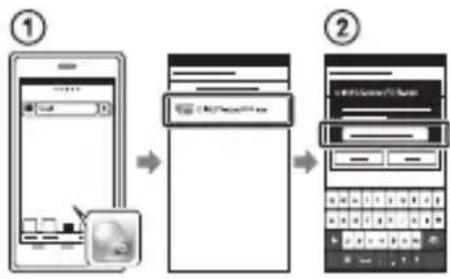
flowchart
graph LR
    A["① Device Input"] --> B["User Login"]
    B --> C["② User Login & keyboard Usage"]
iPhone/iPad
① Välj [Settings] → [Wi-Fi] → SSID som visas på videokameran.
② Ange lösenordet som visas på videokameran (endast första gången).
③ Bekräfta att SSID som visas på videokameran har valts.
④Återgå till Hem och starta PlayMemories Mobile.
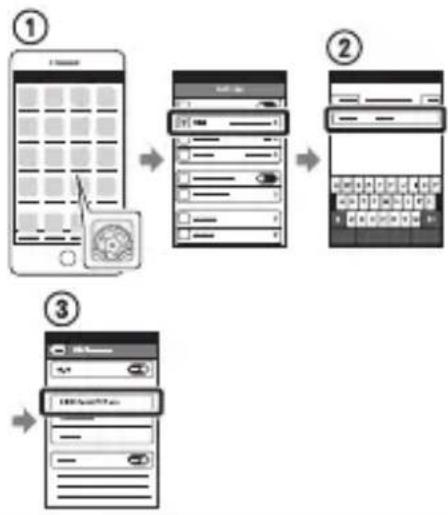
Använda din smartphone som en trådlös fjärrkontroll
Du kan spela in med videokameran genom att använda din smartphone som en trådlös fjärrkontroll.
1 På videokameran väljer du MENU → [Wireless] → [Function] → [Ctrl with Smartphone].
2 På din smartphone gör du på samma sätt som i steg 3 i "Anslutning med hjälp av NFC" (sida 31).
När du använder NFC ska du visa inspelningsskärmen på din videokamera och trycka på på videokameran mot på smartphonen.
3 Styr videokameran med din smartphone.
Observera
- Beroende på lokala elektriska störningar eller på smartphonens kapacitet, så kanske inte live view-bilder visas jämnt.
Spara filmer och stillbilder på din dator via Wi-Fi
Anslut datorn till en trådlös åtkomstpunkt eller en trådlös bredbandsrouter i förväg.
1 Installera avsedd programvara i din dator (endast första gången).
Windows: PlayMemories Home www.sony.net/pm/
Mac: Wireless Auto Import http://www.sony.co.jp/imsoft/Mac/
- Om programvaran redan är installerad på din dator, uppdatera programvaran till den senaste versionen.
2 Anslut videokameran till en åtkomstpunkt enligt följande (endast första gången).
Om du inte kan registrera, se instruktionerna för åtkomstpunkten eller kontakta den person som installerade åtkomstpunkten.
Om den trådlösa åtkomstpunkten har en WPS-knapp
① På videokameran väljer du MENU → [Wireless] → [Setting] → [WPS Push].
②Tryck på WPS-knappen på den åtkomstpunkt som du vill registrera.
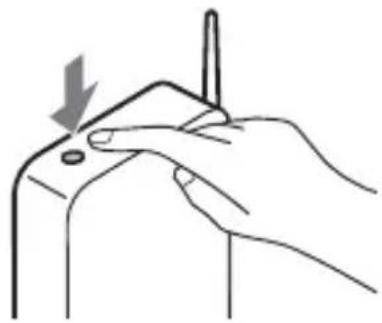
Om du känner till SSID och lösenordet för din trådlösa åtkomstpunkt
① På videokameran väljer du MENU → [Wireless] → [Setting] → [Access point settings].
②Välj den åtkomstpunkt som du vill registrera, ange lösenordet och välj sedan [Next].
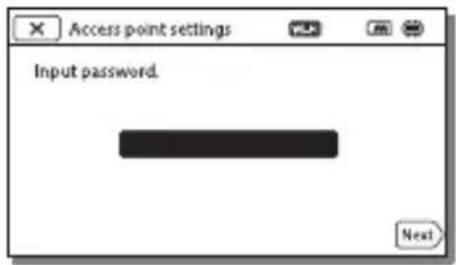
3 Om din dator inte är igång, sätt på datorn.
4 Börja skicka bilder från videokameran till datorn.
- Bilder överförs automatiskt till och sparas på din dator.
- Endast nyinspelade bilder överförs. Att importera filmer och många stillbilder kan ta lite tid.
Använda menyerna
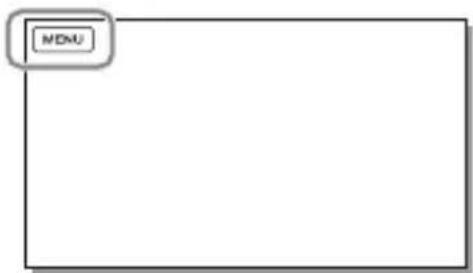
1 Välj MENU.
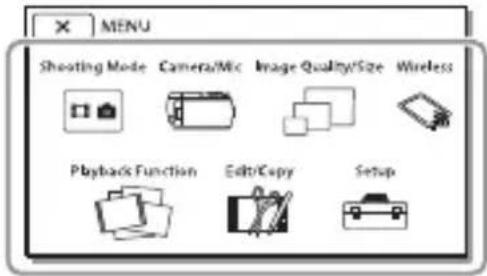
2 Välj en kategori.
3 Välj önskat
menyalternativ.
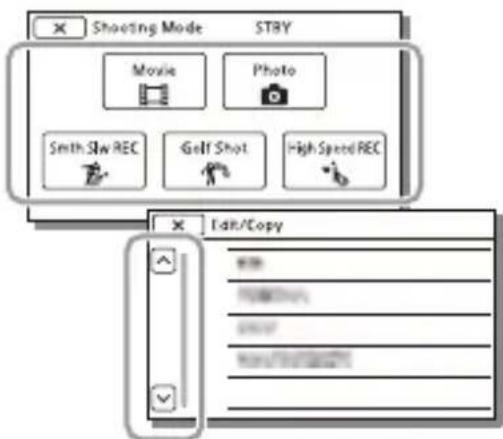
Bläddra i menyalternativen upp eller ned.
- Välj för att slutföra inställningen av menyn eller för att återgå till föregående menyskärm.
Menylistor
Shooting Mode
Movie
Photo
Smth Slw REC
Golf Shot
High Speed REC
Camera/Mic
Manual Settings
White Balance
Spot Meter/Fcs
Spot Meter
Spot Focus
Exposure
Focus
IRIS
Shutter Speed
AGC Limit
AE Shift
White Balance Shift
Low Lux
Camera Settings
Scene Selection
Picture Effect
Cinematone
Fader
Self-Timer
SteadyShot
SteadyShot
Digital Zoom
Auto Back Light
Manual Ring Setting
NIGHTSHOT Light

Face
Face Detection
Smile Shutter
Smile Sensitivity

Flash ^*1
Flash
Flash Level
Red Eye Reduction

Microphone
My Voice Canceling
Blt-in Zoom Mic
Auto Wind NR
Audio Mode
Audio Rec Level

Shooting Assist
My Button
Focus Magnifier
Grid Line
Display Setting
Zebra
Peaking
Audio Level Display

Image Quality/Size

REC Mode

Frame Rate
Dual Video REC

File Format

Image Size

Wireless

Function
*1 Du kan ställa in det här alternativet när du använder en blixt (säljs separat).
*2 Live Streaming-funktionen är beroende av Internet-leverantörens (tredje part) tjänst och villkor i din region. Funktionen är eventuellt inte tillgänglig på grund av din regions begränsningar av bredbands- och Internet-tjänster.
*3 Du kan ställa in det här alternativet när du använder en extern mediaenhet (säljs separat).
*4 FDR-AX30/AXP35
*5 Funktionen finns kanske inte tillgänglig beroende på land/region.
*6 FDR-AXP33/AXP35
*7 FDR-AX30
*8 1080 50i-kompatibla modeller
Kortslut inte batteriterminalen med några metallföremål. Detta kan orsaka funktionsfel.
Du kanske inte kan visa bilder som spelats in på din videokamera på andra enheter korrekt. Du kanske heller inte kan visa bilder som spelats in på andra enheter på din videokamera.
Spela in och spela upp
- Hantera videokameran varsamt, montera inte isär den, modifiera den inte, utsätt den inte för stötar eller slag, tappa den inte och trampa inte på den. Var särskilt försiktig med objektivet.
- För att garantera en stabil funktion för minneskortet rekommenderas du att formatera det med videokameran innan det används första gången. Genom att formatera minneskortet raderar du all lagrad data på det och du kan inte få tillbaka den. Spara viktig data på en dator etc.
- Kontrollera minneskortets riktning. Om du tvingar in minneskortet i fel riktning kan det skada minneskortet, minneskortsfacket eller bilddata.
- Innan du startar inspelningen bör du göra en provinspelning för att kontrollera att bild och ljud spelas in utan problem.
- TV-program, filmer, videoband och annat material kan vara upphovsrättskyddade. Om du gör inspelningar som du inte har rätt att göra kan det innebära att
du bryter mot upphovsrättslagarna.
- Du kan inte räkna med att få ersättning för innehållet i en inspelning om du inte har kunnat genomföra en inspelning eller uppspelning på grund av att det var fel på videokameran, inspelningsmediet eller liknande.
- Videokameran är varken dammsäker, stänkskyddad eller vattentät.
- Videokameran får inte bli blöt, t.ex. av regn eller havsvatten. Om videokameran blir blöt kan det leda till funktionsfel. I värsta fall kan det uppstå fel som inte går att reparera.
- Rikta inte videokameran direkt mot solen eller starkt ljus. Det kan leda till funktionsfel på videokameran.
- Använd inte videokameran nära starka radiovågor eller strålning. Under sådana förhållanden är det inte säkert att videokameran kan skapa felfria inspelningar eller spela upp bilder korrekt.
- Använd inte videokameran på sandstränder eller där det är dammigt. Det kan leda till funktionsfel på videokameran.
- Om fuktkondens inträffar, sluta att använda videokameran tills fukten avdunstar.
- Utsätt inte videokameran för mekaniska stötar eller vibrationer. Om du gör det, kanske den inte fungerar korrekt eller så kan den kanske inte spela in bilder. Inspelningsmediet eller inspelad data kan också skadas.
LCD-skärm
LCD-skärmen är tillverkad med mycket hög precision, så att fler än 99,99 % av bildpunkterna är aktiva. Trots det kan det förekomma små svarta och/eller ljusa punkter (vita, röda, blå eller gröna) som hela tiden visas på LCD-skärmen. Dessa punkter uppkommer vid tillverkningen och går inte att undvika helt och de påverkar inte inspelningen på något sätt.
Videokamerans temperatur
Om du använder videokameran kontinuerligt under en lång tid, blir den varm. Det är inte ett tecken på att något är fel.
Skydd mot överhettning
Beroende på videokamerans batteritemperatur, kanske du inte kan spela in filmer eller så kan strömmen stängas av automatiskt för att skydda videokameran. Ett meddelande kommer att visas på LCD-skärmen innan strömmen stängs av eller så kan du inte längre spela in filmer. I detta fall, låt strömmen vara avstängd tills videokameran och batteriet svalnar. Om du sätter på strömmen utan att låta videokameran och batteriet svalna tillräckligt, kanske strömmen stängs av igen eller så kan du inte spela in filmer.
Inaktivera trådlöst LAN (Wi-Fi, NFC m.m.) tillfälligt
När du går ombord på ett flygplan kan du inaktiveraWi-Fi-funktionen tillfälligt. Välj MENU → [Wireless] → [Setting] → [Airplane Mode] → [On].
Trådlöst LAN
Vi påtar oss inget som helst ansvar för skador som uppkommit vid obehörig åtkomst till, eller obehörigt bruk av destinationer som är sparade i videokameran, efter förlust eller stöld.
Om säkerheten vid användning av trådlösa LANprodukter
- Se till att du alltid använder dina enheter i ett säkert trådlöst nätverk för att undvika dataintrång, obehörig tredje parts åtkomst och andra sårbarheter.
- Det är viktigt att ställa in säkerheten när den trådlösa nätverksfunktionen används.
- Sony lämnar inga garantier och ansvarar inte för någon skada som uppkommer till följd av otillräcklig säkerhet eller användning av den trådlösa nätverksfunktionen.
Felsökning
Om du stöter på problem när du använder videokameran:
- Kontrollera videokameran med hjälp av Hjälpguiden (sida 6).
- Koppla ifrån strömkällan och anslut den igen efter cirka 1 minut och slå på videokameran.
- Formatera videokameran (sida 37).
Alla inställningar, inklusive klockan, återställs. - Kontakta din Sony-återförsäljare eller närmaste auktoriserade Sony-serviceverkstad.
Specifikationer
System
Signalformat:
UHDTV
HDTV
NTSC-färg, EIA-standard
(1080 60i-kompatibla modeller)
PAL-färg, CCIR-standard
(1080 50i-kompatibla modeller)
Filminspelningsformat:
XAVC S (XAVC S-format)
Video: MPEG-4 AVC/H.264
Ljud: MPEG-4 Linear PCM 2ch
(48 kHz/16 bitar)
AVCHD (AVCHD format Ver.2.0-kompatibel)
Video: MPEG-4 AVC/H.264
Ljud: Dolby Digital 2ch/5,1ch
Dolby Digital 5.1 Creator ^*1 MP4
Video: MPEG-4 AVC/H.264
Ljud: MPEG-4 AAC-LC 2ch
*1 Tillverkad under licens från Dolby Laboratories.
Stillbildsfilformat:
DCF Ver.2.0-kompatibel
Exif Ver.2.3-kompatibel
MPF Baseline-kompatibel
Sökare:
0,6 cm (0,24-typ) Färg,
motsvarande 1 555 200 punkter
Inspelningsmedier (film/stillbild):
Gemensam:
Internminne (FDR-AX30/
AXP35): 64 GB*2
AVCHD, Stillbild
Memory Stick XC-HG Duo, SD-kort (klass 4 eller snabbare)
SDXC-minneskort (klass 10 eller snabbare)
XAVC S 4K (100Mbps)
SDXC-minneskort (UHS-I U3 eller snabbare)
^*2 Kapaciteten som en användare kan använda (ca): 62,4 GB
1 GB motsvarar 1 miljard bytes, varav en del används för systemhantering och/eller programfiler. Endast den förinstallerade demonstrationsfilmen kan raderas.
Bildenhet:
1/2,3-typ (7,76 mm) bakbelyst
Exmor R ^TM CMOS-sensor
Inspelningsbildpunkter
(stillbild, 16:9):
Max. 20,6 megapixlar
(6 048 × 3 400) ^*3
Totalt: Ca 18,9 megapixlar
Effektivt (film, 16:9) ^* 4:
Ca 8,29 megapixlar
Effektivt (foto, 16:9):
Ca 10,3 megapixlar
Effektivt (foto, 4:3):
Ca 7,74 megapixlar
Objektiv:
4K: 9 lx (lux), HD: 6 lx (lux) (vid standardinställning, slutartid 1/60 sekund)
4K: 5 lx (lux), HD: 3 lx (lux) ([Low Lux] är inställt på [On], slutartid 1/30 sekund)
NightShot: 0 lx (lux) (slutartid 1/60 sekund)
*3 Sonys unika bildbehandlingssystem BIONZ-X ger en stillbildsupplösning motsvarande de beskrivna storlekarna.
*4 [SteadyShot] är inställt på [Standard] eller [Off].
*5 [SteadyShot] är inställt på [Active].
Ingångar/utgångar
HDMI OUT-uttag: HDMI-mikrokontakt
PROJECTOR IN-uttag (FDR-AXP33/AXP35): HDMI-mikrokontakt
MIC-ingångskontakt: Stereominikontakt ( 3,5 mm)
Uttag för hörlurar: Stereominikontakt ( 3,5 mm)
USB-uttag: Typ A (inbyggd USB) Multi/mikro-USB-terminal*
* Stöder mikro-USB-kompatibla enheter.
USB-anslutning är endast för utmatning (För kunder i Europa).
LCD-skärm
Bild: 7,5 cm (typ 3,0, bildförhållande 16:9)
Totalt antal pixlar: 921 600 (640 × 1 440)
Projektor (FDR-AXP33/AXP35)
Projiceringstyp: DLP
Ljuskälla: LED (R/G/B)
Fokus: Manuell
Projiceringsavständ: 0,5 m eller mer
Upplösning (utmatning): 854 × 480
Oavbruten projiceringstid (när medföljande batteri används): Ca 2 tim. 25 min.
Trådlöst LAN
Standard som stöds: IEEE 802.11 b/g/n
Frekvens: 2,4 GHz
Säkerhetsprotokoll som stöds: WEP/WPA-PSK/WPA2-PSK
Konfigureringsmetod: WPS (Wi-Fi Protected Setup)/manuell
Åtkomstmetod: Infrastrukturläge
NFC: NFC Forum Typ 3- taggkompatibel
Allmänt
Strömförsörjning:
DC 6,8 V (batteri), DC 8,4 V (nätadapter)
USB-laddning: 5 V DC 1 500 mA
Genomsnittlig strömförbrukning: Vid kamerainspelning med sökaren (FDR-AX33/AXP33/
AXP35): 4K: 5,6 W, HD: 3,9 W*
Under kamerainspelning med LCD-skärmen vid normal ljusstyrka: 4K: 5,6 W, HD: 3,9 W*
* i AVCHDFH - läget
Användningstemperatur: 0 °C till 40 °C
Förvaringstemperatur: -20 ^ till +60 ^
Mått (ca):
FDR-AX30:
71 mm × 78,5 mm × 133,5 mm
(b/h/d) inklusive de
utskjutande delarna
71 mm × 78,5 mm × 155 mm
(b/h/d) inklusive de
utskjutande delarna och det medföljande laddningsbara batteriet
FDR-AX33:
71 mm × 78,5 mm × 149,5 mm
(b/h/d) inklusive de
utskjutande delarna
71 mm × 78,5 mm × 155 mm
(b/h/d) inklusive de
utskjutande delarna och det medföljande laddningsbara batteriet
FDR-AXP33/AXP35:
75 mm × 78,5 mm × 149,5 mm
(b/h/d) inklusive de
utskjutande delarna
75 mm × 78,5 mm × 155 mm
(b/h/d) inklusive de
utskjutande delarna och det
medföljande laddningsbara
batteriet
Vikt (ca):
FDR-AX30:
585 g, endast huvudenhet
685 g, inklusive det
medföljande laddningsbara
batteriet NP-FV70
FDR-AX33:
600 g, endast huvudenhet
700 g, inklusive det
medföljande laddningsbara
batteriet NP-FV70
FDR-AXP33/AXP35:
625 g, endast huvudenhet
725 g, inklusive det
medföljande laddningsbara
batteriet NP-FV70
Nätadapter AC-L200D
Strömförsörjning: 100 V - 240 V AC, 50 Hz/60 Hz
Energiförbrukning: 18 W
Utspänning: 8,4 V DC*
* Se etiketten på nätadaptern för övriga specifikationer.
Uppladdningsbart batteri NP-FV70
Högsta utspänning: 8,4 V DC
Utspänning: 6,8 V DC
Max. laddningsspänning: 8,4 V DC
Max. laddningsström: 3,0 A
Kapacitet
Typisk: 14,0 Wh (2 060 mAh)
Minimum: 13,3 Wh (1 960 mAh)
Typ: Litiumjon
| Varumärken
- AVCHD, AVCHD Progressiv logotyperna AVCHD och AVCHD Progressive är varumärken som tillhör Panasonic Corporation och Sony Corporation.
• XAVCS o XAVC \$ registrerade varumärk tillhör Sony Corporatie
- Memory Stickoch är varumärken eller registrerade varumärken som tillhör Sony Corporation.
- Blu-ray Disc™ och Blu-ray™ är varumärken som tillhör Blu-ray Disc Association.
- Dolby och dubbel-D-symbolen är varumärken som tillhör Dolby Laboratories.
- Benämningen HDMI och HDMI High-Definition Multimedia Interface samt HDMI-logotypen är varumärken eller registrerade varumärken som tillhör HDMI Licensing LLC i USA och andra länder.
- Windows är antingen ett registrerat varumärke eller ett varumärke som tillhör Microsoft Corporation i USA och/eller andra länder.
- Mac är ett registrerat varumärke som tillhör Apple Inc. i USA och andra länder.
- Intel, Pentium och Intel Core är varumärken som tillhör Intel Corporation, registrerade i USA och/eller andra länder.
- SDXC-logotypen är ett varumärke som tillhör SD-3C, LLC.
- Android och Google Play är varumärken som tillhör Google Inc.
- iOS är ett registrerat varumärke som tillhör Cisco Systems, Inc.
- Wi-Fi, Wi-Fi-logotypen, Wi-Fi PROTECTED SET-UP är registrerade varumärken som tillhör Wi-Fi Alliance.
- N-märket är ett varumärke eller ett registrerat varumärke som tillhör NFC Forum, Inc. i USA och andra länder.
- Facebook och "f"-logotypen är varumärken eller registrerade varumärken som tillhör Facebook, Inc.
- YouTube och YouTube-logotypen är varumärken eller registrerade varumärken som tillhör Google Inc.
- iPhone and iPad är registrerade varumärken som tillhör Apple Inc. i USA och andra länder.
Alla övriga produktnamn som nämns i den här bruksanvisningen kan vara varumärken eller registrerade varumärken som tillhör respektive företag. Vidare är ^TM och ^® inte utsatta i varje enskilt fall i den här handboken.
AVCHD Progressive
XAVC S
4K
HDMI
InfoLITHIUM

MEMORY STICK


Delar och reglage
Siffrorna inom ( ) är referenser till sidor.

4 Ögla för axelrem
5 Grepprem
6 Multi-gränssnittssko
Information om kompatibla tillbehör till Multi-gränssnittsskon finns på Sony:s webbplats i ditt område, eller kontakta din Sony-återförsäljare eller närmaste auktoriserade Sony-serviceverkstad.
Funktion garanteras inte med andra tillverkares tillbehör.
Om du använder en skoadapter (säljs separat), kan du också använda tillbehör som är kompatibla med en Active Interface Shoe.
För att förhindra fel ska inte blixt med högspänningssynkroniserade terminaler eller omvänd polaritet, som finns tillgängliga i handeln, användas.
7 uttag (mikrofon) (PLUG IN POWER)
8 -uttag (hörlurar)
9 Kamerans inspelningslampa
10 NIGHTSHOT-lampa
11 Multi/mikro-USB-terminal
Stöder Micro USB-kompatibla enheter. Denna terminal har inte stöd för VMC-AVM1-adapterkabel (säljs separat). Du kan inte använda tillbehör via en A/V-fjärranslutning.
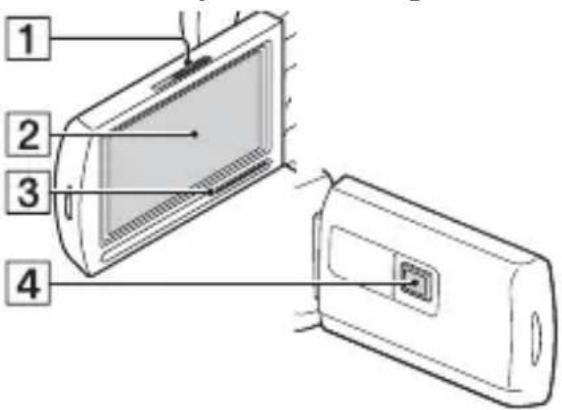
Manuella funktioner kan tilldelas knappen och ratten.
1 Åtkomstlampa för minneskort (14)
2 Minneskortsfack (14)
3 HDMI OUT-uttag
4 PROJECTOR IN-uttag (26) (FDR-AXP33/AXP35)
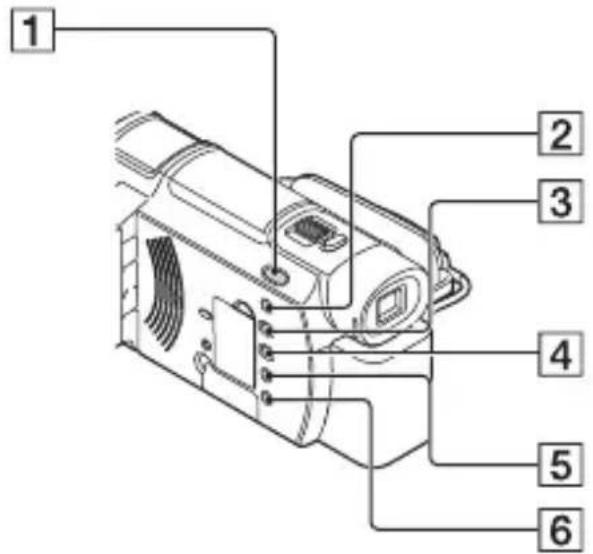
1 Sökare (FDR-AX33/AXP33/AXP35)
Videokameran startas när
sökaren dras ut.
2 Justeringsratt för sökarlinsen (FDR-AX33/AXP33/AXP35)
Om indikeringarna i sökaren är suddiga, vrid justeringsratten för sökarlinsen.
3 START/STOP-knapp (16)
4 POWER/CHG-lampa (laddning) (10)
5 Inbyggd USB-kabel (11)
6 DC IN-uttag
7 Stativfäste
8 BATT-spärr (batteri)
9 Batteri (10)
Att fästa greppremmen
Försiktighetsåtgärder 38
G
Google play 30
Grepprem 46
H
HDMI-kabel 23
Hjälpguide 6
|
Inbyggd USB-kabel 11
Inspelning 16
Inspelnings-/uppspelningstid 11
Inspelningsmedier 15
Inspelningstid 17
Installera 30
iOS 30
L
Ladda batteriet 10
Ladda batteriet med hjälp av en dator 11
Laddningstid 11
LCD-skärm 10
M
Manuell inspelning 19
Medföljande delar 9
Memory Stick PRO Duo (Mark2)
15
Memory Stick PRO-HG Duo 15
Memory Stick XC-HG Duo 15
Menyer 35
Menylistor 35
Minneskort 14
MP4 31
My Voice Canceling 17
N
NFC 31
Nätadapter 10
Nätverk 24
0
One-Touch-funktioner (NFC) 30
P
Pekskärm 18
PlayMemories Home 27
PlayMemories Online 27
Programvara 27
Projektor 26
R
Radera 22
Redigera 20
S
SD-minneskort 15
Smartphone 30
Specifikationer 40
Stativ 46
Stillbilder 18
Ström på 13
T
Tilldela ett menyalternativ 19
Tonsignal 13
Trådlös åtkomstpunkt 33
TV 23
U
Uppspelning 20
V
Vägguttag 11
W
Wi-Fi 30
Windows 27
X
XAVC S 4K 7,8
XAVC S HD 7,8
Z
Zoom 16
Læs dette først
Afspilningsbetjeninger
| [T22] | Lydstyrke / Forrige/næste | |
| [KTYY] | Slet / Hurtig tilbagespoling/ | hurtig fremspoling |
 | Kontekst / Afspilning/pause | |
 | Stop Afspil/stop diasshow | |
| [DYS6] | Motion Shot Video Motion Interval ADJ | |
Effektive (billede, 16:9):
Ca. 10,3 megapixels
Effektive (billede, 4:3):
Ca. 7,74 megapixels
Objektiv:
- WARNING
- För att reducera risken för brand eller elstötar,
- WARNING!
- Batteri
- Nätadapter
- Om strömkabeln
- FÖR KUNDER I EUROPA
- Anmärkning för kunder i de länder som följer EU-direktiv
- CE
- Obs!
- Avfallsinstruktion rörande förbrukade batterier och elektronisk utrustning (gäller i EU och andra europiska länder med separata insamlingssystem)
- For kunder i Norge
- ADVARSEL
- Ta reda på mer om videokameran (Hjälpguide)
- Innehållsförteckning
- Komma igång ......9
- Inspelning/uppspelning 16
- Spara bilder 27
- Anpassa videokameran 35
- Övrigt 38
- Välja inspelningsformatet för filmer
- Vad är XAVC S?
- Inspelningsformat och tillgängligt tagningsläge
- Lagringsmetod
- Överföra bilder till en smartphone
- Medföljande delar
- Alla modeller
- Ladda batteriet med hjälp av en dator
- Uppskattad tid för att ladda det medföljande batteriet (minuter)
- Beräknad tid för inspelning och uppspelning vid användning av det medföljande batteriet (minuter)
- Använda videokameran då den är ansluten till ett vägguttag
- Ta ur batteriet
- Sätta i ett minneskort
- Inspelning av bilder i annat format än XAVC S
- Formatera inspelningsmediet
- Observera
- Inspelning
- Spela in filmer
- Spela in MP4-filmer samtidigt (Dual Video REC)
- Spela in stillbilder under filminspelning (Dubbel tagning)
- Dämpa rösten på den person som spelar in filmen (My Voice Canceling)
- Ungefärlig inspelningstid som är tillgänglig
- Ta stillbilder
- Använda manuella justeringsfunktioner
- Tilldela MANUAL-ratten ett menyalternativ
- Göra manuella justeringar med MANUAL-ratten
- Välj bilden.
- Växla mellan filmer och stillbilder (Visuellt index)
- Uppspelningsalternativ
- Radera bilderna
- Växla till MP4
- Kopiera bilderna från internminnet till ett minneskort (FDR-AX30/AXP35)
- Visa bilder på en TV
- Spela upp bilder
- Ansluta videokameran till en nätverkskompatibel TV
- Spela upp beskurna filmer (Trimming Playback) som spelats in i XAVC S 4K-format
- Visa bilder med den inbyggda projektorn (FDR-AXP33/AXP35)
- Använda den inbyggda projektorn tillsammans med en dator/smartphone
- Använda PlayMemories Home™
- Vad du kan göra med PlayMemories Home
- Ladda ner PlayMemories Home
- Kontrollera datorsystemet
- Så här ansluter du en enhet
- Inspelare utan USB-uttag
- | Extern mediaenhet
- Använda Wi-Fi- funktionen
- Android OS
- iOS
- Överföra MP4-filmer och foton till din smartphone
- One-touch-anslutning med en Android som har stöd för NFC
- Anslutning med hjälp av NFC
- Android
- iPhone/iPad
- Använda din smartphone som en trådlös fjärrkontroll
- Spara filmer och stillbilder på din dator via Wi-Fi
- Om den trådlösa åtkomstpunkten har en WPS-knapp
- Om du känner till SSID och lösenordet för din trådlösa åtkomstpunkt
- Börja skicka bilder från videokameran till datorn.
- Använda menyerna
- Menylistor
- Shooting Mode
- Camera/Mic
- Manual Settings
- Camera Settings
- Face
- Spela in och spela upp
- LCD-skärm
- Videokamerans temperatur
- Skydd mot överhettning
- Inaktivera trådlöst LAN (Wi-Fi, NFC m.m.) tillfälligt
- Trådlöst LAN
- Om säkerheten vid användning av trådlösa LANprodukter
- Felsökning
- Specifikationer
- System
- Ingångar/utgångar
- Projektor (FDR-AXP33/AXP35)
- Allmänt
- Nätadapter AC-L200D
- Uppladdningsbart batteri NP-FV70
- | Varumärken
- Delar och reglage
- G
- H
- |
- L
- M
- N
- 0
- P
- R
- S
- T
- U
- V
- W
- X
- Z
- Læs dette først
- Afspilningsbetjeninger
Märke : SONY
Modell : FDR-AXP35
Kategori : Videokamera