
Latitude X300 - Bärbar dator DELL - Gratis bruksanvisning och manual
Hitta enhetens manual gratis Latitude X300 DELL i PDF-format.


| Produkttyp | Bärbar dator |
| Märke | Dell |
| Modell | Latitude X300 |
| Skärmstorlek | 12,1 tum |
| Processor | Intel Pentium M (upp till 1,7 GHz) |
| RAM | 256 MB till 1 GB DDR |
| Lagring | 30-60 GB HDD |
| Operativsystem | Windows XP Professional |
| Vikt | Cirka 1,3 kg (2,9 lbs) |
| Mått (B x D x H) | 11,1 x 7,9 x 0,8 tum (282 x 201 x 20 mm) |
| Batteri | 6-cells eller 11-cells litiumjon |
| Strömadapter | 65W AC-adapter |
| Anslutningar | WiFi 802.11b/g, Ethernet, Modem, USB 2.0, VGA |
| Tangentbord | Bakgrundsbelyst QWERTY-tangentbord (valfritt) |
| Pekdon | TrackPoint (styrpinne) och styrplatta |
| Underhåll | Rengöra med en mjuk, torr trasa; undvik vätskor |
| Säkerhet | Kensington-låsplats, TPM-modul (valfritt) |
| Reparerbarhet | Användartillgängligt RAM och HDD; batteri utbytbart |
| Reservdelar | Batteri, AC-adapter, tangentbord, hårddisk, RAM-moduler finns tillgängliga |
Vanliga frågor - Latitude X300 DELL
Användarfrågor om Latitude X300 DELL
0 fråga om denna apparat. Svara på dem du kan eller ställ din egen.
Ställ en ny fråga om denna apparat
Ladda ner instruktionerna för din Bärbar dator i PDF-format gratis! Hitta din manual Latitude X300 - DELL och ta tillbaka ditt elektroniska enhet i hand. På denna sida publiceras alla dokument som behövs för att använda din enhet. Latitude X300 av märket DELL.
BRUKSANVISNING Latitude X300 DELL
Kommentarer av typen Obs!, Viktigt! och Varning!

Obs! En kommentar av typen Obs! anger viktig information som hjälper dig använda datorn bättre.

Viktigt! En kommentar av typen Viktigt! används för situationer där det kan uppstå skador på maskinvara eller förlust av data och beskriver hur du undviker problemet.

Varning! visar på en potentiell risk för egendoms-, personskador eller dödsfall.
Förkortningar och akronymer
En fullständig lista över förkortningar och akronymer finns i Användarhandboken (beroende på vilket operativsystem du använder kan du dubbelklicka på ikonen Användarhandbok på skrivbordet eller klicka på Start, klicka på Hjälp och support och sedan klicka på Användarhandbok och systemhandbok).
Om du har köpt en Dell™ n Series-dator gäller inte den information i detta dokument som rör operativsystemet Microsoft® Windows®.
Information i dokumentet kan ändras utan föregående meddelande. © 2002-2003 Dell Computer Corporation. Med ensamrätt.
Återgivning i någon form utan skriftligt tillständ från Dell Computer Corporation är strängt förbjuden.
Varumärken som återfinns i denna text: Dell, DELL-logotypen, Latitudeoch TrueMobile är varumärken som tillhör Dell Computer Corporation; Microsoft och Windows är registrerade varumärken som tillhör Microsoft Corporation.
Övriga varumärken kan användas i dokumentet som hänvisning till antingen de enheter som gör anspråk på varumärkena eller deras produkter. Dell Computer Corporation frisäger sig från allt ägandeintresse för andra varumärken än sitt eget.
Modell PP04S
Strömförsörjning 196
Batteri 197
Flygresor 198
EMC-anvisningar 198
När du använder datorn 199
Ergonomiska datorvanor 200
När du arbetar inuti datorn 200
Skydd mot elektrostatisk urladdning 201
Batteriavfallshantering 201
Söka efter information om datorn 202
Installera datorn 205
Framifrån 207
Från vänster 208
Från höger 208
Bakifrån 209
Undersida 209
Ta bort ett batteri. 210
Installera ett batteri 211
Installera högkapacitetsbatteriet (tillval) 211
Dell Diagnostics 211
När ska Dell Diagnostics användas? 211
Starta Dell Diagnostics....212
Föreskrifter 215

Varning! Säkerhetsanvisningar
Använd följande säkerhetsföreskrifter för att skydda datorn, dig själv och din omgivning.
Allmänna
- Försök inte reparera datorn själv, om du inte är en utbildad servicetekniker. Följ alltid installationsanvisningarna noggrant.
- Om du använder en förlängningssladd med nätadaptern kontrollerar du att det totala amperevärdet (A) på de produkter som är anslutna till förlängningssladden inte överstiger förlängningssladdens amperevärde.
- För inte in föremål i ventilationshålen eller andra öppningar i datorn. Det finns risk för brandfara eller elstötar om de inre komponenterna kortsluts.
- Förvara inte datorn i miljöer med begränsad luftcirkulation, t ex i en datorväska eller en stängd portfölj, när datorn är igång. Om luftcirkulationen hindras kan datorn skadas eller fatta eld.
- Lämna aldrig datorn nära ett element eller en annan värmekälla. Undvik att blockera ventilationsuttagen. Placera aldrig papper under datorn. Förvara alltid datorn på en öppen yta och lämna den aldrig på en säng, soffa eller matta.
- Placera nätadaptern i ett ventilerat utrymme, t ex på en bordsyta eller på golvet, när den används för drift eller laddning av batteriet. Täck inte över adaptern med papper eller andra föremål som gör att den inte kyls ned som avsett. Använd aldrig nätadaptern i en bärväska.
- Nätadaptern kan bli varm vid normal användning av datorn. Var försiktig när du tar i nätadaptern under eller direkt efter att du använt datorn.
- Använd inte den bärbara datorn vilande mot bar hud under längre perioder. Undersidans yttemperatur stiger vid normal användning (i synnerhet om datorn drivs via elnätet). Långvarig kontakt med bar hud kan medföra obchag och eventuellt brännskada.
- Använd inte datorn där den kan utsättas för väta, t ex nära ett badkar, ett handfat eller en simbassäng eller i en fuktig källare.
- Om datorn innehåller ett inbyggt modem eller extramodem (PC-kort), tar du bort modemkabeln vid åskväder, så undviker du den lilla risken att få en elektrisk stöt vid ett åsknedslag i telefonledningen.

Varning! Säkerhetsanvisningar (fortsättning)
- För att undvika risken för elstötar ska du inte koppla in eller koppla ur någon slags kabel eller på annat sätt hantera eller omkonfigurera denna produkt vid åskväder. Använd inte datorn vid åskväder om inte alla kablar har kopplats bort och datorn drivs med batteri.
- Om datorn är utrustad med ett modem ska den kabel som används för modemet vara tillverkad med en minsta ledningsarea på 26 AWG (American wire gauge) och vara försedd med en FCC-kompatibel modularkontakt av typen RJ-11.
- Koppla bort alla kablar från eluttagen och koppla bort telefonkabeln innan du öppnar något av locken till minnesmodulen, Mini PCI-kortet eller modemet på datorns undersida.
- Kontrollera att du sätter in telefonkabeln i RJ-11-kontakten, och inte RJ-45-kontakten, om datorn är försedd med en RJ-11-kontakt för modemet och en RJ-45-kontakt för nätverket eftersom de ser likadana ut.
- PC-kort kan bli mycket varma vid normal användning. Var försiktig när du tar bort PC-kort efter långvarig användning.
- Koppla alltid ur datorn från cluttaget före rengöring. Rengör datorn med en mjuk trasa fuktad i vatten. Använd inte rengöringsvätskor eller aerosolspray som kan innehålla antändliga ämnen.
Strömförsörjning
- Använd endast den nätadapter som tillhandahålls från Dell och som är godkänd för datorn. Användning av andra nätadaptrar kan medföra brand eller explosion.
- Innan du ansluter datorn till ett eluttag måste du kontrollera nätadapterns märkspänning och försäkra dig om att den stämmer med eluttagets spänning och frekvens.
- Du bryter strömmen till datorn genom att stänga av datorn, ta bort alla batterier som finns i batterifacket eller modulfacket och koppla bort nätadaptern från eluttaget.
- Strömkablarna till nätadaptern och till andra enheter ska anslutas till korrekt jordade uttag för att förhindra elstötar. Dessa strömkablar kan vara försedda med kontakter med tre ledare varav en är avsedd för jordning. Använd inte några adapterkontakter och försök inte avlägsna jordstiftet från kablarna. Om du använder en elektrisk förlängningskabel måste du använda rätt typ med två eller tre ledare som är avpassad för nätadapterns strömkabel.

Varning! Säkerhetsanvisningar (fortsättning)
- Kontrollera att inga föremål ligger på nätadapterns strömkabel och att den inte är placerad så att någon kan snubbla eller trampa på den.
- Var försiktig om du ansluter nätadapterns strömkabel till en grendosa. I vissa grendosor är det möjligt att sätta in kontakten på fel sätt. Om du sätter in kontakten på fel sätt kan permanent skada uppstå på datorn, och det föreligger även risk för elektriska stötar och brand. Försäkra dig om att strömkontaktens jordledare ansluts till motsvarande jordkontakt i grendosan.
Batteri
- Använd endast batterimoduler från Dell™ som är godkända för datorn. Användning av andra batterityper medför ökad risk för brand eller explosion.
- Förvara inte batterier i fickan, väskan eller på något annat ställe där metallföremål (exempelvis bilnycklar eller pappersgem) kan kortsluta batterikontakterna. Det ökade strömflödet kan medföra mycket höga temperaturer och resultera i skada på batterierna samt brand och brännskador.
- Batteriet kan orsaka brännskador om det hanteras på fel sätt. Ta inte isär det. Hantera skadade eller läckande batterier mycket försiktigt. Om batteriet är skadat kan det läcka elektrolyt som kan ge personskador.
- Förvara batteriet oåtkomligt för barn.
- Förvara eller lämna inte datorn eller batterier i närheten av värmekällor som element, eldstäder, spisar, elektriska uppvärmningsanordningar eller andra värmealstrande apparater, och utsätt inte datorn eller batterier för temperaturer över 60 °C. Om batterierna hettas upp till för hög temperatur kan de explodcra eller avge ämnen som medför brandrisk.
- Kassera inte datorns batterier genom att elda upp dem eller genom att kasta dem tillsammans med hushållssoporna. Batteriet kan explodera. Kassera batterier i enlighet med tillverkarens anvisningar eller kontakta en station för avfallshantering på orten och hör efter vilka regler som gäller. Kassera ett förbrukat eller skadat batteri omgående.

Varning! Säkerhetsanvisningar (fortsättning)
Flygresor
- Vissa nationella luftfartsförordningar eller flygbolagsspecifika föreskrifter kan innehålla begränsningar för hur du får använda din Dell-dator när du befinner dig ombord på ctt flygplan. Sådana förordningar och föreskrifter kan till exempel omfatta förbud mot användning av personlig elektronisk apparatur som kan avge radiovågor eller annan elektromagnetisk strålning när du vistas i ett flygplan.
- För att vara säker på att du följer alla gällande föreskrifter bör du, om din portabla Dell-dator är utrustad med Dell TrueMobile™ eller någon annan trådlös kommunikationsenhet, stänga av enheten innan du går ombord på flygplanet och följa de anvisningar som tillhandahålls av flygpersonalen beträffande sådana enheter.
– Dessutom kan användning av personlig elektronisk apparatur vara förbjuden ombord på ett flygplan under vissa kritiska skeden, till exempel vid start och landning. Vissa flygbolag kan utsträcka dessa kritiska skeden att omfatta all tid då flygplanet befinner sig på en höjd som understiger 3 000 m. Följ alltid flygbolagets specifika anvisningar om hur personlig elektronisk apparatur får användas.
EMC-anvisningar
Genom att använda skärmade signalkablar försäkrar du dig om att lämplig EMC-klassificering (Electromagnetic Compatibility) bibehålls för den avsedda miljön. För parallellanslutna skrivare finns kabel att tillgå från Dell. Om du vill kan du även beställa en kabel från Dells internationella webbplats: www.dell.com.
Statisk elektricitet kan skada elektroniska komponenter i datorn. Du minimerar riskerna genom att jorda dig innan du rör vid datorns elektroniska komponenter, t ex en minnesmodul. Detta gör du genom att vidröra en olackerad metallyta på datorns in- och utgångspanel.
När du använder datorn
Förhindra att skador uppstår på datorn genom att iaktta följande säkerhetsföreskrifter:
- När du ska arbeta placerar du datorn på en plan yta.
- Vid resor bör du inte checka in datorn som bagage. Du kan skicka datorn genom röntgensäkerhetsmaskinen men aldrig skicka den genom en metalldetektor. Om datorn kontrolleras manuellt bör du se till att ha ett laddat batteri tillgängligt om du måste starta datorn.
- När du reser med hårddiskenheten borttagen från datorn bör du slå in den i ett ickeledande material, som tyg eller papper. Om hårddiskenheten inte är installerad i datorn när du checkar in bör du vara beredd att installera enheten i datorn. Du kan skicka datorn genom röntgensäkerhetsmaskinen men aldrig genom en metalldetektor.
- När du reser ska du inte placera datorn i det övre bagagefacket där den kan glida runt. Tappa inte datorn och utsätt den inte för stötar.
- Skydda datorn, batteriet och härddiskenheten från sådant som smuts, damm, livsmedel, vätska, extrema temperaturer och överexponering för solljus.
- När du flyttar datorn mellan miljöer med mycket stora temperaturskillnader och/eller fuktförhållanden kan kondens bildas på eller i datorn. Du undviker skador på datorn genom att låta fukten dunsta innan du använder datorn.

Viktigt! När du transporterar datorn från miljöer med låg temperatur till varmare förhållanden eller från miljöer med hög temperatur till kyligare förhållanden bör du låta datorn anpassas till rumstemperaturen innan du slår på strömmen.
- Apparaten skall anslutas till jordat uttag.
- När du kopplar loss en kabel ska du dra i dess anslutning eller i stressöglan, inte i själva sladden. När du drar ut anslutningen ska du hålla den rakt så att du inte böjer något anslutningsstift. Innan du kopplar in en kabel ska du också se till att båda anslutningarna är korrekt vända och inriktade.
- Hantera komponenterna försiktigt. Håll alltid en komponent, t ex en minnesmodul i kanterna, aldrig i stiften.
- Du undviker skador på moderkortet genom att stänga av datorn, dra ut nätadapterns kabel ur kontakten, ta bort alla batterier som finns i batterifacket eller modulfacket och sedan vänta i fem sekunder innan du tar bort en minnesmodul från moderkortet eller kopplar bort en enhet från datorn.
När du använder datorn (fortsättning)
- Rengör bildskärmen med en mjuk, ren trasa och vatten. Fukta trasan med vattnet och torka sedan skärmen i en och samma riktning, börja uppifrån och gå nedåt. Avlägsna snabbt fukt från skärmen och håll skärmen torr. Om skärmen utsätts för fukt länge kan den skadas. Använd inte fönsterputsmedel när du rengör skärmen.
- Om datorn blir blöt eller skadad ska du följa procedurerna som beskrivs i avsnittet "Om datorn blir blöt" eller "Om du tappar eller skadar datorn" i Användarhandboken. Om datorn fortfarande inte fungerar som den ska när du har följt dessa instruktioner kontaktar du Dell (se Användarhandboken för korrekt kontaktinformation).
Ergonomiska datorvanor

Varning! Felaktig användning av tangentbordet eller användning under lång tid kan välla skador.

Varning! Att titta på skärmen eller en extern bildskärm under långa perioder kan vara ansträngande för ögonen.
Följ dc ergonomiska riktlinjer som beskrivs i Användarhandboken för en bekvämare och effektivare datoranvändning. Den här bärbara datorn är inte avsedd för kontinuerlig användning som en kontorsdator. Vi rekommenderar att du ansluter ett externt tangentbord om du tänker använda datorn som en kontorsdator.
När du arbetar inuti datorn
Följ nedanstående steg i angiven ordning innan du tar bort eller sätter in minnesmoduler, Mini PCI-kort eller ett modem.

Viktigt! Den enda gång du ska öppna höljet på datorn är när du installerar minnesmoduler, ett Mini PCI-kort eller ett modem.

Viktigt! Du undviker skador på moderkortet genom att vänta i fem sekunder efter det att du har stängt av datorn innan du kopplar ur en enhet eller tar bort en minnesmodul, ett Mini PCI-kort eller ett modem.
1 Stäng av datorn och alla anslutna enheter.
2 Du minimerar risken för personskador och stötar genom att koppla bort datorn och all utrustning från eluttag. Koppla bort alla eventuella telefon- eller telekommunikationslinjer från datorn.
3 Ta bort huvudbatteriet från batterifacket och, om detta behövs, det sekundära batteriet från modulfacket.
När du använder datorn (fortsättning)
4 Jorda dig genom att röra vid en omålad metallyta på datorns baksida.
Vidrör då och då en omålad metallyta för att ta bort eventuell statisk elektricitet som kan skada de interna komponenterna.
Skydd mot elektrostatisk urladdning
Statisk elektricitet kan skada elektroniska komponenter i datorn. Du minimerar riskerna genom att jorda dig innan du rör vid datorns elektroniska komponenter, t ex en minnesmodul. Det kan du göra genom att vidröra en omålad metallyta på datorns baksida.
När du arbetar inuti datorn bör du även då och då röra vid en omålad metallyta på datorns baksida för att avlägsna eventuell tillkommen statisk laddning.
Du kan också utföra följande steg för att undvika skador från elektrostatisk urladdning:
- När du packar upp en statiskt känslig komponent från kartongen ska du inte ta bort det antistatiska förpackningsmaterialet förrän du ska installera komponenten. Ladda ur kroppen elektrostatiskt alldeles innan du tar bort det antistatiska omslaget.
- När du transporterar en känslig komponent ska du först placera den i en antistatisk behållare eller förpackning.
- Hantera alla känsliga komponenter i ett statiskt säkert område. Använd om möjligt antistatiska golvplattor och skrivbordsunderlägg.

Batteriavfallshantering
I datorn finns ett litiumjonbatteri och ett reservbatteri. Information om hur du byter ut litiumjonbatteriet i datorn finns i avsnittet om batteribyte i dokumentationen för din Dell-dator. Reservbatteriet är ett batteri med lång livslängd, och det är mycket möjligt att du aldrig behöver byta det. Om du behöver byta det måste detta göras av behörig servicetekniker.
Släng inte batteriet i soporna. Kontakta den lokala avfallsenheten för att få reda på var du kan kasta batteriet.
Söka efter information om datorn
Vad söker du efter? Här hittar du det
- Ett diagnostikprogram för datorn
- Drivrutiner för datorn
• Dokumentation för datorn
• Dokumentation för enheterna
Dokumentationen och drivrutinerna är redan installerade på datorn. Du använder CD:n när du vill installera om drivrutiner, köra Dell Diagnostics och visa dokumentationen.
Readme-filer kan finnas på CD:n och används vid sista minuten-uppdateringar om det har gjorts tekniska ändringar i datorn, eller har tillkommit avancerat tekniskt referensmaterial som riktar sig till mer erfarna användare och tekniker.
- Konfigurera datorn
• Information om garantier
• Säkerhetsanvisningar
Dell™ Systeminformationsguide
Obs! Det här dokumentet finns också i PDF-format på support.dell.com.
Vad söker du efter? Här hittar du det (fortsättning)
| Ta bort och byta ut delarTekniska specifikationerKonfigurera systeminställningarFelsökning och problemlösning | AnvändarhandbokHjälp- och supportcenter för Windows XP1 Klicka på Start och sedan på Hjälp och support.2 Klicka på Användar- och systemhandböcker och klicka sedan på Användarhandböcker.Microsoft Windows 2000  Dubbelklicka på ikonen för Användarhandböcker på skrivbordet. Dubbelklicka på ikonen för Användarhandböcker på skrivbordet. |
| Servicenummer och ExpresskodLicensetikett för Microsoft Windows | Servicenummer och Microsoft Windows-licensEtiketterna sitter på datorn.Med servicenumret kan du identifiera datorn när du använder support.dell.comeller kontaktar teknisk support.Ange din expresskod för att dirigera om samtalet när du kontaktar teknisk support.Expresskoden är inte tillgänglig i alla länder.Använd numret på Microsoft Windows-licensetiketten om du installerar om operativsystemet. |
| De senaste drivrutinerna för datornSvar på frågor om tekniska tjänster och supportOnlinediskussioner med andra användare och teknisk supportDokumentation för datorn | Webbplatsen Dell Support – support.dell.comWebbplatsen Dell Support tillhandahåller en mängd olika onlineverktyg, bland annat:Lösningar – Tips och råd vid felsökning, artiklar skrivna av tekniker och onlinekurserCommunity – Diskutera online med andra Dell-kunderUpgrades (uppgraderingar) – Uppgraderingsinformation för olika komponenter, till exempel minnen, härddiskar och operativsystemCustomer Care (kundservice) – Kontaktinformation, orderstatus, garantier och reparationsinformationDownloads (filer för hämtning) – Drivrutiner, korrigeringsprogram och programuppdateringarReference (referensmaterial) – Datordokumentation, produktspecifikationer och faktablad |
Vad söker du efter? Här hittar du det (fortsättning)
| Status för supportsamtal och supporthistorikDe främsta tekniska frågorna för datornVanliga frågor och svarFiler för hämtningInformation om datorns konfigurationServiceckontrakt för datorn | Webbplatsen Dell Premier Support – premiersupport.dell.comWebbplatsen Dell Premier Support är anpassad för kunder från företag, myndigheter och utbildningsväsendet. Den här webbplatsen kanske inte är tillgänglig i alla regioner. |
| Använda Windows XPDokumentation för datornDokumentation om enheter (t ex ett modem) | Windows Hjälp- och supportcenter1 Klicka på Start och klicka sedan på Hjälp och support.2 Skriv ett ord eller en fras som beskriver problemet och klicka på pilen.3 Klicka på ämnet som beskriver problemet.4 Följ instruktionerna på skärmen. |
- Installera om operativsystemet Operativsystem-CD:n
Operativsystemet är redan installerat på datorn. Använd CD-skivan med operativsystemet om du vill ominstallera operativsystemet. Se Användarhandboken för instruktioner om ominstallation av operativsystemet.
När du har installerat om operativsystemet använder du CD:n Drivers and Utilities (Drivrutiner och verktyg) för att installera om drivrutiner för de enheter som levererades tillsammans med datorn.
Etiketten med operativsystemets produktnyckel sitter på datorn.
Installera datorn

Varning! Innan du påbörjar någon av procedurerna i det här avsnittet ska du följa säkerhetsinstruktionerna i början av dokumentet.
1 Packa upp tillbehörslådan.
2 Lägg innehållet i tillbehörslådan åt sidan. Det behöver du för att slutföra installationen senare.
Tillbehörslådan innehåller även användardokumentation och eventuell programvara eller ytterligare maskinvara (t ex PC Card-kort, drivrutiner eller batterier) som du har beställt.
3 Anslut nätadaptern till nätadapterkontakten och till eluttaget.
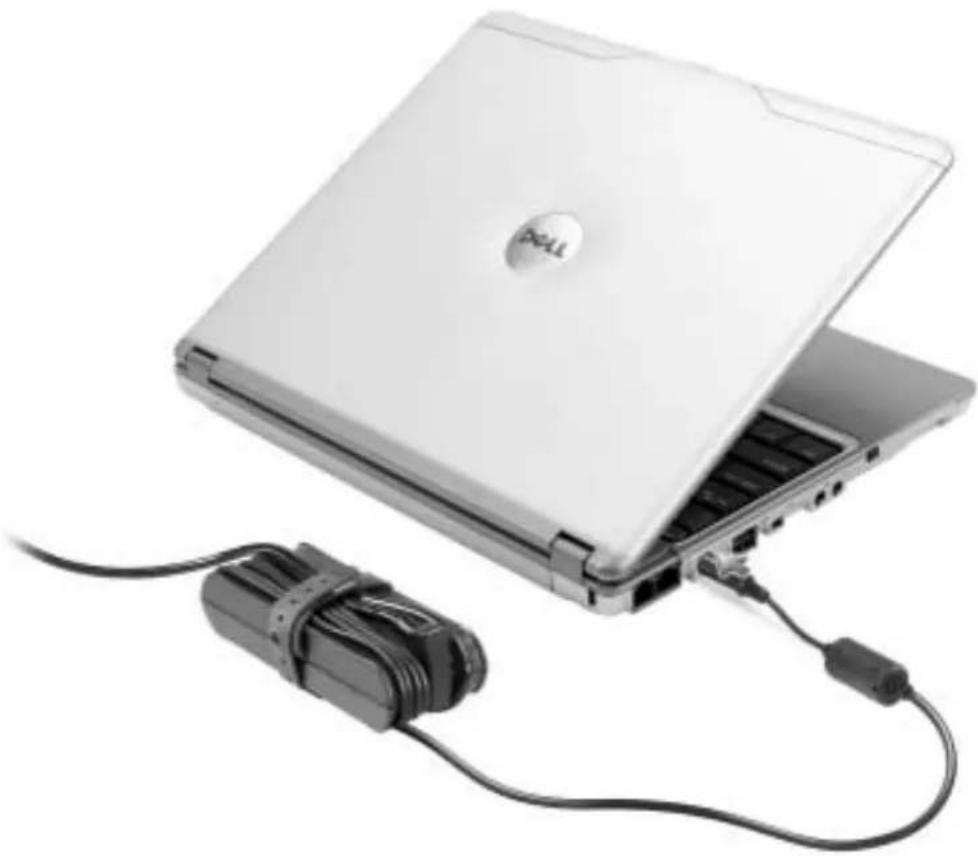
4 Du startar datorn genom att öppna skärmen och trycka på strömknappen.

Obs! Anslut inte datorn till X300 Media Base förrän datorn har slagits på och stängts av minst en gång.
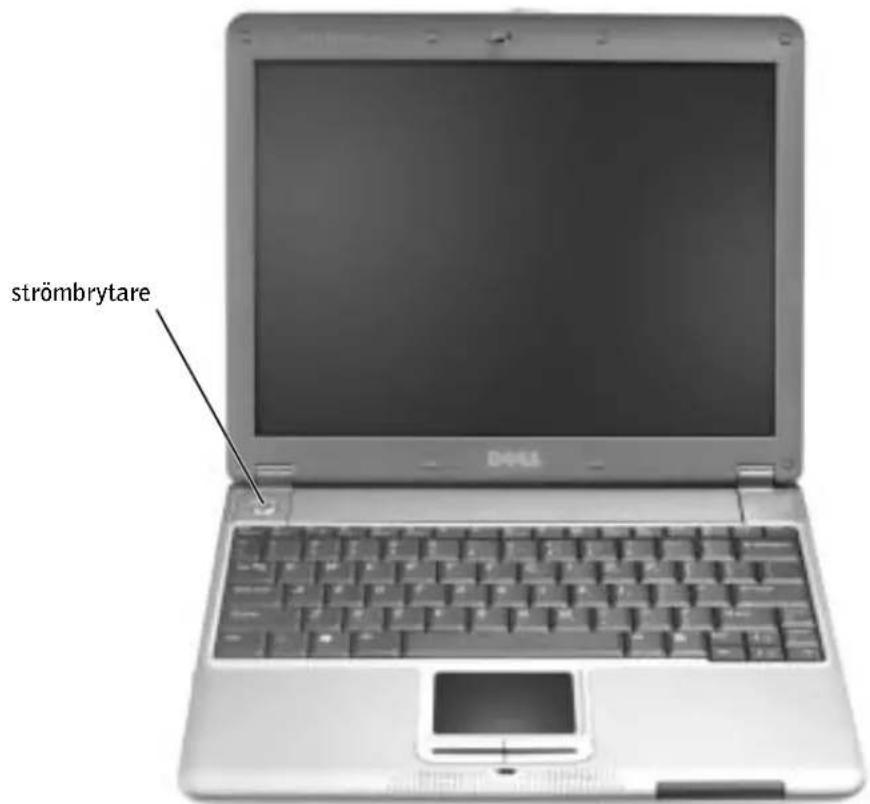
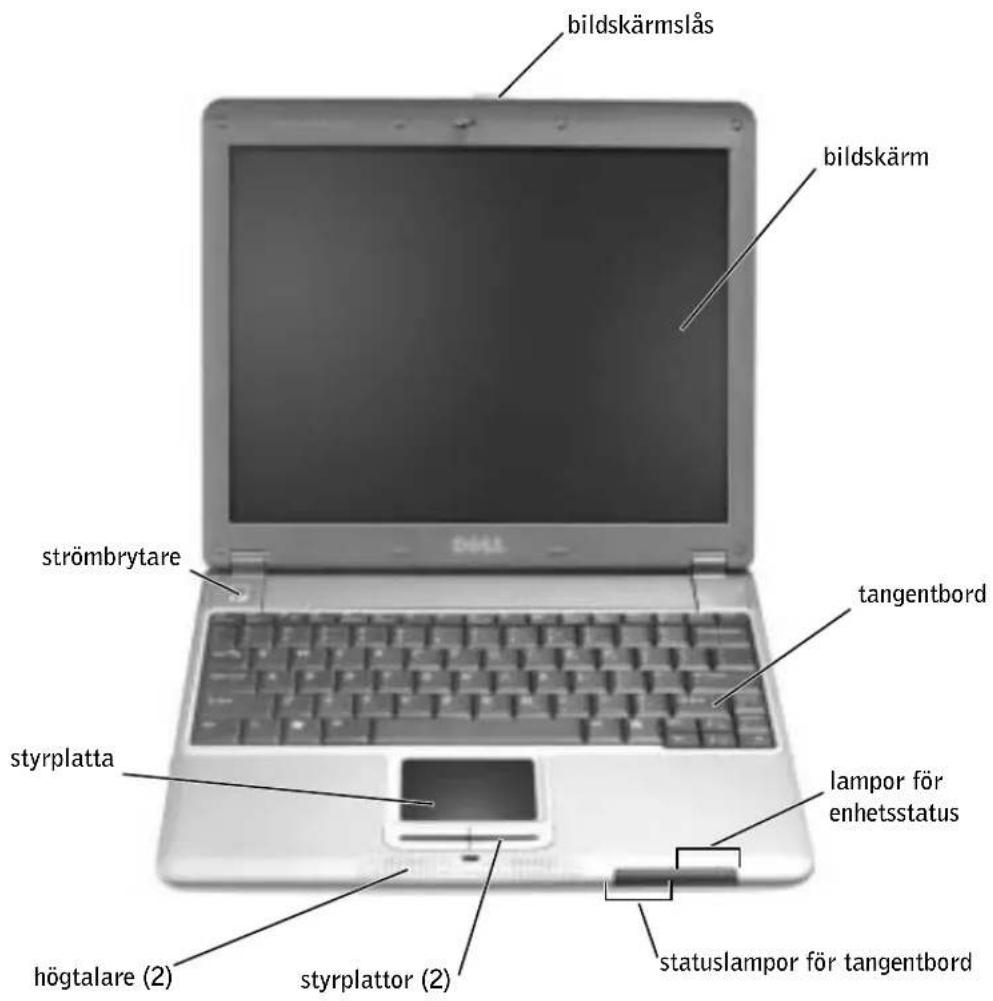
Framifrån
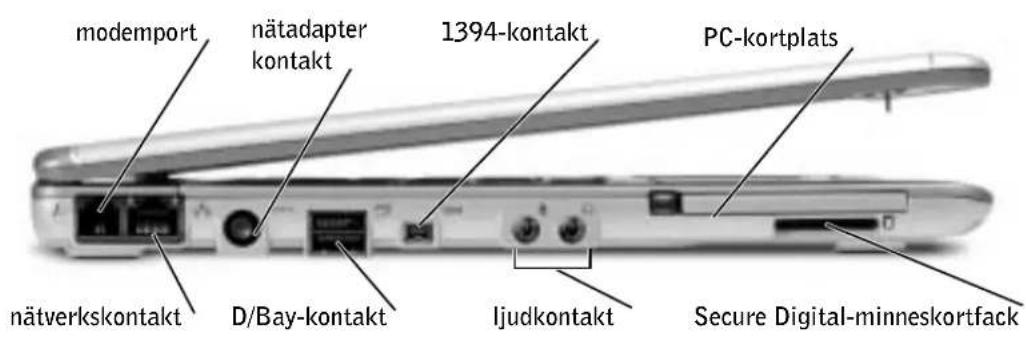
Från vänster
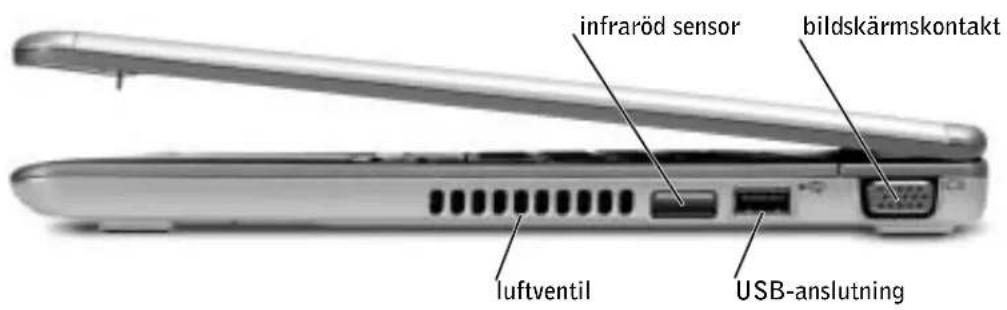
Från höger
Bakifrån

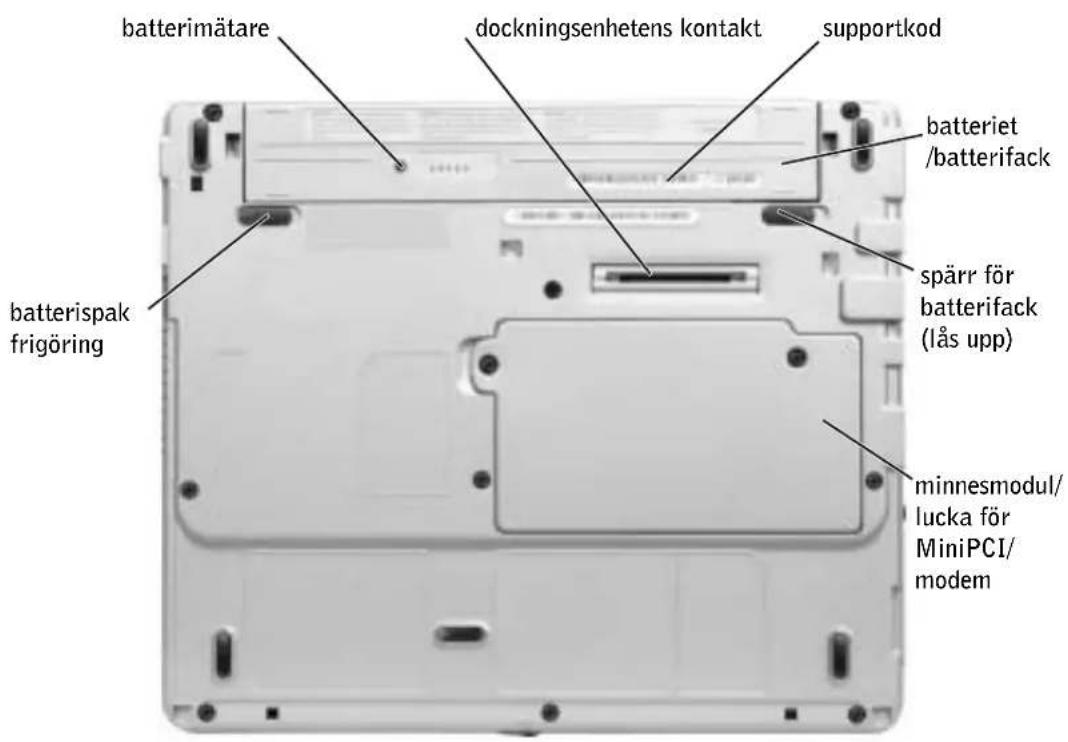
Undersida
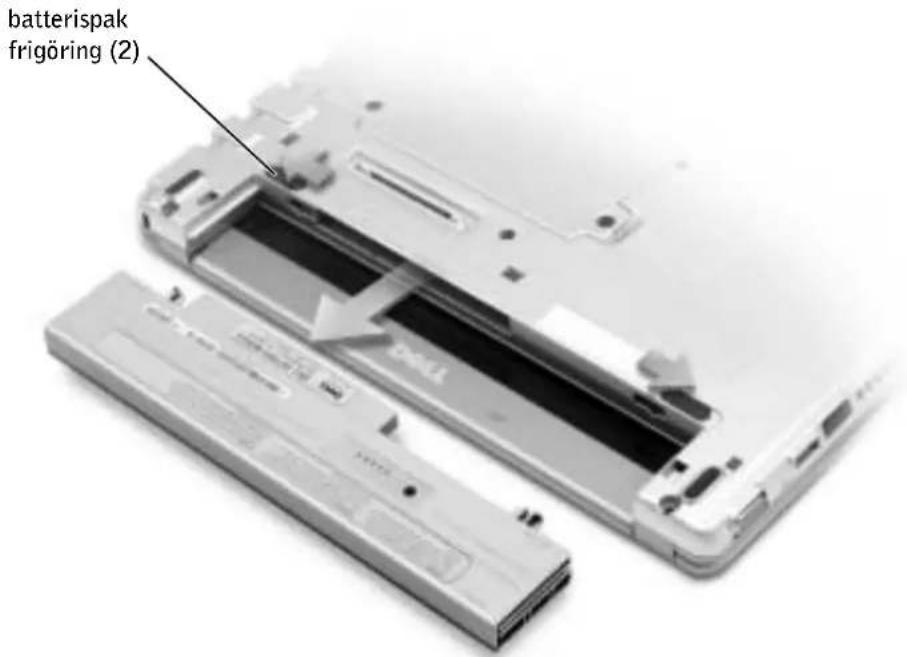
Ta bort ett batteri

Varning! Koppla bort modemet från telefonjacket innan du gör något av nedanstående.

Viktigt! Om du väljer att byta ut batteriet med datorn i vänteläge har du upp till 1 minut på dig att byta batteri. Strax därefter stängs datorn av.
1 Kontrollera att datorn är avstängd, i ett strömsparläge eller ansluten till ett eluttag.
2 Om datorn är ansluten till en media base (dockad) ska du frigöra den. Instruktioner finns i den dokumentation som medföljde din media base.
3 Skjut undan och håll kvar batteriets spärröppnare på datorns undersida. Ta sedan ut batteriet ur facket.
Installera ett batteri
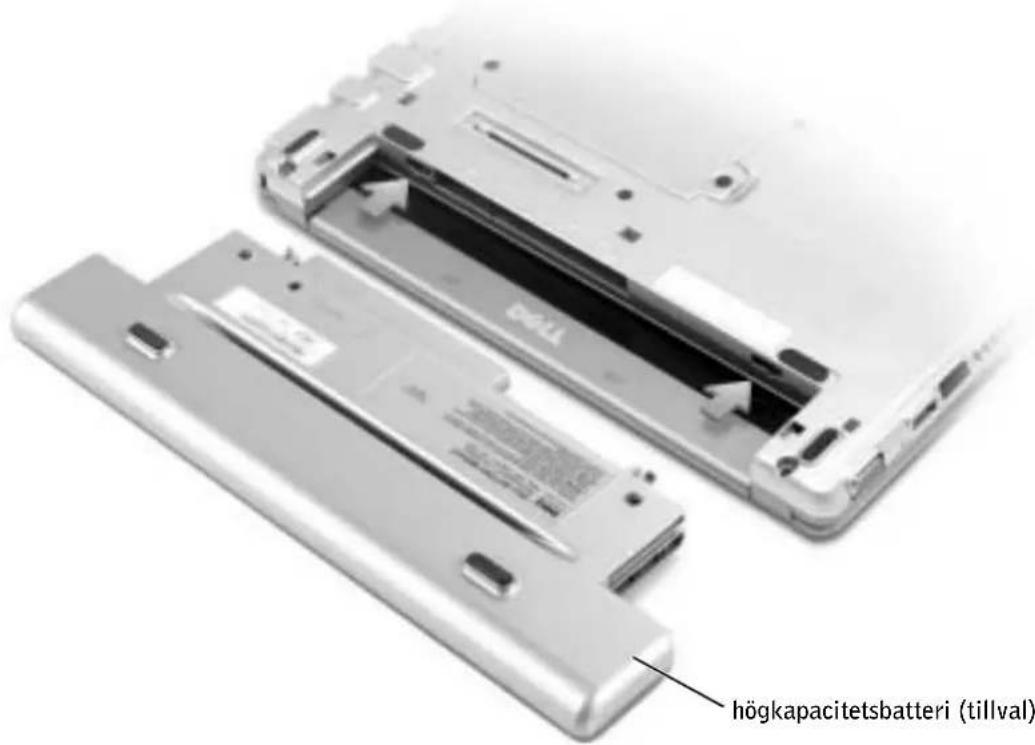
1 Skjut in batteriet i facet tills lässpärren klickar till.
Installera högkapacitetsbatteriet (tillval)
Dell Diagnostics
När ska Dell Diagnostics användas?
Om du får problem med datorn, utför du kontrollåtgärderna i "Solving Problems" (Lösa problem) i User's Guide (Användarhandboken) och kör Dell Diagnostics innan du kontaktar Dell för teknisk support. Du kanske kan lösa problemet med Dell Diagnostik utan att kontakta Dell. Om du ändå kontaktar Dell kan testresultaten ge Dells service- och supportpersonal viktig information.
Med Dell Diagnostik kan du göra följande:
- Utföra tester på en eller alla enheter.
• Välja tester utifrån hur problemet yttrar sig - Välja hur många gånger ett test körs.
- Göra uppehåll i testerna om ett fel identifieras.
- Visa hjälp med information om testerna och enheterna.
- Få statusmeddelanden som talar om huruvida testerna har slutförts.
- Få felmeddelanden om problem identifieras.
Starta Dell Diagnostics
Skriv gärna ut instruktionerna innan du börjar.
Viktigt! Använd Dell Diagnostics enbart för att testa din Dell™-dator. Om du använder det här programmet på andra datorer kan det orsaka felmeddelanden.
Dell Diagnostics finns på en dold diagnostikpartition på hårddisken.
Obs! Kontakta Dell om din dator inte kan visa en skärmbild.
1 Stäng av datorn.
2 Om datorn är ansluten till en media base (dockad) frigör du den. Instruktioner finns i den dokumentation som medföljde din media base.
3 Anslut datorn till ett eluttag.
4 Slå på strömmen till datorn. När DELL™-logotypen visas trycker du direkt på
Obs! Tryck och håll ned Mute-knappen (Ljud av) samtidigt som du trycker på strömbrytaren om du inte kan se någonting på bildskärmen och du vill starta Dell Diagnostics. Datorn kör automatiskt systemgenomgången före start.
Obs! Om du får ett meddelande om att ingen partition för diagnostikverktyget har hittats, kör du Dell Diagnostics från CD-skivan Drivers and Utilities (Drivrutiner och verktyg).
Om du väntar för länge och Microsoft® Windows® -logotypen visas på skärmen, måste du vänta tills skrivbordet i Windows visas. Stäng sedan av datorn via Start-menyn och försök igen.
5 När listan över startenheter visas markerar du Diagnostics (Diagnostik) och trycker på
Datorn kör då Systemgenomgång före start, som är en serie grundläggande tester av moderkortet, tangentbordet, härddisken och bildskärmen.
- Svara på de frågor som eventuellt visas under genomgången.
- Om ett fel upptäcks stannar datorn och avger en ljudsignal. Om du vill avbryta genomgången och starta om datorn trycker du på
. Om du vill fortsätta till nästa test trycker du på . Om du vill testa den komponent som inte fungerar igen trycker du på . - Om något fel upptäcks under systemgenomgången före start bör du skriva ned felkoden (-koderna) och sedan kontakta Dell innan du fortsätter med Dell Diagnostics (Dell Diagnostik).
Om systemgenomgången före start har slutförts utan problem visas meddelandet Booting Dell Diagnostic Utility Partition (Partition för Dell Diagnostic-verktyget startas). Tryck på valfri tangent och fortsätt
6 Tryck på valfri tangent och starta Dell Diagnostics (Dell Diagnostik) från partitionen för diagnostikverktyget på hårddisken.
7 När huvudmenyn för Dell Diagnostics (Dell Diagnostik) visas väljer du det test som du vill köra.
Huvudmenyn för Dell Diagnostik
1 När Dell Diagnostics läses in och skärmen med huvudmenyn visas klickar du på knappen för det alternativ som du vill använda.
| Alternativ Funktion | |
| Express Test (Snabbtest) | Utför ett snabbtest av enheter. Det här testet tar vanligtvis 10 till 20 minuter och kräver inte att användaren gör något. Kör Express Test (snabbtest) först så ökar chanserna att hitta problemet snabbt. |
| Extended Test (Utökat test) | Utför ett utökat test av enheterna. Det här testet tar vanligtvis en timme eller mer, och användaren måste svara på frågor då och då. |
| Custom Test (Anpassat test) | Testar en viss enhet. Du kan anpassa de tester som du vill köra. |
| Symptom Tree (Symptomträd) | Iär visas de vanligaste problemsymptomen och här kan du välja ett test utifrån det symptom som datorn har. |
2 Om du stöter på ett problem under ett test visas ett meddelande med en felkod och en beskrivning av problemet. Skriv upp felkoden och problembeskrivningen och följ sedan instruktionerna på skärmen.
Om du inte kan lösa feltillståndet kontaktar du Dell
Obs! Servicenumret för datorn visas överst i varje testskärm. När du kontaktar Dell frågar supportpersonalen efter ditt servicenummer.
3 Om du kör ett test med alternativen Custom 'Test (Anpassat test) eller Symptom Tree (Symptomträd) får du mer information när du klickar på någon av flikarna som beskrivs i tabellen nedan.
| Flik Funktion | |
| Resultat Visar testresultatet och eventuella feltillständ som påträffats. | |
| Errors (Fcl) Visar feltillständ som har påträffats, felkoder och problembeskrivningar. | |
| Hjälp Beskriver testet och kan innehålla information om eventuella krav för körning av test. | |
| Configuration (Konfiguration) | Visar maskinvarukonfigurationen för den valda enheten.Dell Diagnostics (Dell Diagnostik) hämtar konfigurationsinformation för alla enheter från systeminstallationsprogrammet, minnet och från olika interna tester och visar sedan informationen i enhetslistan till vänster på skärmen. Enhetslistan kanske inte visar namnen på alla komponenter som är installerade på datorn eller alla enheter som är anslutna till datorn. |
| Parameters (Parametrar) | Med dessa kan du anpassa testet genom att ändra inställningarna. |
4 När testet är slutfört, stänger du testskärmen för att komma tillbaka till huvudmenyn. Om du vill avsluta Dell Diagnostics (Dell Diagnostik) och starta om datorn stänger du skärmen med huvudmenyn
Föreskrifter
EMI (Electromagnetic Interference [Elektromagnetisk störning]) är de signaler eller emissioner som utstrålas i fria utrymmen eller leds utmed kraft- eller signalkablar och som hotar funktionen i radionavigerings- eller andra säkerhetsmässiga tjänster, eller allvarligt försämrar, hindrar eller upprepade gånger avbryter en licensierad radiokommunikationstjänst. Radiokommunikationstjänster innefattar, men begränsas ej till, kommersiella AM/FM-utsändningar, television, mobiltelefoni, radar, flygledning, PCS (Personal Communication Services [Personsökare och digitala kommunikationstjänster (GSM)]). Dessa licensierade tjänster, tillsammans med oavsiktliga strålningskällor såsom digitala apparater, inklusive datorsystem, bidrar till den elektromagnetiska miljön.
EMC (Electromagnetic Compatibility [Elektromagnetisk kompatibilitet]) är den elektriska utrustningens förmåga att fungera ihop på ett riktigt sätt i den elektromagnetiska miljön. Fastän detta datorsystem har konstruerats för, och befunnits vara i överensstämmelse med, de reglerande organens EMI-gränsvärden, ges ingen garanti för att störning ej kan uppstå i specifika installationer. Om denna utrustning trots allt orsakar störningar i radiokommunikationstjänsten, vilket kan påvisas genom att utrustningen kopplas av och på, bör du försöka åtgärda störningen genom att vidta en eller flera av följande åtgärder:
- Rikta om den mottagande antennen.
- Placera om datorn i förhållande till mottagaren.
- Flytta bort datorn från mottagaren.
- Anslut datorn till ett annat strömuttag så att datorn och mottagaren ligger på olika kretsgrenar.
Om det behövs tar du kontakt med teknisk support hos Dell eller en kunnig radio-/tv- tekniker för ytterligare förslag på åtgärder.
Övrig information om vilka bestämmelser som gäller för datorn finns i den Användarhandboken som medföljde datorn.
- Kommentarer av typen Obs!, Viktigt! och Varning!
- Förkortningar och akronymer
- När du använder datorn 199
- Söka efter information om datorn 202
- Installera datorn 205
- Framifrån 207
- Från vänster 208
- Från höger 208
- Bakifrån 209
- Undersida 209
- Ta bort ett batteri. 210
- Varning! Säkerhetsanvisningar
- Allmänna
- Varning! Säkerhetsanvisningar (fortsättning)
- Strömförsörjning
- Batteri
- Flygresor
- EMC-anvisningar
- När du använder datorn
- När du använder datorn (fortsättning)
- Ergonomiska datorvanor
- När du arbetar inuti datorn
- Skydd mot elektrostatisk urladdning
- Batteriavfallshantering
- Söka efter information om datorn
- Vad söker du efter? Här hittar du det
- Installera datorn
- Framifrån
- Från vänster
- Från höger
- Bakifrån
- Undersida
- Ta bort ett batteri
- Installera ett batteri
- Dell Diagnostics
- När ska Dell Diagnostics användas?
- Starta Dell Diagnostics
- Huvudmenyn för Dell Diagnostik
- Föreskrifter
Märke : DELL
Modell : Latitude X300
Kategori : Bärbar dator