
SW-161 - Smartklocka DENVER - Gratis bruksanvisning och manual
Hitta enhetens manual gratis SW-161 DENVER i PDF-format.


| Produkttyp | Smartklocka |
| Varumärke | Denver |
| Modell | SW-161 |
| Mått (cirka) | 45 x 38 x 10 mm |
| Vikt (cirka) | 50 g |
| Strömförsörjning | Laddningsbart litiumjonbatteri |
| Batteritid (cirka) | 7 dagar |
| Huvudfunktioner | Notiser, aktivitetsövervakning, pulsmätare, stegräknare, sömn |
| Skärm | Färgpekskärm |
| Anslutning | Bluetooth 4.0 |
| Sensorer | Accelerometer, pulssensor |
| Vattentålighet | IP67 (tål stänk) |
| Kompatibilitet | Android 4.4+ och iOS 8.0+ |
| Underhåll och rengöring | Rengör med en mjuk, torr trasa. Undvik kemikalier. |
| Säkerhet | Använd endast medföljande laddare. Utsätt inte för extrema temperaturer. |
| Reservdelar och reparerbarhet | Batteri och band utbytbara. Kontakta kundtjänst för reparationer. |
| Allmän information | Varumärke: Denver, Modell: SW-161, Garanti: 2 år |
Vanliga frågor - SW-161 DENVER
Användarfrågor om SW-161 DENVER
0 fråga om denna apparat. Svara på dem du kan eller ställ din egen.
Ställ en ny fråga om denna apparat
Ladda ner instruktionerna för din Smartklocka i PDF-format gratis! Hitta din manual SW-161 - DENVER och ta tillbaka ditt elektroniska enhet i hand. På denna sida publiceras alla dokument som behövs för att använda din enhet. SW-161 av märket DENVER.
BRUKSANVISNING SW-161 DENVER
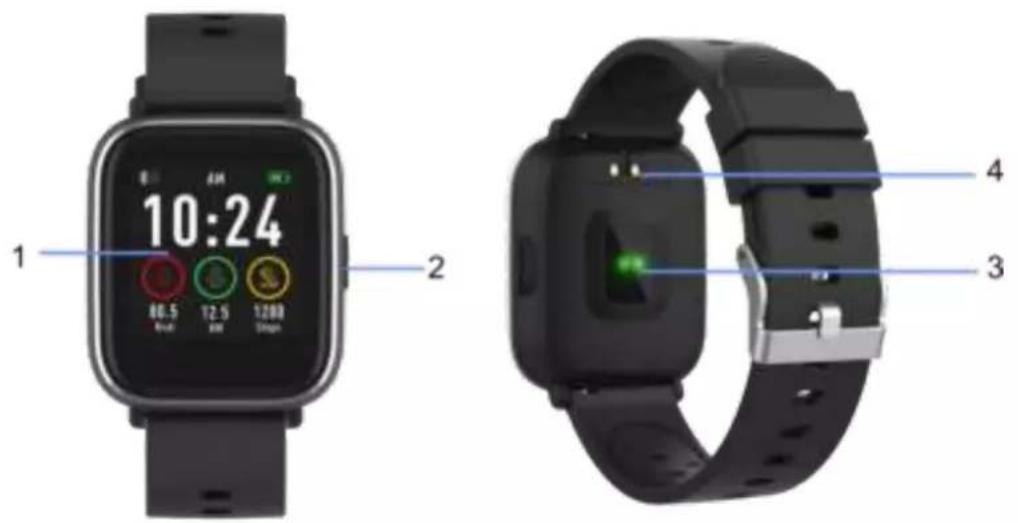
1. Snabbstartsguide Översikt
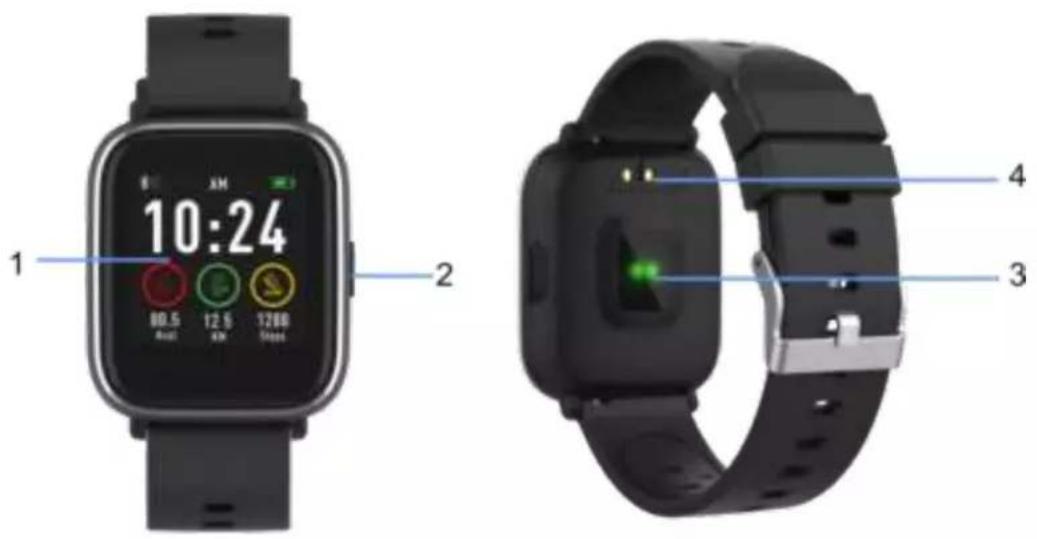
- Pekskärm
- Funk onsknapp
- Hjär rekvenssensor
- Laddningspla a
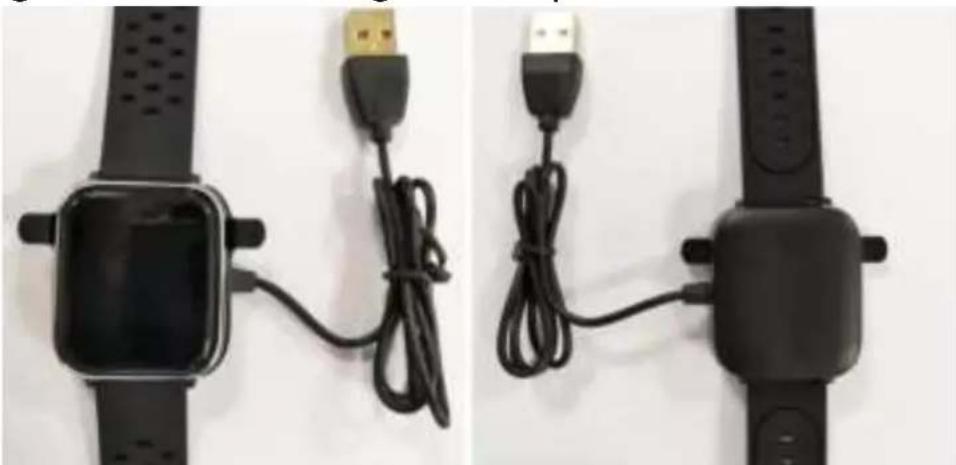
Anslut USB-kabelns laddningsklämma Il laddningspla an på baksidan av smartklockan för a ladda den. Om den ansluts framgångsrikt visas laddningsikonen på skärmen.
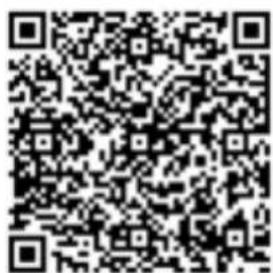
Sök e er och installera appen "Denver Smart Life" från Google Play eller App Store. Eller skanna följande QR-kod för a direkt installera appen.
Anslut smartklockan med telefonen
- Ak vera Bluetooth på din smar elefon.
- Öppna appen "Denver Smart Life" på smar elefonen och fyll i all önskad informa on i menyn "Inställningar".
- Tryck på "Anslut enhet" i menyn "Inställningar".
- Välj ikonen för smartklockan för a ansluta.
- Välj enhetens namn för a ansluta ll telefonen.
Koppla från smartklockan från mobiltelefonen
- Öppna appen "Denver Smart Life" på smar elefonen.
-
Tryck på "Koppla från enhet" i menyn "Inställningar" och bekrä a med "OK".
-
För att koppla från smartklockan på en iPhone gör du följande. Klicka på "Koppla från enhet" i menyn "Inställningar" i appen "Denver Smart Life" och gå sedan till Bluetooth-inställningarna på din iPhone och öppna och välj alterna vet "Glöm den här enheten".
Introduk on II a använda enheten
- Du kan höja handen eller trycka på funk onsknappen för a slå på skärmen.
- Tryck och håll klockans skärm nedtryckt och svep sedan åt vänster eller höger för a ändra urtalvan.
- Tryck och håll ned funk onsknappen för a slå på smartklockan när den är avstängd.
2. Bruksanvisning
- Slå på: Tryck och håll funk onsknappen nedtryckt i tre sekunder.
● Gå Il menyskärmen: Svep upp/ned eller höger/vänster på klockans skärm. - Välj en funk on: Svep upp/ned eller höger/vänster på klockans urtavla och tryck på ikonen.
● Bekrä a: Tryck på ikonen. - Lämna menyn: Svep skärmen från vänster Il höger.
● Gå Ilbaka II klockans urtavla: Tryck kort på funk onsknappen på valfri skärm. - Kontrollera meddelanden: Svep från vänster Il höger på klockans skärm.
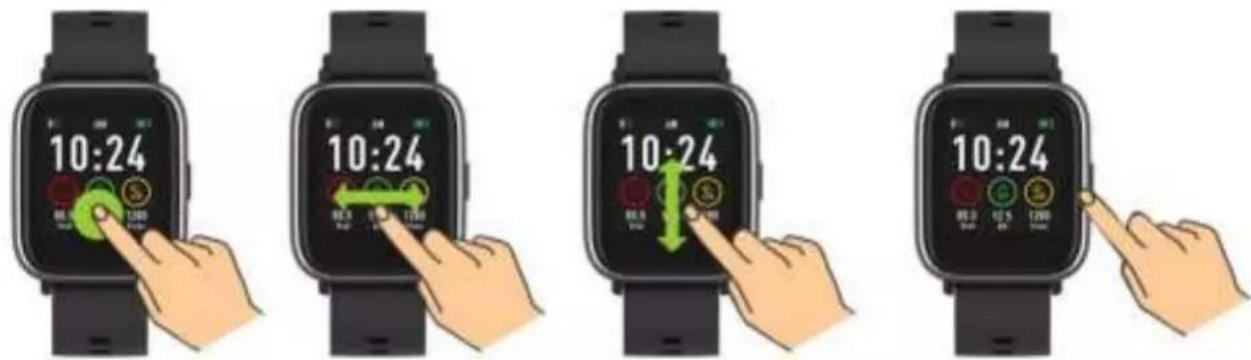
3. Meny-navigering
flowchart
graph TD
    A["1"] --> B["10/25 03-27 WED"]
    B --> C["1200 Steps"]
    C --> D["Weather Icon 12.5 80.5"]
    D --> E["Weather Icon 80.5 30.4"]
    E --> F["Weather Icon 80.5 12.5"]
    F --> G["Weather Icon 12.5 80.5"]
    G --> H["Weather Icon 12.5 80.5"]
    H --> I["Weather Icon 12.5 80.5"]
    I --> J["Weather Icon 12.5 80.5"]
    J --> K["Weather Icon 12.5 80.5"]
    K --> L["Weather Icon 12.5 80.5"]
    L --> M["Weather Icon 12.5 80.5"]
    M --> N["Weather Icon 12.5 80.5"]
    N --> O["Weather Icon 12.5 80.5"]
    O --> P["Weather Icon 12.5 80.5"]
    P --> Q["Weather Icon 12.5 80.5"]
    Q --> R["Weather Icon 12.5 80.5"]
    R --> S["Weather Icon 12.5 80.5"]
    S --> T["Weather Icon 12.5 80.5"]
    T --> U["Weather Icon 12.5 80.5"]
    U --> V["Weather Icon 12.5 80.5"]
    V --> W["Weather Icon 12.5 80.5"]
    W --> X["Weather Icon 12.5 80.5"]
    X --> Y["Weather Icon 12.5 80.5"]
    Y --> Z["Weather Icon 12.5 80.5"]
    Z --> AA["Weather Icon 12.5 80.5"]
    AA --> AB["Weather Icon 12.5 80.5"]
    AB --> AC["Weather Icon 12.5 80.5"]
    AC --> AD["Weather Icon 12.5 80.5"]
    AD --> AE["Weather Icon 12.5 80.5"]
    AE --> AF["Weather Icon 12.5 80.5"]
    AF --> AG["Weather Icon 12.5 80.5"]
    AG --> AH["Weather Icon 12.5 80.5"]
    AH --> AI["Weather Icon 12.5 80.5"]
    AI --> AJ["Weather Icon 12.5 80.5"]
    AJ --> AK["Weather Icon 12.5 80.5"]
    AK --> AL["Weather Icon 12.5 80.5"]
    AL --> AM["Weather Icon 12.5 80.5"]
    AM --> AN["Weather Icon 12.5 80.5"]
    AN --> AO["Weather Icon 12.5 80.5"]
    AO --> AP["Weather Icon 12.5 80.5"]
    AP --> AQ["Weather Icon 12.5 80.5"]
    AQ --> AR["Weather Icon 12.5 80.5"]
    AR --> AS["Weather Icon 12.5 80.5"]
    AS --> AT["Weather Icon 12.5 80.5"]
    AT --> AU["Weather Icon 12.5 80.5"]
    AU --> AV["Weather Icon 12.5 80.5"]
    AV --> AW["Weather Icon 12.5 80.5"]
    AW --> AX["Weather Icon 12.5 80.5"]
    AX --> AY["Weather Icon 12.5 80.5"]
    AY --> AZ["Weather Icon 12.5 80.5"]
    AZ --> BA["Weather Icon 12.5 80.5"]
    BA --> BB["Weather Icon 12.5 80.5"]
    BB --> BC["Weather Icon 12.5 80.5"]
    BC --> BD["Weather Icon 12.5 80.5"]
    BD --> BE["Weather Icon 12.5 80.5"]
    BE --> BF["Weather Icon 12.5 80.5"]
    BF --> BG["Weather Icon 12.5 80.5"]
    BG --> BH["Weather Icon 12.5 80.5"]
    BH --> BI["Weather Icon 12.5 80.5"]
    BI --> BJ["Weather Icon 12.5 80.5"]
    BJ --> BK["Weather Icon 12.5 80.5"]
    BK --> BL["Weather Icon 12.5 80.5"]
    BL --> BM["Weather Icon 12.5 80.5"]
    BM --> BN["Weather Icon 12.5 80.5"]
    BN --> BO["Weather Icon 12.5 80.5"]
    BO --> BP["Weather Icon 12.5 80.5"]
    BP --> BQ["Weather Icon 12.5 80.5"]
    BQ --> BR["Weather Icon 12.5 80.5"]
    BR --> BS["Weather Icon 12.5 80.5"]
    BS --> BT["Weather Icon 12.5 80.5"]
    BT --> BU["Weather Icon 12.5 80.5"]
    BU --> BV["Weather Icon 12.5 80.5"]
    BV --> BW["Weather Icon 12.5 80.5"]
    BW --> BX["Weather Icon 12.5 80.5"]
    BX --> BY["Weather Icon 12.5 80.5"]
    BY --> BZ["Weather Icon 12.5 80.5"]
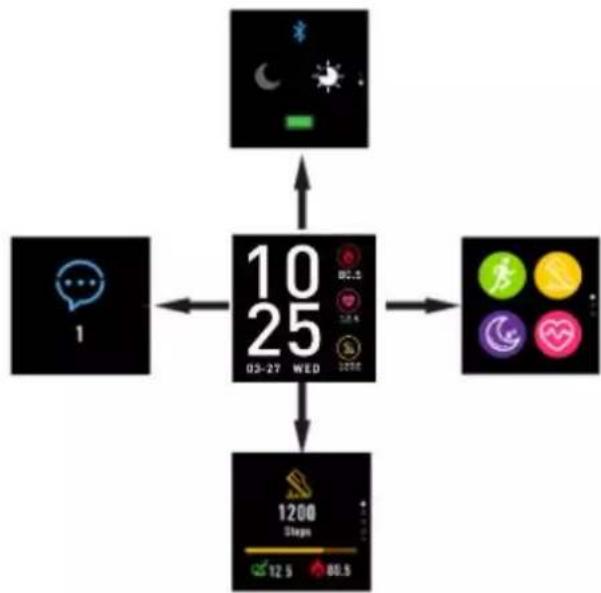
När smartklockan startas visas skärmen på klockans urtavla.
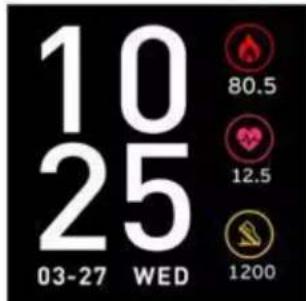
När klockans skärm visas:
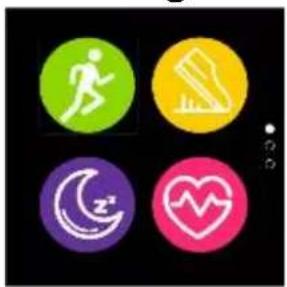
- Gå ll menyskärmarna
a. Svep från höger Il vänster på klockans skärm för a öppna menvskärmarna.
b. Svep upp och ned för a byta mellan menyskärmarna.
c. Tryck på ikonen för a öppna undermenyn. Svep från vänster
Il höger för a återgå Il föregående meny.
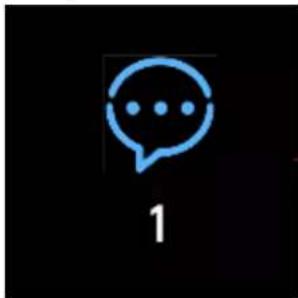
- Gå ll skärmen för meddelandegenvägar Svep från vänster ll höger på klockans skärm.
- Gå ll skärmen för andra genvägar Svep upp och ned på klockans skärm.
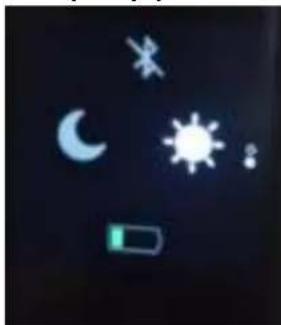
Tryck på funk onsknappen för a snabbt gå ll klockans skärm. Om du vill ändra urtavlan på smartklockan gör du följande. Håll ned den aktuella urtavlan i tre sekunder och svep sedan åt vänster eller höger för a gå igenom de olika urtavlorna och välj den du vill använda.
Genväg
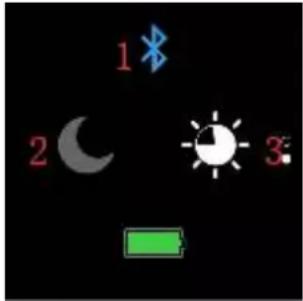
- Bluetooth
Innebär a Bluetooth är frånkopplad
Innebär a Bluetooth är ansluten
- Stör inte-läge
Stör inte-läge av

Stör inte-läge på
3. Skärmens ljusstyrka
Tryck på ikonen för ljuststyrka för a justera skärmens ljuststyrka.
Mul -sport
Tryck på spor konen för a öppna läget mul -sport.
Smartklockan har fem sportlägen: gång, löpning, cykling, inomhusträning och vandring. Välj det sportläge du vill använda och utöva sedan sporten. Smartklockan registrerar din
träningsdata.
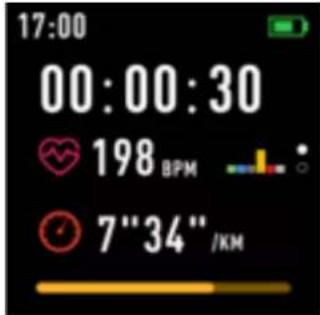
Svep skärmen åt höger och tryck på stopp-ikonen för a avsluta och spara data om du vill sluta utöva sporten. Smartklockan visar din träningsdata. Om du har anslu t din smartklocka ll appen "Denver Smart Life" via Bluetooth kan du också kontrollera träningsdata i appen.
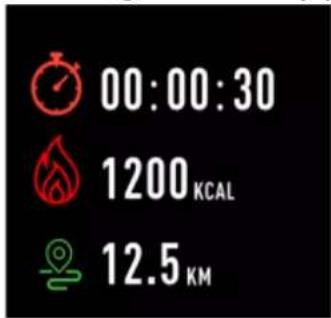
Obs: om tränings den är kortare än fem minuter kan data inte sparas.
Pulsmätare
Välj pulssymbolen för a övervaka hjär rekvensen. Du kan kontrollera din hjär rekvensdata de senaste sju gångerna genom a trycka på skärmen. Svep skärmen åt höger för avsluta pulsmätaren.
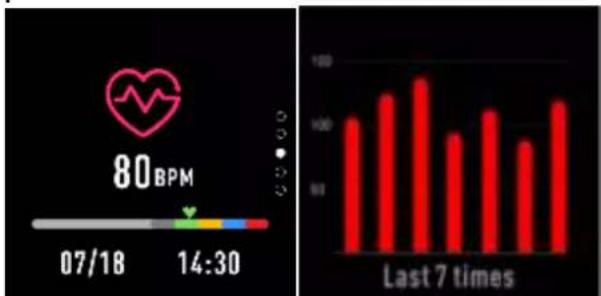
bar
| Time | Value | |---|---| | 07/18 | 100 | | 14:30 | 120 | | Last 7 times | 150 |SWE-7
Om du har anslu t din smartklocka ll appen "Denver Smart Life" via Bluetooth kan du också kontrollera hjär rekvensdata i appen.
Sömnmonitor
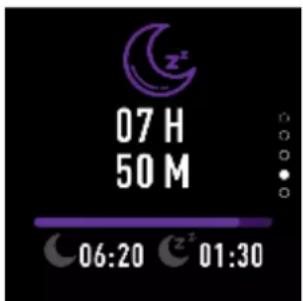
Smartklockan övervakar automa skt din sömn från kl. 22 h ll 09 h.
Tryck på skärmen för sömnmonitorn och smartklockan visar en veckas sömndata.
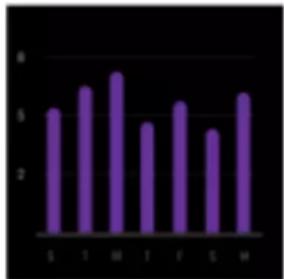
När du står upp nästa dag visar smartklockan sömnapporten om den för total sömn, lä sömn och djup sömn. Om du har anslu t din smartklocka Il appen "Denver Smart Life" via Bluetooth kan du också kontrollera en mer detaljerad sömrapport i appen.
Alarm
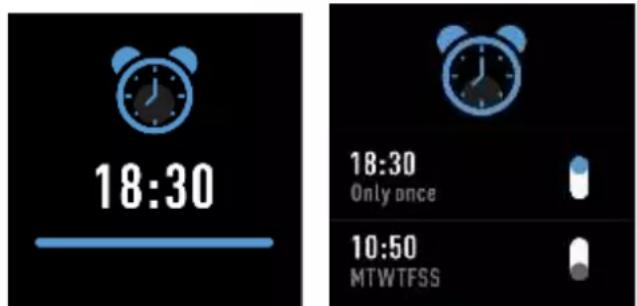
Genom a trycka på

som har ställts in i appen "Denver Smart Life". När alarmtiden är inne animeras alarmikonen och smartklockan vibrerar.
Meddelande
Svep klockans urtavla från vänster Il höger för a kontrollera telefonsamtals-, SMS-, QQ-, WeChat-, Whatsapp-, Facebook- och Twi er-aviseringar, etc.
Väder
Om smartklockan är ansluten Il appen "Denver Smart Life" via Bluetooth visar smartklockan väderprognosen.
Du kan manuellt ställa in staden eller låta appen "Denver Smart Life" automatiskt ställa in en stad.
Fjärrtagning
Se ll a kameran på smar elefonen är på för a använda den här funk onen. Med ärrtagnings-funk onen kan du ta bilder på distans med din smartklocka.
Kontroll av musikuppspelning
Klicka på musikikonen för a öppna kontrollgränssni et för musikuppspelning.
Du kan välja föregående/nästa låt och spela upp/pausa musik. Svep skärmen från vänster Il höger för a avsluta kontrollen av musikuppspelning.
Tryck på ikonen för a öppna inställningarna för s llasi ande läge. Du kan slå på eller stänga av funk onen. Svep skärmen åt höger för a avsluta. Du kan också gå Il "Avancerade inställningar" under "Inställningar" i appen "Denver Smart Life" för a ställa in dsintervallerna (minuter), star d och slu d.
bnen för a öppna inställningsmenyn
• Om

Tryck på den här ikonen för a kontrollera
Bluetooth-Mac-adressen, enhetsnamnet och rmwareversionen på smartklockan.
- Ström av

Tryck på ikonen för a stänga av smartklockan.
Observera - Alla produkter är föremål för ändringar utan föregående meddelande. Vi reserverar oss för fel och utelämnanden i handboken.
MED ENSAMRÄTT, UPPHOVSRÄTT DENVER ELECTRONICS A/S

Elektrisk och elektronisk utrustning och Ilhörande ba erier innehåller material, komponenter och ämnen som kan vara skadliga för hälsan och miljön om avfallet (kasserad elektrisk och elektronisk utrustning och ba erier) inte hanteras korrekt.
Elektrisk och elektronisk utrustning och ba erier är märkta med en symbol i form av en överstruken soptunna (syns nedan). Denna symbol visar a elektrisk och elektronisk utrustning och ba erier inte bör slängas Ilsammans med annat hushållsavfall, utan ska istället slängas separat.
Som slutanvändare är det vik gt a du lämnar in dina använda ba erier i en för ändamålet avsedd facilitet. På det viset säkerställer du a ba erierna återvinns lagenligt och a de inte skadar miljön.
Alla kommuner har etablerat uppsamlingsställen där elektrisk
SWE-12
och elektronisk utrustning och ba erier an ngen kan lämnas in kostnadsfri i återvinningssta oner eller hämtas från hushållen. Vidare informa on nns a llgå hos din kommuns tekniska förvaltning.
Härmed försäkrar Inter Sales A/S a denna typ av radioutrustning SW-161 överensstämmer med direk v 2014/53/EU. Den fullständiga texten II EU-försäkran om överensstämmelse nns på följande webbadress: Ange: www.denver-electronics.com och klicka sedan på IKONEN längst upp på webbsidan. Ange modellnumret: SW-161 Ange nu produktsida, och direk vet nns under hämtningar/övriga hämtningar.
Dri sfrekvensområde: 2.402GHz—2.480GHz Maximal utgående ström: 4.0dBm Varning för li umba eri inu
DENVER ELECTRONICS A/S Omega 5A, Soe en DK-8382 Hinnerup Danmark www.facebook.com/denverelectronics
DENVER®
SW-161 SMARTWATCH
Guide d'utilisation
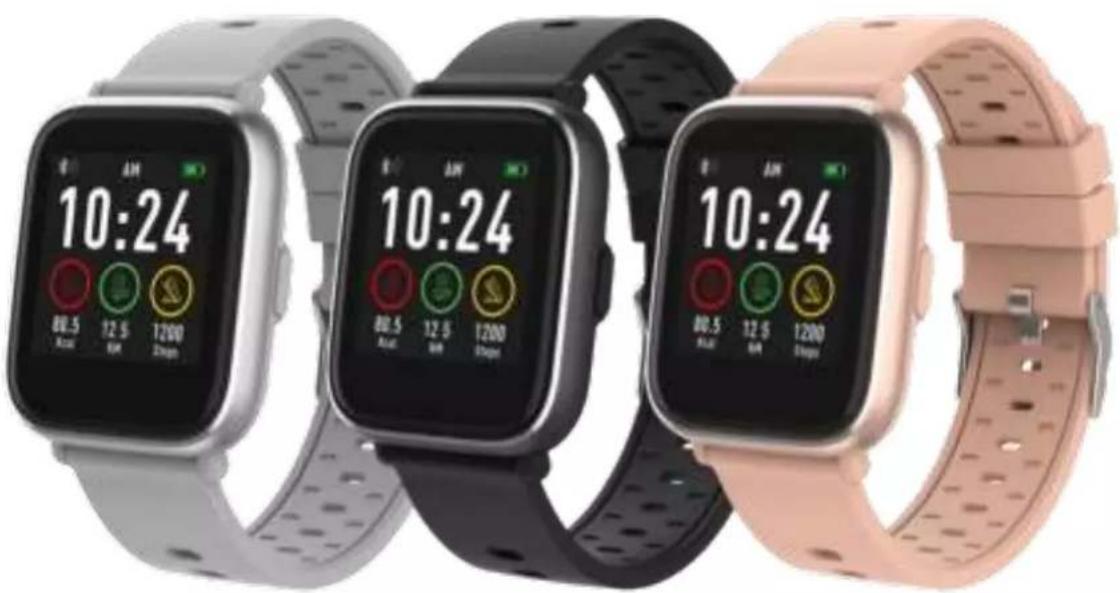
Du kan trykke på funk onsknappen for hur gt at ak vere urskiven.
1. Hur gstartveiledning Oversikt

Märke : DENVER
Modell : SW-161
Kategori : Smartklocka