
SW-161 - Smartwatch DENVER - Kostenlose Bedienungsanleitung
Finden Sie kostenlos die Bedienungsanleitung des Geräts SW-161 DENVER als PDF.


| Produkttyp | Smartwatch |
| Marke | Denver |
| Modell | SW-161 |
| Abmessungen (ca.) | 45 x 38 x 10 mm |
| Gewicht (ca.) | 50 g |
| Stromversorgung | Wiederaufladbarer Lithium-Ionen-Akku |
| Akkulaufzeit (ca.) | 7 Tage |
| Hauptfunktionen | Benachrichtigungen, Aktivitätsverfolgung, Herzfrequenzmesser, Schrittzähler, Schlaf |
| Display | Farb-Touchdisplay |
| Konnektivität | Bluetooth 4.0 |
| Sensoren | Beschleunigungsmesser, Herzfrequenzsensor |
| Wasserbeständigkeit | IP67 (spritzwassergeschützt) |
| Kompatibilität | Android 4.4+ und iOS 8.0+ |
| Pflege und Reinigung | Mit einem weichen, trockenen Tuch reinigen. Chemikalien vermeiden. |
| Sicherheit | Nur das mitgelieferte Ladegerät verwenden. Nicht extremen Temperaturen aussetzen. |
| Ersatzteile und Reparaturfähigkeit | Akku und Armband austauschbar. Für Reparaturen den Kundendienst kontaktieren. |
| Allgemeine Informationen | Marke: Denver, Modell: SW-161, Garantie: 2 Jahre |
Häufig gestellte Fragen - SW-161 DENVER
Benutzerfragen zu SW-161 DENVER
0 Frage zu diesem Gerät. Beantworten Sie die, die Sie kennen, oder stellen Sie Ihre eigene.
Eine neue Frage zu diesem Gerät stellen
Laden Sie die Anleitung für Ihr Smartwatch kostenlos im PDF-Format! Finden Sie Ihr Handbuch SW-161 - DENVER und nehmen Sie Ihr elektronisches Gerät wieder in die Hand. Auf dieser Seite sind alle Dokumente veröffentlicht, die für die Verwendung Ihres Geräts notwendig sind. SW-161 von der Marke DENVER.
BEDIENUNGSANLEITUNG SW-161 DENVER
1. Schnellstartanleitung Überblick
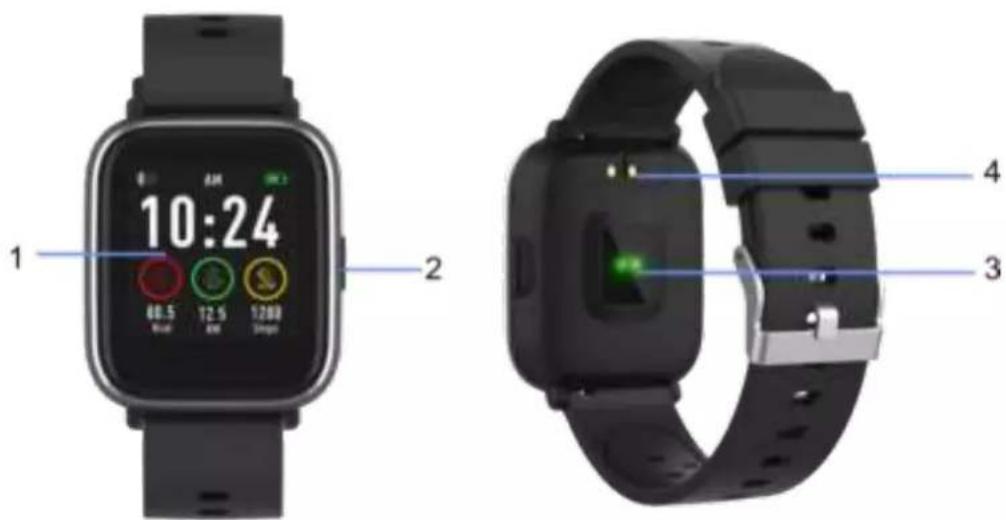
- Touchscreen
- Funk onstaste
- Herzfrequenzsensor
- Ladepla e
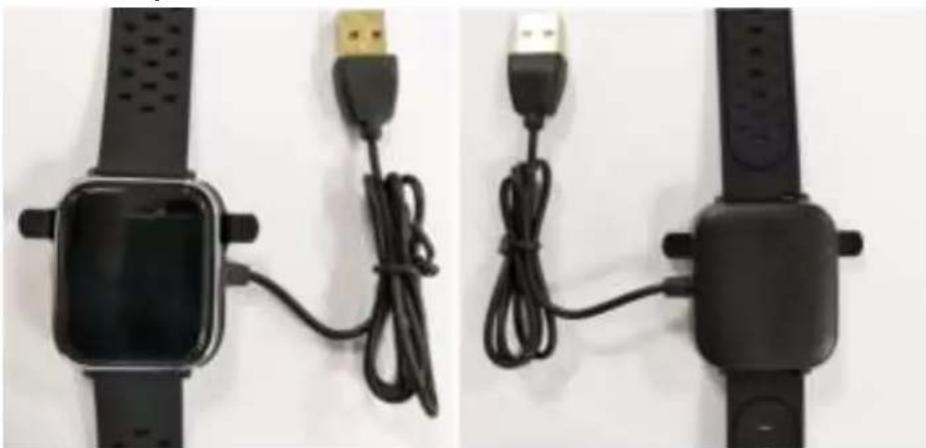
Verbinden Sie zum Laden der Smartwatch die Ladeklemme des USB-Kabels mit der Ladepla e auf der Rückseite der Smartwatch. Wenn die Verbindung erfolgreich war, dann erscheint auf dem Display das Ladesymbol.
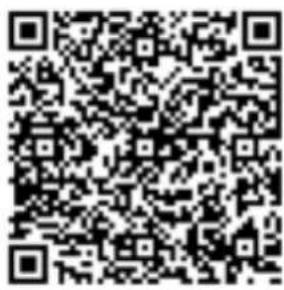
Installa on der App “Denver Smart Life” auf dem Mobiltelefon Suchen Sie die App “Denver Smart Life” im Google Play Store oder im App Store und installieren Sie sie. Alterna v können Sie den nachstehenden QR-Code scannen, um die App direkt zu installieren.
Verbinden der Smartwatch mit dem Mobiltelefon
- Ak vieren Sie Bluetooth auf Ihrem Smartphone.
- Ö nen Sie auf Ihrem Smartphone die App "Denver Smart Life" und geben Sie anschließend alle im Menü Einstellungen benöt gten Informa onen ein.
- Tippen Sie im Menü Einstellungen auf „Gerät verbinden“.
- Wählen Sie das Smartwatchsymbol aus, um die Verbindung herzustellen.
- Wählen Sie den Namen Ihres Geräts aus, um es mit Ihrem Mobiltelefon zu verbinden.
Trennen der Verbindung zwischen Smartwatch und Mobiltelefon
- Ö nen Sie auf Ihrem Smartphone die App "Denver Smart Life".
- Tippen Sie im Menü Einstellungen auf „Gerät trennen“ und bestätigen Sie dies mit „OK“.
- Wenn Sie die Verbindung zwischen Ihrer Smartwatch und Ihrem iPhone trennen möchten, dann ppen Sie im Menü Einstellungen der App "Denver Smart Life" auf „Gerät trennen“.
Gehen Sie anschließend zu den Bluetooth-Einstellungen Ihres iPhones und wechseln Sie dort zu „Dieses Gerät vergessen“. Wählen Sie nun die Option „Dieses Gerät vergessen“ aus.
Funk onsanleitung
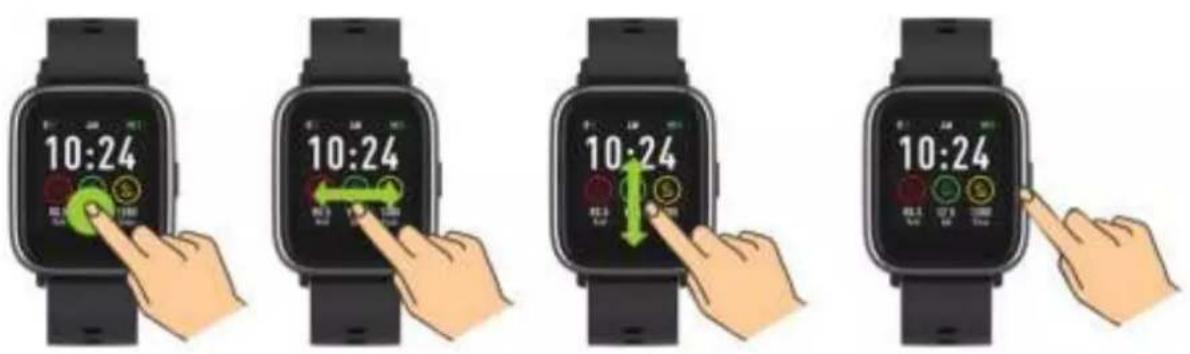
- Sie können Ihre Hand heben oder die Funk onstaste drücken, um das Display einzuschalten.
- Halten Sie die Startober äche ange ppt und schieben Sie sie nach links oder rechts, um das Design der Startober äche zu ändern.
- Halten Sie die Funk onstaste gedrückt, um die Smartwatch einzuschalten, wenn sie ausgeschaltet ist.
2. Bedienungshinweise
- Einschalten: Halten Sie die Funk onstaste ca. 3 Sekunden lang gedrückt.
- Aufruf der Menüober äche: Schieben Sie die Startober äche nach oben/unten oder links/rechts.
- Auswahl einer Funk on: Schieben Sie die Startober äche nach oben/unten oder links/rechts und ppen Sie anschließend das gewünschte Symbol an.
- Bestä gen: Tippen Sie das Symbol an.
- Das Menü beenden: Schieben Sie die Ober äche von links nach rechts.
- Rückkehr zur Startober äche: Drücken Sie bei einer beliebigen Ober äche die Funk onstaste kurz.
- Benachrich gungen überprüfen: Schieben Sie die Startober äche von links nach rechts.
3. Navigieren im Menü
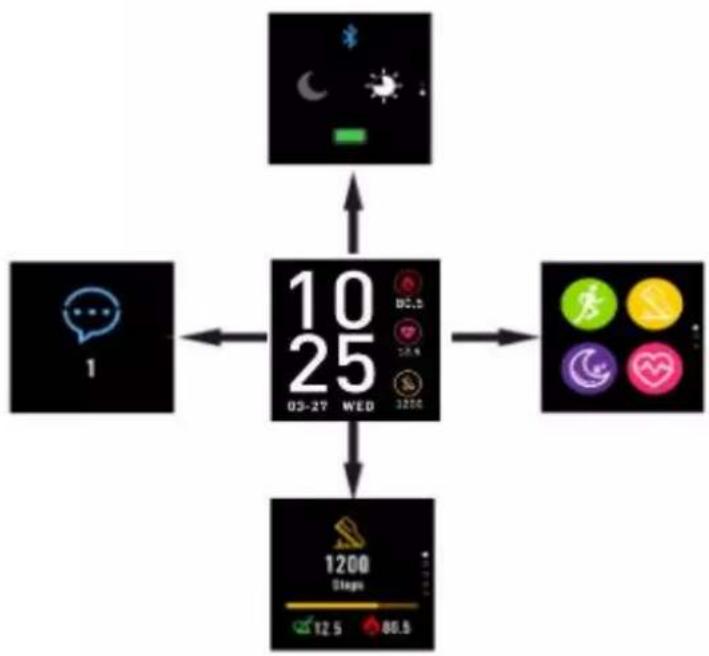
flowchart
graph TD
    A["1"] --> B["10/25 03-27 WED"]
    B --> C["1200 Steps 12.5 80.5"]
    D["Weather Icon"] --> B
    E["Light Bulb Icon"] --> B
    F["Light Circle Icon"] --> B
    G["Light Arrow Icon"] --> B
    H["Light Circle Icon"] --> B
    I["Light Arrow Icon"] --> B
    J["Light Circle Icon"] --> B
Nach dem Einschalten der Smartwatch wird nachstehende Startober äche angezeigt.
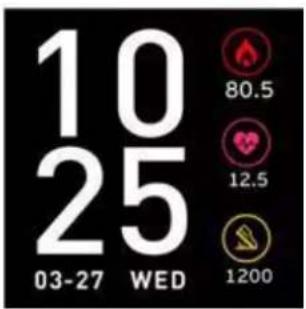
Wenn die Startober äche angezeigt wird:
GER-4
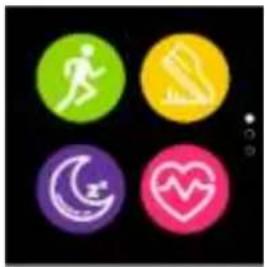
- Aufruf der Menüober ächen
a. Schieben Sie die Startober äche von rechts nach links, um zu den Menüober ächen zu wechseln.
b. Schieben Sie die Ober äche nach oben/unten, um zwischen den Menüober ächen umzuschalten.
c. Tippen Sie ein Symbol an, um das entsprechende Untermenü zu önen. Schieben Sie die Ober äche von links nach rechts, um zum vorherigen Menü zurückzukehren.
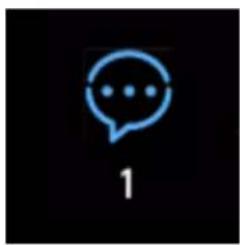
- Aufruf der Benachrich gungs-Schnellauswahlober äche Schieben Sie die Startober äche von links nach rechts.
- Aufruf sons ger Schnellauswahlober ächen Schieben Sie die Startober äche auf/abwärts.
Sie können die Funk onstaste drücken, um schnell zur Startober äche zu gelangen.
Wenn Sie das Design der Startober äche Ihrer Smartwatch ändern möchten, dann halten Sie die aktuelle Startober äche ca. 3 Sekunden lang ange ppt und schieben Sie sie anschließend nach links oder rechts, um durch die einzelnen Startober ächen zu blä ern, aus denen Sie die am besten für Sie passende auswählen können.
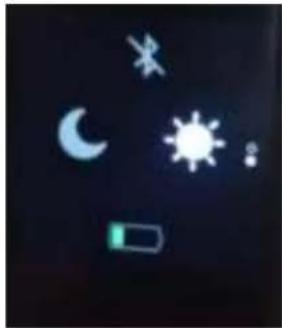
Schnellauswahl
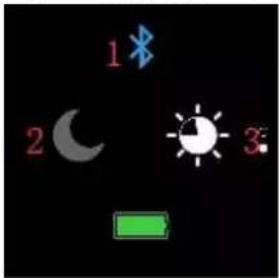
1. Bluetooth
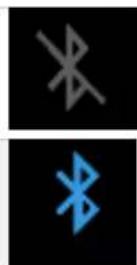
Bedeutet: Bluetooth getrennt
Bedeutet: Bluetooth verbunden
2. Nicht-stören-Modus

Nicht-stören-Modus deak viert

Nicht-stören-Modus ak viert
3. Displayhelligkeit
Sie können das Helligkeitssymbol an ppen, um die Displayhelligkeit einzustellen.
Mul sport
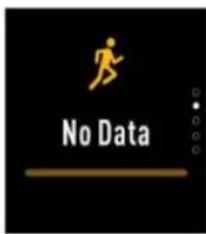
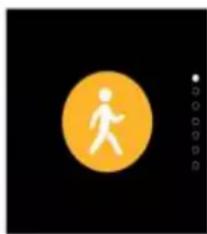
Tippen Sie das Sportsymbol an, um in den Mul sportmodus zu wechseln. Die Smartwatch besitzt die fünf Sportmodi: Gehen, Laufen, Radfahren, Übungen zu Hause und Wandern. Wählen Sie den gewünschten Sportmodus aus und beginnen Sie anschließend Ihr Training. Die Smartwatch zeichnet Ihre Trainingsdaten auf.
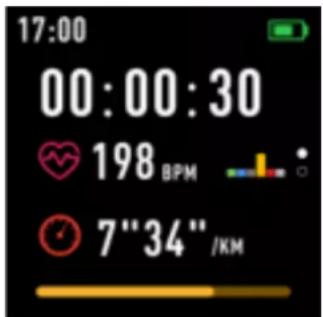
Wenn Sie Ihr Training beenden möchten, dann schieben Sie die Ober äche nach rechts. Tippen Sie anschließend auf das Stoppsymbol, um Ihr Training zu beenden und die Trainingsdaten zu speichern. Die Smartwatch zeigt Ihre Trainingsdaten an. Wenn Sie Ihre Smartwatch über Bluetooth mit der App "Denver Smart
Life" verbunden haben, dann können Sie sich Ihre Trainingsdaten auch in der App ansehen.
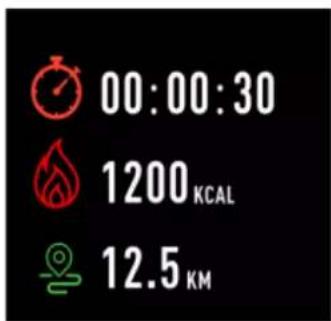
Hinweis: Wenn die Trainingszeit kürzer als 5 Minuten ist, dann können die Daten nicht aufgezeichnet werden.
Herzfrequenzmesser
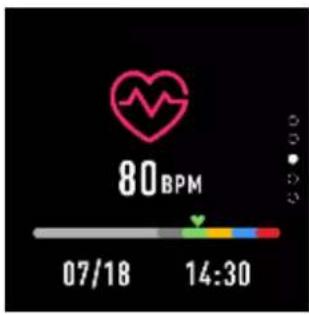
Wählen Sie das Herzfrequenzsymbol aus, um die Herzfrequenz zu überwachen. Sie können sich die letzten 7 Herzfrequenzdaten ansehen, indem Sie auf die Ober äche ppen. Schieben Sie die Ober äche nach rechts, um den Herzfrequenzmesser zu beenden.
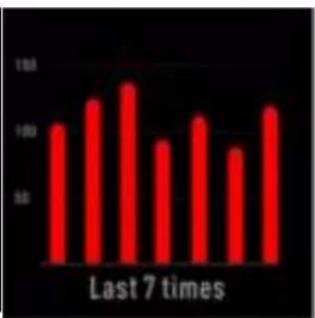
bar
| Time | Value | |---|---| | Last 7 times | 100 |Wenn Sie Ihre Smartwatch über Bluetooth mit der App “Denver Smart Life” verbunden haben, dann können Sie sich Ihre Herzfrequenzdaten auch in der App ansehen.
Schlafüberwachung
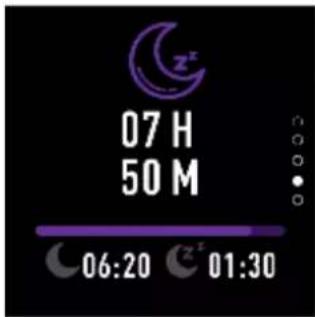
Die Smartwatch überwacht Ihre Schlafdaten automa sch von 22 Uhr bis 9 Uhr.
Wenn Sie die Schlafüberwachungsober äche an ppen, dann zeigt die Smartwatch Ihre Schlafdaten einer Woche an.
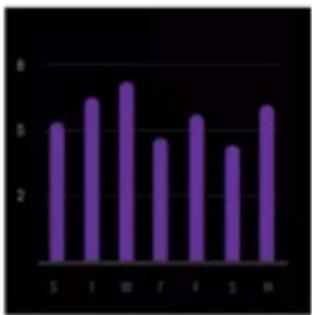
Wenn Sie am nächsten Tag aufstehen, dann zeigt die Smartwatch Ihren Schla ericht an, der die Gesamtschlafzeit, die Leichtschlafzeit und die Tiefschlafzeit umfasst. Wenn Sie Ihre Smartwatch über Bluetooth mit der App “Denver Smart Life” verbunden haben, dann können Sie sich einen noch detaillierteren Schla ericht in der App ansehen.
Alarm
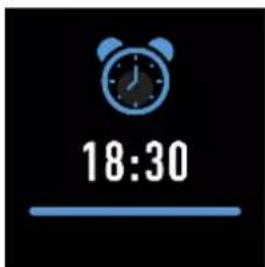
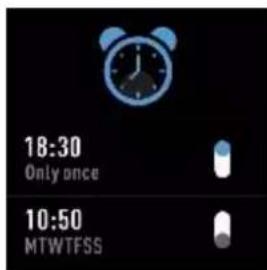
Wenn Sie das Alarmsymbol

ppen, dann sehen Sie die
GER-9
Alarm-Zeitsteuerung, die Sie in der App “Denver Smart Life” eingestellt haben. Wenn die eingestellte Alarmzeit abgelaufen ist, dann wird ein animiertes Alarmsymbol angezeigt und Ihre Smartwatch vibriert.
Benachrich gung
Schieben Sie die Startober äche von links nach rechts, damit Sie Ihre Telefonanrufe überprüfen und SMS-, QQ-, WeChat-, Whatsapp-, Facebook- und Twier-Benachrich gungen ansehen können.
We er
Wenn Sie Ihre Smartwatch über Bluetooth mit der App “Denver Smart Life” verbunden haben, dann zeigt die Smartwatch We ervorhersagen an.
Sie können in der App “Denver Smart Life” Ihre Stadt manuell festlegen oder die Stadt automa sch einstellen lassen.
Remote-Aufnahme
Vergewissern Sie sich, dass die Kamera Ihres Smartphones eingeschaltet ist, wenn Sie diese Funk on benutzen möchten. Mit der Remote-Aufnahmefunk on können Sie per Fernsteuerung über Ihre Smartwatch fotogra- eren.
Musikwiedergabesteuerung
Tippen Sie auf das Musiksymbol

zur
Steuerungsober äche für die Musikwiedergabe zu wechseln. Hier können Sie den nächsten/vorherigen Titel auswählen und die Wiedergabe starten/pausieren. Schieben Sie die Ober äche von links nach rechts, um die Steuerober äche für die Musikwiedergabe wieder zu verlassen.
Tippen Sie das Symbol um zu den Einstellungen für n. Sie können die Funk on ein- oder die Ober äche zum Beenden nach op "Denver Smart Life" unter terte Einstellungen gehen, um das

Ze i ntervall (Minuten) sowie Start- und Endzeit einzustellen.
Tippen Sie das Symbol an, um das Einstellungsmenü zu önen.
- Über

Tippen Sie dieses Symbol an, um die Bluetooth-MAC-Adresse, den Gerätenamen und die Firmwareversion Ihrer Smartwatch anzeigen zu lassen.
- Ausschalten

Tippen Sie dieses Symbol an, um Ihre Smartwatch auszuschalten.
Bi e beachten - Technische Änderungen am Produkt, Irrtümer und Auslassungen im Handbuch vorbehalten.
ALLE RECHTE VORBEHALTEN, URHEBERRECHTE DENVER ELECTRONICS A/S
DENVER®
Elektrische und elektronische Geräte sowie Ba erien enthalten Materialien, Komponenten und Substanzen, welche für Sie und Ihre Umwelt schädlich sein können, sofern die Abfallmaterialien (entsorgte elektrische und elektronische Altgeräte sowie Ba erien) nicht korrekt gehandhabt werden.
Elektrische und elektronische Geräte sowie Ba erien sind mit der durchgestrichenen Mülltonne, wie unten abgebildet, kenntlich gemacht. Dieses Symbol bedeutet, dass elektrische und elektronische Altgeräte sowie Ba erien nicht mit dem Hausmüll entsorgt werden dürfen, sie müssen separat entsorgt werden.
Als Endverbraucher ist es notwendig, dass Sie Ihre erschöp en Ba erien bei den entsprechenden Sammelstellen abgeben. Auf diese Weise stellen Sie sicher, dass die Ba erien
entsprechend der Gesetzgebung recycelt werden und keine Umweltschäden anrichten.
Städte und Gemeinden haben Sammelstellen eingerichtet, an denen elektrische und elektronische Altgeräte sowie Ba erien kostenfrei zum Recycling abgegeben werden können, alterna v erfolgt auch Abholung. Weitere Informa onen erhalten Sie bei der Umweltbehörde Ihrer Gemeinde.
Hiermit erklärt Inter Sales A/S, dass der Funkanlagentyp SW-161 der Richtlinie 2014/53/EU entspricht. Der vollständige Text der EU-Konformitätserklärung ist unter der folgenden Internetadresse verfügbar: Bi e geben Sie „www.denver-electronics.com“ ein. Klicken Sie dann auf das Suchen-SYMBOL in der oberen Leiste der Webseite und geben Sie hier die Modellnummer „SW-161“ ein. Sie gelangen nun zur Produktseite. Die Funkanlagenrichtlinie (Richtlinie 2014/53/EU) nden Sie unter „downloads/other downloads“.
Betriebsfrequenzbereich: 2,402 GHz – 2,480 GHz Max.Ausgangsleistung: 4,0 dBm Warnung Lithium-Ba erie im Inneren
DENVER ELECTRONICS A/S
Omega 5A, Soe en
DK-8382 Hinnerup
Dänemark
www.facebook.com/denverelectronics
DENVER®
RELOJ INTELIGENTE SW-161
Guía de usuario
www.denver-electronics.com

- Schnellstartanleitung Überblick
- Verbinden der Smartwatch mit dem Mobiltelefon
- Trennen der Verbindung zwischen Smartwatch und Mobiltelefon
- Funk onsanleitung
- Bedienungshinweise
- Navigieren im Menü
- Schnellauswahl
- Bluetooth
- Nicht-stören-Modus
- Nicht-stören-Modus ak viert
- Displayhelligkeit
- Herzfrequenzmesser
- Schlafüberwachung
- Alarm
- Benachrich gung
- We er
- Remote-Aufnahme
- Musikwiedergabesteuerung
- DENVER®
Marke : DENVER
Modell : SW-161
Kategorie : Smartwatch