LED24522HD - TV Andersson - Gratis bruksanvisning och manual
Hitta enhetens manual gratis LED24522HD Andersson i PDF-format.


| Märke | Andersson |
| Modell | LED24522HD |
| Produkttyp | LED TV |
| Skärmstorlek | 24.5 tum (62 cm) |
| Upplösning | 1366 x 768 (HD Ready) |
| Uppdateringsfrekvens | 60 Hz |
| Strömförbrukning (typisk) | 35 W |
| Standby-strömförbrukning | < 0.5 W |
| Strömförsörjning | AC 100-240V, 50/60Hz |
| Mått (med stativ) | 560 x 370 x 150 mm |
| Mått (utan stativ) | 560 x 340 x 75 mm |
| Vikt (med stativ) | 3.5 kg |
| Vikt (utan stativ) | 3.0 kg |
| HDMI-ingångar | 2 |
| USB-portar | 1 |
| VGA-ingång | 1 |
| Kompositingång | 1 |
| Koaxialutgång | 1 |
| Hörlursuttag | 1 |
| Tuner | DVB-T/T2/C |
| Fjärrkontroll | Ingår |
| Väggmonteringsmönster | 100 x 100 mm (VESA) |
| Energiklass | A+ |
| Driftstemperatur | 0°C - 40°C |
| Rengöringsanvisningar | Använd en mjuk torr trasa; undvik lösningsmedel |
Vanliga frågor - LED24522HD Andersson
Användarfrågor om LED24522HD Andersson
0 fråga om denna apparat. Svara på dem du kan eller ställ din egen.
Ställ en ny fråga om denna apparat
Ladda ner instruktionerna för din TV i PDF-format gratis! Hitta din manual LED24522HD - Andersson och ta tillbaka ditt elektroniska enhet i hand. På denna sida publiceras alla dokument som behövs för att använda din enhet. LED24522HD av märket Andersson.
BRUKSANVISNING LED24522HD Andersson
| VARNING:Svälj inte batterier, fara för kemiska brännskador.Denna produkt eller tillbehören som medföljerprodukten kan innehålla ett mynt/knappcellsbatteri.Om knappcellsbatteriet sväljs kan det orsakaallvarliga inre brännskador på bara 2 timmar ochkan leda till döden.Håll nya och använda batterier oätkomliga för barn.Om batteriluckan inte går att stänga helt, sluta använda produkten och håll den borta ifrån barn.Om du tror att batterierna har svalts eller placeratspå något sätt inne i kroppen ska du omgåendesöka läkarvård. |
| VARNING:Placera aldrig en TV-apparat på instabila ellerlutande platser. TV-setet kan falla och orsakaallvarlig personskada eller dödsfall. Många skador,speciellt på barn, kan undvikas genom att vidta enklaförsiktighetsåtgärder, såsom;Att använda skåp eller stativ som tillverkaren avTV-setet rekommenderar.Att endast använda möbler som kan stödja TV-setet tillräckligt.Att säkerställa att TV-setet inte skjuter ut överkanten på den möbel den står på.Att inte placera TV:n på höga möbler (t.ex. skåpeller bokhyllor) utan att fästa både möbeln ochTV:n på lämpligt stöd.Att inte ställa TV:n på tyg eller annat material somplacerats mellan TV:n och den stödjande möbeln.Att berätta för barnen om de faror det innebäratt klättra på möbler för att nå TV-setet ochdess kontroller. Om ditt befintliga TV-set skabehållas och placeras på annan plats, bör sammahänsynstagande göras enligt ovan. |
| VÄGGMONTERINGSVARNINGARLäs instruktionerna innan du monterar TV:n påväggen.Väggmonteringskitet är valfritt. Du kan få det fråndin lokala återförsäljare, om det inte medföljerdin TV.Installera inte TV:n på ett tak eller på en lutandevägg.Använd de specificerade väggmonteringsskruvarnaoch andra tillbehören.Dra åt väggmonteringsskruvarna ordentligt för attförhindra att TV:n faller ner. Dra inte åt skruvarnaför hårt. |
| Fara | Allvarlig skada eller dödsfara |
| Risk för elchock | Farlig spänningsrisk |
| Underhåll | Viktig underhållskomponent |
| Märkning på produkten | |
| Följande symboler används på produkten som markering för begränsningar, försiktighetsåtgårder och säkerhetsinstruktioner. Varje förklaring ska endast tas i beaktande där produkten har motsvarande märkning. Notera sådana uppgifter av säkerhetsskäl. | |
| Klass II-utrustning: Den här utrustningen är utformad på ett sådant sätt att den inte kräver en säkerhetsanslutning till elektrisk jordning. | |
| Klass II-utrustning med funktionell jordning: Den här utrustningen är utformad på ett sådant sätt att den inte kräver någon säkerhetsanslutning till elektrisk jordning. Jordningsanslutningen används i funktionella avseenden. | |
| Skyddande jordningsanslutning: Den markerade terminalen är avsedd för anslutning av den skyddande jordningskonduktorn som kommer med det medföljande kablaget. | |
| Farlig strömförande terminal: De markerade terminalerna är farligt strömförande under normala driftsvillkor. | |
| Varning, se Driftsinstruktioner: De markerade områdena innehåller av användaren utbytbara cellknappsbatterier. | |
| CLASS 1 LASER PRODUCT | Klass 1 laserprodukt: Den här produkten innehåller Klass 1-laserkälla som är säker under rimligen förutsägbar drift. |
Säkerhetsinformation
| Säkerhetsinformation......1 |
| Märkning på produkten......2 |
| Miljöinformation......3 |
| Funktioner......3 |
| Inkluderade tillbehör......3 |
| Standby-meddelanden......3 |
| TV:ns kontrollknappar och drift......4 |
| Sätt i batterierna i fjärrkontrollen......4 |
| Ansutningsström......4 |
| Antennanslutning......5 |
| Underrättelse......5 |
| Fjärrkontroll......6 |
| Anslutningar......7 |
| Sätta på/stänga av......8 |
| Förstagångsinstallation......8 |
| Media-Spela upp via USB-ingång......8 |
| Spela in ett program......9 |
| Fördröjd-inspelning......9 |
| Omedelbar inspelning......9 |
| Titta på inspelade program......9 |
| Inspelningskonfiguration......9 |
| Media-bläddrarens meny......10 |
| CEC och CEC RC-genomföringsenhet......10 |
| Tv-menyinnehåll......11 |
| Allmän TV-drift......14 |
| Att använda kanallistan......14 |
| Konfigurering av föräldrainställningar......14 |
| Elektronisk programguide (EPG)......14 |
| Telefontjänster......15 |
| Programvaruppgradering......15 |
| Felsökning och tips......15 |
| Typiska visningslägen via PC-ingång......16 |
| AV- och HDMI-signalkompabilitet......16 |
| Filformat som stöds i USB-läget......17 |
| DVI-upplösningar som stöds......18 |
| DVD-läge......19 |
| Översikt av Fjärrkontrollen......22 |
| Allmän DVD-drift (beroende på modell)......23 |
| MOBILA TV-INSTRUKTIONER......24 |
Byta kanal och ändra volym
Du kan byta kanal och anpassa volymen genom att använda knapparna Volym+/- och Program+/- på
fjärrkontrollen.
Sätt i batterierna i fjärrkontrollen
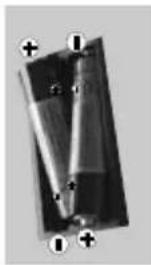
Ta bort skruven som sitter i batterifacket på baksidan av fjärrkontrollen först. Lyft lätt på locket. Sätt i två AAA-batterier Kontrollera att (+) och (-) matchar (kontrollera polariteten). Blanda inte gamla och nya batterier. Ersätt endast med samma eller motsvarande typ. Placera tillbaka locket. Skruva sedan fast locket igen.
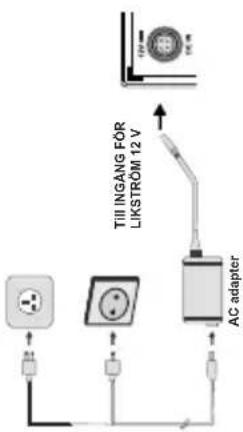
VIKTIGT: TV:n är avsedd för drift med 12 V likström. För detta används en adapter som ger 12 V-spänning. Anslut adaptern till ett uttag med 100-240 V växelström, 50/60Hz.
flowchart
graph TD
    A["AC adapter"] --> B["Till INGÅNG FÖR LIKSTRÖM 12 V"]
    B --> C["Power outlet"]
    A --> D["Switch symbol"]
    A --> E["Switch symbol"]
    A --> F["Switch symbol"]
    A --> G["Switch symbol"]
Viktig säkerhetsinformation
Se till att anslutningen är ordentligt jordad Anslut endast AC-adaptern till ett uttag med jordade kontakter med medföljande nätkabel. Om medföljande kontakt inte passar i vägguttaget bör du kontakta en kompetent elektriker som kan byta ut det.

Anslut jordsladden ordentligt.
TV:ns kontrollknappar och drift
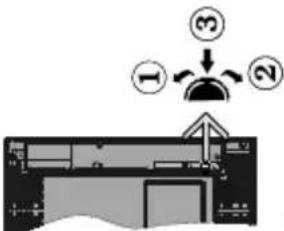
- Riktning upp
-
Riktning ner
-
Volym- / Info / käll-listval och standby-spak
Kontrollknappen läter dig kontrollera volyme/program/källa och väntlägets funktioner på TV:n.
För att ändra volymen: Öka volyme
trycka upp på knappen. Minska volymen genom att trycka ner på knappen.
Byta kanal: Tryck på mitten av knappen för att visa
kanalinformationen på skarmen. Bladdra igenom de lagrade kanalerna genom att trycka på knappen uppåt
eller nedât.
För att ändra källa: Tryck på mitten av knappen, två gånger (andra gången totalt), källistan kommer visas
på skärmen. Bläddra igenom de tillgängliga källorna genom att trycka på knappen upp eller ner.
För att stänga av TV: n: Tryck på mitten av och håll den intrvckt i några sekunder: TV:n försätts i viloläge.
För att stänga av TV:n:
TV:n komme Noteringar:
- Om du stänger av TV:n kommer cirkeln att starta igen med volyminställningen.
- Huvudmenyns OSD kan inte visas via kontrollknappar.
Att sköta TV:n med fjärrkontrollen
Tryck på Menu-knappen på fjärrkontrollen för att se huvudmenvskärmen. Använd riktningsknapparna för
att välja en menyflik och tryck på OK för att öppna. Använd knannarna igen för att välja eller ställa in ett
objekt. Tryck på Return/Back-knappen eller Menuknappen för att lämna en meny.
Ingångsval
När du väl har anslutit externa enheter till din TV kan du växla mellan olika insignalkällor. Tryck på knappen
Source på fjärrkontrollen upprepade gånger för att välja de olika källorna.
Anslutning for hörlurar.
- Automatiskt programmeringssystem (APS).
- Manuell inställning
- Automatiskt strömbesparing efter åtta timmar. - Insomningstimer
- Barnspärr
- Automatisk ljudavstängning vid ingen sändning. - NTSC-Spela upp.
- AVL ( automatisk ljudnivåanpassning) - PLL (Frekvenssökning)
- PC-ingǎng.
- Spelläge (tillval)
- Inspelning av program
Inkluderade tillbehör
- Fjärrkontroll
- Ingångsströmadapter 12V DC
Standby-meddelanden
Om TV: n inte får någon insignal (t.ex. från en antenn eller HDMI-källa) i 3 minuter, kommer den försättas i
viloläge. Nästa gång du startar Tv:n, kommer följande
meddelande att visas: "TV:n försattes i viloläge
automatiskt för det inte fanns signaler på en lang stund." Tryck på OK för att fortsätta.
Om TV:n är på och inte används under en tid kommer den att gå i viloläge. Nästa gång du startar Tv:n, kommer följande meddelande att visas. "TV:n
försattes i viloläge automatiskt för det inte hände något på en lång stund." Tryck på OK för att fortsätta.
WARNING:
Enheter som är kopplade till byggnadens skyddsjordning genom nätanslutning eller genom andra apparater med en anslutning till skyddande jordning, och till ett TV-distributionssystem med koaxialkabel, kan under vissa omständigheter utgöra en brandrisk. Anslutning till ett televisionsdistributionssystem måste därför ske genom en apparat som erbjuder elektrisk isolering under ett visst frekvensområde (galvanisk isolator, se EN 60728-11).
Miljöinformation
Den här televisionen är utformad att vara miljövänlig. För att minska på energikonsumtionen kan du göra följande:
Om du ställer in energibesparingen till minimum, medium, maximum eller auto, kommer tv:n att
minska energikonsumtionen där efter. Om du vill appassa bakgrundsliuset till ett fast värde, ställ in det
som anpassad och justera bakgrundsljuset (finns i inställningarna under Energibesparing) manuellt med
hjälp av vänster eller höger knapp på fjärrkontrollen. Ställ in som Av för att stänga av inställningen.
Observera: Tillgängliga alternativ för Energibesparingen kan variera beroende på det valda läget i System> Bildmenyn.
Energibesparings-inställningarna finner du under System> Bildmenyn. Lägg märke till att vissa
bildinställningar inte kan förändras.
Om höger knapp trycks in när Auto-alternativet är valt, eller vänster knapp trycks medan alternativet
Anpassa är valt, visas meddelandet, "Skärmen stängs av om 15 sekunder". Väli Fortsätt och tryck på OK för
att stänga av skärmen direkt. Om du inte trycker på någon knapp kommer skärmen stängas av inom 15
sekunder. Tryck på valfri knapp på fjärrkontrollen för att starta skärmen igen.
Observera: Alternativet skärm av är inte tillgängligt om läget är inställt på spel.
När Tv:n inte används, stäng av den eller dra ur nätsladden från vägguttaget. Detta kommer även att
minska energiförbrukningen.
Funktioner
• Färg-TV med fjärrkontroll.
• Fullt integrerad digital mark/kabel-TV (DVB-T-T2/C)
• HDMI-ingàng
HDMI-uttag
- USB-ingång
- OSD-menysystem.
- Ett Scart-uttag för anslutning av extern utrustning
• Stereoljudsystem.
- Text-TV
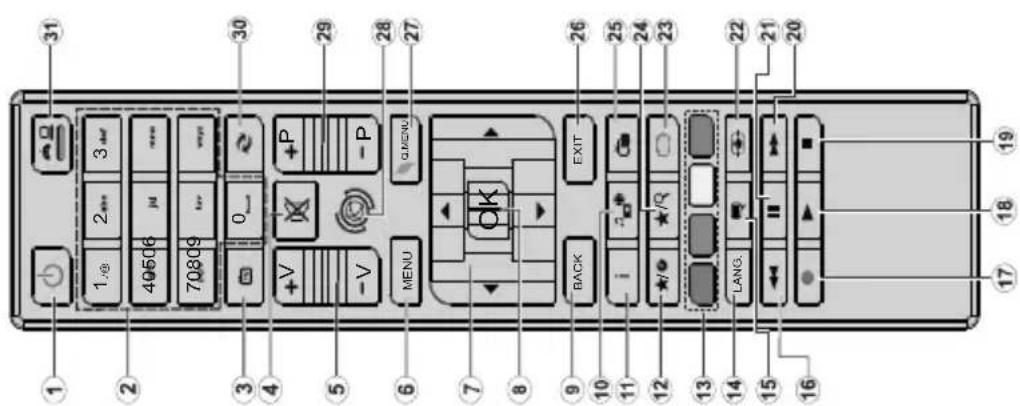
| 1. | Viloläge: Slår på/av TV:n |
| 2. | Numeriska knappar: Växlar kanalerna, anger ett nummer eller en bokstav i rutan på skärmen. |
| 3. | TV: Visar kanallistan /Växlar till tv-källa |
| 4. | Tyst: Stänger av ljudet på TV:n helt |
| 5. | Volym +/- |
| 6. | Meny: Visar tv-menyn |
| 7. | Pilknappar: Hjälper till att navigera i menyerna, innehåll m.m. och visar undersidorna i TXT-läget när du höger-eller vänsterklickar |
| 8. | OK: Bekräftar användarval, håller sidan (i TXT-läge),visar kanallista (DTV-läge) |
| 9. | Tillbaka/ Återgå: Återgår till tidigare skärm, öppnar index-sidan (i text-TV-läge) |
| 10. | Media bläddrare: Öppnar media-bläddrarskärmen |
| 11. | Info: Visar information om skräminnehåll, visar dold information (visa - i TXT-läge) |
| 12. | Min knapp 1(*) |
| 13. | Färgknappar: Följ instruktionerna för färgade knappfunktioner på skärmen |
| 14. | Språk: Bläddrar mellan ljudlägen (analog-tv) , visar och förändrar språk för ljud/undertexter (digital-tv, där det finns) |
| 15. | Undertext: Startar och stänger av undertexter (där det finns) |
| 16. | Snabbspolning bakät: Spolar bakát i media såsom filmer |
| 17. | Spela in: Spelar in program |
| 18. | Spela: Börjar spela utvald media |
| 19. | Stopp: Stoppar median från att spelas |
| 20. | Snabbt framåt: Spolar framåt i media så som filmer |
| 21. | Paus: Pausar median som spelas, startar en tidsförskjutande inspelning |
| 22. | Skärm: Förändrar aspektration för skärmen |
| 23. | Text: Visar text-TV (där det finns), tryck igen för att placera texten på en normal sändningsbild (mix) |
| 24. | Min knapp 2(*) |
| 25. | EPG (Elektronisk programguiden): Visar den elektroniska programguiden |
| 26. | Avsluta: Stänger av och avslutar de visade menyerna eller återgår till föregående skärm |
| 27. | Snabbmeny: Visar en lista över alla menyerna för snabbåtkomst |
| 28. | Ingen funktion |
| 29. | Program +/- |
| 30. | Swap: Bläddrar snabbt mellan föregående och nuvarande kanaler eller källor |
| 31. | Källa: Visar alla tillgängliga sändningar och innehållskällor |
Fjärrkontroll
text_image
1 2 3 4 5 6 7 8 9 10 11 12 13 14 15 16 17 18 19 1 2 3 4 5 6 7 8 9 10 11 12 13 14 15 16 17 18 19 1, 2, 3, 40506, 70809, 0, -, +V, X, +P, -V, -P, MENU, Q MENU, OK, BACK, EXIT, LANG.(\*) MIN KNAPP 1 & MIN KNAPP 2:
Dessa knappar kan ha standardfunktioner, beroende på modell. Du kan dock ställa in en specialfunktion för dessa knappar genom att trycka på dem under 5 sekunder när du är i en önskad källa, kanal. Ett bekräftelsemeddelande kommer visas på skärmen. Nu är den valda MIN KNAPP länkad med den önskade funktionen. Observera att om du utför en Första Installation, kommer 'MIN KNAPP 1&2' att ätergå till sina standardfunktioner.
Antennanslutning
Anslut antennen eller kabel-TV-uttaget till ANTENNINGÅNGEN (ANT) som finns bak på TV:n.

Underrättelse
Villkoren, HDMI, och gränssnittet HDMI, och HDMI-logon och High-Definition Multimediagränssnittet är registrerade varumärken tillhörande HDMI Licensiering Administrator, inc. i USA och andra länder.

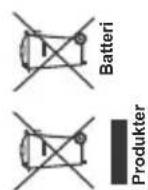
Tillverkad under licens från Dolby Laboratories. Dolby, Dolby Audio, och den dubbla D-symbolen är varumärken som tillhör Dolby Laboratories. Information om avfallshantering av gammal apparat och batterier [Endast Europeiska unionen] Utrustning märkta med dessa symboler ska inte kastas som vanligt hushållsavfall. Du ska kontrollera de lämpliga återvinningscentraler och system som finns för dessa produkter. Obs: Tecknet Pb nedanför symbolen för batterier indikerar att detta batteri innehåller bly.
| Sätta på/stänga avFör att sätta på TV:nAnslut nätsladden till en strömkälla, såsom ett vägguttag (110-240V AC, 50/60 Hz).För att sätta på TV:n från viloläge kan du antingen:Trycka på standby-knappen, program +/- eller en sifferknapp på fjärrkontrollen.Trycka på funktionsknappen på sidan av TV:n tills TV:n sätts i viloläge.För att stänga av TV:nTryck på knappen Standby på fjärrkontrollen eller tryck på funktionsknappen på sidan av TV:n tills TV:n sätts i viloläge.För att stänga av TV:n helt drar du ut nätsladden ur eluttaget.Observera:När TV n är i viloläge blinkar lampan för viloläge och indikerar att funktioner som Sökning i vänteläge, nedladdning eller Timer är aktiva. LED-lampan kan blinka när TV:n slås på från viloläge.FörstagångsinstallationNär den slås på för första gången visas skärmen för språkval. Välj önskat språk och tryck på OK.På nästa skärm, ange inställningar med hjälp av riktningsknapparna.Observera:Beroende på val av Land kan du tillfrågas att ställa in och bekräfta en PIN-kod nu. Den valda PIN kan inte vara 0000. Du måste ange en PIN-kod om du tillfrågas om detta i någon meny senare.Om att välja sändningstypDigitalantenn: Om alternativet sökning med Digitalantenn är påslagen kommer TV:n att söka efter markbundna sändningar efter att de andra övriga inställningarna genomförts.Digitalkabel: Om digitealkabel-sändningens sökalternativ är påslagen, kommer TV:n att söka efter digitala kabelsändningar efter övriga uppstartsinställningar genomförts. Enligt dina andra preferenser kan ett bekräftelsemeddelande visas innan sökningen påbörjas. Välj JA och tryck på OK för att fortsätta. Välj NEJ och tryck på OK för att avbryta. Du kan välja Nätverk eller ställa värden som Frekvens, Nätverks-ID och Söksteg. Tryck på OK-knappen när du är klar.Observera:Sökningstiden kommer att ändras beroende på det valda söksteget.Analog: Om alternativet sökning med Analog, visas på tv:n kommer sökning efter analoga sändningar efter andra signaler ske efter att de andra övriga inställningarna genomförts.Du kan även ställa in sändningstyp som favorit. Prioriteringen kommer att ges til valda sändningstyper | under sökprocessen och kanalerna i den kommer listas överst i kanallistan. Tryck på OK när du är klar.Du kan aktivera Butikslåget nu. Det här alternativet kommer att konfigurera din TV:s inställningar för butikslåge och beroende på TV-modell som används, kan de funktioner som stöds visas på övre delen av skärmen som ett informationsfält. Alternativet är endast avsett för användning i butik. Det rekommenderas att välja Hemläge för hemmabruk. Det här alternativet kommer finnas tillgångligt i System>Inställningar>Mer, samt kan stängas av/på senare.Tryck på OK-knappen på fjärrkontrollen för att fortsätta. Efter de första inställningarna genomförts kommer TV:n att starta sökningen efter tillgångliga sändningar av den valda sändningstypen.När alla tillgångliga stationer är lagrade kommer de skannade resultaten att visas. Tryck på OK för att fortsätta. Menyn Redigera kanallistan kommer att visas härnäst. Du kan redigera kanallistan i enlighet med dina preferenser, eller trycka på knappen Menu för att avsluta och se på tv.Medan sökningen fortsätter kan ett meddelande visas, som frågar om du vill ordna kanalerna enligt LCN(*). Välj Ja och tryck på OK för att fortsätta.(*) LCN är det logiska kanalnummersystemet som organiserar tillgångliga sändningar i enlighet med en igenkännbar kanalnummersekvens (i förekommande fall).Observera:Stäng inte av TV:n medan förstagångsinstallationen initieras. Notera att vissa alternativ kanske inte är tillgångliga, beroende på valet av land.Media-Spela upp via USB-ingångDu kan ansluta en 2,5 tum och 3,5 tum (hdd med extern strömtillförsel) externa hårddiskar eller USB-stickor till din tv genom att använda USB-ingångar på tv:n.VIKTIGT! Spara filerna på din lagringsenhet innan du ansluter den till en tv. Tillverkaren är inte ansvarig för skadade filer eller förlorade data. Vissa typer av USB-enheter (T ex. MP3-spelare) är inte kompatibla med denna TV. Tv:n stöder diskformatering med FAT32 och NTFS, men det går inte att spela in på diskar formaterade med NTFS.Medan du formaterar USB-hårddiskar, som har mer än en 1 TB (Tera Byte) i lagringsutrymme, kan du få problem i formatteringsprocessen.Vänta lite innan varje i och urkoppling eftersom spelaren kanske fortfarande läser filer. Underlåtelse att göra så kan orsaka fysisk skada på USB-spelaren och USB-enheten. Dra inte ut din enhet medan du spelar en fil.Du kan använda USB-hubbar med din TV:s USB-ingångar. USB-hubbar med extern strömkälla rekommenderas då.Det kommenderas att använda tv:ns USB-ingång(ar) direkt, om du ska ansluta en USB-hårddisk. |
Anslutningar
| Kontakt Typ | Kablar Enhet | ||
| SCART-anslutning(tillbaka) | |||
| VGA-anslutning(tillbaka) | |||
| SIDO AV | PC/YPbPr Audio-anslutning (sida) | YPbPr/PC-ljudkabel | |
| HDMI-anslutning(tillbaka) | |||
| SPDIF | SPDIF (Coaxial Out)-anslutning(tillbaka) | ||
| SIDO AV | Sido AV ljud/video-anslutningskabel(sida) | AV-kabel | |
| HÖRLUR | Hörlurar-anslutning (sidan) | ||
| PC till YPbPr | YPbPr-Video-anslutning(baksidan) | PC till YPbPr-anslutningskabel | |
| USB-anslutning(sidan) | |||
| CI-anslutning(sidan) | |||
| 12V DC Anslutning(bak) | DC 12V-ingång | ||
Om du vill ansluta en enhet till tv:n kontrollera att både tv:n och enheten är avstängda innan du ansluter. After anslutningen genomförts kan du starta enheterna och använda dem.


är tänkt att ersätta andra kablar mellan Tv:n och ljudsystemet (A/V-mottagare eller högtalarsystem).
När ARC är aktivt tystar inte tv:n ner sia andra
Ijudvolymer automatiskt. Då du maste minska tv-
volymen till poll, manuellt om du endast vill höra
ljudet ifrån den anslutna ljudenheten (samma som
andra optiska eller koaxial-digitala ljudutgångar). Om du vill förändra den anslutna enhetens volymnivå ska
du valja den enheten ifran kall-listan. Då används volymknapparna för den anslutna ljudenheten.
Observera: ARC stöds endast via HDMI1-ingången.
Systemljudkontroll
Läter Ljudförstärkare/mottagare att användas med Tv:n. Volymen kan kontrolleras med tv:ns fjärrkontroll.
För att aktivera funktionen, ställ in Högtalaralternativen i menyn System>Inställningar>Mer som Högtalare.
TV-högtalarna måste tystas och ljudet i den aktuella källan kommer fördelas via det anslutna ljudsystemet.
Observera: Ljudenheten ska stöda systemaudiokontrollfunktionen och CEC-alternativet ska ställas in som aktiverad.
konverteras till FAT32. I de flesta fall kan drifts fel fixas efter en formatering men du förlorar ALLA din data.
Om ett meddelande anger att "USB-enheten har för
långsam skrivhastighet" när du startar en inspelning testar du först med att starta om inspelningen. Om
detta inte hjälper kanske den externa enheten inte
uppfyller hastighetskraven. Du bör då ansluta en annan USB-disk.
Media-bläddrarens meny
Du kan spela foto-, musik- och filmfiler som finns
lagrade på en USB-enhet genom att ansluta den till
Turn och använde medie kläddravskärmen. Anolut
IV. IT och använda media-biaddrår skarmen. Anslut en USB-disk till en av USB-ingångarna på sidan av
Tv:n. Genom att trycka på knappen Menu medan
man är I laget media-bladdrare, kommer man till
menvalternativen bild, liud och inställningar.
Genom att trycka på menyknappen igen avslutar du
skarmen. Du kan stalla in preferenserna for media bläddrare mod dialogrutan för inställningar.
Biladura mod diaggratan for instamungan.
Lägesalternativen Loopa/blanda
Alla filer i listan kommer
Starta uppspelming med Spela knappen och aktivera spelas hela tiden i originalordning
- 2014年1月1日
Starta uppspelning med OK-knappen och aktivera Salmina ili körnner spelas hela tiden i slinga
(upprepning)
Starta uppspelning med Alla filer i listan kommer spelas en gång i slumpmässig
Spela-knappen och aktivera ordning
Starta uppspelning med Alla filer i listan kommer
Spela-knappen och aktivera spelas hela tiden i samma slumpvis valda ordning.
CEC och CEC RC-genomföringsenhet
Den här funktionen läter dig styra CEC-aktiverade
enheter som är ansluta via HDMI-portar, genom att
anvanda tjarrkontrollen pa tv:n.
CEC-alternäuvet Tlenyn System>Installningar>Mer ska först ställas in som Aktiverad. Tryck på knappen
Källa och välj sedan HDMI-ingången för den anslutna
CEC-enheten ifrån menyn Käll-lista. När en ny CEC-
kallellnet ansluts kommer den listas i kallmienyn med eget namp istället för den anslutna HDMI-portens
eget namn istariet for den anerlata HDMI porteno namn (DVD-spelare, Spelare 1, m.m.).
Tv:ns fjärrkontroll är automatiskt aktiverad att kunna
utföra vissa funktioner efter att den anslutna HDMI-
kallan har valts.
For att avsluta detta och kontrollera tv:n via fiärrkontrollen igen, tryck på knappen snahmenv på
fjärkontrollen, tryer på knappen ochabteny på fjärrkontrollen, markera CEC RC Passthrough och
ställ in som av genom att använda vänster eller höger
knapp. Den hal funktionen kan också aktiveras eller evaktiveras under menny System>Inställninger>Mer
Tv: n stöder också ARC (Audio Return Channel)-
funktionen. Den här funktionen är en ljudlänk som
Tryck på knappen Spela gen när du vill återgå till det pausade tv-programmet där du avbröt det. Tryck på
knappen stopp for att avsluta tidsinspelning och aterga till direktändningen.
Tidsförändringen kan inte utföras när apparaten är i
läget Radio.
Du kan inte använda tidsförändringens snabba bakåtspolning innan du avancerar med uppspelningen.
i det snabba uppspelningsalternativet.
Omedelbar inspelning
Tryck på knappen Spela in för att starta inspelningen
direkt medan du tittar på ett program. Du kan trycka på Spela in-knappen på fiärrkontrollen igen för att
spela in nästa händelse efter val av nästa program
inifrån EPG. Tryck på knappen Stopp för att avbryta direkt inopelning.
durekt inspeining.
Du kan inte gänds eller se Mediplöseren / Medis
Bu kan inte sunda eller se mediaadsaren (Media Browser) i inspelningsläget. Vid inspelning av program
eller vid tidsförskjutning visas ett varningsmeddelande
pa skarmen om den USB-enheten inte af tillracking.
Litta pa inspelade program
Välj Inspelnings- (Recording) från Mediabläddraren (Media Browser). Välj en inspeking för åten listen (em
(Media Browser). Valj en inspeining från listan (om någon redan finns inspelad). Tryck på knappen OK
för att se Uppspelningsalternativ. Välj ett alternativ och
tryck sedan på knappen OK.
Tryck på knappen Stopp för att stoppa en uppspelning och återgå till inspelningsbiblioteket.
Långsam framåtspolning
Om du trycker på Paus medan du tittar på ett inspelat
program kan du spola långsamt framåt. Du kan
anvanda knappen - Snabbiramatspolning - for att gå långsammare framåt. Genom att trycka flera
gånger på knappen Snabbframåtspolning ändrar
du hastigheten.
Observera: Du kan inte visa huvudmenyn och dess alternativ under unnpolningen. (Väpligen observere också att tidigare
under appopellingen: Varingen observera oeda att trägare inställd inspelningstimer/s inte fungerar när du använder
menyn inspeiningar.
Inspelningskonfiguration
Välj Inspelningsinställningar i Media-
bläddraren>Inställningar för att konfigurera inopolningsinställningar
Formatera hårddisk: Du kan använda funktionen formatera hårddisk för att formatera den anslutna
USB-enheten. Din pinkod krävs för att använda funktionen Formatera härddisk.
Observera: Standardpinkoden kan ställas in till 0000 eller
- Om du har definierat PIN (såsom krävs beroende på lendevel) under Färete Installation använd den nickel du
landstav, under: Forsta installation använd den pinked du angivit.
VIKTIGT: Om du formaterar din USB kommer det att radera ALLA data på den och dess filsystem kan inte
Observera: Medan du ser på bildfiler kan Mediabläddrarens meny endast visa 1000 bilder som lagras på den anslutna USB ochetun.
Spolo in off program
Spola in ott program
VIKTIGT: Om du använder en ny USB-hårddisk bör
du först formatera den med Tv:ns diskformaterings-
alternativ i menynMedia-bläddrare>Inställningar>Ins pelningsinställningar.
För att spela in ett program måste du först ansluta
ett USB-minne till din TV medan tv:n ar avstangd.
Du ska daretter sia på tv.in för att aktivera inspelningsfunktionen.
För att använda inspelning bör din USB ha minst 2 GB
fritt utrymme och vara USB 2.0-kompatibel. Om USB-
enneten inte ar kompatibel kommer ett leimeddelande att visas.
För att spela in långvariga program så som filmer
rekommenderas att använda USB - HDD:s.
Inspelade program sparas på det anslutna USB-
minnet. Onr du vill kain du lagrakopiera inspelningar på en dator. Dessa filer kommer dock inte att kunna spelas
på en dator. Du kan bara spela upp inspelningarna
via din tv.
Fördrøjning i läppsynkronisering kan ske under
tidorskjuthing: Radioinspeining stouds inte. TV.H kan spela in program i upp till tio timmar
Inspelade program delas upp i 4 GB partitioner
Om skrivhastigheten för den anslutna USB-disken
inte räcker till, kan inspelningen misslyckas och
tidsförskjutnings-funktionen finns eventuellt inte.
Av detta skäl bör en USB-hårddisk användas för att
spela in hoguppiosta program.
Tä inte bört USB:n/härddisken under inspelning. Detta kan skede den enslutne USB:n/härddisken
Kun skudd den anslatna OGB.h/muralisten. Stöd för flera partitioner finns. Högst två olika
partitioner stöds. Den första partitionen på USB-minnet
används för PVR-förberedande funktioner. Den måste
aven formateras som en primar partition och användas för PVR-förberedande funktioner.
Vissa strömpaket spelas eventuellt inte, in på grund
vissa strömpaket spelas eventuelt inte in på grund av signalproblem. Len del fall kan därför videoon frysa
under uppspelning.
Tangenterna för Inspelning, Spela, Paus, Visa (för
PlayListDialog) kan inte användas när text-tv är på. Om en inopeling starter via timer när text tv är på
Om en inspeining startar via timer har text-tv ai pa, stängs text-tv automatiskt av. Användning av text-TV
avaktiveras även när det pågår en inspelning eller
spela upp.
Fördröjd-inspelning
Tryck på knappen Paus när du ser ett tv-program
och vill växla till forskjutnings-läge. I forskjutnings-läget pauses programmet och spales samtidigt in på
laget pausas USB-disken.
| System - Innehåll för ljudmeny | |
| Volym Justerar volymen. | |
| Ljudutjämnare | Väljer ljudutjämnare. Anpassade inställningar kan endast göras användarläge. |
| Balans | Justera om ljudet kommer ifrån vänster eller höger högtalare. |
| Hörlurar | Ställer in volym i hörlurar.Vänligen kontrollera, innan du använder hörluren att volymen är inställd på en låg nivå för att förhindra hörselskador. |
| Ljudläge | Du kan välja ett musikläge (om det valda kanalen stöds). |
| AVL (automatisk ljudnivå- anpassning) | Ställer in ljudet för att få en fast utgångsnivå mellan programmen. |
| Hörlurar/linje ut: | När du ansluter externa förstärkare till din TV med hjälp av hörlursuttaget kan du välja alternativet Linje ut. Om du har anslutna Hörlurar till tv:n ställ in alternativet som hörlurar.Se till innan du använder hörlurar att menyalternativet är inställt på hörlur. Om det är inställda på linje ut, kommer ljudet ifrån hörlurarna vara max, vilket kan skada din hörsel. |
| Dynamisk Bas Aktiverar eller avaktiverar den dynamiska basen. | |
| Surround-ljud | Surround-ljudläge kan ställas in som på eller av. |
| Digital Utgång | Ställer in ljudtyp för digital ut. |
| System - Innehåll för inställningsmenyn | ||
| Villkorlig Åtkomst | Kontrollerar moduler för villkorlig åtkomst om tillgängligt. | |
| Språk | Du kan ställa in olika språk, beroende på sändningen och landet. | |
| Föräldrainställning | Ange rätt lösenord för att ändra Föräldrainställning. Du kan enkelt justera Menylås, Föräldralås, Barnspärren eller Guidning i den här menyn. Du kan också ange ett nytt PIN för att förändra Standard CICAM PIN-koden med hjälp av de relaterade alternativen.Observera: Vissa menyalternativ kanske inte är tillgängliga beroende på vilket landsval som är gjord vid Första Installation. Standardpinkoden kan ställas in tili 0000 eller 1234. Om du har definierat PIN (såsom krävs beroende på landsval) under Första Installation använd den pinkod du angivit. | |
| Timers | Ställer in timern för att stänga av TV:n efter en viss tid. Ställer in tidräknare för valda program. | |
| Datum/Tid | Ställer in datum och tid. | |
| Källor | Aktiverar eller avaktiverar valda alternativ för källor. | |
| Åtkomst | Visar åtkomstalternativ för TV:n. | |
| Hörselproblem | Aktiverar specialfunktioner som skickas från sändaren. | |
| Ljudbeskrivning | Ett blindteckenband kommer att spelas för blinda eller de med synnedsättning. Tryck på OK för att se alla tillgängliga menyalternativ i Ljudbeskrivning. Funktionen är endast tillgänglig om sändaren stöder det.Observera: Ljud beskrivningsfunktionen finns inte tillgänglig vid inspelnings- eller tidsväxlingsläge. | |
Tv-menyinnehåll
| System - Innehåll för bildmeny | |
| Läge | Du kan ändra bildläget för att passa dina önskemål eller krav. Bildläget kan ställas in till ett av fäljande alternativ: Bio, Spel (valfritt), Sport, Dynamisk och Naturlig. |
| Kontrast Ställer in ljus- och | mörkervärden för skärmen. |
| Ljusstyrka Ställer in värden | för ljusstyrka på skärmen. |
| Skärpa Ställer in värdet på | skärpan för detaljer som visas på skärmen. |
| Färg Ställer in färgvärdet, ju | sterar färgerna. |
| Energibesparing | För inställning av energibesparingsfunktionen till Anpassad, Minimum, Medium, Maximum, Auto, Skärmen av eller Av.Observera: Tillgängliga alternativ kan variera beroende på det valda läget. |
| Bakgrundsljus | Inställningen styr nivån på bakgrundsljuset. Bakgrundsljusfunktionen kommer inaktiveras om energibesparingen är inställd på ett annat alternativ än Anpassad. |
| Avanceradeinställningar | |
| Dynamisk kontrast Du kan förändra dynamisk kontrast till önskade värden. | |
| Brusreduktion Om sändningssignalen inte är stark och bilden störs, använd Brusreduktion för att minska störningen. | |
| Färgtemperatur Ställer in önskade färgtemperatursvärden. Alternativen kall, normal, varm och anpassad finns. | |
| Vit punkt Om Färgtemperatur är inställt på Anpassad kommer den här möjligheten att finnas. Öka "värmen" eller "kylan" på bilden genom att trycka på vänster eller höger knapp. | |
| Bildzoom Ställer in önskade bildstorleksformat. | |
| Filmläge Filmerna spelas in med olika antal bilder per sekund för vanliga tv-program. Aktivera denna funktion när du ser på film och vill se snabba scener tydligare. | |
| Hudton Hudton kan är dras mellan -5 och 5. | |
| Färgförändring: Ställer in önskad färgton. | |
| RGB-förstärkning (tillval) Du kan konfigurera värdena på färgtemperatur med funktionen RGB-förstärkning. | |
| HDMI Full Range Det här alternativet finns tillgängligt medan du ser på enHDMI-källa. Du kan använda den här funktionen för att öka svärtan i bilden. | |
| PC-position Visas endast rär en ingångskälla är inställd på VGA/PC. | |
| Autoposition Optimerar automatiskt skämbilden. Tryck på OK för att optimera. | |
| Horisontal position Detta alternativ flyttar bilden horisontellt anlingen till höger eller vänster på skärmen. | |
| Vertikal position Detta alternativ flyttar bilden vertikalt upp eller ned på skärmen. | |
| Pixelfrekvens Pixelfrekvensinställningarna korrigerar störningar som uppstår i form av vertikala band i pixelintensiva presentationer som kalkylprogram eller text med litet typsnitt. | |
| Fas Beror på ingångskällan (datorn m.m.) du kan se suddig eller störd bild på skärmen. Du kan använda fas för att skapa en klarare bild genom att testa dig fram. | |
| Äterställning | Äterställ bildinställningarna till fabriksinställningar (utom i spelläge). |
| När man är i VGA (PC)-läge kommer vissa objekt i bild menyn att vara avaktiverade. I stället kommer VGA-lägets inställningar läggas till bild-inställningarna när man är i PC-lägel. | |
| Allmän TV-driftAtt använda kanallistanTV:n sorterar alla lagrade stationer i kanallistan.Du kan redigera kanallistan, ställa in favoriter eller aktiva stationer som ska listas med hjälp av valen i kanallistan. Tryck på knappen OK/TV att öppna kanallistan. Du kan filtrera kanalerna genom att trycka på den blå knappen eller öppna menyyn Redigera kanallista genom att trycka på den gröna knappen för att göra avancerade ändringar i den aktuella listan.Hantera FavoritlistornaDu kan skapa fyra olika listor med dina favoritkanaler. Ange kanallistan i huvudmenyn eller tryck på den gröna knappen medan kanallistan visas på skärmen för att öppna Redigera kanallistans meny. Välj önskad kanal på listan. Du kan göra flera val genom att trycka på den gula knappen. Tryck sedan på OK-knappen för att öppna kanalredigeringens alternativmeny och välj alternativet Lägg till/Ta bort favoriter. Tryck på OK-knappen igen. Ställ in önskat listalternativ på På. Den valda kanalen/kanalerna kommer att läggas till på listan. För att ta bort en kanal eller kanaler från en favoritlista följer du samma steg och ställer in önskad lista på Av.Du kan använda filterfunktionen i Redigera kanallistans meny för att filtrera kanalerna i kanallistan permanent enligt dina önskemål. Med hjälp av detta filteralternativ kan du ställa in en av dina fyra favoritlistor att visas varje gång kanallistan öppnas. Filtreringsfunktionen i kanallistans meny filtrerar bara kanallistan som visas för tillfället för att hitta en kanal och ställa in den. Dessa ändringar kommer inte att vara kvar nästa gång kanallistan öppnas om du inte sparar dem. För att spara ändringarna på listan, tryck på den Röda knappen efter filtrering medan Kanallistan visas på skärmen.Konfigurering av föräldrainställningarMenyn Föräldrainställningar kan användas för att förhindra användare ifrån att se vissa progran, kanaler och använda menyer. Dessa inställningar finns i System>Inställningar>Föräldrar.För att visa menyalternativen för föräldrakontrollen måste PIN-numret anges. Efter att ha angivit rätt PIN-kod kommer menyn för Föräldrainställningar att visas.Menylås: Den här inställningen aktiverar eller avaktiverar åtkomst till alla menyer och installationsmenyer för tv:nNivålas: När inställningen är klar hämtar funktionen nivåinformationen om sändningen och om denna nivå har avaktiverats avaktiveras åtkomst till sändningen. Observera: Om landsaltnerativet i Förstagångsin installationen är Frankrike, Italien, Österrike, då ställs Nivälåset in på 18 år som standard. | Barnlås: Om alternativet är inställt PÅ kan tv:n endast kontrolleras med fjärrkontroll. Då fungerar inte kontrollknapparna på tv:n.Ställ in PIN: Anger ett nytt PIN-nummer.Standard-PIN för CICAM: Det här alternativet kommer visas i grått om ingen CI-modul har satts i CI-uttaget på tv:n. Du kan förändra standard PIN till CICAM med hjälp av det här alternativet.Observera: Standardpinkoden kan ställas in till 0000 eller 1234. Om du har definierat PIN (såsom krävs beroende på landsval) under Första Installation använd den pinkod du angivit.Vissa alternativ kanske inte är tillgängliga beroende på vilket landsval som gjorts vid förstagångsin installationen.Elektronisk programguide (EPG)Vissa kanaler skickar information om sina sändningsscheman. Tryck på Epg-knappen för att se programguiden.Det finns 3 olika sorters layouter för scheman; tidsschema, listschema och Nu/Nästa-schema. För att växla mellan dem, följ instruktionerna längst ned på skärmen.TidschemaZooma (Gul knapp) Tryck på den Gula knappen för att s se händer i ett bredare tidsintervall.Filtrera (Blå knapp) Visar filtreringsalternativ.Markera genre (undertext-knappen): Visar menyn Markera genre. Med hjälp av denna funktion kan du söka i programguidedatabasen i överensstämmelse med genren. Information som finns i programguiden kommer sökas och resultaten kommer matchas mot dina kriterier och markeras.Alternativ (OK-knappen): Visar händelsealternativ.Händelseinformation (info-knappen): Visar detaljerad information om de valda händelserna.Nästa/föreg. dag (programknapparna +/-) Visar händelserna ifrån föregående eller nästa dag.Sök (Text-knappen): Visar menyn "Guidesökning". Nu (källknappen): Visar aktuella händelser för den markerade kanalen.Inspeln./Stop (inspelningsknapp): TV:n spelar in valt program. Du kan trycka igen för att stoppa inspelningen.VIKTIGT: För att spela in ett program måste du först ansluta ett USB-minne till din TV medan TV:n är avstängd. Du ska därefter slå på TV:n för att aktivera inspelningsfunktionen.Observera: Du kan inte växla till en annan sändning eller källa under inspelningen.Listschema (*)(*) I det här alternativet är endast händelserna i den markerade kanalen listade.Föreg. Tidsdel (Röd knapp): Visar händelserna för föregående tidsdel.Nästa/föreg. dag (programknapparna +/-) Visar händelserna ifrån föregående eller nästa dag. |
| Mer Visar andra inställningsval för TV/n. | |
| Meny-timeout Ändrar tidsutlösningens varaktighet för menyskärmar. | |
| ProgramvaruppgraderingSäkerställer att din TV har den senaste programvaran. Tryck på OK för att se menyalternativen. | |
| Programversion Visar den aktuellt mjukvaruversion | |
| Undertext-lägeDet här alternativet används för att välja vilket undertext-läge som ska vara på skärmen (DVB-textning/ TTX-textning) om båda finns som tillval. Standardinställningen är DVB-textning. Den här funktionen finns endast för landsvalen i Norge. | |
| AutoavstängningStäller in önskad tid för TV:n för att automatiskt gå in i viloläge när den inte används. | |
| ButikslägeVälj det här läget i visningssyfte. Medan Butiksläget är aktiverat kan kanske vissa objekt i TV-menyn kanske inte visas. | |
| UppstartslägeDenna inställning konfigurerar önskemälen för uppstartsläget. Alternativen Senaste Tillstånd och Viloläge finns tillgångliga. | |
| CECMed den här inställningen kan du aktivera och avaktivera CEC-funktionen helt. Tryck på Vänster eller Höger knapp för att aktivera eller avaktivera funktionen. | |
| CEC- Automatisk påslagningDen här funktionen låter den anslutna HDMI-CEC-kompatibla enheten att starta TV:n och växta till dess ingångskälla automatiskt. Tryck på Vänster eller Höger knapp för att aktivera eller avaktivera funktionen. | |
| HögtalareFör att höra ljud ifrån TV:n genom anslutna kompatibla ljudenheter, ställ in ljudet på Förstärkare. Du kan använda fjärrkontrollen till tv:n för att kontrollera volymen på ljudenheten. | |
| OSS Visar Open Source programlicensinformation | |
| Installationsmenyinnehåll | |
| Automatisk kanalsökning (Ställ in på nytt) | Visar automatiska sökalternativ. Digitalantenn: Söker och lagrar antennbaserade DVB-stationer. Digitalkabel: Söker och lagrar kabelbaserade DVB-stationer. Analog: Söker och lagrar analoga stationer. |
| Manuell kanalsökning | Denna funktion kan användas för att ställa in sändande station direkt. |
| Nätverkskanalsökning | Söker efter länkade kanaler i sändningssystemet. Digitalantenn: Sökningar efter antennnätverkskanaler. Digitalkabel: Sökningar efter kabelnätverkskanaler. |
| Analog fininställning | Du kan använda denna inställning för att finjustera analoga kanaler. Den här funktionen är inte tillgänglig om inga analoga kanaler är lagrade. |
| Installationsinställningar (Valfritt) | Visar installationsinställningsmenyn. Standby-sökning(*): Din TV kommer att söka efter nya eller saknade kanaler när den är i viloläge. Nyfunna sändningar kommer att visas. Dynamic kanaluppdatering(*): Om detta alternativ är aktiverat kommer förändringama på sändningama som frekvens, kanalnamn, undertextspråk etc. att tillämpas automatiskt medan du tittar. (*) Tillgänglighet beror på modellen. |
| Rensa servicelista | Använd inställningen för att radera lagrade kanaler. Den här inställningen syns endast när Landsalternativet är inställt på Danmark, Sverige, Norge eller Finalnd. |
| Välj aktivt nätverk | Den här inställningen låter dig välja endast sändningar inom valda nätverk som listas i kanallistan. Den här funktionen finns endast för landsvalen i Norge. |
| Förstagångsinstallation | Raderar alla lagrade kanaler och inställningar, återställer tv:n till fabriksinställningar. |
| Händelseinformation (info-knappen): Visar detaljerad information om de valda händelserna.Filtrera (Text-knapp) Visar filtreringsalternativ.Nästa tidsdel (Grön knapp): Visar händelserna i nästa tidsdel.Alternativ (OK-knappen): Visar händelsealternativ.Inspeln./Stop (inspelningsknapp): TV:n spelar in valt program. Du kan trycka igen för att stoppa inspelningen.VIKTIGT: För att spela in ett program måste du först ansluta ett USB-minne till din TV medan TV:n är avstängd. Du ska därefter slå på TV:n för att aktivera inspelningsfunktionen.Observera: Du kan inte växla till en annan sändning eller källa under inspelningen.Nu/Nästa-schemaAlternative (OK-knappen): Visar händelsealternativ.Händelseinformation (info-knappen): Visar detaljerad information om de valda händelserna.Filtrera (Blå knapp) Visar filtreringsalternativ.Inspeln./Stop (inspelningsknapp): TV:n spelar in valt programs. Du kan trycka igen för att stoppa inspelningen.VIKTIGT: För att spela in ett program måste du först ansluta ett USB-minne till din TV medan TV:n är avstängd. Du ska därefter slå på TV:n för att aktivera inspelningsfunktionen.Observera: Du kan inte växla till en annan sändning eller källa under inspelningen.HändelsealternativAnvänd navigeringsknapparna för att markera en händelse, och tryck på OK-knappen för att visa alternativmenyn för händelser. Du kan använda dig av följande alternativ.Kanalal: Med hjälp av detta alternativ kan du växla över till den valda kanalen.Spela in/Radera inspeln. Timer: Välj alternativet Spela in och tryck på OK. Omprogrammet ska sändas i framtdien, kommer det läggas till timerlistan för att spelas in. Om det valda programmet sänds för närvarande kommer inspelningen att starta omgående Om du ångrar dig kan du ta bort händelsen genom att markera det, trycka på knappen OK och välja "Delete Rec. Timer. Inspelningen tas bort.Ställ in Timer / Radera Timer för Händelser: Efter att du valt en händelse i EPG-menyn, tryck på OK-knappen. Välj Ställ in timer för händelse och tryck på OK-knappen. Du kan ange klockslag för kommande händelser. För att avbryta en redan inställd timer, markera händelsem och tryck på OK-knappen. Välj sedan Radera timer i händelsealternativen. Timer-inställningen tas då bort.Noteringar: Du kan inte byta till någon annan kanal eller källa medan det finns en aktiv inspelning eller timer på den aktuelia kanalen. Det är inte möjligt att ställa in timer eller spela in timer för två eller flera enskilda händelser på samma tidsintervall.TelefontjänsterVälja text-knappen för att komma in. Tryck igen för aktivera mix-låget, vilket låter dig se teletextsidan och TV-sändningen samtidigt. Tryck en gång till för att | avsluta. Om tillgängligt, färgas avsnitten på textsidan och kan väljas med färgknapparna. Följ instruktionerna som visas på skärmen.Digital text-TVTryck på text-knappen för att se digital teletext-information. Använd den med de färgade knapparna, pilknapparna och ok-knapparna. Användningsmetoden varierar beroende på innehålet i den digitala text-TV:n.Följ instruktionerna som visas på del digitala text-tv fönstret. När text-knappen trycks in igen återgår tv:n till sändning.ProgramvaruppgraderingDin tv kan hitta och uppdatera mjukvaran automatiskt via sändningssignalenSökning av programuppdateringar via användargrånssnittIhuvudmenyn, välj System>Inställningar och sedan Mer. Navigatora till programvaruppdateringar och tryck på OK-knappen. I menyn uppgraderingsalternativ väljer du Skanna för att uppgradera och trycker på OK-knappen för att söka efter en ny programvara att uppgradera.Om en ny uppdatering hittas börjar nedladdning av denna. Efter att nedladdningen är genomförd, bekräfta frågan om att starta om TV:n genom att trycka på OK, för att fortsätta med omstarten.3 AM-sökning och uppgraderingslägeDin tv kommer söka efter nya uppgraderingar klockan 03:00 om alternativet automatisk skanning är valt i menyn uppgraderingsalternativ, och aktiveras, samt om tv:n är ansluten till en antennsignal. Om en ny programvara är funnen och nedladdats kommer den installeras vid nästa uppstart.Observera: Ta inte ur strömkabeln medan LED-lampan blinkar under omstartsprocessen. Om Tv:n inte fungerar efter uppgraderingen, koppla ur Tv:n i 2 minuter och anslut den igen.Felsökning och tipsTv:n startar inteKontrollera att strömkabeln är helt ansluten till vägguttaget. Kontrollera om batterierna är slut. Tryck på knappen eller på Tv:n.Dålig bildHar du valt rätt Tv-system.Låg signalnivå kan orsaka att bilden störs. Kontrollera antennens åtkomst.Kontrollera att du har angivit rätt kanalfrekvens om du har gjort en manuell finjustering.Bildkvaliteten kan försärmas om flera externa enheter samtidigt är kopplade till Tv:n. Pröva med att koppla ur en av enheterna. | Ingen bildDetta betyder att TV: n inte tar emot några signaler. Kontrollera också att rätt bildkälla är vald.Är antennkabeln rätt inkopplad?Är antennkabeln skadad?Används rätt kontakter för att koppla antennkabeln?Om du är osäker, rådgör med din återförsäljare.Inget ljudKolla om Tv:n är i tystläge. För att avbryta tyst läge trycker du på "Mute"-knappen eller höjer volymen.Ljudet kommer från endast en högtalare. Kontrollera balansinställningar i menyln Ljud.Fjärrkontroll- ingen driftBatterierna kan vara slut. Byt ut batterierna.Indatakällor – kan inte väljasOm du inte kan välja inkälla kanske ingen enhet är ansluten. Om inte;Kontrollera AV-kablarna och anslutningarna om du försöker växla till ingångskällan som är avsedd för den anslutna enheten.Inspelning ej tillgängligFör att spela in ett program måste du först ansluta ett USB-minne till din TV medan tv:n är avstängd. Du ska därefter slå på TV:n för att aktivera inspelningsfunktionen. Om du inte kan spela in program slår du av TV:n och ansluter USB-enheten på nytt.USB-enheten är för långsamOm ett meddelande anger att USB-enheten har för långsam skrivhastighet när du startar en inspelning testar du först med att starta om inspelningen. Om detta inte hjälper kanske den externa enheten inte uppfyller hastighetskraven. Du bör då ansluta en annan USB-disk. | Typiska visningslägen via PC-ingångFöljande tabell r en illustration av vanliga videosingslägen. Din TV kanske inte stöder alla upplösningar. Din TV stöder upp till 1920x1080.Index Upplösning Frekvens1640x480 60 Hz2600 56 Hz3600 60 Hz4x768 60 Hz5x768 66 Hz6x768 60 Hz7x960 60 Hz8x1024 60 Hz9x768 60 Hz10x1050 60 Hz11x1200 60 Hz12x1080 60 HzAV- och HDMI-signalkompabilitetKälla Signaler som stöds TillgängligEXT(SCART)PAL 50/60ONTSC 60ORGB 50ORGB 60OSida AVPAL 50/60ONTSC 60OPC/YPbPr480I, 480P 60Hz576I, 576P 50HzO720P 50Hz,60HzO1080I 50Hz,60HzO1080P 50Hz,60HzOHDMI480I 60Hz O480P 60Hz O576I, 576P 50Hz O720P 50Hz,60HzO1080I 50Hz,60HzO1080P 24Hz, 25Hz30Hz, 50Hz,60Hz(X: Inte tillgänglig, O: Tillgänglig)I vissa fall kanske inte en korrekt signal visas på tv:n. Problemet kan vara att det inte är samma som standarderna i källutrustningen (DVD, digitalbix, m.m.). Om du upplever detta problem, ta kontakt med din återförsäljare och tillverkaren av den sändande utrustningen. |
DVI-upplösningar som stöds
När du ansluter enheter till din TV:s kontakter genom att använda DVI konverteringskablar (medföljer ej) kan du använda följande information.
| 56Hz | 60Hz | 66Hz | 70Hz | 72Hz | 75Hz | |
| 640x400 | ☑ | |||||
| 640x480 | ☑ | ☑ | ☑ | ☑ | ||
| 800x600 | ☑ | ☑ | ☑ | ☑ | ☑ | |
| 832x624 | ☑ | |||||
| 1024x768 | ☑ | ☑ | ☑ | ☑ | ☑ | |
| 1152x864 | ☑ | ☑ | ☑ | |||
| 1152x870 | ☑ | |||||
| 1280x768 | ☑ | ☑ | ||||
| 1360x768 | ☑ | |||||
| 1280x960 | ☑ | ☑ | ||||
| 1280x1024 | ☑ | ☑ | ||||
| 1400x1050 | ☑ | ☑ | ||||
| 1440x900 | ☑ | ☑ | ||||
| 1600x1200 | ☑ | |||||
| 1680x1050 | ☑ | |||||
| 1920x1080 | ☑ |
| Filformat som stöds i USB-läget | |||
| Media Förlängning Format Anteckningar | |||
| Video | .mpg, .mpeg MPEG1-2 MPEG1: 768x576 @30P, MPEG2:1920x1080 @ 30P | ||
| .vob MPEG2 | 1920x1080 @ 30P | ||
| .mp4 MPEG4, Xvid ,H.264 | |||
| .mkv H.264, | MPEG4,VC-1 | ||
| .avi MPEG2, | MPEG4, Xvid ,H.264 | ||
| .flv H.264/VP6/ | Sorenson | H.264/VP6: 1920x1080 @ 30PSorenson: 352x288 @ 30P | |
| .mp4, .mov, .3gpp, .3gp, MPEG transport stream, .ts,.trp, .tp, .mkv | HEVC/H.265 1080P@60fps - 50Mbps | ||
| .3gp MPEG4, H.264 1920x1080 @ 30P | |||
| Audio | MPEG1 Layer | 2/3 | Lager2: 32Kbps ~ 448Kbps (Bit rate) / 32kHz, 44.1kHz, 48kHz, 16kHz, 22.05kHz, 24kHz (Sampling rate)Lager3: 32Kbps ~ 320Kbps (Bit rate) / 32kHz, 44.1kHz, 48kHz, 16kHz, 22.05kHz, 24kHz, 8kHz, 11.025kHz, 12kHz (Sampling rate) |
| (fungerar endast med videofilmer) | AC3 32Kbps ~ 640 Kbps (Bit rate) / 32KHz ~ 44,1KHz, 48KHz (Samplings rate) | ||
| AAC 16Kbps ~ 576 Kbps (Bit rate) / 48kHz, 44.1kHz, 32kHz, 24kHz, 22.05kHz, 16kHz, 12kHz, 11.025kHz, 8kHz (Sampling rate) | |||
| EAC3 32Kbps ~ 6Kbps (Bit rate) / 32kHz, 44.1kHz, 48kHz (Sampling rate) | |||
| LPCM Osignerad 8 bit PCM, Signerad/Osignerad 16bit PCM (stor/liten endian), 24bit PCM (stor endian), DVD LPCM 16/20/24bit (Bit rate) / 6kHz, 8kHz, 11.025kHz, 12kHz, 16kHz, 22.05kHz, 24kHz, 32kHz, 44.1kHz, 48kHz, 88.2kHz, 96kHz, 176.4kHz, 192kHz (Sampling rate) | |||
| IMA-ADPCM/MS-ADPCM | 384Kbps ~ (Bit rate) / 8KHz ~ 48Khz (Sampling rate) | ||
| LBR 32Kbps ~ 96Kbps (Bit rate) / 32kHz, 44.1kHz, 48kHz (Sampling rate) | |||
| Bild | .jpeg | Baslinje | Upplösning(BxH): 17000x10000 |
| Progressiv | Upplösning(BxH): 4000x4000 | ||
| .bmp | - | Upplösning(BxH): 5760x4096 | |
| Undertext | .sub, .srt | - | - |
| Allmän upspelningGrundspelning1. Tryck på strömknappen2. Vänligen tryck i en disk i laddaren.Disken kommer automatiskt att laddas och upspelningen kommer starta om disken inte har några menyer inspelade på den.En meny kan visas på TV-skärmen efter några ögonblick, eller kan filmen starta direkt. Detta beror på skivans innehåll och kan ändras.Observera: Steg 3 och 4 finns tillgängligt, endast när en meny är inspelad på disken.3. Tryck på Ner/Upp/Vänster/Höger eller på de numeriska knapparna, för att välja önskad rubrik.4. Tryck på OK.För att bekräfta det valda objektet. De upspelade delarna kan vara en film, en stillbild eller en annan undermeny, beroende på skivan.Som referens:Om en åtgård som hör ihop med en knapp inte kan utföras visas symbolen".Noteringar för Uppspelning:1. Inget ljud kommer att höras vid snabbspolning framåt eller bakåt.2. Inget ljud kommer att höras under långsam upspelning.3. Baklänges slow-motion kanske inte går att spela, beroende på dvd-innehåll.4. I vissa fall kommer undertextspråket inte allt förändras direkt till den utvalda.5. När det önskade språket inte väljs även efter att knappen tryckts in flera gånger, betyder det att språket inte finns på disken.6. När spelaren startas om eller disken byts, kommer undertextalternaivet automatiskt ändras till originalinställningar.7. Om språket som väljs inte stöds av disken, kommer undertextspråket automatiskt att ställas in på diskens prioriterade språk.8. Vanligtvis sker en cirkulering när man byter språk, vilket innebär att du kan avbryta textningen genom att trycka på denna knapp ett antal gånger tills "Subtitle Off" syns på skärmen.9. När strömmen startas eller disken tas bortm kommer språket som väljs åtgå till originalinställningarna. Om detta språk inte är inspelat på skivan kommer bara det tillgängliga språket på skivan att höras.10. Vissa DVD-skivor innehåller inte några rot- och/eller titelmenyer.11. Det går inte backa tillbaka.12. För din bekvämlighet:Om du försöker mata in ett nummer som är större än den aktuella titelns totala tid försvinner sökrutan och meddelandet "Input Invalid"(Ogiltigt val) visas i skärmens övre vänstra hörn.13. Bildspelet avaktiveras om ZOOM-läget är på. | DVD-felsökningDålig bildkvalité (DVD)Sökerställ att DVD-diskens yta inte är skadad. (repor, fingeravtryck osv.)Rengör DVD-skivan och försök igen.Se instruktionerna som anges i "noteringar på diskar" för att rengöra den ordentligt.Säkerställ att DVD-disken är i hållaren med etiketten uppåt.En fuktig DVD-disk eller kondensation kan påverka utrusningen. Vänta en eller två timmar i Standby-läge för att låta utrustningen torka.Disken spelar inteIngen disk i maskinen. Lägg en skiva på släden då den är utmatad.Disken är inte rätt laddad.Säkerställ att DVD-disken är i hållaren med etiketten uppåt.Fel sorts disk, Maskinen kan inte spela Cd-romskivor m.m. Regionkoden för Dvd:n måste matcha spelarens.Fel OSD-språkVälj språk i inställningsmenyn.Språket för ljudet eller undertesterna på en DVD kan inte ändras.Flerspråkiga ljud och/eller undertexter kan inte spelas in på Dvd:n.Försök ändra ljud eller textning genom att använda DVD-skivans titelmeny. Vissa skivor läter inte användaren ändra dessa inställningar utan att använda skivans menyDessa funktioner är inte tillgängliga på Dvd:n.Ingen bildSäkerställ att du har tryckt på rätt knappar på fjärrkontrollen. Försök en gång till.Inget ljudKontrollera om volymen är ställd på en nivå som hörs.Kontrollera att ljudet inte är avstängt av misstag.Ljudet är dåligtKontrollera att rätt lysningsläge är inställt.Om inget fungerarOm du redan har testat ovanstående lösningar och ingen verkar funka, testa med att stänga av TV-Dvd:n och sedan starta den igen. Om det inte fungerar, kontakta din återförsäljare eller TV-DVD-reparatör.Försök aldrig att laga en skadad enhet på egen hand. |
Om rengöring
| • Innan du spelar upp disken kan du rengöra den med en rengöringstrasa. Torka skivan från mitten och utåt. |
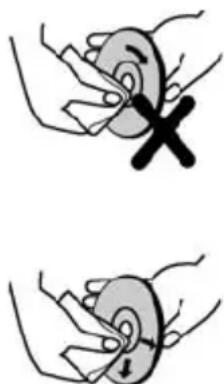
VARNING DVD-spelaren är en klass 1-laserprodukt. Men produkten använder en synlig laserstråle som kan orsaka skadlig strålningsexponering. Se till att använda spelaren enligt instruktionerna.
- Använd ej lösningsmedel säsom bensin, thinner eller liknande. Använd inte heller antistatisk spray avsedd för vinylskivor.
Licensmeddelande
Produkten innehåller ett upphovsrättsskydd som skyddas av USA-patenter och andra rättigheter gällande intellektuella egendomar. Att använda den här upphovsrättsskyddade teknologin ska auktoriseras av Rovi Corporation och avses endast för hemmabruk och annan begränsad visning,
om annat inte har godkänts av Rovi Corporation. Konstruktionsändringar eller isärtagning förbjudes."
Hur man ser en DVD
När du placerar en disk i laddaren, ska etiketten var disken vara framåt.
När Tv:n är påslagen, starta först DVD-källan genom att använda knappen Source på fjärrkontrollen. Tryck på spela på fjärrkontrollen, eller tryck direkt på spelaknappen på frontpanelen. Om ingen skiva laddats, lägg först in en DVD-skiva och tryck på play.
Observera: Om du byter till en annan källa genom att trycka på Source, Swap eller Program +/- knapparna på fjärrkontrollen, DVD-uppspelning kommer pausa automatiskt. Du ska trycka på knappen Spela och återfå till uppspelningen manuellt när du byter till
DVD-kontrollpanelknappar
/Uppspelning/Paus)
Spelar/pausar disken. När dvd-menyn (rotmenyn) är aktiv. den här knappfunktionen som "knappval" (väljer det markerade objektet i menyn) om det inte finns något som förhindras av disken.
/ (Stoppa / Mata)
Slutar spela disken/ trycker ut eller laddar disken. Observera:
- Du kan inte trycka ut disken via fjärrkontrollen. - Tryck på STOP-knappen tre gånger un avspelning.
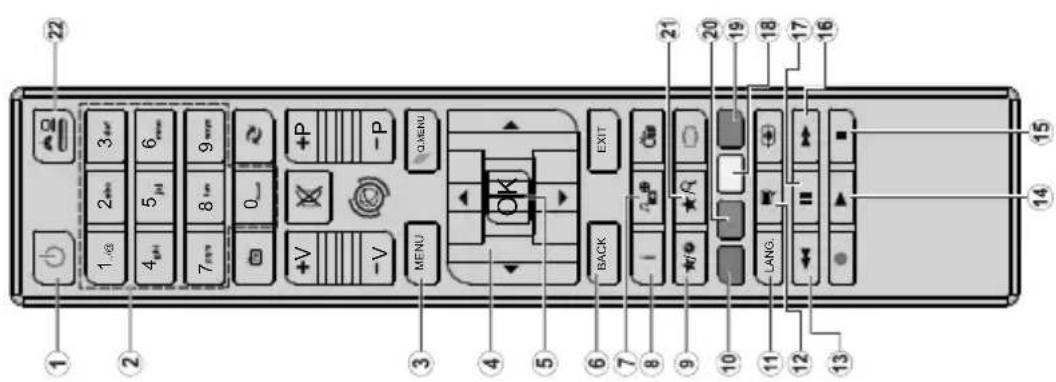
| 1. Viloläge | |
| 2. Sifferknappar | |
| 3. TV-meny | |
| 4. Navigeringsknappar | |
| 5. OK/Välj | |
| 6. Tillbaka | |
| 7. Vinkel | |
| 8. Info | |
| 9. Visa/DVD-Meny | |
| 10. Zoom | |
| 11. Språkval | |
| 12. Undertext | |
| 13. Snabbspolning bakåt | |
| 14. Spela | |
| 15. Stopp | |
| 16. Snabbt framåt | |
| 17. Paus | |
| 18. Rotmapp | |
| 19. Titel | |
| 20. Repetera | |
| 21. Sökläge | |
| 22. Källa | |
| Observera: Knappar som inte indikeras med ett nummer fungerar inte i DVD-läge. | |
Översikt av Fjärrkontrollen
text_image
1 2 3 4 5 6 7 8 9 0_ +V +P -V -P MENU Q.MENU OK BACK EXIT 1 21 20 19 18 17 16 15 14 13| Disktyper kompatibla med den här enheten | ||||
| Skivtyper(Logon) | Inspelningstyper Skivstorlek | Max.Uppspelningstid | Egenskaper | |
| DVD[IMAGE] | Audio+Video | 12 cm | Enkel-skikt; 240 minuterDubbel-skikt; 480 minuter | • DVD-skivor erbjuder utmärkt ljud och bild tack vare Dolby Digital- och MPEG-2-systemen.• Olika skärm- och ljudfunktioner kan lätt väljas på skämmenyn. |
| LJUD-CDCOMPACTDISCDIGITAL AUDIO | Audio 12 cm 74 minuter. | • En vinylskiva (LP) är inspelad som en analog signal som ger mer förvrängning. En CD är inspelad som en digital signal med bättre ljudkvalitet, mindre förvrängning och begränsad försämring av kvaliteten med tiden. | ||
| MP3-CDMP3READABLE | Audio(xxxx.mp3) | 12 cm | Beror påpå MP3kvalitetsnivåer. | • En MP3-fil är inspelad som en digital signal med bättre ljudkvalitet, mindre förvrängning och begränsad försämring av kvaliteten med tiden. |
| BILD-CDJPEGREADABLE | Video(stillbilder) | 12 cm | Beror påFör JPEGkvalitetsnivåer. | • En JPEG är inspelad som en digital signal som ger bättre ljudkvalitet och hållbarhet. |
För ordentlig användning får endast 12 cm diskar användas.
Specifikationer
| Typ Av SkivorSom KanAnvändas | DVD SS/SL 4.7" (DVD-5)SS/DL 4.7" (DVD-9)DS/SL 4.7" (DVD-10)DS/DL 4.7" (DVD-18) | CD-DACD-RCD-RWMP-3/JPEG |
| Bildtyp | MPEG-2 Video Standard Decoding (MPEG-1 stöds)Fullskärms videoläge på 720 x 576 (PAL) & 720 x 480 (NTSC) pixlar50 och 60 Hz skärmuppdateringsfrekvens (PAL & NTSC)Digital bit-flödesbearbetning upp till 108 Mbits/sek.Linjeresolution, fler är 500 linjer | |
| Ljudtyp | MPEG flerkanalig avkodningLPCM | |
| Ljudutgång | Analoga Utgångar:24 bitars/ 48, 44.1 kHz nedsampling DAC | |
Allmän DVD-drift (beroende på modell)
Du kan använda DVD, film-CD, musik- eller bild-CD-innehäll genom att använda rätt knappar på din fjärrkontroll. Nedan ser du huvudfunktionerna hos ofta använda fjärrkontrollknappar.
| 2. Koppla andra änden av 12-voltkabeln till DC12-uttaget på baksidan av TV:n. Då tänds lysdioden för standby-läge. |
| 3. Tryck på Standby-knappen, Program +/- -knapparna eller en sifferknapp på fjärrkontrollen för att starta TV:n. TV:n kommer då att sättas på. |
| 4. Rikta in antennen för bästa mottagning eller ominstallera TV-kanalerna när så behövs. |
Stänga av TV:n
| 1. Tryck på Standby-knappen på fjärrkontrollen eller tryck mitt på kontrollknappen på TV:n och håll in den i några sekunder så att TV:n sätts i viloläge. |
| 2. Koppla ur kabelanslutningarna och strömkablarna. |
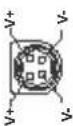
OBS: 12 V-ingång:
| Knappar DVD- | uppspelning | Filmuppspelning | Bilduppspelning | Musikuppspelning |
| ▶ | Spela Spela Spela Spela | |||
| II | Paus Paus Paus Paus | |||
| ■ | Stopp Stopp Stopp Stopp | |||
| ◀/▶ | Hoppa bakåt/ framåt | Hoppa bakåt/framåt | Rotera Hoppa bakåt/framåt | |
| ▼/▲ | Markerar en menyrad / Växlar de zoomade bilderna upp eller ner (om möjligt). | |||
| ◀◀/▶▶ | Snabbframspolning / Bakåtspolning | |||
| MEDIABLÄDDRARE | Visar källan från olika vinklar(om tillgängligt) | Ändrar bildeffekt(beroende på innehållet) | X | |
| MIN KNAPP 1 Visa tid / Visar huvudmenynsinstallaion | ||||
| INFO | Tillval av tidräknare (under uppspelning). Tryck upprepade gånger för att byta mellan lägen. | |||
| SPRÅK Automatiskt språk X X | ||||
| MENY | Visar TV-menyn. | |||
| OK | Enter / Visa / Spela | |||
| GRÖN KNAPP | Visar repetitionsalternativ. | |||
| ÄTERGÅ / TILLBAKA | Åtegår tillbaka till föregående meny (om möjligt). | |||
| GUL KNAPP | Åtegår tillbaka till rotmappen (om möjligt). | |||
| MIN KNAPP 2 (*) | Direktval för scener eller tid. | Väljer de önskade filerna. | Väljer de önskade filerna. | |
| UNDERTEXTER | Textning på/av. Tryck upprepade gånger för att växla mellan textalternativ. | X | X | |
| BLÅ KNAPP | Visar skivmeny(om tillgängligt). | Visar skivmeny(om tillgängligt). | X | X |
| RÖD KNAPP | Zoomar bild. Tryck upprepade gånger för att växla mellan zoomalternativ. | |||
Andra funktioner – Knappkombinationer (Under uppspelning)
| ||+▶▶ | Långsam framåtspolning |
| (||+▶▶)+◀◀▶▶ | Anger långsam framåtspolning |
| ▶▶+▶▶ | Anger snabb framåtspolning |
| ◀◀+◀◀ | Anger snabb framåtspolning |
| ■+■ | Bekräftar stoppat kommando |
(*) Du kan växla till rubrik genom att trycka på numeriska knappar direkt. Du måste trycka på 0 och sedan en siffra för att byta till entals titlar (exempelvis: för att välja 5, tryck på 0 och 5).
Disktyper som er kompatible med enheten