A321D - TV Andersson - Gratis bruksanvisning och manual
Hitta enhetens manual gratis A321D Andersson i PDF-format.


| Produkttyp | LED-TV |
| Märke | Andersson |
| Modell | A321D |
| Skärmstorlek | 32 tum |
| Upplösning | 1366 x 768 (HD Ready) |
| Bildförhållande | 16:9 |
| Ljudteknik | SRS TruSurround XT |
| Strömförsörjning | AC 100-240V, 50/60Hz |
| Strömförbrukning (typisk) | 50 W |
| Standby-strömförbrukning | < 0,5 W |
| Batterier till fjärrkontroll | 2 x AAA (ingår) |
| Ventilationskrav | Blockera inte ventilationsöppningar |
| Säkerhetsåtgärder | Utsätt inte för regn eller fukt; håll borta från öppen låga |
| Tillgång till reservdelar | Kontakta auktoriserat servicecenter |
| Avfallshantering | Kasta inte med hushållsavfall; återvinn elektronik |
| Installationsalternativ | Bordsstativ eller väggfäste (fäste ingår inte) |
| Manualspråk | Engelska, norska, svenska och fler |
| Manualsidor | 141 |
| Mått (B x H x D) med stativ | Cirka 730 x 475 x 180 mm |
| Vikt (utan stativ) | Cirka 4,5 kg |
Vanliga frågor - A321D Andersson
Användarfrågor om A321D Andersson
0 fråga om denna apparat. Svara på dem du kan eller ställ din egen.
Ställ en ny fråga om denna apparat
Ladda ner instruktionerna för din TV i PDF-format gratis! Hitta din manual A321D - Andersson och ta tillbaka ditt elektroniska enhet i hand. På denna sida publiceras alla dokument som behövs för att använda din enhet. A321D av märket Andersson.
BRUKSANVISNING A321D Andersson
Information för konsumenter i EU-länder 5
Koppla ur enheten 5
Hörlursvolym 5
Installation.... 5
LCD-skärm.... 5
Varning 5
Licensinformation (tillval) 6
Fjärrkontrollöversikt 7
LCD-TV och Användningsknappar 8
Anslutningar- Baksidesanslutningar 9
Antennanslutnng.... 12
USB-minnesanslutning 13
Sätt i batterier i fjärrkontrollen.... 19
Funktionsområde för fjärrkontrollen 19
Starta och stänga av TV:n 19
Starta TV:n 19
Stäng av TV:n 19
Val av ingång 19
Grundläggande användning 20
Användning med knapparna på TV-apparaten .... 20
Volyminställning 20
Kanalval 20
Öppna huvudmenyn 20
AV-läge 20
Användning med fjärrkontrollen 20
Volyminställning 20
Kanalval (Föregående eller nästa kanal) ..... 20
Programval (Direktval) 20
Initiala inställningar 20
Informationsbanner 21
Visa undertext 22
Digital Text-TV ( ^** endast för UK) 22
Widescreen 23
IDTV Menysystem 23
Kanallista 23
Navigera genom hela kanallistan 23
Flytta kanaler i kanallistan 23
Radra kanalerna i kanallistan 24
Byt namn på kanaler 24
Låsa kanaler 24
Ställa in favoriter 25
Lägg till en kanal i favoritlistan ......25
Ta bort en kanal från favoritlistan .....25
Skärmhjälp 25
Programguide 25
Timer 25
Standardgränssnitt.... 26
TV-installation 26
Installation.... 26
Konfiguration 26
AC3 Ljud ( ^** endast för EU-länder) .....27
Svårt att höra ( ^** endast för EU-länder) ..27
Favoritläge 27
Kanallista 27
Luftnedladdning (OAD) 27
Föräldrakontroll....27
Vuxenlås 28
Menylås 28
Ställ in PIN 28
Språk 28
Personligt....28
Aktuell 29
Installation 29
Automatisk kanalsökning 29
Manuell kanalsökning ....29
Förstagångsinstallation ......29
Mediabläddrare 30
Spela MP3-filer 31
Titta på JPG-filer 31
Bildspelsalternativ 31
Navigera i det analoga TV-menysystemet 32
Bildmeny 32
Format 32
Ljusstyrka/Kontrast/Färg/Skärpa/Tint 32
Färgtemperatur 32
Brusreducing 32
Filmläge 33
Spelläge (tillval) 33
Bildzoom 33
Återställ 33
Lagra 33
Ljudmeny 33
Volym 33
Equalizer 33
Balans 33
Hörlurar 34
Volym 34
Hörlursljud (tillval) 34
Ljudläge (tillval) 34
AVL 34
Spdif Out 34
SRS TruSurr XT (tillval) 34
Dolby Virtuell högtalare (tillval) 34
Effekt 34
Lagra 34
Funktionsmeny 34
Pip-Pap 34
Pip-Pap 35
Pip-storlek....35
PIP-position 35
Källa....35
Program 35
Swap....35
Insomningstimer 35
Barnlås 35
Språk 35
Standardzoon 35
Blå bakgrund 35
Menybakgrund 35
Bakgrundsljus 35
Menytimeout 36
Text-TV-språk 36
Antenndrift (alternativ) 36
Ext Ut 36
HDMI PC Fullt läge (alternativ) 36
Installationsmeny 36
Program 36
Band 36
Kanal 36
Färgsystem 36
Ljudsystem 36
Fininställning 36
Sök 36
Lagra 36
Installationsmeny i AV-lägen 36
Färgsystem 37
Lagra 37
Programtabell 37
Namn 37
För in 37
Radera 37
APS (Autoprogramsystem) ......37
Land....37
Källmeny 38
PC-positionsmeny.... 38
Autoposition 38
H (Horisontell) position 38
V (Vertical) position 38
Fas 39
Punktklocka 39
PC-bildmeny 39
Ljudmeny 39
Funktionsmeny 39
Källmeny 39
Tyst-funktion 39
PIP (Bild-i-Bild) och PAP (Bild-och-Bild) 39
Bildfrysning 40
Zoom-lägen 40
Auto 40
16:9 40
Panorama 40
14:9 40
Film 40
Undertext 40
Text-TV 41
Skärmhantering 42
Bild 42
Ingen ström 42
Dålig bild 42
Ingen bild 42
Ljud 42
Fjärrkontroll 42
Ingågskällor 42
Tillägg A: Vanliga visningslägen för PC-ingång .... 43
Tillägg B: AV- och HDMI-signalkompatibilitet
(Ingångssignaltyper) 44
Tillägg C: Pin-specifikationer 45
SCART-kontakt pin-specifikationer 45
HDMI connecteller pin specifications 45
Signalingång 45
PC RGB Terminal (D-sub 15-pin-kontakt) ..... 45
Tillägg D: PIP-/PAP-lägeskombinationer 46
Specifikationer 47
Funktioner
• Fjärrkontrollerad färg-LCD-TV.
• Helt integrerad digital-TV (DVB-T).
- Två HDMI-anslutningar för digital video och ljud. Denna anslutning accepterar också high definition-signaler (HD).
- USB-ingång.
• 200 program från VHF, UHF.
- OSD-menysystem.
- Två scart-kontakter för externa enheter (såsom video, videospel, ljudsystem, etc.).
• Stereoljudsystem. (German+Nicam)
- Text-TV, snabbtext, TOP-text.
• Hörlursanslutning.
• Automatiskt programmeringssystem.
- Automatisk tuning framåt eller bakåt.
- Insomningstimer.
• Barnlås.
- Automatisk mute vid ingen sändning.
• NTSC-uppspelning.
- PIP-/PAP/PAT-funktioner.
- AVL, Automatisk volymbegränsning (Automatic Volume Limiting).
- När ingen signal upptäcks, stänger TV:n av sig själv efter 5 minuter och sätts i standby-läge.
- PLL (Frekvenssök).
• PC-ingång.
- Plug&Play för Windows 98, ME, 2000, XP, Vista.
• Ljudutgång.
- Spelläge (alternativ).
- Aktiv antennstyrka (alternativ).
Tillbehör

Fjärrkontroll
Tack för att du valt denna produkt. Den här manualen vägleder dig till rätt användning av din TV. Innan du använder TV:n ska du läsa igenom denna manual noggrant.
Förvara manualen på en säker plats för framtida referens.

Förberedelser
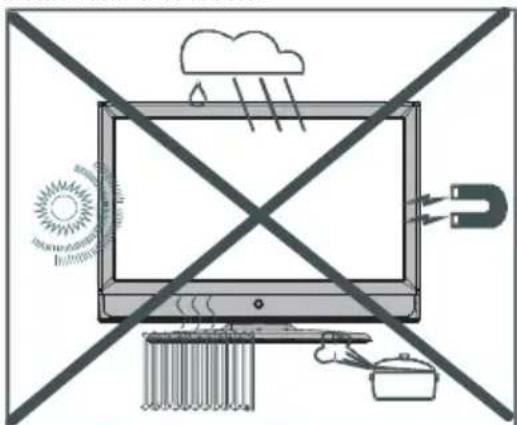
För ventilation ska ett fritt utrymme lämnas på minst 10 cm runt hela TV-apparaten. För att undvika skadliga eller osäkra situationer ska inga objekt placeras ovanpå TV-apparaten.
Använd TV:n endast under normal a klimatförhållanden.

Säkerhetsföreskrifter
Läs följande rekommenderade säkerhetsföreskrifter noggrant för din egen säkerhet.
Strömkälla
TV-apparaten får endast drivas från ett 220-240 V AC, 50 Hz-uttag. Se till att du väljer rätt volt-inställningar.
Strömkabel
Placera inte TV-apparaten, möbler etc på strömkabeln (huvudkabeln) eller kläm eller böj inte kabeln. Hantera kabeln med kontakten. Dra inte ut strömkabeln genom att dra i kabeln och rör aldrig kabeln med våta händer då detta kan orsaka kortslutning eller elektriska stötar. Gör aldrig en knut på kabeln eller knyt fast den med andra kablar. Strömkabeln ska placeras på ett sådant sätt att den inte riskerar att trampas på eller klämmas. Om kabeln skadas och behöver bytas ut ska kvalificerad personal göra detta.
Fukt och vatten
Använd inte TV-apparaten på fuktiga platser (undvik badrum, köksbänk och i närheten av diskmaskin). Utsätt inte enheten för regn eller vatten, då detta kan vara farligt, och placera inga objekt fyllda med vätska ovanpå TV-apparaten. Undvik stänk och dropp.

Om något solitt eller flytande objekt hamnar i kabinettet, lossa strömkabeln från TV:n och vägguttaget och låt kvalificerad personal undersöka TV:n innan den används igen
Rengöring
Innan rengöring ska TV:n göras strömlös genom att strömkabeln lossas från vägguttaget. Använd inga vätskor eller aerosoler. Använd en mjuk och torr trasa

Springorna och öppningarna på TV-apparaten är avsedda för ventilation och för pålitlig funktion. För att förhindra överhettning får inte dessa öppningar blockeras eller täckas på något sätt.
Hetta och lågor
Apparaten får inte placeras i närheten av öppen eld och extrema värmekällor som elektriska värmefläktar. Se till att inga öppna lågor, såsom tända ljus, placeras ovanpå TV-apparaten. Batterier får inte utsättas för hetta, såsom liknande.

I händelse av storm och blixtar eller om du reser bort, dra ur strömkabeln från vägguttaget.

När utbytesdelar krävs, se till att servicetekniker har använt utbytesdelar som specificerats av tillverkaren eller har samma specifikationer som originaldelarna. Felaktiga delar kan resultera i brand, elektriska stötar eller andra skador.
Service
Över lå t all ser vi ce till k va lif ic e ra d p er s on a l. Avlägsna inte skyddet själv då detta kan resultera i elektriska stötar.

- Förpackningen och förpackningshjälpmedeln är återvinningsbara och ska återvinnas. Förpackningsmaterial såsom foliepåsar ska hållas borta från barn.
- Batterier, inkluderat tungmetallfria, får inte kasseras med hushållssoporna. Kassera använda batterier på ett miljövänligt sätt. Kontrollera vilka regler som gäller hos dig.
- Lampan i LCD-panelen innehåller en liten mängd kvicksilver; följ de lokala reglerna och föreskrifterna för kassering.
Information för konsumenter i EU- länder
Den här symbolen på produkten eller på förpackningen innebär att din elektriska eller elektroniska enhet ska kasseras separat från hushållsavfallet. Det finns särskilda återvinningsplatser för dessa produkter.

För mer information, kontakta din lokala myndighet eller återförsäljare.
Koppla ur enheten
Huvudkontakten används för att koppla ur TV:n från strömmen.
Hörlursvolym
Högt ljudtryck från hörlurar kan orsaka hörselskador.

För att förhindra skador ska de nn a enh et säkert anslutas till vägguttaget i enlighet med installationsinstruktionerna när den monteras på väggen (om alternativet är tillgängligt)).
LCD-skärm
LCD-panelen är en högteknologisk produkt med omkring en miljon tunna filmtransistorer, vilka ger dig fina bilddetaljer. Vissa Tillfälligt kan ett fåtal icke aktiva pixlar synas på skärmen som fixerade blå, gröna och röda punkter. Noterara att dessa inte påverkar prestandan på din produkt.
Varning
Lämna inte din TV i standby- eller arbetsläge när du lämnar ditt hem.
är ett varumärke tillhörande
SRS Labs, Inc. TruSurround technology är inkorporerat under licens från SRS Labs, Inc.
LICENSINFORMATION
Tillverkad under licens från Dolby Laboratories.
TRADEMARK ACKNOWLEDGMENT
"Dolby" och dubbel-D-symbolen är varumärken tillhörande Dolby Laboratories.

Information för användare gällande bortskaffning av gammal utrustning och batterier
[Endast den Europeiska unionen]
Dessa symboler indikerar att utrustning med dessa symboler inte ska hanteras som vanligt hushållsavfall. Om du vill bortskaffa produkten eller batteriet ska du använda uppsamlingssystem eller inrättningar för lämplig återvinning.
Observera! Märkningen Pb under symbolen för batterier indikerar att detta batteri innehåller bly.
Fjärrkontrollöversikt
Standby1.
Egenskaper2.
Installera3.
Föregående program4.
Markör upp5.
Markör höger6.
Markör ned7.
Tv/Digital-tv8.
Mono/Stereo - Dual I-II9.
Program upp/ned10.
Sifferknapparna11.
- Lämna (i DTV-läge)
- Håll (text-tv) / PIP-position
- Uppdatera (text-tv)/PAP-läge
- Index-sida / Guide (i DTV-läge)
- Visa/Växla mellan tv och PC (text-tv)
- Grön / Bildmeny / Sida ner (i DTV-läge)
- Röd / Ljudmeny / Sida upp (i DTV-läge)
- Meny på / av
- Ok - Bekräfta
- Markör vänster
22.AV / Källa - Info
- Volym Upp/ned
- Tyst läge (Mute)
- Personliga inställningar
- Tid / Undertext på-av (i DTV-läge)
- Text-TV
- Mix (text-tv)/PIP-läge
- Förstora (i text-tv-läge)/Bildstorlek

natural_image
Technical line drawing of a computer monitor rear panel with ventilation grilles and drive bays (no text or symbols)Anslutningar- Baksidesanslutningar
 1. S/PDIF Out digitala utgående ljudsignaler för den aktuella källan Använd digital optik för att överföra ljudsignaler till en enhet med S/PDIF-ingång. 2. Subwoofer Out används för anslutning av en extern, aktiv subwoofer för att skapa en djupare baseffekt. Använd en lämplig RCA-kabel för att ansluta enheten till en subwoofer. Audio Line Outs3. utgående ljudsignaler till extern enhet såsom ett alternativt ljudsystem. För att ansluta de externa högtalarna till din TV, använd AUDIO LINE OUTS på TV:n med en ljudkabel. 4. SCART 2 ingångar eller utgångar för externa enheter. 5. SCART 1 ingångar eller utgångar för externa enheter. Anslut SCART -kabeln mellan SCART -kontakterna på TV:n och SCART-kontakten på din externa enhet (som en dekoder, video eller DVD-spelare). Notera: Om en extern enhet är ansluten via SCART -kontakterna, kommer TV:n automatiskt att skifta till AV-läge. Om båda kontakterna är upptagna samtidigt, kommer SCART 1 användas före SCART 2 om detta inte valts manuellt. Notera: Anslut dekodern till EXT-1, om du vill titta på en kodad kanal. Dekodern kanske inte fungerar korrekt om du inte anslutit den till SCART 1 (Ext-1)-kontakten 6. Component Video Inputs (YPbPr) används för att ansluta komponentvideo. Du kan ansluta komponentvideo och ljudkontakter med en enhet som har en komponentutgång. Anslut komponentvideokablarna mellan COMPONENT VIDEO INPUTS på TV:n och komponentvideoutgångarna på din enhet. Medan du ansluter, se till att bokstäverna på din TV, "Y", "Pb", "Pr" korresponderar med din enhets kontakter. 7. PC/YPbPr Audio Inputs används för anslutning av ljudsignaler på en PC eller en enhet som ansluter till TV:n via YPbPr. Anslut PC-ljudkabeln mellan AUDIO INPUTS på TV:n och ljudutgången på din PC för att aktivera PC-ljud. Anslut ljudkabeln mellan AUDIO INPUTS på TV:n och ljudutgångarna på din enhet för att aktivera komponentljud. 8. S/PDIF Coaxial Out skickar digitala ljudsignaler för den aktuella källan. Använd en SPDIF coaxial cable för att överföra ljudsignaler till en enhet som har S/PDIFingång. 9. RF Input ansluter till en antenn eller kabel. Notera att om du använder en dekoder eller mediainspelare ska du ansluta antennkabeln genom enheten till TV:n med en lämplig antennkabel, som visas på illustrationen på följande sidor. 10. PC Input används för att ansluta en PC till TV:n. Anslut PC-kabeln mellan PC INPUT på TV:n och PC-utgången på din PC. 11. HDMI-2. HDMI Inputs används för att ansluta en henet som har HDMI -kontakt. Din LCD-TV kan visa High Definition-bilder från enheter som High Definition Satellitmottagare eller DVD-spelare. Dessa enheter måste anslutas via HDMI-kontakter eller komponentkontakt. Ingen ljudanslutning behövs för en HDMI till HDMI-anslutning. HDMI 1: 12. HDMI-ingång När du använder väggmonteringssatsen (tillval) med LCD-TV:n rekommenderar vi att du ansluter alla kablar till baksidan av TV:n innan du monterar den på väggen.Anslutningar - Sidoanslutningar
CI Slot används för att ansluta ett CI-kort. Ett CI-kort 1. tillåter dig att titta på alla kanaler du prenumererar på. För mer information, se avsnittet "Vanligt gränssnitt". Sido-USB-ingång. 2. Notera: Codec-uppdateringen kan inte utföras. Hörlursuttaget används för att ansluta ett externt 3. hörlurssystem. Anslut HEADPHONE-kontakten för att lyssna på TV från hörlurar (tillval). Video Input används för att ansluta videosignaler från en 4. extern enhet. Anslut videokabeln mellan VIDEO IN på TV:n och VIDEO OUT på din enhet. Ljudingångar används för att ansluta ljudsignaler från 5. externa enheter. Anslut ljudkabeln mellan AUDIO INPUTS på din TV och AUDIO OUTPUT på din enhet. Notera: Om du ansluter en enhet till din TV via VIDEO INPUT, ansluter du också din enhet men en ljudkabeln till AUDIO INPUTS på din TV för att aktivera ljud.. Strömanslutning
VIKTIGT: TV-apparate är designad för att drivas på 220-240V AC, 50 Hz. - Efter uppackning, låt TV-apparaten uppnå normal rumstemperatur innan du ansluter till eluttaget. - Anslut strömkabeln till eluttaget.Antennanslutnng
\- Anslut antennkabeln eller kabel-TV-kontakten till AERIAL INPUT-kontakten på baksidan av TV:n.  BAKSIDAAnvända digitala multimediaanslutningar
- Du kan ansluta USB-enheter till din TV genom att använda USB-ingången på TV:n. Denna funktion tillåter dig att visa/spela JPG- ooch MP3-filer lagrade på USB-sticka. - Vissa typer av USB-enheter (MP3-spelare) kanske inte är kompatibla med denna TV. - Du bör göra backup på dina filer innan du skapar anslutningar till din TV för att undvika risken för dataförlust. Notera att tillverkaren inte är ansvarig för korrupta filer eller dataförluster. • Ta inte ur USB-modulen medan en fil spelas. WARNING: Att snabbt stoppa in och sedan ta ut USB-enheter är en riskfylld operation. Dra inte ur och stoppa in USB-enheten snabbt upprepade gånger. Detta kan orsaka fysiska skador på USB-enheten. SIDA USB-MINNE USB-minnesanslutning
\- Anslut din USB-enhet till USB-ingången på din TV. Notera: USB-hårddiskar stöds ej.\* \- Det rekommenderas att du ansluter din USB-enhet direkt till USB-ingången på TV:n. Vissa kompatibilitetsproblem kan uppstå om du använder en separat kabelanslutning. natural_image
Hand holding a handheld electronic device (no visible text or symbols)Ansluta LCD-TV:n till en PC
För att visa din dators skärmbild på din LCD-TV kan du ansluta din dator till TV-apparaten. - Stäng av både datorn och skärmen innan du gör några anslutningar. - Använd 15-pin D-sub skärmkabel för att ansluta en PC till LCD-TV:n. - När anslutningarna är gjorda, skifta till PC-källa. Se avsnittet "Val av ingång". - Sätt upplösningen så att den stämmer överens med kraven. Upplösningsinformation kan du hitta i tilläggsavsnitten. BAKRE VY Ansluta till en DVD-spelare
Om du vill ansluta en DVD-spelare till din LCD-TV kan du använda kontakterna på TV:n. DVD-spelare kan ha olika kontakter. Se manualen till din DVD-spelare för ytterligare information. Stäng av både TV:n och enheten innan du gör några anslutningar. Notera: Kablarna som visas i illustrationen medföljer ej. - Om din DVD-spelare har en HDMI-kontakt kan du ansluta via HDMI. När du ansluter till DVD-spelaren enligt illustrationen nedan, skifta till HDMI-källa. Se avsnittet "Val av ingång". - De flesta DVD-spelare ansluts via KOMPONENTKONTAKTEN. Använd en komponentvideokabel för att ansluta till videoingången. För att aktivera ljud, använd en komponentljudkabel enligt illustrationen nedan. När anslutningen är klar, skifta till YPbPr-källa. Se avsnittet "Val av ingång". - Du kan även ansluta via SCART 1 eller SCART 2. Använd en SCART-kabel enligt illustrationen nedan. Notera: Dessa tre anslutningsmetoder ger samma funktion men på olika kvalitetsnivåer. Det är inte nödvändigt att ansluta med alla tre metoder.   natural_image
Illustration of a beige electronic device with ports and indicator lights (no text or symbols)Använda sido-AV-anslutningar
Du kan ansluta en mängd olika produkter till din LCD-TV. Möjliga anslutningar visas nedan. Notera att kablarna som visas på illustrationerna inte medföljer din TV. - För att ansluta en videokamera, anslut till VIDEO IN samt LJUDKONTAKTERNA. För att välja källa, se avsnittet "Val av ingång". - För att lyssna på TV i hörlurar, anslut till TV-apparatens hörlursuttag.  SIDOVYAnvänd andra anslutningar
Du kan ansluta en mängd produkter till din LCD-TV. Möjliga anslutningar visas nedan. Notera att kablarna som visas på illustrationerna inte medföljer din TV. - För att ansluta externa högtalare, använd en ljudkabel. Vänd inte på kontakterna LJUD HÖGER och LJUD VÄNSTER. Starta LCD-TV:n och de externa högtalarna efter att alla anslutningar är klara. Se manualen till dina högtalare för ytterligare information. - För att ansluta till en enhet som har stöd för SPDIF, använd en lämplig SPDIF-kabel för att aktivera ljudanslutningen.  BAKRE VYAnslut annan utrustning via Scart
De flesta enheter stöder SCART-anslutning. Du kan ansluta en; DVD-spelare, video eller dekoder till din LCD-TV med hjälp av SCART-kontakterna. Notera att kablarna som visas på illustrationen inte medföljer din TV. Stäng av både TV:n och enheterna innan du gör några anslutningar. För mer information, se enhetens manual. flowchart
graph TD
    A["BAKRE VY"] --> B["SCART-kontakter"]
    B --> C["DVD-spelare"]
    B --> D["Videospelare"]
    B --> E["Dekoder"]
    A --> F["SPDIF Optic.OUT"]
    A --> G["SUB OUT"]
    A --> H["L LINE OUT"]
    A --> I["R SCART 2"]
    A --> J["SCART 1"]
    A --> K["L AUDIO IN"]
    A --> L["R SPDIF"]
    A --> M["ANT 5Vdc 60mA"]
    A --> N["Coerx.OUT"]
Sätt i batterier i fjärrkontrollen
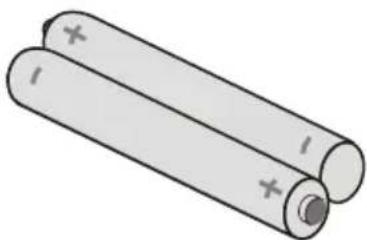
- Ta bort batteriskyddet som du hittar på baksidan av fjärrkontrollen genom att försiktigt dra det bakåt från indikeringen. - Sätt i två AAA/R3 eller motsvarande batterier. Placera batterierna i rätt position och sätt tillbaks batteriskyddet.  Notera: Ta bort batterierna från fjärrkontrollen om den inte ska användas under en längre period. Annars kan fjärrkontrollen skadas om batterierna börjar läcka.Funktionsområde för fjärrkontrollen
\- Peka med fjärrkontrollens framsida mot LCD-TV:ns mottagningssensor medan du trycker in en knapp.  Funktionsområdet är ca 7 meter.Starta och stänga av TV:n
Starta TV:n
- Anslut strömkabeln till 220-240V AC, 50 Hz. - Tryck på knappen STANDBY. Standby-lampan lyser. - För att starta TV:n från standbyläge: - Tryck på knappen “☐”, P+ / P- eller en numerisk knapp på fjärrkontrollen, eller. - Tryck på -P/CH eller P/CH+ på TV:n. TV:n startas. Notera: Om du startar TV:n via knapparna PROGRAM UPP/NER på fjärrkontrollen eller på TV:n, kommer den senaste kanalen du tittade på väljas. Båda metoderna startar TV:n.Stäng av TV:n
- Tryck på knappen "Opå fjärrkontrollen eller tryck på STANDBY, så att TV:n hamnar i standby-läge. - För att stänga av TV:n helt, lossa kontakten ur vägguttaget.Val av ingång
När du har anslutit externa system till din TV, kan du byta till olika ingångskällor. \- Tryck på knappen "Avpå din fjärrkontroll för att direkt byta källa. eller, \- Välj alternativet "Källa" från huvudmenyn genom att använda knappen " eller " ▶". Använd sedan knappen "▼" eller "▲för att markera ett val och tryck på knappen "▶" för att välja. Notera: Du kan markera val genom att trycka på knappen OK. Därför, när knappen AV trycks in, kommer endbart det markerade källvalet finnas tillgängligt (förutom källan TV). Grundläggande användning
Du kan styra din TV genom att använda både fjärrkontrollen och knapparna på TV-apparaten.Användning med knapparna på TV-apparaten
Volyminställning
\- Tryck på knappen "f" för att sänka volymen eller på knappen för att höja volymen, så att en volymskala visas på skärmen.Kanalval
\- Tryck på knappen "P/CH +" för att välja nästa kanal, eller "P/CH -" för att välja föregående.Öppna huvudmenyn
\- Tryck på "V+/V-"knapparna samtidigt för att visa huvudmenyn.I huvudmenyn väljer du undermeny med knapparna "P/CH -" eller "P/CH +" och öppnar en undermeny med knapparna "-" eller "". För + mer information om respektive meny, se menysystemavsnitten.AV-läge
\- Tryck på knappen "TV/AV" på kontrollpanelen på TV:n för att växla mellan AV-lägen.Användning med fjärrkontrollen
\- Fjärrkontrollen till din TV är designad för att kunna styra alla de funktioner som finns på din modell. Funktionerna beskrivs i samma ordning som menysystemet på TV:n. \- Menysystemets funktioner beskrivs i följande avsnitt.Volyminställning
\- Tryck på knappen “”, för att höja volymen. Tryck på knappen “”, för att sänka volymen. En volymskala visas på skärmen.Kanalval (Föregående eller nästa kanal)
- Tryck på knappen "P-" för att välja föregående kanal. - Tryck på knappen "P +" för att välja nästa kanal.Programval (Direktval)
\- Använd de numeriska knapparna på fjärrkontrollen för att välja kanal mellan 0 och 9. TV:n växlar till den valda kanalen. För att välja kanaler mellan 10 och 299 (för IDTV) eller 10-199 (för analog), trycker du på de numeriska knapparna konsekvent (t ex för kanal 27, tryck först 2 och sedan snabbt på 7). När nedtryckstiden har gått ut för den andra numeriska siffran, kommer bara kanalen för den först intryckta knappen att visas. Tidsbegränsningen mellan de två knapptryckningarna är 3 sekunder. \- Tryck direkt på kanalnumret för att välja en kanal med en siffra.Initiala inställningar
När TV:n används för första gången, kommer IDTV att startas först. Eftersom detta är första gången TV:n används, finns inga kanaler lagrade i minnet. När TV:n startas för första gången, visas språkvalsmenyn på skärmen. Meddelandet "Welcome please select your language!" visas på alla språkalternativ: Genom att trycka på knapparna ▼” eller “▲” markeras det språk du vill välja, varefter du trycker på knappen. Sedan visas meddelandet “Förstagångsinstallation” på skärmen. Genom att trycka på knapparna “◀” eller “ ”▶ väljer du det land du vill ställa in och sedan på knappen OK. När "Förstagångsinstallation" är avslutad, visas följande meddelande på skärmen:  För att starta installationsprocessen, välj "Ja", för att avbryta väljer du "Nej". \- Välj alternativen “Ja” eller “Nej” genom att markera dem med knapparna 🔊 eller “▶” och tryck sedan OK. IDTV söker automatiskt UHF-kanalerna 21 till 68, söker digitala TV-sändningar och visar namnen på de kanaler som hittas. Denna process tar ungefär fem minuter. För att avbryta sökningen kan du trycka på knappen "M" när som helst under processen.  När den automatiska sökningen är slutförd, visas följande meddelande som frågar om du vill söka efter analoga kanaler:  För att söka efter analoga kanaler väljer du "Ja" TV:n byter till analogt läge. Menyn nedan visas för att söka efter analoga kanaler:  Välj Land, Språk och Textspråk genom att använda knapparna “◀ eller ”▶ och “ ” eller “◀ Tryck på OK eller den röda knappen för att fortsätta. Tryck på den blå knappen för att avbryta. För mer information om denna process, se avsnittet "Installationsmenyn". Notera: För korrekt funktion på digital text-tv i DTV-läge, ska du välja landet UK i analogt AUTO PROGRAM (endast för UK).Allmän användning
Genom att trycka på knappen "TV/DTV" byts läget mellan digital mottagning och analog.Informationsbanner
- Varje gång du byter kanal med knappen P-/P+ eller med de numeriska knapparna, visas kanalen med en informationsbanner längst ner på skärmen (endast tillgänglig i DTV-läge). Denna banner visas i ungefär tre sekunder. - Informationsbannern kan också visas när som helst genom att du trycker på knappen INFO på fjärrkontrollen:  Informationsbannern ger information om vilken kanal som är vald och programmen på den. Kanalnamnet visas tillsammans med kanallistnummer och en indikering på den mottagna signalstyrkan. Tips: Alla kanaler skickar inte programdata. Om namnet och programtiden inte är tillgängliga, visas "Ingen information tillgänglig" i informationsbannern. \- Ikoner visas också i informationsbannern och om denna kanal är en favoritkanal, visas ikonen för favoritkanal. Om den valda kanalen är låst måste du ange den korrekta fyrsiffriga koden för att kunna se kanalen. "Ange låsnyckel" visas på skärmen: Elektronisk programguide (EPG)
\- Vissa men inte alla kanaler skickar information om nuvarande och kommande händelser. \- Notera att händelseinformationen uppdateras automatiskt. Om ingen händelsedata finns tillgänglig, visas bara kanalnamn med "Ingen information tillgänglig" på skärmen. \- Tryck på knappen GUIDE för att visa EPGmenyn. \- Elektronisk programguide visas på skärmen. Det är möjligt att få information om kanalen – veckovisa program innebär 7-DAGARS-EPG. Alla kanalens program visas. Nuvarande program är markerat och kort information om kanalens program visas, såsom namn, kort/utökad beskrivning, start och sluttid. Tidskalan kan ändras genom att du trycker på höger-respektive vänsterknapparna. Om ingen händelseinformation finns, visas endast programnamnen och datum. Längst ner på skärmen, på informationsraden, visas alla tillgängliga kommandon.  RÖD knapp (Förminska): gör informationsboxen mindre. GRÖN knapp (Expandera): gör informationsboxen större. GUL knapp (Föreg. dag): visas föregående dags program. BLÅ knapp (Nästa dag): visar nästa dags program. INFO (Detaljer): visar den korta utökade programinformationen i detalj. Numeriska knappar (Hoppa): går till en önskad kanal direkt via de numeriska knapparna. OK : visar alternativ för kommande program. PVisa undertext Med digitala sändningar (DVB-T) sänds vissa program med undertext. Undertexten kan visas medan du tittar på det valda programmet. Notera: Du kan aktivera undertext genom att trycka på knappen Tryck på knappen "M" för att visa huvudmenyn, markera Setup och sedan menyn Språk med knappen "▼ eller " " och tryck OK för att visa menyn "Språkinställningar". Markera "Undertext" i menyn "Språkinställningar" och använd knappen "eller" för att välja språk. Om "Undertext" är aktivt och språkalternativet är inställt, tryck på knappen TELETEXT visas följande varningsmeddelande på skärmen: 
Digital Text-TV ( ^** endast för UK)
Med digitala sändningar (DVB-T), kan du utöver bild och ljud, även se digital text-TV. Digital text-TV sänds ibland samtidigt med normal sändning. \- Tryck på knappen TELETEXT. \- Den digitala text-TV informationen visas. \- Manövrera text-TV med de färgade knapparna, pilknapparna och OK-knapen. Följande användningsmetod kan skilja sig beroende på innehållet i den digitala text-TV:n. Följ instruktionerna som visas på den digitala text-TV-skärmen. \- När meddelandet "Tryck VÄLJ" eller liknande meddelande visas på skärmen, tryck på knappen OK. - När knappen TELETEXT trycks in, återgår TV:n till TV-sändningar. - Med digitala sändningar (DVB-T), finns även kanaler som bara sänder digital text-TV. - Bildformatet är detsamma för text-TV som det du tittade på när du kopplade över till text-TV. - När du trycker på knappen TELETEXT igen, visas den digitala text-TV-skärmen.Widescreen
Beroende på typ av sändning kan program tittas på i olika format. Tryck på knappen WIDE upprepade gånger för att välja mellan Auto, 16:9, 4:3, Panorama, 14:9, Biograf, Zoom eller Undertext. När Auto är valt, visas det format som för närvarande sänds ut i den kanal du tittar på. NOTERA: Menystorleken ändras beroende på det valda bildformatet.IDTV Menysystem
IDTV-menyn kan bara öppnas när du tittar på digitala sändningar. Tryck på knappen TV/DTV för att byta till IDTV när du befinner dig i analogt läge. Tryck på knappen "M". Menyn nedan visas på skärmen: Kanallista
Genom att använda knappen “▼eller” på fjärrkontrollen, se till att det första alternativet, Kanallista, är markerat och tryck på knappen OK för att visa kanallistan. Följande kan utföras i denna meny: • Navigera genom hela kanallistan - Radera kanaler - Byta namn på kanaler • Lägga till lås på kanaler • Ställa in favoriter - Flytta kanaler Kanallistan är platsen där du kan hantera dina kanaler. Navigera genom hela kanallistan
Tryck på knappen ▼” eller “▲” för att välja föregående eller nästa kanal. Du kan trycka på knapparna RÖD eller GRÖN för att gå en sida upp eller ner. För att titta på en specifik kanal, markerar du den med knappen ▼” eller “▲ och tryck på knappen “OK”, medan “Välj” på kanallistmenyn är markerat genom att använda knappen◀” eller “▶”. Sedan visas namnet och numret på den valda kanalen längt upp till vänster och längst upp till höger.Flytta kanaler i kanallistan
- Tryck på knapparna "▼eller " " för att välja den kanal som ska flyttas. - Tryck på knapparna "eller" för att välja "Flytta" på kanallistmenyn. Följande OSD visas bredvid "OK" för att indikera att ett nummer genom att använda de numeriska knapparna på fjärrkontrollen och tryck på "OK" för att bekräfta.   Notera: Om du anger samma kanalnummer på den kanal du vill flytta, “.... byts kanaltjänsterna ut. Vill du fortsätta?” OSD visas. Tryck på OK för att bekräfta eller välj “Nej” för att avbryta.Radra kanalerna i kanallistan
Tryck på knappen "▼ eller " "för att välja den kanal som ska raderas. Tryck på knappen ▼” eller “▲” för att välja “Radera” på kanallistmenyn. Som på kanallistmenyn, visas VÄLJ bredvid Radera längst ner på skärmen för att indikera att du måste trycka på knappen OK för att radera den markerade kanalen i kanallistan.  Tryck på knappen OK för att radera den markerade kanalen i kanallistan. Meddelandet nedan visas på skärmen:  Tryck på “◀” eller ▶” för att markera det valda alternativet. Om knappen OK trycks in medan “Ja” är markerat, raderas den markerade kanalen. Valet “Nej” raderar avbryter raderingen.Byt namn på kanaler
För att byta namn på en specifik kanal, måste kanalen markeras genom att knappen ▼ eller "▲trycks in. Markera sedan Redigera namn genom att trycka på knappen◀" eller ►" enligt illustrationen nedan. Tryck på knappen OK för att aktivera funktionen byt namn.  Genom att trycka på “◀eller ”▶flyttar till föregående/nästa tecken. Trycker du på ▼ ” eller “▲växlar det aktuella tecknet, t ext ‘b’ blir ‘a’ genom ▼” och ‘c’ genom “▲Trycker du på de numeriska knapparna ‘0...9’ byts det markerade tecknet med tecknet tryckt ovanför knappen varje gång knappen trycks. Tryck "M" för att avbryta redigeringen och OK för att spara det nya namnet.Låsa kanaler
Kanallås skapar lösenordsskydd till kanaler som väljs av föräldrar. För att kunna låsa en kanal ska du känna till barnlåslösenordet (standardlösenord är 0000 som fabriksinställning och kan endast ändras från Konfigurationsmenyn). Välj kanalen som ska låsas genom att markera den och välj alternativet Lås genom att trycka på "◀ eller " ▶När knappen OK trycks, visas en dialogruta som frågar om lösenordet.  Ange lösenordet genom att använda de numeriska knapparna på fjärrkonrollen. Låsikonen visas nu bredvid den valda kanalen. Upprepa samma procedur för att avbryta låset.Ställa in favoriter
Du kan ställa in olika kanaler som favoriter så att bara favoritkanalerna visas. För att ställa in en favorit markerar du "Favoriter" längst ner i Kanallistmenyn. Tryck sedan på knappen OK och menyn Regidera favoritlista visas på skärmen. Du kan lista dina favoritkanaler genom att använda List 1, List 2, List 3, List 4 eller List 5. Använder du 5 listor aktiveras listning av kanaler för olika kategorier (sport, musik etc.). Genom att aktivera favoritlistnumret du vill använda i undermenyn Favortläge eller Konfigurationsmenyn, aktiverar du endbart kanalerna i den valda listan. Kanallistfönstret kommer att se ut så här: Lägg till en kanal i favoritlistan
- Markera kanalen du vill lägga till i favoritlistan genom att trycka på knapparna "▼eller " ▲ - Välj listnummer genom att trycka på knapparna "◀ eller " ▶ - Genom att trycka på knappen OK läggs den markerade kanalen till valt listnummer. - För varje kanal visas en inkon som indikerar vilken favoritlista kanalen finns i. (t ex bilden ovan indikerar att BBC ONE lagts till till List 1.)Ta bort en kanal från favoritlistan
- Markera kanalen du vill ta bort från favoritlistan. - Markera listnumret varifrån kanalen ska tas bort, och tryck på knappen OK. Ikonen som indikerar listan där kanalen finns försvinner från menyn. Notera: En kanal kan läggas till i fler än en favoritlista. \- För att aktivera Favoriter, gå till Konfigurationsmenyn och välj det listnummer i Favoritläget du vill aktivera genom att trycka på knapparna 🔔 eller 🔔. För att avbryta Favoriter, ställ Favoritläge i AV.Skärmhjälp
För alla menyer kan du få hjälp genom att trycka på knappen INFO för att visa hjälpinformation om menyfunktionerna. För kanallistmenyn visas följande meddelande på skärmen: Programguide
Det här avsnittet är samma som instruktionerna i Allmän användning. Se delen Elektronisk programguide (EPG) i avsnittet Allmän användning.Timer
 För att visa timerfönstret aktiverar du det från huvudmenyn. För att lägga till en timer, tryck på GUL knapp på fjärrkontrollen. Fönstret "Lägg till timer" visas. Kanal: “◀” eller “▶” nycklar navigerar användare genom TV- eller Radio-listan. Datum: Startdatum anges med hjälp av Vänster/Höger eller de numeriska knapparna. Start: Starttid anges med hjälp av Vänster/Höger eller de numeriska knapparna. Slut: Sluttid anges med hjälp av Vänster/Höger eller de numeriska knapparna. Ändra/Radera: tillåter eller förbjuder modifieringar för andra användare. Du kan spara justeringarna genom att trycka på GRÖN knapp eller avbryta processen genom att trycka på RÖD knapp. Du kan redigera listan med den GRÖNA knappen och radera med den RÖDA.Standardgränssnitt
\- Tryck på knappen M för att visa huvudmenyn och använd knappen ▼ eller “▲för att markera “Standardgränssnitt” och tryck på knappen OK:  Vissa digitala kanaler fungerar med Pay Per View, vilket kräver en prenumeration och en hårdvarudekoder. Skaffa Conditional Access Module (CAM) och kortet genom att prenumerera på en betalkanal, sätt i dessa i TV:n genom följande procedur. - Stäng av TV:n och lossa kontakten från vägguttaget. - Sätt i CAM och kortet i platsen som finns i terminalskyddet på vänster sida på TV:n (framifrån sett). - CAM ska sättas i korrekt, då det är omöjligt att sätta i det helt om det vänds åt fel håll. CAM eller TV-terminalen kan skadas om CAM tvingas på plats med våld. - Anslut TV:n till eluttaget, starta den och vänta några sekunder tills kortet aktiveras. - Vissa CAMs kräver följande installation. Aktivera CAM genom att öppna IDTV-menyn, Standardgränssnitt och tryck på knappen OK. (CAM installationsmeny visas inte om det inte behövs.) - För att se kontraktsinformationen: öppna IDTV; tryck på knappen "M", markera Standardgränssnitt och tryck på OK. - När ingen modul är isatt, visas meddelandet "Ingen standardgränssnittsmodul hittad" på skärmen. - Se modulinstruktionsmanualen för detaljerade installationsbeskrivningar.TV-installation
Du kan använda detta för att visa TV-funktionerna. Den digitala TV-installationsmenyskärmen öppnas från huvudmenyn. Tryck på knappen "M" för att visa huvudmenyn och använd knapparna ▼ eller "▲" för att markera "TV-installation", tryck på OK för att visa TV-installationsmenyskärmen.  Du hittar detaljerad information för alla menyalternativ i avsnittet "Analogt TV-menysystem".Installation
Du kan göra följande i menyn: Konfiguration
Du kan konfigurera inställningar för din TV. Välj Konfiguration i Installationsmenyn och tryck OK för att visa denna meny. Tryck på knappen EXIT på fjärrkontrollen för att lämna menyn. AC3 Ljud ( ^** endast för EU-länder)
Markera AC3 Ljud genom att trycka på knapparna "▼ eller " ▲Använd knapparna " " ∅ller " " för att aktivera och inaktivera AC3 Ljud. Om kanalen du tittar på stöder AC3 Ljud, aktiverar du detta.Svårt att höra ( ^** endast för EU-länder)
Använd knappen “▼ eller “ ▲för att välja Svårt att höra och tryck sedan på knappen◀” eller ▶” för att aktivera eller inaktivera denna funktion. Om utsändningen möjliggör speciella signaler gällande ljud, kan du aktivera denna funktion för att ta emot sådana signaler.Favoritläge
Den här funktionen aktiverar eller inaktiverar den 5:e favoritkanallistan genom att du trycker på knapparna “◀ eller “▶och OK. Om en favoritlista finns, kommer den att växla till det valda listnumret. Om ingen favoritlista finns, visas ett varningsmeddelande på skärmen.Kanallista
Använd knapparna “▼eller” för att gå till alternativet Kanallista. Använd knapparna “◀ eller “▶ för att växla till kanallisteläge. Om du väljer “Endast TV”, med knapparna “◀” eller “▶ kan du bara navigera bland TV-kanaler. Om du väljer “Endast radio” med knapparna “◀ eller “▶ kan du bara navigera bland radiokanaler. Om du väljer “Endast text” med knapparna “◀ eller “▶ kan du bara navigera bland textkanaler. Om du väljer “Visa alla”, kan du navigera bland alla kanaler med knapparna “◀ eller “▶. För att spara aktuella ändringar och lämna menyn, trycker du på knappen “M”.Mottagaruppgradering
Luftnedladdning (OAD)
För att försäkra dig om att din TV alltid har de senaste uppgraderingarna ska denna inställning användas. Se till att TV-apparaten är satt i standby-läge. TV:n startas automatiskt klockan 3:00 varje dag och söker efter ny information som kan sändas ut och laddas ner till din mottagare automatiskt. Denna process tar normalt cirka 30 minuter. Om du har en viktig inspelning som ska startas klockan 3:00 och du inte vill att den ska störas, inaktivera automatisk OAD genom att göra följande:  \- Tryck på knappen "M" och använd knapparna "▼ eller " " för att välja Ställ in och tryck på knappen OK. \- Markera Konfigurationsmenyn med knapparna "▼eller " "▲ch tryck OK. \- Använd knapparna “▼eller” för att välja “MOTTAGARUPPGRADERING” och tryck på knappen OK.  \- Använd knapparna “◀ eller ” för att ändra “Automatisk sökning” från Aktiverad till Inaktiverad. \- Markera menyn "Sök efter uppgradering" med knapparna "▼eller " "▲ch tryck OK för att genomföra uppgraderingen. \- Efter att sökprocessen avslutats visas meddelandet "Sökning efter uppgradering slutförd. Ingen ny programvara hittades" på skärmen om ingen uppgradering finns. \- Glöm inte att återaktivera den automatiska OAD-funktionen efter att du gjort en inspelning genom att upprepa ovanstående instruktioner men välj i stället INAKTIVERA denna gång.Föräldrakontroll
Använd knapparna “▼eller” för att öppna alternativet Föräldrakontroll. Tryck på knappen OK för att öppna menyn. En dialogruta frågar efter låsnyckeln. Nyckeln har standardvärdet “0000”. Ange låsnyckeln. Om fel kod anges visas “Fel Pin”. Om rätt kod anges, öppnas menyn Föräldrakontroll: Vuxenlås
(\*) Om du väljer UK i alternativet Land vid första installationen, kommer inte Barnlås att synas. När detta alternativ ställs in visas vuxeniformatic från sändningarna och om vuxennivån är inaktiverad, visas inte video-ljud.Menylås
I menylåset kan du ställa in lås för alla menyer, eller för Installationsmenyn för att begränsa åtkomsten till dessa menyer. Om menylåset är inaktiverat är åtkomsten fri till menysystemet. Använd knapparna “▼eller ” för att öppna alternativet Menylås. Använd knapparna “◀ eller “▶ för att välja Menylås-läge. INAKTIVERAD : Alla menyer är olåsta. ALLA MENYER : Alla menyer är tillgängliga endast med korrekt låsnyckel. Användaren kan inte lägga till, radera, byta namn på kanaler, elle ställa in timern. INSTALLATIONSMENY: Installationsmenyn är låst. Användaren kan inte lägga till kanaler. Ändringar uppdateras efter att 'Konfigurationsmenyn' öppnas.Ställ in PIN
Använd knapparna “▼eller” för att öppna alternativet “Ställ in PIN”. Tryck på OK för att visa fönstret “Ställ in PIN”. Använd de numeriska knapparna för att ange en ny PIN-kod. Du får sedan ange koden igen för bekräftelse. Om båda PIN-numren är fyra siffror långa och identiska, ändras PIN-koden. Den fabriksinställda PIN-koden är 0000. När du ändrar koden, se till att spara den så att du inte glömmer bort den.  Tidsinställningar Markera Tidinställningar i Konfigurationsmenyn genom att trycka på Knapparna "▲" eller "▼ Tryck på OK så visas Tidinställningarnas undermeny. Aktuell tid, Tidzoninställningar och Tidzon blir tillgängligt. Använd Knapparna “▲” eller “▼för att markera Inställningar för tidszon. Tidszonen ställs in med “◀ eller “▶knapparna. Den kan ställas till AUTO eller MANUELL. När AUTO väljs, kan aktuell tid och tidszon ställas in. Om MANUELL väljs som tidszon kan tidszonen ändras: \- Välj Tidszon genom att trycka på "▲" eller "▼" knapparna. Använd “◀eller ”▶knapparna för att ändra Tidszonen mellan GMT-12 och GMT+12. Aktuell tid i menyn ändras enligt inställningen.Språk
I den här menyn kan du ändra språk. Språket ändras genom att du trycker på knappen OK.   Meny: visar systemspråket.Personligt
Dessa inställningar används om de är tillgängliga. I annat fall används aktuella inställningar. - Ljud: ändra ljudspråket genom att trycka på knapparna "◀eller" - Undertext: ändra undertextspråk med knapparna "◀ eller ►. Det valda språket kommer sedan att användas i undertexter. - Guide: Tryck på knapparna “◀” eller “▶” för att ändra guidespråket.Aktuell
- Ljud: om ljudspråket stöds, ändra ljudspråk genom att trycka på knapparna "◀ eller " ▶. - Undertext: om undertexten stöds, ändra undertextspråk med knapparna "◀" eller "◀". Det valda språket används i undertexterna.Installation
Installationsmenyn används främst för att skapa en Kanaltabell på ett smidigt sätt. Välj Installation i Konfigurationsmenyn genom att trycka på knapparna "▼ eller " "▲ Denna meny innehåller följande: • Automatisk kanalsökning • Manuell kanalsökning - FirstagångsinstallationAutomatisk kanalsökning
Automatisk kanalsökning startas genom att du trycker på knappen OK när Automatisk kanalsökning markeras. Följande meddelande visas på skärmen:  Markera Ja eller Nej genom att använda knapparna "◀ eller " " och tryck på knappen OK för att bekräfta. Om Ja väljs, startas automatisk sökning. Om Nej väljs, avbryts automatisk sökning. När sökningen efter digitala kanaler är slutförd, visas ett meddelande som frågar om sökning efter analoga kanaler på skärmen:  Tryck på knappen OK för att söka efter analoga kanaler. Följande meny visas på skärmen för analog kanalsökning:  Välj ditt Land, Språk och Textspråk genom att använda knapparna "▼ eller "▲och knapparna "◀" eller "►". Tryck på OK eller RÖD knapp för att fortsätta. För att avbryta, tryck på den BLÅ knappen. Följande meny visas under den automatiska sökningen: bar
APS körs... | Location | Value | |---|---| | UK | 71.95 MHz | | P001 BBC 1 | 3% | | Ångrä | (not labeled) |Manuell kanalsökning
I den manuella kanalsökningen anges det multiplexa numret manuellt och endast det multiplexa söks för kanalerna. För varje giltigt kanalnummer visas signalnivå, signalkvalitet och nätverksnamn på skärmen. Vid både manuell och automatisk sökning sparas inte dubletter av kanalerna.Förstagångsinstallation
Användaren kan använda denna funktion för att ladda fabriksinställningar, vilka installerades i fabriken. För att installera fabriksinställningar, markera menyn "Förstagångsinstallation" och tryck på knappen OK, varefter du får en fråga om du vill eller inte vill radera inställningarna. Välj "Ja" genom att trycka på knappen OK medan "Ja" är markerat och den existerande kanaltabellen raderas. Du blir sedan ombedd att bekräfta raderingen av alla kanaler och inställningar:  Genom att välja Ja och trycka på knappen OK, raderas den existerande kanaltabellen. Efter att fabriksinställningarna laddats, visas menyn "Förstagångsinstallation". Menyn för språkval visas på skärmen. Med knapparna "▼ eller " " väljer du språkalternativ och trycker på OK för att aktivera. Sedan visas "Förstagångsinstallation" på skärmen. Genom att trycka på knapparna 🔊 eller 🔊 väljer du Land och trycker sedan på knappen OK. Efter att språkalternativet valts visas ett meddelande för automatisk sökning på skärmen:  Tryck på knappen OK för att starta installationen. När sökningen efter digitala kanaler är slutförd, frågar ett meddelande om även analog kanalsökning ska genomföras:  Tryck på knappen OK för att söka efter analoga kanaler. Följande meny visas på skärmen för analog kanalsökning:  Välj ditt Land, Språk och Textspråk genom att använda knapparna "▼ eller "▲och knapparna "◀" eller "►". Tryck på OK eller RÖD knapp för att fortsätta. För att avbryta, tryck på den BLÅ knappen. Följande meny visas under den automatiska sökningen: bar
APS körs... | Category | Value | |---|---| | S | 71.70 MHz | | P001 BBC 1 | 3% | | Ångrà | (not labeled) |Mediabläddrare
\- För att visa Mediabläddrarfönstret, tryck på knappen "M" på fjärrkontrollen och välj Mediabläddrar genom att trycka på knappen "▼" eller "▲". Tryck OK för att fortsätta. Mediabläddrarmenyns innehåll (beroende på USB-enhetens innehåll) visas.  \- Du kan spela MP3- och JPG-filer från en USB-minnessticka. Notera: Om du ansluter en USB-sticka medan du befinner dig i analogt läge, kommer TV:n automatiskt att skifta till digitalt TV-läge. Notera: Vissa USB-enheter stöds ej. Notera: Om USB-stickan inte hittas när boxen startats eller vid Förstagångsinstallation, dra ut USB-enheten och stäng av och starta om boxen. Anslut USB-enheten igen.Spela MP3-filer
 Spela denna :Spelar den valda filen. Spela Spelar alla mediafiler i mappen med den valda filen först. Pausa Pausar den uppspelade filen. Stoppa Stoppa den uppspelade filen. Föregående/Nästa Hoppar till föregående eller nästa fil som ska spelas. Blanda Spelar filer slumpmässigt. Om slumpässigt läge är aktiverat, blir även nästa låt slumpvis vald vid föregående/nästa spår. Repetera Repeterar den valda filen.Titta på JPG-filer
 Hoppa hoppa till den valda filen genom att använda de numeriska knapparna. OK visar den valda bilden i fullskärmsläge. Spela / Bildspel startar bildspelet med alla bilder i en mapp.Bildspelsalternativ
natural_image
Silhouette of a standing figure against a cloudy sky, with no visible text or symbols in the main image area.Navigera i det analoga TV- menysystemet
Format
Du kan ställa önskat bildformat. Tryck på knappen ▼” eller “▲” för att välja Läge. Tryck på knappen “◀” eller “▶för att välja mellan dessa alternativ: Film, Dynamisk och Naturlig.Ljusstyrka/Kontrast/Färg/Skärpa/Tint
Tryck knappen "▼ eller " "för att välja önskat alternativ. Tryck "◀ eller "▶ för att välja nivån. Notera: Hue -alternativet kan endast synas när TV:n tar emot en NTSC-signal.Färgtemperatur
Tryck på “▼” eller “▲” för att välja Färgtemperatur. Tryck på “◀” eller “▶” för att välja ett av dessa alternativ: Kall, Normal och Varm.Notera:
- Alternativet Kall ger vita färger en lätt blå ton. - Alternativet Varm ger vita färger en lätt röd ton. • För normala färger, välj Normal.Brusreducing
Om mottagningen är svår och bilden brusig, använd Brusreducering för att reducera brusnivån. Tryck på knappen ▼” eller ▲” för att välja Brusreducering. Tryck “◀” eller “▶” för att välja ett av dessa alternativ: Låg, Medium, Hög eller Av.Filmläge
Filmer är inspelade med ett antal olika rutor per sekund för normala tv-program. Tryck på "▼ eller " "för att välja Filmläge. Tryck på 🔊 eller “▶ för att aktivera eller inaktivera funktionen. Aktivera denna funktion när du tittar på filmer för att se snabba rörelser klarare.Spelläge (tillval)
Välj Spelläge genom att trycka på " "eller " ▲". Använd "eller" för att aktivera eller inaktivera läget. När Spelläge är aktivt, laddas särskilda spellägesinställningar som optimerats för bättre bildkvalitet. Även; Bildläge, Kontrast, Ljusstyrka, Skärpa, Färg och Färgtemperaturinställningar blir osynliga och inaktiverade när Spelläget är aktiverat.Notera:
Bildlägesknappen på fjärrkontrollen kommer inte att fungera när Spelläge är valt. Om TV:n är inställd på PIP/PAP-läge, kommer Spellägesinställningarna inaktiveras och tas bort från Bildmenyn.Bildzoom
Välj Bildzoom genom att trycka på knappen "▼" eller "▲ Använd knapparna “◀ eller “▶för att ändra bildzoom till Auto, 16:9, 4:3, Panorama, 14:9, Film, Undertext eller Zoom.Återställ
Tryck på “▼ eller “▲för att välja Återställ. Tryck på “◀ eller “▶eller OK för att återställa bildlägena till fabriksinställningar.Lagra
Tryck "▼ eller " "för att välja Lagra. Tryck " ► eller OK för att lagra inställningarna. "Lagras..." visas på skärmen.Ljudmeny
Volym
Tryck på "▼ eller " "för att välja Volym. Tryck "◀ eller " ►för att ändra ljudvolymen.Equalizer
Tryck "▼ eller " "för att välja Equalizer. Tryck på knappen "► för att visa equalizer-menyn.  Tryck “◀ eller “▶för att ändra inställningarna. I equalizer-menyn kan du ändra inställningarna till Musik, Film, Tal, Flat, Klassisk och Användare. Välj önskad frekcens med knappen ▼” eller “▲” och öka eller minska frekvensen med knappen “◀ eller ”▶. Tryck på "M" för att återgå till föregående meny. Notera: Equalizer-menyinställningarna kan edanst ändras när Equalizer -läget är Användare.Balans
Denna inställningar används för att balansera höger eller vänster högtalare. Tryck på "▼ eller " ▲för att välja Balans. Tryck "◀ eller " ▶för att ändra balansen. Balansnivån kan justeras mellan -32 och + 32.Hörlurar
Tryck "▼ eller " " för att välja Hörlurar. Tryck "▶ för att visa menyn för hörlurar. Alternativen i undermenyn Hörlurar beskrivs nedan:Volym
Tryck “▼ eller ” för att välja Volym. Tryck “▶” för att öka hörlursvolymen. Tryck “◀för att minska hörlursvolymen. Volymen går att justera mellan 0 och 63.Hörlursljud (tillval)
Tryck ▼ eller “▲ för att välja Hörlursljud. Avänd ▼ eller “▶för att välja Huvud, PIP/PAP, Aktiv eller Inaktiv. Huvud : Huvudfönsterljud. PIP/PAP : PIP/PAP-fönsterljud. Aktiv : Ljud för aktuellt val. Inaktiv : Ljud för aktuellt inaktivt fönster.Ljudläge (tillval)
Tryck "▼ eller " "för att välja Ljudläg . Använd "◀eller " "för att välja mellan Mono, Stereo, Dual I eller Dual II, endast om den valda kanalen stöder det läget.AVL
Auto ma ti sk Vo ly mb eg rä ns ni ng (AVL) justerar volymen för att skapa optimal utnivå mellan programmen (Volymnivån för reklam tenderar till exempel att bli högre än programsändningarna). Tryck "▼ eller " " för att välja AVL. Tryck "◀ eller "för att sätta AVL till På eller Av.Spdif Out
Tryck “▼ eller ”▲för att välja Spdif Out. Tryck “◀ eller ”▶för att välja Spdif Out som På eller Av. Notera: Om Spdif Out är På, kommer hörlurarna att vara inaktiverade.SRS TruSurr XT (tillval)
Genom att trycka på ▼ eller "▲väljer du SRS TruSurr XT. Tryck "◀ eller "▶för att aktivera eller inaktivera SRS TruSurr XT. Notera: När SRS TruSurr XT är aktiverat; Equalizer, Effekt och Virtual Dolby är ej tillgängliga i Ljudmenyn.Dolby Virtuell högtalare (tillval)
Denna funktion används för att skapa en virtuell surroundupplevelse. Tryck på "◀eller " "för att aktivera eller inaktivera funktionen.Effekt
Om du tittar på en mono-sändning, ställ in Effekt för att ge ett bättre ljud och mer stereolikt. Om det aktuella ljudsystemet är stereo kommer valet ge en mer spatial effekt. Tryck "▼ eller " "för att välja Effekt. Tryck " "eller "►" för att aktivera eller inaktivera funktionen.Lagra
Tryck "▼ eller " "för att välja Lagra. Tryck " ► eller OK för att lagra inställningarna. "Lagras..." visas på skärmen.Funktionsmeny
Pip-Pap
I Funktions-menyn markerar du PIP genom att trycka på "▼ eller " ▲Tryck " " för att öppna PIP-undermenyn:  Med knappen "◀" eller "▶" kan du skifta till PIP-, PAP-läge eller stänga av funktionen. Om TV:n är inställd på PIP- eller PAP-läge, ändras Pip-Pap-undermenyn och följande inställningar visas på samma menyskärm. Notera att om du byter till PAP-läge genom att använd Pip-Pap-inställningen, kommer endast alternativen Källa och Swap vara aktiva i menyinställningarna.Pip-Pap
Denna rad kontrollerar lägena Pip/Pap. Använd "◀ eller " ▶för att skifta TV:n till Pip, Pap eller Av.Pip-storlek
Med denna inställning kan du justera storleken på Pip-fönstret. Tryck ▼ eller ▲ för att markera Pip Size-värde. Använd ▼ eller ▶ för att ställa in Pip Size till Liten eller Stor. Notera: Denna ändring inaktiveras om TV:n ställ in på Pap-läge.PIP-position
Den här instälningen används för att flytta underbilden. Välj PIP-position genom att använda knappen “▼” eller “▲ Använd “ ” eller “ ” för att justera PIP-position. Tillgängliga positioner är: Nedre höger, Nedre vänster, Övre vänster och Övre höger.Källa
PIP-källeinställningen gör att du kan välja underbildkälla. Välj PIP-källa genom att använda knappen “▼” eller “▲Använd ” “eller “ ” för att ställa in PIP Källa.Program
Den här inställningen kommer inte gå att använda.Swap
Välj Swap genom att använda▼" eller ▲". Använd knappen "◀" eller "▶" för att ställa in. Den här funktionen låter dig skifta mellan huvudbild och PIP-bild. Notera: Se tillägg E för alla PIP-/PAT-lägen.Insomningstimer
Tryck på knappen ▼” eller “▲” för att välja Insomningstimer. Använd “◀” eller “▶för att ställa in Insomningstimer. Timern kan programmeras mellan Av och 120 minuter i steg om 10 minuter. Om Insomningstimer är aktiverad kommer TV:n automatiskt att gå in i standbyläge efter den inställda tidens slut.Barnlås
Tryck knappen ▼” eller “▲” för att välja Barnlås. Använd knappen “◀ eller “▶för att ställa in barnlåset på På eller Av. När På väljs, kan TV:n endast kontrolleras med fjärrkontrollen. I detta fall kommer inte kontrollpanelens knappar (förutom STANDBY -knappen) att fungera. Om någon av knapparna trycks in, kommer Barnlås på visas på skärmen när menybilden inte syns.Språk
Tryck på knappen ▼” eller “▲” för att välja Språk. Använd “◀ eller “▶” för att välja ditt Språk.Standardzoon
Medan zoom-läge är inställt på AUTO, kommer TV:n ställa in det zoom-läge som för tillfället stämmer överens med sändningssignalerna. Om ingen WSS- eller aspekt-information finns, kommer TV:n använda denna inställning. Tryck på knappen ▼” eller “▲” för att välja Standardzoon. Du kan ställa in Standardzoon till Panorama, 16:9, 4:3 eller 14:9 genom att trycka på knappen “◀” eller “ ”.Blå bakgrund
Om signalen är svag eller otydlig, kommer TV:n automatiskt att ändras till blå skärm. För att aktivera detta, sätt Blå bakgrund till På. Genom att trycka på knappen ▼ eller “▲väljer du Blå bakgrund. Tryck på knappen◀” eller “▶” för att sätta Blå bakgrund till På eller Av.Menybakgrund
Tryck på knappen ▼” eller ▲” för att välja Menybakgrund. Du kan ställa in menybakgrundsnivå genom att trycka på◀” eller “▶”.Bakgrundsljus
Denna inställning kontrollerar bakgrundsljusnivån. Välj Bakgrundsljus genom att trycka på knappen▼" eller "▲". Tryck◀ eller " ►för att sätta Bakgrundsljus till Medium, Maximum eller Minimum.Menytimeout
För att ställa in en specifik timeout för menyskärn sätter du ett värde för detta alternativ. Tryck på knappen ▼” eller ▲” för att välja Menytimeout. Använd knappen ◀ eller ▶” för att ändra menytimeout till 15 sek, 30 sek eller 60 sek.Text-TV-språk
Tryck på knappen ▼” eller “▲” för att välja Text-TV-språk. Använd “◀” eller “▶” för att ändra Text-TV-språk till Väst, Öst, Turk/Gre, Kryllisk eller Arabisk.Antenndrift (alternativ)
När antenndrift är inställ på På, kommer +5V överföras till antennuttaget. Denna funktion aktiverar användningen av aktiva antenner. Notera: Antenndrift ska vara "Av" när standardantenne används i stället för den aktiva antennen.Ext Ut
Tryck på knappen “▼ eller ” för att välja Ext Ut. Använd knappen “◀ eller ” för att ställa in Ext Ut på På eller Av.Notera:
För kopiering från en DVD eller Video-enhet, ska du välja lämplig källa från källmenyn och ändra "På" till Ext Ut från funktiionsmenyn.HDMI PC Fullt läge (alternativ)
Om du önskar titta på PC-skärmen i HDMI-läge genom att använda en extern anslutning, ska alternativet HDMI PC FULLÄGE vara På för att skärmens ratio ska justeras korrekt. Den kan vara inaktiv i vissa resolutioner.Installationsmeny
Program
märyck på knappen ▼” eller ▲” för att välja Program. Använd ◀ eller ▶” för att välja programnummer. Du kan också ange ett nummer med de numeriska knapparna på fjärrkontrollen. Det finns 200 program lagrade mellan 0 och 199.Band
Band kan väljas antingen som C eller S. Tryck på knappen "◀ eller " ▶för att ställa in Band.Kanal
Kanalen kan ändras genom att använda knappen “◀ eller ”▶ eller med de numeriska knapparna.Färgsystem
Tryck på "▼ eller "▲för att välja Färgsystem. Använd knappen "◀" eller "►för att byta färgsystem till PAL, PAL 60, SECAM eller AUTO.Ljudsystem
Tryck på knappen ▼” eller ▲” för att välja Ljudsystem. Tryck “◀ eller ”▶ för att ändra ljudsystem till BG, DK, I, L eller L’.Fininställning
Tryck "▼ eller " " för att välja Fininställning. Tryck på knappen "◀ eller "▶för att finjustera mottagnignen.Sök
Tryck på knappen ▼ eller “▲för att välja Sök. Använd ▼ eller ▶ för att starta kanalsökningen. Du kan också ange en önskad frekvens genom att använda de numeriska knapparna medan alternativet Sök är markerat.Lagra
Tryck på knappen ▼ eller "▲för att välja Lagra. Tryck ► eller OK för att lagra inställningarna. "Lagras..." visas på skärmen.Installationsmeny i AV-lägen
Följande skärm visas i installationsmenyn när TV:n är i AV-läge. Notera att alternativen är begränsade. Skifta till TV-läge för att se en komplett version av Installationsmeny. Färgsystem
Tryck på knappen ▼” eller “▲” för att välja Färgsystem. Använd knappen “◀” eller “▶för att ändra färgsystem till PAL, SECAM, PAL 60 eller AUTO.Lagra
Tryck på knappen ▼” eller “▲” för att välja Spara program. Tryck “▶” eller OK för att lagra inställningarna. “Lagras...” visas på skärmen.Programtabell
Välj Programtabell genom att trycka på knappen "▼eller " " button. Tryck " " för att visa Programtabell:  Genom att flytta pilen i fyra riktningar kan du nå 20 program på samma sida. Du kan bläddra sida upp eller ner genom att trycka på navigationsknapparna för att se alla program i TV-läge (utom för AV-lägen). Genom pilrörelser görs programvalet automatiskt.Namn
För att ändra namn på ett program, välj program och tryck på RÖD knapp. Den första bokstaven i det valda namnet markeras. Tryck på ▼ eller ▲ för att ändra bokstav “◀ eller ” för att välja andra bokstäver. Genom att trycka på RÖD knapp kan du lagra namnet.För in
Välj det program du vill föra in genom att använda navigeringsknapparna. Tryck på GRÖN knapp. Med navigeringsknapparna flyttar du det valda programmet till den önskade programplatsen och tryck på GRÖN knapp igen.Radera
För att radera ett program, tryck GUL knapp. Tryck GUL knapp igen för att radera det valda programmet från programlistan, och följande resterande program flyttas en rad upp.APS (Autoprogramsystem)
När du trycker på BLÅ knapp startas automatisk sökning, Autoprogramsystem -menyn visas på skärmen: Land
Tryck på knappen "▼ eller " " för att välja ditt land. Om du vill avsluta A.P.S. trycker du på BLÅ knapp. När du trycker OK eller RÖD knapp för att starta automatisk programsökningn, kommer alla lagrade program att raderas och TV:n söker efter tillgängliga kanaler. Under sökningen visas följande dialogruta: bar
APS körs... S 101.70 MHz P002 C-03 7% ÅngràKällmeny
Tryck på ♥ eller " ▲och välj den sjätte ikonen. Tryck sedan på ▶ eller OK button. Källmenyn visas på skärmen:  I källmenyn markerar du en källa genom att trycka på knappen “▼eller “”▲och skiftar till det önskade läget genom att trycka på “▶”. Källalternativen är; TV, DTV/USB, EXT-1, EXT-2, FAV, HDMI-1, HDMI-2, YPbPr eller PC-VGA. Notera: När du har anslutit en alternativ utrustning till din TV, ska du välja rätt ingång för att visa bilderna från den källan.PC-lägesmenysystem
Se "Ansluta LCD-TV:n till en PC" för att ansluta en PC till TV-apparaten. För att skifta till PC trycker du på knappen "AV" på fjärrkontrollen och väljer PC-ingång. Du kan också använda menyn "Källa" för att skifta till PC-läge. Notera att PC-lägesmenyinställningarna endast är tillgängliga när TV:n befinner sig i PC-läge.PC-positionsmeny
Välj den första ikonen genom att trycka på knappen "◀" eller "◀". PC-positionsmenyn visas på skärmenn: Autoposition
Om du skiftar bilder horisontellt eller vertikalt till en oönskad position, använder du denna funktion för att placera bilder till korrekt läge automatiskt. Denna inställning optimerar därmed skärmen. Välj Autoposition genom att trycka på knapparna "▼ eller " "▲Tryck sedan på OK. Varning: Se till att autojusteringen genomförs med full skärmbild för att uppnå bäst resultat.H (Horisontell) position
Denna funktion skiftar bilden horisontellt till höger eller vänster sida på skärmen. Välj H Position genom att använda knappen "▼" eller "▲". Använd "◀" eller " "för att justera värdet.V (Vertical) position
Denna funktion skiftar bilden vertikalt mot skärmens övre eller undre kant. Välj V Position genom att använda knappen "▼" eller "▲" Använd "◀" eller " "" för att justera värdet.Fas
Beroende på upplösning och sökfrekvens på TV:n, kan du uppleva störande bilder på skärmen. I detta fall kan du använda denna funktion för att uppnå en klarare bild. Välj Phase genom att använda knapparna “▼” eller “▲”. Använd knappen “◀” eller “ ” för att justera värdet.Punktklocka
Punktklockjusteringarna korrigerar störningar som uppstår som vertikala störningar vid visningar av till exempel kalkylblad eller text i liten storlek. Välj Punktklocka med knapparna “▼ eller “ ▲”. Använd knappen “◀ eller ” för att justera värdet.PC-bildmeny
För justering av PC-bild, gör följande: Tryck “◀ eller “▶för att välja den andra ikonen. PC-bildmenyn visas på skärmen. Inställningarna för Ljusstyrka, Kontrast och Färgtemperatur si denna meny är identiska som inställningarna för TV-bild under "Analogt TV-menysystem". Notera: Om du sätter Färgtemperatur som Användare kan du definiera värdet för R, G, B manuellt.Ljudmeny
Inställningarna i denna meny beskrivs som "Ljudmeny" som förklaras i "Menysystem".Funktionsmeny
Funktionsmenyinställningarna är identiska med de som beskrivs i "Funktionsmeny" i "Menysystem".Källmeny
Källmenyinställningarna är dentiska med de som beskrivs i "Källmeny" i "Menysystem".Visa TV-information
Programnummer, Programnamn, Ljudindikator och Zoom-läge visas på skärmen när en ny kanal anges eller knappen "trycks in.Tyst-funktion
Tryck på knappen "för att inaktivera ljudet. Indikatorn för tyst visas längst upp på skärmen. För att avbryta tyst-funktionen finns två alternativ; det första är att trycka på knappen och det andra är att höja volymen.PIP (Bild-i-Bild) och PAP (Bild-och-Bild)
Tryck på knappen "för att skifta till PIPläge. I PIP-läge visas en liten bild (PIP-bild) på huvudbilden. Det finns 1 storlek och 4 positioner (övre vänster, övre höger, nedre vänster och nedre höger) för PIP-fönstret. Du kan använda knappen för att ändra PIP-position. Aspekten på PIP-fönstret är fixerad och 4:3. När PIP-läget öppnas, är standardfönstret PIP-fönstret och det aktiva fönstret indikeras med en röd ram. Det aktiva fönstret kan ändras genom att knappen “◀ eller “▶ trycks in. Statusfönstret tillhör det aktiva fönstret. Platsen för statusfönstret är samma för båda fönstren. Tryck på knappen “”gen för att lämna PIPläge. Tryck på knappen för att skifta till PAPläge. I PAP-läge visas två bilder med samma storolek på skärmen. Aspekten på fönstren är fixerad. När du byter till PAP-läge visas huvudfönstret i PIP-läge på höger sida av skärmen. Det aktiva fönstret kan ändras genom att knappen" eller "trycks in. Tryck på knappen 'gen för att lämna PAPläge.Bildläge
Genom att trycka på knappen PP, kan du ändra Bildläge i enlighet med dina önskemål och krav. Tillgängliga alternativ är Dynamisk, Naturlig och Film.Bildfrysning
Du kan frysa bilden på skärmen genom att trycka på knappen "OK" på fjärrkontrollen. Tryck på "OK" för att frysa bilden. Tryck igen för att lämna detta läge. Notera: Denna funktion är inte tillgänglig när du tittar på PC, YPBPr och HDMI-källor.Zoom-lägen
Du kan ändra aspekt (bildstorlek) på TV:n för att kunna se bilder i olika zoom-lägen. Tryck på knappen“ för att direkt ändra zoom-läge. Tillgängliga zoom-lägen beskrivs nedan.Notera:
I YPbPr och HDMI-lägen, vid 720p-1080i-upplösning, finns endast läget 16:9 tillgängligt. I PC-läge finns endast lägena 4:3 och 16:9 tillgängliga.Auto
När en WSS (Wide Screen Signal) som visar aspekten på bilden, finns inkluderad i sändningssignalen eller signalen från en extern enhet, ändrar TV:n automatiskt ZOOM-läget enligt WSS-signalen. \- När AUTO- läget inte fungerar korrekt på grund av svag WSS-signal eller när du vill ändra ZOOM-läge, ändra till ett annat ZOOM- läge manuellt.16:9
Detta format sträcker sig från vänster till höger sida på en normal bild (4:3 aspekt) för att fylla widescreen-skärmen. natural_image
Diagram showing transformation of a square with a circle and surrounding circles into a larger square (no text or symbols)4:3
Används för att se normala bilder (4:3) då detta är originalstorleken. natural_image
Diagram showing transformation of a square frame with circular holes to a larger square frame (no text or symbols)Panorama
Detta format stretchar höger och vänster sidor på en normal bild (4:3) till att fylla skärmen, utan att bilden upplevs som onaturlig. natural_image
Diagram showing transformation of a square frame with circular holes to a larger square frame with four circular holes (no text or symbols)14:9
Detta format zoomar upp bredbilden (14:9) till de övre och nedre gränserna på skärmen. natural_image
Diagram showing transformation of a square with circular holes into a larger square with circles (no text or symbols)Film
Detta format zoomar upp bredbilden (16:9) till hela skärmen. natural_image
Diagram showing transformation of a square with circles inside and a square with circles inside, no text or symbols present.Undertext
Detta zoomar upp bredbilden (16:9) med undertexter till hela skärmen. Text-TV
-systemet överför information som nyheter, sport och väder till din TV. Notera att vid dåliga mottagningsförhållanden kan vissa textfel uppstå i Text-TV-läget. Text-TV-funktionens knappar redovisas nedan:“Text-TV På-Av / PAT-läge
Aktiverar Text-TV-läget när knappen trycks in en gång. Om knappen trycks in igen delas skärmen i två fönster, en visas Text-TV och den andra den aktuella TV-kanalen. Ett tryck till på knappen avbryter Text-TV-läget.“3iIndex
Väljer Text-TV:ns index-sida.Mix
Lägger Text-TV-bilden över programmet.“王Expand
Tryck en gång för att förstora den övre halvan av sidan. Tryck en gång till för att förstora den nedre halvan. Tryck igen för att återgå till normal storlek.“=?Avslöja
Visar dold information (t ex spellösningar)."Håll
Stoppar Text-TV-sidan. Tryck igen för att återgå.“Underkodsidor / Tid
Väljer underkodsidor om dessa finns när Text-TV är aktiverat. När Text-TV:n inte är aktiverad, visas tidsinformation om programmet har Text-TV.P+ / P- och nummer (0-9)
Tryck för att välja en sida. Notera: De flesta TV-stationer använder koden 100 för index-sidan.Färgade knappar
(RÖD/GRÖN/GUL/BLÅ)
Din TV stöder både FASTEXT och TOP text. När dessa symboler är tillgängliga, delas sidorna upp i grupper eller ämnen. När FASTEXT systemet finns tillgängligt, blir de olika Text-TV-sidorna färgkodade och kan väljas med de färgade knapparna. Tryck på en färgad knapp som motsvarar ditt val. Den färgade skriften visar vilka färgade knappar som går att använda när TOP text -mottagningen är tillgänglig. Tryck på P - eller P + för att gå till nästa eller föregående sida.Tips
Skärmhantering
Rengör skärmen med en lätt fuktig, mjuk trasa. Använd inga slipande lösningsmedel då dessa kan skada TV-skärmens yttre skikt. För din egen säkerhet ska du alltid lossa strömkabeln från eluttaget när du rengör TV:n. När du förflyttar TV-apparaten ska du hålla den stadigt i underdelen.Bild
Notera att spökbilder kan uppstå om du visar en konstant bild på TV:n för länge. LCD skärmsspökbilder försvinner efter en kort stund. Försök att stänga av TV:n under en stund. För att undvika spökbilder, visa aldrig stillbilder under längre perioder.Ingen ström
Om din TV inte får någon ström, kontrollera att strömkabeln och anslutningarna till eluttaget fungerar korrekt.Dålig bild
Har du valt rätt TV-system? Är TV:n eller antennen placerad för nära ojordad utrustning, neonljus etc? Berg eller höga byggnader kan orsaka dålig bild eller spökbilder. Ibland kan du förbättra bildkvaliteten genom att rikta om antennen. Är bilden eller Text-TV-bilden otydlig eller fel? Kontrollera om du har angett rätt frekvens. Sök om kanalerna. Bildkvaliteten kan ibland försämras om två enheter är anslutna till TV-apparaten samtidigt. I sådant fall, koppla ur en av enheterna.Ingen bild
Är antennen ansluten korrekt? Är kontakterna anslutna ordentligt till antennuttaget? Är antennkabeln skadad? Är rätt kontakter anslutna till antennuttaget? Om du är osäker, kontakta din återförsäljare. Ingen bild innebär att din TV inte tar emot några signaler. Har du använt rätt knapp på fjärrkontrollen? Försök en gång till. Kontrollera också så att rätt ingångskälla har valts.Ljud
Om du inte hör något ljud kanske du har råkat trycka in tyst-knappen Om ljudet bara kommer från en högtalare kontrollerar du att balansen är korrekt inställd. Se Ljudmeny.Fjärrkontroll
Tar din TV inte emot fjärrkontrollens signaler? Kanske det är dags att byta batterier? Du kan dock fortfarande använda knapparna på din TV.Ingågskällor
Om du inte kan välja ingångskälla är det möjligt att du inte har någon enhet ansluten. Kontrollera AV-kablarna och deras anslutning om du försökt ansluta en enhet.Tillägg A: Vanliga visningslägen för PC-ingång
Skärmen har en maximal upplösning på 1920 x 1200. Följande tabell visar några vanliga videovisningslägen. Din TV kanske inte stöder alla olika upplösningar. Upplösningslägen som stöds visas nedan. Om du skiftar din PC till ett läge som inte stöds, visas ett varningsmeddelande på skärmen. Notera: Upplösningslägena som indikeras med (\*) är inte tillgängliga för PIP/PAP-lägen.| Index | Upplösning | Frekvens | Standard | Zoom-lägen som stöds | ||
| Heller | Ver | Ver (Hz) | Heller (KHz) | |||
| 1 | 640 350 | 85 37.9 VESA 16:9, 4:3 | ||||
| 3 | 640 400 | 85 37.9 VESA 16:9, 4:3 | ||||
| 4 | 640 400 | 70 31.5 IBM VGA 16:9, 4:3 | ||||
| 6 | 640 480 | 60 31.5 VESA 16:9, 4:3 | ||||
| 7 | 640 480 | 66 35.0 MAC 16:9, 4:3 | ||||
| 8 | 640 480 | 72 37.9 VESA 16:9, 4:3 | ||||
| 9 | 640 480 | 75 37.5 VESA 16:9, 4:3 | ||||
| 10 | 640 480 | 85 43.3 VESA 16:9, 4:3 | ||||
| 11 | 800 600 | 56 35.2 VESA 16:9, 4:3 | ||||
| 12 | 800 600 | 60 37.9 VESA 16:9, 4:3 | ||||
| 13 | 800 600 | 70 43.8 16:9, 4:3 | ||||
| 14 | 800 600 | 72 48.1 VESA 16:9, 4:3 | ||||
| 15 | 800 600 | 75 46.9 VESA 16:9, 4:3 | ||||
| 16 | 800 600 | 85 53.7 VESA 16:9, 4:3 | ||||
| 17 | 832 624 | 75 49.7 MAC 16:9, 4:3 | ||||
| 18 | 1024 768 | 43 35.5 | VESA (interlace) | 16:9, 4:3 | ||
| 19 | 1024 768 | 60 48.4 VESA 16:9, 4:3 | ||||
| 20* | 1024 768 | 70 56.5 VESA 16:9, 4:3 | ||||
| 21* | 1024 768 | 72 57.7 16:9, 4:3 | ||||
| 22* | 1024 768 | 75 60.0 16:9, 4:3 | ||||
| 23* | 1024 768 | 85 68.3 16:9, 4:3 | ||||
| 24 | 1152 864 | 60 53.8 16:9, 4:3 | ||||
| 25* | 1152 864 | 70 64.2 VESA 16:9, 4:3 | ||||
| 26* | 1152 864 | 75 67.5 VESA 16:9, 4:3 | ||||
| 27* | 1152 864 | 85 77.1 VESA 16:9, 4:3 | ||||
| 28* | 1152 870 | 75 68.9 MAC 16:9, 4:3 | ||||
| 29 | 1280 768 | 60 47.7 VESA 16:9, 4:3 | ||||
| 30 | 1360 768 | 60 47.7 16:9, 4:3 | ||||
| 31* | 1280 768 | 75 60.2 VESA 16:9, 4:3 | ||||
| 32 | 1280 960 | 60 60.0 VESA 16:9, 4:3 | ||||
| 33* | 1280 960 | 75 75.0 VESA 16:9, 4:3 | ||||
| 34* | 1280 960 | 85 85.9 VESA 16:9, 4:3 | ||||
| 35 | 1280 1024 | 60 64.0 VESA 16:9 | ||||
| 36* | 1280 1024 | 75 80.0 VESA 16:9 | ||||
| 37* | 1280 1024 | 85 91.1 VESA 16:9 | ||||
| 38 | 1400 1050 | 60 65.3 | 16:9 | |||
| 39* | 1400 1050 | 75 82.3 | 16:9 | |||
| 40 | 1440 900 | 60 55.9 | 16:9 | |||
| 41* | 1440 900 | 75 70.6 | 16:9 | |||
| 42* | 1600 1200 | 60 75.0 VESA 16:9 | ||||
| 43 | 1680 1050 | 60 65.3 | 16:9 | |||
| 44* | 1920 1200 | 60 74.5 | 16:9 | |||
| Källa | Signaler som stöds | Tillgängliga | |
| EXT-1(SCART 1) | PAL 50/60 O | ||
| NTSC 60 O | |||
| RGB 50 O | |||
| RGB 60 O | |||
| EXT-2(SCART-2) | PAL 50/60 O | ||
| NTSC 60 O | |||
| RGB 50 X | |||
| RGB 60 X | |||
| FAV | PAL 50/60 O | ||
| NTSC 60 O | |||
| 480I 60Hz O | |||
| 480P 60Hz O | |||
| 576I 50Hz O | |||
| 576P 50Hz O | |||
| 720P 60Hz O | |||
| 1080P 24Hz O | |||
| 1080P 50Hz O | |||
| 1080P 60Hz O | |||
| 480I 60Hz O | |||
| 480P 60Hz O | |||
| 576I 50Hz O | |||
| 576P 50Hz O | |||
| 720P 50Hz O | |||
| 720P 60Hz O | |||
| 1080P 50Hz O | |||
| 1080P 60Hz O | |||
| 1080P 24 Hz O | |||
Tillägg C: Pin-specifikationer
SCART-kontakt pin-specifikationer
| Pin | Ingångssignal | Pin | Ingångssignal |
| 1 | LJUD UT (HÖGER) 12 | Används ej | |
| 2 | LJUD IN (HÖGER) 13 | RGB-R GND | |
| 3 | LJUD UT (VÄNSTER/MONO) 14 | GND | |
| 4 | LJUD GND 15 | RGB-R / S.VHS CHROMINANCE IN | |
| 5 | RGB-B GND 16 | BLANKSIGNAL | |
| 6 | LJUD IN (VÄNSTER/MONO) 17 | COMPOSITVIDEO GND | |
| 7 | RGB-B IN 18 | BLANKSIGNAL GND | |
| 8 | AUDIO / RGB SWITCH / 16:9 19 | COMPOSITVIDEO OUT | |
| 9 | RGB-G GND 20 | COMPOSITVIDEO / S.VHS LUMINANCE IN | |
| 10 | Används ej 21 | GND / SKAL (CHASSI) | |
| 11 | RGB-G IN |
HDMI connecteller pin specifications
| Pin | Ingångssignal | Pin | Ingångssignal |
| 1 | TMDS Data2+ 11 TMDS Klocksköld | ||
| 2 | TMDS Data2 Sköld 12 TMDS Klocka- | ||
| 3 | TMDS Data 2- 13 CEC | ||
| 4 | TMDS Data 1+ | 14 | Reserverad (N.C. på enhet) |
| 5 | TMDS Data1 Sköld 15 | SCL | |
| 6 | TMDS Data1- | 16 | SDA |
| 7 | TMDS Data0+ 17 | DDC/CED Jord | |
| 8 | TMDS Data0 Sköld 18 | +5V Drift | |
| 9 | TMDS Data0- | 19 Hot Plug Detektering | |
| 10 | TMDS Clock+ | ||
Signalingång
PC RGB Terminal (D-sub 15-pin-kontakt)
| Pin | Ingångssignal |
| 1 | R |
| 2 | G eller synk på grön |
| 3 | B |
| 4 | Ingen anslutning |
| 5 | Ingen anslutning |
| 6 | R.GND |
| 7 | G.GND |
| 8 | B.GND |
| 9 | Ingen anslutning |
| 10 | GND |
| 11 | Ingen anslutning |
| 12 | [SDA] |
| 13 | H.synk eller H/V composit synk |
| 14 | V.synk. [V.CLK] |
| 15 | [SCL] |
| MAIN | TV | DTV/USB | Scart1 | Scart2 | FAV | HDMI1 | HDMI2 | YPbPr | PC-VGA |
| TV | × | × | √(RGB) | × | × | √ | √ | √ | |
| DTV/USB | × | × | √ | √ | √ | √ | √ | √ | |
| Scart1 | √(RGB) | √ | × | √(RGB) | √(RGB) | √ | √ | √ | √ |
| Scart2 | × | √ | √(RGB) | × | × | √ | √ | √ | |
| FAV | × | √ | √(RGB) | × | × | √ | √ | √ | |
| HDMI1 | √ | √ | √ | √ | × | × | √ | √ | |
| HDMI2 | √ | √ | √ | √ | × | × | √ | √ | |
| YPbPr | √ | √ | √ | √ | √ | √ | × | √ | |
| PC-VGA | √ | √ | √ | √ | √ | √ | √ | × |
Specifikationer
TV-SÄNDNING
PAL/SECAM B/G D/K K' I/I' L/L'MOTTAGBARA SIGNALER
VHF (BAND I/III) UHF (BAND U) HYPERBAND| Digital Mottagning | MHEG-5 ENGINE i enlighet med ISO/IEC 13522-5 UK motorprofil 1 | för UKObjekte |
| Frekvensområde: 474-850 MHz för UK-modeller | ||
| 170-862 MHz för EU-modeller | ||
| Överföringsstandard: DVB-T. MPEG-2 | ||
| Demodulering: COFDM med 2K/8K FFT-läge | ||
| FEC: alla DVB-lägen | ||
| Video: MP@ML, PAL, 4:3/16:9 | ||
| Ljud: MPEG Lager I&II 32/44.148kHz. | ||
ANTAL INSTÄLLBARA KANALER
200KANALINDIKATOR
SkärmvisningRF ANTENNINGÅNG
75 Ohm (obalancerad)ARBETSDRIFT
220-240V AC, 50 Hz.LJUD
German+Nicam Stereo LJUDUTGÅNG (W _RMS. ) (10% THD) 2 × 8LJUDUTGÅNGSEFFEKT
100W PMPOSTRÖMFÖRBRUKNING (W)
150W (max) < 1 W (Standby)PANEL
16:9 display, 32" SkärmstorlekDIMENSIONER (mm)
DxLxH (Med fot): 212 x776x 567 Vikt (Kg): 12,3 DxLxH (Utan fot): 94x 776 x 524 Vikt (Kg): 11,5Innholdsfortegnelse
Funksjoner 50 Introduksjon 51 Forberedelse 51 Sikkerhetsforanstaltninger 51 Strømkilde.... 51 Strømledning 51 Fuktighet og vann 51 Rengjøring 51 Ventilasjon 51 Varme og ild 51 Lynnedslag 51 Reservedeler 52 Vedlikehold 52 Avfallshändtering 52 Brukeropplysninger som gjelder i EU-land ..... 52 Koble fra enheten 52 Hodetelefonvolum 52 Installasjon 52 LCD-skjerm 52 Advarsel 52 Oversikt over fjernkontrollen 54 LCD-TV og knappene på apparatet.... 55 Oversikt over koblingene - koblinger bak 56 Antennetilkobling 59 USB-MINNEKOBLING....60 Slik setter du inn batterier i fjernkontrollen ...... 66 Fjernkontrollens rekkevidde.... 66 Slik skrur du TV-en av/på 66 For å slå TV-en på 66 For å slå TV-en av 66 Grunnleggende bruk 67 Betjening av tastene på TV-apparatet 67 Voluminnstilling 67 Programvalg 67 Slik viser du hovedmenyen 67 AV-modus 67 Betjening av fjernkontrollen 67 Voluminnstilling 67 Programvalg (forrige eller neste program) .... 67 Programvalg (direktevalg) 67 Generell bruk 68 Informasjonsfelt 68 Elektronisk programguide (EPG) 69 Slik bruker du undertekst 69 Digital tekst-TV ( ^** bare for Storbritannia) ..... 70 Bredskjerm....70 IDTV-menysystem 70 Kanalliste 70 Slik navigerer du i hele kanallisten 70 Slik flytter du kanaler i kanallisten 71 Slik sletter du kanalene i kanallisten 71 Slik omdøper du kanaler 71 Slik låser du kanaler 71 Slik velger du favoritter 72 Hvordan legge en kanal til en favorittliste .....72 Slik fjerner du en kanal fra en favorittliste .....72 Hjelp på skjermen 72 Programguide 72 Tidsinnstilling 73 Felles grensesnitt.... 73 TV-oppsett 73 Innstilling 73 Konfigurasjon 74 AC3-lyd ( ^** bare for EU-land) .....74 Hørselshemmede ( ^** bare for EU-land) ....74 Favorittmodus 74 Kanalliste 74 Oppgradering av mottaker 74 Trådløs nedlasting 74 Foreldrekontroll....75 Alderslås....75 Menylås....75 LAG PIN-KODE....75 Tidsinnstillinger 75 Språk 75 Foretrukket 76 Gjeldende 76 Installasjon 76 Automatisk kanalsøk 76 Manuelt kanalsøk 76 Førstegangs installasjon 77 Medieleser 77 Slik spiller du av MP3-filer 78 Slik viser du JPG-filer 78 Alternativer for lysbildefremvisning 78 Slik navigerer du i menysystemet for analog-TV ..... 79 Menysystem for analog TV 79 Billedmeny 79 Modus 79 Lysstyrke/kontrast/farge/skarphet/tone ..... 79 Fargetemperatur 79 Støyreduksjon 79 Filmmodus 79 Spillmodus (ekstrautstyr) 80 Bildezoom 80 Tilbakestill 80 Lagre 80 Lydmeny 80 Volum 80 Equalizer 80 Balanse 80 Hodetelefon 80 Volum....80 HODETELEFONLYD (valgfritt) .....81 Lydmodus (ekstrautstyr) 81 AVL 81 Spdif-ut 81 SRS TruSurr XT (ekstrautstyr) 81 Dolby Virtual høytaler (ekstrautstyr) 81 Effekt 81 Lagre 81 Funksjonsmeny....81 Pip-Pap 81 Pip-Pap 82 PIP-Størrelse 82 PIP-posisjon 82 Kilde....82 Program 82 Bytt 82 Dvaletidsbryter 82 Barnelås 82 Språk 82 Standardzoom 82 Blå bakgrunn 82 Menybakgrunn 82 Baklys 82 Meny-tidsavbrudd 82 Tekst-TV-språk 82 Antenneeffekt (ekstrautstyr) 83 Ext-ut 83 HDMI PC full modus (ekstrautstyr) 83 Installasjonsmeny 83 Program 83 Bånd 83 Kanal 83 Fargesystem 83 Lydsystem 83 Fininnstilling 83 Søk 83 Lagre 83 Installeringsmeny i AV-modus 83 Fargesystem 83 Lagre 84 Programtabell 84 Navn 84 Sett inn 84 Slett 84 APS (automatisk programmeringssystem) 84 Land....84 PC-posisjonsmeny 85 Autoposisjon 85 H-posisjon (horisontal) 85 V-posisjon (vertikal) 85 Fase 86 Punktklokke 86 PC-bildemeny 86 Lydmeny 86 Funksjonsmeny 86 Kildemeny 86 Meny for medieleser 86 Dempefunksjon.... 86 PIP- (bilde-i-bilde) og PAP-moduser (bilde-og- bilde) 86 Slik fryser du bildet 87 Zoom-moduser 87 Auto 87 16:9 87 4:3 87 Panorama 87 14:9 87 Kino 87 Undertekst 87 Tips 89 Ta vare på skjermen 89 Innbrenning 89 Ikke strøm 89 Därlig bilde 89 Manglende bilde 89 Lyd 89 Fjernkontroll 89 Inngangskilder 89 Tillegg A: Typiske visningsmoduser for PC-inngang 90 Tillegg B: AV- og HDMI-signalkompatibilitet (inn-gangssignaltyper) 91 Tillegg C: Pluggenes spesifikasjoner 92 Spesifikasjoner for SCART-inngangen 92 Spesifikasjoner for HDMI-inngangen 92 Inngangssignal.... 92 PC RGB-terminal (D-sub 15-pluggskontakt) .... 92 Tillegg D: Kombinasjoner av PIP-/PAP-modus ..... 93 Spesifikasjoner 94Funksjoner
• LCD farge-TV med fjernkontroll. • Fullt integrert digital-TV (DVB-T). \- To HDMI-tilkoblinger for digital video og lyd. Denne tilkoblingen er også designet for å ta imot HD-signaler. \- USB-inngang. • 200 programmer fra VHF og UHF. \- OSD-menysystem. \- To scart-kontakter for eksterne enheter (som f.eks. video, videospill, lydanlegg osv.). • Stereolyd-system. (German+Nicam) • Teletekst, hurtigtekst, TOPP-tekst. \- Tilkobling for hodetelefoner. \- Automatisk programmeringssystem (Automatic programming system). \- Automatisk innstilling forover og bakover. • Dvaletidsbryter. \- Barnelås. \- Automatisk lyddemping när det ikke er noen sending tilgjengelig. \- NTSC-avspilling. \- PIP- / PAP- / PAT-funksjoner. • AVL (Automatisk Volumkontroll). \- Når ingen gyldige signaler finnes, vil TV-en etter 5 minutter automatisk bytte over til standbymodus. \- PLL (Frekvenssøk). \- PC-inngang. \- Plug&Play for Windows 98, ME, 2000, XP, Vista. • Lydlinje ut. \- Spillmodus (ekstrautstyr). \- Aktiv antennestrøm (ekstrautstyr).Tilbehør
 Fjernkontroll natural_image
Illustration of two cylindrical batteries with one partially open and marked with plus signs (no text or symbols)natural_image
Simple line drawing of an open book with no text or symbols visibleIntroduksjon
Takk for at du valgte dette produktet. Denne brukerhåndboken vil vise deg hvordan du bruker TV-en din forskriftsmessig. Les håndboken nøye før du bruker TV-en. Bevar denne håndboken på et sikkert sted for fremtidig bruk.Forberedelse
La det være et åpent område på minst 10 cm rundt apparatet for ventilasjon. Ikke plasser objekter på toppen av apparatet, da dette kan føre til feil og gå ut over sikkerheten. Bruk dette apparatet i et moderat klima. Sikkerhetsforanstaltninger
Les disse sikkerhetsforanstaltningene nøye av hensyn til din egen sikkerhet.Strømkilde
TV-apparatet skal kun brukes fra et 220-240 V AC, 50 Hz -uttak. Påse at du velger korrekt spenningsinnstilling til ditt bruk.Strømledning
Ikke sett apparatet, møbler etc. på strømledningen, og sørg for at den ikke kommer i klem. Hold strømledningen i støpselet. Ikke trekk ut støpselet ved å rykke i ledningen, og rør aldri strømledningen når du er våt på hendene, da dette kan føre til kortslutning eller elektrisk sjokk. Lag aldri knute på ledningen, og bind den aldri sammen med andre ledninger. Strømledningene bør plasseres på en slik måte at de ikke risikerer å bli tråkket på. E skadet strømkabel kan forårsake brann eller gi deg elektrisk støt. Hvis ledningen er skadet og må skiftes, må dette utføres av en kvalifiser fagperson.Fuktighet og vann
Ikke bruk dette utstyret på et klamt og fuktig sted (unngå badet, vasken på kjøkkenet og i nærheten av vaskemaskinen). Ikke utsett utstyret for regn eller vann, siden det kan være farlig. Ikke plasser væskefylte beholdere, for eksempel blomstervaser, oppå utstyret. Unngå drypp og sprut.  Dersom en gjenstand eller væske skulle komme inn i apparatet, trekk ut strømkontakten av TV-en og få den undersøkt av kvalifisert personell før du forsøker å bruke den igjen.Rengjøring
Før rengjøring, trekk ut strømledningen fra kontakten. Ikke bruk rengjøringsmiddel i væske- eller sprayform. Bruk en myk og tørr klut. natural_image
Illustration of a device with a lamp and a checkmark, no text or symbols presentVentilasjon
Luker og åpninger på mottakeren er kun ment for ventilasjon og for å forsikre pålitelig ytelse. Disse åpningene må ikke blokkeres eller dekkes til på noen måte, da dette kan føre til overoppheting.Varme og ild
Apparatet må ikke plasseres i nærheten av åpen flamme eller intens varme, for eksempel en elektrisk varmeovn. Sørg for at åpen flamme, som tente stearinlys, ikke plasseres oppå TV-en. natural_image
Symbolic illustration of a candle with flame and cross crossed (no text or labels)Lynnedslag
Ta alltid støpselet ut av stikkontakten ved tordenvær/ lynnedslag, eller dersom apparatet skal stå i lengre perioder uten å være i bruk. Reservedeler
Når du må bytte deler, sørg for at serviceteknikeren benytter deler som er godkjent av produsenten og har de samme spesifikasjonene som de originale. Uautorisert bytting av deler kan resultere i brann, elektrisk støt eller andre farer.Vedlikehold
Alt vedlikehold må utføres av kvalifisert personell. Ikke fjern bakdekselet, dette kan føre til elektrisk støt. natural_image
Simple line drawing of a screwdriver crossed out by two crossed lines (no text or symbols)Avfallshändtering
Instruksjoner for avfallshändtering: - Embal las je og emb all asj ere ste r er gjenvinnbare og skal i prinsippet resirkuleres. Pakkematerialer, som folieposer, må holdes unna barn. - Batterier, inklusive de som er fri for tungmetallerl bør ikke kastes med husholdningsavfallet. Vennligst kvitt deg med disse på en miljøvennlig måte. Finn ut hvilke bestemmelser som gjelder der du bor. - Den kalde, katode-fluorescerende lampen LCD-skjermen inneholder en liten mengde kvikksølv, følg lokale anbefalinger eller regler for kassering.Brukeropplysninger som gjelder i EU-land
Dette symbolet på produktet eller på emballasjen betyr at dette er elektronisk og elektrisk utstyr som etter endt levetid bør kastes separat fra husholdningsavfallet. EU har ulike innsamlingsordninger for resirkulering. natural_image
Simple line drawing of a trash bin with two crossed lines indicating no waste or prohibition (no text or symbols)Koble fra enheten
Støpselet brukes til å koble apparatet fra strømnettet, og bør derfor være lett tilgjengelig.Hodetelefonvolum
For høy lyd fra hodetelefoner og øretelefoner kan føre til hørselstap. natural_image
Illustration of a pair of headphones with earbuds and earphones (no text or symbols)Installasjon
Dersom apparatet kan festes til veggen, må dette gjøres ifølge vedlagte instruksjoner for å forhindre ulykker.LCD-skjerm
LCD-skjermen er et produkt med meget høy teknologi, med omkring en million tynne filmtransistorer som gir deg fine billeddetaljer. Av og til kan noen få ikke-aktive piksler forekomme på skjermen som faste punkt av blå, grønn eller rød. Vennligst merk at dette ikke vil påvirke ditt produkts yteevne.Advarsel
erIkke la fjernsynsapparatet være påslått eller i standbymodus når du forlater huset.  Informasjon om lisens (ekstrautstyr)  TruSurround XT SRS er et varemerke for SRS Labs, Inc. TruSurround-teknologi er innarbeidet på lisens fra SRS Labs, Inc.INFORMASJON OM LISENS
Laget på lisens fra Dolby Laboratories.ANERKJENNELSE AV VAREMERKE
"Dolby" og det doble D-symbolet er varemerker for Dolby Laboratories. natural_image
Symbol of a trash bin crossed with no visible text or labelsOpplysninger til brukere om kassering av gammelt utstyr og batterier
[Bare EU]
Disse symbolene viser at utstyr med dette symbolet, ikke skal kastes sammen med vanlig husholdningsavfall. Hvis du vil kassere dette produktet eller batteriet, skal du vurdere å bruke innsamlingssystemene eller andre muligheter for riktig gjenbruk. Merk: Tegnet Pb under symbolet for batterier, viser at batteriet inneholder bly.Oversikt over fjernkontrollen
Standby1. Funksjon2. Installer3. Forrige program4. Markør opp5. Markør høyre6. Markør ned7. TV / Digital TV 8. Mono/Stereo - Dual I-II9. Program opp/ned10. Nummertaster11. 12. Exit (i DTV-modus). 13. Hold (i TEKST-modus) / PIP-posisjon 14. Oppdatering (i TEKST-modus) / PAP-modus 15. Indeksside / guide (i DTV-modus) 16. Vise (i TEKST-modus) / bytte fra TV til PC 17. Grønn / bildemeny / side ned (i DTV-modus) 18. Rød / lydmeny / side opp (i DTV-modus) 19. Meny på/av 20. Ok - Bekreft Markør venstre21. 22.AV / Source 23. Info 24. Volumregulering 25. Slå av lyden 26. Personlig preferanse 27. Klokkeslett / undertitler på/av (i DTV-modus) 28. Tekst-TV 29. Blande (i TEKST-modus) / PIP-modus 30. Utvid (i TEKST-modus) / bildestørrelse  SETT FORFRA  SETT FRA SIDEN Standby-knapp1. TV/AV-knapp2. Knapp for program 3. opp/ned Volum opp/volum ned4. Merknad: Trykk knappene V+/V- samtidig for å vise hovedmenyene. natural_image
Technical line drawing of a computer monitor front view showing internal components and mounting base (no text or labels)Oversikt over koblingene - koblinger bak
 1. S/PDIF Out sender digitale lydsignaler fra kilden som brukes nå. Bruk digital optikk for å overføre lydsignaler til en enhet som har S/PDIF-inngang. 2. Subwoofer Out brukes for å koble til en ekstern, aktiv subwoofer for å gi TV-en en dypere basseffekt. Bruk en RCA-kabel som passer for å koble apparatet til en subwoofer-enhet. Audio Line Outs3. overfører lydsignaler til en ekstern enhet, for eksempel et lydanlegg. Bruk en lydkabel fra AUDIO-utgangen på TV-en for å koble eksterne høyttalere til TV-en din. 4. SCART 2 inn/utganger for eksterne enheter. 5. SCART 1 inn/utganger for eksterne enheter. Koble SCART -kabelen mellom SCART -kontakten på TV-en og SCART -kontakten på den eksterne enheten (som f.eks. en dekoder, videospiller eller DVD-spiller). Merknad: Hvis et eksternt apparat kobles til via SCART -kontaktene, blir TV-en automatisk satt over til AV-modus. Hvis begge kontaktene er opptatt samtidig, vil SCART 1 hoppe over SCART 2, med mindre den velges manuelt. Merknad: Du bør koble til dekoderen til EXT-1 hvis du ønsker å se en kryptert kanal. Dekoder fungerer kanskje ikke riktig hvis du ikke kobler dekoderen til Scart-kontakten (Ext-1). 6. Komponentvideo-innganger (YPbPr) brukes for å koble til komponentlyd. Du kan koble til komponentvideo- og lydkomponentkontakter med en enhet som har komponentutgang. Koble komponentvideokablene mellom TV-ens KOMPONENTVIDEO-INNGANGER og enhetens komponentvideoutgang. Når du kobler til, sørg for at bokstavene "Y", "Pb" og "Pr" på TV-en din samsvarer med kontaktene på enheten. 7. PC/YPbPr-lydinngang brukes til å koble lydsignaler fra en PC eller en enhet som kobles til TV-en via YPbPr. Koble PC-lydkabelen mellom LYDINNGANG på TV-en og lyduttak på PC-en din for å aktivere PC-lyd. Koble lydkabelen mellom LYDINNGANGEN på TV-en og lydutgang på enheten din for å aktivere komponentlyd. 8. S/PDIF Coaxial Out sender digitale lydsignaler fra kilden som brukes nå. Bruk en SPDIF-koaksialkabel for å overføre lydsignaler til en enhet med S/PDIF-inngang. 9. RF-inngang kobler til en antenne eller kabel. Merk: Hvis du bruker en dekoder eller en mediespiller, bør du koble takantenne gjennom enheten til TV-en med riktig antennekabel, som vist i illustrasjonene på de følgende sidene. 10. PC-inngang er for å koble en PC til TV-apparatet. Koble PC-kabelen mellom PC-inngangen på TV-en og PC-utgangen på PC-en. 11. HDMI-2. HDMI-innganger er for å koble til et apparat som har en HDMI -kontakt. LCD-TV-en kan vise høydefinisjonsbilder fra enheter som HD-satellittmottaker eller HD-DVD-spiller. Disse apparatene må kobles til via HDMI-kontaktene eller Komponentuttaket. Du behøver ingen lydkobling for en HDMI til HDMI-kobling. HDMI 1: 12. HDMI-inngang Når du bruker veggmonteringssettet (ekstrautstyr) sammen med LCD TV-en, vil vi absolutt anbefale at du plugger inn alle kablene på baksiden av LCD TV-en før du monterer den på veggenOversikt over koblingene - koblinger på siden
Cl-luken brukes til innsetting av Cl-kort. Et Cl-kort gjør 1. at du kan se alle kanalene du abonnerer på. Se under avsnittet "Felles grensesnitt" for mer informasjon. USB-sideinngang. 2. Merk: Kodek-oppdatering kan ikke utføres. Hodetelefoninngangen brukes for å koble en ekstern 3. hodetelefon til systemet. Koble til hodetelefoninngangen for å få lyden fra TV-en gjennom hodetelefoner (valgfritt). Videoinngang brukes for å koble videosignaler til en 4. ekstern enhet. Koble videokabelen mellom VIDEO INN på TV-en og VIDEO UT på enheten din. Audioinnganger brukes for å koble de eksterne 5. enhetenes lydsignaler. Koble lydkabelen mellom TV-ens AUDIOINNGANG og AUDIOUTGANGEN på enheten din. Merknad: Hvis du kobler en enhet til TV-en via VIDEOINNGANGEN, bør du også koble enheten din med en lydkabel til LYDINNGANGEN på TV-en for å aktivere lyd. Strømtilkobling
VIKTIG: TV-apparatet er designet for å bruke 220--240V AC, 50 Hz. - La TV-en få tilpasse seg romtemperaturen etter at du har pakket den ut, før du setter i kontakten. - Koble strømkabelen til en stikkontakt.Antennetilkobling
\- Koble antenne- eller kabel-TV-kabelen til ANTENNEINNGANGEN på baksiden av TV-en.  SETT BAKFRASLIK BRUKER DU MULTIMEDIAKONTAKTENE
- Du kan koble til USB-enheter til TV-en din ved hjelp av USB-inngangen på TV-en. Denne funksjonen gjør det mulig for deg å vise/spille JPG- og MP3-filer lagret i USB-minnepinnen. - Det er mulig at visse typer av USB-enheter (MP3-spillere) ikke er kompatible med denne TV-en. - Det er best å ta en sikkerhetskopi av filene før du kobler til TV-apparatet for å unngå mulige tap av data. Vær oppmerksom på at produsenten ikke kan være ansvarlig for skader på filen eller tap av data. - Trekk ikke USB-enheten ut mens du spiller av en fil. FORSIKTIG: Det er meget risikofylt å trekke raskt ut eller sette inn USB-enheter. Spesielt skal du ikke gjøre dette gjentatte ganger. Dette kan forårsake fysiske skader på USB-spilleren og spesielt USB-enheten. SETT FRA SIDEN USB-MINNE USB-MINNEKOBLING
\- Plugg USB-enheten i USB-inngangen på TV-en. Merknad: USB-harddisker støttes ikke.\* \- Det anbefales at du kobler USB-enheten din direkte til USB-inngangen på TV-en. Noen kompatibilitetsproblemer kan oppstå hvis du bruker en separat kabelforbindelse. natural_image
Hand holding a handheld electronic device (no visible text or symbols)Slik kobler du LCD-TV-en til en PC
Hvis du vil vise datamaskinens skjermbilde på LCD-TV-en din, kan du koble datamaskinen til TV-apparatet. - Skru av både datamaskinen og skjermen før du setter opp en tilkobling. - Bruk en 15-pins kabel for å koble PC til LCD-TV. - Når koblingen er gjort, skift til PC-kilde. Se avsnittet om "Inngangsvalg". - Still inn den oppløsningen du ønsker. Informasjon om oppløsning finner du i vedleggene. SETT BAKFRA Slik kobler du til en DVD-spiller
Hvis du vil koble en DVD-spiller til LCD-TV-en din, kan du bruke kontaktene på TV-apparatet. DVD-spillere kan ha forskjellige kontakter. Vennligst les DVD-spillerens instruksjonshåndbok for mer informasjon. Skru av både TV-en og enheten før du setter opp en tilkobling. Merknad: Kabler vist i illustrasjonen følger ikke med. - Hvis DVD-spilleren har en HDMI-kontakt, kan du koble til via HDMI. Når du kobler til en DVD-spiller som vist nedenfor, bytt til HDMI-kilde. Se avsnittet om "Inngangsvalg". - De fleste DVD-spillere er ikke koblet gjennom KOMPONENTKONTAKTER. Bruk en komponentvideokabel for å koble til videoinngangen. Hvis du vil aktivere lyd, bruk en lydkomponentkabel, som illustrert nedenfor. Når koblingen er gjort, skift til YPbPr-kilde. Se avsnittet om "Inngangsvalg". - Du kan også koble til gjennom SCART 1 eller SCART 2. Bruk en SCART-kabel som vist nedenfor. Merknad: Disse tre tilkoblingsmetodene har samme funksjon, men ulikt kvalitetsnivå. Det er ikke nødvendig å koble til på alle tre måtene samtidig.  SETT BAKFRASlik bruker du AV-sidekontakter
Du kan koble en rekke tilleggsutstyr til LCD-TV-en din. Mulige koblinger er vist nedenfor. Kabler vist i illustrasjon følger ikke med. - For å koble til et videokamera, koble til VIDEO-INN-kontakten og LYDKONTAKTENE. For å velge riktig kilde, se følgende deler i avsnittet om "Inngangsvalg". - For å høre på lyden fra hodetelefonene, koble til HODETELEFON-utgangen på TV-en.  SETT FRA SIDENSlik bruker du andre kontakter
Du kan koble en rekke tilleggsutstyr til LCD-TV-en din. Mulige koblinger er vist nedenfor. Kabler vist i illustrasjon følger ikke med. - For å koble til eksterne høyttalere, bruk en lydkabel. Ikke bland AUDIO VENSTRE- og AUDIO H∅YRE-utgangene. Skru på LCD-TV-en og eksterne høyttalere etter at du har koblet alt til. For mer informasjon, se høyttalernes brukerhåndbok. - Bruk en egnet SPDIF-kabel for å koble til en enhet som har SPDIF-støtte, slik at du oppretter lydforbindelse.  SETT BAKFRASlik kobler du til annet utstyr via scart
De fleste enheter støtter SCART-tilkobling. Du kan koble til DVD-spillere, videospillere eller dekodere til LCD-TV-en ved å bruke SCART-kontakter. Kabler vist i illustrasjon følger ikke med. Skru av både TV-en og enheten før du setter opp en tilkobling. For mer informasjon, se enhetens egen instruksjonshåndbok. flowchart
graph TD
    A["SETT BAKFRA"] --> B["Scartkontakter"]
    B --> C["DVD-opptaker"]
    B --> D["Videopptaker"]
    B --> E["Dekoder"]
    A --> F["SPDIF Optic.OUT"]
    A --> G["SUB OUT"]
    A --> H["L LINE OUT"]
    A --> I["R SCART 2"]
    A --> J["SCART 1"]
    A --> K["L AUDIO IN"]
    A --> L["R SPDIF"]
    A --> M["ANT. 5Vdc 60mA"]
    A --> N["SCART OUT"]
    A --> O["Y Pb Pr"]
Slik setter du inn batterier i fjernkontrollen
- Fjern batteridekselet på undersiden av fjernkontrollen ved å dra forsiktig bakover fra den utpekte delen. - Sett inn to AAA/R3 eller tilsvarende type batterier. Plasser batteriene riktig vei og lukk batterilokket.  Merknad: Ta batteriene ut av fjernkontrollen när den ikke skal brukes på lenge. I motsatt fall kan det oppstå skade på grunn av lekkasjer fra batteriene.Fjernkontrollens rekkevidde
\- Rett den fremre enden av fjernkontrollen mot lampen som markerer LCD TV-ens fjernsensor mens du trykker en knapp.  Rekkevidden er på rundt 7 meter/23ft.Slik skrur du TV-en av/på
For å slå TV-en på
- Koble strømledningen til et uttak med 220-240V AC, 50 Hz. - Trykk STANDBY-knappen. Lysdiodene vil nå begynne å lyse. - For å slå TV-en på fra standbymodus, enten: - Trykk “☐”, P+ / P- eller en siffertast på fjernkontrollen. - Trykk -P/CH eller P/CH+ på TV-en. TV-en skrur seg så på. Merknad: Hvis du slår på TV-en via PROGRAM OPP-/NED-knappene på fjernkontrollen eller TV-apparatet, vil programmet du sist så på velges på nytt. Begge metodene gjør at TV-en blir slått på.For å slå TV-en av
- Trykk "Opå fjernkontrollen eller STANDBY-knappen, så vil TV-en stilles i standby-modus. - Dra ut strømledningen fra stikkontakten for å slå helt av strømmen på TV-en.Inngangsvalg
Når du koblet eksterne systemer til TV en din, kan du veksle mellom forskjellige inngangskilder. \- Trykk "Apå fjernkontrollen din for å skifte kilder direkte. eller, \- Velg Kilde-alternativet fra hovedmenyen ved å bruke "◀" eller ►". Bruk så ►" og "▲for å fremheve en innlegging og trykk " ►" for å velge den. Merknad: Du merker ønskede kildealternativer ved å trykke OK. Derfor, när AVItrykkes, er kun det markerte kildealternativet (med unntak av TV-kilden). Grunnleggende bruk
Du kan betjene din TV både ved hjelp av fjernkontroll og tastene på selve apparatet.Betjening av tastene på TV-apparatet Voluminnstilling
\- Trykk “-” for å redusere volumet, eller “+” for å øke volumet, slik at volumnivået (stolpe) vises på skjermen.Programvalg
\- Trykk "P/CH+" for å velge neste program eller "P/CH-" for å velge forrige program.Slik viser du hovedmenyen
\- Trykk knappene "V+/V-" samtidig for å vise hovedmenyene. I hovedmenyen velges undermeny med "P/CH -" eller "P/CH +" og du går inn i undermenyen ved hjelp av " " og " . Les avsnittene om Menysystemet for å lære å bruke menyene.AV-modus
\- Trykk "TV/AV"-tasten på kontrollpanelet på TV-en for å skifte mellom AV-modusene.Betjening av fjernkontrollen
\- Fjernkontrollen til TV-en er spesiallaget for å styre alle funksjonene i modellen du har valgt. Funksjonene blir beskrevet i samsvar med menysystemet på TV-en din. \- Funksjonene i menysystemet er beskrevet i følgende avsnitt.Voluminnstilling
\- Trykk “” for å øke volumet. Trykk “ – ” for å redusere volumet. En volumnivå-skala (stolpe) vises på skjermen.Programvalg (forrige eller neste program)
\- Trykk "P -" for å velge forrige program. \- Trykk "P +" for å velge neste program.Programvalg (direktevalg)
\- Trykk talltastene på fjernkontrollen for å velge programmer mellom 0 og 9. TV-apparatet vil slå over til valgt program. For å velge program mellom 10 og 299 (for IDTV) eller 10 og 199 (for analog), trykk talltastene fortløpende for det programmet du vil ha (f.eks. for program 27, trykk først 2 og så 7). Hvis du ikke trykker den andre talltasten raskt nok, vil du gå til programmet som hører til den første talltasten. Grensen for forsinkelsestid på dette er 3 sekunder. \- Trykk programnummer direkte for å velge tilbake ensifrede programmer.Innledende innstillinger
Når TV-apparatet slås på første gang, kommer IDTV på først. Ettersom dette er første gang fjernsynsapparatet brukes, er det ikke lagret noen kanaler i minnet. Når TV-apparatet slås på første gang, vises menyen for språkvalg på skjermen. Meldingen "Velkommen, vennligst velg ditt språk" vises på alle tilgjengelige språk på skjermen: Ved å trykke "▼ eller " "markerer du språket du vil ha, og deretter trykker du OK. Etter dette vil meldingen "Førstegangs installasjon" vises på skjermen. Ved å trykke ◀" eller ►" markerer du landet du ønsker, og deretter trykker du OK. Etter at "Førstegangs installasjon" er utført, vises følgende melding på skjermen:  For å starte installasjonen, velg "Ja", for å avbryte, velg "Nei". \- For å velge alternativ Ja- eller Nei-alternativene marker du elementet med 🔊 og 🔔 og trykker deretter OK. IDTV vil automatisk søke seg frem til UHFkanalene 21 til 68 og lette etter digitale bakkebaserte TV-sendinger, og vil vise navnene på kanalene som finnes. Denne prosessen tar ca. 5 minutter. Du kan trykke "M" når som helst under prosessen for å avbryte søket.  Etter at Automatisk søk er fullført, vises følgende melding på skjermen som spør om du vil søke etter analoge kanaler:  For å lete etter analoge kanaler, velg "Ja". TV-apparatet slår over til analog modus. Følgende meny blir vist for å lete etter analoge kanaler:  Velg ut ditt land, språk og tekstspråk ved å bruke "◀ eller " ” og " ” eller " ” . Trykk OK eller R∅D knapp for å fortsette. Trykk den BLÅ tasten for å avbryte. Se avsnittet om Installasjonsmenyen for mer informasjon. Merknad: For at tekst-TV skal fungere i DTV-modus, bør du sette land til Storbritannia i den analoge AUTOPROGRAMMERINGEN (Kun for Storbritannia).Generell bruk
Trykk TV/DTV når som helst mens du ser TV-programmer for å bytte mellom digitale sendinger og vanlige analoge sendinger.Informasjonsfelt
- Når du endrer kanal med å bruke knappene P-/P+ eller med siffertastene, vil TV-en vise kringkastingsbildet sammen med et informasjonsfelt nederst på skjermen (bare tilgjengelig i DTV-modus). Dette feltet står på skjermen i ca. 3 sekunder. - Informasjonsfeltet kan også vises ved å trykke INFO-knappen på fjernkontrollen när som helst mens du ser på TV:  Informasjonsfeltet gir deg flere fakta om kanalen og programmene. Navnet på kanalen vises sammen med kanalens nummer og en indikasjon av styrken på signalet som mottas. Hint: Ikke alle kanaler sender programdata. Hvis navnet og tidspunkt for et program ikke er tilgjengelige, står det "Ingen informasjon tilgjengelig" i informasjonsfeltet. \- Symboler vises også i infofeltet, og dersom kanalen er en favorittkanal vil symbolet for favorittkanaler vises der. Hvis valgt kanal er läst, må du angi korrekt firesifret kode for å se kanalen. "Skriv inn kode" vil vises på skjermen när dette er tilfelle: Elektronisk programguide (EPG)
- Noen, men ikke alle kanaler sender informasjo om nåværende og neste program. - Merk deg at informasjon om programmer oppdateres automatisk. Hvis det ikke er programinformasjon tilgjengelig for kanalen, vil kun kanalens navn og "Ingen informasjon tilgjengelig" vises. • Trykk GUIDE for å vise EPG-menyen. - Den elektroniske programguiden (EPG) vises på skjermen. Den kan hente informasjon om programmer på kanalen ukentlig ved hjelp av 7-DAGERS EPG. Alle programmer for kanalene vises. Programmet som går for øyeblikket er merket, og det kommer opp noe informasjon om programmene på kanalen, som f.eks. navn, kort/lengre oppsummering, start- og sluttid. Tidsskalaen kan endres ved å trykke på høyre- venstreknappene. Hvis det er tilgjengelige data for informasjon, vises bare programnavnet og dato. Nederst på skjermen vises informasjonslinjen med en oversikt over alle de tilgjengelige kommandoene.  R∅D knapp (krymp): gjør infoboksene mindre. GR∅NN knapp (utvid): gjør infoboksene større. GUL knapp (forrige dag): viser programmene for dagen før. BLÅ knapp (neste dag): viser programmene for neste dag. INFO (detaljer): viser de korte utvidete programmene i detalj. Talltaster (hopp): gå til foretrukket kanal med talltastene. OK : viser alternativer for kommende programmer. PSlik bruker du undertekst Med digitale sendinger (DVB-T) sendes noen av programmene med undertekst. Undertekst kan vises när du ser disse programmene. Merknad: Du kan aktivere undertekst ved å trykke 📄nappen. Trykk "M" for å vise hovedmenyen, merk Oppsett- og deretter Språkmenyen ved hjelp av "▼og " " ♠g trykk deretter OK for å vise Menyen for språkinnstillinger. Merk elementet "Undertekst" i Menyen for språkinnstillinger og bruk ◀ eller " ▶ for å stille inn underteksten til ønsket språk. Dersom undertekster er på og et språk er valgt, vil følgende advarsel komme opp på skjermen dersom du trykker på TEKST-TV-knappen: 
Digital tekst-TV ( ^** bare for Storbritannia)
Med digitale sendinger (DVB-T), kan du i tillegg til bilder og lyd også se digital tekst-TV. Digital tekst-TV sendes av og til samtidig med normale sendinger. • Trykk TEKST-TV-knappen. - Informasjon om digital tekst-TV vises. - Styr med fargeknappene, markørknappene og OK. Bruken kan variere noe, avhengig av innholdet av digital tekst-TV. Følg instruksjonene som vises på tekst-TV-skjermen. - Når "Trykk SELECT" eller lignende meldinger vises på skjermen, trykker du OK. - Når knappen TEKST-TV trykkes, går TV-apparatet tilbake til normal TV-sending. - Med digitale TV-sendinger (DVB-T), kan du i tillegg til digital tekst-TV sammen med normale TV-sendinger også finne kanaler som kun sender digital tekst-TV. - Bildeinnstillingene (bildeutseende) når du ser en kanal med bare digital tekst-TV, er de samme som for den normale TV-kanalen du så før dette. - Når du trykker knappen TEKST-TV igjen, vises den digitale tekst-TV-skjermen.Bredskjerm
Avhengig av type sending kan programmene ses i en rekke formater. Trykk WIDE -tasten gjentatte ganger for å velge mellom Auto, 16:9, 4:3, Panorama, 14:9, Kino, Zoom eller Undertekst. Når Auto velges, vil formatet som vises være avhengig av bildet som sendes. VENNLIGST MERK: Menyenes størrelse endres etter valgt bildestørrelse.IDTV-menysystem
IDTV-menyen kan kun vises när du ser digitale bakkebaserte sendinger. Trykk TV/DTT for å slå på IDTV när apparatet er i analog modus. Trykk "M" Menyen nedenfor vises på skjermen: Kanalliste
Trykk ▼ eller “”på fjernkontrollen, marker det første elementet, Kanalliste, og trykk OK for å vise Kanalliste. Følgende handlinger kan utføres i denne menyen: - slette kanaler - omdøpe kanaler - läse kanaler - velge favoritter - flytte kanaler \- navigere i hele kanallisten Kanallisten brukes til å håndtere kanalene. Slik navigerer du i hele kanallisten
Trykk "▼ og " "for å velge forrige eller neste kanal. Du kan trykke R∅D eller GR∅NN knapp for å flytte en side opp eller ned. For å se en bestemt kanal, marker den ved bruk av ▼ og “▲og trykk deretter “OK”, mens elementet “Velg” i Kanallisten markeres med bruk av ◀ og “▶. Navn og nummer for den valgte kanalen kommer opp øverst henholdsvis til høyre og venstre på kanalvisningen øverst til høyre på skjermen.Slik flytter du kanaler i kanallisten
- Trykk “▼ og “▲for å velge kanalen som skal flyttes. - Trykk "◀ og " ▶ for å velge "Flytt" i menyen Kanalliste. Etterpå vises en melding på skjermen ved siden av elementet "OK" hvor du skal angi et nummer ved hjelp av talltastene på fjernkontrollen. Trykk deretter "OK" for å bekrefte.  Mer kn ad: Hvi s du I egg er inn det sam me programnummeret til kanalen som du ønsker å flytte, vises meldingen ".... kanaltjenester kommer til å bli byttet ut. ∅nsker du å fortsette?" på skjermen. Trykk OK for å bekrefte eller velg "Nei" for å avbryte.Slik sletter du kanalene i kanallisten
Trykk "▼og " " for å velge kanalen som skal slettes. Trykk "▼ eller " "for å velge "Slett" i menyen Kanalliste. I menyen Kanalliste vises VELGE ved siden av Slett nederst på skjermen, og indikerer at du kan trykke OK for å slette den markerte kanalen fra kanallisten.  Trykk OK for å slette den markerte kanalen fra kanallisten. Meldingen nedenfor vises på skjermen:  Trykk “◀ eller ” ▶ for å velge ønsket alternativ. Hvis du trykker OK mens “Ja” er markert, vil markert kanal slettes. Velger du “Nei”, blir slettingen avbrutt.Slik omdøper du kanaler
For å omdøpe en bestemt kanal, marker kanalen ved å trykke ♥" og "▲". Marker så Endre navn ved å trykke på◀" eller◀" som vist nedenfor. Trykk OK for å aktivere omdøpingsfunksjonen.  Trykk deretter “◀ eller ” ▶ for å flytte til forrige eller neste tegn. Trykk “▼ og “ ” ▶ or å bla i tegnene, f. eks, kan tegnet 'b' bli til 'a' “▼ eller 'c' “▲”. Trykk nummerknappene 0...9 for å skifte ut markerte tegn med tegnene som vises over knappen. Tegnene skiftes ut ett for ett når knappen trykkes. Trykk "M" for å avbryte redigeringen, eller OK for å lagre det nye navnet.Slik låser du kanaler
Kanallås gjør at foreldre kan beskytte en kanal med et passord. For å kunne läse en kanal må du kjenne til Foreldrelåsens passord (fabrikkinnstilt som 0000, men kan endres fra menyen Konfigurasjon). Velg kanalen du vil låse ved å markere den og velge Lås med “◀ eller ”. En dialog kommer opp og ber deg om å skrive inn passordet etter at du trykker OK.  Skriv inn passordet med tallknappene på fjernkontrollen. Låssymbolet "vises nå ved siden av valgt kanal. Gjenta samme prosess for å fjerne låsen.Slik velger du favoritter
Du kan velge flere kanaler som favoritter, slik at kun disse kanalene er tilgjengelige for navigering. For å velge en favoritt, markerer du "Favoritter" nederst i menyen Kanalliste. For å velge en favoritt, markerer du "Favoritter" nederst i menyen Kanalliste. Trykk så OK, og menyen Rediger favorittlister vises på skjermen. Du kan liste opp dine favorittkanaler under Liste 1, Liste 2, Liste 3, Liste 4 eller Liste 5. Du kan bruke disse 5 listene til å lage favorittlister innen forskjellige kategorier (sport, musikk osv). Ved å aktivere nummeret på favorittlisten du vil ha i undermenyen Favorittmodus i konfigurasjonsmenyen, aktiveres kun kanaler i den valgte listen. Meldingen for kanallisten som vises på skjermen vil se slik ut: Hvordan legge en kanal til en favorittliste
\- Trykk knappene “▼ og “ ”▲for å markere kanalen du vil legge til favorittlisten. - Velg listenummer ved å trykke "◀ eller " ▶. - Trykk OK for å legge den markerte kanalen til det valgte listenummeret. - For hver kanal vil et symbol angi hvilken favorittliste kanalen tilhører (i figuren ovenfor angir symbolet at BBC ONE er lagt til Liste 1.)Slik fjerner du en kanal fra en favorittliste
- Marker kanalen som du vil fjerne fra favorittlisten. - Marker nummeret på favorittlisten som kanalen skal fjernes fra og trykk OK. Symbolet som angir favorittlisten med kanalen vil forsvinne fra menyen. Merknad: En kanal kan legges til i flere favorittlister. \- For å aktivere Favoritter, gå til menyen Konfigurasjon og velg listenummeret du vil aktivere under Favorittmodus ved å trykke "◀" og "◀". For å avbryte favorittfunksjonen setter du Favorittmodus til Av.Hjelp på skjermen
I alle menyer kan du trykke INFO-knappen for å få hjelp til menyfunksjonene. For menyen Kanalliste vises følgende melding på skjermen: 'Programguide
Dette avsnittet er det som anvisningene som ble gitt på siden for Generell bruk. Se avsnittet om Elektronisk programguide (EPG) i delen for Generell bruk.Tidsinnstilling
 Aktiver elementet fra hovedmenyen for å vise vinduet for tidsinnstilling. Trykk GUL knapp på fjernkontrollen for å legge til en tidsinnstilling. Vinduet "Legg til timer" kommer opp. Kanal: med "◀ og "▶ kan du navigere igjennom TV- eller radiolisten. Dato: Startdato skrives inn via Høyre/venstre eller talltastene. Start: Starttid skrives inn via Høyre/venstre eller talltastene. Slutt: Sluttid skrives inn via Høyre/venstre eller talltastene. Endre/slette: bestemmer om andre brukere skal få lov til å endre noe. Du kan lagre justeringene ved å trykk GR∅NN knapp eller avbryte prosessen ved å trykke R∅ knapp. Rediger listen med GR∅NN knapp, og slett med R∅D.Felles grensesnitt
\- Trykk M for å vise Hovedmenyen, bruk "▼ eller "▲til å markere Felles Grensesnitt, og trykk OK:  Noen bakkebaserte digitale kanaler opererer på Betal for å se-basis. Disse kanalene må du abonnere på, samt ha en dekoder for å få inn. Skaff Tilgangsmodulen (CAM) og Kodekortet ved å abonnere på en kabeltjeneste, og installer dette på TV-apparatet etter følgende prosedyre. - Slå av apparatet og trekk ut støpslet. - Sett inn CAM, og deretter Kodekortet i sporet på terminaldekslet på venstre side av apparatet (sett forfra). - CAM-en må settes i korrekt. Det er umulig å sette den helt i dersom du prøver feil vei. CAM-en eller TV-apparat kan skades hvis du tvinger CAM-en på plass. - Koble TV-apparatet til strøm, slå det på, og vent deretter i noen minutter til kortet blir aktivert. - Noen CAM-er krever følgende oppsett: Still inn CAM-en ved å gå til IDTV-menyen, Felles Grensesnitt, og trykk OK. (Oppsettmenyen for CAM vises ikke når den ikke behøves.) - For å se informasjon om abonnementet: Gå til IDTV, trykk "M", marker Felles Grensesnitt og trykk OK. - Når ingen modul er satt inn, vises meldingen "Ingen felles grensesnittsmodul funnet" på skjermen. - Se modulens brukermanual for detaljer om innstilling.TV-oppsett
Du kan bruke dette valget for å vise TV-ens funksjoner. Menyskjermen for digitalt TV-oppsett nås via hovedmenyen. Trykk på "M" for å vise hovedmenyen, og bruk ▼" eller ▲" for å markere TV-oppsett. Trykk OK for å vise menyen for TV-oppsett.  Detaljert informasjon om alle menyvalg finnes i avsnittet Analog-TV menysystem.Innstilling
Justeringene du kan foreta i denne menyen er de følgende: Konfigurasjon
Du kan konfigurere innstillingene for TV-en din. Velg Konfigurasjon fra oppsettsmenyen, og trykk OK for å vise denne menyen. Trykk EXIT-tasten på fjernkontrollen for å avslutte. AC3-lyd ( ^** bare for EU-land)
I menyen Konfigurasjon, markerer du elementet AC3-lyd ved å trykke på "▼" eller "▲" Bruk " "◀" eller "▶" for å sette AC3-lyden På eller Av. Hvis kanalen du ser på støtter AC3-lyd, kan du slå den på.Hørselshemmede ( ^** bare for EU-land)
Bruk "▼ eller " " for å velge hørselshemmede og trykk så " " eller " " for å slå innstillingen på eller av. Hvis kanalen aktiverer et eller annet spesielt signal som gjelder lyd, kan du sette innstillingen på for å motta slike signaler.Favorittmodus
Med denne funksjonen aktiverer eller deaktiverer du modusen for de fem favorittkanallistene med "◀eller" ►fulgt av OK. Dersom det finnes en favorittliste, vil det bli byttet til det listenummeret som velges. Dersom ingen favorittlister er tilgjengelige, vil det komme opp en adversel.Kanalliste
Bruk “▼ og “▲ for å gå til alternativet for kanalliste. Bruk “◀ eller “▶ for å bytte mellom kanallistemodus. Dersom du velger “Kun TV”, vil knappene “◀” og ▶” kun bla igjennom TV-kanaler. Dersom du velger “Kun radio”, vil knappene “◀” og ▶” kun bla igjennom radiokanaler. Dersom du velger "Kun tekst", vil knappene "◀" og ▶" kun bla igjennom tekstkanaler. Dersom du velger "Vis alle", kan du bla igjennom alle kanaler med "◀" og "▶". For å lagre endringer og gå ut, trykker du "M".Oppgradering av mottaker
Trådløs nedlasting
Bruk denne innstillingen for å sikre at TV-en din alltid er oppdatert med den nyeste informasjonen. Kontroller at TV-en står i standby. TV-en slår seg automatisk på klokken 03.00 hver dag og søker etter ny informasjon som blir sendt ut, og laster ned dette automatisk til mottakeren din. Dette tar vanligvis rundt 30 minutter. Hvis du har et viktig opptak som skal gjøres klokken 03.00 og du ønsker ikke å avbryte det, deaktiver trådløs nedlasting på følgende måte:  \- Trykk "M" og bruk knappene ▼ og "▲for å velge Oppsett. Trykk deretter OK. \- Marker konfigurasjonsmenyen med "▼og "▲", og trykk OK. \- Bruk "▼eller " " og velg OPPGRADERING AV MOTTAKER, og trykk OK.  \- Bruk "◀og " " for å deaktivere alternativet Automatisk skanning. \- Merk menyen "Søk etter oppgraderinger" med "▼og " ", ▲g trykk OK for å begynne oppgradering. \- Etter at søket er fullført, vises meldingen "Fullført søk etter oppgradering. Ingen ny programvare ble funnet" på skjermen hvis ingen programvare ble funnet. \- Ikke glem å aktivere funksjonen igjen etter at du har utført opptaket. Bare gjenta prosessen ovenfor, men aktiver funksjonen i stedet for å deaktivere den.Foreldrekontroll
Bruk “▼ og “▲ for å gå til alternativet for foreldrekontroll. Trykk OK for å gå inn i menyen En boks som spør etter låsekode vises. Koden er satt til 0000 til å begynne med. Angi koden. Dersom den er feil kommer beskjeden “Feil kode” opp. Dersom den er riktig, vises menyen for foreldrekontroll: Alderslås
(\*) Dersom du velger angivelse for land til UK ved første gangs installasjon, vil ikke alternativ for barnelås være synlig. Når dette valget er aktivert, vil programmer ikke kunne sees/høres hvis informasjonen som sendes ut om dem indikerer et sterkt innhold som ikke egner seg for barn.Menylås
I menylåsen kan du stille inn låsing for alle menyene eller installeringsmenyen for å begrense tilgangen til disse menyene. Hvis menylåsen er deaktivert, er det fri tilgang til menysystemet. Bruk ▼" og " "▲for å gå til alternativet for menylås. Bruk " "log " " for å velge menylåsmodus. DEAKTIVERT : Alle menyer låses opp. ALLE MENYER : Alle menyene er tilgjengelige kun med korrekt kode. Brukeren kan ikke legge til, slette, omdøpe eller flytte kanaler, og kan ikk sette tidsinnstillinger. INSTALLASJONSMENY: Installasjonsmenyen er låst, så brukeren kan ikke legge til kanaler. Endringer vil bli aktivert etter at du går ut av konfigurasjonsmenyen.LAG PIN-KODE
Bruk “▼ og “ ” for å gå til alternativet “Lag PIN-kode”. Trykk OK for å vise vinduet “Lag PIN-kode”. Bruk tallknappene for å skrive inn den nye PIN-koden. Du må skrive inn koden én gang til for å bekrefte den. Dersom begge PIN-kodene har fire tall og er like, vil PIN-koden endres til dette. PIN-koden fra fabrikk er 0000. Hvis du endrer PIN-koden, forsikre deg om at du skriver koden ned og oppbevarer den på et trygt sted. Tidsinnstillinger
I menyen Konfigurasjon, marker tidsinnstillinger ved å trykke på "▲eller"▼ Trykk OK, så kommer under menyen Tidsinnstillinger opp på skjermen. Gjeldende tidspunkt, Tidssoneinnstilling og Tidssone vil være tilgjengelig. Bruk “▲” eller “▼for å markere Tidssoneinnstilling. Tidssone stilles inn med knappene “◀” eller “▶”. Den kan settes til AUTO eller MANUAL. Når AUTO velges, er det ikke mulig å stille inn gjeldende tidspunkt eller tidssone. Hvis MANUAL velges som Tidssoneinnstilling, kan Tidssone endres: \- Velg tidssone ved å trykke på knappen "▲ eller "▼. Bruk "◀eller "▶til å endre tidssonen mellom GMT-12 og GMT+12. Nåværende tidspunkt øverst i menylisten vil da endres i samsvar med valgt Tidssone.Språk
I denne menyen kan brukeren velge språk. Språket endres ved å trykke OK.   Meny: viser systemspråkForetrukket
Disse innstillingene vil bli brukt dersom de er tilgjengelige. Hvis ikke vil gjeldende innstillinger bli brukt. - Lyd: trykk "◀ og " ▶ for å endre lydspråk. - Undertitler: endre språk for undertitler med "◀" eller "▶". Det valgte språket vil brukes for undertitler. - Guide: Når du trykker “ ” og “ ”, endrer du guidespråk.Gjeldende
- Lyd: dersom lydspråk støttes, velger du språk med "◀ og " ►. - Undertitler: dersom det er støtte for undertitler, velger du språk med ◀” og ▶”. Det valgte språket vil brukes for undertitler.Installasjon
Installasjonsmenyen er først og fremst til hjelp for å bygge opp en Kanaltabell på best mulig måte. Velg Installasjon fra Konfigurasjonsmenyen ved å trykke "▼og " "▲ Menyen inneholder følgende elementer: • Automatisk kanalsøk - Manuelt kanalsøk • FørstegangsinstallasjonAutomatisk kanalsøk
Automatisk kanalsøk startes ved å markere Automatisk Søk og trykke på OK. Følgende melding vises på skjermen:  Marker Ja eller Nei ved bruk av knappene "◀ eller ►" og trykk OK for å velge. Hvis Ja velges, vil automatisk søk starte. Hvis Nei velges, vil automatisk søk avbrytes. Etter at søket er gjennomført for digitale kanaler, vil en melding spørre deg om du vil søke på analoge kanaler:  Trykk OK for å søke etter analoge kanaler. Følgende meny kommer opp på skjermen for analogt kanalsøk:  Velg ut ditt land, språk og tekstspråk ved å bruke "▼ eller " " og " " eller " ". trykkOK "eller R∅D knapp for å fortsette. Trykk BLÅ knapp for å avbryte. Følgende meny vises mens den automatiske kanalinnstillingen pågår: bar
APS pâgár... | Location | Value | | :--- | :--- | | UK | 232.25 MHz | | P004 C-12 | 22% | | Avbryt | (Not labeled) |Manuelt kanalsøk
I manuelt søk angis nummeret på en mulitpleks manuelt, og det søkes kun etter kanaler i denne multipleksen. For hvert gyldige kanalnummer vises signalnivå, signalkvalitet og senderens navn nederst på skjermen. Både i manuelt og automatisk søk er det umulig å lagre samme kanal to ganger, for å unngå unødig duplisering.Førstegangs installasjon
Brukeren kan benytte dette elementet til å laste inn standardinnstillinger som er forberedt fra fabrikken. For å gjenopprette fabrikkinnstillinger, marker "Førstegangs installasjon" og trykk OK. Du vil deretter bli bedt om å bekrefte gjenopprettingen. Ved å markere Ja og trykke på OK, vil den eksisterende kanaltabellen bli slettet. Du vil bli bedt om å bekrefte at du vil slette alle kanaler og innstillinger:  Eksisterende kanaltabell vil slettes dersom du velger OK. Etter at fabrikkinnstillingene er lastet inn, vil menyen "Førstegangs Installasjon" vises. Det første som vises er en meny for valg av språk. Bruk "▼ eller "▲til å velge ønsket språk, og trykk OK for å aktivere valget. Etter dette vil meldingen "Førstegangs installasjon" vises på skjermen. Ved å trykke "◀" eller "▶markerer du landet du ønsker, og deretter trykker du OK. Etter å ha valgt språk, vises en melding som spør om du vil gjøre et automatisk kanalsøk:  Trykk OK for å starte installasjonen. Etter at søket er gjennomført for digitale kanaler, vil en melding spørre deg om du vil søke på analoge kanaler:  Trykk OK for å søke etter analoge kanaler. Følgende meny kommer opp på skjermen for analogt kanalsøk:  Velg ut ditt land, språk og tekstspråk ved å bruke “▼eller “ ” ▲g “ ” eller “ ” . TrykkOK eller R∅D knapp for å fortsette. Trykk BLÅ knapp for å avbryte. Følgende meny vises mens den automatiske kanalinnstillingen pågår: bar
APS pagar... N 114.30 MHz 8% P001 BBC 1 AvbrytMedieleser
\- Trykk "M" på fjernkontrollen og velg Medieleser ved å trykke ▼ eller " ▲for å vise vinduet for Medieleser. Trykk OK for å fortsette. Innholdet i Medieleseren (avhengig av innholdet på USB-enheten din) vises.  \- Du kan spille av MP3- og JPG-filer fra en USB-minnepinne. Merknad: Hvis du setter inn USB-pinnen i analog modus, vil fjernsynet automatisk bytte til modus for digitalfjernsyn. Merknad: Noe USB-utstyr støttes muligens ikke. Merknad: Hvis USB-minnepinnen ikke gjenkjennes etter strømmen er skrudd av/på eller førstegangs installasjon, ta ut USB-enheten og skru boksen av/på. Plugg inn USB-enheten igjen.Slik spiller du av MP3-filer
 Spill av :Spiller av valgt fil. Spill av Spiller av alle mediefilene i mappen og starter med den valgte først. Stopp midlertidig Filen settes i pause. Stopp Filen stoppes. Forrige/neste Hopper til forrige eller neste fil som skal spilles. Stokke Spiller filene av i tilfeldig rekkefølge. Hvis modus for stokking er aktivert, gjelder dette også for funksjonen forrige/neste. Gjenta Spiller av valgt fil gjentatte ganger.Slik viser du JPG-filer
 Hopp Hopper til valgt fil ved hjelp av talltastene. OK viser valgt bilde i fullskjerm Spill av / lysbildefremvisning av Starter lysbildefremvisning av alle bildene i mappen.Alternativer for lysbildefremvisning
natural_image
Silhouette of a standing figure against a cloudy sky, with no visible text or symbols in the main image area.Slik navigerer du i menysystemet for analog-TV
 - Trykk "M" for å vise hovedmenyen. - Trykk “◀ eller “▶ for å velge et symbol. - Trykk “▼ eller “ ” for å markere. - Trykk “◀ eller “▶ for å endre innstillinger. - Trykk “▶” for flere alternativer. • Trykk OK for å lagre. - For å gå ut av denne menyen eller returnere fra en undermeny, trykk "M". Merknad: Disse forklaringene er gyldige for navigeringen i det analoge TV-menysystemet. For å velge alternativer som er forklart i de følgende avsnitt, se "Slik navigerer du i menysystemet for analog-TV".Menysystem for analog TV Billedmeny
Modus
Du kan stille inn det riktige modusvalget til dine behov. Trykk “▼” eller “▲” for å velge Modus. Trykk “◀” eller “◀” for å velge fra ett av disse alternativene: Kino, dynamisk og naturlig.Lysstyrke/kontrast/farge/skarphet/tone
Trykk "▼ eller " ▲ for å velge ønsket alternativ. Trykk "◀ eller " ▶ for å stille inn nivået. Merknad: Valg av Nyanse er kun synlig när TV-en mottar et NTSC-signal.Fargetemperatur
Trykk "▼ eller " ▲for å velge Fargetemperatur. Trykk "◀eller " "for å velge fra ett av disse alternativene: Kjølig, normal og varm.Merknad:
- Velger du Kjølig, vil de hvite fargene få en blå fremtoning. - Velger du Varm, vil de hvite fargene få en rød fremtoning. - For vanlige farger, velg Normal.Støyreduksjon
Hvis kringkastingssignalet er svakt og det er støy på bildet, kan du bruke innstillingen Støyreduksjon for å redusere støynivået. Trykk "▼ eller " " for å velge Støyreduksjon. Trykk "◀ eller " " for å velge fra ett av disse alternativene: lav, middels, høy eller av.Filmmodus
Filmer spilles inn med et variabelt antall bilder per sekund for normale TV-programmer. Trykk "▼ eller " " for å velge Filmmodus. Trykk knappene “ ” eller “ ” for å slå denne funksjonen På eller Av. Slå denne funksjonen på när du ser på filmer for å få bedre bildekvalitet på scener med raske bevegelser.Spillmodus (ekstrautstyr)
Velg Spillmodus ved å trykke ▼” eller “▲”. Bruk “◀” og “▶” for å sette Spillmodus til På eller Av. Hvis Spillmodus er satt til På, vil spesifikke spillmodusinnstillinger lastes, som er optimalisert for bedre videokvalitet. Dessuten vil innstillinger som Bildemodus, Kontrast, Lysstyrke, Skarphet, Farge og Fargetemperatur bli usynlige og satt ut av funksjon mens spillmodus er på.Merknad:
Valgknapp for bildemodus på fjernkontrollen vil ikke ha noen funksjon mens spillmodus er på. Hvis TV-en skiftes til PIP/PAP-modus, vil spillmodus bli koblet ut og fjernet fra bildemenyen.Bildezoom
Velg Bildezoom ved å trykke "▼ eller " "▲ Bruk knappene “◀ og “▶til å endre bildezoom til Auto, 16:9, 4:3, Panorama, 14:9, Kino, Undertitler eller Zoom.Tilbakestill
Trykk “▼ eller “ ▲for å velge Tilbakestill. Trykk “◀” og “▶” eller OK for å tilbakestille bildemodusene til fabrikkinnstillingene.Lagre
Trykk “▼og “” for å velge Lagre. Trykk “ ” ▶ eller OK for å lagre innstillingene. “Lagret...” vil vises på skjermen.Lydmeny
Volum
Trykk “▼ eller “ ” for å velge Volum. Trykk “◀” eller “▶” for å endre volumnivået.Equalizer
Trykk “▼ eller “” for å velge Equalizer. Trykk “▼” for å vise Equalizer-menyen.  Trykk “◀” eller “▶” for å endre forhåndsinnstillingene. I Equalizer-menyen kan modus endres til Musikk, Film, Tale, Flat, Klassisk og Brukerdefinert. Velg ønsket frekvens med “▼eller” ” ▲g øk eller reduser frekvensmottaket ved å trykke på “◀ eller ” ▶. Trykk på tasten "M" for å gå til den forrige menyen. Merknad: Innstillingene for Equalizer-menyen kan kun endres när Equalizer- modus er satt til Bruker.Balanse
Denne innstillingen brukes for å stille balansen mellom venstre og høyre høyttaler. Trykk “▼ eller “ ”for å velge Balanse. Trykk “◀” eller “▶” for å endre balansen. Balansenivået kan justeres mellom -32 og +32.Hodetelefon
Trykk ▼ eller “▲for å velge Hodetelefon. Trykk “▶” for å vise Hodetelefonmenyen. Hodetelefonundermenyalternativer for er beskrevet nedenfor:Volum
Trykk “▼ eller “ ” for å velge Volum. Trykk “ ▶” for å øke volumet for hodetelefonene. Trykk “◀ for å senke volumet for hodetelefonene. Volumnivået for hodetelefonene kan justeres mellom 0 og 63.HODETELEFONLYD (valgfritt)
Trykk "▼ eller " ▲for å velge Hodetelefonlyd. Du kan velge Hoved, PIP/PAP, Aktiv eller Inaktiv ved hjelp av "◀ og " ►. Hoved : Hovedvindu for lyd. PIP/PAP : PIP-/PAP-vindu for lyd. Aktiv : Lyden til gjeldende valg. Inaktiv : Lyden til vinduet som när er deaktivert.Lydmodus (ekstrautstyr)
Trykk "▼ eller " ▲for å velge Lydmodus. Trykk "◀ eller " ▶Du kan velge mellom modusene Mono, Stereo, Dual I eller Dual II bare dersom den valgte kanalen støtter dette.AVL
Automatisk Volumkontroll (AVL) justerer lyden slik at den oppnår et balansert nivå fra program til program. (Lydnivået på for eksempel reklamer pleier ofte å være høyere enn programmer). Trykk “▼ eller ” for å velge AVL. Trykk “ ” ◀ eller “▶” for å sette AVL til På eller Av.Spdif-ut
Trykk “▼ eller “ ” for å velge Spdif-ut. Trykk knappene “◀” eller “▶” for å slå Spdif-ut På eller Av. Merknad: Hvis Spdif-ut er satt til På, deaktiveres hodetelefonen.SRS TruSurr XT (ekstrautstyr)
Velg SRS TruSurr XT ved å trykke “▼eller “▲” Trykk “▼eller “” for å slå SRS TruSurr XT av og på. Merknad: Når SRS TruSurr XT er på, vil Equalizer, Effekt og Virtual Dolby ikke være tilgjengelige i lydmenyen.Dolby Virtual høytaler (ekstrautstyr)
Denne funksjonen brukes til å skape inntrykk av at lyden kommer fra hele rommet istedenfor fra høyttalerne på fjernsynet. Trykk 🔊 eller 🔊 for å skru denne funksjonen av og på.Effekt
Når du ser på en sending i mono, velg Effekt for å få en bedre, tilnærmet stereolyd. Hvis gjeldende lydsystem er stereo, vil lyden høres større ut når du slår på denne effekten. Trykk “▼” eller “”▲for å velge Effekt. Trykk knappene “◀” eller “▶” for å slå denne funksjonen På eller Av.Lagre
Trykk “▼og “ ” for å velge Lagre. Trykk “ ” ▶ eller OK for å lagre innstillingene. “Lagret...” vil vises på skjermen.Funksjonsmeny
Pip-Pap
I Funksjonsmenyen marker PIP -objektet ved å trykke "▼ og " ▲ Trykk " " for å gå inn i PIP -undermenyen:  Du kan bytte til PIP- og PAP-modus eller slå funksjonen av ved hjelp av "◀ og " ►. Hvis TV-en er slått til PIP- eller PAP-modus, endres Pip-Pap-undermenyen i henhold til dette og de følgende innstillingene vises på den samme menyskjermen. Merk at hvis du bytter til PAP-modus ved å bruke Pip-Pap-innstillingene, vil bare alternativene Kilde og Bytt være tilgjengelige på menyinnstillingene.Pip-Pap
Denne linjen kontrollerer PIP- og PAP-moduser Bruk "◀og " " for å bytte TV-en til Pip, Pap eller Av.PIP-Størrelse
Ved å bruke denne innstillingen kan du stille inn størrelsen på PIP-viduet. Trykk ▼ eller “▲for å markere elementet PIP-størrelse. Bruk ◀” og “▶” for å sette PIP-størrelsen til Liten eller Stor. Merknad: Denne innstillingen er inaktiv hvis TV-en er satt til PAP-modus.PIP-posisjon
Denne innstillingen brukes for å flytte underbildet. Velg PIP-posisjon ved å bruke ▼" og "▲ Trykk "◀ eller " ▶for å justere PIP-posisjon. Tilgjengelige posisjoner er: Nederst til høyre nederst til venstre, øverst til venstre og øverst til høyre.Kilde
PIP-kildeinnstilling gjør det mulig å velge kilden fra underbildet. Velg PIP-kilde ved å bruke "▼og " " ▲Bruk "◀" eller "▶" for å innstille PIP -kilde.Program
Denne innstillingen er ikke tilgjengelig for bruk.Bytt
Velg Bytt ved å bruke “▼og “ ” .Trykk “ ” eller “►for å stille inn. Denne funksjonen lar deg bytte mellom hoved- og PIP-bildet. Merknad: Se Vedlegg E for alle PIP-PAP-moduser.Dvaletidsbryter
Trykk “▼ eller “ ▲ for å velge Dvaletidsbryter. Trykk “◀” eller “▶” for å stille inn Dvaletidsbryter. Tidsbryteren kan programmeres mellom Av og 120 minutter i trinn på 10 minutter. Dersom Dvaletidsbryteren er aktivert, vil TV-en automatisk gå i dvale när den valgte tiden er gått ut.Barnelås
Trykk "▼eller" for å velge Barnelås. Bruk “◀ eller “▶for å sette Barnelås til På eller Av. Når På er valgt, vil det kun være mulig å betjene TV-apparatet ved hjelp av fjernkontroll. så fall vil ingen av knappene på apparatet virke, bortsett fra STANDBY -knappen. Dersom en av disse knappene trykkes inn, vil meldingen Barnelås På vises på skjermen när menyskjermen ikke er synlig.Språk
Trykk “▼ eller “ ” for å velge Språk. Trykk “◀” eller “▶” for å stille inn språket.Standardzoom
Mens zoom-modus er satt som AUTO, vil TV-en sette zoom-modus i overensstemmelse med signalet til kringkasteren. Hvis det ikke er noe WSS eller informasjon om bildestørrelsesforhold, vil TV-en bruke denne innstillingen for å tilpasse. Trykk "▼ eller " ▲for å velge Standardzoom. Du kan sette Standardzoom til Panorama, 16:9, 4:3 eller 14:9 ved å trykke "◀ og " ▶.Blå bakgrunn
Hvis signalet er svakt eller borte, vil TV-en automatisk skifte til en blå skjerm. Sett Blå bakgrunn til På for å aktivere dette. Ved å trykke ▼” eller ▲” velger du Blå bakgrunn. Trykk knappene “◀” eller “ ” for å sette Blå bakgrunn til På eller Av.Menybakgrunn
Ved å trykke “▼” eller “▲” velger du Menybakgrunn. Du kan angi menybakgrunnen ved å trykke “◀” eller “▶”.Baklys
Denne innstillingen styrer baklysnivået. Velg Baklys ved å trykke ▼ eller “▲. Trykk “ ”eller “” for å sette Baklys til Medium, Maksimum eller Minimum.Meny-tidsavbrudd
For å innstille en spesifikk visning for tidsavbrudd for menyskjermen, sett en verdi for dette valget. Ved å trykke ▼” eller “▲” velger du Menytidsavbrudd. Trykk “◀” eller “▶” for å endretidsavbrudd for meny til 15 s, 30 s eller 60 s.Tekst-TV-språk
Trykk "▼ eller " ▲for å velge Tekst-TV-språk. Trykk "◀ eller "▶for å bytte Tekst-TV-språk til Vesteuropeisk, ∅steuropeisk, Tyrkisk/Gresk, Kyrillisk eller Arabisk.Antenneeffekt (ekstrautstyr)
Når alternativet antenneeffekt er satt til På, vil +5V bli sendt til antenneutgangen. Denne funksjonen gjør det mulig å bruke de aktive antennene. Merknad: Antenneeffekten skal stå på Av ved bruk av standardantenne i stedet for den aktive antennen.Ext-ut
Trykk “▼” eller “▲for å velge Ext-ut. Trykk knappene “◀” eller “▶for å slå Ext-ut På eller Av.Merknad:
Når du kopierer fra en DVD- eller videospiller, bør du velg ønsket kilde fra kildemenyen og skru Ext-ut til På fra funksjonsmenyen.HDMI PC full modus (ekstrautstyr)
Hvis du vil se PC-skjermen i HDMI-modus ved å bruke en ekstern forbindelse, skal alternativet HDMI PC FULL MODUS være PÅ for å justere skjermforholdene korrekt. Dette elementet kan være inaktivt i noen oppløsninger. Den kan vær inaktiv i noen oppløsninger.Installasjonsmeny
Program
Trykk "▼ eller " "for å velge Program. Trykk "◀" eller "▶" for å stille inn programnummeret. Du kan også skrive inn et tall med tallknappene på fjernkontrollen. Det er plass til 200 programmer mellom tallene 0 og 199.Bånd
Bånd kan enten velges som C eller S ved trykke "◀eller" ▶.Kanal
Kanal kan endres ved å trykke på knappen "eller" eller talltastene.Fargesystem
Trykk "▼eller " " for å velge Fargesystem. Bruk "▼eller " " til å endre fargesystemet til PAL, PAL 60, SECAM eller AUTO.Lydsystem
Trykk "▼ eller " ▲for å velge Lydsystem. Trykk "◀ og " ▶for å endre lydsystemet til BG, DK, I, L eller L'.Fininnstilling
Trykk “▼ eller “”▲for å velge Fininnstilling. Trykk “◀ eller “▶for å justere innstillingen.Søk
Trykk “▼ og “ ” for å velge søk. Bruk “ ” eller “▼ for å starte programsøking. Du kan også gå inn i ønsket frekvens ved å bruke numeriske taster mens Søk-elementet er merket.Lagre
Trykk “▼og “” for å velge Lagre. Trykk “ ” ▶ eller OK for å lagre innstillingene. “Lagret...” vil vises på skjermen.Installeringsmeny i AV-modus
Følgende skjermbilde vises i installasjonsmenyen när TV-en er i AV-modus. Merk at begrensede valg er tilgjengelige. Skift til TV-modus for å se en komplett versjon av menyen for Installasjon. Fargesystem
åTrykk "▼eller " " for å velge Fargesystem. Bruk "◀eller " " til å endre fargesystemet til PAL, SECAM, PAL 60 eller AUTO.Lagre
Trykk "▼ og "▲for å velge Lagre program. Trykk "►" eller OK for å lagre innstillingene."Lagret..." vil vises på skjermen.Programtabell
Velg Programtabell ved å trykke ▼ eller "▲ Trykk ▶ for å vise Programtabell:  Ved å bevege markøren i fire forskjellige retninger kan du nå 20 programmer på samme side. Ved å rulle opp og ned på sidene med navigasjonstastene, kan du se alle programmene i TV-modus (unntatt AV-moduser). Programvalg gjøres automatisk med pilene.Navn
For å endre navn på et bestemt program, velg programmet og trykk R∅D knapp. Den første bokstaven i det valgte navnet vil bli fremhevet. Trykk "▼" eller "▲" for å bytte bokstaven og "◀" eller "▼" for å velge andre bokstaver. Du kan lagre navnet ved å trykke R∅D knapp.Sett inn
Velg programmet du ønsker å sette inn med navigasjonsknappene. Trykk GR∅NN knapp. Flytt det valgte programmet til ønsket plassering med navigasjonsknappene, og trykk GR∅NN knapp igjen.Slett
For å slette et program, trykk GUL knapp. Trykker du GUL knapp igjen, fjernes det valgte programmet fra programlisten, og programmet under kommer et hakk opp.APS (automatisk programmeringssystem)
Når du trykker BLÅ knapp for automatisk justering, vil menyen for Automatisk programmeringssystem vises på skjermen: Land
Trykk "▼ eller " "for å velge landet ditt. Hvis du vil avbryte APS-funksjonen, trykker du BLÅ knapp. Når du trykker OK eller R∅D knapp for å starte automatisk justering, vil alle lagrede programmer bli slettet, og TV-en vil søke etter tilgjengelige kanaler. Under søket vil følgende melding vises på skjermen: bar
APS pâgár... | Category | Value | |---|---| | N | 67.30 MHz | | P001 C-02 | 2% | | Avbryt | (Not labeled) |Kildemeny
Trykk "▼ eller " ",og velg det sjette symbolet. Trykk deretter "▼" eller OK. Kildemenyen vises på skjermen:  Marker en kilde i kildemenyen ved å trykke på "▼" eller "▲", og bytt til denne modusen ved å trykke på "►". Alternative kilder er TV, DTV/USB, EXT-1, EXT-2, FAV, HDMI-1, HDMI-2, YPbPr eller PC-VGA. Merknad: Straks du har koblet ekstrautstyret til TV-en din, bør du velge riktig inngang for å se bilder fra denne kilden.PC-modusmenysystem
Se avsnittet Koble LCD-TV-en til en PC for å koble en PC til TV-apparatet. For å veksle til PC-kilde, trykk AV' på fjernkontrollen, og velg PC-inngang. Du kan også bruke Kilde-meny for å skifte til PC-modus. Merk: PC-modusmenyinnstillinger er kun tilgjengelige når TV-en er i PC-kilde.PC-posisjonsmeny
Velg det første symbolet ved å trykke på "◀ eller "◀. PC-posisjonsmenyen vises på skjermen: Autoposisjon
Hvis du flytter bildet horisontalt eller vertikalt til en uønsket posisjon, bruk dette objektet for automatisk å sette bildet tilbake på riktig plass. Denne innstillingen optimaliserer derfor automatisk visningen. Velg autoposisjon ved å trykke▼" eller ▲". Trykk OK. Advarsel: Vennligst påse at autojustering utføres med et fullt skjermbilde for å sikre beste resultater.H-posisjon (horizontal)
Dette elementet dytter bildet horisontalt til høyre eller venstre side av skjermen. Velg H-posisjon ved å bruke ▼" og "▲. Trykk" ◀" eller "▶ for å justere verdien.V-posisjon (vertikal)
Dette elementet dytter bildet vertikalt mot toppen eller bunnen av skjermen. Velg V-posisjon ved å bruke ▼' og "▲. Trykk "◀ eller " ►for å justere verdien.Fase
Avhengig av oppløsningen og fremløpsfrekvense du har satt TV-en til, kan det hende du ser et tåkete eller prangende bilde på skjermen. Hvis dette er tilfelle, kan du bruke dette elementet for å få et rent bilde ved hjelp av prøving og feiling. Velg Fase ved å trykke “▼ eller “ ▲ Trykk “ ◀ ” eller “▶ for å justere verdien.Punktklokke
Punktklokkefrekvensen retter opp forstyrrelser som vises som vertikale bånd i presentasjoner med mange prikker, som regneark eller paragrafer, eller tekst i mindre skrifttype. Velg Punktklokke ved å trykke “▼eller ” ▲ Trykk “◀ eller ” ▶ for å justere verdien.PC-bildemeny
For å justere PC-bildeelementer, gjør følgende: Trykk “◀ eller “▶ for å velge det andre symbolet. PC-bildemenyen vises på skjermen. Justeringer for Lysstyrke, Kontrast og Fargetemperatur i denne menyen er identiske med justeringene som er definert i menyen for TV-bilde under Menysystem for analog TV. Merknad: Hvis du brukerdefinerer Fargetemperatur, kan du definere R-, G og B-innstillingene manuelt.Lydmeny
Elementene i disse menyene står beskrevet under Lydmeny i Menysystem.Funksjonsmeny
Funksjonsmenyinnstillingene er identiske til innstillingene forklart i avsnittet "Funksjonsmeny" i "Menysystem".Kildemeny
Kildemenyinnstillingene er identiske til innstillingene forklart i avsnittet "Kildemeny" i "Menysystem".Meny for medieleser
Menyinnstillingene for medieleser er identiske til innstillingene forklart i avsnittet "Meny for medieleser" i "Menysystem".Slik viser du TV-informasjon
Programnummer, Programnavn, Lydindikator og Zoom-modus vises på skjermen när et nytt program blir lagt inn, eller när blir trykket.Dempefunksjon
Trykk "for å slå av lyden. Dempe-symbolet vises øverst på skjermen. For å avbryte demping har du to alternativer; det første er å trykke "Det andre er å skru opp volumet.PIP- (bilde-i-bilde) og PAP-moduser (bilde-og-bilde)
Trykk “☐” for å bytte til PIP-modus. I PIP-modus vises et lite bilde (PIP-bilde) på hovedbildet. 1 størrelse og 4 posisjoner (øverst til venstre, øverst til høyre, nederst til venstre og nederst til høyre) er tilgjengelig for PIP-vinduet. Du kan bruke knappen "☐å endre posisjonen for PIP. Bildesideforholdet til PIP-vinduet er fastsatt til 4:3. Når du går inn i PIP-modus, vil PIP-vinduet være satt som standard aktivt vindu. Det aktive vinduet vises med en rød ramme rundt seg. Det aktive vinduet kan endres ved å trykke◀” eller “▶”. Statusinformasjonen som vises på skjermen tilhører det aktive vinduet. Statusinformasjonen som vises på skjermen tilhører det aktive vinduet. Trykk “☐” igjen for å forlate PIP-modus. Trykk “■■” for å bytte til PAP-modus. I PAP-modus vises to like store vinduer på skjermen. Bildesideforholdene for vinduene er fastsatte. Når du bytter til PAP-modus, vises hovedvinduet til PIP-modus på høyre side av skjermen. Det aktive vinduet kan endres ved å trykke◀ ” eller “”. Trykk “■■” igjen for å gå ut av PAP-modus.Valg av bildemodus
Ved å trykke PP -knappen, kan du endre innstillinger for Bildemodus i henhold til dine egne seerbehov. Tilgjengelige alternativer er Dynamisk, Naturlig og Kino.Slik fryser du bildet
Du kan fryse bildet på skjermen ved å trykke "OK" på fjernkontrollen. Trykk "OK" for å fryse bildet. Trykk igjen for å gå ut av frysemodus. Merknad: Denne funksjonen vil være utilgjengelig når du benytter kildene PC, YPBPr og HDMI.Zoom-moduser
Du kan endre bildesideforholdet til TV-en for å vise bildet i forskjellige zoom-moduser. Trykk "WIDE" endre zoom-modus direkte. Tilgjengelige zoom-moduser er oppført under.Merknad:
I modusene YPbPr og HDMI, med 720p–1080i oppløsning, er kun 16:9-modus tilgjengelig. I PC -modus er kun modusene 4:3 og 16:9 tilgjengelige.Auto
Dersom det er et WSS-signal som viser bildesideforholdet i kringkastingssignalet eller i signalet fra eksternt utstyr, vil fjernsynsapparate automatisk endre ZOOM -modus i henhold til WSS -signalet. \- Dersom AUTO -modusen ikke fungerer riktig på grunn av dårlig WSS -signalkvalitet, eller hvis du vil endre ZOOM -innstillingen, må du skifte til en annen ZOOM -modus manuelt.16:9
Denne strekker venstre og høyre side av et normalt bilde (4:3-bildesideforhold) for å fylle inn en bredskjerm. natural_image
Diagram showing transformation of a square with a circle inside, resulting in a larger square with circles and dots (no text or symbols)4:3
Bruk for å vise et normalt bilde (i 4:3-bildesideforhold), da dette er standard fasong. natural_image
Diagram showing transformation of a square with circular holes into a larger square, no text or symbols presentPanorama
Denne strekker venstre og høyre side av et normalt bilde (4:3-bildesideforhold) for å fylle inn skjermen uten å gjøre bildet unaturlig. natural_image
Diagram showing transformation of a square frame with circular holes into a larger square frame (no text or symbols)14:9
Dette zoomer inn det brede bildet (14:9-bildesideforhold) til øvre og nedre grenser på skjermen. natural_image
Diagram showing transformation of a square with four circles into a larger square, no text or symbols presentKino
Dette zoomer inn det brede bildet (16:9-bildesideforhold) til fullskjerm. natural_image
Diagram showing transformation of a square with four circles into a larger square with four circles (no text or symbols)Undertekst
Dette zoomer inn det brede bildet (16:9-bildesideforhold) med undertekst til fullskjerm. Tekst-TV
-systemet overfører informasjon som nyheter, sport og vær på TV-en din. Merk at hvis signalet degraderes, for eksempel i dårlige/ugunstige værforhold, kan noe tekstfeil forekomme, eller teletekst-modus kan bli avbrutt. Funksjonsknappene i tekst-TV er beskrevet under.“Tekst-TV På-AV / PAT-modus
Trykk én gang for å aktivere tekst-TV. Trykker du på denne knappen igjen, vil skjermen dele seg i to, hvor det ene vinduet viser tekst-TV, mens det andre viser valgt kanal. Trykk én gang til for å gå ut av tekst-TV.“Indeks
Velger indeksside for tekst-TV."Miks
Plasserer tekst-TV-skjermen over tv-programmet.“Utvid
Trykk én gang for å forstørre den øverste halvdelen av siden, trykk igjen for å forstørre den nederste halvdelen. Trykk en gang til for å gå tilbake til normal størrelse.“?Avdekk
Viser skjult informasjon (f.eks. løsninger på konkurranser).“Hold
Holder en tekstside när det passer seg. Trykk én gang til for å gå videre.“Delsider / tid
Velger delsider (om tilgjengelig) når tekst-TV aktiveres. Når tekst-TV ikke er aktivert, viser den tidsinformasjon dersom programmet har tekst-TV-overføring.P+ / P- og siffer (0-9)
Trykk for å velge en side. Merknad: De fleste Tv-stasjoner bruker kode 100 til indeksside.Fargede knapper
(R∅D/GR∅NN/GUL/BLÅ)
TV-en din støtter både FASTEXT - og TOPtekst- systemene. Når disse systemene er tilgjengelige, vil sidene deles opp i grupper eller emner. Når FASTEXT -systemet er tilgjengelig, vil deler av en tekst-TV-side fargekodes, og kan velges ved å trykke på de fargede knappene. Trykk på en farget knapp som tilsvarer det du vil lese. Fargeskriften dukker så opp, og viser deg hvilke fargede knapper som skal brukes når TOPtekst-sendingen er gjeldende. Trykk på P - eller P + for å be om den neste eller forrige siden.Tips
Ta vare på skjermen
Rengjør skjermen med en lett fuktet, myk klut. Ikke bruk etsende væsker, da de kan skade TV-skjermens belegg. For egen sikkerhet, dra ut kontakten mens du rengjør apparatet. Når du flytter TV-en, hold den godt unna underdelen.Innbrenning
Vennligst vær oppmerksom på at innbrenning kan forekomme når skjermen viser et vedvarenc bilde. LCD TV-ens innbrenning kan forsvinne etter en liten stund. Prøv å skru av TV-en en stund. For å unngå innbrenning, ikke la TV-en vise stillbilder i lengre perioder.Ikke strøm
Hvis du ikke får strøm til TV-en, kontroller at kabelen sitter godt fast i stikkontakten.Dårlig bilde
Har du valgt riktig TV-system? Er TV-apparatet eller husantennen plassert for nærme neonlys, lydutstyr uten jording, etc.? Fjell eller høye bygninger kan forårsake dobbelt bilde eller "spøkelsesbilder". Noen ganger kan bildekvaliteten forbedres ved å endre retning på antennen. Er bildet eller tekst-TV ugjenkjennelig? Sjekkom du har lagt inn riktig frekvens. Vennligst still om kanalene. Bildekvaliteten kan bli dårligere när to tilleggsapparater er koblet til TV-en samtidig. I slike tilfeller bør du koble fra ett av tilleggsapparatene.Manglende bilde
Sitter antennen ordentlig i? Er pluggene koblet skikkelig til antennekontakten? Er antennekabelen skadet? Bruker du riktige plugger for å koble til antennen? Dersom du er i tvil, ta kontakt med leverandøren. Manglende bilde betyr at TV-en din ikke mottar noen signaler. Har du trykket på riktige taster på fjernkontrollen? Forsøk én gang til. Sørg også for at du har valgt korrekt inngangskilde.Lyd
Ingen lyd høres. Trykket du på knappen og avbrøt lyden Lyd kommer kun fra én av høyttalerne. Er balansen innstilt på kun ett av punktene? Se Lydmenyen.Fjernkontroll
TV-en reagerer ikke lenger på fjernkontrollen. Batteriene kan være utladet. Da kan du fremdeles bruke knappene nederst på TV-apparatet.Inngangskilder
Hvis du ikke kan velge en inngangskilde, er det mulig at du ikke har noen enheter koblet til. Kontroller AV-kablene og kontaktene hvis du har prøvd å koble til en enhet.Tillegg A: Typiske visningsmoduser for PC-inngang
Skjermen har en maksimal oppløsning på 1920 x 1200. Tabellen under er en illustrasjon av noen av de mest brukte visningsmodusene. Det er ikke sikkert at TV-en din støtter forskjellige oppløsninger. Oppløsninger som støttes er oppført nedenfor. Hvis du bytter over PC-en til en modus som ikke støttes, vil en advarsel dukke opp på skjermen. Merk: Oppløsningsmoduser merket med (\*) er ikke tilgjengelige for PIP/PAP-moduser.| Indeks | Oppløsning | Frekvens | Standard | Zoom-moduser | ||
| Hor | Ver | Ver (Hz) | Hor (KHz) | |||
| 1 | 640 350 | 85 37.9 VE | SA 16:9, 4:3 | |||
| 3 | 640 400 | 85 37.9 VE | SA 16:9, 4:3 | |||
| 4 | 640 400 | 70 31.5 IBM | M VGA 16:9, 4:3 | |||
| 6 | 640 480 | 60 31.5 VE | SA 16:9, 4:3 | |||
| 7 | 640 480 | 66 35.0 MAC | 16:9, 4:3 | |||
| 8 | 640 480 | 72 37.9 VE | SA 16:9, 4:3 | |||
| 9 | 640 480 | 75 37.5 VE | SA 16:9, 4:3 | |||
| 10 | 640 480 | 85 43.3 VE | SA 16:9, 4:3 | |||
| 11 | 800 600 | 56 35.2 VE | SA 16:9, 4:3 | |||
| 12 | 800 600 | 60 37.9 VE | SA 16:9, 4:3 | |||
| 13 | 800 600 | 70 43.8 16 | 9, 4:3 | |||
| 14 | 800 600 | 72 48.1 VE | SA 16:9, 4:3 | |||
| 15 | 800 600 | 75 46.9 VE | SA 16:9, 4:3 | |||
| 16 | 800 600 | 85 53.7 VE | SA 16:9, 4:3 | |||
| 17 | 832 624 | 75 49.7 MAC | 16:9, 4:3 | |||
| 18 | 1024 768 | 43 35.5 | VESA (interlace) | 16:9, 4:3 | ||
| 19 | 1024 768 | 60 48.4 VESA | 16:9, 4:3 | |||
| 20* | 1024 768 | 70 56.5 VESA | 16:9, 4:3 | |||
| 21* | 1024 768 | 72 57.7 16 | 9, 4:3 | |||
| 22* | 1024 768 | 75 60.0 16 | 9, 4:3 | |||
| 23* | 1024 768 | 85 68.3 16 | 9, 4:3 | |||
| 24 | 1152 864 | 60 53.8 16 | 9, 4:3 | |||
| 25* | 1152 864 | 70 64.2 VESA | 16:9, 4:3 | |||
| 26* | 1152 864 | 75 67.5 VESA | 16:9, 4:3 | |||
| 27* | 1152 864 | 85 77.1 VESA | 16:9, 4:3 | |||
| 28* | 1152 870 | 75 68.9 MAC | 16:9, 4:3 | |||
| 29 | 1280 768 | 60 47.7 VESA | 16:9, 4:3 | |||
| 30 | 1360 768 | 60 47.7 16 | 9, 4:3 | |||
| 31* | 1280 768 | 75 60.2 VESA | 16:9, 4:3 | |||
| 32 | 1280 960 | 60 60.0 VESA | 16:9, 4:3 | |||
| 33* | 1280 960 | 75 75.0 VESA | 16:9, 4:3 | |||
| 34* | 1280 960 | 85 85.9 VESA | 16:9, 4:3 | |||
| 35 | 1280 1024 | 60 64.0 VESA | 16:9 | |||
| 36* | 1280 1024 | 75 80.0 VESA | 16:9 | |||
| 37* | 1280 1024 | 85 91.1 VESA | 16:9 | |||
| 38 | 1400 1050 | 60 65.3 | 16:9 | |||
| 39* | 1400 1050 | 75 82.3 | 16:9 | |||
| 40 | 1440 900 | 60 55.9 | 16:9 | |||
| 41* | 1440 900 | 75 70.6 | 16:9 | |||
| 42* | 1600 1200 | 60 75.0 VESA | 16:9 | |||
| 43 | 1680 1050 | 60 65.3 | 16:9 | |||
| 44* | 1920 1200 | 60 74.5 | 16:9 | |||
| Kilde | Støttede signaler | Tilgjengelig |
| EXT-1(SCART 1) | PAL 50/60 O | |
| NTSC 60 O | ||
| RGB 50 O | ||
| EXT-2(SCART-2) | RGB 60 O | |
| PAL 50/60 O | ||
| NTSC 60 O | ||
| RGB 50 X | ||
| RGB 60 X | ||
| FAV | PAL 50/60 O | |
| NTSC 60 O | ||
| 480I 60Hz O | ||
| 480P 60Hz O | ||
| 576I 50Hz O | ||
| 576P 50Hz O | ||
| 720P 50Hz O | ||
| 1080P 60Hz O | ||
| 1080P 24Hz O | ||
| 1080P 50Hz O | ||
| 1080P 60Hz O | ||
| 576I 50Hz O | ||
| 576P 50Hz O | ||
| 720P 50Hz O | ||
| 720P 60Hz O | ||
| 1080P 50Hz O | ||
| 1080P 60Hz O | ||
| 1080P 24 Hz O |
| Plugg | Inngangssignal | Plugg | Inngangssignal |
| 1 | LYD UT (H∅YRE) 12 | Ikke i bruk | |
| 2 | LYD INN (H∅YRE) 13 | RGB-R GND | |
| 3 | LYD UT (VENSTRE/MONO) 14 | GND | |
| 4 | LYD GND 15 | RGB-R / S-VHS-KROMINANS INN | |
| 5 | RGB-B GND 16 | BLANKINGSSIGNAL | |
| 6 | LYD INN (VENSTRE/MONO) 17 | SAMMENSATT VIDEO GND | |
| 7 | RGB-B IN 18 | BLANKINGSSIGNAL GND | |
| 8 | LYD/RGB VEKSLING/16:9 19 | SAMMENSATT VIDEO UT | |
| 9 | RGB-G GND 20 | SAMMENSATT VIDEO/S.VHS LYSTETTHET INN | |
| 10 | Ikke i bruk 21 | GND/SKJERMING (RAMME) | |
| 11 | RGB-G IN |
| Plugg | Inngangssignal | Plugg | Inngangssignal |
| 1 | TMDS Data2+ 11 T | MDS Klokkeskjerming | |
| 2 | TMDS Data2-skjerming | 12 TMDS-klokke- | |
| 3 | TMDS Data 2- 13 CEC | ||
| 4 | TMDS Data 1+ | 14 | Reservert (N.C. på enhet) |
| 5 | TMDS Data1-skjerming | 15 | SCL |
| 6 | TMDS Data1- | 16 | SDA |
| 7 | TMDS Data0+ 17 | DDC/CED jording | |
| 8 | TMDS Data0-skjerming | 18 | +5V strøm |
| 9 | TMDS Data0- | 19 | Hot Plug Detect |
| 10 | TMDS-klokke+ | ||
Inngangssignal
PC RGB-terminal (D-sub 15-pluggskontakt)| Plugg | Inngangssignal |
| 1 | R |
| 2 | G eller synk. på grønn |
| 3 | B |
| 4 | Ingen kobling |
| 5 | Ingen kobling |
| 6 | R.GND |
| 7 | G.GND |
| 8 | B.GND |
| 9 | Ingen kobling |
| 10 | GND |
| 11 | Ingen kobling |
| 12 | [SDA] |
| 13 | H-synk. eller H/V sammensatt synk. |
| 14 | V.synk. [V.CLK] |
| 15 | [SCL] |
| HOVED | TV | DTV/USB | Scart1 | Scart2 | FAV | HDMI1 | HDMI2 | YPbPr | PC-VGA |
| TV | × | × | (RGB) | × | × √ | √ | √ | √ | |
| DTV/USB | × | × √ | √ | √ | √ √ | √ | √ | ||
| Scart1 | (RGB) | √ | × | (RGB) | (RGB) | √ | √ | √ √ | |
| Scart2 | × | √ | (RGB) | × | × √ | √ | √ | √ | |
| FAV | × | √ | (RGB) | × | × √ | √ | √ | √ | |
| HDMI1 | √ | √ | √ √ | √ | × × | √ | √ | ||
| HDMI2 | √ | √ | √ √ | √ | × × | √ | √ | ||
| YPbPr | √ | √ | √ √ | √ | √ | √ × | √ | ||
| PC-VGA | √ | √ | √ √ | √ | √ | √ √ | × |
Spesifikasjoner
FJERNSYNSSENDING
PAL/SECAM B/G D/K K' I/I' L/L'MOTTAK AV KANALER
VHF (BÅND I/III) UHF (BÅND U) HYPERBÅND| Digitalt mottak | MHEG-5 ENGINE som oppfyller kravene til ISO / IEC 13522-5 | For Storbritannia |
| Objektkarusellstøtte som oppfyller kravene til ISO/IEC 135818-6 og engelsk DTT-profil. | ||
| Frekvensområde: 474-850 MHz for engelske modeller | ||
| 170-862 MHz for EU-modeller | ||
| Sendestandarder: DVB-T, MPEG-2 | ||
| Demodulering: COFDM med 2K/8K FFT-modus | ||
| FEC: Alle DVB-moduser | ||
| Video: MP@ML, PAL, 4:3/16:9 | ||
| Lyd: MPEG Layer I og II 32/44.148kHz. | ||
ANTALL FORHÅNDSINNSTILTE KANALER
200KANALINDIKATOR
Visning på skjermRF-ANTENNEINNGANG
75 Ohm (ubalansert)OPERASJONSSPENNING
220-240V AC, 50 Hz.LYD
German+Nicam Stereo LYD UTGANGSSTR∅M (W _RMS. ) (10% THD) 2×8AUDIO UTGANGSSTR∅M
100W PMPOSTR∅MFORBRUK (W)
150 W (maks) < 1 W (Standby)SKJERM
16:9 display, 32" skjermstørrelseDIMENSJONER (mm)
DxLxH (med stativ): 212 x 776 x 567 Vekt (kg): 12,3 DxLxH (uten stativ): 94 x 776 x 524 Vekt (kg): 11,5Contents
Features 97 Introduction 98 Preparation 98 Safety Precautions 98 Power Source 98 Power Cord 98 Moisture and Water 98 Cleaning....98 Ventilation 98 Heat and Flames 98 Lightning 98 Replacement Parts 98 Servicing 99 Waste Disposal 99 Information for Users in European Union Countries 99 Disconnecting the Device 99 Headphone Volume 99 Installation....99 LCD Screen 99 Warning 99 Licence Notification (optional).... 99 Overview of the Remote Control 100 LCD TV and Operating Buttons 101 Viewing the Connections- Back Connectors ..... 102 Viewing the Connections - Side Connectors ..... 104 Power Connection 105 Aerial Connection 105 Using Digital Multimedia Connectors.... 106 USB Memory Connection 106 Connecting the LCD TV to a PC 107 Connecting to a DVD Player.... 108 Using Side AV Connectors 109 Using Other Connectors 110 Connecting Other Equipment via Scart 111 Inserting Batteries in the Remote Control Handset 112 Operating Range for the Remote Control .....112 Switching the TV On/Off 112 To Switch the TV On 112 To Switch the TV Off 112 Input Selection 112 Basic Operations 113 Operation with the Buttons on the TV ......113 Volume Setting 113 Programme Selection ....113 Viewing Main Menu 113 AV Mode 113 Operation with the Remote Control .....113 Volume Setting 113 Programme Selection (Previous or Next Programme)....113 Programme Selection (Direct Access) .....113 Initial Settings 113 Information Banner 114 Electronic Programme Guide (EPG) 115 Displaying the Subtitles 115 Digital Teletext ( ^** for UK only) .....115 Widescreen 116 IDTV Menu System 116 Channel List 116 Navigating the Entire Channel List ....116 Moving the channels in the channel list .....116 Deleting the Channels in the Channel List ...117 Renaming Channels 117 Adding Locks to Channels 117 Setting Favourites 118 How to Add a Channel to a Favourites List 118 Removing a Channel from a Favourite List 118 On Screen Help 118 Program Guide 118 Timers 119 Common Interface 119 TV Setup 119 Configuration 120 AC3 Audio (\*\*for EU countries only) .....120 Hard of Hearing ( ^** for EU countries only) 120 Favourite Mode....120 Channel List 120 Receiver Upgrade ....120 Over Air Download (OAD) 120 Parental Control 121 Maturity Lock 121 Menu Lock 121 Set PIN 121 Time Settings 121 Language 121 Preferred....122 Current....122 Installation 122 Automatic Channel Scan 122 Manual Channel Scan 122 First Time Installation....123 Media Browser 123 Playing MP3 Files 124 Viewing JPG Files 124 Slideshow Options 124 Picture Menu.... 125 Mode 125 Brightness/Contrast/Colour/Sharpness/Tint..... 125 Colour Temp 125 Noise Reduction 125 Film Mode 126 Game Mode (optional) 126 Picture Zoom 126 Reset 126 Store 126 Sound Menu 126 Volume 126 Equalizer 126 Balance 126 Headphone 127 Volume....127 Headphone Sound (optional) .....127 Sound Mode (optional) 127 AVL 127 Spdif Out 127 SRS TruSurr XT (optional) 127 Dolby Virtual Speaker (optional) 127 Effect 127 Store 127 Feature Menu 127 Pip-Pap 127 Pip-Pap 128 Pip Size 128 PIP Position 128 Source 128 Program 128 Swap....128 Sleep Timer 128 Child Lock 128 Language 128 Default Zoom 128 Blue Background 128 Menu Background 129 Backlight 129 Menu Timeout 129 Teletext Language 129 Antenna Power (optional) 129 Ext Out 129 HDMI PC Full Mode (optional) 129 Install Menu 129 Program 129 Band 129 Channel 129 Colour System 129 Sound System 129 Fine Tune 129 Search 129 Store 129 Install Menu in AV Modes 130 Colour System 130 Store 130 Program Table 130 Name 130 Insert....130 Delete 130 APS (Auto Programming System) .....130 Country 130 Source Menu 131 PC Mode Menu System.... 131 PC Position Menu 131 Autoposition 131 H (Horizontal) Position 131 V (Vertical) Position 131 Phase 131 Dot Clock 131 PC Picture Menu 132 Sound Menu 132 Feature Menu 132 Source Menu 132 Displaying TV Information 132 Mute Function 132 PIP (Picture-in-Picture) and PAP (Picture-and- Picture) Modes 132 Picture Mode Selection.... 132 Freezing Picture 132 Zoom Modes.... 132 Auto 132 16:9 133 4:3 133 Panoramic.... 133 14:9 133 Cinema 133 Subtitle 133 Teletext 133 Tips 134 Screen Care.... 134 Image Persistence 134 No Power 134 Poor Picture 134 No Picture 134 Sound 134 Remote Control.... 134 Input Sources.... 134 Appendix A: PC Input Typical Display Modes ..... 135 Appendix B: AV and HDMI Signal Compatibility (Input Signal Types) 136 Appendix C: Pin Specifications.... 137 SCART connector pin specifications .... 137 HDMI connector pin specifications .... 137 Signal Input 137 PC RGB Terminal (D-sub 15-pin connector)..... 137 Appendix D: PIP/PAP Mode Combinations ..... 138 Specifications 139Features
\- Remote controlled colour LCD TV. • Fully integrated digital TV (DVB-T). \- Two HDMI connectors for digital video and audio. This connection is also designed to accept high definition signals. \- USB input. • 200 programmes from VHF, UHF. \- OSD menu system. \- Two scart sockets for external devices (such as video, video games, audio set, etc.). \- Stereo sound system. (German+Nicam) \- Teletext, fastext, TOP text. • Headphone connection. • Automatic programming system. \- Forward or backward automatic tuning. \- Sleep timer. \- Child lock. • Automatic sound mute when no transmission. \- NTSC playback. \- PIP / PAP / PAT functions. • AVL (Automatic Volume Limiting). \- When no valid signal is detected, after 5 minutes the TV switches itself automatically to standby mode. \- PLL (Frequency Search). \- PC input. \- Plug&Play for Windows 98, ME, 2000, XP Vista. \- Audio line out. • Game Mode (optional). • Active antenna power (optional).Accessories
 Remote Control natural_image
Illustration of two cylindrical batteries with one showing charge distribution (no text or symbols)natural_image
Simple line drawing of an open book with no text or symbols visibleIntroduction
Thank you for choosing this product. This manual will guide you for the proper operation of your TV. Before operating the TV, please read this manual thoroughly. Please do keep this manual in a safe place for future references. Preparation
For ventilation, leave a free space of at least 10 cm all around the set. To prevent any fault and unsafe situations, please do not place any objects on top of the set. Use this device in moderate climates. Safety Precautions
Please read the following recommended safety precautions carefully for your safety.Power Source
The TV set should be operated only from a 220-240 V AC, 50 Hz outlet. Ensure that you select the correct voltage setting for your convenience.Power Cord
Do not place the set, a piece of furniture, etc. on the power cord (mains lead) or pinch the cord. Handle the power cord by the plug. Do not unplug the appliance by pulling from the power cord and never touch the power cord with wet hands as this could cause a short circuit or electric shock. Never make a knot in the cord or tie it with other cords. The power cords should be placed in such a way that they are not likely to be stepped on. A damaged power cord can cause fire or give you an electric shock. When it is damaged and needs to be replaced, it should be done by qualified personnel.Moisture and Water
Do not use this device in a humid and damp place (avoid the bathroom, the sink in the kitchen, and near the washing machine). Do not expose this device to rain or water, as this may be dangerous and do not place objects filled with liquids, such as flower vases, on top. Avoid from dripping or splashing.  If any solid object or liquid falls into the cabinet, unplug the TV and have it checked by qualified personnel before operating it any further.Cleaning
Before cleaning, unplug the TV set from the wall outlet. Do not use liquid or aerosol cleaners. Use soft and dry cloth. natural_image
Illustration of a hand holding a cloth above a rectangular object, with no visible text or symbols.Ventilation
The slots and openings on the TV set are intended for ventilation and to ensure reliable operation. To prevent overheating, these openings must not be blocked or covered in anyway.Heat and Flames
The set should not be placed near to open flames and sources of intense heat such as an electric heater. Ensure that no open flame sources, such as lighted candles, are placed on top of the TV. natural_image
Symbolic illustration of a candle crossed with a flame, representing heat or urgency (no text present)Lightning
In case of storm and lightning or when going on holiday, disconnect the power cord from the wall outlet. natural_image
Pure electrical circuit lines without any symbolsReplacement Parts
When replacement parts are required, make sure that the service technician has used replacement parts, which are specified by the manufacturer or have the same specifications as the original one. Unauthorized substitutions may result in fire, electrical shock or other hazards.Servicing
Please refer all servicing to qualified personnel. Do not remove the cover yourself as this may result in an electric shock. natural_image
Simple line drawing of a screwdriver crossed out by two crossed lines (no text or symbols)Waste Disposal
Instructions for waste disposal: - Packaging and packaging aids are recyclable and should principally be recycled. Packaging materials, such as foil bag, must be kept away from children. - Batteries, including those which are heavy metal-free, should not be disposed of with household waste. Please dispose of used battery in an environment friendly manner. Find out about the legal regulations which apply in your area. - Cold cathode fluorescent lamp in LCD PANEL contains a small amount of mercury; please follow the local laws or regulations for disposal.Information for Users in European Union Countries
This symbol on the product or on its packaging means that your electrical and electronic device should be disposed at the end of its service life separately from your household wastes. There are separate collection systems for recycling in EU. natural_image
Simple line drawing of a trash bin with two crossed lines indicating no waste or prohibition (no text or symbols)Disconnecting the Device
The mains plug is used to disconnect TV set from the mains and therefore it shall remain readily operable.Headphone Volume
Excessive sound pressure from earphones and headphones can cause hearing loss. natural_image
Illustration of a pair of headphones with earbuds (no text or symbols)Installation
To prevent injury, this device must be securely attached to the wall in accordance with the installation instructions when mounted to the wall (if the option is available).LCD Screen
The LCD panel is a very high technology product with about a million thin film transistors, giving you fine picture details. Occasionally, a few non-active pixels may appear on the screen as a fixed blue, green or red point. Please note that this does not affect the performance of your product.Warning
Do not leave your TV in standby or operating mode when you leave your house. Licence Notification (optional)
SRS(●)®
TruSurround XT
is a trademark of SRS Labs, Inc. TruSurround technology is incorporated under license from SRS Labs, Inc.LICENSE NOTICE
Manufactured under license from Dolby Laboratories.TRADEMARK ACKNOWLEDGMENT
"Dolby" and the double-D symbol are trademarks of Dolby Laboratories.Overview of the Remote Control
Standby1. Yellow (Feature menu)2. Blue (Install menu)3. Previous programme4. Cursor up5. Cursor right6. Cursor down7. TV / Digital TV8. Mono/Stereo - Dual I-II 9. Programme up/down10. Numeric buttons11. 12. Exit (in DTV mode) 13. Hold (in TXT mode) / PIP position 14. Update (in TXT mode) / PAP mode 15. Index page / Guide (in DTV mode) 16. Reveal (in TXT mode) / Switch from TV to PC 17. Green (Picture menu) / Page down (in DTV mode) 18. Red (Sound menu) / Page up (in DTV mode) 19. Menu on/off Ok - Confirm20. 21. Cursor Left 22.AV / Source 23. Info 24. Volume up/down 25. Mute 26. Personal preferences 27. Time / Subtitle on-off (in DTV mode) 28. Teletext 29. Mix (in TXT mode) / PIP mode 30. Expand (in TXT mode) / Image size  FRONT VIEW  SIDE VIEW Standby button1. TV/AV button2. Programme Up/3. Down buttons 4. Volume Up/Down buttons Note: Press V+/V- buttons at the same time to view main menu. natural_image
Technical line drawing of a computer monitor layout with no visible text or symbolsViewing the Connections- Back Connectors
 1. S/PDIF Out outputs digital audio signals of the currently watched source. Use a digital optic to transfer audio signals to a device that has S/PDIF input. 2. Subwoofer Out is for connecting an external, active subwoofer to the set to give a much deeper bass effect. Use an appropriate RCA cable to connect the set to a subwoofer unit. 3. Autopic line signals to an external device such as an optional sound system. To connect the external speakers to your TV, use AUDIO LINE OUTS of the TV with an audio cable. 4. SCART 2 inputs or outputs for external devices. 5. SCART 1 inputs or outputs for external devices. Connect the SCART cable between SCART sockets on TV and SCART socket on your external device (such as a decoder, a VCR or a DVD player). Note: If an external device is connected via the SCART sockets, the TV will automatically switch to AV mode. If both sockets are employed at the same time, SCART 1 will override SCART 2 unless manually selected. Note: You should connect the decoder to EXT-1, if you are planning to watch a scrambled channel. The decoder might not function properly if you do not connect the decoder to the Scart 1 (Ext-1) socket. 6. Component Video Inputs (YPbPr) are used for connecting component video. You can connect the component video and audio sockets with a device that has component output. Connect the component video cables between the COMPONENT VIDEO INPUTS on on the TV and the component video outputs of your device. While connecting, be sure that the letters on your TV, "Y", "Pb", "Pr" correspond with your device's connectors. 7. PC/YPbPr Audio Inputs are used for connecting audio signals of a PC or a device that connects to the TV via YPbPr. Connect the PC audio cable between the AUDIO INPUTS on the TV and audio output of your PC to enable PC audio. Connect the audio cable between AUDIO INPUTS on the TV and audio outputs of your device to enable component audio. 8. S/PDIF Coaxial Out outputs digital audio signals of the currently watched source. Use an SPDIF coaxial cable to transfer audio signals to a device that has S/PDIF input. 9. RF Input connects to an antenna or a cable. Note that if you use a decoder or a media recorder, you should connect the aerial cable through the device to the television with an appropriate antenna cable, as shown in the illustration in the following pages. 10. PC Input is for connecting a personal computer to the TV set. Connect the PC cable between the PC INPUT on the TV and the PC output on your PC. 11. HDMI-2: HDMI Input HDMI Inputs are for connecting a device that has an HDMI socket. Your LCD Television is capable of displaying High Definition pictures from devices such as a High Definition Satellite Receiver or DVD Player. These devices must be connected via the HDMI sockets or Component Socket. No sound connection is needed for an HDMI to HDMI connection. 12. HDMI Input When you use the wall mount kit (optional) with the LCD TV, we would definitely recommend to plug all your cables into the back of the LCD before mounting to the wall.Viewing the Connections - Side Connectors
CI Slot is used for inserting a CI card. A CI card allows 1. you to view all the channels that you subscribe to. For more information, see "Common Interface" section. 2. Side USB input. Note: Codec update cannot be performed. 3. Headphone jack is used for connecting an external headphone to the system. Connect to the HEADPHONE jack to listen to the TV from headphones (optional). 4. Video Input is used for connecting video signals of external devices. Connect the video cable between the VIDEO IN socket on the TV and the VIDEO OUT jack on your device. 5. Audio Inputs are used for connecting audio signals of external devices. Connect the audio cable between the AUDIO INPUTS on the TV and the AUDIO OUTPUT jacks on your device. Note: If you connect a device to the TV via the VIDEO INPUT, you should also connect your device with an audio cable to the AUDIO INPUTS of the TV to enable audio. Power Connection
IMPORTANT: The TV set is designed to operate on 220-240V AC, 50 Hz. • After unpacking, allow the TV set to reach the ambient room temperature before you connect the set to the mains. - Plug the power cable to the mains socket outlet.Aerial Connection
\- Connect the aerial or cable TV plug to the AERIAL INPUT socket located at the rear of the TV.  REAR VIEWUsing Digital Multimedia Connectors
- You can connect USB devices to your TV by using the USB input of the TV. This feature allows you to display/play JPG and MP3 files stored in a USB stick. - It is possible that certain types of USB devices (MP3 Players) may not be compatible with this TV. - You may back up your files before making any connections to the TV set in order to avoid any possible data loss. Note that manufacturer will not be responsible for any file damage or data loss. - Do not pull out USB module while playing a file. CAUTION: Quickly plugging and unplugging USB devices, is a very hazardous operation. Especially, do not repeatedly quickly plug and unplug the drive. This may cause physical damage to the USB player and especially the USB device itself. SIDE VIEW USB MEMORY USB Memory Connection
\- Plug your USB device to the USB input of the TV. Note: USB hard drives are not supported.\* \- It is recommended that you connect your USB device directly to the USB input of the TV. Some compatibility problems may occur if you use a separate cable connection. natural_image
Hand holding a handheld electronic device (no visible text or symbols)Connecting the LCD TV to a PC
For displaying your computer's screen image on your LCD TV, you can connect your computer to the TV set. - Power off both computer and display before making any connections. - Use 15-pin D-sub display cable to connect a PC to the LCD TV. - When the connection is made, switch to PC source. See "Input selection" section. - Set the resolution that suits your viewing requirements. Resolution information can be found in the appendix parts. REAR VIEW Connecting to a DVD Player
If you want to connect a DVD player to your LCD TV, you can use connectors of the TV set. DVD players may have different connectors. Please refer to your DVD player's instruction book for additional information. Power off both the TV and the device before making any connections. Note: Cables shown in the illustration are not supplied. - If your DVD player has an HDMI socket, you can connect via HDMI. When you connect to DVD player as illustrated below, switch to HDMI source. See, "Input Selection" section. - Most DVD players are connected through COMPONENT SOCKETS. Use a component video cable to connect video input. For enabling audio, use a component audio cable as illustrated below. When the connection is made, switch to YPbPr source. See, "Input selection" section. - You may also connect through the SCART 1 or SCART 2. Use a SCART cable as shown below. Note: These three methods of connection perform the same function but in different levels of quality. It is not necessary to connect by all three methods.  REAR VIEWUsing Side AV Connectors
You can connect a range of optional equipment to your LCD TV. Possible connections are shown below. Note that cables shown in the illustration are not supplied. - For connecting a camcorder, connect to the VIDEO IN socket and the AUDIO SOCKETS. For selecting the related source, see the section "Input selection" in the following parts. • To listen the TV sound from headphones, connect to the HEADPHONE jack of theTV.  SIDE VIEWUsing Other Connectors
You can connect a range of optional equipment to your LCD TV. Possible connections are shown below. Note that cables shown in the illustration are not supplied. - To connect external speakers, use an audio cable. Do not reverse the AUDIO LEFT and AUDIO RIGHT jacks. Turn on the LCD TV and external speaker set after all connections are made. Refer to your speaker set's manual for further queries. - For connecting a to a device that has SPDIF support, use an appropriate SPDIF cable to enable sound connection.  REAR VIEWConnecting Other Equipment via Scart
Most devices support SCART connection. You can connect a; DVD recorder, a VCR or a decoder to your LCD TV by using the SCART sockets. Note that cables shown in the illustration are not supplied. Power off both the TV and the devices before making any connections. For more information, refer to your device's own instruction book. flowchart
graph TD
    A["REAR VIEW"] --> B["SCART1"]
    A --> C["SCART2"]
    A --> D["SCART3"]
    A --> E["SCART4"]
    A --> F["SCART5"]
    B --> G["Scartsockets"]
    C --> G
    D --> G
    E --> G
    F --> G
    G --> H["DVDRecorder"]
    G --> I["VideoRecorder"]
    G --> J["Decoder"]
Inserting Batteries in the Remote Control Handset
- Remove the battery cover located on the back of the handset by gently pulling backwards from the indicated part. - Insert two AAA/R3 or equivalent type batteries inside. Place the batteries in the right direction and replace the battery cover.  Note: Remove the battery from remote control handset when it is not to be used for a long period. Otherwise it can be damaged due to any leakage of batteries.Operating Range for the Remote Control
\- Point the top of the remote control toward the LCD TV's remote sensor LED while pressing a button.  Remote range is approximately 7m/23ft.Switching the TV On/Off To Switch the TV On
- Connect the power cord to the 220-240V AC, 50 Hz. - Press STANDBY switch. Then the standby LED lights up. • To switch on the TV from standby mode either: - Press the “ ⏻” button, P+ / P- or a numeric button on the remote control. - Press the -P/CH or P/CH+ button on the TV. The TV will then switch on. Note: If you switch on your TV via PROGRAMME UP/DOWN buttons on the remote control or on the TV set, the programme that you were watching last will be reselected. By either method the TV will switch on.To Switch the TV Off
- Press the "button on the remote control or press the STANDBY switch, so the TV will switch to standby mode. - To power down the TV completely, unplug the power cord from the mains socket.Input Selection
Once you have connected external systems to your TV, you can switch to different input sources. \- Press "AV" button on your remote control for directly changing sources. or, \- Select "Source" option from the main menu by using "◀" or "▶" button. Use then "▼" or "▲" button to highlight an input and press " " ▶ button to select. Note: You can mark desired source options by pressing the OK button. Therefore, when "AV" button is pressed, only the marked source options will be available (except for the TV source). Basic Operations
You can operate your TV using both the remote control and onset buttons.Operation with the Buttons on the TV Volume Setting
\- Press “-▲” button to decrease volume or ▲+ button to increase volume, so a volume level scale (slider) will be displayed on the screen.Programme Selection
\- Press "P/CH+" button to select the next programme or "P/CH-" button to select the previous programme.Viewing Main Menu
\- Press the "M" button to enter main menu. In the Main menu select sub-menu using "P/CH -" or "P/CH+" buttons and enter the sub-menu using "-" or "-" buttons. To learn the usage of the menus, refer to the menu system sections.AV Mode
\- Press the "TV/AV" button in the control panel on the TV to switch between AV modes.Operation with the Remote Control
\- The remote control of your TV is designed to control all the functions of the model you selected. The functions will be described in accordance with the menu system of your TV. - Functions of the menu system are described in the following sections.Volume Setting
\- Press "V+" button to increase the volume. Press "V-" button to decrease the volume. A volume level scale (slider) will be displayed on the screen.Programme Selection (Previous or Next Programme)
\- Press "P -" button to select the previous programme. - Press "P +" button to select the next programme.Programme Selection (Direct Access)
\- Press numeric buttons on the remote control to select programmes between 0 and 9. The TV will switch to the selected programme. To select programmes between 10 - 299 (for IDTV) or 10-199 (for analogue), press the numeric buttons consecutively (e.g. for programme 27, first press 2 and then 7). When the pressing time is due for the second numeric button, only the first digit programme will be displayed. The limit of the delay time is 3 seconds. \- Press directly the programme number to reselect single digit programmes.Initial Settings
When the TV set is operated for the first time, the IDTV turns on first. Because this is the first time the TV is used, there are no channels stored in the memory. When the TV is turned on for the first time, the menu for the language selection appears on the screen. The message “Welcome please select your language!” is displayed in all language options sequentially in the OSD: By pressing the ▼” or “▲” buttons highlight the language you want to set and press OK button. After then, “First time installation” OSD will appear on the screen. By pressing “◀” or “▶” buttons, select the country you want to set and press OK button. After the “First time installation” is performed, the following message appears on the screen:  To start installation process, select "Yes", to cancel select "No". \- To select the "Yes" or "No" option, highlight the item by using "◀" or "▶" buttons and press the OK button. The IDTV will automatically tune to the UHF transmission channels 21 to 68, searching for digital terrestrial TV broadcasts and displaying the names of channels found. This process will take about five minutes. To cancel searching, you can press the “M” button at any time during the process.  After Automatic Search is completed, the following message asking for analogue channel search appears on the screen:  To search for analogue channels, select "Yes". TV switches to the analogue TV mode. The menu below is displayed to search for analogue channels:  Select your Country, Language and Text language by using “◀ or “▶ and “ ” or “ ” ▲ buttons. Press OK or RED button to continue. To cancel, press the BLUE button. For more information on this process, see "Install Menu" section. Note: For proper functioning of digital teletext in DTV mode, you should set country as UK in analogue AUTO PROGRAM (for UK only).General Operation
Pressing the "TV/DTV" button at any time while watching television programmes will switch the TV set between the digital terrestrial television broadcasting and its normal analogue broadcasting.Information Banner
- Whenever you change channel, using the P-/P+ button or the numeric buttons, the TV displays the broadcast picture along with an information banner at the bottom of the screen (available only in DTV mode). This will remain on the screen for approximately three seconds. - The information banner can also be displayed at any time while watching TV by pressing the INFO button on the remote control:  The information banner gives information on the channel selected and the programmes on it. The name of the channel is displayed, along with its channel list number and an indication of the strength of the signal received. Hint: Not all channels broadcast the programme data. If the name and time of the programme are not available, then "No Information Available" will be displayed in the information banner. \- Icons are also displayed in the information banner and if this channel is a favourite channel, favourite channel icon will also be displayed. If the selected channel is locked, you must enter the correct four numeric code to view the channel. "Enter Lock Key" will be displayed on the screen in such a case: Electronic Programme Guide (EPG)
- Some, but not all, channels send information about the current and next events. - Please note that event information is updated automatically. If there is no event information data available in channels, only channel names with "No Information Available" banner is displayed. \- Press GUIDE button to view the EPG menu. \- Electronic Programme Guide appears on the screen. It is able to get Information of the channel - programs weekly by means of 7-DAY-EPG. All programs of channels are displayed. The current program is highlighted and there is brief information about the programs of the channel, such as: name, short/extended event description, start & end time. The time scale can be changed by pressing left or right buttons. If there is any event information data available, only programme names and dates are displayed. On the bottom of the screen; info bar, showing all the available commands, will be displayed.  RED button (Shrink): makes the info boxes smaller. GREEN button (Expand): makes the info boxes larger. YELLOW button (Prev. Day): displays the programmes of previous day. BLUE button (Next day): displays the programmes of the next day. INFO (Details): displays the short extended programmes in detail. Numeric buttons (Jump): go to preferred channel directly via numeric buttons. OK : views options for future programmes. PDisplaying the Subtitles With digital terrestrial broadcasting (DVB-T), some programmes are broadcast with subtitles. Subtitles can be displayed while watching these programmes. Note: You can enable subtitles by pressing the button. Press the "M" button to display the main menu, highlight the Setup and then Language menu using "▼ or " ▲button and press the OK button to display the "Language settings" menu. Highlight the "Subtitle" item in "Language settings" menu and use ◀" or "▶button to set Subtitle to the desired language. If "Subtitle" is on and a language option is set, pressing the TELETEXT (☐) button causes the following warning message display on the screen: 
Digital Teletext ( ^** for UK only)
With digital terrestrial broadcasting (DVB-T), in addition to pictures and sound, you can also view digital teletext. Digital teletext is sometimes broadcast at the same time with the normal broadcasting. - Press the TELETEXT (☐) button. • The digital teletext information appears. - Operate it with the coloured buttons, cursor buttons and OK button. The operation method may differ depending on the contents of the digital teletext. Follow the instructions displayed on digital teletext screen. - When "Press SELECT" button or similar message appears on the screen, press the OK button. - When the TELETEXT (≡) button is pressed, the TV returns to television broadcasting. - With digital terrestrial broadcasting (DVB-T), in addition to digital teletext broadcasting together with the normal broadcasting, there are also channels with just digital teletext broadcasting. - The aspect ratio (picture shape) when watching a channel with just digital teletext broadcasting is the same as the aspect ratio of the picture viewed previously. - When you press the TELETEXT ( ≡ ) button again, the digital teletext screen will be displayed.Widescreen
Depending on the type of the broadcast being transmitted, programmes can be viewed in a number of formats. Press the WIDE button repeatedly to select between Auto, 16:9, 4:3, Panoramic, 14:9, Cinema, Zoom or Subtitle. When Auto is selected, the format being displayed is determined by the picture being broadcast. PLEASE NOTE: Menu size changes depending on the chosen image size.IDTV Menu System
The IDTV menu can only be viewed when watching digital terrestrial broadcasting. Press the TV/DTV button to turn IDTV on while the TV is in analogue mode. Press the "M" button. The menu below appears on the screen: Channel List
Using the ▼” or “▲” button on the remote control, make sure that the first item, Channel List, is highlighted and press the OK button to display the Channel List. The following operations can be performed in this menu: • Navigating the entire list of channels - Deleting channels - Renaming channels - Adding locks to channels - Setting favourites - Moving channels Channel List is the place where the channels are managed. Navigating the Entire Channel List
Press "▼ or " ▲button for selecting the previous or next channel. You can press RED or GREEN button to move page up or page down. To watch a specific channel, highlight it using “▼” or “▲button and then press “OK” button, while the “Select” item on Channel List menu is highlighted by using “◀or “▶button. Then the name and number of the selected channel will be displayed in the top-left and top-right of the channel display at the top-right of the screen, respectively.Moving the channels in the channel list
- Press “▼” or “▲” buttons to select the channel that will be moved. - Press “◀” or “▶” buttons to select the “Move” item on Channel List menu. Following OSD will be displayed next to "OK" item to indicate that enter a number by using the numeric buttons on the remote control and press "OK" to confirm.   Note: If you enter the same programme number of the channel that you want to move, “.... channel services will be replaced. Do you want to continue?” OSD will be displayed. Press OK to confirm or select “No” to cancel.Deleting the Channels in the Channel List
Press “▼” or “▲” button to select the channel that will be deleted. Press “▼” or “▲button to select the “Delete” item on Channel List menu. As seen on Channel List menu, SELECT is displayed next to Delete item at the bottom of the screen to indicate that you must press the OK button to delete the highlighted channel in the channel list.  Press the OK button to delete the highlighted channel in the channel list. Then the message below appears on the screen:  Press "◀or "▶button to highlight the desired option. If OK button is pressed while "Yes" is highlighted, the highlighted channel is deleted. Selecting "No" cancels the deletion.Renaming Channels
To rename a specific channel, the channel must be highlighted by pressing “▼” or “▲” button. Then highlight the Edit Name item by pressing “◀” or “▶” button as illustrated below. Press the OK button to activate the rename feature.  Now pressing “◀or “ ” button moves to the previous/next character. Pressing ▼ or “▲” button toggles the current character, i.e., ‘b’ character becomes ‘a’ by ▼” and ‘c’ by “▲”. Pressing the numeric buttons ‘0...9’ replaces the highlighted character with the characters printed above the button one by one as the button is pressed. Press the "M" button to cancel the editing or OK button to save the new name.Adding Locks to Channels
Channel locking provides a password-protected access to channels selected by parents. In order to lock a channel you should know the parental lock password (default value is set to 0000 in the factory and can only be changed from the Configuration menu). Select the channel to be locked by highlighting it and select the Lock option by pressing “◀” or “▶” button. When the OK button is pressed, a dialog OSD asking for the password will be displayed.  Enter the password by using the numeric buttons on the remote control. The lock icon " " will now be displayed next to the selected channel. Repeat the same operation to cancel the lock.Setting Favourites
You can set various channels as favourites so that only the favourite channels are navigated. To set a favourite you should highlight the "Favourites" item at the bottom of the Channel List menu. To set a favourite you should highlight the "Favourites" item at the bottom of the Channel List menu. Then press OK button and Edit Favourite Lists menu appears on the screen. You can list your favourite channels using List 1, List 2, List 3, List 4 or List 5. Using 5 lists enables listing channels for different categories (sport, music etc.). And by activating the favourites list number that you want in Favourite Mode submenu of Configuration menu, you enable only the channels in the selected list. Channel list OSD will look like this: How to Add a Channel to a Favourites List
- By pressing “▼or” ▲buttons, highlight the channel that you want to add to the favourite list. - Select the list number by pressing “◀” or “▶” buttons. - By pressing OK button, the highlighted channel is added to selected list number. - For each channel, an icon indicates which favourite list a channel is in. (i.e. In figure above, icon indicates that BBC ONE is added to List 1.)Removing a Channel from a Favourite List
- Highlight the channel that you want to remove from the favourite list. - Highlight the list number from which the channel will be removed, and press OK button. The icon indicating the list that contains the channel disappears on the menu. Note: A channel can be added to more than one favourite list. \- To activate Favourites, go to the Configuration menu and select the list number in Favourite Mode you want to activate by pressing 🔊” or ➤” buttons. To cancel Favourites, set Favourite Mode to Off.On Screen Help
For all menus, press the INFO button to display the help information about the menu functions. For Channel List menu the following message is displayed on the screen: Program Guide
This section is same with the instructions given in the General Operations page. Please see Electronic Programme Guide (EPG) section in the General Operations part.Timers
 To display timers window, activate the item from the main menu. To add a timer, press the YELLOW button on the remote control. Then "Add Timer" window appears. Channel: “◀” or “▶” keys will navigate the user through the TV or Radio list. Date: Starting date is entered via the Left/Right or the numeric buttons. Start: Starting time is entered via the Left/Right or the numeric buttons. End: Ending time is entered via the Left/Right or the numeric buttons. Change/Delete: permits or prohibits any modifications for other users. You can save the adjustments by pressing the GREEN key or cancel the process by pressing the RED button. You can edit the list via GREEN key and delete with the RED button.Common Interface
\- Press the M button to display the main menu and use the “▼” or “▲” button to highlight the “Common Interface” line and press the OK button:  Some Digital Terrestrial channels operate on a Pay Per View basis. These require a subscription and a hardware decoder. Obtain the Conditional Access Module (CAM) and the viewing card by subscribing to a pay channel company, then insert those to the TV using the following procedure. - Switch off the TV and unplug from the mains. - Insert the CAM and then the viewing card to the slot that is located in the terminal cover at the left-hand side of the TV (from front view). - The CAM should be correctly inserted, it is impossible to insert fully if reversed. The CAM or the TV terminal may be damaged if the CAM is forcefully inserted. - Connect the TV to the mains supply, switch on and then wait for few moments until the card is activated. - Some CAMs may require the following set up. Please set the CAM by entering the IDTV menu, Common Interface then pressing the OK button. (CAM set up menu is not displayed when it is not required.) - To see the viewing contract information: enter IDTV; press the "M" button, then highlight Common Interface and press the OK button. - When no module is inserted, "No Common Interface module detected" message appears on the screen. - Refer to the module instruction manual for details of the settings.TV Setup
You can use this item to display the TV functions. The digital TV Setup menu screen is accessed from the main menu. Press the “M” button to display the main menu and use ▼” or “▲” button to highlight “TV Setup”, press the OK button to display TV Setup menu screen.  You can find detailed information for all menu items in "Analogue TV Menu System" section.Setup
The adjustments in this menu are given as the following: Configuration
You can configure the settings of your TV. Select Configuration from Setup menu and press OK to view this menu. Press the EXIT button on the remote control to exit. AC3 Audio ( ^** for EU countries only)
In the Configuration Menu, highlight the AC3 Audio item by pressing ▼ or “▲buttons. Use the “◀or “▶buttons to set the AC3 Audio as On or Off. If the channel that you are watching supports AC3 Audio, turn this setting on.Hard of Hearing ( ^** for EU countries only)
Use “▼” or “▲” button to select Hard of Hearing and then press “◀” or “ ”▶ button to set this setting as On or Off. If the broadcaster enables any special signal concerning the audio, you can set this setting as On to receive such signals.Favourite Mode
This function enables or disables the 5 favourite channel list mode by pressing 🔊 or 🔍 buttons and OK. If a favourites list exists, it will switch to the list number selected. If there is no favourite listing, a warning message will be displayed.Channel List
Use “▼” or “▲buttons to go to Channel List option. Use “◀ or “▶ buttons to toggle Channel List Mode. If you select "TV Only", with the "◀" or "▶" buttons, you navigate through only TV channels. If you select "Radio Only", with the "◀" or " ”▶buttons, you navigate through only radio channels. If you select "Text Only", with the "◀" or "▶" buttons, you navigate through only text channels. If you choose "Show All" all, channels can be navigated with the "◀" or " ”▶ buttons. To save the recent changes and exit; press the "M" button.Receiver Upgrade
Over Air Download (OAD)
To ensure that your TV always has the most update information, use this setting. Please ensure that the TV is set to standby mode. The TV automatically powers up at 3.00 A.M. each day and searches for any new information which may be broadcast and will download this to your receiver automatically. This operation will normally take approximately 30 minutes. If you have an important recording to be carried out at 3.00 A.M. and you do not want to interrupt it, disable auto OAD search by performing the following:  \- Press "M" button and using the "▼" or "▲" buttons to choose Setup and press the OK button. \- Highlight Configuration menu with “▼” or “▲” keys and press OK. \- Use "▼" or "▲" buttons to choose "RECEIVER UPGRADE" and press OK button.  \- Using the "◀ or "▶ button change "Automatic scanning" from Enabled to Disabled. - Highlight "Scan for upgrade" menu with▼" or "▲" keys and pres OK to commence upgrade. - After the search progress is completed, the message “Completed searching for upgrade. No new software was found” appears on the screen if no new software is found. - Do not forget to re enable the automatic OAD function after you have made your recording by repeating the above instructions but this time selecting ENABLE.Parental Control
Use “▼” or “▲” buttons to go to Parental Lock option. Press OK button to enter the menu. A dialog box asking for the lock key will be displayed. The key is set to “0000” initially. Enter lock key. If it is incorrect, “Wrong Pin” OSD will be displayed. If it is correct, the Parental Control menu will be displayed: Maturity Lock
(\*) If you set Country option as UK in the first time installation, Maturity Lock option will not be visible. When set, this option gets the maturity information from the broadcast and if this maturity level is disabled, does not show video-audio.Menu Lock
In menu lock you can set locking for all menus, or the Installation Menu to restrict access to these menus. If the menu lock is disabled, there will be free access to the menu system. Use ▼” or “▲” buttons to go to Menu Lock option. Use “◀” or “▶” buttons to choose Menu Lock Mode. DISABLED : All menus are unlocked. ALL MENUS : All Menus are accessible only with the correct lock key. So the user cannot add, delete, rename, channels, cannot set timers. INSTALLATION MENU: Installation menu is locked. So the user can't add channels. Changes will be updated after exiting 'Configuration Menu'.Set PIN
Use “▼” or “▲” buttons to go to “Set PIN” option. Press OK to display the “Set PIN” window. Use numeric buttons to enter new pin number you will need to input your new pin a second time for verification purposes. If both pin numbers are four digits long and the same, the pin will be changed. The factory default pin number is 0000, if you change the pin number make sure you write it down and keep it safe. Time Settings
In the configuration menu, highlight the Time Settings item by pressing “▲” or “▼” buttons. Press OK and Time Settings sub menu will be displayed on the screen. Current Time, Time Zone Setting and Time Zone will be available. Use "▲" or ▼' buttons to highlight the Time Zone Setting. Time Zone Setting is set using "◀" or ▶"buttons. It can be set to AUTO or MANUAL. When AUTO is selected, Current Time and Time Zone options will not be available to be set. If MANUAL option is selected as the Time Zone Setting, Time Zone can be altered: \- By pressing “▲” or “▼” buttons select Time Zone. Use “◀” or ▶” buttons to change the Time Zone between GMT-12 or GMT+12. Current Time on the top of the menu list will then change according to the selected Time Zone.Language
In this menu the user can adjust the preferred language. Language is changed by pressing OK button.   Menu: shows the language of the systemPreferred
These settings will be used if available. Otherwise the current settings will be used. - Audio: by pressing “◀” or “▶” keys change the audio language. - Subtitle: alter the subtitle language with “◀” or ▶” keys. The chosen language will be seen in subtitles. - Guide: By pressing “◀” or “▶” buttons change the guide language.Current
- Audio: if audio language is supported change the audio language by pressing “◀” or “▶” buttons - Subtitle: if subtitle is backed up, alter the subtitle language with “◀ or “▶ buttons. The chosen language will be seen in subtitles.Installation
The Installation menu is mainly intended to help for creating a Channel Table in the most efficient Select Installation from the Configuration menu pressing “▼” or “▲buttons. This menu includes the following items: • Automatic channel scan - Manual Channel Scan - First Time InstallationAutomatic Channel Scan
Automatic channel scan is started by pressing OK button while Automatic channel scan item is highlighted. The following message appears on the screen:  Highlight Yes or No by using "◀" or "▶" buttons and press OK button to confirm. If Yes is selected, automatic search starts. Selecting No cancels automatic search. After search is completed for digital channels, a message asking whether to search for analogue channels appears on the screen:  Press the OK button to search for analogue channels. The following menu appears on the screen for analogue channel search:  Select your Country, Language and Text language by using “▼ or “ ” ▲ and “ ” or “ ” ▶ you buttons. Press OK or RED button to continue. To : way cancel, press BLUE button. The following menu will be displayed during the automatic tuning:  After APS is finalized, the programme table will appear on the screen. In the programme table you will see the programme numbers and names assigned to the programmes. If you do not accept the locations and/or the programme names, you can change them via the program table.Manual Channel Scan
In manual channel scan, the number of the multiplex is entered manually and only that multiplex is searched for the channels. For every valid channel number, signal level, signal quality and network name are shown on the screen. In both manual and auto search any existing channel in the database is not re-stored to avoid redundant duplicates of that channel.First Time Installation
The user can use this item to load default settings, which were loaded to the receiver at the factory. To install factory settings, highlight "First Time Installation" menu item and press OK button, then you will be asked whether or not to delete the settings. Selecting "Yes" by pressing button while the "Yes" is highlighted will delete the existing channel table. Then you will be asked to confirm for deleting all channels and settings:  By selecting Yes and pressing the OK button, the existing channel table will be deleted. After factory settings are loaded, "First Time Installation" menu will be displayed. The menu which is displayed for language selection appears on the screen at first. By using “▼” or “▲” buttons, select the desired language option, and press OK button to activate. After then, "First time installation" OSD will appear the screen. By pressing "◀" or "▶" buttons, select the Country you want to set and press OK button. After the country option is selected, a message asking for automatic search appears on the screen:  Press the OK button to start installation. After search is completed for digital channels, a message asking whether to search for analogue channels appears on the screen:  Press the OK button to search for analogue channels. The following menu appears on the screen for analogue channel search:  Select your Country, Language and TXT Language by using “▼or” and “” or◀▶ buttons. Press OK or RED button to continue. To cancel, press BLUE button. The following menu will be displayed during the automatic tuning: bar
APS is running... UK 74.00 MHz 3% CancelMedia Browser
\- To display Media Browser window, press either "M" button on the remote control and then select Media Browser by pressing▼" or "▲button. Press OK button to continue. Media Browser menu contents (depending on the contents of your USB drive) will be displayed.  \- You can play the MP3 and JPG files from a USB memory stick. Note: If you plug USB stick while in analogue mode, the TV will automatically switch to digital TV mode. Note: Some USB compliant devices may not be supported. Note: If the USB stick is not recognized after power off/on or First Time Installation, first, plug the USB device out and power off/on the TV set. Plug the USB device in again.Playing MP3 Files
 Play This :Plays the selected file. Play Plays all media files in the folder starting with the selected one. Pause 🍒 Pause playing file. Stop Stop the playing file. Previous/Next Jumps to previous or next file to play. Shuffle 📋 Plays the files randomly. If shuffle mode is enabled, previous/next function will also jump to the tracks randomly. Loop Plays the selected file repeatedly.Viewing JPG Files
 Jump jump to selected file using the numeric buttons. OK views the selected picture in full screen. Play / Slideshow starts the slideshow with all pictures in the folder.Slideshow Options
natural_image
Moss-covered tree forest scene with moss and rocks, no visible text or symbolsNavigating the Analogue TV Menu System
Forddisplaying menuoptions Mode
For your viewing requirements, you can set the related mode option. Press “▼” or “▲button to select Mode. Press “◀or “ ”button to choose from one of these options: Cinema, Dynamic and Natural.Brightness/Contrast/Colour/Sharpness/Tint
Press “▼” or “▲” button to select the desired option. Press “◀” or “▶” button to set the level. Note: Hue option can only be visible when the TV receives an NTSC signal.Colour Temp
Press “▼” or “▲” button to select Colour Temp. Press “◀” or “ ” to choose from one of these options: Cool, Normal and Warm.Note:
- Setting Cool option gives white colours a slight blue stress. - Setting Warm option gives white colours a slight red stress. - For normal colours, select Normal option.Noise Reduction
If the broadcast signal is weak and the picture is noisy, use Noise Reduction setting to reduce the noise amount. Press “▼” or “▲” button to select Noise Reduction. Press “◀” or “▶” to choose from one of these options: Low, Medium, High or Off.Film Mode
Films are recorded at a different number of frames per second to normal television programmes. Press “▼” or “▲button to select Film Mode. Press “◀” or “▶” button to set this feature On or Off. Turn this feature on when you are watching. films to see the fast motion scenes clearly.Game Mode (optional)
Select Game Mode by pressing ▼” or “▲” button. Use ◀” or ▶” button to set Game Mode as On or Off. When Game Mode is set to On, specific game mode settings, which are optimized for better video quality, will be loaded. Also; Picture Mode, Contrast, Brightness, Sharpness, Colour and Colour Temp settings will be invisible and disabled while Game Mode is on.Note:
Picture mode selection button on the remote control will have no function while Game Mode is on. If the TV is switched to PIP/PAP mode, Game Mode setting will be disabled and be removed from the Picture menu.Picture Zoom
Select Picture Zoom by pressing "▼" or "▲ button. Use “◀” or “▶” buttons, to change picture zoom to Auto, 16:9, 4:3, Panoramic, 14:9, Cinema, Subtitle or Zoom.Reset
Press “▼” or “▲” button to select Reset. Press “◀” or “▶” or OK button to reset the picture modes to factory default settings.Store
Press “▼” or “▲” button to select Store. Press “▶” or OK button to store the settings. “Stored...” will be displayed on the screen. Sound Menu Volume
Press “▼” or “▲” button to select Volume. Press “◀” or “▼” button to change the level of the Volume.Equalizer
Press “▼” or “▲” button to select Equalizer. Press “▶” button to view equalizer menu.  Press “◀ or “ ” button to change the preset. In equalizer menu, the preset can be changed to Music, Movie, Speech, Flat, Classic and User. Select the desired frequency by pressing ▼ " or " ▲ button and increase or decrease the frequency gain by pressing "◀ or " ▶ button. Press the "M" button to return to the previous menu. Note: Equalizer menu settings can be changed only when the Equalizer Mode is in User.Balance
This setting is used for emphasizing left or right speaker balance. Press "▼ or "▲ button to select Balance. Press "◀ or "▼" button to change the level of the balance. Balance level can be adjusted between -32 and +32.Headphone
Press “▼” or “▲button to select Headphone. Press ▶” button to view the headphone menu. Headphone sub-menu options are described below:Volume
Press “▼” or “▲” button to select Volume. Press “▶” button to increase headphone volume level. Press “◀” button to decrease headphone volume level. Headphone volume level can be adjusted between 0 and 63.Headphone Sound (optional)
Press “▼” or “▲button to select Headphone Sound. Using “◀” or “▼” button, you can select Main, PIP/PAP, Active or Inactive. Main : Main window sound. PIP/PAP : PIP/PAP window sound. Active : Sound of the current selection. Inactive : Sound of the currently inactive window.Sound Mode (optional)
Press “▼” or “▲” button to select Sound Mode. Using “◀” or “ ” button, you can select Mono, Stereo, Dual I or Dual II mode, only if the selected channel supports that mode.AVL
Automatic Volume Limiting (AVL) function adjusts the sound to obtain fixed output level between programmes (For instance, volume level of advertisements tend to be louder than programmes). Press “▼” or “▲” button to select AVL. Press “◀” or “▶” button to set the AVL as On or Off.Spdif Out
Press “▼” or “▲” button to select Spdif Out. Press “◀” or “ ” button to set the Spdif Out. as On or Off. Note: If Spdif Out is set to On, headphone will be disabled.SRS TruSurr XT (optional)
By pressing “▼” or “▲” select SRS TruSurr XT. Press “◀” or “▶” button to set SRS TruSurr XT as on or off. Note: When SRS TruSurr XT is on; Equalizer, Effect and Dolby Virtual Speaker will be unavailable in the Sound Menu.Dolby Virtual Speaker (optional)
This feature is used to create the impression that sound is coming from around the room instead of the set speakers. Pressing the “◀” or ▶” buttons will turn the feature on or off.Effect
If you are watching a mono broadcast, set Effect on to obtain a better sound effect which will be more stereo-like. If the current sound system is stereo, switching this effect on will give a more spatial effect. Press “▼” or “▲” button to select Effect. Press “◀” or “▶” button to set as On or Off.Store
Press “▼” or “▲” button to select Store. Press “▶” or OK button to store the settings. “Stored...” will be displayed on the screen.Feature Menu
Pip-Pap
In the Feature menu, highlight PIP item by pressing “▼” or “▲” buttons. Press “▶button to enter PIP submenu:  Using "◀or " ▶button, you can switch to PIP, PAP mode or turn off the feature. If the TV is switched to PIP or PAP mode, Pip-Pap submenu will change accordingly and the following settings will appear on the same menu screen. Note that if you switch to PAP mode by using Pip-Pap setting, only Source and Swap options will be active among the menu settings.Pip-Pap
This line controls Pip/Pap modes. Use "or buttons to switch the TV to Pip, Pap or Off."Pip Size
Using this setting, you can set the size of the Pip window. Press “▼” or “▲” button to highlight Pip Size item. Use “◀” or “ ” button to set Pip Size to Small or Large. Note: This setting will be inactive if the TV is set to Pap mode.PIP Position
This setting is used for moving the sub picture. Select PIP Position item by using▼" or "▲button. Use " " or " " button to adjust PIP position. Positions available are: Bottom Right, Bottom Left, Top Left and Top Right.Source
PIP Source setting enables you to select the source of the sub picture. Select PIP Source item by using ▼” or “▲” button. Use “◀” or “▶” button to set PIP source.Program
This setting will be unavailable to be used.Swap
Select Swap item by using “▼” or “▲button. Use “◀” or “▶” button to set. This function enables to swap between the main and the PIP picture. Note: See Appendix E for all PIP/PAT modes.Sleep Timer
Press “▼” or “▲” button to select Sleep Timer. Use “◀” or “▶” button to set the Sleep Timer. The timer can be programmed between Off and 120 minutes in steps of 10 minutes. If Sleep Timer is activated, at the end of the selected time, the TV goes automatically to standby mode.Child Lock
Press “▼” or “▲button to select Child Lock. Use “◀” or “▶” button to set the Child Lock On or Off. When On is selected, the TV can only be controlled by the remote control handset. In this case the control panel buttons (except for the STANDBY button) will not work. Hence, if one of those buttons is pressed, Child Lock On will be displayed on the screen when the menu screen is not visible.Language
Press “▼” or “▲” button to select Language. Use “◀” or “▶” button to select the Language.Default Zoom
While zoom mode is set as AUTO, the TV will set the zoom mode in accordance with the signal of the broadcast. If there is no WSS or aspect ratio information, the TV will then use this setting to adopt. Press ▼” or “▲” button to select Default Zoom. You can set Default Zoom to Panoramic, 16:9, 4:3 or 14:9 by pressing “◀” or “▶” button.Blue Background
If the signal is weak or absent, the TV will automatically change to a blue screen. To enable this, set Blue Background to On. By pressing “▼” or “▲” button, select Blue Background. Press “◀” or “▼” button to set Blue Background as On or Off.Menu Background
Press “▼” or “▲” button to select Menu Background. You can set menu background level by pressing “◀” or “▶” button.Backlight
This setting controls the backlight level. Select Backlight by pressing ▼” or ▲” button. Press“◀” or “▶” button to set Backlight to Medium, Maximum or Minimum.Menu Timeout
To set a specific display timeout for menu screens, set a value for this option. Press “▼” or “▲” button to select Menu Timeout. Use “◀” or “ ” button to change menu timeout to 15 sec, 30 sec or 60 sec.Teletext Language
Press “▼” or “▲” button to select Teletext Language. Use “◀” or “▶” button to change Teletext Language to West, East, Turk/Gre, Cyrillic or Arabic.Antenna Power (optional)
When antenna power option is set as On, +5V will be transmitted to the antenna output. This feature enables the use of active antennas. Note: Antenna power should be "Off" when standard antenna is used instead of the active antenna.Ext Out
Press “▼” or “▲” button to select Ext Out. Use “◀” or “▶” button to set the Ext Out as On or Off.Note:
For copying from a DVD or VCR device, you should choose desired source from source menu and turn "On" to EXT Out from feature menu.HDMI PC Full Mode (optional)
If you want to view PC screen in HDMI mode by using external connection, HDMI PC FULL MODE option should be On to adjust the screen ratio correctly. This item might be inactive in some resolutions.Install Menu
Program
Press “▼ or “ ” button to select Program. Use “◀ or “ ▶ button to select the program number. You can also enter a number using the numeric buttons on the remote control. There are 200 programme storage between 0 and 199.Band
Band can be selected either C or S. Press “◀” or “▶” button to set Band.Channel
Channel can be changed by “◀” or “▶” button or numeric buttons.Colour System
Press “▼” or “▲” button to select Colour System. Use “◀” or “▶” button to change the colour system to PAL, PAL 60, SECAM or AUTO.Sound System
Press “▼” or “▲” button to select Sound System. Press “◀” or “ ”▶button to change the sound system to BG, DK, I, L or L’.Fine Tune
Press “▼” or “▲” button to select Fine Tune. Press “◀” or “▶” button to adjust the tuning.Search
Press “▼” or “▲” button to select Search. Use “◀” or “▶” button to start programme searching. You can also enter the desired frequency using the numeric buttons while Search item is highlighted.Store
Press “▼” or “▲” button to select Store. Press “▶” or OK button to store the settings. “Stored...” will be displayed on the screen.Install Menu in AV Modes
The following screen appears in the install menu when the TV is in AV modes. Note that limited options will be available. Switch to TV mode for viewing complete version of the Install menu. Colour System
Press “▼ or ” ▶ button to select Colour System. Use “◀ or “▶ button to change the colour system to PAL, SECAM, PAL 60 or AUTO.Store
Press “▼” or “▲” button to select Store Program. Press “▶” or OK button to store the settings. “Stored...” will be displayed on the screen.Program Table
Select Program Table by pressing “◀” or “▶” button.  By moving the cursor in four directions you can reach 20 programmes in the same page. You can scroll the pages up or down by pressing the navigation buttons to see all the programmes in TV mode (except for the AV modes). By cursor action, programme selection is done automatically.Name
To change the name of a programme, select the programme and press the RED button. The first letter of the selected name will be highlighted. Press “▼” or “▲” button to change that letter and “◀” or “▶” button to select the other letters. By pressing the RED button, you can store the name.Insert
Select the programme which you want to insert by navigation buttons. Press the GREEN button. By navigation buttons move the selected programme to the decided programme space and press the GREEN button again.Delete
To delete a programme, press the YELLOW button. Pressing the YELLOW button again erases the selected programme from the programme list, and the following programmes shift one line up.APS (Auto Programming System)
When you press the BLUE button for starting automatic tuning, Auto Programming System menu will appear on the screen: Country
Press “◀ or “ ” button to select your country. If you want to exit from A.P.S. function, press the BLUE button. When you press OK or RED button for starting automatic tuning, all stored programmes will be erased and the TV will search for available channels. During the search, the following OSD will be displayed:  Whenever you press the BLUE button, APS function stops and Program Table appears on the screen. If you wait until the end of APS, Program Table will be displayed with the programmes found and located.Source Menu
Press "▼" or "▲" button and select the sixth icon. Then press ▶" or OK button. Source menu appears on the screen:  In source menu, highlight a source by pressing "▼ or " ▲button and switch to that mode by pressing ▶" button. Source options are; TV, DTV/USB, EXT-1, EXT-2, FAV, HDMI-1, HDMI-2, YPbPr or PC-VGA. Note: Once you have connected optional equipment systems to your TV, you should select the required input to view pictures from that source.PC Mode Menu System
See "Connecting the LCD TV to a PC" section for connecting a PC to the TV set. For switching to PC source, press "AV" button on your remote control and select PC input. You can also use "Source" menu to switch to PC mode. Note that PC mode menu settings are available only while the TV is in PC source.PC Position Menu
Select the first icon by pressing◀" or "▼" button. PC Position menu appears on the screen: Autoposition
If you shift the picture horizontally or vertically to an unwanted position, use this item to put the picture into correct place automatically. This setting therefore automatically optimizes the display. Select Autoposition item by using ▼" or "▲" buttons. Press OK button. Warning: Please ensure auto adjustment is performed with a full screen image to ensure best results.H (Horizontal) Position
This item shifts the image horizontally to right hand side or left hand side of the screen. Select H Position item by using ▼" or "▲" button. Use "◀" or "▼" button to adjust the value.V (Vertical) Position
This item shifts the image vertically towards the top or bottom of the screen. Select V Position item by using ▼” or “▲” button. Use “◀” or “ ” button to adjust the value.Phase
Depending on the resolution and scan frequency that you input to the TV set, you may see a hazy or noisy picture on the screen. In such a case you can use this item to get a clear picture by trial and error method. Select Phase item by using “▼” or “▲” buttons. Use “◀” or “▶” button to adjust the value.Dot Clock
Dot Clock adjustments correct the interference that appear as vertical banding in dot intensive presentations like spreadsheets or paragraphs or text in smaller fonts. Select Dot Clock item by using “▼” or “▲” buttons. Use “◀” or “ ” button to adjust the value.PC Picture Menu
For adjusting PC picture items, do the following: Press “◀” or ▶” button to select the second icon. PC Picture menu appears on the screen. Brightness, Contrast and Colour Temperature settings in this menu are identical to settings defined in TV picture menu under "Analogue TV Menu System". Note: If you set Colour Temp as User, you can define R, G, B settings manually.Sound Menu
The items in this menu are described at "Sound Menu" section explained in "Menu System".Feature Menu
Feature menu settings are identical to the settings explained in "Feature Menu" section in "Menu System".Source Menu
Source menu settings are identical to the settings explained in "Source Menu" section in "Menu System".Displaying TV Information
Programme Number, Programme Name, Sound Indicator and Zoom Mode information is displayed on the screen when a new programme is entered or "button is pressed.Mute Function
Press "button to disable sound. Mute indicator will be displayed in the upper side of the screen. To cancel mute, there are two alternatives; the first one is pressing the ☑” button and the second one is increasing the volume level.PIP (Picture-in-Picture) and PAP (Picture-and-Picture) Modes
Press the "button to switch to PIP mode. At PIP Mode, a small picture (PIP picture) is displayed on the main picture. There are 1 size and 4 positions (upper left, upper right, bottom left and bottom right) available for the PIP window. can use "Button to change the PIP position. Aspect Ratio of the PIP window is fixed and 4:3. When PIP Mode is entered, the default active window is the PIP window and the active window is indicated by a red frame around it. The active window can be changed by pressing “◀ or “▶” button. The status info OSD belongs to active window. The place of the status OSDs are same for both windows. Press the "■" button again to exit the PIP mode. Press the “☐” button to switch to PAP mode. At PAP Mode, two pictures with equal sizes are displayed on the screen. Aspect Ratios of the windows are fixed. When you switch to PAP Mode, main window in PIP Mode will be displayed on the right side of the screen. The active window can be changed by pressing “◀” or “▶” button. Press the 📁 button again to exit the PAP mode.Picture Mode Selection
By pressing PP button, you can change Picture Mode settings in accordance with your viewing requirements. Available options are Dynamic, Natural and Cinema.Freezing Picture
You can freeze the picture on the screen by pressing the "OK" button on the remote control. Press the "OK" button to freeze picture. Press again to quit freeze mode. Note: This feature will be unavailable to be used while watching PC, YPBPr and HDMI sources.Zoom Modes
You can change the aspect ratio (image size) of the TV for viewing the picture in different zoom modes. Press 📋/WIDE" button to directly change the zoom mode. Available zoom modes are listed below.Note:
In YPbPr and HDMI modes, while in 720p-1080i resolutions, only 16:9 mode is available. In PC mode, only 4:3 and 16:9 modes are available.efAuto
You When a WSS (Wide Screen Signalling) signal, which shows the aspect ratio of the picture, is included in the broadcast signal or the signal from an external device, the TV automatically changes w the ZOOM mode according to the WSS signal. \- When the AUTO mode does not function correctly due to poor WSS signal quality or when you want to change the ZOOM mode, change to another ZOOM mode manually.16:9
This uniformly stretches the left and right sides of a normal picture (4:3 aspect ratio) to fill the wide TV screen. natural_image
Diagram showing transformation of a square with four circles into a larger square with four circles (no text or symbols)4:3
Use to view a normal picture (4:3 aspect ratio) as this is its original size. natural_image
Diagram showing transformation of a square frame with circular holes to a larger square frame (no text or symbols)Panoramic
This stretches the left and right sides of a normal picture (4:3 aspect ratio) to fill the screen, without making the picture appear unnatural. natural_image
Diagram showing transformation of a square with four circles into a larger square with four circles (no text or symbols)14:9
This zooms up the wide picture (14:9 aspect ratio) to the upper and lower limits of the screen. natural_image
Diagram showing transformation of a square with a circle inside, resulting in a larger square with circles and dots (no text or symbols)Cinema
This zooms up the wide picture (16:9 aspect ratio) to the full screen. natural_image
Diagram showing transformation of a square with circular holes into a larger square with circles (no text or symbols)Subtitle
This zooms up the wide picture (16:9 aspect ratio) with subtitles to the full screen. Teletext
 system transmits information such as news, sports and weather on your TV. Note that is the signal degrades, for example in poor/adverse weather conditions, some text errors may occur or the teletext mode may be aborted. Teletext function buttons are listed below: “” Teletext On-Off / PAT Mode Activates teletext mode when pressed once. Pressing this button again will split the screen into two windows, one displaying the teletext and the other displaying the current channel. Pressing again will quit the teletext mode. “■” Index Selects the teletext index page. “Mix Places the teletext screen over the programme. “” Expand Press once to enlarge top half of the page, press again to enlarge the bottom half of the page. Press again to revert back to normal size. “≡?” Reveal Shows hidden information (e.g. solutions of games). “”Hold Holds a text page when convenient. Press again to resume. “” Subcode Pages / Time Selects subcode pages if available when the teletext is activated. When the teletext is not activated, displays time info if the programme has teletext transmission. P+ / P- and numbers (0-9) Press to select a page. Note: Most TV stations use code 100 for their index pages.Coloured Buttons
(RED/GREEN/YELLOW/BLUE)
Your TV supports both FASTEXT and TOP text systems. When these systems are available, the pages are divided into groups or topics. When FASTEXT system is available, sections in a teletext page will become colour-coded and can be selected by pressing the coloured buttons. Press a coloured button that corresponds to with your needs. The coloured writings will appear, showing you which coloured buttons to use when TOP text transmission is present. Pressing P - or P + commands will request the next or previous page respectively.Tips
Screen Care
Clean the screen with a slightly damp, soft cloth. Do not use abrasive solvents as they may damage the coating layer of the TV screen. For your safety, unplug the mains plug when cleaning the set. When moving the TV, hold it properly from the bottom part.Image Persistence
Please note that ghosting may occur while displaying a persistent image. LCD TVs' image persistence may disappear after a short time. Try turning off the TV for a while. To avoid this, do not leave the screen in still picture for extended periods.No Power
If your TV system has no power, please check the main power cable and connection to the mains socket outlet.Poor Picture
Have you selected the correct TV system? Is your TV set or house aerial located too close to a non-earthed audio equipment or neon lights, etc.? Mountains or high buildings can cause double pictures or ghost images. Sometimes you can improve the picture quality by changing the direction of the aerial. Is the picture or teletext unrecognisable? Check if you have entered the correct frequency. Please retune the channels. The picture quality may degrade when two peripherals are connected to the TV at the same time. In such a case, disconnect one of the peripherals.No Picture
Is the aerial connected properly? Are the plugs connected tightly to the aerial socket? Is the aerial cable damaged? Are suitable plugs used to connect the aerial? If you are in doubt, consult your dealer. No Picture means that your TV is not receiving a transmission. Have you selected the correct button on the remote control? Try once more. Also make sure the correct input source has been selected.Sound
You can not hear any sound. Did you perhaps interrupt the sound, pressing the button? Sound is coming from only one of the speakers. Is the balance set to one extreme? See Sound Menu.Remote Control
Your TV no longer responds to the remote control. Perhaps the batteries are exhausted. If so you can still use the local buttons at the bottom of the TV.Input Sources
If you cannot select an input source, it is possible that no device is connected. Check the AV cables and connections if you have tried to connect a device.Appendix A: PC Input Typical Display Modes
The display has a maximum resolution of 1920 x 1200. The following table is an illustration of some of the typical video display modes. Your TV may not support different resolutions. Supported resolution modes are listed below. If you switch your PC to an unsupported mode, a warning OSD will appear on the screen. Note: Resolution modes indicated with (\*) are not available for PIP/PAP modes.| Index | Resolution | Frequency | Standard | Supported Zoom Modes | ||
| Hor | Ver | Ver (Hz) | Hor (KHz) | |||
| 1 | 640 350 | 85 37.9 V | ESA 16:9, 4:3 | |||
| 3 | 640 400 | 85 37.9 V | ESA 16:9, 4:3 | |||
| 4 | 640 400 | 70 31.5 IB | M VGA 16:9, 4:3 | |||
| 6 | 640 480 | 60 31.5 V | ESA 16:9, 4:3 | |||
| 7 | 640 480 | 66 35.0 M | AC 16:9, 4:3 | |||
| 8 | 640 480 | 72 37.9 V | ESA 16:9, 4:3 | |||
| 9 | 640 480 | 75 37.5 V | ESA 16:9, 4:3 | |||
| 10 | 640 480 | 85 43.3 V | ESA 16:9, 4:3 | |||
| 11 | 800 600 | 56 35.2 V | ESA 16:9, 4:3 | |||
| 12 | 800 600 | 60 37.9 V | ESA 16:9, 4:3 | |||
| 13 | 800 600 | 70 43.8 16:9, 4:3 | ||||
| 14 | 800 600 | 72 48.1 V | ESA 16:9, 4:3 | |||
| 15 | 800 600 | 75 46.9 V | ESA 16:9, 4:3 | |||
| 16 | 800 600 | 85 53.7 V | ESA 16:9, 4:3 | |||
| 17 | 832 624 | 75 49.7 M | AC 16:9, 4:3 | |||
| 18 | 1024 768 | 43 35.5 | VESA (interlace) | 16:9, 4:3 | ||
| 19 | 1024 768 | 60 48.4 V | ESA 16:9, 4:3 | |||
| 20* | 1024 768 | 70 56.5 V | ESA 16:9, 4:3 | |||
| 21* | 1024 768 | 72 57.7 16:9, 4:3 | ||||
| 22* | 1024 768 | 75 60.0 16:9, 4:3 | ||||
| 23* | 1024 768 | 85 68.3 16:9, 4:3 | ||||
| 24 | 1152 864 | 60 53.8 16:9, 4:3 | ||||
| 25* | 1152 864 | 70 64.2 V | ESA 16:9, 4:3 | |||
| 26* | 1152 864 | 75 67.5 V | ESA 16:9, 4:3 | |||
| 27* | 1152 864 | 85 77.1 V | ESA 16:9, 4:3 | |||
| 28* | 1152 870 | 75 68.9 M | MAC 16:9, 4:3 | |||
| 29 | 1280 768 | 60 47.7 V | ESA 16:9, 4:3 | |||
| 30 | 1360 768 | 60 47.7 16:9, 4:3 | ||||
| 31* | 1280 768 | 75 60.2 V | ESA 16:9, 4:3 | |||
| 32 | 1280 960 | 60 60.0 V | ESA 16:9, 4:3 | |||
| 33* | 1280 960 | 75 75.0 V | ESA 16:9, 4:3 | |||
| 34* | 1280 960 | 85 85.9 V | ESA 16:9, 4:3 | |||
| 35 | 1280 1024 | 60 64.0 V | ESA | 16:9 | ||
| 36* | 1280 1024 | 75 80.0 V | ESA | 16:9 | ||
| 37* | 1280 1024 | 85 91.1 V | ESA | 16:9 | ||
| 38 | 1400 1050 | 60 65.3 | 16:9 | |||
| 39* | 1400 1050 | 75 82.3 | 16:9 | |||
| 40 | 1440 900 | 60 55.9 | 16:9 | |||
| 41* | 1440 900 | 75 70.6 | 16:9 | |||
| 42* | 1600 1200 | 60 75.0 V | ESA | 16:9 | ||
| 43 | 1680 1050 | 60 65.3 | 16:9 | |||
| 44* | 1920 1200 | 60 74.5 | 16:9 | |||
Appendix B: AV and HDMI Signal Compatibility (Input Signal Types)
| Source | Supported Signals | Available |
| EXT-1(SCART 1) | PAL 50/60 O | |
| NTSC 60 O | ||
| RGB 50 O | ||
| RGB 60 O | ||
| EXT-2(SCART-2) | PAL 50/60 O | |
| NTSC 60 O | ||
| RGB 50 X | ||
| RGB 60 X | ||
| FAV | PAL 50/60 O | |
| NTSC 60 O | ||
| 480I 60Hz O | ||
| 480P 60Hz O | ||
| 576P 50Hz O | ||
| 720P 50Hz O | ||
| 1080P 24Hz O | ||
| 1080P 50Hz O | ||
| 1080P 60Hz O | ||
| 480I 60Hz O | ||
| HDMI1HDMI2 | 480P 60Hz O | |
| 576P 50Hz O | ||
| 720P 50Hz O | ||
| 720P 60Hz O | ||
| 1080P 50Hz O | ||
| 1080P 60Hz O | ||
| 1080P 24 Hz O |
Appendix C: Pin Specifications
SCART connector pin specifications
| Pin | Input signal | Pin | Input signal |
| 1 | AUDIO OUT (RIGHT) 12 | Not used | |
| 2 | AUDIO IN (RIGHT) 13 | RGB-R GND | |
| 3 | AUDIO OUT (LEFT/MONO) 14 | GND | |
| 4 | AUDIO GND 15 | RGB-R / S.VHS CHROMINANCE IN | |
| 5 | RGB-B GND 16 | BLANKING SIGNAL | |
| 6 | AUDIO IN (LEFT/MONO) 17 | COMPOSITE VIDEO GND | |
| 7 | RGB-B IN 18 | BLANKING SIGNAL GND | |
| 8 | AUDIO / RGB SWITCH / 16:9 | 19 | COMPOSITE VIDEO OUT |
| 9 | RGB-G GND 20 | COMPOSITE VIDEO / S.VHS LUMINANCE IN | |
| 10 | Not used 21 | GND / SHIELD (CHASSIS) | |
| 11 | RGB-G IN |
HDMI connector pin specifications
| Pin | Input signal | Pin | Input signal |
| 1 | TMDS Data2+ 11 | TMDS | Clock Shield |
| 2 | TMDS Data2 Shield | 12 | TMDS Clock- |
| 3 | TMDS Data 2- 13 | CEC | |
| 4 | TMDS Data 1+ 14 | Reserved (N.C. on device) | |
| 5 | TMDS Data1 Shield | 15 | SCL |
| 6 | TMDS Data1- | 16 | SDA |
| 7 | TMDS Data0+ 17 | DDC/CED Ground | |
| 8 | TMDS Data0 Shield | 18 | +5V Power |
| 9 | TMDS Data0- | 19 | Hot Plug Detect |
| 10 | TMDS Clock+ | ||
Signal Input
PC RGB Terminal (D-sub 15-pin connector)
| Pin | Input signal |
| 1 | R |
| 2 | G or sync on green |
| 3 | B |
| 4 | No connection |
| 5 | No connection |
| 6 | R.GND |
| 7 | G.GND |
| 8 | B.GND |
| 9 | No connection |
| 10 | GND |
| 11 | No connection |
| 12 | [SDA] |
| 13 | H.sync or H/V composite sync |
| 14 | V.sync. [V.CLK] |
| 15 | [SCL] |
Appendix D: PIP/PAP Mode Combinations
| MAIN | TV | DTV/USB | Scart1 | Scart2 | FAV | HDMI1 | HDMI2 | YPbPr | PC-VGA |
| TV | × | × | (RGB) | × | × √ | √ | √ | √ | |
| DTV/USB | × | × √ | √ | √ | √ √ | √ | √ | ||
| Scart1 | (RGB) | √ | × | (RGB) | (RGB) | √ | √ | √ √ | |
| Scart2 | × | √ | (RGB) | × | × √ | √ | √ | √ | |
| FAV | × | √ | (RGB) | × | × √ | √ | √ | √ | |
| HDMI1 | √ | √ | √ √ | √ | × | × √ | √ | ||
| HDMI2 | √ | √ | √ √ | √ | × | × √ | √ | ||
| YPbPr | √ | √ | √ √ | √ | √ | √ × | √ | ||
| PC-VGA | √ | √ | √ √ | √ | √ | √ √ | × |
Information for Users on Disposal of Old Equipment and Batteries
[European Union only]
These symbols indicate that equipment with these symbols should not be disposed of as general household waste. If you want to dispose of the product or battery, please consider the collection systems or facilities for appropriate recycling. Notice: The sign Pb below the symbol for batteries indicates that this battery contains lead.Specifications
TV BROADCASTING
PAL/SECAM B/G D/K K' I/I' L/L'RECEIVING CHANNELS
VHF (BAND I/III) UHF (BAND U) HYPERBAND| Digital Reception | MHEG-5 ENGINE compliant with ISO/IEC 13522-5 UK engine Profile 1 | for UK |
| Object carousel support compliant with ISO/IEC 135818-6 and UK DTT profile | ||
| Frequency range: 474-850 MHz for UK models | ||
| 170-862 MHz for EU models | ||
| Transmission standard: DVB-T. MPEG-2 | ||
| Demodulation: COFDM with 2K/8K FFT mode | ||
| FEC: all DVB modes | ||
| Video: MP@ML, PAL, 4:3/16:9 | ||
| Audio: MPEG Layer I&II 32/44.148kHz. | ||
NUMBER OF PRESET CHANNELS
200CHANNEL INDICATOR
On Screen DisplayRF AERIAL INPUT
75 Ohm (unbalanced)OPERATING VOLTAGE
220-240V AC, 50 Hz.AUDIO
German + Nicam Stereo AUDIO OUTPUT POWER ( W_RMS ) (10% THD) 2 × 8AUDIO OUTPUT POWER
100W PMPOPOWER CONSUMPTION (W)
150 W (max) < 1 W (Standby)PANEL
16:9 display, 32" Screen SizeDIMENSIONS (mm)
DxLxH (With foot): 212x 776x 567 Weight (Kg): 12,3 DxLxH (Without foot):94 x776x 524 Weight (Kg): 11,5ANDERSSON
- Funktioner
- Tillbehör
- Förberedelser
- Säkerhetsföreskrifter
- Strömkälla
- Strömkabel
- Fukt och vatten
- Rengöring
- Hetta och lågor
- Service
- Information för konsumenter i EU- länder
- Koppla ur enheten
- Hörlursvolym
- LCD-skärm
- Varning
- LICENSINFORMATION
- TRADEMARK ACKNOWLEDGMENT
- [Endast den Europeiska unionen]
- Fjärrkontrollöversikt
- LCD-TV och Användningsknappar
- Anslutningar- Baksidesanslutningar
- Anslutningar - Sidoanslutningar
- Strömanslutning
- Antennanslutnng
- Använda digitala multimediaanslutningar
- USB-minnesanslutning
- Ansluta LCD-TV:n till en PC
- Ansluta till en DVD-spelare
- Använda sido-AV-anslutningar
- Använd andra anslutningar
- Anslut annan utrustning via Scart
- Sätt i batterier i fjärrkontrollen
- Funktionsområde för fjärrkontrollen
- Starta och stänga av TV:n
- Starta TV:n
- Stäng av TV:n
- Val av ingång
- Grundläggande användning
- Användning med knapparna på TV-apparaten
- Volyminställning
- Kanalval
- Öppna huvudmenyn
- AV-läge
- Användning med fjärrkontrollen
- Kanalval (Föregående eller nästa kanal)
- Programval (Direktval)
- Initiala inställningar
- Allmän användning
- Informationsbanner
- Elektronisk programguide (EPG)
- Visa undertext Med digitala sändningar (DVB-T) sänds vissa program med undertext. Undertexten kan visas medan du tittar på det valda programmet. Notera: Du kan aktivera undertext genom att trycka på knappen Tryck på knappen "M" för att visa huvudmenyn, markera Setup och sedan menyn Språk med knappen "▼ eller " " och tryck OK för att visa menyn "Språkinställningar". Markera "Undertext" i menyn "Språkinställningar" och använd knappen "eller" för att välja språk. Om "Undertext" är aktivt och språkalternativet är inställt, tryck på knappen TELETEXT visas följande varningsmeddelande på skärmen:  text_image Interaktiva tjänster finns inte tillgängliga när textningen är på. Vill du avaktivera textningen nu? Ja Nej Digital Text-TV ( ** endast för UK)
- Widescreen
- IDTV Menysystem
- Kanallista
- Navigera genom hela kanallistan
- Flytta kanaler i kanallistan
- Radra kanalerna i kanallistan
- Byt namn på kanaler
- Låsa kanaler
- Ställa in favoriter
- Lägg till en kanal i favoritlistan
- Ta bort en kanal från favoritlistan
- Skärmhjälp
- Programguide
- Timer
- Standardgränssnitt
- TV-installation
- Installation
- Konfiguration
- AC3 Ljud ( ** endast för EU-länder)
- Svårt att höra ( ** endast för EU-länder)
- Favoritläge
- Mottagaruppgradering
- Luftnedladdning (OAD)
- Föräldrakontroll
- Vuxenlås
- Menylås
- Ställ in PIN
- Språk
- Personligt
- Aktuell
- Automatisk kanalsökning
- Manuell kanalsökning
- Förstagångsinstallation
- Mediabläddrare
- Spela MP3-filer
- Titta på JPG-filer
- Bildspelsalternativ
- Navigera i det analoga TV- menysystemet
- Analogt TV-menysystem Bildmeny
- Format
- Ljusstyrka/Kontrast/Färg/Skärpa/Tint
- Färgtemperatur
- Notera:
- Brusreducing
- Filmläge
- Spelläge (tillval)
- Bildzoom
- Återställ
- Lagra
- Ljudmeny
- Volym
- Equalizer
- Balans
- Hörlurar
- Hörlursljud (tillval)
- Ljudläge (tillval)
- AVL
- Spdif Out
- SRS TruSurr XT (tillval)
- Dolby Virtuell högtalare (tillval)
- Effekt
- Funktionsmeny
- Pip-Pap
- Pip-storlek
- PIP-position
- Källa
- Program
- Swap
- Insomningstimer
- Barnlås
- Standardzoon
- Blå bakgrund
- Menybakgrund
- Bakgrundsljus
- Menytimeout
- Text-TV-språk
- Antenndrift (alternativ)
- Ext Ut
- HDMI PC Fullt läge (alternativ)
- Installationsmeny
- Band
- Kanal
- Färgsystem
- Ljudsystem
- Fininställning
- Sök
- Installationsmeny i AV-lägen
- Programtabell
- Namn
- För in
- Radera
- APS (Autoprogramsystem)
- Land
- Källmeny
- PC-lägesmenysystem
- PC-positionsmeny
- Autoposition
- H (Horisontell) position
- V (Vertical) position
- Fas
- Punktklocka
- PC-bildmeny
- Visa TV-information
- Tyst-funktion
- PIP (Bild-i-Bild) och PAP (Bild-och-Bild)
- Bildläge
- Bildfrysning
- Zoom-lägen
- Auto
- 16:9
- 4:3
- Panorama
- 14:9
- Film
- Undertext
- Text-TV
- “Text-TV På-Av / PAT-läge
- “3iIndex
- Mix
- “王Expand
- “=?Avslöja
- "Håll
- “Underkodsidor / Tid
- P+ / P- och nummer (0-9)
- Färgade knappar
- (RÖD/GRÖN/GUL/BLÅ)
- Tips
- Skärmhantering
- Bild
- Ingen ström
- Dålig bild
- Ingen bild
- Ljud
- Fjärrkontroll
- Ingågskällor
- Tillägg A: Vanliga visningslägen för PC-ingång
- Tillägg C: Pin-specifikationer
- SCART-kontakt pin-specifikationer
- HDMI connecteller pin specifications
- Signalingång
- PC RGB Terminal (D-sub 15-pin-kontakt)
- Specifikationer
- TV-SÄNDNING
- MOTTAGBARA SIGNALER
- ANTAL INSTÄLLBARA KANALER
- KANALINDIKATOR
- RF ANTENNINGÅNG
- ARBETSDRIFT
- LJUDUTGÅNGSEFFEKT
- STRÖMFÖRBRUKNING (W)
- PANEL
- DIMENSIONER (mm)
- Innholdsfortegnelse
- Funksjoner
- Tilbehør
- Introduksjon
- Forberedelse
- Sikkerhetsforanstaltninger
- Strømkilde
- Strømledning
- Fuktighet og vann
- Rengjøring
- Ventilasjon
- Varme og ild
- Lynnedslag
- Reservedeler
- Vedlikehold
- Avfallshändtering
- Brukeropplysninger som gjelder i EU-land
- Koble fra enheten
- Hodetelefonvolum
- Installasjon
- LCD-skjerm
- Advarsel
- INFORMASJON OM LISENS
- ANERKJENNELSE AV VAREMERKE
- Opplysninger til brukere om kassering av gammelt utstyr og batterier
- [Bare EU]
- Oversikt over fjernkontrollen
- LCD-TV og knappene på apparatet
- Oversikt over koblingene - koblinger bak
- Oversikt over koblingene - koblinger på siden
- Strømtilkobling
- Antennetilkobling
- SLIK BRUKER DU MULTIMEDIAKONTAKTENE
- USB-MINNEKOBLING
- Slik kobler du LCD-TV-en til en PC
- Slik kobler du til en DVD-spiller
- Slik bruker du AV-sidekontakter
- Slik bruker du andre kontakter
- Slik kobler du til annet utstyr via scart
- Slik setter du inn batterier i fjernkontrollen
- Fjernkontrollens rekkevidde
- Slik skrur du TV-en av/på
- For å slå TV-en på
- For å slå TV-en av
- Inngangsvalg
- Grunnleggende bruk
- Betjening av tastene på TV-apparatet Voluminnstilling
- Programvalg
- Slik viser du hovedmenyen
- AV-modus
- Betjening av fjernkontrollen
- Voluminnstilling
- Programvalg (forrige eller neste program)
- Programvalg (direktevalg)
- Innledende innstillinger
- Generell bruk
- Informasjonsfelt
- Slik bruker du undertekst Med digitale sendinger (DVB-T) sendes noen av programmene med undertekst. Undertekst kan vises när du ser disse programmene. Merknad: Du kan aktivere undertekst ved å trykke 📄nappen. Trykk "M" for å vise hovedmenyen, merk Oppsett- og deretter Språkmenyen ved hjelp av "▼og " " ♠g trykk deretter OK for å vise Menyen for språkinnstillinger. Merk elementet "Undertekst" i Menyen for språkinnstillinger og bruk ◀ eller " ▶ for å stille inn underteksten til ønsket språk. Dersom undertekster er på og et språk er valgt, vil følgende advarsel komme opp på skjermen dersom du trykker på TEKST-TV-knappen:  text_image Interaktive tjenester kan ikke brukes mens undertekster er på. Vi du slå av undertekster nå? Ja Nei Digital tekst-TV ( ** bare for Storbritannia)
- Bredskjerm
- IDTV-menysystem
- Kanalliste
- Slik navigerer du i hele kanallisten
- Slik flytter du kanaler i kanallisten
- Slik sletter du kanalene i kanallisten
- Slik omdøper du kanaler
- Slik låser du kanaler
- Slik velger du favoritter
- Hvordan legge en kanal til en favorittliste
- Slik fjerner du en kanal fra en favorittliste
- Hjelp på skjermen
- 'Programguide
- Tidsinnstilling
- Felles grensesnitt
- TV-oppsett
- Innstilling
- Konfigurasjon
- AC3-lyd ( ** bare for EU-land)
- Hørselshemmede ( ** bare for EU-land)
- Favorittmodus
- Oppgradering av mottaker
- Trådløs nedlasting
- Foreldrekontroll
- Alderslås
- LAG PIN-KODE
- Tidsinnstillinger
- Foretrukket
- Gjeldende
- Automatisk kanalsøk
- Manuelt kanalsøk
- Førstegangs installasjon
- Medieleser
- Slik spiller du av MP3-filer
- Slik viser du JPG-filer
- Alternativer for lysbildefremvisning
- Slik navigerer du i menysystemet for analog-TV
- Menysystem for analog TV Billedmeny
- Modus
- Lysstyrke/kontrast/farge/skarphet/tone
- Fargetemperatur
- Merknad:
- Støyreduksjon
- Filmmodus
- Spillmodus (ekstrautstyr)
- Bildezoom
- Tilbakestill
- Lagre
- Lydmeny
- Volum
- Balanse
- Hodetelefon
- HODETELEFONLYD (valgfritt)
- Lydmodus (ekstrautstyr)
- Spdif-ut
- SRS TruSurr XT (ekstrautstyr)
- Dolby Virtual høytaler (ekstrautstyr)
- Funksjonsmeny
- PIP-Størrelse
- PIP-posisjon
- Kilde
- Bytt
- Dvaletidsbryter
- Barnelås
- Standardzoom
- Blå bakgrunn
- Menybakgrunn
- Baklys
- Meny-tidsavbrudd
- Tekst-TV-språk
- Antenneeffekt (ekstrautstyr)
- Ext-ut
- HDMI PC full modus (ekstrautstyr)
- Installasjonsmeny
- Bånd
- Fargesystem
- Lydsystem
- Fininnstilling
- Søk
- Installeringsmeny i AV-modus
- Navn
- Sett inn
- Slett
- APS (automatisk programmeringssystem)
- Kildemeny
- PC-modusmenysystem
- PC-posisjonsmeny
- Autoposisjon
- H-posisjon (horizontal)
- V-posisjon (vertikal)
- Fase
- Punktklokke
- PC-bildemeny
- Meny for medieleser
- Slik viser du TV-informasjon
- Dempefunksjon
- PIP- (bilde-i-bilde) og PAP-moduser (bilde-og-bilde)
- Valg av bildemodus
- Slik fryser du bildet
- Zoom-moduser
- Kino
- Undertekst
- Tekst-TV
- “Tekst-TV På-AV / PAT-modus
- “Indeks
- "Miks
- “Utvid
- “?Avdekk
- “Hold
- “Delsider / tid
- P+ / P- og siffer (0-9)
- Fargede knapper
- (R∅D/GR∅NN/GUL/BLÅ)
- Ta vare på skjermen
- Innbrenning
- Ikke strøm
- Dårlig bilde
- Manglende bilde
- Lyd
- Fjernkontroll
- Inngangskilder
- Tillegg A: Typiske visningsmoduser for PC-inngang
- Inngangssignal
- Spesifikasjoner
- FJERNSYNSSENDING
- MOTTAK AV KANALER
- ANTALL FORHÅNDSINNSTILTE KANALER
- RF-ANTENNEINNGANG
- OPERASJONSSPENNING
- AUDIO UTGANGSSTR∅M
- STR∅MFORBRUK (W)
- SKJERM
- DIMENSJONER (mm)
- Contents
- Features
- Accessories
- Introduction
- Preparation
- Safety Precautions
- Power Source
- Power Cord
- Moisture and Water
- Cleaning
- Ventilation
- Heat and Flames
- Lightning
- Replacement Parts
- Servicing
- Waste Disposal
- Information for Users in European Union Countries
- Disconnecting the Device
- Headphone Volume
- LCD Screen
- Warning
- Licence Notification (optional)
- SRS(●)®
- TruSurround XT
- LICENSE NOTICE
- Overview of the Remote Control
- LCD TV and Operating Buttons
- Viewing the Connections- Back Connectors
- Viewing the Connections - Side Connectors
- Power Connection
- Aerial Connection
- Using Digital Multimedia Connectors
- USB Memory Connection
- Connecting the LCD TV to a PC
- Connecting to a DVD Player
- Using Side AV Connectors
- Using Other Connectors
- Connecting Other Equipment via Scart
- Inserting Batteries in the Remote Control Handset
- Operating Range for the Remote Control
- Switching the TV On/Off To Switch the TV On
- To Switch the TV Off
- Input Selection
- Basic Operations
- Operation with the Buttons on the TV Volume Setting
- Programme Selection
- Viewing Main Menu
- AV Mode
- Operation with the Remote Control
- Volume Setting
- Programme Selection (Previous or Next Programme)
- Programme Selection (Direct Access)
- Initial Settings
- General Operation
- Information Banner
- Electronic Programme Guide (EPG)
- Displaying the Subtitles With digital terrestrial broadcasting (DVB-T), some programmes are broadcast with subtitles. Subtitles can be displayed while watching these programmes. Note: You can enable subtitles by pressing the button. Press the "M" button to display the main menu, highlight the Setup and then Language menu using "▼ or " ▲button and press the OK button to display the "Language settings" menu. Highlight the "Subtitle" item in "Language settings" menu and use ◀" or "▶button to set Subtitle to the desired language. If "Subtitle" is on and a language option is set, pressing the TELETEXT (☐) button causes the following warning message display on the screen:  text_image Interactive services are not available while subtitles are on. Would you like to turn subtitles off now? Yes No Digital Teletext ( ** for UK only)
- IDTV Menu System
- Channel List
- Navigating the Entire Channel List
- Moving the channels in the channel list
- Deleting the Channels in the Channel List
- Renaming Channels
- Adding Locks to Channels
- Setting Favourites
- How to Add a Channel to a Favourites List
- Removing a Channel from a Favourite List
- On Screen Help
- Program Guide
- Timers
- Common Interface
- TV Setup
- Setup
- Configuration
- AC3 Audio ( ** for EU countries only)
- Hard of Hearing ( ** for EU countries only)
- Favourite Mode
- Receiver Upgrade
- Over Air Download (OAD)
- Parental Control
- Maturity Lock
- Menu Lock
- Set PIN
- Time Settings
- Language
- Preferred
- Current
- Automatic Channel Scan
- Manual Channel Scan
- First Time Installation
- Media Browser
- Playing MP3 Files
- Viewing JPG Files
- Slideshow Options
- Navigating the Analogue TV Menu System
- Analogue TV Menu System
- Picture Menu
- Mode
- Brightness/Contrast/Colour/Sharpness/Tint
- Colour Temp
- Note:
- Noise Reduction
- Film Mode
- Game Mode (optional)
- Picture Zoom
- Reset
- Store
- Volume
- Balance
- Headphone
- Headphone Sound (optional)
- Sound Mode (optional)
- SRS TruSurr XT (optional)
- Dolby Virtual Speaker (optional)
- Effect
- Feature Menu
- Pip Size
- PIP Position
- Source
- Sleep Timer
- Child Lock
- Default Zoom
- Blue Background
- Menu Background
- Backlight
- Menu Timeout
- Teletext Language
- Antenna Power (optional)
- Ext Out
- HDMI PC Full Mode (optional)
- Install Menu
- Channel
- Colour System
- Sound System
- Fine Tune
- Search
- Install Menu in AV Modes
- Program Table
- Name
- Insert
- Delete
- APS (Auto Programming System)
- Country
- Source Menu
- PC Mode Menu System
- PC Position Menu
- H (Horizontal) Position
- Phase
- Dot Clock
- PC Picture Menu
- Sound Menu
- Displaying TV Information
- Mute Function
- PIP (Picture-in-Picture) and PAP (Picture-and-Picture) Modes
- Picture Mode Selection
- Freezing Picture
- Zoom Modes
- efAuto
- Panoramic
- Cinema
- Subtitle
- Teletext
- Coloured Buttons
- (RED/GREEN/YELLOW/BLUE)
- Screen Care
- Image Persistence
- No Power
- Poor Picture
- No Picture
- Sound
- Remote Control
- Input Sources
- Appendix A: PC Input Typical Display Modes
- Appendix B: AV and HDMI Signal Compatibility (Input Signal Types)
- Appendix C: Pin Specifications
- SCART connector pin specifications
- HDMI connector pin specifications
- Signal Input
- PC RGB Terminal (D-sub 15-pin connector)
- Appendix D: PIP/PAP Mode Combinations
- Information for Users on Disposal of Old Equipment and Batteries
- [European Union only]
- Specifications
- TV BROADCASTING
- RECEIVING CHANNELS
- NUMBER OF PRESET CHANNELS
- CHANNEL INDICATOR
- RF AERIAL INPUT
- OPERATING VOLTAGE
- AUDIO
- AUDIO OUTPUT POWER
- POWER CONSUMPTION (W)
- DIMENSIONS (mm)
- ANDERSSON
Märke : Andersson
Modell : A321D
Kategori : TV