LED5062UHD PVR - TV Andersson - Gratis bruksanvisning och manual
Hitta enhetens manual gratis LED5062UHD PVR Andersson i PDF-format.


| Produkttyp | LED-TV med PVR |
| Märke | Andersson |
| Modell | LED5062UHD PVR |
| Skärmstorlek (Diagonal) | 50 tum |
| Bildskärmsteknik | LED |
| Panelupplösning | 3840 x 2160 (4K UHD) |
| Bildförhållande | 16:9 |
| Uppdateringsfrekvens | 120 Hz |
| Dynamiskt kontrastförhållande | 4000:1 till 5000:1 |
| Ljusstyrka (typisk) | 350-400 cd/m² |
| Svarstid (G till G) | 6.5 ms |
| Betraktningsvinklar (H/V) | 176° / 176° |
| Lamplivslängd | 30 000 timmar |
| Väggmonteringsmönster (B x H) | 400 x 400 mm |
| PVR-funktionalitet | Ja (via USB, spelar in DTV) |
| USB-stöd | FAT32, max 1 TB, överföringshastighet ≥ 5 MB/s |
| HDMI-ingångar | 3 |
| Strömförsörjning | AC 100-240V, 50/60Hz (uppskattad) |
| Energiklass | Ej specificerad (troligen A eller liknande) |
| Vikt (med stativ) | Cirka 15-20 kg (uppskattad) |
| Mått (BxHxD med stativ) | Cirka 112 x 70 x 25 cm (uppskattad) |
| Rengöringsinstruktioner | Koppla ur, rengör med torr trasa |
| Säkerhetscertifiering | Klass II dubbel isolering |
Vanliga frågor - LED5062UHD PVR Andersson
Användarfrågor om LED5062UHD PVR Andersson
0 fråga om denna apparat. Svara på dem du kan eller ställ din egen.
Ställ en ny fråga om denna apparat
Ladda ner instruktionerna för din TV i PDF-format gratis! Hitta din manual LED5062UHD PVR - Andersson och ta tillbaka ditt elektroniska enhet i hand. På denna sida publiceras alla dokument som behövs för att använda din enhet. LED5062UHD PVR av märket Andersson.
BRUKSANVISNING LED5062UHD PVR Andersson
Kartonger och packmaterial till denna produkt är återvinningsbart och kan återanvändas. Denna produkt och alla tillbehör förutom batterier följer WEEE-direktivet om återvinning. Vänligen släng allt eventuellt material från produkten enligt de lokala regler som råder där du bor. När du kasserar din produkt, följ då dina lokala lagar om återvinning. Batterier får aldrig slängas eller eldas utan ska istället tas hand om enligt dina lokala regler om kemiskt avfall.


Copyright
Org.nr 556520-4137 äger upphovsrätten till den här handboken. Inga delar av handboken får ändras, kopieras eller överföras utan skriftligt tillständ från org. nr 556520-4137.
Meddelande
Den här handboken innehåller inga garantier eller andra typer av utfästelser. All information i handboken, inklusive tekniska data, bilder och texter, är endast exempel och används i referenssyfte. Org.nr 556520-4137 förbehåller sig rätten att upp-datera innehållet i handboken utan föregående meddelande.
OM RESIRKULERING
Kartonger og pakkematerialet till dette produktet er gjenvinningsbart og kan resirkuleres. Dette produktet og alt tillbehør, utenom batteriene, følger WEEE-direktivet om resirkulering. Vær vennlig og kast alt eventuelt materiale fra produktet i henhold til de lokale regler der du bor. Når du kasserer ditt produkt, følg dine lokale lover om gjenvinning. Batterier skal aldri kastes eller brennes, følg dine lokale regler om kjemisk avfall.


Opphavsrett
Viktiga säkerhetsinstruktioner 36
Förberedelse 37-42
Anslut externa enheter 43
Allmän användning 44
Anpassa TV-inställningar 46-56
Funktioner 57-58
PVR (Personlig videoinspelning) 59-62
Underhållning 63-66
Specifikationer 67
Norska
WARNING: För att undvika brand, håll alltid stearinljus och andra öppna flammor på avständ från den här produkten.
→Denna utrustning är en klass II eller dubbelisolerad elektrisk apparat. Den är utformad på sådant vis att den inte behöver jordas.
→Linda ut och räta ut strömsladden innan den används.
→ Placera produkten på en fast och jämn yta.
→ Stäng av apparaten under åska.
→För att helt koppla bort produkten från elnätet, dra ut stickkontakten ur vägguttaget. Nätkontakten används för att helt bryta strömförsörjningen till apparaten och måste vara inom nära räckhåll.
→Rengör endast med en torr trasa. Koppla ur strömmen före rengöring. Använd inte aggressiva rengöringsmedel eftersom dessa kan skada ytan.
→Använd endast tillbehör som anges av tillverkarna.
→Placera inte apparaten i närheten av en värmekälla eller i direkt solljus. Placera inte stearinljus eller annan öppen låga på eller i närheten av produkten.
→ Service och reparation får endast uföras av behörig service-personal. Vänligen kontakta återförsäljaren för service och support.
→Sänk inte ned apparaten eller några tillbehör i vatten eller annan vätska.
→Utsätt inte produkten för droppande. Ställ inte någon behållare som innehåller vätska på eller i närheten av den här produkten.
→Varning: För att minska risken för brand
eller elektriska stötar, utsätt inte apparaten för regn eller fukt.
→Apparaten får inte utsättas för dropp eller stänk.
→Ta ur batterierna ur produkten omedelbart när de är uttjänta.
→Ta ur batterierna från produkten om den inte kommer att användas under en längre tid.
→ Ersätt endast med batterier av samma typ.
→ Blanda inte gamla och nya batterier.
→Blanda inte alkaliska, standard (kol/zink) eller uppladdningsbara (nickel/kadmium) batterier.
→Se till att batterierna sätts in på rätt håll i förhållande till den utmärkta polariteten i batterifacket.
→Icke-laddningsbara batterier får inte laddas.
→Kassera batterier på ett säkert sätt. Försök inte att bränna dem. Använd insamlingsställen där sådana finns.
→ Se till att batterifacket är säkert stängt.
→ Batterier ska inte utsättas för stark värme.
Medföljande tillbehör


Fem skruvarBordstativ till TV
User Manual
Quick Start Guide
Bruksanvisning Snabbstartsguide
Framsida

Lyser blått när TV: n slås på. Lyser rött när TV: n är i standby-läge.
2. IR (Infraröd mottagare)
Ta emot IR-signaler från fjärrkontrollen.
Baksida

- STRÖM
Växla mellan På / Vänteläge (Standby).
- SOURCE
Välj mellan olika ingångskällor.
- MENU
Visa skärmmenyn för inställningar.
- CH ^/√
Välj kanal.
- VOL +/-
Justera volymen.
- Hörlursuttaget
Koppla in hörlurar.
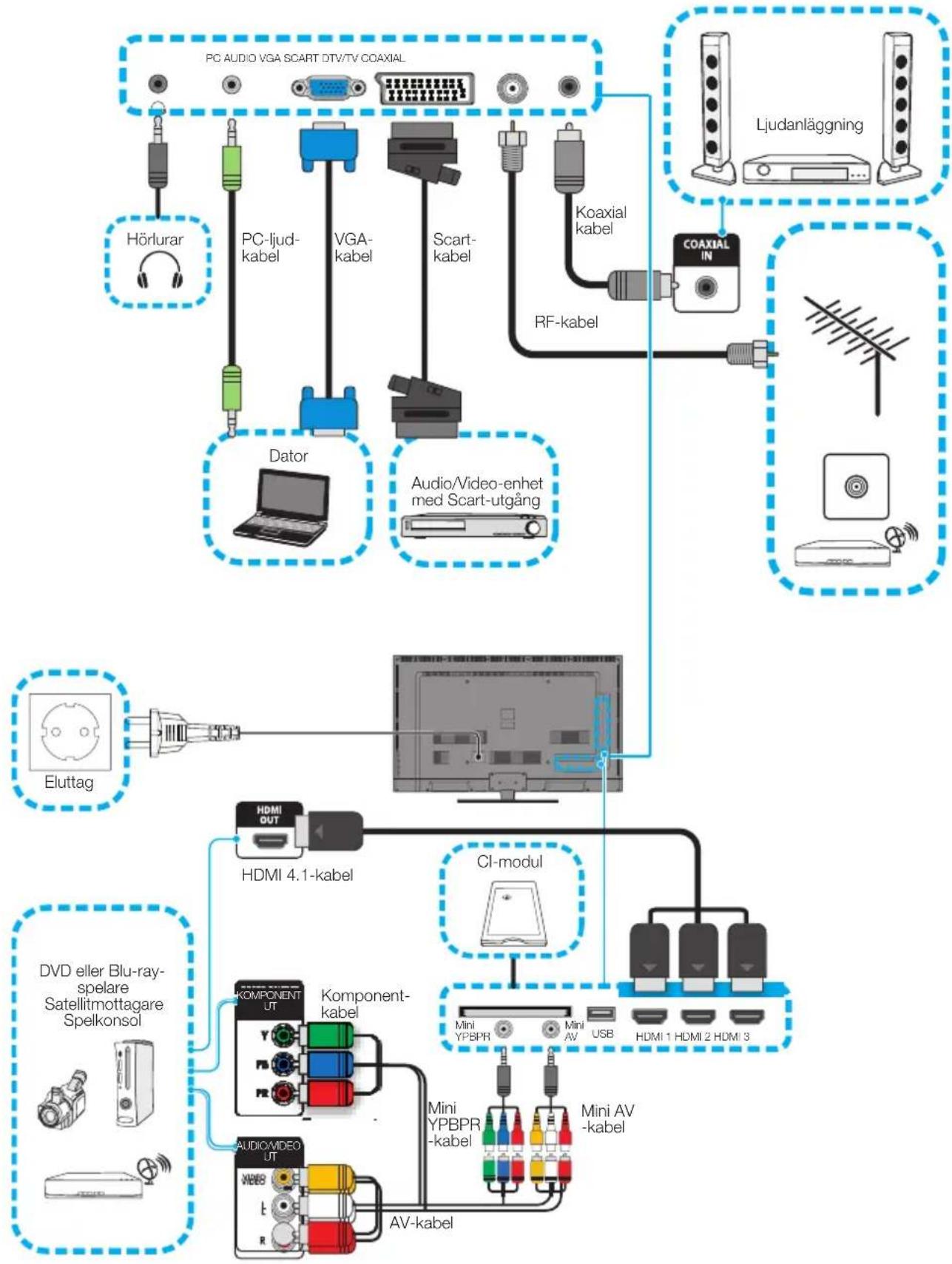
- PC-ljudingång
Koppla till datorns ljudutgång.
- VGA-ingång
Anslut till en dator eller annan enhet med ett VGA-gränssnitt.
- SCART-anslutning
Du kan koppla din TV till enheter med SCART-utgång, t.ex. en TV-mottagare
- DTV/TV-ingång
Anslut till antennkontakten (75Ω VHF / UHF) a med RF-koaxialkabel.
- Koaxial digital ljudutgång
- Fack för Common interface-modul
TV:n är utrustad med ett fack för Common Interface där du kan sätta i en modul och ett kort (ingår ej) för att se betalkanaler.
- MINI YPBPR
Koppla till Audio/Video-enheter med komponent-utgång.
- MINI AV
Koppla till komposit VIDEO och AUDIO (Höger/Väntser) utgångar på externa video-enheter.
- USB port
Koppla till mediakällor med USB.
- HDMI-ingång
Koppla till en enhet med High-Definition (HD)-signal.
Montera bordstativet

-
Lägg TV:n med skärmen nedåt på en plan och vadderad yta för att undvika skador eller repor.
-
Montera stativet på TV:n med 5 st medföljande skruvarna.
Ta loss stativet för att fästa på väggen

-
Lägg TV:n med skärmen nedåt på en plan och vadderad yta för att undvika skador eller repor.
-
Lossa de 6 st skruvarna som håller fast stativet och ta loss det från TV:n.
-
Montera väggfästet på TV: n med monteringshålen på baksidan av TV:n. Fäst eller häng upp TV:n enligt instruktionerna som medföljer väggfästet.
Fjärrkontrollens knappar och funktioner

- ⏻: Växla mellan På / Viloläge (Standby)
- ☒: Dämpa eller återställ TV-ljudet.
- TIMESHIFT: Aktivera eller inaktivera funktionen Time shift (DTV-läge):
▶II : Tryck för att starta uppspelning eller paus (USB-läge).
■: Tryck för att stoppa uppspelningen (USB-läge).
FAV: Visa favoritkanal listan (ATV / DTV-läge).
REC / ●: Inspelningsfunktion. Tryck på knappen för att spela in det som visas i DTV-läge. EPG: Visar elektronisk programguide (ATV/DTV).
- I◀◀: Hoppa till början av föregående kapitel eller spår (USB-läge).
TEXT: Slå på eller av text-TV (ATV/DTV-läge).
◀◀ : Snabbspola bakåt (USB-läge).
INDEX: Välj sidnummer på INDEX i text-TV (ATV/DTV-läge).
SUBTITLE: Visa textning som sänds med programmet (ATV/DTV-läge). Väljer undertext på media (USB-läge).
ASPECT: Välj bland följande bildformat: 16:9/Zoom1 / Zoom2 / Just Scan(Only HDMI Mode) / Auto / 4:3
- ►►I: Hoppa till början av nästa kapitel eller spår (USB-läge).
HOLD: Frys ett flersidigt avsnitt på skärmen i text-TV (ATV/DTV-läge).
▶▶ : Snabbspola (Media-läge).
REVEAL Visa dold information i text-TV
SLEEP: Ställ in timer för TV:ns viloläge.
- RÖD/GRÖN/GUL/BLÅ:
Tryck på knappen för att välja motsvarande funktion på skärmen.
-
SOURCE: Välj bland olika ingångskällor: DTV / ATV / AV / SCART / YPBPR / HDMI 1 / HDMI2 / HDMI3 / PC / USB.
-
INFO: Visa information för den aktuella skärmen såsom aktuell kanal och ingångskälla.
- ◀▶▲▼: Navigera i skämmenyn och justera olika inställningar efter dina önskemål. OK: Bekräfta ändringar i TV-menyn. Visa en lista över kanaler som sparats i TV-mottagarens minne.
- MENU: Visa inställningsmenyn.
- EXIT: Avsluta skärmmenyn
- VOL + / -: Justera volymen.
- P.MODE: Välj bildläge. S.MODE: Välj ljudläge.
- CH + / - : Välj kanal.
- 0-9 sifferknapparVälj ett program eller välj ett numrerat objekt i en meny.
- TV.RD Välj TV-program eller radioprogram (DTV-läge).
- 5: Återgå till föregående kanal.
Tänk på att:
Ta ur batteriet vid förvaring eller när du inte använder enheten under en längre tid.
För att styra TV:n med fjärrkontrollen, rikta fjärrkontrollen mot TV:n och tryck sedan på valfri knapp.
Fjärrkontrollens maximala räckvidd är 5 meters med en avvikelse på upp till + / - 30 ° från den vinkelräta riktningen till den mottagande sensorn på den främre sidan av TV:n. Räckvidden minskar i takt med batterikapaciteten.
Det får inte finnas några solida objekt som hindrar i området mellan fjärrkontrollen och TV:n när fjärrkontrollen används.
Under normal användning är batteriernas livstid i fjärrkontrollen ungefär ett år.
När den effektiva räckvidden på fjärrkontrollen minskar betydligt, eller när det uppstår andra problem vid användning, bör du byta batterier i fjärrkontrollen.
flowchart
graph TD
    A["PC AUDIO VGA SCART DTV/TV COAXIAL"] --> B["Hörlurar"]
    A --> C["PC-ljud-kabel"]
    A --> D["VGA-kabel"]
    A --> E["Scart-kabel"]
    A --> F["Koaxial kabel"]
    A --> G["RF-kabel"]
    H["Ljudanläggning"] --> I["COAXIAL IN"]
    J["Audio/Video-enhet med Scart-utgång"] --> K["Dator"]
    J --> L["Eluttag"]
    M["Cl-modul"] --> N["HDMI 4.1-kabel"]
    O["DVD eller Blu-ray-spelare Satellitmottagare Spelkonsol"] --> P["KOMPONENT-UT"]
    O --> Q["AV-kabel"]
    R["Mini YPBPR-kabel"] --> S["Mini YPBPR"]
    T["Mini AV-kabel"] --> U["Mini AV"]
    V["Mini AV"] --> W["USB"]
    X["Mini AV"] --> Y["Mini AV"]
    Z["Mini AV"] --> AA["Mini AV"]
    AB["HDMI 1 HDMI 2 HDMI 3"] --> AC["Mini YPBPR"]
    AD["HDMI 1 HDMI 2 HDMI 3"] --> AE["Mini YPBPR"]
→ OBS: Inga kablar förutom strömsladden medföljer TV:n.
Förstagångsinstallation
→ Koppla ena änden av RF-koaxialkabeln (medföljer ej) till antennuttaget på väggen och den andra änden av kabeln till RF (75)-uttaget på högre nedre baksida av din TV.
→ Koppla strömsladden till vägguttaget efter att du har gjort alla anslutningar.
→ Slå på Strömknappen som är placerad längst fram till höger under ramen. När du gör det växlar TV: n till vänteläge (standby) Den röda LED-lampan tänds på TV:ns frontpanel.
→ I standbyläge, tryck på -knappen på högra framsidan av sidopanelen på TV eller -knappen på fjärrkontrollen för att slå på TV:n. Den röda LED-indikatorn blir blå.
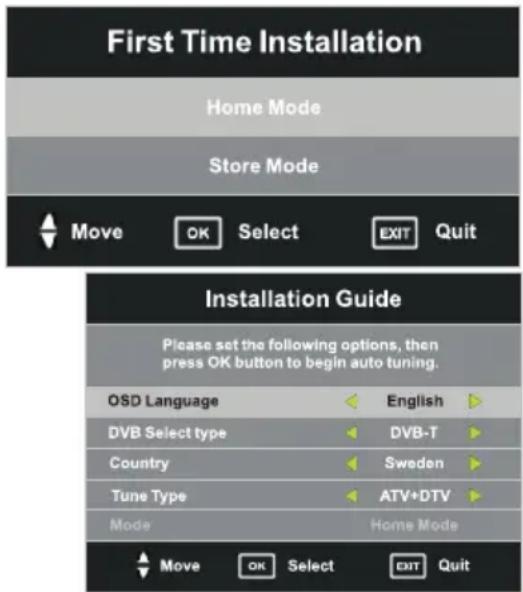
→ Första gången du startar TV: n, kommer du att komma till menyn för förstagångsinstallation Tryck på ▲/▼-knapparna för att välja önskad inställning.
→ Använd ◀ / ▶ / ▲ / ▼ -knapparna för att navigera i menyn och ändra inställningarna.
- Tryck på SOURCE-knappen på högra framsidan av TV:ns sidopanel eller SOURCE-knappen på fjärrkontrollen för att visa listan Signalkälla.
- Tryck på ▲/▼ knapparna för att välja den källa som du vill visa: DTV / ATV / AV / SCART / YPBPR / HDMI1 / HDMI2 / HDMI3 / PC/ USB.
- Tryck på OK-knappen för att bekräfta ditt val.
Välj kanal
Tryck på CH + / --knapparna på fjärrkontrollen upprepade gånger eller på knapparna 0-9 för att välja kanal.
→ Alternativ
Tryck på CH.LIST-knappen för att öppna kanallistan. Använd sedan ▲/▼-knapparna för att markera och välja kanal. Tryck på OK-knappen för att visa den valda kanalen.
Visa kanalinformation
Tryck på INFO på fjärrkontrollen för att visa information.
Volymjustering
Tryck på VOL + / - knapparna på sidopanelen på TV: n eller på fjärrkontrollen för att justera volymen. Om du vill stänga av ljudet, tryck på -knappen. Tryck på -knappen igen eller VOL + / - knapparna för att återställa ljudet.
Anpassa TV-inställningarna
Kanalinställningar
Antenn
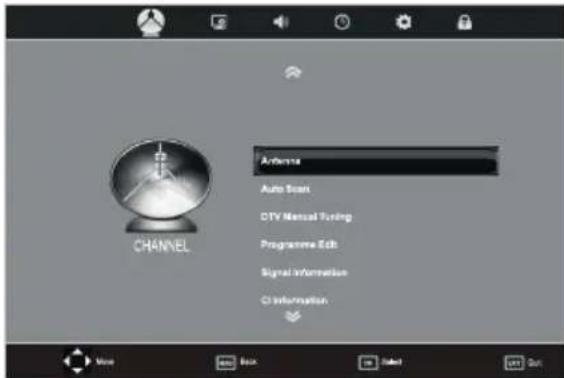
Tryck på MENU-knappen för att visa huvudmenyn. Tryck på ▲/▼-knapparna för att välja KANAL och tryck sedan på OK-knappen. Tryck på ▶-knappen och tryck sedan på ▲/▼ för att välja Air eller Cable. Tryck sedan på OK.
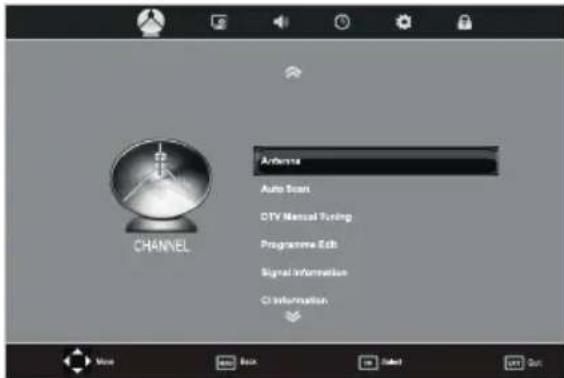
Autotuning
Tryck på ▲/▼-knapparna för att välja Autotuning och tryck sedan på OK.
I Autotuning-menyn - tryck på ◀ / ▶ / ▲ /▼-knapparna för att välja i vilket land du skall använda TV:n och Tune Type: ATV+DTV/DTV/ATV. Tryck på OK-knappen för att börja söka automatiskt.
(OBS: Om du väljer DVB-C i installationsguiden kan du välja alternativet: scan type/Frequency/Network Symbolks.)
Channel Tuning (Kanalsökning) påbörjas. Sökningen kan ta upp till flera minuter. Displayen visar hur stämningen och antalet hittade kanaler.
Om du vill hoppa över ATV, tryck på MENU-knappen för att avbryta. Ett pop-up-fönster visas. tryck på för att välja JA för att bekräfta. Du kommer då att gå direkt till DTV-tuning. Du kan upprepa ovanstående steg om du också vill hoppa DTV tuning. En installation-påminnelse visas nästa gång du slår på TV:n.
ATV manuell sökning (ATV Mode)
Tryck på MENU-knappen för att visa huvudmenyn. Tryck på ▲/▼-knapparna för att välja KANAL och tryck sedan på OK-knappen. Tryck
på ▲/▼ för att välja ATV manuell sökning och tryck sedan på OK-knappen. Fönstret för ATV manuell inställning kommer att visas. Använd ▲/▼ -knapparna för att välja bland följande alternativ och använd ◀/► -knapparna för att justera inställningen.


| Storage To Väljer kanalnummer. | |
| System Väljer ljudsystem I / DK / L / BG. | |
| Kanalimatning Visar aktuellt kanalnummer. | |
| Sökning | Tryck på knapparna ◀ / ▶ för att påbörja manuell sökning. |
| Fininställning | Tryck på knapparna ◀ / ▶ för att göra manuella finjusteringar. |
När du är klar med manuell inställning av en kanal, kan du trycka på den RÖDA knappen för att spara kana
DTV manuell sökning
- Tryck på MENU-knappen för att visa huvudmenyn. Tryck på ▲/▼-knapparna för att välja KANAL och tryck sedan på OK-knappen.
- Tryck på ▲/▼ för att välja DTV manuell sökning och tryck sedan på OK-knappen.
- I menyn för DTV manuell sökning, tryck på ◀ / ►-knapparna för att välja önskad UHF-kanal och tryck sedan på OK för att påbörja sökandet av den kanalen. När signalen har ställts in, kommer bilden och signalstyrkan att visas på skärmen.

Programme Edit (Redigera kanal)
- Tryck på MENU-knappen för att visa huvudmenyn. Tryck på ◀▶-knapparna för att välja KANAL och tryck sedan på OK-knappen.
- Tryck på ▲/▼ för att välja Programme Edit och tryck sedan på OK-knappen.
- Fönstret för Programme Edit kommer att visas. Tryck på ▲ /▼ knapparna för att välja vilken kanal du vill redigera.
ATV-läge

DTV-läge
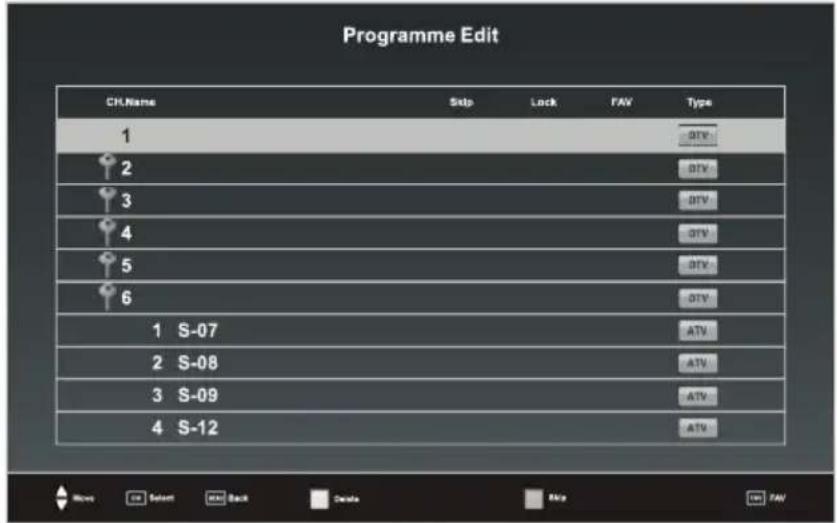
Tryck på den RÖDA knappen för att radera den markerade kanalen.
→ Hoppa över
Tryck på den BLÅ knappen för att välja de kanaler som du vill hoppa över när du väljer kanal. Tryck på den BLÅ knappen igen för att ångra.
→ Rename (Döp om) (Endast i ATV-läge)
Tryck på den GRÖNA knappen för att döpa om den valda kanalen. Tryck på ▲ /▼-knapparna för att välja tecken. Tryck på ◀ /►-knapparna för att flytta till nästa tecken och tryck sedan på OK igen för att bekräfta det nya namnet.
→ FAV (Favorit)
Tryck på FAV-knappen för att göra den valda kanalen till en favorit-kanal. Tryck på FAV-knappen igen för att ångra.
Signalinformation (DTV-läge)
- Tryck på MENU-knappen för att visa huvudmenyn. Tryck på ▲/▼-knapparna för att välja KANAL och tryck sedan på OK-knappen.
- Tryck på ▲/▼ för att välja Signalinformation ch tryck sedan på OK-knappen för att visa signalinformation.
CI (Common Interface) (DTV-läge)
Med en Common Access-Module kan du se kodade betalkanaler. Dessa tjänster tillhandahålls av olika tjänsteleverantörer. Modul och kort erhåller du från din tjänsteleverantör.
→ Obs: Undvik att sätta i eller ta ur Common Access Module upprepade gånger eftersom det kan skada gränssnittet och orsaka fel.
→ Den här funktionen är inte tillgänglig i alla länder.
Sätt in CA-modulen
- Innan du sätter in modulen, se till att TV: n är avstängd och att kortet har satts i enligt tjänsteleverantörens anvisningar.
- Sätt in modulen i facet. Om du känner motstånd, pröva att vänd på den.
- Slå på TV:n.
Ta ur CA-modulen
- Se till att TV: n är avstängd, innan du tar ur modulen
- Ta ur modulen ur facet.
- Slå på TV:n.
Visa modulinformation
- Tryck på MENU-knappen för att visa huvudmenyn. Tryck på ▲/▼-knapparna för att välja KANAL och tryck sedan på OK-knappen.
- Tryck på ▲/▼ för att välja CI Information ch tryck sedan på OK-knappen
- En meny för Cl-information kommer att visas. Använd ▲ /▼ -knapparna för att välja ett alternativ och tryck på OK-knappen för att visa.
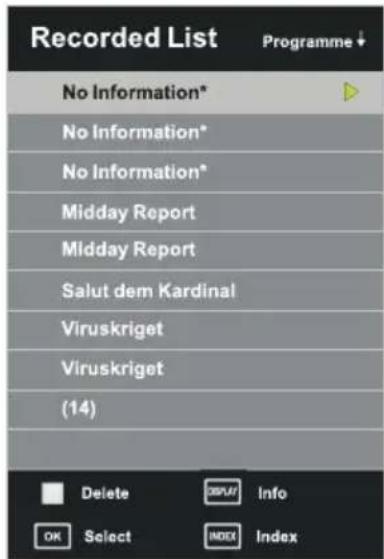
| Radera | Tryck på den RÖDA knappen för att radera den valda kanalen |
| Info | Tryck på INFO-knappen för att visa detaljerad information om det valda programmet. (Om tillgängligt) |
| Välj | Tryck på OK eller PLAY för att spela upp det valda programmet. |
| Index | Tryck på INDEX-knappen för att välja kategorityp: Program / kanal / tid. |
Recorded mode (Inspelat läge)
- Tryck på MENU -knappen för att visa huvudmenyn. Tryck på ▲/▼-knapparna för att välja KANAL och tryck sedan på OK-knappen.
- Tryck på ▲/▼ för att välja Recorded mode ch tryck sedan på OK-knappen. Ett programschema kommer att visas.
- Använd ◀▶▲▼ -knapparna för att justera inställningarna och tryck sedan på OK för att spara (Se avsnittet om Timerprogrammering för detaljerade instruktioner).
Schemalista
Tryck på MENU -knappen för att visa huvudmenyn. Tryck på ▲/▼-knapparna för att välja KANAL och tryck sedan på OK-knappen. Tryck på ▲/▼ för att välja Schemalista ch tryck sedan på OK-knappen för att visa förinställda påminnelser eller schemalagda inspelningar i schemalistan.
PVR File System (Filsystem)
- Tryck på MENU -knappen för att visa huvudmenyn. Tryck på ▲/▼-knapparna för att välja KANAL och tryck sedan på OK-knappen.
- Tryck på ▲/▼ för att välja PVR File system ch tryck sedan på OK-knappen.
- Använd ◀▶▲▼ -knapparna för att välja bland följande alternativ och tryck på OK.

| Select Disk Välj på vilken disk du vill lagra det inspelade innehållet. | |
| Check PVR File System | Tryck på OK-knappen, så kommer systemet att kontrollera om USB-enheten är lämplig för PVR (Personlig videoinspelning). Meddelandet “Checking” kommer att visas för att visa att kontrollen pågår. När kontrollen är klar visas “Success” eller “Fail”. |
| USB Disk Om ingen USB-lagringsenhet är ansluten, kommer den att visa “No USB Disk”. Om kontrollen för PVR-filsystem lyckas kommer “Pass” att visas. | |
| Format | Tryck på OK-knappen button, menyn File System Size (filstorlek) kommer att visas. Tryck på ◀▶-knapparna för att välja mellan FAT32 och HiSpeed FS. Om du väljer HiSpeed FS, tryck på ▼ -knappen och använd sedan ◀▶-knapparna för att välja den filstorlek du föredrar. Tryck på OK-knappen för att bekräfta ditt val och tryck sedan på knappen för att börja formatera. |
| Time Shift Size Efter formatering kommer Time Shift Size-menyn att visas om du har valt HiSpeed FS i PVR File System Type. Tryck på knapparna ◀▶ för att välja önskad filstorlek. Tryck på OK-knappen för att bekräfta. Detta alternativ kan inte väljas om du har valt FAT32 i PVR File System Type. | |
| Speed Detta visar överföringshastighet på din USB-lagringsenhet. | |
| Free Record Limit | Tryck på knapparna ◀▶ för att sätta gränsen för inspelningen tid från 1-4 timmar. |
Bildinställningar

- Tryck på knappen MENU för att visa huvudmenyn.
- Tryck på ◀▶-knapparna för att välja BILD och tryck sedan på OK-knappen.
- Tryck på▲▼-knapparna för att välja vilket alternativ du vill justera i BILD-menyn.
- Använd ◀▶▲▼ -knapparna för att justera inställningarna i varje alternativ.
- Tryck på knappen EXIT för att gå ur menyn.
| Bildläge Välj bland olika bildlägen: Standard / Mild / User / Dynamic.Alternativ: Du kan också trycka på P.MODE-knappen för att välja bildläge direkt | |
| Kontrast Justerar skillnaden mellan ljus och mörker i bilden. (User: Användarläge) | |
| Ljusstyrka Ökar eller minskar mängden vitt i bilden. (User: Användarläge) | |
| Färg Controls the color intensity. (User: Användarläge) | |
| Skärpa | Justerar skärpan (User: Användarläge) |
| Tint(För NTSC-format) | Justera balansen mellan röda och gröna färgnivåer. (Endast tillgängligt för NTSC-signal ingång via SCART eller AV IN.) |
| Färgtemperatur | Välj bland olika färgtemperaturer: Medium / Warm / Cool.• Varm: Ökar röd färg • Med • Kall: Ökar blå färg. |
| Aspect Ratio(Bredd-höjd-förhållande) | Välj bildformat som skärmen ska visa: 16:9/ Zoom1 / Zoom2 / Just Scan (Endast HDMI-läge) / Auto / 4:3. |
| Noise Reduction(Brusreducing) | Minskar brusnivån för den anslutna enheten: Middle/ High/ Off/ Low. |
| Screen(PC-inställning) | Justerar skärmen för PC-användning. |
Ljudinställningar

- Tryck på knappen MENU för att visa huvudmenyn.
- Tryck på ◀▶-knapparna för att välja LJUD och tryck sedan på OK-knappen.
- Tryck på▲▼-knapparna för att välja vilket alternativ du vill justera i LJUD-menyn.
- Använd ◀▶▲▼ -knapparna för att justera inställningarna i varje alternativ.
- Tryck på knappen EXIT för att gå ur menyn.
| Ljudläge | Välj bland olika tekniker för ljudförbättring: Standard / Music / Movie / Sports / User. Alternativ: Du kan också trycka på S.MODE-knappen för att välja ljudläge direkt. |
| Treble | Styr relativa intensiteten av högfrekventa ljud. (User: Användarläge) |
| Bass | Styr relativa intensiteten av lågfrekventa ljud.(User: Användarläge) |
| Balans | Justerar den relativa volymen för ljudanläggning med flera högtalare. |
| Auto Volume | Volymnivåer regleras automatiskt (t.ex. reklam som oftast är högre än själva programmen). |
| Surround Sound | Väljer surroundljudsläge: On/Off. |
| AD Switch(För DTV-läge) | Ljudbeskrivning är en extra ljud-funktion som ger ett extra ljudspår för folk som har svårt att höra.Sätt som “Off” för att ljud ska sändas ut som vanligt ur högtalarna.Sätt som “På” för att aktivera funktionen om den är tillgänglig. |
| AD Volume | Ställ in volymen för ljudbeskrivning. |
| SPDIF Mode | Väljer läge för digital ljudsignal ut: Off/PCM/Auto. |
Tidsinställningar

- Tryck på knappen MENU för att visa huvudmenyn.
- Tryck på ◀▶-knapparna för att välja TID och tryck sedan på OK-knappen.
- Tryck på▲▼-knapparna för att välja vilket alternativ du vill justera i TID-menyn.
- Använd ◀▶▲▼-knapparna för att justera inställningarna i varje alternativ.
- Tryck på knappen EXIT för att gå ur menyn.
| Klocka (DTV-läge) Klockan ställs in automatiskt när du tar emot en digital signal. | |
| Av Timer Enheten stängs av automatiskt vid den tid du har angivit. | |
| På Timer Enheten slås på automatiskt vid den tid du har angivit. | |
| Sovtimer | Tryck på ◀▶-knapparna för att välja efter vilken tidsperiod TV:n automatiskt ska växla till standbyläge:Off / 10 / 20 / 30 / 60 / 90 / 120 / 180 / 240 min.Alternativ: Du kan också trycka på SLEEP upprepade gånger för att välja antalet minuter direkt. |
| Autosov Väljer att slå på / av Autsov-funktionen. | |
| No Action Auto Standby(Automatiskt vänteläge) | Enheten kommer automatiskt att växla till standbyläge 2/3/4/5/6 timmar efter sista gången fjärrkontrollen användes. Om du vill använda TV:n under lång tid, ska du stänga av auto-standby funktionen. (standardinställningen är 4 timmar) |
| Tidszon Väljer önskad stad för tidszon. | |
| Daylight saving(Sommartid/Vintertid) | Väljer att sätta på / stänga av funktionen för sommartid/vintertid. |
Alternativ
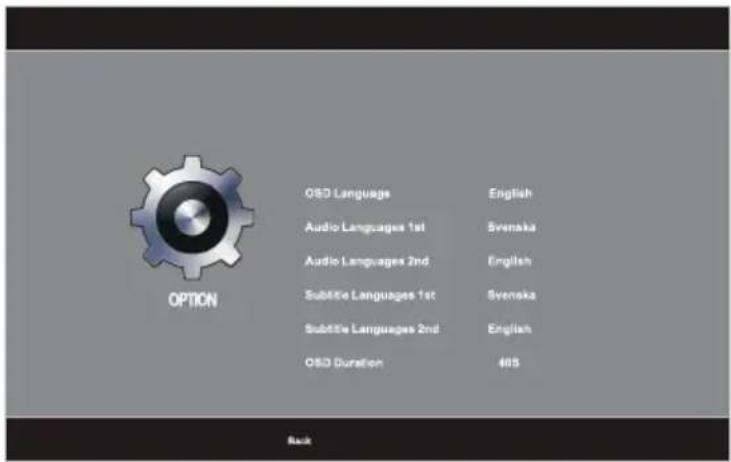
- Tryck på knappen MENU för att visa huvudmenyn.
- Tryck på ◀▶-knapparna för att välja ALTERNTAIV och tryck sedan på OK-knappen.
- Tryck på▲▼-knapparna för att välja vilket alternativ du vill justera i ALTERNATIV-menyn.
- Använd ◀▶▲▼-knapparna för att justera inställningarna i varje alternativ.
- Tryck på knappen EXIT för att gå ur menyn.
| Språkinställningar Allows you to select your desired on-screen menu language. | |
| Språk för ljud1:a / 2:a | Allows you to select your desired primary or secondary audio language.(Available for digital channels if multiple audio languages are broadcast.) |
| Språk för undertext1:a / 2:a | Allows you to select your desired primary or secondary subtitle language.(Available for digital channels if multiple subtitle languages are broadcast.) |
| OSD Duration(Menyns varaktighet) | Displays time of the on-screen menu: 5s / 10s / 15s / ... / 35s / 40s. |
| Blue Screen Välj om blå | bakgrund ska visas när det inte finns någon signal. |
| Land Välj landet där du ska använda TV:n. | |
| M E M C ( Motion Estimate and Motion Compensation) | Välj MEMC-läge: Av / Låg /Medel / Hög. |
| Energy Mode SETTING | Välj önskat läge:Home mode (Hem-läge): För att titta hemma.Store Mode: För demonstration i butik. Bilden blir ljusare än vid hem-läge. |
| Återställ fabriks-standard | Återställer alla inställningar till fabriksinställningar. |
Låsinställningar

- Tryck på knappen MENU för att visa huvudmenyn.
- Tryck på ◀▶-knapparna för att välja LÅS och tryck sedan på OK-knappen.
- Använd knapparna 0-9 för att mata in ett 4-siffrigt lösenord för att komma in i LÅS-menyn. Ange standardlösenordet "0000" första gången.
- Tryck på ▲▼-knapparna för att välja vilket alternativ du vill justera i LÅS-menyn.
- Använd ◀▶▲▼ -knapparna för att justera inställningarna i varje alternativ.
- Tryck på knappen EXIT för att gå ur menyn.
| Enable Locks(Tillåt lås) | Med denna funktion kan du ställa in blockeringssystem för att förhindra att du råkar förlora inställningar eller kanaler, eller för att blockera vissa kanaler. Funktionen måste vara på för att fungera. Om låsfunktionen är aktiverad måste du skriva in lösenord ifall du går in på Autotuning / manuell sökning / Programme Edit / återställ fabriksstandard / Standard. |
| Set Password(Ange lösenord) | Använd knapparna 0-9 för att mata in det gamla lösenordet och ange sedan det nya 4-siffriga lösenordet. Mata in det nya lösenordet för att bekräfta.Obs: Standardlösenordet är “0000”.Om du ändrar lösenordet, se till att komma ihåg det nya lösenordet. Om du glömmer det nya lösenordet, ange huvudlösenordet “8899”. |
| Block Program(Blockera program) | Blockfunktionen är utformad för att förhindra att barn tittar på olämpliga program. När en kanal är spärrad, måste ett giltigt lösenord anges. |
| Parental Guidance(Barnlås) | Denna funktion låter dig ställa in blockeringsystem för att blockera särskilda kanaler och lämplighetsbetyg. Använd ◀▶-knapparna för att ange en åldersnivå: Av, 4-18. |
EPG (Elektronisk programguide (DTV-läge)
Systemet har en elektronisk programguide (EPG) som hjälper dig att navigera genom alla möjliga visningsalternativ.
EPG:n tillhandahåller information som till exempel programlistor, start-och sluttider för alla tillgängliga tjänster. Dessutom finns detaljerad information om programmet ofta tillgänglig i EPG (tillgängligheten och mängden av programinformation varierar beroende på leverantören).
Denna funktion kan endast användas när EPG-information sänds av tv-bolagen. EPG:n visar programinformation för de kommande 7 dagarna.

Slå På eller Av EPG
Tryck på EPG-knappen för att slå på EPG. Tryck en gång till på EPG eller på EXIT-knappen för att lämna EPG och återgå till normal visning.
Välj ett program
Tryck på ▲▼ -knapparna för att välja önskad kanal. Tryck på ▶-knappen och tryck därefter på ▲▼-knapparna för att välja önskat program. och tryck sedan på ◀▶ -knapparna för att välja önskat program.
Fjärrkontrollen
| Knapp Funktion | |
| ◀◀ | Tryck på ◀◀nappen för att se schemat för den föregående dagen. |
| ▶▶I | Tryck på ▶▶nappen för att se schemat för nästkommande dag |
| INFO Tryck för att visa | detaljerad information om det valda programmet (om den finns) |
| • REC Tryck på REC- | knappen när du valt det önskade programmet för att ställa in den planerade inspelningen. TV: n kommer automatiskt att spela in det valda programmet när det börjar. |
| GRÖN (Påminn) | Tryck på GRÖN knapp när du har markerat det önskade programmet för att ställa in påminnelse. Tryck på den GRÖNA knappen igen för att stänga av påminnelsen. TV: n kommer automatiskt att byta kanal till det valda programmet när det börjar. |
| GUL (Schema) | Press the YELLOW button to view the preset reminders or scheduled recordings in the schedule list. Press the MENU button to return to the EPG. |
Se till att USB-enheten är isatt, innan du använder funktionen
Obs:
→ Time Shift-läge och inspelningsfunktioner kanske inte fungerar om signalstyrkan är svag.
→ Stoppa timeshift-funktionen innan du byter till en annan ingångskälla.
→ Om överföringshastigheten för USB-lagringsenheten är för långsam för inspelning eller timeshift-funktion, kommer ett varningsmeddelande att visas på skärmen. Använd en USB-lagringsenhet med högre överföringshastighet ifall detta händer.
Vid normalt TV-tittande, kan du trycka på TIMESHIFT knappen för att pausa visning virtuellt, om du exempelvis vill gå ut en stund (t.ex. gå på toaletten / kök). "||" Visas på skärmen och LED-lampam blinkar rött och blått växelvis.
När du är tillbaka kan du trycka på ▶ knappen för att visa det du har missat av programmet. “ ||” kommer att visas på skärmen.
Alternativ: Du kan även trycka på TIMESHIFT-knappen för att visa PVR-timeshift-förloppet och sedan använda ◀▶ -knapparna för att välja "Spela". Tryck på OK-knappen för att bekräfta.
Bild och ljud kan vara lite förskjutet eller vara ur sync i några sekunder när enheten börjar spela det du har missat av programmet. Det blir normalt efter en stund.
![SUMMER SCENS VARIETY PARE THE STORY OF THE SPECTRUM SANDLES MAGIC THAT FIND ME !!! 9 FLIND BIRTH PLAY FB FF Prev. Next Pause Stop Shift Time/Max Shift Time [-00:00.09/01:20:00] 04:20](/content/2026/05/1003803/images/06efaed8c94f9ffa086821dfd963c17e21c2ad58c6a84c684716e1597c73811e.jpg)
Använd fjärrkontrollen
Du kan byta till uppspelningen när du vill. PVR Time Shift förloppsindikator visas på skärmen i 5 sekunder. Tryck på TIMESHIFT-knappen för att visa PVR timeshift-förloppet igen.
| TIMESHIFT | Under uppspelning, tryck på TIMESHIFT-knappen för att visa en stillbild. |
 | När du spelar upp:Tryck på ←-knappen upprepade gånger för att öka hastigheten bakåt x2 / x4 / x8 / x16Tryck på ►-knappen upprepade gånger för att öka hastigheten framåt x2 / x4 / x8 / x16.Tryck på PLAY-knappen för att återgå till vanlig uppsplningshastighet. |
 | Tryck på ► knappen för att hoppa ungefär 10% framåt.Tryck på ← knappen för att hoppa ungefär 10% bakåt. |
| [teerl] | Under uppspelning, tryck på knappen för att visa en stillbild och tryck sedan på knappen igen för att återuppta uppspelningen. |
| [teerl] | Om du vill avsluta PVR Time Shift och återgå till aktuell sändning, tryck på ■-knappen och tryck sedan på ■-knappen för att bekräfta. |
Spela in ett DTV-program på en USB-lagringsenhet
Använd denna funktion för att spela in DTV-program du tittar på huvudskärmen och spara den för framtida visning. Inspelningen från timerprogram eller direktinspelning kan ha lite fördröjning när den börjar att spela in program som sänds. Se till att USB-enheten är isatt. Annars kommer ett varningsmeddelande dyka upp.
- Tryck på ●-knappen för att spela in programmet som du tittar på. Obs: omkodning förloppsindikator försvinner efter 5 sekunder. För att visa inspelningsförloppet igen, tryck på ●-knappen. Indikatorn blinkar rött och blått under inspelning.
- Tryck på ■ -knappen för att stoppa inspelningen. Obs: Inspelning stoppas automatiskt när disken är full.

Använd denna funktion för att spela in DTV-program du tittar på huvudskärmen och spara den för framtida visning. Inspelningen från timerprogram eller direktinspelning kan ha lite fördröjning när den börjar att spela in program som sänds. Se till att USB-enheten är isatt. Annars kommer ett varningsmeddelande dyka upp.
- Tryck på knappen MENU för att visa huvudmenyn. Tryck på ◀▶-knapparna för att välja KANAL och tryck sedan på OK-knappen.
- Tryck på▲▼-knapparna för att välja Recorded Modeoch tryck sedan på OK-knappen.
- Menyn för "Programme Schedule" visas. Använd ◀▶▲▼-knapparna för att göra inställningar och tryck på OK-knappen för att spara.

| Kanalimatning Välj vilken | kanal du vill spela in |
| Start Time/ Start Date Välj starttid och startdatum. | |
| End Time/ End Date Välj | sluttid och slutdatum. |
| Repetera Välj frekvensen: | En gång / Veckovis / Varje dag |
| Läge Välj läge: Recorder (Inspelning) / Reminder (Påminnelse) | |
→ När du är klar, trycker du på OK-knappen för att bekräfta dina inställningar. Ett meddelande om att inspelningen eller påminnelsen sparades visas. Schemalistan kommer därefter att visas med dina förinställda inspelningar och påminnelser.

Tryck på knappen EXIT för att gå ut ur EPG.
Obs:
→ När den förinställda tiden nås, kommer TV startar inspelningen automatiskt.
→ Om en inspelning påbörjas när TV:n är i standby-läge, kommer LED-lampan att blinka rött och blått.
Spela upp inspelat program
Du kan spela upp från den inspelade listan eller från en USB-enhet.
- Tryck på SOURCE -knappen på högra framsidan av sidopanelen på TV:n eller på SOURCE-
knappen på fjärrkontrollen. Tryck sedan på
▲▼-knapparna för att välja USB-läge och tryck på OK-knappen.
- Tryck på ◀▶-knapparna för att välja FILM.

-
Tryck på▲▼-knapparna för att välja lagringsenhet och tryck på OK-knappen för att bekräfta.
-
Tryck på ▲▼◀ ▶-knapparna för att välja mappen "_MSTPVR" och tryck sedan på OK-knappen.
-
Tryck på ▲▼◀ ▶-knapparna för att välja det inspelade programmet. En förhandsgranskning visas.

-
Tryck på knappen ► för att visa filmen i helskärmsläge.
-
Tryck på OK-knappen eller på INFO-knappen för att visa funktions-fältet. Tryck på ◀▶-knapparna och tryck sedan på OK-knappen för att välja funktion: Repeat / Set A / Playlist /Info. / Slow / Step / Goto Time / Zoom In / Zoom Out / Aspect Ratio / Move View.
-
Tryck på knappen EXIT för att återgå till föregående meny.

Anslut en USB-lagringsenhet
- Stäng av TV:n innan du ansluter en USB-lagringsenhet.
- Anslut din USB-lagringsenhet till USB-porten på TV:n.
- Koppla de anslutna enheterna till eluttaget innan du slår på strömmen på strömmen.
- Tryck på ⏻ -knappen för att starta TV:n och USB-lagringsenheten.
- Tryck på SOURCE-knappen på högra framsidan av sidopanelen på TV:n, eller på SOURCE-knappen på fjärrkontrollen för att visa listan över signalkällor. Använd ▲▼-knapparna för att välja USB och tryck på OK knappen för att bekräfta.
Obs:
→ Vissa versioner av bärbara hårddiskar kan kräva mer ström än TV USB-uttaget kan leverera. Använd nätadaptem till hårddisken för at försäkra om att den fungerar korrekt.
→ Om du använder en USB-hubb, se till att nätadaptern är kopplad till elnätet eftersom den totala strömförbrukningen överstiger 500mA.
→ Det maximala stödet för lagringsutrymme på härddisken är 1 TB.
→ Filsystemet stöder endast FAT32-format.
→ Om du vill lagra ett DTV-program, måste överföringshastigheten på USB-lagringsenheten inte vara mindre än 5 MB/s, annars kommer bilden och ljudet av programmet att påverkas och ett varningsmeddelande visas på skärmen.
→ TV-skärmen blir tillfälligt tom eftersom det kommer att ta tid att starta upp och stabilisera den anslutna hårddisken. Detta är normalt och starttiden kan variera beroende på hårddiskens märke och minnesstorlek.
→ Koppla ur USB-lagringsenheten om den inte används.
Visa foton
- Tryck på SOURCE -knappen på högra framsidan av sidopanelen på TV:n eller på SOURCE-
knappen på fjärrkontrollen. Tryck sedan på ▲▼-knapparna för att välja USB-läge och tryck på OK-knappen.
- Tryck på ◀▶-knapparna för att välja FOTO.
- Tryck på ▲▼-knapparna för att välja lagringsenhet och tryck på OK-knappen för att bekräfta.
- Tryck på ▲▼◀ ▶-knapparna för att navigera i bildmappen och tryck sedan på OK-knappen för att bekräfta.
- Tryck på ▲▼◀ ▶-knapparna att välja en specifik bild. En förhandsgranskning visas.

Obs: Filformat som stöds: JPG.
- Tryck på knappen ► för att visa bilden i helskärmsläge.
- Tryck på OK-knappen eller på INFO-knappen för att visa funktions-fältet. Tryck på ◀▶-knapparna och tryck sedan på OK-knappen för att välja funktion: Repeat / Music / Playlist / Info. / Rotate Clockwise / Rotate Anticlockwise / Zoom In / Zoom Out / Move View.
→ Om mappen även innehåller musikfiler, kan du välja en låt att spela på samtidigt som du visar bilder. - Tryck på knappen EXIT för att återgå till föregående meny.
Lyssna på musik
- Tryck på SOURCE -knappen på högra framsidan av sidopanelen på TV:n eller på SOURCE-knappen på fjärrkontrollen. Tryck sedan på ▲▼-knapparna för att välja USB-läge och tryck på OK-knappen.
- Tryck på ◀▶-knapparna för att välja MUSIK.
- Tryck på▲▼-knapparna för att välja lagringsenhet och tryck på OK-knappen för att bekräfta.
- Tryck på ▲▼◀ ▶-knapparna för att navigera i musikmappen och tryck sedan på OK-knappen för att bekräfta.
- Tryck på ▲▼◀ ▶-knapparna att välja ett specifikt musikspår/ljudfil. En förhandsgranskning visas.
Obs: Vissa ljud-filformat stöds inte. Filformat som stöds: MP3
- Tryck på knappen ► för att visa i helskärmsläge.
- Tryck på OK-knappen eller på INFO-knappen för att visa funktions-fältet. Tryck på ◀▶-knapparna och tryck sedan på OK-knappen för att välja funktion: Repeat / Goto Time.


- Tryck på knappen EXIT för att återgå till föregående meny.
Visa film
- Tryck på SOURCE -knappen på högra framsidan av sidopanelen på TV:n eller på SOURCE-knappen på fjärrkontrollen. Tryck sedan på ▲▼-knapparna för att välja USB-läge och tryck på OK-knappen.
- Tryck på ◀▶-knapparna för att välja FILM.
- Tryck på▲▼-knapparna för att välja lagringsenhet och tryck på OK-knappen för att bekräfta.
- Tryck på ▲▼◀ ▶-knapparna för att navigera i filmmappen och tryck sedan på OK-knappen för att bekräfta.
- Tryck på ▲▼◀ ▶-knapparna att välja en specifik film. En förhandsgranskning visas.
Obs: Vissa video-filformat stöds inte. . Filformat som stöds: MPEG 1/2.
- Tryck på knappen ► för att visa i helskärmsläge.
- Tryck på OK-knappen eller på INFO-knappen för att visa funktions-fältet. Tryck på ◀▶-knapparna och tryck sedan på OK-knappen för att välja funktion: Repeat / Set A / Playlist / Info. / Slow / Step / Goto Time / Zoom In / Zoom Out / Aspect Ratio / Move View.


- Tryck på knappen EXIT för att återgå till föregående meny.
Text
-
Tryck på SOURCE -knappen på högra framsidan av sidopanelen på TV:n eller på SOURCE-knappen på fjärrkontrollen. Tryck sedan på ▲▼-knapparna för att välja USB-läge och tryck på OK-knappen.
-
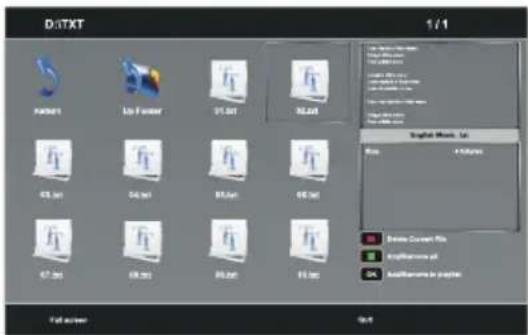
Tryck på ◀▶-knapparna för att välja TEXT.
-
Tryck på ▲▼-knapparna för att välja lagringsenhet och tryck på OK-knappen för att bekräfta.
-
Tryck på ▲▼◀ ▶ -knapparna för att navigera i textmappen och tryck sedan på OK-knappen för att bekräfta.
-
Tryck på ▲▼◀ ▶-knapparna att välja en specifik text. En förhandsgranskning visas.
-
Tryck på knappen ► för att visa i helskärmsläge.
-
Tryck på OK-knappen eller på INFO-knappen för att visa funktions-fältet. Tryck på ◀▶-knapparna och tryck sedan på OK-knappen för att välja funktion: Prev. page / Next page / Prev. / Next / Stop / Music / Playlist / Info.
→ Om mappen även innehåller musikfiler, kan du välja en låt att spela på samtidigt som du visar texter.
- Tryck på knappen EXIT för att återgå till föregående meny.

Lyser blått när TV-en er slått på. Lyser rødt när TV-en er i standby-modus.
2. IR (infrarød mottaker)
Välj mellan olika ingångskällor.
- MENU
Visa skärmmenyn för inställningar.
- CH

Velg kanal.
- VOL +/-
Justere volum.
- Hodetelefonkontakt
UHF) med RF-koaksialkabelen
- COAXIAL digital lydutgang
Koble til lydkontakten på det digitale lydsystemet.
- Felles grensesnittspor
Tryck på MENU-knappen för att visa huvudmenyn. Tryck på ▲/▼-knapparna för att välja KANAL och tryck sedan på OK-knappen. Tryck på ▶-knappen och tryck sedan på ▲/▼ för att välja Air eller Cable. Tryck sedan på OK.
Auto Scan
Under vanlig TV-titting kan du trykke på TIMESHIFT-knappen for praktisk talt å sette på pause programmet som kringkastes direkte, hvis du vil gå ut en liten stund (f.eks. gå på toalettet/kjøkkenet). “ ” vises på skjermen, og indikatorlampen blinker vekselvis rødt og blått. När du är tillbaka kan du trycka på ▶ knappen för att visa det du har missat av programmet. “ ||” kommer att visas på skärmen.
Ta opp DTV-program på en USB-lagringsenhet
- Copyright
- Meddelande
- OM RESIRKULERING
- Opphavsrett
- Norska
- Medföljande tillbehör
- Framsida
- IR (Infraröd mottagare)
- Montera bordstativet
- Ta loss stativet för att fästa på väggen
- Fjärrkontrollens knappar och funktioner
- Tänk på att:
- Förstagångsinstallation
- Välj kanal
- → Alternativ
- Visa kanalinformation
- Volymjustering
- Anpassa TV-inställningarna
- Kanalinställningar
- Antenn
- Autotuning
- ATV manuell sökning (ATV Mode)
- DTV manuell sökning
- Programme Edit (Redigera kanal)
- Signalinformation (DTV-läge)
- CI (Common Interface) (DTV-läge)
- Sätt in CA-modulen
- Ta ur CA-modulen
- Visa modulinformation
- Recorded mode (Inspelat läge)
- Schemalista
- PVR File System (Filsystem)
- Bildinställningar
- Ljudinställningar
- Alternativ
- Låsinställningar
- EPG (Elektronisk programguide (DTV-läge)
- Slå På eller Av EPG
- Välj ett program
- Obs:
- Använd fjärrkontrollen
- Spela in ett DTV-program på en USB-lagringsenhet
- Spela upp inspelat program
- Anslut en USB-lagringsenhet
- Visa foton
- Obs: Filformat som stöds: JPG.
- Lyssna på musik
- Obs: Vissa ljud-filformat stöds inte. Filformat som stöds: MP3
- Visa film
- Obs: Vissa video-filformat stöds inte. . Filformat som stöds: MPEG 1/2.
- Text
- IR (infrarød mottaker)
- Auto Scan
- Ta opp DTV-program på en USB-lagringsenhet
Märke : Andersson
Modell : LED5062UHD PVR
Kategori : TV