BRUKSANVISNING TV-50W83AE6 PANASONIC
För genstridigt smuts:
Tillåt automatisk uppspelning
När formateringen är klar, tryck på OK.
Hantera installerade appar
Innehållsförteckning
Säkerhetsinformation. 2 Underhåll 4 Montering / Demontering av stället. 4 När du använder väggupphängning. 5 Inledning 6 Inkluderade tillbehör 6 Funktioner. 6 Antennanslutning. 6 Andra anslutningar 7 Att slå på/av TV:n 8 TV:ns kontroll & drift 8 Fjärrkontroll. 10 Första installationsguiden 11 Huvudskärm 12 Live-TV 13 Anpassa TV-inställningar. 13 Inställningar 15 Kanallista 26 Kanalguide. 26 Ansluta till Internet 27 Specifikationer 29 Obs: 30 Licens 30 Deklaration om överensstämmelse (DoC) 31

VARNING
RISK FÖR ELEKTRISK STÖT ÖPPNA INTE

VARNING: FÖR ATT MINSKA RISKEN FÖR ELEKTRISKA

STÖTAR, TA INTE BORT LOCKET (ELLER) BAKSIDAN. DET FINNS SERVICEDELAR SOM ANVÄNDAREN INTE KAN SERVA INUTI. LÅT KVALIFICERAD PERSONAL UTFÖRA SERVICEARBETE.
I extrema väderförhållanden (storm, åska) och långa perioder av inaktivitet (semester), koppla ur TV:n från huvudströmmen.
Nätkontakten används för att koppla bort TV-apparaten från elnätet och därför måste den förbli lättåtkomlig. Om TV-apparaten inte kopplas ur elektriskt från elnätet kommer den ändå att dra ström i alla situationer även om TV:n är i vänteläge eller avstängd.
Obs: Följ instruktionerna på skärmen för driftsrelaterade funktioner.
VIKTIGT - Läs installations- och användningsinstruktionerna noga innan användning
VARNING: Denna enhet är avsedd att användas av personer (inklusive barn) som är kapabla/erfarna av att använda sådan enhet övervakade, såvida de inte har fått tillsyn eller instruktioner angående användning av enheten av en person som är ansvarig för deras säkerhet.
- Använd inte TV:n på lägre än 5000 meter över havet, på torra platser och i områden med måttliga eller tropiska klimat. TV:n är avsedd att användas i hushåll och liknande innemiljö, men kan även användas på allmänna platser.
- För ventilationsändamål, lämna minst 5 cm fritt utrymme runt TV:n.
- Ventilationen får inte blockeras genom att täcka över eller blockera ventilationsöppningarna med föremål såsom tidningar, dukar, gardiner etc.
- Strömkabeln / kontakten ska vara lätt att komma åt. Placera inte TV:n eller möbler och dylikt på strömkabeln. En skadad nätsladd/kontakt kan orsaka brand eller en elektrisk stöt. Dra alltid ur kontakten vid fästet, dra inte ur genom att dra i sladden. Ta aldrig tag i nätsladden/kontakten med våta händer eftersom det kan leda till kortslutning eller elstötar. Slå aldrig knut på strömkabeln och knyt inte samman den med andra sladdar. Om nätsladden eller kontakten är skadad måste den bytas ut. Detta får endast göras av utbildad personal.
- Utsätt inte TV:n för droppande eller stänk av vätskor och placera inte föremål fyllda med vätska, såsom
vaser, koppar, etc. på eller ovanför TV:n (t.ex. på hyllor ovanför enheten).
- Utsätt aldrig TV:n för direkt solljus och placera inte öppen eld som tända ljus på eller nära TV:n.
- Placera inte värmekällor som elektriska värmeelement, radiatorer, etc. nära TV-apparaten.
- Placera inte TV:n på golvet eller på lutande ytor.
- För att undvika fara för kvävning, håll plastpåsarna borta från spädbarn, barn och husdjur.
- Fäst stativet noggrant på TV:n. Om stativet har medföljande skruvar, dra åt skruvarna ordentligt för att förhindra att TV:n lutar. Dra inte åt skruvarna för hårt och montera stativgummit ordentligt.
- Släng inte batterier i eld eller tillsammans med farliga eller brandfarligt material.
VARNING
- Batterier får inte utsättas för extrem värme som solljus, eld eller liknande. Överdrivet ljudtryck från öronsnäckor eller hörlurar kan skada hörseln.
FRAMFÖR ALLT - Låt ALDRIG någon, särskilt barn, trycka på eller skada skärmen, sätta in föremål i hål, skåror eller öppningar på TV:n.
| Varning | Allvarlig skada eller)dödsfara |
| Risk För elchock | Farlig spänningsrisk |
| Underhäll | Viktig underhällskomponent |
Följande symboler används på Produkten som markering för begränsningar, försiktighetsåtgärder och säkerhetsinstruktioner. Varje förklaring ska endast tas i beaktande där produkten har motsvarande markering. Anteckna sådan information för säkerheten.

Klass II-utrustning: Den här utrustningen är utformad på ett sådant sätt att den inte kräver en säkerhetsanslutning till elektrisk jordning.

Farlig strömförande terminal: De markerade terminalerna är farligt strömförande under normala driftsvillkor.

Varning, se Driftsinstruktioner: De markerade områdena innehåller, av användaren, utbytbara knappcellsbatterier.

Klass 1 laserprodukt: Den här produkten innehåller Klass 1-laserkälla som är säker under rimligen förutsägbar drift.
VARNING
Svälj inte batterier, fara för kemiska brännskador. - Denna produkt eller tillbehör som medföljer Produkten kan innehålla ett mynt/knappcellsbatteri. Om knappcellsbatteriet sväljs kan det orsaka allvarliga inre brännskador på bara 2 timmar och kan leda till döden. Håll nya och använda batterier oåtkomliga för barn. - Om batteriluckan inte går att stänga helt, sluta använda produkten och håll den borta från barn. - Om du tror att batterierna har svälts eller placerats på något sätt inne i kroppen ska du omgående söka läkarvård.
TV:n kan falla och orsaka allvarlig personskada eller dödsfall. Många skador, speciellt på barn, kan undvikas genom att enkla åtgärder vidtas såsom:
- Att använda skåp eller stativ eller monteringsmetoder som tillverkaren av TV-setet rekommenderar.
- Att endast använda möbler som kan stödja TV-setet tillräckligt.
- Att säkerställa att TV-setet inte skjuter ut över kanter på den möbel den står på.
- Att berätta för barnen om de faror det innebär att klättra på möbler för att nå TV-setet och dess kontroller. Att dra sladdar och kablar anslutna till TV-setet så att man inte kan snava över dem eller dra i dem.
- Placera aldrig TV-setet på en instabil plats.
- Att inte placera TV:n på höga möbler (t.ex. skåp eller bokhyllor) utan att fästa både möbeln och TV:n på lämpligt stöd. Att inte ställa TV:n på tyg eller annat material som placerats mellan TV:n och den stödjande möbeln.
- Placera aldrig föremål som kan få barn att kliva, som leksaker eller fjärrkontroller, på TV:n eller möbeln som den är placerad på.
- Enheten ska endast monteras på ≤ 2 meters höjd. Om ditt befintliga TV-set ska behållas och placeras på annan plats, bör samma hänsynstagande göras enligt ovan.
Enheter som är kopplade till byggnadens skyddsjordning genom nätanslutning eller genom andra apparater med en anslutning till skyddande jordning, och till ett TV-distributionssystem med koaxialkabel, kan under vissa omständigheter utgöra en brandrisk. Anslutning till ett TV-distributionssystem måste därför tillhandahållas genom en anordning som tillhandahåller elektrisk isolering under ett visst frekvensområde (galvanisk isolator).
VÄGGMONTERINGSVARNINGAR
- Läs instruktionerna innan du monterar TV:n på väggen.
Väggmonteringssatsen är valfri. Du kan få den från din lokala återförsäljare, om den inte medföljer din TV. - Installera inte TV:n på tak eller på en lutande vägg. - Använd de specificerade väggmonteringsskruvarna och andra tillbehör. - Dra åt väggmonteringsskruvarna ordentligt för att förhindra att TV:n faller ner. Dra inte åt skruvarna för hårt.
- Användning av andra väggfästen eller att installera väggfästet på egen hand utgör risk för personskador och skador på produkten. För att bibehålla enhetens prestanda och säkerhet, se till att be din återförsäljare eller en licensierad installatör att säkra väggfästena. Eventuella skador som orsakas av installation utan kvalificerad installatör gör att garantin upphör att gälla.
- Läs noga igenom instruktionerna som medföljer tillbehören, och säkerställ att du vidtar åtgärder för att förhindra att TV:n faller.
- Hantera TV-apparaten försiktigt under installationen eftersom att utsätta den för stötar eller annat tryck kan orsaka produktskador.
- Var noga med att fästa satsen på väggen. Se alltid till att det inte finns några kablar eller rörledningar i väggen innan fästet monteras.
- För att förhindra fall och skador, ta bort TV:n från väggfästet när den inte längre används.
SKADOR
- Förutom i fall där ansvaret är erkänt av lokala bestämmelser, accepterar Panasonic inget ansvar för fel som beror på felanvändning eller användning av produkten och andra problem och skador som uppstår från användning av produkten.
- Panasonic accepterar inget ansvar för förlust av data på grund av naturkatastrofer.
- Externa apparater som kunden har förberett ingår inte i garantin. Kunden är ansvarig för data som förvarats i dessa apparater. Panasonic accepterar inte ansvar för felanvändning av dessa data.
Figurer och illustrationer i denna bruksanvisning tillhandahålls endast som referens och kan skilja sig från det faktiska produktutseendet. Produktdesign och specifikationer kan ändras utan förvarning.
Då Fire TV-operativsystemet uppdateras periodvis, kan bilder, navigeringsinstruktioner, titlar och menyernas placering i bruksanvisningen skilja sig från vad som visas på skärmen.
Underhåll
Först, ta ur nätkabeln från nätuttaget.
Displaypanel, kabinett, ställ
Regelbunden vård:
Torka försiktigt av displaypanelens yta, skåp, eller ställ med en mjuk trasa för att ta bort smuts eller fingeravtryck.
För ingrodd smuts:
- Rengör först damm från ytan.
- Fukta en mjuk trasa med rent vatten eller utspätt milt rengöringsmedel (1 del rengöringsmedel till 100 delar vatten).
- Vrid ur trasan ordentligt. (Obs, låt inte vätska komma in i TV:n eftersom det kan leda till att produkten slutar fungera.)
- Fukta försiktigt och torka bort envist smuts.
- Torka slutligen bort all fukt.
Varning
Använd inte en hård trasa eller gnugga ytan för hårt, då det kan orsaka repor på ytan.
- Var noga med att inte utsätta ytorna för insektsmedel, lösningsmedel, thinner eller andra instabila ämnen. Detta kan försämra ytkvaliteten eller orsaka flagning av färgen.
- Displaypanelens yta är specialbehandlad och skadas lätt. Var noga med att inte knacka eller riva på ytan med naglarna eller andra hårda föremål.
- Låt inte höljet eller stället röra gummi- eller plastsubstanser under lång tid. Detta kan skada ytans kvalitet.
Elkontakt
Torka elkontakten med en torr trasa med jämna mellanrum.
Fukt och damm kan orsaka brand eller elektriska stötar.
Ta ur stället/ställen och TV:n från packlådan och lägg TV:n på ett arbetsbord med skärmpanelen nedåt på ren och mjuk trasa (filt, etc.)
- Använd ett plant och stabilt bord större än TV:n. Håll inte i skärmpaneldelen.
- Se till att inte repa eller ha sönder TV:n.
VARNING: Montera inte skruvarna i bilden i TV:ns stomme, om stativet inte används, t.ex. vid väggmontering. Montering av skruvarna utan stativ kan skada TV:n.
Montera stället
- TV-stativet består av två stycken. Installera dessa delar tillsammans.
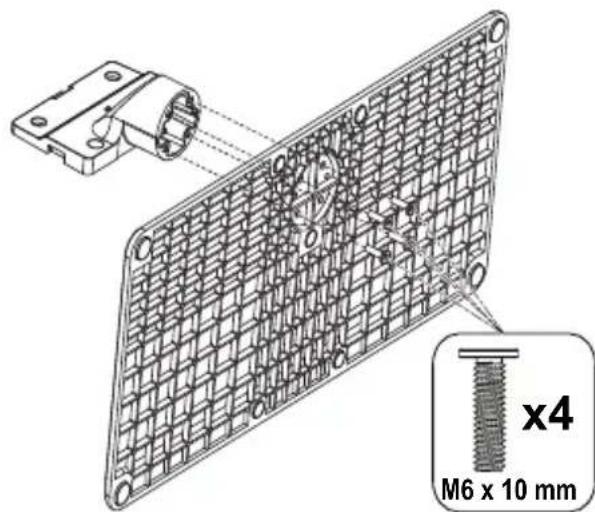
- Placera stället/ställen på dess monteringsmönster på baksidan av TV:n.
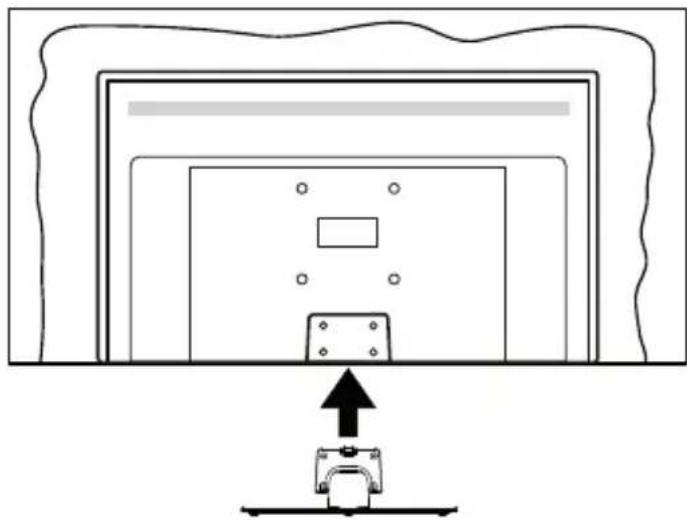
- Sätt i de medföljande skruvarna (M4 x 12 mm) och dra försiktigt åt dem tills ställningen är ordentligt fastsatt.
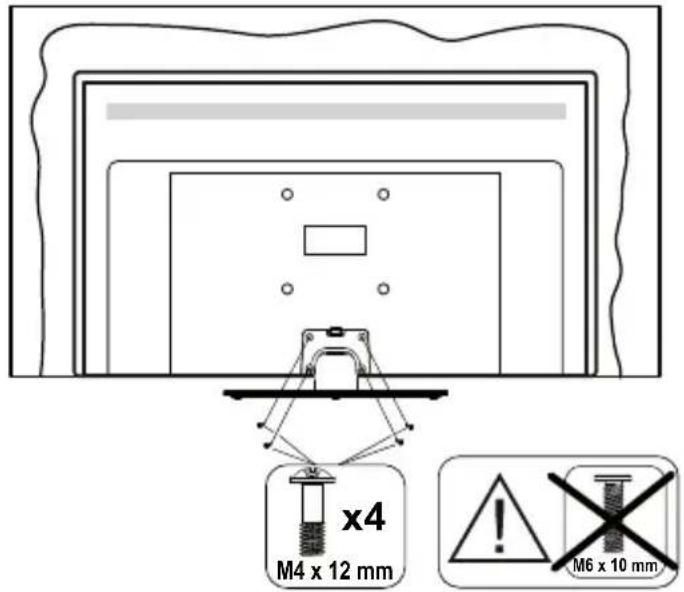
Ta bort stället från TV:n
Var noga med att ta bort stället på följande sätt när du använder väggfästet eller packar TV:n.
- Placera TV:n på ett arbetsbord med skärmpanelen nedåt på ren och mjuk trasa. Låt stället/ställen skjuta ut över kanten på ytan.
- Skruva ur skruvarna som fixerar stället/ställen.
- Ta bort stället/ställen.
När du använder väggupphängning
Kontakta din lokala Panasonic-återförsäljare för att köpa den rekommenderade väggupphängningen.
Obs: Skruvarna för att fästa TV:n på väggfästet medföljer inte TV:n.
Inledning
Tack för att du har valt vår produkt. Du kommer snart att få njuta av din nya TV. Vänligen läs dessa instruktioner noggrant. De innehåller viktig information som hjälper dig få ut det bästa ur din TV och säkerställa säker och korrekt installation och drift.
Inkluderade tillbehör
Fjärrkontroll - Batterier: 2 x AAA - Driftsinstruktioner Nätsslad Löstagbart ställ Ställets fästskruvar (M4 x 12 mm) + (M6 x 10 mm)
Funktioner
Ultra HD (UHD)
TV:n stöder Ultra-HD (Ultra High Definition - även känt som 4K) vilket ger upplösning 3840x2160 (4K:2K). Det är samma som 4 gånger upplösningen av full-HD-TV, genom att dubblera pixelantalet på den fulla HD-TV:n både horisontellt och vertikalt. Ultra HD-innehåll stöds ifrån HDMI, USB-ingångar och över DVB-T2 och DVB-S2-sändningar.
High Dynamic Range (HDR) / Hybrid Log-Gamma (HLG)
Med den här funktionen kan TV:n reproducera större dynamiskt omfång av ljusstyrka genom att fånga och sedan kombinera flera olika exponeringar. HDR/HLG lovar bättre bildkvalitet tack vare ljusare, mer realistiska ljuspunkter, mer realistisk färg och andra förbättringar. Det ger den look som filmskapare syftade till att uppnå, och visar de dolda områdena av mörka skuggor och solljus med full klarhet, färg och detaljrikedom. HDR/HLG-innehåll stöds via HDMI- och USB-ingångar och över DVB-S-sändningar. När ingångskällan är inställd på den relaterade HDMI-ingången markerar du det relaterade HDMI-alternativet i menyn Hem > Inställningar > Display och Ljud > Bildinställningar och trycker på Välj för att visa inställningsalternativen. Ställ in alternativet HDMI-ingångsläge i menyn Avancerade inställningar som Läge 1 (1.4), Läge 2 (2.0) eller Auto för att kunna titta på HDR/HLG-innehåll, om HDR/HLG-innehållet tas emot via HDMI-ingång. Källenheten bör också vara minst HDMI 2.0a-kompatibel i detta fall.
Dolby Vision
Dolby Vision™ levererar en dramatisk visuell upplevelse, enastående ljusstyrka, exceptionell kontrast och intensiv färg, vilket ger liv i underhållningen. Den uppnår den här fantastiska bildkvaliteten genom att kombinera
HDR och bred färgskala. Genom att öka ljusstyrkan hos den ursprungliga signalen och använda ett högre dynamiskt färg- och kontrastområde presenterar Dolby Vision fantastiska, verkliga bilder med häpnadsväckande detaljer som andra efterbehandlingstekniker i TV:n inte kan producera. Dolby Vision stöds via inbyggda och butiksapplikationer, HDMI och USB-ingångar. När ingångskällan är inställd på den relaterade HDMI-ingången markerar du det relaterade HDMI-alternativet i Hem > Inställningar > Display och Ljud > Bildinställningar och trycker på Välj för att visa inställningsalternativen. Ställ in alternativet HDMI-ingångsläge i menyn Avancerade inställningar som Läge 1 (1.4), Läge 2 (2.0) eller Auto för att kunna titta på Dolby Vision-innehåll, om Dolby Vision-innehållet tas emot via en HDMI-ingång. Källenheten bör också vara minst HDMI 2.0a-kompatibel i detta fall. I menyn Bildläge visas två fördefinierade bildlägen om Dolby Vision-innehåll detekteras: Dolby Vision Bright och Dolby Vision Dark. Båda tillåter användaren att uppleva innehållet på det sätt som skaparen ursprungligen tänkte, med olika omgivande ljusförhållanden. För att ändra Bildläge-inställningarna, tryck på Hem-knappen när du tittar på Dolby Vision-innehåll och gå till Bild-menyn. När du ser på Dolby Vision-innehåll via en internet-streaming applikation, förutom YouTube, Netflix och Multi Media Player, kan du inte öppna Bild-menyn och ställa in Bildläge.
Funktioner och specifikationer kan vara föremål för ändringar utan förvarning.
Antennanslutning
Anslut antenn- eller kabel-TV-kontakten till antenningången (ANT) eller satellitkontakten till satellitingången (LNB) på TV:ns vänstra sida.
Vänstra sidan av TV:n
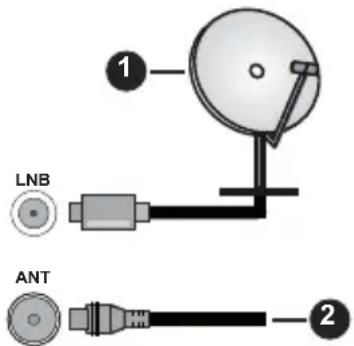
1. Satellit
- Antenn eller kabel

Om du vill ansluta en enhet till TV:n, se till att både TV:n och enheten är avstängda innan du ansluter. Efter att anslutningen genomförts kan du starta enheterna och använda dem.
Andra anslutningar

Om du vill ansluta en enhet till TV:n, se till att både TV:n och enheten är avstängda innan du ansluter. Efter att anslutningen genomförts kan du starta enheterna och använda dem.
| Kontakt Typ | Kablar Enhet | | |
| HDMI-
anslutting | | |
| SPDIF
(Optisk
utgangsanslutting) | | |
| Hörlursanslutting | | |
| USB-
anslutting | | |
| CI-
anslutting | | |
| Ethernet-
anslutting | LAN / Ethernet -kabel | |
När du använder väggmonteringssatsen (kontakta din återförsäljare för att köpa en, om den inte medföljer) rekommenderar vi att du ansluter alla kablar i baksidan av TV:n innan du monterar på väggen. Sätt endast in eller ta ut CI-modulen när TV:n är AVSTÄNGD. Du bör se modulens bruksanvisning för mer information om inställningarna. Varje USB-ingång på TV:n stöder enheter på upp till 500 mA. Anslutning av enheter som har aktuellt värde över 500 mA kan skada din TV. När du ansluter utrustning med HDMI-kabel till din TV, för att garantera tillräcklig immunitet mot parasitiska frekvensstrålning och problemfri överföring av HD-signaler, såsom 4K-innehåll, måste du använda en höghastighets- (hög kvalitet) HDMI-kabel med ferriter.
Att slå på/av TV:n
Anslutningsström
VIKTIGT: TV:n är avsedd för drift från ett uttag på 220-240 V växelström, 50 Hz
Efter att TV:n packats upp, låt den nå den omgivande temperaturen innan du ansluter TV:n till huvudströmmen.
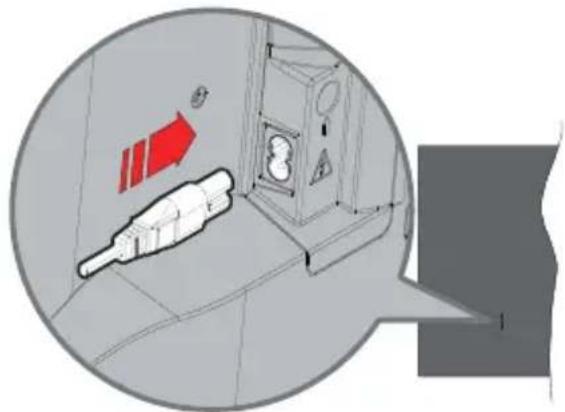
Anslut ena änden (kontakt med två hål) av den medföljande strömkabeln i strömkabelns anslutning i TV:ns baksida. Anslut andra änden i vägguttaget. TV:n växlar till standby-läge.
Obs: Strömkabelns position kan variera beroende på modell.
För att sätta TV:n från standby
Om TV:n är i standby-läge tänds LED-lampan. För att slå på TV:n från standby-läget kan du antingen:
Tryck på Standby-knappen på fjärrkontrollen. Tryck på kontrollknappen på TV:n.
TV:n slås sedan på.
Att ändra TV:n till viloläge
Tryck på Standby-knappen på fjärrkontrollen. Tryck på kontrollknappen på TV:n, så visas menyn för funktionsalternativ. Fokus kommer att läggas på Ingangar-alternativet. Tryck på knappen kontinuerligt, tills Stäng av-alternativet är markerat. Tryck och håll ned knappen i ungefär 2 sekunder och TV:n övergår i standby-läge.
För att stänga av TV:n
För att stänga av TV:n helt drar du ur strömsladden från eluttaget.
TV:ns kontroll & drift
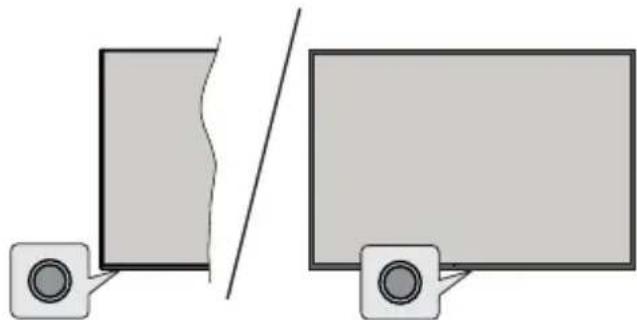
Din TV har en enkel kontrollknapp. Med den här knappen kan du styra TV:ns ingångar / volym upp-ned / kanal upp-ned / ström på/av / utgångsfunktioner.
Obs: Placeringen av kontrollknappen kan variera beroende på modell.
Använda kontrollknappen
Tryck på kontrollknappen för att visa Ström-menyn. Tryck sedan vid behov på knappen flera gånger för att flytta fokus till önskat alternativ. - Håll knappen intryckt i ca 2 sekunder för att använda funktionen, gå till undermenyn eller välja alternativ.
För att stänga av TV:n: Tryck på kontrollknappen för att visa Ström-menyn, fokus kommer att ligga på alternativet Ingångar. Tryck på knappen kontinuerligt, tills Stäng av-alternativet är markerat. Håll knappen intryckt i ca 2 sekunder för att stänga av TV:n (standby-läge).
För att slå på TV:n: Tryck på kontrollknappen; TV:n kommer att slås på.
För att ändra volymen: Tryck på kontrollknappen för att visa menyn för funktionsalternativ och tryck sedan på knappen flera gånger för att flytta fokus till Volym upp eller Volym ner-alternativet. Håll knappen intryckt för att öka eller minska volymen.
Byta kanal (i Live-TV-läge): Tryck på kontrollknappen för att visa Ström-menyn och tryck sedan på knappen i följd för att flytta fokus till alternativet Kanal upp eller Kanal ner. Håll knappen intryckt för att växla till nästa eller föregående kanal i kanallistan.
Ändra ingång: Tryck på kontrollknappen för att visa Ström-menyn, fokus kommer att ligga på alternativet Ingångar. Håll knappen intryckt i ca 2 sekunder för att visa listan över ingångar. Bläddra igenom de tillgängliga ingångsalternativen genom att trycka på knappen. Håll knappen intryckt i ca 2 sekunder för att växla till det markerade ingångsalternativet.
Obs: Live TV-inställningsmenyn OSD i Live TV-läge kan inte visas via kontrollknappen.
Att manövrera med fjärrkontrollen
Tryck och håll ned Hem-knappen på fjärrkontrollen för att visa tillgängliga menyalternativ för snabbinställningar i läget Live-TV. Tryck på Hem-knappen för att visa
eller återgå till startskärmen på din Fire TV. Använd riktningsknapparna för att flytta fokus, gå vidare, justera vissa inställningar och tryck på Välj för att göra val, göra ändringar, välja inställningar, öppna en undermeny, starta ett program etc. Tryck på Återgå/Tillbaka för att återgå till föregående menyskärm.
Ingångsval
När du väl har anslutit externa enheter till din TV kan du växla mellan olika ingångskällor. Tryck på knappen Ingång för att öppna menyn Ingångar (tillgängligheten beror på fjärrkontrollens modell). Du kan också trycka och hålla in Hem-knappen på din fjärrkontroll för att visa tillgängliga alternativ i snabbinställningsmenyn och sedan markera alternativet Ingångar och trycka på knappen Välj för att visa listan över tillgängliga ingångsalternativ. Markera önskat alternativ med riktningsknapparna och tryck sedan på Välj-knappen för att byta till vald ingång. Eller välj önskad ingång från Ingångar-raden i ingångsfliken på hemskärmen och tryck på Välj.
Byta kanal och ändra volym
Du kan justera volymen med knapparna Volym + / - och ändra kanalen i Live TV-läge med hjälp av knapparna Program + / - på fjärrkontrollen.
Fjärrkontroll
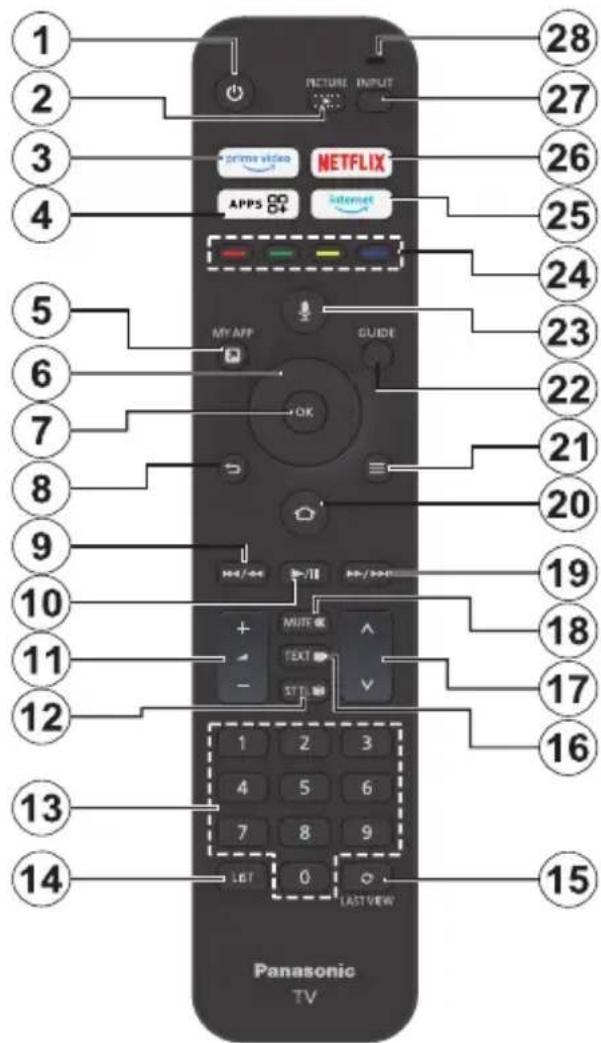
Sätt i batterierna i fjärrkontrollen
Ta först bort bakstycket för att öppna batterifacket på fjärrkontrollens baksida. Sätt i två 1,5 V - storlek AAA-batterier. Kontrollera att (+) och (-) matchar (kontrollera polariteten). Blanda inte gamla och nya batterier. Ersätt endast med samma eller motsvarande typ. Placera tillbaka locket.
Parkoppla fjärrkontrollen till TV:n
När TV:n är påslagen för första gången utförs en sökning efter fjärrkontroll innan den ursprungliga installationen. Följ instruktionerna på skärmen för att parkoppla. Om du upplever problem med parkopplingen av fjärrkontrollen med TV:n, stäng av andra trådlösa enheter och försök igen. Se avsnittet Fjärrkontroller och Bluetooth-enheter för mer information om att parkoppla nya enheter med din TV.
- Vänteläge: Standby/På
- Bild: Öppnar menyn för visningsläge
- Prime Video: Öppnar skärmen Prime Video
- Appar: Visar dina appar och spel
- Min app (*)
- Riktningsknapp: Hjälper till att navigera i menyerna, innehåll m.m. och visar undersidorna i TXT-läget när du klickar Upp eller Ner
- Välj: Bekräftar val, öppnar undermenyer
- Tillbaka/Återgå: Återgår till föregående menyskärm, går ett steg tillbaka, stänger öppna fönster, återgår till huvudskärmen eller fliken Hem
- Spola tillbaka: Flyttar bildrutorna bakåt i media, t.ex. filmer, rullar tillbaka en dag i kanalguiden
- Spela/Paus
Spela: Börjar spela upp vald media
Paus: Pausar media från att spelas
- Volym +/-: Ökar/minskar volymnivån.
- Sttl: Visar alternativ för ljud och undertexter, där du kan ändra språkinställning och slå på eller av undertexter (om tillgängligt)
- Numeriska knappar: Växlar kanalen i live TV-läge, skriver in en siffra i textrutan på skärmen
- List: Öppnar kanallistan
- Senast sett: Växlar snabbt mellan föregående och aktuell kanal och växlar till Live TV-läge
- Text: Öppnar och stänger text-TV eller interaktiva tjänster (om de är tillgängliga i Live TV-läge)
- Program +/-: Ökar/minskar kanalnumret i Live-TV-läget
- Tyst: Stänger helt av volymen på TV:n
- Snabbt framåt: Flyttar fram bildrutor i media som t.ex. filmer, bläddrar framåt en dag i kanalguiden
- Hem: Öppnar Hem-skärmen. Tryck och håll in för att visa menyn för snabbinställningar
- Tillval: Visa textningsalternativ (om tillgängligt)
- Guide: Visar kanalguiden
- Röstknapp: Aktiverar mikrofonen på fjärrkontrollen
- Färgade knappar: Följ instruktionerna för färgade knappfunktioner på skärmen
- Internet: Öppnar webbläsaren Amazon Silk
- Netflix: Startar Netflix-applikationen.
- Ingång: Visar tillgängliga sändningar och innehållskällor
- Alexa LED: Lyser när röstknappen trycks in och under parkopplingsprocessen. Mikrofonöppning: Tala in i mikrofonen när du använder Alexa eller röstsökning
(*) MIN APP:
Du kan när som helst tilldela en genväg till Min app-knappen genom att trycka och hålla in den här knappen för att snabbt komma åt appar, Alexa-röstkommandon och mycket mer. Följ instruktionerna på skärmen.
Första installationsguiden
Obs: Följ instruktionerna på skärmen för att slutföra grundinställningarna. Använd riktningsknapparna och Välj-knappen på fjärrkontrollen för att välja, ställa in, bekräfta och fortsätta.
1. Välj ditt språk
Språkvalsalternativet visas på skärmen. Välj önskat språk i listan och tryck på Välj för att fortsätta.
2. Välj din plats
Välj din plats i listan och tryck på Välj för att fortsätta.
3. Välj TV-läge
I följande steg i den ursprungliga installationen kan du ställa in TV:ns driftläge. Butiksanvändning-alternativet konfigurerar TV:ns inställningar för butiksmiljö. Alternativet är endast avsett för användning i butik. Vi rekommenderar att du väljer Fortsätt för hemmabruk.
Om fjärrkontrollen automatiskt parkopplas med TV:n är om du har parkopplat fjärrkontrollen med TV:n en gång tidigare, hoppar du över detta steg. Om så inte är fallet kommer en sökning efter din fjärrkontroll att utföras. Följ informationen på skärmen för att para din fjärrkontroll (beroende på fjärrkontrollens modell).
5. Anslut till ditt nätverk
Även om du har anslutit TV:n till Internet via en Ethernet-kabel innan den första installationen påbörjades kommer nätverksanslutningen inte att vara tillgänglig automatiskt, utan du måste först aktivera den i det här steget. En bekräftelsedialog visas på skärmen. Du kommer att informeras om att strömförbrukningen kan öka och bli ombedd att ge ditt samtycke till att fortsätta. Markera Aktivera och tryck på Välj för att fortsätta.
Om du inte har anslutit TV:n till Internet via en Ethernet-kabel kommer TV:n att söka efter och lista tillgängliga trådlösa nätverk här efter att du har aktiverat nätverksanslutningen. Välj ditt nätverk och tryck på Välj för att ansluta till det.
Du kan granska eller ändra nätverksinställningarna senare med hjälp av alternativen i menyn Inställningar > Nätverk. Se avsnitten Nätverk och Ansluta till Internet om du behöver ytterligare information. Tryck på Snabbt framåt-knappen på fjärrkontrollen för att hoppa framåt.
När internetanslutningen har upprättats söker TV:n efter programuppdateringar och laddar ner den senaste programvaran, om någon sådan finns tillgänglig. Tänk på att det kan ta lite tid.
6. Logga in med ditt Amazon-konto
Du kan logga in på ditt Amazon-konto på nästa skärm. Du måste vara inloggad på ett Amazon-konto för att
kunna använda Amazons tjänster. Detta steg hoppas över om ingen internetanslutning har etablerats i föregående steg. Om du inte redan har ett Amazon-konto kan du skapa ett konto genom att välja Ny på Amazon? Alternativet Skapa ett kostnadsfritt konto. Du kan trycka på Snabbt framåt-knappen för att hoppa över detta steg. En dialog visas för bekräftelse. Markera Gör det här senare och tryck på Välj för att fortsätta. Om du hoppar över det här steget kan vissa av de följande stegen skilja sig åt eller också hoppas över.
När kontot har registrerats får du frågan om du vill använda det konto som du har loggat in på. Du kan välja att ändra kontot, läsa villkoren, som kommer att accepteras om du fortsätter, vid denna tidpunkt. Markera symbolen med tre prickar bredvid externt längst ned på skärmen och tryck på Välj för att läsa och lära dig mer om det relaterade ämnet. Markera Fortsätt och tryck på Välj-knappen för att fortsätta utan att ändra kontot.
Om du har anslutit TV:n till internet via ett WLAN-nätverk visas här en dialogruta där du tillfrågas om du vill spara ditt WLAN-lösenord på Amazon. Markera Ja och tryck på Välj för att bekräfta och fortsätta. Välj Nej för att fortsätta utan att bekräfta.
7. Återställ Fire TV
Om du tidigare har använt en Fire TV-enhet kan du välja att använda inställningarna från den enheten för den här TV:n. Om du inte använt Fire TV tidigare markerar du Hoppa över och trycker på Välj.
För att återställa en tidigare Fire TV-enhet markerar du Återställ och trycker på Välj. En lista över dina Fire TV-enheter visas. Markera den enhet du vill ha och tryck sedan på Välj. Din TV kommer nu att återställa alla inställningar så att de matchar dina andra Fire TV-enheter.
8. Prime Video
Beroende på vilken plats som valts kan en kortfattad information om de viktigaste videotjänsterna visas härnäst. Tryck på Välj för att fortsätta.
9. Föräldrakontroll
Du kan aktivera Föräldrakontroll här och nu eller göra det senare.
- Observera att om du väljer Ingen föräldrakontroll tillåts köp och videouppspelning utan PIN-kod.
Om du väljer alternativet Aktivera föräldrakontroll ombeds du att ange en PIN-kod nästa gång. Det här är PIN-koden för Prime Video och den är relaterad till ditt Amazon-konto. Använd knapparna på fjärrkontrollen enligt vad som visas på skärmen för att ange PIN-koden. Du måste ange den för att få tillgång till vissa menyer, tjänster, innehåll etc. som skyddas av denna PIN-kod. Om du har glömt din PIN-kod, följ länken som visas på skärmen för att återställa din PIN-kod.
Du kommer att informeras om funktionen på nästa skärm. Tryck på Välj för att fortsätta.
Du kan granska eller ändra inställningarna för föräldrakontroll senare med hjälp av alternativet Föräldrakontroll i menyn Inställningar > Preferenser
10. Välkommen till Fire TV
Kortfattad information om hur du använder din Fire TV kommer att ges på nästa skärm. När du har läst trycker du på Välj för att fortsätta.
11. Sök efter TV-kanaler
Du kommer att få frågan om du vill söka efter kanaler i nästa steg. Markera Ja och tryck på Välj för att starta skanningen. Markera Nej och tryck på Välj för att skanna senare.
Innan sökningen startar ombeds du kontrollera att antennen är uppsatt och att antennkabeln är ordentligt ansluten till antennuttaget på TV:n. Tryck på Välj för att fortsätta.
12. Kanaltyp
Nästa steg är att välja typ av kanal. Välj önskad skanning för att installera kanaler för Live TV-funktionen. Satellit-, Antenn- och Kabel-alternativ kommer att finnas tillgängliga.
Om alternativet Kabel eller Antenn är valt kommer TV:n att söka efter digitala antenn- eller kabelsändningar. Välj sökmetod på nästa skärm och tryck på Välj för att starta sökningen.
Om du väljer alternativet Satellit kan du välja en operatör i nästa steg, om det finns någon tillgänglig. Du kan också välja att utföra fullständig eller manuell kanalgenomsökning. Markera det operatörsalternativ du föredrar och tryck på Välj för att fortsätta. Skärmen Satellitanslutning visas härmäst. Beroende på dina tidigare val kan vissa alternativ vara förinställda automatiskt. Ändra om det behövs och fortsätt.
Om du väljer alternativet Komplett kanalsökning eller Manuell kanalsökning måste du välja satellit i nästa steg. Därefter visas skärmen Satellitanslutning. Ställ in alternativen LNB-typ, LNB-effekt, DiSEqC-version, Enkelkabel, ToneBurst och Skanningsläge manuellt i enlighet med din miljö på nästa skärm. När du aktiverar alternativet DiSEqC-version kommer alternativet Port att bli tillgängligt. Du måste ställa in DiSEqC-porten med det här alternativet efter att du har ställt in DiSEqC-versionen. Om du väljer Manuell kanalsökning måste du konfigurera alternativen Frekvens, Polarisation och Symbolhastighet ytterligare innan sökningen startar.
När du är klar trycker du på Spela/Paus-knappen. TV:n kommer att börja söka efter tillgängliga sändningar.
Medan sökningen fortsätter kan du trycka på knappen Välj för att avbryta. En dialog visas för bekräftelse. Markera Ja och tryck på Välj för att avbryta.
Innan kanalgenomsökningen är klar kan du få frågan om du vill ställa in den önskade Live TV-källan. Markera Ja och tryck på Välj för att bekräfta och fortsätta.
När installationen är klar visas resultaten. Du kan välja att göra ändringar i kanallistan eller göra om skanningen vid denna punkt. Markera Klar och tryck på Välj för att avsluta inställningen.
Skärmen för profilval kommer att visas härmäst. Du kan välja en profil, lägga till en ny eller redigera profilinställningarna. Markera den profil som du vill fortsätta med och tryck på Välj.
Startskärmen visas. För att växla till Live TV-läge och titta på TV-kanaler trycker du på Live-knappen på fjärrkontrollen (tillgängligheten beror på fjärrkontrollens modell). Du kan också välja en kanal från raden Visas nu i fliken Hem eller välja alternativet Antenn- eller Satellitingång från ingångarna eller raden Ingångar i fliken Ingångar på hemskärmen och trycka på Välj för att börja titta. Tryck på knappen Ingång för att öppna ingångarna (tillgängligheten beror på fjärrkontrollens modell).
Huvudskärm
För att njuta av fördelarna med din Amazon Fire TV, måste din TV vara ansluten till Internet. Anslut TV:n till ett hemnätverk med en höghastighetsanslutning till Internet. Du kan ansluta din TV trådlöst eller trådbundet till ditt modem/router. Se avsnitten Nätverk och Anslut till Internet för mer information om hur du ansluter din TV till internet.
Huvudskärmen är centrum för din TV. Tryck på HEM-knappen på fjärrkontrollen för att se huvudskärmen. Från huvudskärmen kan du starta alla program, växla till en TV-kanal, titta på en film eller växla till en ansluten enhet, hantera inställningarna. Beroende på dina TV-inställningar och ditt val av land i den inledande konfigurationen, kan huvudskärmen innehålla olika objekt.
Hemskärmen är organiserad i flera flikar. Flikarna Profiler, Ingångar, Mina saker, Hitta, Hem, Live, Senast använda appar, Dina appar och Kanaler och Inställningar (kugghjulssymbol) kommer att vara tillgängliga. Du kan bläddra igenom dem med hjälp av riktningsknapparna. Tillgängliga flikar kan variera beroende på nätverksanslutningsstatus för din TV och om du har loggat in på ditt Amazon-konto. Flytta fokus till önskat flikalternativ för att visa innehållet. Tillgängliga alternativ för den markerade fliken kommer att placeras i rader i allmänhet. För att navigera genom alternativen använder du riktningsknapparna på fjärrkontrollen. Markera en rad och flytta sedan fokus till önskat objekt i raden. Tryck på Välj-knappen för att göra ett val eller öppna en undermeny.
Huvudskärmen öppnas med fliken Hem. Du kan använda fliken Sök för att söka och hitta det innehåll
som du letar efter. Den har en särskild sökfunktion där du antingen kan trycka på Alexa-röstknappen (om din fjärrkontroll har en inbyggd mikrofon) och be Alexa att hitta det du letar efter eller så kan du skriva ett ord för att starta en sökning. Bibliotek kommer att visa allt innehåll som du har lagt till i din bevakningslista.
Live-TV
Med Live-TV avses kanaler som har tagits in via en antenn-, kabel- eller satellitanslutning. Det finns flera sätt att titta på Live-TV-kanaler. Du kan trycka på Live-knappen på fjärrkontrollen (tillgängligheten beror på fjärrkontrollens modell) för att växla till Live-TV-läge och titta på TV-kanaler. Du kan också välja en kanal från raden Visas nu på fliken Hem eller fliken Live, eller välja alternativet Antenn- eller Satellitingång från menyn Ingångar eller raden Ingångar på fliken Ingångar på hemskärmen och trycka på Välj för att börja titta. Tryck på knappen Ingång för att öppna menyn Ingångar (tillgängligheten beror på fjärrkontrollens modell).
Om kanalinstallationen inte är slutförd kan raden Visas nu inte vara tillgänglig.
Anpassa TV-inställningar
Justera bildinställningarna
Gör det möjligt att ställa in önskade bildinställningar. Du kan komma åt menyn för bildinställningar via menyn Inställningar på huvudskärmen eller genom att trycka på och hålla ned Hem-knappen i omkring 2 sekunder medan du tittar på en ingång.
Åtkomst till bildinställningar via menyn Inställningar
Tryck på Hem-knappen och bläddra till fliken Inställningar. Bläddra till alternativet Skärm och Ljud och tryck på knappen Välj. Bläddra ned till alternativet Bildinställningar och tryck på knappen Välj. Bläddra nedåt för att välja den ingång som du vill justera bildinställningen för och tryck på Välj-knappen. TV:n växlar nu till den valda ingången. Menyn Bildinställningar visas på höger sida av skärmen.
Öppna bildinställningar när du tittar på TV
Medan du tittar på den ingång som du vill justera, tryck och håll in Hem-knappen i 2 sekunder. Menyn för snabbinställningar visas på höger sida av skärmen. Bläddra nedåt och markera Bild och tryck sedan på Välj. Alternativen för bildinställningar visas på höger sida av skärmen.
Bildmenyinnehåll
Följande alternativ visar alla tillgängliga bildinställningar som kan justeras på din TV.
Bildinställningarna är ingångsspecifika och alla dessa inställningar gäller inte för alla ingångar. Vissa alternativ kanske inte är tillgängliga beroende på ingångskällan.
Visningsläge: Ställ in visningsläget så att det passar dina önskemål eller krav. Visningsläget kan ställas in på något av dessa alternativ: Dynamiskt, Normalt, Bio, Filmskapare, True Cinema, Sport och Spel. Vilka alternativ som är tillgängliga kan variera beroende på den aktuella ingångskällan.
Bakgrundsljus: Ökar eller minskar ljusstyrkan på bakgrundsbelysningen från 0 - 100.
Kontrast: Justerar skillnaden mellan ljusa och mörka nivåer i bilden. Intervallet är 0-100.
Ljusstyrka: Ökar eller minskar ljusstyrkan i bilden från 0-100.
Färg: Justerar skillnaden mellan ljusa och mörka nivåer i bilden. Intervallet är 0-100.
Färgton: Ökar eller minskar bildens färgton från -50 (grönt) till 50 (rött).
Skärpa: Justerar nivån på skärpan i kanterna mellan ljusa och mörka områden i bilden. Intervallet är från 0-100.
Färgtemperatur: Ställer in önskade färgtemperaturvärden. Kall, Normal, Varm 1 och Varm 2 finns tillgängliga.
Levande färg: Ställer in önskat värde för levande färg. Hög, Medel, Låg och Av kommer att finnas tillgängliga.
Adaptiv bakgrundsljus-kontroll: Justerar automatiskt bakgrundsbelysningen efter den inmatade bilden för att ge energieffektivitet och bra kontrastkänsla. Alternativen På, Av och Eco finns tillgängliga. För lägre strömförbrukning, välj Eco-alternativet.
Brusreducering: Brusreduceringen har 4 olika inställningar Hög, Mellan, Låg och Av. Markera önskad inställning och tryck på Välj.
MPEG Remaster: Hög, Medel, Låg och Av kommer att finnas tillgängliga. Markera önskat alternativ och tryck på Välj.
Resolution Remaster: Resolution Remaster kan sättas på eller stängas av.
Intelligent bildskapande: Intelligent bildskapande har 4 olika inställningar; Hög, Mellan, Låg och Av. Markera önskad inställning och tryck på Välj.
Avancerade inställningar
Kontrastkontroll: Delar upp varje bildruta i små regioner och tillämpar oberoende kontrastkurvor för varje distinkt region. Kontrastkontroll har 4 olika inställningar Av, Låg, Medium, Hög. Markera önskad inställning och tryck på Välj.
Lokal kontrastförstärkning: Lokal kontrastförstärkning har 4 olika inställningar; Hög,
Mellan, Låg och Av. Markera önskad inställning och tryck på Välj.
Färgomfäng: Markera Färgomfäng och tryck på Välj. Auto, DCI-P3, Rec709 och Rec2020 kommer att finnas tillgängliga. Markera önskat alternativ och tryck på Välj.
Vitbalans: Du har 6 separata inställningar som kan justeras individuellt. Intensitet och gränsvärden för rött, grönt och blått kan justeras från -50 till 50, standardinställningen är 0. Markera önskad inställning och tryck på vänster/höger riktningsknapp.
Du kan också göra 11-punkts vitbalansjusteringar under menyn Mer detaljerad justering.
Markera Återställ till standard och tryck på Välj för att återställa värdena till fabriksinställningarna.
Färghantering: Du har 6 separata inställningar som kan justeras individuellt. Värdena för nyans, mättnad och luminans för rött, grönt och blått kan justeras från 0-100, standardinställningen är 50. Markera önskad inställning och tryck på vänster/höger riktningsknapp.
Du kan också göra justeringar för Cyan, Magenta och Gul under menyn Mer detaljerad justering.
Markera Återställ till standard och tryck på Välj för att återställa värdena till fabriksinställningarna.
Gamma: Markera Gamma och tryck på Välj, markera sedan önskad inställning och tryck på Välj för att göra ditt val.
Markera Återställ till standard och tryck på Välj för att återställa värdena till fabriksinställningarna.
Återställ till standard: Återställer alla inställningar till fabriksinställningarna.
Alternativinställningar
Spelläge (automatiskt läge med låg latens): Spelläget kan sättas På eller stängas Av.
Filmkadensläge: Ställ in Filmkadensläge på Auto eller Av.
1080P Pure Direct (endast HDMI-ingång): Det här läget kan sättas På eller stängas Av.
4K Pure Direct (endast HDMI-ingång): Det här läget kan sättas På eller stängas Av.
HDMI RGB-omfång (endast HDMI-ingång): Ställer in korrekt interpoleringsmetod för HDMI-ingångssignaler. HDMI RGB-omfång har 3 olika inställningar; Auto, Full, Begränsad. Markera önskad inställning och tryck på Välj.
VRR: Uppdateringsfrekvensen (Hz) representerar antalet per sekund, som TV:n uppdaterar bilden. VRR, eller 'variabel uppdateringsfrekvens', är en huvudfunktion för att få en jämn, störningsfri bild
under spelning - och ger en ren bild för spelning. Slå på/av detta alternativ genom att trycka på Välj.
Skärminställningar: Du kan konfigurera inställningarna för bildförhållande och 16:9 Overscan för din TV.
HDMI-ingångsläge (endast HDMI-ingång): HDMI-ingångsläge har 4 olika inställningar; Läge 1 (1.4), Läge 2 (2.0), Auto, Återställ. Markera önskad inställning och tryck på Välj.
Återställ till standard: Återställer alla inställningar till fabriksinställningarna.
Justera ljudinställningarna
Gör det möjligt att justera ljudinställningarna på din TV. Du kan komma åt menyn för ljudinställningar via menyn Inställningar på huvudskärmen eller genom att trycka på och hålla ned Hem-knappen i 2 sekunder medan du tittar på en inmatning.
Åtkomst till ljudinställningar via menyn Inställningar
Tryck på Hem-knappen och bläddra till fliken Inställningar. Bläddra till alternativet Skärm och Ljud och tryck på knappen Välj. Bläddra ned till alternativet Ljudinställningar och tryck på knappen Välj. Alternativen för ljudinställningar visas på höger sida av skärmen.
Öppna ljudinställningar när du tittar på TV
Medan du tittar på den ingång som du vill justera, tryck och håll in Hem-knappen i 2 sekunder. Menyn för snabbinställningar visas på höger sida av skärmen. Bläddra nedåt och markera Ljud och tryck sedan på Välj. Alternativen för ljudinställningar visas på höger sida av skärmen.
Ljudmenyinnehåll
Följande alternativ visar alla tillgängliga ljudinställningar som kan justeras på din TV.
Dolby-läge: Dolby Audio har förinställda ljudinställningar. De tillgängliga alternativen är Standard, Musik, Tal, Stadion, och Användare. De är utformade för att ge dig bästa möjliga ljudkvalitet för det innehåll som du tittar på. Markera önskad inställning och tryck på Välj.
Återställning: Återställer alla inställningar till fabriksinställningarna.
Bas: Justerar basnivån från -25 till 25. Standardinställningen är 0.
Diskant: Justerar diskantnivån från -25 till 25. Standardinställningen är 0.
Balans: Justerar ljudnivån från vänster och höger högtalare och kan justeras från -25 till 25. Standardinställningen är 0.
Equalizer: Equalizern har 5 olika inställningar: 100Hz, 500Hz, 1,5kHz, 5kHz, 10kHz. Varje inställning kan justeras från -10 till 10, standardinställningen är 0 för alla.
Avancerade inställningar: Här kan du ställa in dina preferenser för Virtualisering av högtalare, Volymnivåreglering och Dialog Förstärkning. Markera önskat alternativ och tryck på Välj för att visa tillgängliga alternativ.
Virtualisering av högtalare: Alternativen Av, Surroundvirtualisering och Dolby Atmos kommer att finnas tillgängliga.
Volymnivån: Du kan balansera ljudnivåerna. Alternativen Av, Låg, Medel och Hög är tillgängliga.
Dialogförbättrare: Alternativen Av, Låg, Medel och Hög kan användas.
Inställningar
Om du behöver ändra eller justera något på TV:n hittar du den önskade inställningen i menyn Inställningar. Du kan komma åt menyn Inställningar från TV:ns huvudskärm. Tryck på Hem-knappen och bläddra till Inställningar. Inställningsmenyn är uppdelad i separata menyer för att göra det enkelt för dig att hitta det du letar efter.
Ingångar
Använd menyn Ingångar för att växla mellan ingångarna och välj även Mediaspelare härifrån om du har en USB-enhet ansluten till ett av USB-uttagen.
Åtkomst till menyn Ingångar
Du kommer till menyn Ingångar via menyn Inställningar på huvudskärmen. Tryck på Hem-knappen för att visa startskärmen och bläddra sedan till Inställningar. Bläddra med riktningsknappen nedåt för att markera Ingångar och tryck på Välj.
Du kan också komma åt ingångsalternativen via fliken Ingångar på startskärmen, eller så kan du helt enkelt trycka på Ingång-knappen för att öppna menyn Ingångar (tillgängligheten beror på fjärrkontrollens modell).
Val av ingång
Bläddra med vänster/höger riktningsknapp för att markera önskad ingång och tryck sedan på Välj. TV:n kommer nu att växla till den ingången.
Ändra namn på en ingång
Ingångsnamnet kan ändras för HDMI-ingångar. Markera den ingång som du vill byta namn på och tryck på knappen Alternativ. Markera Ändra enhetsnamn och tryck på Välj. Du ser nu en lista över enheter, markera den som du har anslutit och tryck på Välj. Välj sedan Nästa.
Om du vill återställa ingångarna till deras ursprungliga namn markerar du ingången, trycker på Alternativ och väljer Återställ ingång.
Om du har en USB-lagringsenhet ansluten till ett av USB-uttagen, eller om du har filer i Galleri, kan du komma åt dem och visa dem i Mediaspelaren. Med Mediaspelaren kan du visa bilder eller spela upp videor och ljudfiler.
Markera Mediaspelaren i menyn Ingångar och tryck på Välj. Om det här är första gången du använder Mediaspelaren kan du få frågan om du vill tillåta galleriet att komma åt foton, media och filer på din enhet. Galleri är det namn som används för din TV, så markera Tillåt och tryck på Välj.
När Mediaspelaren är öppen ser du 4 flikar längst upp på skärmen. Markera Dina filer för att se alla filer, Video för att se alla videor, Bilder för att se alla bilder och Ljud för att se alla ljudfiler.
Under dessa flikar kommer visningsalternativ att finnas tillgängliga. Visa alla och de mappar som innehåller mediefiler visas i en lista. När du bläddrar bland alternativen visas endast mediefilerna i den markerade mappen på skärmen. Markera alternativet Visa alla för att se alla filer.
Tryck på knappen Alternativ, markera Sortera och tryck på Välj för att se tillgängliga alternativ för att sortera de filer som visas på skärmen.
Om du har flera bilder på ditt USB-minne kan du skapa ett bildspel med dina bilder. Markera fliken Bilder längst upp på skärmen och tryck sedan på knappen Alternativ. Markera Flervalsbilder i menyn Alternativ och tryck på Välj. Välj nu de bilder som du vill lägga till i bildspelet genom att markera varje bild och trycka på Välj. När du har valt alla bilder trycker du på Spela/Paus-knappen för att starta bildspelet.
När du har startat ett bildspel kan du ändra inställningarna för bildspelet. Tryck på knappen Alternativ för att se tillgängliga alternativ. Du kan ställa in alternativen Album, Bildstil, Bildhastighet och Blanda enligt dina önskemål. Justera inställningarna och tryck sedan på Spela/Paus-knappen för att visa bildspelet.
Stödda videoformat: MPEG, MKV, MP4, MOV, 3GP och AVI.
Stödda bildformat: JPEG, JPG, BMP och PNG.
Stödda musikformat: MP3 och WAV.
Meddelanden
I meddelandemenyn kan du se alla meddelanden om din TV. Meddelandesymbolen (en liten bubbla) visas i det övre högra hörnet av kugghjulssymbolen på Hem-skärmen för att visa att du har nya meddelanden.
Läsa meddelanden
Markera Meddelanden i menyn Inställningar och tryck på Välj. En liten siffra i den lilla bubblan i det övre högra hörnet av alternativet Meddelanden anger hur många meddelanden du har. Alla tillgängliga meddelanden visas. Bläddra igenom och markera det meddelande som du vill läsa och tryck sedan på Välj. Meddelandet kommer att visas på skärmen.
Rensa meddelanden
Du kan rensa enskilda meddelanden eller rensa dem alla. Om du vill rensa ett enskilt meddelande markerar du meddelandet och trycker sedan på knappen Alternativ. Markera Avfärda i menyn Alternativ och tryck på Välj. Meddelandet tas bort. Om du vill rensa alla meddelanden trycker du på knappen Alternativ, markerar Avvisa alla och trycker på Välj. Alla meddelanden tas bort.
Hantera meddelanden
För Appstore-relaterade meddelanden kan alternativet Hantera vara tillgängligt. Markera meddelandet och tryck på knappen Alternativ. Markera Hantera och tryck på Välj. Du kommer att hänvisas till installationsalternativet Meddelanden i menyn Inställningar>Appar>Appstore. Tryck på Välj för att stänga av visiteringar relaterade till Appstore.
Inställningar för meddelanden
För att kunna konfigurera inställningarna för meddelanden måste du först rensa alla meddelanden. Tryck på knappen Alternativ när meddelandet "Inga nya meddelanden" visas på skärmen, markera sedan Inställningar och tryck på Välj för att se tillgängliga alternativ. 2 alternativ kommer att finnas tillgängliga. Använd alternativet Avbryt inte för att dölja eller visa alla popup-fönster för programaviseringar. Använd alternativet Appviseringar för att blockera eller avblockera aviseringar från enskilda appar.
Profiler
Du kan använda profilmenyn för att växla mellan de profiler som är kopplade till ditt konto. Du kan också redigera dem och lägga till en ny profil om du vill. För mer detaljerade konfigurationer kan du använda alternativet Profilinställningar här för att komma till menyn för konto- och profilinställningar.
Konto och profil
Alternativet för att hantera inställningarna för ditt Amazon-konto kan se annorlunda ut beroende på kontots registreringsstatus. Om du har registrerat dig med ditt Amazon-konto kommer alternativet att vara Konto- och profilinställningar. Annars kommer det att stå Amazon Account Sign In/Up. Här kan du
registrera/avregistrera ditt konto eller synkronisera ditt köpta Amazon-innehåll.
Amazon-konto
Om du vill ta bort ditt Amazon-konto från TV:n måste du avregistrera det. Detta kommer inte att radera ditt Amazon-konto, det kommer bara att ta bort det från den här TV:n. När du har avregistrerat ditt konto tas innehåll bort från din TV och många funktioner fungerar inte förrän ett nytt konto har registrerats.
Markera Amazon-konto och tryck på Välj.
Markera sedan Avregistrera och tryck på Välj för att avregistrera ditt konto. Det här tar några sekunder.
Viktigt: Om du avregistrerar ett konto tas INTE alla personuppgifter bort. För att ta bort alla personuppgifter måste du fabriksåterställa din TV. För att göra det går du till Inställningar > Enhet och programvara > Återställ till fabriksinställningar.
När kontot har avregistrerats kommer skärmen Amazon Account Sign In/Up att visas så att du kan logga in med ett annat konto.
Synkronisera Amazon-innehåll
Om du har köpt innehåll, t.ex. filmer, kan dessa visas på andra enheter genom att synkronisera Amazon-innehåll.
Markera Synkronisera Amazon-innehåll och tryck på Välj. Ordet "Synkroniserar" visas. Ditt köpta innehåll kommer nu att kunna visas på andra enheter.
Prime Video
Information om var du kan hantera dina prenumerationer och transaktioner kommer att visas.
Föräldrakontroll
Din TV har vissa standardskydd som, när de är aktiverade, kräver att en PIN-kod anges för inköp, appstarter och den begränsar också visning av innehåll som är klassat som Tonåring och högre. Föräldrakontroll är inställd på AV som standard.
Markera Föräldrakontroll och tryck på Välj för att aktivera Föräldrakontroll.
Obs! Du kommer att bli ombedd att ange en PIN-kod för att aktivera eller inaktivera föräldrakontrollen. Det här är PIN-koden för Prime Video och den är relaterad till ditt Amazon-konto. Om du har glömt din PIN-kod, följ länken som visas på skärmen för att återställa din PIN-kod.
Profiler
Här kan du hantera de profiler som är kopplade till ditt konto. Markera Profiler och tryck på Välj.
Profildelning
Profildelning gör det möjligt för vuxna i Amazonhushållet att välja varandras profiler på Prime Video
och Fire TV. Här hittar du webbplatsen där du kan ändra dessa inställningar.
Nätverk
Nätverksmenyn innehåller alla inställningar för anslutning av TV:n till Internet. Alla tillgängliga nätverk visas här och det är här du kan konfigurera ditt nätverk.
Om du har anslutit TV:n via en Ethernet-kabel eller om alternativet Aktivera nätverk inte är inställt på På visas inte trådlösa nätverk i listan och alternativen för trådlösa nätverk är inte tillgängliga.
Kontrollera nätverksstatus
Markera Nätverk i menyn Inställningar och tryck på Välj.
Nätverksmenyn visar de 3 starkaste trådlösa nätverk som TV:n kan hitta, och ditt nätverk är det som har ordet "Ansluten" skrivet under sig.
Markera ditt nätverk, om du är ansluten visas Ansluten under nätverksnamnet. På höger sida av skärmen visas Säkerhet för din anslutning. När ditt nätverk är markerat trycker du på Spela/Paus-knappen för att kontrollera ditt nätverk. Du ser anslutningsstatus för ditt nätverk. Tryck på Tillbaka-knappen för att lämna den här skärmen. Om du vill glömma bort nätverket trycker du på knappen Alternativ när ditt nätverk är markerat.
Se alla nätverk
Om du vill söka efter fler nätverk markerar du Se alla nätverk och trycker på Välj. Du kommer nu att se en lista över alla nätverk som din TV kan hitta. Om du rullar ner till botten av listan har du också möjlighet att söka efter nätverk på nytt.
Avancerade nätverksinställningar
Om du känner dig trygg med att använda nätverksinställningar kan du manuellt konfigurera ett nätverk genom att markera Anslut till annat nätverk och trycka på Välj. Du måste manuellt skriva in alla önskade nätverksinställningar med hjälp av tangentbordet på skärmen.
Om du har anslutit din TV via en Ethernet-kabel kan du också konfigurera dina nätverksinställningar. Detta är också en mer avancerad inställning för användare som är säkra på att konfigurera nätverk.
Spara ditt WLAN-lösenord till ditt Amazon-konto
Ditt WLAN-lösenord kan sparas på ditt Amazon-konto, vilket kan vara till hjälp om du vill ansluta andra enheter till samma nätverk. Standardinställning är Av.
Markera Spara Wi-Fi-lösenord till Amazon och tryck på Välj. Ditt WLAN-lösenord kommer nu att sparas i ditt konto. Det kan raderas när som helst genom att stänga av detta alternativ.
Slå på TV:n via LAN och WLAN
Gör det möjligt för enheter och appar som du väljer att slå på TV:n via LAN och WLAN. Om du aktiverar det här alternativet kan det öka TV:ns strömförbrukning.
Om du aktiverar nätverksanslutningen kommer detta alternativ också att aktiveras automatiskt. Markera
Slå på med LAN och Wi-Fi och tryck på Välj för att inaktivera.
Andra anslutningsstatus
Om du inte aktiverade nätverksanslutningen under de första inställningarna kan du använda det här alternativet för att aktivera den. Eller så kan du inaktivera det om du aktiverat det tidigare.
Markera Aktivera nätverk och tryck på Välj för att aktivera eller inaktivera nätverksanslutningen. Se avsnittet Ansluta till Internet om du behöver mer information.
Grundläggande felsökningstips för Wi-Fi
Här kan du se tips som dessa och starta om din Fire TV. Markera Grundläggande felsökningstips för Wi-Fi och tryck på Välj.
Display och ljud
Den här menyn innehåller alla inställningar och justeringar för bild och ljud samt andra inställningar som t.ex. hur TV:n slås på, skärmspegling, skärmsläckare och HDMI CEC-enhetskontroll.
Markera Display och ljud i menyn Inställningar och tryck på Välj.
Bildinställningar
Bildinställningarna kan justeras på varje ingång, så att varje ingång kan ställas in för att ha sina egna bildinställningar. Information om hur du justerar varje inställning finns i avsnittet Anpassa TV-inställningarna i den här bruksanvisningen.
Om du vill justera bildinställningen medan du tittar på TV:n håller du Hem-knappen intryckt och väljer Bild i menyn på höger sida av skärmen.
Audioinställningar
Ljudinställningarna kan justeras här, för information om hur du justerar varje inställning, se avsnittet Anpassa TV-inställningarna i den här handboken.
Om du vill justera ljudinställningen medan du tittar på TV:n håller du Hem-knappen intryckt och väljer Ljud i menyn på höger sida av skärmen.
Effektreglering
Menyn Effektreglering har 2 alternativ: Ström på och Röstkommandon när TV-skärmen är av.
Ström på: Med inställningen Ström på kan du välja vilket tillstånd du vill att TV:n ska slås på i, antingen
den senaste ingången som du tittade på eller Hemskärmen.
Markera Ström på och tryck på Välj. Markera Hem eller Senaste inmatning och tryck på Välj. En bock visas bredvid ditt val.
Ström på och röstkommandon när TV-skärmen är av: När den är aktiverad kan du ge röstkommandon via en ansluten Alexa- eller Apple HomeKit-aktiverad enhet när TV-skärmen är avstängd. Din TV-skärm tänds för att du ska kunna utföra röstkommandon. Markera det här alternativet och tryck på Välj. Välj Ja och tryck på Välj.
Ljudutgång
Menyn Ljudutgång har 6 alternativ: TV-högtalare, Digitalt ljudformat, Ljudutgångsläge och Bluetooth Audio Sync.
Markera Ljudutgång och tryck på Välj.
TV-högtalare: I menyn TV-högtalare kan du aktivera eller inaktivera TV:ns inbyggda högtalare. Du kanske vill stänga av dem om du har anslutit en soundbar.
Markera TV-högtalare och tryck på Välj för att aktivera eller inaktivera TV-högtalarna.
Digitalt ljudformat: Beroende på vilken typ av ljudenhet du har anslutit kan du behöva justera det ljudformat som TV:n matar ut. Ljudformatet kan ändras här.
Markera Digitalt ljudformat och tryck på Välj.
Markera önskat ljudformat PCM, Dolby Audio, Pass-through och Auto och tryck sedan på Välj. Standardinställning är Auto.
Bluetooth Audio Sync: Om du har en Bluetooth-högtalare eller hörlurar anslutna till TV:n kan du behöva synkronisera ljudet till din enhet. Om du väljer det här alternativet görs det åt dig.
När Bluetooth-enheten är ansluten till TV:n markerar du Bluetooth Audio Sync och trycker på Välj.
Välj önskat primärt eller sekundärt ljud- och textningsspråk för Live TV-kanaler.
Aktivera skärmspegling
Gör det möjligt för mobila enheter att tillfälligt spegla sin skärm till din TV genom att göra den upptäckbar. Detta kallas Skärmspegling eller Miracast på din enhet.
Markera Aktivera skärmspegling och tryck på Välj. Skärmspegling-skärmen visas. Din TV är nu redo för spegling av skärmen.
Navigeringsljud
När du navigerar i menyer och väljer objekt avger TV:n ett ljud, som kan slås på och av här.
Markera Navigeringsljud och tryck på Välj för att aktivera eller inaktivera ljuden.
Skärmsläckare
När TV:n är inaktiv under några minuter aktiveras skärmsläckaren. Bilder från Amazon Collection kommer att spelas upp. Skärmsläckarmenyn ger dig olika alternativ att ändra så att du kan anpassa din skärmsläckare. Om TV:n inte är ansluten till Internet kommer alternativet Skärmsläckare inte att vara tillgängligt.
Markera Skärmsläckare och tryck på Välj.
Menyn Skärmsläckarinställningar visas.
Nuvarande skärmsläckare - Här kan du ändra skärmsläckaralbumet så att det visar dina bilder.
Bildstil - Ändra hur bilderna övergår i varandra. Välj mellan Panorera & Zooma eller Lös upp.
Bildhastighet - Justera hur lång tid det tar att byta bild. Välj mellan Långsam, Medium eller Snabb.
Starttid - Ställ in hur lång tid det ska ta innan skärmsläckaren startar. Välj mellan 5, 10, 15 minuter eller Aldrig.
Datum och klocka - Aktivera eller inaktivera datum- och klockinformationen.
Visa info - Slå på eller av bildinformationen.
Alexa-tips - Slå på eller av Alexa-tipsen.
Blanda - Aktivera det här alternativet om du vill visa bilderna i slumpmässig ordning.
HDMI-CEC-enhetskontroll
Gör att TV:n kan styra anslutna CEC-kompatibla HDMI-enheter med hjälp av TV:ns fjärrkontroll.
Uppspelning, navigering och på- och avstängning kan göras med en enda TV-fjärrkontroll. Tryck på Välj för att slå på eller av.
Om du har en CEC-aktiverad enhet ansluten till TV:n via en HDMI-kabel gör den här inställningen att TV:ns fjärrkontroll även kan styra valda funktioner på den anslutna enheten. Till exempel kommer standbyknappen på TV:ns fjärrkontroll även att slå på din CEC-aktiverade enhet.
Menyn HDMI-CEC-enhetskontroll har 4 alternativ: One-Touch Play, ARC/eARC, Effektreglering och Remote Control Pass-Through.
Markera HDMI-CEC-enhetskontroll och tryck Välj.
One-Touch Play: Använd TV:n som primär källa för uppspelning. Markera One-Touch Play och tryck Välj. Alternativen Tillåt, Fråga alltid och Neka kommer
att finnas tillgängliga. Markera önskat alternativ och tryck på Välj.
ARC/eARC: Använd din HDMI-kabelanslutning för att skicka ljud från din TV till din soundbar eller AV-mottagare. Markera ARC/eARC och tryck på Välj för att aktivera eller inaktivera ljudet.
Effektreglering: Använd din TV för att slå på eller av anslutna enheter. Tryck på Välj för att slå på eller av.
Remote Control Pass-Through: Använd TV:ns fjärrkontroll för att styra enheter från andra ingångar. Tryck på Välj för att slå på eller av.
Prime Video-uppspelning
Tillåt uppspelning till den här enheten från Prime Video på Android-, iOS- och Fire-surfplattor. Om du avaktiverar den rensas uppspelningscachen.
Applikationer
I app-menyn kan du hantera alla dina appar. Markera Appar och tryck på Välj.
Amazon Photos
Här kan du ändra inställningarna för Amazon Photos-appen. Du kan tillåta andra att skicka foton från sina Amazon Photos-konton till din TV, och du kan också inaktivera ditt konto så att det inte kan visas på din TV.
Markera Amazon Photos och tryck på Välj.
Tillåt gästanslutningar är aktiverat som standard, men om du inte vill tillåta andra användare att skicka foton från sina Amazon Photos-konton kan du stänga av den här funktionen. Markera Tillåt gästanslutningar och tryck på Välj för att slå på eller av funktionen.
Om du vill sluta se dina foton från ditt Amazon Photos-konto kan du inaktivera funktionen här. Åtkomst är aktiverad som standard. Markera Åtkomst till Amazon Photos och tryck på Välj. Markera Avaktivera Amazon Photos och tryck på Välj. Dina bilder kommer nu inte att kunna visas på din TV. Oroa dig inte, dina foton kommer inte att raderas, de kommer att finnas kvar på ditt konto.
Silk Browser
Konfigurera inställningarna för Amazons webbläsare.
Appstore
I den här menyn kan du styra appens inställningar, t.ex. automatiska uppdateringar, köp i appen och hur du öppnar externa marknadslänkar.
Markera Appstore och tryck på Välj.
Appstore-menyn visas där du kan välja följande:
Automatiska uppdateringar: När automatiska uppdateringar är aktiverade kommer Appstore automatiskt att uppdatera dina appar till de senaste versionerna. Om appens behörigheter ändras kommer de inte att uppdateras automatiskt, så du måste
granska eventuella ändringar innan du godkänner och uppdaterar. Tryck på Välj för att slå på eller av.
Externa marknadslänkar: Ger dig möjlighet att välja hur du vill att externa länkar ska öppnas. Tryck Välj för att se tillgängliga alternativ: Öppna med Amazon Appstore, Öppna inte och Fråga innan du öppnar. Markera önskat alternativ och tryck på Välj. En bock visas bredvid ditt val.
Köp i app: Vissa appar har köp i appen som kan göras, och med den här inställningen kan du välja om du vill tillåta dem eller inte.
Tryck på Välj för att slå på eller av.
Hantera Mina prenumeration: Du kan hantera dina prenumerationer online.
Följ länken som visas på skärmen.
Enkel inloggning: Logga in på appar som stöds på Fire-enheter med ett klick. Markera Enkel inloggning och tryck på Välj. Alternativet På den här enheten markeras. Tryck Välj för att aktivera eller inaktivera Enkel inloggning på den här enheten. Följ länken som visas på skärmen för att hantera alla enheter.
Meddelanden: Ställ in på PÅ för att visa meddelanden som rör Appstore. Tryck på Välj för att slå på eller av.
Automatisk avstängning av oanvända appar: När din Fire TV har ont om lagringsutrymme. Appdata sparas så att du enkelt kan installera om appen senare. Tryck på Välj för att slå på eller av.
Hantera installerade appar
Här kan du hantera alla appar på din TV. Den visar också hur mycket ledigt minne som finns kvar på TV:n. Markera Hantera installerade appar och tryck på Välj.
Visa: Standardinställningen är att den visar alla appar, men om du markerar Visa och trycker på Välj får du alternativen Visa alla appar, Endast intern eller Endast USB.
Sortera: Standardinställningen är att sortera programmen i alfabetisk ordning, men om du markerar Sortera och trycker på Välj får du möjlighet att sortera efter Alfabetisk, Appstorlek eller Aktualitet.
En lista med appar visas, markera den app som du vill hantera och tryck på Välj.
Förinstallerade appar har 3 alternativ, appar som du har laddat ner och installerat har fler alternativ. Om du avinstallerar en app kommer den fortfarande att vara tillgänglig för dig att ladda ner och installera på nytt i framtiden.
Förinstallerade appar
Du kommer att ha 6 alternativ: Tvinga stopp, Rensa data, Rensa cache, Rensa standardinställningar, Öppna länkar som stöds och Stödda länkar.
Installerade appar
Du får några extra alternativ: Behörigheter, Starta app och Avinstallera.
Soundbars och mottagare kan anslutas till din TV och här kan de ställas in så att din Fire TV-fjärrkontroll kan styra den anslutna enheten oavsett hur du anslöt den till din TV. Den här processen kan ta lite tid.
Lägg till en soundbar eller receiver
Markera Lägg till utrustning och tryck på Välj.
Markera antingen Soundbar eller Mottagare beroende på vilken produkt du har anslutit och tryck sedan på Välj.
Obs: Kontrollera att din soundbar eller mottagare är ansluten till din TV och påslagen.
Följande exempel visar hur du ställer in en soundbar. Nu måste du välja märke på din soundbar. Markera varumärket och tryck sedan på Välj.
Se till att soundbaren är påslagen och att volymen är uppskruvad och tryck sedan på Välj.
Tryck på Standby på TV:ns fjärrkontroll, vänta 10 sekunder och tryck sedan på Standby-knappen igen.
Du kommer nu att få frågan "Stängdes din soundbar av och slogs sedan på igen när du tryckte på Standby?". Om den gjorde det markerar du Ja och trycker på Välj, om den inte gjorde det markerar du Nej och trycker på Välj. Du kan behöva upprepa processen flera gånger.
När din soundbar så småningom stängs av och slås på kommer du att uppmanas att trycka på knapparna för volym upp och ner. Tryck på knapparna Volym + och -. Om volymnivån har justerats som förväntat markerar du Ja och trycker på Välj. Om inte, välj Nej och fortsätt tills volymnivån ändras.
Din Fire TV-fjärrkontroll har nu konfigurerats, den kommer nu att slå på och av din soundbar och justera volymnivån.
Nu när du slår på TV:n kommer även soundbaren att slås på. TV-högtalarna stängs av automatiskt.
Inställningar för soundbar/mottagare
När du har ställt in din soundbar eller mottagare kommer du nu att se antingen Soundbar eller Mottagare i menyn Styrning av utrustning. Nu visas alla inställningar för din enhet.
Markera Soundbar eller Mottagare och tryck på Välj. Nu visas en lista med inställningar.
Markera den inställning som du vill justera och tryck på Välj.
Volymökning: Ställ in hur mycket volymen ska höjas eller sänkas när du ber Alexa att ändra volymen. Standardökningen är inställd på 4.
Tryck på Snabbspolning framåt eller Spola tillbaka för att öka eller minska stegen. Tryck på Alternativ för att återställa till standardinställningarna.
Infraröda alternativ: Ändrar de infraröda alternativen. Alternativt IR-profil, Tidsinställning och Upprepning kommer att finnas tillgängliga.
Effektreglering: Justerar inställningarna för på/av för din soundbar eller mottagare. Power On Delay och Effektreglering kan finnas tillgängliga.
Fire TV-ingång: Ändra ingången som din soundbar eller mottagare ska växla till för att titta på Fire TV.
Byt soundbar/byt mottagare: Om du vill byta soundbar eller mottagare som är ansluten till TV:n markerar du Byt soundbar/byt mottagare och trycker på Välj. För att ta bort enheten markerar du Byt soundbar/byt mottagare och trycker på knappen Alternativ.
Återställ standardinställningarna för soundbaren/återställ standardinställningarna för mottagaren: Återställer alla inställningar som du kan ha ändrat till fabriksinställningarna. Det här alternativet kommer att vara tillgängligt om du ändrar standardinställningarna.
Avancerade inställningar
Justera strömtiden om din soundbar eller mottagare inte slås på/av.
Tryck på Snabbspolning framåt eller Spola tillbaka för att öka eller minska stegen.
Tryck på Alternativ för att återställa till standardinställningarna.
Live-TV
I den här menyn kan du ställa in TV:n, hantera kanaler, konfigurera ett CI-kort och ställa in föräldrakontroll.
Markera Live-TV och tryck på Välj.
Kanalgenomsökning
Du borde redan ha ställt in din TV under den inledande installationsprocessen. Men om du hoppade över kanalsökningssteget eller om du behöver ställa in din TV på nytt följer du dessa instruktioner.
Markera Kanalgenomsökning och tryck på Välj.
Du uppmanas att kontrollera att antennen är installerad och att kabeln är ordentligt ansluten till antenningången på TV:n. Tryck på Välj för att fortsätta.
Välj din sökningstyp för att installera kanaler. Satellit-, antenn- och kabelalternativ kommer att finnas tillgängliga.
Om alternativet Antenn är valt kommer TV:n att söka efter digitala marksändningar. Välj sökmetod på nästa skärm och tryck på Välj för att starta sökningen. Om du fortsätter med den manuella skanningen måste du konfigurera alternativen Frekvens och UHF-band innan du påbörjar skanningen.
Om alternativet Kabel är valt kommer TV:n att söka efter digitala kabelsändningar. På nästa skärm väljer du kabelleverantör (om sådan finns) eller sökmetod och trycker sedan på Välj för att starta sökningen. Du kan behöva konfigurera alternativen Nätverks-ID och Frekvens innan du startar sökningen.
Om du väljer alternativet Satellit kan du välja en operatör i nästa steg, om det finns någon tillgänglig. Du kan också välja att utföra fullständig eller manuell skanning. Markera det alternativ du föredrar och tryck på Välj-knappen för att fortsätta. Om du fortsätter med alternativet manuell eller fullständig skanning måste du välja satellit i nästa steg. Därefter visas skärmen Satellitanslutning. På den här skärmen kan du ställa in parametrarna LNB-typ, LNB-effekt, DiSEqC-version, Port, Enkelkabel, ToneBurst, Frekvens, Polarisering, Symbolhastighet och Skanningsläge för den valda satelliten som passar din miljö. Beroende på dina tidigare val kan det hända att vissa alternativ inte är tillgängliga eller att de ställs in automatiskt. Ändra om det behövs och fortsätt.
När du är klar trycker du på Spela/Paus-knappen. TV:n kommer att börja söka efter tillgängliga sändningar.
Du kommer att få frågan om du vill rensa befintliga kanaler, om du har installerat kanaler tidigare med hjälp av samma sökalternativ. Markera Ja, rensa kanaler och tryck på Välj. Alla tidigare installerade kanaler raderas. Markera Nej, behåll kanaler och tryck på Välj för att fortsätta utan att rensa nuvarande kanaler.
Medan sökningen fortsätter kan du trycka på knappen Välj för att avbryta. När sökningen är klar visas resultaten. Du kan välja att göra ändringar i kanallistan eller göra om skanningen vid en annan punkt. Markera Klar och tryck på Välj för att avsluta inställningen.
Automatisk uppdatering av tjänster
Du kan låta TV:n automatiskt söka efter nätoperatörstjänster när TV:n går in i viloläge. Tryck på Välj för att slå på eller av funktionen.
Favoritkanaler
Här kan du se och hantera dina favoritkanaler.
Markera Favoritkanaler och tryck på Välj.
Om du inte har några favoritkanaler går du till menyn Hantera kanaler och lägger till kanaler genom att trycka på knappen Välj. Välj sedan kanalkälla för att visa kanallistan. Markera en kanal och tryck på Välj för att lägga till kanalen bland dina favoriter. Du kan göra flera val.
Om du tidigare har lagt till kanaler i dina favoriter kan du trycka på Välj för att välja de kanaler som du vill ta bort från dina favoriter.
Hantera kanaler
Hantera dina favoritkanaler och välj de kanaler som du vill visa.
Markera Hantera kanaler och tryck på Välj. Välj sedan kanalens källa. Alternativen Markbundna kanaler, Kabelkanaler och Satellitkanaler finns tillgängliga. Vilka alternativ som är tillgängliga kan variera beroende på vilka kanaler som är installerade för tillfället.
Du kommer nu att se kanallistan med flera flikar: Alla, Favoriter, Gratis, Krypterade, Ljud, HD, SD och Dolda. Tillgängliga flikalternativ kan variera beroende på vilka kanaler som är installerade.
Alla visar alla kanaler, Favoriter visar alla kanaler som du har markerat som favoritkanaler och Dolda visar alla dolda kanaler. Andra flikar kommer att fungera enligt samma logik.
På fliken Alla kan du välja att lägga till en kanal i favoritlistan genom att trycka på Välj eller dölja en kanal genom att trycka på Spela/Paus. Tryck på Spola tillbaka för att ändra kanalnummer och tryck på Snabbspola framåt för att flytta en kanal från kanallistan. Tryck på knappen Alternativ för att visa sorteringsalternativ. Du kan sortera kanalerna med hjälp av alternativen i den här menyn. Du kan också importera eller exportera den anpassade kanallistan med hjälp av relevanta alternativ i Sorteringsalternativ > Avancerade alternativ.
Cl-kort
Få tillgång till inställningar och information om ditt Cl-kort.
Föräldrakontroll
Begränsa filmer, TV-program, inköp och vissa typer av innehåll som sänds i etern.
Markera Föräldrakontroll och tryck på Välj.
Standardinställningen är Av, så tryck på Välj för att slå på.
Obs: Du kommer att bli ombedd att ange en PIN-kod för att aktivera eller inaktivera föräldrakontrollen. Det här är PIN-koden för Prime Video och den är relaterad till ditt Amazon-konto. Om du har glömt din PIN-kod, följ länken som visas på skärmen för att återställa din PIN-kod.
Första gången du aktiverar Föräldrakontroll visas kortfattad information om inställningarna. Tryck på Välj för att fortsätta.
Du ser nu alla inställningar som du kan justera, markera önskad inställning och tryck på Välj.
Föräldrakontroll: Tryck på Välj för att slå på eller av föräldrakontroll.
PIN-skydda köp: Ber om en PIN-kod innan du köper video, appar eller spel. Tryck på Välj för att slå på eller av.
Prime Video-omdömen: Begränsar visning av videor baserat på omdömen. Standardinställningen för Allmän och Familjär är På, för Tonåring, Unga vuxna och Äldre är Av. Markera önskat alternativ
för klassificering och tryck på Välj för att ändra inställningen.
Obs: Dessa inställningar gäller för Prime Video (inklusive Amazons kanaler). Innehåll från andra tjänsteleverantörer kan ha egna inställningar för begränsning.
Betyg för sändningar: Använd klassificeringar för att begränsa visningen av live-TV-program från TV-sändningar i etern som nås direkt från Fire TV:s användargränssnitt, t.ex. Guide eller På nu-raden. Besök appar från tredje part för att hantera inställningar för innehåll som nås i dessa appar.
DVB 4 (Barn) - DVB 18 (Vuxen)
- Alla inställningar är aktiverade som standard
PIN-skydda öppning av app: Frågar efter PIN-kod innan appar och spel startas. Den här inställningen gäller inte för innehåll som nås direkt från Fire TV:s användargränssnitt, t.ex. Guide eller På nu-raden. Tryck på Välj för att slå på eller av.
PIN-skydda Amazon Photos-appen: Frågar efter en PIN-kod innan Amazon Photos startas. Denna inställning ignoreras om du redan har ställt in PIN-skydda öppning av app till PÅ. Tryck på Välj för att slå på eller av.
Ändra PIN-kod: Ändra PIN-koden för Prime Video. Ange först din nuvarande PIN-kod och sedan din nya PIN-kod.
Om du har glömt din PIN-kod, följ länken som visas på skärmen för att återställa din PIN-kod.
Synkronisera källor
Synkronisera dina Live TV-källor för att uppdatera data på den här enheten.
Fjärrkontroller och Bluetooth-enheter
Du kan lägga till en extra röststyrd fjärrkontroll till din TV, eller så kan du behöva byta ut den om den gamla har gått sönder. Andra Bluetooth-enheter som högtalare, spelkontroller, möss och tangentbord kan också anslutas via Bluetooth.
Röstkontroller med Alexa
Kontrollera statusen för din nuvarande röststyrda fjärrkontroll med Alexa eller lägg till en ny.
Markera Röstfjärrkontroller med Alexa och tryck på Välj.
Fjärrkontrollstatus
Om du vill se statusen för din aktuella röstfjärrkontroll markerar du fjärrkontrollalternativet och tittar till höger på skärmen. Du kan se vilken typ av fjärrkontroll det är, batteristatus, versionsnummer och serienummer.
Om du vill koppla bort fjärrkontrollen trycker du på Alternativ-knappen medan fjärrkontrollalternativet är markerat och trycker sedan på Välj för att bekräfta.
Alternativ-knappen har ingen funktion om endast en fjärrkontroll är parkopplad.
Lägg till ny fjärrkontroll
Markera Lägg till ny fjärrkontroll och tryck på Välj.
Ordet "Söker" visas, tryck och håll in Hem-knappen på den nya fjärrkontrollen i 10 sekunder. När fjärrkontrollen har hittats kommer den att visas i listan.
Spelkontroller
Bluetooth-spelkontroller kan anslutas till din TV och användas för att njuta av alla spel-appar på din TV.
Markera Spelkontroller och tryck på Välj.
Markera Lägg till ny spelkontroll och tryck på Välj för att söka efter nya kontroller.
Du kommer att se orden "Söker efter kontroller" visas på höger sida av skärmen. Kontrollera att din kontroller kan upptäckas och är redo att parkopplas. Följ instruktionerna på skärmen. När kontrollen har hittats kommer den att visas i listan. Välj din kontroll från listan.
Hörselhjälpmedel
Hantera anslutningar och volym för hörapparater.
Annan Bluetooth-enhet
Du kan ansluta andra Bluetooth-enheter, t.ex. en mus eller ett tangentbord, vilket kan vara praktiskt när du använder webbläsaren.
Markera Andra Bluetooth-enheter och tryck på Välj.
Kontrollera att din Bluetooth-enhet är i parkopplingsläge och markera sedan Lägg till Bluetooth-enheter och tryck på Välj.
Din enhet kommer att visas i listan, detta kan ta någon minut eller så. Markera sedan enheten och tryck på Välj för att ansluta enheten.
Alexa
I den här menyn finns mer information om Alexa-appen och exempel på saker du kan prova.
Markera Alexa och tryck på Välj.
Om du vill ha mer information om Alexa-appen och var du kan ladda ner den väljer du Alexa-app. Du behöver den här appen om du vill låta dina Amazon Echo-högtalare styra din TV. Appen är den plats där du kan ansluta alla dina Amazon-enheter tillsammans.
Markera Alexa-app och tryck sedan på Välj, du kommer nu att se information om appen och var du kan ladda ner den.
Saker att prova
I det här avsnittet finns många exempel på vad du kan använda Alexa till. Du kommer att hitta många idéer.
Markera Saker att prova och tryck sedan på Välj, så visas en lista med saker att prova.
Markera något i listan och tryck sedan på Välj för att visa mer information.
Inställningar
I menyn Inställningar kan du justera många av inställningarna på din TV. Det kan handla om föräldrakontroll, sekretess- och datainställningar och begränsning av åtkomst till visst innehåll och vissa inköp.
Markera Inställningar och tryck på Välj.
Föräldrakontroll
Din TV har vissa standardskydd som, när de är aktiverade, kräver att en PIN-kod anges för inköp, appstarter och den begränsar också visning av innehåll som är klassat som Tonåring och högre. Föräldrakontroll är inställd på AV som standard.
Markera Föräldrakontroll och tryck på Välj för att aktivera Föräldrakontroll.
Obs: Du kommer att bli ombedd att ange en PIN-kod för att aktivera eller inaktivera föräldrakontrollen. Det här är PIN-koden för Prime Video och den är relaterad till ditt Amazonkonto. Om du har glömt din PIN-kod, följ länken som visas på skärmen för att återställa din PIN-kod.
Se avsnittet Föräldrakontroll under rubriken Live-TV-menyn för mer information.
Sekretessinställningar
Du kan hantera alla sekretessinställningar för din TV här. Markera Sekretessinställningar och tryck på Välj.
Du kommer nu att se en lista över alla inställningar som kan justeras. Markera den inställning som du vill justera och tryck på Välj. Följande inställningar är möjliga.
Lagrade e-postadresser: Granska och radera de e-postadresser som samlas in av Fire TV.
Data om enhetsanvändning: Tillåter användning av personuppgifter som samlas in av operativsystemet i denna TV för marknadsföring och produktförbättring. Standardinställningen är PÅ (Tillåt). Markera och tryck på Välj. Du kommer att informeras om denna funktion. Använd riktningsknapparna för att läsa hela texten. För att stänga av denna funktion markerar du Stäng av och trycker på Välj.
Samla in användningsdata för app och sändning: Gör det möjligt för Amazon att samla in information om din användning av TV-innehåll samt hur ofta och hur länge du använder appar från tredje part. Standardinställningen är PÅ (Tillåt). Markera och tryck på Välj. Du kommer att informeras om denna funktion. För att stänga av denna funktion markerar du Stäng av och trycker på Välj.
Intressebaserade annonser: Om du väljer bort intressebaserade annonser på din TV kommer appar att instrueras att inte använda annonserings-ID för att skapa profiler för annonseringsändamål eller rikta dig med intressebaserade annonser på din TV. Reklam-ID:t är en återställbar identifierare som kan användas för att skapa profiler eller visa dig intressebaserade annonser. Standardinställningen är PÅ (Tillåt). För att stänga av denna funktion, tryck på Välj.
Ditt reklam-ID: Visar ditt reklam-ID på höger sida av skärmen. Tryck på Alternativ-knappen för att återställa ditt ID. En bekräftelsedialog visas. Markera OK och tryck på Välj för att återställa. Detta alternativ är tillgängligt om alternativet Intressebaserade annonser är inställt på PÅ.
Övervakning av dataanvändning
Du kan hantera all dataanvändning här.
Markera Övervakning av dataanvändning och tryck på Välj för att slå på och justera eventuella inställningar. Dataövervakning är inställd på AV som standard.
Övervakning av dataanvändning: Genom att slå på den kan du övervaka din dataförbrukning. Standardinställning är AV.
Ställ in videokvalitet: Detta gör att du kan välja videokvalitet på Amazon Video. Standardinställning är Bäst. Tillgängliga alternativ är Bra (minst mängd data som används), Bättre och Bäst (mest mängd data som används).
Ställ in datavarning: Ställ in en datagräns och få varningar på skärmen när förbrukningen når 90 % och 100 % av gränsen. Detta är bara en varning och blockerar inte dataförbrukningen.
Månatlig högsta dataanvändning: Visar en lista över dina appar och visar individuell dataanvändning för den månatliga faktureringscykel som anges i alternativet Ställ in datavarning.
Inställningar för meddelanden
Du kan hantera alla dina meddelanden här, stänga av alla popup-meddelanden eller blockera/avblockera meddelanden från specifika appar.
Markera Meddelandeinställningar och tryck på Välj. För att slå på/av popup-meddelanden markerar du Avbryt inte och trycker på Välj.
Om du vill blockera eller avblockera aviseringar från enskilda appar markerar du App-aviseringar och trycker på Välj. Du kommer att se en lista över dina appar och om aviseringar är på eller av. För att justera detta markerar du en app och trycker på Välj för att växla mellan PÅ och AV.
Utvalt innehåll
Startskärmen har utvalt innehåll högst upp, och när du väljer detta innehåll spelas en förhandsgranskning av innehållet upp. I den här menyn kan du välja om innehållet ska spelas upp eller inte och även slå på eller av ljudet i innehållet.
Markera Utvalt innehåll och tryck på Välj.
Markera antingen Tillåt autoplay av video eller Tillåt autoplay av ljud och tryck på Välj för att slå på eller av funktionen. Standardinställningen är PÅ för båda.
PÅ - Videon spelas upp automatiskt.
AV - En stillbild visas och inget ljud hörs.
PÅ – Ljudet hörs när videon spelas upp.
AV - Inget ljud hörs när videon spelas upp.
TV:n stängs av automatiskt efter 4 timmar utan aktivitet. Denna funktion är till för att spara energi om TV:n av misstag skulle lämnas påslagen. Om du har tittat på din TV i 4 timmar utan att trycka på några knappar, visas en varning som säger att den håller på att stängas av. Om du vill fortsätta titta i det här skedet markerar du OK och trycker på Välj.
Om du vill stänga av funktionen markerar du Automatisk avstängning och trycker på Välj. Markera sedan Stäng av och tryck på Välj. Din TV kommer nu inte att stängas av efter 4 timmars inaktivitet.
HbbTV
Aktiverar Hybrid Broadcast Broadband TV på din TV. Markera HbbTV och tryck på Välj för att slå på eller av.
Synkronisera senaste innehållet
Du kan inkludera Prime Video-titlar som du har tittat på på andra enheter i raden Senaste på den här enheten.
Markera Synkronisera senaste innehållet och tryck på Välj för att slå på eller av funktionen.
Plats
Det är praktiskt att din TV vet var den befinner sig i världen så när du ställer Alexa en fråga som "Alexa, vad är vädret ute?" kan den berätta vädret på din plats. Ladda ner och installera Alexa-appen på din mobila enhet och välj sedan Enheter > Echo & Alexa. Välj din Fire TV från listan och ange sedan enhetens plats.
Tidszon
I den här menyn kan du ställa in klockan så att den visas som en 24-timmarsklocka och du kan också ändra din tidszon.
Markera Tidszon och tryck på Välj.
För att slå på/av 24-timmars tidsformat markerar du 24 timmars tid och trycker på Välj.
Om du vill ändra tidszon markerar du Tidszon och trycker på Välj.
Synkronisera datum och tid
TV:n synkroniserar automatiskt datum och tid med en tidsserver på Internet. Om du stänger av den här funktionen kommer TV:n att synkroniseras med sändningstiden. Detta kan leda till problem med nätverksanslutning och uppspelning. Du måste starta om din Fire TV om du väljer att slå på den här funktionen igen.
Markera Synkronisera datum och tid och tryck på Välj för att slå på eller av funktionen.
Språk
Du kan ändra systemets språk.
Markera Språk och tryck på Välj.
Välj önskat språk i listan över språk och tryck på Välj.
Metriska enheter
Detta alternativ kommer att vara inläst som standard. Temperaturer och avstånd visas i metriska enheter.
Markera Metriska enheter och tryck på Välj för att slå på eller av.
Insomningstimer
Med insomningstimerfunktionen kan du ställa in en nedräkning till när TV:n ska stängas av, så att du kan somna medan du tittar på TV och veta att den stängs av automatiskt. Du kan ställa in en nedräkning från 5 - 240 minuter.
Markera Insomningstimer och tryck på Välj.
Markera den tid du vill ha tills TV:n stängs av och tryck sedan på Välj.
En nedräkning startar i det nedre hörnet av skärmen. Du kan också stänga av nedräkningen genom att markera Av och sedan trycka på Välj.
Obs: TV:n stängs av när insomningstiden har gått ut och en varning visas i 1 minut.
Enhet och programvara
Den här menyn ger dig information om din TV och visar juridiska dokument och dokument om efterlevnad. Du kan också starta om eller återställa TV:n till fabriksinställningarna.
Markera Enhet och programvara och tryck på Välj.
Om
Om du behöver ta reda på någon information om din TV bör den visas här. Du ser också lagrings- och nätverksinformation och du kan också kontrollera om det finns några tillgängliga programuppdateringar.
nätverksinformation och du kan också kontrollera om det finns några tillgängliga programuppdateringar.
Lagring: Visar det tillgängliga lagringsutrymmet på TV:n och på alla externa enheter som är anslutna.
Lagring: Visar det tillgängliga lagringsutrymmet på TV:n och på alla externa enheter som är anslutna.
Nätverk: Visar all information som rör nätverksinställningar.
Sök uppdateringar: Visar din aktuella programversion och när den senast uppdaterades. Tryck på Välj för att söka efter nya uppdateringar. Om en uppdatering är tillgänglig kommer alternativet att visas som Installera uppdatering. I så fall kan du trycka på Välj för att installera uppdateringen.
I den här menyn visas det tillgängliga utrymmet på din lagringsenhet. Du kommer också att kunna mata ut USB-enheten eller hantera installerade appar. Den här menyn visas bara om du har en USB-enhet ansluten.
I den här menyn visas det tillgängliga utrymmet på din lagringsenhet. Du kommer också att kunna mata ut USB-enheten eller hantera installerade appar. Den här menyn visas bara om du har en USB-enhet ansluten.
Markera lagringsstatus. Det tillgängliga utrymmet visas på höger sida av skärmen.
Markera sedan Mata ut USB-lagringsenhet och tryck på Välj. Ta nu ut enheten ur USB-uttaget. Menyn återgår till rotmenyn för Enhet och programvara.
Markera sedan Mata ut USB-lagringsenhet och tryck på Välj. Ta nu ut enheten ur USB-uttaget. Menyn återgår till rotmenyn för Enhet och programvara.
Viktigt: Om du formaterar USB-enheten raderas all information på USB-enheten. När USB-minnet har formaterats kan det bara användas av den här TV:n.
Välj detta alternativ om du vill att TV:n ska använda appar som finns lagrade på den här enheten.
Markera Formatera till intern lagring och tryck sedan på Välj.
När formateringen är klar väljer du OK.
Hantera installerade appar
Välj det här alternativet om du vill hantera installerade appar från både Amazon och andra källor.
Juridik och efterlevnad
Välj den här menyn om du vill läsa alla juridiska meddelanden och meddelanden om efterlevnad som gäller din TV.
Markera Juridik och efterlevnad och tryck sedan på Välj.
Obs: Din TV måste vara ansluten till internet för att få tillgång till informationen om Juridik och efterlevnad.
Sovläge
Din TV kan försättas i sovläge.
Markera Sov och tryck på Välj. Din TV kommer att gå i viloläge. Du kan väcka den igen genom att trycka på Standby- eller Välj-knappen.
Starta om
Om din TV av någon anledning är långsam eller låser sig kan du behöva starta om den. Detta startar om TV:n.
Markera Starta om och tryck på Välj. Bekräfta att du vill starta om genom att välja Starta om och tryck sedan på Välj. Din TV kommer nu att starta om, detta tar några sekunder.
Återställ till fabriksinställningar
Om du vill återställa TV:n helt väljer du Återställ till fabriksinställningar. Detta tar bort alla personuppgifter och allt nedladdat innehåll från din TV. Du bör göra detta om du säljer din TV eller ger den till någon.
Markera Återställ till fabriksinställningar och tryck sedan på Välj. Bekräfta att du vill återställa genom att välja Återställ och tryck sedan på Välj. TV:n kommer nu att återställas till det skick den hade när den lämnade fabriken. Processen tar ett par minuter.
Tillgänglighet
Den här menyn innehåller tillgänglighetsalternativ där du kan aktivera Hörselhjälpmedel, Undertext, Alexa-undertext, VoiceView, Textbanderoll, Skärmförstoring, Text med hög kontrast, Syntolkning, Talade undertexter för TV-kanaler samt Feedback & Support.
Markera Tillgänglighet och tryck på Välj.
Hörselhjälpmedel
Hantera anslutningar och volym för hörapparater.
Undertext
Visar undertexter på allt videoinnehåll när de är tillgängliga. Tryck på Välj för att slå på undertexter och se fler alternativ.
Alexa-undertext
Visar undertexter för Alexa-svar när de är tillgängliga. Tryck på Välj för att slå på undertexter och se alternativ.
VoiceView
Ger talad feedback när du navigerar mellan objekt på skärmen. Hantera inställningar för röstvägledning, inklusive att slå på och av VoiceView, lashastighet och volym.
Textbanderoll
Visar text som är relaterad till det fokuserade objektet i en ruta med anpassningsbar teckenstorlek, färger med mera. Slå på och av textbanderollen.
Skärmförstoring
Använd knappkombinationerna till att förstora skärmen. Används endast när du visar Hem-skärmen eller menyerna.
Markera Skärmförstoring och tryck på Välj.
Knappkombinationerna visas. Markera OK och tryck på Välj för att fortsätta. Markera STÄNG AV FÖRSTORING och tryck på Välj för att stänga av den.
Du kan också hålla knapparna Tillbaka och Snabbspolning framåt intryckta för att aktivera/avaktivera skärmförstoringen.
När förstoringen är aktiverad ser du en gul ruta högst upp på skärmen. Tryck samtidigt på Alternativknappen och en riktningsknapp för att panorera runt på skärmen.
Hög-kontrasttext
Ändrar text till svart eller vitt och lägger till en kantlinje.
Syntolkning
Den här inställningen styr volymen för det beskrivande spåret som är relaterat till det normala spåret för luftburna kanaler och Prime Video-innehåll.
Markera Syntolkning och tryck på Välj.
Markera det alternativ du föredrar och tryck på Välj för att ställa in. Du kan ställa in alternativet Over-the-Air-kanaler till Av, Låg, Medium eller Hög och alternativet Prime Video till På eller Av.
Talade undertexter för TV-kanaler
Läser upp undertexter för innehåll som stöds. Tryck på Välj för att slå på eller av.
Feedback & Support
Dina förslag är viktiga och hjälper oss att förbättra tillgängligheten till Fire TV. Mejla oss på device-accessibility@amazon.com och ange att du använder en Fire TV.
Om du behöver hjälp nu, kontakta Amazons kundtjänst.
Hjälp
Om du har svårt att förstå hur din TV fungerar och behöver lite hjälp bör du ta en titt på den här menyn. Den visar dig användbara videor och snabba tips om din TV. Där hittar du också kontaktuppgifter för att få support om du har några frågor.
Markera Hjälp och tryck på Välj.
Hjälpmenyn
Din TV har användbara videor som du kan titta på för att förstå hur du använder din TV.
Obs: Nya användbara videor kommer att läggas till varje gång din TV uppdateras, så mängden innehåll här kommer att ändras från tid till annan.
Få mer hjälp
Om du känner att du behöver mer hjälp med din TV kan du välja det relaterade avsnittet där du hittar information om hur du kommer i kontakt med ett supportteam.
Markera Låt oss ringa dig och tryck Välj.
Förslag
Markera Skicka feedback för att visa information om var du kan skicka oss feedback om din upplevelse av Fire TV.
Kanallista
TV:n lagrar och visar alla kanaler i kanallistan. När en TV-kanal sätts på i Live-TV-läge visas programinformation. Du kan också trycka på Live-knappen (tillgänglighet beror på fjärrkontrollens modell) för att visa programinformation. Tryck på höger riktningsknapp för att visa kanallistan. Du kan trycka på vänster och höger riktningsknappar för att filtrera listan och trycka på uppåt och nedåt riktningsknappar för att bläddra igenom listan.
Använd riktningsknapparna och Välj-knappen för att navigera i kanallistan, byta kanal och visa ytterligare information om programmen.
Tryck på riktningsknappen Ned när du tittar på direktsända TV-kanaler och sedan på knappen Alternativ för att visa alternativmenyn. Du kan ställa in undertexter och ljud och få tillgång till kanalguiden med hjälp av de relaterade alternativen i den här menyn.
Se avsnittet Kanalguide för information om hur du hanterar kanaler.
Kanalguide
Med hjälp av kanalguide-funktionen på din TV kan du bläddra i händelseschemat i de installerade kanalerna på din kanallista. Det beror på relaterade sändningen om denna funktion stöds eller inte.
För att komma till kanalguiden trycker du på Guideknappen på fjärrkontrollen. Du kan också trycka på riktningsknappen nedåt och sedan på riktningsknappen vänster när du tittar på Live-TV-kanaler för att öppna kanalguiden.
Använd riktningsknapparna för att navigera genom kanalguiden. Du kan använda riktningsknapparna upp/ner för att växla till föregående/nästa kanal i listan och riktningsknapparna höger/vänster för att välja önskad händelse i den aktuella markerade kanalen. Om det finns tillgängligt visas det fullständiga namnet, start- och sluttider och en kort beskrivning av den markerade
händelsen på skärmen. Tryck på Välj för att visa fullständig information om händelsen.
Filtrera kanaler
Du kan filtrera de kanaler som listas i kanalguiden. Tryck på Guide-knappen eller tryck på riktningsknappen Upp i följd för att se filtreringsalternativen längst upp i kanalguiden. Här kan du välja att filtrera via något av dessa alternativ. Markera det alternativ du vill ha. Du kommer bara att se de kanaler som matchar det valda filteralternativet. Du kan använda alternativet Alla för att avbryta filtreringen i kanalguiden.
Guidealternativ
Tryck på knappen Alternativ för att visa tillgängliga alternativ i kanalguiden. Du kan filtrera kanaler, lägga till kanaler i listan över favoritkanaler eller öppna menyn för kanalhantering med hjälp av dessa alternativ. Markera alternativet du vill ställa in och tryck på Välj.
Lägg till i Favoritkanaler
Kanaler kan läggas till i listan över favoritkanaler så att du snabbt och enkelt kan se dina favoritkanaler utan att behöva bläddra igenom hela listan med kanaler. Du ser en hjärtsymbol bredvid den kanal som läggs till i din lista över favoritkanaler.
Om en kanal redan tidigare har lagts till bland favoriterna kommer alternativet Ta bort från favoritkanaler att finnas tillgängligt i alternativmenyn i stället för alternativet Lägg till i favoritkanaler. Du kan använda det här alternativet för att ta bort en kanal från listan över favoritkanaler.
Hantera kanaler
Du kan se alla dina kanaler, skapa favoritkanaler eller dölja kanaler som du inte vill ska visas i kanalguiden. Kanalerna listas i 8 flikar: Alla, Favoriter, Gratis, Krypterade, Ljud, HD, SD och Dolda.
På fliken Alla markerar du en kanal i listan och trycker på knappen Välj för att lägga till den bland favoriterna. Favoritkanalerna visas på fliken Favoriter. Om kanalen redan finns i listan över favoriter tas den bort från listan när du trycker på Välj-knappen.
På fliken Alla markerar du en kanal i listan och trycker på Spela/Paus-knappen för att dölja den. Dolda kanaler visas på fliken Dolda. Om kanalen redan är dold kommer den att visas igen i kanalguiden när du trycker på Välj-knappen.
Ansluta till Internet
Du kan ansluta till Internet via din TV genom att ansluta den till ett bredbandssystem. Det är nödvändigt att konfigurera nätverksinställningarna för att kunna njuta av en mängd strömmande innehåll och internet-program. Dessa inställningar kan konfigureras från menyn Inställningar > Nätverk.
Trådbunden anslutning
Anslut din TV till modemet/routern via ethernetkabel. Det finns en LAN-port på vänster sida av TV:n. TV:n ansluter automatiskt till nätverket. Om den inte gör det måste du aktivera nätverksanslutningen manuellt med hjälp av alternativet Aktivera nätverk i menyn Nätverk. Markera det här alternativet och tryck på Välj.
Du kan kontrollera anslutningens status med hjälp av alternativet Nätverkskonfiguration i menyn Nätverk. Markera det här alternativet och tryck på Play/Pause (spela upp/paus)-knappen på fjärrkontrollen för att se nätverksstatusen.
Om du vill konfigurera inställningarna för trådbunden anslutning manuellt markerar du Nätverkskonfiguration och trycker på Välj-knappen. Följ dialogrutorna på skärmen för att gå vidare och ange de värden som krävs.
Om Ethernet-kabeln inte är ansluten, beroende på aktuell anslutningsstatus, kommer alternativet Konfigurera Trådbunden anslutning eller Konfigurera nätverk att vara tillgängligt i stället för alternativet Nätverkskonfiguration.
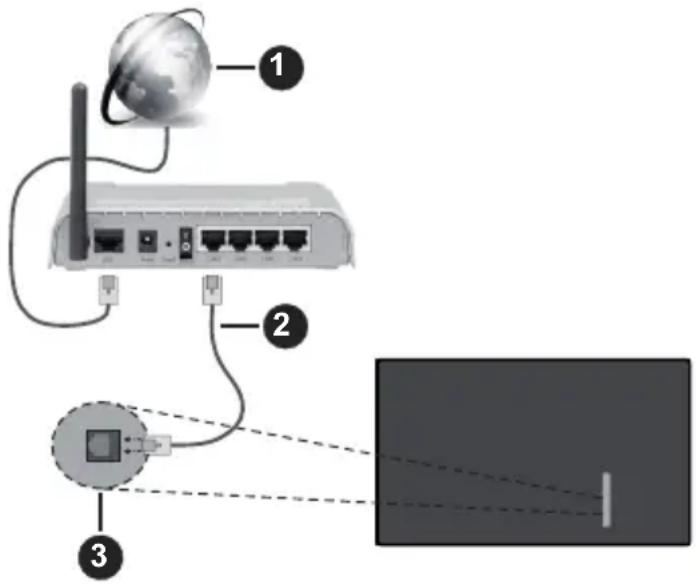
- Bredband ISP-anslutning
- LAN (ethernet)-kabel
- LAN-ingång på vänster sida av TV:n
Eventuellt kan du ansluta din TV till ett LAN-nätverksuttag beroende på nätverkets konfigurering. I så fall kan du ansluta din TV direkt till nätverket med en Ethernet-kabel.
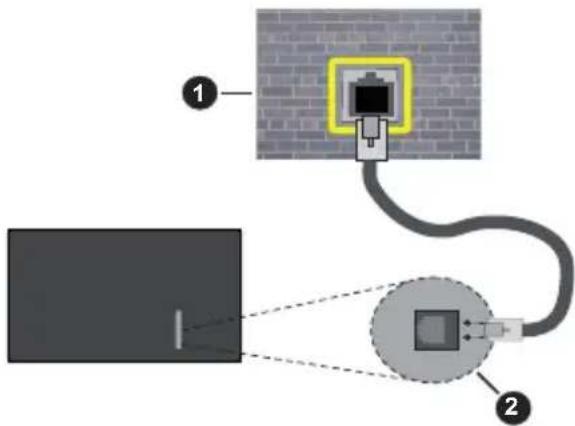
- nätverksuttag
- LAN-ingång på vänster sida av TV:n
Trådlös anslutning
Ett trådlöst LAN-modem/router krävs för att ansluta TV:n till Internet via trådlöst LAN.
Markera Aktivera nätverk alternativt i Nätverksmenyn och tryck på Välj för att aktivera trådlös anslutning. Koppla sedan bort Ethernet-kabeln, om den är ansluten sedan tidigare. Några av de tillgängliga nätverken visas i en lista. Markera Visa alla nätverk och tryck på Välj för att se hela listan.
Om du föredrar att ansluta TV:n till ditt nätverk via WLAN markerar du ett av de tillgängliga trådlösa nätverken i listan och trycker på Välj. Ange sedan lösenordet om nätverket är lösenordsskyddat.
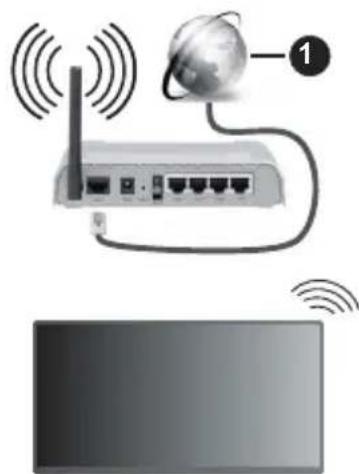
- Bredband ISP-anslutning
Ett nätverk med dolt SSID kan inte upptäckas av andra enheter. Om du vill ansluta till ett nätverk med dolt SSID markerar du alternativet Anslut till annat nätverk i menyn Nätverk och trycker på Välj. Lägg till nätverket genom att ange dess namn, säkerhetstyp och lösenord manuellt. Om du vill konfigurera ytterligare inställningar för nätverket manuellt markerar du Avancerat när du uppmanas att göra det och trycker på Välj. Följ instruktionerna på skärmen för att gå vidare och ange de värden som krävs.
Om du vill spara lösenorden för det trådlösa nätverket på Amazon kan du använda alternativet Spara Wi-Fi-lösenord på Amazon. Om du vill radera sparade lösenord stänger du av det här alternativet.
En Wireless-N-router (IEEE 802.11a/b/g/n/ac) med 2,4 och 5 GHz-band är utformad för att öka bandbredden. Dessa är optimerade för jämnare och snabbare videoströmning i HD, filöverföringar och trådlöst spelande.
Använd en LAN-anslutning för snabbare dataöverföring mellan andra enheter såsom datorer.
Överföringshastigheten är olika beroende på avståndet och antalet hinder mellan transmissionsprodukterna, konfigureringen av dessa produkter, radiovågsförhållandena, linjetrafiken och på vilka produkter du använder. Överföringarna kan också stängas av eller avbrytas beroende på radiovågsförhållandena för DECT-telefoner eller annan WLAN 11b-apparat. Standardvärdena för överföringshastigheten är de teoretiska maxvärdena för de trådlösa standarderna. De är inte dataöverföringens aktuella hastigheter.
Den mest effektiva platsen för överföringen skiljer sig beroende på användningsmiljön.
TV:ns trådlösa funktion stöder modem av typen 802.11 a, b, g, n & ac. Det rekommenderas starkt att du bör använda IEEE 802.11ac-kommunikationsprotokoll för att undvika eventuella problem när du tittar på videor.
Du måste ändra modemets SSID när det finns andra modem omkring med samma SSID. Du kan annars stöta på problem med anslutningen. Använd i stället trådbunden anslutning om du upplever problem med trådlös anslutning.
En stabil anslutningshastighet krävs för att spela upp strömmande innehåll. Använd en Ethernet-anslutning om den trådlösa LAN-hastigheten är instabil.
Specifikationer
| Digital Mottagning | Fullt integrerad digital markbunden babel-satellit-TV (DVB-T-C-S)
(DVB-T2, DVB-S2-kompatibel) |
| Kanalindikator Visning | på skärmen |
| RF-antenningång 75 | Ohm (obalanserat) |
| Driftsspanning 220-240V AC, 50Hz |
| Ljud Dolby Atmos | |
| Hörlunar 3,5 mm ministereo-uttag |
| Nätverketsströmforbrukning istandby-läge (W) | < 2 |
| TV-43W80AEZ | TV-50W80AEZ | TV-55W80AEZ | TV-65W80AEZ |
| TV-43W83AE6 | TV-50W83AE6 | TV-55W83AE6 | TV-65W83AE6 |
| TV-43W83AE7 | TV-50W83AE7 | TV-55W83AE7 | TV-65W83AE7 |
| TV-43W83AE8 | TV-50W83AE8 | TV-55W83AE8 | TV-65W83AE8 |
| TV-43W83AE9 | TV-50W83AE9 | TV-55W83AE9 | TV-65W83AE9 |
| Ljudutgängsström(WRMS.) (10%THD) | 2 x 10 W 2 x 10 W 2 x 10 W 2 x 12 W | | |
| Strömforbrukning(W) | 120 W 135 W 140 W | 200 W | | |
| Vikt (kg) 8,1 Kg 11,3 Kg | Kg 14,3 Kg 20,4 Kg | | | |
| TV-dimensionerBxHxD (med stativ)(mm) | 230 x 957 x 600 230 x 1 | 111 x 688 230 x 1227 x | 753 275 x 1446 x 876 | |
| TV-dimensionerBxHxD (utan stativ)(mm) | 65 x 957 x 558 65 x 1 | 111 x 644 66 x 1227 x | 709 65 x 1446 x | 832 |
| Skärn | 16/9 43" | 16/9 50" | 16/9 55" | 16/9 65" |
| Driftstemperaturoch driftsfuktigkeit | 0 °C upp till 40 °C, 85 % fuktighet max |
För mer produktinformation, besök
EPREL: https://eprel.ec.europa.eu.
EPREL-registreringsnummer finns tillgängligt på
https://eprel.panasonic.eu/product.
Trådlösa LAN-sändarspecifikationer
| Frekvensområden Max uteffekt | |
| 2400 - 2483,5 MHz (CH1 - CH13) < 100 mW |
| 5150 - 5250 MHz (CH36 - CH48) < 200 mW |
| 5250 - 5350 MHz (CH52 - CH64) < 200 mW |
| 5470 - 5725 MHz (CH100 - CH140) < 200 mW |
Landsbegränsningar
Den trådlösa LAN-utrustningen är avsedd för hem och kontor i alla EU-länder, Storbritannien och Nordirland (och andra länder enligt det relevanta EU- och/eller UK-direktivet). 5.15 - 5.35 GHz-bandet är begränsat till endast inomhusbruk i EU-länder, Storbritannien och Nordirland (och andra länder som följer det relevanta EU- och/eller brittiska direktivet). Offentlig användning kräver en allmän auktorisering av respektive tjänsteleverantör.
| Land Restriktion | |
| Ryssland Bara inomhusbruk | |
Kraven för länder kan ändras när som helst. Det rekommenderas att användaren kollar med lokala myndigheter för aktuell status för sina nationella bestämmelser för både 2,4 GHz och 5 GHz trådlöst LAN.
Standard
IEEE 802.11a/b/g/n
Värdgränssnitt
USB 2.0
Säkerhet
Underrättelse för DVB/data sändning / IPTV-funktioner
Denna TV är utformad för att uppfylla standarderna (från och med mars 2021) för DVB-T/T2 (MPEG2, MPEG4-AVC (H.264) och HEVC (H.265)) digitala markbundna tjänster, DVB-C (MPEG2, MPEG4-AVC (H.264) och HEVC (H.265)) digitala kabeltjänster och DVB-S (MPEG2, MPEG4-AVC (H.264) och HEVC (H.265)) digitala satellittjänster.
Rådgör med din lokala handlare för tillgängligheten av DVB-T/T2- eller DVB-S-tjänster i ditt område.
Rådgör med din kabeltjänsteleverantör för tillgänglighet av DVB-C-tjänster med den här TV:n.
Den här TV:n kanske inte fungerar korrekt med signaler som inte uppfyller standarderna för DVB-T/T2, DVB-C eller DVB-S. - Alla funktioner kanske inte finns beroende på land, område, sändare, tjänsteleverantör, satellit och nätverksmiljö. - Alla CI-moduler kanske inte fungerar med den här TV:n. Rådgör med din tjänsteleverantör angående tillgängliga CI-moduler. Den här TV:n kanske inte fungerar som den ska med CI-moduler som inte är godkända av tjänsteleverantören. - Ytterligare avgifter kan tillkomma beroende på tjänsteleverantören. - Kompatibiliteten med framtida tjänster garanteras inte. - Internet-apparna, som respektive internetleverantör har erbjudit, kan ändras, avbrytas eller tas bort när som helst.
Panasonic åtar sig inget ansvar för eller ger ingen garanti för tjänsternas tillgänglighet eller fortsättning.
- Panasonic garanterar inte andra tillverkares utrustnings operation eller funktion; och vi åtar oss inget ansvar för skador, som uppkommit av användning och/eller funktioner av nämnda tillverkares utrustning.
Licens
Benämningarna HDMI och HDMI High-Definition Multimedia Interface, HDMI trade dress och HDMI-logotypen är varumärken eller registrerade varumärken som tillhör HDMI Licensing Administrator, Inc.

Dolby, Dolby Atmos, Dolby Vision och dubbel-D-symbolen är varumärken som tillhör Dolby Laboratories
Licensing Corporation. Tillverkad under licens från Dolby Laboratories. Konfidentiella opublicerade arbeten. Copyright © 2012-2023 Dolby Laboratories. Alla rättigheter förbehållna.
Dolby Vision-Atmos
Bluetooth®-märket och logotypen är ett registrerat varumärke som ägs av Bluetooth SIG Inc, all användning av varumärket av Vestel Elektronik Sanayi ve Ticaret AS är licensierat. Andra varumärken och handelsnamn ägs av respektive ägare.
Denna produkt innehåller teknologi med förbehåll för vissa av Microsofts immateriella rättigheter. Användning eller distribution av denna teknologi förutom denna produkt är förbjuden utan behöriga licenser från Microsoft.
Innehållsägare använder innehållsåtkomstteknik från Microsoft PlayReady™ för att skydda sin immateriella egendom, inklusive upphovsrättsskyddat innehåll. Denna enhet använder PlayReady-teknik för att komma åt PlayReady-skyddat innehåll och/eller WMDRM-skyddat innehåll. Om enheten inte korrekt tillämpar begränsningar för användning av innehåll kan innehållsägarna kräva att Microsoft återkallar enhetens förmåga att använda PlayReady-skyddat innehåll. Återkallelse bör inte påverka oskyddat innehåll eller innehåll som skyddas av andra innehållsåtkomstteknologier. Innehållsägare kan kräva att du uppgraderar PlayReady för att komma åt deras innehåll. Om du nekar en uppgradering kommer du inte att kunna få tillgång till innehåll som kräver uppgraderingen.
"CI Plus"-logotypen är ett varumärke som tillhör CI Plus LLP.
Denna produkt är skyddad av vissa immateriella rättigheter för Microsoft Corporation. Användning eller distribution av sådan teknik utanför denna produkt är förbjuden utan licens från Microsoft eller ett auktoriserat Microsoft-dotterbolag.
Amazon, Alexa, Fire, Prime Video och alla relaterade logotyper är varumärken som tillhör Amazon.com, Inc. eller dess dotterbolag.

Advance
Avyttring av gammal utrustning och batterier


Endast för Europeiska unionen och länder med återvinningssystem
Dessa symboler på produkterna, förpackningarna och/eller medföljande dokumentation visar att förbrukade elektriska och elektroniska produkter och batterier inte får blandas med vanliga hushållssopor.
För korrekt behandling, insamling och återvinning av gamla produkter och batterier, lämna dem till lämpliga uppsamlingsställen i enlighet med nationell lagstiftning.
Genom att kassera dem på rätt sätt hjälper du till att spara värdefulla resurser och förhindrar eventuella negativa effekter på människors hälsa och miljön.
För mer information om insamling och återvinning, kontakta din kommun.
I enlighet med inhemsk lagstiftning kan böter bli följden vid oriktigt bortskaffande av detta avfall.
Anmärkning avseende batterisymbolen (bottensymbol):
Denna symbol kan användas i kombination med en kemisk symbol. I detta fall uppfyller den de krav som ställs i direktivet för den aktuella kemikalien.
Deklaration om överensstämmelse (DoC)
Härmed förklarar Panasonic Corporation att denna TV är i överensstämmelse med de väsentliga bestämmelser och lagar som anges i direktiv 2014/53/EU.
Om du vill få en kopia av ursprungliga DoC för denna TV kan du besöka följande webbplats:
http://www.ptc.panasonic.eu/compliance-documents
Auktoriserad representant:
Efter utpackning av TV:n, låt den få rumstemperatur innan du kopplar in den.
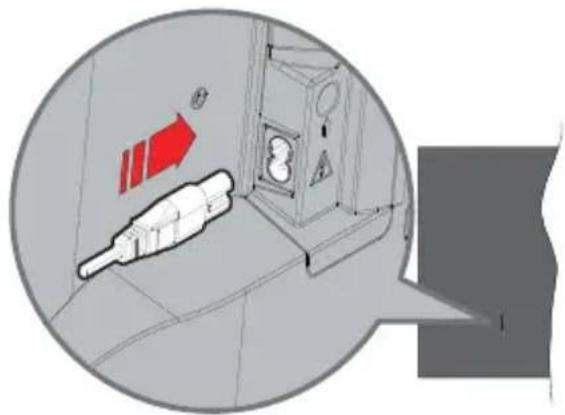
Koppla den ena änden (tvåhålspluggen) av den medföljande avtagbara strömsladden in i ströminloppet på baksidan av TV:n som visas ovan. Koppla därefter strömsladdens andra ände till vägguttaget. TV:n kommer nu att gå över till vänteläge.
TV-högtalare: I TV-högtalarmenyn kan du slå på eller av TV:ns inbyggda högtalare. Det kan vara lämpligt att slå av dem om du har anslutit en ljudplanka.
DVB 4 (barn) - DVB 18 (vuxen) - Alla inställningar är påslagna som standard
Rådfråga din lokala återförsäljare av DVB-T / T2 eller DVB-S-tjänster i ditt område.
Rådfråga din kabeltjänsteleverantör för tillgänglighet av DVB-C-tjänster med denna TV.