BEDIENUNGSANLEITUNG TV-50W83AE6 PANASONIC
Sicherheitsinformationen 2 WARTUNG 4 Montage/Entfernen der Ständer 5 Bei der Verwendung einer Wandhalterung 6 Einleitung 6 Zubehör im Lieferumfang 6 Eigenschaften 6 Anschluss der Antenne 7 Andere Verbindungen 8 Ein-/Ausschalten des TV-Geräts 9 TV-Steuerung & Betrieb 9 Fernbedienung 1 Ersteinrichtungsassistent 12 Hauptbildschirm 14 Live TV 14 Anpassen von TV-Einstellungen 14 Einstellungen 17 Kanalliste 30 Programmführung 31 Anschluss an das Internet 32 Technische Daten 34 Hinweis 35 Lizenzen 35 Konformitätserklärung (DoC) 37

VORSICHT
STROMSCHLAGGEFAHR NICHT ÖFFNEN

VORSICHT: UM DAS RISIKO EINES ELEKTRISCHEN SCHOCKS ZU REDUZIEREN, DEN DECKEL (ODER DAS RÜCKTEIL) NICHT ENTFERNEN. IN DIESEM GERÄT BEFINDEN SICH KEINE TEILE, DIE VOM BENUTZER GEWARTET WERDEN KÖNNEN. WENDEN SIE SICH AN QUALIFIZIERTES SERVICEPERSONAL.
Bei extremen Wetterbedingungen (Stürme, Blitzschlag) und wenn das TV-Gerät über einen langen Zeitraum nicht benutzt wird (z. B. im Urlaub), trennen Sie das Gerät vom Netz.
Der Netzstecker wird verwendet, um das TV-Gerät vom Netz zu trennen und muss stets gut zugänglich sein. Wenn das Gerät nicht vollständig vom Netz getrennt wird, zieht es auch im Standby-Modus oder im ausgeschalteten Zustand weiterhin Strom.
Hinweis: Für die entsprechenden Eigenschaften befolgen Sie bitte die Anweisungen auf dem Bildschirm.
WICHTIG: Bitte lesen Sie diese Anleitung vollständig vor der Installation oder Inbetriebnahme durch.
WARNUNG: Dieses Gerät ist nur für die Benutzung durch Personen (einschließlich Kinder) gedacht, die körperlich oder geistig in der Lage sind, mit dem Gerät unbeaufsichtigt umzugehen. Andernfalls sind solche Personen unter Aufsicht eines für ihre Sicherheit verantwortlichen Erwachsenen zu stellen.
- Dieses TV-Gerät ist für den Einsatz in einer Höhe von weniger als 5000 Metern über dem Meeresspiegel, an einem trockenen Standort und in Regionen mit gemäßigtem oder tropischem Klima vorgesehen. Das TV-Gerät ist für den Hausgebrauch und ähnliche Zwecke in Innenräumen vorgesehen, kann aber auch an öffentlichen Orten verwendet werden.
- Lassen Sie für Lüftungszwecke mindestens 5 cm Abstand um das TV-Gerät herum. Die Ventilation darf nicht durch Abdecken oder Verstellen der Ventilationsöffnungen durch Gegenstände wie Zeitungen, Tischdecken, Gardinen o. Ä. behindert werden. Das Netzkabel/der Netzstecker sollte leicht zugänglich sein. Stellen Sie keine Gegenstände auf das Netzkabel (weder das Gerät selbst noch Möbel usw.) und klemmen Sie das Kabel nicht ein. Beschädigungen am Netzkabel/Netzstecker können zu Bränden oder Stromschlägen führen. Handhaben Sie das Netzkabel immer am Stecker.
Trennen Sie das TV-Gerät nicht durch Ziehen am Netzkabel vom Netz. Berühren Sie niemals das Netzkabel oder den Stecker mit nassen Händen, da dies einen Kurzschluss oder elektrischen Schlag verursachen kann. Machen Sie niemals Knoten in das Netzkabel und binden Sie es nicht mit anderen Kabeln zusammen. Wenn es beschädigt ist, muss das Kabel ersetzt werden. Diese Arbeit darf ausschließlich durch eine qualifizierte Fachkraft ausgeführt werden.
- Setzen Sie das TV-Gerät möglichst keinen tropfenden oder spritzenden Flüssigkeiten aus, und stellen Sie keine mit Flüssigkeiten gefüllten Objekte, wie z. B. Vasen, Tassen usw., auf dem oder oberhalb (z. B. in Regalfächern darüber) des TV-Geräts ab.
- Setzen Sie das TV-Gerät nicht direkter Sonneneinstrahlung aus, und stellen Sie keine offenen Flammen (wie z. B. brennende Kerzen) auf oder in die Nähe des TV-Geräts.
- Stellen Sie keine Hitzequellen, wie z. B. Elektroheizer, Radiatoren usw., in unmittelbarer Nähe des Geräts auf.
- Stellen Sie das TV-Gerät nicht auf den Fußboden oder auf geneigte Unterlagen.
- Um Erstickungsgefahr zu vermeiden, halten Sie Kunststofftüten von Säuglingen, Kindern und Haustieren fern.
- Befestigen Sie den Ständer sorgfältig am TV-Gerät. Sollten dem Ständer Schrauben beigelegt worden sein, müssen Sie die Schrauben fest nachziehen, um das TV-Gerät vor dem Kippen zu bewahren. Ziehen Sie die Schrauben nicht zu fest an und montieren Sie die Gummistopfen vorschriftsmäßig.
- Entsorgen Sie die Batterien niemals in offenem Feuer oder zusammen mit gefährlichen bzw. entflammbaren Stoffen.
WARNUNG
- Batterien dürfen keiner zu großen Hitze, wie direkter Sonneneinstrahlung, Feuer oder Vergleichbarem, ausgesetzt werden.
- Zu hoher Schalldruck oder zu hohe Lautstärke von Kopf- oder Ohrhörern kann zu Gehörschäden führen.
VOR ALLEM ABER lassen Sie NIEMALS zu, dass jemand, insbesondere Kinder, gegen den Bildschirm drückt oder schlägt oder irgendwelche Gegenstände in Löcher, Schlitze oder andere Öffnungen im TV-Gerät steckt.
| Vorsicht | Schweres oder tödliches Verletzungsrisiko |
| Stromschlaggefahren | Gefährliches Spannungsrisiko |
| WARTUNG | Wichtigige Wartungskomponente |
Kennzeichnungen auf dem Gerät
Die folgenden Symbole werden auf dem Gerät als Kennzeichnungen für Einschränkungen, Vorsichtsmaßnahmen sowie Sicherheitshinweise verwendet. Jede Kennzeichnung ist nur dann zu beachten, wenn sie auf dem Gerät angebracht ist. Beachten Sie diese Informationen aus Sicherheitsgründen.

Gerät der Schutzklasse II: Dieses Gerät ist so gebaut, dass es keinen Schutzleiter (elektrische Erdung) für die Verbindung zum Stromnetz erfordert.

Lebensgefährdende Klemme: Die markierte(n) Klemme(n) ist/sind im normalen Betriebszustand lebensgefährdend.

Vorsicht. Bitte beachten Sie die Bedienungsanleitung: Der markierte Bereich bzw. die markierten Bereiche enthalten durch den Benutzer auszutauschende
Knopfzellenbatterien.

Gerät der Laserklasse 1: Dieses Gerät enthält eine Laserquelle der Klasse 1, die unter vernünftigerweise vorhersehbaren Betriebsbedingungen ungefährlich ist.
WARNUNG
- Batterien dürfen nicht verschluckt werden, es besteht chemische Verätzungsgefahr.
- Dieses Gerät bzw. das zum Gerät mitgelieferte Zubehör enthält möglicherweise eine Knopfzellenbatterie. Wenn die Knopfzellenbatterie verschluckt wird, führt dies innerhalb von 2 Stunden zu schweren internen Verätzungen mit möglicher Todesfolge.
- Halten Sie gebrauchte und neue Batterien von Kindern fern.
- Wenn das Batteriefach nicht sicher geschlossen ist, stoppen Sie die Verwendung des Geräts und halten Sie Kinder fern.
- Falls Sie den Verdacht haben, dass Batterien verschluckt wurden oder in irgendeinen Körperteil platziert wurden, suchen Sie sofort medizinische Hilfe auf.
Ein TV-Gerät kann umfallen und damit ernste Verletzungen mit möglicher Todesfolge verursachen. Viele Verletzungen, insbesondere bei Kindern, können vermieden werden, wenn die folgenden einfachen Vorsichtsmaßnahmen getroffen werden:
- Verwenden Sie IMMER vom Hersteller des TV-Geräts empfohlene TV-Möbel oder Ständer oder Montagemethoden.
- Verwenden Sie IMMER Möbelstücke, die das Gewicht des TV-Geräts sicher tragen können.
- Stellen Sie IMMER sicher, dass das TV-Gerät nicht über die Ränder des Möbelstücks hinausragt.
- Klaren Sie IMMER ihre Kinder darüber auf, dass es zagefährlich ist, auf hohe Möbelstücke zu klettern, um US das TV-Gerät oder die Fernbedienung zu erreichen.
- Verlegen Sie Kabel und Leitungen, die an Ihr TV-Gerät angeschlossen sind, IMMER so, dass sie nicht darüber gestolpert, gezogen oder ergriffen werden können.
- Stellen Sie das TV-Gerät NIEMALS auf eine instabile Unterlage.
- Stellen Sie das TV-Gerät NIEMALS auf hohe Möbelstücke (z.B. Regale oder Bücherregale), ohne das Möbelstück selbst und das TV-Gerät an einem sicheren Halt abzustützen. Das TV-Gerät NIEMALS auf Stoff oder andere Materialien stellen, die sich möglichwerse zwischen TV-Gerät und Möbel befinden.
- Stellen Sie NIEMALS Gegenstände auf das TV-Gerät oder die Möbel, auf denen das TV-Gerät aufgestellt ist, die Kinder zum Klettern verleiten konnten, z. B. Spielzeug und Fernbedienungen. Das Gerät ist nur für die Montage in Höhen ≤2 m geeignet.
Wenn Sie Ihr vorhandenes TV-Gerät weiterhin nutzen und an einen neuen Platz stellen, sind die gleichen Vorsichtsmaßnahmen zu beachten.
Der Anschluss von Geräten, die über die Netzverbindung oder andere Geräte an die Schutzerdung des Gebäudes angeschlossen sind, über Koaxialkabel an ein TV-Verteilersystem kann unter Umständen eine mögliche Feuergefahr darstellen. Eine Verbindung über ein Kabelverteilersystem ist nur dann zulässig, wenn die Vorrichtung eine Isolierung unterhalb eines gewissen Frenzbereichs liefert (Galvanische Isolation)
WARNHINWEISE ZUR WANDMONTAGE
- Lesen Sie sich die Bedienungsanleitung durch, bevor Sie das Gerät an der Wand befestigen.
- Das Set für Wandbefestigung ist optional. Sie konnen es bei Ihrlem lokalen Handler kaufen, falls es nicht dem Gerät gekauft wurde.
- Installieren Sie das TV-Gerät nicht an der Decke oder einer geneigten Wand.
- Verwenden Sie für die Wandmontage nur die dazu vorgesehenen Schrauben und Zubehörteile.
- Ziehen Sie die Wandbefestigungsschrauben fest an, um ein Herunterfallen des TV-Geräts zu verhindern. Ziehen Sie die Schrauben nicht zu stark an.
- Der Einsatz anderer Halterungen für die Wandmontage oder eine eigenständige Installation der Halterung kann zu Verletzungen und Sachschäden führen. Um die Betriebsbereitschaft des Geräts zu gewährleisten sowie aus Sicherheitsgründen müssen Sie die Montage unbedingt durch den entsprechenden qualifizierten Kundendienst des Händlers oder einen geeigneten Fachmann durchführen lassen. Sämtliche durch die Montage verursachten Schäden, sofern diese durch nicht befugte Personen erfolgte, führen zum Verlust der Gewährleistungsgarantie.
- Lesen Sie sich die Bedienungsanleitung aller optionalen Zubehörteile sorgfältig durch und achten Sie unbedingt darauf, alle Maßnahmen zu ergreifen, die ein Herunterfallen des TV-Geräts verhindern können. Behandeln Sie das TV-Gerät während der Montage mit Vorsicht, da Stöße oder rohe Gewalt zu Schäden am Gerät führen können.
- Seien Sie vorsichtig, wenn Sie die Halterungen an der Wand befestigen. Stellen Sie dabei stets sicher, dass an der betreffenden Stelle keine elektrischen Leitungen oder Rohre in der Wand dahinter verlaufen. Um ein Herabfallen und Verletzungen zu verhindern, sollten Sie das TV-Gerät von der Wand abnehmen, wenn es nicht länger verwendet wird.
SCHÄDEN
- Mit Ausnahme von Fällen, in denen die Verantwortung durch lokale Vorschriften anerkannt wird, übernimmt Panasonic keine Verantwortung für Fehlfunktionen, die durch Missbrauch oder Verwendung des Produkts verursacht werden, sowie für andere Probleme oder Schäden, die durch die Verwendung dieses Produkts entstehen.
- Panasonic übernimmt keine Verantwortung für den Verlust von Daten usw., die durch Katastrophen verursacht wurden.
- Externe Geräte, die vom Kunden separat vorbereitet werden, fallen nicht unter die Garantie. Die Pflege der auf solchen Geräten gespeicherten Daten liegt in der Verantwortung des Kunden. Panasonic übernimmt keine Verantwortung für den Missbrauch dieser Daten.
Abbildungen und Illustrationen in diesen Betriebsanleitungen dienen nur der Anschauung und können sich in der Erscheinung vom eigenen Gerät unterscheiden. Das Produktdesign und die technischen Daten können ohne vorherige Ankündigung geändert werden.
Da das Fire TV-Betriebssystem regelmäßig aktualisiert wird, können die in dieser Anleitung gezeigten Bilder, Navigationsanweisungen, Titel und Positionen der Menüoptionen von dem abweichen, was Sie auf dem Bildschirm sehen.
WARTUNG
Ziehen Sie zuerst den Stecker aus der Steckdose.
Bildschirm, Gehäuse, Ständer
Normale Pflege:
Wischen Sie die Oberfläche des Bildschirms, des Gehäuses bzw. des Ständers mit einem weichen Tuch ab, um Schmutz oder Fingerabdrücke zu beseitigen.
Bei hartnäckigem Schmutz:
- Reinigen Sie zuerst die Oberfläche vom Staub.
- Feuchten Sie ein sauberes Tuch mit klarem Wasser oder einer milden Seifenlösung an (1 Teil Neutralreiniger auf 100 Teile Wasser).
- Wringen Sie das Tuch fest aus. (Achten Sie unbedingt darauf, keine Flüssigkeit in das Innere des TV-Geräts eindringen zu lassen, da dies zu dessen Beschädigung führen kann).
- Feuchten Sie hartnäckigen Schmutz an und wischen Sie diesen ab.
- Wischen Sie das Gerät anschließend trocken.
Vorsicht
Verwenden Sie kein zu festes Tuch und reiben Sie die Oberfläche nicht zu hart, andernfalls könnte diese zerkratzt oder beschädigt werden.
- Achten Sie darauf, auf die Oberflächen weder Insektenschutzmittel, Lösungsmittel noch andere flüchtige Flüssigkeiten zu sprühen. Dies kann die Beschaffenheit der Oberfläche beeinträchtigen oder zu einem Ablösen des Lacks führen. Die Bildschirmoberfläche verfügt über spezielle Beschichtungen und kann leicht beschädigt werden. Achten Sie darauf, den Bildschirm nicht mit den Fingernägeln oder anderen harten Gegenständen zu zerkratzen.
- Bringen Sie das Gehäuse und den Ständer nicht über längere Zeit mit Gummi oder PVC-haltigen Substanzen in Kontakt. Dies könnte die Beschaffenheit der Oberfläche beeinträchtigen.
Netzstecker
Wischen Sie den Netzstecker regelmäßig mit einem trockenen Tuch ab.
Feuchtigkeit oder Staub daran kann zu Bränden oder Stromschlägen führen.
Montage / Entfernen des Ständers
Vorbereitung
Nehmen Sie den/die Standfüße und das TV-Gerät aus der Verpackung und legen Sie das Gerät auf eine ebene Arbeitsfläche mit der Bildschirmseite nach unten, die auf ein sauberes und weiches Tuch gelegt werden muss (Decke usw.).
Die Ablagefläche muss größer als das TV-Gerät sein. - Halten Sie das Gerät nicht an der Bildschirmplatte. - Achten Sie darauf, das TV-Gerät weder zu zerbrechen noch zu zerkratzen.
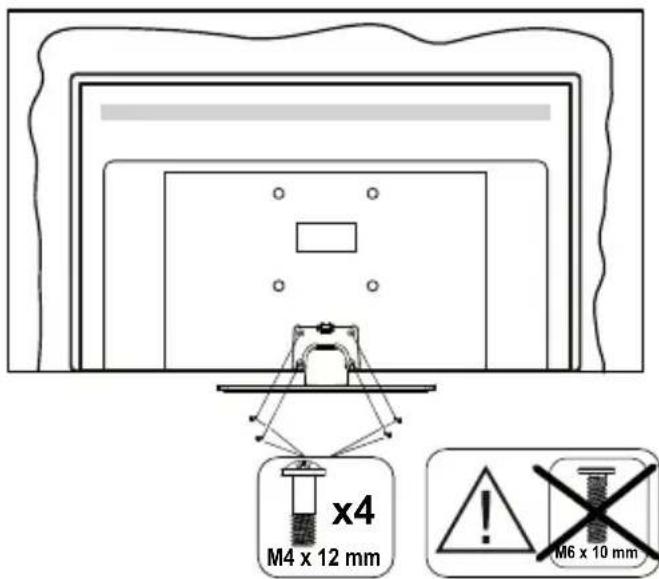
VORSICHT: Bitte setzen Sie keine der abgebildeten Schrauben in das TV-Gehäuse ein, wenn Sie den TV-Ständer nicht verwenden, z.B. bei Wandmontage. Das Einsetzen von Schrauben ohne Sockel kann das TV-Gerät beschädigen.
Montage der Sockel
- Der Stand des TV-Geräts besteht aus zwei Teilen. Installieren Sie diese Teile zusammen.
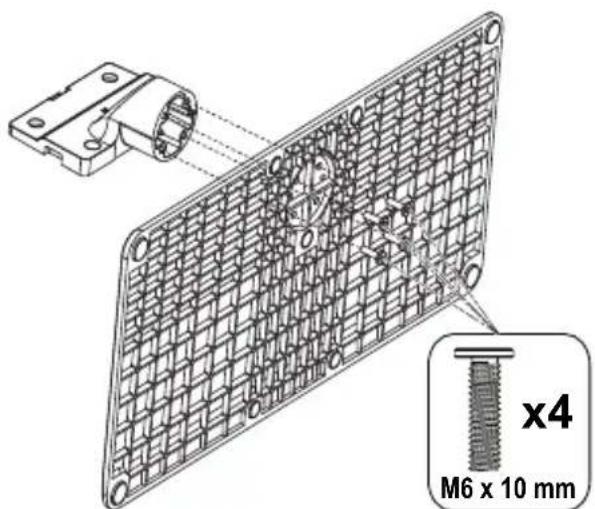
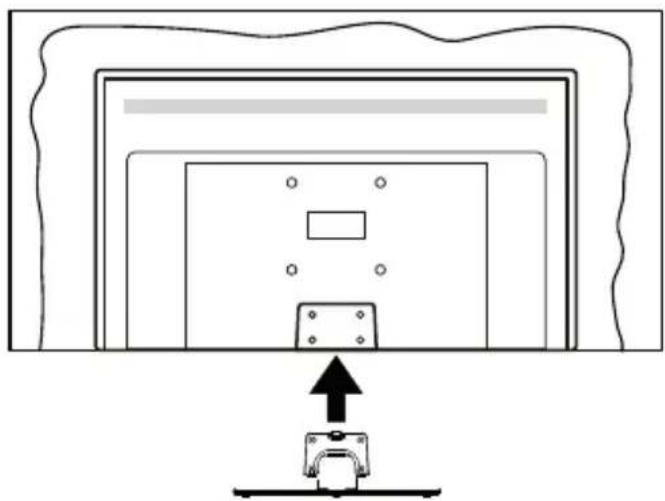
- Positionieren Sie den [Standfuß] auf der markierten Stelle an der Rückseite des TV-Geräts.
- Setzen Sie die mitgelieferten Schrauben ein (M4 x 12 mm) und ziehen Sie sie vorsichtig an, bis der Standfuß richtig sitzt.
Entfernen des Sockels vom TV-Gerät
Achten Sie darauf, den Sockel in der folgenden Weise zu entfernen, wenn Sie eine Wandhalterung verwenden oder das TV-Gerät wieder verpacken wollen.
- Legen Sie das Gerät auf eine Arbeitsfläche mit der Bildschirmseite nach unten, die auf ein sauberes und weiches Tuch gelegt werden muss. Lassen Sie den Standfuß über den Rand der Fläche hinausragen.
- Drehen Sie die Schrauben heraus, mit denen der Standfuß fixiert ist. Entfernen Sie den/die Ständer.
Bei Verwendung einer Wandhalterung.
Bitte wenden Sie sich an Ihren örtlichen Panasonic-Händler, um die empfohlene Wandhalterung zu kaufen.
Löcher für die Installation der Wandhalterung;
Rückseite des TV-Geräts
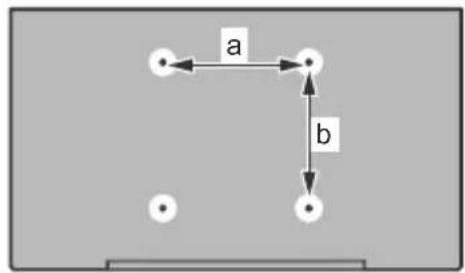
| 43” 50” 5 | 5” 65” | | |
| a (mm) 10 | 0 200 200 | 400 | | |
| b (mm) 10 | 0 200 200 | 200 | | |
Seitenansicht
VESA-Halterung
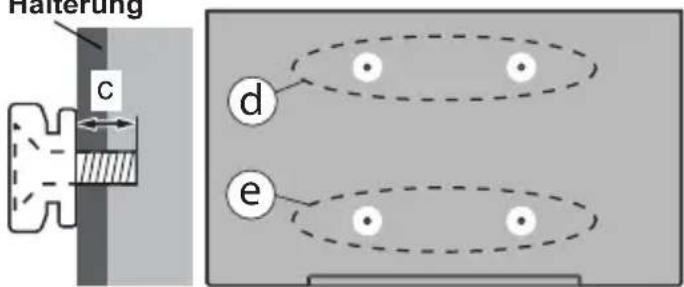
| (d) (e) | |
| 43” 50” 55” | 43” 50” 55” |
| Durchmesser | M4 M6 M4 M6 | |
| Schrauben-länge (c) | min. | 8 mm 8 mm 5 mm 6 mm | mm 6 mm |
| max. | 11 mm 11 mm 6 mm 8 mm | mm 8 mm |
| (d) (e) | |
| 65" |
| Schrauben-länge (c) | min. | 8 mm |
| max. | 11 mm |
| Durchmesser | M6 |
Hinweis: Die Schrauben zur Befestigung des TV-Geräts an der Wandhalterung werden nicht mit dem TV-Gerät geliefert.
Einleitung
Vielen Dank, dass Sie sich für unser Gerät entschieden haben. Sie werden bald Ihr neues TV-Gerät genießen. Bitte lesen Sie diese Anleitungen sorgfältig. Sie enthalten wichtige Informationen, die Ihnen helfen werden, das Beste aus Ihrem TV-Gerät herauszuholen und eine sichere und korrekte Installation und Betrieb zu gewährleisten.
Zubehör im Lieferumfang
Fernbedienung - Batterien: 2 x AAA - Betriebsanleitung - Netzkabel Abnehmbarer Standfuß - Schrauben zur Montage des Standfußes (M4 x 12 mm) + (M6 x 10 mm)
Eigenschaften
Ultra HD (UHD)
Das TV-Gerät unterstützt Ultra HD (Ultra High Definition - auch als 4K bezeichnet), das eine Auflösung von 3840 x 2160 (4K:2K) bietet. Dies entspricht der vierfachen Full HD TV-Auflösung, indem die Pixelzahl sowohl horizontal als auch vertikal verdoppelt wird. Die Ultra HD-Inhalte werden durch HDMI, USB-Anschlüsse sowie über DVB-T2- und DVB-S2-Sender unterstützt.
High Dynamic Range (HDR) / Hybrid Log-Gamma (HLG):
Mit dieser Funktion kann das TV-Gerät im größeren Umfang die Helligkeitsunterschiede des Bildes wiedergeben, indem verschiedene Belichtungsreihen aufgenommen und dann kombiniert werden. HDR/HLG bietet eine bessere Bildqualität dank hellerer und realistischerer Kontraste, realistischeren Farben und weiteren Verbesserungen. Es ermöglicht die Wiedergabe genau in der durch die Filmemacher beabsichtigten Anmutung, zeigt die verborgenen Bereiche dunkler Schatten und das Sonnenlicht in all seiner Klarheit, Farbe und dem Detail. HDR/HLG-Inhalte werden über native und marktfähige Anwendungen, HDMI-, USB-Eingänge und über DVB-S Übertragungen unterstützt. Wenn die Eingangsquelle auf den entsprechenden HDMI-Eingang eingestellt ist, markieren Sie die entsprechende HDMI-Option im Menü Start > Einstellungen > Anzeige und Audio > Bildeinstellungen und drücken Sie Wählen, um die Einstellungsoptionen anzuzeigen. Stellen Sie die Option HDMI Input Modus Advanced Settings im Menü Erweiterte Einstellungen als Mode 1 (1.4), Modus 2 (2.0) oder Auto, um HDR/HLG-Inhalte anzusehen, wenn der HDR/HLG-Inhalt über einen
HDMI-Eingang empfangen wird. Das Quellgerät muss zudem in diesem Fall mindestens mit HDMI 2.0a kompatibel sein.
Dolby Vision
Dolby Vision™ liefert ein dramatisches visuelles Erlebnis, erstaunliche Helligkeit, außergewöhnlichen Kontrast und stark leuchtende Farben, die Unterhaltung zum Leben erwecken. Es erreicht diese beeindruckende Bildqualität durch die Kombination von HDR- und Farbskala-Bildgebungstechnologien. Durch die Erhöhung der Helligkeit des Originalsignals und die Verwendung eines höheren dynamischen Farb- und Kontrastbereichs bietet Dolby Vision erstaunliche, naturgetreue Bilder mit atemberaubenden Details, die andere Nachbearbeitungstechnologien im TV-Gerät nicht erzeugen können. Dolby Vision wird über native und marktfähige Anwendungen, HDMI- und USB-Eingänge unterstützt. Wenn die Eingangsquelle auf den entsprechenden HDMI-Eingang eingestellt ist, markieren Sie die entsprechende HDMI-Option im Menü Start > Einstellungen > Anzeige und Audio > Bildeinstellungen und drücken Sie Auswählen, um die Einstellungsoptionen anzuzeigen. Stellen Sie die Option HDMI-Eingangsmodus im Menü Erweiterte Einstellungen als Modus 1 (1.4) oder Modus 2 (2.0) oder Auto ein, um Dolby Vision-Inhalte anzusehen, wenn der Dolby Vision-Inhalt über einen HDMI-Eingang empfangen wird. Das Quellgerät muss zudem in diesem Fall mindestens mit HDMI 2.0a kompatibel sein. Im Menü Bildmodus sind zwei vordefinierte Bildmodi verfügbar, wenn Dolby Vision-Inhalte erkannt werden: Dolby Vision Hell und Dolby Vision Dunkel. Beide ermöglichen dem Benutzer, den Inhalt so zu erleben, wie es der Content-Autor bei unterschiedlichen Umgebungsbeleuchtungen beabsichtigt hatte. Um die Einstellung für den Bildmodus zu ändern, drücken Sie die Start-Taste, während Sie den Dolby Vision-Inhalt ansehen, und gehen Sie zum Menü Bild. Während Sie Dolby Vision-Inhalte über eine Anwendung ansehen, außer YouTube, Netflix und Multi Media Player, können Sie nicht auf das Bildmenü zugreifen und den Bildmodus einstellen.
Funktionen und Spezifikationen können ohne vorherige Ankündigung geändert werden.
Anschluss der Antenne
Schließen Sie die Antenne oder den Kabel-TV-Stecker an die ANTENNENEINGANG (ANT)-Buchse oder den Satellitenstecker an die SATELLITENEINGANG (LNB)-Buchse auf der linken Seite des TV-Gerätes an.
Linke Seite TV-Gerät
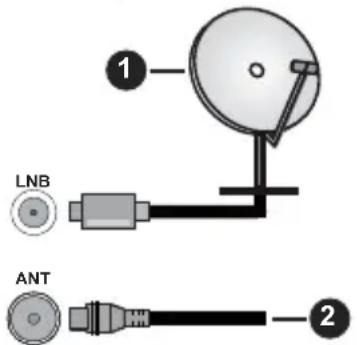
1. Satellit
2. Antenne oder Kabel

Wenn Sie ein externes Gerät an das TV-Gerät anschließen wollen, vergewissern Sie sich, dass sowohl das TV-Gerät als auch das externe Gerät ausgeschaltet sind. Nachdem Sie alle Geräte angeschlossen haben, können Sie die Geräte wieder einschalten.
Andere Verbindungen

Wenn Sie ein externes Gerät an das TV-Gerät anschließen wollen, vergewissern Sie sich, dass sowohl der Fernseher als auch das externe Gerät ausgeschaltet sind. Nachdem Sie alle Geräte angeschlossen haben, können Sie die Geräte wieder einschalten.
| Stecker Typ | Kabel Gerät | | |
| HDMI-Anschluss | | |
| SPDIF
-Anschluss
(optischer Ausgang) | | |
| Kopfhöreranschluss | | |
| USB-Anschluss | | |
| Cl-Anschluss | | |
| Ethernet Anschluss | | |
Wenn Sie das Wandmontage-Kit verwenden (wenden Sie sich an Ihren Händler, um eines zu erwerben, falls nicht im Lieferumfang enthalten), empfehlen wir, dass Sie alle Kabel an der Rückseite des TV-Geräts anschließen, bevor Sie es an der Wand montieren. Sie dürfen nur dann das CI-Modul einsetzen oder herausnehmen, wenn das TV-Gerät ABGESCHALTET ist. Für die genaue Einstellung verweisen wir auf das Handbuch zum Modul. Der/jeder USB-Eingang des Fernsehers unterstützt Geräte mit bis zu 500 mA. Ein Anschluss von Geräten, deren Wert mehr als 500 mA beträgt, kann zu Schäden am Fernseher führen. Wenn Sie Geräte mit Hilfe eines HDMI-Kabels an Ihr TV-Gerät anschließen, müssen Sie, um ausreichende Absicherung gegen Überlagerung der Fremdstrahlung und für eine störungsfreie Übertragung von High-Definition-Signalen, wie beispielsweise 4K-Inhalte, ein Hochgeschwindigkeitskabel mit hoher Abschirmung aus Ferrit benutzen.
Ein-/Ausschalten des TV-Geräts
Stromanschluss
WICHTIG: Das Gerät ist nur für den Betrieb mit 220-240V Wechselspannung bei einer Frequenz von 50 Hz ausgelegt.
Geben Sie dem Gerät nach dem Auspacken genug Zeit, sich der Raumtemperatur der Umgebung anzupassen, bevor Sie es einstecken.
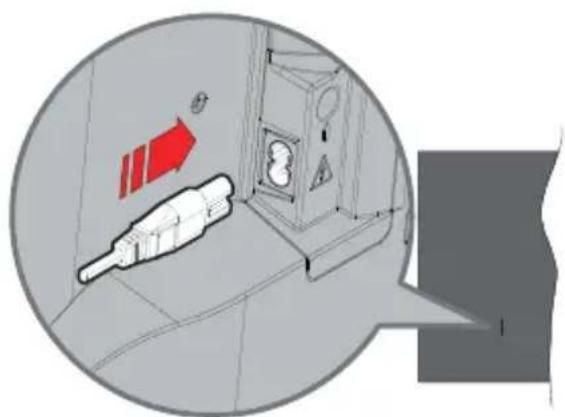
Stecken Sie ein Ende (den Zwei-Loch-Stecker) des mitgelieferten abnehmbaren Netzkabels wie oben gezeigt in den Netzkabeleinlass auf der Rückseite des TV-Geräts. Stecken Sie dann das andere Ende des Netzkabels in die Steckdose. Das Gerät schaltet in den Standby-Modus.
Hinweis: Die Position des Netzkabeleinlasses kann je nach Modell unterschiedlich sein.
So schalten Sie das TV-Gerät aus dem Standby-Modus ein
Befindet sich das TV-Gerät im Standby-Modus, leuchtet die Standby-LED auf. Um das TV-Gerät aus dem Standby einzuschalten:
- Drücken Sie die Standby-Taste auf der Fernbedienung.
- Drücken Sie die Steuertaste am TV-Gerät.
Das Gerät wird sich dann einschalten.
So schalten Sie das TV-Gerät in den Standby-Modus
- Drücken Sie die Standby-Taste auf der Fernbedienung.
- Drücken Sie die Steuertaste auf dem TV-Gerät, um das Funktionsoptionsmenü anzuzeigen. Der Fokus liegt auf der Option Eingaben. Drücken Sie die Taste nochmals, bis die Option Ausschalten markiert ist. Halten Sie die Taste etwa 2 Sekunden lang gedrückt, das Fernsehgerät schaltet in den Standby-Modus.
TV-Gerät ausschalten
Ziehen Sie den Netzstecker, um das TV-Gerät ganz auszuschalten.
TV-Steuerung & Betrieb
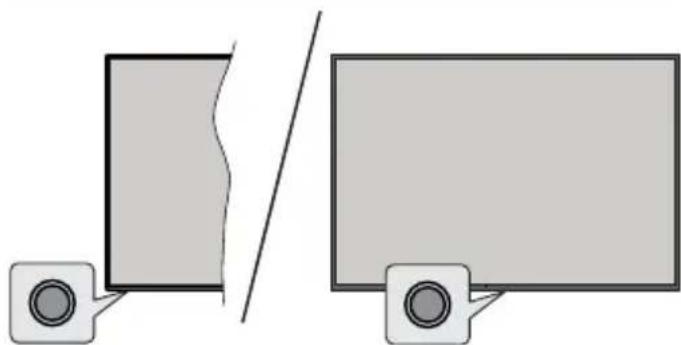
Ihr Fernsehgerät verfügt über eine einzelne Steuertaste. Mit dieser Taste können Sie die Funktionen Eingänge / Lautstärke aufwärts-abwärts / Programm aufwärts-abwärts / Strom ein/aus / Beenden des Fernsehers steuern.
Hinweis: Abhängig vom jeweiligen Modell können sich die Steuertasten an einer anderen Stelle befinden.
Bedienung mit der Steuertaste
- Drücken Sie die Steuertaste, um das Power-MENU anzuzeigen.
- Drücken Sie dann die Taste nochmals, um den Fokus bei Bedarf auf die gewünschte Option zu verschieben.
- Halten Sie die Taste etwa 2 Sekunden lang gedrückt, um die Funktion zu verwenden, das Untermenü aufzurufen oder die Option zu wählen.
Das TV-Gerät ausschalten: Drücken Sie die Steuertaste, um das Power-MENU anzuzeigen. Der Fokus wird auf der Eingaben-Option angezeigt. Drücken Sie die Taste nochmals, bis die Option Ausschalten markiert ist. Halten Sie die Taste etwa 2 Sekunden lang gedrückt, um das Fernsehgerät auszuschalten (Standby-Modus).
Das TV-Gerät einschalten: Drücken Sie die Steuertaste, um das TV-Gerät einzuschalten.
Um die Lautstärke zu ändern: Drücken Sie die Steuertaste, um das Funktionsoptionsmenü anzuzeigen, und drücken Sie dann die Taste nochmals, um den Fokus auf die Option Lautstärke erhöhen oder Lautstärke verringern zu setzen. Drücken Sie dann die Taste, um die Lautstärke zu erhöhen oder zu verringern.
Das Programm wechseln (im Live-TV-Modus): Drücken Sie die Steuertaste, um das Power-Menü anzuzeigen, und drücken Sie dann die Taste nochmals, um den Fokus auf die Option Programm nach oben oder Programm nach unten zu bewegen. Drücken und halten Sie die Taste gedrückt, um zum nächsten oder vorherigen Programm in der Programmliste zu wechseln.
Um die Eingabe zu ändern: Drücken Sie die Steuertaste, um das Power-MENU anzuzeigen. Der
Fokus wird auf der Eingaben-Option angezeigt. Halten Sie die Taste etwa 2 Sekunden lang gedrückt, um die Eingabeliste anzuzeigen. Scrollen Sie durch Drücken der Taste durch die verfügbaren Eingabemöglichkeiten. Halten Sie die Taste etwa 2 Sekunden lang gedrückt, um zur markierten Eingabeoption zu wechseln.
Hinweis: Das Live-TV-Einstellungsmenü (OSD) kann im Live-TV-Modus nicht über die Steuertaste angezeigt werden.
Bedienung mit der Fernbedienung
Halten Sie die Start-Taste auf Ihrer Fernbedienung gedrückt, um im Live-TV-Modus die verfügbaren Schnelleinstellungen-Menüoptionen anzuzeigen. Drücken Sie die Start-Taste, um den Startbildschirm Ihres TV-Geräts anzuzeigen oder zu diesem zurückzukehren. Verwenden Sie die Richtungstasten, um den Fokus zu bewegen, fortzufahren, eine Einstellung anzupassen, und drücken Sie auf Auswählen, um Änderungen vorzunehmen, Ihre Präferenzen einzustellen, ein Untermenü aufzurufen, eine Anwendung zu starten usw. Drücken Sie Return/Back, um zum vorherigen Menübildschirm zurückzukehren.
Eingangsauswahl
Sobald Sie ein externes System an Ihr Gerät angeschlossen haben, können Sie zwischen den verschiedenen Eingangsquellen wechseln. Drücken Sie die Taste Eingang, um das Menü Eingänge zu öffnen (die Verfügbarkeit hängt vom Modell der Fernbedienung ab). Sie können auch die Taste Startseite auf Ihrer Fernbedienung gedrückt halten, um die verfügbaren Optionen des Schnelleinstellungsmenüs anzuzeigen, dann die Option Eingänge markieren und die Auswahltaste drücken, um die Liste der verfügbaren Eingangsoptionen anzuzeigen. Verwenden Sie die Richtungstasten, um die Option Ihrer Wahl zu markieren, und drücken Sie dann die Taste Auswählen, um zum ausgewählten Eingang zu wechseln. Oder wählen Sie den gewünschten Eingang in der Zeile Eingänge auf der Registerkarte Eingänge im Startbildschirm aus und drücken Sie auf Auswählen.
Programme und Lautstärke ändern
Sie können die Lautstärke mit den Lautstärketasten +/- einstellen und den Kanal im Live-TV-Modus mit den Programmtasten +/- auf der Fernbedienung ändern.
Fernbedienung
Einlegen der Batterien in die Fernbedienung
Nehmen Sie die Abdeckung des Batteriefachs auf der Rückseite der Fernbedienung ab. Legen Sie zwei 1,5 V AAA-Batterien ein. Vergewissern Sie sich, dass die (+) und (-) Zeichen sich einander entsprechen (korrekte Polarität). Verwenden Sie niemals alte und neue Akkus bzw. Batterien zusammen. Ersetzen Sie diese ausschließlich durch solche des gleichen oder eines gleichwertigen Typs. Setzen Sie die Abdeckung wieder auf.
Fernbedienung mit dem TV-Gerät koppeln
Wenn der Fernseher zum ersten Mal eingeschaltet wird, wird bei der Ersteinrichtung ein Pairing-Prozess für Ihre Fernbedienung durchgeführt. Folgen Sie den Anweisungen auf dem Bildschirm, um es zu koppeln. Wenn Sie Schwierigkeiten beim Pairing Ihrer Fernbedienung mit Ihrem Fernseher haben, können Sie andere drahtlose Geräte ausschalten und es erneut versuchen. Ausführliche Informationen zum Koppeln neuer Geräte mit Ihrem Fernsehgerät finden Sie im Abschnitt Fernbedienungen und Bluetooth-Geräte.
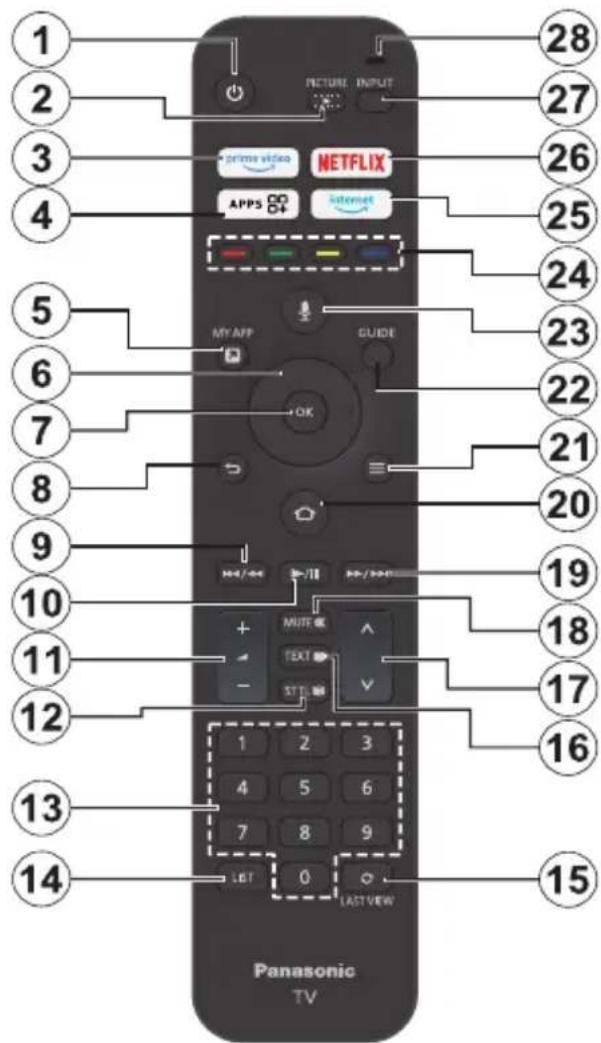
- Wiedergabe/Pause
- Standby: Standby / Ein
- Bild: Öffnet das Menü Betrachtungsmodus
- Prime Video: Öffnet den Prime Video Bildschirm.
- Apps: Zeigt Ihre Apps und Spieler an
- Meine App (*)
- Navigationstasten: Hilft beim Navigieren durch Menüs, Inhalt usw. und zeigt die Untertitel im TXT-Modus an, wenn sie nach oben oder unten gedrückt werden
- Wählen: Bestätigt die Auswahl, geht in Untermenüs
- Zurück/Zurückkehren: Kehrt zum vorherigen Menübildschirm zurück, geht einen Schritt zurück, schließt geöffnete Fenster, kehrt zum Hauptbildschirm oder zur Registerkarte Startseite zurück
- Rücklauf: Bewegt Bilder in Medien wie Filmen rückwärts, blättert im Programmführer einen Tag zurück
Wiedergabe: Beginnt das Abspielen von ausgewählten Medien
Pause: Hält die abspielenden Medien an
- Lautstärke +/- Erhöht / verringert die Lautstärke
- Sttl: Zeigt die Audio- und Untertiteloptionen an, in denen Sie die Spracheinstellung ändern und die Untertitel ein- oder ausschalten können (sofern verfügbar)
- Nummerntasten: Schaltet den Kanal im Live-TV-Modus um und gibt eine Zahl in das Textfeld auf dem Bildschirm ein
- Liste: Öffnet die Kanalliste
- Letzte Ansicht: Wechseln Sie schnell zwischen den vorherigen und aktuellen Kanälen und schalten Sie in den Live-TV-Modus.
- Text: Öffnet und schließt Videotext oder interaktive Dienste (sofern im Live-TV-Modus verfügbar).
- Programm +/-: Erhöht oder verringert die Kanalnummer im Live-TV-Modus.
- Stummschaltung: Schaltet die Lautstärke des TV-Geräts ganz aus.
- Schneller Vorlauf: Bewegt Bilder in Medien wie Filmen vorwärts, blättert im Programmführer einen Tag vor.
- Startseite: Öffnet den Startbildschirm. Drücken und halten Sie, um das Menü für die Schnelleinstellungen anzuzeigen.
- Optionen: Zeigt Einstellungsoptionen an (wo verfügbar).
- Guide: Zeigt den Programmführer an.
- Spracheingabe-Taste: Aktiviert das Mikrofon auf der Fernbedienung.
- Farbtasten: Folgen Sie der Anleitung zu den Farbtasten auf dem Bildschirm.
- Internet: Öffnet den Amazon Silk-Browser.
- Netflix: Startet die Netflix-App.
- Eingabe: Zeigt alle verfügbaren Sender- und Inhaltsquellen.
- Alexa LED: Leuchtet auf, wenn die Sprachtaste gedrückt wird und während des Pairing-Prozesses.
Öffnung des Mikrofons: Sprechen Sie in das Mikrofon, wenn Sie Alexa oder die Sprachsuche verwenden.
(*) MEINE APP:
Sie können der Taste Meine App jederzeit eine Verknüpfung zuweisen, indem Sie diese Taste gedrückt halten, um schnell auf Apps, Alexa-Sprachbefehle und mehr zuzugreifen. Folgen Sie den Anweisungen auf dem Bildschirm.
Ersteinrichtungsassistent
Hinweis: Befolgen Sie die Anweisungen auf dem Bildschirm, um die Ersteinrichtung abzuschließen. Verwenden Sie die Richtungstasten und die Auswahltaste auf der Fernbedienung, um auszuwählen, einzustellen, zu bestätigen und fortzufahren.
1. Wählen Sie Ihre Sprache
Die Sprachauswahloptionen werden auf dem Bildschirm aufgelistet. Wählen Sie die gewünschte Sprache aus der Liste aus und drücken Sie Wählen, um fortzufahren.
2. Wählen Sie Ihren Standort
Wählen Sie Ihren Standort aus der Liste aus und drücken Sie Auswählen, um fortzufahren.
3. Fernsehmodus auswählen
Im folgenden Schritt der Ersteinrichtung können Sie den Betriebsmodus des Fernsehers einstellen. Mit der Option Store Use werden die Einstellungen Ihres TV-Geräts für die Geschäftsumgebung konfiguriert. Diese Option ist nur zur Verwendung in Geschäften gedacht. Es wird empfohlen, die Option Fortsetzen für den Heimgebrauch auszuwählen.
4. Koppeln Sie Ihre Fernbedienung mit Ihrem Fernsehgerät
Wenn sich Ihre Fernbedienung automatisch mit Ihrem Fernsehgerät koppelt oder wenn Sie die Fernbedienung bereits einmal mit Ihrem Fernsehgerät gekoppelt haben, wird dieser Schritt übersprungen. Wenn dies nicht der Fall ist, wird eine Suche nach Ihrer Fernbedienung durchgeführt. Folgen Sie den Anweisungen auf dem Bildschirm, um Ihre Fernbedienung zu koppeln (hängt vom Modell der Fernbedienung ab).
5. Verbinden Sie sich mit Ihrem Netzwerk
Selbst wenn Sie Ihr Fernsehgerät vor Beginn der Einrichtung über ein Ethernet-Kabel mit dem Internet verbunden haben, ist die Netzwerkverbindung nicht automatisch verfügbar. Sie müssen sie zunächst in diesem Schritt aktivieren. Ein Bestätigungsdialog wird auf dem Bildschirm angezeigt. Sie werden darüber informiert, dass sich der Stromverbrauch erhöhen kann, und um Ihre Zustimmung gebeten, um fortzufahren. Markieren Sie Aktivieren und drücken Sie Wählen, um weiter zu gehen.
Wenn Sie Ihr Fernsehgerät nicht über ein Ethernet-Kabel mit dem Internet verbunden haben, sucht und listet Ihr Fernsehgerät zu diesem Zeitpunkt verfügbare drahtlose Netzwerke auf, nachdem Sie die Netzwerkverbindung aktiviert haben. Wählen Sie Ihr Netzwerk aus und drücken Sie Wählen, um eine Verbindung herzustellen.
Sie können die Netzwerkeinstellungen später mit den Optionen im Menü Einstellungen > Netzwerk überprüfen oder ändern. Weitere Informationen finden Sie in den Abschnitten Netzwerk und Verbindung.
mit dem Internet. Drücken Sie zum Überspringen die Taste Schneller Vorlauf auf Ihrer Fernbedienung. Nachdem die Internetverbindung hergestellt ist, sucht das Fernsehgerät nach Software-Aktualisierungen und lädt als Nächstes die neueste Software herunter, falls diese verfügbar ist. Bitte beachten Sie, dass dieser Vorgang eine Zeit lang dauern kann.
6. Anmeldung mit Ihrem Amazon-Konto
Sie können sich auf dem nächsten Bildschirm bei Ihrem Amazon-Konto anmelden. Sie müssen bei einem Amazon-Konto angemeldet sein, um die Amazon-Dienste nutzen zu können. Dieser Schritt wird übersprungen, wenn im vorherigen Schritt keine Internetverbindung hergestellt wurde. Wenn Sie noch kein Amazon-Konto haben, können Sie ein Konto einrichten, indem Sie die Option „Neu bei Amazon?“ wählen. Ein kostenloses Konto anlegen. Sie können die Taste Schneller Vorlauf drücken, um diesen Schritt zu überspringen. Ein Dialog wird zur Bestätigung angezeigt. Markieren Sie „Später einrichten“ und drücken Sie „Auswählen“, um fortzufahren. Wenn Sie diesen Schritt überspringen, können weniger der folgenden Schritte abweichen oder ebenfalls übersprungen werden.
Sobald das Konto registriert ist, werden Sie gefragt, ob Sie das angemeldete Konto verwenden möchten. Sie können an dieser Stelle wählen, ob Sie das Konto ändern möchten. Lesen Sie die Allgemeinen Geschäftsbedingungen, die akzeptiert werden, wenn Sie fortfahren. Markieren Sie das Symbol mit den drei Punkten neben den Texten am unteren Bildschirmrand und drücken Sie auf „Auswählen“, um mehr über das entsprechende Thema zu lesen und zu erfahren. Markieren Sie „Fortfahren“ und drücken Sie „Auswählen“, um fortzufahren, ohne das Konto zu ändern.
Wenn Sie Ihren Fernseher über ein WLAN-Netzwerk mit dem Internet verbunden haben, wird an dieser Stelle ein Dialog angezeigt, in dem Sie gefragt werden, ob Sie Ihr WLAN-Passwort bei Amazon speichern möchten. Markieren Sie „Ja“ und drücken Sie „Auswählen“ auf der Fernbedienung, um zu bestätigen und fortzufahren. Wählen Sie „Nein“, um ohne Bestätigung fortzufahren.
7. Fire TV wiederherstellen
Wenn Sie zuvor ein Fire TV-Gerät verwendet haben, können Sie die Einstellungen dieses Geräts für diesen Fernseher verwenden. Wenn Sie neu bei Fire TV sind, markieren Sie „Überspringen“ und drücken Sie „Auswählen“.
Um ein früheres Fire TV-Gerät wiederherzustellen, markieren Sie „Wiederherstellen“ und drücken Sie „Auswählen“. Es wird eine Liste mit Ihren Fire TV-Geräten angezeigt. Markieren Sie das Gerät Ihrer Wahl und drücken Sie dann auf „Auswählen“. Ihr Fernseher wird
nun alle Einstellungen wiederherstellen, so dass sie mit Ihrem anderen Fire TV-Gerät übereinstimmen.
8. Prime Video
Je nach gewähltem Standort wird eine kurze Information über die wichtigsten Videodienste als Nächstes angezeigt. Drücken Sie die Taste „Auswählen“, um fortzufahren.
9. Kindersicherung
Sie können die Kindersicherung an dieser Stelle aktivieren oder später ausführen.
Beachten Sie, dass, wenn Sie keine Kindersicherung wählen, der Kauf und die Videowiedergabe ohne PIN erlaubt sind.
Wenn Sie die Option Kindersicherung aktivieren, werden Sie als Nächstes aufgefordert, eine PIN einzugeben. Hierbei handelt es sich um die Prime Video PIN, die sich auf Ihr Amazon Konto bezieht. Verwenden Sie die auf dem Bildschirm angezeigten Tasten auf Ihrer Fernbedienung, um die PIN einzugeben. Sie müssen sie eingeben, um auf einige Menüs, Dienste, Inhalte usw. zuzugreifen, die durch diese PIN geschützt sind. Wenn Sie Ihre PIN vergessen haben, folgen Sie dem auf dem Bildschirm angezeigten Link, um Ihre PIN zurückzusetzen.
Auf dem nächsten Bildschirm werden Sie über die Funktion informiert. Drücken Sie die Taste Wählen, um fortzufahren.
Sie können die Kindersicherungseinstellungen später mit der Option Kindersicherung im Menü Einstellungen > Präferenzen überprüfen oder ändern.
10. Willkommen bei Fire TV
Auf dem nächsten Bildschirm werden kurze Informationen über die Verwendung Ihres Fire TV angezeigt. Drücken Sie nach dem Lesen Wählen, um fortzufahren.
11. Nach TV-Kanälen suchen
Im nächsten Schritt werden Sie gefragt, ob Sie nach Kanälen scannen möchten. Markieren Sie Ja und drücken Sie die Taste Wählen, um den Scanvorgang zu starten. Markieren Sie Nein und drücken Sie die Taste Wählen, um später zu scannen.
Bevor der Suchlauf beginnt, werden Sie aufgefordert zu prüfen, ob Ihre Antenne richtig eingestellt ist und ob Ihr Antennenkabel richtig in die Antennenbuchse Ihres Fernsehers eingesteckt ist. Drücken Sie Wählen, um fortzufahren.
12. Kanaltyp
Der nächste Schritt ist die Auswahl des Kanaltyps. Wählen Sie Ihre Scan-Präferenz, um Kanäle für die Live-TV-Funktion zu installieren. Es werden Satelliten-, terrestrische und Kabeloptionen zur Verfügung stehen.
Wenn die Option Kabel oder Terrestrisch ausgewählt ist, sucht das TV-Gerät nach digitalen terrestrischen Kabelsendungen. Wählen Sie die Suchmethode auf dem nächsten Bildschirm und drücken Sie Wählen, um die Suche zu starten.
Wenn die Option Satellit gewählt ist, können Sie im nächsten Schritt einen Betreiber wählen, falls verfügbar. Sie können auch wählen, ob Sie einen manuellen oder vollständigen Sendersuchlauf durchführen möchten. Markieren Sie die von Ihnen bevorzugte Operator-Option und drücken Sie Wählen, um fortzufahren. Der Bildschirm Satellitenverbindung wird als Nächstes angezeigt. Abhängig von Ihrer vorherigen Auswahl können einige Optionen automatisch voreingestellt sein. Ändern Sie sie gegebenenfalls und fahren Sie fort.
Wenn Sie die Option Vollständiger Sendersuchlauf oder Manueller Sendersuchlauf wählen, müssen Sie im nächsten Schritt den Satelliten auswählen. Dann wird der Bildschirm Satellitenverbindung angezeigt. Stellen Sie die Optionen LNB Typ, LNB Leistung, DiSEqC Version, Einfaches Kabel, ToneBurst und Scan Modus manuell entsprechend Ihrer Umgebung auf dem nächsten Bildschirm ein. Wenn Sie die Option DiSEqC Version aktivieren, wird die Option Port verfügbar. Sie müssen den DiSEqC-Port mit dieser Option einstellen, nachdem Sie die DiSEqC-Version festgelegt haben. Wenn Sie Manueller Sendersuchlauf wählen, müssen Sie die Optionen Frequenz, Polarisation und Symbolrate zusammen konfigurieren, bevor der Suchlauf beginnt.
Wenn der Scan abgeschlossen ist, drücken Sie die Taste Wiedergabe/Pause. Das TV-Gerät beginnt mit der Suche nach verfügbaren Sendungen.
Während die Suche fortgesetzt wird, können Sie die Taste Auswählen drücken, um die Suche abzubrechen. Ein Dialog wird zur Bestätigung angezeigt. Markieren Sie JA und drücken Sie Auswählen, um abzubrechen.
Bevor die Sendersuche abgeschlossen ist, werden Sie möglicherweise gefragt, ob Sie die bevorzugte Live-TV-Quelle einstellen möchten. Markieren Sie Ja und drücken Sie Auswählen auf der Fernbedienung, um zu bestätigen und fortzufahren.
Wenn die Ersteinrichtung abgeschlossen ist, wird das Ergebnis angezeigt. Sie können wählen, ob Sie Änderungen an der Kanalliste vornehmen oder den Suchlauf an diesem Punkt wiederholen möchten. Markieren Sie Fertig und drücken Sie die Taste Auswählen, um die Einrichtung abzuschließen.
Als Nächstes wird ein Bildschirm zur Auswahl des Profils angezeigt. Sie können ein Profil auswählen, ein neues Profil hinzufügen oder die Profileinstellungen bearbeiten. Markieren Sie das Profil, mit dem Sie fortfahren möchten, und drücken Sie auf Auswählen.
Der Startbildschirm wird angezeigt. Um in den Live-TV-Modus zu wechseln und Fernsehkanäle zu sehen, drücken Sie die Taste Live auf der Fernbedienung (die Verfügbarkeit hängt vom Modell der Fernbedienung ab). Sie können auch einen Sender aus der Zeile Zeit auf der Registerkarte Start auswählen oder die Option Antenneneingang oder Satellit aus dem Menü Eingänge oder aus der Zeile Eingänge auf der Registerkarte Eingänge auswählen und die Taste Auswählen drücken, um die Wiedergabe zu starten. Drücken Sie die Taste Eingang, um das Menü Eingänge zu öffnen (die Verfügbarkeit hängt vom Modell der Fernbedienung ab).
Hauptbildschirm
Um die Vorteile Ihres TV-Geräts Edition Fernsehgeräts nutzen zu können, muss Ihr TV-Gerät mit dem Internet verbunden sein. Schließen Sie das TV-Gerät über eine Hochgeschwindigkeits-Internetverbindung an ein Heimnetzwerk an. Sie können Ihr TV-Gerät drahtlos oder kabelgebunden mit Ihrem Modem/Router verbinden. Weitere Informationen zum Anschließen Ihres TV-Geräts an das Internet finden Sie in den Abschnitten Netzwerk sowie Herstellen einer Verbindung zum Internet.
Der Hauptbildschirm ist die Mitte Ihres Fernsehers. Drücken Sie die Start-Taste auf der Fernbedienung, um den Hauptmenübildschirm anzuzeigen. Vom Hauptbildschirm aus können Sie jede beliebige Anwendung starten, zu einem Fernsehkanal wechseln, einen Film ansehen oder zu einem angeschlossenen Gerät wechseln und die Einstellungen verwalten. Abhängig von Ihrer TV-Einrichtung und Ihrer Länderauswahl in der Grundeinstellung kann der Hauptbildschirm unterschiedliche Elemente enthalten.
Der Hauptbildschirm ist in mehrere Registerkarten organisiert. Die Registerkarten Profile, Eingänge, Meine Sachen, Suchen, Startseite, Live, kürzlich verwendete Apps, Ihre Apps und Kanäle und Einstellungen (Zahnradsymbol) sind verfügbar. Sie können sie mit den Richtungstasten durchblättern. Die verfügbaren Tabs können abhängig vom Netzwerkverbindungsstatus Ihres Fernsehgeräts und davon, ob Sie sich bei Ihrem Amazon-Konto angemeldet haben, unterschiedlich sein. Bewegen Sie den Fokus auf die gewünschte Tab-Option, um den Inhalt anzuzeigen. Verfügbare Optionen der hervorgehobenen Tabs werden generell in Zeilen positioniert. Um durch diese Optionen zu navigieren, verwenden Sie die Richtungstasten auf der Fernbedienung. Wählen Sie eine Reihe und bewegen Sie dann den Fokus auf das gewünschte Element in der Reihe. Drücken Sie Wählen, um eine Auswahl zu treffen oder in das Untermenü zu gelangen.
Der Hauptbildschirm wird mit der Home-Tab geöffnet. Sie können die Registerkarte Finden verwenden, um den gewünschten Inhalt zu suchen und zu finden. Es gibt eine spezielle Suchfunktion, bei der Sie entweder die Alexa-Sprachtaste drücken (wenn Ihre Fernbedienung über ein integriertes Mikrofon verfügt) und Alexa bitten können, das zu finden, was Sie suchen, oder Sie können ein Wort eingeben, um eine Suche zu starten. In der Bibliothek werden alle Inhalte angezeigt, die Sie zu Ihrer Beobachtungsliste hinzugefügt haben.
Live-TV
Live-TV bezieht sich auf Kanäle, die über eine Antennen-, Kabel- und Satellitenverbindung eingespeist werden. Es gibt verschiedene Möglichkeiten, Live-TV-Kanäle anzusehen. Sie können die Live-Taste auf der Fernbedienung drücken (die Verfügbarkeit hängt vom Modell der Fernbedienung ab), um in den Live-TV-Modus zu wechseln und Fernsehkanäle zu sehen. Sie können auch einen Sender aus der Zeile Zeit eingeschaltet auf der Registerkarte Start oder Live auswählen oder die Option Antenne oder Satellit aus dem Menü Eingänge auf der Zeile Eingänge auf der Registerkarte Eingänge auf der Startseite auswählen und auf Auswählen drücken, um die Wiedergabe zu starten. Drücken Sie die Taste Eingang, um das Menü Eingänge zu öffnen (die Verfügbarkeit hängt vom Modell der Fernbedienung ab).
Wenn die Installation des Senders nicht abgeschlossen ist, ist die Zeile Netanyahu nicht verfügbar.
Anpassen von TV-Einstellungen
Anpassen der Bildeinstellungen
Hier können Sie Ihre bevorzugten Bildeinstellungen festlegen. Sie können auf das Menü Bildeinstellungen über das Menü Einstellungen auf dem Hauptbildschirm zugreifen oder indem Sie die Start-Taste drücken und ca. 2 Sekunden lang gedrückt halten, während Sie eine beliebige Eingabe betrachten.
Drücken Sie die Home-Taste, blättern Sie zur Registerkarte Einstellungen. Blättern Sie bis zur Option Anzeige und Audio und drücken Sie die Taste Wählen. Markieren Sie die Option Bildeinstellungen und drücken Sie die Taste Wählen. Blättern Sie nach unten, um die Eingabe auszuwählen, dessen Bildeinstellung Sie anpassen möchten, und drücken Sie die Taste Wählen. Das TV-Gerät schaltet nun zum ausgewählten Programm. Das Menü
Bildeinstellungen wird auf der rechten Seite des Bildschirms angezeigt.
Zugriff auf die Bildeinstellungen während des Fernsehens
Während Sie die Eingabe, die Sie anpassen möchten, beobachten, halten Sie die Start-Taste 2 Sekunden lang gedrückt. Das Menü für die Schnelleinstellungen erscheint auf der rechten Seite des Bildschirms. Blättern Sie nach unten, markieren Sie Bild und drücken Sie dann auf Wählen. Die Bildeinstellungsoptionen werden auf der rechten Seite des Bildschirms angezeigt.
Inhalt des Bildmenüs
Die folgenden Optionen zeigen alle verfügbaren Bildeinstellungsmöglichkeiten auf Ihrem Fernseher.
Die folgenden Optionen zeigen alle verfügbaren Bildeinstellungsmöglichkeiten auf Ihrem Fernseher.
Die Bildeinstellungen sind eingabespezifisch, und diese Einstellungen gelten nicht für alle Eingaben. Einige Optionen sind abhängig von der Eingabequelle möglicherweise nicht verfügbar.
Betrachtungsmodus: Stellen Sie den Betrachtungsmodus nach Ihren Wünschen oder Anforderungen ein. Der Betrachtungsmodus kann auf eine dieser Optionen eingestellt werden: Dynamisch, Normal, Kino, Filmemacher, Echtes Kino, Sport und Spiel. Die verfügbaren Optionen können sich entsprechend der aktuellen eingestellten Eingabequelle unterscheiden.
Hintergrundbeleuchtung: Erhöht oder verringert die Helligkeit der Hintergrundbeleuchtung von 0 bis 100.
Kontrast: Stellt den Unterschied zwischen Hell- und Dunkelpegel im Bild ein. Der Bereich liegt zwischen 0-100.
Helligkeit: Erhöht oder verringert die Bildhelligkeit von 0 bis 100.
Farbe: Stellt den Unterschied zwischen Hell- und Dunkelpegel im Bild ein. Der Bereich liegt zwischen 0-100.
Farbton: Erhöht oder verringert den Farbton des Bildes von -50 (Grüntöne) bis 50 (Rottöne).
Schärfe: Stellt den Grad der Schärfe an den Rändern zwischen hellen und dunklen Bildbereichen ein. Der Bereich liegt zwischen 0-100.
Farbtemperatur: Stellt den gewünschten Farbtemperaturwert ein. Die Optionen Kalt, Normal, Warm und Warm 2 sind verfügbar.
Lebhafte Farbe: Legt den gewünschten Wert für die lebhafte Farbe fest. Die Optionen Hoch, Mittel, Niedrig und Aus sind verfügbar.
Adaptive Hintergrundbeleuchtungssteuerung: Passt die Hintergrundbeleuchtung automatisch an
das Eingangsbild an, um Energie zu sparen und einen guten Kontrast zu gewährleisten. Die Optionen Ein, Aus und Eco stehen zur Verfügung. Für einen geringeren Stromverbrauch wählen Sie die Eco-Option.
Rauschreduktion: Rauschunterdrückung hat 4 verschiedene Einstellungen: Hoch, Aus, Niedrig und Stark. Markieren Sie die gewünschte Einstellung und drücken Sie dann auf Wählen.
MPEG Remaster: Die Optionen Hoch, Mittel, Niedrig und Aus sind verfügbar. Markieren Sie die gewünschte Option und drücken Sie die Taste Wählen.
Auflösung Remaster: Auflösung Remaster kann ein- oder ausgeschaltet werden.
Intelligente Rahmenerstellung: Die intelligente Rahmenerstellung hat 4 verschiedene Einstellungen: Hoch, Aus, Niedrig und Stark. Markieren Sie die gewünschte Einstellung und drücken Sie dann auf Wählen.
Erweiterte Einstellungen
Kontraststeuerung: Teilt jedes Bild in kleine Teile und wendet unabhängige Kontrastkurven für jede einzelne Region an. Kontraststeuerung hat 4 verschiedene Einstellungen: Aus, Niedrig, Mittel, Hoch. Markieren Sie die gewünschte Einstellung und drücken Sie dann auf Wählen.
Lokale Kontrastverstärkung: Die lokale Kontrastverstärkung hat 4 verschiedene Einstellungen: Hoch, Aus, Niedrig und Stark. Markieren Sie die gewünschte Einstellung und drücken Sie dann auf Wählen.
Farbgamut: Markieren Sie Farbskala und drücken Sie Wählen. Die Optionen Auto, DCI-P3, Rec709 und Rec2020 werden verfügbar sein. Markieren Sie die gewünschte Option und drücken Sie die Taste Wählen.
Weißabgleich: Sie haben 6 separate Einstellungen, die individuell angepasst werden können. Intensität und Cutoff-Werte für Rot, Grün und Blau können von -50 bis 50 eingestellt werden, die Standardeinstellung ist 0. Markieren Sie die gewünschte Einstellung und drücken Sie die Richtungstaste Links/Rechts.
Sie können auch 11-Punkt-Weißabgleich-Einstellungen im Menü „Detailliertere Einstellungen“ vornehmen.
Markieren Sie „Auf Standard zurücksetzen“ und drücken Sie „Wählen“, um die Werte auf die Werkseinstellungen zurückzusetzen.
Farbmanagement: Sie haben 6 separate Einstellungen, die individuell angepasst werden können. Farbton, Sättigung und Luminanzwerte für Rot, Grün und Blau können von 0-100 eingestellt werden, die Standardeinstellung ist 50. Markieren
Sie die gewünschte Einstellung und drücken Sie die Richtungstaste Links/Rechts.
Sie können auch Einstellungen für Cyan, Magenta und Gelb im Menü „Detailliertere Einstellungen“ vornehmen.
Markieren Sie „Auf Standard zurücksetzen“ und drücken Sie „Wählen“, um die Werte auf die Werkseinstellungen zurückzusetzen.
Gamma: Markieren Sie „Gamma“ und drücken Sie auf „Wählen“, markieren Sie dann die gewünschte Einstellung und drücken Sie auf „Wählen“, um Ihre Auswahl zu treffen.
Markieren Sie „Auf Standard zurücksetzen“ und drücken Sie „Wählen“, um die Werte auf die Werkseinstellungen zurückzusetzen.
Auf Standardeinstellung zurücksetzen: Setzt alle Einstellungen auf die Werkseinstellungen zurück.
Optionseinstellungen
Spielmodus (automatisches niedriges LatenzModus): Der Spielmodus kann Ein oder Aus geschaltet werden.
Filmkadenz-Modus: Stellen Sie den Filmkadenzmodus auf Auto oder Aus.
1080P Pure Direct (nur HDMI-Eingang): Diese Option kann Ein oder Aus geschaltet werden.
4K Pure Direct (nur HDMI-Eingang): Diese Option kann Ein oder Aus geschaltet werden.
HDMI RGB Bereich (nur HDMI Eingang): Stellt die korrekte Interpolationsmethode für HDMI Eingangssignale ein. HDMI RGB Bereich hat 3 verschiedene Einstellungen: Auto, Voll, Limit. Markieren Sie die gewünschte Einstellung und drücken Sie dann auf „Wählen“.
VRR: Die Bildwiederholfrequenz (Hz) gibt an, wie oft pro Sekunde Ihr Fernsehgerät das Bild aktualisieren kann, das Sie sehen. VRR, oder "variable Bildwiederholfrequenz", ist eine wichtige Funktion, um ein flüssiges, artefaktfreies Bild beim Spielen zu erhalten und ein sauberes Bild für Spieler zu gewährleisten. Schalten Sie diese Option durch Drücken von Auswählen ein oder aus.
Bildschirmeinstellungen: Sie können das Seitenverhältnis und die 16:9-Overscan-Einstellungen Ihres Fernsehers konfigurieren.
HDMI-Eingangsmodus (nur HDMI-Eingang): Der HDMI-Eingangsmodus hat 4 verschiedene Einstellungen.
Modus 1 (1.4), Modus 2 (2.0), Auto, Zurücksetzen. Markieren Sie die gewünschte Einstellung und drücken Sie dann auf Auswählen.
Auf Standardeinstellung zurücksetzen: Setzt alle Einstellungen auf die Werkseinstellungen zurück.
Einstellen der Toneinstellungen
Ermöglicht das Anpassen der Toneinstellungen an Ihren Fernseher. Sie können auf das Menü für die Toneinstellungen über das Menü Einstellungen auf dem Hauptbildschirm zugreifen oder indem Sie die Starttaste drücken und 2 Sekunden lang gedrückt halten, während Sie eine beliebige Eingangsquelle ansehen.
Drücken Sie die Home-Taste, blättern Sie zur Registerkarte Einstellungen. Blättern Sie bis zur Option Anzeige und Audio und drücken Sie die Taste Auswählen. Blättern Sie bis zur Option Audioeinstellungen und drücken Sie die Taste Auswählen. Die Toneinstellungsoptionen werden auf der rechten Seite des Bildschirms angezeigt.
Zugriff auf die Toneinstellungen während des Fernsehens
Während Sie die Eingangsquelle, die Sie anpassen möchten, beobachten, halten Sie die Start-Taste 2 Sekunden lang gedrückt. Das Menü für die Schnelleinstellungen erscheint auf der rechten Seite des Bildschirms. Scrollen Sie nach unten, markieren Sie Ton und drücken Sie dann auf Auswählen. Die Toneinstellungsoptionen werden auf der rechten Seite des Bildschirms angezeigt.
Inhalt des Tonmenüs
Die folgenden Optionen zeigen alle verfügbaren Toneinstellungsanpassungen für Ihr Fernsehgerät.
Dolby-Modus: Dolby Audio verfügt über voreingestellte Toneinstellungen. Die verfügbaren Optionen sind Standard, Musik, Sprache, Stadion und Benutzer. Sie sind so eingestellt, dass Sie die beste Tonqualität für die Inhalte erhalten, die Sie sich ansehen. Markieren Sie die gewünschte Einstellung und drücken Sie dann auf Auswählen.
Rücksetzen: Setzen Sie alle Einstellungen auf die Werkseinstellungen zurück.
Bass: Stellt den Basspegel von -25 bis 25 ein. Die Standardeinstellung ist 0.
Höhen (Treble): Stellt die Höhen von -25 bis 25 ein. Die Standardeinstellung ist 0.
Balance: Stellt den Schallpegel des linken und rechten Lautsprechers ein und kann von -25 bis 25 eingestellt werden. Die Standardeinstellung ist 0.
Equalizer: Der Equalizer hat 5 verschiedene Einstellungen: 100Hz , 500Hz , 1,5kHz , 5kHz , 10kHz . Jede Einstellung kann von -10 bis 10 eingestellt werden, die Standardeinstellung ist 0 für alle.
Erweiterte Einstellungen: Hier können Sie Ihre Präferenzen für Lautsprechervirtualisierung, Lautstärkeregelung und Dialogverbesserung
einstellen. Markieren Sie die gewünschte Option und drücken Sie auf Wählen, um die verfügbaren Optionen anzuzeigen.
Lautsprecher-Virtualisierer: Aus: Die Optionen Surround-Virtualisierer und Dolby Atmos sind verfügbar.
Lautstärkenausgleicher: Ermöglicht Ihnen, die Schallpegel auszugleichen. Die Optionen Aus, Niedrig, Mittel und Hoch sind verfügbar.
Dialogverbesserer: Die Optionen Aus, Niedrig, Mittel und Hoch sind verfügbar.
Einstellungen
Wenn Sie etwas an Ihrem Fernseher ändern oder anpassen müssen, finden Sie die erforderliche Einstellung im Menü Einstellungen. Sie können das Einstellungsmenü vom Hauptbildschirm des Fernsehers aus aufrufen. Drücken Sie die Start-Taste und scrollen Sie hinüber zu Einstellungen. Das Einstellungsmenü ist in verschiedene Menüs unterteilt, damit Sie leicht finden können, was Sie suchen.
Quellen
Verwenden Sie das Menü Quellen, um zwischen den Eingängen zu wechseln, und wählen Sie hier auch den Media Player aus, wenn Sie ein USB-Laufwerk an einen der USB-Anschlüsse angeschlossen haben.
Sie können auf das Menü Quellen über das Menü Einstellungen auf dem Hauptbildschirm zugreifen. Drücken Sie die Start-Taste, um den Startbildschirm anzuzeigen, und blättern Sie dann zu Einstellungen. Drücken Sie die Richtungstaste nach unten, um Quellen zu markieren und drücken Sie Wählen.
Sie können auch über die Registerkarte Eingänge auf dem Startbildschirm auf die Eingabeoptionen zugreifen oder einfach die Eingabetaste drücken, um das Menü Eingänge zu öffnen (die Verfügbarkeit hängt vom Modell der Fernbedienung ab).
Quelle auswählen
Drücken Sie die Richtungstasten nach links/rechts, um die gewünschte Quelle zu markieren, und drücken Sie dann auf Wählen. Ihr Fernsehgerät wird nun auf diese Quelle umschalten.
Einen Eingangsnamen ändern
Der Eingangsname kann für HDMI-Eingänge geändert werden. Markieren Sie den Eingang, den Sie ändern möchten, und drücken Sie die Optionen-Taste. Markieren Sie Gerätename ändern und drücken Sie Wählen. Sie sehen jetzt eine Liste von Geräten, markieren Sie das Gerät, das Sie angeschlossen
haben, und drücken Sie Wählen. Wählen Sie dann Weiter.
Wenn Sie die Eingänge wieder auf ihre ursprünglichen Namen zurücksetzen möchten, markieren Sie die Quelle, drücken Sie Option und wählen Sie Quelle zurücksetzen.
Wenn Sie ein USB-Speichergerät an einer der USB-Eingänge angeschlossen haben oder Dateien in der Galerie haben, können Sie auf diese zugreifen und sie im Media Player anzeigen. Mit dem Media Player können Sie Bilder anzeigen oder Videos und Audiodateien abspielen.
Im Quellen-Menü markieren Sie Media Player und drücken Sie Wählen. Wenn Sie den Media Player zum ersten Mal verwenden, werden Sie möglicherweise gefragt, ob Sie der Galerie den Zugriff auf Fotos, Medien und Dateien auf Ihrem Gerät erlauben möchten. Galerie ist der Name, der für Ihren Fernseher verwendet wird, also markieren Sie Zulassen und drücken Sie Wählen.
Bei geöffnetem Media Player sehen Sie am oberen Bildschirmrand 4 Registerkarten, markieren Sie Ihre Dateien, um alle Dateien zu sehen, Videos, um alle Videos zu sehen, Bilder, um alle Bilder zu sehen und Audio, um alle Audio-Dateien zu sehen.
Unter diesen Tabs sind Ansichtsoptionen verfügbar. Die Option Alle Anzeigen und die Ordner, die Mediendateien enthalten, werden aufgelistet. Wenn Sie über eine Option scrollen, werden nur die Mediendateien im markierten Ordner auf dem Bildschirm angezeigt. Markieren Sie die Option Alle Anzeigen, um alle Dateien zu sehen.
Drücken Sie die Taste Optionen, markieren Sie Sortieren und drücken Sie Wählen, um die verfügbaren Optionen zum Sortieren der auf dem Bildschirm angezeigten Dateien anzuzeigen.
Wenn Sie mehrere Bilder auf Ihrem USB-Laufwerk haben, können Sie mit Ihren Bildern eine Slideshow erstellen. Markieren Sie die Bilder oben auf dem Bildschirm und drücken Sie dann die Optionen-Taste. Markieren Sie im Menü Optionen die Option Mehrfachauswahl von Bildern und drücken Sie dann Wählen. Wählen Sie jetzt die Bilder aus, die Sie der Slideshow hinzufügen möchten, indem Sie jedes Bild markieren und auf Wählen drücken. Wenn Sie alle Bilder gewählt haben, drücken Sie die Wiedergabe/Pause-Taste, um die Slideshow zu starten.
Sobald Sie eine Slideshow laufen haben, können Sie die Einstellung der Slideshow ändern. Drücken Sie die Taste Optionen, um die verfügbaren Optionen anzuzeigen. Sie können die Optionen Album, Slide-Stil, Slide-Geschwindigkeit und Shuffle nach Ihren Wünschen einstellen. Stellen Sie die Einstellungen ein
und drücken Sie dann die Wiedergabe/Pause-Taste, um Ihre Slideshow anzusehen.
Unterstützte Datei-Videoformate: MPEG, MKV, MP4, MOV, 3GP und AVI.
Unterstützte Datei-Bildformate: JPEG, JPG, BMP und PNG.
Unterstützte Datei-Musikformate: MP3 und WAV.
Benachrichtigungen
Das Benachrichtigungsmenü zeigt Ihnen alle Benachrichtigungen über Ihr Fernsehgerät an. Das Benachrichtigungssymbol (eine kleine Blase) erscheint in der oberen rechten Ecke des Zahnradsymbols auf dem Startbildschirm, um anzuzeigen, dass Sie neue Benachrichtigungen haben.
Benachrichtigungen lesen
Markieren Sie Benachrichtigungen im Menü Einstellungen und drücken Sie Wählen. Eine kleine Zahl in der kleinen Blase in der oberen rechten Ecke der Option Benachrichtigungen zeigt an, wie viele Benachrichtigungen Sie haben. Alle verfügbaren Benachrichtigungen werden angezeigt. Blättern Sie hinüber und markieren Sie die Benachrichtigung, die Sie lesen möchten, und drücken Sie dann auf Wählen. Die Benachrichtigung wird auf dem Bildschirm angezeigt.
Benachrichtigungen löschen
Sie können einzelne Benachrichtigungen oder alle löschen. Um eine einzelne Benachrichtigung zu löschen, markieren Sie die Benachrichtigung und drücken Sie dann die Taste Optionen. Markieren Sie im Menü Optionen die Option Verwerfen und drücken Sie Wählen. Die Benachrichtigung wird gelöscht. Um alle Benachrichtigungen zu löschen, drücken Sie auf die Taste Optionen, markieren Sie Alle verwerfen und drücken Sie Wählen. Alle Benachrichtigungen werden gelöscht.
Benachrichtigungen verwalten
Für die Appstore-Benachrichtigungen kann die Option Verwalten verfügbar sein. Markieren Sie die Benachrichtigung und drücken Sie die Optionen-Taste. Markieren Sie Verwalten und drücken Sie Wählen. Sie werden zur Einstellungsoption Benachrichtigungen unter Einstellungen > Anwendungen > Appstore weitergeleitet. Drücken Sie Wählen, um die Benachrichtigungen im Zusammenhang mit dem Appstore zu deaktivieren.
Benachrichtigungseinstellungen
Um die Benachrichtigungseinstellungen zu konfigurieren, löschen Sie zunächst alle Benachrichtigungen. Drücken Sie die Schaltfläche Optionen, während die Meldung "Keine neuen Benachrichtigungen" auf dem Bildschirm angezeigt
wird, markieren Sie dann Einstellungen und drücken Sie Wahlen, um die verfügbaren Optionen anzuzeigen. Es werden 2 Optionen verfügbar sein. Verwenden Sie die Option Nicht stören, um alle Anwendungsbenachrichtigungs-Pop-ups aus- oder einzublenden. Verwenden Sie die Option App-Benachrichtigungen, um Benachrichtigungen von einzelnen Apps zu blockieren oder freizugeben.
Profile
Über das Menü "Profile" können Sie zwischen den mit Ihrem Konto verbundenen Profilen wechseln. Sie können sie auch bearbeiten und ein neues Profil hinzufügen, wenn Sie dies wünschen. Für detailliertere Konfigurationen können Sie hier die Option Profileinstellungen verwenden, um auf das Menü "Konto- und Profileinstellungen" zuzugreifen.
Konto & Profil
Die Option zur Verwaltung der Einstellungen Ihres Amazon-Kontos kann je nach Registrierungsstatus des Kontos unterschiedlich aussehen. Wenn Sie sich mit Ihrem Amazon-Konto registriert haben, lautet die Option Konto- und Profileinstellungen. Andernfalls steht dort Amazon-Konto anmelden/eröffnen. Hier können Sie Ihr Konto registrieren/deregistrieren oder Ihre gekauften Amazon-Inhalte synchronisieren.
Amazon-Konto
Wenn Sie Ihr Amazon-Konto vom Fernseher entfernen möchten, müssen Sie es deregistrieren. Dadurch wird Ihr Amazon-Konto nicht gelöscht, sondern nur von diesem Fernseher entfernt. Nach der Deregistrierung Ihres Kontos werden Inhalte von Ihrem Fernseher entfernt, und weitere Funktionen werden nicht funktionieren, bis ein neues Konto registriert wird.
Markieren Sie Amazon-Konto und drücken Sie Wahlen.
Markieren Sie dann Deregistrierung und drücken Sie Wahlen, um Ihr Konto zu deregistrieren. Dies wird einige Sekunden dauern.
Wichtig: Durch die Abmeldung eines Kontos werden NICHT alle persönlichen Daten entfernt. Um alle persönlichen Daten zu entfernen, müssen Sie Ihren Fernseher auf die Werkseinstellungen zurücksetzen. Gehen Sie dazu zu Einstellungen > Gerät & Software > Auf Werkseinstellungen zurücksetzen.
Sobald das Konto abgemeldet ist, wird der Bildschirm Amazon-Konto anmelden/eröffnen angezeigt, so dass Sie sich mit einem anderen Konto anmelden können.
Amazon-Inhalte synchronisieren
Wenn Sie Inhalte wie Filme gekauft haben, können diese durch Synchronisierung von Amazon-Inhalten auf anderen Geräten angezeigt werden.
Markieren Sie Amazon-Inhalt synchronisieren und drücken Sie Wahlen. Das Wort 'Synchronisieren' erscheint. Ihr gekaufter Inhalt kann nun auf anderen Geräten angezeigt werden.
Prime Video
Es werden Informationen darüber angezeigt, wo Sie Ihre Abonnements und Transaktionen verwalten können.
Kindersicherung
Ihr Fernseher ist standardmäßig mit einigen Schutzfunktionen ausgestattet, die, wenn sie aktiviert sind, die Eingabe eines PIN-Codes für Käufe und den Start von Apps erfordern und das Ansehen von Inhalten mit der Bewertung Jugendliche und höhere einschränken. Die Kindersicherung ist standardmäßig auf OFF gesetzt.
Markieren Sie Kindersicherung und drücken Sie Wahlen, um sie einzuschalten.
Hinweis: Sie werden aufgefordert, eine PIN einzugeben, um die Jugendschutzfunktion ein- oder auszuschalten. Hierbei handelt es sich um die Prime Video PIN, die sich auf Ihr Amazon-Konto bezieht. Wenn Sie Ihre PIN vergessen haben, folgen Sie dem auf dem Bildschirm angezeigten Link, um Ihre PIN zurückzusetzen.
Profile
Hier können Sie die mit Ihrem Konto verbundenen Profile verwalten. Markieren Sie Profile und drücken Sie Wahlen.
Profil teilen
Die Profil-teilen-Funktion ermöglicht es Erwachsenen im Amazon-Haushalt, gegenseitig Profile auf Prime Video und Fire TV auszuwählen. Hier finden Sie die Seite, auf der Sie diese Einstellungen ändern können.
Netzwerk
Das Menü Netzwerk enthält alle Einstellungen für den Anschluss Ihres Fernsehers an das Internet. Hier werden alle verfügbaren Netzwerke angezeigt, und hier können Sie Ihr Netzwerk konfigurieren.
Wenn Sie Ihr Fernsehgerät über ein Ethernet-Kabel angeschlossen haben oder die Netzwerk aktivieren Option nicht auf Ein gesetzt ist, werden drahtlose Netzwerke nicht aufgelistet und die Optionen für drahtlose Netzwerke sind nicht verfügbar.
Netzwerkstatus überprüfen
Markieren Sie Netzwerk im Menü Einstellungen und drücken Sie Wahlen.
Im Menü Netzwerk werden die 3 stärksten drahtlosen Netzwerke angezeigt, die Ihr Fernsehgerät finden kann. Ihr Netzwerk ist das mit dem Wort 'Verbunden' darunter.
Markieren Sie Ihr Netzwerk; wenn Sie verbunden sind, wird "Verbunden" unter dem Namen des Netzwerks angezeigt. Auf der rechten Seite des Bildschirms wird die Sicherheit Ihrer Verbindung angezeigt. Wenn Ihr Netzwerk markiert ist, drücken Sie die Wiedergabe-/Pause-Taste, um Ihr Netzwerk zu überprüfen. Sie sehen den Verbindungsstatus Ihres Netzwerks. Drücken Sie die Taste "Zurück", um diesen Bildschirm zu verlassen. Wenn Sie das Netzwerk vergessen möchten, drücken Sie die Taste "Optionen", während Ihr Netzwerk markiert ist.
Alle Netzwerke sehen
Wenn Sie nach weiteren Netzwerken suchen möchten, markieren Sie "Alle Netzwerke sehen" und drücken Sie "Wählen". Sie sehen jetzt eine Liste mit allen Netzwerken, die Ihr Fernsehgerät finden kann. Wenn Sie bis zum Ende der Liste scrollen, haben Sie auch die Möglichkeit, erneut nach Netzwerken zu suchen.
Erweiterte Netzwerkeinstellungen
Wenn Sie mit der Netzwerkeinstellung vertraut sind, können Sie ein Netzwerk manuell einrichten, indem Sie "Anderes Netzwerk verbinden" markieren und "Wählen" drücken. Sie müssen dann alle gewünschten Netzwerkeinstellungen manuell über die Bildschirmtastatur eingeben.
Wenn Sie Ihr Fernsehgerät über ein Ethernet-Kabel angeschlossen haben, können Sie auch Ihre Netzwerkeinstellungen konfigurieren. Dies ist ebenfalls eine fortgeschrittene Einstellung für Benutzer, die mit der Einrichtung von Netzwerken vertraut sind.
Speichern Ihres WLAN-Kennworts in Ihrem Amazon-Konto
Ihr WLAN-Passwort kann in Ihrem Amazon-Konto gespeichert werden. Dies kann hilfreich sein, wenn Sie andere Geräte an dasselbe Netzwerk anschließen möchten. Die Standardeinstellung ist "Aus".
Markieren Sie "Wi-Fi-Kennwort bei Amazon speichern" und drücken Sie "Wählen". Ihr WLAN-Kennwort wird nun in Ihrem Konto gespeichert. Sie können es jederzeit löschen, indem Sie diese Option deaktivieren.
Einschalten Ihres Fernsehgeräts über LAN und WLAN
Aktivieren Sie Geräte und Apps, die Sie auswählen, um Ihr Fernsehgerät über LAN und WLAN einzuschalten. Wenn Sie diese Option aktivieren, kann sich der Stromverbrauch Ihres Fernsehgeräts erhöhen.
Wenn Sie die Netzwerkverbindung aktivieren, wird diese Option auch automatisch aktiviert. Markieren Sie "Mit LAN und WLAN einschalten" und drücken Sie zum Deaktivieren "Auswahl".
Verbindungsstatus ändern
Wenn Sie die Netzwerkverbindung während der Ersteinrichtung nicht aktiviert haben, können Sie sie mit dieser Option aktivieren. Oder Sie können sie deaktivieren, wenn Sie sie zuvor aktiviert haben.
Markieren Sie "Netzwerk aktivieren" und drücken Sie "Wählen", um die Netzwerkverbindung zu aktivieren oder zu deaktivieren. Lesen Sie den Abschnitt "Verbindung zum Internet", wenn Sie weitere Informationen benötigen.
Grundlegende Tipps zur Wi-Fi-Fehlerbehebung
Hier können Sie Tipps wie diese anzeigen und Ihr Fire TV neu starten. Markieren Sie Grundlegende Tipps zur Wi-Fi-Fehlerbehebung und drücken Sie Wählen.
Display & Audio
In diesen Menü finden Sie alle Einstellungen und Justierungen für Ihr Bild und Ihren Ton sowie andere Einstellungen, z. B. wie Ihr Fernseher eingeschaltet wird, die Bildschirmspiegelung, die Bildschirmschoner-Einstellung und die HDMI-CEC-Gerätesteuerung.
Markieren Sie Anzeige und Audio im Menü Einstellungen und drücken Sie Wählen.
Bildeinstellungen
Die Bildeinstellungen können für jede Quelle angepasst werden, so dass für jeden Eingang eigene Bildeinstellungen festgelegt werden können. Informationen zum Anpassen der einzelnen Einstellungen finden Sie im Abschnitt Anpassen der Fernseher-Einstellungen in diesem Handbuch.
Um die Bildeinstellungen während des Fernsehens anzupassen, halten Sie die Starttaste gedrückt und wählen Sie Bild im Menü auf der rechten Seite des Bildschirms.
Audioeinstellungen
Die Toneinstellungen können hier angepasst werden. Informationen zum Anpassen der einzelnen Einstellungen finden Sie im Abschnitt Anpassen der TV-Einstellungen in diesem Handbuch.
Um die Toneinstellungen während des Fernsehens anzupassen, halten Sie die Starttaste gedrückt und wählen Sie Ton im Menü auf der rechten Seite des Bildschirms.
Leistungssteuerungen
Das Menü Energiekontrolle hat 2 Optionen: Einschalten und Sprachbefehle bei ausgeschaltetem Fernsehbildschirm.
Leistung ON: Mit der Einstellung Einschalten können Sie wählen, in welchem Zustand sich Ihr Fernsehgerät einschalten soll, entweder die zuletzt verwendete Quelle oder den Startbildschirm.
Markieren Sie Einschalten und drücken Sie Wählen. Markieren Sie Startseite oder Letzter Eingang und drücken Sie Wählen. Ein Häkchen erscheint in Ihrer Wahl.
Sprachbefehle bei ausgeschaltetem Fernsehbildschirm. Wenn diese Funktion aktiviert ist, können Sie Sprachbefehle über ein verknüpftes Alexa- oder Apple HomeKit-fähiges Gerät erteilen, wenn Ihr Fernsehbildschirm ausgeschaltet ist. Ihr Fernsehbildschirm schaltet sich ein, um Sprachbefehle auszuführen. Markieren Sie diese Option und drücken Sie Auswählen. Wählen Sie Ja und drücken Sie Auswählen.
Audioausgang
Das Menü Audioausgabe hat 6 Optionen: TV-Lautsprecher, digitales Audioformat, Audioausgangsmodus und Bluetooth Audio Sync.
Markieren Sie Audio Ausgang und drücken Sie Auswählen.
TV-Lautsprecher: Im Menü TV-Lautsprecher können Sie die eingebauten Lautsprecher Ihres Fernsehers ein- oder ausschalten. Möglicherweise möchten Sie sie ausschalten, wenn Sie eine Soundbar angeschlossen haben.
Markieren Sie Fernsehlautsprecher und drücken Sie Auswählen, um die Fernsehlautsprecher ein- oder auszuschalten.
Digitales Audioformat: Abhängig vom Typ des Audiogeräts, das Sie angeschlossen haben, müssen Sie eventuell das Audioformat anpassen, das Ihr Fernsehgerät ausgibt. Das Audioformat kann hier geändert werden.
Markieren Sie Digitales Audioformat und drücken Sie Auswählen.
Markieren Sie das gewünschte Audioformat PCM, Dolby Audio, Auto, Pass-through und drücken Sie dann auf Auswählen. Die Standardeinstellung ist Auto.
TV-Lautsprecher, digitales Audioformat, Audioausgangsmodus und Bluetooth Audio Sync.
Bluetooth Audio Synchronisierung: Wenn Sie einen Bluetooth Lautsprecher oder Kopfhörer an Ihr Fernsehgerät angeschlossen haben, müssen Sie den Ton möglicherweise mit Ihrem Gerät synchronisieren. Wenn Sie diese Option auswählen, wird dies für Sie erledigt.
Wenn Ihr Bluetooth-Gerät mit dem Fernseher verbunden ist, markieren Sie Bluetooth Audio Sync und drücken Sie Auswählen.
Bevorzugte Live-TV-Sprache
Wählen Sie Ihre bevorzugte primäre oder sekundäre Audio- und Untertitelsprache für Live-TV-Kanäle.
Display Spiegelung aktivieren
Ermöglichen Sie mobilen Geräten, ihre Anzeige vorübergehend auf Ihren Fernseher zu spiegeln, indem Sie sie auffindbar machen. Dies wird als Display-Spiegelung oder Miracast auf Ihrem Gerät bezeichnet.
Markieren Sie Display-Spiegelung aktivieren und drücken Sie Wählen. Der Display-Spiegelung-Bildschirm wird angezeigt. Ihr Fernseher ist jetzt für die Bildschirmspiegelung bereit.
Navigationstöne
Beim Navigieren durch die Menüs und bei der Auswahl von Elementen gibt Ihr Fernseher einen Ton aus, der hier ein- und ausgeschaltet werden kann.
Markieren Sie Navigationstöne und drücken Sie Wählen, um sie ein- oder auszuschalten.
Bildschirmschoner
Wenn Ihr Fernseher eine Minute lang inaktiv ist, wird der Bildschirmschoner aktiviert. Bilder aus der Amazon-Sammlung werden abgespielt. Das Menü des Bildschirmschoners bietet Ihnen viele Optionen, die Sie ändern können, damit Sie Ihren Bildschirmschoner anpassen können. Wenn Ihr Fernseher nicht mit dem Internet verbunden ist, ist die Option Bildschirmschoner nicht verfügbar.
Markieren Sie Bildschirmschoner und drücken Sie Wählen.
Die Bildschirmschoner-Einstellungen erscheinen.
Aktueller Bildschirmschoner - Hier können Sie das Bildschirmschoner-Album so ändern, dass es Ihre Bilder zeigt.
Folien-Stil - Hier können Sie die Art und Weise ändern, wie die Bilder übergehen. Wählen Sie zwischen Schwenken & Zoomen oder Mosaik.
Foliengeschwindigkeit - Hier können Sie die Zeit einstellen, die zum Wechseln der Bilder benötigt wird. Wählen Sie zwischen langsam, mittel oder schnell.
Startzeit - Stellen Sie die Zeit bis zum Start des Bildschirmschoners ein. Wählen Sie zwischen 5, 10, 15 Minuten oder Niemals.
Datum und Uhr - Schalten Sie die Informationen zu Datum und Uhr ein oder aus.
Display-Info - Schalten Sie die Bildinformationen ein oder aus.
Alexa-Tipps: Schalten Sie die Alexa-Hinweise ein oder aus.
Zufallswiedergabe: Schalten Sie diese Option ein, wenn Sie die Bilder in einer zufälligen Reihenfolge anzeigen möchten.
HDMI-CEC-Gerätesteuerung
Ermöglicht es Ihrem Fernseher, angeschlossene CEC-fähige HDMI-Geräte mit der Fernbedienung Ihres Fernsehers zu steuern.
Wiedergabe, Navigation und Ein-/Ausschalten können über eine einzige TV-Fernbedienung gesteuert werden. Drücken Sie Wählen, um ein- oder auszuschalten.
Wenn Sie ein CEC-fähiges Gerät über ein HDMI-Kabel an Ihr Fernsehgerät angeschlossen haben, können Sie einige Funktionen des verbundenen Gerätes mit der TV-Fernbedienung steuern. Zum Beispiel schaltet die Standby-Taste auf Ihrer Fernsehfernbedienung auch Ihr CEC-fähiges Gerät ein.
Das Menü HDMI-CEC-Gerätekontrolle hat 4 Optionen: Wiedergabe auf Knopfdruck, ARC/eARC, Leistungssteuerung und Durchgang für die Fernbedienung.
Markieren Sie HDMI-CEC-Gerätesteuerung und drücken Sie Wählen.
Wiedergabe auf Knopfdruck: Verwenden Sie Ihr Fernsehgerät als Hauptquelle für die Wiedergabe. Markieren Sie Wiedergabe auf Knopfdruck und drücken Sie Wählen. Die Optionen Zulassen, Immer Fragen und Ablehnen sind verfügbar. Markieren Sie die gewünschte Option und drücken Sie die Taste Wählen.
ARC/eARC: Verwenden Sie Ihre HDMI-Kabelverbindung, um Audio von Ihrem Fernsehgerät an Ihre Soundbar oder Ihren AV-Receiver zu senden. Markieren Sie ARC/eARC und drücken Sie Auswählen, um die Funktion ein- oder auszuschalten.
Leistungssteuerung: Verwenden Sie Ihr Fernsehgerät, um angeschlossene Geräte ein- und auszuschalten. Drücken Sie Wählen, um ein- oder auszuschalten.
Durchgang für die Fernbedienung: Verwenden Sie Ihre TV-Fernbedienung zur Steuerung von Geräten über andere Eingänge. Drücken Sie Wählen, um ein- oder auszuschalten.
Prime Video Casting
Casting auf dieses Gerät von Prime Video auf Android, iOS und Fire-Tablets zulassen. Die Deaktivierung löscht den Casting-Cache.
Anwendungen
Im Anwendungsmenü können Sie alle Ihre Anwendungen verwalten. Markieren Sie Anwendungen und drücken Sie Auswählen.
Amazon Fotos
Hier können Sie Amazon Photo Einstellungen vornehmen, die Einstellungen der Amazon Photo App ändern. Sie können anderen erlauben, Fotos von ihrem
Amazon Photos Konto auf ihren Fernseher zu werfen, und Ihr Konto auch deaktivieren, so dass es nicht auf Ihrem Fernseher angezeigt werden kann.
Markieren Sie Amazon Photos und drücken Sie Auswählen.
Gastverbindungen zulassen ist standardmäßig aktiviert. Wenn Sie anderen Benutzern nicht erlauben möchten, Fotos von ihren Amazon Photo Konten zu übertragen, können Sie diese Funktion deaktivieren. Markieren Sie Gastverbindungen zulassen und drücken Sie Auswählen, um die Funktion ein- und auszuschalten.
Wenn Sie Ihre Fotos nicht mehr in Ihrem Amazon Photos Konto sehen möchten, können Sie die Funktion hier deaktivieren. Der Zugang ist standardmäßig aktiviert. Markieren Sie Zugriff auf Amazon Photos und drücken Sie Auswählen. Markieren Sie Deaktivieren Amazon Photos und drücken Sie Auswählen. Ihre Fotos können jetzt nicht mehr auf Ihrem Fernseher angezeigt werden. Keine Sorge, Ihre Fotos werden nicht gelöscht, sondern verbleiben in Ihrem Konto.
Silk-Browser
Konfigurieren Sie die Einstellungen des Amazon-Webbrowsers.
Appstore
In diesem Menü können Sie Ihre App-Einstellungen wie automatische Aktualisierungen, In-App-Käufe und die Öffnung externer Marktlinks steuern.
Markieren Sie Appstore und drücken Sie Auswählen.
Das Appstore-Menü wird angezeigt, in dem Sie Folgendes auswählen können:
Automatische Aktualisierung: Wenn automatische Aktualisierungen aktiviert sind, werden Ihre Anwendungen vom Appstore automatisch auf die neuesten Versionen gebracht. Wenn die Berechtigungen der Anwendung geändert werden, werden sie nicht automatisch aktualisiert, so dass Sie alle Änderungen überprüfen müssen, bevor Sie zustimmen und die Aktualisierung durchführen. Drücken Sie Auswählen, um ein- oder auszuschalten.
Externe Markt-Links: Bietet Ihnen die Wahl, wie Sie externe Links öffnen möchten. Drücken Sie Auswählen, um die verfügbaren Optionen anzuzeigen. Öffnen Sie mit dem Amazon Appstore, Öffnen Sie nicht und Fragen Sie vor dem Öffnen. Markieren Sie die gewünschte Option und drücken Sie zum Einstellen Auswählen. Ein Häkchen erscheint über Ihrer Wahl.
In-App-Käufe: Einige Apps verfügen über In-App-Käufe, die getätigt werden können. Mit dieser Einstellung können Sie wählen, ob Sie diese zulassen möchten.
Drücken Sie Wählen, um ein- oder auszuschalten.
Meine Abonnements verwalten: Sie können Ihre Abonnements online verwalten.
Folgen Sie dem auf dem Bildschirm angezeigten Link.
Einfache Anmeldung: Melden Sie sich bei entsprechenden Apps auf Fire TV mit einem Klick an. Markieren Sie Einfache Anmeldung und drücken Sie auf Wählen. Die Option Auf diesem Gerät wird hervorgehoben. Drücken Sie auf Wählen, um die einfache Anmeldung auf diesem Gerät ein- oder auszuschalten. Folgen Sie dem auf dem Bildschirm angezeigten Link, um alle Geräte zu verwalten.
Benachrichtigungen: Setzen Sie diese Option auf EIN, um Benachrichtigungen in Bezug auf den Appstore anzuzeigen. Drücken Sie Wählen, um ein- oder auszuschalten.
Automatisches Entladen
Entladen Sie ungenutzte Apps automatisch, wenn der Speicherplatz auf Ihrem Fire TV knapp wird. Die App-Daten werden gespeichert, sodass Sie die App später einfach neu installieren können. Drücken Sie Wählen, um ein- oder auszuschalten.
Installierte Anwendungen verwalten
Hier können Sie alle Apps auf Ihrem Fernseher verwalten. Es zeigt Ihnen auch den verfügbaren Speicherplatz auf Ihrem Fernseher an. Markieren Sie Installierte Anwendungen verwalten und drücken Sie auf Wählen.
Anzeigen: In der Standardeinstellung werden alle Anwendungen angezeigt. Wenn Sie jedoch Anzeigen markieren und Wählen drücken, erhalten Sie die Optionen Alle Anwendungen, Nur intern oder Nur USB anzeigen.
Sortieren: Standardmäßig werden die Anwendungen alphabetisch sortiert. Wenn Sie jedoch Sortieren markieren und auf Wählen drücken, erhalten Sie die Möglichkeit, nach Alphabet, Anwendungsgröße oder Häufigkeit zu sortieren.
Es wird eine Liste von Anwendungen angezeigt. Markieren Sie die Anwendung, die Sie verwalten möchten, und drücken Sie Wählen.
Vorinstallierte Apps haben 3 Optionen. Apps, die Sie heruntergeladen und installiert haben, haben weitere Optionen. Wenn Sie eine App deinstallieren, können Sie sie auch in Zukunft herunterladen und erneut installieren.
Vorinstallierte Apps
Sie haben 6 Optionen: Stopp erzwingen, Daten löschen, Cache löschen, Standardeinstellungen löschen, Unterstützung Links öffnen und Unterstützung Links.
Installierte Apps
Sie werden einige zusätzliche Optionen haben: Berechtigungen, Anwendung starten und deinstallieren.
Gerätesteuerung
Soundbars und Receiver können an ihren Fernseher angeschlossen und hier so eingestellt werden, dass Sie kompatible Geräte mit ihrer Sprachfernbedienung mit Alexa steuern können, egal wie Sie es an ihren Fernseher angeschlossen haben. Dieser Prozess kann einige Zeit in Anspruch nehmen.
Hinzufügen einer Soundbar oder eines Receivers
Markieren Sie Gerät hinzufügen und drücken Sie auf Wählen.
Markieren Sie entweder Soundbar oder Receiver abhängig vom angeschlossenen Gerät, und drücken Sie dann auf Wählen.
Hinweis: Stellen Sie sicher, dass ihre Soundbar oder Receiver an Ihr Fernsehgerät angeschlossen und eingeschaltet ist.
Das folgende Beispiel zeigt, wie Sie eine Soundbar einrichten können.
Sie müssen nun die Marke ihrer Soundbar auswählen. Markieren Sie die Marke und drücken Sie Wählen.
Stellen Sie sicher, dass ihre Soundbar eingeschaltet und die Lautstärke erhöht ist, und drücken Sie dann Wählen.
Drücken Sie Standby auf der Fernbedienung Ihres Fernsehgeräts, warten Sie 10 Sekunden und drücken Sie dann erneut Standby.
Sie werden jetzt gefragt: „Hat sich ihre Soundbar beim Drücken von Standby aus- und wieder eingeschaltet? Wenn dies der Fall war, markieren Sie Ja und drücken Sie Wählen, wenn dies nicht der Fall war, markieren Sie Nein und drücken Sie Wählen. Sie werden diesen Vorgang möglicherweise mehrmals wiederholen müssen.
Wenn sich ihre Soundbar schließlich aus- und einschaltet, werden Sie aufgefordert, die Tasten zum Erhöhen und Verringern der Lautstärke zu drücken. Drücken Sie die Volume + und - Tasten.
Wenn Ihr Lautstärkewert wie erwartet eingestellt ist, markieren Sie Ja und drücken Sie Wählen. Wenn nicht, wählen Sie Nein und fahren Sie fort, bis sich der Lautstärkewert ändert.
Ihre Sprachfernbedienung mit Alexa wurde nun eingerichtet. Sie wird nun Ihre Soundbar ein- und ausschalten und den Lautstärkewert anpassen.
Wenn Sie nun Ihr Fernsehgerät einschalten, schaltet sich auch Ihre Soundbar ein. Die Fernsehlautsprecher werden automatisch ausgeschaltet.
Soundbar/Receiver Einstellungen
Nachdem Sie Ihre Soundbar oder Ihren Receiver eingerichtet haben, sehen Sie nun entweder Soundbar oder Receiver im Menü Gerätesteuerung. Hier werden Ihnen alle Einstellungen für Ihr Gerät angezeigt.
Markieren Sie Soundbar oder Receiver und drücken Sie Wählen. Sie sehen nun eine Liste der Einstellungen.
Markieren Sie die Einstellung, die Sie anpassen möchten, und drücken Sie Wählen.
Volumen Schritte: Stellen Sie den Wert ein, um den die Lautstärke erhöht oder verringert wird, wenn Sie Alexa bitten, die Lautstärke zu ändern. Die Standardschrittweite ist auf 4 eingestellt.
Drücken Sie Rücklauf oder Schnellvorlauf, um die Schritte zu erhöhen oder zu verringern. Drücken Sie Option, um zu den Standardeinstellungen zurückzukehren.
Infrarot Optionen: Ändern der Infrarot Optionen. IR Profile, Timing und Wiederholungsoptionen sind verfügbar.
Leistungssteuerung: Passt die Einstellungen für das Ein- und Ausschalten Ihrer Soundbar oder Ihres Receivers an. Einschaltverzögerung und Leistungssteuerung Optionen sind verfügbar.
TV-Gerät Eingang: Ändern Sie den Eingang, auf den Ihre Soundbar oder Ihr Receiver umschalten soll, um Fire TV zu sehen.
Soundbar wechseln/Receiver wechseln: Wenn Sie die an Ihr Fernsehgerät angeschlossene Soundbar oder den Receiver wechseln möchten, markieren Sie Soundbar wechseln/Receiver wechseln und drücken Sie auf Wählen. Um das Gerät zu entfernen, markieren Sie Soundbar ändern/Receiver wechseln und drücken Sie die Optionstaste.
Soundbar-Standardeinstellungen wiederherstellen/ Receiver-Standardeinstellungen wiederherstellen: Stellt alle Einstellungen, die Sie möglicherweise geändert haben, wieder auf die Werkseinstellungen zurück. Diese Option ist verfügbar, wenn Sie die Standardeinstellungen ändern.
Erweiterte Einstellungen
Stellen Sie das Leistungs-Timing ein, wenn sich Ihre Soundbar oder der Receiver nicht ein- und ausschaltet.
Drücken Sie Rücklauf oder Schnellvorlauf, um die Schritte zu erhöhen oder zu verringern.
Drücken Sie Option, um zu den Standardeinstellungen zurückzukehren.
Live TV
In diesem Menü können Sie Ihren Fernseher einschalten, die Kanäle verwalten, eine CI-Karte einrichten und die Kindersicherung einstellen.
Markieren Sie Live TV und drücken Sie Wählen.
Kanalsuche
Sie sollten Ihren Fernseher bereits während des anfänglichen Einrichtungsvorgangs eingestellt haben. Wenn Sie jedoch den Kanalsuchlauf übersprungen haben oder wenn Sie Ihren Fernseher neu einstellen müssen, befolgen Sie diese Anweisungen.
Markieren Sie Kanalsuchlauf und drücken Sie Wählen.
Sie werden aufgefordert, zu überprüfen, ob Ihre Antenne richtig eingestellt ist und ob das Kabel richtig in die Antenneneingangsbuchse Ihres Fernsehers eingesteckt ist. Drücken Sie Wählen, um fortzufahren.
Wählen Sie Ihre Scan-Präferenz, um Kanäle zu installieren. Es werden Satelliten-, terrestrische und Kabeloptionen zur Verfügung stehen.
Wenn die Option Terrestrisch ausgewählt ist, sucht das Fernsehgerät nach digitalen terrestrischen Sendungen. Wählen Sie die Suchmethode auf dem nächsten Bildschirm und drücken Sie Wählen, um die Suche zu starten. Wenn Sie mit der manuellen Suche fortfahren, müssen Sie die Optionen Frequenz und UHF-Band konfigurieren, bevor Sie die Suche starten.
Wenn die Option Kabel ausgewählt ist, sucht das Fernsehgerät nach digitalen Kabelsendungen. Wählen Sie auf dem nächsten Bildschirm den Kabelanbieter (falls vorhanden) oder die Suchmethode aus, und drücken Sie dann auf Wählen, um die Suche zu starten. Möglicherweise müssen Sie die Optionen Netzwerk-ID und Frequenz konfigurieren, bevor Sie den Suchlauf starten.
Wenn die Option Satellit gewählt ist, können Sie im nächsten Schritt einen Betreiber wählen, falls verfügbar. Sie können auch wählen, ob Sie einen vollständigen oder manuellen Suchlauf durchführen möchten. Markieren Sie die von Ihnen bevorzugte Option und drücken Sie Wählen, um fortzufahren. Wenn Sie mit der Option Manuell oder Vollständiger Scan fortfahren, müssen Sie im nächsten Schritt den Satelliten auswählen. Als nächstes wird der Bildschirm Satellitenverbindung angezeigt. Auf diesem Bildschirm können Sie die Parameter LNB-Typ, LNB-Leistung, DiSEqC-Version, Port, Einzelkabel, ToneBurst, Frequenz, Polarisation, Symbolrate und Scan-Modus des ausgewählten Satelliten entsprechend Ihrer Umgebung einstellen. Je nach Ihren vorherigen Einstellungen sind einige Optionen möglicherweise nicht verfügbar oder werden automatisch eingestellt. Ändern Sie sie gegebenenfalls und fahren Sie fort.
Wenn Sie fertig sind, drücken Sie die Taste Wiedergabe/Pause. Das TV-Gerät beginnt mit der Suche nach verfügbaren Sendungen.
Sie werden irgendwann gefragt, ob Sie bestehende Kanäle löschen möchten, wenn Sie zuvor Kanäle mit derselben Suchoption installiert haben. Markieren Sie „Ja, Kanäle löschen“ und drücken Sie „Wählen“. Alle zuvor eingestellten Kanäle werden gelöscht. Markieren Sie „Nein, Kanäle beibehalten“ und drücken Sie „Wählen“, um fortzufahren, ohne bestehende Kanäle zu löschen.
Während die Suche fortgesetzt wird, können Sie die Taste „Wählen“ drücken, um die Suche abzubrechen. Wenn die Suche abgeschlossen ist, wird das Ergebnis angezeigt. Sie können wählen, ob Sie Änderungen an der Kanalliste vornehmen oder den Suchlauf an diesem Punkt wiederholen möchten. Markieren Sie „Fertig“ und drücken Sie die Taste „Auswählen“, um die Einrichtung abzuschließen.
Automatische Dienstaktualisierung
Sie können Ihr Fernsehgerät erlauben, automatisch nach Netzbetriebänderungen zu suchen, wenn es in den Standby-Modus wechselt. Drücken Sie „Wählen“, um diese Funktion ein- und auszuschalten.
FAVORITENKANÄLE
Hier können Sie Ihre Favoritenkanäle ansehen und verwalten.
Markieren Sie „Favoritenkanäle“ und drücken Sie auf „Auswählen“.
Wenn Sie keine Lieblingskanäle haben, gehen Sie zum Menü „Kanäle verwalten“ und fügen Sie Kanäle hinzu, indem Sie die Taste „Auswählen“ drücken. Wählen Sie dann die Kanalquelle, um die Kanalliste anzuzeigen. Markieren Sie einen Sender und drücken Sie auf „Wählen“, um diesen Sender zu Ihren Favoriten hinzuzufügen. Sie können Mehrfachauswahlen treffen.
Wenn Sie bereits Kanäle zu Ihren Favoriten hinzugefügt haben, können Sie mit „Auswählen“ die Kanäle auswählen, die Sie aus Ihren Favoriten entfernen möchten.
Verwalten von Kanälen
Verwalten Sie Ihre Lieblingskanäle und wählen Sie die Sender aus, die Sie anzeigen möchten.
Markieren Sie „Kanäle verwalten“ und drücken Sie „Wählen“. Wählen Sie dann die Kanalquelle. Es stehen die Optionen terrestrische Kanäle, Kabelkanäle und Satellitenkanäle zur Verfügung. Die verfügbaren Optionen können sich je nach den derzeit installierten Kanälen unterscheiden.
Sie sehen nun die Senderliste mit vielen Registerkarten: Alle, Favoriten, Frei, Verschlüsselt, Audio, HD, SD und Versteckt. Die verfügbaren Optionen auf
den Registerkarten können je nach den installierten Kanälen entsprechend sein.
„Alle“ zeigt alle Kanäle an, „Favoriten“ zeigt alle Kanäle an, die Sie als Lieblingskanäle markiert haben, „Versteckt“ zeigt alle ausgeblendeten Kanäle an. Andere Registerkarten funktionieren nach der gleichen Logik.
Unter der Option "Alle" können Sie wählen, ob Sie einen Kanal durch Drücken von "Wählen" zur Favoritenliste hinzufügen oder durch Drücken von "Abspielen/Pause" ausblenden möchten. Um die Kanalnummer zu ändern, drücken Sie die Taste "Rücklauf" und um einen Kanal aus der Kanalliste zu verschieben, drücken Sie die Taste "Schneller Vorlauf". Drücken Sie die Taste "Optionen", um das Menü "Sortieroptionen" aufzurufen. Sie können die Kanäle mit den Optionen dieses Menüs sortieren. Sie können die benutzerdefinierte Kanalliste auch importieren oder exportieren, indem Sie die entsprechenden Optionen im Menü "Sortieroptionen > Erweiterte Optionen" verwenden.
CI-Karte
Zugriff auf die Einstellungen und Informationen Ihrer CI-Karte.
Kindersicherung
Beschränken Sie Over-the-Air-Filme, Fernsehsendungen, den Kauf und bestimmte Arten von Inhalten.
Markieren Sie "Kindersicherung" und drücken Sie "Wählen".
Die Standardeinstellung ist AUS, drücken Sie also zum Einschalten "Wählen".
Hinweis: Sie werden aufgefordert, eine PIN einzugeben, um die Jugendschutzfunktion ein- oder auszuschalten. Hierbei handelt es sich um die Prime Video PIN, die sich auf Ihr Amazon-Konto bezieht. Wenn Sie Ihre PIN vergessen haben, folgen Sie dem auf dem Bildschirm angezeigten Link, um Ihre PIN zurückzusetzen.
Wenn Sie die Kindersicherung zum ersten Mal aktivieren, werden Ihnen einige kurze Informationen zu den Einstellungen angezeigt. Drücken Sie die Taste "Wählen", um fortzufahren.
Sie sehen nun alle Einstellungen, die angepasst werden können. Markieren Sie die gewünschte Einstellung und drücken Sie "Wählen".
Kindersicherung: Drücken Sie "Wählen", um die Kindersicherung ein- oder auszuschalten.
PIN-geschützte Käufe: Fragt vor jedem Kauf von Videos, Anwendungen oder Spielen nach einer PIN. Drücken Sie "Wählen", um es ein- und auszuschalten.
Prime Video Bewertungen: Schränkt die Anzeige von Videos auf der Grundlage von Bewertungen ein. Die Standardeinstellung für die Bewertung "Allgemein und Familie" ist Ein, für "Jugendliche", "Junge Erwachsene" und "Erwachsene" ist Aus. Markieren Sie
die gewünschte Bewertungsoption und drücken Sie "Wählen", um die Einstellung zu ändern.
Hinweis: Diese Einstellungen gelten für Prime Videos (einschließlich Amazon-Kanäle). Inhalte von anderen Dienstanbietern können ihre eigenen Einschränkungseinstellungen haben.
Broadcast-Bewertungen: Verwenden Sie Bewertungen, um die Anzeige von Live-TV-Programmen von Over-the-Air-Sendern einzuschränken, auf die direkt über die TV-Geräte-Benutzeroberfläche zugegriffen wird, z. B. Guide oder On-Now-Zeile. Besuchen Sie Apps von Drittanbietern, um Einstellungen für Inhalte zu verwalten, auf die innerhalb dieser Apps zugegriffen wird.
DVB 4 (Kind) - DVB 18 (Erwachsener) - Alle Einstellungen sind standardmäßig eingeschaltet
Die PIN-Schutz-App wird gestartet: Fragt vor dem Start von Apps und Spielen nach einer PIN. Diese Einstellung gilt nicht für die Inhalte, auf die direkt von der TV-Geräte-Benutzeroberfläche aus zugegriffen wird, wie z. B. der Guide oder die On-Now-Zeile. Drücken Sie Wählen, um es ein- und auszuschalten.
PIN-Schutz für Amazon Photos App: Fragt vor dem Start von Amazon Photos nach einer PIN. Diese Einstellung wird ignoriert, wenn Sie bereits PIN-Schutz-App startet auf EIN gesetzt haben. Drücken Sie Wählen, um es ein- und auszuschalten.
PIN ändern: Ändern Sie die Prime Video PIN. Geben Sie zuerst Ihre aktuelle PIN und dann Ihre neue PIN ein.
Wenn Sie Ihre PIN vergessen haben, folgen Sie dem auf dem Bildschirm angezeigten Link, um Ihre PIN zurückzusetzen.
Quellen synchronisieren
Synchronisieren Sie Ihre Live-TV-Quellen, um die Daten auf diesem Gerät zu aktualisieren.
Fernbedienungen und Bluetooth-Geräte
Sie können Ihren Fernseher mit einer zusätzlichen Sprachfernbedienung ausstatten, oder Sie müssen eventuell auch eine ersetzen, wenn Ihre alte Fernbedienung kaputt ist. Andere Bluetooth-Geräte wie Lautsprecher, Gamecontroller, Mäuse und Tastaturen können bereits über Bluetooth angeschlossen werden.
Sprachfernbedienung mit Alexa
Überprüfen Sie den Status Ihrer aktuellen Sprachfernbedienung mit Alexa oder fügen Sie eine neue hinzu.
Markieren Sie Sprachfernbedienungen mit Alexa und drücken Sie Wählen.
Fernbedienungsstatus
Um den Status Ihrer aktuellen Sprachfernbedienung zu sehen, markieren Sie die Fernbedienungsoption und schauen Sie auf die rechte Seite des Bildschirms. Sie werden den Typ der Fernbedienung, den Batteriestatus, die Versionsnummer und Ihre Seriennummer sehen.
Um die Verbindung der Fernbedienung zu halten, drücken Sie die Taste Optionen, während die Fernbedienungsoption markiert ist, und drücken Sie dann zur Bestätigung auf Wählen. Die Optionen-Taste hat keine Funktion, wenn nur eine Fernbedienung verbunden ist.
Neue Fernbedienung hinzufügen
Markieren Sie Neue Fernbedienung hinzufügen und drücken Sie Wählen.
Es erscheint das Wort "Suchen", drücken Sie die Start-Taste auf der neuen Fernbedienung und halten Sie sie 10 Sekunden lang gedrückt. Wenn die Fernbedienung gefunden wurde, erscheint sie in der Liste.
Spielcontroller
Bluetooth-Spielcontroller können an Ihren Fernseher angeschlossen werden, mit dem Sie alle Spielanwendungen auf Ihrem Fernseher genießen können.
Markieren Sie Spielcontroller und drücken Sie Wählen.
Markieren Sie Neuen Spielcontroller hinzufügen und drücken Sie Wählen, um nach neuen Controllern zu suchen.
Sie werden sehen, dass das Wort "Suche nach Controllern" auf der rechten Seite des Bildschirms erscheint. Stellen Sie sicher, dass Ihr Controller auffindbar und bereit zur Paarung ist. Folgen Sie den Anweisungen auf dem Bildschirm. Wenn der Controller gefunden wurde, erscheint er in der Liste. Wählen Sie Ihren Controller aus der Liste.
Hörgeräte
Verwalten von Hörgeräteverbindungen und Lautstärke.
Andere Bluetooth-Geräte
Sie können andere Bluetooth-Geräte wie eine Maus oder eine Tastatur anschließen, was bei der Verwendung des Internet-Browsers sehr praktisch sein kann.
Markieren Sie Andere Bluetooth-Geräte und drücken Sie Wählen.
Stellen Sie sicher, dass sich Ihr Bluetooth-Gerät im Pairing-Modus befindet, markieren Sie dann Bluetooth-Geräte hinzufügen und drücken Sie Wählen.
Ihr Gerät wird in der Liste erscheinen, dies kann etwa eine Minute dauern. Markieren Sie dann das Gerät und drücken Sie Wählen, um das Gerät zu verbinden.
Alexa
In diesem Menü finden Sie weitere Informationen über die Alexa-App und Beispiele für Dinge, die Sie ausprobieren können.
Markieren Sie Alexa und drücken Sie Wählen.
Alexa App
Um mehr Informationen über die Alexa-Anwendung zu erhalten und wo Sie sie herunterladen können, wählen Sie Alexa App. Sie benötigen diese App, wenn Sie Ihren Fernseher über die Amazon Echo-Lautsprecher steuern möchten. Mit dieser App können Sie alle Ihre Amazon-Geräte miteinander verbinden.
Markieren Sie Alexa App und drücken Sie dann auf Wählen, Sie sehen nun Informationen über die Anwendung und wo Sie sie herunterladen können.
Dinge zum Ausprobieren
In diesem Abschnitt finden Sie weitere Beispiele dafür, wofür Sie Alexa verwenden können. Sie werden weitere Ideen finden.
Markieren Sie Dinge zum Ausprobieren und drücken Sie dann auf Wählen, Sie sehen dann eine Liste von Sachen, die Sie ausprobieren können.
Markieren Sie etwas in der Liste und drücken Sie dann auf Wählen, um weitere Informationen zu sehen.
Voreinstellungen
Im Präferenzmenü finden Sie die Anpassung an viele Einstellungen Ihres Fernsehers. Hier finden Sie unter anderem Jugendschutz, Datenschutz- und Dateneinstellungen und die Beschränkung des Zugriffs auf bestimmte Inhalte und Einkäufe.
Markieren Sie Präferenzen und drücken Sie Wählen.
Kindersicherung
Ihr Fernseher ist standardmäßig mit einigen Schutzfunktionen ausgestattet, die, wenn sie aktiviert sind, die Eingabe eines PIN-Codes für Käufe und den Start von Apps erfordern und das Ansehen von Inhalten mit der Bewertung "Jugendliche" und höher einschränken. Die Kindersicherung ist standardmäßig auf OFF gesetzt.
Markieren Sie Kindersicherung und drücken Sie OK, um sie einzuschalten.
Hinweis: Sie werden aufgefordert, eine PIN einzugeben, um die Jugendschutzfunktion ein- oder auszuschalten. Hierbei handelt es sich um die Prime Video PIN, die sich auf Ihr Amazon-Konto bezieht. Wenn Sie Ihre PIN vergessen haben, folgen Sie dem auf dem Bildschirm angezeigten Link, um Ihre PIN zurückzusetzen.
Weitere Informationen finden Sie im Abschnitt Jugendschutz unter dem Titel Live TV Menu.
Datenschutzeinstellungen
Hier können Sie alle Datenschutzeinstellungen Ihres Fernsehers verwalten. Markieren Sie Datenschutzeinstellungen und drücken Sie OK. Sie sehen jetzt eine Liste mit allen Einstellungen, die angepasst werden können. Markieren Sie die Einstellung, die Sie anpassen möchten, und drücken Sie OK. Die möglichen Einstellungen sind wie folgt.
Gespeicherte E-Mail-Adressen: Überprüfen und löschen Sie die von Fire TV gesammelten E-Mail-Adressen.
Gerätenutzungsdaten: Ermöglicht die Verwendung der vom Betriebssystem dieses Fernsehgeräts erfassten persönlichen Daten für Marketing- und Produktverbesserungszwecke. Die Standardeinstellung ist EIN (Zulassen). Markieren Sie es und drücken Sie OK. Sie werden über diese Funktion informiert. Verwenden Sie die Richtungstasten, um den gesamten Text zu lesen. Um diese Funktion auszuschalten, markieren Sie Ausschalten und drücken Sie OK.
App- und Broadcast-Nutzungsdaten sammeln: Ermöglicht Amazon das Sammeln von Informationen über Ihre Nutzung von TV-Inhalten sowie über die Häufigkeit und Dauer der Nutzung von Drittanbieter-Apps. Die Standardeinstellung ist EIN (Zulassen). Markieren Sie es und drücken Sie OK. Sie werden über diese Funktion informiert. Um diese Funktion auszuschalten, markieren Sie Ausschalten und drücken Sie OK.
Interessenbezogene Anzeigen: Wenn Sie sich gegen interessenbezogene Anzeigen auf Ihrem Fernseher entscheiden, werden die Apps angewiesen, die Werbe-ID nicht zur Erstellung von Profilen für Werbezwecke zu verwenden oder Sie mit interessenbezogenen Anzeigen auf Ihrem Fernseher anzusprechen. Die Anzeigen-ID ist eine zurücksetzbare Kennung, die zum Erstellen von Profilen oder zum Anzeigen interessenbezogener Anzeigen verwendet werden kann. Die Standardeinstellung ist EIN (Zulassen). Um diese Funktion zu deaktivieren, drücken Sie OK.
Ohne Anzeigen-ID: Zeigt Ihre Anzeigen-ID auf der rechten Seite des Bildschirms an. Drücken Sie die Taste Optionen, um Ihre ID zurückzusetzen. Ein Bestätigungsdialog wird angezeigt. Markieren Sie OK und drücken Sie OK, um zurückzusetzen. Diese Option ist verfügbar, wenn die Option Interessenbezogene Anzeigen auf EIN gesetzt ist.
Überwachung der Datennutzung
Hier können Sie Ihre gesamte Datenverwendung verwalten.
Markieren Sie Überwachung der Datennutzung und drücken Sie Wählen, um einzuschalten und alle
Einstellungen anzupassen. Die Datenüberwachung ist standardmäßig auf AUS gesetzt.
Überwachung der Datennutzung: Wenn Sie einschalten, können Sie Ihren Datenverbrauch überwachen. Die Standardeinstellung ist AUS.
Videoqualität einstellen: Hiermit können Sie die Videoqualität auf Amazon Video auswählen. Die Standardeinstellung ist Beste. Verfügbare Optionen sind Gut (geringste Datenmenge), Besser und Beste (meiste Datenmenge).
Datenlimit einstellen: Legen Sie ein Datenlimit fest und erhalten Sie Bildschirmbenachrichtigungen, wenn der Verbrauch 90% und 100% des Limits erreicht. Dies ist nur ein Hinweis und blockiert den Datenverbrauch nicht.
Monatliche Top-Datennutzung: Zeigt eine Liste Ihrer Anwendungen an und zeigt die individuelle Datennutzung für den monatlichen Abrechnungszyklus an, der in der Option Datenlimit festlegen angegeben ist.
Benachrichtigungseinstellungen
Sie können hier alle Ihre Benachrichtigungen verwalten, alle Benachrichtigungs-Pop-ups ausschalten oder Benachrichtigungen von bestimmten Anwendungen blockieren/aufheben.
Markieren Sie Benachrichtigungseinstellungen und drücken Sie Wählen.
Um Benachrichtigungs-Pop-ups ein-/auszuschalten, markieren Sie Nicht unterbrechen und drücken Sie Wählen.
Um Benachrichtigungen von einzelnen Apps zu blockieren oder die Blockierung aufzuheben, markieren Sie App-Benachrichtigungen und drücken Sie Wählen. Sie sehen eine Liste Ihrer Apps, die anzeigt, ob Benachrichtigungen ein oder aus sind. Um diese einzustellen, markieren Sie eine App und drücken Sie Wählen, um zwischen EIN und AUS zu wechseln.
Empfohlene Inhalte
Am oberen Rand des Start-Bildschirms werden empfohlene Inhalte aufgelistet, die zum Abspielen ausgewählt werden können. In diesem Menü können Sie wählen, ob der Inhalt abgespielt wird oder nicht und auch den Ton dieses Inhalts ein- und ausschalten.
Markieren Sie Empfohlene Inhalte und drücken Sie Wählen.
Markieren Sie entweder Video Autowiedergabe zulassen oder Audio Autowiedergabe zulassen und drücken Sie Wählen, um die Funktion ein- oder auszuschalten. Die Standardeinstellung für beide ist EIN.
Video Autowiedergabe zulassen
EIN - Das Video wird automatisch abgespielt.
AUS - Es erscheint ein Standbild, und es ist kein Ton zu hören.
Audio Autowiedergabe zulassen
EIN - Der Ton ist zu hören, wenn das Video abgespielt wird.
AUS - Bei der Wiedergabe des Videos ist kein Ton zu hören.
Automatisch ausschalten
Ihr Fernseher schaltet sich nach 4 Stunden ohne Aktivität automatisch aus. Diese Funktion hilft Ihnen, Energie zu sparen, falls Ihr Fernseher zufällig eingeschaltet bleiben sollte. Wenn Sie 4 Stunden ferngesehen haben, ohne eine Taste zu drücken, erscheint eine Warnung, die Sie darauf hinweist, dass sich der Fernseher gleich ausschaltet. Wenn Sie nun weiter fernsehen möchten, markieren Sie OK und drücken Sie Wählen.
Um diese Funktion auszuschalten, markieren Sie Automatisches Ausschalten und drücken Sie Wählen. Markieren Sie dann Ausschalten und drücken Sie auf Wählen. Ihr Fernsehgerät schaltet sich nun nicht nach 4 Stunden
HbbTV
Ermöglicht Hybrid Broadcast Broadband TV auf Ihrem Fernsehgerät. Markieren Sie HbbTV und drücken Sie Wählen, um sie ein- oder auszuschalten.
Letzte Inhalte synchronisieren
Sie können Prime Video-Titel, die Sie auf anderen Geräten angesehen haben, in die Zeile Letzte Inhalte auf diesem Gerät aufnehmen.
Markieren Sie „Letzte Inhalte synchronisieren“ und drücken Sie „Wählen“, um diese Funktion ein- oder auszuschalten.
Standort
Es ist hilfreich, dass Ihr Fernseher weiß, wo auf der Welt er sich befindet. Wenn Sie also Alexa eine Frage wie „Alexa, wie ist das Wetter draußen“ stellen, kann er Ihnen das Wetter an Ihrem Standort mitteilen. Laden Sie die Alexa-App herunter und installieren Sie sie auf Ihrem Mobilgerät. Wählen Sie dann Gerät > Echo & Alexa. Wählen Sie Ihr Fire TV aus der Liste aus und geben Sie dann den Standort Ihres Geräts ein.
Zeitzone
In diesem Menü können Sie Ihre Uhr so einstellen, dass sie als 24-Stunden-Uhr angezeigt wird, und Sie können auch Ihre Zeitzone ändern.
Markieren Sie „Zeitzone“ und drücken Sie „Wählen“.
Um das 24-Stunden-Zeitformat ein-/auszuschalten, markieren Sie „24 Stunden Zeit“ und drücken Sie „Wählen“.
Um Ihre Zeitzone zu ändern, markieren Sie „Zeitzone“ und drücken Sie „Wählen“.
Datum und Uhrzeit synchronisieren
Ihr Fernseher synchronisiert automatisch Datum und Uhrzeit mit einem Internet-Zeitserver. Wenn Sie diese Funktion ausschalten, wird Ihr Fernseher mit der Sendezeit synchronisiert. Dies kann zu Problemen mit der Netzwerkverbindung und der Wiedergabe führen. Sie müssen Ihr TV-Gerät neu starten, wenn Sie diese Funktion wieder einschalten möchten.
Markieren Sie „Datum und Zeit synchronisieren“ und drücken Sie „Wählen“, um sie ein- oder auszuschalten.
Sprache
Sie können die Systemsprache ändern.
Markieren Sie „Sprache“ und drücken Sie „Wählen“.
Wählen Sie die gewünschte Sprache aus der Liste der Sprachen und drücken Sie auf „Wählen“.
Metrische Einheiten
Diese Option wird standardmäßig auf EIN gesetzt. Temperaturen und Entfernungen werden in metrischen Einheiten angezeigt.
Markieren Sie Metrische Einheiten und drücken Sie Wählen, um sie ein- oder auszuschalten.
Ausschalttimer
Mit der Ausschalttimer-Funktion können Sie einen Countdown einstellen, bis wann sich Ihr Fernseher ausschaltet, so dass Sie während des Fernsehens einschlafen können und wissen, dass er sich automatisch ausschaltet. Sie können einen Countdown von 5-240 Minuten einstellen.
Markieren Sie Ausschalttimer und drücken Sie Wählen.
Markieren Sie die gewünschte Zeitdauer bis zum Ausschalten des Fernsehers und drücken Sie dann Wählen.
Ein Countdown wird in der unteren Ecke des Bildschirms gestartet. Sie können den Countdown auch ausschalten, indem Sie Aus markieren und Wählen drücken.
Hinweis: Der Fernseher schaltet sich nach Ablauf der Schlafzeit aus, eine 1-minütige Warnung wird angezeigt.
Gerät und Software
In diesem Menü erhalten Sie Informationen über Ihren Fernseher und können sich Rechts- und Compliance-Dokumente anzeigen lassen. Sie können Ihr Fernsehgerät auch neu starten oder auf die Werkseinstellungen zurücksetzen.
Markieren Sie Gerät und Software und drücken Sie Wählen.
Über
Wenn Sie Informationen über Ihren Fernseher benötigen, werden diese hier angezeigt. Sie sehen auch Speicher- und Netzwerkinformationen und können auch nach verfügbaren Software-Aktualisierungen suchen.
Markieren Sie Über und drücken Sie auf Wählen.
Ihr TV-Gerät: Zeigt Informationen zu Ihrem Fernsehgerät an.
Speicher: Zeigt den verfügbaren Speicherplatz auf Ihrem Fernseher und auf jedem angeschlossenen externen Gerät an.
Netzwerk: Zeigt alle Informationen bezüglich der Netzwerkeinstellung an.
Nach Updates suchen: Zeigt Ihre aktuelle Softwareversion an und wann sie zuletzt aktualisiert wurde. Drücken Sie Wählen, um nach neuen Aktualisierungen zu suchen. Wenn ein Update verfügbar ist, wird diese Option als "Update installieren" angezeigt. In diesem Fall können Sie auf "Wählen" drücken, um das Update zu installieren.
USB-Speichermedium
Dieses Menü zeigt Ihnen den verfügbaren Speicherplatz auf Ihrer Festplatte an. Sie können auch das Laufwerk auswerfen oder installierte Anwendungen verwalten. Dieses Menü erscheint nur, wenn Sie ein USB-Laufwerk angeschlossen haben.
Markieren Sie "Speicherstatus". Der verfügbare Speicherplatz wird auf der rechten Seite des Bildschirms angezeigt.
USB-Speichermedium auswerfen
Markieren Sie "USB-Speichermedium" und drücken Sie "Wählen".
Markieren Sie dann "USB-Speichermedium auswerfen" und drücken Sie "Wählen". Jetzt entfernen Sie Ihr Laufwerk aus dem USB-Anschluss. Das Menü kehrt zum Geräte- und Software-Hauptmenü zurück.
Wichtig: Beim Formatieren des USB-Laufwerks werden alle Informationen auf dem USB-Laufwerk gelöscht. Einmal formatiert, kann dieses USB-Laufwerk nur von diesem Fernsehgerät verwendet werden.
Wählen Sie diese Option, wenn Ihr Fernseher auf diesem Laufwerk gespeicherte Anwendungen verwenden soll.
Markieren Sie "Format auf internen Speicher" und drücken Sie dann auf "Wählen".
Wenn die Formatierung abgeschlossen ist, wählen Sie "OK".
Installierte Anwendungen verwalten
Wählen Sie diese Option, um installierte Anwendungen sowohl von Amazon als auch von anderen Quellen zu verwalten.
Recht und Compliance
Wählen Sie dieses Menü, um alle Rechts- und Compliance-Hinweise bezüglich Ihres Fernsehers zu lesen.
Markieren Sie Rechtliches und Konformität und drücken Sie dann auf Wählen.
Hinweis: Ihr Fernseher muss mit dem Internet verbunden sein, um auf die Rechts- und Compliance-Informationen zugreifen zu können.
Schlafmodus
Ihr Fernseher kann in den Ruhezustand versetzt werden.
Markieren Sie Schlafen und drücken Sie dann auf Wählen. Ihr Fernseher wird in den Schlafmodus versetzt. Sie können ihn jederzeit durch Drücken einer beliebigen Taste auf der Fernbedienung oder am Fernseher aufwecken.
Neustart
Wenn Ihr Fernseher aus irgendeinem Grund langsam ist oder sich verriegelt, möchten Sie ihn vielleicht neu starten. Dadurch wird Ihr Fernseher neu gestartet.
Markieren Sie Neustart und drücken Sie dann auf Wählen. Bestätigen Sie, dass Sie neu starten möchten, indem Sie Neustart markieren und dann Wählen drücken. Ihr Fernseher wird jetzt neu gestartet, dies wird einige Sekunden dauern.
Auf Werkseinstellungen zurücksetzen
Wenn Sie Ihr Fernsehgerät vollständig zurücksetzen möchten, wählen Sie Auf Werkseinstellungen zurücksetzen. Dadurch werden alle persönlichen Daten und heruntergeladenen Inhalte von Ihrem Fernseher entfernt. Sie sollten dies tun, wenn Sie Ihren Fernseher verkaufen oder jemandem schenken.
Markieren Sie Auf Werkseinstellungen zurücksetzen und drücken Sie dann Wählen. Bestätigen Sie, dass der TV zurückgesetzt werden soll, indem Sie Zurücksetzen wählen und dann Wählen drücken. Ihr Fernsehgerät wird sich jetzt wieder in den Zustand versetzen, in dem es das Werk verlassen hat. Dieser Vorgang dauert eine Minute.
Zugänglichkeit
In diesen Menü finden Sie Optionen für die Barrierefreiheit, mit denen Sie Hörgeräte, Untertitel, Alexa-Untertitel, VoiceView, Textbanner, Bildschirmlupe, Text mit hohem Kontrast, Audiobeschreibung, gesprochene Untertitel für Rundfunkkanäle und Feedback & Support aktivieren können.
Markieren Sie „Zugänglichkeit“ und drücken Sie Wählen.
Hörgeräte
Verwalten von Hörgeräteverbindungen und Lautstärke.
Untertitel
Wenn vorhanden, werden Untertitel für alle Videoinhalte angezeigt. Drücken Sie Wählen, um die Untertitel einzuschalten und weitere Optionen anzuzeigen.
Alexa Untertitel
Zeigt Untertitel für Alexa-Antworten an, sofern verfügbar. Drücken Sie Wählen, um die Untertitel einzuschalten und weitere Optionen anzuzeigen.
Sprachansicht
Bietet gesprochenes Feedback, während Sie durch die Elemente auf dem Bildschirm navigieren. Verwalten Sie die Einstellungen für die Sprachführung, einschließlich Ein- und Ausschalten von Sprachansicht, Lesegeschwindigkeit und Lautstärke.
Textbanner
Zeigt den Text zum fokussierten Element in einem Feld mit anpassbarer Schriftgröße, Farben und mehr an. Schalten Sie das Textbanner ein und aus.
Bildschirmlupe
Ermöglicht die Verwendung von Tastenkombinationen zur Vergrößerung des Bildschirms. Nur zur Verwendung beim Betrachten des Startbildschirms oder der Menüs.
Markieren Sie Bildschirmlupe und drücken Sie Wählen.
Die Tastenkombinationen werden angezeigt. Markieren Sie OK und drücken Sie Wählen, um weiter zu gehen. Markieren Sie LUPE AUSSCHALTEN und drücken Sie Wählen, um es auszuschalten.
Sie können auch die Zurück- und Schneller-Vorlauf-Tasten drücken und gedrückt halten, um die Bildschirmlupe zu aktivieren/deaktivieren.
Sobald die Lupe aktiviert ist, sehen Sie oben auf dem Bildschirm ein gelbes Kontrollkästchen. Drücken Sie die Optionen-Taste und eine Richtungstaste gleichzeitig, um sich auf dem Bildschirm zu bewegen.
Kontrastreicher Text
Ändert den Text in schwarz oder weiß und fügt einen Rahmen hinzu.
Audio-Beschreibung
Diese Einstellung reguliert die Lautstärke der beschreibenden Spur in Bezug auf die normale Spur für Over-the-Air-Kanäle und Prime-Video-Inhalte.
Markieren Sie Audio-Beschreibung und drücken Sie Wählen.
Markieren Sie die gewünschte Option und drücken Sie Wählen, um sie einzustellen. Sie können die Funkkanäle-Option auf Aus, Niedrig, Mittel oder Hoch und die Prime-Video-Option auf EIN oder AUS setzen.
Gesprochene Untertitel für Rundfunkkanäle
Spricht Untertitel von unterstützten Sendeinhalten. Drücken Sie auf Wählen, um die Funktion ein- oder auszuschalten.
Rückmeldung & Unterstützung
Ihre Vorschläge sind wichtig und helfen uns, die Zugänglichkeit von Fire TV zu verbessern. Bitte senden Sie uns eine E-Mail an device-accessibility@amazon.com und erwähnen Sie, dass Sie ein Fire TV verwenden.
Wenn Sie jetzt Hilfe benötigen, wenden Sie sich bitte an den Amazon-Kundendienst.
Hilfe
Wenn Sie Schwierigkeiten haben zu verstehen, wie Ihr Fernseher funktioniert, und Sie ein wenig Hilfe benötigen, dann sollten Sie einen Blick auf dieses Menü werfen. Es zeigt Ihnen hilfreiche Videos und kurze Tipps zu Ihrem Fernseher. Hier finden Sie auch die Kontaktdaten, um Unterstützung bei allen Fragen zu erhalten, die Sie haben.
Markieren Sie Hilfe und drücken Sie dann Auswählen.
Hilfe-Themen
Auf Ihrem Fernseher gibt es hilfreiche Videos, die Sie sich ansehen können, um zu verstehen, wie Sie Ihren Fernseher benutzen können.
Hinweis: Bei jeder Aktualisierung Ihres Fernsehers werden neue hilfreiche Videos hinzugefügt, so dass sich der Umfang des Inhalts hier von Zeit zu Zeit ändert.
Mehr Hilfe erhalten
Wenn Sie denken, dass Sie mehr Hilfe mit Ihrem Fernseher benötigen, wählen Sie den entsprechenden Abschnitt, wo Sie Einzelheiten darüber finden, wie Sie mit einem Support-Team in Kontakt treten können.
Markieren Sie Lassen Sie uns anrufen und drücken Sie Auswählen.
"Vorschläge"
Markieren Sie Rückmeldung schicken, um Informationen darüber anzuzeigen, wo Sie uns Rückmeldungen über Ihre Erfahrungen mit dem TV-Gerät senden können.
Kanalliste
Der Fernseher speichert und zeigt alle Kanäle in der Kanalliste. Wenn ein Fernsehsender im Live-TV-Modus
eingeschaltet ist, werden Programminformationen angezeigt. Sie können auch die Live-Taste drücken (Verfügbarkeit hängt vom Modell der Fernbedienung ab), um Programminformationen anzuzeigen. Drücken Sie die rechte Richtungstaste, um die Senderliste anzuzeigen. Sie können die linke und rechte Richtungstaste drücken, um die Liste zu filtern, und die Aufwärts- und Abwärtsrichtungstasten drücken, um durch die Liste zu blättern.
Verwenden Sie die Richtungstasten und die Auswahltaste, um in der Senderliste zu navigieren, den Sender zu wechseln und zusätzliche Informationen zu den Programmen anzuzeigen.
Drücken Sie beim Ansehen von Live-TV-Kanälen die Abwärtstaste und dann die Optionstaste, um das Menü „Optionen“ aufzurufen. Sie können die Untertitel- und Audiopräferenzen einstellen und mit den entsprechenden Optionen dieses Menüs auf den Kanalführer zugreifen.
Informationen zum Verwalten von Kanälen finden Sie im Abschnitt „Kanalhandbuch“.
Programmführung
Mit Hilfe der elektronischen Programmführerfunktion Ihres Fernsehers können Sie den Veranstaltungskalender der aktuell installierten Sender in Ihrer Senderliste durchsuchen. Es hängt von der entsprechenden Sendung ab, ob diese Funktion unterstützt wird oder nicht.
Um auf den Programmführer zuzugreifen, drücken Sie die Taste „Führung“ auf Ihrer Fernbedienung. Sie können auch die nach unten gerichtete Taste und dann die nach links gerichtete Taste drücken, wenn Sie Live-TV-Kanäle ansehen, um den Kanalführer zu öffnen.
Verwenden Sie die Richtungstasten, um durch den Programmführer zu navigieren. Mit den Richtungstasten Aufwärts/Abwärts können Sie zum vorherigen/nächsten Programm in der Liste wechseln und mit den Richtungstasten Rechts/Links können Sie ein gewünschtes Ereignis des aktuell markierten Programms wählen. Falls verfügbar, werden der vollständige Name, die Start- und Endzeit sowie eine kurze Beschreibung des markierten Ereignisses auf dem Bildschirm angezeigt. Drücken Sie auf „Wählen“, um die vollständigen Details des Ereignisses anzuzeigen.
Kanäle filtern
Sie können die im Programmführer aufgeführten Kanäle filtern. Drücken Sie die Taste „Programmführer“ oder drücken Sie nacheinander die Richtungstaste nach oben, um die Filteroptionen am oberen Rand des Kanalführers anzuzeigen. Sie haben hier die Möglichkeit, über eine dieser Optionen zu filtern. Markieren Sie einfach die gewünschte Option. Es werden dann nur die Kanäle angezeigt, die der
gewählten Filteroption entsprechen. Sie können die Option „Alle“ verwenden, um die Filterung in der Programmliste abzubrechen.
Führungsoptionen
Drücken Sie die Taste „Optionen“, um die verfügbaren Optionen in der Programmführung anzuzeigen. Mit diesen Optionen können Sie Programme filtern, Programme zu Ihrer bevorzugten Programmliste hinzufügen oder das Programmverwaltungsmenü öffnen. Markieren Sie den gewünschten Eintrag und drücken Sie „Wählen“.
Favoritenliste erstellen
Programme können zu Ihrer Lieblingsprogrammliste hinzugefügt werden, so dass Sie Ihre Lieblingsprogramme schnell und einfach ansehen können, ohne durch die gesamte Programmliste blättern zu müssen. Sobald ein Sender zur Favoritenliste hinzugefügt wurde, sehen Sie ein Herz-Symbol.
Wenn ein Sender bereits zu den Favoriten hinzugefügt wurde, steht im Optionsmenü anstelle der Option „Zu Favoriten-Kanälen hinzufügen“ die Option „Aus Favoriten-Kanälen entfernen“ zur Verfügung. Sie können diese Option verwenden, um das Programm aus der Favoriten-Programmliste zu entfernen.
Verwalten von Kanälen
Sie können alle ihre Programme sehen, Lieblingsprogramme erstellen oder Programme ausblenden, die nicht im Programmführer erscheinen sollen. Die Programme werden in 8 Registern aufgelistet: Alle, Favoriten, Frei, Verschlüsselt, Audio, HD, SD und Ausgeblendet.
Markieren Sie unter Alle ein Programm in der Liste und drücken Sie die Taste Wählen, um es zu den Favoriten hinzuzufügen. Die bevorzugten Programme werden unter Favoriten aufgelistet. Wenn sich das Programm bereits in der Favoritenliste befindet, wird es durch Drücken der Taste Wählen aus der Liste entfernt.
Markieren Sie unter Alle ein Programm in der Liste und drücken Sie die Taste Wiedergabe/Pause, um es auszublenden. Verborgene Programme werden unter Verborgen aufgelistet. Wenn das Programm bereits ausgeblendet ist, wird es beim Drücken der Taste Wählen im Programmführer wieder sichtbar.
Anschluss an das Internet
Sie können über Ihr TV-Gerät auf das Internet zugreifen, indem Sie es an ein Breitband-System anschließen. Die Netzwerkeinstellungen müssen konfiguriert werden, um eine Vielzahl von Streaming-Inhalten und Internetanwendungen nutzen zu können. Diese Einstellungen können über das Menü Einstellungen > Netzwerk konfiguriert werden.
Kabelgebundene Verbindung
Verbinden Sie Ihr TV-Gerät mit Ihrem Modem/Router über ein Ethernet-Kabel. An der linken Seite des TV-Geräts befindet sich ein LAN-Anschluss. Ihr Fernseher wird automatisch mit dem Netzwerk verbunden. Wenn dies nicht der Fall ist, müssen Sie die Netzwerkverbindung manuell aktivieren, indem Sie die Option Netzwerk aktivieren im Menü Netzwerk verwenden. Markieren Sie diese Option und drücken Sie Wählen zum Aktivieren.
Sie können den Status der Verbindung mit der Option Ethernet-Konfiguration im Menü Netzwerk überprüfen. Markieren Sie diese Option und drücken Sie die Wiedergabe/Pause-Taste auf der Fernbedienung, um den Netzwerkstatus anzuzeigen.
Zum manuellen Konfigurieren Ihrer kabelgebundenen Verbindungseinstellungen markieren Sie Ethernet-Konfiguration und drücken Sie die Wählen-Taste. Folgen Sie den Dialogfeldern auf dem Bildschirm, um fortzufahren, und geben Sie jeweils die erforderlichen Werte ein.
Wenn das Ethernet-Kabel nicht angeschlossen ist, ist abhängig vom aktuellen Verbindungsstatus die Option Ethernet-Verbindung konfigurieren oder Netzwerk konfigurieren anstelle der Option Ethernet-Konfiguration verfügbar.
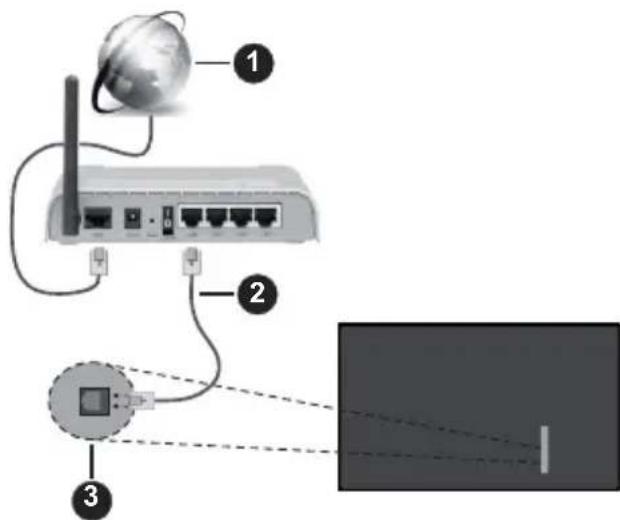
- Breitband-ISP-Verbindung
- LAN (Ethernet) Kabel
- LAN-Eingang an der linken Seite des TV-Geräts
Je nach Netzwerkkonfiguration können Sie Ihr TV-Gerät möglicherweise an eine Netzwerksteckdose anschließen. In diesem Fall können Sie Ihr TV-Gerät über ein Ethernet-Kabel direkt mit dem Netzwerk verbinden.
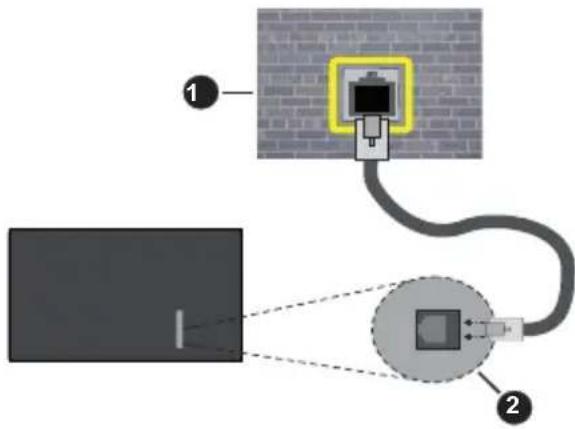
- Netzwerk-Wandsteckdose
- LAN-Eingang an der linken Seite des TV-Geräts. Drahtlose Verbindung
Ein WLAN-Modem/Router ist erforderlich, um das TV-Gerät über WLAN mit dem Internet zu verbinden.
Markieren Sie die Option "Netzwerk aktivieren" im Menü "Netzwerk" und drücken Sie "Wählen", um die drahtlose Verbindung zu aktivieren. Ziehen Sie dann das Ethernet-Kabel ab, falls es zuvor angeschlossen wurde. Einige der verfügbaren Netzwerke werden aufgelistet. Markieren Sie "Alle Netzwerke anzeigen" und drücken Sie auf "Wählen", um die vollständige Liste anzuzeigen.
Wenn Sie Ihr Fernsehgerät lieber über WLAN mit Ihrem Netzwerk verbinden möchten, markieren Sie eines der aufgelisteten verfügbaren drahtlosen Netzwerke und drücken Sie "Wählen". Geben Sie dann ein Passwort ein, wenn das ausgewählte Netzwerk durch ein Passwort geschützt ist.
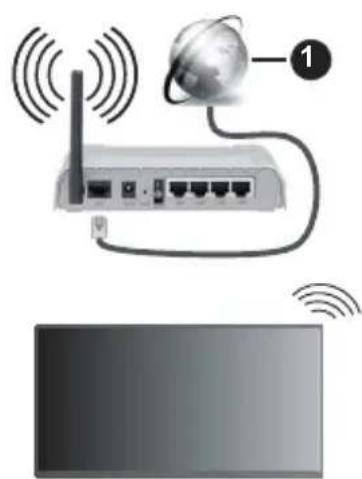
- Breitband-ISP-Verbindung
Ein Netzwerk mit versteckter SSID kann von anderen Geräten nicht erkannt werden. Wenn Sie eine
Verbindung zu einem Netzwerk mit versteckter SSID herstellen möchten, markieren Sie die Option "Neues Netzwerk hinzufügen" im Menü "Netzwerk" und drücken Sie "Wählen". Fügen Sie das Netzwerk hinzu, indem Sie den Namen, den Sicherheitstyp und das Kennwort manuell eingeben. Wenn Sie zusätzliche Einstellungen des Netzwerks manuell konfigurieren möchten, markieren Sie "Erweitert", wenn Sie dazu aufgefordert werden, und drücken Sie auf "Wählen". Folgen Sie den Anweisungen auf dem Bildschirm, um weiterzugehen, und geben Sie die erforderlichen Werte ein.
Wenn Sie die Kennwörter für das drahtlose Netzwerk bei Amazon speichern möchten, können Sie die Option "Wi-Fi-Kennwörter bei Amazon speichern" verwenden. Um gespeicherte Passwörter zu löschen, schalten Sie diese Option aus.
Ein Wireless-N-Router (IEEE 802.11a/b/g/n/ac) mit 2,4- und 5-GHz-Bändern soll die Bandbreite erhöhen. Optimiert für zügiges und schnelleres HD-Video-Streaming, schnellere Dateiübertragung sowie Wireless-Gaming.
Verwenden Sie eine LAN-Verbindung für eine schnellere Datenübertragung zwischen anderen Geräten wie Computern.
Die Übertragungsgeschwindigkeit ist abhängig von der Entfernung und Anzahl der Hindernisse zwischen den übertragenen Produkten, der Konfiguration dieser Produkte, der Funkwellen, dem Leitungsverkehr und den Produkten, die Sie verwenden. Abhängig von den Funkwellen des DECT-Telefons oder anderer WLAN-11b-Geräte kann die Übertragung auch abgebrochen oder unterbrochen werden. Die Richtwerte der Übertragungsgeschwindigkeit sind die theoretischen Maximalwerte für die Wireless-Standards. Sie sind nicht die tatsächlichen Geschwindigkeiten der Datenübertragung.
Welcher Ort die beste Übertragungsqualität bietet, hängt von den jeweiligen Bedingungen ab.
Die Wireless-Funktion des TV-Geräts unterstützt Modems des Typs 802.11 a, b, g, n und ac. Es wird dringend empfohlen, dass Sie das IEEE-802.11ac-Kommunikationsprotokoll nutzen, um Probleme bei der Videowiedergabe zu vermeiden.
Sie müssen die SSD der Imes-Modems ändern, wenn in der Umgebung andere Modems mit derselben SSD vorhanden sind. Sonst können Verbindungsprobleme auftreten. Verwenden Sie eine Kabelverbindung, wenn Sie Probleme mit einer drahtlosen Verbindung haben.
Für die Wiedergabe von Streaming-Inhalten ist eine stabile Verbindungsgeschwindigkeit erforderlich. Verwenden Sie eine Ethernet-Verbindung, wenn die WLAN-Geschwindigkeit instabil ist.
Technische Daten
| Digitaler Empfang | Vollintegriertes Digital-/Kabel/Satelliten TV (DVB-T-C-S)
(DVB-T2, DVB-S2 kompatibel) |
| Kanalanzeige Bildschirm | anzeige |
| RF-Antenneneingang 75 Ohm (nicht geregelt) |
| Betriebsspannung 220-240V AC, 50Hz. |
| Audio Dolby Atmos | |
| Kopfhörer 3.5 mm mini | Stereo-Klinke |
| Stromverbrauch im Netzwerk-Standby-Modus (W) | < 2 |
| TV-43W80AEZ | TV-50W80AEZ | TV-55W80AEZ | TV-65W80AEZ |
| TV-43W83AE6 | TV-50W83AE6 | TV-55W83AE6 | TV-65W83AE6 |
| TV-43W83AE7 | TV-50W83AE7 | TV-55W83AE7 | TV-65W83AE7 |
| TV-43W83AE8 | TV-50W83AE8 | TV-55W83AE8 | TV-65W83AE8 |
| TV-43W83AE9 | TV-50W83AE9 | TV-55W83AE9 | TV-65W83AE9 |
| Audio-Ausgangsleistung (WRMS.) (%10 THD) | 2 x 10 W 2 x 10 W 2 x 10 W 2 x 12 W | | |
| Leistungsaufnahme (W) | 120 W 135 W 140 W | 200 W | | |
| Gewicht (kg) 8,1 Kg 11,3 Kg 14,3 Kg 20,4 Kg | | | | |
| TV-Abmessungen TxBxH (Mit Standfuß) (mm) | 230 x 957 x 600 230 x 1 | 111 x 688 230 x 1227 x | 753 275 x 1446 x 876 | |
| TV-Abmessungen TxBxH (ohne Standfuß) (mm) | 65 x 957 x 558 65 x 1 | 111 x 644 66 x | 1227 x 709 65 x | 1446 x 832 |
| Bildschirm | 16/9 43 Zoll | 16/9 50 Zoll | 16/9 55 Zoll | 16/9 65 Zoll |
| Betriebstemperaturen und Betriebsfeuchigkeit | 0°C bis 40°C, max. 85% Feuchtigkeit |
Weitere Informationen zu diesem Produkt finden Sie in EPREL: https://eprel.ec.europa.eu. Die EPREL-Registrierungsnummer ist verfügbar unter https://eprel.panasonic.eu/product.
Spezifikationen des drahtlosen LAN-Transmitters (WLAN)**
| Frequenzbereiche | Max. Ausgangsleistung |
| 2400 - 2483,5 MHz (CH1 - CH13) < 100 mW |
| 5150 - 5250 MHz (CH36 - CH48) < 200 mW |
| 5250 - 5350 MHz (CH52 - CH64) < 200 mW |
| 5470 - 5725 MHz (CH100 - CH140) < 200 mW |
Länderbeschränkungen
Das WLAN-Gerät ist für die Nutzung im Haushalt bzw. Büro in allen EU-Ländern, Großbritannien und Irland (und anderen Ländern, die der einschlägigen EU- und/oder UK-Richtlinie folgen) bestimmt. Das 5,15 - 5,35-GHz-Band ist in den EU-Ländern, Großbritannien und Irland nur für den Betrieb in Innenräumen beschränkt (und anderen Ländern, die der einschlägigen EU- und/oder UK-Richtlinie folgen). Die öffentliche Nutzung unterliegt einer allgemeinen Genehmigung durch den jeweiligen Dienstanbieter.
| Land Einschränkung | |
| Russische Föderation | Nur für den Innengebrauch |
Die Vorschriften der einzelnen Länder können sich jederzeit ändern. Es wird empfohlen, dass die Nutzer sich bei den zuständigen Stellen über den gegenwärtigen Stand der nationalen Bestimmungen sowohl für 2,4 GHz als auch für 5 GHz WLAN erkundigen.
Standard
IEEE 802.11.a/b/g/n
Host-Schnittstelle
USB 2.0
Sicherheit
DVB / Datenübertragung / IPTV-Funktionen
- Dieser Fernseher entspricht den Standards (Stand März 2021) von DVB-T / T2 (MPEG2, MPEG4-AVC (H.264) und HEVC (H.265)) digitalen terrestrischen Diensten, DVB-C (MPEG2, MPEG4-AVC (H.264) und HEVC (H.265)) digitalen Kabeldiensten und DVB-S (MPEG2, MPEG4-AVC (H.264) und HEVC (H.265)) digitalen Satellitendiensten.
Fragen Sie Ihren Händler nach der Verfügbarkeit von DVB-T/T2- oder DVB-S-Programmen in Ihrer Region.
Fragen Sie Ihren Kabelanbieter nach der Verfügbarkeit von DVB-C-Programmen für dieses TV-Gerät.
- Dieses TV-Gerät funktioniert möglicherweise nicht richtig, wenn das Signal nicht den Standards für DVB-T/T2, DVB-C oder DVB-S entspricht.
- Je nach Land, Region, Sender und Dienstanbieter, Satellit oder Netzwerkumgebung sind möglicherweise nicht alle Funktionen verfügbar.
- Nicht alle CI-Module sind für dieses TV-Gerät geeignet. Konsultieren Sie Ihren Dienstanbieter hinsichtlich des geeigneten CI-Moduls. Das TV-Gerät funktioniert möglicherweise nicht richtig, wenn ein nicht durch den Dienstanbieter zugelassenes CI-Modul verwendet wird.
- Es können zusätzliche Gebühren durch den Dienstanbieter berechnet werden. Die Kompatibilität zukünftiger Dienste kann nicht garantiert werden.
- Internet-Apps werden von den jeweiligen Dienstanbietern bereitgestellt und können jederzeit geändert, unterbrochen oder eingestellt werden.
Panasonic übernimmt keine Verantwortung und übernimmt keine Garantie für die Verfügbarkeit oder die Kontinuität der Dienste.
- Panasonic übernimmt keine Garantie für den Betrieb und die Leistung von Peripheriegeräten anderer Hersteller. Wir lehnen jede Haftung oder jeden Schaden ab, der aus dem Betrieb und/oder der Leistung von Peripheriegeräten anderer Hersteller resultiert.
Lizenzen
Die Begriffe HDMI, HDMI High-Definition Multimedia Interface, HDMI Trade Dress und die HDMI Logos sind Marken oder eingetragene Marken von HDMI Licensing Administrator, Inc.

Dolby, Dolby Vision, Dolby Atmos und das Doppel-D-Symbol sind Warenzeichen der Dolby Laboratories Licensing Corporation. Hergestellt unter Lizenz von Dolby Laboratories. Vertrauliches, nicht veröffentlichtes Material. Copyright © 2012-2023 Dolby Laboratories. Alle Rechte vorbehalten.
Dolby Vision·Atmos
Die Marke und Logos vom Wort Bluetooth® sind eingetragene Warenzeichen der Bluetooth SIG, Inc. und jegliche Verwendung dieser Marken durch Vestel Elektronik Sanayi ve Ticaret A.S. erfolgt unter Lizenz. Andere Marken und Markennamen sind Eigentum der jeweiligen Inhaber.
Dieses Produkt enthält Technologien, die durch bestimmte geistige Eigentumsrechte von Microsoft geschützt sind. Die Verwendung oder Distribution dieser Technologie außerhalb dieses Produktes ohne entsprechende Lizenz(en) von Microsoft ist untersagt.
Inhaltseigentümer verwenden die Inhaltszugriffstechnologie Microsoft PlayReady™, um ihre geistigen Eigentumsrechte, einschließlich des urheberrechtlich geschützten Inhalts, zu wahren. Dieses Gerät nutzt die PlayReady-Technologie, um auf PlayReady-geschützte Inhalte und/oder WMDRM-geschützte Inhalte zuzugreifen. Falls das Gerät die Beschränkungen bezüglich der Verwendung von Inhalten nicht ordnungsgemäß durchsetzen kann, können die Inhaltseigentümer von Microsoft fordern, die Fähigkeit des Geräts zur Wiedergabe von PlayReady-geschützten Inhalten zurückzunehmen. Diese Rücknahme sollte sich nicht auf ungeschützte Inhalte oder durch andere Inhaltszugriffstechnologien geschützte Inhalte auswirken. Inhaltseigentümer können eventuell von Ihnen fordern, ein Upgrade von PlayReady durchzuführen, um auf ihre Inhalte zuzugreifen. Wenn Sie ein Upgrade ablehnen, können Sie nicht auf Inhalte zugreifen, für die ein Upgrade erforderlich ist.
Das "CI Plus"-Logo ist eine Marke von CI Plus LLP.
Dieses Produkt ist durch bestimmte Rechte des geistigen Eigentums der Microsoft Corporation geschützt. Die Nutzung oder der Vertrieb dieser Technologie ist ohne eine Lizenz von Microsoft oder einer autorisierten Microsoft-Tochtergesellschaft untersagt.
Amazon, Alexa, Fire, Prime Video und alle damit verbundenen Logos sind Marken von Amazon.com, Inc. oder deren Partnerunternehmen.

Advance
Entsorgung von Altgeräten und Akkus

Nur für die Europäische Union und Staaten mit Recyclingsystemen
Diese Symbole auf den Produkten, Verpackungen und/oder begleitenden Dokumenten bedeuten, dass Elektro- und Elektronikgeräte sowie Batterien nicht in den normalen Hausmüll entsorgt werden dürfen.
Zur ordnungsgemäßen Entsorgung, Wiederverwertung bzw. Recycling von Altprodukten und Batterien müssen diese in den vorgesehenen Sammelpunkten gemäß den jeweils geltenden gesetzlichen Vorschriften abgegeben werden.
Durch die sachgerechte Entsorgung tragen Sie zum Schutz der Ressourcen bei und verhindern negative Auswirkungen auf die menschliche Gesundheit und die Umwelt.
Für weitere Informationen zur Erfassung und Recycling wenden Sie sich bitte an die vor Ort zuständigen Behörden.
Je nach den bei Ihnen gültigen gesetzlichen Regelungen kann es sein, dass unsachgemäße Entsorgung dieser Produkte unter Strafe steht.

Symbol auf der Batterie (unteres Symbol):
Dieses Symbol kann in Kombination mit einem chemischen Symbol verwendet werden. In diesem Fall erfüllt es die vorgegebenen Vorschriften für die betreffende Chemikalie.
Hiermit erklärt Panasonic Marketing Europe GmbH, dass dieses TV-Gerät die grundlegenden Anforderungen und anderen relevanten Vorschriften der Richtlinie 2014/53/EU einhält.
Wenn Sie eine Kopie der originalen Konformitätserklärung zu diesem TV-Gerät wünschen, gehen Sie bitte auf die folgende Website:
http://www.ptc.panasonic.eu/compliance-documents
Bevollmächtigter Vertreter:
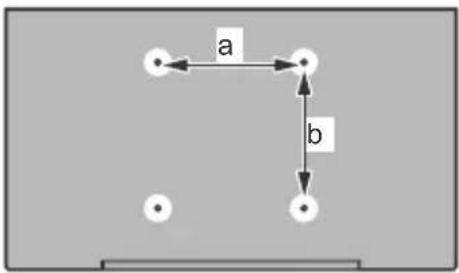
| 43” 50” 5 | 5” 65” | | |
| a (mm) 100 | 200 200 | 400 | | |
| b (mm) 100 | 200 200 | 200 | | |
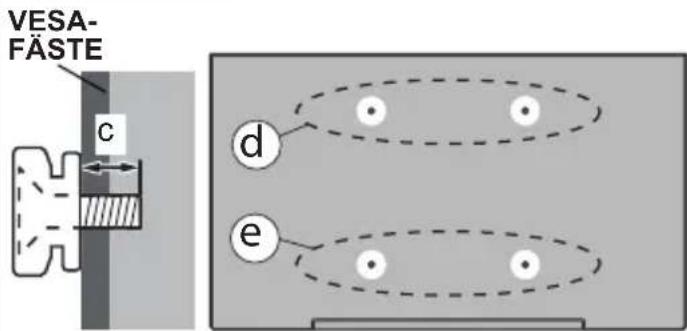
| (d) (e) | |
| 43” 50”55” | 43” 50”55” |
| Diameter | M4 M6 M4 M6 | |
| Skruvdjup (c) | min. | 8 mm | 8 mm 5 | mm 6 mm |
| max. | 11 mm | 11 mm | 6 mm 8 mm |
|
| (d) (e) | |
| 65” |
| Skruvdjup (c) | min. | 8 mm |
| max. | 11 mm |
| Diameter M6 | |