KÄYTTÖOHJE TV-50W83AE6 PANASONIC
Turvallisuustiedot. 2
Huolto 4
Jalustan asennus/irrotus. 4
Käytettäessä seinäkiinnikettä 5
Johdanto. 6
Mukana tulevat varusteet 6
Ominaisuudet 6
Antenniliitäntä 6
Muut liitännät 7
Kytke TV päälle/pois päältä. 8
TV:n ohjaussauva ja sen käyttö. 8
Kaukosäädin. 10
Alkuasetusten ohjattu toiminto. 11
Päänäyttö 12
Live TV 12
TV-asetusten mukauttaminen. 13
Asetukset. 14
Kanavalista 26
Kanavaopas. 26
Internetiin liittyminen. 26
Tekniset tiedot. 29
Huomautus 30
Lisenssit 31
Vaatimustemukaisuusvakuutus (DoC) 31
Turvallisuustiedot

VAROITUS
SÄHKÖISKUN VAARA – ÄLÄ AVAA

HUOMIO: VÄHENTÄÄKSESI SÄHKÖISKUN VAARAA, ÄLÄ AVAA

KOTELOA (TAI SEN TAKAOSAA). SISÄLLÄ EI OLE KÄYTTÄJÄN HUOLLETTAVISSA OLEVIA OSIA. ANNA AMMATTITAITOISEN HUOLTOHENKILÖN HUOLTAA LAITE.
Ääriolosuhteissa (myrskyt, ukonilma) ja kun laitetta ei käytetä pitkään aikaan (loman aikana) kytke TV irti pistorasiasta.
Verkkopistoketta käytetään television irrottamiseen verkkovirrasta, ja siksi sen on oltava helposti käytettävissä. Jos TV:tä ei kytketä irti virransyötöstä, laite kuluttaa virtaa, vaikka se olisi valmiustilassa tai sammutettu.
Huomautus: Noudata näytössä näkyviä ohjeita laitteen käytöstä.
TÄRKEÄÄ - Lue nämä ohjeet kokonaan ennen kuin asennat tai käytät laitetta.
VAROITUS: Tämä laite ei ole tarkoitettu lasten tai sellaisten henkilöiden käyttöön (lapset mukaan lukien), joiden fyysinen, aistillinen tai henkinen toimintakyky on rajoittunut tai joilla ei ole kokemusta tai tietoa laitteen käytöstä, ellei käyttöä valvo tai ohjaa turvallisuudesta vastaava henkilö.
- Käytä tätä TV:tä alle 5000 metrin korkeuksissa kuivissa tiloissa ja alueilla, joilla on maltillinen tai trooppinen ilmasto. TV on tarkoitettu kotitalous- ja vastaavaan sisäkäyttöön, mutta sitä voidaan käyttää myös julkisissa tiloissa.
- Jätä vähintään 5 cm rako TV:n ympärille hyvän ilmanvaihdon varmistamiseksi.
- Ilmanvaihtoa ei saa estää peittämällä ilmanvaihtoaukkoja sanomalehtien, pöytäliinojen tai verhojen kaltaisilla esineillä.
- Virtajohtoon/-pistokkeeseen tulisi olla helppo pääsy. Älä sijoita televisiota, huonekalua tai muuta esinettä sähköjohdon päälle. Vaurioitunut sähköjohto/pistoke voi aiheuttaa tulipalon tai sähköiskun. Käsittele sähköjohtoa sen pistokkeesta, älä irrota televisiota seinästä vetämällä sähköjohdosta. Älä kosketa virtajohtoa/pistoketta märillä käsillä, sillä se voi aiheuttaa oikosulun tai sähköiskun. Älä tee solmua sähköjohtoon tai sido sitä yhteen muiden johtojen kanssa. Jos johto vahingoittuu, se tulee vaihtaa valmistajan tai ammattitaitoisen henkilön toimesta.
- Televisiota ei saa asettaa alttiiksi tippuvalle tai roiskuvalle vedelle, sen vuoksi älä sijoita television
yläpuolelle nestettä sisältävää astiaa, kuten esim. maljakkoa (esim. hyllyt laitteen yläpuolella).
- Älä altista TV:tä suoralle auringonpaisteelle tai sijoita avotulia, kuten kynttilöitä, sen päälle tai lähelle.
- Älä sijoita lämpölähteitä, kuten sähkölämmittimet, lämpöpatterit jne., TV:n lähelle.
- Älä sijoita TV:tä lattialle ja kalteville pinnoille.
- Tukehtumisvaaran välttämiseksi pidä muovipussit lasten ja lemmikkien ulottumattomissa.
- Kiinnitä jalusta tiukasti TV:seen. Jos jalusta on varustettu ruuveilla, kiristä ruuvit tiukkaan TV:n kaatumisen estämiseksi. Älä ylikiristä ruuveja ja asenna jalustan kumit kunnolla.
- Älä havita paristoja tulessa tai vaarallisten tai syttyvien materiaalien kanssa.
VAROITUS
- Akkuja ei saa altistaa liialliselle kuumuudelle kuten auringonpaisteelle, tulelle tai muulle vastaavalle. Liiallinen äänenpaine kuulokkeista voi heikentää kuuloa.
ÄLÄ ENNEN KAIKKEA - KOSKAAN anna kenenkään, erityisesti lasten, tönäistä tai lyödä ruutua tai työntää mitään kotelon reikiin, rakoihin tai muihin aukkoihin.
| Varoitus | Vakavan loukkaantumisen tai kuoleman vaara |
| Sahköiskun vaara | Vaarallinen jännite |
| Huolto | Tärkeät kunnossapito-osat |
Tuotteen merkinnät
Seuraavia merkintöjä käytetään tässä tuotteessa osoittamaan rajoituksia, varotoimia ja turvallisuusohjeita. Ohjeita tulee noudattaa, kun tuotteessa on niitä vastaava merkki. Noudata näitä ohjeita turvallisuussyistä.

Luokan II laite: Tämä laite on suunniteltu siten, että se ei edellytä maadoitusta.

Vaarallinen jännitteinen napa: Merkityt navat ovat vaarallisen jännitteisiä normaaleissa käyttöolosuhteissa.

Varoitus, katso käyttöohjetta: Merkityt alueet sisältävät käyttäjän vaihdettavissa olevia nappiparistoja.

Luokan 1 lasertuote: Tämä tuote sisältää luokan 1 laserlähteen, joka on turvallinen kohtuudella ennakoitavissa olevissa olosuhteissa.
VAROITUS
- Älä niele paristoa, kemiallisen palovamman vaara. Tämä tuote tai mukana tulleet lisätarvikkeet saattavat sisältää nappipariston. Nappipariston nieleminen saattaa aiheuttaa vakavia sisäisiä palovammoja jo 2 tunnissa ja johtaa kuolemaan.
- Pidä uudet ja käytetyt paristot lasten ulottumattomissa.
- Mikäli paristokotelo ei mene kunnolla kiinni, lopeta laitteen käyttö ja pidä se lasten ulottumattomissa.
- Mikäli epäilet, että henkilö on niellyt pariston tai asettanut sen mihin tahansa paikkaan kehonsa sisällä, tulee tämän tällöin hakeutua välittömästi hoitoon.
Televisio voi pudota ja aiheuttaa henkilövahingon tai kuoleman. Monet vahingot, etenkin lapsiin kohdistuvat, voidaan välttää noudattamalla yksinkertaisia varotoimenpiteitä, kuten:
- Käyttämällä television valmistajan suosittelemia jalustoja tai asennusmenetelmiä.
- Käyttämällä vain kalustoa, joka voi turvallisesti tukea televisiota.
- Varmistamalla, että televisio ei ulotu tukevan kaluston reunan yli.
- Kerro lapsillesi, että on vaarallista kiivetä huonekalujen päälle ylettyäkseen televisioon tai sen säätimiin. Vedä kaikki television liitetyt johdot ja kaapelit niin, että niihin ei voida kompastua, tarttua tai vetää niitä.
- Älä koskaan aseta televisiota epävakaalle alustalle. Vältä TV:n asettamista korkeiden huonekalujen päälle (kirjahyllyt) kiinnittämättä TV:tä ja huonekalua sopivalla tavalla.
- Älä aseta TV:tä kankaiden tai muiden materiaalien päälle, jotka voivat sijaita TV:n ja huonekalun välissä.
- Älä aseta esineitä, kuten kaukosäätimiä tai leikkikaluja television tai huonekalun lähelle, joiden perään lapset voivat haluta kiivetä.
- Laite soveltuu vain asennukseen ≤ 2 m korkeudelle. Jos televisio siirretään, tulee näitä suosituksia noudattaa tässäkin tilanteessa.
Rakennuksen verkkovirran suojamaadoitukseen tai suojamaadoitettuun laitteeseen liitetty laite - ja TV:n jakelujärjestelmään käyttämällä koaksiaalikaapelia, voi jossain olosuhteissa aiheuttaa tulipalovaaran. Liitäntä television jakelujärjestelmään on siksi tehtävä sähköeristyksen antavan laitteen kautta tietyllä taajuusalueen alapuolella (galvaaninen eristin).
VAROITUKSET SEINÄASENNUKSESSA
Lue ohjeet ennen TV:n kiinnittämistä seinälle. - Seinäkiinnityssarja on lisävaruste. Saat sen jälleenmyyjältä, jos sitä ei toimitettu TV:n mukana. - Älä asenna TV:tä kattoon tai kaltevalle pinnalle. - Käytä määritettyjä asennusruuveja ja muita lisävarusteita. - Kiristä asennusruuvit tiukkaan TV:n putoamisen estämiseksi. Älä ylikiristä ruuveja.
Muiden seinäkiinnitystelineiden käyttö tai seinäkiinnitystelineen asentaminen yksin voi johtaa vammautumiseen tai tuotteen vaurioitumiseen. Laitteen suorituskyvyn ja turvallisuuden säilyttämiseksi seinäkiinnitystelineiden kiinnitys on ehdottomasti annettava jälleenmyyjän tai valtuutetun asentajan tehtäväksi. Jos seinäkiinnitysteline asennetaan ilman pätevää asentajaa, takuu raukeaa. - Lue lisävarusteiden mukana tulevat ohjeet huolellisesti ja varmista, ettei TV pääse tippumaan seinältä. Käsittele TV:tä varovasti asennuksen aikana, sillä tuote voi vaurioitua, jos siihen kohdistuu iskuja tai muita voimia. - Ole varovainen kiinnittäessäsi seinäkiinnikkeitä seinään. Varmista aina ennen telineen kiinnittämistä, että seinässä ei ole sähköjohtoja tai putkia. - Television putoamisen ja henkilövahinkojen välttämiseksi irrota televisio ripustustelineestä, ellei sitä tulla käyttämään pidempään aikaan.
VAURIOT
Paitsi tapauksissa, joissa vastuu on tunnistettu paikallisilla määräyksillä, Panasonic ei hyväksy vastuuta vaurioista, jotka johtuvat tuotteen väärinkäytöstä tai käytöstä ja muista tuotteen käytöstä johtuvista ongelmista tai vaurioista. - Panasonic ei hyväksy vastuuta luonnonkatastrofeista johtuvista tietojen katoamisista jne. - Asiakkaan valmistelemat ulkoiset laitteet eivät sisälly takuuseen. Näihin laitteisiin tallennetut tiedot ovat asiakkaan vastuulla. Panasonic ei hyväksy vastuuta näiden tietojen väärinkäytöstä.
Kuvat ja kuvaukset käyttöohjeessa ovat vain viitteellisiä ja voivat erota todellisesta tuotteesta. Pidätämme oikeuden teknisiin muutoksiin ilman eri ilmoitusta.
Koska Fire TV:n käyttöjärjestelmä päivitetään säännöllisesti, kuvat, navigointiohjeet, otsikot ja valikkovaihtoehtojen sijainti käyttöohjeessa voivat erota siitä, mitä näytöllä näytetään.
Huolto
Irrota virtapistoke pistorasiasta.
Näyttöpaneeli, kotelo, jalusta
Säännöllinen hoito:
Pyyhi näyttöpaneeli, kotelo ja jalusta varovasti pehmeällä liinalla poistaaksesi lian ja sormenjäljet.
Pinttynyt lika:
- Puhdista pinta ensin pölystä.
- Kostuta pehmeä liina puhtaalla vedellä tai miedolla puhdistusaineella (1 osa puhdistusainetta 100 osaa vettä).
- Purista vesi liinasta. (Huomaa, että television sisälle ei saa päästä nestettä, sillä se voi aiheuttaa tuotteen vahingoittumisen.)
- Pyyhi pinta varovasti kostutetulla liinalla ja poista pinttynyt lika.
- Kuivaa sitten pinta kosteudesta.
Varoitus
Älä käytä kovaa liinaa tai hankaa pintaa liian voimakkaasti, sillä pinta saattaa naarmuttua.
- Älä altista pintoja hyönteiskarkotteille, liuottimille, ohennusaineille tai muille haihtuville aineille. Nämä saattavat vahingoittaa pintaa ja aiheuttaa maalin kuoriutumisen.
- Näyttöpaneelin pinta on erityiskäsitelty ja se vahingoittuu helposti. Älä naputa tai raavi pintaa kynnellä tai kovilla esineillä.
- Älä päästä koteloa tai jalustaa kosketuksiin kumi- tai PVC-aineiden kanssa pitkäksi aikaa. Nämä saattavat vahingoittaa pintaa.
Virtapistoke
Pyyhi virtapistoke kuivalla liinalla säännöllisin väliajoin. Kosteus tai pöly voivat aiheuttaa tulipalon tai sähköiskun vaaran.
Jalustan asennus/irrotus
Valmistelu
Ota jalusta(t) ja televisio pakkauksesta ja aseta televisio pöydälle puhtaan ja pehmeän vaatteen (huopa tms.) päälle näyttöruutu alaspäin.
Käytä tasaista ja tukevaa pöytää, joka on suurempi kuin televisio. - Älä ota otetta ruudusta. - Varo naarmuttamasta tai rikkomasta televisiota.
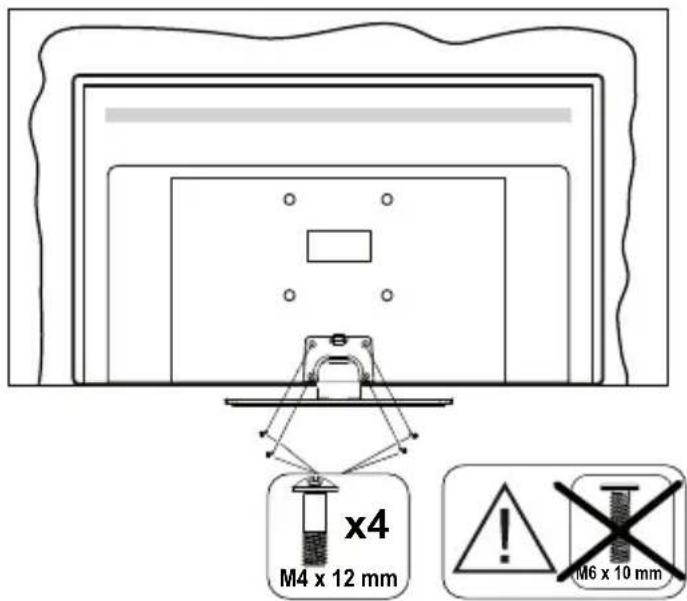
HUOMIO: Älä asenna kuvassa olevia ruuveja TV:n runkoon, kun TV:n jalustaa ei käytetä, esim. seinäasennuksessa. Ruuvien asentaminen ilman jalustaa voi johtaa TV:n vaurioitumiseen.
Jalustan asennus
- TV:n jalusta koostuu kahdesta osasta. Asenna nämä osat yhteen.

- Aseta jalusta(t) jalustan asennuskuvioon TV:n takaosassa.
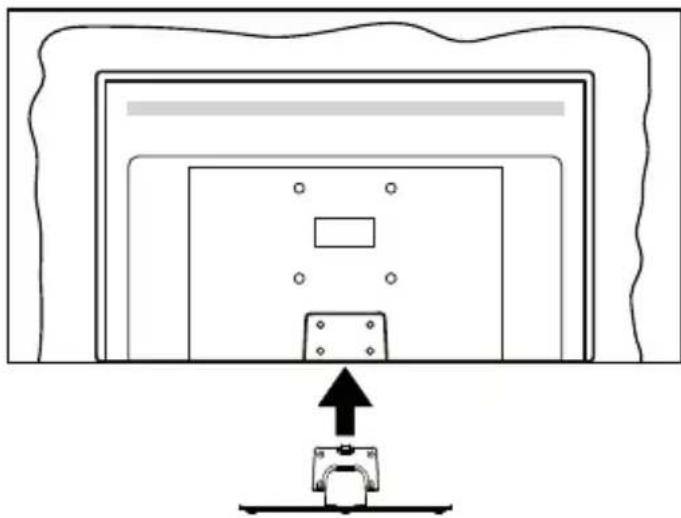
- Aseta ruuvit ja kiristä niitä varovasti (M4 x 12 mm), kunnes jalusta on kunnolla kiinnitetty.
Jalustan irrottaminen televisiosta
Varmista, että irrotat jalustan seuraavalla tavalla käyttäessäsi seinäkiinnityskiinnikettä tai laittaessasi television takaisin pakkaukseensa.
- Aseta televisio pöydälle puhtaan ja pehmeän vaatteen päälle näyttöruutu alaspäin. Jätä jalusta(t) työntymään esille pinnan reunan yli.
- Irrota jalustan (jalustojen) kiinnitysruuvit.
- Irrota teline(et).
Käytettäessä seinäkiinnikettä
Hankkiaksesi suositellun seinäkiinnityskiinnikkeen, ota yhteys paikalliseen Panasonic-jälleenmyyjääsi.
Reiät seinäkiinnikkeen asennusta varten;
Television takaosa
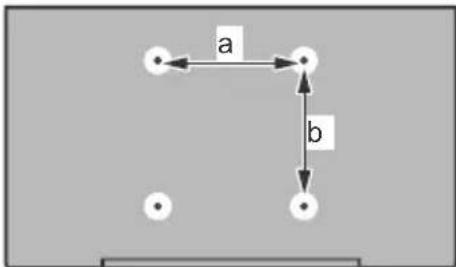
| 43” 50” 5 | 5” 65” | | |
| a (mm) 10 | 200 200 | 400 | | |
| b (mm) 10 | 200 200 | 200 | | |
Näkymä sivusta
VESA-kannatin
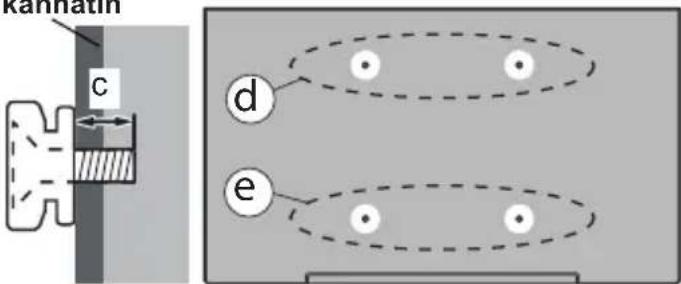
| (d) (e) | |
| 43” 50"55" | 43” 50"55" |
| Halkaisija | M4 M6 M4 M6 | |
| Ruuvin syvyys (c) | min. | 8 mm 8 mm 5 mm 6 mm |
| max. | 11 mm 11 mm 6 mm 8 mm |
|
| (d) (e) | |
| 65" |
| Ruuvin syvyys (c) | min. 8 mm |
| max. 11 mm |
| Halkaisija M6 | |
Huomautus: Ruuvit, joita tarvitaan television kiinnittämiseen seinäkiinnikkeeseen, eivät sisälly toimitukseen.
Johdanto
Kiitos, että olet valinnut tuotteemme. Voit kohta nauttia uudesta televisiostasi. Lue nämä ohjeet huolellisesti. Ne sisältävät tärkeitä ohjeita, jotka auttavat TV:n käyttämisessä turvallisesti ja varmistavat oikean asennuksen ja käytön.
Mukana tulevat varusteet
Kaukosäädin - Paristot: 2 x AAA - Käyttöohjeet Virtajohto - Irrotettava jalusta - Jalustan kiinnitysruuvit (M4 x 12 mm) + (M6 x 10 mm)
Ominaisuudet
Ultra HD (UHD)
Televisio tukee Ultra HD (Ultra High Definition - kutsutaan myös 4K) -teräväpiirtoa 3840×2160 (4K:2K) tarkkuudella. Se on 4 kertaa enemmän kuin Full HD TV:n tarkkuus, kaksinkertaistaen Full HD TV:n resoluution sekä vaaka- että pystysuorassa. Ultra HD -sisältöä tuetaan HDMI-, USB-liitännän sekä DVB-T2 ja DVB-S2 -lähetysten kautta.
High Dynamic Range (HDR) / Hybrid Log-Gamma (HLG):
Käyttämällä tätä toimintoa, TV voi tuottaa suuremman dynaamisen valoalueen kaappaamalla ja yhdistämällä usean eri valaistuksen. HDR/HLG lupaa paremman kuvanlaadun, kirkkaampien, realistisempien korostusten, kirkkaampien värien ja muiden parannusten ansiosta. Se tarjoaa kuvan, jota elokuvantekijät tavoittelevat, näyttämällä tummien varjojen piilotetut alueet ja auringonvalon täydellä selvyydellä, väreillä ja yksityiskohdilla. HDR/HLG -sisältöä tuetaan natiivi- ja markkinasovellusten, HDMI, USB -tulojen ja DVB-S -lähetysten kautta. Kun tulolähteeksi on asetettu HDMI-tulo, korosta liittyvä HDMI-vaihtoehto Aloitus > Asetukset > Näyttö ja ääni > Kuva-asetukset -valikossa ja paina Valitse näyttääksesi asetusvaihtoehdot. Aseta HDMI-tulotila vaihtoehto Lisäasetukset -valikossa tilaan Tila 1 (1.4), Tila 2 (2.0), tai Automaattinen katsoaksesi HDR/HLG -sisältöä. Jos HDR/HLG -sisältö vastaanotetaan HDMI-tulon kautta, lähdelaitteen tulee myös olla vähintään HDMI 2.0a -yhteensopiva tässä tapauksessa.
Dolby Vision
Dolby Vision™ tarjoaa dramaattisen visuaalisen kokemuksen, hämmästyttävän kirkkauden, vertaamattoman kontrastin ja häikäisevät värit, jotka saavat kuvan elämään. Se luo hämmästyttävän kuvanlaadun
tarjoamalla mullistavan HDR- ja laajakuvavärikirjon kuvannustekniikan. Lisäämällä alkuperäisen signaalin kirkkautta käyttämällä korkeampia dynaamisia värejä ja kontrastisuhdetta, Dolby Vision tarjoaa hämmästyttävän, todellisen yksityiskohtien selkeyden, verrattuna muihin jälkikäsittelytekniikoihin. Dolby Vision -toimintoa tuetaan natiivi- ja portaalisten sovellusten, HDMI- ja USB-tulojen kautta. Kun tulolähteeksi on asetettu liittyvä HDMI-tulo, korosta liittyvä HDMI-vaihtoehto Aloitus > Asetukset > Näyttö ja ääni > Kuva-asetukset -valikossa ja paina Valitse näyttääksesi asetusvaihtoehdot. Aseta HDMI-tulotila -vaihtoehto Lisäasetukset-valikossa tilaan Tila 1 (1.4), Tila 2 (2.0) tai Automaattinen katsoaksesi Dolby Vision -sisältöä, jos Dolby Vision -sisältö vastaanotetaan HDMI-tulon kautta. Lähdelaitteen tulee myös olla vähintään HDMI 2.0a -yhteensopiva tässä tapauksessa. Kuva-asetukset -valikossa on kaksi esimääritettyä kuvatilaa, jos Dolby Vision -sisältö havaitaan: Dolby Vision Bright ja Dolby Vision Dark. Molemmat mahdollistavat sisällön kokemisen laatijan tarkoittamalla tavalla, eri ympäristönvalon olosuhteissa. Kuvatilan asetusten muuttamiseksi, pidä Alkuun-painike painettuna katsoessasi Dolby Vision -sisältöä ja siirry Kuva-valikkoon. Kun katsot Dolby Vision -sisältöä sovelluksen kautta, muu kuin YouTube, Netflix ja Multi Media Player, et voi avata Kuva-valikkoa ja asettaa Kuvatilaa.
Ominaisuudet ja tekniset tiedot voidaan muuttaa ilman ennakkoilmoitusta.
Antenniliitäntä
Liitä antenni- tai kaapeli-TV-liitin antennitulo (ANT) -liitäntään tai satelliittikaapeli satelliittitulo (LNB) -liitäntään TV:n vasemmalla puolella.
TV:n vasen laita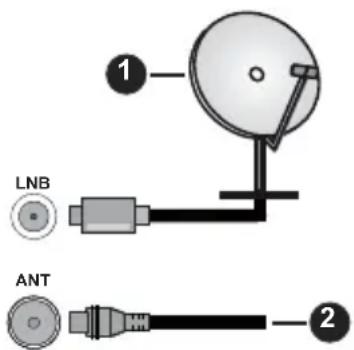
1. Satelliitti
2. Antenni tai kaapeli

Jos haluat liittää laitteen TV:seen, varmista, että sekä TV että laite on sammutettu ennen liitännän suorittamista. Kun liitäntä on valmis, voit kytkeä laitteet päälle ja käyttää niitä.
Muut liitännät

Jos haluat liittää laitteen TV:seen, varmista, että sekä TV että laite on sammutettu ennen liitännän suorittamista. Kun liitäntä on valmis, voit kytkeä laitteet päälle ja käyttää niitä.
| Liitin Typpi Kaapelit Laite | |
| HDMI-
liitäntä | | |
| SPDIF
(optinen
lähtö)
liitäntä | | |
| Kuulokkeiden
liitäntä | |
| USB-
liitäntä | | |
| CI-
liitäntä | | |
| Ethernet-
yhteys | Lan / Ethernet-kaapeli | |
Käytettäessä seinäasennussarjaa (saatavissa alan liikkeestä, mikä ei sisälly toimitukseen) suosittelemme, että liität kaikki johdot takaliitäntöihin ennen asennusta seinään. Liitä tai poista CI-moduuli vain, kun TV on POIS PÄÄLTÄ. Katso moduulin ohjekäsikirjaa asetustietojen vuoksi. Jokainen TV:n USB-tulo tukee intaan 500 mA laitteita. Laitteet, joiden virta-arvo on yli 500 mA, voivat vaurioittaa TV:tä. Yhdistäessä HDMI-kaapelin televisioosi, sinun tulee käyttää suojattua HDMI-kaapelia varmistaaksesi riittävän suojan high definition -signaalien taajuushäiriöltä, kuten 4K-sisältö, sinun on käytettävä suurnopeuksista suojattua (korkean tason) HDMI-kaapelia ferriittiytimellä.
Kytke TV päälle/pois päältä
Lijävirta
TÄRKEÄÄ: TV on suunniteltu käytettäväksi 220-240V AC, 50 Hz pistorasiassa.
Otettuasi TV:n ulos pakkauksesta, anna sen lämmetä huonelämpötilaan ennen kuin kytket sen verkkovirtaan.
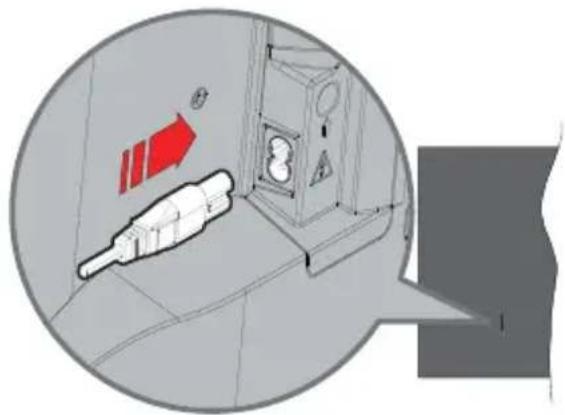
Liitä yksi irrotettavan johdon pää (2-reikäinen pistoke) virtajohdon liitäntään TV:n takaosassa, kuten esitetty kuvassa. Liitä sitten virtajohdon toinen pää pistorasiaan. TV siirtyy valmiustilaan.
Huomautus: Virtajohdon liitännän paikka voi vaihdella mallien mukaan.
TV:n kytkeminen päälle valmiustilasta
Jos TV on valmiustilassa, syttyy valmiustilan LED. Kytkeäksesi TV:n päälle valmiustilasta suorita jokin seuraavista:
Paina valmiustila-painiketta kaukosäätimessä.
Paina hallintapainiketta TV:ssä.
TV kytkeytyy päälle.
TV:n kytkeminen valmiustilaan
Paina valmiustila-painiketta kaukosäätimessä. - Paina hallintapainiketta TV:ssä, toimintovaihtoehtojen näyttö avautuu. Tulot-vaihtoehto on korostettu. Paina painiketta toistuvasti, kunnes Virta pois päältä -vaihtoehto on korostettu. Pidä painike painettuna noin 2 sekuntia ja TV siirtyy valmiustilaan.
TV:n kytkeminen pois päältä
Kytke virta pois kokonaan irrottamalla virtajohto pistorasiasta.
TV:n ohjaussauva ja sen käyttö
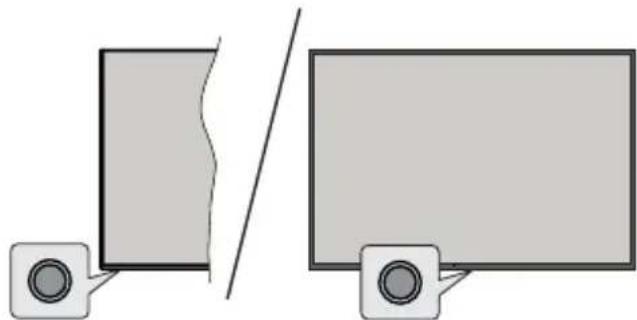
TV:ssä on yksi hallintapainike. Tällä painikkeella voit ohjata tuloja / äänenvoimakkuutta / kanavia / kytkeä TV:n päälle/pois / poistua TV:n toiminnoista.
Huomautus: Hallintapainikkeen sijainti saattaa vaihdella mallin mukaan.
Käyttö hallintapainikkeella
Paina hallintapainiketta avataksesi Virtavalikon. - Paina painiketta toistuvasti liikkuaksesi haluttuun vaihtoehtoon. - Pidä painike painettuna 2 sekuntia toiminnon käyttämiseksi, alivalikon avaamiseksi tai vaihtoehdon valitsemiseksi.
TV:n kytkeminen pois päältä: Paina hallintapainiketta avataksesi Virtavalikon, kohdistus siirtyy Tulot-vaihtoehtoon. Paina painiketta toistuvasti, kunnes Virta pois päältä -vaihtoehto on korostettu. Pidä painike painettuna noin 2 sekuntia ja TV siirtyy valmiustilaan.
TV:n kytkeminen päälle: Paina hallintapainiketta, TV kytkeytyy päälle.
Saataksesi äänenvoimakkuutta: Paina hallintapainiketta toimintovaihtoehtojen valikon avaamiseksi ja paina sitä toistuvasti korostuksen siirtämiseksi Äänenvoimakkuus + tai Äänenvoimakkuus - -vaihtoehtoon. Pidä painettuna äänenvoimakkuuden korottamiseksi tai laskemiseksi.
Kanavan vaihtaminen (Live TV -tilassa): Paina hallintapainiketta avataksesi Virtavalikon ja paina sitä toistuvasti korostuksen siirtämiseksi Kanava ylös tai Kanava alas -vaihtoehtoon. Paina painiketta vaihtaaksesi seuraavaan tai edelliseen kanavaan kanavaluettelossa.
Tulon vaihtaminen: Paina hallintapainiketta avataksesi Virtavalikon, kohdistus siirtyy Tulot-vaihtoehtoon. Avaa tuloluettelo painamalla painiketta noin 2 sekuntia. Selaa käytettävissä olevia tulovaihtoehtoja painamalla painiketta. Kytke haluttu tulovaihtoehto päälle painamalla painiketta noin 2 sekuntia.
Huomautus: Live TV -asetukset -valikon ruutunäyttöä ei voida näyttää Live TV -tilassa ohjauspainikkeella.
Käyttö kaukosäätimellä
Pidä Alkuun-painike painettuna kaukosäätimessä käytettävissä olevien pika-asetusvalikoiden
vaihtoehtojen näyttämiseksi Live TV -tilassa. Paina Home-painiketta avataksesi tai palataksesi Fire TV:n aloitusnäyttöön. Käytä suuntapainikkeita kohdistuksen siirtämiseksi, jatkamiseksi, asetusten säätämiseksi ja paina Valitse valinnan tekemiseksi muutoksiin, mieltymysten asettamiseen, alivalikoiden avaamiseen, sovellusten avaamiseen jne. Paina Palaa/takaisin palataksesi edelliseen valikkoon.
Sisääntulon valinta
Kun olet liittänyt kaikki oheislaitteet TV-vastaanottimeen, voit kytkeä eri sisääntulolähteitä. Paina Tulopainiketta ja avaa Tulot-valikko (käytettävyys riippuu kaukosäätimen mallista). Voit myös pitää Aloitus-painikkeen painettuna kaukosäätimessä avataksesi käytettävissä olevat pika-asetusvalikon vaihtoehdot ja korostaa Tulot-vaihtoehdon ja painaa Valitse-painiketta avataksesi käytettävissä olevien tulojen luettelon. Käytä suuntapainikkeita halutun vaihtoehdon korostamiseen ja paina sitten Valitse-painiketta vaihtaaksesi valittuun tuloon. Tai valitse haluttu tulo Tulot-rivillä tulot-välilehdellä aloitusnäytöllä ja paina Valitse.
Kanavien vaihto ja äänenvoimakkuus
Voit säätää äänenvoimakkuutta Äänenvoimakkuus +/- -painikkeilla ja vaihtaa kanavaa Live TV -tilassa Ohjelma +/- -painikkeilla kaukosäätimessä.
Kaukosäädin
Kaukosäätimen paristojen asentaminen
Poista ensin paristokotelon kansi kaukosäätimen takapuolelta. Asenna kaksi 1,5 V AAA-paristoa. Varmista, että + ja - -merkit täsmäävät (tarkista oikea napaisuus). Älä sekoita vanhoja ja uusia paristoja keskenään. Vaihda vanhat paristot vain samanmallisiin. Aseta takakansi takaisin paikalleen.
Kaukosäätimen paritus TV:n kanssa
Kun TV kytketään päälle ensimmäisen kerran, suoritetaan kaukosäätimen paritus alkuasetuksen käynnistymisen jälkeen. Noudata näytölle tulevia ohjeita sen parittamiseksi. Jos koet ongelmia kaukosäätimen parittamisessa TV:n kanssa, kytke muut langattomat laitteet pois päältä ja yritä uudelleen. Katso lisätietoja uuden laitteen laiteparin muodostamiseksi TV:n kanssa Kaukosäätimet ja Bluetooth-laitteet -osasta.
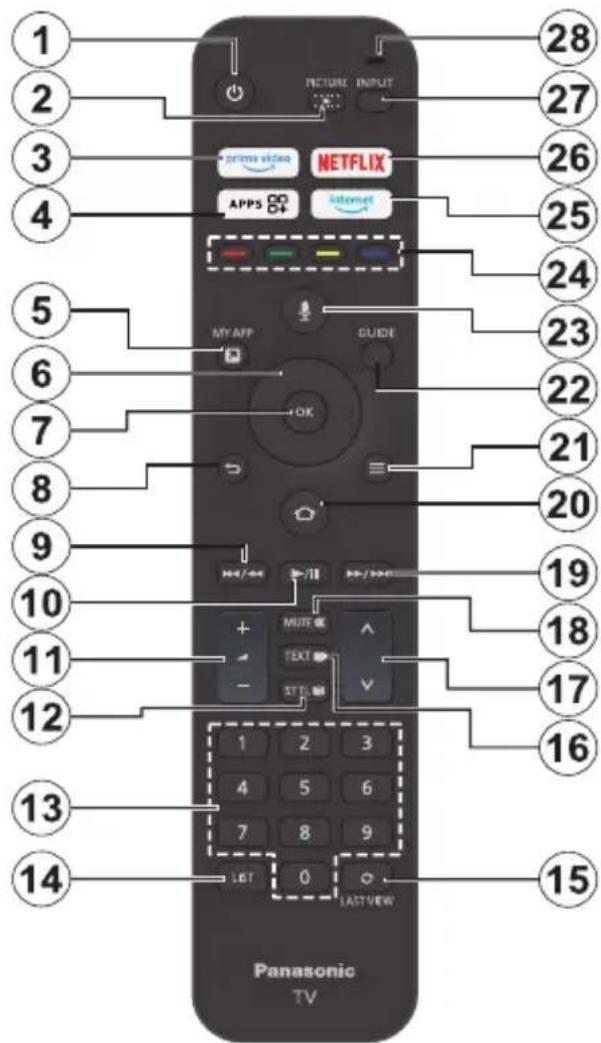
- Valmiustila: Valmiustila / On
- Kuva: Avaa kuvatilan valikon
- Prime Video: Avaa Prime Video -näytön
- Sovellukset: Näyttää sovellukset ja pelit
- Oma sovellus (*)
- Suuntapainike: Auttaa valikoiden sisällön jne. selaamisessa ja näyttää alisivut Teksti-TV-tilassa, kun sitä painetaan ylös tai alas
- Valitse: Vahvistaa valinnat, avaa alivalikot.
- Takaisin/Palaa: Palauttaa edelliseen valikkoon, siirtyy taaksepäin yhden vaiheen, sulkee avoimen ikkunan, palauttaa päänäyttöön tai Aloitus-välilehdelle.
- Kelaa taaksepäin: Siirtää ruutuja taaksepäin mediassa, kuten elokuvat, selaa takaisin päivän kanavaoppaassa.
- Toisto/tauko: Toisto käynnistää valitun median toiston, tauko keskeyttää toistettavan median.
- Äänenvoimakkuus +/-: Lisää/laskee äänenvoimakkuutta.
- Sttl: Näyttää ääni- ja tekstitysvaihtoehdot, jossa voit muuttaa kielen ja kytkeä tekstitykset päälle tai pois (jos käytettävissä).
- Numeropainikkeet: Vaihtaa kanavan Live TV -tilassa, syöttää numeron näytön tekstiruutuun.
- List: Avaa kanavaluettelon
- Viimeisin näkymä: Vaihtaa nopeasti edellisen ja nykyisen kanavan välillä, vaihtaa Live TV -tilaan
- Teksti: Avaa ja sulkee teksti-TV:n palvelut (jos käytettävissä Live TV -tilassa)
- Ohjelma +/-: Suurentaa/pienentää kanavanumeroa Live TV -tilassa.
- Mykistys: Hiljentää TV:n äänen kokonaan
- Pikakelaus eteenpäin: Siirtää ruutuja taaksepäin mediassa, kuten elokuvat, selaa eteenpäin päivän kanavaoppaassa.
- Alkuun: Avaa Aloitusnäytön. Pidä painettuna avataksesi pika-asetusvalikon.
- Vaihtoehdot: Näyttää asetusvaihtoehdot, (jos käytettävissä)
- Opas: Näyttää kanavaoppaan
- Äänipainike: Aktivoi mikrofonin kaukosäätimessä.
- Väripainikkeet: Seuraa ruudulle tulevia ohjeita saadaksesi lisätietoja väripainikkeiden toiminnoista
- Internet: Avaa Amazon Silk -selaimen
- Netflix: Käynnistää Netflix-sovelluksen.
- Tulo: Näyttää kaikki lähetys- ja sisältölaitteet
- Alexa LED: Syttyy, kun Ääni-painiketta painetaan ja laiteparin muodostamisen aikana. Mikrofonin avaaminen: Puhu mikrofoniin Alexan käytön tai äänihaun aikana
Voit luoda oikotien sovelluspainikkeelle milloin tahansa pitämällä painiketta painettuna pika-avaussovelluksiin, Alexa-äänikomentoihin jne. Noudata kuvaruudulla olevia ohjeita.
Alkuasetusten ohjattu toiminto
Huomautus: Noudata ruudussa olevia ohjeita ensiasennuksen suorittamiseksi. Käytä suuntapainikkeita ja Valitse-painiketta kaukosäätimessä valintaan, asettamiseen, vahvistamiseen ja jatkamiseen.
1. Valitse kielesi
Kielivalinnan vaihtoehdot näytetään näytöllä. Valitse luettelosta haluamasi kieli ja paina Valitse jatkaaksesi.
2. Valitse sijaintisi
Valitse luettelosta haluamasi sijainti ja paina Valitse jatkaaksesi.
3. Valitse TV-tila
Seuraavassa alkuasennuksen vaiheessa voit asettaa TV:n käyttötilan. Myymälätila-vaihtoehto säätää television asetukset myymälätilaa varten. Tämä valinta on tarkoitettu vain myymäläkäyttöön. Valitse Jatka kotitilaa varten.
4. Yhdistä kaukosäädin TV:n kanssa
Jos kaukosäädin yhdistyy TV:n kanssa automaattisesti tai jos olet yhdistänyt sen TV:n kanssa aiemmin, tämä vaihe ohitetaan. Jos näin ei ole, suoritetaan kaukosäätimen haku. Noudata ruutuun tulevia ohjeita kaukosäätimen (riippuu kaukosäätimen mallista) laiteparin muodostamiseksi.
5. Liitä verkkoon
Vaikka TV on liitetty Internetiin Ethernet-kaapelilla ennen alkuasennuksen aloittamista, verkkoyhteys ei ole käytettävissä automaattisesti, vaan se on otettava käyttöön tässä vaiheessa. Vahvistusruutu näkyy ruudulla. Siinä kerrotaan, että virrankulutus voi kasvaa ja sinulta kysytään lupaa jatkaa. Korosta Ota käyttöön ja paina Valitse jatkaaksesi.
Jos et liittänyt TV:tä Internetiin Ethernet-kaapelilla, TV etsii ja näyttää käytettävissä olevat langattomat verkot, kun verkkoyhteys on muodostettu. Valitse verkko ja paina Valitse yhdistääksesi siihen.
Voit tarkastaa tai muuttaa verkkoasetuksia myöhemmin vaihtoehdoilla Asetukset > Verkko -valikossa. Katso lisätietoja Verkko ja Internetiin liittyminen -osista. Ohita painamalla Nopea eteenpäin -painiketta kaukosäätimessä.
Kun Internet-yhteys on muodostettu, TV etsii ohjelmistopäivityksiä ja lataa uusimman, jos sellainen löytyy. Huomaa, että tämä voi kestää jonkin aikaa.
6. Kirjaudu sisään Amazon-tilillesi
Voit kirjautua Google-tilillesi seuraavalta näytöltä. Sinun on kirjauduttava Amazon-tilille Amazon-palveluiden käyttämiseksi. Tämä vaihe ohitetaan, jos Internet-yhteyttä ei ole muodostettu edellisessä vaiheessa. Jos sinulla ei ole Amazon-tiliä, voit luoda tilin valitsemalla "Uusi Amazon-käyttäjä? Luo maksuton tili" -vaihtoehdon. Voit painaa Pikakelaus
eteenpäin -painiketta tämän vaiheen ohittamiseksi. Vahvistusikkuna tulee esiin. Korosta "Tee myöhemmin" ja paina Valitse jatkaaksesi. Jos ohitat tämän vaiheen, voi osa seuraavista vaiheista erota tai myös ne ohitetaan.
Kun tili on rekisteröity, kysytään sinulta, haluatko käyttää tiliä, johon olet kirjautunut. Voit vaihtaa tiliä, lukea käyttöehdot, jotka hyväksytään, jos jatkat. Korosta symboli kolmella pisteellä tekstin vieressä näytön alareunassa ja paina Valitse lukeaksesi ja saadaksesi lisätietoja kyseisestä aiheesta. Korosta "Jatka" ja paina Valitse jatkaaksesi vaihtamatta tiliä.
Jos olet liittänyt TV:n Internetiin WLAN-verkon kautta, näytetään valintaikkuna tässä kohdassa, jossa kysytään, haluatko tallentaa WLAN-salasanan Amazoniin. Korosta "Kyllä" ja paina Valitse vahvistaaksesi ja jatkaaksesi. Valitse "Ei" jatkaaksesi vahvistamatta.
7. Palauta Fire TV
Jos olet käyttänyt Fire TV -laitetta aiemmin, voit valita asetukset tästä laitteesta TV:seen. Jos et ole käyttänyt Fire TV:tä aiemmin, korosta "Ohita" ja paina Valitse.
Palauttaaksesi edellisen Fire TV -laitteen, korosta "Palauta" ja paina Valitse. Luettelo Fire TV -laitteista tulee esiin. Korosta haluamasi laite ja paina Valitse. TV palauttaa kaikki asetukset niin, että ne vastaavat toista Fire TV -laitetta.
8. Prime Video
Riippuen valitusta sijainnista, voidaan tietoja Prime Video -palveluista näyttää seuraavaksi. Jatka painamalla Valitse.
9. Lapsilukko
Voit ottaa lapsilukon käyttöön tässä kohdassa tai myöhemmin.
Huomaa, että jos valitset "Ei lapsilukkoa", ostaminen ja videon toisto on mahdollista ilman PIN-koodia.
Jos valitset "Ota lapsilukko käyttöön" -vaihtoehdon, pyydetään sinulta seuraavaksi PIN-koodi. Tämä on Prime Video PIN-koodi ja se liittyy Amazon-tiliisi. Käytä kaukosäätimen painikkeita PIN-koodin syöttämiseen. Tämä on syötettävä avataksesi joitakin PIN-koodilla suojattuja valikoita, palveluita, sisältöä jne. Jos olet unohtanut PIN-koodin, noudata ruudussa näytettyä linkkiä PIN-koodin palauttamiseksi.
Saat tietoja toiminnosta seuraavalla näytöllä. Jatka painamalla Valitse.
Voit tarkastaa tai muuttaa lapsilukon asetuksia myöhemmin vaihtoehdoilla Lapsilukko > Asetukset > Mieltymykset -valikossa.
10. Tervetuloa Fire TV:seen
Tietoja Fire TV:n käytöstä esitetään seuraavalla näytöllä. Kun olet lukenut ne, paina Valitse jatkaaksesi.
11. Etsi TV-kanavia
Sinulta kysytään seuraavassa vaiheessa, haluatko etsiä kanavia. Korosta Kyllä ja aloita haku painamalla Valitse. Korosta Ei ja paina Valitse hakeaksesi myöhemmin.
Ennen kuin haku alkaa, pyydetään sinua tarkastamaan, että antenni on asetettu ja antennikaapeli liitetty kunnolla TV:n antenniliitäntään. Jatka painamalla Valitse.
12. Kanavatyyppi
Seuraava vaihe on kanavatyypin valinta. Valitse hakuominaisuudet kanavien asentamiseksi Live-TV-toiminnolle. Satelliitti, Antenni ja Kaapeli -vaihtoehdot ovat käytettävissä.
Jos Kaapeli tai Antenni -vaihtoehto valitaan, TV etsii digitaalisia antenni- ja kaapelilähetyksiä. Valitse hakumenetelmä seuraavalla näytöllä ja paina Valitse haun aloittamiseksi.
Jos Satelliitti-vaihtoehto on valittu, voit valita operaattorin seuraavassa vaiheessa, jos sellainen on olemassa. Voit suorittaa manuaalisen tai täydellisen haun. Korosta operaattorivaihtoehto ja paina Valitse. Satelliittiyhteys-näyttö näytetään seuraavaksi. Riippuen aiemmista valinnoista, voivat jotkin vaihtoehdot olla esiasetetut automaattisesti. Muuta tarvittaessa ja jatka.
Jos valitset Täydellinen kanavahaku tai Manuaalinen kanavahaku -vaihtoehdon, on satelliitti valittava seuraavassa vaiheessa. Satelliittiyhteys-näyttö tulee esiin. Aseta LNB-tyyppi, LNB-teho, DiSEqC-versio, Yksi kaapeli, ToneBurst ja Hakutila -vaihtoehdot manuaalisesti ympäristön mukaan seuraavalla näytöllä. Ota käyttöön DiSEqC-versio-vaihtoehto, Liitin-vaihtoehto tulee käyttöön. DiSEqC-liitin on asetettava tällä vaihtoehdolla, kun DiSEqC-versio on asetettu. Jos valitset Manuaalinen kanavahaku, on Taajuus, Polarisaatio ja Symbolinopeus -vaihtoehdot asetettava, ennen kuin haku käynnistyy.
Kun olet valmis, paina Toisto/tauko -painiketta. TV aloittaa saatavilla olevien asemien haun.
Kun haku on käynnissä, voit keskeyttää sen painamalla Valitse-painiketta. Vahvistusikkuna tulee esiin. Korosta Kyllä ja paina Valitse peruaksesi.
Ennen kanavahaun päättymistä sinulta kysytään, haluatko asettaa halutun Live TV -lähteen. Korosta Kyllä ja paina Valitse vahvistaaksesi ja jatkaaksesi.
Kun asetukset ovat valmiit, tulokset näytetään. Voit tehdä kanavaluettelon muutoksia tai hakea uudelleen tässä tilanteessa. Korosta Valmis ja paina Valitse asetuksen päättämiseksi.
Profiilin valintaikkuna näytetään seuraavaksi. Voit valita profiilin, lisätä uuden tai muokata profiiliasetuksia. Korosta haluamasi profiili ja jatka painamalla Valitse.
Aloitusnäyttö tulee esiin. Vaihtaaksesi Live TV -tilaan ja katsoaksesi TV-kanavia, paina Live-painiketta kaukosäätimessä (käytettävyys riippuu kaukosäätimen mallista). Voit myös valita kanavan Esitetään nyt -riviltä Aloitus-välilehdellä tai valita Antenni tai Satelliitti -tulon Tulot-valikosta tai Tulot-riviltä Tulot-välilehdellä aloitusnäytöllä ja paina Valitse katsomisen aloittamiseksi. Paina Tulopainiketta ja avaa Tulot-valikko (käytettävyys riippuu kaukosäätimen mallista).
Päänäyttö
Nauttiaksesi Amazon Fire TV:n toiminnoista, TV on liitettävä Internetiin. Liitä TV kotiverkkoon nopealla Internet-yhteydellä. Et voi liittää TV:tä langattomasti tai langallisesti modeemiin/reitittimeen. Katso lisätietoja TV:n liittämisestä Internetiin Verkko ja Yhdistäminen Internetiin -osista.
Päänäyttö on TV:n keskus. Paina Aloitus-painiketta kaukosäätimestä saadaksesi esille päänäytön. Päänäytöltä voit avata kaikki sovellukset, vaihtaa TV-kanavaa, katsoa elokuvia tai vaihtaa liitettyyn laitteeseen ja hallita asetuksia. Riippuen TV:n asetuksista ja maavalinnasta alkuasennuksessa, päänäyttö voi sisältää eri kohteita.
Päänäyttö on jaettu useaan välilehteen. Profiilit, Tulot, Omat asiat, Etsi, Alkuun, Live, viimeksi käytetyt sovellukset, Omat sovellukset ja kanavat ja Asetukset (hammaspyöräsymboli) -välilehdet ovat käytettävissä. Voit selata välilehtiä suuntapainikkeilla. Käytettävissä olevat välilehdet voivat erota riippuen verkkoyhteyden tilasta TV:ssä ja oletko kirjautunut Amazon-tilillesi. Siirrä kohdistus haluttuun välilehtivaihtoehtoon sisällön näyttämiseksi. Korostetun välilehden käytettävissä olevat vaihtoehdot sijoitetaan yleensä riveihin. Selaa vaihtoehtoja suuntapainikkeella kaukosäätimessä. Valitse rivi ja liikuta kohdistus haluttuun kohteeseen rivillä. Paina Valitse-painiketta valinnan tekemiseksi tai alivalikon avaamiseksi.
Päänäyttö avautuu Aloitus-välilehdellä. Voit käyttää Etsi-välilehteä etsimäsi sisällön hakemiseen. Siinä on määritetty hakutoiminto, jossa voit painaa Alexa-äänipainiketta (jos kaukosäätimessä on sisäänrakennettu mikrofoni) ja pyytää Alexaa löytämään etsimäsi tai kirjoittaa sanan haun aloittamiseksi. Kirjasto näyttää kaiken sisällön, jonka olet lisännyt vahtilistallesi.
Live TV
Live TV viittaa kanaviin, jotka on viritetty antenni-, kaapeli- tai satelliittiliitännän kautta. Live TV -kanavia voidaan katsoa usealla eri tavalla. Voit painaa Live-painiketta kaukosäätimessä (käytettävyys riippuu kaukosäätimen mallista) vaihtaaksesi Live TV -tilaan.
ja katsoa TV-kanavia. Voit myös valita kanavan Esitetään nyt -riviltä Aloitus-välilehdeltä tai valita Antenni-tulovaihtoehdon Tulot-valikosta tai Tulot-riviltä Tulot-välilehdeltä aloitusnäytöllä ja painaa Valitse katsomisen aloittamiseksi. Paina Tulopainiketta ja avaa Tulot-valikko (käytettävyys riippuu kaukosäätimen mallista).
Jos kanavien asennus ei ole valmis, Esitetään nyt -rivi ei ole käytettävissä.
TV-asetusten mukauttaminen
Kuva-asetusten säätäminen
Voit asettaa haluamasi kuva-asetukset. Voit avata kuva-asetusvalikon Asetukset-valikosta päänäytöllä tai pitämällä Aloitus-painikkeen painettuna 2 sekuntia, kun jokin tulo on avattuna.
Kuva-asetusten avaaminen Asetukset-valikosta
Paina Aloitus-painiketta, selaa Asetukset-välilehdelle. Selaa Näyttö ja ääni -vaihtoehtoon ja paina Valitse-painiketta. Korosta Kuva-asetukset-vaihtoehto ja paina Valitse-painiketta. Selaa alas valitaksesi tulon, jonka kuva-asetuksia haluat muuttaa, ja paina Valitse-painiketta. TV vaihtaa nyt valittuun tuloon. Kuva-asetukset-valikko ilmestyy näytön oikeaan laitaan.
Kuva-asetusten avaaminen TV:tä katsottaessa
Kun katsot tuloa, jota haluat säätää, pidä Aloitus-painike painettuna 2 sekuntia. Pika-asetukset -valikko ilmestyy näytön oikeaan laitaan. Selaa alas ja korosta Kuva ja paina Valitse. Kuva-asetukset-vaihtoehto ilmestyy näytön oikeaan laitaan.
Kuvavalikon sisältö
Seuraavat vaihtoehdot näyttävät kaikki TV:n käytettävissä olevat kuva-asetusten säätötoiminnot.
Kuva-asetukset ovat tulokohtaisia, ja kaikki asetukset eivät koske kaikkia tuloja. Osa vaihtoehdoista ei ehkä ole käytettävissä tulolähteestä riippuen.
Katselutila: Voit muuttaa katselutilan vastaamaan toiveitasi ja vaatimuksiasi. Katselutilaksi voidaan valita jokin seuraavista vaihtoehdoista: Dynaaminen, Normaali, Elokuva, Filmmaker, True Cinema, Urheilu ja Peli. Jotkut vaihtoehdot voivat olla erilaiset riippuen valitusta tulolähteestä.
Taustavalo: Lisää tai vähentää taustavalon kirkkautta välillä 0 - 100.
Kontrasti: Säädä eroa kuvan kirkkaus- ja tummuustasojen välillä. Alue on välillä 0-100.
Kirkkaus: Lisää tai vähentää kuvan kirkkautta välillä 0-100.
Väri: Säätää eroa kuvan kirkkaus- ja tummuustasojen välillä. Alue on välillä 0-100.
Sävy: Lisää tai vähentää kuvan sävyä välillä -50 (vihreät) 50 (punaiset).
Terävyys: Säätää selkeytystasoa kuvan vaaleiden ja tummien alueiden reunojen välillä. Alue on välillä 0-100.
Värilämpötila: Asettaa haluamasi värilämpötilan arvon. Käytettävissä olevat vaihtoehdot ovat Viileä, Normaali, Lämmin 1 ja Lämmin 2.
Vivid Colour: Asettaa haluamasi Vivid Colour -arvon. Korkea, Keskitaso, Matala ja Pois -vaihtoehdot ovat käytettävissä.
Adaptiivinen Taustavalo-ohjaus: Säätää automaattisesti taustavalon kuvan mukaan energiatehokkaan ja hyvän kontrastin tarjoamiseksi. Päällä, Pois ja Eko -vaihtoehdot ovat käytettävissä. Virrankulutuksen vähentämiseksi, valitse Eko-vaihtoehto.
Kohinanvaimennus: Kohinanvaimennuksessa on 4 eri asetusta: Korkea, Keskitaso, Matala ja Pois. Korosta haluttu asetus ja paina Valitse.
MPEG-remasterointi: Korkea, Keskitaso, Matala ja Pois -vaihtoehdot ovat käytettävissä. Korosta haluttu vaihtoehto ja paina Valitse.
Resoluution remasterointi: Resoluution remasterointi voidaan kytkeä päälle tai pois.
Älykäs kuvaruudun luonti: Älykkäällä kuvaruudun luonnilla on 4 eri asetusta: Korkea, Keskitaso, Matala ja Pois. Korosta haluttu asetus ja paina Valitse.
Lisäasetukset
Kontrastin säätäminen: Jakaa jokaisen kuvaruudun pieniin alueisiin ja käyttää riippumatonta kontrastikäyrää jokaiselle erotetulle alueelle. Kontrastin säätämisessä on 4 eri asetusta: Pois, Matala, Keskitaso, Korkea. Korosta haluttu asetus ja paina Valitse.
Paikallinen kontrastin säätäminen: Paikallisella kontrastin säädöllä on 4 eri asetusta: Korkea, Keskitaso, Matala ja Pois. Korosta haluttu asetus ja paina Valitse.
Colour Gamut: Korosta Colour Gamut ja paina Valitse. Auto, DCI-P3, Rec709 ja Rec2020 -vaihtoehdot ovat käytettävissä. Korosta haluttu vaihtoehto ja paina Valitse.
Valkotasapaino: Olemassa on 6 eri asetusta, jotka voidaan säätää erikseen. Punaisen, vihreän ja sinisen vahvuutta ja katkaisuarvoa voidaan säätää välillä -50 - 50, oletusarvo on 0. Korosta haluttu asetus ja paina vasemmalle-oikealle suuntapainiketta.
Voit myös tehdä 11-pisteen valkotasapainon säädöt Lisää säätöjä -valikossa.
Korosta Palauta oletukset ja paina Valitse tehdasasetusten palauttamiseksi.
Värinhallinta: Olemassa on 6 eri asetusta, jotka voidaan säätää erikseen. Punaisen, vihreän ja sinisen värisävy, värikylläisyys ja valo voidaan säätää välillä 0 - 100, oletusarvo on 50. Korosta haluttu asetus ja paina vasemmalle-oikealle suuntapainiketta.
Voit myös säätää Sinivihreä, Magenta ja keltainen arvoja Lisää säätöjä -valikossa.
Korosta Palauta oletukset ja paina Valitse tehdasasetusten palauttamiseksi.
Gamma: Korosta Gamma ja paina Valitse, korosta sitten haluttu asetus ja paina Valitse valinnan suorittamiseksi.
Korosta Palauta oletukset ja paina Valitse tehdasasetusten palauttamiseksi.
Palauta oletukset: Palauttaa kaikki asetukset oletuksiin.
Vaihtoehtoiset asetukset
Pelitila (automaattinen matala viivetila) Pelitila voidaan kytkeä päälle tai pois.
Filmin tähtitila: Aseta filmin tähtitilaksi Auto tai Pois.
1080P Pure Direct (vain HDMI-tulo): Tämä vaihtoehto voidaan kytkeä päälle tai pois.
4K Pure Direct (vain HDMI-tulo): Tämä vaihtoehto voidaan kytkeä päälle tai pois.
HDMI RGB-alue (vain HDMI-tulo): Aseta oikea interpolaatiomenetelmä HDMI-tulosignaaleille. HDMI RGB -alueella on 3 eri asetusta; Auto, Täysi, Rajattu. Korosta haluttu asetus ja paina Valitse.
VRR: Virkistystaajuus (Hz) edustaa kertaa sekunnissa, jonka TV päivittää näytetyn kuvan. VRR, eli 'muuttuva virkistystaajuus', on päätoiminto pehmeän, häiriöttömän kuvan saamiseksi pelaamisen aikana - mikä varmistaa puhtaan kuvan pelaamiseen. Aseta vaihtoehto päälle tai pois painamalla Valitse.
Näyttöasetukset: Voit säätää TV:n kuvasuhdetta ja 16:9 Overscan-asetuksia.
HDMI-tulotila (vain HDMI-tulo): HDMI-tilalla on 4 eri asetusta; Tila 1 (1.4), Tila 2 (2.0), Auto, Nollaa. Korosta haluttu asetus ja paina Valitse.
Palauta oletukset: Palauttaa kaikki asetukset oletuksiin.
Ääniasetusten säätäminen
Voit säätää TV:n ääniasetuksia. Voit avata ääniasetusvalikon Asetukset-valikosta päänäytöllä tai pitämällä Aloitus-painikkeen painettuna 2 sekuntia, kun jokin tulo on avattuna.
Ääniasetusten avaaminen Asetukset-valikosta
Paina Aloitus-painiketta, selaa Asetukset-välilehdelle. Selaa Näyttö ja ääni -vaihtoehtoon ja paina Valitse-painiketta. Selaa Ääniasetukset-vaihtoehtoon ja paina Valitse-painiketta. Ääniasetukset-vaihtoehto ilmestyy näytön oikeaan laitaan.
Ääniasetusten avaaminen TV:tä katsottaessa
Kun katsot tuloa, jota haluat säätää, pidä Aloitus-painike painettuna 2 sekuntia. Pika-asetukset-valikko ilmestyy näytön oikeaan laitaan. Selaa kohtaan Ääni, korosta se ja paina Valitse. Ääniasetukset-vaihtoehto ilmestyy näytön oikeaan laitaan.
Äänivalikon sisältö
Seuraavat vaihtoehdot näyttävät kaikki TV:n käytettävissä olevat ääniasetusten säätötoiminnot.
Dolby-tila: Dolby Audiolla on esiasetetut ääniasetukset. Käytettävissä olevat vaihtoehdot ovat Vakio, Musiikki, Puhe, Stadion ja Käyttäjä. Ne on tarkoitettu antamaan parhaan äänenlaadun katsotulle sisällölle. Korosta haluttu asetus ja paina Valitse.
Nollaa: Nollaa kaikki asetukset tehdasasetuksiin.
Basso: Säädä basson tasoa välillä -25 - 25. Oletusasetus on 0.
Diskantti: Säädä diskantin tasoa välillä -25 - 25. Oletusasetus on 0.
Kanavatasapaino: Äänen tasoa vasemmasta ja oikeasta kaiuttimesta voidaan säätää välillä -25 ja 25. Oletusasetus on 0.
Taajuuskorjain: Taajuuskorjaimessa on 5 eri asetusta: 100 Hz, 500 Hz, 1,5 kHz, 5 kHz, 10 kHz. Jokaista asetusta voidaan säätää välillä -10 - 10. Oletusasetus on 0.
Lisäasetukset: Tässä voit asettaa Kaiuttimen virtualisoinnin, Äänen tasapainotuksen ja Keskustelun parannuksen. Korosta haluttu vaihtoehto ja paina Valitse näyttääksesi käytettävissä olevat vaihtoehdot.
Kaiuttimen virtualisointi: Pois, Surround Virtualiser ja Dolby Atmos -vaihtoehdot ovat käytettävissä.
Äänen tasapainotus: Voit tasapainottaa äänen tasoja. Pois, Matala, Keskitaso ja Korkea -vaihtoehdot ovat käytettävissä.
Keskustelun parannus: Pois, Matala, Keskitaso ja Korkea -vaihtoehdot ovat käytettävissä.
Asetukset
Jos haluat muuttaa tai säätää jotakin TV:ssä, löydät vaaditut asetukset Asetukset-valikosta. Voit avata Asetukset-valikon TV:n päänäytöltä. Paina Aloitus-painiketta, selaa Asetukset-välilehdelle. Asetukset-
valikko on jaettu erillisiin valikoihin, jotta löytäisit helposti etsimäsi.
Sisääntulot
Käytä Tulot-valikkoa vaihtaaksesi tulojen välillä ja valitse Media Player -toiminto tästä, jos USB-asema on liitetty yhteen USB-liittimistä.
Tulot-valikon avaaminen
Voit avata Tulot-valikon Asetukset-valikosta päänäytöllä. Paina Aloitus-painiketta aloitusnäytön näyttämiseksi, selaa Asetukset-kohtaan. Paina alaspäin-painiketta korostaaksesi Tulot ja paina Valitse.
Voit myös avata tulot-vaihtoehdon Tulot-välilehdeltä Aloitus-näytöllä tai painaa Tulot-painiketta avataksesi Tulot-valikon (käytettävyys riippuu kaukosäätimen mallista).
Tulon valinta
Paina vasemmalle/oikealle suuntapainikkeita korostaaksesi haluamasi tulon ja paina Valitse. TV vaihtaa tähän tuloon.
Tulon nimen muuttaminen
Tulon nimi voidaan vaihtaa HDMI-tuloille. Korosta tulo, jonka nimen haluat muuttaa ja paina Vaihtoehdot-painiketta. Korosta Vaihda laitteen nimi ja paina Valitse. Näet nyt luettelon laitteista. Korosta yksi liitetyistä ja paina Valitse. Valitse nyt Seuraava.
Jos haluat palauttaa tulon alkuperäisen nimen, korosta tulo, paina Vaihtoehto ja valitse Nollaa tulo.
Jos USB-muisti on liitetty yhteen USB-liittimistä tai tiedostot ovat galleriassa, voit avata ja näyttää ne mediasoittimella. Mediasoitin voi näyttää kuvat tai toistaa videoita ja äänitiedostoja.
Korosta Tulot-valikossa Mediasoitin ja paina Valitse. Jos käytät mediasoitinta ensimmäisen kerran, voidaan sinulta kysyä, haluatko sallia gallerialle pääsyn valokuviin, mediaan ja tiedostoihin laitteellasi. Galleria on TV:lle käytetty nimi, joten korosta Salli ja paina Valitse.
Mediasoitin avattuna näet 4 välilehteä näytön yläosassa, korosta Omat tiedostot nähdäksesi kaikki tiedostot, Videot nähdäksesi kaikki videot, Kuvat nähdäksesi kaikki kuvat ja Ääni nähdäksesi kaikki äänitiedostot.
Näillä välilehdillä on näyttövaihtoehdot käytettävissä. Näytä kaikki -vaihtoehto ja kansiot, jotka sisältävät mediatiedostoja näytetään. Kun selaat vaihtoehtoa, vain mediatiedostot korostetussa kansiossa näytetään näytöllä. Korosta Näytä kaikki -vaihtoehto nähdäksesi kaikki tiedostot.
Paina Vaihtoehdot-painiketta, korosta Lajittele ja paina Valitse nähdäksesi käytettävissä olevat vaihtoehdot tiedostojen lajitteluun.
Jos USB-asemassa on useita kuvia, voit luoda diaesityksen kuvista. Korosta Kuvat-välilehti näytön yläosassa ja paina Vaihtoehdot-painiketta. Korosta Vaihtoehdot-valikossa Usean kuvan valinta ja paina Valitse. Valitse nyt kuvat jotka haluat lisätä diaesitykseen korostamalla jokaisen kuvan ja painamalla Valitse. Kun olet valinnut kaikki kuvat, paina Toisto/tauko -painiketta diaesityksen käynnistämiseksi.
Kun diaesitys on käynnissä, voit muuttaa sen asetuksia. Paina Vaihtoehdot-painiketta näyttääksesi käytettävissä olevat vaihtoehdot. Voit asettaa Albumi, Diaesitystyyli, Diaesityksen nopeus ja Sekoitus -vaihtoehdot mieltymyksiesi mukaan. Säädä asetuksia ja paina Toisto/tauko -painiketta diaesityksen katsomiseksi.
Tuetut videotiedostomuodot: MPEG, MKV, MP4, MOV, 3GP ja AVI.
Tuetut kuvatiedostomuodot: JPEG, JPG, BMP ja PNG.
Tuetut musiikkitiedostomuodot: MP3 ja WAV.
Ilmoitukset
Ilmoitusvalikossa on esitetty kaikki TV:tä koskevat ilmoitukset. Ilmoitussymboli (pieni kupla) ilmestyy hammaspyöräsymbolin oikeaan yläkulmaan Aloitusnäytöllä ja tarkoittaa, että uusia ilmoituksia on olemassa.
Ilmoitusten lukeminen
Korosta Ilmoitukset Asetukset-valikosta ja paina Valitse. Pieni numero pienessä kuplassa Ilmoitukset-vaihtoehdon oikeassa yläkulmassa näyttää ilmoitusten määrän. Kaikki olemassa olevat ilmoitukset näytetään. Selaa ja korosta ilmoitus, jonka haluat lukea, ja paina Valitse. Ilmoitusviesti tulee kuvaruudun näyttöön.
Ilmoitusten poistaminen
Voit poistaa yksittäiset tai kaikki ilmoitukset. Poista yksi ilmoitus korostamalla se ja painamalla Vaihtoehdot-painiketta. Korosta Vaihtoehdot-valikossa Poista ja paina Valitse. Ilmoitus poistetaan. Poistaaksesi kaikki ilmoitukset, paina Vaihtoehdot-painiketta, korosta Poista kaikki ja paina Valitse. Kaikki ilmoitukset poistetaan.
Ilmoitustenhallinta
Appstoreen liittyville ilmoituksille voi Hallitse-vaihtoehto olla käytettävissä. Korosta ilmoitus ja paina Vaihtoehdot-painiketta. Korosta Hallitse ja paina Valitse. Sinut ohjataan ilmoitukset-asetusvaihtoehtoon Asetukset>Sovellukset>Appstore-valikossa. Paina
Valitse kytkeäksesi Appstoreen liittyvät ilmoitukset pois päältä.
Ilmoitusten asetukset
Ilmoitusten asetusten muokkaamiseksi, poista ensin kaikki ilmoitukset. Paina Vaihtoehdot-painiketta, kun "Ei uusia ilmoituksia" -viesti näkyy näytöllä, ja korosta sitten Asetukset ja paina Valitse nähdäksesi käytettävissä olevat vaihtoehdot. 2 vaihtoehtoa on käytettävissä: Käytä Älä keskeytä -vaihtoehtoa kaikkien ilmoitusponnahdusikkunoiden piilottamiseksi tai näyttämiseksi. Käytä Sovelluksen ilmoitukset -vaihtoehtoa yksittäisten sovellusten ilmoitusten estämiseksi tai sallimiseksi.
Profiilit
Voit käyttää profiilivalikkoa vaihtaaksesi tiliin liittyvien profiilien välillä. Voit myös muokata ja lisätä profiileja. Lisätietoja asetuksista on Profiiliasetukset-vaihtoehdossa, tili- ja profiiliasetusvalikon avaamiseksi.
Tili ja profiili
Vaihtoehto Amazon-tiliasetusten hallintaan voi erota riippuen tilin rekisteröintitilasta. Jos olet rekisteröitynyt Amazon-tililläsi, vaihtoehto on Tili- ja profiiliasetukset. Muutoin se on Amazon-tilille kirjautuminen. Tässä voi rekisteröityä/päivittää rekisteröinnin tai synkronoida ostamasi Amazon-sisällön.
Amazon-tili
Jos haluat poistaa Amazon-tilin TV:stä, on rekisteröintisi poistettava. Tämä ei poista Amazon-tiliäsi, se poistaa sen tästä TV:stä. Kun tilin rekisteröinti poistetaan, poistaa tämä sisällön TV:stä ja monet toiminnot eivät toimi, kunnes uusi tili rekisteröidään.
Korosta Amazon-tili ja paina Valitse.
Korosta Poista rekisteröinti ja poista tilin rekisteröinti painamalla Valitse. Tämä kestää muutaman minuutin.
Tärkeä: Rekisteröinnin poisto ei poista henkilötietoja. Henkilötietojen poistamiseksi on TV palautettava tehdasasetuksiin. Tee tämä siirtymällä kohtaan Asetukset > Laite ja ohjelmisto > Palauta tehdasasetuksiin.
Kun tilin rekisteröinnin poisto on suoritettu, Amazon-tilille kirjautuminen -näyttö tulee esiin, joten voit kirjautua sisään toisella tilillä.
Synkronoi Amazon-sisältö
Jos olet ostanut sisältöä, kuten elokuvia, voidaan näitä katsoa toisilta laitteilta synkronoimalla Amazon-sisällön.
Korosta Synkronoi Amazon-sisältö ja paina Valitse. Sana 'Synkronoidaan' tulee esiin. Ostamasi sisältö voidaan nyt nähdä toisilta laitteilta.
Prime Video
Tietoja, mistä voit hallita tilauksiasi ja tapahtumia, näytetään.
Lapsilukko
TV:ssä on joitakin oletussuojia, jotka käytettäessä vaativat PIN-koodin ostamiseen, sovellusten avaamiseen ja rajoittaa yli nuorison tason sisällön katsomisen. Lapsilukko on asetettu POIS oletuksena.
Korosta Lapsilukko ja paina Valitse kytkeäksesi lapsilukon päälle.
Huomautus: Sinua pyydetään antamaan PIN-koodi lapsilukon kytkemiseksi päälle tai pois. Tämä on Prime Video -PIN-koodi ja se liittyy Amazon-tiliisi. Jos olet unohtanut PIN-koodin, noudata ruudussa näytettyä linkkiä PIN-koodin palauttamiseksi.
Profiilit
Tässä voit hallita tiliisi liittyviä profiileita. Korosta Profiilit ja paina Valitse.
Profiilin jakaminen
Profiilin jaolla Amazon-kotitalouden aikuiset voivat valita toistensa profiilit Prime Video ja Fire TV -toiminnoissa. Tässä kohdassa voit muuttaa näitä asetuksia.
Verkko
Verkko-valikossa on kaikki asetukset TV:n liittämiseksi Internetiin. Kaikki käytettävissä olevat verkot näytetään täällä ja täällä voit myös muokata verkkoa.
Jos olet liittänyt TV:n Ethernet-kaapelilla tai Ota verkko käyttöön -vaihtoehtoa ei ole asetettu tilaan Päällä, langattomia verkkoja ja niihin liittyviä vaihtoehtoja ei näytetä eivätkä ne ole käytettävissä.
Verkon tilan tarkastus
Korosta Verkko Asetukset-valikosta ja paina Valitse-painiketta.
Verkko-valikko näyttää 3 vahvinta langatonta verkkoa, jotka TV löytää. Sinun verkko on se, jonka alla lukee 'Yhdistetty'.
Korosta verkko. Jos yhteys on olemassa, näkyy Yhdistetty verkon nimen alla. Näytön oikeassa reunassa näytetään yhteyden Turvallisuus. Kun verkko on korostettu, paina Tauko/toisto -painiketta verkon tarkastamiseksi. Näet verkon yhteyden tilan. Paina Takaisin-painiketta poistuaksesi näytöltä. Jos haluat ohittaa tämän verkon, paina Vaihtoehdot-painiketta, kun verkko on korostettu.
Kaikkien verkkojen näyttäminen
Jos haluat etsiä muita verkkoja, korosta Näytä kaikki verkot ja paina Valitse. Näet nyt luettelon verkoista, jotka TV löysi. Jos selaat luettelon alaosaan, voit myös hakea verkkoja uudelleen.
Verkon lisäasetukset
Jos varmasti osaat muokata verkkoasetuksia, voit asettaa ne manuaalisesti korostamalla Yhdistä toiseen verkkoon ja painamalla Valitse. Kirjoita manuaalisesti kaikki haluamasi verkkoasetukset näytöllä olevalla näppäimistöllä.
Jos olet liittänyt television Ethernet-kaapelilla, voit myös määrittää verkkoasetukset. Tässä on lisäasetuksia käyttäjille, jotka ovat varmoja kyvyistään asetusten asettamisessa.
WLAN-salasanan tallentaminen Amazon-tiliin
WLAN-salasanasi voidaan tallentaa Amazon-tiliisi. Tämä on käytännöllistä, jos haluat liittää muita laitteita samaan verkkoon. Oletusasetus on Pois.
Korosta Tallenna Wi-Fi-salasanat Amazoniin ja paina Valitse. WLAN-salasanasi tallennetaan nyt tiliisi. Se voidaan perua milloin tahansa asettamalla tämän vaihtoehdon pois päältä.
TV:n kytkeminen päälle LAN- ja WLAN-yhteyden kautta
Voit asettaa valitsemasi laitteet ja sovellukset kytkemään TV:n päälle LAN- ja WLAN-yhteyden kautta. Tämän vaihtoehdon kytkeminen päälle voi vaikuttaa TV:n virrankulutukseen.
Jos otat verkkoyhteyden käyttöön, myös tämä vaihtoehto on käytössä automaattisesti. Korosta Kytke päälle LAN- ja WLAN-yhteydellä ja paina Valitse poistaaksesi käytöstä.
Yhteyden tilan muuttaminen
Jos et ottanut verkkoyhteyttä käyttöön alkuasennuksen aikana, voit tehdä sen tällä vaihtoehdolla. Tai voit poistaa sen käytöstä, jos olet ottanut sen käyttöön aiemmin.
Korosta Ota verkko käyttöön ja paina Valitse verkkoyhteyden ottamiseksi käyttöön tai poistamiseksi käytöstä. Katso lisätietoja Yhdistäminen Internetiin -osasta.
Wi-Fi-yhteyden perusvianetsintä
Tässä on esitetty näitä vihjeitä ja Fire TV:n uudelleenkäynnistäminen. Korosta Wi-Fi-yhteyden perusvianetsintä ja paina Valitse.
Näyttö ja ääni
Tämä valikko sisältää kaikki kuva- ja äänisäädöt sekä muita asetuksia, kuten miten TV kytketään päälle, näytön peilaus, näytönsäätäjän asetukset ja HDMI CEC -laitteen ohjaus.
Korosta Näyttö ja ääni Asetukset-valikosta ja paina Valitse-painiketta.
Kuvan asetukset
Kuva-asetuksia voidaan säätää jokaiselle tulolle, joten jokaiselle tulolle voidaan asettaa omat kuva-asetukset. Lisätietoja jokaisen asetuksen säätämisestä on TV-asetusten mukauttaminen -osassa tässä käyttöohjeessa.
Kuva-asetusten säätämiseksi TV:tä katsottaessa, pidä Aloitus-painike painettuna ja valitse Kuva valikosta näytön oikeassa reunassa.
Ääniasetukset
Tässä voidaan säätää ääniasetuksia. Lisätietoja jokaisen asetuksen säätämisestä on TV-asetusten mukauttaminen -osassa tässä käyttöohjeessa.
Ääniasetusten säätämiseksi TV:tä katsottaessa, pidä Aloitus-painike painettuna ja valitse Ääni valikosta näytön oikeassa reunassa.
Virtaohjaimet
Virtaohjaimet-valikossa on 2 vaihtoehtoa: Virta päällä ja Äänikomennot kun TV on pois päältä.
Virta päällä: Virta päällä -asetuksella voit valita missä tilassa TV kytkeytyy päälle, joko viimeksi katsotussa tulossa tai aloitusnäytöllä.
Korosta Virta päällä ja paina Valitse. Korosta Aloitus tai Viimeisin tulo ja paina Valitse. Merkki ilmestyy valinnan viereen.
Äänikomennot kun TV on pois päältä: Kun toiminto on päällä, voit antaa äänikomentoja yhdistetyn Alexa tai Apple HomeKit -laitteen kautta, kun TV on pois päältä. TV kytkeytyy päälle äänikomentojen mukaan. Korosta tämä vaihtoehto ja paina Valitse. Valitse Kyllä ja paina Valitse.
Ääniulostulo
Äänilähtövalikossa on 6 vaihtoehtoa: TV-kaiuttimet, Digitaalinen äänimuoto, Äänilähdön tila ja Bluetooth-äänensynk.
Korosta Äänilähtö ja paina Valitse.
TV-kaiuttimet: TV-kaiuttimet-valikossa voit kytkeä TV:n sisäänrakennetut kaiuttimet päälle tai pois. Voit kytkeä ne pois päältä, jos äänipalkki on liitetty.
Korosta TV-kaiuttimet ja paina Valitse kytkeäksesi TV-kaiuttimet päälle tai pois.
Digitaalinen äänimuoto: Riippuen liitetyn äänilaitteen tyypistä, TV:n lähtöjen äänimuotoa on ehkä säädettävä. Äänimuotoa voidaan muuttaa tässä.
Korosta Digitaalinen äänimuoto ja paina Valitse.
Korosta haluttu äänimuoto PCM, Dolby Audio, Pass through ja Auto, paina sitten Valitse. Oletusasetus on Auto.
Äänilähdön tila: Valitse äänilaiteyhdistelmä samanaikaiseen ulostuloon.
Bluetooth-äänen synkronointi: Jos TV:seen on liitetty Bluetooth-kaiuttimet tai kuulokkeet, on ääni ehkä synkronoitava laitteeseen. Seuraava tapahtuu, jos tämä vaihtoehto valitaan.
Bluetooth-laite liitettynä TV:seen, korosta Bluetooth-äänen synkronointi ja paina Valitse.
Haluttu Live TV -kieli
Valitse haluttu ensisijainen tai toissijainen ääni- ja tekstityskieli Live TV -kanaville.
Ota näytön peilaus käyttöön
Anna mobiililaitteiden peilata kuvan tilapäisesti TV:seen tekemällä sen havaittavaksi. Tätä kutsutaan nimellä näytön peilaus tai Miracast laitteessa.
Korosta Ota näytön peilaus käyttöön ja paina Valitse. Näytön peilaus -ruutu tulee esiin. TV on nyt valmis näytön peilaukseen.
Navigointiäänet
TV:stä kuuluu ääni valikoiden selaamisen ja kohteiden valinnan yhteydessä. Tämä voidaan kytkeä päälle tai pois.
Korosta Navigointiäänet ja paina Valitse kytkeäksesi ne päälle tai pois.
Ruudunsäästäjä
Kun TV:tä ei käytetä viiden minuutin aikana, ruudunsäästäjä kytkeytyy päälle. Kuvat Amazon Collection -toiminnosta toistetaan. Ruudunsäästäjävalikossa on useita vaihtoehtoja ruudunsäästäjän mukauttamiseen. Jos TV ei ole liitetty Internetiin, Ruudunsäästäjä-vaihtoehto ei ole käytettävissä.
Korosta Ruudunsäästäjä ja paina Valitse.
Ruudunsäästäjän asetukset-valikko tulee esiin.
Nykyinen ruudunsäästäjä - Tässä voit muuttaa ruudunsäästäjän albumin näyttämään omia kuviasi.
Diaesitystyyli - Muuta kuvien siirtymistapaa. Valitse Panoroi ja zoomaa tai Häivytä.
Diaesityksen nopeus - Säädä aikaa kuvien vaihtumisen välillä. Valitse Hidas, Keskitaso tai Nopea.
Aloitusaika - Aseta aika ennen ruudunsäästäjän käynnistymistä. Valitse 5, 10, 15 minuuttia tai Ei koskaan.
Päivämäärä ja kello - Kytke päivämäärä ja kello päälle tai pois.
Näytä tietoja - Kytke kuvatiedot päälle tai pois.
Alexa-vihjeet - Kytke Alexa-vihjeet päälle tai pois.
Sekoitus - Kytke tämä vaihtoehto päälle, jos haluat näyttää kuvat satunnaisessa järjestyksessä.
HDMI-CEC laitteen ohjaus
Voit ohjata CEC-yhdenmukaisia HDMI-laitteita TV:n kaukosäätimellä.
Toisto, navigointi ja virta päälle/pois voidaan suorittaa yhdellä TV:n kaukosäätimellä. Paina Valitse kytkeäksesi sen päälle tai pois päältä.
Jos CEC-yhdenmukainen laite on liitetty TV:hen HDMI-kaapelilla, tämä asetus mahdollistaa liitetyn laitteen valittujen toimintojen ohjaamisen TV:n kaukosäätimellä. Esimerkiksi Valmiustila-painike TV:n kaukosäätimessä kytkee myös CEC-yhdenmukaisen laitteen päälle.
HDMI-CEC-laitteen ohjaus -valikossa on 4 vaihtoehtoa: One-Touch Play, ARC/eARC, Virranohjaus ja Kaukosäätimen Pass-Through.
Korosta HDMI-CEC-laitteen ohjaus ja paina Valitse. One-Touch Play: Käytä TV:tä ensisijaisena toistolähteenä. Korosta One-Touch Play ja paina Valitse. Salli, Kysy aina ja Estä -vaihtoehdot ovat käytettävissä. Korosta haluamasi vaihtoehto ja paina Valitse.
ARC/eARC: Käytä HDMI-kaapeliliitäntää lähettääksesi äänen TV:stä äänipalkkiin tai AV-vastaanottimeen. Korosta ARC/eARC ja paina Valitse kytkeäksesi ne päälle tai pois.
Virranohjaus: Käytä TV:tä liitettyjen laitteiden kytkemiseen päälle/pois. Paina Valitse kytkeäksesi sen päälle tai pois päältä.
Kaukosäätimen Pass-Through: Ohjaa laitteita niiden tuloista TV:n kaukosäätimellä. Paina Valitse kytkeäksesi sen päälle tai pois päältä.
Prime Video Casting
Voit jakaa tähän laitteeseen Prime Video -sisältöä Android-, iOS- ja Fire-tableteista. Sen sammuttaminen tyhjentää jaon välimuistin.
Sovellukset
Sovellukset-valikossa voit hallita kaikkia sovelluksia. Korosta Sovellukset ja paina Valitse.
Amazon-valokuvat
Tässä voit muuttaa Amazon-valokuvasovelluksen asetuksia, sallia toisten jakaa valokuvia heidän Amazon-valokuvatililtään televisioosi ja voit myös sulkea tilin niin, ettei sitä voida nähdä TV:ssä.
Korosta Amazon-valokuvat ja paina Valitse.
Salli vieraiden liittyminen on kytketty päälle oletuksena. Jos et halua sallia toisten jakavan heidän valokuviaan Amazon-valokuvatililtä, voit kytkeä tämän toiminnon pois päältä. Korosta Salli vieraiden liittyminen ja paina Valitse kytkeäksesi toiminnon päälle ja pois.
Jos et halua nähdä valokuvia Amazon-valokuvatililtäsi, voit kytkeä toiminnon pois päältä tästä. Käyttö on päällä oletuksena. Korosta Avaa Amazon-valokuvat ja paina Valitse. Korosta Pois käytöstä Amazon-valokuvat ja paina Valitse. Valokuvia ei voida nähdä TV:stä. Älä ole huolissasi, valokuvia ei poisteta vaan ne säilyvät tilillä.
Silk-selain
Aseta Amazon-verkkoselaimen asetukset.
Appstore
Tästä valikosta voit ohjata sovellusten asetuksia, kuten automaattiset päivitykset, sovelluksen sisäiset ostokset ja miten ulkoiset markkinalinkit avataan.
Korosta Appstore ja paina Valitse.
Appstore-valikko avautuu, josta voit valita seuraavat:
Automaattiset päivitykset: Kun automaattiset päivitykset ovat käytössä, päivittää Appstore automaattisesti sovellukset uusimpaan versioon. Jos sovelluksen käyttöehtoja on muutettu, ei niitä päivitetä automaattisesti, joten muutokset on tarkastettava ennen hyväksyntää ja päivittämistä. Paina Valitse kytkeäksesi sen päälle tai pois päältä.
Ulkoiset markkinalinkit: Voit valita miten ulkoinen linkki avataan. Paina OK nähdäksesi käytettävissä olevat vaihtoehdot: Avaa Amazon Appstorella, Älä avaa ja Kysy ennen avaamista. Korosta haluttu vaihtoehto ja paina Valitse. Merkki ilmestyy valinnan viereen.
Sovelluksen sisäinen OSTOS: Joissakin sovelluksissa voidaan tehdä sovelluksen sisäisiä ostoksia. Tällä vaihtoehdolla valitset haluatko käyttää niitä.
Paina Valitse kytkeäksesi sen päälle tai pois päältä.
Hallitse tilauksiani: Voit hallita tilauksia online.
Noudata ruudussa näytettyjä linkkejä.
Helppo sisäänkirjautuminen: Kirjaudu sisään tuettuihin sovelluksiin Fire-laitteissa yhdellä napsautuksella. Korosta Helppo sisäänkirjautuminen ja paina Valitse. Tässä laitteessa -vaihtoehto korostetaan. Paina Valitse kytkeäksesi helpon sisäänkirjautumisen päälle tai pois tässä laitteessa. Noudata ruudussa näytettyä linkkiä kaikkien laitteiden hallitsemiseksi.
Ilmoitukset: Aseta PÄÄLLE nähdäksesi Appstoreen liittyviä ilmoituksia. Paina Valitse kytkeäksesi sen päälle tai pois päältä.
Automaattinen poisto
Poista käyttämättömät sovellukset automaattisesti, kun Fire TV:n tallennustila on vähissä. Sovelluksen tiedot tallennetaan, joten voit asentaa sen helposti myöhemmin. Paina Valitse kytkeäksesi sen päälle tai pois päältä.
Hallitse asennettuja sovelluksia
Tässä voit hallita kaikkia TV:ssä olevia sovelluksia. Se näyttää myös TV:n jäljellä olevan muistin. Korosta Hallitse asennettuja sovelluksia ja paina Valitse.
Näytä: Oletusasetuksena on näyttää kaikki sovellukset, mutta jos korostat Näytä ja painat Valitse, esiin tulee vaihtoehdot Kaikki sovellukset, Vain sisäiset tai Vain USB.
Lajittele: Oletusasetuksena on näyttää kaikki sovellukset, mutta jos korostat Lajittele ja painat Valitse, esiin tulee vaihtoehdot Aakkosjärjestyksessä, Sovelluksen koko tai Äskeisyys.
Sovellusluettelo tulee esiin, korosta haluamasi sovellus ja paina Valitse.
Ei-asennetuissa sovelluksissa on 3 vaihtoehtoa, lataamissasi ja asentamissasi sovelluksissa on useampi vaihtoehto. Jos poistat sovelluksen, on se silti ladattavissa ja asennettavissa tulevaisuudessa.
Ei-asennetut sovellukset
Olemassa on 6 vaihtoehtoa: Pakota pysäytys, Tyhjennä tiedot, Tyhjennä välimuisti, Tyhjennä oletukset, Avaa tuetut linkit ja Tuetut linkit.
Asennetut sovellukset
Olemassa on muutama lisävaihtoehto: Luvat, Avaa sovellus ja Poista.
Laitteiden ohjaus
Äänipalkit ja vastaanottimet voidaan liittää TV:seen ja tässä ne voidaan asettaa niin, että Fire TV -kaukosäätimellä voidaan ohjata liitettyjä laitteita riippumatta siitä, miten ne on liitetty TV:seen. Tämä toiminto voi kestää jonkin aikaa.
Äänipalkin tai vastaanottimen lisääminen
Korosta Lisää Laite ja paina Valitse.
Korosta joko Äänipalkki tai Vastaanotin riippuen liitetystä tuotteesta ja paina Valitse.
Huomautus: Varmista, että äänipalkki tai vastaanotin on liitetty TV:hen ja kytke se päälle.
Seuraavassa esimerkissä on esitetty äänipalkin asetus.
Nyt sinun on valittava äänipalkin merkki. Korosta merkki ja paina Valitse.
Varmista, että äänipalkki on päällä ja äänenvoimakkuus asetettu ja paina Valitse.
Paina Valmiustila-painiketta TV:n kaukosäätimessä, odota 10 sekuntia ja paina Valmiustila-painiketta uudelleen.
Sinulta kysytään nyt 'Sammuiko äänipalkki ja kytkeytyi päälle uudelleen, kun painoit Valmiustila-painiketta'. Jos näin tapahtui, korosta Kyllä ja paina Valitse,
jos ei, korosta Ei ja paina Valitse. Toiminto on ehkä toistettava useaan kertaan.
Kun äänipalkki lopulta kytkeytyy pois ja päälle, pyydetään sinua painamaan äänenvoimakkuus ylös ja alas -painiketta. Paina Äänenvoimakkuus + ja - -painiketta.
jos äänenvoimakkuuden taso on sopiva, korosta Kyllä ja paina Valitse. Jos ei, valitse Ei ja jatka, kunnes äänenvoimakkuuden taso muuttuu.
Fire TV -kaukosäädin on nyt asetettu ja kytkee nyt äänipalkin päälle ja pois sekä säätää äänenvoimakkuuden tasoa.
Kun nyt kytket TV:n päälle, kytkeytyy myös äänipalkki päälle. TV-kaiuttimet kytketään automaattisesti pois.
Äänipalkin/vastaanottimen asetukset
Kun äänipalkki tai vastaanotin on asetettu, näet joko Äänipalkki tai Vastaanotin Laitteiden ohjaus -valikossa. Tämä näyttää kaikki laitteen asetukset.
Korosta Äänipalkki tai Vastaanotin ja paina Valitse. Näet nyt listan asetuksista.
Korosta asetus, jota haluat säätää, ja paina Valitse.
Äänenvoimakkuuden lisäykset: Aseta määrä, jonka äänenvoimakkuus nousee tai laskee, kun pyydät Alexaa muuttamaan äänenvoimakkuutta. Oletuslisäys on 4.
Paina Nopea eteenpäin tai Taaksepäin lisäyksen lisäämiseksi tai laskemiseksi. Paina Vaihtoehto palauttaaksesi oletusasetukset.
Infrapunavaihtoehdot: Muuttaa infrapunavaihtoehtoja. IR-profiili, Ajastin ja Toistaminen -vaihtoehdot ovat käytettävissä.
Virtaohjaimet: Säätää äänipalkin tai vastaanottimen virran päälle/pois -asetuksia. Virta päälle -viive ja Virran ohjaus -vaihtoehdot voivat olla käytettävissä.
Fire TV -tulo: Vaihda tuloa, johon äänipalkki tai vastaanotin kytkeytyy, katsoaksesi Fire TV:tä.
Vaihda äänipalkki/Vaihda vastaanotin: Jos haluat vaihtaa TV:seen liitetyn äänipalkin tai vastaanottimen, korosta Vaihda äänipalkki/Vaihda vastaanotin ja paina Valitse. Poistaaksesi laitteen, korosta Vaihda äänipalkki/Vaihda vastaanotin ja paina Vaihtoehtopainiketta.
Palauta äänipalkin oletusarvot / Palauta vastaanottimen oletusarvot: Palauttaa kaikki muuttamasi asetukset takaisin tehdasasetuksiin. Tämä vaihtoehto on käytettävissä, jos olet muuttanut oletusasetuksia.
Lisäasetukset
Säädä virran ajastinta, jos äänipalkki tai vastaanotin ei kytkeydy päälle/pois.
Paina Nopea eteenpäin tai Taaksepäin lisäyksen lisäämiseksi tai laskemiseksi.
Paina Vaihtoehto palauttaaksesi oletusasetukset.
Live TV
Tästä valikosta voit virittää TV:n, hallita kanavia, asettaa CI-kortin ja lapsilukon.
Korosta Live TV ja paina Valitse.
Kanavahaku
TV:n tulee olla viritetty alkuasetustoiminnon yhteydessä. Mutta jos ohitit kanavien hakuvalheen tai TV on viritettävä uudelleen, noudata seuraavia ohjeita.
Korosta Kanavahaku ja paina Valitse.
Sinua pyydetään tarkastamaan, että antenni on säädetty ja kaapeli on liitetty oikein TV:n antennituloon. Jatka painamalla Valitse.
Valitse hakumenetelmä kanavien asentamiseksi. Satelliitti, Antenni ja Kaapeli -vaihtoehdot ovat käytettävissä.
Jos Antenni-lähetysten hakutyyppi valitaan, TV hakee maanpäällisiä lähetyksiä. Valitse hakumenetelmä seuraavalla näytöllä ja paina Valitse haun aloittamiseksi. Jos jatkat manuaalisella haulla, on sinun asetettava Taajuus- ja UHF-kaista -vaihtoehdot ennen haun käynnistämistä.
Jos Kaapeli-vaihtoehto valitaan, TV etsii digitaalisia kaapelilähetyksiä. Valitse seuraavalla näytöllä kaapelin tarjoaja, jos olemassa, tai hakumenetelmä ja paina Valitse haun käynnistämiseksi. Verkkotunnus- ja Taajuus -vaihtoehdot on ehkä asetettava ennen haun käynnistämistä.
Jos Satelliitti-vaihtoehto on valittu, voit valita operaattorin seuraavassa vaiheessa, jos olemassa. Voit suorittaa täydellisen tai manuaalisen haun. Korosta haluamasi vaihtoehto ja paina Valitse-painiketta jatkaaksesi. Jos jatkat manuaalista tai täydellistä hakua, on satelliitti valittava seuraavassa vaiheessa. Nyt Satelliittiyhteys-näyttö tulee esiin. Aseta LNB-tyyppi, LNB-teho, DiSEqC-versio, Liitin, Yksi kaapeli, ToneBurst, Taajuus, Polarisaatio, Symbolinopeus ja Hakutila -parametrit valitulle satelliitille ympäristön mukaan seuraavalla näytöllä. Riippuen edellisistä valinnoista, osa vaihtoehdoista ei ehkä ole käytettävissä tai on asetettu automaattisesti. Muuta tarvittaessa ja jatka.
Kun olet valmis, paina Toisto/tauko-painiketta. TV aloittaa saatavilla olevien asemien haun.
Sinulta kysytään jossakin vaiheessa, haluatko poistaa olemassa olevat kanavat, jos olet asentanut kanavat aiemmin samalla hakuvaihtoehdolla. Korosta Kyllä, Poista kanavat ja paina Valitse. Kaikki aiemmin viritetyt kanavat poistetaan. Korosta Ei, Pidä kanavat ja paina Valitse jatkaaksesi poistamatta kanavia.
Kun haku on käynnissä, voit keskeyttää sen painamalla Valitse-painiketta. Kun haku on valmis, tulokset
näytetään. Voit tehdä kanavaluettelon muutoksia tai hakea uudelleen tässä tilanteessa. Korosta Valmis ja paina Valitse asetuksen päättämiseksi.
Automaattinen palvelupäivitys
Voit antaa TV:n etsiä automaattisesti verkko-operaattorin muutoksia, kun TV siirtyy valmiustilaan. Paina Valitse kytkeäksesi tämän toiminnon päälle tai pois päältä.
Suosikkikanavat
Tässä voit katsoa ja hallita suosikkikanavia.
Korosta Suosikkikanavat ja paina Valitse.
Jos suosikkikanavia ei ole, siirry Hallitse kanavia -valikkoon kanavien lisäämiseksi painamalla Valitse-painiketta. Valitse sitten kanavalähde kanavaluettelon katsomiseksi. Korosta kanava ja paina Valitse tämän kanavan lisäämiseksi suosikkeihin. Voit tehdä usean valinnan.
Jos olet lisännyt kanavia aiemmin suosikkeihin, voit painaa Valitse, kanavien valitsemiseksi, jotka haluat poistaa suosikeista.
Hallitse kanavia
Hallitse suosikkikanavia ja valitse kanavat, jotka haluat näyttää.
Korosta Hallitse kanavia ja paina Valitse. Valitse sitten kanavalähde. Antennikanavat, Kaapelikanavat ja Satelliittikanavat -vaihtoehdot ovat käytettävissä. Jotkut vaihtoehdot voivat olla erilaiset riippuen asennetuista kanavista.
Näet nyt kanavaluettelon usealla välilehdellä: Kaikki, Suosikit, Maksuttomat, Salatut, Ääni, HD, SD ja Piilotetut. Jotkut välilehtivaihtoehdot voivat olla erilaiset riippuen asennetuista kanavista.
Kaikki näyttää kaikki kanavat, Suosikit näyttää kaikki suosikeiksi merkityt kanavat ja Piilotetut näyttää kaikki piilotetut kanavat. Muut välilehdet toimivat samalla periaatteella.
Kaikki-välilehdellä voit lisätä kanavan suosikkiluetteloon painamalla Valitse, piilottaa kanavan painamalla Toisto/tauko. Kanavanumeron vaihtamiseksi paina Kelaus taaksepäin ja kanavan siirtämiseksi kanavaluettelossa paina Nopea eteenpäin. Paina Vaihtoehdot-painiketta katsellaksesi Lajitteluvaihtoehdot-valikkoa. Voit lajitella kanavia tämän valikon vaihtoehdoista. Voit myös tuoda tai viedä mukautettuja kanavia sopivilla vaihtoehdoilla Lajitteluvaihtoehdot > Lataa vaihtoehdot -valikossa.
CI-kortti
Avaa CI-kortin asetukset ja tiedot.
Lapsilukko
Rajoita lähetettyjä elokuvia, TV-ohjelmia, ostotoimintoja ja tietyn tyyppistä sisältöä.
Korosta Lapsilukko ja paina Valitse.
Oletusasetus on Pois, joten paina Valitse sen kytkemiseksi päälle.
Huomautus: Sinua pyydetään antamaan PIN-koodi lapsilukon kytkemiseksi päälle tai pois. Tämä on Prime Video PIN-koodi ja se liittyy Amazon-tiliisi. Jos olet unohtanut PIN-koodin, noudata ruudussa näytettyä linkkiä PIN-koodin palauttamiseksi.
Kun otat Lapsilukko-toiminnon käyttöön ensimmäisen kerran, näet lyhyen kuvauksen asetuksista. Jatka painamalla Valitse.
Näet nyt kaikki asetukset, joita voidaan säätää. Korosta haluamasi asetus ja paina Valitse.
Lapsilukko: Paina Valitse kytkeäksesi lapsilukon päälle tai pois.
PIN-suojatut ostokset: Pyytää PIN-koodin ennen videoiden, sovellusten tai pelien ostamista. Paina Valitse kytkeäksesi sen päälle tai pois.
Prime Video -rajoitukset: Rajoittaa videoiden katselun. Oletusasetus Yleiset ja Perhe -rajoituksille on Päällä, Teini-ikäiset, Nuoret aikuiset ja Täysi-ikäiset rajoituksille se on Pois. Korosta haluttu rajoitusvaihtoehto ja paina Valitse asetusten muuttamiseksi.
Huomautus: Nämä asetukset koskevat Prime Videota (mukaan lukien Amazon-kanavat). Sisällöllä muilta palveluntarjoajilta voi olla omat rajoitusasetukset.
Lähetysrajoitukset: Aseta rajoitukset Live TV -ohjelmille ja TV-lähetyksille, joihin päästään suoraan Fire TV -käyttöliittymästä, kuten Opas tai Esitetään nyt -riviltä. Vieraile kolmannen osapuolen sovelluksissa hallitaksesi näistä sovelluksista käytetyn sisällön asetuksia.
DVB 4 (Lapset) - DVB 18 (Aikuiset) Kaikki asetukset ovat päällä oletuksena
PIN-suojattu sovellusten avaaminen: Pyytää PIN-koodin ennen sovellusten tai pelien avaamista. Tämä sisältö ei liity suoraan Fire TV -käyttöliittymästä avattavaan sisältöön, kuten Opas tai Esitetään nyt -rivi. Paina Valitse kytkeäksesi sen päälle tai pois.
PIN-suojattu Amazon-valokuvasovellus: Pyytää PIN-koodin ennen Amazon-valokuvien avaamista. Tämä asetus ohitetaan, jos olet jo asettanut toiminnon PIN-suojattu sovellusten avaaminen tilaan PÄÄLLÄ. Paina Valitse kytkeäksesi sen päälle tai pois.
Vaihda PIN: Vaihda Prime Video PIN-koodi. Anna ensin nykyinen PIN-koodi ja tämän jälkeen uusi PIN-koodi.
Jos olet unohtanut PIN-koodin, noudata ruudussa näytettyä linkkiä PIN-koodin palauttamiseksi.
Synkronoi lähteet
Synkronoi Live TV -lähteet laitteen tietojen päivittämiseksi.
Kaukosäätimet ja Bluetooth-laitteet
Voit lisätä äänikaukosäätimen television tai vaihtaa vanhan, jos se on viallinen. Muut Bluetooth-laitteet, kuten kaiuttimet, peliohjaimet, hiiri ja näppäimistö voidaan liittää myös Bluetoothin kautta.
Ääniohjaus Alexalla
Tarkasta tämän hetkinen ääniohjaus Alexalla -tila tai lisää uusi.
Korosta Ääniohjaus Alexalla ja paina Valitse.
Kaukosäätimen tila
Nähdäksesi äänikaukosäätimen tilan, korosta kaukosäädinvaihtoehto ja katso ruudun oikeaan laitaan. Näet kaukosäätimen tyypin, paristojen tilan, versionumeron ja sarjanumeron.
Kaukosäätimen laiteparin purkamiseksi, paina Vaihtoehdot-painiketta kun kaukosäädinvaihtoehto on korostettu ja paina Valitse vahvistaaksesi. Vaihtoehdot-painikkeella ei ole toimintoa, jos vain yksi kaukosäädin on pariutettu.
Lisää uusi kaukosäädin
Korosta Lisää uusi kaukosäädin ja paina Valitse.
Sana 'Etsii' tulee esiin, pidä Aloituspainike painettuna uudessa kaukosäätimessä 10 sekuntia. Kun kaukosäädin löytyy, ilmestyy se luetteloon.
Peliohjaimet
Bluetooth-peliohjaimet voidaan liittää TV:seen ja käyttää pelisovellusten pelaamiseen TV:ssä.
Korosta Peliohjaimet ja paina Valitse.
Korosta Lisää uusi peliohjain ja paina Valitse hakeaksesi uusia ohjaimia.
'Etsitään ohjaimia' -teksti ilmestyy näytön oikeaan laitaan. Varmista, että ohjain voidaan löytää ja on valmis paritettavaksi. Noudata kuvaruudulla olevia ohjeita. Kun ohjain löytyy, se ilmestyy luetteloon. Valitse ohjain luettelosta.
Kuulolaitteet
Hallitse kuulolaitteiden liitäntöjä ja äänenvoimakkuutta.
Muu Bluetooth-laite
Voit liittää muun Bluetooth-laitteen, kuten hiiren tai näppäimistön, mikä voi olla kätevää, kun Internet-selainta käytetään.
Korosta Muu Bluetooth-laite ja paina Valitse.
Varmista, että Bluetooth-laite on paritustilassa ja korosta Lisää Bluetooth-laitteet ja paina Valitse.
Laite ilmestyy luetteloon, tämä voi kestää jonkin aikaa. Korosta laite ja paina Valitse laitteen liittämiseksi.
Alexa
Tässä valikossa on lisätietoja Alexa-sovelluksesta ja esimerkkejä siinä olevista toiminnoista.
Korosta Alexa ja paina Valitse.
Alexa App
Saadaksesi lisätietoja Alexa-sovelluksesta ja mistä se ladataan, valitse Alexa app. Tarvitset tämän sovelluksen, jos haluat että Amazon Echo -kaiuttimet ohjaavat TV:tä. Tämä sovellus on paikka, jossa voit liittää kaikki Amazon-laitteet yhteen.
Korosta Alexa-sovellus ja paina Valitse. Näet nyt tietoja sovelluksesta ja mistä se ladataan.
Kokeiltavia toimintoja
Tässä luvussa on lukuisia esimerkkejä siitä, mitä Alexalla voidaan tehdä. Löydät täältä lukuisia ideoita.
Korosta Kokeiltavia toimintoja ja paina Valitse. Näet listan kokeiltavista toiminnoista.
Korosta jokin listalla oleva toiminto ja paina Valitse saadaksesi lisätietoja.
Ominaisuudet
Ominaisuudet-valikosta löydät useiden TV:n asetusten lisätoiminnot, kuten lapsilukon, yksityisyyden ja tietojen asetukset sekä tietyn sisällön ja ostosten rajoittamisen.
Korosta Ominaisuudet ja paina Valitse.
Lapsilukko
TV:ssä on joitakin oletussuojia, jotka käytettäessä vaativat PIN-koodin ostamiseen, sovellusten avaamiseen ja rajoittavat yli nuorison tason sisällön katsomisen. Lapsilukko on asetettu pois päältä oletuksena.
Korosta Lapsilukko ja paina Valitse kytkeäksesi lapsilukon päälle.
Huomautus: Sinua pyydetään antamaan PIN-koodi lapsilukon kytkemiseksi päälle tai pois. Tämä on Prime Video -PIN-koodi ja se liittyy Amazon-tiliisi. Jos olet unohtanut PIN-koodin, noudata ruudussa näytettyä linkkiä PIN-koodin palauttamiseksi.
Katso lisätietoja kohdasta Lapsilukko Live TV -valikko otsikossa.
Yksityisyyden asetukset
Voit hallita TV:n yksityisyyden asetuksia tässä. Korosta Yksityisyyden asetukset ja paina Valitse.
Näet nyt luettelon asetuksista, joita voidaan säätää. Korosta asetus, jota haluat säätää, ja paina Valitse. Mahdolliset asetukset ovat seuraavat.
Tallennetut sähköpostiosoitteet: Tarkasta ja poista Fire TV:n tallentamat sähköpostiosoitteet.
Laitteen käyttötiedot: Sallii tämän TV:n käyttöjärjestelmän kerätä henkilötietoja käyttöä varten
markkinointiin ja tuoteparannuksiin. Oletusasetus on PÄÄLLÄ (Salli). Korosta ja paina Valitse. Saat tietoja tästä toiminnosta. Lue koko teksti käyttämällä suuntapainikkeita. Toiminnon sammuttamiseksi, korosta Sammuta ja paina Valitse.
Kerää sovellus- ja lähetyskäyttötietoja: Amazon voi kerätä tietoja koskien TV-lähetysten, taajuuden ja kolmannen osapuolen sovellusten käyttöä. Oletusasetus on PÄÄLLÄ (Salli). Korosta ja paina Valitse. Saat tietoja tästä toiminnosta. Toiminnon sammuttamiseksi, korosta Sammuta ja paina Valitse.
Kiinnostuspohjaiset mainokset: Jos et halua käyttää kiinnostuspohjaisia mainoksia TV:ssä, sovelluksia neuvotaan olemaan käyttämättä profiileihin markkinointitarkoituksiin rakennettuja mainostunnuksia tai lähettämästä kiinnostuspohjaisia mainoksia TV:seen. Mainostunnus on nollattava tunnistin, jota voidaan käyttää profiilien rakentamiseen tai kiinnostuspohjaisten mainosten näyttämiseen. Oletusasetus on PÄÄLLÄ (Salli). Sammuta tämä toiminto painamalla Valitse.
Oma mainostunnus: Näyttää mainostunnuksen näytön oikeassa reunassa. Paina Vaihtoehdot-painiketta tunnuksen nollaamiseksi. Vahvistusvalintaikkuna ilmestyy ruutuun. Korosta OK ja paina Valitse nollataksesi. Tämä asetus on käytettävissä, jos Kiinnostuspohjaiset mainokset -vaihtoehto on asetettu tilaan PÄÄLLÄ.
Datan käytön valvonta
Voit hallita kaikkea datan käyttöä tässä.
Korosta Datan käytön valvonta ja paina Valitse kytkeäksesi päälle ja säätääksesi asetuksia. Datan valvonta asetettu POIS oletuksena.
Datan käytön valvonta: Päälle kytkettynä voit valvoa datan käyttöä. Oletusasetus on POIS.
Aseta videolaatu: Voit valita parhaan videolaadun Amazon-videolle. Oletusasetus on Paras. Käytettävissä olevat vaihtoehdot ovat Hyvä (vähin määrä dataa käytetään), Parempi ja Paras (suurin määrä dataa käytetään).
Aseta datahälytys: Aseta dataraja ja saat hälytyksen näyttöön, kun kulutus saavuttaa 90% ja 100% rajasta. Tämä on vain hälytys, eikä se estä datan käyttöä.
Kuukausittainen huippudatankulutus: Näyttää sovellusluettelon ja yksittäisen datan käytön kuukausittaiselle laskutusajalle, joka on määritetty Aseta datahälytys -vaihtoehdossa.
Ilmoitusten asetukset
Voit hallita ilmoituksia tässä, sammuttaa kaikki ilmoitusponnahdusikkunat tai estää/avata ilmoitukset tietyistä sovelluksista.
Korosta Ilmoitusten asetukset ja paina Valitse.
Kytkeäksesi ilmoitusponnahdusikkunat päälle/pois, korosta Älä keskeytä ja paina Valitse.
Ilmoitusten estämiseksi/avaamiseksi tietyistä sovelluksista, korosta Sovelluksen ilmoitukset ja paina Valitse. Näet luettelon sovelluksista ja onko ilmoitukset päällä tai pois. Tämän saattamiseksi, korosta sovellus ja paina Valitse ja vaihda välillä PÄÄLLÄ ja POIS.
Suosittu sisältö
Aloitusnäytöllä on suosittu sisältö yläosassa, kun valitset tämän sisällön, toistaa se esikatselun siitä. Tästä valikosta voit valita toistetaanko sisältö ja kytkeä sisällön äänen päälle tai pois.
Korosta Suosittu sisältö ja paina Valitse.
Korosta joko Salli videon automaattitoisto tai Salli äänen automaattitoisto ja paina Valitse kytkeäksesi toiminnon päälle tai pois. Oletusasetus on PÄÄLLÄ molemmalle.
Salli videon automaattitoisto
PÄÄLLÄ - Video toistetaan automaattisesti.
POIS - Pysäytyskuva näytetään ja ääni ei kuulu.
Salli äänen automaattitoisto
PÄÄLLÄ - Ääni kuuluu, kun video toistetaan.
POIS - Ääni ei kuulu, kun video toistetaan.
Automaattinen virrankatkaisu
TV sammuu automaattisesti 4 tunnin kuluttua, jos sitä ei käytetä. Tämä toiminto säästää energiaa, jos TV on jäänyt vahingossa päälle. Jos katsot TV:tä 4 tuntia koskettamatta mitään painiketta, tulee sammuttamisvaroitus näytöön. Jos haluat jatkaa katsomista, korosta OK ja paina Valitse.
Toiminnon sammuttamiseksi, korosta Automaattinen sammutus pois ja paina Valitse. Korosta sitten Sammuta ja paina Valitse. TV sammuu automaattisesti 4 tunnin kuluttua, jos sitä ei käytetä.
HbbTV
Ottaa hybridilahetyslaajakaista TV:n käyttöön TV:ssa. Korosta HbbTV ja paina Valitse kytkeäksesi ne päälle tai pois.
Synkronoi viimeisin sisältö
Voit liittää muissa laitteissa katsotut Prime Video -otsikot Viimeisin-rivillä tähän laitteeseen.
Korosta Synkronoi viimeisin sisältö ja paina Valitse kytkeäksesi toiminnon päälle ja pois.
Sijainti
On käytännöllistä, että TV tietää missä olet, kun Alexa kysyy kysymyksen, kuten "Alexa, millainen sää on ulkona?" voi se kertoa sisäilman säästä. Lataa ja asenna Alexa-sovellus mobiililaitteeseesi ja valitse Laite > Echo & Alexa. Valitse Fire TV luettelosta ja syötä laitteen sisäilma.
Aikavyöhyke
Tässä valikossa voit asettaa kellon 24 tunnin näyttöön ja muuttaa aikavyöhykettä.
Korosta Aikavyöhyke ja paina Valitse.
Vaihtaaksesi 24 tunnin muodon päälle/pois, korosta 24-tunnin aika ja paina Valitse.
Muuttaaksesi aikavyöhykettä, korosta Aikavyöhyke ja paina Valitse.
Synkronoi päivämäärä ja aika
TV synkronoi automaattisesti päivämäärän ja ajan Internet-palvelimen ajan kanssa. Jos kytket tämän toiminnon pois päältä, TV synkronoi lähetysajan kanssa. Tämä voi johtaa verkkoyhteys- ja toisto-ongelmiin. Fire TV on käynnistettävä uudelleen, jos haluat kytkeä tämän toiminnon päälle uudelleen.
Korosta Synkronoi päivämäärä ja aika ja paina Valitse kytkeäksesi päälle tai pois.
Kieli
Voit vaihtaa järjestelmän kielen.
Korosta Kieli ja paina Valitse.
Valitse haluamasi kieli kieliluettelosta ja paina Valitse.
Metriyksiköt
Tämä vaihtoehto on päällä oletuksena. Lämpötila ja etäisyydet esitetään metriyksikköinä.
Korosta Metriyksiköt ja paina Valitse kytkeäksesi ne päälle tai pois.
Uniajastin
Uniajastintoiminnolla voit asettaa aikalaskurin, jolloin TV sammuu niin, että voit nukahtaa katsoessasi TV:tä ja tietää, että se sammuu automaattisesti. Aikalaskuri voidaan asettaa 5 - 240 minuutin välille.
Korosta Uniajastin ja paina Valitse.
Korosta aikamäärä, jonka jälkeen TV sammuu ja paina Valitse.
Aikalaskuri käynnistyy näytön alakulmassa. Voit myös sammuttaa aikalaskurin korostamalla Pois ja painamalla Valitse.
Huomautus: TV sammuu kun lepoaika päättyy. 1 minuutin varoitus näytetään.
Laite ja ohjelmisto
Tässä valikossa on tietoja TV:stä, laki- ja yhdenmukaisuusasiakirjat. Voit myös käynnistää tai nollata TV:n takaisin tehdasasetuksiin.
Korosta Laite ja ohjelmisto ja paina Valitse.
Tietoa
Jos haluat saada tietoja TV:stä, tulisi niiden näkyä tässä. Näet myös tallennus- ja verkkotiedot ja voit tarkastaa, onko ohjelmistopäivityksiä saatavissa.
Korosta Tietoa ja paina Valitse.
Televisiosi: Näyttää TV:seen liittyviä tietoja.
Tallennustila: Näyttää TV:n ja mahdollisesti liitetyn laitteen jäljellä olevan tallennustilan.
Verkko: Näyttää kaikki verkkoasetuksiin liittyvät tiedot.
Tarkasta päivitykset: Näyttää nykyisen ohjelmaversion ja milloin se päivitettiin. Paina Valitse tarkastaaksesi uudet päivitykset. Jos päivitys on saatavissa, tämä vaihtoehto näkyy muodossa Asenna päivitys. Tässä tapauksessa voit asentaa päivityksen painamalla Valitse.
USB-tallennuslaite
Tämä valikko näyttää aseman jäljellä olevan tilan. Voit myös poistaa aseman tai hallita asennettuja sovelluksia. Valikko näytetään vain, jos USB-asema on liitetty.
Korosta Muistin tila. Jäljellä oleva tila ilmestyy näytön oikeaan laitaan.
Poista USB-tallennuslaite
Korosta USB-tallennuslaite ja paina Valitse.
Korosta Poista USB-tallennuslaite ja paina Valitse. Irrota nyt asema USB-liitännästä. Valikko palaa Laite ja ohjelmisto -juurivalikkoon.
USB-tallennuslaitteen alustus
Tärkeä: USB-aseman alustaminen poistaa kaikki tiedot USB-asemasta. Kun USB on alustettu, voidaan sitä käyttää vain tämän TV:n kanssa.
Valitse tämä vaihtoehto, jos haluat että TV käyttää tähän asemaan tallennettuja sovelluksia.
Korosta Alusta sisäiseen muistiin ja paina sitten Valitse.
Kun alustus on valmis, valitse OK.
Hallitse asennettuja sovelluksia
Valitse tämä vaihtoehto hallitaksesi asennettuja sovelluksia Amazonilta ja muista lähteistä.
Laki ja yhdenmukaisuus
Lue kaikki laki- ja yhdenmukaisuusilmoitukset TV:stä tästä valikosta.
Korosta Laki ja yhdenmukaisuus ja paina Valitse.
Huomautus: TV:n on oltava liitetty Internetiin laki- ja yhdenmukaisuustietojen katsomiseksi.
Lepo
TV voidaan asettaa lepotilaan.
Korosta Lepo ja paina Valitse. TV siirtyy lepotilaan. Voit käynnistää sen uudelleen painamalla Valmiustila- tai Valitse-painiketta.
Käynnistä uudelleen
Jos TV on jostain syystä hidas tai lukittuu, voit käynnistää sen uudelleen. Tämä käynnistää TV:n uudelleen.
Korosta Käynnistä uudelleen ja paina Valitse. Vahvista uudelleenkäynnistys valitsemalla Käynnistä uudelleen ja paina Valitse. TV käynnistyy uudelleen, mikä kestää muutaman sekunnin.
Palautus tehdasasetuksiin
Jos haluat nollata TV:n kokonaan, valitse Palautus tehdasasetuksiin. Tämä poistaa kaikki henkilötiedot ja ladatun sisällön TV:stä. Tee tämä, jos myyt tai luovutat TV:n jollekin henkilölle.
Korosta Palautus tehdasasetuksiin ja paina sitten Valitse. Vahvista nollaus valitsemalla Palautus ja paina Valitse. TV nollaantuu tehdasasetuksiin. Tämä toiminto kestää muutaman minuutin.
Saavutettavuus
Tässä valikossa on saavutettavuusvaihtoehdot, joissa voit kytkeä päälle toiminnot Kuulolaitteet, Tekstitys, Alexa-tekstitys, VoiceView, Tekstinauha, Näytön suurentaja, Korkea-kontrasti teksti, Äänen kuvaus, Puhutut tekstitykset ja lähetyskanavat sekä Palaute ja tuki.
Korosta Saavutettavuus ja paina Valitse.
Kuulolaitteet
Hallitse kuulolaitteiden liitäntöjä ja äänenvoimakkuutta.
Tekstitykset
Näyttää videosisällön tekstitykset, jos käytettävissä. Paina Valitse kytkeäksesi tekstitykset päälle ja nähdäksesi lisää vaihtoehtoja.
Alexa-tekstitykset
Näyttää Alexa-vastausten tekstityksen, jos käytettävissä. Paina Valitse kytkeäksesi tekstitykset päälle ja nähdäksesi lisää vaihtoehtoja.
VoiceView
Tarjoaa puhutun palautteen, kun kohdistat kohteita näytöllä. Hallitse ääniohjausasetuksia, mukaan lukien VoiceView-toiminnon kytkeminen päälle ja pois, lukunopeus ja äänenvoimakkuus.
Tekstinauha
Näyttää korostettuun kohteeseen liittyvän tekstin ruudussa mukautettavalla fonttikoolla, väreillä jne. Kytke tekstinauha päälle ja pois.
Näytön suurennus
Mahdollistaa näytön suurennuksen painikeyhdistelmillä. Käytössä aloitusnäytöllä tai valikoissa.
Korosta Näytön suurennus ja paina Valitse.
Painikeyhdistelmät näytetään. Korosta OK ja paina Valitse jatkaaksesi. Korosta SAMMUTA SUURENNUS ja paina Valitse sen sammuttamiseksi.
Voit myös pitää Takaisin- ja Pikakelaus eteenpäin -painikkeita painettuna näytön suurennuksen kytkemiseksi päälle tai pois.
Kun näytön suurennus on aktivoitu, näkyy keltainen ruutu näytön yläosassa. Paina Vaihtoehdot-painiketta ja suuntapainiketta samanaikaisesti näytön panoroimiseksi.
Korkean kontrastin teksti
Muuttaa tekstin mustaksi tai valkoiseksi ja lisää reunat.
Äänikuvaus
Tämä asetus ohjaa normaalin raitaan liittyvän kuvaavan raidan äänenvoimakkuutta lähetettävissä kanavissa ja Prime Video -sisällöllä.
Korosta Äänikuvaus ja paina Valitse.
Korosta vaihtoehto ja paina Valitse asettaaksesi sen. Voit asettaa Lähetettävät kanavat -vaihtoehdon tilaan Pois, Matala, Keskitaso tai Korkea ja Prime Video -vaihtoehdon tilaan PÄÄLLÄ tai POIS.
Puhutut tekstitykset lähetettäville kanaville
Puhuu tuettujen lähetysten sisällön tekstitykset. Paina Valitse kytkeäksesi sen päälle tai pois päältä.
Palaute ja tuki
Ehdotuksesi ovat tärkeitä ja auttavat meitä parantamaan Fire TV:n saatavuutta. Lähetä meille sähköpostia osoitteeseen device-accessibility@amazon.com ja ilmoita, että käytät Fire TV:tä.
Jos tarvitset apua nyt, ota yhteys Amazon-asiakaspalveluun.
Apua
Jos et ymmärrä, miten TV toimii, ja tarvitset apua, katso ohjeet tässä valikossa. Siinä on auttavia videoita ja vinkkejä TV:stä. Siinä on myös tukipalvelun yhteystiedot.
Korosta Apua ja paina Valitse.
Apuaiheet
TV:ssä on auttavia videoita, jotka voit katsoa ymmärtääksesi TV:n käytön paremmin.
Huomautus: Uusi auttava video lisätään joka kerta, kun TV päivittyy, joten sisällön määrä voi vaihdella ajoittain.
Lisää apua
Jos luulet tarvitsevasi lisää apua TV:n kanssa, valitse liittyvä osa, jossa on yksityiskohtaiset tiedot yhteyden saamiseksi tukipalveluun.
Korosta Pyydä meitä soittamaan sinulle ja paina Valitse.
Ratkaisuehdotukset
Korosta Lähetä palautetta nähdäksesi tiedot siitä, mihin voit lähettää palautetta koskien Fire TV -kokemustasi.
Kanavalista
TV lajittelee kaikki kanavaluetteloon tallennetut kanavat. Kun TV-kanava kytketään päälle Live TV -tilassa, näytetään ohjelmatiedot. Voit myös painaa Live-painiketta (käytettävyys riippuu kaukosäätimen mallista) ohjelmatietojen näyttämiseksi. Paina oikealle suuntapainiketta avataksesi kanavaluettelon. Voit painaa vasemmalle ja oikealle suuntapainikkeita luettelon suodattamiseksi ja ylös ja alas suuntapainikkeita luettelon selaamiseksi.
Käytä suuntapainikkeita ja Valitse-painiketta kanavaluettelon selaamiseen, kanavan vaihtamiseen ja ohjelmien lisätietojen katsomiseen.
Paina alas suuntapainiketta, kun katsot Live TV -kanavia, ja Vaihtoehdot-painiketta vaihtoehtovalikon avaamiseksi. Voit asettaa tekstityksen ja äänimieltymykset ja avata kanavaoppaan tämän valikon vaihtoehdoilla.
Katso lisätietoja kanavien hallinnasta Kanavaopas-osiosta.
Kanavaopas
Kanavaoppaan avulla TV voi selata asennettujen kanavien tapahtumaluetteloa. Ohjelman käyttötuki riippuu kyseisestä lähetyksestä.
Kanavaoppaan avaamiseksi, paina Guide-painiketta kaukosäätimessä. Voit myös painaa alas-suuntapainiketta ja sitten vasemmalle-suuntapainiketta katsoessasi Live TV -kanavia, kanavaoppaan avaamiseksi.
Selaa kanavaopasta suuntapainikkeilla. Käytä ylös/alas-suuntapainikkeita vaihtaaksesi edellisen/seuraavan kanavan välillä luettelossa ja vasen/oikea suuntapainikkeita korostetun kanavan tapahtuman valintaan. Jos käytettävissä, koko nimi, aloitus- ja päättymisajat ja lyhyt kuvaus korostetusta tapahtumasta näytetään näytöllä. Paina Valitse näyttääksesi tapahtuman kaikki tiedot.
Kanavien suodatus
Voit suodattaa kanavia kanavaoppaassa. Paina opas-painiketta tai ylös-suuntapainiketta toistuvasti nähdäksesi suodatusvaihtoehdot kanavaoppaan yläosassa. Tässä voit suodattaa yhden näiden vaihtoehtojen avulla. Korosta haluamasi vaihtoehto. Näet vain valittua suodatusvaihtoehtoa vastaavat kanavat. Voit käyttää Kaikki-vaihtoehtoa suodattamisen perumiseksi kanavaoppaassa.
Oppaan vaihtoehdot
Paina Vaihtoehdot-painiketta avataksesi kanavaluettelon. Voit suodattaa kanavia, lisätä niitä suosikkikanavaluetteloon tai avata kanavan hallintavalikon näillä vaihtoehdoilla. Korosta vaihtoehto, jota haluat käyttää, ja paina Valitse.
Lisää suosikkikanaviin
Kanavia voidaan lisätä suosikkikanavaluetteloon niin, että voit nopeasti ja kätevästi katsoa suosikkikanavia selaamatta koko kanavaluettelon läpi. Näet sydänsymbolin suosikkikanavaluetteloon lisätyn kanavan vieressä.
Jos kanava on jo lisätty suosikkeihin, on Poista suosikkikanavista -vaihtoehto käytettävissä Vaihtoehdot-valikossa Lisää suosikkikanaviin -vaihtoehdon sijaan. Voit poistaa kanavan suosikkikanavaluettelosta tällä vaihtoehdolla.
Hallitse kanavia
Näet kaikki kanavat, luo suosikkikanavat tai piilota kanavat, joiden et halua näkyvän kanavaoppaassa. Kanavat on lueteltu 8 välilehdellä: Kaikki, Suosikit, Ilmaiset, Salatut, Ääni, HD, SD ja Piilotetut.
Korosta Kaikki-välilehdellä kanava luettelossa ja paina Valitse-painiketta sen lisäämiseksi suosikkeihin. Suosikkikanavat on esitetty Suosikit-välilehdellä. Jos kanava on jo suosikkiluettelossa, poistetaan se luettelosta, kun Valitse-painiketta painetaan.
Korosta Kaikki-välilehdellä kanava luettelossa ja paina Toisto/tauko-painiketta sen piilottamiseksi. Piilotetut kanavat on esitetty Piilotetut-välilehdellä. Jos kanava on jo piilotettu, tulee se näkyviin kanavaoppaassa, kun Valitse-painiketta painetaan.
Internet-liittyminen
Voit yhdistää Internetin TV:n kautta liittämällä sen laajakaistajärjestelmään. Verkkoasetukset on asetettava suoratoistosisällön katsomiseksi ja Internet-sovellusten käyttämiseksi. Nämä asetukset voidaan asettaa Asetukset>Verkko-valikossa.
Langallinen yhteys
Liitä TV modeemiin/reitittimeen Ethernet-kaapelilla. TV:n vasemmassa laidassa on lähiverkkoliitäntä. TV kytkeytyy automaattisesti verkkoon. Jos ei, sinun on otettava verkkoyhteys käyttöön manuaalisesti
käyttämällä Ota verkko käyttöön -vaihtoehtoa Verkko-valikossa. Korosta tämä vaihtoehto ja paina Valitse sen ottamiseksi käyttöön.
Voit tarkastaa yhteyden tilan käyttämällä Ethernet-asetukset-vaihtoehtoa Verkko-valikossa. Korosta tämä vaihtoehto ja paina Toisto/tauko-painiketta kaukosäätimessä verkon tilan näyttämiseksi.
Säätääksesi lankayhteyden asetuksia manuaalisesti, korosta Ethernet-asetukset ja paina Valitse-painiketta. Noudata ruutuun tulevia ohjeita ja syötä vaaditut arvot niiden mukaan.
Jos Ethernet-kaapelia ei ole liitetty ja riippuen yhteyden tilasta, Aseta Ethernet-yhteys tai Aseta verkko -vaihtoehto on käytössä Ethernet-asetukset -vaihtoehdon sijaan.
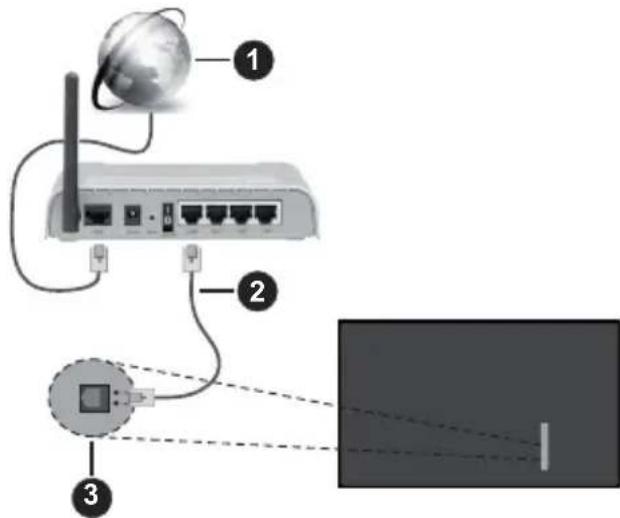
- Laajakaista ISP-liitäntä
- LAN (Ethernet)-kaapeli
- LAN-liitäntä television vasemmassa laidassa
Voit ehkä liittää TV:n verkon seinäpistokkeeseen verkkoasetuksista riippuen. Tässä tapauksessa voit liittää TV:n suoraan verkkoon ethernet-kaapelilla.
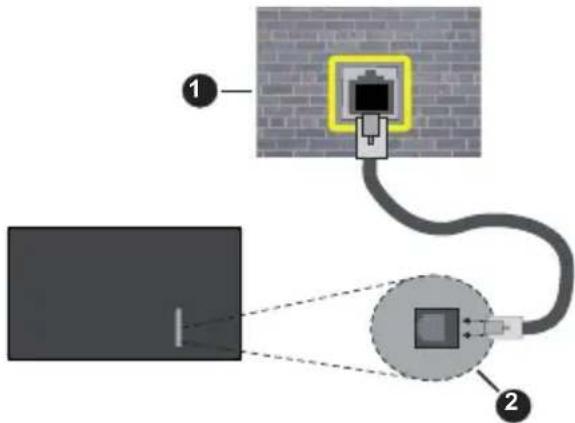
- Verkon seinäpistoke
- LAN-liitäntä television vasemmassa laidassa
Langaton yhteys
Langaton LAN-modeemi/reititin vaaditaan TV:n yhdistämiseen Internetiin langattoman LAN-yhteyden kautta.
Korosta Ota verkko käyttöön -vaihtoehto Verkko-valikossa ja paina Valitse langattoman yhteyden muodostamiseksi. Irrota nyt Ethernet-kaapeli, jos se on liitetty. Osa käytettävissä olevista verkoista näytetään. Korosta Näytä kaikki verkot ja paina Valitse nähdäksesi koko luettelon.
Jos haluat liittää TV:n verkkoon WLAN-yhteyden kautta, korosta yksi langattomista verkoista luettelossa ja paina Valitse. Syötä salasana, jos verkko on salasanasuojattu.
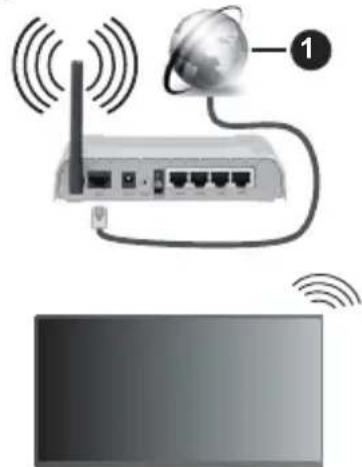
1. Laajakaista ISP-liitäntä
Verkkoa piilotetulla SSID:llä ei voida havaita toisista laitteista. Jos haluat yhdistää verkkoon piilotetulla SSID:llä, korosta Liity toiseen verkkoon -vaihtoehto Verkko-valikossa ja paina Valitse. Lisää verkko kirjoittamalla sen nimen, turvatypin ja salasanan manuaalisesti. Jos haluat muokata verkkoasetuksia lisää manuaalisesti, korosta Lisäasetukset pyydettäessä ja paina Valitse. Noudata ruutuun tulevia ohjeita ja syötä vaaditut arvot niiden mukaan.
Jos haluat tallentaa langattoman verkon salasanat Amazoniin, käytä Tallenna Wi-Fi salasanat Amazoniin -vaihtoehtoa. Poista tallennettu salasana asettamalla tämän vaihtoehdon pois päältä.
Langaton-N-reititin (IEEE 802.11a/b/g/n/ac) samanaikaisella 2.4 ja 5 GHz kaistalla lisäkaistanleveyttä. Se on optimoitu tasaisempaan ja nopeampaan HD-videosuoratoistoon, kuvansiirtoon ja langattomaan pelaamiseen.
Käytä LAN-liitäntää nopeampaan jakamiseen muiden laitteiden, kuten tietokoneiden, kanssa.
Siirtonopeus eroaa etäisyydestä ja esteiden määrästä lähetyslaitteen, näiden laitteiden asetuksen, radioaalto-olosuhteiden, linjaliikenteen ja käyttämiesi tuotteiden mukaan. Lähetys voi myös pätkiä tai katketa johtuen radioaaltojen olosuhteissa, DECT-puhelimista tai muista WLAN 11b -laitteista.
Lähetysnopeuden vakioarvot ovat teoreettisia maksimiarvoja langattomalle standardille. Ne eivät edusta tiedonsiirron todellista nopeutta.
Paikka, jossa lähetys on nopein, vaihtelee käyttöympäristön mukaan.
Television langaton toiminto tukee 802.11 a, b, g, n & ac -tyyppisiä modeemeja. Suosittelemme, että käytät IEEE 802.11ac -tietoliikenneprotokollaa mahdollisten ongelmien välttämiseksi, kun katsot HD-videoita.
Modeemin SSID on muutettava, jos lähistöllä on muita modeemeja samalla SSID:llä. Muussa tapauksessa voit kokea ongelmia liitännässä. Käytä langallista yhteyttä, jos sinulla on ongelmia langattoman yhteyden kanssa.
Vakaa yhteysnopeus vaaditaan suoratoistossa. Käytä Ethernet-liitäntää, jos langaton LAN-nopeus on epävakaa.
Tekniset tiedot
| Digitaalivastaanotto | Täysin integroitu digitaali-maanpäällinen-kaapeli-TV (DVB-T-C)
(DVB-T2, DVB -S2 yhteensopiva) |
| Kanavailmaisin Ruitunäytö |
| RF-antennitulo 75 ohm (epäsymmetrinen) |
| Käytöjannite 220-240V AC, 50Hz. |
| Ääni Dolby Atmos | |
| Kuuloke 3,5 mm mini stereo jack-liitin |
| Verkotettu
valmiustilan
virrankulutus (W) | < 2 |
| TV-43W80AEZ
TV-43W83AE6
TV-43W83AE7
TV-43W83AE8
TV-43W83AE9 | TV-50W80AEZ
TV-50W83AE6
TV-50W83AE7
TV-50W83AE8
TV-50W83AE9 | TV-55W80AEZ
TV-55W83AE6
TV-55W83AE7
TV-55W83AE8
TV-55W83AE9 | TV-65W80AEZ
TV-65W83AE6
TV-65W83AE7
TV-65W83AE8
TV-65W83AE9 |
| Äänilähtöteho
(WRMS.) (10%
THD) | 2 x 10 W 2 x 10 W 2 x 10 W 2 x 12 W | | | |
| Virrankulutus (W) 120 W 135 W 140 W 200 W | | | |
| Paino (kg) 8,1 Kg 11,3 Kg 14,3 Kg 20,4 Kg | | | | |
| TV:n mitat SxLxK
(jalustalla) (mm) | 230 x 957 x 600 230 x 1 | 111 x 688 230 x 1227 x | 753 275 x 1446 x 876 | |
| TV:n mitat SxLxK
(llman jalustaa)
(mm) | 65 x 957 x 558 65 x 1 | 111 x 644 66 x | 1227 x 709 65 x | 1446 x 832 |
| Näytö | 16/9 43" | 16/9 50" | 16/9 55" | 16/9 65" |
| Käytölämpötila ja
ilmankosteus | 0 °C - 40 °C, ilmankosteus enint. 85 % |
Lisätietoja vieraile osoitteessa EPREL: https://eprel.ec.europa.eu.
EPREL-rekisteröintinumero on saatavilla osoitteessa https://eprel.panasonic.eu/product.
Langattoman lähiverkkolähettimen ominaisuudet
| Taajuusalueet | Maks. ulostuloteho |
| 2400 - 2483,5 MHz (CH1 - CH13) < 10 | 0 mW |
| 5150 - 5250 MHz (CH36 - CH48) < 20 | 0 mW |
| 5250 - 5350 MHz (CH52 - CH64) < 20 | 0 mW |
| 5470 - 5725 MHz (CH100 - CH140) < | 200 mW |
Maakohtaiset rajoitukset
Langaton LAN-laite on tarkoitettu koti- ja toimistokäyttöön kaikissa EU-maissa, Iso-Britanniassa ja Irlannissa (ja muissa olennaista EU- ja/tai UK-direktiiviä noudattavissa maissa). 5.15 - 5.35 GHz kaista on rajoitettu vain sisäkäyttöön EU-maissa, Iso-Britanniassa ja Pohjois-Irlannissa (ja muissa olennaista EU- ja/tai UK-direktiiviä noudattavissa maissa). Julkinen käyttö on kyseisen palveluntarjoajan yleisen valtuutuksen alainen.
| Maa Rajoitus | |
| Venäjä Vain sisäköytöön |
Maiden vaatimukset voivat muuttua milloin tahansa. Suosittelemme, että käyttäjät tarkastavat paikallisilta viranomaisilta 2,4 GHz ja 5 GHz langatonta lähiverkkoa koskevat kansalliset määräykset.
Standardi
IEEE 802.11.a/b/g/n
Isäntäkoneen käyttöliittymä
USB 2.0
Turvallisuus
DVB / Data-lähetys / IPTV-toimintoja
Tämä televisio on suunniteltu vastaamaan standardeja (maaliskuu, 2021) DVB-T/T2 (MPEG2, MPEG4-AVC(H.264) ja HEVC(H.265)) digitaalisen antenniverkkopalvelun standardeja, DVB-C (MPEG2, MPEG4-AVC(H.264) ja HEVC(H.265)) digitaalisia kaapeliverkkopalvelun standardeja, DVB-S (MPEG2, MPEG4-AVC(H.264) ja HEVC(H.265)) digitaalisia satelliittiverkkopalvelun standardeja.
Ota yhteyttä paikalliseen jälleenmyyjään saadaksesi lisätietoja DVB-T / T2 tai DVB-S palveluista alueellasi.
Ota yhteyttä kaapeliverkon palveluntarjoajaan saadaksesi lisätietoja DVB-C palveluiden saatavuudesta tätä televisiota varten.
- Tämä televisio ei välttämättä toimi oikein lähetysten kanssa, jotka eivät täytä DVB-T / T2, DVB-C tai DVB-S lähetyksille asetettuja standardeja. Kaikki ominaisuudet eivät välttämättä ole saatavilla riippuen maasta, alueesta, ohjelmanlähettäjästä, palveluntarjoajasta, satelliitista sekä verkko-ympäristöstä.
- Kaikki CI-moduulit eivät välttämättä toimi tämän television kanssa. Ota yhteyttä palveluntarjoajaan saadaksesi lisätietoa saatavilla olevista CI-moduuleista. Tämä televisio ei välttämättä toimi oikein CI-moduulin kanssa, jota palveluntarjoaja ei ole hyväksynyt.
- CI-moduulista voi aiheutua ylimääräisiä kuluja riippuen palveluntarjoajastasi.
- Emme voi taata yhteensopivuutta tulevien palveluiden kanssa.
- Internet-sovellukset tarjoaa kyseiset palveluntarjoajat, ja niitä voidaan muuttaa, keskeyttää tai lopettaa milloin tahansa.
Panasonic ei voi tämän vuoksi antaa palvelujen sisällöstä tai käytettävyydestä minkäänlaista takuuta.
- Panasonic ei takaa, että tämä laite toimii moitteettomasti muiden valmistajien oheislaitteiden kanssa. Panasonic ei vastaa muun valmistajan oheislaitteen käytöstä johtuvista mahdollisista vahingoista eikä korvaa niitä.
Lisenssit
Termit HDMI ja HDMI High-Definition Multimedia Interface, HDMI trade dress ja HDMI-logot ovat HDMI Licensing Administrator, Inc.:n tavaramerkkejä tai rekisteröityjä tavaramerkkejä.

Dolby, Dolby Vision, Dolby Atmos ja kaksois-D-symboli ovat Dolby Laboratories Licensing Corporation -yhtiön tavaramerkkejä. Valmistettu Dolby Laboratoriesin lisenssillä. Luottamuksellisia julkaisemattomia töitä. Copyright 2012-2023 Dolby Laboratories. Kaikki oikeudet pidätetään.
Dolby Vision·Atmos
Bluetooth®-sana, -merkki ja -logot ovat Bluetooth SIG, Inc. -yhtiön omaisuutta, ja käyttäessään niitä Vestel Elektronik Sanayi ve Ticaret A.Ş.:llä on niihin käyttöoikeus. Muut tuotemerkit ja -nimet ovat niiden omistajien omaisuutta.
Tämä tuote sisältää Microsoftin immateriaalioikeuksiin sisältyvää teknologiaa. Tämän teknologian käyttö tai jakelu on kielletty ilman Microsoftin lisenssiä.
Sisällön omistajat käyttävät Microsoft PlayReady™ -sisällön käyttöteknologiaa immateriaaliomaisuuden, mukaan lukien tekijänoikeussuojatun, sisällön suojaamiseksi. Tämä laite käyttää PlayReady-tekniikkaa PlayReady- ja/tai WMDRM-suojatun sisällön avaamiseen. Jos laite ei kykene noudattamaan sisällön käyttörajoituksia, voi sisällön omistajat pyytää Microsoftia estämään laitetta käyttämästä PlayReady-suojattua sisältöä. Tämä estäminen ei saa vaikuttaa suojaamattomaan sisältöön tai muun sisällön käyttötekniikan suojaamaan sisältöön. Sisällön omistajat voivat vaatia PlayReadyn päivittämisen heidän sisällön käyttämiseksi. Jos et hyväksy päivitystä, et voi käyttää sisältöä, joka vaatii päivityksen.
"CI Plus" -logo on CI Plus LLP:n tavaramerkki.
Tätä tuotetta suojaavat tietyt Microsoft Corporationin immateriaalioikeudet. Tällaisen tekniikan käyttö tai jakelu tämän tuotteen ulkopuolella on kielletty ilman Microsoftin tai valtuutetun Microsoft-tytäryhtiön suostumusta.
Amazon, Alexa, Fire, Prime Video ja kaikki liittyvät logot ovat Amazon.com, Inc. tai sen tytäryhtiöiden tavaramerkkejä.


Vanhojen laitteiden ja paristojen hävitys


Vain Euroopan unioni ja kierrätysjärjestelmää noudattavat maat
Nämä symbolit tuotteissa, pakkauksissa ja/tai mukana toimitettavissa asiakirjoissa tarkoittavat, että käytettyjä sähkö- ja elektroniikkatuotteita tai paristoja ei saa hävittää normaalin kotitalousjätteen mukana.
Vanhojen tuotteiden ja paristojen käsittelemiseksi, talteenottamiseksi ja kierrättämiseksi asianmukaisesti, toimita ne paikallista lainsäädäntöä noudattavaan keräyspisteeseen.
Hävittämällä ne asianmukaisesti autat säilyttämään arvokkaita luonnonvaroja ja ehkäisemään mahdollisia terveydelle ja ympäristölle aiheutuvia haittavaikutuksia.
Lisätietoja keräyksestä ja kierrätyksestä saat paikallisilta viranomaisilta.
Jätteen väärä hävittäminen voi olla rangaistava teko kansallisen lainsäädännön mukaisesti.

Huomaa paristosymboli (pohjasymboli):
Tätä symbolia voidaan käyttää yhdessä kemikaalisymbolin kanssa. Tässä tapauksessa se vastaa kyseistä kemikaalia koskevaa direktiiviä.
Vaatimustenmukaisuusvakuutus (DoC)
Täten, Panasonic Marketing Europe GmbH vakuuttaa, että tämä televisio täyttää olennaiset vaatimukset ja muut asiaan kuuluvat määräykset direktiivin 2014/53/EU mukaisesti.
Jos haluat kopion tämän television alkuperäisestä vaatimustenmukaisuusvakuutuksesta, vieraile seuraavalla verkkosivustolla:
http://www.ptc.panasonic.eu/compliance-documents
Valtuutettu edustaja:
Verkkosivu: http://www.panasonic.com