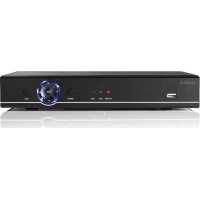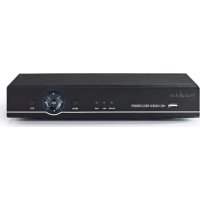
AHDR208CBK - Röstinspelare NEDIS - Gratis bruksanvisning och manual
Hitta enhetens manual gratis AHDR208CBK NEDIS i PDF-format.



Användarfrågor om AHDR208CBK NEDIS
0 fråga om denna apparat. Svara på dem du kan eller ställ din egen.
Ställ en ny fråga om denna apparat
Ladda ner instruktionerna för din Röstinspelare i PDF-format gratis! Hitta din manual AHDR208CBK - NEDIS och ta tillbaka ditt elektroniska enhet i hand. På denna sida publiceras alla dokument som behövs för att använda din enhet. AHDR208CBK av märket NEDIS.
BRUKSANVISNING AHDR208CBK NEDIS
| Sensor | Moderkortssensor Industriell inbäddad mikroprocessor | |
| Operativsystem Inbäddat Linux-operativsystem | ||
| System | Signal Stöder AHD, IPC, CVBS, TVI, CVI (5 i 1) | |
| Videokodning H.264 | ||
| Videoformat 4CH/8CH 1080p | ||
| Videobildruta P AL: 1-25 FPS/NTSC: 1-30 FPS | ||
| Dubbelströmning | Support | |
| Gräsnitt USB-port (2x), RS485, SATA HDD (max. 8 GB), VGA, HDMI, CVBS, BNC (4x/8x), RCA-ingäng, RCA-utgang | ||
| Hantera inpelning | Inspelningsläge | Automatisch/Manuell/Planerad/Rörelseavkännung/Larminspelning |
| Inspelningsupplösning | Självjustering | |
| Uppspelning 4CH 1080p | ||
| Uppspelningsläge | Direkt/Sök/Händelse | |
| Säkerhetskopieringsläge | USB/Nätverk | |
| Nätverk | Protokoll Stöder TCP/IP, UDP, PPPoE, DHCP, DDN, NTP etc. | |
| P2P-moln Appen N_EYE Pro/www.yunis.com | ||
| Understöd tillgängliget | Mobil-app (iOS/Android), UTC-kontroll, 3G, WIFI | |
| Ström | Ström 12 VDC | |
| Strömfürbrukning <15W (ingen HDD) | ||
| Övriga | Driftförhällanden -10-55 °C/10-90 % luftfuktigabet | |
| Fysisk | 255 x 215 x 45 mm/<1,5 kg (ingen HDD) | |
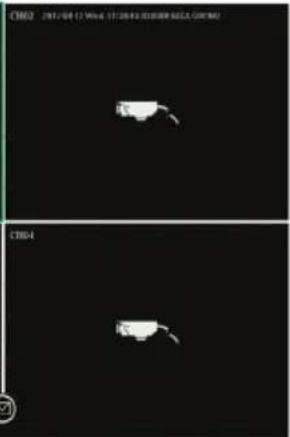
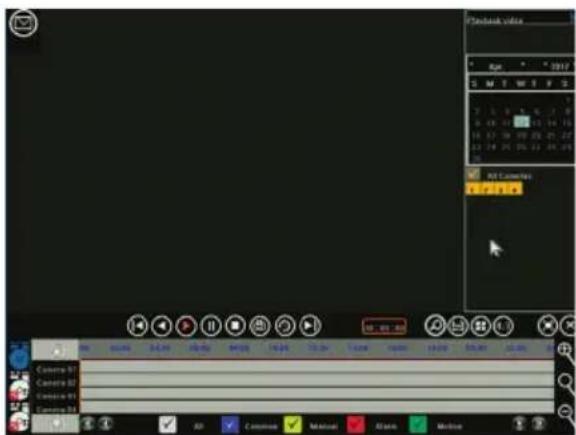
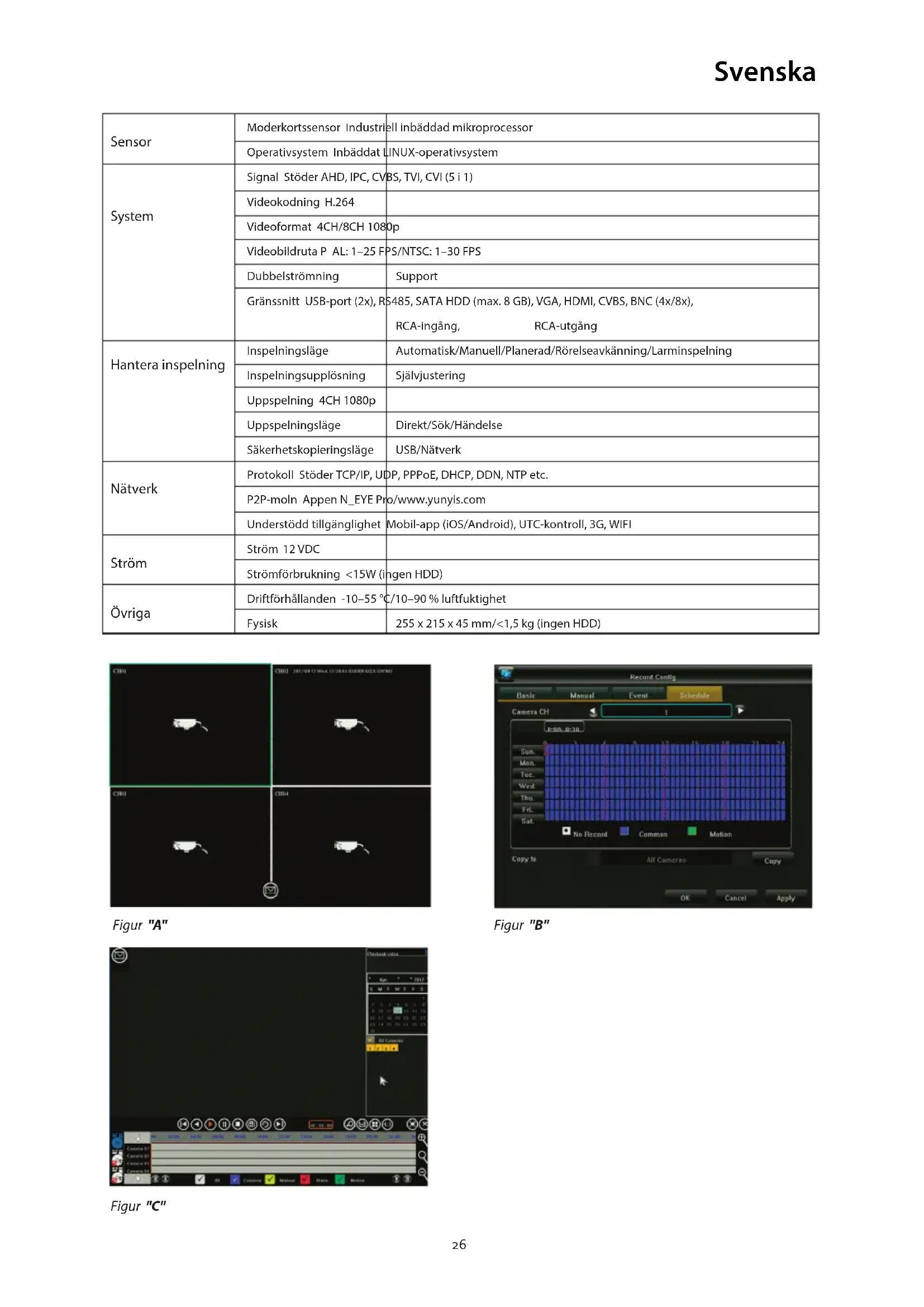
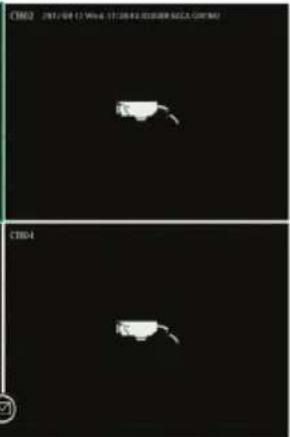
Figur "A"
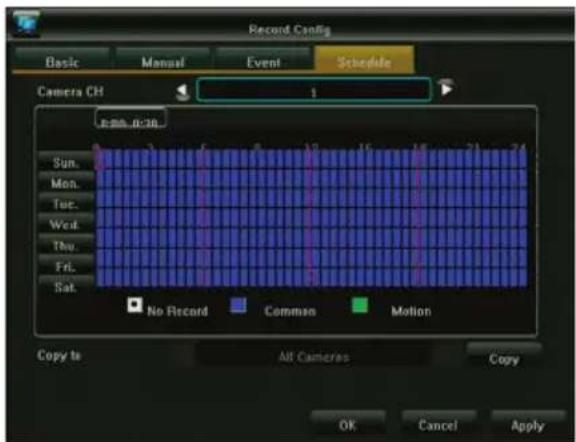
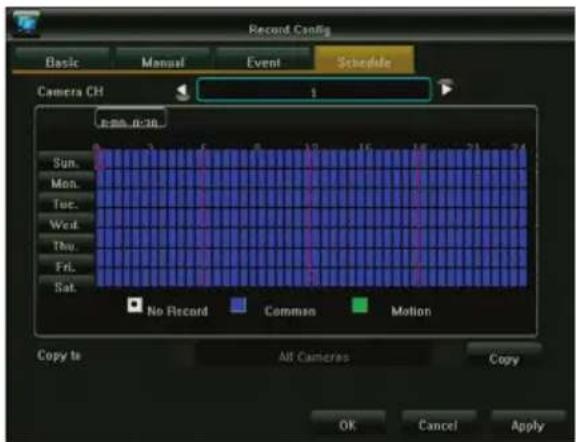
Figur "B"
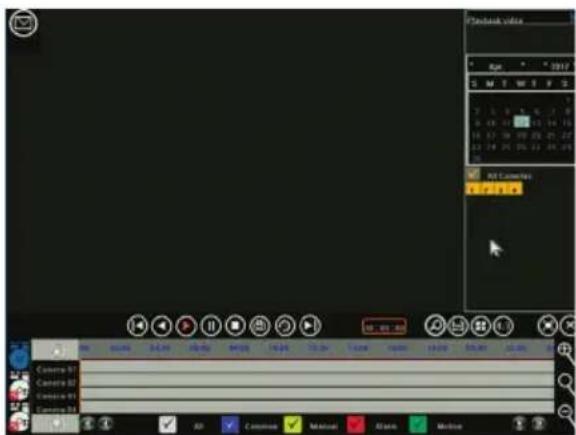
Figur "C"
1. Anslutning
- Anslut kamerorna till inspelaren med koaxialkablarna med hjälp av BNC-kontakten
- Använd effektfördelaren für att färe kamerorna med strom
- Anslut den digitala videospelaren till en tv eller bildskarm med hjalp av en kontakt
- Anslut musen med hjälp av USB
- Anslut inpelaren till internet med hjälp av en Ethernet-kabel (om sö onskas)
- Slå slutligen på strömmen till inspelaren med den bifogade stromadaptern
2.Uppstart
Tryck pä startknappen och se till att tv:n/monitorn ar installd pa ratt ingängskälla. Denkommen att gän in i realtidsskarmen enligt figur "A":
3. Navigation
Högerlicka var som helst for att komma till "högerclicksmenyn".
Vid Första forsöket kravs inloggning. Standardanvändarnamnet ar admin och standardlösenordet ar 123456.
Använd musens vänsterknapp für att navigera sunt i menyn. Högerlicka i menyn für att gå tillbaka.
4. Avstängning
- Högerklicka var som helst for att komma till "högerklicksmenyn", välj "Stäng ner system" och "Avsluta" aller
- Tryck under en lang stund in startknappen på frontpanelen (rekommenderas inte aftersom det kan skada härddisken)
5. Aterställning
Vid ett plotsigt stromavbrottkommen den video som spelas in att automatiskt sparas och after omstartkommen inspelaren att automatiskt ateruppta den status som var fore stromavbrottet.
6. Inspelning
I menyn Record Config (inspelningskonfiguration) kan du stalla in inpelningsschema for varje kamera. Valj inpelningslage och klicka pa de enskilda tidsintervallerna erler da for att antingen stalla in en storre tidszon erler for att ta cka in flera dagar at gangen.
Vitt innebär att ingen inpelningkommen att goras under den har tidsintervallen, blatt innebär ständig inpelning och gront innebär att inpelning bara kommer att aktiveras nar rorelse upptacks.
När ett schema ar avslutat kan det lätt kopieras till en eller fler kameror.
Sefigur"B"
7. Rörelseavkänning
I hogerlicksmenyn - huvudmenyn - systeminställninger - uteffektläge kan roreseavkänning aktiveras och olica inställninger kan programmeras:
- 3 olika känslighetsinställNINGar
- Exakta Åtgård er att vidta: spel a in en eller flera kanaler, ta en stillbild, skicka e-post eller visa utlõst kamera i fulskärmsläge
- Områdesinställning (röresemask): om valt,kommen enbart rörelse i de markerade områdena att utlösa de installda handledarna
8.Uppspelning
När du tittar tillbaka på tidigare inpeliningar ser grässnittel ut som i figur "C":
De 4 grä tidslinjerna langst ner representar de 4 olica kanalerna. Olikfargade områden indikerar olica typ er inpelning (tidsin ställd, manuell, larm eller utlost av röelseavkänning).
Dra tidslinjen till vänster eller höger for att skrolla i tid, använd skrollningsjulet på din mus for att zooma i tidslinjen.
Dubbelklicka på en specificifik tid for att spelà upp inspelningen med start frän den valda tiden.
9.Mobil-app
For atkomst till den digitala videospelaren på din smartphone behöver du se till att den digitala videospelaren ar uppkopplad till routern och att natverket ar korrekt konfigurerat.
Ladda ner och öppna appen "N_EYE PRO", logga in uller registrera ditt konto erler använd lokal inloggning om du bara behöver tillgang frän det lokala natverket. Lagg till enchet med hjälp av plustecknet och valj Network Device (nätverksenhet). Skanna QR-taggen som visas på den digitala videospelaren under P2P-molnet eller kopiera de begärda natverksparametrarna. Appen upptäcker automatiskt antelet kameror påenna digitala videospelare. När du har sparatkommen du att se alla kameror som lagts till. I övre högra hornet kan spefika kameror sattas på och stängas av. Andrea alternativ i appen omfattar upspelning och manuell inpelseing på smartphone.
| Bildfãrg | Ljusstyrika | ||||
| Kontrast | |||||
| Fängstyrika | |||||
| Mättnad | |||||
| Inställingar für videoläge | AHD | ||||
| TVI | |||||
| AUTO | |||||
| CVI | |||||
| Elektronisk zoom | Klicka och dra i bildens nedre högra hörn für att zooma in | ||||
| PTZ-kontroll | inte tillampbar med våra kameror | ||||
| Videoförfrågan | Välj datum, kamera och sök after inpellingar i nedre tidslinjen | ||||
| Pausa/Spela Pausa/spela akt | |||||
| Stopp Stoppa video, alla skå | |||||
| Snabspolning framå/bakå | Video snabspolning framå/bakå | ||||
| Längsam/Tsabbt Spela vid | heden 1X/2X/4X/8X/16X | ||||
| Skärumpelningslauge Bytt | hingslauge for upspelning | ||||
| Säkerhetskopiering Gå in pÅ | hetskapieringsidan | ||||
| Stillbild Ta en stillbild på vald | |||||
| Fullskäm Klicka en gäng for | |||||
| Elektronisk zoom Använd mø | for att drei | nedre högra hörnet für att zooma in | |||
| Avsulta upspelning Lämna | pelningsidan, Återgå till Förhandsvisningsidan | ||||
| Huvudmeny | Säkerhetskopiering | ||||
| Inspelnings konfiguration | Grundläggande/ Manuell/Hän- delse | Kanal | Kanal 1 som standard, välj motsvarende kanal som inställning. | ||
| Strömningstyp | Videoströmming representar en separat video, sammansatt strömming representar video och ljud | ||||
| Videokvalitet | Beroende på dina behov, välj en annan bildkvalitet. | ||||
| Uplösning | Automatisch, enligt signalen som avges frän kameran som identifierar motsvarende uplossning. | ||||
| Begränning i bithastigheit | I vänster- och högeralternativen kan du välja olika värden. Också mögilt att ställa in denna gräs sjåv. | ||||
| Bildrutehestigkeit | Till vänster och höger kan du välja ett annat värde. Standard ar "full bildrutehestigkeit". | ||||
| Schema | Kanal | Välj den camera du vill ställa in inpellingsschemat für | |||
| Välj önskad inpellingstyp (ingen, vanlig ereröelse) | |||||
| Klicka och dra für att ställa in schemat für hela veckan | |||||
| När du har ställt in schemat kan du kopiera schemat till andere kameron vid behov. | |||||
| Systeminst. | Utgångsläge | Menutygang | Kameranamn | Det här namnet visas i översta vänstra hörnet på kanalens skåm. | |
| Kameramosaik | Definiera uppt till 4 täckningsområden som bloc-keras i inpellingen (av säkerhets-/integritetsskål). | ||||
| Förlust av video inpelling | Ställ in den handling som kravs nr signaförlust upptäcks. | ||||
| Rörelseavkänning | Ställ in känslight. | ||||
| Ställ i de handledar som skå ha fullskåmsvisning, tex inpelling på en erller fliera kanaler. | |||||
| Områdesinställning (rörelsemask):,enbart rörelse i de markerade områdenaCOMMATT UTLÖSA inpelling. | |||||
| Färginställningar | Ställ in Ijusstyrka, kontrast, färgstyrka och mättnad separat for varje kanal. | ||||
| Utgångs konfiguration | Menytransparens | Ställ in transparensen for menyaltematisvens bakgrund. | |||
| Skärmslåckartid | Ställ in den tid)dskärmen automatisk skå stängas av | ||||
| Uploösning | Ställ in den uploösning som skickats via VGA- och HDMI®-utgangama | ||||
| Main Menu | Systeminst. | System konfiguration | Enhet. namn | |
| Automatisk utloggning | ||||
| Videostandard | ||||
| Språk | ||||
| Systemid | ||||
| Datumformat | ||||
| Tidsformat | ||||
| Tidszon | ||||
| Sommartid | ||||
| Användharantering | Lagg till användare | |||
| Radera användare | ||||
| Redigera användare | ||||
| Användarbehörighet | ||||
| Versionsinfo | ||||
| Systemupppatering | ||||
| Hantera härddisk | Härddisktyp | Visar Produktmodellens kod | ||
| Härddiskutrymme | Visar härddiskens totala tillgängliga utrymme | |||
| Ledigt utrymme | Visar härddiskens äterstående utrymme | |||
| Status | Härddiskens aktuella arbetstatus | |||
| Formatera härddisken | Starta Funktionen für formatering av härddisken (krävs innan Första användningen) | |||
| Nätverks parametrar | Grundläggande | Nätverskortstyp | Välj olica nätverskort baserat på dina behov | |
| Erhäll IP-adressautomatisch | ||||
| Uppatering | Kan öterfää DHCP-lease | |||
| IP-adress | ||||
| Nätmask | ||||
| Gateway | ||||
| MAC-adress | Visa fysisk adress für aktuellt nätverksgränssnitt, kan ejalandras. | |||
| WLAN-läge | Ett kort für flera nätverk kravs für att ställ in standardroutern,kan besöka det externa nätverket genom den här kanalen. | |||
| Avancerad konfiguration | Ställ in DDNS-parametrar | |||
| E-postinställningar | ||||
| PPPOE | ||||
| Portinställning | ||||
| Alarm Management | Lamingäng | Kanal | ||
| Larmstatus | ||||
| Lamtid | ||||
| Kopplingsläge | ||||
| Kopiera till andra kanaler | ||||
| Lamutgang | Kanal | |||
| Larmörseningsutgang | ||||
| Lamtid | ||||
| Kopiera till andra kanaler | ||||
| Undantagskonfiguration | ||||
| System Info | Strömningsstatistik | |||
| Logginfo | ||||
| Exportkonfiguration | ||||
| Importkonfiguration | ||||
| Sensor | Bundkortsensor Indlejret Industrimikroprocessor | |
| Operativsystem Indlejret LNX-operativsystem | ||
| System | Signal Understøtter AHD, IPC, CVBS, TVI, CVI (5-i-1) | |
| Videokodning H.264 | ||
| Videoformat 4K/8K 1080p | ||
| Videoramape P AL: 1-25 BPS / NTSC: 1-30 BPS | ||
| Dobbeltstream | Support | |
| Brugerflade USB-port (2x), RS485, SATA HDD (maks. 8 GB), VGA, HDMI, CVBS, BNC (4x/8x), RCA-indgang, RCA-udgang | ||
| Optagelsestyring | Optagelsestilstand Automatisk / Manuel / Planlagt / Bevægelsesregistering / Alarmoptagelse | |
| Optagelsesoplo@sng | Selvadaption | |
| Afspilning 4-K, 1080p | ||
| Afspilningstilstand Øjeblik kelig / Søg / Haendelse | ||
| Backuptilstand USB / Netværk | ||
| Netværk | Protokol Understandetter TCP/IP, UDP, PPPoE, DHCP, DDNS, NTP osv. | |
| P2P Cloud N_EYE Pro APP / www.yunis.com | ||
| Understøttet adgang Mob lapp (iOS / Android), UTC-styring, 3G, Wi-Fi | ||
| Strømforsyning | Strømforsyning | 12 VDC |
| Strømforbrug < 15 W (ingen HDD) | ||
| Andet | Driftsforhold | -10 - 55 °C / 10 - 90 % luftfugtighed |
| Fysisk | 255 x 215 x 45 mm / < 1,5 kg (ingen HDD) | |
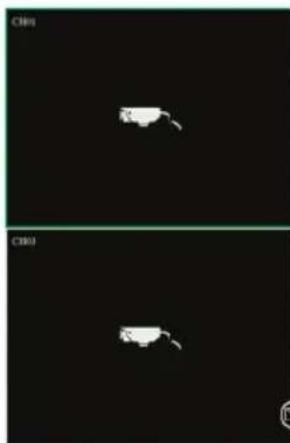
Figur "A"
Figur "B"
Figur "C"