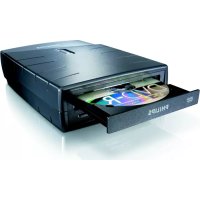
SPD3100CC - DVD-inspelare PHILIPS - Gratis bruksanvisning och manual
Hitta enhetens manual gratis SPD3100CC PHILIPS i PDF-format.



| Produkttyp | Extern DVD-inspelare |
| Varumärke | Philips |
| Modell | SPD3100CC |
| Anslutning | Höghastighets USB-port |
| Strömförsörjning | Extern nätadapter |
| Huvudfunktioner | Inspelning och uppspelning av DVD/CD, skapa DVD-video, kopiera skivor, skapa ljud-CD och dataskivor |
| Medföljande programvara | Nero StartSmart |
| Kompatibla operativsystem | Windows 98 SE, Windows XP och senare versioner |
| Stödda skivformat | DVD±R, DVD±RW, CD-R, CD-RW |
| Brännhastighet (uppskattad) | Upp till 16x för DVD, 48x för CD (beroende på mediet) |
| Underhåll och rengöring | Rengör skivor med en mjuk trasa från mitten till kanterna; använd inte lösningsmedel eller rengöringsskivor |
| Säkerhet | Utsätt inte för fukt, värme eller damm; lämna minst 2,5 cm ventilationsutrymme |
| Certifieringar | WEEE-direktivet (2002/96/EG) |
| Garanti | Se mappen "Philips Warranty" på Nero-skivan |
| Vikt (uppskattad) | Cirka 500 g |
| Mått (uppskattade) | Cirka 160 x 50 x 200 mm (B x H x D) |
Vanliga frågor - SPD3100CC PHILIPS
Användarfrågor om SPD3100CC PHILIPS
0 fråga om denna apparat. Svara på dem du kan eller ställ din egen.
Ställ en ny fråga om denna apparat
Ladda ner instruktionerna för din DVD-inspelare i PDF-format gratis! Hitta din manual SPD3100CC - PHILIPS och ta tillbaka ditt elektroniska enhet i hand. På denna sida publiceras alla dokument som behövs för att använda din enhet. SPD3100CC av märket PHILIPS.
BRUKSANVISNING SPD3100CC PHILIPS
Hur ansluter jag Extern DVD brännare till min dator? 57
Hur kopplar jag bort Extern DVD brännare utan att stänga av datorn? 67
Hur du fångar video från en digital DV-camcorder 69
Hur du gör en videoskiva från video-filer som finns på en härddisk eller en skiva? 73
Hur du kopierar en skiva 79
Hur du gör en dataskiva 83
Hur du gör en audioskiva 89
Garanti, miljö, säkerhet och vanliga frågor (FAQ) 107
Hur ansluter jag Extern DVD brännare till min dator?
EP
På följande sidor finns en beskrivning av hur du ansluter din nya Extern DVD brännare till en dator.
Eftersom det finns många datormärken och -typer visar följande bilder bara exempel på hur din Extern DVD brännare kan installeras.
Om du vill ha särskild information om din dator läser du datorhandboken eller kontaktar din lokala leverantör.
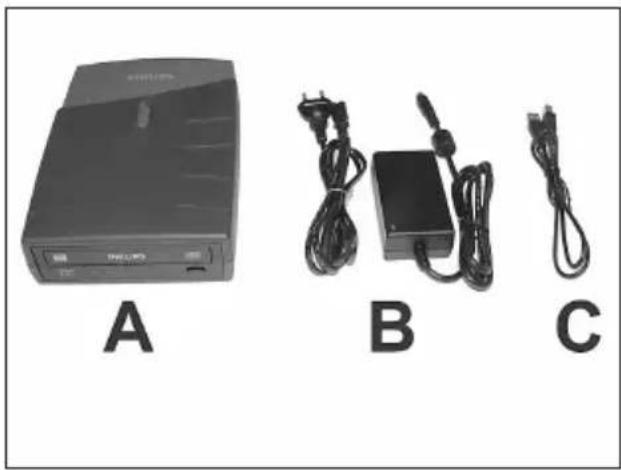
SV I förpackningen finns Extern DVD brännare-enheten och följande kablar
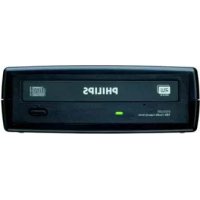
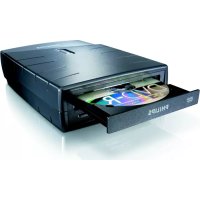
A: Extern DVD brännare-enhet.
B: Strömförsörjningsenhet (2 delar).
C: HiSpeed USB-kabel.
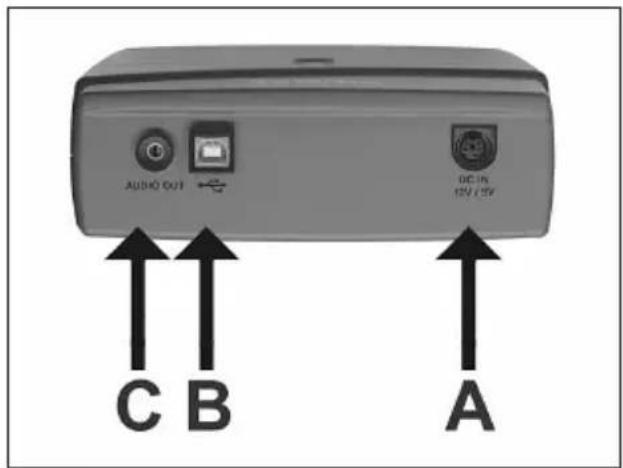
sv På baksidan finns de uttag som krävs för att ansluta Extem DVD brännare till datorn.
A: Ström.
B: HiSpeed USB.
C: Ljudanslutning.
3
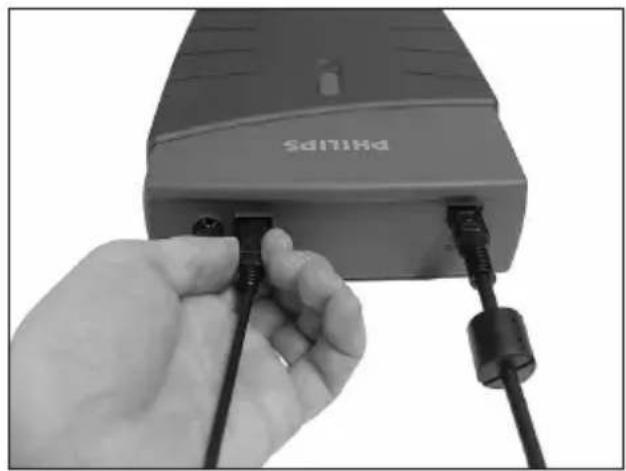
SV Koppla ihop strömkablarna och anslut dem till Extern DVD brännare och ett strömuttag.
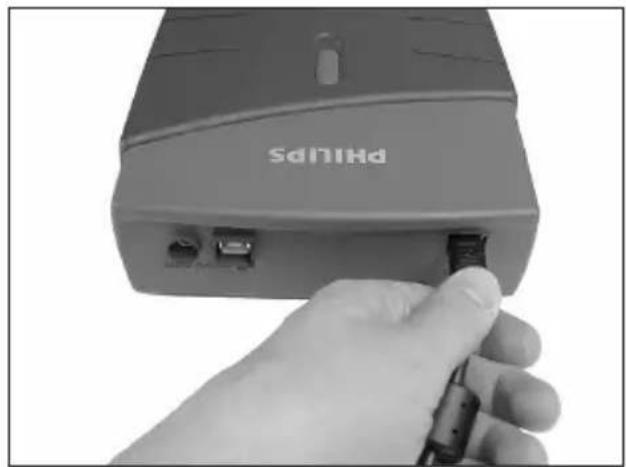
sv Anslut USB-kabeln till Extern DVD brännare. Anslut inte kabeln till datorn vid denna tidpunkt.
sv Leta rätt på datorns HiSpeed USB-anslutning.
A: Logotyp för HiSpeed USB-anslutningen som du helst bör ansluta till.
B: Logotyp för den alternativa LowSpeed USB-anslutningen.
Om du ansluter till LowSpeed USB (eller USB 1.x) är hastigheten begränsad (4x vid skrivning till och 6x vid läsning från CD, 0,7x vid läsning från DVD) och det går inte att skriva till DVD eller titta på video.
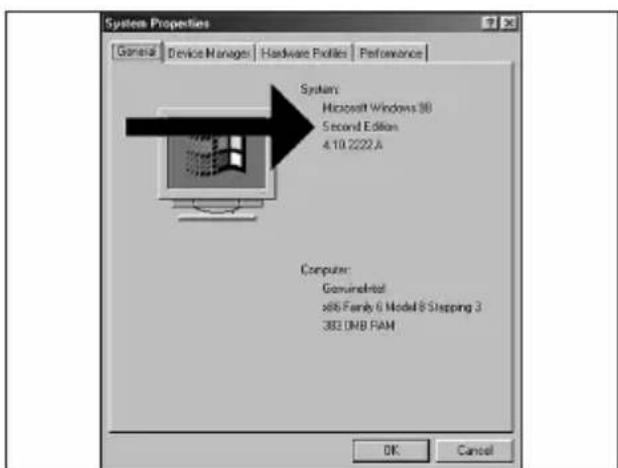
SV Identifera ditt operativsystem genom att högerklicka på "My Computer" (Den här datorn) och välja "Properties" (Egenskaper).
Om du använder Windows 98 Second Edition går du till steg 11. I annat fall fortsätter du med steg 7.
7
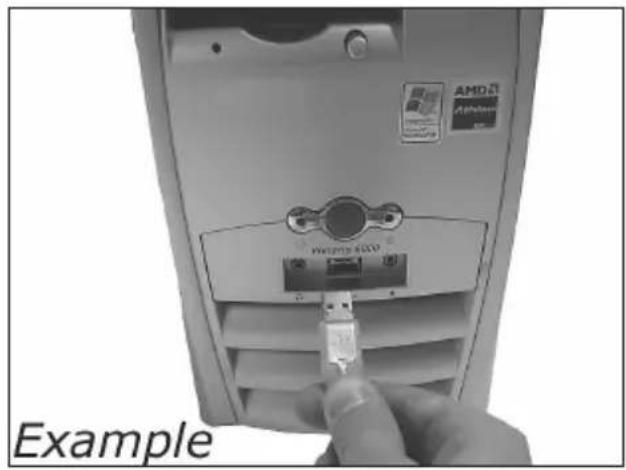
E Conecte el cable USB al ordenador.
PT Ligue o cabo USB ao computador.
TR USB kablosunu bilgisayara takınız.
PL Podłącz kabel USB do komputera.
sv Anslut USB-kabeln till datorn.
8
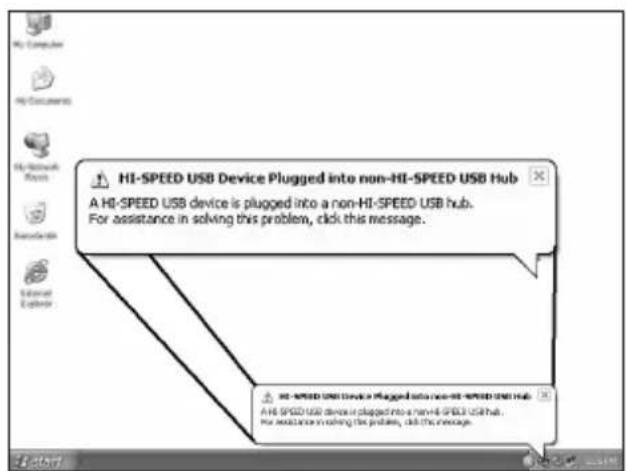
E Windows XP le avisará cuando conecte Grabadora externa a una conexión USB 1 lenta. Revise de nuevo el paso 5.
Esto es válido sólo para Windows XP.
PT O Windows XP irá avisá-lo quando ligar o Gravador Externo a uma ligação USB 1 lenta. Consulte novamente o passo 5.
Esta indicação é válida apenas para o Windows XP.
TR Windows XP; Harici DVD Yazıcı'yi yavaş bir USB I bağlantısına taktığınızda, sizi uyaracaktır.
5. adımı yeniden kontrol ediniz.
Bu sadece Windows XP için geçerlidir.
PL Po podłączeniu Napędu Zewnętrzny do starego portu USB 1, system Windows XP wyświetli ostrzeżenie.
Ponownie sprawdź punkt 5.
Dotyczy to tylko systemu Windows XP.
SV Windows XP varnar dig om du ansluter Extern DVD brännare till en långsam USB 1-anslutning. Kontrollera steg 5 igen.
Det gäller endast Windows XP.
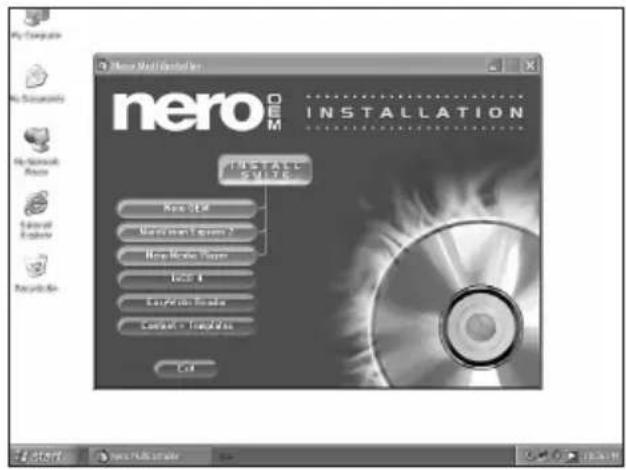
Sätt i Nero-skivan i datoms CD-ROM-enhet, inte i Extern DVD brännare.
Om du inte har en CD-ROM-enhet i datorn läser du Vanliga frågor.
12
E Sólo para Windows 98 Second Edition!
Espere a que aparezca esta pantalla.
PT Apenas para o Windows 98 Second Edition!
Espere até que este ecrã seja apresentado.
TR Sadece Windows 98 Second Edition (İkinci Sürüm)! Bu ekran açılncaya kadar bekleyiniz.
PL Dotyczy tylko systemu Windows 98 Second Edition! Zaczekaj, aż zostanie wyświetlony ten ekran.
SV Endast Windows 98 Second Edition!
Vänta tills den här skärmen visas.
A. Klicka på "Next" (Nästa) i "The wizard searches for new drivers...:" (Guiden söker efter nya drivrutiner).
B. Välj "Search for the best drivers..." (Sök efter de bästa drivrutinerna).
C. Välj "Specify a location" (Ange en plats).
D. Bläddra till katalogen "Philips drivers" (Philips-drivrutiner) på Nero-skivan och klicka på Next (Nästa).
È. Drivrutinerna installeras.
F. Fortsätt med steg 15.
15
SV Klicka på "Install Suite" (Installera fil) för att installera huvudprogramvaran. I slutet av installationen får du ett meddelande om att starta om datom.
16
SV Kom ihåg typnumret för Extern DVD brännare som är angivet på dekalen på enhetens undersida. Modellnumret ger dig möjlighet att enkelt hitta information och uppdateringar på Philips webbplats. Mer information finns på www.philips.com/storage Uppdateringar finns på www.philips.com/storageupdates
sv När du har installerat programvaran bör du starta om datom.
Grattis! Nu är din Philips-enhet klar att använda.
Hur du använder den och vilka programtillämpningar du behöver för att utföra dina uppgifter beskrivs i följande kapitel i denna handbok.
På följande sidor finns en beskrivning av hur du kopplar bort din nya Extern DVD brännare från en dator. Skämbildema representerar operativsystemet Microsoft Windows XP™. Andra operativsystem kan visa andra popupmeddelanden.
O
I den här bruksanvisningen behandlas exempel på hur du fångar video från en digital DV-camcorder som är ansluten till datorn via FireWire (IEEE1394).
SV Välj "Skapa DVD med fångad video" och "DVD-video".
Den här bruksanvisningen visar hur du gör en DVD-video från källfiler som har lagrats på din hårdisk eller på en eller flera skivor och som kan spelas på de flesta DVD-spelarna.
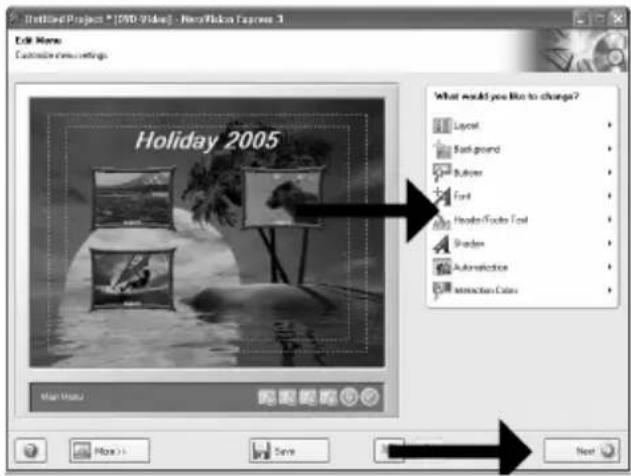
SV För in titlar i fältet "Header" och klicka på "Redigera meny" för att ändra layout och bakgrund för diskmenyn.
10
SV Du kan ändra layout, bakgrund, göra titlar... här. När du är klar, välj "Nästa" två gånger.
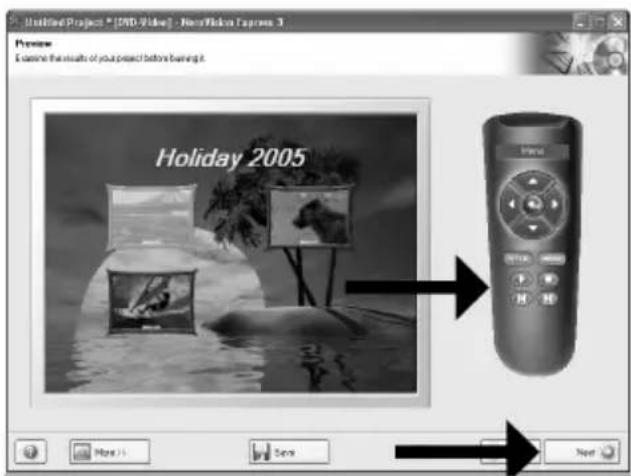
SV Du kan förhandsgranska den färdiga filen genom att trycka på miniatyrbilden. När du är klar, välj "Nästa".
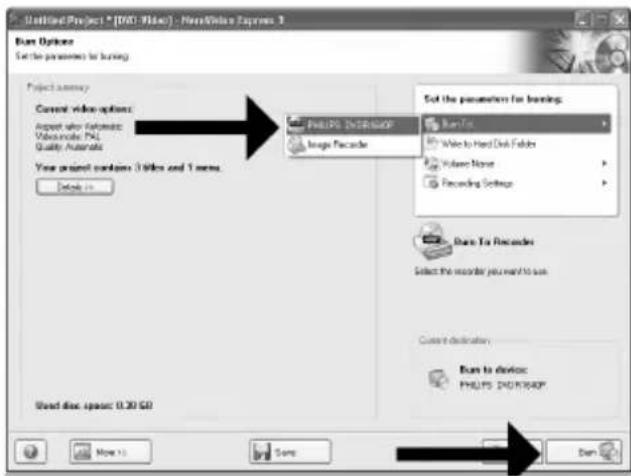
SV Välj "Bränn med", välj din spelare och välj "Bränn".
SV Grattis! din skiva har bränts utan fel. Klicka på "Nej". Du kan avsluta programmet nu.

Hur du kopierar en skiva
EP
Den här bruksanvisningen visar ett exempel på hur du kopierar en skiva.
SV Välj "Kopiera och backup" och klicka på "Kopiera cd" eller "Kopiera dvd".
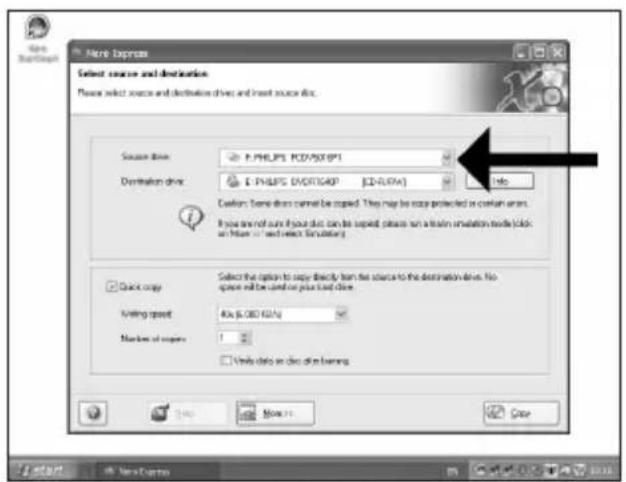
SV Grattis! din skiva har bränts utan fel. Klicka på "OK". Du kan avsluta programmet nu.

Hur du gör en dataskiva
EP
Den här bruksanvisningen visar ett exempel på hur du gör en dataskiva.
Hur du gör en audioskiva
EP
Den här bruksanvisningen visar ett exempel på hur du gör en audioskiva som kan spelas på en vanlig cd-spelare.
Garanti,miljö,säkerhet och vanliga frågor (FAQ)
Visa garantiinformation
1 Sätt i Nero-skivan igen och klicka på "avsluta".
2 Klicka på ikonen "Den här datorn" på skrivbordet eller klicka på "Start", "Den här datorn".
3 Högerklicka på "Nero"-ikonen och välj "Utforska".
4 Välj mappen "Philips Warranty" där du hittar alla garantidokument.
Om du inte har Adobe Acrobat Reader, finns det i mappen "Acrobat Reader" på den här skivan eller hämta den gratis på http://www.adobe.com

"Det kan vara straffbart att kränka andras upphovsrättigheter vid olovlig framställning av kopior av kopieringsbeskyddat material, såsom dataprogram, filer, tv utsändningar och ljudupptagningar. Denna produkt får icke användas till dessa ändamål."
WEEE-märkning: "Information till konsumenten"
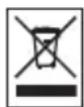
Produkten är utvecklad och tillverkad av högkvalitativa material och komponenter som kan både återvinnas och återanvändas. När den här symbolen med en överkryssad papperskorg visas på produkten innebär det att produkten omfattas av det europeiska direktivet 2002/96/EG. Ta reda på var du kan hitta närmaste återvinningsstation för elektriska och elektroniska produkter. ölj de lokala reglema och släng inte dina gamla produkter i det vanliga hushållsavfallet. Genom att kassera dina gamla produkter på rätt sätt kan du bidra till att minska eventuella negativa effekter på miljö och hälsa.
WARNING!
Plastpåsar kan vara livsfarliga.
Undanhåll den här påsen från små barn för att förebygga kvävningsrisk.
Vanliga frågor (FAQ)
Fråga 1: Jag har en dator med Windows 98 Second Edition och det finns ingen CD-ROM-enhet i datorn men jag har en annan dator. Hur installerar jag drivrutinerna?
- Starta den andra datorn.
- Sätt i Nero-skivan för Extem DVD brännare i CD-ROM-enheten.
- Klicka på "Exit" (Avsluta) när installationsskärmen för Nero visas.
- Klicka på "My Computer" (Den här datorn).
- Klicka på "Nero"-logotypen.
- Klicka på höger musknapp och välj "Explore" (Utforska).
- Gå till katalogen "Philips Drivers" (Philips-drivrutiner).
- Kopiera katalogens innehåll på en diskett.
- Anslut Extern DVD brännare till Windows 98SE-datorn.
- När Windows ber om drivrutinerna sätter du i disketten från steg 8 och styr Windows till den.
- Drivrutinema installeras. Nu kan du installera programvaran med hjälp av Extern DVD brännare genom att sätta i installationsskivan.
Fråga 2: Jag har en dator med Windows 98 Second Edition och det finns ingen CD-ROM-enhet i datorn men jag har tillgång till Internet. Hur installerar jag drivrutinerna?
- Starta datorn.
- Starta Internet Explorer (eller en annan webbläsare).
- Gå till Philips webbplats: http://www.philips.com/storageupdates
- Välj "Drivers and manuals" (Drivrutiner och handböcker).
- Sök efter Extern DVD brännare.
- Ladda ner drivrutinerna för Windows 98SE.
- Zippa upp drivrutinerna och kom ihåg var du sparade dem.
- Anslut Extern DVD brännare.
- När Windows ber om drivrutiner anger du den plats där du sparade dem i steg 7.
- Nu fungerar din Extern DVD brännare.
Fråga 3: Hur håller jag Extern DVD brännare i gott skick?
- Utsätt den inte för fukt, regn, sand eller värme.
- Placera den på en stabil, plan yta.
- Håll den på avständ från värmekällor i hemmet och direkt solljus.
- Ge Extern DVD brännare tillräckligt utrymme: cirka 2,5 cm (1 tum) åt alla håll behövs.
- Placera inget på Extem DVD brännare.
Fråga 4: Jag har anslutit Extern DVD brännare till en USB-anslutning men Windows reagerar inte och upptäcker inte Extern DVD brännare.
- Se till att Extern DVD brännare är ansluten till strömuttaget.
- Se till att USB-anslutningarna är aktiverade (även i PC-bios, läs datorhandboken).
- Kontrollera att alla drivrutiner är installerade (kör en Windows-uppdatering, läs datorhandboken och ladda vid behov ner de drivrutiner som krävs för datorn från tillverkarens webbplats).
Fråga 5: Det tar alldeles för lång tid att bränna eller läsa. Vad beror det på?
- Du har anslutit Extem DVD brännare till en USB-anslutning med låg hastighet som har en mycket begränsad kapacitet. Anslut enheten till en USB-adapter med hög hastighet.
- Du kan behöva installera drivrutiner för USB-adaptem. Läs handboken och/eller ladda ner drivrutiner från tillverkarens webbplats.
Fråga 6: Jag har satt i en skiva och den spelas inte upp.
- Se till att skivans etikett är vänd uppåt.
- Rengör skivan.
- Kontrollera att skivan har samma regionkod som spelaren.
- Kontrollera om skivan är defekt genom att prova med en annan skiva.
- Kontrollera om skivan är defekt, har allvarliga repor eller är skev (inte plan).
Fråga 7: Spelaren reagerar inte på vissa driftskommandon vid uppspelning.
Kontrollera om datoranslutningen är aktiv. Koppla bort USB-kabeln för att avaktivera datoranslutningen. Åtgärderna kanske inte tillåts av skivan. Läs instruktionerna för skivan.
Fråga 8: Jag försökte bränna en skiva och det misslyckades. Vad hände?
- Kontrollera om det förekommer repor eller fingeravtryck på skivan.
- Använd en ny skiva och utför skrivsekvensen igen.
- Använd en skiva av en annan typ (Philips) för att kontrollera att enheten fungerar på rätt sätt.
Fråga 9: Jag kan inte läsa från en skiva.
- Kontrollera om det förekommer repor eller fingeravtryck på skivan.
- Använd en annan skiva och försök igen för att se om enheten kan läsa den.
Fråga 10: Hur rengör jag en smutsig skiva?
Vissa problem kan inträffa om skivan i spelaren är smutsig. För att undvika dessa problem bör du rengöra skivoma regelbundet på följande sätt:
När en skiva blir smutsig rengör du den med en rengöringsduk. Torka av skivan från mitten och rakt utåt.
Fråga 11: Kan jag använda kemikalier för att rengöra en skiva?
Nej, använd inga lösningsmedel som bensen, thinner, rengöringsmedel från detaljhandeln eller antistatspray som av avsedda för analoga skivor.
Fråga 12: Kan jag använda rengöringsskivor för att rengöra linsen i Extern DVD brännare?
Nej, använd inga rengöringsskivor från detaljhandeln för att rengöra linsen eftersom de kan skada den optiska enheten.
Safety Precautions

- EP
- 7
- 8
- 15
- 16
- O
- 10
- Garanti,miljö,säkerhet och vanliga frågor (FAQ)
- Visa garantiinformation
- WEEE-märkning: "Information till konsumenten"
- WARNING!
- Vanliga frågor (FAQ)
- Fråga 1: Jag har en dator med Windows 98 Second Edition och det finns ingen CD-ROM-enhet i datorn men jag har en annan dator. Hur installerar jag drivrutinerna?
- Fråga 2: Jag har en dator med Windows 98 Second Edition och det finns ingen CD-ROM-enhet i datorn men jag har tillgång till Internet. Hur installerar jag drivrutinerna?
- Fråga 3: Hur håller jag Extern DVD brännare i gott skick?
- Fråga 4: Jag har anslutit Extern DVD brännare till en USB-anslutning men Windows reagerar inte och upptäcker inte Extern DVD brännare.
- Fråga 5: Det tar alldeles för lång tid att bränna eller läsa. Vad beror det på?
- Fråga 6: Jag har satt i en skiva och den spelas inte upp.
- Fråga 7: Spelaren reagerar inte på vissa driftskommandon vid uppspelning.
- Fråga 8: Jag försökte bränna en skiva och det misslyckades. Vad hände?
- Fråga 9: Jag kan inte läsa från en skiva.
- Fråga 10: Hur rengör jag en smutsig skiva?
- Fråga 11: Kan jag använda kemikalier för att rengöra en skiva?
- Fråga 12: Kan jag använda rengöringsskivor för att rengöra linsen i Extern DVD brännare?
- Safety Precautions
Märke : PHILIPS
Modell : SPD3100CC
Kategori : DVD-inspelare