
SDME96A - Monitor SONY - Gratis bruksanvisning och manual
Hitta enhetens manual gratis SDME96A SONY i PDF-format.


| Produkttyp | LCD-monitor |
| Märke | Sony |
| Modell | SDME96A (SDM-E96A) |
| Skärmstorlek | 19,0 tum (48,26 cm) |
| Paneltyp | a-Si TFT aktiv matris |
| Maximal upplösning | 1280 x 1024 |
| Horisontell frekvens (analog) | 28 - 80 kHz |
| Vertikal frekvens (analog) | 56 - 75 Hz |
| Videoingångar | 1 x HD15 (RGB analog) |
| Strömförsörjning | 100-240V, 50-60Hz, 1.0 A max |
| Strömförbrukning (drift) | 44 W max |
| Strömförbrukning (standby) | 1.0 W max |
| Dimensioner (B x H x D) | 420 x 433,1 x 193,2 mm |
| Vikt | 5,5 kg |
| Driftstemperatur | 5 - 35°C |
| Huvudfunktioner | Justering av bakgrundsbelysning, kontrast, ljusstyrka, skärpa, färgtemperatur, gamma, energisparläge, Plug & Play DDC2B |
| Medföljande tillbehör | Strömkabel, HD15-kabel, kabelhållare, CD-ROM, garantikort, snabbinstallationsguide |
| Underhåll och rengöring | Koppla ur före rengöring, använd mjuk trasa, undvik lösningsmedel och slipande medel |
| Säkerhet | Kensington säkerhetslås, installation på stabil yta, undvik stötar och extrema temperaturer |
| Reparerbarhet | Se bruksanvisningen för felsökning, kontakta en auktoriserad Sony-återförsäljare |
Vanliga frågor - SDME96A SONY
Användarfrågor om SDME96A SONY
0 fråga om denna apparat. Svara på dem du kan eller ställ din egen.
Ställ en ny fråga om denna apparat
Ladda ner instruktionerna för din Monitor i PDF-format gratis! Hitta din manual SDME96A - SONY och ta tillbaka ditt elektroniska enhet i hand. På denna sida publiceras alla dokument som behövs för att använda din enhet. SDME96A av märket SONY.
BRUKSANVISNING SDME96A SONY
Tekniska specifikationer
SDM-E76A
Paneltyp: aktiv matris
a-Si TFT
Bildstorlek:
17,0 tum
Ingångssignalformat
RGB-punktfrekvens*
Horisontell avsökning:
Innehållsförteckning
Placering av reglage och anslutningar 5
Installation 6
Steg 1: Använda stativet 6
Steg 2: Anslut bildskärmen till din dator. 6
Steg 3: Anslut nätkabeln 7
Steg 4: Fäst kablarna. 7
Steg 5: Sla på strömmen till bildskärm och dator. 7
Justera lutningen 8
Välja insignal (INPUT -knapp) (endast SDM-E76D/SDM-E96D) . . . 8
Justera bildens skärpa och centrering (BILD)
(endast analog RGB-signal) 11
Justera färgtemperaturen (FÄRG) 13
Ändra inställningen av gamma (GAMMA) 13
Justera skärpan (SKÄRPA) 13
Ändra menyns placering (MENYPOSITION) 13
Ändra ingången automatiskt (INGÅNGSSÖKNING)
(endast SDM-E76D/SDM-E96D) 14
Ytterligare inställningar 14
Tekniska funktioner. 15
Energisparfunktion 15
Automatisk justering av bildkvaliteten
Problem - symtom och åtgärder. 17
Specifikationer 19
TCO'03 Eco-document
Varning som rör strömkopplingar
- Använd medföljande nätkabel. Om du använder en annan nätkabel måste du se till att den är kompatibel med lokal strömförsörjning.
För kunder i USA.
Om du inte använder rätt kabel följer denna bildskärm inte föreskrivna FCC-standarder.
För kunder i Storbritannien.
Om du använder bildskärmen i Storbritannien måste du använda rätt nätkabel för Storbritannien.
Exempel på kontakttyper
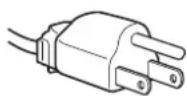
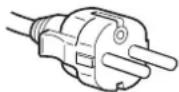
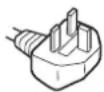
för 100 till 120 V AC för 200 till 240 V AC endast för 240 V AC
C
Utrustningen ska installeras nära ett lättillgängligt eluttag.
Installation
Bildskärmen ska inte installeras eller placeras långsiktigt:
- På platser där den utsätts för extrema temperaturer, till exempel i närheten av element, varmluftsuttag eller i direkt solljus. Placering av bildskärmen på en plats där den utsätts för extrema temperaturer, såsom i en bil som parkeras i direkt solljus eller i närheten av ett varmluftsuttag, kan resultera i formförändringar i höljet och/eller funktionsstörningar.
- På platser som utsätts för mekaniska vibrationer eller stötar.
- Nära utrustning som genererar ett starkt magnetiskt fält, såsom TV-apparater och andra hushållsapparater.
- På platser där den utsätts för mycket stora mängder damm, smuts eller sand, till exempel i närheten av ett öppet fönster eller ytterdörr. Vid tillfällig uppställning utomhus måste tillräckliga försiktighetsåtgärder vidtas för att skydda bildskärmen mot luftburna smuts- och dammpartiklar. Annars kan funktionsstörningar som inte går att reparera uppstå.
Placera enheten på en plan yta. Placera den inte på en ojämn yta, t.ex. vid kanten på ett bord. Om en del av enheten skjuter ut från ytan kan den välta och orsaka skada på egendom eller personer.
Hantering av LCD-skärmen
- Placera aldrig LCD-skärmen så att den är vänd mot solen eftersom detta kan resultera i skada. Var försiktig när du placerar bildskärmen vid ett fönster.
- Tryck inte på och undvik att repa LCD-skärmen. Placera aldrig tunga föremål ovanpå LCD-skärmen. Detta kan leda till att skärmen förlorar sin enhetlighet och kan orsaka funktionsstörningar i LCD-panelen.
- Om bildskärmen används på en kall plats kan en kvarstående bild uppträda på skärmen. Detta är inte ett tekniskt fel. Skärmen återgår till normal drift när temperaturen stiger till en normal driftnivå.
- En kvarstående bild kan under en kort tid visas om en stillbild har visats under en längre tid. Den kvarstående bilden försvinner till slut. LCD-panelen blir varm under drift. Detta är inte ett tekniskt fel.
Anmärkning om LCD-skärmen (flytande kristallskärm)
Observera att LCD-skärmen är tillverkad med högprecisionsteknologi. Observera att svarta punkter eller klara ljuspunkter (röda, blå eller gröna) ständigt kan visas på LCD-skärmen. Dessutom kan oregelbundet färgade band eller oregelbunden ljusstyrka förekomma på LCD-skärmen. Detta är inte ett tekniskt fel.
(Effektiva punkter: mer än 99,99%)
Underhåll
- Innan du rengör bildskärmen ska du koppla ur nätkabeln från eluttaget. Rengör LCD-skärmen med en mjuk trasa. Om du använder flytande glasrengöringsmedel får du inte använda någon typ av rengöringsmedel som innehåller en antistatisk lösning eller liknande tillsatsmedel eftersom dessa kan göra repor i LCD-skärmens beläggning. Rengör chassit, panelen och knapparna med en mjuk trasa som fuktats lätt med en mild lösning med rengöringsmedel. Använd inte någon form av slipande svamp, skurpulver eller lösningsmedel, såsom alkohol eller bensin.
- Du får inte gnugga, vidröra eller knacka på skärmens yta med vassa eller slipande föremål såsom kulspetspennor eller skruvmejslar. Denna form av kontakt kan resultera i ett repat bildrör.
- Observera att det kan uppstå väsentlig förslitning eller försämring i LCD-skärmens beläggning om bildskärmen utsätts för flyktiga lösningsmedel såsom insektsgift, eller om det förekommer längre tids kontakt med gummi- eller vinylmaterial.
Transport
- Koppla från alla kablar från bildskärmen och ta tag ordentligt i bildskärmen med båda händerna vid transport. Om du tappar bildskärmen kan både du och bildskärmen skadas.
- Använd originalkartongen och förpackningsmaterialet vid transport av denna bildskärm för reparation eller ersättning.
Installation på en vägg eller på en monteringsarm
Om du tänkt installera bildskärmen på en vägg eller på en monteringsarm bör du rådfråga kvalificerad personal.
Bortskaffande av bildskärmen
- Kasta inte bort bildskärmen med de vanliga hushållssoporna. Lysröret som används i denna bildskärm innehåller kvicksilver. Bildskärmen måste bortskaffas i enlighet med din lokala renhållningsmyndighets regler och förordningar.
Placering av reglage och anslutningar
Mer information finns på sidorna inom parentes.
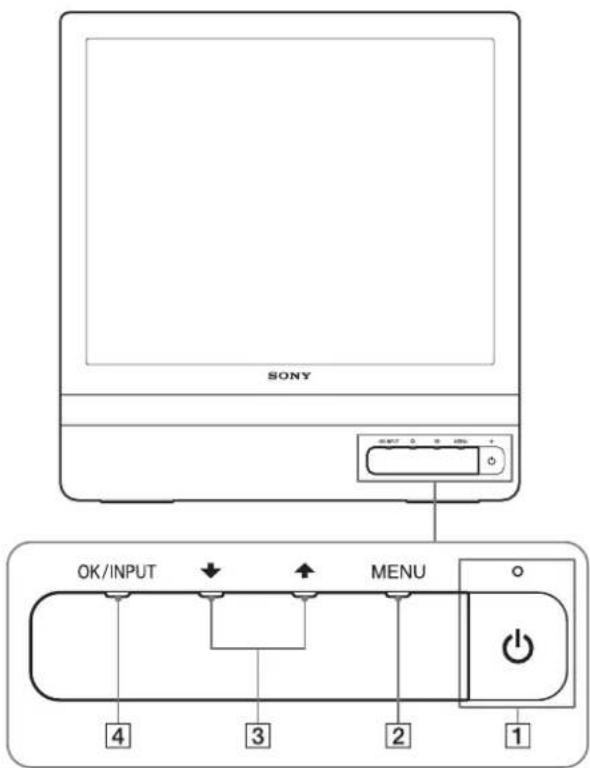
Strömbrytaren och kontrollknapparna finns längst ner till höger på bildskärmens framsida.
Bildskärmens framsida
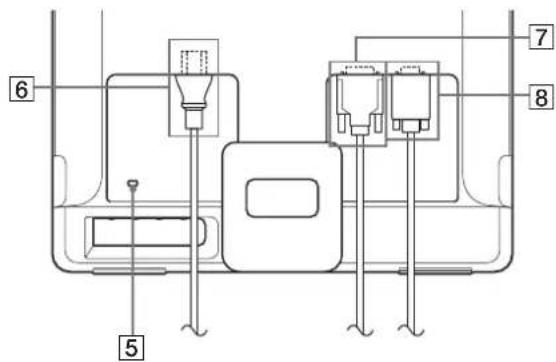
Bildskärmens baksida
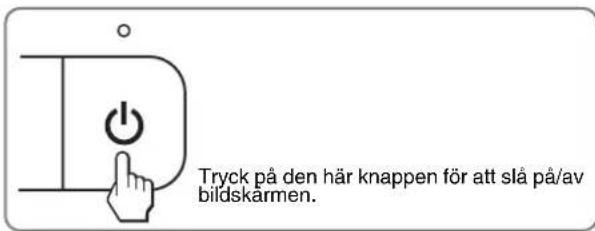
1 Strömbrytare och indikator (sidorna 7, 15)
Tryck på strömbrytaren för att slå på eller av bildskärmen. Strömindikatorn lyser grön när bildskärmen är påslagen och orange när den är i energisparläge.
2) MENU-knapp (sidorna 9, 10)
Denna knapp öppnar eller stänger huvudmenyn.
Det går också att aktivera DDC/CI-funktionen genom att hålla knappen intryckt minst 8 sekunder.
3 ↓/↑-knappar (sidan 10)
Dessa knappar fungerar som ↓/↑-knappar när du väljer alternativ i menyn och utför justeringar.
OK-knapp (sidan 10)
Med denna knapp väljer du alternativ eller utför inställningen i menyn.
INPUT-knapp (sidan 8) (Endast SDM-E76D/SDM-E96D)
Med den här knappen växlar du videoingångssignalen mellan INPUT1 och INPUT2 när två datorer är anslutna till bildskärmen.
5 Öppning för stöldskyddslås
Den här öppningen är avsedd för ett stöldskyddslås av märket Kensington Micro Saver Security System.
Micro Saver Security System är ett varumärke som tillhör Kensington.
6 AC IN-anslutning (sidan 7)
Anslut nätsladden (medföljer).
7 DVI-D-ingång (digital RGB) för INPUT1 (sidan 6) (Endast SDM-E76D/SDM-E96D)
Den här ingången tar emot digitala RGB-videosignaler enligt DVI Rev. 1.0.
8 HD15-ingång (analog RGB) sidan 6
Den här ingången tar emot analoga RGB-videosignaler (0,7 Vp-p, positiv) och synksignaler.
Installation
Innan du använder bildskärmen bör du kontrollera att du fått med alla delarna:
LCD-skärm, nätsladd, HD15-HD15-videokabel (analog RGB), DVI-D-videokabel (digital RGB) (endast SDM-E76D/SDM-E96D), kabelrem, CD-ROM-skiva (programvara för Windows/Macintosh, bruksanvisningar m.m.), garantikort, snabbstartguide.
Steg 1: Använda stativet
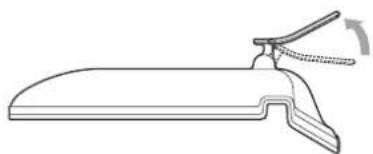
Använd det medföljande stativet
Öppna stativet.
Obs!
Stativet viks ihop på fabriken. Se till att inte placera bildskärmen vertikalt med stativet i transportläge. Bildskärmen kan välta.
Använd det VESA-kompatibla stativet
Om du använder ett annat stativ än den medföljande VESA-kompatibla monteringsarmen eller stativet, monterar du det med de VESA-kompatibla skruvarna.
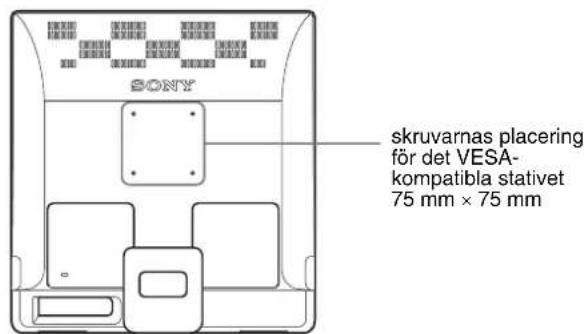
Du kan använda skärmen utan det medföljande stativet.
Steg 2: Anslut bildskärmen till din dator
Både dator och bildskärm skall vara avstängda innan du gör några anslutningar.
Obs!
- Vidrör inte stiften i kontakten till videokabeln. De böjs lätt.
- Kontrollera inriktningen för HD15-anslutningen för att förhindra att stiften böjs i videokabeln.
■ Anslut en dator som har en DVI-utgång (digital RGB) (endast SDM-E76D/SDM-E96D)
Med den medföljande DVI-D-videokabeln (digital RGB) ansluter du datorn till bildskärmens DVI-D-ingång (digital RGB).
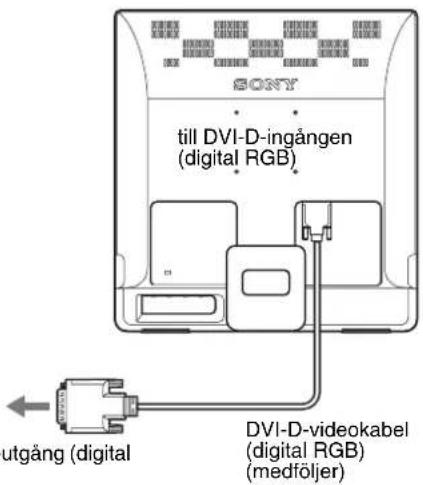
■ Anslut en dator som har en HD15-utgång (analog RGB)
Med den medföljande HD15-HD15-videokabeln (analog RGB) ansluter du datorn till bildskärmens HD15-ingång (analog RGB).
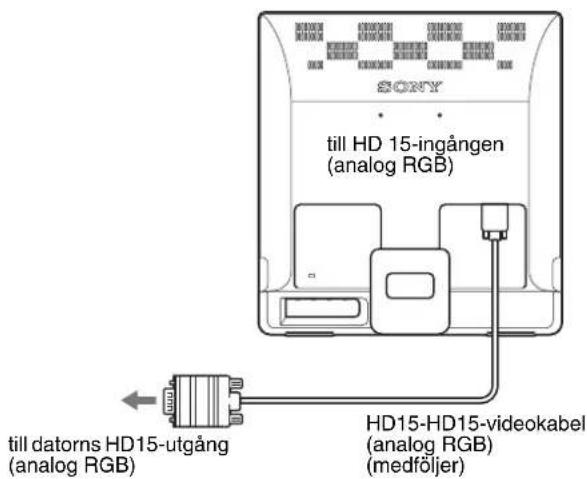
Steg 3: Anslut nätkabeln
När bildskärmen och datorn är avstängda, ansluter du först nätkabeln till bildskärmen sedan till eluttaget.
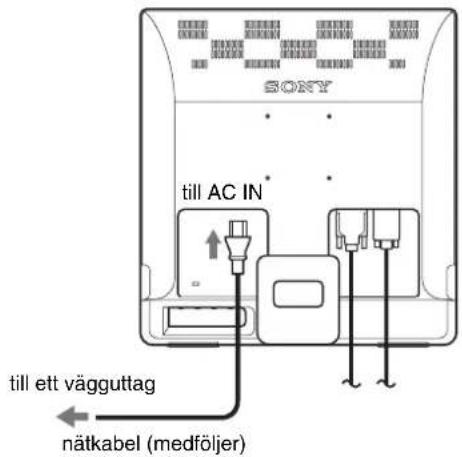
Steg 4: Fäst kablarna
Bunta ihop kablar och sladdar.
Använd medföljande kabelrem för att bunta ihop kablar och sladdar.
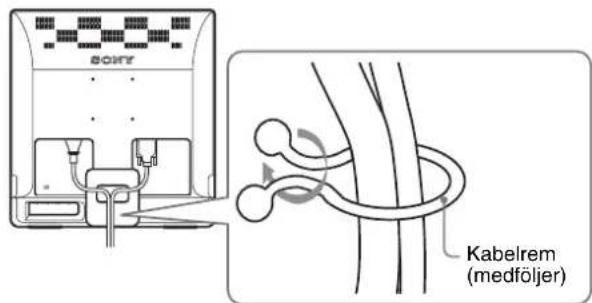
Illustrationen på bildskärmens baksida visar information om SDM-E76D.
Samma sak gäller för andra modeller.
Steg 5: Slå på strömmen till bildskärm och dator.
Tryck på strömbrytaren.
Slå på strömmen till datorn.
Bildskärmen har nu installerats färdigt. Använd vid behov bildskärmens kontroller för att justera bilden.
Om ingen bild visas på bildskärmen.
- Kontrollera att nätkabeln och videokabeln är korrekt anslutna.
- Om INGEN INSIGNAL visas på skärmen:
Datorn befinner sig i energisparläge. Tryck på valfri tangent på tangentbordet eller rör på musen.
- Om KABEL EJ ANSLUTEN visas på skärmen:
Kontrollera att videokabeln har anslutits på rätt sätt.
- Om UTANFÖR FREKVENSOMFÅNG visas på skärmen:
Anslut din gamla bildskärm igen. Ställ sedan in datorns grafikkort inom följande intervall.
| Analog RGB Digital RGB (endast SDM-E76D/ SDM-E96D) | ||
| Horisontell frekvens | 28-80 kHz 28-64 kHz | |
| Vertical frekvens | 56-75 Hz 60 Hz | |
| Uplösning | 1280 × 1024 ellcr mindre | 1280 × 1024 ellcr mindre |
För mer information om skärmmeddelanden, se "Problem - symptom och åtgärder" på sidan 17.
Inga särskilda drivrutiner krävs
Bildskärmen hanterar standarden "DDC" Plug & Play, som automatiskt identifierar all information från bildskärmen. Du behöver inte installera någon särskild drivrutin på datorn.
Första gången du startar datorn efter att du anslutit bildskärmen visas eventuellt en installationsguide på skärmen. I så fall följer du anvisningarna på skärmen. Plug & Play-bildskärmen väljs automatiskt så att du kan använda den här bildskärmen.
Den vertikala frekvensen är inställd på 60Hz
Eftersom bildflimmer inte är särskilt framträdande på den här bildskärmen kan du använda den som den är. Du behöver inte ställa in den vertikala frekvensen på något särskilt högt värde.
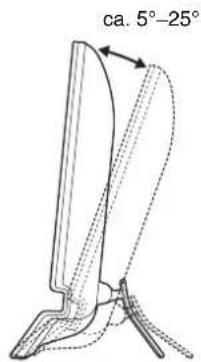
Justera lutningen
Den här bildskärmen kan lutas inom de vinklar som visas nedan.
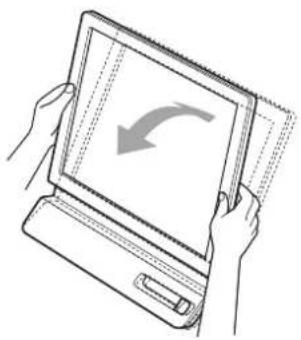
Greppa LCD-panelens sidor och vinkla sedan skärmen.
Använda bildskärmen på ett bekvämt sätt
Bildskärmen har skapats för inställning till en bekväm visningsvinkel. Anpassa bildskärmens vinkel efter skrivbordets och stolens höjd och vrid den så att du slipper att besväras av reflexer.
Obs!
Se till att du inte tappar eller stöter ner bildskärmen från bordet när du justerar dess lutning.
Välja insignal (INPUT-knapp) (endast SDM-E76D/SDM-E96D)
Tryck på INPUT-knappen.
Insignalen ändras varje gång du trycker på den här knappen.
Skärmeddelande
skärmens övre vänstra hörn.)
INPUT1: DVI-D DVI-D-ingång
(digital RGB) för INPUT1
INPUT2: HD15 HD15-ingång
(analog RGB) för INPUT2
Anpassa bildskärmen
Innan du gör några inställningar
Anslut bildskärmen och datorn och slå sedan på strömmen till dem.
Vänta minst 30 minuter innan du utför justeringarna för bästa resultat.
Du kan göra flertalet bildskärmsinställningar med hjälp av skärmmenyn.
Att navigera i menysystemet
Tryck på MENU-knappen för att visa huvudmenyn på skärmen. Se sidan 10 för mer information om att använda MENU-knappen.
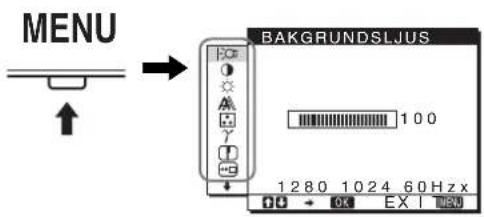
Använd knapparna \(\downarrow / \uparrow\) och OK för att välja konernä i huvudmenyn enligt illustrationen ovan. Följande meny 1 till 10 visas. Håll \(\downarrow\) intryckt för att bläddra ner tills konernä i menyn 9 och 10 visas. Se sidan 10 för mer information om att använda knapparna \(\downarrow / \uparrow\) och OK.
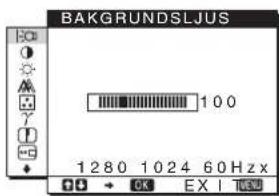
1 BAKGRUNDSLJUS (sidan 10)
Välj menyn
BAKGRUNDSLJUS för att justera
bakgrundsbelysningens ljusstyrka.
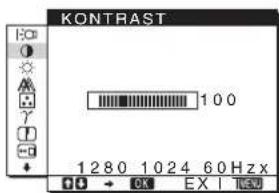
2 KONTRAST (sidan 10)
Välj menyn KONTRAST för att justera bildens kontrast.
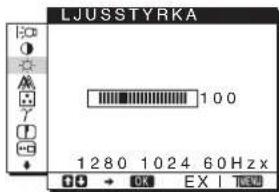
3 LJUSSTYRKA (sidan 11)
Välj menyn LJUSSTYRKA för att justera bildens ljusstyrka (svartnivå).
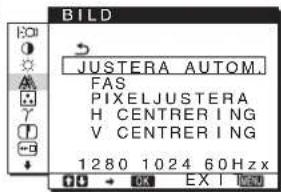
4 BILD (sidan 11)
Välj menyn BILD för att justera bildens skärpa (fas/pixel) eller dess centrering (horisontell/vertikal position).
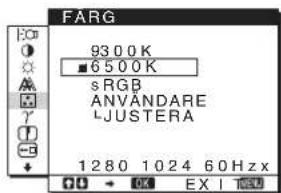
5 FÄRG (sidan 13)
Välj menyn FÄRG för att justera bildens färgtemperatur. Med detta alternativ justeras skärmens färgton. När FÄRG är inställt till sRGB, går det inte att justera KONTRAST, LJUSSTYRKA eller GAMMA.
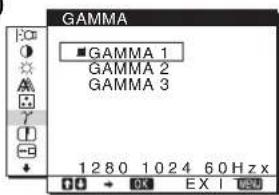
6 GAMMA (sidan 13)
Välj menyn GAMMA för att ändra inställningen av bildens färgton.
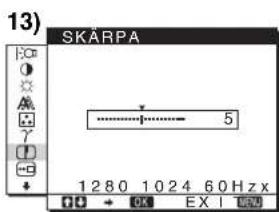
7 SKARPA (sidan
Välj menyn SKÄRPA för att göra bildkonturerna skarpare.
8 MENYPOSITION (sidan 13)
Välj MENYPOSITION för att ändra positionen för menyn på skärmen.

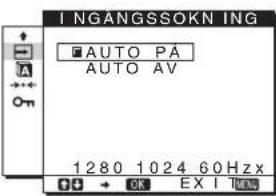
INGÅNGSSÖKNING (sidan 14) (endast SDM-E76D/SDM-E96D)
Bildskärmen identifierar automatiskt en ingångssignal till en ingångsterminal och ändrar inmatningen automatiskt innan bildskärmen hamnar i energisparläge.
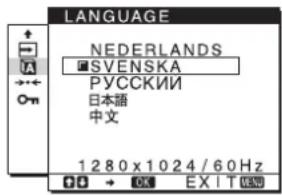
10 LANGUAGE
(sidan 14)
Välj LANGUAGE för att ändra språket som används för menyer och meddelanden.
11 Övriga menyer
(sidan 14)
Ställ in följande
menyalternativ. • ÅTERSTÄLL - MENYLÅS
■ Använda knapparna MENY, ↓/↑ och OK
1 Öppna huvudmenyn.
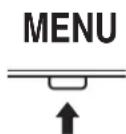
Tryck på MENU-knappen för att ta fram huvudmenyn på bildskärmen.
2 Välj vilken meny du vill justera.
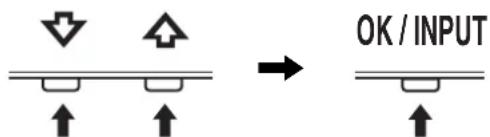
Tryck på ↓/↑-knapparna för att öppna önskad meny. Tryck på OK-knappen för att välja menyalternativ.
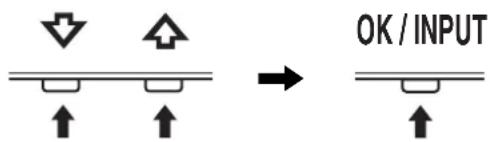
3 Justera menyn.
Gör inställningen genom att trycka på ↓/↑-knapparna. Tryck sedan på OK-knappen.
Inställningen lagras när du trycker på OK-knappen, därefter återgår skärmen till föregående meny.
4 Stäng menyn.
Tryck på MENU-knappen en gång för att återgå till normal visning. Menyn stängs automatiskt efter cirka 45 sekunder om ingen knapp trycks ner.
Återställa justeringarna
Det går att återställa justeringarna via menyn ÅTERSTÄLL. Se sidan 14 för mer information om återställning av justeringarna.
Manövrera bildskärmen via datorn
Håll knappen MENU intryckt i minst 5 sekunder. Ett meddelande som indikerar aktuell inställning visas på skärmen. Efter 3 sekunder stängs DDC/CI-inställningen av eller på enligt nedan.
| Skärmeddelanden (Visas en stund) | |
| DDC-CI: PÅ(standardinställning) | Detta alternativ lately datornkontrollera menyinställningar. |
| DDC-CI: AV Detta alternativ lately inte datornkontrollera menyinställningar. | |
Obs!
Denna funktion gäller bara datorer som stödjer funktionen DDC/CI (Display Data Channel Command Interface).
Justera bakgrundsbelysningen (BAKGRUNDSLJUS)
Om du tycker att skärmen är för ljus kan du ställa in bakgrundsbelysningen så att skärmen blir lättare att se.
1 Tryck på MENU-knappen.
Huvudmenyn visas på skärmen.
2 Tryck på nedåtpil/uppåtpil-knapparna för att välja
(BAKGRUNDSLJUS) och tryck på OK-knappen.
Menyn BAKGRUNDSLJUS visas på skärmen.
3 Tryck på nedåtpil/uppåtpil-knapparna för att justera ljusnivån och tryck på OK-knappen.
Justera kontrasten (KONTRAST)
Justera bildkontrasten.
Obs!
När FÄRG är inställt till sRGB, går det inte att justera KONTRAST, LJUSSTYRKA eller GAMMA.
1 Tryck på MENU-knappen.
Huvudmenyn visas på skärmen.
2 Tryck på nedåtpil/uppåtpil-knapparna för att välja
(KONTRAST) och tryck på OK-knappen.
Menyn KONTRAST visas på skärmen.
3 Tryck på ↓ / ↑ -knapparna för att justera kontrasten och tryck på OK-knappen.
Justera bildens ljusstyrka (svartnivå).
Obs!
När FÄRG är inställt till sRGB, går det inte att justera KONTRAST, LJUSSTYRKA eller GAMMA.
1 Tryck på MENU-knappen.
Huvudmenyn visas på skärmen.
2 Tryck på ↓ / ↑ -knapparna för att välja (LJUSSTYRKA) och tryck på OK-knappen. Menyn LJUSSTYRKA visas på skärmen. 3 Tryck på ↓ / ↑ -knapparna för att justera ljusstyrkan och tryck på OK-knappen.
Justera bildens skärpa och centrering (BILD) (endast analog RGB-signal)
När bildskärmen tar emot en insignal justeras bildens position och skärpa (fas/pixel) automatiskt så att en tydlig bild visas på skärmen (sidan 15).
Obs!
- När den automatiska justeringen av bildkvalitet är aktiverad fungerar endast strömknappen.
- Bilden kan vid detta tillfälle flimra, men det är inget fel. Vänta bara några sekunder tills justeringen slutförts.
Om bildskärmens automatiska bildkvalitetsjustering inte verkar kunna justera bilden fullt ut
Du kan göra ytterligare automatiska justeringar av bildkvaliteten för den signal som tas emot. (Se JUSTERA AUTOM. nedan.)
Om du fortfarande behöver justera bildkvaliteten
Du kan manuellt justera bildens skärpa (fas/pixel) och position (horisontell/vertikal).
Dessa justeringar lagras i minnet och hämtas automatiskt när bildskärmen får samma insignal som den föregående.
Det kan hända att dessa inställningar måste upprepas om du ändrar ingångssignal efter att du ansluter din dator.
Göra ytterligare automatiska inställningar av bildkvaliteten för den signal som tas emot (JUSTERA AUTOM.)
Ställ in optimal fas, pixeljustering och horisontell/vertikal position för den aktuella insignalen.
1 Tryck på MENU-knappen.
Huvudmenyn visas på skärmen.
2 Tryck på ↓ / ↑ -knapparna för att välja (BILD) och tryck på OK-knappen.
3 Tryck på ↓ / ↑ -knapparna för att välja JUSTERA AUTOM. och tryck på OK-knappen.
Menyn JUSTERA AUTOM. visas på skärmen.
4 Tryck på ↓ / ↑ -knapparna för att välja PÅ eller AV och tryck på OK-knappen.
- PÅ: Ställ in bildskärmens fas, pixeljustering och horisontella/vertikala position för den aktuella insignalen och spara sedan inställningarna. Obs! När bildskärmen startas eller insignalen ändras, utför JUSTERA AUTOM. justeringarna automatiskt.
- AV: JUSTERA AUTOM. är inte tillgängligt.
Obs!
JUSTERA AUTOM. fungerar automatiskt när insignalen ändras.
5 Tryck på ↓ / ↑ -knapparna för att välja och tryck på OK-knappen.
Återgå till menyskärmen.
■ Justera bildens skärpa och position manuellt (PIXELJUSTERA/FAS/H CENTRERING/V CENTRERING)
Du kan justera bildens skärpa enligt följande. Justeringen kan användas när datorn är ansluten till bildskärmens HD15-ingång (analog RGB).
1 Ställ in datorn på upplösningen 1280 × 1024. 2 Sätt i CD-ROM-skivan. 3 Starta CD-ROM-skivan
För Windows-användare
När Auto run används:
Välj område, språk och modell och klicka på Verktyg för bildskärmsinställning (UTILITY).
4 Klicka på "Adjust" och bekräfta den aktuella upplösningen (övre värdet) och den rekommenderade upplösningen (undre värdet) och klicka därefter på "Next".
Testmönstret för PIXELJUSTERA visas.
5 Tryck på MENU-knappen.
Huvudmenyn visas på skärmen.
6 Välj (BILD) genom att trycka på ↓ / ↑ -knapparna och tryck sedan på OK-knappen.
7 Välj PIXELJUSTERA genom att trycka på nedåtpil/uppåtpil-knapparna och tryck sedan på OK-knappen.
PIXELJUSTERA-menyn visas på skärmen.
C
Justera färgtemperaturen (FÄRG)
Du kan välja bildens färgnivå för det vita färgfältet från förinställda färgtemperaturvärden.
Vid behov kan du också finjustera färgtemperaturen.
Du kan ställa in önskad färgtemperatur för varje ljusstyrkeläge på skärmen.
1 Tryck på MENU-knappen.
Huvudmenyn visas på skärmen.
2 Tryck på nedåtpil/uppåtpil-knapparna för att välja (FÄRG) och tryck på OK-knappen.
Menyn FÄRG visas på skärmen.
3 Tryck på nedåtpil/uppåtpil-knapparna för att välja önskad färgtemperatur och tryck på OK-knappen.
Vitt ändras från en blåaktig ton till en rödaktig ton när temperaturen sänks från 9300K till 6500K (standardinställning).
När du väljer "sRGB" justeras färgerna enligt sRGB-profilen.
(Färginställningen sRGB är ett industristandardiserat färgrymdsprotokoll som är utformat för datorprodukter.) Om du väljer "sRGB" måste din dators färginställningar vara inställda på sRGB-profilen.
Obs!
- I en dator eller annan utrustning som inte är sRGB-kompatibel kan färgen inte ändras till sRGB-profilen.
- När FÄRG är INSTÄLLD till sRGB, går det inte att justera KONTRAST, LJUSSTYRKA eller GAMMA.
Fininställa färgtemperaturen (ANVÄNDARJUSTERING)
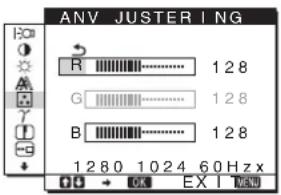
1 Tryck på ↓/↑-knapparna för att välja JUSTERA och tryck på OK-knappen.
Menyn ANVÄNDARJUSTERING visas på skärmen.
2 Tryck på ↓/↑-knapparna för att välja R (Röd) eller B (Blå) och tryck på OK-knappen. Tryck sedan på ↓/↑-knapparna för att justera färgtemperaturen och tryck på OK-knappen.
Eftersom den här justeringen ändrar färgtemperaturen genom att öka eller minska komponenten R (röd) respektive B (blå) i förhållande till G (grön) är värdet för komponenten G fast.
3 Tryck på ↓/↑-knapparna för att välja och tryck sedan på OK-knappen.
Den nya färginställningen lagras i minnet för ANVÄNDARE och aktiveras automatiskt när du väljer ANVÄNDARE. Huvudmenyn visas på skärmen.
Ändra inställningen av gamma (GAMMA)
Du kan jämka bildens färgton på skärmen med originalbildens färgton.
Obs!
När FÄRG är inställt till sRGB, går det inte att justera KONTRAST, LJUSSTYRKA eller GAMMA.
1 Tryck på MENU-knappen. Huvudmenyn visas på skärmen. 2 Tryck på ↓/↑-knapparna för att välja GAMMA och tryck på OK-knappen. Menyn GAMMA visas på skärmen. 3 Tryck på ↓/↑-knapparna för att välja önskat läge och tryck på OK-knappen.
Justera skärpan (SKÄRPA)
Med det här alternativet kan du göra bildkonturerna skarpare.
1 Tryck på MENU-knappen. Huvudmenyn visas på skärmen. 2 Tryck på ↓/↑-knapparna för att välja (SKÄRPA) och tryck på OK-knappen. Menyn SKÄRPA visas på skärmen. 3 Tryck på ↓/↑-knapparna för att justera skärpan och tryck på OK-knappen.
Ändra menyns placering (MENYPOSITION)
Du kan flytta skärmmenyn om den ligger i vägen för en bild.
1 Tryck på MENU-knappen. Huvudmenyn visas på skärmen. 2 Tryck på ↓/↑-knapparna för att välja (MENYPOSITION) och tryck på OK-knappen. Menyn MENYPOSITION visas på skärmen. 3 Tryck på ↓/↑-knapparna för att välja önskat läge och tryck på OK-knappen.
Det finns tre olika placeringar av menyn på skärmen: övre-, undre- och mittenplacering.
Ändra ingången automatiskt (INGÅNGSSÖKNING) (endast SDM-E76D/SDM-E96D)
När du väljer AUTO PÅ i menyn INGÅNGSSÖKNING, identifierar bildskärmen automatiskt en ingångssignal till en ingångsterminal och ändrar inmatningen automatiskt innan bildskärmen hamnar i energisparläge.
1 Tryck på MENU-knappen.
Huvudmenyn visas på skärmen.
2 Välj (INGÅNGSSÖKNING) genom att trycka på ↓/↑-knapparna, tryck sedan på OK-knappen.
Menyn INGÅNGSSÖKNING visas på skärmen.
3 Tryck på ↓/↑-knapparna för att välja önskat läge och tryck på OK-knappen.
AUTO PÅ: När det inte finns någon insignal i den valda ingången eller när du väljer en ingång med INPUT-knappen på bildskärmen och ingången saknar insignal, visas skärmmeddelandet (sidan 16) och bildskärmen söker automatiskt insignal från en annan ingång så att ingången kan ändras. När ingången ändras visas den valda ingången på den övre vänstra delen av skärmen. Om det inte finns någon insignal växlar bildskärmen automatiskt över till energisparläge.
- AUTO AV: Inmatningen ändras inte automatiskt. Tryck på knappen INPUT (INGÅNG) för att ändra inmatningen.
Välja språk för skärmmenyn (LANGUAGE)
Det går att ändra språket som används för menyer eller meddelanden som visas på denna bildskärm.
1 Tryck på MENU-knappen. Huvudmenyn visas på skärmen. 2 Håll knappen $ downarrowintryckt tills ikonen för önskat alternativ visas. 3 Tryck på downarrow / uparrow$ -knapparna för att välja (LANGUAGE) och tryck på OK-knappen.
Menyn LANGUAGE visas på skärmen.
4 Tryck på $ downarrow / uparrow$ -knapparna för att välja ett språk och tryck på OK-knappen.
- ENGLISH: Engelska FRANÇAIS: Franska
- DEUTSCH: Tyska
- ESPANOL: Spanska ITALIANO: Italienska
- NEDERLANDS: Holländska SVENSKA
- RYSKA: Ryska
Ytterligare inställningar
Det går att göra följande inställningar:
- ÅTERSTÄLL - MENYLÅS
1 Tryck på MENU-knappen.
Huvudmenyn visas på skärmen.
2 Håll knappen intryckt tills ikonen för önskat alternativ visas. 3 Tryck på / -knapparna för att välja önskat alternativ och tryck på OK-knappen.
Justera valt alternativ enligt följande instruktioner.
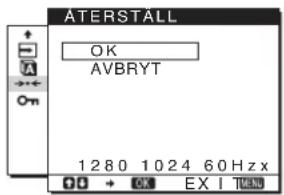
Återställa justeringsdata till standardvärden
Du kan återställa inställningarna till de ursprungliga värdena.
1 Tryck på \(\downarrow / \uparrow\) -knapparna för att välja \(\rightarrow \rightarrow\) (ÅTERSTÄLL) och tryck på OK-knappen.
Menyn ÅTERSTÄLL visas på skärmen.
2 Tryck på ↓/↑-knapparna för att välja önskat läge och tryck på OK-knappen.
- OK: För att återställa alla inställda data till de ursprungliga värdena. Observera att inställningen A (LANGUAGE) inte återställs via denna metod. AVBRYT: För att avbryta återställningen och återgå till menyskärmen.
Låsa menyerna och kontrollerna
Om du vill förhindra att inställningarna återställs eller ändras av misstag kan du låsa knapparna.
1 Tryck på ↓/↑-knapparna för att välja O (MENYLÅS) och tryck på OK-knappen.
Menyn MENYLÅS visas på skärmen.
2 Tryck på ↓/↑-knapparna för att välja PÅ eller AV och tryck sedan på OK-knappen.
- PÅ: Endast strömbrytaren fungerar. Om du försöker utföra någon annan funktion visas ikonen (MENYLÅS) på skärmen.
- AV: Ställ in (MENYLÅS) till AV. Om du ställer in alternativet (MENYLÅS) till PÅ, kan endast detta alternativ väljas.
Tekniska funktioner
Energisparfunktion
Den här bildskärmen uppfyller de riktlinjerna för energibesparing som tagits fram av VESA, ENERGY STAR och NUTEK. Om bildskärmen är ansluten till en dator eller ett grafikkort som hanterar DPMS (Display Power Management Standard) för analog inmatning/DMPM (DVI Digital Monitor Power Management) för digital inmatning, minskar bildskärmen automatiskt strömförbrukningen på det sätt som visas nedan.
| Energülge Strömfürbrukning (ström) | ||
| indikator | ||
| normal drift 38 W (max.) | grön | |
| (SDM-E76A/SDM-E76D) | ||
| 44 W (max.) | ||
| (SDM-E96A/SDM-E96D) | ||
| aktiv av* | 1,0 W (max.) orange | |
| (deep sleep)** | ||
| ström av 1,0 W (max.) av | ||
- När datorn växlar över till läget "ej aktiv" stängs insignalen av och INGEN INSIGNAL visas på skärmen. Efter fem sekunder växlar bildskärmen över till energisparläge. **"deep sleep" är ett energisparläge som definierats av Environmental Protection Agency.
När bildskärmen tar emot en insignal justeras bildens position och skärpa (fas/pixel) automatiskt så att en tydlig bild visas på skärmen.
Det fabriksinställda läget
För att uppnå en så god bildkvalitet som möjligt i bildskärmens mitt jämförs den mottagna insignalen automatiskt med de fabriksinställda lägena som finns lagrade i bildskärmens minne. Om insignalen överensstämmer med något av de fabriksinställda lägena visas bilden automatiskt på skärmen med rätt standardinställningar.
Om insignalen inte överensstämmer med något av de fabriksinställda lägena
När bildskärmen tar emot en insignal som inte stämmer överens med något av de fabriksinställda lägena aktiveras funktionen för automatisk justering av bildkvaliteten. På det sättet garanteras du att alltid få en skarp skärmbild (inom följande frekvensintervall): Horisontell frekvens: 28-80 kHz
Vertikal frekvens: 56 - 75 Hz
Första gången en insignal, som inte stämmer överens med något av de fabriksinställda lägena, tas emot tar det därför längre tid än vanligt innan bilden visas på skärmen. Eftersom den nya inställningen lagras i bildskärmens minne visas bilden i
fortsättningen lika snabbt som om signalen motsvarat något av de fabriksinställda lägena.
Obs! (endast SDM-E76D/SDM-E96D)
De digitala RGB-signalerna för DVI-D-ingångsanslutningen av INPUT1 behöver inte justeras.
Om du justerar fas, pixeljustering och bildens position manuellt när AV har valts under JUSTERA AUTOM.
För vissa insignaler kan det hända att bildskärmens funktion för automatisk justering av bildkvaliteten inte klarar av att till fullo justera bildposition, fas och pixeljustering. I så fall kan du utföra dessa justeringar manuellt (sidan 11). När du har utfört dessa inställningar manuellt lagras de i minnet som användarlägen och hämtas automatiskt fram när bildskärmen tar emot samma insignal.
Obs!
- När den automatiska justeringen av bildkvalitet är aktiverad fungerar endast strömbrytaren (1).
- Bilden kan vid detta tillfälle flimra, men det är inget fel. Vänta bara några sekunder tills justeringen slutförts.
Felsökning
Innan du kontaktar teknisk support bör du läsa detta avsnitt.
Skärmmeddelanden
Om det är något problem med insignalen visas något av följande meddelanden på skärmen. För att lösa problemet, se "Problem - symptom och åtgärd" på sidan 17.
Om UTANFÖR FREKVENSOMFÅNG visas på skärmen
Det här meddelandet innebär att insignalen har ett format som inte överensstämmer med bildskärmens specifikationer. Kontrollera följande alternativ.
Exempel
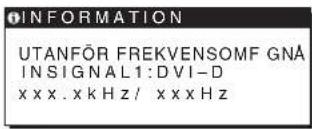
Om "xxx.x kHz/ xxx Hz" visas
Det här meddelandet innebär att antingen den horisontella eller vertikala frekvensen inte överensstämmer med bildskärmens specifikationer.
Siffrorna visar den aktuella insignalens horisontella och vertikala frekvenser.
Om "UPPLÖSNING > 1280 × 1024" visas
Detta är ett tecken på att upplösningen inte stämmer överens med bildskärmens specifikationer (1280×1024 eller mindre).
Om INGEN INSIGNAL visas på skärmen
Detta är ett tecken på att ingen signal matas in.
Exempel
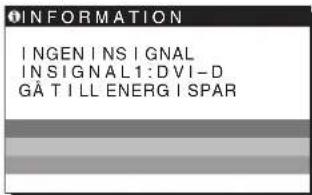
GÅ TILL ENERGISPAR
Bildskärmen övergår till energisparläge cirka 5 sekunder efter att meddelandet visats.
Om KABEL EJ ANSLUTEN visas på bildskärmen
Detta är ett tecken på att videokabeln kopplats från.
Exempel
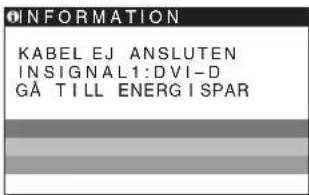
GÅ TILL ENERGISPAR
Bildskärmen övergår till energisparläge cirka 45 sekunder efter att meddelandet visats.
Problem - symtom och åtgärder
Om det uppstått ett problem med ansluten dator eller annan utrustning bör du se bruksanvisningen som medföljde utrustningen.
| Symptom Kontrollera delta | |
| Ingen bild | |
| Om strömindikatorn ⊙ inte lyser aller om strömindikatorn ⊙ inte tänds när du trycker på strömbrytaren ⊙, | • Kontrollera att nätkabeln är ordentligt ansluten. |
| Om KABEL EJ ANSLUTEN visas på bildskärmen, | • Kontrollera att videokabeln ÄR korrekt ansluten och att alla kontakter sitter som de skaa (sidan 6).• Kontrollera att stiften i videokabelns kontakt inte har böjtss erller tryckts in.Kontrollera att rätt insignal År vald (sidan 8).• En iced medfoljande videosignalkabel har anslutits. Om du ansluter en annan videokabel an den medfoljande kan det hända att KABEL EJ ANSLUTEN visas på skärmen innan datorn övergår till energisparläge. Detta är inte ett tekniskt fcl. |
| Om INGEN INSIGNAL visas på skärmen, aller om strömindikatorn ⊙ Är orange, | • Kontrollera att videokabeln ÄR korrekt ansluten och att alla kontakter sitter som de skaa (sidan 6).• Kontrollera att stiften i videokabelns kontakt inte har böjtss erller tryckts in.Kontrollera att rätt insignal År vald (sidan 8).■Problem som orsakats av en ansluten dator erller annan utrustning och inte av bildskärmenDatorn befinner sig i energisparläge. Tryck på valfri tangent på tangentbordet eller rör på musen.Kontrollera att grafikkortet ÄR korrekt installerat.Byt ditt grafikkort mot den senaste drivrutinen. Använd annars ett grafikkort vars version stämmer med aktuellt operativsystem.Ställ in din dators utgang till video out om du använden en bärbar dator (kontakta datorns tillverkare für mer information om inställning av video out).Kontrollera att strömmen till datorn är pâslagen.Starta om datorn. |
| Om UTANFOR FREKVENSOMFÁNG visas på skärmen, | ■Problem som orsakats av en ansluten dator erller annan utrustning och inte av bildskärmen• Kontrollera att videoofrekvensomfängenet faller inom vad som anges für bildskärmen. Om du ersatt en äldre bildskärm med den här bildskärmen ansluter du den äldreigen och justerar datorns grafikkort inom följande intervall:Horizontell: 28–80 kHz (analog RGB), 28–64 kHz (digital RGB endast für SDM-E76D/SDM-E96D)Vertical: 56–75 Hz (analog RGB), 60 Hz (digital RGB endast für SDM-E76D/SDM-E96D)Uplösning: 1280 × 1024 erller minde• Starta ditt operativsystem i felsäkert lage och starta om datorn after att du ställt in upplösningen. Inställningen für felsäkert lage varierar beroende på operativsystem. Kontakta din dators tillverkare für mer information. |
| Om du använder Windows och har ersatt en äldre bildskärm medenna bildskärm, | • Om du ersatt en äldre bildskärm med den här bildskärmen ansluter du den äldreigen och gört engligt följande. Välj "SONY" i listen "Manufacturers" och välj det modellnamm som önskas i listen "Models" i fönstret für val av enheter i Windows. Omenna bildskärms modellnamn inte finns i listen "Models" kan du välja "Plug & Play." |
| Om du använderett Macintosh-system, | • Om du använder Macintosh-adapter (medfoljer ej), bör du kontrollera att Macintosh-adaptern och videokabeln installerats korrekt. |
| Bilden fli MR, hoppar, svanger erlar ar forvrängd | Stall in pixeljustering och fas (sidan 11).Prova att ansluta bildskärmen till ctt annat vagguttag, helst ctt som ligger på en annan gruppsakring.Problem som orsakats av en ansluten dator erll annan utrustning och inte av bildskärmenSök i grafikkortets bruskanvising after de ritta inställningarna for bildskärmen.Kontrolera att grafiklaget (VESA, Macintosh 19" Color osv.) och insignalens frekvens kan hanteras av bildskärmen. Även om frekvensen ligger inom rätt frekvensintervall kan vissa grafikkort ha en synkpuls som ar for smal for att bildskärmen ske kunna synchronisera korrekt.Justera datorn uppateringsintervall (vertical frekvens) for att erhåla bista möjiga bild. |
| Bilden ar suddig | Justera ljustyralk och kontrast (sidan 10, 11).Stall in pixeljustering och fas (sidan 11).Problem som orsakats av en ansluten dator erll annan utrustning och inte av bildskärmenStall in datorn på upplösningen 1280 × 1024. |
| Det uppstä spökbildner | Använd helst inte vidcofoi langningskapablar och/eller videokopplingsdosor.Kontrolera att alla kontaktter sitter som dc sha. |
| Bilden ar inte centrerad och ar av fel storlek | Stall in pixeljustering och fas (sidan 11).Justera bildens position (sidan 11). Tänk på att vissa videolägen inte fyller ut skärmen helt och hället. |
| Bilden ar für liters | Problem som orsakats av en ansluten dator erll annan utrustning och inte av bildskärmenStall in datorn på upplösningen 1280 × 1024. |
| Bilden ar mörk | Justera ljustykan via menyn LJUSSTYRKA (sidan 11).Justera bakgrundsbelynsingen (sidan 10).Det tar nagra minuter innan bilden blir lus after det att du slagit på bildskärmen. |
| Vögformade erler elliptiskt formade mönster (moare) syns på skärmen | Stall in pixeljustering och fas (sidan 11). |
| Färgen ar inte enchlig | Stall in pixeljustering och fas (sidan 11). |
| Vitt ser inte ut som vitt | Justera färgtemperaturen (sidan 13). |
| Knapparna på bildskärmen fungerar inte (Ovisås på skärmen) | Om menylåset ar inställt till PÅ, ställer du in det till AV (sidan 14). |
| Bildskärmen stängs av after en stund | Problem som orsakats av en ansluten dator erll annan utrustning och inte av bildskärmenStall in datornsinställning För energispar till av. |
| Den upplösning som visas på menyskärmen ar felaktig | Beroende på grafikkortets inställninger kan det hända att den upplösning som visas på menyskärmen inte ar densamma som den som ar inställd på datorn. |
Om det är något problem som du inte kan lösa själv, kontaktar du en auktoriserad Sony-återförsäljare och ger följande information:
Modellnamn: SDM-E76A, SDM-E96A, SDM-E76D eller SDM-E96D Serienummer - Detaljerad beskrivning av problemet - Inköpsdatum - Datorns och grafikkortets namn och specifikationer
Specifikationer
SDM-E76A
LCD-panel Paneltyp: a-Si TFT Active Matrix
Bildstorlek: 17,0 tum
Format på insignalen RGB driftfrekvens*
Horisontell: 28-80 kHz (analog RGB)
Vertikal: 56-75 Hz (analog RGB)
Upplösning Horisontell: Max. 1280 punkter
Vertikal: Max. 1024 linjer
(Separat horisontell och vertikal)
Strömförsörjning 100-240 V, 50-60 Hz
Max. 1,0 A
°C
Storlek (bredd/höjd/djup)
Skärmbild (5°)
Cirka 382× 403,2× 193,2mm
Vikt Ungefär 4,5 kg
Plug & Play DDC2B
Tillbehör Se sidan 6.
SDM-E96A
LCD-panel Paneltyp: a-Si TFT Active Matrix
Bildstorlek: 19,0 tum
Format på insignalen RGB driftfrekvens*
Horisontell: 28-80 kHz (analog RGB)
Vertikal: 56 - 75Hz (analog RGB)
Upplösning Horisontell: Max. 1280 punkter
Vertikal: Max. 1024 linjer
(Separat horisontell och vertikal)
Strömförsörjning 100-240 V, 50-60 Hz
Max. 1,0 A
Drifttemperatur 5–35 °C
C
Storlek (bredd/höjd/djup)
Skärmbild (5°)
Cirka 420× 433,1× 193,2mm
Vikt ungefär 5,5 kg
Plug & Play DDC2B
Tillbehör Se sidan 6.
- Rekommenderad horisontell och vertikal timing
- Horisontellt synkpulsförhållande ska vara det större av de båda värdena 4,8% av den totala horisontalsveptiden och 0,8 µsek.
- Horisontell släcktid (blanking width) bör vara längre än 2,5 µsek.
- Vertikal släcktid (blanking width) bör vara längre än 450 µsek.
Utförande och specifikationer kan ändras utan föregående meddelande.
SDM-E76D
LCD-panel Paneltyp: a-Si TFT Active Matrix
Bildstorlek: 17,0 tum
Format på insignalen RGB driftfrekvens*
Horisontell: 28 - 80 kHz (analog RGB)
28-64 kHz (digital RGB)
Vertikal: 56 - 75 Hz (analog RGB)
60 Hz (digital RGB)
Upplösning Horisontell: Max. 1280 punkter
Vertikal: Max. 1024 linjer
(Separat horisontell och vertikal)
Strömförsörjning 100-240 V, 50-60 Hz,
Max. 1,0 A
Drifttemperatur 5-35
Storlek (bredd/höjd/djup)
Skärmbild (5°)
Cirka 382× 403,2× 193,2mm
Vikt Ungefär 4,5 kg
Plug & Play DDC2B
Tillbehör Sc sidan 6.
SDM-E96D
LCD-panel Paneltyp: a-Si TFT Active Matrix
Bildstorlek: 19,0 tum
Format på insignalen RGB driftfrekvens*
Horisontell: 28 - 80kHz (analog RGB)
28-64 kHz (digital RGB)
Vertical: 56 - 75Hz (analog RGB)
60 Hz (digital RGB)
Upplösning horisontell: max. 1280 punkter
Vertikal: max. 1024 linjer
(Separat horisontell och vertikal)
Tillbehör: se sidan 6.
- Rekommenderad horisontell och vertikal timing
- Horisontellt synkpulsförhållande ska vara det större av de båda värdena 4,8% av den totala horisontalsveptiden och 0,8µsek
- Horisontell släcktid (blanking width) bör vara längre än 2,5 μsek.
- Vertikal släcktid (blanking width) bör vara längre än 450 µsek .
Utförande och specifikationer kan ändras utan föregående meddelande.
TCO'03 Eco-document




- TEKNISKA SPECIFIKATIONER
- SDM-E76A
- INNEHÅLLSFÖRTECKNING
- INSTALLATION
- TEKNISKA FUNKTIONER
- SPECIFIKATIONER
- VARNING SOM RÖR STRÖMKOPPLINGAR
- FÖR KUNDER I USA
- FÖR KUNDER I STORBRITANNIEN
- HANTERING AV LCD-SKÄRMEN
- ANMÄRKNING OM LCD-SKÄRMEN (FLYTANDE KRISTALLSKÄRM)
- UNDERHÅLL
- TRANSPORT
- INSTALLATION PÅ EN VÄGG ELLER PÅ EN MONTERINGSARM
- BORTSKAFFANDE AV BILDSKÄRMEN
- PLACERING AV REGLAGE OCH ANSLUTNINGAR
- BILDSKÄRMENS FRAMSIDA
- BILDSKÄRMENS BAKSIDA
- STEG 1: ANVÄNDA STATIVET
- ANVÄND DET MEDFÖLJANDE STATIVET
- OBS
- ANVÄND DET VESA-KOMPATIBLA STATIVET
- STEG 2: ANSLUT BILDSKÄRMEN TILL DIN DATOR
- ANSLUT EN DATOR SOM HAR EN DVI-UTGÅNG (DIGITAL RGB) (ENDAST SDM-E76D/SDM-E96D)
- ANSLUT EN DATOR SOM HAR EN HD15-UTGÅNG (ANALOG RGB)
- STEG 3: ANSLUT NÄTKABELN
- STEG 4: FÄST KABLARNA
- STEG 5: SLÅ PÅ STRÖMMEN TILL BILDSKÄRM OCH DATOR
- OM INGEN BILD VISAS PÅ BILDSKÄRMEN
- INGA SÄRSKILDA DRIVRUTINER KRÄVS
- JUSTERA LUTNINGEN
- ANVÄNDA BILDSKÄRMEN PÅ ETT BEKVÄMT SÄTT
- VÄLJA INSIGNAL (INPUT-KNAPP) (ENDAST SDM-E76D/SDM-E96D)
- ANPASSA BILDSKÄRMEN
- INNAN DU GÖR NÅGRA INSTÄLLNINGAR
- ATT NAVIGERA I MENYSYSTEMET
- BAKGRUNDSLJUS (SIDAN 10)
- KONTRAST (SIDAN 10)
- LJUSSTYRKA (SIDAN 11)
- BILD (SIDAN 11)
- FÄRG (SIDAN 13)
- GAMMA (SIDAN 13)
- SKARPA (SIDAN
- MENYPOSITION (SIDAN 13)
- INGÅNGSSÖKNING (SIDAN 14) (ENDAST SDM-E76D/SDM-E96D)
- LANGUAGE
- (SIDAN 14)
- ÖVRIGA MENYER
- ANVÄNDA KNAPPARNA MENY, ↓/↑ OCH OK
- ÖPPNA HUVUDMENYN
- VÄLJ VILKEN MENY DU VILL JUSTERA
- JUSTERA MENYN
- STÄNG MENYN
- ÅTERSTÄLLA JUSTERINGARNA
- MANÖVRERA BILDSKÄRMEN VIA DATORN
- JUSTERA BAKGRUNDSBELYSNINGEN (BAKGRUNDSLJUS)
- TRYCK PÅ MENU-KNAPPEN
- TRYCK PÅ NEDÅTPIL/UPPÅTPIL-KNAPPARNA FÖR ATT VÄLJA
- TRYCK PÅ NEDÅTPIL/UPPÅTPIL-KNAPPARNA FÖR ATT JUSTERA LJUSNIVÅN OCH TRYCK PÅ OK-KNAPPEN
- JUSTERA KONTRASTEN (KONTRAST)
- TRYCK PÅ ↓ / ↑ -KNAPPARNA FÖR ATT JUSTERA KONTRASTEN OCH TRYCK PÅ OK-KNAPPEN
- JUSTERA BILDENS SKÄRPA OCH CENTRERING (BILD) (ENDAST ANALOG RGB-SIGNAL)
- OM BILDSKÄRMENS AUTOMATISKA BILDKVALITETSJUSTERING INTE VERKAR KUNNA JUSTERA BILDEN FULLT UT
- OM DU FORTFARANDE BEHÖVER JUSTERA BILDKVALITETEN
- GÖRA YTTERLIGARE AUTOMATISKA INSTÄLLNINGAR AV BILDKVALITETEN FÖR DEN SIGNAL SOM TAS EMOT (JUSTERA AUTOM.)
- JUSTERA BILDENS SKÄRPA OCH POSITION MANUELLT (PIXELJUSTERA/FAS/H CENTRERING/V CENTRERING)
- JUSTERA FÄRGTEMPERATUREN (FÄRG)
- FININSTÄLLA FÄRGTEMPERATUREN (ANVÄNDARJUSTERING)
- ÄNDRA INSTÄLLNINGEN AV GAMMA (GAMMA)
- JUSTERA SKÄRPAN (SKÄRPA)
- ÄNDRA MENYNS PLACERING (MENYPOSITION)
- ÄNDRA INGÅNGEN AUTOMATISKT (INGÅNGSSÖKNING) (ENDAST SDM-E76D/SDM-E96D)
- VÄLJA SPRÅK FÖR SKÄRMMENYN (LANGUAGE)
- YTTERLIGARE INSTÄLLNINGAR
- ENERGISPARFUNKTION
- NÄR BILDSKÄRMEN TAR EMOT EN INSIGNAL JUSTERAS BILDENS POSITION OCH SKÄRPA (FAS/PIXEL) AUTOMATISKT SÅ ATT EN TYDLIG BILD VISAS PÅ SKÄRMEN
- DET FABRIKSINSTÄLLDA LÄGET
- OM INSIGNALEN INTE ÖVERENSSTÄMMER MED NÅGOT AV DE FABRIKSINSTÄLLDA LÄGENA
- OBS! (ENDAST SDM-E76D/SDM-E96D)
- OM DU JUSTERAR FAS, PIXELJUSTERING OCH BILDENS POSITION MANUELLT NÄR AV HAR VALTS UNDER JUSTERA AUTOM
- FELSÖKNING
- SKÄRMMEDDELANDEN
- OM UTANFÖR FREKVENSOMFÅNG VISAS PÅ SKÄRMEN
- OM "XXX.X KHZ/ XXX HZ" VISAS
- OM "UPPLÖSNING > 1280 × 1024" VISAS
- OM INGEN INSIGNAL VISAS PÅ SKÄRMEN
- GÅ TILL ENERGISPAR
- OM KABEL EJ ANSLUTEN VISAS PÅ BILDSKÄRMEN
- PROBLEM - SYMTOM OCH ÅTGÄRDER
- SDM-E96A
- SDM-E76D
- SDM-E96D
- TCO'03 ECO-DOCUMENT
Märke : SONY
Modell : SDME96A
Kategori : Monitor