
SDME96A - Monitor SONY - Manual de uso y guía de instrucciones gratis
Encuentra gratis el manual del aparato SDME96A SONY en formato PDF.


| Tipo de producto | Monitor LCD |
| Marca | Sony |
| Modelo | SDME96A (SDM-E96A) |
| Tamaño de la pantalla | 19,0 pulgadas (48,26 cm) |
| Tipo de panel | a-Si TFT de matriz activa |
| Resolución máxima | 1280 x 1024 |
| Frecuencia horizontal (analógica) | 28 - 80 kHz |
| Frecuencia vertical (analógica) | 56 - 75 Hz |
| Entradas de video | 1 x HD15 (RGB analógico) |
| Alimentación | 100-240V, 50-60Hz, 1.0 A máx |
| Consumo (funcionamiento) | 44 W máx |
| Consumo (en espera) | 1.0 W máx |
| Dimensiones (An x Al x Pr) | 420 x 433,1 x 193,2 mm |
| Peso | 5,5 kg |
| Temperatura de funcionamiento | 5 - 35°C |
| Funciones principales | Ajuste de retroiluminación, contraste, brillo, nitidez, temperatura de color, gamma, ahorro de energía, Plug & Play DDC2B |
| Accesorios incluidos | Cable de alimentación, cable HD15, sujetacables, CD-ROM, tarjeta de garantía, guía de configuración rápida |
| Mantenimiento y limpieza | Desconectar antes de limpiar, usar un paño suave, evitar disolventes y productos abrasivos |
| Seguridad | Bloqueo de seguridad Kensington, instalación sobre superficie estable, evitar golpes y temperaturas extremas |
| Reparabilidad | Consultar el manual para la resolución de problemas, contactar a un distribuidor Sony autorizado |
Preguntas frecuentes - SDME96A SONY
Preguntas de los usuarios sobre SDME96A SONY
0 pregunta sobre este aparato. Responde a las que conoces o haz la tuya.
Hacer una nueva pregunta sobre este aparato
Descarga las instrucciones para tu Monitor en formato PDF gratis! Encuentra tus instrucciones SDME96A - SONY y toma tu dispositivo electrónico nuevamente en la mano. En esta página están publicados todos los documentos necesarios para el uso de su dispositivo. SDME96A de la marca SONY.
MANUAL DE USUARIO SDME96A SONY
Para prevenir cualquier mal funcionamiento y evitar daños, por favor, lea detalladamente este manual de instrucciones antes de conectar y operar este equipo.
Para prevenir cualquier mal funcionamiento y evitar daños, por favor, lea detalladamente este manual de instrucciones antes de conectar y operar este equipo.
Para prevenir cualquier mal funcionamiento y evitar daños, por favor, lea detalladamente este manual de instrucciones antes de conectar y operar este equipo.
Instrucciones de funcionamiento
(ES)
SDM-E76A/SDM-E96A
SDM-E76D/SDM-E96D
Para prevenir cualquier mal funcionamiento y evitar daños, por favor, lea detalladamente este manual de instrucciones antes de conectar y operar este equipo.
Identificación de piezas y controles 5
Instalación 6
Paso 1: Uso del soporte. 6
Paso 4: Asegure los cables 7
Paso 5: Encienda el monitor y el PC. 7
Ajuste de la inclinación 8
Selección de la señal de entrada (botón INPUT) (solamente SDM-E76D/SDM-E96D) 8
Personalización del monitor. 9
Navegación por el menú. 9
Ajuste de la luz de fondo (RETROILUMIN) 10
Ajuste de contraste (CONTRASTE) 11
Ajuste del nivel de negro de una imagen (BRILLO) 11
Ajuste de la nitidez y el centro de la imagen (PANTALLA) (solamente señal RGB analógica). 11
Ajuste de la temperatura del color (COLOR) 13
Cambio del ajuste de gamas (GAMMA) 14
Ajuste de la nitidez (NITIDEZ) 14
Cambio de la posición del menú (POSICIÓN MENÚ) 14
Cambio automático de la entrada (SIN SEÑAL ENTR) (solamente SDM-E76D/SDM-E96D) 14
Selección del idioma del menú en pantalla (LANGUAGE). 15
Ajustes adicionales 15
Funciones especiales 16
Función de ahorro de energía 16
Función de ajuste automático de la calidad de imagen (solamente para señal RGB analógica) 16
Solución de problemas 17
Mensajes en pantalla 17
Problemas y soluciones 18
Especificaciones 20
REFERENCIA DE TERMINOLOGÍA 22
TCO'03 Eco-document
Precauciones
Advertencia sobre la conexión de la alimentación
- Utilice el cable de alimentación suministrado. En caso de utilizar un cable de alimentación distinto, asegúrese de que sea compatible con el suministro eléctrico local.
Para los pacientes en EE.UU.
Si no utiliza el cable adecuado, este monitor no cumplirá con las normas obligatorias de la FCC.
Para los pacientes en el Reino Unido
Si utiliza este monitor en el Reino Unido, asegúrese de utilizar el cable de alimentación adecuado.
Ejemplo de tipos de enchufe
para CA de 100 a 120 V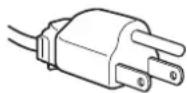
para CA de 200 a 240 V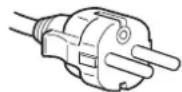
solo para CA de 240 V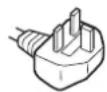
El equipo debe instalarse cerca de una toma de corriente de fácil acceso.
Instalación
No instale ni deje el monitor:
- En lugares expuestos a temperaturas extremas, por ejemplo cerca de un radiador, una salida de aire caliente o bajo la luz solar directa. Si lo expone a temperaturas extremas, como en un automóvil bajo la luz solar directa o cerca de una salida de aire caliente, pueden producirse deformaciones del exterior o fallas de funcionamiento.
- En lugares expuestos a vibraciones mecánicas o golpes.
- Cerca de equipos que generen un campo magnético intenso, como un televisor u otros electrodomésticos.
- En lugares expuestos a grandes cantidades de polvo, suciedad o arena, como cerca de una ventana abierta o de una salida al exterior. Si lo coloca temporalmente en el exterior, asegúrese de tomar las precauciones adecuadas contra el polvo y la suciedad, ya que de lo contrario podrían producirse fallas irreparables en el funcionamiento.
Coloque esta unidad sobre una superficie plana. No la coloque sobre una superficie irregular, como por ejemplo, el borde de un escritorio. Si parte de esta unidad sobresale de una superficie de estas características, es posible que se caiga y que resulte dañada o que provoque lesiones.
Manipulación de la pantalla LCD
- No deje la pantalla LCD orientada a la luz solar directa, ya que podría dañarse. Tenga cuidado al colocarla cerca de una ventana.
- No presione ni raye la pantalla LCD. No coloque objetos pesados sobre ella. De lo contrario, esta podría perder su uniformidad o provocar fallas en el funcionamiento del panel de cristal líquido.
- Si el monitor se usa en un lugar frío, es posible que aparezca una imagen residual. No se trata de una falla en el funcionamiento. La pantalla vuelve a su estado normal a medida que suba la temperatura a un nivel de funcionamiento normal.
- Si se muestra una imagen fija durante un tiempo prolongado, es posible que aparezca una imagen residual durante algún tiempo. Esta desaparecerá poco después.
- El panel de cristal líquido se calienta durante el funcionamiento. No se trata de una falla en el funcionamiento.
Nota sobre la pantalla LCD (de cristal líquido)
Tenga en cuenta que la pantalla LCD está fabricada con tecnología de alta precisión. No obstante, es posible que aparezcan puntos negros o brillantes de luz (rojos, azules o verdes) de forma constante y ocasionalmente brillos o rayas de color irregulares. No se trata de una falla en el funcionamiento.
(Puntos efectivos: más del 99,99%)
Mantenimiento
- Antes de limpiar el monitor, asegúrese de desenchufar el cable de alimentación de la toma de corriente.
- Limpie la pantalla LCD con un paño suave. Si utiliza un líquido para limpiar cristales, no utilice ninguno que contenga una solución antiestática o aditivo similar, ya que podría rayarse la capa protectora de la pantalla LCD.
- Utilice un paño suave, ligeramente humedecido en una solución detergente para limpiar la carcasa, el panel y los controles. No utilice ningún tipo de almohadilla abrasiva, polvo de restregar ni disolventes como alcohol o bencina.
- No frote, toque ni golpee la superficie de la pantalla con objetos puntiagudos o abrasivos como bolígrafos o destornilladores. Este tipo de contacto puede rayar el tubo de imagen.
- Tenga en cuenta que puede producirse la deterioración del material o de la capa protectora de la pantalla LCD, si se expone el monitor a disolventes volátiles como insecticidas, o si se mantiene un contacto prolongado con materiales de goma o vinilo.
Transporte
- Desconecte todos los cables del monitor y sosténgalo firmemente con ambas manos cuando lo transporte. Si deja caer el monitor, es posible que este se dañe o que usted resulte lesionado.
- Cuando transporte el monitor para su reparación o desplazamiento, utilice la caja de cartón y los materiales de embalaje originales.
Instalación en una pared o en un brazo de soporte
Si planea instalar la pantalla en la pared o en un brazo de soporte, asegúrese de consultar a personal calificado.
Desecho del monitor
- No deseche el monitor junto con los desechos domésticos.
- El tubo fluorescente que se utiliza en el monitor contiene mercurio. Su desecho debe realizarse en conformidad con las leyes de las autoridades sanitarias locales.
Identificación de piezas y controles
Consulte las páginas entre paréntesis para obtener más información.
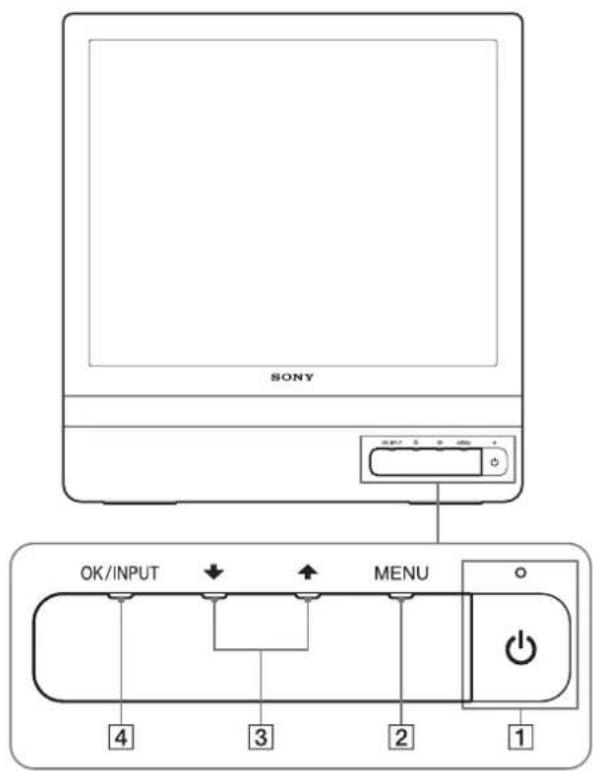
El interruptor (alimentación) y los botones de control se encuentran en la parte frontal inferior derecha del monitor.
Parte frontal de la pantalla
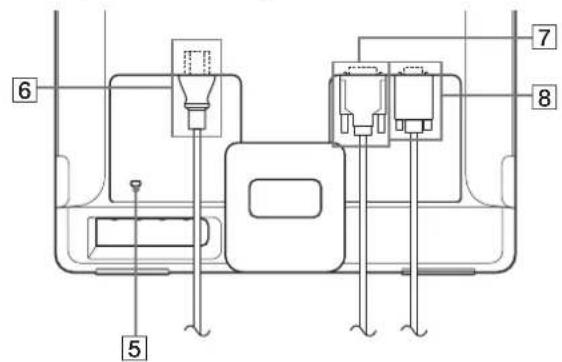
Parte posterior de la pantalla
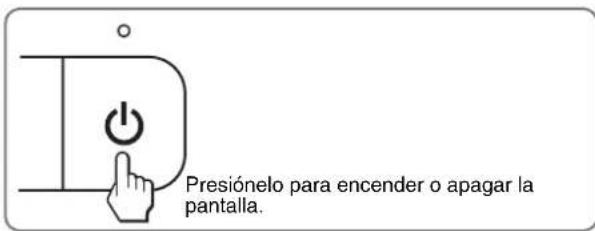
Interruptor (alimentación) e indicador (páginas 7, 16)
Para encender y apagar la pantalla, presione el interruptor (alimentación).
El indicador de alimentación se ilumina en verde cuando se enciende la pantalla y en naranja cuando el monitor se encuentra en modo de ahorro de energía.
2 Botón MENU (páginas 9, 10)
Este botón muestra u oculta el menú principal. También puede activar la referencia DDC/CI, manteniendo presionado este botón por más de 8 segundos.
3 Botones ↓ / ↑ (página 10)
Estos botones funcionan como los botones ↓ / ↑ cuando se seleccionan elementos del menú y se realizan ajustes.
4 Botón OK (página 10)
Este botón selecciona el elemento y realiza los ajustes en el menú.
Botón INPUT (página 8) (solamente SDM-E76D/SDM-E96D)
Este botón cambia la señal de entrada de video entre INPUT1 e INPUT2 cuando hay dos computadoras conectadas al monitor.
5 Orificio de bloqueo de seguridad
El orificio de bloqueo de seguridad debe aplicarse con el sistema de seguridad Micro Saver Security System de Kensington.
Micro Saver Security System es una marca comercial de Kensington.
6 Conector AC IN (página 7)
Conecte el cable de alimentación (suministrado).
7 Conector de entrada DVI-D (RGB digital) para INPUT1 (página 6) (solamente SDM-E76D/SDM-E96D)
Este conector recibe las señales de video RGB digital que cumplen con la norma DVI Rev.1.0.
8 Conector de entrada HD15 (RGB analógico) (página 6)
Este conector recibe las señales de video RGB analógico (0,7 Vp-p, positivo) y las señales de sincronización.
Instalación
Antes de utilizar el monitor, verifique que en el paquete se incluyan los artículos siguientes:
- Pantalla LCD Cable de alimentación
- Cable de señal de video HD15-HD15 (RGB analógico) Cable de señal de video DVI-D (RGB digital) (solamente SDM-E76D/SDM-E96D) Correa
- CD-ROM (software de sistemas para Windows/Macintosh, Manual de instrucciones, etc.)
- Tarjeta de garantía Guía de instalación rápida
Paso 1: Uso del soporte
■ Utilice el soporte suministrado
Abra el soporte.
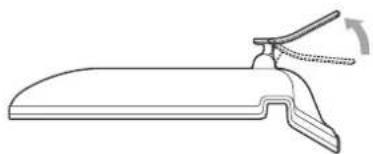
Nota
El soporte viene doblado de fábrica. Asegúrese de no colocar la pantalla verticalmente con el soporte tal como está. De lo contrario, la pantalla puede volcarse.
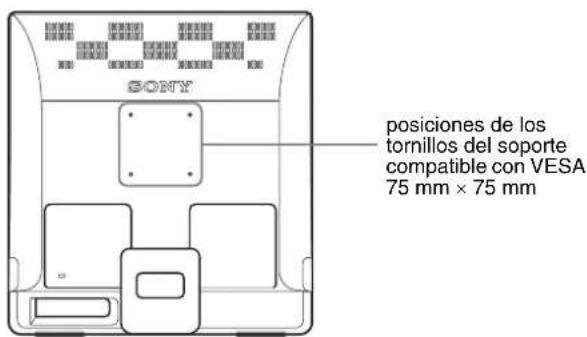
■ Utilice el soporte compatible con VESA
Si utiliza un soporte o brazo de montaje compatible con VESA no suministrado, emplee tornillos compatibles con VESA para su fijación.
Puede utilizar la pantalla con el soporte suministrado o sin él.
Apague el monitor y el PC antes de realizar las conexiones.
Notas
- No toque las clavijas del conector del cable de señal de vídeo, ya que estas se podrían doblar.
- Compruebe que el conector HD15 está alineado para evitar que se doblen las clavijas del conector del cable de señal de vídeo.
- Conecte un PC equipado con un conector de salida DVI (RGB digital) (solamente SDM-E76D/SDM-E96D)
Con el cable de señal de vídeo DVI-D (RGB digital), conecte el PC al conector de entrada DVI-D del monitor (RGB digital).

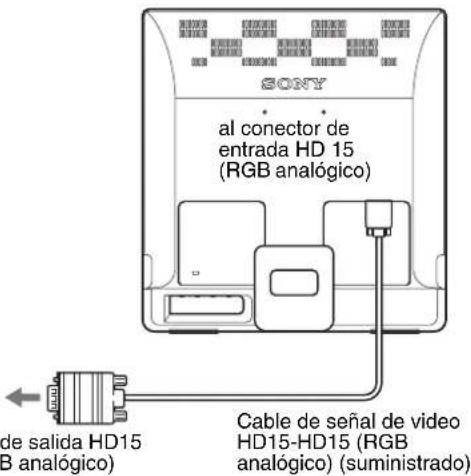
- Conecte un PC equipado con un conector de salida HD15 (RGB analógico)
Con el cable de señal de vídeo HD15-HD15 suministrado (RGB analógico), conecte el PC al conector de entrada HD15 del monitor (RGB analógico).
Paso 3: Conecte el cable de alimentación
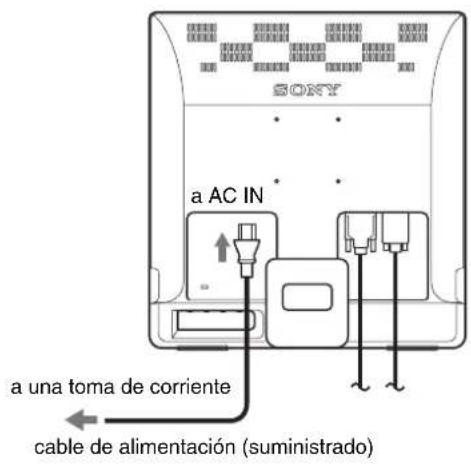
Con el monitor y el PC desconectados, conecte primero el cable de alimentación al monitor y a continuación a la toma de corriente.
Paso 4: Asegure los cables
Ate los cables.
Con la correa suministrada, ate los cables.
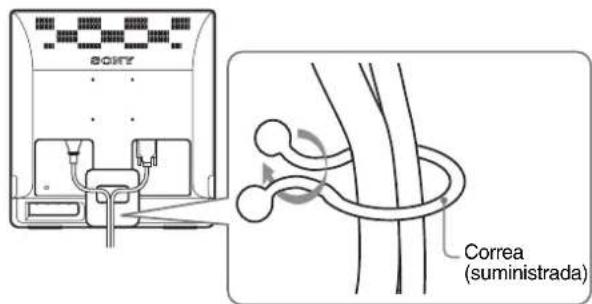
La ilustración de la parte posterior del monitor que se presenta a continuación corresponde al SDM-E76D. Es la misma para los otros modelos.
Paso 5: Encienda el monitor y el PC
Presione el interruptor (alimentación).
El indicador (alimentación) del monitor se ilumina en verde.
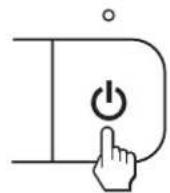
Encienda el PC.
La instalación del monitor está completa. Si es necesario, utilice los controles del monitor para ajustar la imagen.
Si no aparece ninguna imagen en la pantalla
- Verifique que el cable de alimentación y el cable de señal de video estén conectados correctamente.
- Si aparece NO SEÑAL en la pantalla:
El PC se encuentra en el modo de ahorro de energía. Presione una tecla del teclado o mueva el ratón.
- Si aparece CABLE DESCONECTADO en la pantalla:
Verifique que el cable de señal de video esté conectado correctamente.
- Si aparece FUERA DEL ALCANCE en la pantalla:
Vuelva a conectar el monitor anterior. A continuación, ajuste la tarjeta gráfica del PC bajo los rangos seguidos.
| RGB analógico RGB digital (solamente SDM-E76D/SDM-E96D) | ||
| Frecuencia horizontal | 28-80 kHz 28-64 kHz | |
| Frecuencia vertical | 56-75 Hz 60 Hz | |
| Resolución | 1 280 x 1 024 o inferior | 1 280 x 1 024 o inferior |
Para obtener más información acerca de los temas en pantalla, consulte "Problemas y soluciones" en la página 18.
No se requieren controladores específicos
El monitor cumple con la norma "DDC" Plug & Play y el PC detecta automáticamente toda la información del monitor. No se requiere la instalación de ningún controlador específico en el PC.
La primera vez que enciende el PC tras conectar el monitor, es posible que aparezca el asistente para la instalación en la pantalla. En este caso, realice el procedimiento que se indica en la pantalla. El monitor Plug & Play se selecciona automáticamente de modo que este se pueda usar.
La frecuencia vertical cambia a 60Hz
Puesto que los parpadeos no obstruyen la realización del monitor, puede usarlo tal como está. No es necesario establecer la frecuencia vertical en un valor particularmente elevado.
Ajuste de la inclinación
Esta pantalla puede ajustarse dentro de los ángulos que se indican a continuación.
aprox. 5° - 25°
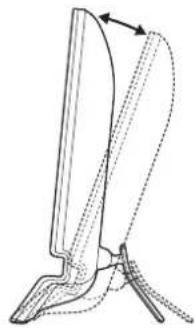
Sujete los costados del panel LCD y ajuste la inclinación de la pantalla.
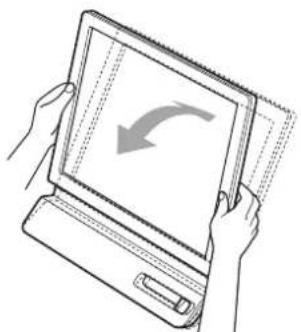
Para utilizar la pantalla cómodamente
Esta pantalla está diseñada de modo que pueda establecer un ángulo de visión cómodo. Ajuste el ángulo de la pantalla en configuración de la altura del escritorio y silla, de modo que no refleje luz desde la pantalla hacia los ojos.
Nota
Al ajustar la inclinación de la pantalla, asegúrese de que no se caiga ni golpee el escritorio.
Selección de la señal de entrada (botón INPUT) (solamente SDM-E76D/SDM-E96D)
Presione el botón INPUT.
La señal de entrada cambia cada vez que presiona este botón.

Mensaje en pantalla Configuración de la señal de
(Aparece durante alrededor de entrada
5 segundos en la esquina
superior izquierda.)
(RGB digital) para INPUT1
INPUT2:HD15 Conector de entrada HD15
(RGB analógico) para INPUT2
Personalización del monitor
Antes de realizar ajustes
Conecte el monitor y el PC, y enciéndalos. Espere al menos 30 horas antes de realizar ajustes para obtener el mejor resultado.
Es posible realizar varios ajustes al monitor mediante el menú de pantalla.
Navegación por el menú
Presione el botón MENU para abrir el menú principal en pantalla. Consulta la página 10 para obtener más información acerca del uso del botón MENU.
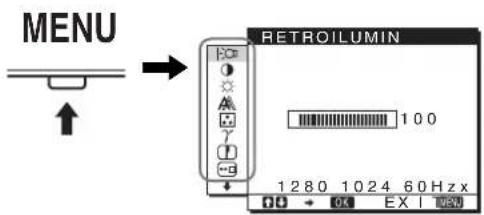
Utilice los botones / y OK para seleccionar los iconos en la ilustración anterior del menú principal. Aparece el significado del Menú 1 a 10. Siga presionando para desplazarse hacia abajo hasta que aparezcan los iconos del menú y 10. Consulta la página 10 para obtener más información acerca del uso de los botones / y OK.
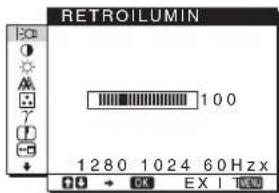
1RETROILUMIN (página 10)
Seleccione el menú RETROILUMIN para ajustar el brillo de la luz de fondo.
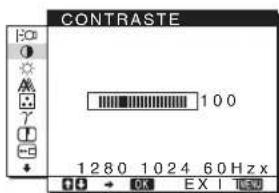
2 CONTRASTE (página 11)
Seleccione el menú CONTRASTE para ajustar el contraste de la imagen.
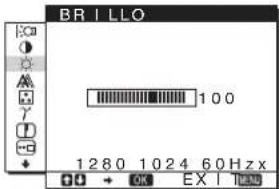
3 BRILLO (página 11)
Seleccione el menú BRILLO para ajustar el brillo de la imagen (nivel de negro).
4 PANTALLA (página 11)
Seleccione el menú PANTALLA para ajustar la nitidez de la imagen (fase/ ancho) o el centrado (posición horizontal/ vertical).
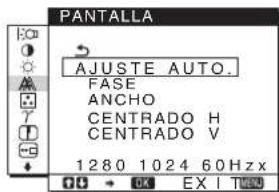
5 COLOR (página 13)
Seleccione el menú COLOR para ajustar la temperatura del color de la imagen. Esto ajusta el tono de la pantalla. Mientras COLOR está establecido en sRGB, no puede ajustar CONTRASTE, BRILLO o GAMMA.
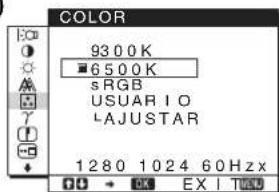
6 GAMMA γ (página
Seleccione el menú GAMMA para cambiar el ajuste del tono del color de la imagen.
14)
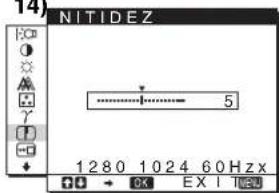
7 NITIDEZ (página
Seleccione el menú NITIDEZ para perfilar los bordes de la imagen.
14)
POSICIÓN MENÚ (página 14)
Seleccione POSICIÓN MENÚ para ajustar la posición del menú en pantalla.
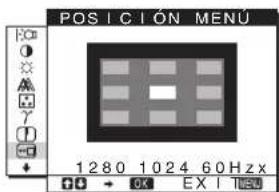
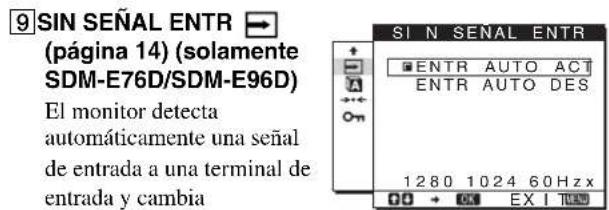
(página 14) (solamente SDM-E76D/SDM-E96D)
El monitor detecta automáticamente una señal de entrada en un terminal de entrada y cambia automáticamente la entrada antes de que el monitor entre en modo de ahorro de energía.
Uso de los botones MENU, ↓/↑ y OK
1. Visualice el menú principal. Presione el botón MENU para ver el menú principal en la pantalla.
2. Seleccione el menú que desea ajustar. Presione los botones ↓/↑ para ver el menú deseado. Presione el botón OK para seleccionar el elemento del menú.
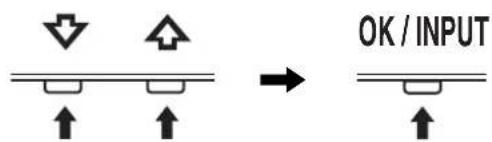
3. Ajuste el menú. Presione los botones ↓/↑ para realizar el ajuste y, a continuación, presione el botón OK.
Al presionar el botón OK, se almacena el ajuste y la pantalla vuelve al menú anterior.
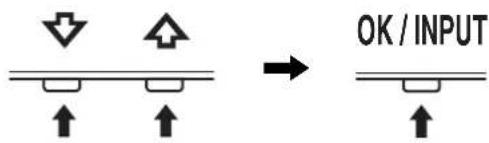
4. Cierre el menú.
Presione el botón MENU una vez para volver a la vista normal. Si no se presiona ningún botón, el menú se cierra automáticamente transcurridos unos 45 segundos.
Restablecimiento de los ajustes
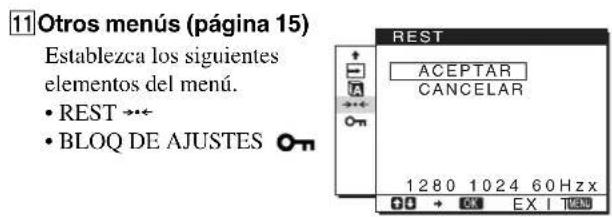
Se pueden restablecer los ajustes mediante el menú REST. Consulte la página 15 para obtener más información acerca de cómo restablecer los ajustes.
Control del monitor por el PC
Mantenga presionado el botón MENU durante al menos 5 segundos. Verá un mensaje en pantalla que indica el ajuste actual. Transcurridos 3 segundos, el ajuste DDC/CI se activa o desactiva como se muestra a continuación.
| Mensajes en pantalla (Aparecen duranteanosmomentos) | |
| DDC-CI :SÍ(ajuste predeterminado) | Permitte que el PC controle losajustes del筷. |
| DDC-CI :NO No permitte que el PC controllolos ajustes del筷. | |
Nota
Ajuste de la luz de fondo (RETROILUMIN)
Si la pantalla tiene demasiado brillo, ajuste la luz de fondo para verla mejor.
1 Presione el botón MENU.
Aparece el menú principal en la pantalla.
2 Presione los botones / para seleccionar [CQ (RETROILUMIN) y presione el botón OK. Aparece el menú RETROILUMIN en la pantalla.
3 Presione los botones / para ajustar el nivel de luz y presione el botón OK.
Ajuste de contraste (CONTRASTE)
Ajuste el contraste de la imagen.
Nota
Mientras COLOR está establecido en sRGB, no puede ajustar
CONTRASTE, BRILLO o GAMMA.
1 Presione el botón MENU.
Aparece el menú principal en la pantalla.
2 Presione los botones / para seleccionar (CONTRASTE) y presione el botón OK.
Aparece el menú CONTRASTE en la pantalla.
3 Presione los botones / para ajustar el contraste y presione el botón OK.
Ajuste del nivel de negro de una imagen (BRILLO)
Ajuste el brillo de la imagen (nivel de negro).
Nota
Mientras COLOR está establecido en sRGB, no puede ajustar
CONTRASTE, BRILLO o GAMMA.
1 Presione el botón MENU.
Aparece el menú principal en la pantalla.
2 Presione los botones / para seleccionar (BRILLO) y presione el botón OK.
Aparece el menú BRILLO en la pantalla.
3 Presione los botones / para ajustar el brillo y presione el botón OK.
Ajuste de la nitidez y el centrado de la imagen (PANTALLA) (solamente señal RGB analógica)
Función de ajuste de calidad de imagen automática
Cuando el monitor recibe una señal de entrada, ajusta automáticamente la posición y la nitidez (fase/ancho) de la imagen para garantizar que aparezca una imagen nítida en pantalla (página 16).
Notas
- Mientras esté activada la función de ajuste automático de calidad de imagen, solo se podrá utilizar el interruptor (alimentación).
- Es posible que la imagen parpadee en este momento, pero no se debe a un mal funcionamiento. Simplemente espere un momento hasta que se complete el ajuste.
Si la función de ajuste automático de calidad de imagen de este monitor no parece ajustar por completo la imagen
Es posible realizar ajustes automáticos adicionales de la calidad de imagen para la señal de entrada actual. (Consulte AJUSTE AUTO, a continuación.)
Si aún necesita realizar ajustes adicionales a la calidad de imagen
Es posible ajustar manualmente la nitidez (fase/ancho) y la posición (horizontal/vertical) de la imagen.
Estos ajustes se almacenan en la memoria y se recuperan automáticamente cuando la pantalla recibe la misma señal de entrada.
Estos ajustes se repetirán si se cambia la señal de entrada y se desea volver a conectar el PC.
Realice ajustes automáticos adicionales en la calidad de la imagen para la señal de entrada actual (AJUSTE AUTO).
Ajuste la fase, el ancho y la posición horizontal/vertical óptimos para la señal de entrada actual.
1 Presione el botón MENU.
Aparece el menú principal en la pantalla.
2 Presione los botones / para seleccionar (PANTALLA) y presione el botón OK.
Aparece el menú PANTALLA en la pantalla.
3 Presione los botones / para seleccionar AJUSTE AUTO. y presione el botón OK.
El menú AJUSTE AUTO. aparecerá en la pantalla.
4 Presione los botones / para seleccionar Sí o NO y presione el botón OK.
- Sí: Realice los ajustes de la fase, el ancho y la posición horizontal o vertical de la pantalla para la señal de entrada actual y almacénelos.
Nota
Cuando el monitor se enciende o la señal de entrada cambia, la función de AJUSTE AUTO. realiza los ajustes automáticamente.
- NO: La función de AJUSTE AUTO. no está disponible. Nota
Cuando la señal de entrada cambia, la función de
AJUSTE AUTO. se activa automáticamente.
5 Presione los botones / para seleccionar y presione el botón OK.
Regrese a la pantalla del menú.
Ajuste la nitidez y la posición de la imagen manualmente (ANCHO/FASE/CENTRADO H/CENTRADO V)
Es posible ajustar la nitidez y la posición de la imagen de la siguiente manera. Este ajuste se efectúa cuando el PC está conectado al conector de entrada HD15 del monitor (RGB analógico).
1 Establezca la resolución en 1280× 1024 en el PC. 2 Cargue el CD-ROM. 3 Inicie el CD-ROM
Para el usuario de Windows Cuando funciona la operación automática: Seleccione el área, el idioma y el modelo y haga clic en Mostrar Herramienta de ajuste (UTILITY).
4 Haga clic en "Adjust" y confirme la resolución actual (valor superior) y la recomendada (valor inferior) y, a continuación, haga clic en Next. Aparece en orden el patrón de prueba ANCHO. 5 Presione el botón MENU.
Aparece el menú principal en la pantalla.
6 Presione los botones / para seleccionar (PANTALLA) y presione el botón OK. Aparece el menú PANTALLA en la pantalla. 7 Presione los botones / para seleccionar ANCHO y presione el botón OK. Aparece el menú de ajuste ANCHO en pantalla. 8 Presione los botones / hasta que desaparezcan las franjas verticales. Realice el ajuste de modo que desaparezcan las franjas verticales.

9 Presione el botón OK.
Aparece el menú principal en la pantalla. Si aparecen franjas horizontales en toda la pantalla, realice el procedimiento singular para JKLM.
10 Haga clic en "Next".
Aparece en orden el patrón de prueba FASE.
11 Presione los botones / para seleccionar FASE y presione el botón OK.
Aparece el menú de ajuste FASE en pantalla.
12 Presione los botones / hasta que las franjas horizontales se reduzcan al máximo.
Realice el ajuste de modo que haya un mínimo de franjas horizontales.
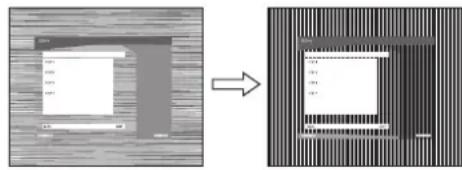
13 Presione el botón OK.
Aparece el menú principal en la pantalla.
Aparece en orden el patrón de prueba CENTrado.
15 Presione los botones / para seleccionar CENTrado H o CENTrado V y presione el botón OK. El menú de ajuste CENTrado H o el menú de ajuste CENTrado V aparecen en pantalla. 16 Presione los botones / para centrar el patrón de prueba en la pantalla. 17 Haga clic en "Next".
Haga clic en "End" o "SALIR" para desactivar el patrón de prueba.
Cuando falla la función de ejecución automática:
1 Abra "Mi PC" y haga clic con el botón derecho en el icono de CD-ROM.
Vaya al "Explorador" y abra el icono de CD-ROM.
2 Abra [Utilidad] y a continuación seleccione [WINDOWS]. 3 Inicie [WINUTILITY.EXE].
Se muestra el patrón de prueba. Vaya al paso 4.
Para el usuario de Macintosh
1 Abra el CD-ROM.
2 Abra [Utilidad] y a continuación seleccione [MAC].
3 Abra [MAC UTILITY] y, a continuación, inicie [MAC_CLASSIC_UTILITY] o [MAC OSX_UTILITY].
Se muestra el patrón de prueba. Vaya al paso 4.
4 Presione el botón MENU.
Aparece el menú principal en la pantalla.
5 Presione los botones / para seleccionar A (PANTALLA) y presione el botón OK.
Aparece el menú PANTALLA en la pantalla.
6 Presione los botones / para seleccionar FASE y presione el botón OK.
Aparece el menú de ajuste FASE en pantalla.
7 Presione los botones / hasta que las franjas horizontales se reduzcan al máximo.
Realice el ajuste de modo que haya un mínimo de franjas horizontales.
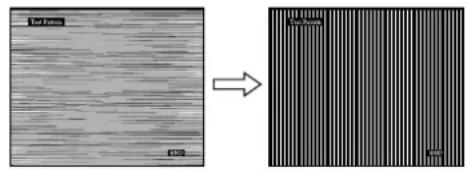
8 Presione el botón OK.
Aparece el menú principal en la pantalla. Si se observan rayas verticales en toda la pantalla, ajuste el ANCHO mediante los procedimientos siguientes.
9 Presione los botones / para seleccionar ANCHO y presione el botón OK.
Aparece el menú de ajuste ANCHO en pantalla.
10 Presione los botones / hasta que desaparezcan las franjas verticales.
Realice el ajuste de modo que desaparezcan las franjas verticales.
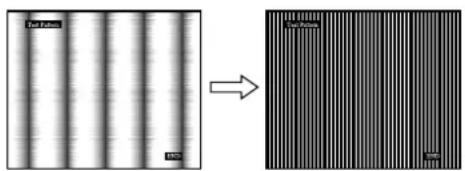
11 Presione el botón OK.
Aparece el menú principal en la pantalla.
12 Presione los botones / para seleccionar CENTRADO H o CENTRADO V y presione el botón OK.
El menú de ajuste CENTRADO H o el menú de ajuste CENTRADO V aparecen en pantalla.
13 Presione los botones / para centrar el patrón de prueba en la pantalla.
14 Pulse el botón "END" en el mando a distancia para desactivar el patrón de prueba.
Ajuste de la temperatura del color (COLOR)
Es posible seleccionar el nivel de color de la imagen para el camino de color blanco a partir de los valores de temperatura de color predeterminados.
Si fuera necesario, también es posible ajustar con precisión la temperatura de color.
Es posible establecer la temperatura del color deseada para cada modo del brillo de la pantalla.
1. Presione el botón MENU.
Aparece el menú principal en la pantalla.
2. Presione los botones / para seleccionar (COLOR) y presione el botón OK.
Aparece el menú COLOR en la pantalla.
3. Presione los botones / para seleccionar la temperatura de color deseada y presione el botón OK.
Los blancos cambian de un tono azulado a rojizo a medida que la temperatura desciende de 9 300K a 6 500K (ajuste predeterminado).
Al seleccionar "sRGB", los colores se ajustan al perfil sRGB. (El valor de color sRGB es un protocolo de espacio de color estándar de la industria diseñado para los productos informáticos). Si selecciona "sRGB", la configuración de color del PC debe establecerse en el perfil sRGB.
Notas
- Si un PC u otro equipo conectado no cumple con el estándar sRGB, no será posible ajustar el color al perfil sRGB.
- Mientras COLOR está establecido en sRGB, no puede ajustar CONTRASTE, BRILLO o GAMMA.
Ajuste previo de la temperatura de color (AJUSTE USUARIO)
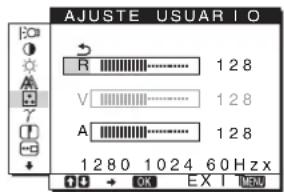
1 Pulse los botones / para seleccionar AJUSTAR y pulse el botón OK.
Aparece el menú AJUSTE USUARIO en la pantalla.
2 Pulse los botones / para seleccionar R (Rojo) o A (Azul) y pulse el botón OK. A continuación, pulse los botones / para ajustar la temperatura de color y pulse el botón OK.
Debido a que este ajuste cambia la temperatura de color aumentando o disminuyendo los componentes R y A con respecto a V (verde), el componente V permanece bajo.
3 Pulse los botones / para seleccionar y, a continuación, pulse el botón OK.
El nuevo valor de color se almacena en la memoria para USUARIO y se recupera automáticamente cada vez que se seleccione USUARIO.
Aparece el menú principal en la pantalla.
Cambio del ajuste de gamas (GAMMA)
Es posible asociar el tono del color de la imagen en la pantalla con el tono de color original de la imagen.
Nota
Mientras COLOR está establecido en sRGB, no puede ajustar CONTRASTE, BRILLO o GAMMA.
1 Pulse el botón MENU.
Aparece el menú principal en la pantalla.
2 Pulse los botones / para seleccionar γ (GAMMA) y pulse el botón OK.
Aparece el menú GAMMA en la pantalla.
3 Presione los botones / para seleccionar el modo deseado y presione el botón OK.
Ajuste de la nitidez (NITIDEZ)
Ajuste la nitidez de los bordes de la imagen, etc.
1 Presione el botón MENU.
Aparece el menú principal en la pantalla.
2 Presione los botones / para seleccionar (NITIDEZ) y presione el botón OK.
Aparece el menú NITIDEZ en la pantalla.
3 Presione los botones / para ajustar la nitidez y presione el botón OK.
Cambio de la posición del menú (POSICIÓN MENÚ)
Si el menú bloquea una imagen en la pantalla, es posible cambiar su posición.
1 Presione el botón MENU.
Aparece el menú principal en la pantalla.
2 Presione los botones / para seleccionar (POSICIÓN MENÚ) y presione el botón OK.
Aparece el menú POSICIÓN MENÚ en la pantalla.
3 Presione los botones / para seleccionar la posición deseada y presione el botón OK.
Hay tres posiciones para la parte superior, inferior y central de la pantalla.
Cambio automático de la entrada (SIN SEÑAL ENTR) (solamente SDM-E76D/SDM-E96D)
Cuando se selecciona ENTR AUTO ACT en el menú SIN SEÑAL ENTR, el monitor detecta automáticamente una señal de entrada en una terminal de entrada y cambia automáticamente la entrada antes de que el monitor entre en modo de ahorro de energía.
1 Presione el botón MENU.
Aparece el menú principal en la pantalla.
2 Presione los botones / para seleccionar (SIN SEÑAL ENTR) y presione el botón OK.
Aparece el menú SIN SEÑAL ENTR en la pantalla.
3 Presione los botones / para seleccionar el modo deseado y presione el botón OK.
- ENTR AUTO ACT: Cuando la terminal de entrada seleccionada no tiene señal de entrada o cuando selecciona una terminal de entrada con el botón INPUT en el monitor y la terminal no tiene señal de entrada, aparece el mensaje en pantalla (página 17) y el monitor comprueba automáticamente la señal de entrada en otra terminal de entrada para cambiar la entrada. Cuando se cambia la entrada, se muestra la terminal de entrada seleccionada en la parte superior izquierda de la pantalla. Cuando no hay señal de entrada, el monitor entra automáticamente en modo de ahorro de energía.
- ENTR AUTO DES: La entrada no se cambia automáticamente. Presione el botón INPUT para cambiar la entrada.
Selección del idioma del menú en pantalla (LANGUAGE)
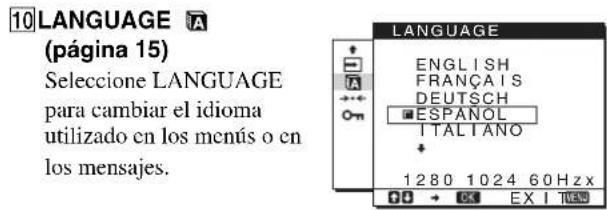
Se puede cambiar el idioma que se utiliza en los menús o los mensajes que aparecen en este monitor.
1 Presione el botón MENU.
Aparece el menú principal en la pantalla.
2 Mantenga presionado el botón hasta que aparezca el icono de la opción deseada.
3 Presione los botones / para seleccionar (LANGUAGE) y presione el botón OK.
Aparece el menú LANGUAGE en la pantalla.
4 Presione los botones / para seleccionar un idioma y presione el botón OK.
- ENGLISH: Inglés FRANÇAIS: Francés
- DEUTSCH: Alemán
- ESPAÑOL ITALIANO: Italiano
- NEDERLANDS: Holandés SVENSKA: Sueco
- PUCCKN: :: ·中文: Chino
Ajustes adicionales
Puede ajustar las siguientes opciones:
- REST BLOQ DE AJUSTES
1 Presione el botón MENU.
Aparece el menú principal en la pantalla.
2 Mantenga presionado el botón hasta que aparezca el icono de laootha眼看.
3 Presione los botones / para seleccionar la opción deseada y presione el botón OK.
Ajuste la opción deseada de acuerdo a las siguientes instrucciones.
Restablecimiento de los datos de ajustes a valores predeterminados
Es posible restablecer los ajustes a los valores predeterminados.
1 Presione los botones / para seleccionar (REST) y presione el botón OK.
Aparece el menú REST en la pantalla.
2 Presione los botones / para seleccionar el modo deseado y presione el botón OK.
- ACEPTAR: Para restablecer todos los datos de ajuste a los valores predeterminados. Tenga en cuenta que la configuración (LANGUAGE) no se restablece mediante este método.
- CANCELAR: Para cancelar el restablecimiento y volver a la pantalla del menú.
■ Bloqueo de menús y controles
Es posible bloquear el control de los botones para evitar que se realicen ajustes o que ellos se restablezcan de manera accidental.
1 Presione los botones / para seleccionar (BLOQ DE AJUSTES) y presione el botón OK.
Aparece el menú BLOQ DE AJUSTES en la pantalla.
2 Presione los botones / para seleccionar Sí o No y presione el botón OK.
- SÍ: Solamente funciona el interruptor (alimentación). Si intenta realizar otra operación, aparece en pantalla el icono BLOQ DE AJUSTES. NO: Establecer BLOQ DE AJUSTES en NO. Si establece el elemento BLOQ DE AJUSTES en SÍ, solo podrá seleccionarse este elemento del menú.
Funciones sociales
Función de ahorro de energía
Este monitor cumple las directrices de ahorro de energía establecidas por VESA, ENERGY STAR y NUTEK. Si el monitor está conectado a un ordenador o tarjeta gráfica de video que sea DPMS (Display Power Management Standard) para entrada analógica o DMPM (DVI Digital Monitor Power Management) para entrada digital compatible, se reducirá automáticamente el consumo energético de dicho monitor, tal y como se muestra a continuación.
| Modo de alimentación | Consumo de energia Indicador (alimentación) | |
| funcioncimiento normal | 38 W (máx.) | verde |
| (SDM-E76A/SDM-E76D) | ||
| 44 W (máx.) | ||
| (SDM-E96A/SDM-E96D) | ||
| activo inactivo* (deep sleep)** | 1,0 W (máx.) naranja | |
| alimentación desactivada | 1,0 W (máx.) apagado | |
- Cuando el PC pasa al modo "activo apagado", la señal de entrada se corta y aparece NO SEÑAL en la pantalla. Transcurridos 5 segundos, el monitor pasa al modo de ahorro de energía. **"suspensión completa" es el modo de ahorro de energía definido por la Environmental Protection Agency (Agencia de protección del medioambiente).
Función de ajuste automático de la calidad de imagen (solamente para señal RGB analógica)
Cuando el monitor recibe una señal de entrada, ajusta automáticamente la posición y la nitidez (fase/ancho) de la imagen para garantizar que aparezca una imagen nítida en pantalla.
El modo de valores predeterminados de fábrica
Cuando el monitor recibe una señal de entrada, hace coincidir automáticamente la señal con uno de los modos predeterminados de fábrica almacenados en la memoria del monitor, con el fin de ofrecer una imagen de alta calidad en el centro de la pantalla. Si la señal de entrada coincide con el modo predeterminado de fábrica, la imagen aparece automáticamente en la pantalla con los ajustes predeterminados adecuados.
Si las señales de entrada no coinciden con uno de los modos predeterminados de fábrica
Cuando el monitor recibe una señal de entrada que no coincide con uno de los modos predeterminados de fábrica, se activa la función de ajuste automático de calidad de imagen para garantizar que siempre aparezca una imagen nítida en el monitor (dentro de los rangos de frecuencia de monitores siguientes):
Frecuencia horizontal: 28 - 80kHz
Frecuencia vertical: 56 - 75Hz
Por consiguiente, la primera vez que el monitor recibe señales de entrada que no coinciden con uno de los modos predeterminados de fábrica, es posible que tarde un poco más de tiempo en mostrar la imagen en el monitor. Estos datos de ajuste se almacenan automáticamente en la memoria, de modo que la próxima vez el monitor funciona del mismo modo que cuando recibe señales que coinciden con los modos predeterminados de fábrica.
Nota (solamente SDM-E76D/SDM-E96D)
No es necesario ajustar las señales RGB digitales del conector de entrada DVI-D para INPUT1.
Si ajusta la fase, el ancho y la posición de la imagen manualmente con el ajuste NO de AJUSTE AUTO seleccionado
Para algunas señales de entrada, es posible que la función de ajuste de calidad de imagen automático de este monitor no ajuste por completo la posición, la fase y el ancho de la imagen. En este caso, puede realizar manualmente estos ajustes (página 12). Si establece manualmente estos ajustes, los mismos se almacenan en la memoria como modos de usuario y se recuperan automáticamente cada vez que el monitor reciba las mismas señales de entrada.
Notas
- Mientras esté activada la función de ajuste automático de calidad de imagen, solo se podrá usar el interruptor (alimentación).
- Es posible que la imagen parpadee en este momento, pero no se debe a un mal funcionamiento. Simplemente espere un momento hasta que se complete el ajuste.
Solución de problemas
Antes de ponerse en contacto con el soporte técnico, consulte esta sección.
Mensajes en pantalla
Si hay algún problema con la señal de entrada, uno de los mensajes siguientes aparecerá en la pantalla. Para resolver el problema, consulte "Problemas y soluciones" en la página 18.
Si FUERA DEL ALCANCE aparece en la pantalla
Indica que las especificaciones del monitor no admiten la señal de entrada. Verifique los elementos siguientes.
Ejemplo
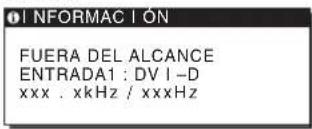
Si aparece xxx.x kHz/xxx Hz
Indica que las especificaciones del monitor no admiten la frecuencia horizontal o vertical.
Las cifras indican las frecuencias horizontal y vertical de la señal de entrada actual.
Si aparece "RESOLUCIÓN >1280×1024"
Indica que las especificaciones del monitor no admiten la resolución (1280 x 1024 o inferior).
Si NO SEÑAL aparece en la pantalla
Indica que no se está recibiendo señal.
Ejemplo
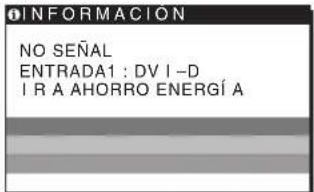
IR A AHORRO ENERGÍA
El monitor entrará en modo de ahorro de energía transcurridos
5 segundos desde el momento en que apareció el mensaje.
Si CABLE DESCONECTADO aparece en la pantalla
Indica que el cable de señal de video ha sido desconectado.
Ejemplo
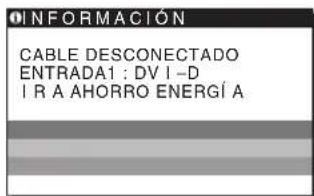
IR A AHORRO ENERGÍA
El monitor entrará en modo de ahorro de energía transcurridos
45 segundos desde el momento en que apareció el mensaje.
Problemas y soluciones
Si un PC u otro equipo conectado causa un problema, consulte el manual de instrucciones del equipo conectado.
| Problema Compruebe loisible | |
| No hayImagen | |
| Si elindicador (alimentacion) no está encendido o si elindicador (alimentacion) no se enciende cuando se presiona el interruptor (alimentacion), | Compruebe que el cable de alimentacion está correctamente conectado. |
| Si CABLE DESCONNECTADO aparece en la pantalla, | Compruebe que el cable de senal de video está conectado correctamente y que los enchufes estánperfectamente insertados en sus receptáculos (pagina 6).Compruebe que los terminales del conductor de entrada de video no está doblados ni aplastados.Compruebe que el ajuste de selección de entrada es correcto (pagina 8).Se ha-connectado un cable de senal de video no suministrado. Si concentca un cable de senal de video no suministrado, es posible que aparezca en la pantalla CABLE DESCONNECTADO antes de entrada en modo de averro de energia. No se trata de una falla en elfuncionamiento. |
| Si NO SENAL aparece en pantalla o elindicador (alimentacion) se ilumina en naranja, | Compruebe que el cable de senal de video está conctado correctamente y que los enchufes estánperfectamente insertados en sus receptáculos (pagina 6).Compruebe que los terminales del conductor de entrada de video no está doblados ni aplastados.Compruebe que el ajuste de selección de entrada es correcto (pagina 8).Problemas causados por un PC u other equipo conectado y no por el monitorEl PC se encontrartra en el modo de averro de energia. Presione una tecla del teclado ofreshel el ratón.Compruebe que la tarjeta graphical estásinstalada correctamente.Instale el controlador másactualizo de la tarjeta graphical, o haga coincidir la version de la tarjeta graphical con la delsystem operativo que estáutilizando.Si utilizesuna computadora portátil,ajuste la salida de la computadora en salida de video (para Obtener másinformation sobre comorealizar el ajuste,pongase encontacto con el fabricante de la computadora).Compruebe que la alimentacion del equipo estáactivada.Reinicie el PC. |
| Si FUERA DEL ALCANCE aparece en la pantalla, | Problemas causados por un PC u other equipo conectado y no por el monitorCompruebe que el rango de fecundia de video se encontrartra Dentro del especialico para el monitor. Si ha sustituido un monitor antigo por este monitor, vuelva a Concentar el anterior yajuste la tarjeta graphical del PC en lossiguales rangos:Horizontal:28-80kHz(RGB analógico),28-64kHz(RGB digital solamente para SDM-E76D/SDM-E96D)Vertical:56-75Hz(RGB analógico),60Hz(RGB digital solamente para SDM-E76D/SDM-E96D)Resolución:1280x1024 or inferiorInicié elsystem operativo en el modea prueba de errores y reinice la computadora una vezajustada la resoluccion. La configuración del modea prueba de errores varía enfunción delsystem operativo. Para Obtener másinformation,pongase encontacto con el fabricante de la computadora. |
| Si está using Windows andreemplazó un monitor antigo por éste, | Si ha sustituido un monitor antigo por este, vuelva a Concentar el anterior y realize losignificant. Seleectionne "SONY"de la lista "Fabricantes" y seleccióne el nombre delmodelo deseado en la lista "Modelos" de la pantalla de selecciónde dispositivos deWindows. Si el nombre del modelodel monitor no aparece en la lista "Modelos",intaente"Plug & Play". |
| Si utilizesunSYSTEM Macintosh | Si utilizes un adaptorder Macintosh (no suministrado), compruebe que el adaptorder Macintosh y el cable de senal de video esténcorrectamente connectados. |
| Problema Compruebe lo suiviente | |
| LaImagen parpadea, salta, oscila o está torcida | ·Ajuste el ancho y la fase (pagina 12). ·Intente conectar el monitor a otra toma de corriente de ca, preferentamente, en un circuito distinto. |
| ■Problemas causados por un PC u other equipo connectado y no por el monitor ·Consulte el manual de la tarjeta grafica para Obtener el ajuste de monitor correcto. ·Confirma que el modo grafico (VESA, Macintosh 19" Color, etc.) y la Frequencia de la seals de entrada son compatibles con este monitor. Avecque la Frequencia se encuentre dentro del rango correcto,的一些 tarjetas graficas peuvent tener una pulsacion de sincronizacion demasiado estrecha para que el monitor se sincruncione correctamente. ·Ajuste la tasa deactualizacion del PC (frecuencia vertical) para Obtener la mayor imogen posible. | |
| LaImagen está borrosa | ·Ajuste el brillo y el contraste (pagina 11). ·Ajuste el ancho y la fase (pagina 12). |
| ■Problemas causados por un PC u other equipo connectado y no por el monitor ·Establishzca la resolution en 1 280 x 1 024 en el PC. | |
| Aparecen imagenes fantasma | ·Elimine el uso de extensiones de cable de video o decodificadores de video. ·Compruebe que todos los enchufes estén colocados firmamente en sus tomas. |
| LaImagen no está centraldo o no tiene el timeño correcto | ·Ajuste el ancho y la fase (pagina 12). ·Ajuste la posicion de la imagen (pagina 12). Tenga enIELD que algunos发展模式 de video nohlenan la pantalla hasta los bordes. |
| LaImagen es demasiadokeeña | ■Problemas causados por un PC u other equipo connectado y no por el monitor ·Establishzca la resolution en 1 280 x 1 024 en el PC. |
| LaImagen está oscura | ·Ajuste el brillo mediating el menú BRILLO (pagina 11). ·Ajuste la luz de fondo (pagina 10). ·La pantalla tarda一些 minutes hasta que se hace más brillante tras el encendido del monitor. |
| Se ve un patrón ondulado o eliptico (muare) | ·Ajuste el ancho y la fase (pagina 12). |
| El color no es uniforme·Ajuste el ancho y la fase (pagina 12). | |
| El blanco no es blanco | ·Ajuste la temperature del color (pagina 13). |
| No funciona los botones del monitor (parece en la pantalla) | ·Si el bloqueco de menú está establishido en Sí, establishzcalo en NO (pagina 15). |
| El monitor se apaga despues de一些 minutes | ■Problemas causados por un PC u other equipo connectado y no por el monitor ·Desactive el modo de averro de energia del PC. |
| La resolveducción que aparece en la pantalla de menú no es correcta | ·Según el ajuste de la tarjeta grafica, es possible que la resolution que aparece en la pantalla de menú no coincida con la resolution definida en el PC. |
Si el problema persiste, llame a su distribuidor Sony autorizado y proporcione la siguiente información:
- Nombre del modelo: SDM-E76A, SDM-E96A, SDM-E76D o SDM-E96D
- Número de serie
- Descripción detallada del problema
- Fecha de compra
- Nombre y especificaciones del PC y la tarjeta gráfica
Especificaciones
SDM-E76A
Panel LCD Tipo de panel: Matriz activa a-Si TFT
Tamaño de la imagen: 17,0 pulgadas
Formato de señal de entrada
frecuencia de funcionamiento RGB*
Horizontal: 28 - 80kHz
(RGB analógico)
Vertical: 56 - 75Hz
(RGB analógico)
Resolución Horizontal: Máx. 1.280 puntos
Vertical: Máx. 1.024 líneas
Niveles de señal de entrada
Señal de video RGB analógica
0,7 Vp-p, 75 Ω, positivo
SYNC serial
nivel TTL, 2,2 kΩ
positivo o negativo
(Sincronización horizontal y
vertical)
Requisitos de alimentación: 100-240 V, 50-60 Hz.
Máx. 1,0 A
Temperatura de funcionamiento
de 5 a 35°C
Dimensiones (ancho/alto/profundidad)
Pantalla (5°)
Aprox. 382× 403,2× 193,2mm
(151 / 8× 157 / 8× 75 / 8 pulgadas)
3/4 oz)
Peso Aprox. 4,5kg (9 lb 14
Plug & Play DDC2B
Accesorios Consulte la página 6.
SDM-E96A
Panel LCD Tipo de panel: Matriz activa a-Si TFT
Tamaño de la Imagen: 19,0 pulgadas
Formato de señal de entrada
frecuencia de funcionamiento RGB*
Horizontal: 28 - 80kHz
(RGB analógico)
Vertical: 56 - 75Hz
(RGB analógico)
Resolución Horizontal: Máx. 1 280 puntos
Vertical: Máx. 1 024 líneas
Niveles de señal de entrada
Señal de video RGB analógica
0,7 Vp-p, 75 Ω, positivo
Señal SYNC
nivel TTL, 2,2 kΩ
positivo o negativo
(Sincronización horizontal y
vertical)
Requisitos de alimentación 100-240 V, 50-60 Hz
Máx. 1,0 A
Temperatura de funcionamiento
de 5 a 35 °C
Dimensiones (ancho/alto/profundidad)
Pantalla (5")
Aprox. 420 × 433,1 × 193,2 mm
(16 5/8 × 17 1/8 × 7 5/8 pulgadas)
Peso Aprox. 5,5 kg (12 lb 2 oz)
Plug & Play DDC2B
Accesorios Consulte la página 6.
- Condición de sincronización horizontal y vertical recomendada
- La anchura de sincronización horizontal debe ser superior al 4,8 % del tiempo horizontal total o a 0,8 µs, según el que sea mayor.
- La anchura de supresión horizontal debe ser superior a 2,5µs
- La anchura de supresión vertical debe ser superior a 450 µs
El diseño y las especificaciones están sujetos a cambios sin previo aviso.
SDM-E76D
Panel LCD Tipo de panel: Matriz activa a-Si TFT
Tamaño de la imagen: 17,0 pulgadas
Formato de señal de entrada
Frecuencia de funcionamiento RGB*
Horizontal: 28 - 80kHz
(RGB analógico)
28-64kHz
(RGB digital)
Vertical: 56 - 75Hz
(RGB analógico)
60 Hz (RGB digital)
Resolución Horizontal: Máx. 1 280 puntos
Vertical: Máx. 1 024 líneas
Niveles de entrada
Señal de video RGB analógica
0,7 Vp-p, 75 Ω, positivo
Sincronización serial
Nivel TTL, 2,2 kΩ
positivo o negativo
(Sincronización horizontal y
vertical)
Señal RGB digital (DVI): TMDS
(enlace simple)
Requisitos de alimentación: 100-240 V, 50-60 Hz,
Máx. 1,0 A
Temperatura de funcionamiento
de 5 a 35°C
Dimensiones (ancho/alto/profundidad)
Pantalla (5°)
Aprox. 382× 403,2× 193,2mm
(151 / 8× 157 / 8× 75 / 8 pulgadas)
3/4 oz)
Peso Aprox. 4,5kg (9 lb 14
Plug & Play DDC2B
Accesorios Consulte la pagina 6.
SDM-E96D
Panel LCD Tipo de panel: Matriz activa a-Si TFT
Tamaño de laImagen: 19,0 pulgadas
Formato de senal de entrada
frecuencia de configuraciono RGB*
Horizontal: 28 - 80kHz
(RGB analógico)
28-64 kHz
(RGB digital)
Vertical: 56 - 75 Hz
(RGB analógico)
60 Hz (RGB digital)
Resolución Horizontal: Máx. 1280 puntos
Vertical: Máx. 1024 líneas
Niveles de señal de entrada
Señal de video RGB analógica
0,7 Vp-p, 75 Ω, positivo
Serial SYNC
nivel TTL, 2,2 kΩ
positivo o negativo
(Sincronización horizontal y
vertical)
Señal RGB digital (DVI): TMDS
(enlace simple)
Requisitos de alimentación: 100-240 V, 50-60 Hz
Máx. 1,0 A
Temperatura de funcionamiento
de 5 a 35 °C
Dimensiones (ancho/alto/profundidad)
Pantalla (5")
Aprox. 420 × 433,1 × 193,2 mm
(16 5/8 × 17 1/8 × 7 5/8 pulgadas)
Peso: Aprox. 5,5 kg (12 lb 2 oz)
Plug & Play DDC2B
Accesorios: Consulte la página 6.
- Condición de sincronización horizontal y vertical recomendada
- La anchura de sincronización horizontal debe ser superior al 4,8% del tiempo horizontal total o a 0,8 µs, según el que sea mayor.
- La anchura de supresión horizontal debe ser superior a 2.5 µs
- La anchura de supresión vertical debe ser superior a 450 µs
El diseño y las especificaciones están sujetos a cambios sin previo aviso.
REFERENCIA DE TERMINOLOGÍA
AC IN (entrada de CA)
CD-ROM (disco compacto de memoria de solo lectura)
COMPUTER (computador)
DDC (Display Data Channel, Canal de datos)
DDC-CI (Display Data Channel Command Interface, Interfaz de
comandos de canal de datos de pantalla)
DISPLAY (monitor)
deep sleep (modo desactivado)
DPMS (Estándar de administración de alimentación de la pantalla)
DMPM (Administración de alimentación de la pantalla digital DVI)
DVI-D (interfaz visual digital para digital)
END (Finalizar)
Environment Protection Agency (Agencia de protección del medio ambiente)
GAMMA (Gamma)
INPUT (entrada)
LANGUAGE (idioma)
LCD (pantalla de cristal líquido)
MENU (Menú)
OK (aceptar)
PLUG & PLAY (conectar y listo)
RGB (Rojo, verde, azul)
TMDS (señal diferencial minimizada de transmisión)
TTL (lógica de transistor a transistor)
VESA (Asociación de estándares de video y electrónica)
TCO'03 Eco-document

■ ¡Felicitaciones!
Para prevenir cualquier mal funcionamiento y evitar daños, por favor, lea detalladamente este manual de instrucciones antes de conectar y operar este equipo.
3 LUMINOSIDAD (página 11)
Para prevenir cualquier mal funcionamiento y evitar daños, por favor, lea detalladamente este manual de instrucciones antes de conectar y operar este equipo.
Características Técnicas. 15
Función de ahorro de energía 15
Ejemplo de tips de fichas
Este botón abre o cierra el menú principal. También puede activar la función DDC/CI, manteniendo este botón presionado durante más de 8 segundos.
3 botones ↓/↑ (página 10)
Conectar el cable de alimentación (suministrado).
7 Conector de entrada DVI-D (RGB digital) para INPUT1 (página 6) (solo SDM-E76D/SDM-E96D)
Este conector recibe las señales de video RGB digitales que cumplen con la norma DVI Rev.1.0.
8 Conector de entrada HD15 (RGB analógico) (página 6)
Este conector recibe señales de video RGB analógicas (0,7 Vp-p, positivo) y señales de SINCRONÍA.
Configuración
Antes de utilizar el monitor, verifique que los siguientes elementos estén incluidos en la caja de cartón:
Pulse el interruptor (de alimentación).
Verifique que el cable de la señal de video esté correctamente conectado.
- Si aparece OUT OF RANGE en la pantalla:
(RGB digital) para INPUT1
INPUT2 : Conector de entrada HD15
(RGB analógico) para INPUT2
Personalizar el monitor
Seleccione el área, idioma y modelo y haga clic en Herramienta de Ajuste de Pantalla (Utilidad).
Para usuarios de Macintosh
1 Abra el CD-ROM.
Si es necesario, también es posible ajustar la temperatura de color.
Seleccione el idioma del menú en pantalla (LANGUAGE)
Puede cambiar el idioma utilizado en los menús o mensajes que aparecen en este monitor.
Temperatura de funcionamiento
5-35°C
Temperatura de funcionamiento
5-35°C
Para prevenir cualquier mal funcionamiento y evitar daños, por favor, lea detalladamente este manual de instrucciones antes de conectar y operar este equipo.
Entradas de señal
Analógicas
0,7 Vp-p, 75 Ω,
Positivo
Señal de sincronización
Nivel TTL, 2,2 KΩ,
Positivo
Negativo
(Separado horizontal
Vertical)
Alimentación 100-240 V, 50-60 Hz,
Máx. 1,0 A
Temperatura de funcionamiento 5-35 °C
Dimensiones (Ancho/Alto/Profundidad)
Inclinación (5°)
PnmeHo 420x433.1x
193,2 MM
Macca IIpHMepeHo 5,5 K
Plug & Play DDC2B
PnHAAJIeXHOCTN cm. cTp.6.
- PeKOMcHIOBaHHbIpeKIM cHIXPOHH3aIHIN IO Trop3OHTaJIH H BepTHKaJIH
IIIInpHa HmIyJbca Trop3OHTaJbHO CHHXPOHHaHIIOJXHa 6bTb 60JIbIe 4.8% 06Iero IepHOJa Trop3OHTaJbHO pa3BcPTKH HIN 0,8 MKC,B 3aBHCMOCTH OT TO, KOTOPaH Hx 6OJIbIIIE. - INHTepBaJI MEXJy CHRHa JAMH ROPH3OHTaJIbHOI pa3BepTK JOJIXeH 6bITb 60JIbue 2.5 MKC. HHTepBaJI MxKJy CnHHaJIaMH BepTHKaJIbHOJ pa3BepTKH JIOJKeH 6bITb 60JIbIIIE 450 MKC.
KoHCTpyKIIHH XapaKTEpHCTHK MOryT H3MeHrTBc8 6e3 IIpeBapHTeJIbHO rO yBeIOMJIeHH.
SDM-E76D
IIaHcJIb XXKJ TnI IaHcIN: aKTTHBna MaTpNua a-Si TFT
Para prevenir cualquier malfuncionamiento y evitar daños, por favor, lea detalladamente este manual de instrucciones antes de conectar y operar este equipo.
Para prevenir cualquier malfuncionamiento y evitar daños, por favor, lea detalladamente este manual de instrucciones antes de conectar y operar este equipo.
Para prevenir cualquier malfuncionamiento y evitar daños, por favor, lea detalladamente este manual de instrucciones antes de conectar y operar este equipo.
Para prevenir cualquier malfuncionamiento y evitar daños, por favor, lea detalladamente este manual de instrucciones antes de conectar y operar este equipo.
Para prevenir cualquier malfuncionamiento y evitar daños, por favor, lea detalladamente este manual de instrucciones antes de conectar y operar este equipo.
Para prevenir cualquier mal funcionamiento y evitar daños, por favor, lea detalladamente este manual de instrucciones antes de conectar y operar este equipo.
Para prevenir cualquier mal funcionamiento y evitar daños, por favor, lea detalladamente este manual de instrucciones antes de conectar y operar este equipo.
Para prevenir cualquier mal funcionamiento y evitar daños, por favor, lea detalladamente este manual de instrucciones antes de conectar y operar este equipo.



- INSTALACIÓN
- PERSONALIZACIÓN DEL MONITOR
- FUNCIONES ESPECIALES
- SOLUCIÓN DE PROBLEMAS
- ESPECIFICACIONES
- PRECAUCIONES
- ADVERTENCIA SOBRE LA CONEXIÓN DE LA ALIMENTACIÓN
- MANIPULACIÓN DE LA PANTALLA LCD
- NOTA SOBRE LA PANTALLA LCD (DE CRISTAL LÍQUIDO)
- MANTENIMIENTO
- TRANSPORTE
- INSTALACIÓN EN UNA PARED O EN UN BRAZO DE SOPORTE
- DESECHO DEL MONITOR
- IDENTIFICACIÓN DE PIEZAS Y CONTROLES
- PARTE FRONTAL DE LA PANTALLA
- PARTE POSTERIOR DE LA PANTALLA
- PASO 1: USO DEL SOPORTE
- UTILICE EL SOPORTE SUMINISTRADO
- NOTA
- UTILICE EL SOPORTE COMPATIBLE CON VESA
- NOTAS
- CONECTE UN PC EQUIPADO CON UN CONECTOR DE SALIDA DVI (RGB DIGITAL) (SOLAMENTE SDM-E76D/SDM-E96D)
- CONECTE UN PC EQUIPADO CON UN CONECTOR DE SALIDA HD15 (RGB ANALÓGICO)
- PASO 3: CONECTE EL CABLE DE ALIMENTACIÓN
- PASO 4: ASEGURE LOS CABLES
- ATE LOS CABLES
- PASO 5: ENCIENDA EL MONITOR Y EL PC
- ENCIENDA EL PC
- SI NO APARECE NINGUNA IMAGEN EN LA PANTALLA
- SI APARECE NO SEÑAL EN LA PANTALLA
- SI APARECE CABLE DESCONECTADO EN LA PANTALLA
- SI APARECE FUERA DEL ALCANCE EN LA PANTALLA
- NO SE REQUIEREN CONTROLADORES ESPECÍFICOS
- AJUSTE DE LA INCLINACIÓN
- PARA UTILIZAR LA PANTALLA CÓMODAMENTE
- SELECCIÓN DE LA SEÑAL DE ENTRADA (BOTÓN INPUT) (SOLAMENTE SDM-E76D/SDM-E96D)
- ANTES DE REALIZAR AJUSTES
- NAVEGACIÓN POR EL MENÚ
- RETROILUMIN (PÁGINA 10)
- CONTRASTE (PÁGINA 11)
- BRILLO (PÁGINA 11)
- PANTALLA (PÁGINA 11)
- COLOR (PÁGINA 13)
- GAMMA Γ (PÁGINA
- NITIDEZ (PÁGINA
- POSICIÓN MENÚ (PÁGINA 14)
- (PÁGINA 14) (SOLAMENTE SDM-E76D/SDM-E96D)
- USO DE LOS BOTONES MENU, ↓/↑ Y OK
- CIERRE EL MENÚ
- RESTABLECIMIENTO DE LOS AJUSTES
- CONTROL DEL MONITOR POR EL PC
- AJUSTE DE LA LUZ DE FONDO (RETROILUMIN)
- PRESIONE EL BOTÓN MENU
- AJUSTE DE CONTRASTE (CONTRASTE)
- PRESIONE LOS BOTONES / PARA SELECCIONAR (CONTRASTE) Y PRESIONE EL BOTÓN OK
- PRESIONE LOS BOTONES / PARA AJUSTAR EL CONTRASTE Y PRESIONE EL BOTÓN OK
- AJUSTE DEL NIVEL DE NEGRO DE UNA IMAGEN (BRILLO)
- PRESIONE LOS BOTONES / PARA SELECCIONAR (BRILLO) Y PRESIONE EL BOTÓN OK
- PRESIONE LOS BOTONES / PARA AJUSTAR EL BRILLO Y PRESIONE EL BOTÓN OK
- AJUSTE DE LA NITIDEZ Y EL CENTRADO DE LA IMAGEN (PANTALLA) (SOLAMENTE SEÑAL RGB ANALÓGICA)
- FUNCIÓN DE AJUSTE DE CALIDAD DE IMAGEN AUTOMÁTICA
- SI LA FUNCIÓN DE AJUSTE AUTOMÁTICO DE CALIDAD DE IMAGEN DE ESTE MONITOR NO PARECE AJUSTAR POR COMPLETO LA IMAGEN
- SI AÚN NECESITA REALIZAR AJUSTES ADICIONALES A LA CALIDAD DE IMAGEN
- REALICE AJUSTES AUTOMÁTICOS ADICIONALES EN LA CALIDAD DE LA IMAGEN PARA LA SEÑAL DE ENTRADA ACTUAL (AJUSTE AUTO)
- PRESIONE LOS BOTONES / PARA SELECCIONAR (PANTALLA) Y PRESIONE EL BOTÓN OK
- PRESIONE LOS BOTONES / PARA SELECCIONAR AJUSTE AUTO. Y PRESIONE EL BOTÓN OK
- PRESIONE LOS BOTONES / PARA SELECCIONAR SÍ O NO Y PRESIONE EL BOTÓN OK
- PRESIONE LOS BOTONES / PARA SELECCIONAR Y PRESIONE EL BOTÓN OK
- AJUSTE LA NITIDEZ Y LA POSICIÓN DE LA IMAGEN MANUALMENTE (ANCHO/FASE/CENTRADO H/CENTRADO V)
- AJUSTE DE LA TEMPERATURA DEL COLOR (COLOR)
- AJUSTE PREVIO DE LA TEMPERATURA DE COLOR (AJUSTE USUARIO)
- CAMBIO DEL AJUSTE DE GAMAS (GAMMA)
- AJUSTE DE LA NITIDEZ (NITIDEZ)
- CAMBIO DE LA POSICIÓN DEL MENÚ (POSICIÓN MENÚ)
- CAMBIO AUTOMÁTICO DE LA ENTRADA (SIN SEÑAL ENTR) (SOLAMENTE SDM-E76D/SDM-E96D)
- SELECCIÓN DEL IDIOMA DEL MENÚ EN PANTALLA (LANGUAGE)
- MANTENGA PRESIONADO EL BOTÓN HASTA QUE APAREZCA EL ICONO DE LA OPCIÓN DESEADA
- PRESIONE LOS BOTONES / PARA SELECCIONAR (LANGUAGE) Y PRESIONE EL BOTÓN OK
- PRESIONE LOS BOTONES / PARA SELECCIONAR UN IDIOMA Y PRESIONE EL BOTÓN OK
- AJUSTES ADICIONALES
- MANTENGA PRESIONADO EL BOTÓN HASTA QUE APAREZCA EL ICONO DE LAOOTHA眼看
- PRESIONE LOS BOTONES / PARA SELECCIONAR LA OPCIÓN DESEADA Y PRESIONE EL BOTÓN OK
- RESTABLECIMIENTO DE LOS DATOS DE AJUSTES A VALORES PREDETERMINADOS
- PRESIONE LOS BOTONES / PARA SELECCIONAR (REST) Y PRESIONE EL BOTÓN OK
- PRESIONE LOS BOTONES / PARA SELECCIONAR EL MODO DESEADO Y PRESIONE EL BOTÓN OK
- BLOQUEO DE MENÚS Y CONTROLES
- PRESIONE LOS BOTONES / PARA SELECCIONAR (BLOQ DE AJUSTES) Y PRESIONE EL BOTÓN OK
- FUNCIONES SOCIALES
- FUNCIÓN DE AHORRO DE ENERGÍA
- FUNCIÓN DE AJUSTE AUTOMÁTICO DE LA CALIDAD DE IMAGEN (SOLAMENTE PARA SEÑAL RGB ANALÓGICA)
- EL MODO DE VALORES PREDETERMINADOS DE FÁBRICA
- SI LAS SEÑALES DE ENTRADA NO COINCIDEN CON UNO DE LOS MODOS PREDETERMINADOS DE FÁBRICA
- NOTA (SOLAMENTE SDM-E76D/SDM-E96D)
- SI AJUSTA LA FASE, EL ANCHO Y LA POSICIÓN DE LA IMAGEN MANUALMENTE CON EL AJUSTE NO DE AJUSTE AUTO SELECCIONADO
- MENSAJES EN PANTALLA
- SI FUERA DEL ALCANCE APARECE EN LA PANTALLA
- SI APARECE XXX.X KHZ/XXX HZ
- SI APARECE "RESOLUCIÓN >1280×
- SI NO SEÑAL APARECE EN LA PANTALLA
- IR A AHORRO ENERGÍA
- SI CABLE DESCONECTADO APARECE EN LA PANTALLA
- PROBLEMAS Y SOLUCIONES
- SDM-E76A
- SDM-E96A
- SDM-E76D
- SDM-E96D
- REFERENCIA DE TERMINOLOGÍA
- TCO'03 ECO-DOCUMENT
- ¡FELICITACIONES
- LUMINOSIDAD (PÁGINA 11)
- CARACTERÍSTICAS TÉCNICAS
- CONFIGURACIÓN
- SI APARECE OUT OF RANGE EN LA PANTALLA
- PERSONALIZAR EL MONITOR
- SELECCIONE EL IDIOMA DEL MENÚ EN PANTALLA (LANGUAGE)
Marca : SONY
Modelo : SDME96A
Categoría : Monitor