
SDME96A - Монитор SONY - Бесплатное руководство пользователя
Найдите руководство к устройству бесплатно SDME96A SONY в формате PDF.



| Тип продукта | ЖК-монитор |
| Марка | Sony |
| Модель | SDME96A (SDM-E96A) |
| Размер экрана | 19,0 дюймов (48,26 см) |
| Тип панели | a-Si TFT активная матрица |
| Максимальное разрешение | 1280 x 1024 |
| Частота строк (аналог) | 28 - 80 кГц |
| Частота кадров (аналог) | 56 - 75 Гц |
| Видеовходы | 1 x HD15 (аналоговый RGB) |
| Питание | 100-240В, 50-60Гц, 1.0 А макс |
| Потребление (работа) | 44 Вт макс |
| Потребление (ожидание) | 1.0 Вт макс |
| Размеры (Ш x В x Г) | 420 x 433,1 x 193,2 мм |
| Вес | 5,5 кг |
| Рабочая температура | 5 - 35°C |
| Основные функции | Регулировка подсветки, контраста, яркости, резкости, цветовой температуры, гаммы, энергосбережение, Plug & Play DDC2B |
| Комплект поставки | Кабель питания, кабель HD15, держатель кабеля, компакт-диск, гарантийный талон, краткое руководство по установке |
| Уход и чистка | Отключайте перед чисткой, используйте мягкую ткань, избегайте растворителей и абразивных веществ |
| Безопасность | Замок Kensington, установка на устойчивой поверхности, избегайте ударов и экстремальных температур |
| Ремонтопригодность | Обратитесь к руководству по устранению неисправностей, свяжитесь с авторизованным дилером Sony |
Часто задаваемые вопросы - SDME96A SONY
Вопросы пользователей о SDME96A SONY
0 вопрос об этом устройстве. Ответьте на те, что знаете, или задайте свой.
Задать новый вопрос об этом устройстве
Скачайте инструкцию для вашего Монитор в формате PDF бесплатно! Найдите своё руководство SDME96A - SONY и возьмите своё электронное устройство обратно в руки. На этой странице опубликованы все документы, необходимые для использования вашего устройства. SDME96A бренда SONY.
РУКОВОДСТВО ПОЛЬЗОВАТЕЛЯ SDME96A SONY
Предупреждение 1: Использование подставки
Используйте прилагаемую подставку
Откройте подставку.
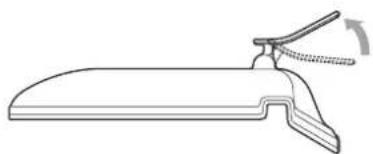
Применение
Сзади подставка устанавливается в сложенном виде. Не устанавливайте экран со сложенной подставкой. В противном случае он может опрокинуться.
Используйте подставку VESA
Используйте специальные винты VESA для крепления к подставке VESA, не входящих в комплект.
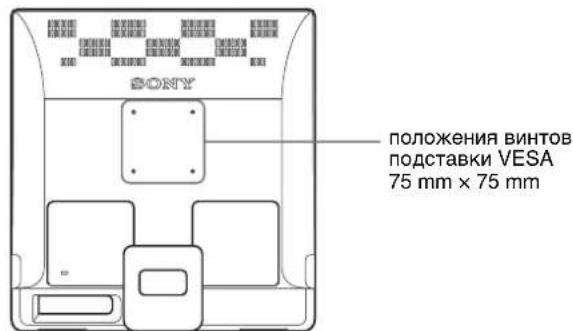
Их можно использовать как с подставкой, так и без нее.
Предупреждение 2: Подключите дисплей к компьютеру
Перед подключением компьютер и монитор должны быть выключены.
Применение
Не следует прикасаться к контактам разъема видеокабеля, так как при этом их можно повредить. Проверьте расположение контактов и не допускайте деформации контактов разъема кабеля видеосигнала.
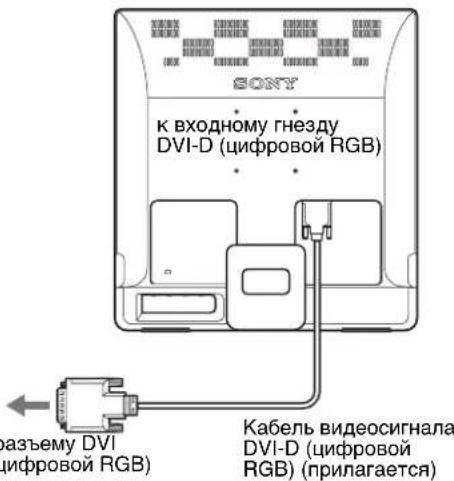
Подключите компьютер, оборудованный выходным гнездом DVI (цифровой RGB) (только для моделей SDM-E76D/SDM-E96D)
С помощью прилагаемого кабеля видеосигнала DVI-D (цифровой RGB) подключите компьютер к входному гнезду DVI-D монитора (цифровой RGB)
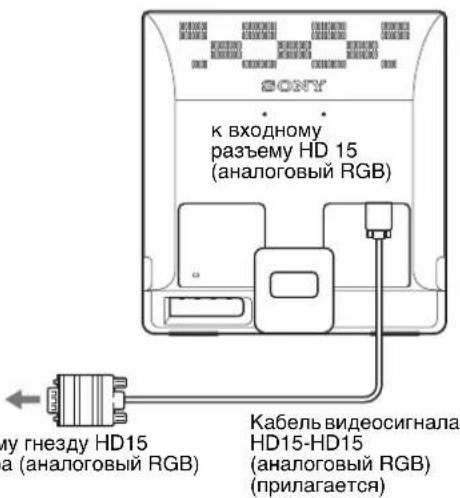
Подключите компьютер, оборудованный выходным гнездом HD15 (аналоговый RGB)
С помощью кабеля HDMI-HD15 (аналоговый RGB) подключите компьютер к входному гнезду HD15 монитора (аналоговый RGB).
Шаг 3: Подключите кабель питания
При выключенном мониторе и компьютере кабель питания сначала подключите к монитору, а затем к розетке.
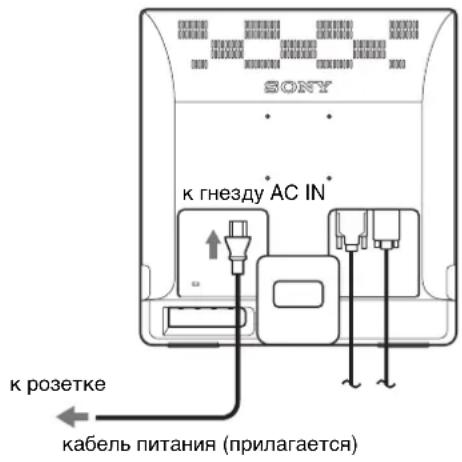
Шаг 4: Закрепите кабели
Уложите кабели и провода внутрь.
Укладывая кабели и провода в жгут, используйте прилагаемый держатель.
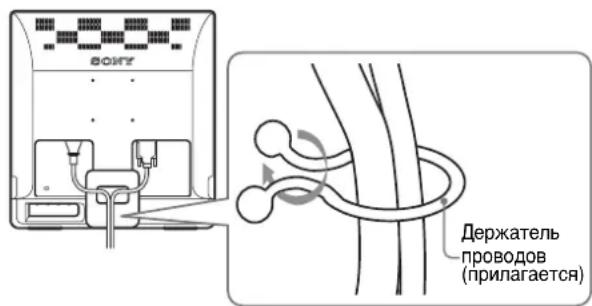
Представленная здесь иллюстрация задней панели монитора соответствует SDM-E76D. Она также соответствует и другим моделям.
Шаг 5: Включите монитор и компьютер
Нажмите выключатель (питание). Индикатор (питание) монитора загорится зеленым.

Включите компьютер.
Подключение монитора завершено. Если необходимо, воспользуйтесь органами управления монитора для настройки изображения.
Перемещение по экрану меню
Нажмите кнопку MENU для вызова главного меню на экран. См. стр. 10 для более подробной информации об использовании кнопки MENU.

Используйте кнопки ↓/↑ и OK для выбора знаков, показанных в иллюстрации главного меню. Пусть показано следующее меню: 1 - 10. Используйте ↓ для обратной прокрутки знаков меню 9, при этом будет показано 10. См. стр. 10 для получения более подробной информации об использовании кнопок ↓/↑ и OK.
Подсветка
(стр. 10)
Для настройки яркости подсветки выберите меню ПОДСВЕТКА.
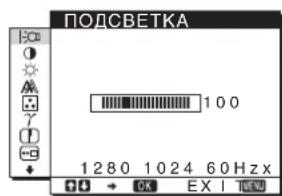
2 КОНТРАСТ (стр. 11)
Для настройки контрастности изображения выберите меню КОНТРАСТ.
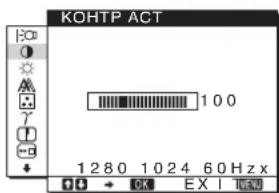
3 ЯРКОСТЬ (стр. 11)
Для настройки яркости изображения выберите меню ЯРКОСТЬ (уровень черного).
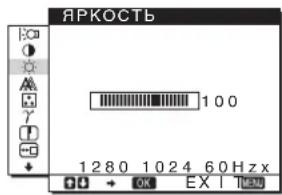
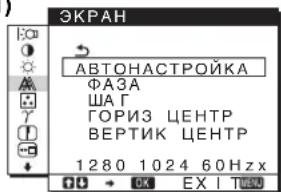
4 ЭКРАН (стр.
Выберите меню ЭКРАН для настройки резкости (фаза/шаг) или центровки (положение по вертикали и горизонтали изображения).
11)
5 ЦВЕТ (стр. 13)
Для настройки цветовой температуры изображения выберите меню ЦВЕТ. Оно служит для настройки тона экрана. Если параметр LBT выбран значением sRGB, вы не сможете выполнить настройку контраста, яркости и гаммы.

6 ГАММА γ (стр. 14)
| Бкранные сообшени (Bыворатсая за кран на несядожитейhoe В装配) | |
| DDC-CI: BKJI (Hастroyka пь у молтуанно) | Посьюяет улравлиь постroykaим мени c Комльютера. |
| DDC-CI: BыКЛ | He поозюяет улравлиь постroykaим мени c Комльютера. |
Примечание
Данная функция может быть использована лишь на компьютерах, поддерживающих функцию DDC/CI (Display Data Channel Command Interface).
Настройка подсветки (ПОДСВЕТКА)
Если край слишком яркий, настройте подсветку, чтобы с ним было удобнее работать.
1 Нажмите кнопку MENU.
На экране появится главное меню.
2 Нажмите кнопки ↓/↑ для выбора
(ПОДСВЕТКА), затем нажмите кнопку OK. На экране появится меню подсветки.
3 Нажмите кнопки ↓/↑ для настройки уровня освещения, затем нажмите кнопку OK.
Настройка контрастности (КОНТРАСТ)
(ЭКРАН) (Только для аналогового сигнала RGB)
Функция автоматической регулировки качества изображения
При приеме входного сигнала монитор автоматически регулирует положение и резкость изображения (фаза/такт) и обеспечивает четкое изображение на экране (стр. 15).
Если активирована функция автоматической регулировки качества изображения, работает только выключатель (питание).
Изображение может мигать, это не является признаком неисправности. Просто подождите несколько секунд до завершения настройки.
Если при использовании функции автоматической регулировки качества изображения этого монитора изображение настроено не полностью
можно выполнить дополнительную автоматическую настройку качества изображения для текущего входного сигнала. (См. Автонастройка ниже.)
Если требуется выполнить дополнительную регулировку качества изображения
Можно вручную отрегулировать резкость (фаза/шаг) и положение (по горизонтали/вертикали) изображения.
Настройки сохраняются автоматически каждый раз, когда монитор получает такой же входной сигнал.
Возможно, данные настройки придется повторить, если после повторного подключения входной сигнал будет другим.
Дальнейшие автоматические настройки качества изображения для текущего входного сигнала (автонастройка)
Задаются оптимальные значения фазы, шага и положения по горизонтали/вертикали для текущего входного сигнала.
1 Нажмите кнопку MENU.
На экране появится главное меню.
2 Нажмите кнопки ↓↑ для выбора (ЭКРАН), затем нажмите кнопку OK.
На экране появится меню ЭКРАН.
3 Нажмите кнопки ↓↑ для выбора АВТОНАСТРОЙКА, затем нажмите кнопку OK.
На экране появится меню АВТОНАСТРОЙКА.
4 Нажмите кнопки ↓/↑ для выбора ВКЛ или ВЫКЛ, затем нажмите кнопку OK.
ВКЛ: Выполните соответствующие настройки фазы экрана, шага и положения по горизонтали/вертикали для текущего входного сигнала и сохраните их. Примечание
При включенном мониторе с измененным входным сигналом автоматические изменения выполняются с помощью функции автонастройки.
- ВЫКЛ: АВТОНАСТРОЙКА Недоступна. Применение
ФИКСИРОВАННАЯ АВТОНАСТРОЙКА работает АВТОМАТИЧЕСКИ В СЛУЧАЕ ИЗМЕНЕНИЯ ВХОДНОГО СИГНАЛА.
5 Нажмите кнопки / для выбора → , затем нажмите кнопку OK.
Возврат к экрану меню.
Ручная регулировка резкости и положения изображения (ЧАСТОТА/ФАЗА/ГОРИЗОНТ ЦЕНТР/ВЕРТИК ЦЕНТР)
Резкость изображения можно настроить следующим образом. Эта настройка действует, когда компьютер подключен к входному гнезду HD15 монитора (аналоговый RGB).
1 Установите разрешение 1280 × 1024 на компьютере.
2 Вставьте компакт-диск.
3 Включите дисковод CD-ROM или пользователь Windows когда работает автопоиск:
Выберите язык, затем нажмите Средство настройки (UTILITY).
Нажмите "Adjust", подтвердите текущее разрешение (верхнее значение) и рекомендуемое разрешение (нижнее значение), затем нажмите "Next".
Будет показана тестовая таблица функций.
5 Нажмите кнопку MENU.
На экране появится главное меню.
6 Нажмите кнопки / для выбора (ЭКРАН) и нажмите кнопку OK.
На экране появится меню экрана.
7 Нажмите кнопки / для выбора шага, затем нажмите кнопку OK.
На экране будет показано меню настройки шага.
8 Нажимайте кнопки / , пока вертикальные полосы не исчезнут.
Отрегулируйте таким образом, чтобы вертикальные полосы исчезли.
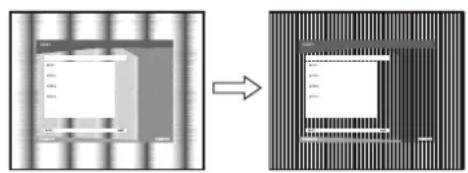
9 Нажмите кнопку OK.
На экране появится главное меню.
Если на всем экране видны горизонтальные полосы, отрегулируйте фазу, выполнив следующие действия.
10 Нажмите "Next".
Будет показана тестовая таблица для функции фазы.
11 Нажмите кнопки / для выбора фазы, затем нажмите кнопку OK.
На экране будет показано меню настройки фазы.
12 Нажимайте кнопки / , пока горизонтальные полосы не станут минимальными.
Отрегулируйте таким образом, чтобы горизонтальные полосы были минимальными.
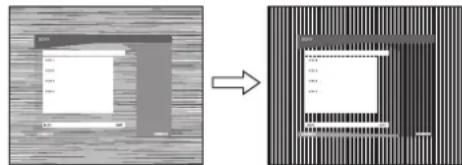
13 Нажмите кнопку OK.
На экран поднимется главное меню.
| Рек immл поразменя энергий | ПOTразменя Я моцноctь | Индikатор ➀ (питанец) |
| объная работа 38 Вт | (makc.) (SDM-E76A/ SDM-E76D) 44 Вт (makc.) | rogenл заLEньIM |
| (SDM-E96A/ SDM-E96D) | ||
| Выховиз akтувого соctoryнía* (cпяший рек imm)** | 1,0 Вт (makc.) | rogenIT opанжевим |
| Выкlioочиeme | 1,0 Вт (makc.) | небожит |
*Когда компьютер переходит в режим *выхода из активного состояния, подача входного сигнала прекращается, и на экран выводится сообщение «НЕТ СИГНАЛА». Через несколько минут монитор снова перейдет в режим экономии энергии. ** Режим "deep sleep" определяется действием защиты окружающей среды (EPA).
Функция автоматической
регулировки качества
изображения (только
для аналогового RGB-сигнала)
При приеме входного сигнала монитор
автоматически регулирует положение и резкость изображения (фаза/частота) и
обеспечивает четкое изображение на экране.
Режимы монитора, предварительно установленные на заводе
При приеме входного сигнала монитор автоматически согласовывает его с одним из режимов, предварительно установленных на заводе и хранящихся в памяти монитора, для обеспечения высококачественного изображения в центре экрана. Если входной сигнал соответствует предварительно установленному на заводе режиму, на экране автоматически появляется изображение с соответствующими настройками по умолчанию.
Если входные сигналы не соответствуют ни одному из предварительно установленных на заводе режимов
При приеме монитором входного сигнала, не соответствующего ни одному из предварительно установленных на заводе режимов, активируется функция автоматической регулировки качества изображения монитора, которая обеспечивает постоянно четкое изображение на экране (в следующих диапазонах частот синхронизации монитора): Частота горизонтальной развертки: 28-80 кГц Частота вертикальной развертки: 56-75 Гц Поэтому, когда на монитор в первый раз поступает входной сигнал, не соответствующий ни одному из предварительно установленных на заводе режимов, для отображения изображения требуется больше времени, чем обычно. Данные этой настройки автоматически сохраняются в памяти, поэтому в следующий раз монитор будет работать так, как при приеме сигналов, соответствующих одному из предварительно установленных на заводе режимов.
Примечание (только для моделей SDM-E76D/SDM-E96D) Настраивать цифровой сигнал RGB с входа через разъем DVI-D на входе 1 нет необходимости.
При настройке размера и положения изображения вручную с помощью функции выключите в меню автоматическую настройку.
При некоторых входных сигналах функции автоматической регулировки качества изображения этот монитор может не до конца настроить положение изображения, фазу и шаг. В этом случае эту настройку можно выполнить вручную (стр. 12). Если настройки установлены вручную, они сохраняются в памяти как пользовательские режимы и автоматически вызываются каждый раз, когда на монитор поступают такие же входные сигналы.
Примечания
- Если активирована функция автоматической регулировки качества изображения, работает только выключатель (индикатор). Изображение может мигать, это не является признаком неисправности. Просто подождите несколько секунд до завершения настройки.
Устранение неполадок
Прежде чем обратиться в службу технической поддержки, ознакомьтесь с данным разделом.
Экранные сообщения
Если что-то не в порядке со входным сигналом, на экране появляется одно из следующих сообщений. Для устранения неполадок см. «Симптомы неполадок и действия по их устранению» на стр. 17.
Если на экране выводится сообщение НЕДОПУСТИМЫЙ РЕЖИМ
То указывает на то, что входной сигнал не соответствует характеристикам монитора. Проверьте следующее.
Пример
НЕДОПУСТИМЫЙ РЕЖИМ ВХОДА DVI-D
xxxxx кГц/xxx Гц
Если на экране показано "xxx.x кГц/ xxx Гц"
То указывает на то, что либо частота горизонтальной развертки, либо частота вертикальной развертки не соответствует характеристикам монитора.
Цифры означают частоты горизонтальной и вертикальной развертки текущего входного сигнала.
Если на экране появится сообщение «РАЗРЕШЕНИЕ 1280×1024»
Это означает, что разрешение не соответствует характеристикам монитора (1280 x 1024 или менее).
Если на экране высветится сообщение «НЕТ СИГНАЛА»
Это означает, что на монитор не подается входной сигнал.
ИНФОРМАЦИЯ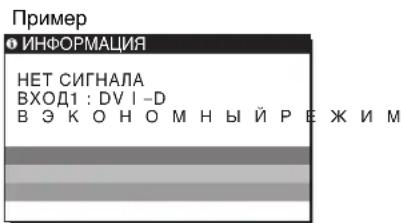
В экономичном режиме
Монитор перейдет в режим экономии энергии через 5 секунд после показа этого сообщения.
Если на экране высветится сообщение «КАБЕЛЬ НЕ ПОДКЛЮЧЕН»
Это означает, что кабель был отсоединен. Пример:
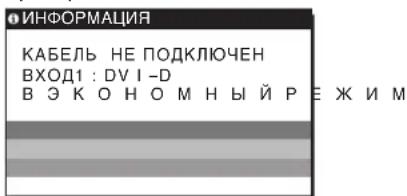
В экономичном режиме
Монитор перейдет в режим экономии энергии через 45 секунд после показа этого сообщения.
Симптомы неполадок и действия по их устранению
Если проблема связана с подключением компьютера или другого оборудования, то ознакомьтесь с соответствующими руководствами.
| Симптом Поверы сеvelуш: Нет изобрахени Есл Идikakotop (Питанhoe) He горот лл Идikakotop (Питанhoe) He 3aigopactcпри нжати Вьклочаiteя (Питанhoe), | • Поверытс, павелов Лин Ддклочен Кабел Ддгал. • YбeДITeСь, ТО Кабел ВьдeОсHTHаJa ПОДКЛчоЧEN Павелов Л в Се разьем; наджно ВьдeВлесь B в Своги Гизда (ст.6). • YбeДITeСь, TО НI OДИN ИЗ ПТьрьковы КонтAKTOВ ВьдeОКаБЕЯ He N3OgHyT He утлген Вьуть Вьлк. • YбeДITeСь, TО пеклоча.TБ ВьДОного сngнлaja уstahOBлен B павелов пложени (ст.8). • ПОДКЛчоЧEN Кабел ВьдeОсHTHаJa, He BxOДIППВ KOMПЛКET ПСТАВК.ЕСп ПОДКЛчоЧEN КабEL BьDцснLO cooBSCHNE KABELB HE ПОДКЛIOUCHEN.ЗTo He JYJIeTCE ПИЗHAKOM HeHcIIpavHocTN. • YбeДITeСь, TО Кабел ВьдeОсHTHаJa ПОДКЛчоЧEN Павелов Л в Се разьем; наджно ВьдeВлесь B в Своги Гизда (ст.6). • YбeДITeСь, TО НI OДИN ИЗ ПТьрьковы КонтAKTOВ ВьдeОKаБЕЯ He N3OgHyT He утлген Вьуть Вьлck. • YбeДITeСь, TО пеклоча.TБ ВьДОного сngнлaja уstahOBлен B павелов пложени (ст.8). ■ Henoladkn, CBZ3aHbIe C NOKIINoChEN MOKblOTepa Ил dpyrORO obopydobAHnA, a He C MOHITOPOM • KomlbOTerп ранODITcR b pexHMc EKOHOMN 3HcprHn. ПОПбутс Ихаразь Лобую KMЛВИИУ Na KJIaBnATy He KJIaBnATyne IIN ПЕPEДВHUTy MBIIN. • YбeДITeСь, TOM, TOT rpaФчeСКИ aДaIITER pCTAHOBЛH cPabHILBO. • OБнOBITE IрайBER BvДeOKeAPtI. Дуго спOCб-НASTPOITE ONTHMЛьнБ рczHM paobtI HmCIOUSeIc BercNH BvДeOKeAPtI c UCTAHOBЛHcH ОпетацIHONH cSCTeMOn. • Ппс ИПЛьЗOBANII HOyT6yka HacSTpoTe BCuDEOBbIXOД KOMlBIOTEpera (Дл ПOLUYeHn INHΦOPMaIIIN O NaCTPOKAX BvДeObByXOJa OБpaIaItecs K ПОНЗВОЛТЕЛКOMLBIOTepa). • Поверыт, ВьДIOUeHn JI INIITAHnE KOMlBIOTEpera. • ПеэзагуЗITE KOMlBIOTEper. |
| Есл Ha YKpaH BvIBOITcR coobseHnE HEDOIIYCT TPAΦ PEXKM, | ■ Henoladkn, CBZ3aHbIe C NOKIINoCHEN MOKblOTepa Ил dpyrORO obopydobAHnA, a He C MOHITOPOM • Поверыт, ВьДIOI RIN BvДeOeUaCTOTb B 3aIaHnBД МОнTORa DmaIa3OH.Есп DAHNA MОdJIb YcTaHbIbBaETcB MecTo cStaporO MOHITOPa, БернITE п inexpн MOHITOP Ha MeTo I NIOCTPOITE rpaФчeСКИ aДaIITerp KOMlBIOTEpera B СLENYOIIIN XINIaIa3OAnax: TogH3OHTaIbHa Pa3BεPtKa: 28-80 kTι (aHaIorOBbI RGB), 28-64 kTι (ПИФРOBОI RGB ToIbKO Iry SDM-E76D/SDM-E96D) ВернКALHЯ ранODITcK: 56-75 Tι (aHaIorOBbI RGB), 60 Tι (ПИФРOBОI RGB ТOLko Iry SDM-E76D/SDM-E96D) РаЗpeшпс:1280 × 1024 Или MeHee • 3aRpy3HTc OC B 6c3OIIaIcHOM rcxHMc I, IIOcIe yctAHOBKn pazreIeHn, Ipe3aRpy3HTe KOMlBIOTEper. 3aRpy3Ka B 6c3OIIaIcHOM rcxHMc 3aBHCNT OT ИсПОЛБуeMoI OC. Дд.IIOLyUeHnIб 6IoIe IIIOpOBHOr NIIΦOPMaIIIN ObaPHTCtB K ПОПЗВОЛТeILO KOMlBIOTEper. |
| Симптом Поверьte сеvelуошee | |
| Если виные Windows и зашил Stары досingly на Новий, | Если дадна мозл устангь воста STAPORO MOHITOPA, ВERTHETе IPPEKHIМоHITOP ha MeSTO И BИПОЛПНТС СLEДУПОЕ. БИБЕРNTe "SONY" ИЗ "СПИSCA ПОПЗВОЛТЕЛ" И BИБЕРNTe HUKHNYO мозл ИЗ "СПИSCA МОЛТЕЛ" В OKИЕ ВИБОРа устюств Windows.Если Имma мозл моHITOPA He 3HAHTTcB "СПИСКЕ мОЛТЕ",TO OIIPEДЛТС MOHITOP c IOMOПБЮ "Plug & Play". |
| Прин ИСПОЛБОВАПМ Macintosh, | Прин ИСПОЛБОВАПМ похолдка Ддя Macintosh (he BxOДТВ KOMIJIЕKT) убДTEСьВ TOM,чTo ПЕХОДПК И Кавел BИДEOCHTHAJa coeДHHeHb IaIIeJXAMM OБразом. |
| Скочи, дрожаиме Или ВОПОБраЗные кoleбанners ИЗобравжени | От�试улгий Шаг И Фазу (стp.12).Пллрбугile ПОДКЛQUHITь моHITOP KpyrToCpeBo pOeTke,жelaTeBJHO OT pyruTOrO KoHtypa.HENOLADKN, CBZ3AHNBE C NOДКЛQUHEnEM KOMПБOTepa ИД pryloro oMOHITOPMOBPATRCEK P RUKOДCTBY IO rpaФHnECKOMy aIaHITryP,чToSbIлрOBERHbI, IIapametprbI yctaHOBJIeHb IДЯ BaIIeRO MOHITOP.YIocSTOBERTECB TOM,чTo rpaФHnECKH PCsHm(VESA,Macintosh 19" Color INД.) ИЧASTORA BXODHORO CSHJIa COOTBETCTBYOT XapaKTEPnCTHKAM MOHITOP.AДжс ecii Chstotra HAXOДTCS B ZdAaHOM DHaNA3OHe, CINXPOHNIHUPUoiIIMIByLc HekOTOpbIX rpaФHnECKH IIaIa Mochet b6bITc CIIHOM dIgIparBILHOB CHINPOH3aIIHc mOHITOPM.YIto6bl JIOCTHb HANLIYIIeTO KaueCTBa H3O6paxeHnI, BIIIOJIHnTE HaCTPOBky qaTOTbI perchepaIIH NOMBIOTepa (Chactota BePTHKAJIbHOB pa3BcPTKN). |
| Нechткове ИЗобравжени | ПОДТСТРЕApKOCbIи KOHITPACThOcTB (стp.11).От�试улгий Шаг И Фazу (стp.12).HENOLADKN, CBZ3AHNBE C NOДКЛQUHEnEM KOMПБOTepa ИД pryloro OБорUDOBANH, a He C MOHITOPM.YCTAHOBITE Ha KOMПБOTepa paspeшени 1280 x 1024. |
| "Тени" на ИЗобравжени | Ен ИСПОЛБAZyIte UdINHITeJIи BIVDEOKa6eJIe N/IIIN KOMMYTAToPb BIVDEOCHTHaJIa.IIpoBEBIte, NaIeJxho JIN 3aKpeIIeHb I B CBOx rHe3Дax BCEpa3bMeBly. |
| ИЗобравжени ИOTцentropobANO Или Нерравильно ra3Mepa | От�试улгий Шаг И Фazу (стp.12).От�试улгий ПОДКЛQUHITe H3O6paxeHnI (стp.12). Heo6xOДHMo NOMHITb, YTO B HeKOTOpbIX BIVCOPeKHMAX 3KpaH He 3aIIOJIaCTcIdo KpaCb. |
| ИЗобравжени спшkom MaJIeHbКоe | HelenonDAkN, CBZ3AHNBE C NOДКЛQUHEnEM KOMПБOTepa ИД pryloro OБорUDOBANH, a He C MOHITOPM.YCTAHOBITE Ha KOMПБOTepa paspeшени 1280 x 1024. |
| Temhoe ИЗобравжени | HAcTpoIeЯPkoCTb C NOДКЛQUHAIHemIoЯPKOCTb (стp.11).От�试улгий Шаг И Фazу (стp.10).ПлсIC BCIKLOHEN MOnHITOP CTAHOBITcЯPkHMчepc3 HsckOJIbKO MInHyT. |
| ВOLNHCTbI eII MyapOBbIe pa3Bodby Ha 3KpaH | От�试улгий Шаг И Фazу (стp.12). |
| HepabHomepbIицBet ИЗобравжени | От�试улгий Шаг И Фazу (стp.12). |
| Белыцbet He BvIgIaIHT 6BelbIM | ПОДТСТРЕИСТОВИТ TeMNCPaTyPc (стp.13). |
| КоннК moHITOPa He pa6o7aOT (ha 3KpaHne NOBJIaTcIgФ- | Если SFIOKIPOBKa MeHIO yCTaHOBJIeHa Ha BKJI,TO yCTaHOBITe eHa BbIKJI (стp.15). |
| МоHITOP BvIKIOuHaTeNo Iot ppOseCTBm HeKOTOporOВЕмeni | HelenonDAkN, CBZ3AHNBe C NOДКЛQUHEnEM KOMПБOTepa ИД pryloro OБорUDOBANH, a He C MOHITOPM.YCTAHOBITE DAIIHapAMTaФэKOHOMN 3HeprHiHa KOMIIOTepe 3aHaeHne "off"( "BvIKI"). |
| Ha 3KpaHeme MeHIO pa3PseHemEотOBpaXaTeTc HEPaBIVlbHo | В ЗависmoCTH OT HabTPOKn BIVCOIIaTb pa3PSEIIHc, OTobpaXaCmOe Ha 3KpaH MeHIO, MochET He COBVIIaTb c TEm, YTO HAcTPOEHa Ha KOMIIBOTepe. |
При возникновении неисправностей обратитесь к местному официальному дилеру Sony и предоставьте следующую информацию:
- ИМЯ МОДЕЛИ: SDM-E76A, SDM-E96A, SDM-E76D ИЛИ SDM-E96D
- Серийный номер
- Подробное описание неисправности - Дата покупки Название и характеристики вашего компьютера и графического адаптера
Примерно 382 × 403,2 ×
193,2 мм
Масса примерно 4,5 кг
Plug & Play DDC2B



- ПРЕДУПРЕЖДЕНИЕ 1: ИСПОЛЬЗОВАНИЕ ПОДСТАВКИ
- ИСПОЛЬЗУЙТЕ ПРИЛАГАЕМУЮ ПОДСТАВКУ
- ПРИМЕНЕНИЕ
- ИСПОЛЬЗУЙТЕ ПОДСТАВКУ VESA
- ПРЕДУПРЕЖДЕНИЕ 2: ПОДКЛЮЧИТЕ ДИСПЛЕЙ К КОМПЬЮТЕРУ
- ПОДКЛЮЧИТЕ КОМПЬЮТЕР, ОБОРУДОВАННЫЙ ВЫХОДНЫМ ГНЕЗДОМ DVI (ЦИФРОВОЙ RGB) (ТОЛЬКО ДЛЯ МОДЕЛЕЙ SDM-E76D/SDM-E96D)
- ПОДКЛЮЧИТЕ КОМПЬЮТЕР, ОБОРУДОВАННЫЙ ВЫХОДНЫМ ГНЕЗДОМ HD15 (АНАЛОГОВЫЙ RGB)
- ШАГ 3: ПОДКЛЮЧИТЕ КАБЕЛЬ ПИТАНИЯ
- ШАГ 4: ЗАКРЕПИТЕ КАБЕЛИ
- УЛОЖИТЕ КАБЕЛИ И ПРОВОДА ВНУТРЬ
- ШАГ 5: ВКЛЮЧИТЕ МОНИТОР И КОМПЬЮТЕР
- ВКЛЮЧИТЕ КОМПЬЮТЕР
- ПЕРЕМЕЩЕНИЕ ПО ЭКРАНУ МЕНЮ
- ПОДСВЕТКА
- (СТР. 10)
- КОНТРАСТ (СТР. 11)
- ЯРКОСТЬ (СТР. 11)
- ЭКРАН (СТР
- ЦВЕТ (СТР. 13)
- ГАММА Γ (СТР. 14)
- ПРИМЕЧАНИЕ
- НАСТРОЙКА ПОДСВЕТКИ (ПОДСВЕТКА)
- НАЖМИТЕ КНОПКУ MENU
- НАЖМИТЕ КНОПКИ ↓/↑ ДЛЯ ВЫБОРА
- НАЖМИТЕ КНОПКИ ↓/↑ ДЛЯ НАСТРОЙКИ УРОВНЯ ОСВЕЩЕНИЯ, ЗАТЕМ НАЖМИТЕ КНОПКУ OK
- НАСТРОЙКА КОНТРАСТНОСТИ (КОНТРАСТ)
- (ЭКРАН) (ТОЛЬКО ДЛЯ АНАЛОГОВОГО СИГНАЛА RGB)
- ФУНКЦИЯ АВТОМАТИЧЕСКОЙ РЕГУЛИРОВКИ КАЧЕСТВА ИЗОБРАЖЕНИЯ
- ЕСЛИ ПРИ ИСПОЛЬЗОВАНИИ ФУНКЦИИ АВТОМАТИЧЕСКОЙ РЕГУЛИРОВКИ КАЧЕСТВА ИЗОБРАЖЕНИЯ ЭТОГО МОНИТОРА ИЗОБРАЖЕНИЕ НАСТРОЕНО НЕ ПОЛНОСТЬЮ
- ЕСЛИ ТРЕБУЕТСЯ ВЫПОЛНИТЬ ДОПОЛНИТЕЛЬНУЮ РЕГУЛИРОВКУ КАЧЕСТВА ИЗОБРАЖЕНИЯ
- ДАЛЬНЕЙШИЕ АВТОМАТИЧЕСКИЕ НАСТРОЙКИ КАЧЕСТВА ИЗОБРАЖЕНИЯ ДЛЯ ТЕКУЩЕГО ВХОДНОГО СИГНАЛА (АВТОНАСТРОЙКА)
- РУЧНАЯ РЕГУЛИРОВКА РЕЗКОСТИ И ПОЛОЖЕНИЯ ИЗОБРАЖЕНИЯ (ЧАСТОТА/ФАЗА/ГОРИЗОНТ ЦЕНТР/ВЕРТИК ЦЕНТР)
- ВКЛЮЧИТЕ ДИСКОВОД CD-ROM ИЛИ ПОЛЬЗОВАТЕЛЬ WINDOWS КОГДА РАБОТАЕТ АВТОПОИСК
- ФУНКЦИЯ АВТОМАТИЧЕСКОЙ
- РЕГУЛИРОВКИ КАЧЕСТВА
- ИЗОБРАЖЕНИЯ (ТОЛЬКО
- ДЛЯ АНАЛОГОВОГО RGB-СИГНАЛА)
- РЕЖИМЫ МОНИТОРА, ПРЕДВАРИТЕЛЬНО УСТАНОВЛЕННЫЕ НА ЗАВОДЕ
- ЕСЛИ ВХОДНЫЕ СИГНАЛЫ НЕ СООТВЕТСТВУЮТ НИ ОДНОМУ ИЗ ПРЕДВАРИТЕЛЬНО УСТАНОВЛЕННЫХ НА ЗАВОДЕ РЕЖИМОВ
- ПРИ НАСТРОЙКЕ РАЗМЕРА И ПОЛОЖЕНИЯ ИЗОБРАЖЕНИЯ ВРУЧНУЮ С ПОМОЩЬЮ ФУНКЦИИ ВЫКЛЮЧИТЕ В МЕНЮ АВТОМАТИЧЕСКУЮ НАСТРОЙКУ
- ПРИМЕЧАНИЯ
- УСТРАНЕНИЕ НЕПОЛАДОК
- ЭКРАННЫЕ СООБЩЕНИЯ
- ЕСЛИ НА ЭКРАНЕ ВЫВОДИТСЯ СООБЩЕНИЕ НЕДОПУСТИМЫЙ РЕЖИМ
- ЕСЛИ НА ЭКРАНЕ ПОКАЗАНО "XXX.X КГЦ/ XXX ГЦ
- ЕСЛИ НА ЭКРАНЕ ПОЯВИТСЯ СООБЩЕНИЕ «РАЗРЕШЕНИЕ 1280×
- ЕСЛИ НА ЭКРАНЕ ВЫСВЕТИТСЯ СООБЩЕНИЕ «НЕТ СИГНАЛА
- В ЭКОНОМИЧНОМ РЕЖИМЕ
- ЕСЛИ НА ЭКРАНЕ ВЫСВЕТИТСЯ СООБЩЕНИЕ «КАБЕЛЬ НЕ ПОДКЛЮЧЕН
- СИМПТОМЫ НЕПОЛАДОК И ДЕЙСТВИЯ ПО ИХ УСТРАНЕНИЮ
Марка : SONY
Модель : SDME96A
Категория : Монитор