
HD C270 - Webbkamera LOGITECH - Gratis bruksanvisning och manual
Hitta enhetens manual gratis HD C270 LOGITECH i PDF-format.
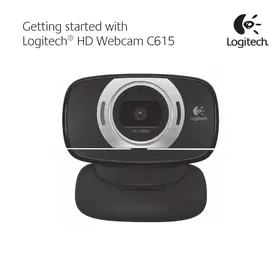

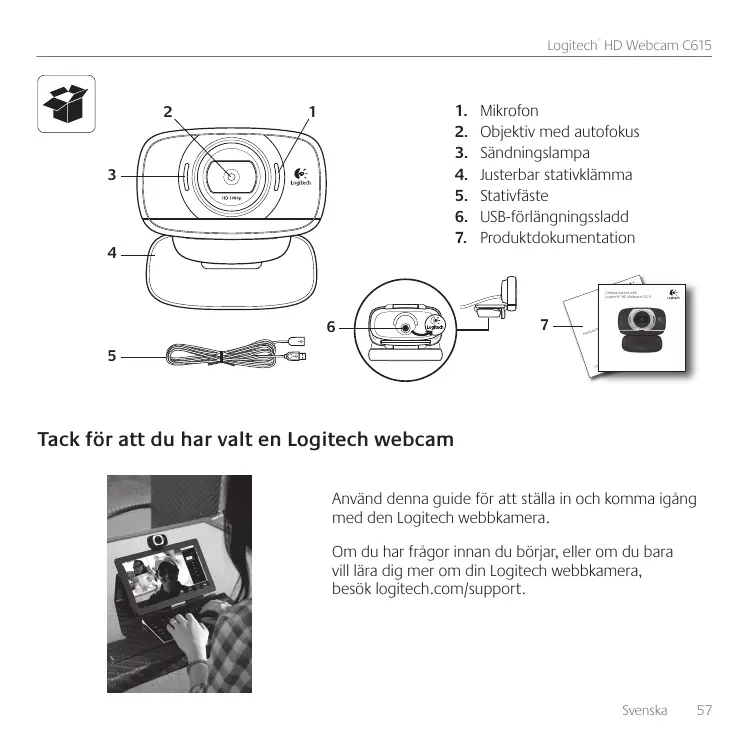


| Produkttyp | HD-webbkamera |
| Märke | Logitech |
| Modell | HD C270 |
| Videoupplösning | 720p (HD) |
| Inbyggd mikrofon | Ja, mono |
| Anslutning | USB 2.0 |
| Synfält | 55° (diagonal) |
| Fokus | Fast |
| Kabellängd | 1,8 m |
| Operativsystem som stöds | Windows 7, 8, 10, macOS, Chrome OS |
| Inkluderad programvara | Logitech Webcam Software (nedladdningsbar) |
| Specialfunktioner | RightLight (ljusjustering), rörelsedetektering, ansiktsspårning |
| Mått (L x H x D) | 31 x 72 x 34 mm |
| Vikt | 70 g |
| Strömförsörjning | Via USB-port |
| Strömförbrukning | Låg, typiskt 0,5 W |
| Montering | Skärmklämma eller stativ |
| Underhåll och rengöring | Rengör linsen med en mjuk, torr trasa. Undvik vätskor. |
| Säkerhet | Använd endast med vanliga USB-portar. Utsätt inte för fukt. |
| Reservdelar och reparerbarhet | Inga användarreparembara delar. Kontakta Logitech support. |
Vanliga frågor - HD C270 LOGITECH
Användarfrågor om HD C270 LOGITECH
0 fråga om denna apparat. Svara på dem du kan eller ställ din egen.
Ställ en ny fråga om denna apparat
Ladda ner instruktionerna för din Webbkamera i PDF-format gratis! Hitta din manual HD C270 - LOGITECH och ta tillbaka ditt elektroniska enhet i hand. På denna sida publiceras alla dokument som behövs för att använda din enhet. HD C270 av märket LOGITECH.
BRUKSANVISNING HD C270 LOGITECH
Tack för att du har valt en Logitech webcam
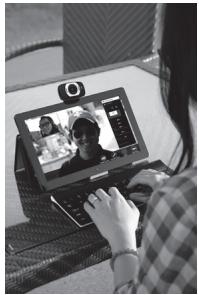
Använd denna guide för att ställa in och komma igång med den Logitech webbkameran.
Om du har frågor innan du börjar, eller om du bara vill lära dig mer om din Logitech webbkamera, besök logitech.com/support.
Konfigurera webbkameran
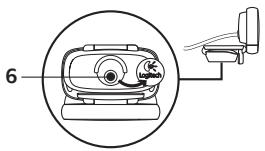
1 Fäll upp webbkameran
3 Anslut webbkameran
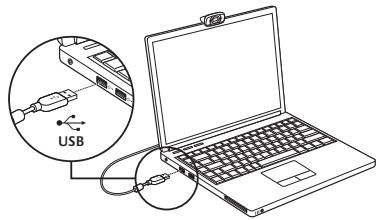
2 Placera webbkameran
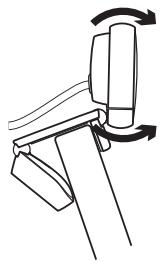
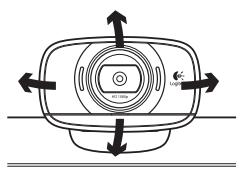
4 Installera programvaran
Om du använder webbkameran med Windows 8, laddas det program som krävs ner automatiskt när du ansluter webbkameran första gången och installeras tyst i bakgrunden.
OBS! Se till att du är ansluten till Internet så att programmet kan laddas ner.
Om du använder en webbkamera med Windows® 7 eller Windows Vista®, måste du installera Logitech®
Webcam Software, som finns att hämta från:
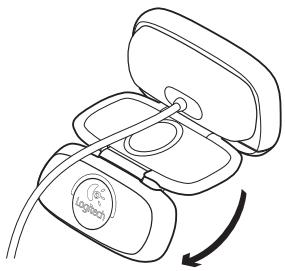
Vik ihop kameran för resa och förvaring
1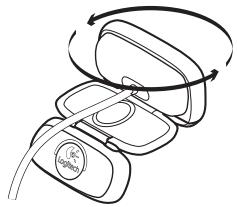
2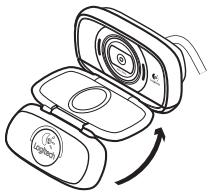
3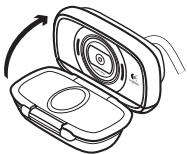
4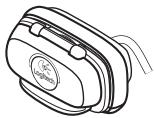
Kom igång med videosamtal

Din Logitech HD Webcam C615 ger dig strömmande videosamtal i HD 720p.
För att dra nytta av videosamtal måste både du och den person du ringer installera Skype™, eller använda ett annat videosamtalsprogram som Yahoo! Messenger, Windows Live Messenger eller Gmail.
Läs mer: skype.com
Utöver en webbkamera och ett program för videosamtal måste båda parter även ha:
- En dator med högtalare (eller ett headset) och en mikrofon. Din Logitech HD Webcam C615 har en inbyggd mikrofon.
- En bredbandsuppkoppling (t.ex., DSL, T1 eller kabel)
Använda din webbkamera med Windows 8
Använd appen Kamera som finns i Windows 8 Startskärm för att styra din webbkamera.
Lär dig mer om appen Kamera
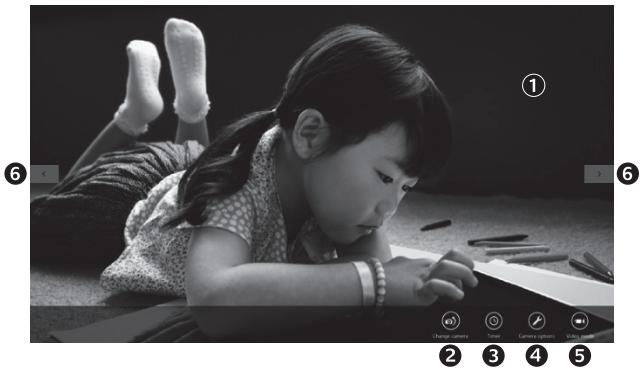
- Förhandsgranskningsfönster. Klicka eller tryck för att fånga bilder eller video (beroende på om videoläge är valt).
- Ändra webbkamera (när du har mer än en). Ansiktet på din Logitech webbkamera tänds när den väljs.
- Ställ in kamerainställningarna.
- Aktivera eller stäng av timerfunktionen. När den är aktiverad är det tre sekunders nedräkning för att fånga en bild eller video.
- Sätt på videoläge (för att spela in video) eller stäng av det (för att ta bilder).
- Klicka eller tryck på pilarna för att bläddra bland de videor och bilder som du har tagit. Videor markeras med en timer och en spelknapp i nedre högra hörnet:
00:03

Tips! Appen Camera ger dig möjlighet att använda din webbkamerans populäraste funktioner snabbt och enkelt. Om du vill dra nytta av de förbättrade funktionerna som din webbkamera erbjuder, exempelvis rörelsedetektor, använd programmet Logitech Webcam som finns att ladda ner från logitech.com/downloads.
Ställ in kamerainställningarna
Logitech-programmet optimerar inställningarna för din omgivning automatiskt. Välj alternativ i Camera för att ändra till dina inställningar. Detta finns i appen Camera (se föregående sida) samt från de Metro-appar som har stöd för webbkameror.
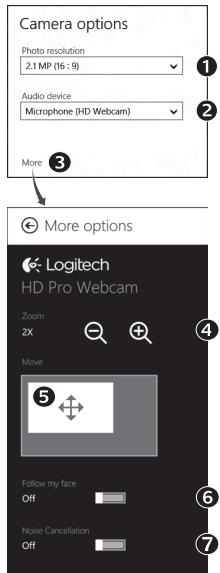
- Välj önskad upplösning för inhämtning av bild eller video i videoläge.
- Välj den mikrofon som du vill använda för att spela in ljud till din video om du har mer än en tillgänglig.
- Gå in på More Options för att använda utökade funktioner som digital zoom och Move.
Om panelen More Options inte visar Logitech-logotypen och erbjuder utökade alternativ är det troligt att Logitech-programmet inte installerades rätt när du anslöt din kamera första gången.
För att göra en ominstallation går du till Windows Store och söker efter Logitech Camera Controller.
- Zooma in och ut beroende på om du vill att bakgrunden ska synas eller inte.
- Om du har zoomat in drar du den vita rutan för att panorera (justera fokusområdet på webbkameran).
- Använd Följ mina huvudrörelser så att du alltid finns i bild.
- Prata med kristallklart ljud utan störande bakgrundsbrus. Beroende på tillgängliga funktioner i din kamera kan du hitta ytterligare avancerade inställningar genom att rulla.
Dela foton och videoklipp
Du kan dela dina foton och videoklipp via e-post, Twitter, Facebook®, YouTube®, eller Microsoft SkyDrive®. Gör så här:
- Bläddra i appen Kamera till det foto eller videoklipp som du vill dela.
- Välj Dela i Charms (eller tryck på -H):

- Välj det media genom vilket du vill dela bilden eller videon.
Använda din webbkamera med Windows 7 och Windows Vista
Programmet Logitech Webcam ger dig allt du behöver för att använda och styra din webbkamera. Starta programmet från Windows Start-meny, eller genom att högerklicka på kameraikonen i Windows aktivitetsfält.
Lär dig mer om programmet Logitech Webcam
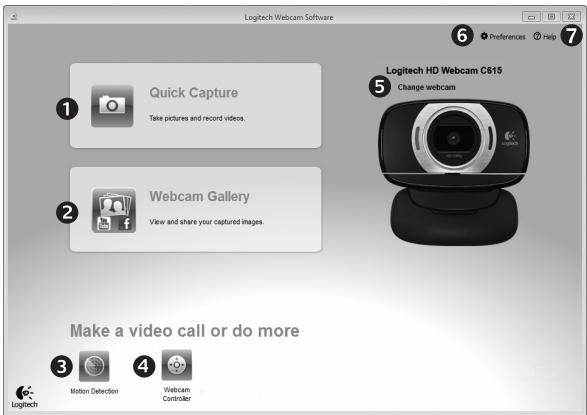
- Ta bilder och spela in video.
- Titta på inspelade bilder och dela via e-post, Facebook, eller YouTube.
- Läsa in video som aktiveras av en rörelse.
- Styra webbkameran under ett videosamtal.
- Ändra webbkamera (när du har mer än en).
- Öppna Logitech Webcam programinställningar.
- Öppna hjälpdashboard
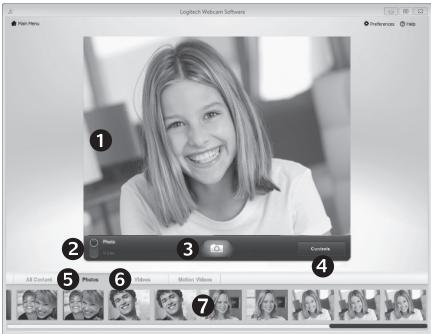
Spara videoklipp och bilder
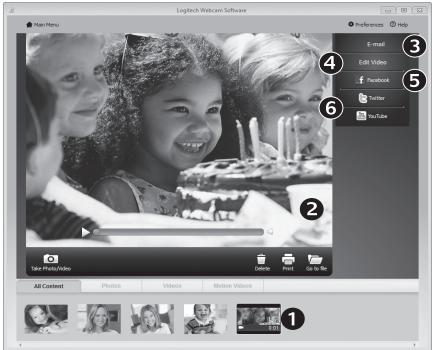
Galleriet: titta på och dela
Med Quick Capture kan du spara bilder och video mycket lätt.
Du har snabbåtkomst till kontroller och inställningar för webbkameran:
- Förhandsgranskningsfönster
- Bildinspelningsläge: Foto/video
- Bildinspelningsknapp
- Webbkamerakontroller
- Bildminiatyrer
- Videominiatyrer
- Klicka på en miniatyr för att gå in i galleriet.
Klicka på en miniatyr i galleriet (1) öppnar videon eller bilden i förhandsgranskningsfönstret (2). Här kan du:
- Bifoga en video eller bild till ett e-postmeddelande (3)
- Redigera en video eller kombinera ihop videor (4)
- Ladda upp bilden eller videon till Facebook (5)
- Ladda upp videon till Twitter eller YouTube (6)
Du kan också dra och släppa en galleribild på ett av funktionsblocken (objekt 3-6) för att starta ett redigeringsprogram eller för att bifoga eller ladda upp.
Använda rörelseavkänning
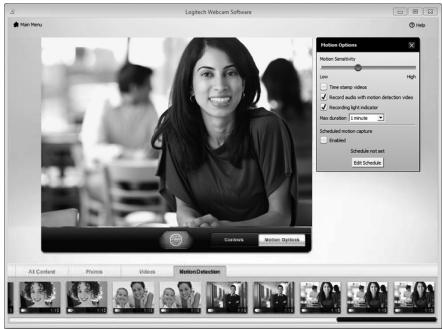
- Ställ in webbkameran för att spela in video när den känner av en rörelse.
- Ställ in inspelningstidens varaktighet och avkänningskänslighet.
- Inspelad video sparas automatiskt till datorn.
- Visa innehållet i galleriet eller ladda upp det med uppladdningsfönstret One-touch.
Finjustera webbkameran under ett videosamtal
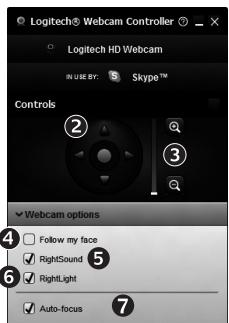
- Aktivera webbkamerans relä under ett videosamtal
- Panorera och vrid tills du hittar den bästa vinkeln
- Zooma in och ut beroende på om du vill att bakgrunden ska synas eller inte
- Använd Följ mina huvudrörelser så att du alltid finns i bild.
- Prata med kristallklart ljud utan störande bakgrundsbrus
- Lys upp miljöer där ljusförhållandena är dåliga med RightLight
- Få åtkomst till avancerade inställningar för webbkameran.

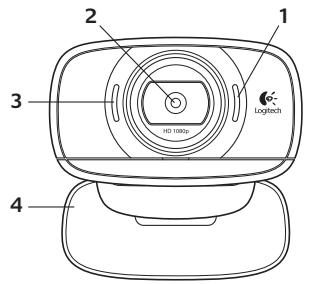

- Förhandsvisningsfönster
- Inspelningsläge: Foto/video
- Utlösarknapp
- Webbkamerakontroller
- Miniatyrbilder
- Miniatyrbilder av videor
- Klicka på en miniatyrbild för att öppna galleriet




- TACK FÖR ATT DU HAR VALT EN LOGITECH WEBCAM
- KONFIGURERA WEBBKAMERAN
- FÄLL UPP WEBBKAMERAN
- ANSLUT WEBBKAMERAN
- PLACERA WEBBKAMERAN
- INSTALLERA PROGRAMVARAN
- VIK IHOP KAMERAN FÖR RESA OCH FÖRVARING
- KOM IGÅNG MED VIDEOSAMTAL
- DIN LOGITECH HD WEBCAM C615 GER DIG STRÖMMANDE VIDEOSAMTAL I HD 720P
- ANVÄNDA DIN WEBBKAMERA MED WINDOWS
- LÄR DIG MER OM APPEN KAMERA
- STÄLL IN KAMERAINSTÄLLNINGARNA
- DELA FOTON OCH VIDEOKLIPP
- ANVÄNDA DIN WEBBKAMERA MED WINDOWS 7 OCH WINDOWS VISTA
- LÄR DIG MER OM PROGRAMMET LOGITECH WEBCAM
- SPARA VIDEOKLIPP OCH BILDER
- GALLERIET: TITTA PÅ OCH DELA
- ANVÄNDA RÖRELSEAVKÄNNING
- FINJUSTERA WEBBKAMERAN UNDER ETT VIDEOSAMTAL
Märke : LOGITECH
Modell : HD C270
Kategori : Webbkamera