
HD C270 - Web-kamera LOGITECH - Ilmainen käyttöohje ja opas
Löydä laitteen käyttöohje ilmaiseksi HD C270 LOGITECH PDF-muodossa.

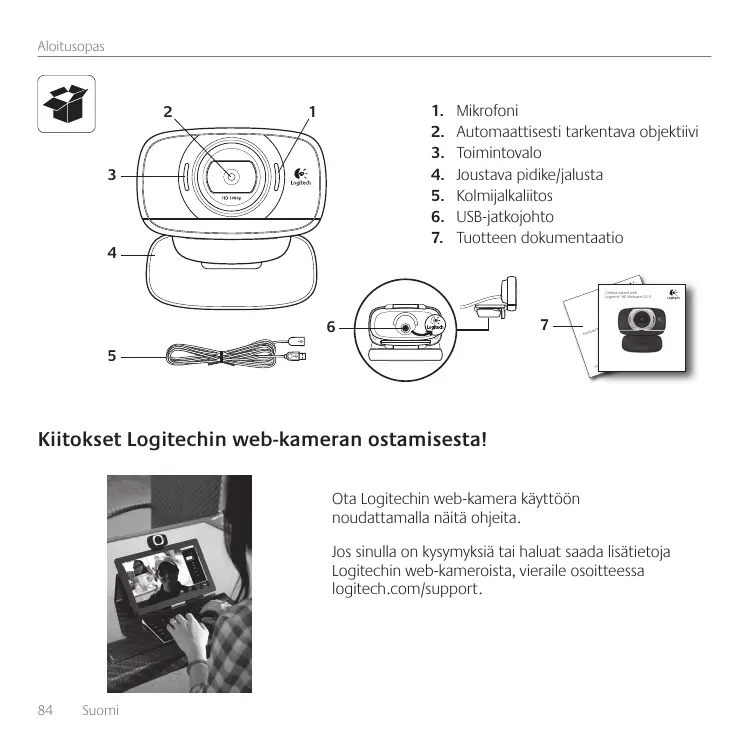


| Tuotetyyppi | HD-verkkokamera |
| Merkki | Logitech |
| Malli | HD C270 |
| Videotarkkuus | 720p (HD) |
| Sisäänrakennettu mikrofoni | Kyllä, mono |
| Liitäntä | USB 2.0 |
| Näkökenttä | 55° (diagonaali) |
| Tarkennus | Kiinteä |
| Kaapelin pituus | 1,8 m |
| Tuetut käyttöjärjestelmät | Windows 7, 8, 10, macOS, Chrome OS |
| Mukana tuleva ohjelmisto | Logitech Webcam Software (ladattava) |
| Erikoistoiminnot | RightLight (valaistuksen korjaus), liikkeentunnistus, kasvojen seuranta |
| Mitat (P x K x S) | 31 x 72 x 34 mm |
| Paino | 70 g |
| Virransyöttö | USB-portin kautta |
| Virrankulutus | Alhainen, tyypillisesti 0,5 W |
| Asennus | Kiinnitys näyttöön tai jalustaan |
| Huolto ja puhdistus | Puhdista linssi pehmeällä ja kuivalla liinalla. Vältä nesteitä. |
| Turvallisuus | Käytä vain tavallisten USB-porttien kanssa. Älä altista kosteudelle. |
| Varaosat ja korjattavuus | Käyttäjä ei voi korjata mitään osia. Ota yhteys Logitechin tukeen. |
Usein kysytyt kysymykset - HD C270 LOGITECH
Käyttäjien kysymyksiä aiheesta HD C270 LOGITECH
0 kysymys tästä laitteesta. Vastaa tuntemiisi tai esitä omasi.
Esitä uusi kysymys tästä laitteesta
Lataa ohjeet laitteellesi Web-kamera PDF-muodossa ilmaiseksi! Löydä käyttöohjeesi HD C270 - LOGITECH ja ota elektroninen laitteesi takaisin hallintaan. Tällä sivulla julkaistaan kaikki laitteidesi käyttöön tarvittavat asiakirjat. HD C270 merkiltä LOGITECH.
KÄYTTÖOHJE HD C270 LOGITECH
Kiitokset Logitechin web-kameran ostamisesta!
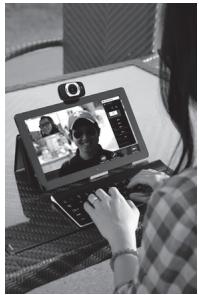
Ota Logitechin web-kamera käyttöön noudattamalla näitä ohjeita.
Jos sinulla on kysymyksiä tai haluat saada lisätietoja Logitechin web-kameroista, vieraile osoitteessa logitech.com/support.
Web-kameran käyttöönotto
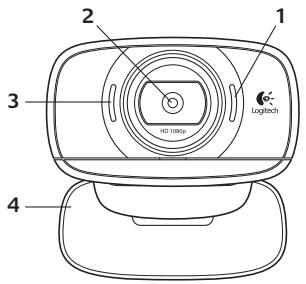
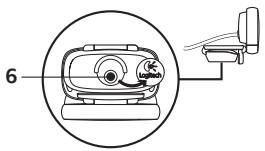
1 Avaa web-kamera
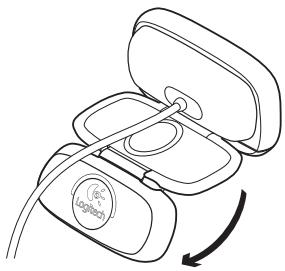
3 | Liitä web-kamera.
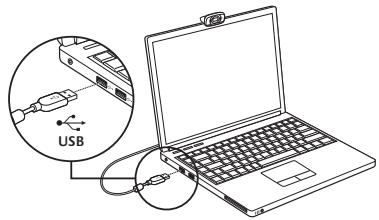
2 Web-kameran sijoittaminen
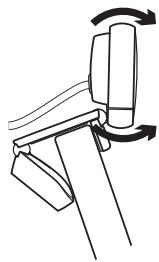
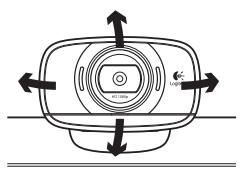
4 Asenna ohjelmisto
Jos käytät web-kameraa Windows 8 -käyttöjärjestelmässä, kameran käyttöön tarvittava ohjelmisto ladataan automaattisesti, kun kamera liitetään tietokoneeseen ensimmäistä kertaa. Ohjelma asentuu huomaamattomasti taustalla. Tärkeä: Varmista, että tietokoneesta on muodostettu verkkoyhteys ohjelmiston lataamista varten. Jos käytät web-kameraa Windows 7- tai Windows Vista -käyttöjärjestelmässä, Logitech Webcam -ohjelmisto on ladattava ja asennettava osoitteesta: logitech.com/downloads
Kameran taittaminen kuljetusta tai säilytystä varten
1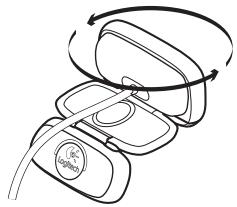
2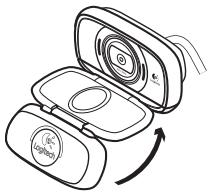
3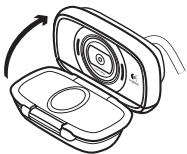
4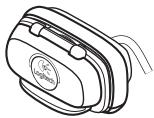
Videopuheluiden aloittaminen

Logitech HD Webcam c615 tarjoaa teräväpiirtoiset 720p:n Fluid-videopuhelut.
Videopuheluiden soittamista varten sinun ja puhelun vastaanottajan on asennettava Skype™ tai jokin muu videopuhelusovellus, kuten Yahoo! Messenger, Windows Live Messenger tai Gmail.
Lisätietoja: skype.com
Web-kameran ja videopuhelusovelluksen lisäksi molemmilla puheluun osallistuvilla on oltava:
- tietokone, jossa on kaiuttimet ja mikrofoni (tai kuulokemikrofoni);
- Logitech HD Webcam c615 sisältää sisäänrakennetun mikrofonin
- Laajakaistayhteys (esim. DSL, T1 tai kaapeli)
Web-kameran käyttäminen Windows 8 -käyttöjärjestelmässä
Voit ohjata ja hallita web-kameraa kamerasovelluksella, joka on käytettävissä Windows 8 -käyttöjärjestelmän aloitusnäytöstä.
Kamerasovellus
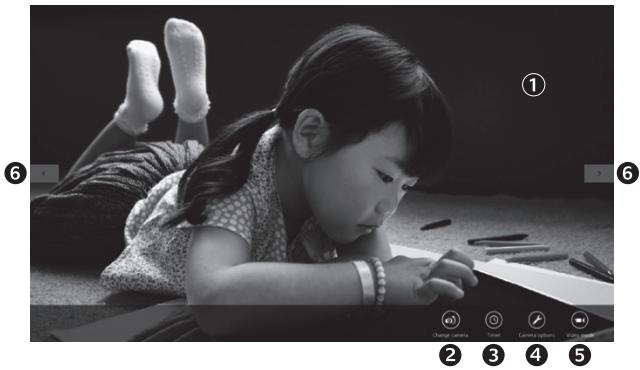
- Esikatseluikkuna. Sieppaa valokuvia tai videoita napsauttamalla tai napauttamalla (sen mukaan, onko videotila valittuna vai ei).
- Vaihda web-kameraa (jos käytössä on useampi kuin yksi kamera). Valittuna olevaan Logitechin web-kameraan syttyy valo.
- Säädä kameran asetuksia.
- Ota ajastintoiminto käyttöön tai poista se käytöstä. Kun ajastin on käytössä, valokuva tai video siepataan kolmen sekunnin viiveellä.
- Ota videotila käyttöön (videoiden tallentamista varten) tai poista videotila käytöstä (valokuvien ottamista varten).
- Vieritä siepattuja valokuvia ja videoita napsauttamalla tai napauttamalla nuolia. Videoissa näytön oikeassa alakulmassa näkyy ajastin ja toistopainike:
00:03

Vinkki: Kamerasovelluksen avulla voit käyttää web-kameran tavallisimpia toimintoja nopeasti ja helposti. Jos haluat hyödyntää web-kameran tarjoamat lisätoiminnot, kuten liikkeentunnistuksen, ota käyttöön Logitech Webcam -ohjelmisto, joka on saatavana osoitteessa logitech.com/downloads.
Kameran asetusten säätäminen
Logitechin ohjelmisto optimoi asetukset automaattisesti ympäristöön sopiviksi. Jos haluat säätää asetuksia, valitse Kameran asetukset. Asetuksia voidaan säätää kamerasovelluksesta (katso edellinen sivu) ja web-kameroita tukevista Metro-sovelluksista.
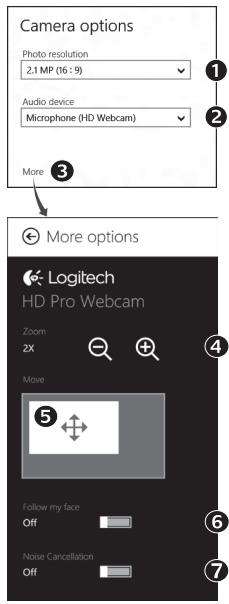
- Valitse haluttu tarkkuus valokuvien ottamiseen tai videoiden tallentamiseen, jos videotila on käytössä.
- Valitse videon äänen tallentamiseen käytettävä mikrofoni, jos käytössä on useita mikrofoneja.
- Voit käyttää lisäasetuksia muiden toimintojen, kuten digitaalisen zoomauksen ja siirtymisen, hyödyntämiseksi. Jos Logitechin logo tai lisätoiminnot eivät näy lisäasetusruudussa, on mahdollista, että Logitechin ohjelmisto ei asentunut oikein, kun kamera liitettiin tietokoneeseen ensimmäistä kertaa. Jos haluat asentaa ohjelmiston uudelleen, siirry Windowsin verkkokauppaan ja etsi sieltä Logitechin kameran hallintaohjelma.
- Zoomaamalla lähelle tai taaksepäin voit jättää pois/sisällyttää ympäristöä kuviin.
- Kuvan lähentämisen jälkeen voit panoroida kuvaa vetämällä valkoista ruutua (säädä web-kameran tarkennettavaa aluetta).
- Pidä kasvosi kuvassa kasvojenseurantatoiminnon avulla.
- Nauti selkeistä keskusteluista ilman ärsyttävää taustamelua. Kameran toimintojen mukaan saat lisäasetuksia käyttöön vierittämällä.
Valokuvien ja videoiden jakaminen
Voit jakaa valokuvia ja videoita sähköpostitse tai lataamalla ne seuraaviin palveluihin: Twitter, Facebook®, YouTube® tai Microsoft SkyDrive®. Toimi seuraavasti:
- Etsi kamerasovelluksesta se valokuva tai video, jonka haluat jakaa.
- Valitse Oikopolut-palkista Jaa (tai paina -H):

- Valitse, miten tai missä jaat valokuvan tai videon.
Web-kameran käyttäminen Windows 7- ja Windows Vista -käyttöjärjestelmissä
Logitech Webcam -ohjelmisto sisältää kaikki tarvittavat toiminnot web-kameran käyttämiseen ja ohjaamiseen. Käynnistä ohjelmisto Windowsin Käynnistä-valikosta tai napsauta kameran kuvaketta hiiren kakkospainikkeella Windowsin tehtäväpalkista.
Logitech Webcam -ohjelmisto
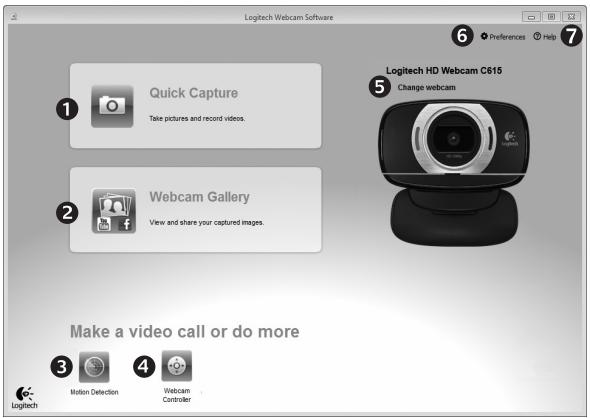
- Valokuvien ja videoiden sieppaus
- Siepattujen kuvien katseleminen ja jakaminen sähköpostin, Facebookin tai YouTuben välityksellä
- Liiketunnistimen laukaisema videoiden sieppaus
- Web-kameran hallinta videopuheluiden aikana
- Web-kameran vahtaminen (jos käytössä on useampi kuin yksi kamera)
- Logitech Webcam -ohjelmiston asetusten avaaminen
- Ohjeen avaaminen
Videon sieppaus ja kuvien otto
Galleria: katsominen ja jakaminen
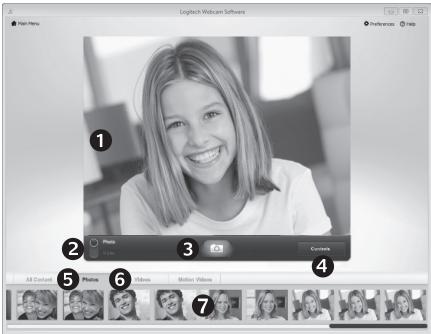
Quick Capture -toiminnon avulla voidaan ottaa kuvia ja tallentaa videota helposti.
Voit säätää nopeasti web-kameran toimintoja ja asetuksia:
- Esikatseluikkuna
- Kuvatila: valokuva/video
- Kuvauspainike
- Web-kameran toiminnot
- Valokuvien pikkukuvat
- Videoiden pikkukuvat
- Siirry valikkoon napsauttamalla pikkukuvaa.
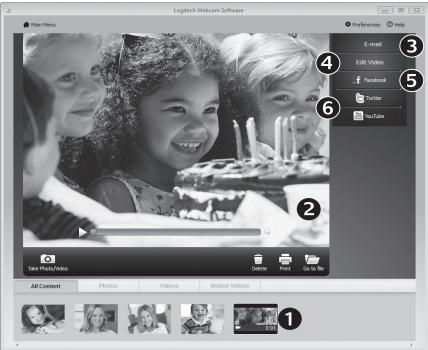
Kun napsautat pikkukuvaa web-kameran valikossa (1), video tai valokuva avautuu esikatseluikkunassa (2). Voit:
Liittää video- tai valokuvatiedoston sähköpostiviestiin (3) - Muokata valokuvia tai yhdistellä videoita (4) - Ladata kuvan tai videon Facebookiin (5) - Ladata videon Twitteriin tai YouTubeen (6)
Yllä mainitut toiminnot voi suorittaa myös vetämällä ja pudottamalla kuvan valikosta toimintoruutuun (kohdat 3-6).
Liikkeentunnistuksen käyttö
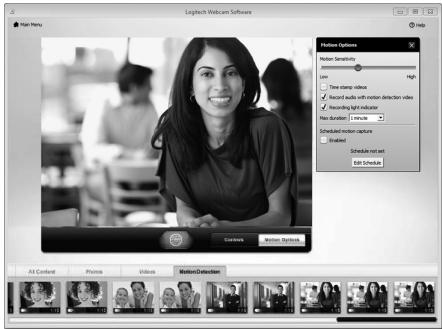
- Aseta web-kamera tallentamaan videota, kun kamera havaitsee liikettä.
- Säädä videotallennuksen kestoa ja havaitsemisherkkyyttä.
- Tallennetut videot tallennetaan automaattisesti tietokoneelle. Tarkastele sisältöä valikossa tai lataa sisältö pikalatausikkunassa.
Web-kameran hienosäätö videopuhelun aikana
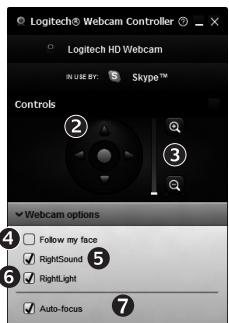
- Käynnistä kameran ohjaustoiminto videopuhelun aikana.
- Etsi paras kulma panorointia ja kallistusta käyttäen.
- Zoomaamalla lähelle tai taaksepäin voit jättää pois tai sisällyttää ympäristöä kuviin.
- Pidä kasvosi kuvassa kasvojenseurantatoiminnon avulla.
- Nauti selkeistä keskusteluista ilman ärsyttävää taustamelua.
- Korjaa valaistusta RightLightin avulla.
- Käytä web-kameran lisäasetuksia.


Suomi +358-(0)972519108
Sverige +46-(0)8-501 632 83
Türkiye 00800448825862
United Arab 8000441-4294
Emirates
United Kingdom +44-(0)203-024-8159




- KIITOKSET LOGITECHIN WEB-KAMERAN OSTAMISESTA
- WEB-KAMERAN KÄYTTÖÖNOTTO
- AVAA WEB-KAMERA
- LIITÄ WEB-KAMERA
- WEB-KAMERAN SIJOITTAMINEN
- ASENNA OHJELMISTO
- KAMERAN TAITTAMINEN KULJETUSTA TAI SÄILYTYSTÄ VARTEN
- VIDEOPUHELUIDEN ALOITTAMINEN
- LOGITECH HD WEBCAM C615 TARJOAA TERÄVÄPIIRTOISET 720P:N FLUID-VIDEOPUHELUT
- WEB-KAMERAN KÄYTTÄMINEN WINDOWS 8 -KÄYTTÖJÄRJESTELMÄSSÄ
- KAMERASOVELLUS
- KAMERAN ASETUSTEN SÄÄTÄMINEN
- VALOKUVIEN JA VIDEOIDEN JAKAMINEN
- WEB-KAMERAN KÄYTTÄMINEN WINDOWS 7- JA WINDOWS VISTA -KÄYTTÖJÄRJESTELMISSÄ
- LOGITECH WEBCAM -OHJELMISTO
- VIDEON SIEPPAUS JA KUVIEN OTTO
- GALLERIA: KATSOMINEN JA JAKAMINEN
- LIIKKEENTUNNISTUKSEN KÄYTTÖ
- WEB-KAMERAN HIENOSÄÄTÖ VIDEOPUHELUN AIKANA
Merkki : LOGITECH
Malli : HD C270
Kategoria : Web-kamera