
TX-NR474 - AV-mottagare ONKYO - Gratis bruksanvisning och manual
Hitta enhetens manual gratis TX-NR474 ONKYO i PDF-format.



| Produkttyp | Audio-/videomottagare |
| Märke | ONKYO |
| Modell | TX-NR474 |
| Strömförsörjning | AC 220-240 V, 50/60 Hz |
| Energiförbrukning | 400 W (i drift), 0,15 W (standby), 40 W (nätverksstandby) |
| Nominell uteffekt | 5 x 135 W (6 ohm, 1 kHz, 1 kanal) |
| Ljudformat som stöds | Dolby Atmos (framtida uppdatering), Dolby TrueHD, Dolby Digital, DTS, DTS:X, etc. |
| HDMI-anslutning | 4 ingångar, 1 utgång (med ARC och HDCP 2.2) |
| Nätverksanslutning | Ethernet, Wi-Fi (802.11 b/g/n), Bluetooth 4.1+LE |
| USB-anslutning | 1 port bak (USB 2.0, 5 V/1 A) |
| Ljudingångar | 2 optiska, 1 koaxial, 5 analoga (inkl. AUX fram) |
| Högtalarutgångar | 5 par (Front, Center, Surround/Height), 1 subwooferutgång |
| Tuner | AM/FM med RDS |
| Streamingfunktioner | AirPlay, Spotify Connect, Internetradio (TuneIn, etc.), Music Server |
| Automatisk kalibrering | AccuEQ Room Calibration med medföljande mikrofon |
| Lyssningslägen | Pure Audio, Direct, Stereo, Dolby Surround, DTS Neural:X, etc. |
| Max videoupplösning | 4K 60 Hz (YCbCr 4:4:4) |
| Underhåll och rengöring | Rengör med en mjuk, torr trasa. Undvik lösningsmedel. |
| Säkerhet | Utsätt inte för fukt, blockera inte ventilationen, använd endast medföljande adapter. |
| Allmän information | Programuppdatering möjlig för att lägga till Dolby Atmos. Stöd för HDCP 2.2. |
Vanliga frågor - TX-NR474 ONKYO
Användarfrågor om TX-NR474 ONKYO
0 fråga om denna apparat. Svara på dem du kan eller ställ din egen.
Ställ en ny fråga om denna apparat
Ladda ner instruktionerna för din AV-mottagare i PDF-format gratis! Hitta din manual TX-NR474 - ONKYO och ta tillbaka ditt elektroniska enhet i hand. På denna sida publiceras alla dokument som behövs för att använda din enhet. TX-NR474 av märket ONKYO.
BRUKSANVISNING TX-NR474 ONKYO
Grundläggande bruksanvisning
Grundläggande bruksanvisning
Grundläggande bruksanvisning
Grundläggande bruksanvisning
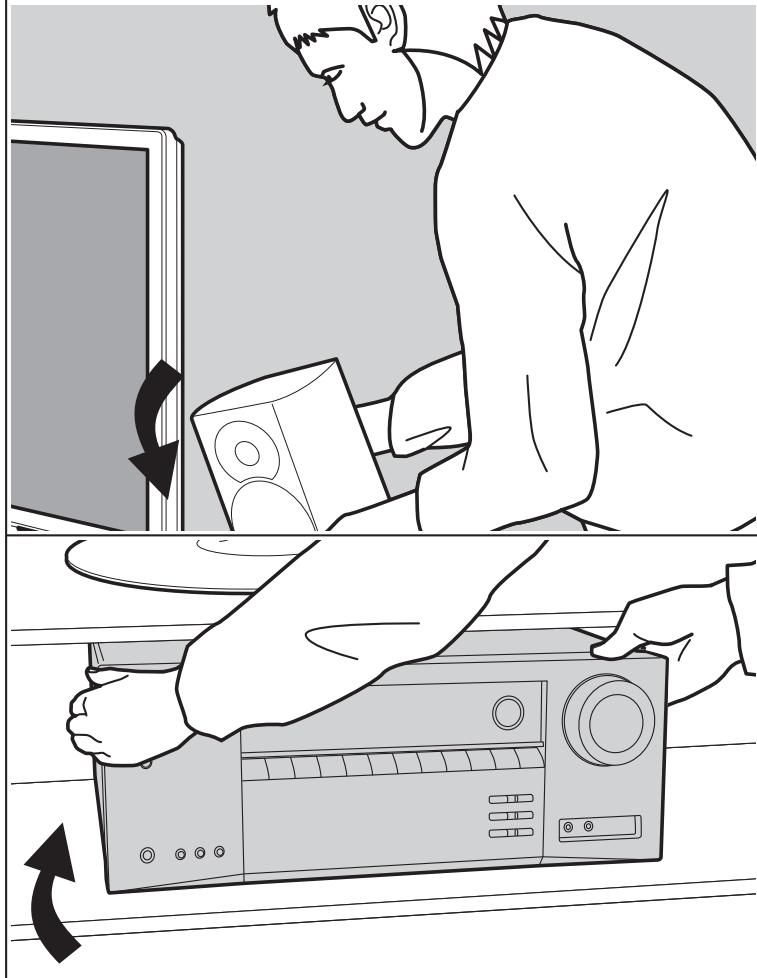
Grundläggande bruksanvisning
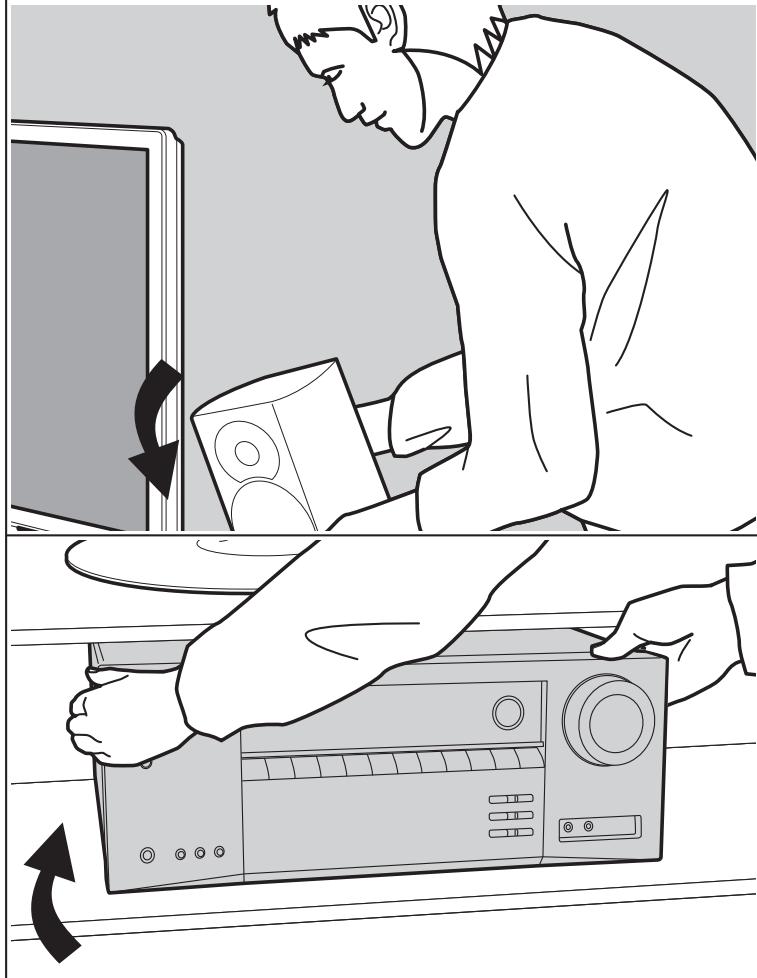
Grundläggande bruksanvisning
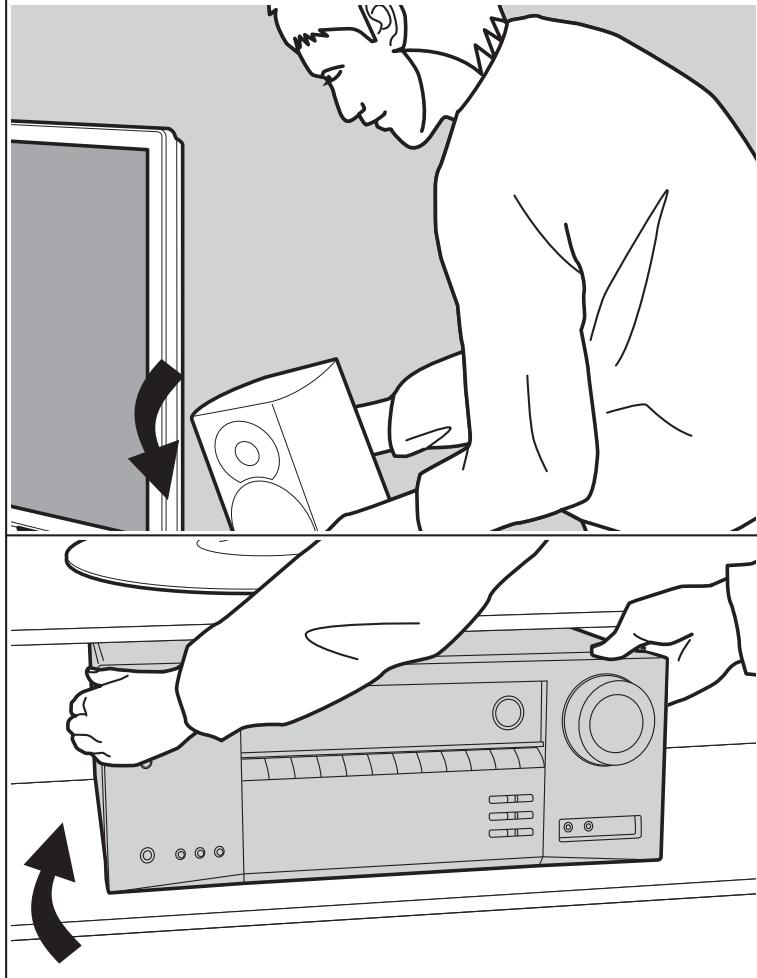
Grundläggande bruksanvisning
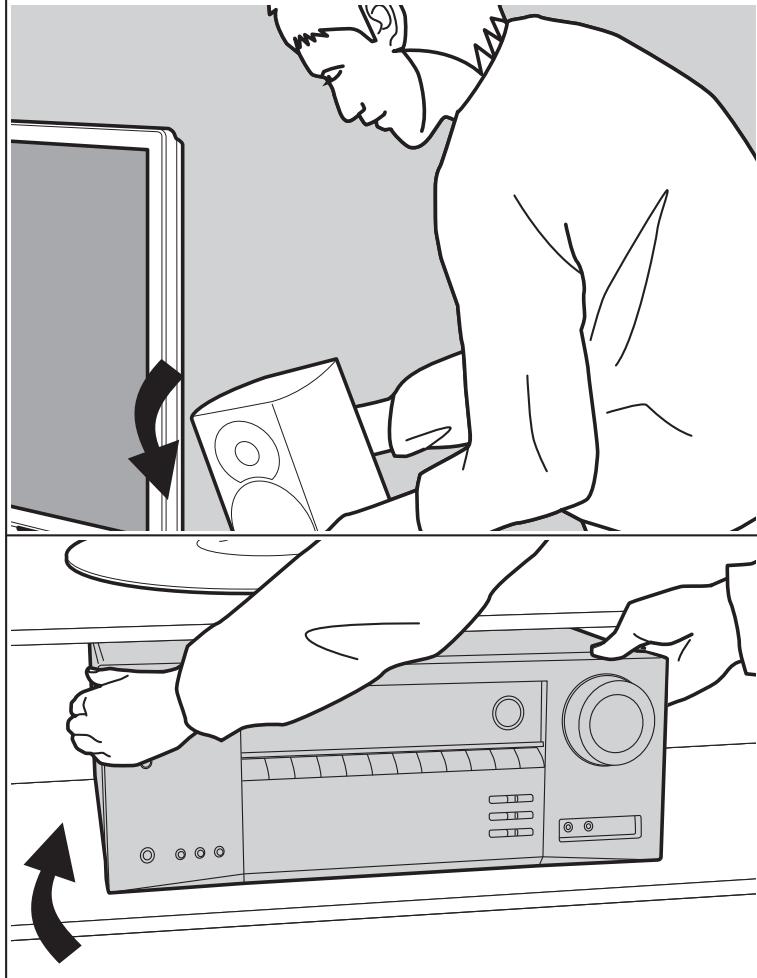
Innehållsförteckning
Innan du börjar 2
Vad som finns i förpackningen 3
Delarnas namn 4
Delarnas namn 4
Installera 8
Installationsprocedur 8
Steg 1: Layout högtalare ......9
Steg 2: Ansluta högtalarna 14
Steg 3: Ansluta tv- och AV-komponenterna ...... 15
Grundinställning 20
Initial Setup med den automatiska startguiden .....20
Uppspelning 22
Uppspelning av en AV-komponent 22
BLUETOOTH® Uppspelning 23
Internetradio 24
Spotify 26
AirPlay ^® 27
Lyssna på AM/FM-radio 29
Musikserver 32
Ytterligare information om uppspelningsfunktioner .....34
Ljudåtergivningssätt 35
Avancerade inställningar 52
Menu Setup 52
Quick Menu 66
Web Setup 68
Allmänna specifikationer 78
Referensinformation 80
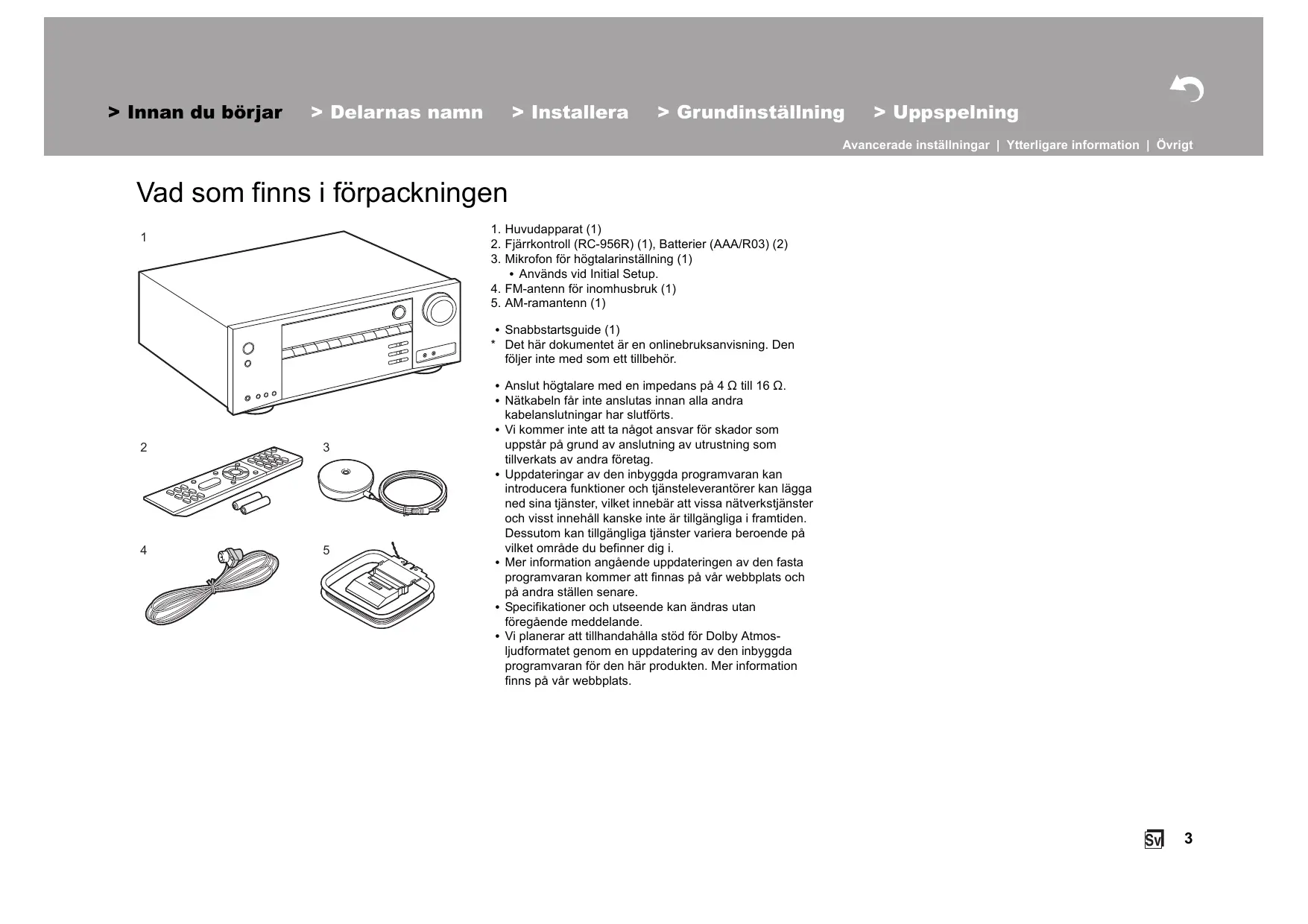
Vad som finns i förpackningen
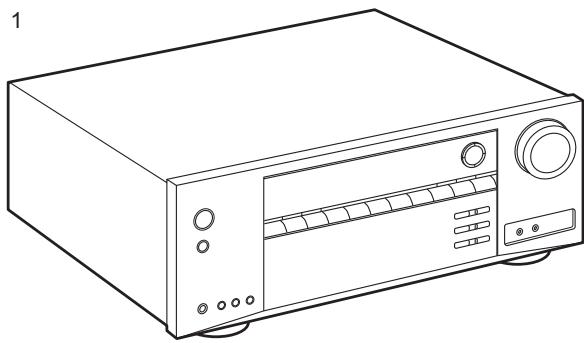
- Huvudapparat (1)
- Fjärrkontroll (RC-956R) (1), Batterier (AAA/R03) (2)
- Mikrofon för högtalarinställning (1)
- Används vid Initial Setup.
- FM-antenn för inomhusbruk (1)
-
AM-ramantenn (1)
-
Snabbstartsguide (1)
* Det här dokumentet är en onlinebruksanvisning. Den följer inte med som ett tillbehör. - Anslut högtalare med en impedans på 4 Ω till 16 Ω.
- Nätkabeln får inte anslutas innan alla andra kabelanslutningar har slutförts.
- Vi kommer inte att ta något ansvar för skador som uppstår på grund av anslutning av utrustning som tillverkats av andra företag.
- Uppdateringar av den inbyggda programvaran kan introducera funktioner och tjänsteleverantörer kan lägga ned sina tjänster, vilket innebär att vissa nätverkstjänster och visst innehåll kanske inte är tillgängliga i framtiden. Dessutom kan tillgängliga tjänster variera beroende på vilket område du befinner dig i.
- Mer information angående uppdateringen av den fasta programvaran kommer att finnas på vår webbplats och på andra ställen senare.
- Specifikationer och utseende kan ändras utan föregående meddelande.
- Vi planerar att tillhandahålla stöd för Dolby Atmos-ljudformatet genom en uppdatering av den inbyggda programvaran för den här produkten. Mer information finns på vår webbplats.
Delarnas namn

Frontpanel
- ⏻ ON/STANDBY-knapp
- PURE AUDIO-knapp/indikator: Växlar över enheten till Pure Audio-läget. (P38).
- HYBRID STANDBY-indikator: HDMI Standby Through Tänds om enheten går in i standbyläge när en funktion är aktiverad som fortsätter att vara igång när den här enheten är i standby, som HDMI Standby Through och Network Standby.
- Fjärrkontrollsensor: Tar emot signaler från fjärrkontrollen.
- Fjärrkontrollens signalområde är inom cirka 16'/5 m, med en vinkel på 20° längs den vertikala axeln och 30° på var sida om.
- TUNING MODE-knappen: Växlar sökning av en AM/FM-station mellan automatisk sökning och manuell sökning.
-
DIMMER-knappen: Du kan justera displayens ljuststyrka i tre steg. Det går inte att stänga av den helt.
-
Display (P5)
- SETUP-knappen: Du kan visa avancerade inställningsalternativ på tv:n och displayen för att ge dig en ännu bättre upplevelse (P52).
- Markörer, (▲ / ▼ / ◀ / ▶), ENTER-knapp: Välj alternativet med markörknapparna och tryck på ENTER för att bekräfta. Använd dem för att ställa in stationer när du använder TUNER (P29).
- RETURN-knappen: Gör att skärmen går tillbaka till det tidigare läget under inställning.
- MASTER VOLUME
- PHONES-uttag: Anslut ett par stereohörlurar med en standardkontakt (∅ 1/4"/6,3 mm diameter).
- TONE- och tonnivåknappar: Du kan justera fronthögtalarnas ljudkvalitet. Tryck på TONE för att välja önskad inställning mellan "Bass" och "Treble" och justera med tonnivåknapparna (-/+).
-
MEMORY-knappen: Används för att registrera AM-/FM-radiostationer.
-
Ingångsväljarknappar: Växlar ingångskällan som ska spelas.
- LISTENING MODE-knappar: Välj ljudåtergivningssätt (P35).
- SETUP MIC-uttag: Anslut den medföljande mikrofonen för högtalarinställning.
- AUX INPUT-uttag: Anslut en videokamera, etc., med hjälp av en stereokabel med minikontakt ( 1/8''/3,5 mm).
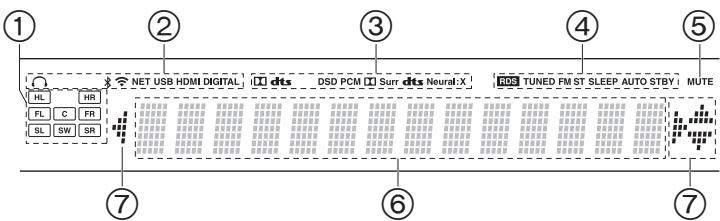
Display
- Högtalar-/kanaldisplay: Visar den utgångskanal som motsvarar valt ljudåtergivningssätt.
- Lyser i följande situationer.
: När hörlurarna är anslutna
※ : När den är ansluten via BLUETOOTH
: När den är ansluten via wifi
NET: När du valt "NET" med ingångsväljaren och enheten är ansluten till nätverket. Den kommer att blinka om anslutningen till nätverket inte är korrekt.
USB: När du valt "NET" med ingångsväljaren och enheten är ansluten via USB och USB-enheten valts. Blinkar om USB-enheten inte anslutits ordentligt.
HDMI: HDMI-signaler tas emot och HDMI är vald som ingångskälla.
DIGITAL: Digitala signaler tas emot och den digitala ingångsväljaren har valts. - Tänds alltefter typen av digitala ljudinsignaler och ljudåtergivningssättet.
- Lyser i följande situationer.
RDS: Tar emot RDS-sändningar.
TUNED: Tar emot AM/FM-radio.
FM ST: Tar emot FM-stereosändningar.
SLEEP: Insomningstimern är aktiv.
AUTO STBY: Auto Standby är aktiv. - Blinkar när ljudavstängningsläget är aktivt.
- Visar diverse information om ingångssignalerna.
- Denna kan lysa när du utför funktioner med ingångsväljaren "NET".
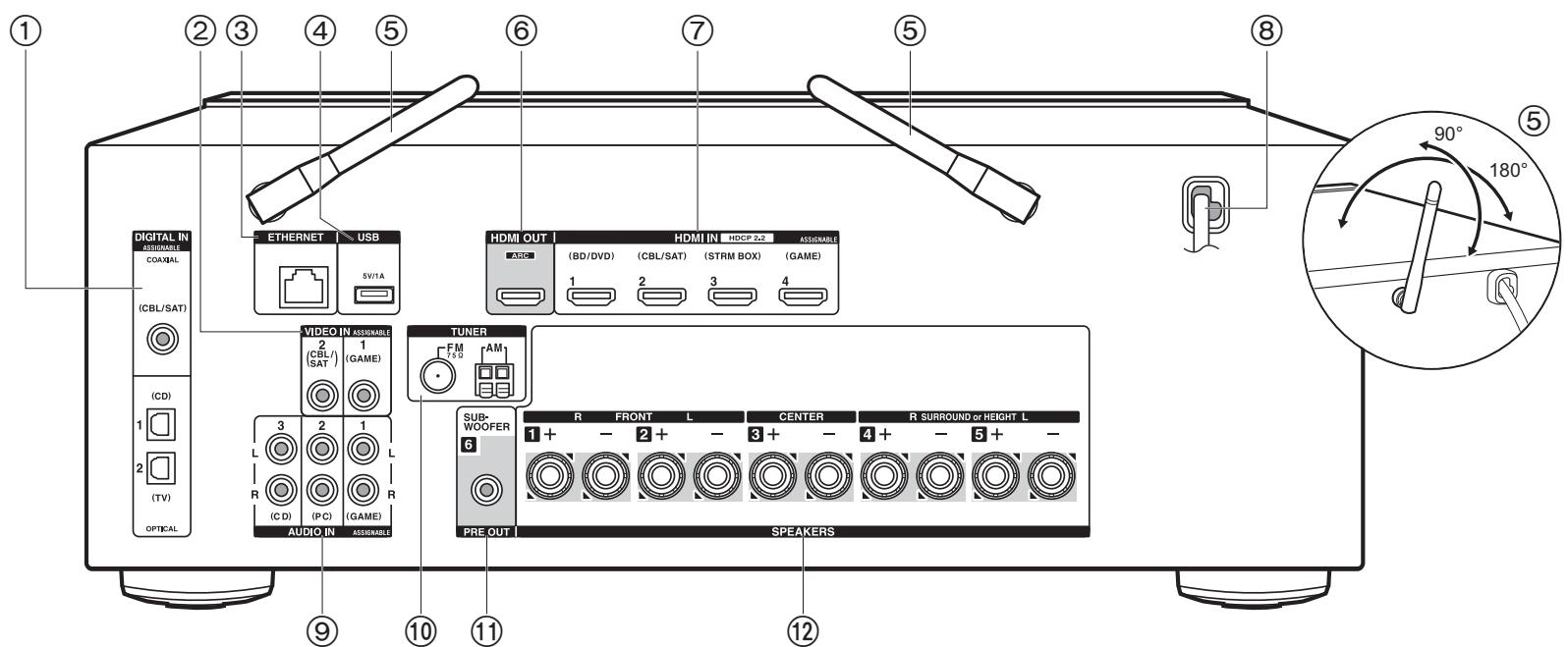
Bakpanel
- DIGITAL IN OPTICAL/COAXIAL-uttag: Mata in digitala ljudsignaler från tv- eller AV-komponenter med en digital optisk kabel eller digital koaxialkabel.
- VIDEO IN-uttag: Mata in videosignaler från en AV-komponent med en analog videokabel.
- ETHERNET-uttag: Anslut till nätverket med en Ethernet-kabel.
- USB-uttag: Här kan du ansluta en USB-lagringsenhet för uppspelning av lagrade musikfiler. Du kan också förse USB-enheter (5 V/1 A) med ström med en USB-kabel.
- Trådlöst antenn: Fäll upp den vid wifi-anslutning eller vid användning av en enhet som är kompatibel med den trådlösa överföringstekniken BLUETOOTH. Justera deras vinklar i enlighet med anslutningsstatus.
- HDMI OUT-uttag: Anslut en HDMI-kabel för att överföra video- och ljudsignaler till en tv.
-
HDMI IN-uttag: Mata in video- och ljudsignalerna med en HDMI-kabel som är ansluten till en AV-komponent.
-
Strömsladd
- AUDIO IN-uttag: Mata in ljudsignaler från AV-komponenter med en analog ljudkabel.
- TUNER AM/FM 75Ω-uttag: Anslut den medföljande antennen.
- SUBWOOFER PRE OUT-uttag: Anslut en aktiv subwoofer med en subwooferkabel.
- SPEAKERS-uttag: Anslut högtalarna med högtalarkablar.
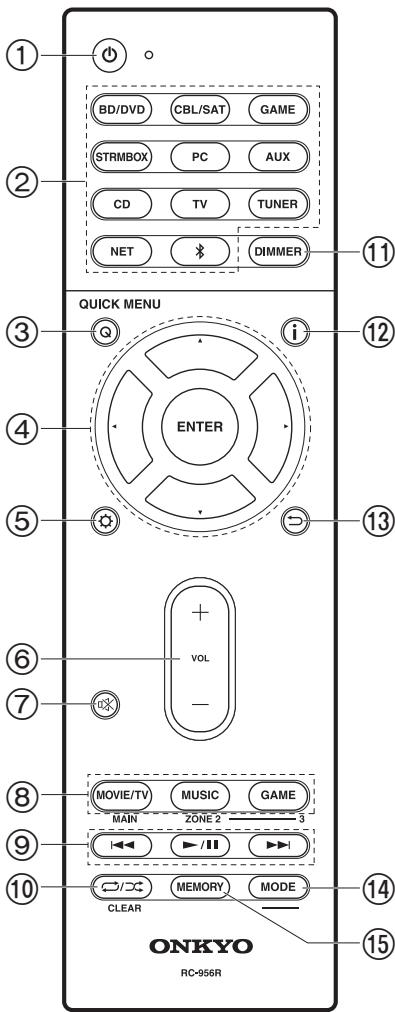
Fjärrkontroll
- ⏻ ON/STANDBY-knapp
- Ingångsväljarknappar: Växlar ingångskällan som ska spelas.
- Q (QUICK MENU)-knappen: Du kan snabbt göra inställningar som "Tone" och "Level" under uppspelning på tv-skärmen (P66).
- Markörknappar, ENTER-knapp: Välj alternativet med markörknapparna och tryck på ENTER för att bekräfta. När mappen eller fillistan inte visas på en skärm på tv:n kan du trycka på ◀/► för att ändra skärmen.
- -knapp: Du kan visa avancerade inställningsalternativ på tv:n och displayen för att ge dig en ännu bättre upplevelse (P52).
- Volymknappar
- ☐*-knapp: Stänger av ljudet temporärt. Tryck på den igen när du vill få tillbaka ljudet.
- LISTENING MODE-knappar: Välj ljudåtergivningssätt (P35).
- Spela-knappen: Används för uppspehningsfunktioner när du spelar upp från en Music Server eller USB.
- ⇔/☐-knapp: Används för funktionerna upprepa eller slumpmässig uppspelning när du spelar upp från en Music Server eller USB. Varje gång du trycker på knappen, ändras läget från 1 (upprepa 1 spår), till ☐ (upprepa mapp), till ♦ (slumpmässig). CLEAR-knappen: Raderar alla tecken du har matat in när du skriver text på tv-skärmen.
- DIMMER-knappen: Du kan justera displayens ljusstyrka i tre steg. Det går inte att stänga av den helt.
- i -knapp: Ändrar informationen på displayen och används för att sköta RDS (P30).
- ←-knapp: Gör att skärmen går tillbaka till det tidigare läget under inställning.
- MODE-knappen: Växlar sökning av en AM/FM-station mellan automatisk sökning och manuell sökning.
- MEMORY-knappen: Används för att registrera AM-/FM-radiostationer.
- MAIN- och ZONE-knapparna används inte.
Installationsprocedur
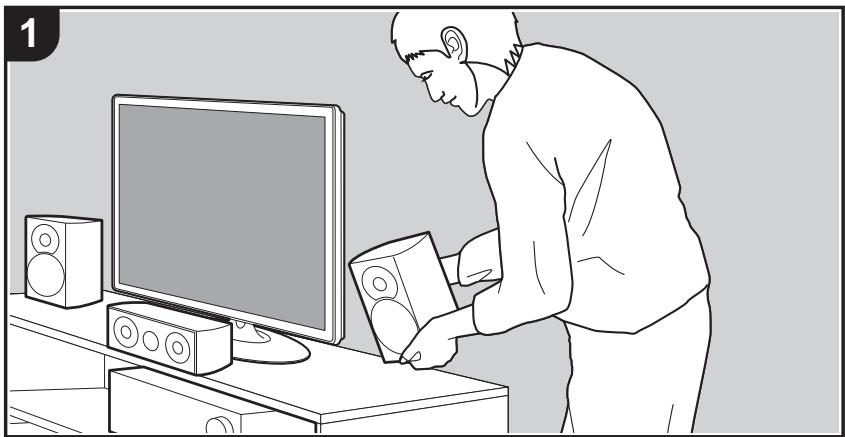
Den här apparaten kan användas på många sätt beroende på layouten för de högtalare du installerar och anslutningarna som görs till externa enheter. Läs följande för att göra installationsprocessen smidigare.
Steg 1: Layout högtalare
Välj den högtalarlayout som passar de typer av högtalare du har och de förhållanden som de kommer att användas i bland de alternativ som presenteras på sida P9 till P12. Installera sedan högtalarna genom att titta på illustrationerna och förklaringarna på den tillhörande sidan. Högtalarlayouten inkluderar system som använder surroundhögtalare och system som använder höjdhögtalare. Se även kombinationerna som finns under "Högtalarkombinationer" på P13.
Steg 2: Ansluta högtalarna
Anslut högtalarsystemet till den här apparaten.
Anslutningsprocessen kommer att bli smidigare om du tittar på illustrationerna och förklaringarna och förbereder kablarna du behöver i förväg.
Steg 3: Ansluta tv- och AV-komponenterna
Se P15 till P19 om du vill ansluta externa enheter som din tv, Blu-ray-spelare och de medföljande tillbehören, som antennerna. Anslutningsprocessen kommer att bli smidigare om du tittar på illustrationerna och förklaringarna, kontrollerar anslutningstyperna på de externa enheterna och förbereder kablarna du behöver i förväg.
Steg 1: Layout högtalare
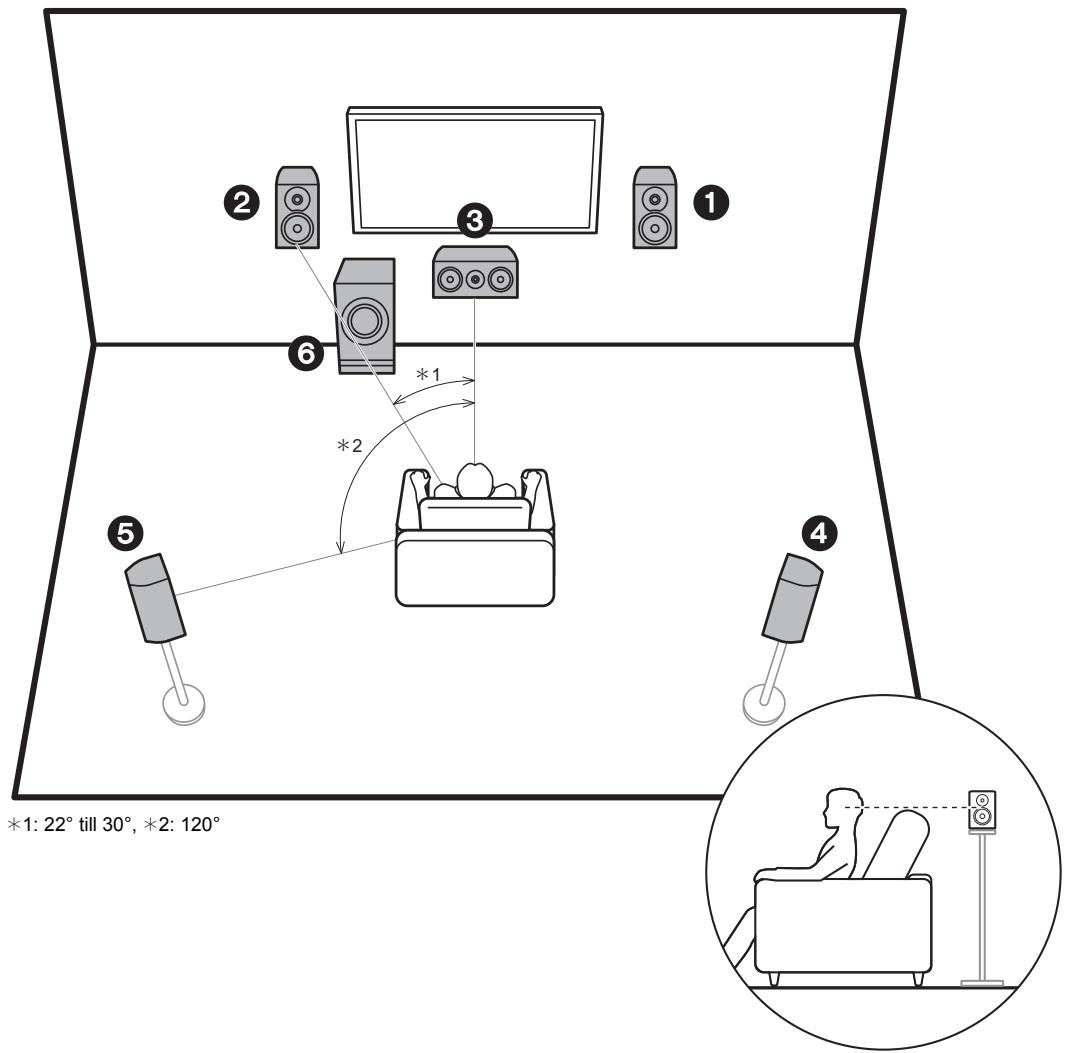
5.1-kanalsystem
Fronthögtalarna ger stereoljud framifrån och centerhögtalaren ger ljud som kommer från skärmens mitt, som till exempel dialoger och röster. Surroundhögtalarna skapar det bakre ljudfältet. Den aktiva subwoofern återger basljud och skapar ett fylligt ljudfält. Den optimala positionen för fronthögtalarna är i öronhöjd, medan surroundhögtalarna bör placeras precis över öronhöjd. Centerhögtalaren bör placeras vänd mot lyssningspositionen. Om du placerar den aktiva subwoofern mellan mitthögtalaren och fronthögtalaren får du ett naturligt ljud även när du spelar upp musik.
1,2 Fronthögtalare
3 Centerhögtalare
4,5 Surroundhögtalare
6 Aktiv subwoofer
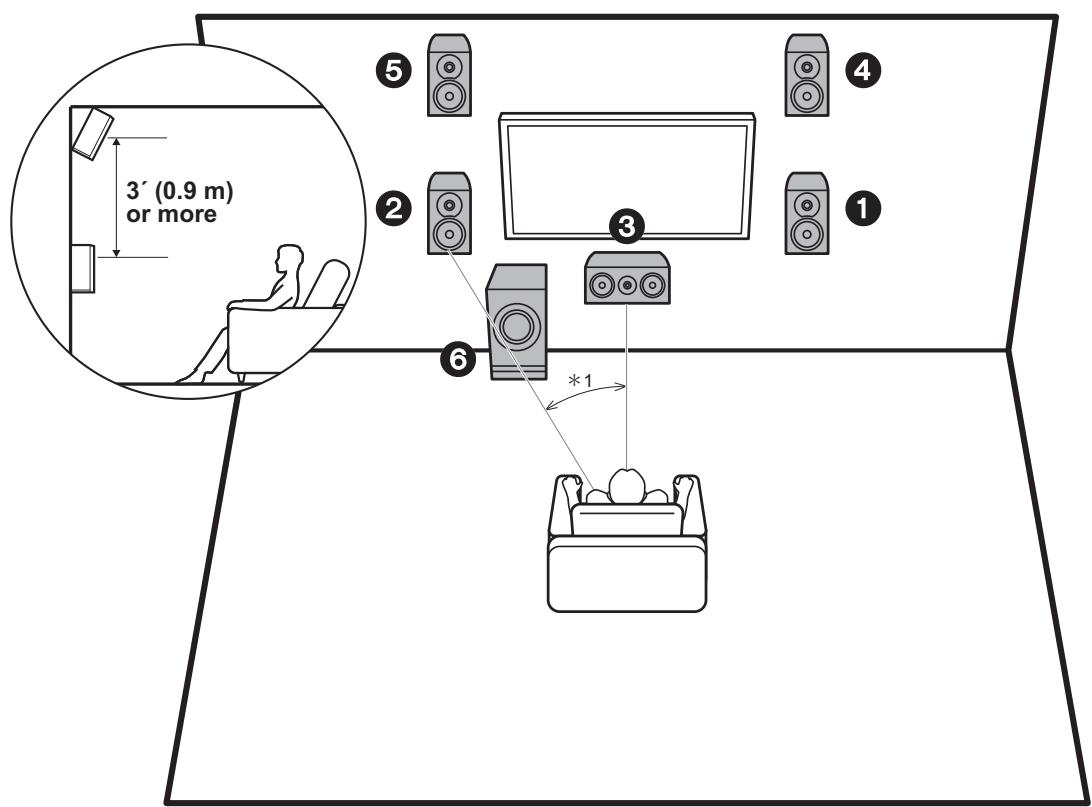
(Främre höjdhögtalare)
Detta är ett 3.1-kanalsystem bestående av fronthögtalare, en centerhögtalare och en aktiv subwoofer, där främre höjdhögtalare lagts till, som är en typ av höjdhögtalare. De främre höjdhögtalarna bör placeras 3'/0,9 m högre än fronthögtalarna. De bör också placeras direkt ovanför fronthögtalarna och vinklas mot lyssningspositionen.
- Vi planerar att tillhandahålla stöd för Dolby Atmos-ljudformatet genom en uppdatering av den inbyggda programvaran för den här enheten. Efter uppdateringen av den inbyggda programvaran kan du välja ljudåtergivningssättet Dolby Atmos, genom att installera höjdhögtalare, som ger det senaste 3D-ljudet inklusive overhead-ljud när ingångsformatet är Dolby Atmos. Besök vår webbplats för mer information om uppdatering av det fasta programmet.
1,2 Fronthögtalare
3 Centerhögtalare
4,5 Främre höjdhögtalare
6 Aktiv subwoofer
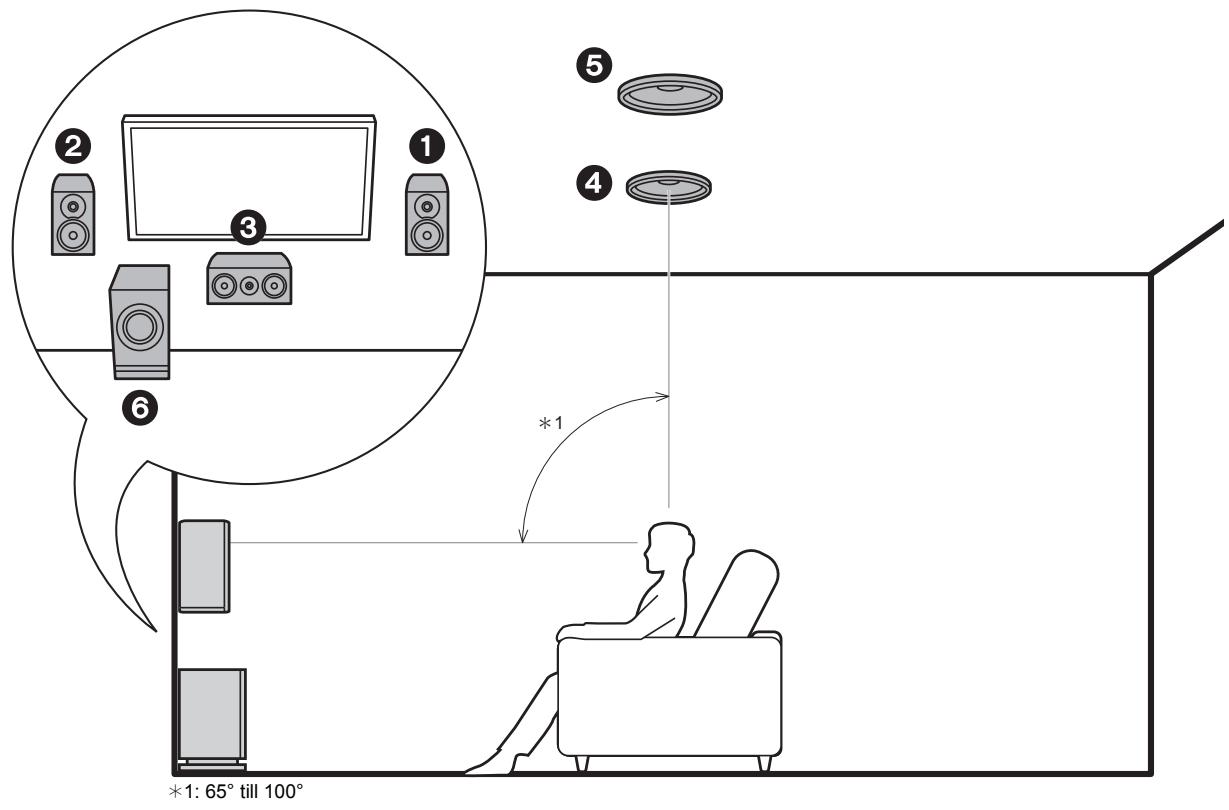
3.1.2-kanalssystem-2 (Takhögtalare)
Detta är ett 3.1-kanalsystem bestående av fronthögtalare, en centerhögtalare och en aktiv subwoofer, där övre mitthögtalare lagts till, som är en typ av höjdhögtalare. Placera de övre mitthögtalarna i taket direkt ovanför lyssningspositionen. Avständet mellan varje par bör matcha avständet mellan de två fronthögtalarna.
- Vi planerar att tillhandahålla stöd för Dolby Atmos-ljudformatet genom en uppdatering av den inbyggda programvaran för den här enheten. Efter uppdateringen av den inbyggda programvaran kan du välja ljudåtergivningssättet Dolby Atmos, genom att installera höjdhögtalare, som ger det senaste 3D-ljudet inklusive overhead-ljud när ingångsformatet är Dolby Atmos. Besök vår webbplats för mer information om uppdatering av det fasta programmet.
- Dolby Laboratories rekommenderar att du placerar den här typen av höjdhögtalare så här för att få den bästa Dolby Atmos-effekten.
1,2 Fronthögtalare
3 Centerhögtalare
4,5 Övre mitthögtalare
6 Aktiv subwoofer
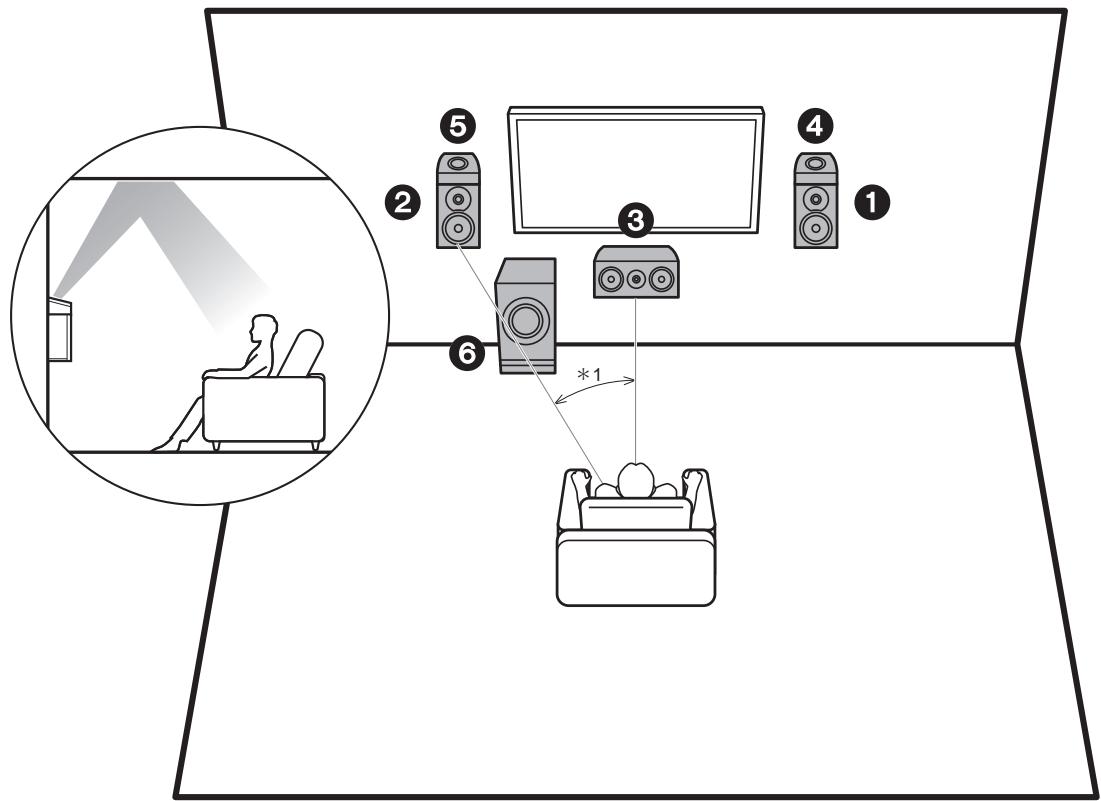
(Dolby-kompatibla högtalare (Dolby-högtalare))
Detta är ett 3.1-kanalsystem bestående av fronthögtalare, en centerhögtalare och en aktiv subwoofer, där Dolby-kompatibla högtalare (front) lagts till, som är en typ av höjdhögtalare. Dolby-kompatibla högtalare är speciella högtalare som är konstruerade för att riktas mot taket så att ljudet hörs efter att ha studsat mot taket så att ljudet verkar komma uppifrån. Placera Dolby-kompatibla högtalare (front) ovanför fronthögtalarna.
- Vi planerar att tillhandahålla stöd för Dolby Atmos-ljudformatet genom en uppdatering av den inbyggda programvaran för den här enheten. Efter uppdateringen av den inbyggda programvaran kan du välja ljudåtergivningssättet Dolby Atmos, genom att installera höjdhögtalare, som ger det senaste 3D-ljudet inklusive overhead-ljud när ingångsformatet är Dolby Atmos. Besök vår webbplats för mer information om uppdatering av det fasta programmet.
1,2 Fronthögtalare
3 Centerhögtalare
4,5 Dolby-aktiverade högtalare (främre)
6 Aktiv subwoofer
Högtalarkombinationer
| Högtalarkanaler | FRONT | CENTER | SURROUND | HEIGHT |
| 2.1 ch | √ | |||
| 3.1 ch | √ | √ | ||
| 4.1 ch | √ | √ | ||
| 5.1 ch | √ | √ | √ | |
| 2.1.2 ch | √ | √ | ||
| 3.1.2 ch | √ | √ | √ |
Steg 2: Ansluta högtalarna
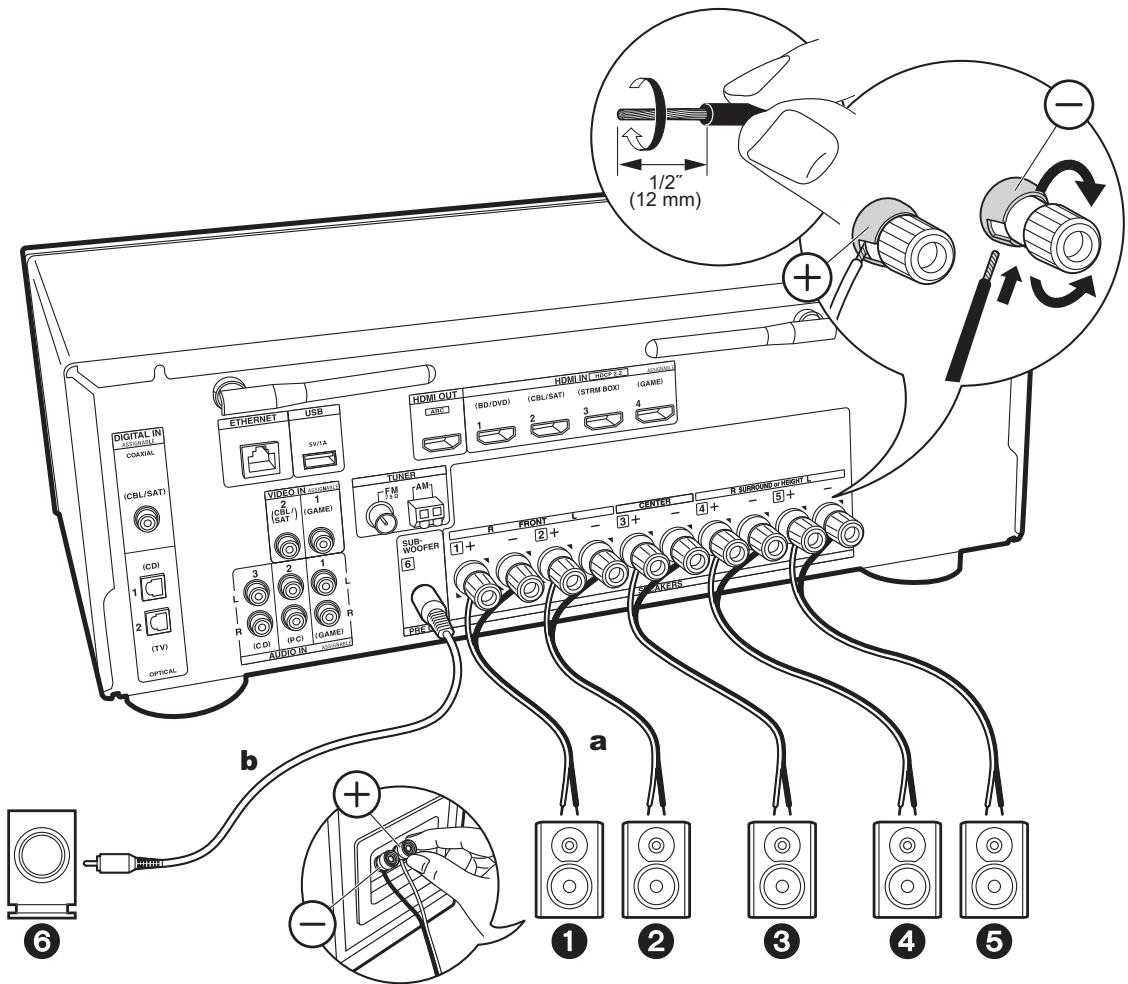
a Högtalarkabel, b Subwooferkabel
Anslut enhetens och högtalarens kontakter korrekt (+ till + och - till -) för varje kanal. Om anslutningen är felaktig, kan omvänd fas göra basljudet sämre.

Setup
- Du behöver göra inställningar för den högtalarkonfiguration du har anslutit i "1. AccuEQ Room Calibration" i Initial Setup (P20).
- Om någon av de anslutna högtalarna har en impedans på 4 Ω eller mer upp till högst 6 Ω, behöver du, efter att ha slutfört Initial Setup, göra några inställningar i Setup-menyn. Tryck på ⚙ på fjärrkontrollen, välj "2. Speaker" -
"Configuration" och ställ in "Speaker Impedance" på "4ohms".
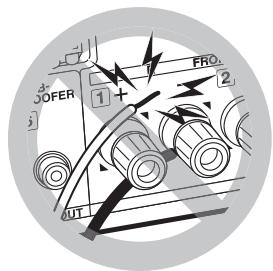
Anslut högtalarkabeln så att trådarna inte sticker ut från högtalaruttagen.
Om de oskyddade högtalarkablarna rör vid den bakre panelen eller om kablarna för + och - rör vid varandra, kommer skyddskretsen att aktiveras.
Steg 3: Ansluta tv- och AV-komponenterna
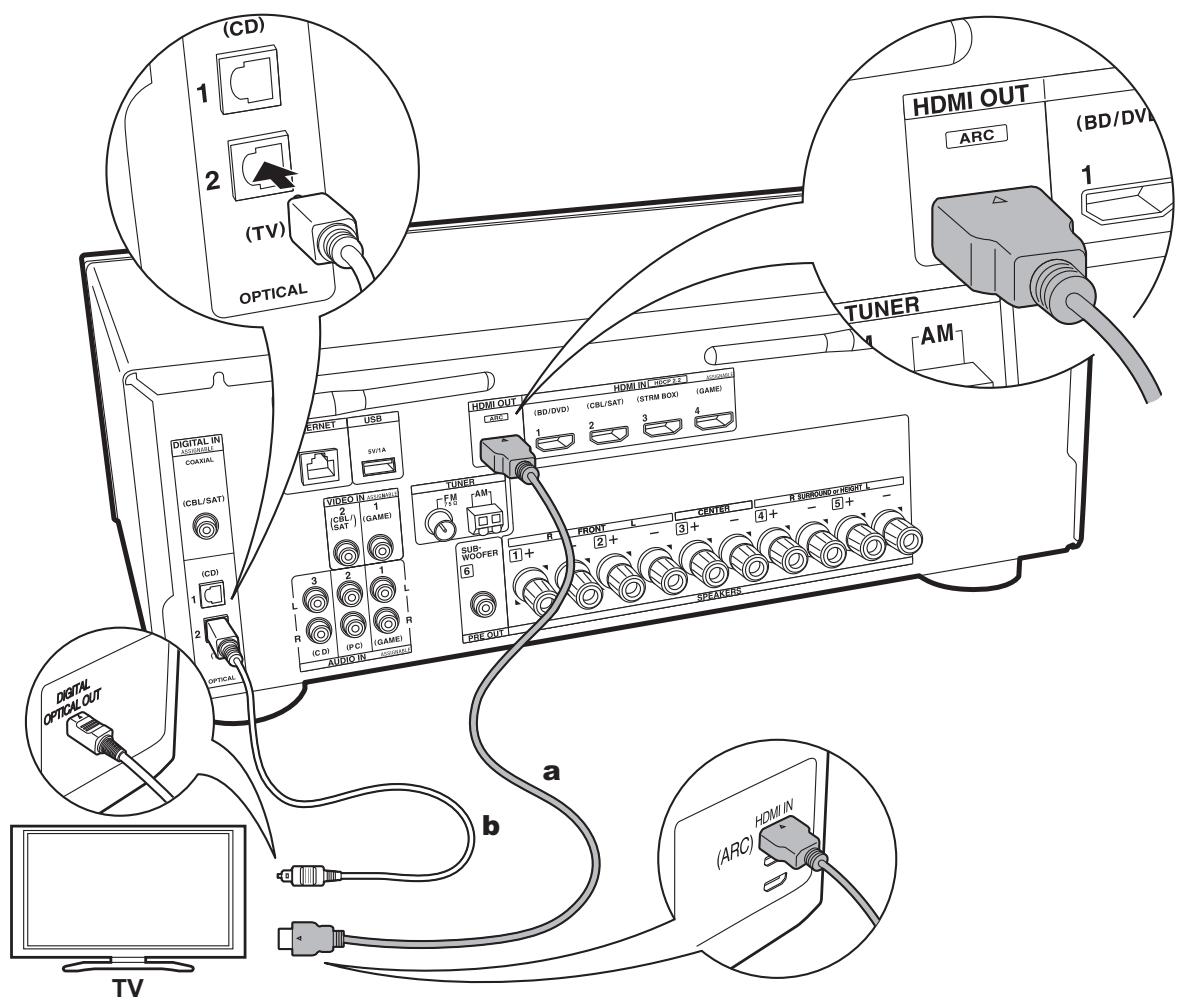
a HDMI-kabel, b digital optisk kabel
1. Ansluta tv:n
Till ARC-tv
Med en tv som stöder ARC-funktionen (Audio Return Channel), använder du en HDMI-kabel och ansluter enligt illustration "a". Välj ett HDMI IN-uttag på tv:n som stöder ARC när du ansluter.

Setup
- Det krävs att du gör inställningar för att använda ARC-funktionen. För "4. Audio Return Channel" (P21) i Initial Setup, väljer du "Yes".
- Se tv:ns bruksanvisning för tv-anslutningar och instruktioner som gäller inställningar för CEC-funktioner och ljudutmatning.
Till icke-ARC-tv
Med en tv som inte stöder ARC-funktionen (Audio Return Channel) (*), ansluter du både HDMI-kabeln i illustration "a" och den digitala optiska kabeln i "b".
- Det är inte nödvändigt att ansluta med en digital optisk kabel om du vill titta på tv genom en enhet som en digitalbox för kabel-tv (dvs. inte använda en tuner som är inbyggd i tv:n) som du har anslutit till input-uttaget på den här apparaten.
(*) ARC-funktionen: Den här funktionen överför tv:ns ljudsignaler via HDMI-kabeln så att du kan spela upp ljudet från tv:n genom den här enheten. Anslutning till en ARC-kompatibel TV utförs med en HDMI-kabel. Se instruktionshandboken till din TV för att se om den stödjer ARC.
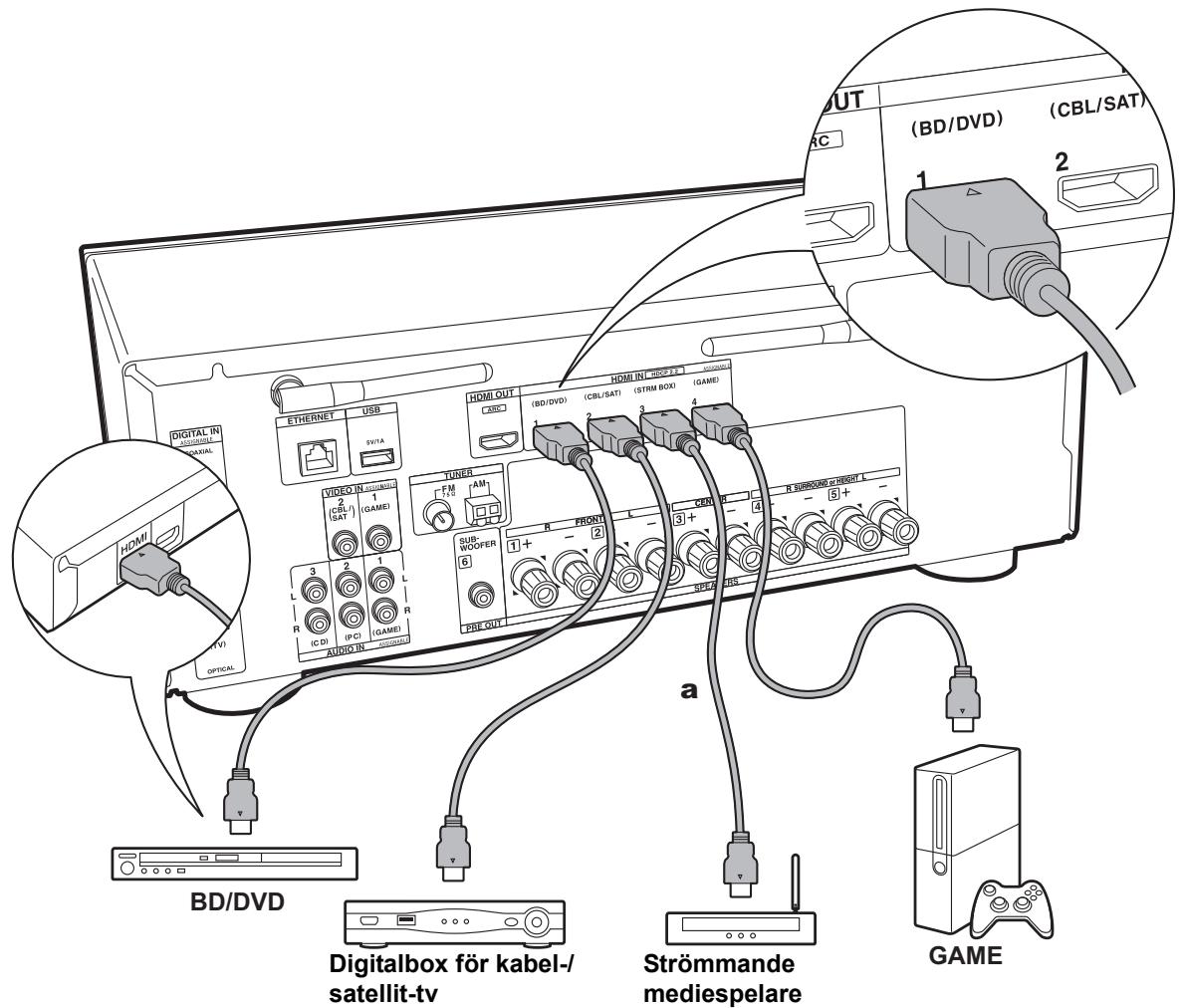
a HDMI-kabel
2. Ansluta HDMI AV-komponenten
Det här är ett exempel på anslutning till en AV-komponent som har ett HDMI-uttag. Med en anslutning till en AV-komponent som följer CEC-standarden (Consumer Electronics Control), kan du använda funktioner som HDMI CEC-funktionen (*) som länkas till ingångsväljaren, och HDMI Standby Through-funktionen som gör att du kan spela upp video och ljud från AV-komponenter på tv:n även om den här enheten är i standbyläge.
- För att spela upp 4K- eller 1080p-video, använd en höghastighets-HDMI-kabel.

Setup
- När "Yes" valts för "4. Audio Return Channel" i Initial Setup (P21), aktiveras HDMI CEC-funktionen och HDMI Standby Through-funktionen automatiskt. Om "No, Skip" valts, krävs det några inställningar i Setup-menyn efter att Initial Setup är klar. Tryck på ⚙ på fjärrkontrollen och gör inställningarna i "5. Hardware" - "HDMI".
- För att uppleva digitalt surroundljud, inklusive Dolby Digital, måste ljudutmatningen ställas in på "Bitstream output" på den anslutna Blu-rayspelaren eller andra anslutna enheter.
(*) HDMI CEC-funktionen: Du kan styra funktioner som att länka ingångsväxling till ingångsväljaren och spelare som följer CEC-standarden, ändra så att ljudets matas ut från tv:n eller från den här apparaten, och justera volymen med fjärrkontrollen på en CEC-kompatibel tv, och automatiskt låta den här apparaten växla till standby när tv:n stängs av.
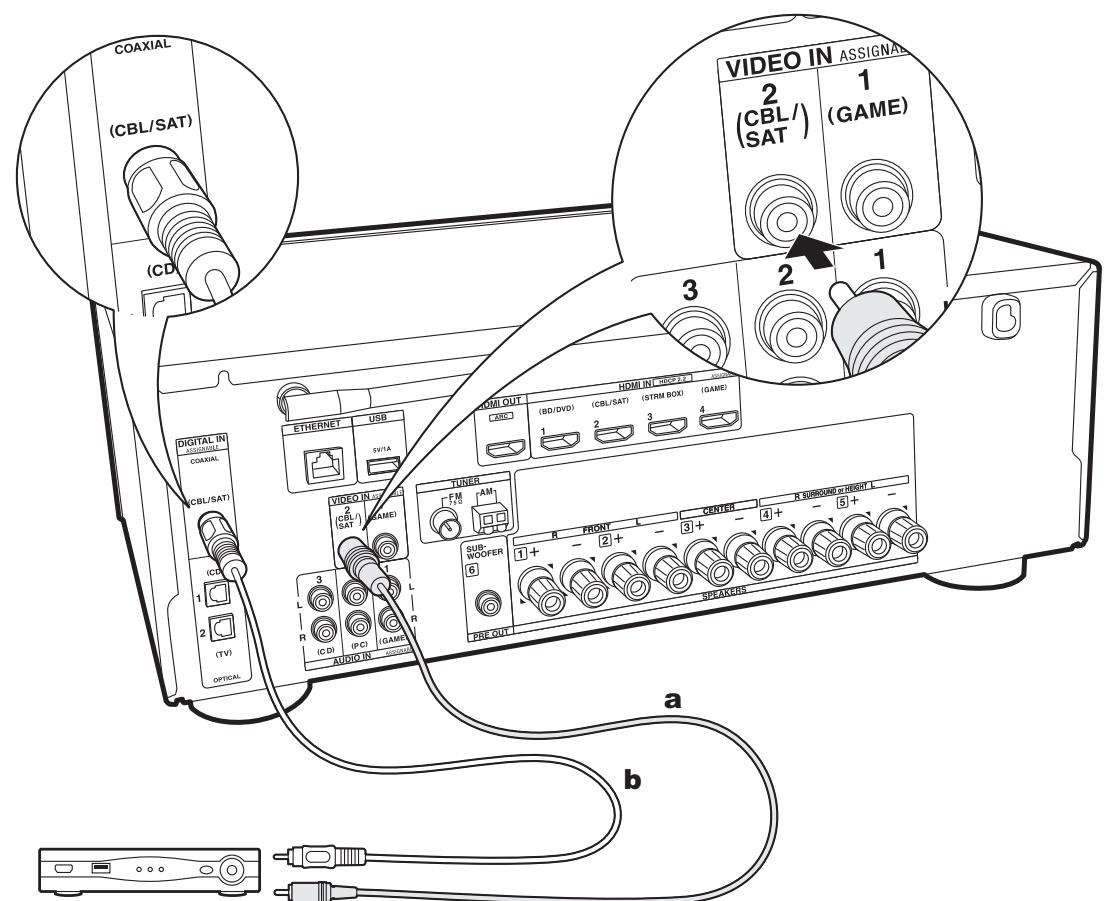
Digitalbox för kabel-/satellit-tv
a Analog videokabel, b Digital koaxialkabel
3. Ansluta icke-HDMI AV-komponenten
Det här är ett exempel på anslutning till en AV-komponent som inte har ett HDMI-uttag. Välj kablarna som anslutas till AV-komponenten så att de matchar uttagen den har. När videoingångsanslutningen görs till CBL/SAT-uttaget, bör också ljudingångsanslutningen göras till CBL/SAT-uttagen, och så vidare, så att du ansluter videoingångsuttagen till uttagen med samma benämning som ljudingångsuttagen. Observera att videosignalinmatningen till VIDEO IN-uttaget kommer att konverteras till HDMI-videosignaler och sedan matas ut från HDMI OUT-utgången.
- För att kunna njuta av digital surrounduppspelning i format som Dolby Digital, måste ljudsignalerna passera genom en anslutning via en digital koaxialkabel eller en digital optisk kabel.
- Det går också att ändra tilldelningen av ingångsuttagen som du ser på bilden till vänster, så att du även kan ansluta till ett annat uttag än CBL/SAT (P53, 54).

Setup
- För att uppleva digitalt surroundljud, inklusive Dolby Digital, måste ljudutmatningen ställas in på "Bitstream output" på den anslutna digitalboxen för kabel-/satellit-tv eller andra anslutna enheter.
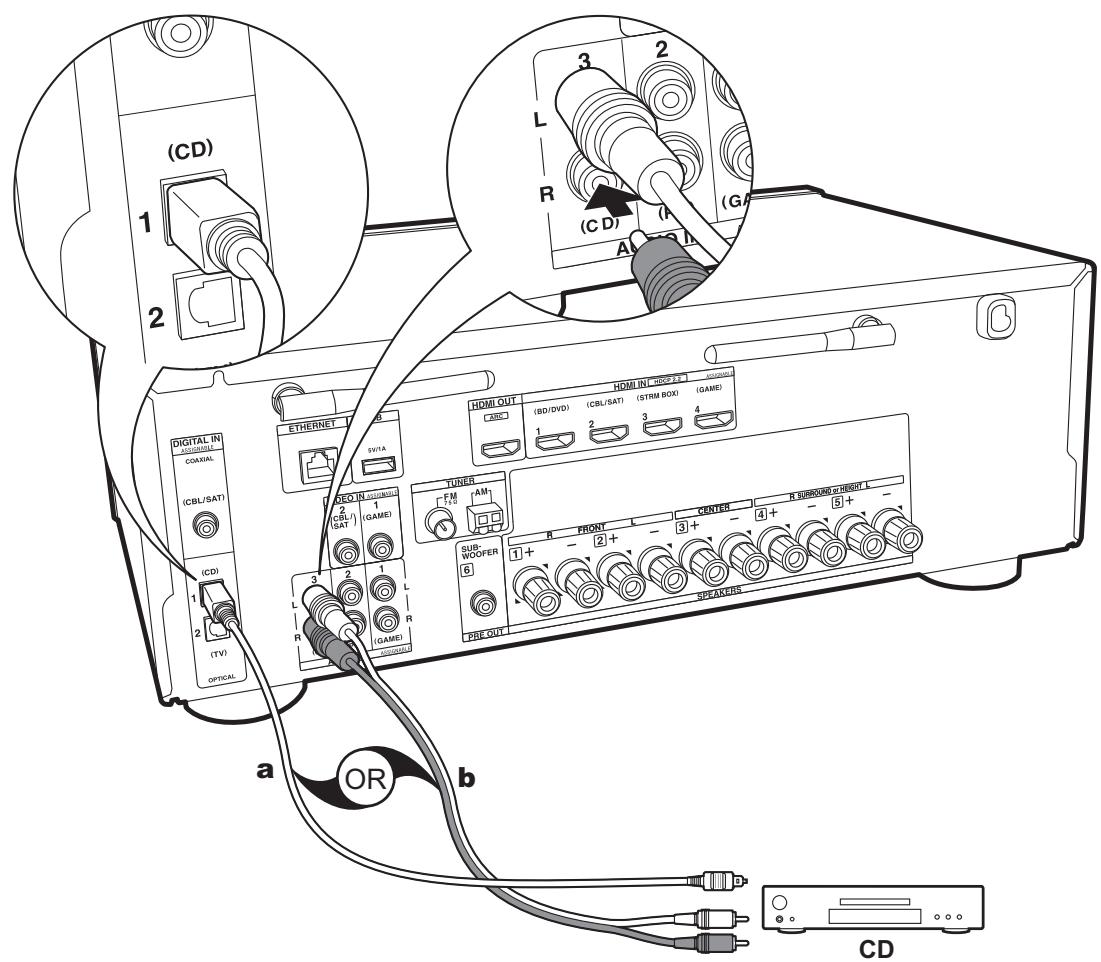
a Digital optisk kabel, b Analog ljudkabel
4. Ansluta ljudkomponenten
Exempel på en anslutning till en ljudkomponent. Anslut en cd-spelare med en digital optisk kabel eller en analog ljudkabel.
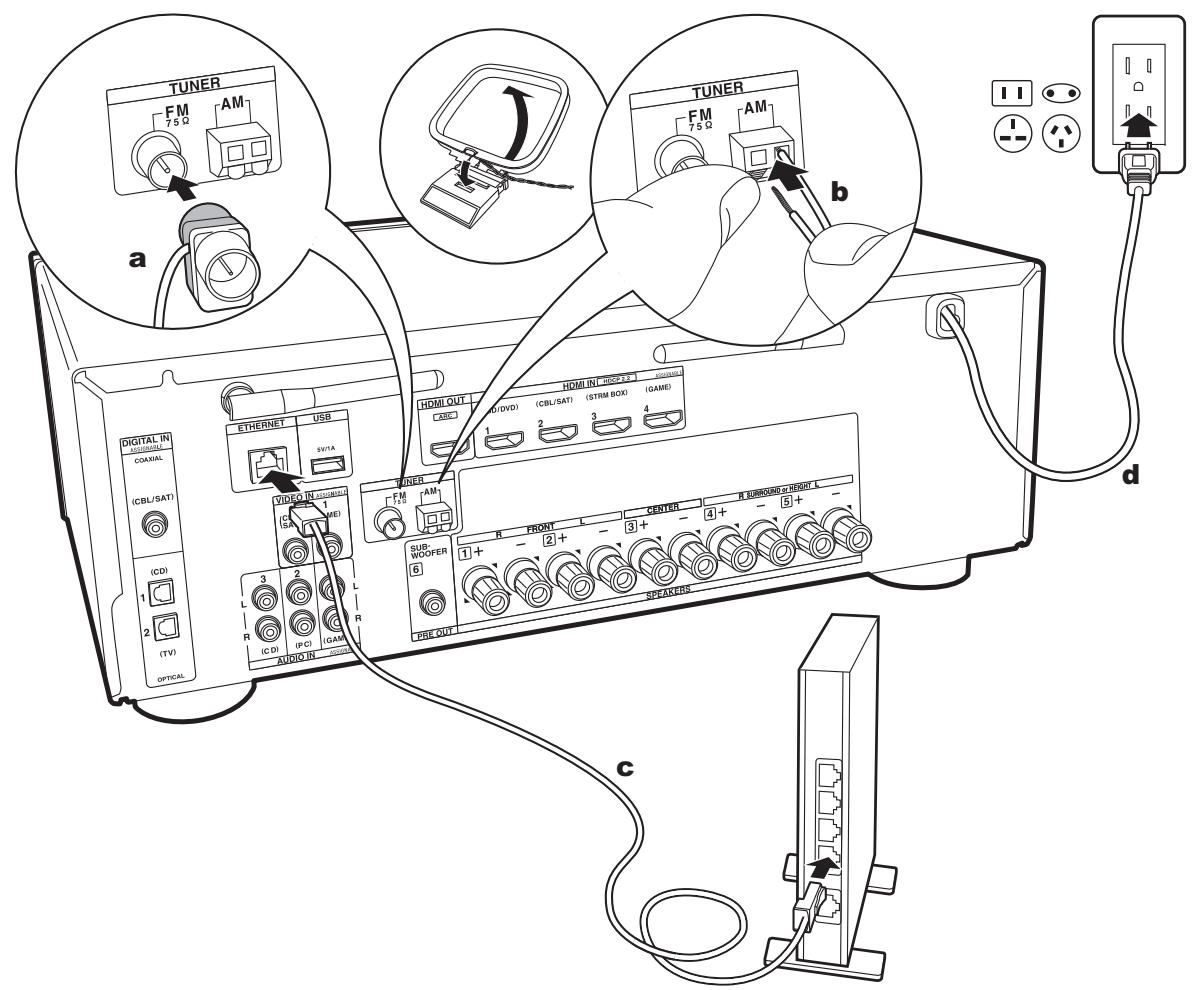
a FM-inomhusantenn, b AM-inomhusantenn, c Ethernet-kabel, d Nätkabel
5. Ansluta andra kablar
Antennanslutning
Flytta runt på antennen medan du spelar radion för att hitta den position som ger bäst mottagning. Använd ett stift eller liknande för att fästa FM-antennen för inomhusbruk på väggen.
Nätverksanslutning
Anslut den här enheten till nätverket via trådbunden nätverksanslutning eller wifi (trådlös nätverksanslutning). Du kan njuta av nätverksfunktioner som internetradio genom att ansluta till nätverket. Om du ansluter via kabelanslutet LAN, ska du ansluta till routern med en Ethernet-kabel till den ETHERNET-port som visas i illustrationen. För att ansluta via wifi, efter att ha valt "Wireless" i "3. Network Connection" (P21) i Initial Setup, väljer du önskad inställningsmetod och följer anvisningarna på skärmen för att konfigurera anslutningen.
Anslutning av nätkabel
Nätkabeln får inte anslutas innan alla andra anslutningar är slutförda.
Initial Setup med den automatiska startguiden
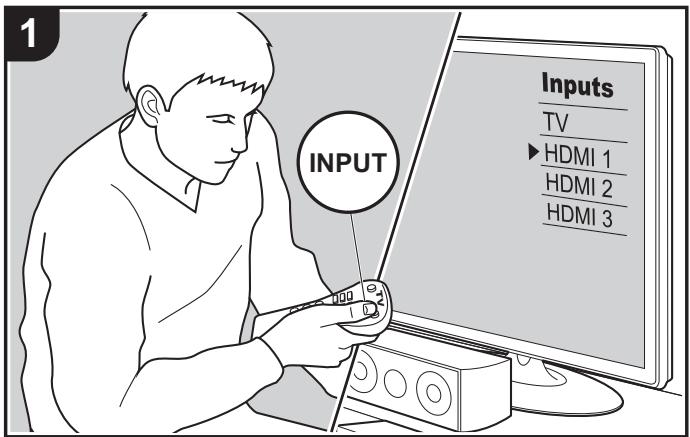
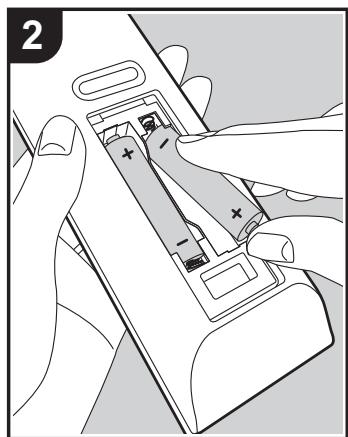
Initial Setup startar automatiskt
När du sätter på apparaten första gången efter att du köpt den, visas Initial Setup automatiskt på tv:n, för att du ska kunna göra de inställningar som krävs för att starta med hjälp av några enkla åtgärder, genom att du följer anvisningarna på skärmen.
- Växla ingångskällan på TV:n till den som har tilldelats enheten.
- Sätt i batterier i den här apparatens fjärrkontroll.
- Tryck på ⏻ på fjärrkontrollen för att sätta på apparaten.
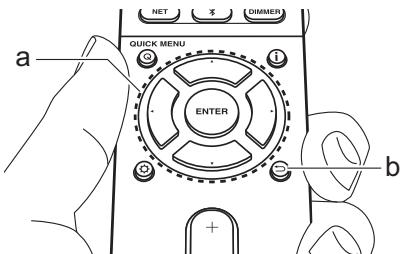
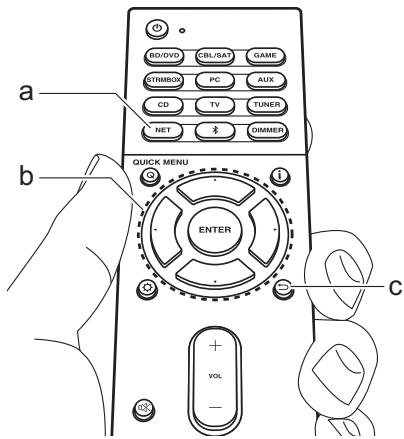
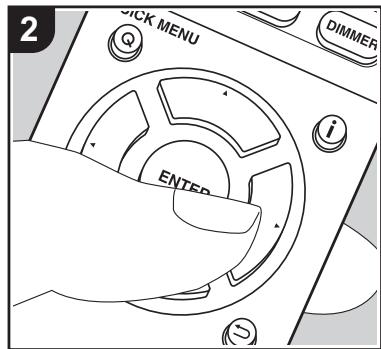
- Välj önskat alternativ med markörknapparna på fjärrkontrollen och tryck på ENTER (a) för att bekräfta ditt val. Återgå till föregående skärmbild genom att trycka på ⇔ (b).
- Om du avbryter proceduren mitt i eller vill ändra en inställning som gjorts i Initial Setup, trycker du på ⚙ på fjärrkontrollen och väljer "6. Miscellaneous" - "Initial Setup" och trycker sedan på ENTER. För att välja språket som visas på nytt, ändrar du i "OSD Language" (P52).
■ 1. AccuEQ Room Calibration
Placera den medföljande mikrofonen för högtalarinställning i lyssningspositionen och mät testtonerna som avges från högtalarna. Då ställer enheten automatiskt in optimal volymnivå för varje högtalare, delningsfrekvenser och
avståndet från lyssningspositionen. Detta justerar också automatiskt equalizern för högtalarna och aktiverar korrigeringen av distorsion som orsakas av den akustiska miljön i rummet.
- Kalibrering tar mellan 3 och 12 minuter att slutföra. Högtalarna avger en testton på en hög volym under mätningen, så tänk på din omgivning. Tänk också på att hålla rummet så tyst som möjligt under mätningen.
- Kontrollera effekten och volymen för subwoofern, om du har anslutit en sådan. Ställ in volymen på subwoofern på mer än hälften.
-
Om strömmen helt plötsligt stängs av från den här enheten kan det hända att trådarna i högtalarkablarna har rört bakpanelen eller andra trådar och att skyddskretsen har utlösts. Vrid till trådarna ordentligt igen och se till att de inte sticker ut från högtalaruttagen när du ansluter dem.
-
Ställ den medföljande mikrofonen för högtalarinställning i lyssningspositionen och anslut den till SETUP MIC-uttaget på huvudapparaten.
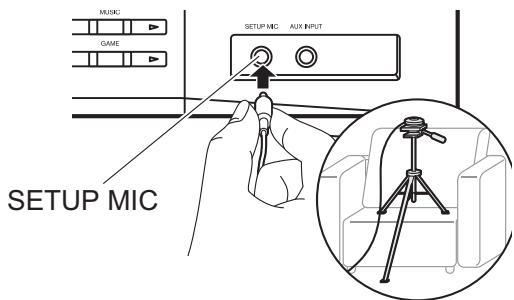
Se bilden för hur du placerar mikrofonen för högtalarinställning på ett trebensstativ.
- Välj de anslutna högtalarnas konfiguration.
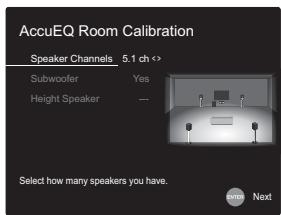
Bilden på skärmen ändras när du väljer antal kanaler i "Speaker Channels", så titta på den när du gör inställningarna.
- Testtoner hörs från högtalarna och först känner apparaten av de anslutna högtalarna och bruset från omgivningen.
- Efter att resultatet av mätningarna i steg 3 ovan visats, välj "Next" och tryck på ENTER på fjärrkontrollen så hörs testtonerna igen. Då gör apparaten automatiskt inställningar som t.ex. optimal volymnivå och delningsfrekvens.
- Mätresultatet visas när mätningen är klar. Tryck på markörerna ◀ / ▶ på fjärrkontrollen för att kontrollera inställningarna. Välj "Save" och tryck på ENTER för att spara inställningarna.
- Välj om du ska aktivera eller inaktivera equalizerfunktionen som korrigerar den distorsion som orsakas av den akustiska miljön i rummet.
Om den ska aktiveras, bör du normalt välja "On (All Channels)", och för att bara inaktivera de främre högtalarna bör du välja "On (Except Front Left / Right)". - Ta bort mikrofonen för högtalarinställning.
Kontrollera att varje ingångskälla är korrekt ansluten. Följ anvisningarna, välj den ingång du vill bekräfta, starta uppspelningen på den valda spelaren och bekräfta att bilderna syns på tv:n och att ljudet spelas.
■ 3. Network Connection
Ställ in wifi-anslutningen med en åtkomstpunkt som t.ex. en trådlös nätverksrouter. Följande två anslutningsmetoder för wifi finns:
"Scan Networks": Sök efter en åtkomstpunkt från den här enheten. Ta reda på åtkomstpunktens SSID i förväg.
"Use iOS Device (iOS7 or later)": Anslut genom att dela iOS-enhetens wifi-inställningar med den här apparaten.
Om du väljer "Scan Networks", finns det ytterligare två anslutningsmetoder som alternativ. Kontrollera följande:
"Enter Password": Ange åtkomstpunktens lösenord (eller nyckel) för att ansluta.
"Push Button": Om åtkomstpunkten har en knapp för automatisk anslutning, kan du ansluta utan att ange ett lösenord.
- Om åtkomstpunktens SSID inte visas, kan du välja "Other..." i skärmen som listar SSID med ►-markörknappen på fjärrkontrollen och trycka på ENTER. Sedan följer du anvisningarna på skärmen.
Inmatning via tangentbord
Du växlar mellan versaler och gemener genom att välja "A/a" på skärmen och trycka på ENTER. För att välja om du vill dölja lösenordet med "*" eller visa det i klartext, trycker du på MEMORY på fjärrkontrollen. Om du trycker på CLEAR raderas alla inmatade tecken.
- En bekräftelseskärm som ber dig godkänna sekretesspolicyn, visas under nätverksinställningen. Välj "Accept" och tryck på ENTER för att visa att du godkänner den.
■ 4. Audio Return Channel
Om du har anslutit en tv som stöder ARC, väljer du "Yes". Den här enhetens ARC-inställning sätts på och du kan lyssna på tv:ns ljud genom den här enheten.
Uppspelning av en AV-komponent
Grundläggande åtgärder
Du kan spela upp ljud från AV-komponenter, som Blu-ray-spelare, genom den här apparaten.
Utför följande procedur när apparaten är på.
-
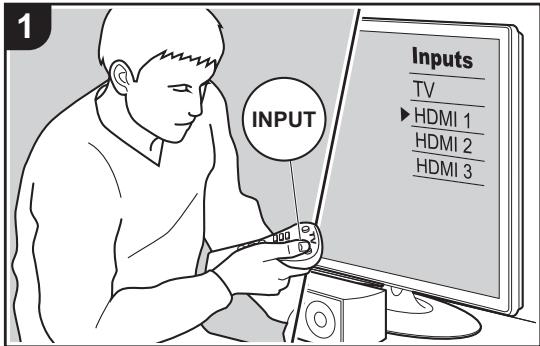
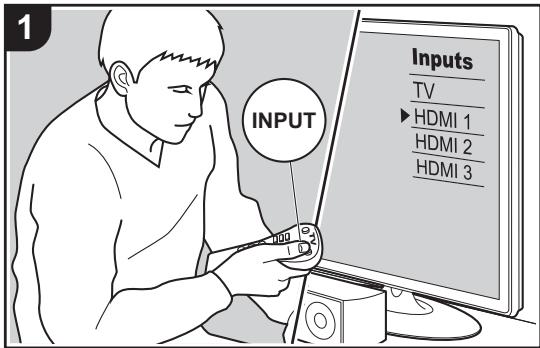
Växla ingångskällan på TV:n till den som har tilldelats enheten.
-
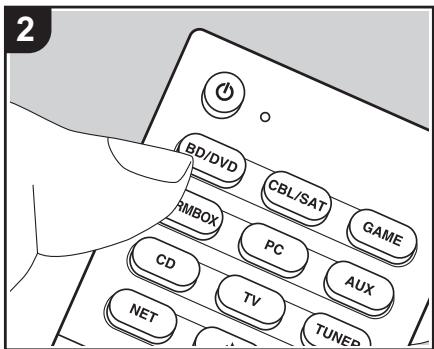
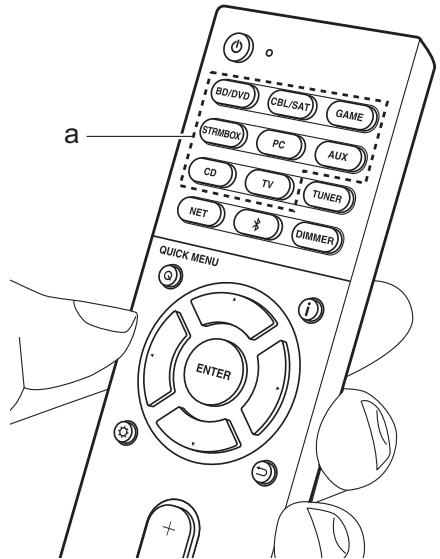
Tryck på ingångsväljaren (a) på fjärrkontrollen med samma namn som det uttag som du anslöt spelaren till för att ändra ingång.
Tryck t.ex. på BD/DVD-knappen för att spela upp med den spelare som är ansluten till BD/DVD-uttaget. Tryck på TV för att lyssna på TV:ns ljud. Tryck på AUX för att spela upp en enhet som är ansluten till AUX INPUT-uttaget på frontpanelen.
- När CEC-länkfunktionen fungerar, ändras ingången automatiskt när du har anslutit en CEC-kompatibel tv och spelare till den här enheten med en
HDMI-anslutning.
- Starta uppspelningen från AV-komponenten.
BLUETOOTH® Uppspelning
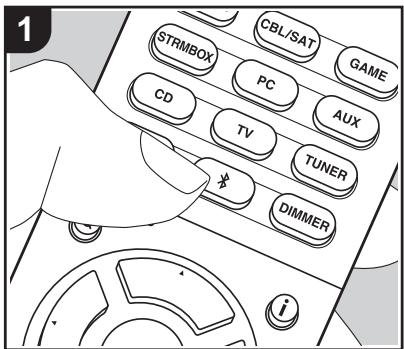
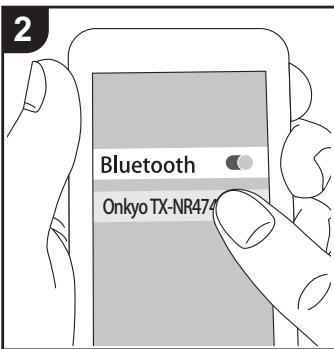
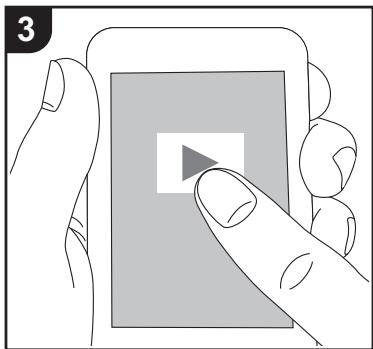
Du kan spela upp musik trådlöst i din smarttelefon eller andra enheter som är kompatibla med den trådlösa överföringstekniken BLUETOOTH. Utför följande procedur när apparaten är på.
Hopkoppling
- När du trycker på ✝ -knappen, visas "Now Pairing..." på den här apparatens display och kopplingsläget aktiveras.
Now Pairing...
- Aktivera (sätt på) BLUETOOTH-funktionen på enheten som är kompatibel med den trådlösa överföringstekniken BLUETOOTH; välj sedan den här apparaten bland de enheter som visas. Om du ombeds knappa in ett lösenord ska du ange "0000".
- Den här apparaten visas som "Onkyo TX-NR474 XXXXXX".
- För att ansluta en annan enhet som är kompatibel med den trådlösa överföringstekniken BLUETOOTH, trycker du på och håller in § tills "Now Pairing..." visas och utför sedan steg 2. Den här apparaten kan lagra data för upp till åtta kopplade enheter.
- Räckvidden är 48'/15 meter. Observera att det inte alltid går att garantera en anslutning till alla enheter som är kompatibla med den trådlösa överföringstekniken BLUETOOTH.
Uppspelning
- Utför anslutningsproceduren på enheten som är kompatibel med den trådlösa överföringstekniken BLUETOOTH. Den här apparatens ingång kommer automatiskt att ändras till "BLUETOOTH".
- Spela upp musikfilerna. Öka volymen på enheten som är kompatibel med den trådlösa överföringstekniken
BLUETOOTH till en lämplig nivå.
- Till följd av BLUETOOTH- överföringsteknikens egenskaper kan det finnas en viss fördröjning innan ljudet från den här apparaten spelas upp på enheten som är kompatibel med den trådlösa överföringstekniken BLUETOOTH.
Internetradio
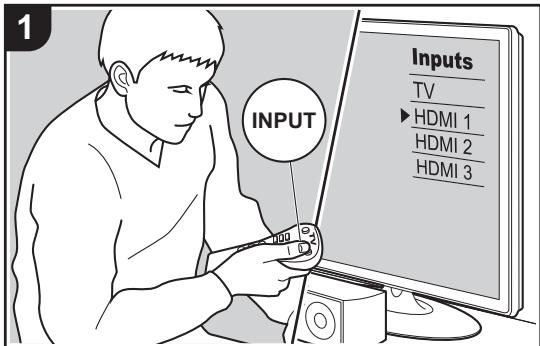
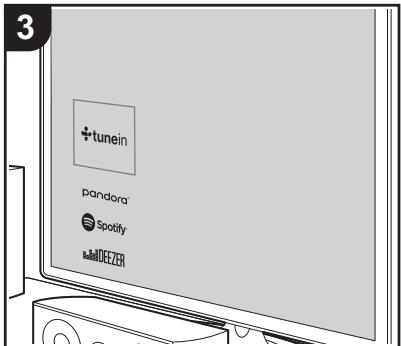
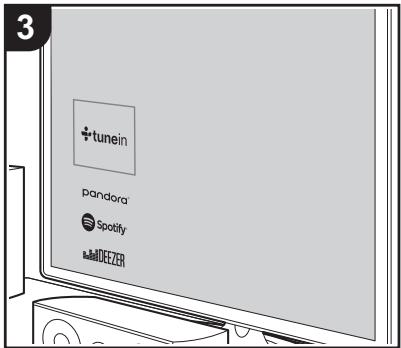
Du kan använda internetradiotjänster såsom Tuneln Radio, Pandora, Deezer och TIDAL genom att ansluta den här enheten till ett närverk som har internetanslutning.
- Nätverket behöver vara anslutet till internet för att kunna spela upp internetradiotjänster.
- Beroende på internetradiotjänsten, kan användaren behöva registrera från datorn först. Se webbsidorna för varje tjänst för information om dessa.
- Uppdateringar av den inbyggda programvaran kan introducera funktioner och tjänsteleverantörer kan lägga ned sina tjänster, vilket innebär att vissa nätverkstjänster och visst innehåll kanske inte är tillgängliga i framtiden.
Uppspelning
Utför följande procedur när apparaten är på.
- Växla ingångskällan på TV:n till den som har tilldelats enheten.
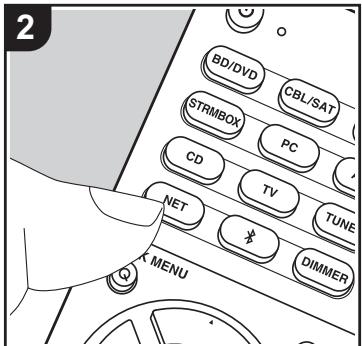
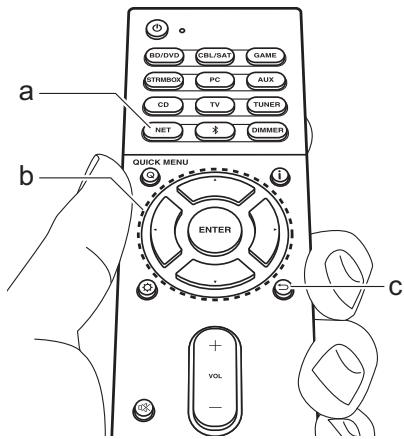
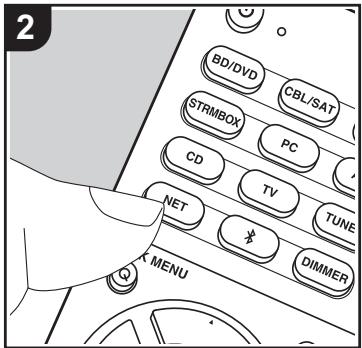
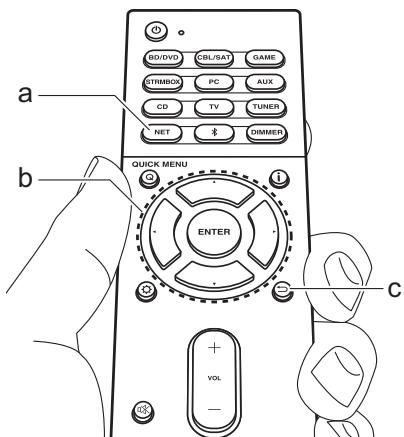
- Tryck på NET (a) på fjärrkontrollen för att
visa en lista över nätverksfunktioner på tv:n.
- Välj önskad internetradiotjänst med markörknapparna på fjärrkontrollen och tryck på ENTER (b) för att bekräfta ditt val.
- Följ anvisningarna på skärmen, använd markörerna för att välja radiostationer och program och tryck sedan på ENTER för att spela upp. Uppspelningen startar när 100 % visas för buffringen.
- Återgå till föregående skärmbild genom att trycka på ⇔ (c).
Internetradiotjänsternas menyer
Du kan registrera vissa kanaler som dina favoriter eller ta bort kanaler som du har registrerat från dina favoriter. Den meny som visas beror på vilken tjänst som har valts för närvarande.
Menyikonerna 😊 visas nere till höger på skärmen medan en kanal spelas. När endast den här ikonen visas kan du visa menyn på skärmen genom att trycka på ENTER på fjärrkontrollen. När flera ikoner visas, väljer du en 😊 -ikon med markörerna på fjärrkontrollen och trycker på ENTER.
Om Tuneln Radio-kontot
Genom att skapa ett konto på webbplatsen för TuneIn Radio (tunein.com) och logga in från enheten kan du automatiskt lägga till favoritradiokanaler och program i "My Presets" på enheten när du följer dem på webbplatsen. "My Presets" visas i nivån under TuneIn Radio.
Du måste logga in på Tuneln Radio från
enheten för att kunna visa radiokanaler som registrerats i "My Presets". För att logga in, välj "Login" - "I have a Tuneln account" i topplistan för "Tuneln Radio" på enheten och ange sedan ditt användarnamn och lösenord.
- Om du väljer "Login" på den här apparaten kan du använda registreringskoden för att associera den här enheten i avsnittet My Page på Tuneln Radio:s webbplats, så att du kan logga in på "Login" - "Login with a registration code" utan att behöva skriva in ditt användarnamn och lösenord.
Spotify
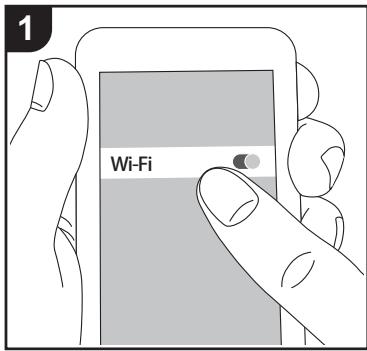
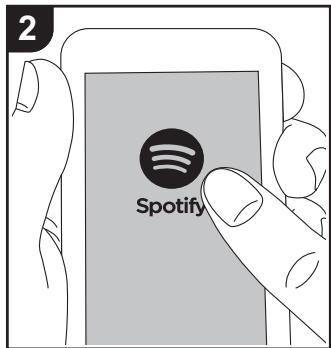
Det går att spela upp Spotify Connect genom att ansluta den här apparaten till samma nätverk som en smarttelefon eller datorplatta.
- För att kunna spela upp Spotify Connect, måste du först installera Spotify-appen på din smarttelefon eller surfplatta. Du måste också skapa ett premiumkonto hos Spotify.
– Här hittar du inställningarna för Spotify: www.spotify.com/connect/
och ingångsväljaren ändras till NET och streamningen av Spotify startar.
- Om "5. Hardware" - "Power Management" - "Network Standby" ställts in på "Off" i Setup-menyn, sätter du på apparaten manuellt och trycker sedan på NET på fjärrkontrollen.
Uppspelning
- Anslut smarttelefonen till den åtkomstpunkt som den här apparaten är ansluten till.
- Starta Spotify-appen.
- Spela laten i Spotify-appen och sedan, efter att ha vaxlat till skarmen for att styra uppspelningen, trycker du pa "Devices Available" langst ned pa skarmen.
- Välj den här apparaten.
- Den här apparatens sätts på automatiskt
AirPlay®
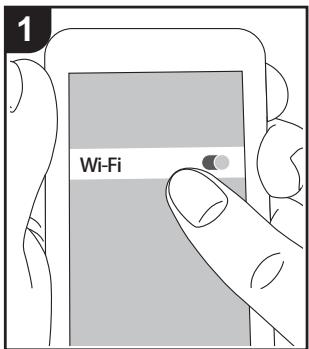
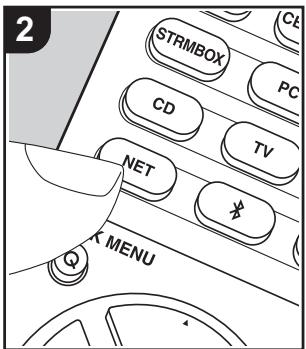
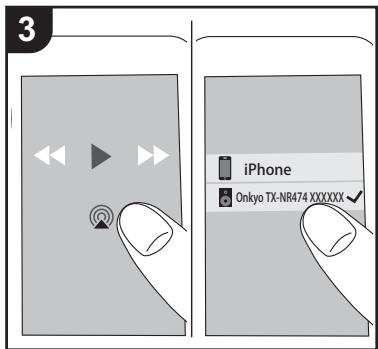

e.g., iOS 10
Grundläggande åtgärder
Du kan njuta av musikfiler trådlöst via en iPhone®, iPod touch®, eller iPad® som är ansluten till samma åtkomstpunkt som den här enheten.
- Uppdatera OS-versionen i din iOS-enhet till den senaste versionen.
-
Det kan finnas vissa skillnader i hur funktionerna fungerar i funktionsskärmarna på iOS-enheter beroende på iOS-versionen. Mer information finns i bruksanvisningen för iOS-enheten.
-
Anslut iOS-enheten till åtkomstpunkten.
-
Tryck på NET.
-
Tryck på AirPlay-ikonen ⓘ i musikappens uppspelningsskärm på din iOS-enhet och välj den här enheten i listan över enheter som visas.
-
Spela musikfilerna på iOS-enheten.
- Standardstatus för Network Standbyfunktionen är att vara på, så när du utför steg 3 och 4 ovan, sätts den här enheten på automatiskt och ingången ändras till
"NET". För att minska strömmen som går åt i standbyläge, trycker du på -knappen på fjärrkontrollen, därefter ställer du in "5. Hardware" - "Power Management" - "Network Standby" på "Off" i Setup-menyn.
- Till följd av AirPlay-överföringsteknikens egenskaper kan det finnas en viss fördröjning innan ljudet från den här enheten spelas upp på den AirPlayaktiverade enheten.
Du kan även spela upp musikfiler på datorn med iTunes (Ver. 10.2 eller senare). Innan du använder den, se till att den här enheten och datorn är anslutna till samma nätverk och tryck sedan på NET på den här enheten. Därefter klickar du på AirPlayikonen ⓘ iTunes och väljer den här enheten i listan över enheter som visas och börjar spela upp en musikfil.
USB-lagringsenhet
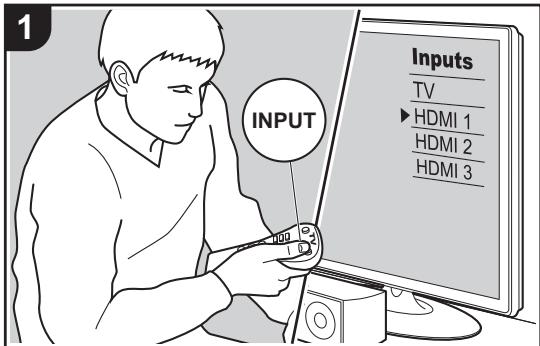
Grundläggande åtgärder
Du kan spela musikfiler som sparats på en usb-lagringsenhet.
Utför följande procedur när apparaten är på.
- Växla ingångskällan på TV:n till den som har tilldelats enheten.
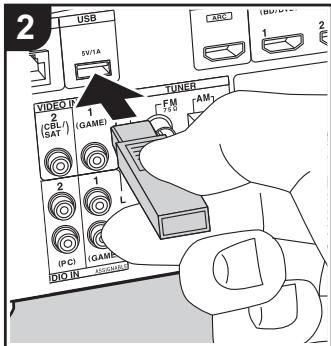
- Anslut din USB-lagringsenhet med musikfilerna till den här apparatens usbport på bakpanelen.
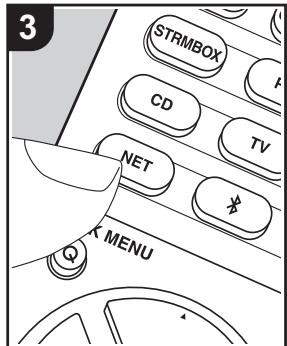
- Tryck på NET (a) på fjärrkontrollen för att visa skärmen med listan över nätverkstjänster.
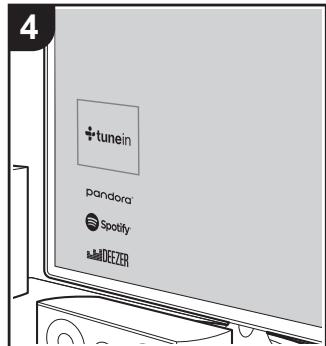
- Välj "USB" med markörknapparna på fjärrkontrollen och tryck sedan på ENTER (b).
- Om "USB"-indikatorn blinkar på displayen, kontrollera om usblagringsenheten är ansluten ordentligt.
- Ta inte ut USB-lagringsenheten när "Connecting..." visas på displayen. Detta kan skada data eller enheten.
- Tryck på ENTER på fjärrkontrollen en gång till på nästa skärm. Listan över mappar och filer på USB-enheten visas. Välj mappen med markörknapparna och tryck på ENTER för att bekräfta ditt val.
- Använd markörerna på fjärrkontrollen för att välja musikfil och tryck sedan på ENTER för att börja uppspelningen.
- Återgå till föregående skärmbild genom att trycka på ⇔ (c).
- USB-porten i den här enheten följer USB 2.0-standarden. Överföringshastigheten kan vara otillräcklig för vissa innehåll som du spelar upp, vilket kan leda till ljudavbrott.
- Observera att kompatibilitet inte kan garanteras med alla USB-lagringsenheter.
- Den här enheten stöder USB-lagringsenheter som följer standarden för USB-masslagringsenheter. Enheten är också kompatibel med USB-lagringsenheter som använder filsystemsformaten FAT16 eller FAT32.
Lyssna på AM/FM-radio
Du kan ta emot fm- och am-radiostationer på den här apparaten med den inbyggda tunern. Utför följande procedur när apparaten är på.
■ Ställa in en radiostation
Automatisk kanalinställning
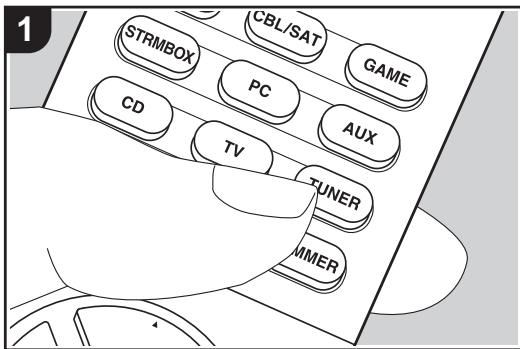
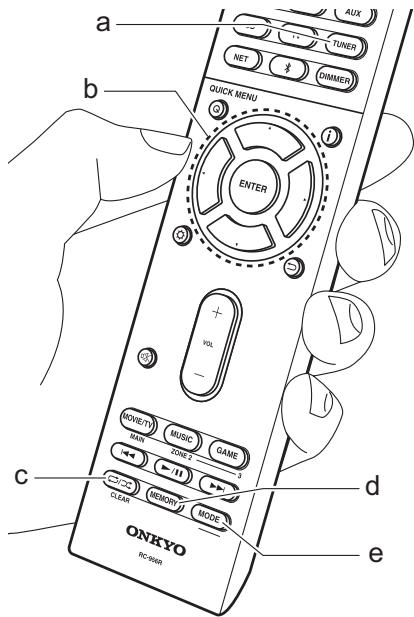
- Tryck flera gånger på TUNER (a) på fjärrkontrollen och välj "AM" eller "FM".
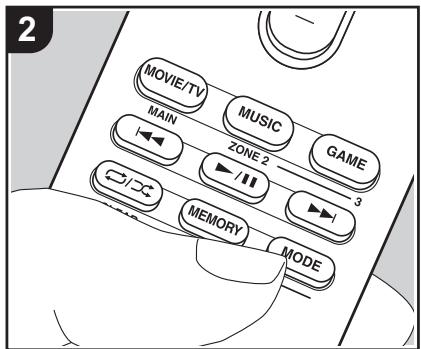
- Tryck på MODE (e) på fjärrkontrollen så att "TunMode:Auto" visas på displayen.
TunMode: Auto
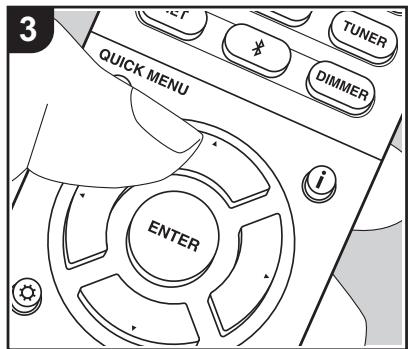
- När du trycker på markörknapparna ▲/
▼ (b) på fjärrkontrollen, startar den automatiska kanalinställningen och sökningen stannar när en radiostation hittats. När en radiokanal har ställts in tänds "TUNED" -indikatorn på skärmen. "FM ST"-indikatorn tänds när en FM-radiokanal har ställts in.
När mottagningen för fm-sändningar är dålig:
Utför proceduren för "Manuell kanalinställning" i följande avsnitt. Observera att om du ställer in kanaler manuellt kommer mottagningen för fm- sändningar att ske i mono snarare än i stereo, oberoende av mottagningskänsligheten.
Manuell kanalinställning
Om du ställer in kanaler manuellt kommer mottagningen för FM-sändningar att ske i mono snarare än i stereo, oberoende av mottagningskänsligheten.
- Tryck flera gånger på TUNER (a) på fjärrkontrollen och välj "AM" eller "FM".
- Tryck på MODE (e) på fjärrkontrollen så att "TunMode:Manual" visas på displayen.
TunMode:Manual
- Välj önskad radiostation medan du trycker på markörknapparna ▲/▼ (b) på fjärrkontrollen.
- Frekvensen ändras med 1 steg varje gång du trycker på ▲/▼. Frekvensen ändras kontinuerligt om knappen hålls intryckt och stannar när den släpps.
Inställning av frekvenssteg
Tryck på ⚙ på fjärrkontrollen, och använd sedan markörknapparna och ENTER på fjärrkontrollen för att välja "6.
Miscellaneous" – "Tuner" – "AM Frequency Step" och välj frekvenssteg för ditt område.
Observera att när inställningen ändras raderas alla förinställningar för radio.

■ Registrera en kanal
Du kan registrera upp till 40 av dina AM/FM-favoritradiostationer.
Registrering
Efter att du ställt in den AM/FM-radiostation du vill registrera, utför du följande procedur.
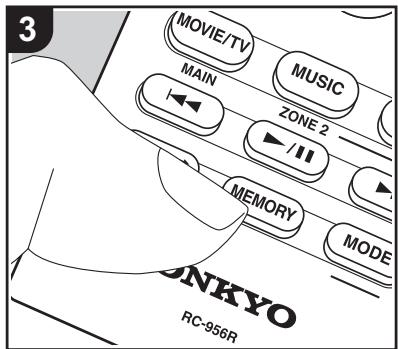
- Tryck på MEMORY (d) på fjärrkontrollen så att det förinställda numret blinkar på displayen.
FN 97.5 MHz

- Medan det förinställda numret blinkar (omkring 8 sekunder), trycker du flera gånger på markörknapparna ◀/► (b) på fjärrkontrollen för att välja ett nummer mellan 1 och 40.
- Tryck på MEMORY på fjärrkontrollen igen för att registrera stationen. När stationen registrerats slutar det förinställda numret att blinka. Upprepa
denna procedur för alla dina bästa AM/FM-radiokanaler.
Välja en förinställd radiostation
- Tryck på TUNER (a) på fjärrkontrollen.
- Tryck på markörknapparna ◀/▶ (b) på fjärrkontrollen för att välja ett förinställt nummer.
Radera en förinställd radiokanal
- Tryck på TUNER (a) på fjärrkontrollen.
- Tryck på markörknapparna ◀/▶ (b) på fjärrkontrollen för att välja ett förinställt nummer att radera.
- Efter att du tryckt på MEMORY (d) på fjärrkontrollen, tryck på CLEAR (c) medan det förinställda numret blinkar för att radera det förinställda numret. När raderad släcks numret på displayen.
■ Användning av RDS
RDS står för Radio Data System och är en metod för överföring av FM-radiosignaler. I regioner som använder RDS visas radiokanalens namn när du ställer in en radiokanal med sändningsinformation för programmet. När du dessutom trycker på i på fjärrkontrollen i det här läget kan du använda följande funktioner.
Visa textinformation (radiotext)
- Medan namnet på kanalen visas på displayen trycker du på i på fjärrkontrollen en gång. Textinformation som sänds av stationen (Radiotext) visas rullande över displayen. "No Text Data" visas om ingen textinformation finns tillgänglig.
-
Medan namnet på kanalen visas på displayen, tryck på i på fjärrkontrollen två gånger.
-
Tryck på markörknapparna ◀/▶ på fjärrkontrollen för att välja vilken typ av program du vill söka efter och tryck sedan på ENTER för att starta sökningen.
-
De programtyper som visas är följande: None / News (nyhetssändningar) / Affairs (aktuella frågor) / Info (information) / Sport / Educate (utbildning) / Drama / Culture / Science (vetenskap och teknik) / Varied / Pop M (popmusik) / Rock M (rockmusik) / Easy M (lättlyssnad musik) / Light M (lätta klassiker) / Classics (seriösa klassiker) / Other M (övrig musik) / Weather / Finance / Children (barnprogram) / Social (samhällsfrågor) / Religion / Phone In / Travel / Leisure / Jazz (jazzmusik) / Country (countrymusik) / Nation M (nationell musik) / Oldies (gamla hittar) / Folk M (folkmusik) / Document (dokumentärer)
- Det kan hända att informationen som visas ibland inte matchar innehållet
som sänds av kanalen.
- När en radiostation hittas blinkar stationen på displayen. Tryck på ENTER medan detta händer för att börja ta emot kanalen. Om du inte trycker på ENTER fortsätter apparaten att söka efter en annan station.
- Om det inte går att hitta någon kanal visas meddelandet "Not Found".
- Ovanliga tecken kan visas när apparaten tar emot tecken som inte stöds. Detta är dock inte ett tecken på fel. Det kan också vara så att om signalen från stationen är svag, kanske informationen inte visas.
Musikserver
Du går att streama musikfiler som lagrats på en dator eller NAS-enhet som är ansluten till samma nätverk som den här apparaten.
- De nätverksservrar som är kompatibla med Music Server-funktionen är de datorer som har spelare installerade som har en serverfunktion för Windows Media® Player 11 eller 12 eller NAS:ar som har hemnätverksfunktioner.
Observera att när du använder datorer, är det endast musikfiler som registrerats i Windows Media® Player-biblioteket som kan spelas upp. - Du kan behöva göra vissa inställningar på datorn i förväg för att använda Windows Media® Player 11 eller 12 med Music Server-funktionen.
■ Windows Media® Player-inställningar
På Windows Media® Player 11
- Slå på din PC och starta Windows Media® Player 11.
- I "Library"-menyn väljer du "Media Sharing" för att visa en dialogruta.
- Markera kryssrutan "Share my media" och klicka sedan på "OK" för att visa de kompatibla enheterna.
- Välj den här enheten, klicka på "Allow" och sätt en bock bredvid ikonen för den här apparaten.
- Klicka på "OK" för att stänga dialogrutan.
- Beroende på versionen på Windows Media® Player, kan namnen på alternativen du kan välja skilja sig åt.
På Windows Media® Player 12
- Slå på din PC och starta Windows Media® Player 12.
- I "Stream"-menyn väljer du "Turn on media streaming" för att visa en
dialogruta.
- Om direktuppspelning redan är påslaget, välj "More streaming options..." i "Stream"-menyn för att visa alla spelare i nätverket och gå sedan till steg 4.
- Klicka på "Turn on media streaming" för att visa en lista över spelare i nätverket.
- Välj denna enhet i "Media streaming options" och kontrollera att den är inställd på "Allow".
- Klicka på "OK" för att stänga dialogrutan.
- Beroende på versionen på Windows Media® Player, kan namnen på alternativen du kan välja skilja sig åt.
■ Uppspelning
Innan du utför åtgärderna nedan ska du starta servern (Windows Media® Player 11, Windows Media® Player 12 eller NAS-enheten) som innehåller musikfilerna som ska spelas upp och se till att datorn och/eller NAS-enheterna är korrekt anslutna till samma nätverk som den här apparaten.
Utför följande procedur när apparaten är på.
- Växla ingångskällan på TV:n till den som har tilldelats enheten.
- Tryck på NET (a) på fjärrkontrollen för att visa en lista över nätverksfunktioner på tv:n.
- Välj "Music Server" med markörerna på fjärrkontrollen och tryck på ENTER (b) för att bekräfta ditt val.
- Välj målservern med markörknapparna på fjärrkontrollen och tryck på ENTER för att visa skärmen med alternativlistan.
- Använd markörerna på fjärrkontrollen för att välja den musikfil som ska spelas upp
och tryck sedan på ENTER för att börja uppspelningen.
- Återgå till föregående skärmbild genom att trycka på ⇔ (c).
- Om "No Item." visas ska du kontrollera om nätverket är korrekt anslutet.
- Beroende på server- och delningsinställningarna kan det hända att enheten inte känner igen den, eller inte kan spela upp dess musikfiler. Dessutom har enheten inte tillgång till bilder och filmer lagrade på servrar.
- När det gäller musikfiler på en server kan det finnas upp till 20 000 spår per mapp och mapparna kan ligga i upp till 16 olika nivåer.
■ Kontrollera fjärrstyrd uppspelning från en dator
Du kan använda denna enhet till att spela musikfiler lagrade på din dator genom att styra datorn i ditt hemnätverk. Enheten stöder fjärrstyrd upspelning via Windows Media® Player 12.
- Slå på din PC och starta Windows Media® Player 12.
- Öppna "Stream"-menyn och kontrollera att "Allow remote control of my Player..." är markerad. Klicka på "Turn on media streaming" för att visa en lista över spelare i nätverket.
- Växla ingångskällan på TV:n till den som har tilldelats enheten.
- Markera och högerklicka på musikfilen som ska spelas upp med Windows Media® Player 12. För att spela musikfiler på en annan server med fjärruppspelning, öppna målservern från "Other Libraries" och välj den musikfil du vill spela.
-
Välj den här enheten i "Play to" och öppna "Play to"-fönstret i Windows Media® Player 12 och starta uppspelningen på enheten. Om du använder Windows® 8.1 på din dator, klicka på "Play to" och välj därefter denna enhet. Om du använder Windows® 10 på din dator, klicka på "Cast to Device" och välj den här apparaten. Operationer under fjärruppspelning kan utföras från "Play to"-fönstret på datorn.
Uppspelningsskärmen visas på en TV som anslutits till HDMI-utgången på enheten. -
Justera volymen med hjälp av volymfältet på "Play to"-fönstret.
-
Ibland skiljer sig volymen som visas på fjärruppspelningsfönstret från den volym som visas på enhetens display. När volymen dessutom justeras från den här apparaten återspeglas inte värdet i "Play to"-fönstret.
- Det går inte att använda fjärrstyrd uppspelning när du använder en nätverkstjänst eller spelar musikfiler från en usb-lagringsenhet.
- Beroende på versionen på Windows®, kan namnen på alternativen du kan välja skilja sig åt.
Ytterligare information om uppspelningsfunktioner
På grund av uppdateringar av det fasta programmet (systemets program) efter det att du köpt produkten eller ändringar i programvaran under produktens tillverkning, kan det finnas tillägg till eller ändringar av tillgängliga funktioner jämfört med de som finns i bruksanvisningen. Se följande referenser för mer information om uppspelningsfunktioner som har lagts till eller ändrats. Se "Ytterligare information" (P72) för information om annat än ändringar av uppspelningsfunktioner som t.ex. ändringar av inställningar etc.
Ytterligare information om uppspehningsfunktioner >>> Klicka har <<<
Ljudåtergivningssätt
Att välja ljudåtergivningssätt
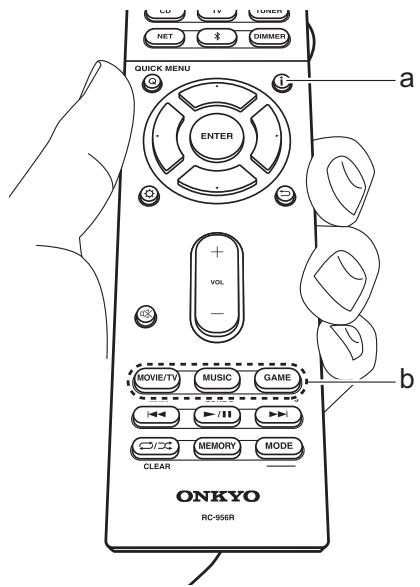
Den här enheten är utrustad med ett antal olika ljudåtergivningssätt och du kan välja det optimala ljudåtergivningssättet för filmer, tv, musik och spel genom att använda MOVIE/TV-, MUSIC-, och GAME-knapparna (b).
- Tryck på en av de tre knapparna (b) på fjärrkontrollen under uppspelning.
- Tryck på den valda knappen upprepade gånger för att växla mellan de lägen som visas på enhetens display.
Dolby D
- Mer information om effekterna av varje ljudåtergivningssätt finns under "Ljudåtergivningssättens effekter" (P36). Se "Valbara lyssningslägen" (P38) för att se vilka ljudåtergivningssätt som går att välja för vart och ett av ljudformaten i insignalerna.
- Det ljudåtergivningssätt för källan som valdes senast, lagras för var och en av knapparna MOVIE/TV, MUSIC, och GAME. Om innehållet du spelar upp inte stöds av ljudåtergivningssättet du valde senast, kommer det ljudåtergivningssätt som är standard för det innehållet att väljas automatiskt.
- Det går också att välja ljudåtergivningssättet Pure Audio (P38) genom att du trycker på PURE AUDIO på huvudapparatens framsida. När detta läge väljs tänds indikatorn PURE AUDIO på enheten. Tryck på PURE AUDIO igen för att välja föregående ljudåtergivningssätt igen.
Kontrollera ingångsformat och ljudåtergivningssätt
Tryck flera gånger på i (a) på fjärrkontrollen för att växla visningen på huvudapparatens display i följande ordning.
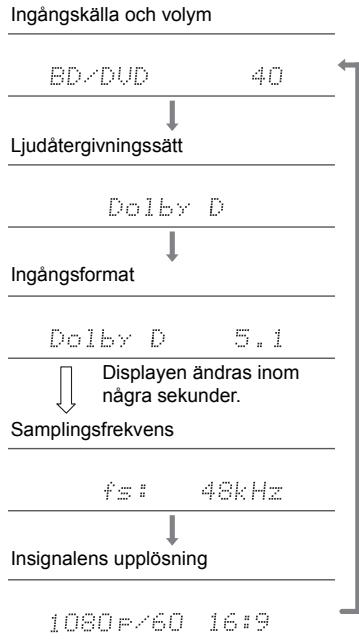
flowchart
graph TD
    A["Ingångskälla och volym"] --> B["BD/DVD 40"]
    B --> C["Ljudåtergivningssätt"]
    C --> D["Dolby D"]
    D --> E["Ingångsformat"]
    E --> F["Dolby D 5.1"]
    F --> G["Displayen ändras inom några sekunder."]
    G --> H["Samplingsfrekvens"]
    H --> I["fs: 48kHz"]
    I --> J["Insignalens upplösning"]
    J --> K["1080F/60 16:9"]
Ljudåtergivningssättens effekter
Uppdatering av ljudåtergivningssätt
Vi planerar att tillhandahålla stöd för Dolby Atmos- ljudformatet genom en uppdatering av den inbyggda programvaran för den här enheten. Detta betyder att vilka valbara ljudåtergivningssätt som finns beror på det fasta programmets version.
På versioner av det fasta programmet innan stöd för Dolby Atmos införts
- Det går att välja Dolby Pro Logic II-relaterade lägen.
På versioner av det inbyggda programmet som stöder Dolby Atmos
- Du kan välja Dolby Atmos, Dolby Surround eller Surround Enhancer. (Dolby Pro Logic II-relaterade lägen kan inte väljas efter uppdatering.) Dessutom, när Surround Enhancer kan väljas, kan inte T-D (Theater-Dimensional) väljas.
I alfabetisk ordning
AllCh Stereo
Idealisk för bakgrundsmusik då detta läge fyller hela lyssningsområdet med stereoljud från de främre, surround och bakre surroundhögtalarna.
Direct
Detta ljudåtergivningssätt kan väljas för alla insignaler. Bearbetning som påverkar ljudkvaliteten stängs av så att ljudet som återges är närmare originalet. Högtalarna spelar upp ljudfältet efter antalet kanaler på insignalen så att det till exempel bara kommer ljud från fronthögtalarna vid en två kanalerssignal.
Dolby Atmos
Det här läget återger ljudutformningen som spelats in i Dolby Atmos-formatet verklighetstroget.
Dolby Atmos-ljudformatet har implementerats i biografer som är utrustade med de senaste möjligheterna och
möjliggör en revolutionerande ljudupplevelse i hemmabioanläggningar. Till skillnad från de befintliga surroundsystem är Dolby Atmos inte beroende av kanaler, utan möjliggör korrekt placering av ljudobjekt som har oberoende rörelse i ett tredimensionellt utrymme med ännu större tydlighet. Dolby Atmos är ett valfritt ljudformat på Blu-ray-skivor och åstadkommer ett tredimensionellt ljudfält genom att introducera ett ljudfält ovanför lyssnaren.
- För att kunna överföra det här ljudformatet ska du ansluta med HDMI-kabel och ställa in ljudutmatningen på spelaren på bitströmsutmatning.
Dolby D (Dolby Digital)
Det här läget återger ljudutformningen som spelats in i Dolby Digital-formatet verklighetstroget.
Dolby Digital är ett flerkanaligt digitalt format som utvecklats av Dolby Laboratories, Inc. och som används i stor utsträckning i filmproduktioner. Det är också standardljudformat på DVD-Video- och Blu-ray-skivor. Man kan spela in maximalt 5.1-kanaler på en DVD-Video- eller Blu-ray-skiva; två främre kanaler, en centerkanal, två surroundkanaler och LFE-kanalen som är avsett för basområdet (ljudelement för subwoofern).
- För att kunna överföra det här ljudformatet ska du ansluta med en digital kabel och ställa in ljudutmatningen på spelaren på bitströmsutmatning.
Dolby D+ (Dolby Digital Plus)
Det här läget återger ljudutformningen som spelats in i Dolby Digital Plus-formatet verklighetstroget.
Dolby Digital Plus-formatet är en revidering baserad på Dolby Digital. Det ökar antalet kanaler och strävar efter att förbättra ljudkvaliteten genom att ge mer flexibilitet i databithastigheten. Dolby Digital Plus används som ett valfritt ljudformat för Blu-ray-skivor, baserat på 5.1 kanaler, men med extra kanaler, som den bakre kanalen för surround som lagt till så att maximalt 7.1-kanaler uppnås.
- För att kunna överföra det här ljudformatet ska du ansluta med HDMI-kabel och ställa in ljudutmatningen på spelaren på bitströmsutmatning.
Dolby PL II (Dolby Pro Logic II)
Detta ljudåtergivningssätt gör att du kan utöka uppspelningssignalen till 5.1 kanaler för att passa den anslutna högtalarkonfigurationen vid 2-kanalers ingångsignal. Det breddade ljudfältet ger dig ett sömlöst ljud med mer djup och realism. Både cd- och filmkällor kan, förutom spel, dra nytta av den levande ljudlokaliseringen. Välj bland lägen som är idealiska för film (film), ett läge idealiskt för musik (musik) och ett läge som är idealiskt för spel (spel).
Dolby Surround
Det här ljudåtergivningssättet gör att du kan utöka ingångssignalen med 2 kanaler etc. till flera kanaler för att passa den anslutna högtalarkonfigurationen. Förutom tidigare högtalarinställningar, är denna även kompatibel med uppspelningssystem för Dolby Atmos som innefattar Dolby-högtalarteknik.
Dolby TrueHD
Det här läget återger ljudutformningen som spelats in i Dolby TrueHD-formatet verklighetstroget.
Dolby TrueHD-ljudformatet är ett reversibelt utökat format baserat på den förlustfria kompressionstekniken MLP och den gör det möjligt att återge masterljudet som spelades in i studion verklighetstroget. Dolby TrueHD används som ett valfritt ljudformat för Blu-ray-skivor, baserat på 5.1 kanaler, men med extra kanaler, som den bakre kanalen för surround som lagt till så att maximalt 7.1-kanaler uppnås. Det går att spela in 7.1 kanaler med 96 kHz/24 bit och det går att spela in 5.1 kanaler med 192 kHz/24 bit.
- För att kunna överföra det här ljudformatet ska du ansluta med HDMI-kabel och ställa in ljudutmatningen på spelaren på bitströmsutmatning.
DSD
Läge som är lämpligt vid uppspelning av ljudkällor som har spelats in i DSD.
HDMI IN. Bättre ljud är dock möjligt att få, beroende på den anslutna spelaren, vid utmatning från spelarens PCM-utgång.
- Detta lyssningsläge kan inte väljas om din Blu-ray-/DVD-spelares utmatningsinställning inte är inställd på DSD.
DTS
Det här läget återger ljudutformningen som spelats in i DTS-formatet verklighetstroget.
DTS-ljudformatet är ett flerkanaligt digitalt format som utvecklats av DTS, Inc.. Det här formatet är ett valfritt ljudformat på DVD-Video-skivor och standard för Blu-ray-skivor. Det gör att man kan spela in 5.1-kanaler; två främre kanaler, en centerkanal, två surroundkanaler och LFE-kanalen som är avsedd för basområdet (ljudelement för subwoofern). Innehållet spelas in med en stor mängd data med en maximal samplingsfrekvens på 48 kHz vid en upplösning på 24 bitar och en bithastighet på 1,5 Mbit/s.
- För att kunna överföra det här ljudformatet ska du ansluta med en digital kabel och ställa in ljudutmatningen på spelaren på bitströmsutmatning.
DTS 96/24
Det här läget återger ljudutformningen som spelats in i DTS 96/24-formatet verklighetstroget.
DTS 96/24 är ett valfritt ljudformat för dvd-video- och Blu-ray-skivor. Det gör att man kan spela in 5.1-kanaler; två främre kanaler, en centerkanal, två surroundkanaler och LFE-kanalen som är avsedd för basområdet (ljudelement för subwoofern). Man uppnår en detaljerad återgivning genom inspelning av innehållet med en samplingshastighet på 96 kHz och en upplösning på 24 bitar.
- För att kunna överföra det här ljudformatet ska du ansluta med en digital kabel och ställa in ljudutmatningen på spelaren på bitströmsutmatning.
DTS Express
Det här läget återger ljudutformningen som spelats in i DTS Express-formatet verklighetstroget.
DTS Express används som ett valfritt ljudformat för Blu-ray-skivor, baserat på 5.1 kanaler, men med kanaler som den bakre surroundkanalen som lagts till så att maximalt 7.1-kanaler uppnås. Det stöder även låga bithastigheter.
- För att kunna överföra det här ljudformatet ska du ansluta med HDMI-kabel och ställa in ljudutmatningen på spelaren på bitströmsutmatning.
DTS-HD HR (DTS-HD High Resolution Audio)
Det här läget återger ljudutformningen som spelats in i DTS-HD High Resolution Audio-formatet verklighetstroget. DTS-HD High Resolution Audio används som ett valfritt ljudformat för Blu-ray-skivor, baserat på 5.1 kanaler, men med extra kanaler, som den bakre kanalen för surround som lagt till så att maximalt 7.1-kanaler uppnås. Den kan spelas in med en samplingshastighet på 96 kHz och en upplösning på 24 bitar.
- För att kunna överföra det här ljudformatet ska du ansluta med HDMI-kabel och ställa in ljudutmatningen på spelaren på bitströmsutmatning.
DTS-HD MSTR (DTS-HD Master Audio)
Det här läget återger ljudutformningen som spelats in i DTS-HD Master Audio-formatet verklighetstroget.
DTS-HD Master Audio används som ett valfritt ljudformat för Blu-ray-skivor, baserat på 5.1-kanaler, men med extra kanaler, som den bakre surroundkanalen som lagts till så att maximalt 7.1-kanaler uppnås. Inspelning sker med förlustfri ljudåtergivningsteknik. 96 kHz/24 bitar stöds med 7.1-kanaler och 192 kHz/24 bitar stöds med 5.1-kanaler.
- För att kunna överföra det här ljudformatet ska du ansluta med HDMI-kabel och ställa in ljudutmatningen på spelaren på bitströmsutmatning.
DTS Neural:X
Det här ljudåtergivningssättet gör att du kan utöka ingångssignalen med 2 kanaler etc. till flera kanaler för att passa den anslutna högtalarkonfigurationen.
DTS:X
Det här läget återger ljudutformningen som spelats in i DTS:X-formatet verklighetstroget.
DTS:X-ljudformatet är en kombination av mixningsmetoden baserad på tidigare kanalbaserade format och objektbaserad dynamisk ljudmixning och det utmärks av den exakta positioneringen av ljudet och dess förmåga till uttrycka rörelse.
- För att kunna överföra det här ljudformatet ska du ansluta med HDMI-kabel och ställa in ljudutmatningen på spelaren på bitströmsutmatning.
Full Mono
I detta läge matar alla högtalare ut samma ljud i mono, så ljudet är samma oavsett var du befinner dig i rummet.
Game-Action
I detta läge är ljudlokaliseringen distinkt med tonvikt på bas.
Game-Rock
I detta läge ligger tonvikten på ljudtrycket för förhöjd livekänsla.
Game-RPG
I detta läge har ljudet en dramatisk känsla motsvarande atmosfären hos en orkester.
Game-Sports
Lämplig för ljud med mycket efterklang.
Mono
I det här läget, när insignalen är analog eller PCM, matar vänster och höger fronthögtalare ut ljudet i mono.
Multich (Multichannel)
Läge som är lämpligt vid uppspelning av källor som har spelats in i flerkanals-PCM.
Orchestra
Lämpligt för klassisk musik eller operamusik. Det här läget betonar surround-kanalerna för att göra stereobilden bredare och simulerar den naturliga ljudåtergivningen i en
stor konserthall.
Pure Audio
Det här läget ger en mycket verklighetstrogen återgivning av ljudet. Displayen och den analoga videokretsen stängs av för att ge renare ljudåtergivning.
- När du väljer det här läget stängs de analoga videokretsarna av, så videosignaler som matas in genom andra uttag än HDMI IN-uttaget kan inte visas på tv:n.
Stereo
I detta läge matas ljud ut från de främre vänstra och högra högtalarna och subwoofern.
Studio-Mix
Lämplig för rock- eller popmusik. Detta läge skapar ett livfullt ljudfält med en kraftig akustisk bild som på en klubb eller en rockkonsert.
Surround Enhancer
Detta läge gör att du kan njuta av ljud med ett brett ljudfält, som omger dig naturligt utan att lita på reflektioner från väggar. Det skapas en virtuell surroundkanal för att ge dig ett bredare ljudfält.
I detta läge kan du njuta av en virtuell uppspelning av flerkanalssurroundljud även när surroundhögtalare inte har installerats. Det sker genom justering av hur ljudet när lyssnarens högra och vänstra öra.
TV Logic
Lämpligt för tv-program som sänds från tv-studior. Detta läge förstärker surround-effekterna för hela ljudet så att röster ska höras tydligare och för att skapa en realistisk akustisk bild.
Unplugged
Lämpligt för akustiska instrument, röster och jazz. Detta läge betonar den främre stereobilden och ger intryck av att man befinner sig precis framför scenen.
Valbara lyssningslägen
Du kan välja en rad ljudåtergivningssätt som passar ljudformatet för den signal som matas in.
- De ljudåtergivningssätt som är tillgängliga när hörlurar är anslutna är endast Pure Audio, Mono, Direct och Stereo.
Uppdatering av ljudåtergivningssätt
Vi planerar att tillhandahålla stöd för Dolby Atmos-ljudformatet genom en uppdatering av den inbyggda programvaran för den här enheten. Detta betyder att vilka valbara ljudåtergivningssätt som finns beror på det fasta programmets version.
På versioner av det fasta programmet innan stöd för Dolby Atmos införts
- Det går att välja Dolby Pro Logic II-relaterade lägen.
På versioner av det inbyggda programmet som stöder Dolby Atmos
- Du kan välja Dolby Atmos, Dolby Surround eller Surround Enhancer. (Dolby Pro Logic II-relaterade lägen kan inte väljas efter uppdatering.) Dessutom, när Surround Enhancer kan väljas, kan inte T-D (Theater-Dimensional) väljas.
MOVIE/TV
Det här är en lista på de ljudåtergivningssätt som du kan välja alltefter ljudformatets insignal.
| Ingångsformat | Ljudåtergivningssätt |
| Analog | Direct |
| Mono | |
| Dolby Surround | |
| Surround Enhancer | |
| PL II Movie*1 | |
| DTS Neural:X | |
| TV Logic*2 | |
| AllCh Stereo*3 | |
| Full Mono*3 | |
| T-D |
*1: Mitthögtalare eller surroundhögtalare måste installeras.
*2: Surroundhögtalare eller höjdhögtalare måste installeras.
*3: Mitthögtalare, surroundhögtalare eller höjdhögtalare måste installeras.
| Ingångsformat | Ljudåtergivningssätt |
| PCM Musikfiler (utom DSD/Dolby TrueHD) | Direct |
| Mono | |
| Dolby Surround | |
| Surround Enhancer | |
| PL II Movie*1 | |
| DTS Neural:X | |
| TV Logic*2 | |
| AllCh Stereo*3 | |
| Full Mono*3 | |
| T-D |
*1: Mitthögtalare eller surroundhögtalare måste installeras.
*2: Surroundhögtalare eller höjdhögtalare måste installeras.
*3: Mitthögtalare, surroundhögtalare eller höjdhögtalare måste installeras.
| Ingångsformat | Ljudåtergivningssätt |
| Multich PCM | Direct |
| Multich*1 | |
| Dolby Surround | |
| Surround Enhancer | |
| DTS Neural:X | |
| TV Logic*2 | |
| AllCh Stereo*3 | |
| Full Mono*3 | |
| T-D |
*1: Mitthögtalare eller surroundhögtalare måste installeras.
*2: Surroundhögtalare eller höjdhögtalare måste installeras.
*3: Mitthögtalare, surroundhögtalare eller höjdhögtalare måste installeras.
| Ingångsformat | Ljudåtergivningssätt |
| DSD | Direct |
| DSD^*1*2 | |
| Dolby Surround | |
| Surround Enhancer | |
| PL II Movie *3 | |
| DTS Neural:X | |
| TV Logic *4 | |
| AllCh Stereo *5 | |
| Full Mono *5 | |
| T-D |
*1: Kan inte väljas när ingångsformatet är mono eller 2-kanals.
*2: Mitthögtalare eller surroundhögtalare måste installeras.
*3: Kan endast väljas vid 2-kanals ingångsformat och när en mitt- eller surroundhögtalare installerats.
*4: Surroundhögtalare eller höjdhögtalare måste installeras.
*5: Mitthögtalare, surroundhögtalare eller höjdhögtalare måste installeras.
| Ingångsformat | Ljudåtergivningssätt |
| Dolby Atmos | Direct |
| Dolby Atmos | |
| Surround Enhancer | |
| TV Logic | |
| AllCh Stereo | |
| Full Mono | |
| T-D |
| Ingångsformat | Ljudåtergivningssätt |
| Dolby D | Direct |
| Dolby D*1*2 | |
| Dolby Surround | |
| Surround Enhancer | |
| PL II Movie*3 | |
| TV Logic*4 | |
| AllCh Stereo*5 | |
| Full Mono*5 | |
| T-D |
*1: Kan inte väljas när ingångsformatet är 2-kanals.
*2: Mitthögtalare eller surroundhögtalare måste installeras.
*3: Kan endast väljas vid 2-kanals ingångsformat och när en mitt- eller surroundhögtalare installerats.
*4: Surroundhögtalare eller höjdhögtalare måste installeras.
*5: Mitthögtalare, surroundhögtalare eller höjdhögtalare måste installeras.
| Ingångsformat | Ljudåtergivningssätt |
| Dolby D+ | Direct |
| Dolby D+*1*2*3 | |
| Dolby Surround | |
| Surround Enhancer | |
| PL II Movie *4 | |
| TV Logic*5 | |
| AllCh Stereo*6 | |
| Full Mono*6 | |
| T-D |
*1: Kan inte väljas när ingångsformatet är 2-kanals.
*2: Mitthögtalare eller surroundhögtalare måste installeras.
*3: Det går inte att välja Dolby D+ om ingångskällan är Blu-ray-skivor. Du kan välja ljudåtergivningssättet Dolby D istället.
*4: Kan endast väljas vid 2-kanals ingångsformat och när en mitt- eller surroundhögtalare installerats.
*5: Surroundhögtalare eller höjdhögtalare måste installeras.
*6: Mitthögtalare, surroundhögtalare eller höjdhögtalare måste installeras.
| Ingångsformat | Ljudåtergivningssätt |
| Dolby TrueHD | Direct |
| Dolby TrueHD*1*2 | |
| Dolby Surround | |
| Surround Enhancer | |
| PL II Movie*3 | |
| TV Logic*4 | |
| AllCh Stereo*5 | |
| Full Mono*5 | |
| T-D |
*1: Kan inte väljas när ingångsformatet är 2-kanals.
*2: Mitthögtalare eller surroundhögtalare måste installeras.
*3: Kan endast väljas vid 2-kanals ingångsformat och när en mitt- eller surroundhögtalare installerats.
*4: Surroundhögtalare eller höjdhögtalare måste installeras.
*5: Mitthögtalare, surroundhögtalare eller höjdhögtalare måste installeras.
| Ingångsformat | Ljudåtergivningssätt |
| DTS | Direct |
| DTS^*1*2 | |
| DTS Neural:X | |
| TV Logic*3 | |
| AllCh Stereo*4 | |
| Full Mono*4 | |
| T-D |
*1: Kan inte väljas när ingångsformatet är 2-kanals.
*2: Mitthögtalare eller surroundhögtalare måste installeras.
*3: Surroundhögtalare eller höjdhögtalare måste installeras.
*4: Mitthögtalare, surroundhögtalare eller höjdhögtalare måste installeras.
| Ingångsformat | Ljudåtergivningssätt |
| DTS 96/24 | Direct |
| DTS 96/24*1*2 | |
| DTS Neural:X | |
| TV Logic*3 | |
| AllCh Stereo*4 | |
| Full Mono*4 | |
| T-D |
*1: Kan inte väljas när ingångsformatet är 2-kanals.
*2: Mitthögtalare eller surroundhögtalare måste installeras.
*3: Surroundhögtalare eller höjdhögtalare måste installeras.
*4: Mitthögtalare, surroundhögtalare eller höjdhögtalare måste installeras.
| Ingångsformat | Ljudåtergivningssätt |
| DTS Express | Direct |
| DTS Express*1*2 | |
| DTS Neural:X | |
| TV Logic*3 | |
| AllCh Stereo*4 | |
| Full Mono*4 | |
| T-D |
*1: Kan inte väljas när ingångsformatet är 2-kanals.
*2: Mitthögtalare eller surroundhögtalare måste installeras.
*3: Surroundhögtalare eller höjdhögtalare måste installeras.
*4: Mitthögtalare, surroundhögtalare eller höjdhögtalare måste installeras.
| Ingångsformat | Ljudåtergivningssätt |
| DTS-HD HR | Direct |
| DTS-HD HR^*1*2 | |
| DTS Neural:X | |
| TV Logic ^3 | |
| AllCh Stereo ^4 | |
| Full Mono ^4 | |
| T-D |
*1: Kan inte väljas när ingångsformatet är 2-kanals.
*2: Mitthögtalare eller surroundhögtalare måste installeras.
*3: Surroundhögtalare eller höjdhögtalare måste installeras.
*4: Mitthögtalare, surroundhögtalare eller höjdhögtalare måste installeras.
| Ingångsformat | Ljudåtergivningssätt |
| DTS-HD MSTR | Direct |
| DTS-HD MSTR*1*2 | |
| DTS Neural:X | |
| TV Logic*3 | |
| AllCh Stereo*4 | |
| Full Mono*4 | |
| T-D |
*1: Kan inte väljas när ingångsformatet är 2-kanals.
*2: Mitthögtalare eller surroundhögtalare måste installeras.
*3: Surroundhögtalare eller höjdhögtalare måste installeras.
*4: Mitthögtalare, surroundhögtalare eller höjdhögtalare måste installeras.
| Ingångsformat | Ljudåtergivningssätt |
| DTS:X | Direct |
| DTS:X | |
| TV Logic*1 | |
| AllCh Stereo*2 | |
| Full Mono*2 | |
| T-D |
*1: Surroundhögtalare eller höjdhögtalare måste installeras.
*2: Mitthögtalare, surroundhögtalare eller höjdhögtalare måste installeras.
MUSIC
Det här är en lista på de ljudåtergivningssätt som du kan välja alltefter ljudformatets insignal.
| Ingångsformat | Ljudåtergivningssätt |
| Analog | Pure Audio |
| Direct | |
| Stereo | |
| Dolby Surround | |
| Surround Enhancer | |
| PL II Music*1 | |
| DTS Neural:X | |
| Orchestra*2 | |
| Unplugged*2 | |
| Studio-Mix*2 | |
| AllCh Stereo*3 | |
| Full Mono*3 |
*1: Mitthögtalare eller surroundhögtalare måste installeras.
*2: Surroundhögtalare eller höjdhögtalare måste installeras.
*3: Mitthögtalare, surroundhögtalare eller höjdhögtalare måste installeras.
| Ingångsformat | Ljudåtergivningssätt |
| PCM Musikfiler (utom DSD/Dolby TrueHD) | Pure Audio |
| Direct | |
| Stereo | |
| Dolby Surround | |
| Surround Enhancer | |
| PL II Music*1 | |
| DTS Neural:X | |
| Orchestra*2 | |
| Unplugged*2 | |
| Studio-Mix*2 | |
| AllCh Stereo*3 | |
| Full Mono*3 | |
| *1: Mitthögtalare eller surroundhögtalare måste installeras.*2: Surroundhögtalare eller höjdhögtalare måste installeras.*3: Mitthögtalare, surroundhögtalare eller höjdhögtalare måste installeras. | |
| Ingångsformat | Ljudåtergivningssätt |
| Multich PCM | Pure Audio |
| Direct | |
| Stereo | |
| Multich^*1 | |
| Dolby Surround | |
| Surround Enhancer | |
| DTS Neural:X | |
| Orchestra^*2 | |
| Unplugged^*2 | |
| Studio-Mix^*2 | |
| AllCh Stereo^*3 | |
| Full Mono^*3 | |
| *1: Mitthögtalare eller surroundhögtalare måste installeras.*2: Surroundhögtalare eller höjdhögtalare måste installeras.*3: Mitthögtalare, surroundhögtalare eller höjdhögtalare måste installeras. | |
| Ingångsformat | Ljudåtergivningssätt |
| DSD | Pure Audio |
| Direct | |
| Stereo | |
| DSD^*1*2 | |
| Dolby Surround | |
| Surround Enhancer | |
| PL II Music*3 | |
| DTS Neural:X | |
| Orchestra^*4 | |
| Unplugged*4 | |
| Studio-Mix*4 | |
| AllCh Stereo*5 | |
| Full Mono*5 |
*1: Kan inte väljas när ingångsformatet är mono eller 2-kanals.
*2: Mitthögtalare eller surroundhögtalare måste installeras.
*3: Kan endast väljas vid 2-kanals ingångsformat och när en mitt- eller surroundhögtalare installerats.
*4: Surroundhögtalare eller höjdhögtalare måste installeras.
*5: Mitthögtalare, surroundhögtalare eller höjdhögtalare måste installeras.
| Ingångsformat | Ljudåtergivningssätt |
| Dolby Atmos | Pure Audio |
| Direct | |
| Stereo | |
| Dolby Atmos | |
| Surround Enhancer | |
| Orchestra | |
| Unplugged | |
| Studio-Mix | |
| AllCh Stereo | |
| Full Mono |
| Ingångsformat | Ljudåtergivningssätt |
| Dolby D | Pure Audio |
| Direct | |
| Stereo | |
| Dolby D*1*2 | |
| Dolby Surround | |
| Surround Enhancer | |
| PL II Music*3 | |
| Orchestra*4 | |
| Unplugged*4 | |
| Studio-Mix*4 | |
| AllCh Stereo*5 | |
| Full Mono*5 |
*1: Kan inte väljas när ingångsformatet är 2-kanals.
*2: Mitthögtalare eller surroundhögtalare måste installeras.
*3: Kan endast väljas vid 2-kanals ingångsformat och när en mitt- eller surroundhögtalare installerats.
*4: Surroundhögtalare eller höjdhögtalare måste installeras.
*5: Mitthögtalare, surroundhögtalare eller höjdhögtalare måste installeras.
| Ingångsformat | Ljudåtergivningssätt |
| Dolby D+ | Pure Audio |
| Direct | |
| Stereo | |
| Dolby D+*1*2*3 | |
| Dolby Surround | |
| Surround Enhancer | |
| PL II Music*4 | |
| Orchestra*5 | |
| Unplugged*5 | |
| Studio-Mix*5 | |
| AllCh Stereo*6 | |
| Full Mono*6 |
*1: Kan inte väljas när ingångsformatet är 2-kanals.
*2: Mitthögtalare eller surroundhögtalare måste installeras.
*3: Det går inte att välja Dolby D+ om ingångskällan är Blu-ray-skivor. Du kan välja ljudåtergivningssättet Dolby D istället.
*4: Kan endast väljas vid 2-kanals ingångsformat och när en mitt- eller surroundhögtalare installerats.
*5: Surroundhögtalare eller höjdhögtalare måste installeras.
*6: Mitthögtalare, surroundhögtalare eller höjdhögtalare måste installeras.
| Ingångsformat | Ljudåtergivningssätt |
| Dolby TrueHD | Pure Audio |
| Direct | |
| Stereo | |
| Dolby TrueHD*1*2 | |
| Dolby Surround | |
| Surround Enhancer | |
| PL II Music*3 | |
| Orchestra*4 | |
| Unplugged*4 | |
| Studio-Mix*4 | |
| AllCh Stereo*5 | |
| Full Mono*5 |
*1: Kan inte väljas när ingångsformatet är 2-kanals.
*2: Mitthögtalare eller surroundhögtalare måste installeras.
*3: Kan endast väljas vid 2-kanals ingångsformat och när en mitt- eller surroundhögtalare installerats.
*4: Surroundhögtalare eller höjdhögtalare måste installeras.
*5: Mitthögtalare, surroundhögtalare eller höjdhögtalare måste installeras.
| Ingångsformat | Ljudåtergivningssätt |
| DTS | Pure Audio |
| Direct | |
| Stereo | |
| DTS^*1*2 | |
| DTS Neural:X | |
| Orchestra^*3 | |
| Unplugged^*3 | |
| Studio-Mix^*3 | |
| AllCh Stereo*4 | |
| Full Mono^*4 |
*1: Kan inte väljas när ingångsformatet är 2-kanals.
*2: Mitthögtalare eller surroundhögtalare måste installeras.
*3: Surroundhögtalare eller höjdhögtalare måste installeras.
*4: Mitthögtalare, surroundhögtalare eller höjdhögtalare måste installeras.
| Ingångsformat | Ljudåtergivningssätt |
| DTS 96/24 | Pure Audio |
| Direct | |
| Stereo | |
| DTS 96/24*1*2 | |
| DTS Neural:X | |
| Orchestra*3 | |
| Unplugged*3 | |
| Studio-Mix*3 | |
| AllCh Stereo*4 | |
| Full Mono*4 |
*1: Kan inte väljas när ingångsformatet är 2-kanals.
*2: Mitthögtalare eller surroundhögtalare måste installeras.
*3: Surroundhögtalare eller höjdhögtalare måste installeras.
*4: Mitthögtalare, surroundhögtalare eller höjdhögtalare måste installeras.
| Ingångsformat | Ljudåtergivningssätt |
| DTS Express | Pure Audio |
| Direct | |
| Stereo | |
| DTS Express*1*2 | |
| DTS Neural:X | |
| Orchestra*3 | |
| Unplugged*3 | |
| Studio-Mix*3 | |
| AllCh Stereo*4 | |
| Full Mono*4 |
*1: Kan inte väljas när ingångsformatet är 2-kanals.
*2: Mitthögtalare eller surroundhögtalare måste installeras.
*3: Surroundhögtalare eller höjdhögtalare måste installeras.
*4: Mitthögtalare, surroundhögtalare eller höjdhögtalare måste installeras.
| Ingångsformat | Ljudåtergivningssätt |
| DTS-HD HR | Pure Audio |
| Direct | |
| Stereo | |
| DTS-HD HR*1*2 | |
| DTS Neural:X | |
| Orchestra*3 | |
| Unplugged*3 | |
| Studio-Mix*3 | |
| AllCh Stereo*4 | |
| Full Mono*4 |
*1: Kan inte väljas när ingångsformatet är 2-kanals.
*2: Mitthögtalare eller surroundhögtalare måste installeras.
*3: Surroundhögtalare eller höjdhögtalare måste installeras.
*4: Mitthögtalare, surroundhögtalare eller höjdhögtalare måste installeras.
| Ingångsformat | Ljudåtergivningssätt |
| DTS-HD MSTR | Pure Audio |
| Direct | |
| Stereo | |
| DTS-HD MSTR*1*2 | |
| DTS Neural:X | |
| Orchestra*3 | |
| Unplugged*3 | |
| Studio-Mix*3 | |
| AllCh Stereo*4 | |
| Full Mono*4 |
*1: Kan inte väljas när ingångsformatet är 2-kanals.
*2: Mitthögtalare eller surroundhögtalare måste installeras.
*3: Surroundhögtalare eller höjdhögtalare måste installeras.
*4: Mitthögtalare, surroundhögtalare eller höjdhögtalare måste installeras.
| Ingångsformat | Ljudåtergivningssätt |
| DTS:X | Pure Audio |
| Direct | |
| Stereo | |
| DTS:X | |
| Orchestra*1 | |
| Unplugged*1 | |
| Studio-Mix*1 | |
| AllCh Stereo*2 | |
| Full Mono*2 | |
| *1: Surroundhögtalare eller höjdhögtalare måste installeras.*2: Mitthögtalare, surroundhögtalare eller höjdhögtalare måste installeras. | |
GAME
Det här är en lista på de ljudåtergivningssätt som du kan välja alltefter ljudformatets insignal.
| Ingångsformat | Ljudåtergivningssätt |
| Analog | Direct |
| Dolby Surround | |
| Surround Enhancer | |
| PL II Game*1 | |
| DTS Neural:X | |
| Game-RPG*2 | |
| Game-Action*2 | |
| Game-Rock*2 | |
| Game-Sports*2 | |
| AllCh Stereo*3 | |
| Full Mono*3 | |
| T-D |
*1: Mitthögtalare eller surroundhögtalare måste installeras.
*2: Surroundhögtalare eller höjdhögtalare måste installeras.
*3: Mitthögtalare, surroundhögtalare eller höjdhögtalare måste installeras.
| Ingångsformat | Ljudåtergivningssätt |
| PCM Musikfiler (utom DSD/Dolby TrueHD) | Direct |
| Dolby Surround | |
| Surround Enhancer | |
| PL II Game*1 | |
| DTS Neural:X | |
| Game-RPG*2 | |
| Game-Action*2 | |
| Game-Rock*2 | |
| Game-Sports*2 | |
| AllCh Stereo*3 | |
| Full Mono*3 | |
| T-D | |
| *1: Mitthögtalare eller surroundhögtalare måste installeras.*2: Surroundhögtalare eller höjdhögtalare måste installeras.*3: Mitthögtalare, surroundhögtalare eller höjdhögtalare måste installeras. | |
| Multich PCM | Direct |
| Multich^*1 | |
| Dolby Surround | |
| Surround Enhancer | |
| DTS Neural:X | |
| Game-RPG^*2 | |
| Game-Action^*2 | |
| Game-Rock^*2 | |
| Game-Sports^*2 | |
| AllCh Stereo^*3 | |
| Full Mono^*3 | |
| T-D | |
| *1: Mitthögtalare eller surroundhögtalare måste installeras.*2: Surroundhögtalare eller höjdhögtalare måste installeras.*3: Mitthögtalare, surroundhögtalare eller höjdhögtalare måste installeras. | |
| Ingångsformat | Ljudåtergivningssätt |
| DSD | Direct |
| DSD^*1*2 | |
| Dolby Surround | |
| Surround Enhancer | |
| PL II Game*3 | |
| DTS Neural:X | |
| Game-RPG*4 | |
| Game-Action*4 | |
| Game-Rock*4 | |
| Game-Sports*4 | |
| AllCh Stereo*5 | |
| Full Mono*5 | |
| T-D |
*1: Kan inte väljas när ingångsformatet är mono eller 2-kanals.
*2: Mitthögtalare eller surroundhögtalare måste installeras.
*3: Kan endast väljas vid 2-kanals ingångsformat och när en mitt- eller surroundhögtalare installerats.
*4: Surroundhögtalare eller höjdhögtalare måste installeras.
*5: Mitthögtalare, surroundhögtalare eller höjdhögtalare måste installeras.
| Ingångsformat | Ljudåtergivningssätt |
| Dolby Atmos | Direct |
| Dolby Atmos | |
| Surround Enhancer | |
| Game-RPG | |
| Game-Action | |
| Game-Rock | |
| Game-Sports | |
| AllCh Stereo | |
| Full Mono | |
| T-D | |
| Dolby D | Direct |
| Dolby D*1*2 | |
| Dolby Surround | |
| Surround Enhancer | |
| PL II Game*3 | |
| Game-RPG*4 | |
| Game-Action*4 | |
| Game-Rock*4 | |
| Game-Sports*4 | |
| AllCh Stereo*5 | |
| Full Mono*5 | |
| T-D |
*1: Kan inte väljas när ingångsformatet är 2-kanals.
*2: Mitthögtalare eller surroundhögtalare måste installeras.
*3: Kan endast väljas vid 2-kanals ingångsformat och när en mitt- eller surroundhögtalare installerats.
*4: Surroundhögtalare eller höjdhögtalare måste installeras.
*5: Mitthögtalare, surroundhögtalare eller höjdhögtalare måste installeras.
| Ingångsformat | Ljudåtergivningssätt |
| Dolby D+ | Direct |
| Dolby D+*1*2*3 | |
| Dolby Surround | |
| Surround Enhancer | |
| PL II Game*4 | |
| Game-RPG*5 | |
| Game-Action*5 | |
| Game-Rock*5 | |
| Game-Sports*5 | |
| AllCh Stereo*6 | |
| Full Mono*6 | |
| T-D |
*1: Kan inte väljas när ingångsformatet är 2-kanals.
*2: Mitthögtalare eller surroundhögtalare måste installeras.
*3: Det går inte att välja Dolby D+ om ingångskällan är Blu-ray-skivor. Du kan välja ljudåtergivningssättet Dolby D istället.
*4: Kan endast väljas vid 2-kanals ingångsformat och när en mitt- eller surroundhögtalare installerats.
*5: Surroundhögtalare eller höjdhögtalare måste installeras.
*6: Mitthögtalare, surroundhögtalare eller höjdhögtalare måste installeras.
| Ingångsformat | Ljudåtergivningssätt |
| Dolby TrueHD | Direct |
| Dolby TrueHD*1*2 | |
| Dolby Surround | |
| Surround Enhancer | |
| PL II Game*3 | |
| Game-RPG*4 | |
| Game-Action*4 | |
| Game-Rock*4 | |
| Game-Sports*4 | |
| AllCh Stereo*5 | |
| Full Mono*5 | |
| T-D |
*1: Kan inte väljas när ingångsformatet är 2-kanals.
*2: Mitthögtalare eller surroundhögtalare måste installeras.
*3: Kan endast väljas vid 2-kanals ingångsformat och när en mitt- eller surroundhögtalare installerats.
*4: Surroundhögtalare eller höjdhögtalare måste installeras.
*5: Mitthögtalare, surroundhögtalare eller höjdhögtalare måste installeras.
| Ingångsformat | Ljudåtergivningssätt |
| DTS | Direct |
| DTS^*1*2 | |
| DTS Neural:X | |
| Game-RPG*3 | |
| Game-Action*3 | |
| Game-Rock*3 | |
| Game-Sports*3 | |
| AllCh Stereo*4 | |
| Full Mono*4 | |
| T-D |
*1: Kan inte väljas när ingångsformatet är 2-kanals.
*2: Mitthögtalare eller surroundhögtalare måste installeras.
*3: Surroundhögtalare eller höjdhögtalare måste installeras.
*4: Mitthögtalare, surroundhögtalare eller höjdhögtalare måste installeras.
| Ingångsformat | Ljudåtergivningssätt |
| DTS 96/24 | Direct |
| DTS 96/24*1*2 | |
| DTS Neural:X | |
| Game-RPG*3 | |
| Game-Action*3 | |
| Game-Rock*3 | |
| Game-Sports*3 | |
| AllCh Stereo*4 | |
| Full Mono*4 | |
| T-D |
*1: Kan inte väljas när ingångsformatet är 2-kanals.
*2: Mitthögtalare eller surroundhögtalare måste installeras.
*3: Surroundhögtalare eller höjdhögtalare måste installeras.
*4: Mitthögtalare, surroundhögtalare eller höjdhögtalare måste installeras.
| Ingångsformat | Ljudåtergivningssätt |
| DTS Express | Direct |
| DTS Express*1*2 | |
| DTS Neural:X | |
| Game-RPG*3 | |
| Game-Action*3 | |
| Game-Rock*3 | |
| Game-Sports*3 | |
| AllCh Stereo*4 | |
| Full Mono*4 | |
| T-D |
*1: Kan inte väljas när ingångsformatet är 2-kanals.
*2: Mitthögtalare eller surroundhögtalare måste installeras.
*3: Surroundhögtalare eller höjdhögtalare måste installeras.
*4: Mitthögtalare, surroundhögtalare eller höjdhögtalare måste installeras.
| Ingångsformat | Ljudåtergivningssätt |
| DTS-HD HR | Direct |
| DTS-HD HR*1*2 | |
| DTS Neural:X | |
| Game-RPG*3 | |
| Game-Action*3 | |
| Game-Rock*3 | |
| Game-Sports*3 | |
| AllCh Stereo*4 | |
| Full Mono*4 | |
| T-D |
*1: Kan inte väljas när ingångsformatet är 2-kanals.
*2: Mitthögtalare eller surroundhögtalare måste installeras.
*3: Surroundhögtalare eller höjdhögtalare måste installeras.
*4: Mitthögtalare, surroundhögtalare eller höjdhögtalare måste installeras.
| Ingångsformat | Ljudåtergivningssätt |
| DTS-HD MSTR | Direct |
| DTS-HD MSTR*1*2 | |
| DTS Neural:X | |
| Game-RPG*3 | |
| Game-Action*3 | |
| Game-Rock*3 | |
| Game-Sports*3 | |
| AllCh Stereo*4 | |
| Full Mono*4 | |
| T-D |
*1: Kan inte väljas när ingångsformatet är 2-kanals.
*2: Mitthögtalare eller surroundhögtalare måste installeras.
*3: Surroundhögtalare eller höjdhögtalare måste installeras.
*4: Mitthögtalare, surroundhögtalare eller höjdhögtalare måste installeras.
| Ingångsformat | Ljudåtergivningssätt |
| DTS:X | Direct |
| DTS:X | |
| Game-RPG*1 | |
| Game-Action*1 | |
| Game-Rock*1 | |
| Game-Sports*1 | |
| AllCh Stereo*2 | |
| Full Mono*2 | |
| T-D |
*1: Surroundhögtalare eller höjdhögtalare måste installeras.
*2: Mitthögtalare, surroundhögtalare eller höjdhögtalare måste installeras.
Menu Setup
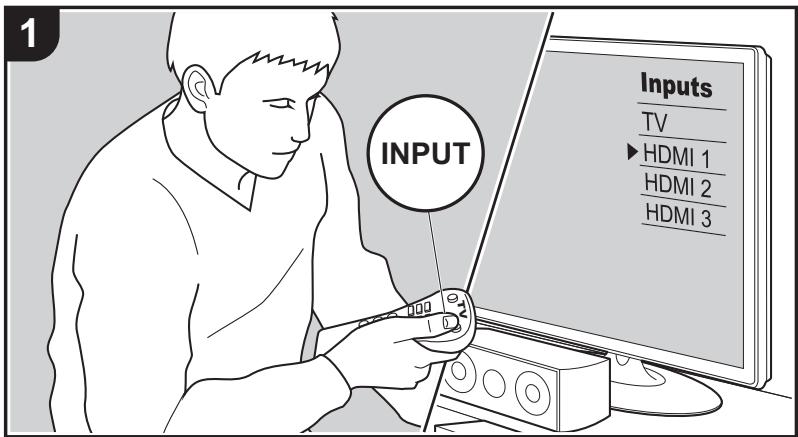
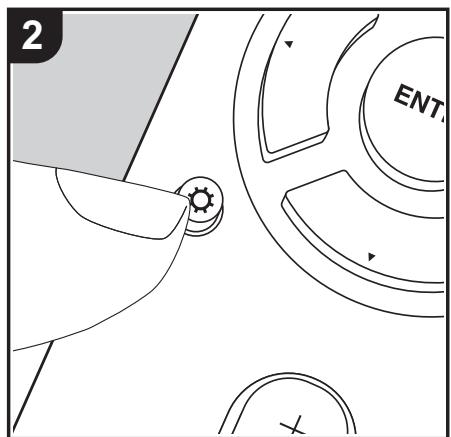
Enheten gör det möjligt för dig att konfigurera avancerade inställningar för att ge dig en ännu bättre erfarenhet.
- Växla ingångskällan på TV:n till den som har tilldelats enheten.
- Tryck på ⚙ på fjärrkontrollen för att visa Setup-menyskärmen.

-
Välj alternativet med ▲/▼ på fjärrkontrollen och tryck på ENTER för att bekräfta ditt val.
-
Ändra grundvärdena för var och en av inställningarna med markörknapparna ◀ / ▶.
- Återgå till föregående skärmbild genom att trycka på ⇔.
- Tryck på ⚙, för att lämna inställningarna.
1. Input/Output Assign
■ 1. TV Out / OSD
| OSD Language | Välj det språk som visas på skärmen.Engelska, tyska, franska, spanska, italienska, holländska, svenska, ryska, kinesiska |
| Impose OSD | Ställ in huruvida du vill visa informationen på TV-apparaten eller inte när volymen regleras eller ingången ändras, till exempel."On (standardvärde)": Visa OSD på tv:n"Off": Visa inte OSD på tv:n• OSD kanske inte visas beroende på ingångssignalen även om "On" har valts. Om driftskärmen inte visas, ändra upplösningen på den anslutna enheten. |
| Mini Player OSD | Du kan visa bilder på tv:n från andra ingångar som valts omedelbart innan, medan du spelar upp ljudet från NET- eller BLUETOOTH-ingången. Efter att du växlat till NET eller BLUETOOTH visas bilderna eller så spelas ljudet upp. När du trycker på MODE på fjärrkontrollen visas bilden i helskärmsläge och ljudinformationen (Mini Player) för NET eller BLUETOOTH visas i hörnet på skärmen. Du kan ställa in om du vill visa Mini Player på skärmen hela tiden."Always On (standardvärde)": Mini Player visas hela tiden."Auto Off": Mini Player stängs automatiskt av efter 30 sekunders visning. Den visas i 30 sekunder efter att du utfört åtgärder som att ändra volymen.Varje gång du trycker på MODE-knappen visas videon eller så stängs den av.Den går inte att välja om "Impose OSD" är inställd på "Off".Mini Player-displayfunktionen är inte tillgänglig när du valt kinesiska som OSD-språk. |
| Screen Saver | Ställ in tiden för att starta skärmsläckaren.Välj "3 minutes (standardvärde)", "5 minutes", "10 minutes" eller "Off". |
■ 2. HDMI Input
Du kan ändra ingångstilldelningen mellan ingångsväljarna och HDMI IN-uttagen.
| BD/DVD | "HDMI 1 (HDCP 2.2)" till "HDMI 4 (HDCP 2.2)": Tilldela ett önskat HDMI IN-uttag till BD/DVD-ingångsväljaren. Om du inte tilldelar något uttag, välj ----". För att välja ett HDMI IN-uttag som redan har tilldelats en annan ingångsväljare, ändra först ingångsväljarens inställning till ----". (Standardvärdet är "HDMI 1 (HDCP 2.2)") |
| CBL/SAT | "HDMI 1 (HDCP 2.2)" till "HDMI 4 (HDCP 2.2)": Tilldela ett önskat HDMI IN-uttag till CBL/SAT-ingångsväljaren. Om du inte tilldelar något uttag, välj ----". För att välja ett HDMI IN-uttag som redan har tilldelats en annan ingångsväljare, ändra först ingångsväljarens inställning till ----". (Standardvärdet är "HDMI 2 (HDCP 2.2)") |
| GAME | "HDMI 1 (HDCP 2.2)" till "HDMI 4 (HDCP 2.2)": Tilldela ett önskat HDMI IN-uttag till GAME-ingångsväljaren. Om du inte tilldelar något uttag, välj "--". För att välja ett HDMI IN-uttag som redan har tilldelats en annan ingångsväljare, ändra först ingångsväljarens inställning till "--". (Standardvärdet är "HDMI 4 (HDCP 2.2)") |
| STRM BOX | "HDMI 1 (HDCP 2.2)" till "HDMI 4 (HDCP 2.2)": Tilldela ett önskat HDMI IN-uttag till STRM BOX-ingångsväljaren. Om du inte tilldelar något uttag, välj "--". För att välja ett HDMI IN-uttag som redan har tilldelats en annan ingångsväljare, ändra först ingångsväljarens inställning till "--". (Standardvärdet är "HDMI 3 (HDCP 2.2)") |
| PC | "HDMI 1 (HDCP 2.2)" till "HDMI 4 (HDCP 2.2)": Tilldela ett önskat HDMI IN-uttag till PC-ingångsväljaren. Om du inte tilldelar något uttag, välj "--". För att välja ett HDMI IN-uttag som redan har tilldelats en annan ingångsväljare, ändra först ingångsväljarens inställning till "--". (Standardvärdet är "--") |
| CD | "HDMI 1 (HDCP 2.2)" till "HDMI 4 (HDCP 2.2)": Tilldela ett önskat HDMI IN-uttag till CD-ingångsväljaren. Om du inte tilldelar något uttag, välj "--". För att välja ett HDMI IN-uttag som redan har tilldelats en annan ingångsväljare, ändra först ingångsväljarens inställning till "--". (Standardvärdet är "--") |
| TV | "HDMI 1 (HDCP 2.2)" till "HDMI 4 (HDCP 2.2)": Tilldela ett önskat HDMI IN-uttag till TV-ingångsväljaren. Om du inte tilldelar något uttag, välj "--". För att välja ett HDMI IN-uttag som redan har tilldelats en annan ingångsväljare, ändra först ingångsväljarens inställning till "--". (Standardvärdet är "--") |
■ 3. Video Input
Du kan ändra ingångstilldelningen mellan ingångsväljarna och VIDEO IN-uttagen. Om du inte tilldelar något uttag, välj "---".
| BD/DVD | "VIDEO 1", "VIDEO 2": Tilldela önskat VIDEO IN-uttag till BD/DVD-ingångsväljaren. (Standardvärdet är "--") |
| CBL/SAT | "VIDEO 1", "VIDEO 2": Tilldela önskat VIDEO IN-uttag till CBL/SAT-ingångsväljaren. (Standardvärdet är "VIDEO 2") |
| GAME | "VIDEO 1", "VIDEO 2": Tilldela önskat VIDEO IN-uttag till GAME-ingångsväljaren. (Standardvärdet är "VIDEO 1") |
| STRM BOX | "VIDEO 1", "VIDEO 2": Tilldela önskat VIDEO IN-uttag till STRM BOX-ingångsväljaren. (Standardvärdet är "---") |
| PC | "VIDEO 1", "VIDEO 2": Tilldela önskat VIDEO IN-uttag till PC-ingångsväljaren. (Standardvärdet är "---") |
| CD | "VIDEO 1", "VIDEO 2": Tilldela önskat VIDEO IN-uttag till CD-ingångsväljaren. (Standardvärdet är "---") |
| TV | "VIDEO 1", "VIDEO 2": Tilldela önskat VIDEO IN-uttag till TV-ingångsväljaren. (Standardvärdet är "---") |
■ 4. Digital Audio Input
Du kan ändra ingångstilldelningen mellan ingångsväljarna och DIGITAL IN COAXIAL/OPTICAL-uttagen. Om du inte tilldelar något uttag, välj "---".
| BD/DVD | "COAXIAL", "OPTICAL 1", "OPTICAL 2": Tilldela önskat DIGITAL IN-uttag till BD/DVD-ingångsväljaren. (Standardvärdet är "--") |
| CBL/SAT | "COAXIAL", "OPTICAL 1", "OPTICAL 2": Tilldela önskat DIGITAL IN-uttag till CBL/SAT-ingångsväljaren. (Standardvärdet är "COAXIAL") |
| GAME | "COAXIAL", "OPTICAL 1", "OPTICAL 2": Tilldela önskat DIGITAL IN-uttag till GAME-ingångsväljaren. (Standardvärdet är "--") |
| STRM BOX | "COAXIAL", "OPTICAL 1", "OPTICAL 2": Tilldela önskat DIGITAL IN-uttag till STRM BOX-ingångsväljaren. (Standardvärdet är "--") |
| PC | "COAXIAL", "OPTICAL 1", "OPTICAL 2": Tilldela önskat DIGITAL IN-uttag till PC-ingångsväljaren. (Standardvärdet är "--") |
| CD | "COAXIAL", "OPTICAL 1", "OPTICAL 2": Tilldela önskat DIGITAL IN-uttag till CD-ingångsväljaren. (Standardvärdet är "OPTICAL 1") |
| TV | "COAXIAL", "OPTICAL 1", "OPTICAL 2": Tilldela önskat DIGITAL IN-uttag till TV-ingångsväljaren. (Standardvärdet är "OPTICAL 2") |
- Samplingshastigheter som stöds för PCM-signaler (stereo, mono) från en digital ingång är 32 kHz, 44,1 kHz, 48 kHz, 88,2 kHz, 96 kHz/16 bitar, 20 bitar, 24 bitar.
■ 5. Analog Audio Input
Du kan ändra ingångstilldelningen mellan ingångsväljarna och AUDIO IN-uttagen. Om du inte tilldelar något uttag, välj "---".
| BD/DVD | "AUDIO 1", "AUDIO 2", "AUDIO 3": Tilldela önskat AUDIO IN-uttag till BD/DVD-ingångsväljaren. (Standardvärdet är "--") |
| CBL/SAT | "AUDIO 1", "AUDIO 2", "AUDIO 3": Tilldela önskat AUDIO IN-uttag till CBL/SAT-ingångsväljaren. (Standardvärdet är "--") |
| GAME | "AUDIO 1", "AUDIO 2", "AUDIO 3": Tilldela önskat AUDIO IN-uttag till GAME-ingångsväljaren. (Standardvärdet är "AUDIO 1") |
| STRM BOX | "AUDIO 1", "AUDIO 2", "AUDIO 3": Tilldela önskat AUDIO IN-uttag till STRM BOX-ingångsväljaren. (Standardvärdet är "--") |
| PC | "AUDIO 1", "AUDIO 2", "AUDIO 3": Tilldela önskat AUDIO IN-uttag till PC-ingångsväljaren. (Standardvärdet är "AUDIO 2") |
| CD | "AUDIO 1", "AUDIO 2", "AUDIO 3": Tilldela önskat AUDIO IN-uttag till CD-ingångsväljaren. (Standardvärdet är "AUDIO 3") |
| TV | "AUDIO 1", "AUDIO 2", "AUDIO 3": Tilldela önskat AUDIO IN-uttag till TV-ingångsväljaren. (Standardvärdet är "--") |
2. Speaker
Du kan göra ändringar när det gäller anslutningsmiljön för högtalarna och ändra volymnivån. Inställningarna konfigureras automatiskt om du använder AccuEQ Room Calibration. Det går inte att välja den här inställningen om hörlurar är anslutna eller om "5. Hardware" - "HDMI" - "Audio TV Out" är inställd på "On" så att ljud matas ut från tv:ns högtalare.
■ 1. Configuration
| Speaker Channels | Välj från "2.1 ch", "3.1 ch", "4.1 ch", "5.1 ch (standardvärde)", "2.1.2 ch" eller "3.1.2 ch" så att det passar antalet högtalarkanaler som är anslutna. |
| Subwoofer | Ställ in om en subwoofer är ansluten eller ej."Yes (standardvärde)": När en subwoofer är ansluten"No": När det inte finns någon subwoofer ansluten |
| Height Speaker | Ställ in högtalartypen om höjdhögtalarna är anslutna till SURROUND or HEIGHT-kontakterna. Välj mellan "Front High", "Top Middle", " (standardvärde)" eller "Dolby Speaker (Front)" så att det passar de anslutna högtalarnas typ och layout.· Om ett alternativ inte kan väljas även fast anslutningen är korrekt, kontrollera att inställningarna i "Speaker Channels" stämmer överens med antalet anslutna kanaler. |
| Speaker Impedance | Ställ in impedansen för de anslutna högtalarna."4ohms": När någon av de anslutna högtalarna har 4 Ω eller mer, upp till mindre än 6 Ω impedans."6ohms (standardvärde)": När alla de anslutna högtalarna har 6 Ω eller mer impedans.· För impedans, kontrollera uppgifterna på högtalarnas baksidor eller deras instruktionsmanual. |
■ 2. Crossover
| Front | Välj delningsfrekvens från "40Hz" till "200Hz" för att börja sända ut frekvenser för varje kanal. (Standardvärdet är "100Hz") "Full Band": Hela bandet matas ut. • Om "Configuration" - "Subwoofer" ställts in på "No" kommer "Front" att låsas på "Full Band" och basområdet för de andra kanalerna kommer att matas ut från fronthögtalarna. Se instruktionshandboken till högtalarna för information om hur du gör inställningen. |
| Center | Välj delningsfrekvens från "40Hz" till "200Hz" för att börja sända ut frekvenser för varje kanal. (Standardvärdet är "100Hz") "Full Band": Hela bandet matas ut."Full Band" kan endast väljas när "Front" är inställd på "Full Band".Om ett alternativ inte kan väljas även fast anslutningen är korrekt, kontrollera att inställningarna i "Configuration" - "Speaker Channels" stämmer överens med antalet anslutna kanaler. |
| Height | Välj delningsfrekvens från "40Hz" till "200Hz" för att börja sända ut frekvenser för varje kanal. (Standardvärdet är "100Hz") "Full Band": Hela bandet matas ut."Full Band" kan endast väljas när "Front" är inställd på "Full Band".Om ett alternativ inte kan väljas även fast anslutningen är korrekt, kontrollera att inställningarna i "Configuration" - "Speaker Channels" stämmer överens med antalet anslutna kanaler. |
| Surround | Välj delningsfrekvens från "40Hz" till "200Hz" för att börja sända ut frekvenser för varje kanal. (Standardvärdet är "100Hz") "Full Band": Hela bandet matas ut."Full Band" kan endast väljas när "Front" är inställd på "Full Band".Om ett alternativ inte kan väljas även fast anslutningen år korrekt, kontrollera att inställningarna i "Configuration" - "Speaker Channels" stämmer överens med antalet anslutna kanaler. |
| LPF of LFE | Ställ in i lågpassfiltret för LFE-signaler (lågfrekvent effekt) för att kunna sända signaler med lägre frekvens än det inställda värdet och följaktligen slippa oönskat brus. Lågpassfiltret fungerar bara för källor med LFE-kanal.Det går att ställa in värden från "80Hz" till "120Hz (standardvärde)"."Off": När den här funktionen inte ska används |
| Double Bass | Denna kan väljas när "Configuration" - "Subwoofer"-inställningen är "Yes" och "Front"-inställningen är "Full Band".Förstärk basåtergivningen genom att skicka basljudet från fronthögtalarna och mitthögtalaren till subwoofern."On": Basutmatningen kommer att förstärkas."Off": Basutmatningen kommer inte att förstärkas.Inställningen kommer inte att konfigureras automatiskt även om du utförde AccuEQ Room Calibration. |
■ 3. Distance
Ställ in avståndet från varje högtalare till lyssningspositionen.
| Front Left | Ange avståndet mellan varje högtalare och lyssningspositionen. (Standardvärdet är "3.60 m") |
| Center | Ange avståndet mellan varje högtalare och lyssningspositionen. (Standardvärdet är "3.60 m") |
| Front Right | Ange avståndet mellan varje högtalare och lyssningspositionen. (Standardvärdet är "3.60 m") |
| Height Left | Ange avståndet mellan varje högtalare och lyssningspositionen. (Standardvärdet är "2.70 m") |
| Height Right | Ange avståndet mellan varje högtalare och lyssningspositionen. (Standardvärdet är "2.70 m") |
| Surround Right | Ange avståndet mellan varje högtalare och lyssningspositionen. (Standardvärdet är "2.10 m") |
| Surround Left | Ange avståndet mellan varje högtalare och lyssningspositionen. (Standardvärdet är "2.10 m") |
| Subwoofer | Ange avståndet mellan varje högtalare och lyssningspositionen. (Standardvärdet är "3.60 m") |
- Du kan ändra avständsenheter genom att trycka på MODE på fjärrkontrollen. När apparaten är inställd på fot, kan du göra inställningar mellan 0,1 fot och 30,0 fot, i etapper om 0,1 fot. När apparaten är inställd på meter, kan du göra inställningar mellan 0,03 m och 9,00 m, i etapper om 0,03 m.
■ 4. Level Calibration
| Front Left | Välj ett värde mellan "-12 dB" och "+12 dB" (i steg om 1 dB). En testton sänds ut varje gång du ändrar värdet. Välj önskad nivå. (Standardvärdet är "0 dB") |
| Center | Välj ett värde mellan "-12 dB" och "+12 dB" (i steg om 1 dB). En testton sänds ut varje gång du ändrar värdet. Välj önskad nivå. (Standardvärdet är "0 dB") |
| Front Right | Välj ett värde mellan "-12 dB" och "+12 dB" (i steg om 1 dB). En testton sänds ut varje gång du ändrar värdet. Välj önskad nivå. (Standardvärdet är "0 dB") |
| Height Left | Välj ett värde mellan "-12 dB" och "+12 dB" (i steg om 1 dB). En testton sänds ut varje gång du ändrar värdet. Välj önskad nivå. (Standardvärdet är "0 dB") |
| Height Right | Välj ett värde mellan "-12 dB" och "+12 dB" (i steg om 1 dB). En testton sänds ut varje gång du ändrar värdet. Välj önskad nivå. (Standardvärdet är "0 dB") |
| Surround Right | Välj ett värde mellan "-12 dB" och "+12 dB" (i steg om 1 dB). En testton sänds ut varje gång du ändrar värdet. Välj önskad nivå. (Standardvärdet är "0 dB") |
| Surround Left | Välj ett värde mellan "-12 dB" och "+12 dB" (i steg om 1 dB). En testton sänds ut varje gång du ändrar värdet. Välj önskad nivå. (Standardvärdet är "0 dB") |
| Subwoofer | Välj ett värde mellan "-15 dB" och "+12 dB" (i steg om 1 dB). En testton sänds ut varje gång du ändrar värdet. Välj önskad nivå. (Standardvärdet är "0 dB") |
■ 5. Dolby Enabled Speaker
| Dolby EnabledSpeaker to Ceiling | Ställ in avständet mellan högtalaren som är kompatibel med Dolby och taket. Välj ett värde mellan "0.1 ft/0.03 m" och "15.0 ft/4.50 m" (i 0.1 ft/0.03 m-steg, standardvärdet är "1.80 m".)• Avständets enhet (fot/m) som visas är den enhet som valts under "Distance". |
| AccuReflex | Du kan förstärka reflektionseffekten för högtalarna som är kompatibla med Dolby från taket."On": När den här funktionen ska används"Off (standardvärde)": När den här funktionen inte ska används• Funktionen är inte effektiv när ljudåtergivningssättet är Pure Audio eller Direct. |
- Den här inställningen kan endast väljas när du har ställt in "Configuration" - "Height Speaker" på "Dolby Speaker".
■ 6. Equalizer Settings
Du kan justera områdets utmatningsvolym för varje ansluten högtalare. Du kan justera volymen för olika ljudområden för varje högtalare. Du kan ställa in tre olika equalizers i Preset 1 till 3. Du kan välja upp till fem band för subwoofern och nio band för alla andra högtalare. För att använda de inställda equalizer-effekterna, välj det förinställda numret i "Quick Menu" - "AccuEQ" - "Equalizer"(P66).
| Front | Efter att du valt en högtalarfrekvens mellan "25 Hz" och "16 kHz" med markörerna ◀/▶, justerar du frekvensens volym mellan "-6.0 dB" och "+6.0 dB" med ▲/▼. (Standardvärdet är "0.0 dB") |
| Center | Efter att du valt en högtalarfrekvens mellan "25 Hz" och "16 kHz" med markörerna ◀/▶, justerar du frekvensens volym mellan "-6.0 dB" och "+6.0 dB" med ▲/▼. (Standardvärdet är "0.0 dB") |
| Height | Efter att du valt en högtalarfrekvens mellan "25 Hz" och "16 kHz" med markörerna ◀/▶, justerar du frekvensens volym mellan "-6.0 dB" och "+6.0 dB" med ▲/▼. (Standardvärdet är "0.0 dB") |
| Surround | Efter att du valt en högtalarfrekvens mellan "25 Hz" och "16 kHz" med markörerna ◀/▶, justerar du frekvensens volym mellan "-6.0 dB" och "+6.0 dB" med ▲/▼. (Standardvärdet är "0.0 dB") |
| Subwoofer | Efter att du valt en högtalarfrekvens mellan "25 Hz" och "160 Hz" med markörerna ◀/▶, justerar du frekvensens volym mellan "-6.0 dB" och "+6.0 dB" med ▲/▼. (Standardvärdet är "0.0 dB")• Detta kan inte väljas om "No" är inställd i "Configuration" - "Subwoofer". |
- Resultatet kanske inte blir som förväntat beroende på ingångskälla och
ljudåtergivningssättets inställning.
3. Audio Adjust
■ 1. Multiplex/Mono
| Multiplex Input Channel | Ställ in de ljudkanaler eller språk som ska matas ut när du spelar upp multiplexljud eller flerspråkiga TV-sändningar osv."Main (standardvärde)": Endast huvudkanalen"Sub": Endast subkanalen"Main / Sub": Huvud- och subkanalerna matas ut samtidigt.· Om multiplexljud spelas kommer "1+1" att visas när du trycker på i på fjärrkontrollen. |
| Mono Input Channel | Ställer in den kanal som ska användas för att spela en digital 2-kanalskälla som Dolby Digital, eller analoga källor/PCM-källor med ljudåtergivningssättet Mono."Left": Endast vänster kanal"Right": Endast höger kanal"Left + Right (standardvärde)" : Vänster och höger kanal |
■ 2. Dolby
| Loudness Management | När du spelar upp i Dolby TrueHD kan du hålla volymen för dialogen på en viss nivå genom att aktivera funktionen för dialognormalisering. Observera att när den här inställningen är Off vid upspelning i Dolby Digital Plus/Dolby TrueHD låses funktionen Late Night, som gör att du kan njuta av surround vid låga volymnivåer, på Off."On (standardvärde)": När den här funktionen ska används"Off": När den här funktionen inte ska används |
■ 3. DTS
| DTS Auto Surround | Vid inmatning av DTS-signaler som inkluderar utökad kanalinformation väljs det optimala ljudåtergivningssättet automatiskt i överensstämmelse med den utökade informationen som finns i ingångssignalen samt i den här apparatens högtalarkonfiguration vid uppspelning med ljudåtergivningssättet rak avkodning."On (standardvärde)": När den här funktionen ska används "Off": Ljud spelas upp med samma antal kanaler i ingångssignalen som den här apparatens högtalarkonfiguration. |
■ 4. LFE Level
Ställ in den lågfrekventa effektnivån (LFE) för Dolby Digital-modeller, DTS-modeller, Multichannel PCM- och DSD-signalerna.
| LFE Level | Välj den lågfrekventa effektnivån (LFE) för varje typ av signal från "0dB (standardvärde)" till "-∞dB". Om det lågfrekventa effektljudet är för starkt, välj "-20dB" eller "-∞dB". |
5. Volume
| Mute Level | Ställ in hur mycket lyssningsvolymen ska minskas när ljudet stängs av. Välj ett värde mellan "-∞dB (standardvärde)", "-40dB", och "-20dB". |
| Maximum Volume | Ställ in maximal volym för att undvika för hög volym. Välj "Off (standardvärde)" eller ett värde mellan "50" och "99". |
| Power On Volume | Ställ in volymnivån när strömmen slås på. Välj "Last (standardvärde)" (volymnivå innan den går in i standbyläge), "Min", "1" till "99" och "Max".• Du kan inte ställa in ett högre värde än "Maximum Volume". |
| Headphone Level | Justera hörlurarnas utgångsnivå. Välj ett värde mellan "-12 dB" och "+12 dB". (Standardvärdet är "0dB") |
4. Source
■ 1. IntelliVolume
Justera volymnivåskillnaden mellan de anordningar som är anslutna till enheten. Välj den ingångsväljare som ska konfigureras.
| IntelliVolume | Välj ett värde mellan "-12 dB" och "+12 dB". Ange ett negativt (−) värde om volymen på målenheten är högre än de andra och ett positivt (+) värde om den är lägre. För att kontrollera ljudet, starta uppspelningen på den anslutna enheten. (Standardvärdet är "0dB") |
■ 2. Name Edit
Ställ in ett enkelt namn för varje ingång. Det inställda namnet kommer att visas på huvudenhetens display. Välj den ingångsväljare som ska konfigureras.
| Name Edit | 1. Välj ett tecken eller en symbol med markören och tryck på ENTER.Upprepa detta för att mata in 10 tecken eller mindre."A/a": Växlar mellan versaler och gemener. (Du kan även trycka på MODE på fjärrkontrollen för att växla mellan versaler och gemener.)"←" "→": Flyttar markören i pilens riktning."☒": Tar bort ett tecken till vänster om markören."☐": Skriver ett mellanslag.Tryck på CLEAR på fjärrkontrollen för att radera alla inskrivna tecken.2. Efter inmatning väljer du "OK" med markören och trycker på ENTER.Det inmatade namnet kommer att sparas. |
- För att namnge en förinställd radiostation trycker du på TUNER på fjärrkontrollen, väljer AM/FM och väljer ett snabbvalsnummer.
- Inställningen kan inte utföras om "NET" - eller "BLUETOOTH"-ingången är valda som ingångskälla.
■ Audio Select
Välj vilka ingångsval som ska prioriteras när flera ljudkällor är anslutna till en ingångsväljare,
såsom anslutningar till både "GAME" HDMI IN-uttaget och "GAME" AUDIO IN-uttaget. Inställningen kan ställas in separat för varje ingångsväljare. Välj den ingångsväljare som ska konfigureras. Observera att det finns vissa standardvärden som du inte kan ändra.
| Audio Select | "ARC": När prioritet ges till insignalen från en ARC-kompatibel tv.Inställningen kan endast väljas när "5. Hardware" - "HDMI" - "Audio Return Channel" är inställd på "Auto" och "TV" är vald som ingångskälla."HDMI": När prioritet ges till insignal från HDMI IN-uttag.Inställningen kan endast väljas när inmatningen är tilldelad till HDMI-uttaget i inställningen "1. Input/Output Assign" - "HDMI Input"."COAXIAL": När prioritet ges till insignal från DIGITAL IN COAXIAL-uttag.Inställningen kan endast väljas när inmatningen är tilldelad till COAXIAL-uttaget i inställningen "1. Input/Output Assign" - "Digital Audio Input"."OPTICAL": När prioritet ges till insignal från DIGITAL IN OPTICAL-uttag.Inställningen kan endast väljas när inmatningen är tilldelad till OPTICAL-uttaget i inställningen "1. Input/Output Assign" - "Digital Audio Input"."Analog": För att alltid sända ut analogt ljud oberoende av insignalenInställningen kan endast väljas när inmatningen är tilldelad till AUDIO-uttaget i inställningen "1. Input/Output Assign" - "Analog Audio Input".(Standardvärde: BD/DVD: HDMI, CBL/SAT: HDMI, GAME: HDMI, STRM BOX: HDMI, PC: Analog, AUX: Analog, CD: OPTICAL, TV: OPTICAL) |
| PCM Fixed Mode | Välj huruvida du vill sända insignaler till PCM eller inte (förutom flerkanals PCM) när du har valt "HDMI", "COAXIAL", eller "OPTICAL" i inställningen "Audio Select". Ställ in detta alternativ på "On" om brus förekommer eller om början av en låt kapas vid uppspelning av PCM-källor. Välj normalt "Off (standardvärde)".Inställningen ändras till "Off" varje gång "Audio Select"-inställningen ändras. |
- Denna inställning kan inte ändras om du valt "TUNER"-,"NET"- eller "BLUETOOTH"-
ingången.
■ Video Select
När "TUNER", "NET", eller "BLUETOOTH"-ingången valts kan du ställa in den ingång från vilken videon visas på tv:n.
| Video Select | "Last (standardvärde)": Välj den videoingång som har spelats upp precis innan."BD/DVD", "CBL/SAT", "GAME", "STRM BOX", "PC", "CD", "TV": Spela upp video från den valda ingången.Denna inställning är effektiv för ingångsväljare som tilldelats i "1. Input/Output Assign" - "HDMI Input" och "Video Input". |
- Om OSD-språket är inställt på kinesiska kan du inte välja den här inställningen när "TUNER" har valts som ingång.
5. Hardware
■ 1. HDMI
| HDMI CEC | Ställ in den på "On" för att aktivera länken för val av ingång och andra länkfunktioner med en HDMI-ansluten CEC-kompatibel enhet."On": När den här funktionen ska används"Off (standardvärde)": När den här funktionen inte ska användsNär du ändrar denna inställning, slå av och sedan på strömmentill alla anslutna komponenter.Beroende på den tv du har kan du behöva göralänkinställningar på tv:n.När den ställs in på "On" och skärmmenyn stängs visas namnet på de CEC-kompatibla komponenterna och "CEC On" på displayen.Strömförbrukningen kan öka i standbyläget om den ställts in på "On". (Beroende på TV:ns status går enheten in i normalt standbyläge.)Om du använder volymratten på apparaten när denna inställning står på "On" och ljudet spelas upp från tv-högtalarna, så matas ljudet även ut från högtalarna som är anslutna till apparaten. Om du vill mata ut från endast en av dem, ändra apparatens eller tv:ns inställningar, eller minska apparatens volym.Om något onormalt inträffar när du ställer in den på "On", ställ in den på "Off".Ställ in denna inställning på "Off" när du ansluter en icke-CEC-kompatibel komponent eller om du inte är säker på om den är kompatibel. |
| HDMI Standby Through | När den här funktionen är inställd på något annat än "Off" kan du spela upp video och audio från en HDMI-ansluten spelare på TV-apparaten även om enheten är i standby-läge. Endast "Auto" och "Auto (Eco)" kan väljas om "HDMI CEC" är inställd på "On". Om du väljer något annat, ställ in "HDMI CEC" på "Off". (Standardvärdet är "Off") · Energiförbrukningen när den här apparaten är i standbyläget ökar om du ställer in något annat än "Off". "BD/DVD", "CBL/SAT", "GAME", "STRM BOX", "PC", "CD", "TV": Till exempel kan du, om du har valt "BD/DVD", spela upp från utrustningen som är ansluten till "BD/DVD"-uttaget på TV-apparaten även om enheten är i standby-läge. Välj denna inställning om du har bestämt vilken spelare som ska användas med denna funktion."Last": Du kan spela upp video och audio från den valda ingången omedelbart innan enheten går över i standby-läge på TV-apparaten. När "Last" har valts kan du även byta ingång på apparaten med fjärrkontrollen även om den är i standbyläge. "Auto", "Auto (Eco)": Välj en av dessa inställningar när du har anslutit en utrustning som överensstämmer med CEC-standarden. Du kan spela upp video och audio från den valda ingången på TV-apparaten oberoende av vilken ingång som hade valts strax innan enheten gick över till standby-läget, med hjälp av funktionen CEC-länkning. · För att spela upp från spelare på TV-apparater som inte överensstämmer med CEC-standarden behöver du sätta på enheten och växla till den berörda ingången. · När du använder en TV som överensstämmer med CEC-standarden kan du minska energiförbrukningen i standby-läget genom att välja "Auto (Eco)" |
| Audio TV Out | Du kan njuta av ljud genom tv:ns högtalare medan den här apparaten är på."On": När den här funktionen ska används"Off (standardvärde)": När den här funktionen inte ska används• Inställningen är låst på "Auto" om "HDMI CEC" ställs in på "On". Om du ändrar den här inställningen, ställ in "HDMI CEC" på "Off"• Lyssningsläget kan inte ändras medan "Audio TV Out" är inställd på "On" och ljudet sänds ut genom högtalarna på TV-apparaten.• Beroende på din tv eller insignalen från komponenten kanske ljudet inte sänds ut genom högtalarna på tv:n även om denna inställning är inställd på "On". I detta fall sänds ljudet ut från enhetens högtalare.• Om du använder volymratten på den här apparaten när ljud som matas in genom den här apparaten för upspelning via tv:ns högtalare, kommer ljudet att sändas ut från den här apparaten. Om du inte vill mata ut ljudet från enheten, ändra inställningen på enheten eller tv:n, eller sänk volymen på enheten. |
| Audio Return Channel | Du kan njuta av ljud från den HDMI-anslutna ARC-kompatibla TV:n via högtalarna som är anslutna till enheten.För att använda denna funktion, ställ in "HDMI CEC" på "On" i förväg."Auto": Att njuta av tv-ljudet genom högtalarna som är anslutna till den här apparaten"Off": När ARC-funktionen inte används |
| Auto Lip Sync | Denna inställning korrigerar automatiskt all desynkronisering mellan video- och ljudsignalerna baserat på data från den HDMI LipSync-kompatibla tv:n."On (standardvärde)": Automatisk korrigering är aktiverad."Off": Automatisk korrigering kommer att inaktiverad. |
■ 2. Network
- Om nätverket är konfigurerat med en DHCP, ställ in "DHCP" på "Enable" för att konfigurera inställningen automatiskt. Dessutom, för att tilldela fasta IP-adresser till varje komponent måste du ställa in "DHCP" på "Disable" och tilldela en adress till denna
apparat i "IP Address", och ställa in information om ditt nätverk, som nätmask och gateway.
| Wi-Fi | Anslut enheten till nätverket via en trådlös nätverksrouter. "On": trådlös nätverksanslutning "Off (Wired) (standardvärde)": Att ansluta via kabelanslutet nätverk |
| Wi-Fi Setup | Du kan konfigurera inställningar för trådlöst nätverk genom att trycka på ENTER när "Start" visas. • Se "3. Network Connection" (P21) i Initial Setup för wifi-inställningar. |
| Wi-Fi Status | Informationen för den anslutna åtkomstpunkten visas. "SSID": SSID för den anslutna åtkomstpunkten "Signal": Signalstyrka för den anslutna åtkomstpunkten "Status:" Status för den anslutna åtkomstpunkten |
| MAC Address | Detta är AV-receiverns MAC-adress. Detta värde är unikt för komponenten och kan inte ändras. |
| DHCP | "Enable (standardvärde)": Automatisk konfigurering med DHCP "Disable": Manuell konfigurering utan DHCP Om du väljer "Disable", måste du ställa in "IP Address", "Subnet Mask", "Gateway" och "DNS Server" manuellt. |
| IP Address | Visar/ställer in IP-adressen. |
| Subnet Mask | Visar/ställer in subnet mask. |
| Gateway | Visar/ställer in gateway. |
| DNS Server | Visar/ställer in den primära DNS-servern. |
| Proxy URL | Visar/ställer in proxyserverns URL. |
| Proxy Port | Visar/ställer in proxyserverns portnummer när du anger "Proxy URL". |
| Friendly Name | Ändra det enhetsnamn som visas för den här apparaten på andra enheter som är anslutna till nätverket, till ett som är lätt att känna igen.Den är inställd på Onkyo TX-NR474***** vid inköpstillfället. (* står för alfanumeriska tecken som identifierar varje apparat)1. Tryck på ENTER för att visa Edit-skärmen.2. Välj ett tecken eller en symbol med markören och tryck på ENTER.Upprepa detta för att mata in 31 tecken eller mindre."A/a": Växlar mellan versaler och gemener. (Du kan även trycka på MODE på fjärrkontrollen för att växla mellan versaler och gemener.)"←" "→": Flyttar markören i pilens riktning."☒": Tar bort ett tecken till vänster om markören."☐": Skriver ett mellanslag.Tryck på CLEAR på fjärrkontrollen för att radera alla inskrivna tecken.3. Efter inmatning väljer du "OK" med markören och trycker på ENTER.Det inmatade namnet kommer att sparas. |
| AirPlay Password | Du kan ange ett lösenord på upp till 31 tecken, så att endast registrerade användare kan använda AirPlay.1. Tryck på ENTER för att visa Edit-skärmen.2. Välj ett tecken eller en symbol med markören och tryck på ENTER.Upprepa detta för att mata in 31 tecken eller mindre."A/a": Växlar mellan versaler och gemener. (Du kan även trycka på MODE på fjärrkontrollen för att växla mellan versaler och gemener.)"←" "→": Flyttar markören i pilens riktning."☒": Tar bort ett tecken till vänster om markören."☐": Skriver ett mellanslag.För att välja om du vill dölja lösenordet med "*" eller visa det i klartext, trycker du på MEMORY på fjärrkontrollen.Tryck på CLEAR på fjärrkontrollen för att radera alla inskrivna tecken.3. Efter inmatning väljer du "OK" med markören och trycker på ENTER.Det inmatade lösenordet kommer att sparas. |
| Usage Data | För att kunna förbättra kvaliteten på våra produkter och tjänster kan det hända att vi samlar in information om din användning över nätverket. Välj "Yes" om du godkänner insamlingen av denna information. Välj "No" om du inte vill att vi ska samla in denna information. (Standardvärdet är "No")Du kan ställa in detta efter att ha bekräftat sekretesspolicyn. När du väljer "Usage Data" och trycker på ENTER visas sekretesspolicyn. (Samma skärmbild visas en gång även vid inställning av nätverksanslutningen.) Om du godkänner insamlingen av information kommer även denna inställning att bli "Yes". Observera att om du godkänner sekretesspolicyn men väljer "No" för denna inställning kommer informationen inte att samlas in. |
| Network Check | Du kan kontrollera nätverksanslutningen.Tryck på ENTER när "Start" visas. |
- Vänta en stund om du inte kan välja "Network". Det visas när nätverksfunktionen startas.
■ 3. Bluetooth
| Bluetooth | Välj om du vill eller inte vill använda BLUETOOTH funktionen. "On (standardvärde)": Möjliggör anslutning till en enhet som är kompatibel med den trådlösa överföringstekniken BLUETOOTH genom att använda BLUETOOTH-funktionen. BLUETOOTH Välj "On" även när du gör olika inställningar för BLUETOOTH. "Off": När den här BLUETOOTH-funktionen inte ska används |
| Auto Input Change | Apparatens ingångskälla kommer automatiskt att växlas till "BLUETOOTH" när man ansluter till apparaten från en enhet som är kompatibel med den trådlösa överföringstekniken BLUETOOTH."On (standardvärde)": Ingångskällan blir automatiskt "BLUETOOTH" när en enhet som är kompatibel med den trådlösa överföringstekniken BLUETOOTH ansluts. "Off": Funktionen är inaktiverad. • Om ingångskällan inte ändras automatiskt, ställ in på "Off" och ändra ingångskällan manuellt. |
| Auto Reconnect | Den här funktionen återansluter automatiskt till den senast anslutna enheten som är kompatibel med den trådlösa överföringstekniken BLUETOOTH, när du ändrar ingångskällan till "BLUETOOTH". "On (standardvärde)": När den här funktionen ska används "Off": När den här funktionen inte ska används • Detta kanske inte fungerar med vissa enheter som är kompatibla med den trådlösa överföringstekniken BLUETOOTH. |
| Pairing Information | Du kan initialisera kopplingsinformationen som sparats på den här apparaten.Genom att trycka på ENTER när "Clear" visas, initialiseras kopplingsinformationen som är lagrad på enheten.• Denna funktion initialiserar inte kopplingsinformationen på den enhet som är kompatibel med den trådlösa överföringstekniken BLUETOOTH. När apparaten kopplas till enheten igen, ska du se till att radera kopplingsinformationen på den enhet som är kompatibel med den trådlösa överföringstekniken BLUETOOTH i förväg. Information om hur man raderar kopplingsinformationen, finns i bruksanvisningen till enheten som är kompatibel med den trådlösa överföringstekniken BLUETOOTH. |
| Device | Visar namnet på den enhet, som är kompatibel med den trådlösa överföringstekniken BLUETOOTH, som är ansluten till apparaten.• Namnet visas inte när "Status" är "Ready" eller "Pairing". |
| Status | Visar status för den enhet, som är kompatibel med den trådlösa överföringstekniken BLUETOOTH, som är ansluten till apparaten."Ready": Inte kopplad"Pairing": Koppling"Connected": Korrekt ansluten |
- Vänta en stund om du inte kan välja "Bluetooth". Den kommer att visas när BLUETOOTH-funktionen startas.
■ 4. Power Management
| Sleep Timer | Gör det möjligt för enheten att gå in i standby-läge automatiskt när en förinställd tid har gått. Välj "30 minutes", "60 minutes" eller "90 minutes". "Off (standardvärde)": Ställer inte enheten i standby-läge automatiskt. |
| Auto Standby | Denna inställning ställer enheten i standby-läge automatiskt efter 20 minuters inaktivitet utan video eller audioinmatning. (När "USB Power Out at Standby" eller "Network Standby" är på, blir detta HYBRID STANDBY-läget som gör att ökningen av energiförbrukningen minimeras.) "On (standardvärde)": Enheten går automatiskt in i standby-läge. "AUTO STBY" lyser på displayen. "Off": Enheten går inte automatiskt in i standby-läge. • "Auto Standby" visas på displayen och tv-skärmen 30 sekunder innan Auto Standby aktiveras. |
| Auto Standby in HDMI Standby Through | Aktivera eller inaktivera "Auto Standby" medan "HDMI Standby Through" är på. "On": Aktivera denna funktion "Off": Inställningen inaktiveras. • Den här inställningen går inte att ställa in på "On" om "Auto Standby" och "HDMI" - "HDMI Standby Through" ställts in på "Off". |
| USB Power Out at Standby | Anordningar som är anslutna till USB-porten matas med ström även när enheten är i standby-läge när den här funktionen är på "On". (Standardvärdet är "Off") • När du använder den här funktionen, ökar energiförbrukningen även om enheten är i standby, men ökningen av energiförbrukningen minimeras genom att HYBRID STANDBY-läget aktiveras automatiskt, där endast de nödvändiga kretsarna är aktiverade. |
| Network Standby | När den här funktionen står på "On (standardvärde)", kan du sätta på strömmen till apparaten via nätverket med en app som kan styra den här apparaten.När du använder "Network Standby", ökar energiförbrukningen även om apparaten är i standby, men ökningen av energiförbrukningen minimeras genom att HYBRID STANDBY-läget aktiveras automatiskt, där endast de nödvändiga kretsarna är aktiverade.När anslutningen till nätverket förloras, inaktiveras "Network Standby" för att minska energiförbrukningen. Använd strömknappen på fjärrkontrollen eller huvudapparaten för att sätta på apparaten om det händer. |
| Bluetooth Wakeup | Denna funktion väcker automatiskt apparaten när den är i standbyläge, genom att ansluta en enhet som är kompatibel med den trådlösa överföringstekniken BLUETOOTH."On": När den här funktionen ska används"Off (standardvärde)": När den här funktionen inte ska användsNär den här inställningen är "On", ökar energiförbrukningen även om enheten är i standby, men ökningen av energiförbrukningen minimeras genom att HYBRID STANDBY-läget aktiveras automatiskt, där endast de nödvändiga kretsarna är aktiverade.Inställningen är låst på "Off" om "5. Hardware" - "Bluetooth" - "Auto Input Change" ställs in på "Off". |
- Vänta en stund om du inte kan välja "Network Standby" eller "Bluetooth Wakeup". Det visas när nätverksfunktionen startas.
6. Miscellaneous
■ 1. Tuner
| AM Frequency Step | Välj ett frekvenssteg beroende på vilket område du befinner dig i.Välj "10 kHz" eller "9 kHz (standardvärde)".• När inställningen ändras raderas alla förinställningar för radio. |
■ 2. Remote ID
| Remote ID | Välj ett ID för apparatens fjärrkontroll mellan "1 (standardvärde)", "2" och "3" för att förhindra störningar mellan apparaten och andra ONKYO-komponenter som är installerade i samma rum.Efter att ha ändrat ID på huvudenheten ändrar du ID på fjärrkontrollen i enlighet med detta genom följande procedur.Samtidigt som du håller ner MODE, tryck ner följande knappar i ungefär 3 sekunder.För att ändra fjärrkontrollens ID till "1": ◀◀◀(Fjärrkontrollslampan blinkar en gång.)För att ändra fjärrkontrollens ID till "2": ▶/■(Fjärrkontrollslampan blinkar två gånger.)För att ändra fjärrkontrollens ID till "3": ▶▶|(Fjärrkontrollslampan blinkar tre gånger.) |
■ 3. Firmware Update
| Update Notice | Tillgången till en uppdatering av fast programvara kommer att meddelas via nätverket."Enable (standardvärde)": Meddela uppdateringar"Disable": Inaktiverar notifieringar |
| Version | Den aktuella versionen av fast programvara visas. |
| Update via NET | Tryck på ENTER för att välja om du vill uppdatera den fasta programvaran via nätverket.Du kan inte välja den här inställningen om du inte har tillgång till internet eller om det inte finns någon uppdatering. |
| Update via USB | Tryck på ENTER för att välja om du vill uppdatera den fasta programvaran via USB.Du kommer inte att kunna välja den här inställningen om ingen USB-lagringsenhet är ansluten eller det inte finns något att uppdatera på USB-lagringsenheten. |
- Vänta en stund om du inte kan välja "Firmware Update". Det visas när nätverksfunktionen startas.
■ 4. Initial Setup
Du kan göra Initial Setup från Setup-menyn.
- Vänta en stund om du inte kan välja "Initial Setup". Det visas när nätverksfunktionen startas.
5. Lock
| Setup Parameter | Lås Setup-menyn för att skydda inställningarna."Locked": Menyn är låst."Unlocked (standardvärde)": Unlocked |
Quick Menu
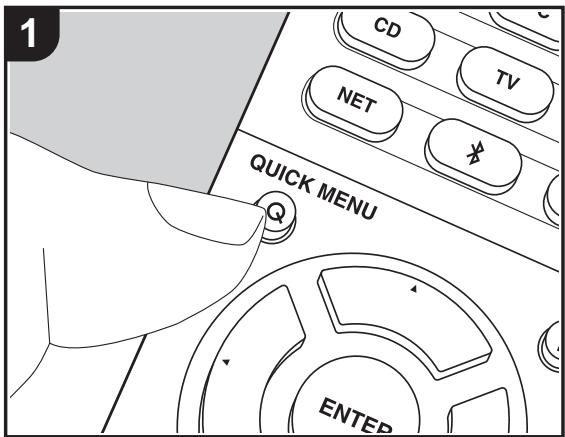
Genom att trycka på Q-knappen på fjärrkontrollen under uppspelning, kan du justera de inställningar som används ofta, som ljudkvaliteten, med hjälp av skärmmenyerna.
- Tryck på Q på fjärrkontrollen för att ta visa Quick Menu.
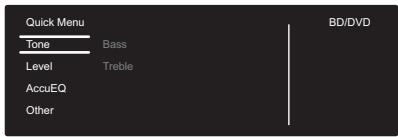
-
Välj alternativet med ▲/▼ på fjärrkontrollen och tryck på ENTER för att bekräfta ditt val.
-
Ändra grundvärdena för var och en av inställningarna med markörknapparna ◀ / ▶.
- Återgå till föregående skärmbild genom att trycka på ⇔.
- Tryck på Q, för att lämna inställningarna.
Tone
Bass: Förstärk eller dämpa fronthögtalarnas basområde.
Treble: Förstärk eller dämpa fronthögtalarnas diskantområde.
- Det kan inte ställas in om ljudåtergivningssättet är Pure Audio eller Direct.
Level
Center: Justera center-högtalarnas högtalarnivå samtidigt som du lyssnar på ett ljud.
Subwoofer: Justera subwooferns högtalarnivå samtidigt som du lyssnar på ett ljud.
- Justeringen som görs nollställs till den förra inställningen när du ställer enheten i standbyläge.
AccuEQ
AccuEQ Room Calibration: Aktivera eller inaktivera equalizerfunktionen som korrigerar den distorsion som orsakas av den akustiska miljön i rummet. Om den ska aktiveras, bör du normalt välja "On (All Ch)", och för att bara inaktivera de främre högtalarna bör du välja "On (ex. L/R)". Inställningen kan ställas in separat för varje ingångsväljare.
- Denna inställning kan inte väljas om AccuEQ Room Calibration inte har utförts.
Equalizer: Välj "Preset 1" till "Preset 3" som konfigureras i "2. Speaker" - "Equalizer Settings" (P57) i Setup-menyn. Samma ljudfältsinställning tillämpas på alla områden när inställningen är "Off".
Cinema Filter: Du kan justera ljudspåret som har behandlats för att förbättra högfrekvensområdet och anpassa ljudåtergivningen till hemmabioanläggningar. Den här funktionen kan användas med följande ljudåtergivningssätt: Dolby Digital, Dolby Digital Plus, Dolby PL II Movie, Dolby Surround, Dolby TrueHD, Multichannel, DTS, DTS 96/24, DTS-HD High Resolution Audio, DTS-HD Master Audio, DTS Neural:X, DTS Express och DSD.
- Det kan inte ställas in om ljudåtergivningssättet är Pure Audio eller Direct.
■ Other
A/V Sync: Om videon ligger efter ljudet, kan du fördröja ljudet för att kompensera för denna skillnad. Olika inställningar kan göras för varje ingångsväljare.
- Det kan inte ställas in om ljudåtergivningssättet är Pure Audio eller Direct.
Music Optimizer: Förbättrar kvaliteten på komprimerade ljudfiler. Förbättrar ljudåtergivningen i förlustfria komprimerade filer, som exempelvis MP3. Inställningen kan ställas in separat för varje ingångsväljare. Inställningen är effektiv för signalfrekvenser på 48 kHz och därunder. Inställningen påverkar inte bitstream-signaler.
- Det kan inte ställas in om ljudåtergivningssättet är Pure Audio eller Direct.
Late Night: Gör det lättare att höra svaga ljud. Funktionen är praktisk om du måste sänka volymen när du tittar på en film sent på kvällen. Du kan endast njuta av effekterna när du spelar upp insignaler med Dolby- och DTS-modeller.
- Inställningen kan inte användas i följande fall.
– När "3. Audio Adjust" - "Dolby" - "Loudness Management" (P57) i Setup-menyn är inställd på "Off" och Dolby Digital Plus eller Dolby TrueHD spelas upp
– När ingångssignalen är DTS:X och "Dialog Control" är inställt på något annat än 0 dB
Panorama: Breddar ljudfältet lateralt när du spelar i ljudåtergivningssättet Dolby Pro Logic II Music.
Dimension: Justera ljudfältets djup i riktning framåt-bakåt när du spelar upp med ljudåtergivningssättet Dolby Pro Logic II Music. Ställ in ett lågt tal för att flytta ljudet framåt. Ställ in ett högt tal för att flytta ljudet bakåt.
Center Width: Justera bredden på den främre kanalens ljudfält när du spelar upp med ljudåtergivningssättet Dolby Pro Logic II Music. Ställ in ett lågt tal för att koncentrera ljudet i mitten. Ställ in ett högt tal för att fördela det centrala ljudet ut åt vänster och höger.
Dialog Control: Du kan öka volymen för dialogdelen av ljudet i steg om 1 dB upp till 6 dB så att dialogen blir lättare att höra även med brus från bakgrunden.
- Den här går inte att ställa in för annat innehåll än DTS:X.
- Effekten kanske inte går att välja med visst innehåll.
Vi planerar att tillhandahålla stöd för Dolby Atmos-ljudformatet genom en uppdatering av den inbyggda programvaran för den här enheten. Detta betyder att vilka inställningar som finns tillgängliga beror på det inbyggda programmets version.
På versioner av det fasta programmet innan stöd för Dolby Atmos införts
- Det går att ställa in Panorama, Dimension och Center Width.
På versioner av det inbyggda programmet som stöder Dolby Atmos
- Det går inte att ställa in Panorama, Dimension och Center Width efter uppdatering.
Web Setup
Du kan göra inställningar för den här apparatens nätverksfunktioner i en webbläsare på en dator, smarttelefon etc.
- Tryck på ⚙ på fjärrkontrollen för att visa Setup-menyn.
- Välj "5. Hardware" - "Network" med markörerna och notera den ip-adress som visas i "IP Address".
- Öppna webbläsaren på din dator eller smarttelefon och skriv in apparatens ip-adress i webbläsarens adressfält.
- Information om apparaten (Web Setup-skärmen) visas i webbläsaren.
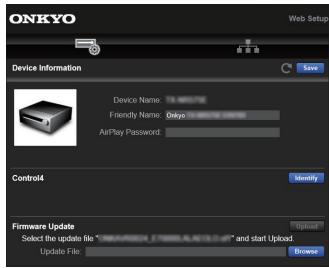
- Välj "Save" för att spara inställningarna efter att du ändrat dem.
Device Information
Du kan ändra Friendly Name, ställa in ett AirPlay Password, etc.
Control4: Registrera den här apparaten om du använder ett Control4-system.
Firmware Update: Välj den uppdatering av det fasta programmet som du har hämtat till din dator så att du kan uppdatera den här apparaten.
Network Setting
Status: Du kan se nätverksinformation som t.ex. den här apparatens MAC- och ip-adress.
Network Connection: Du kan välja hur du ska ansluta till nätverket. Om du väljer "Wireless" ska du välja en åtkomstpunkt från "Wi-Fi Setup" för att ansluta.
DHCP: Du kan ändra DHCP-inställningarna. Om du väljer "Off" och ställer in "IP Address", "Subnet Mask", "Gateway" och "DNS Server" manuellt.
Proxy: Visa och ställ in proxyserverns URL.
Den här apparatens uppdateringsfunktion
Den här apparaten har en funktion för att kunna uppdatera den fasta programvaran (systemprogramvaran) via ett nätverk eller via usb-porten. Det gör att vi kan göra förbättringar i ett antal funktioner och lägga till funktioner.
Hur man uppdaterar
Det finns två metoder för att uppdatera den fasta programvaran: via nätverk och via usb. Uppdateringen kan ta cirka 20 minuter att slutföra med endera metoden: via nätverk eller via usb. Dessutom behålls de befintliga inställningarna oavsett vilken metod som används för uppdatering. Observera att när den här apparaten är ansluten till ett nätverk kan du se meddelanden om uppdatering av den fasta programvaran på displayen. För att genomföra uppdateringen väljer du "Update Now" med markörknapparna på fjärrkontrollen och trycker på ENTER. "Completed!" visas när uppdateringen är slutförd.
- Besök vår webbplats för att få den senaste informationen om uppdateringar. Det finns inget behov att uppdatera den här apparatens fasta programvara om det inte finns någon uppdatering tillgänglig.
- Innan du uppdaterar, se till att högtalarinställningsmikrofonen inte är ansluten.
• Under uppdateringen, undvik att
– Koppla bort och återansluta någon kabel, USB-lagringsenhet, högtalarinställningsmikrofon eller hörlurar, och utför inga åtgärder på komponenten, såsom att stänga av strömmen - Att ansluta till den här apparaten från en dator eller en smartmobil med en app
Ansvarsfriskrivning: Programmet och åtföljande online-dokumentation tillhandahålls till dig för användning på egen risk. Vi tar inget ansvar för, och du får ingen gottgörelse för några som helst anspråk angående din användning av programmet eller den medföljande online-dokumentationen, oavsett rättslig princip, och oavsett om det innefattar ersättningsrätt eller kontrakt. Vi kommer under inga omständigheter vara ansvariga inför dig eller en tredje part för några särskilda, indirekta, oavsiktliga skador eller följdskador av något slag, inklusive, men ej begränsat till, ersättning, återbetalning eller skadestånd på grund av förlust av nuvarande eller framtida vinst, förlust av data eller av några andra skäl.
Uppdatera firmware via nätverk
- Kontrollera att enheten är påslagen, och att anslutningen till internet är säkrad.
- Stäng av kontrollkomponenten (dator, etc.) som är ansluten till nätverket.
- Stoppa uppspelningen av internetradio, USB-lagringsenhet eller innehåll från servern.
- När "5. Hardware" - "HDMI" - "HDMI CEC" är inställd på "On" i Setup-menyn, ställ in den på "Off".
-
Beskrivningen kan skilja sig från det som visas på skärmen, men det påverkar inte användning eller funktionalitet.
-
Växla ingångskällan på TV:n till den som har tilldelats enheten.
-
Tryck på ⚙ på fjärrkontrollen.
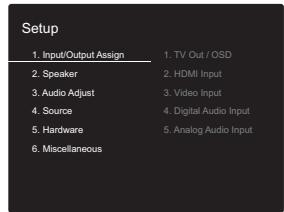
- Välj i tur och ordning "6. Miscellaneous" - "Firmware Update" - "Update via NET" med markörerna och tryck på ENTER.
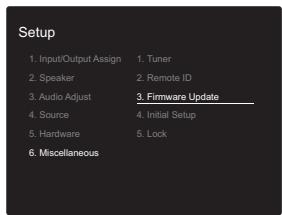
- Om "Firmware Update" är grått och inte kan väljas, vänta en stund tills apparaten startar.
- Du kan inte välja "Update via NET" om det inte finns någon uppdatering av den inbyggda programvaran.
-
Tryck på ENTER med "Update" markerat för att starta uppdateringen.
-
Under uppdateringen kan TV-skärmen bli svart beroende på det uppdaterade programmet. Om detta inträffar, kontrollera förloppet på enhetens display. Tv-skärmen förblir svart tills uppdateringen är slutförd och strömmen slås på igen.
- "Completed!" visas när uppdateringen är slutförd.
- Tryck på ON/STANDBY på huvudapparaten för att sätta apparaten i standbyläge. Processen är klar och din firmware är uppdaterad till den senaste versionen.
- Använd inte ⏻ på fjärrkontrollen.
Om ett felmeddelande visas: När ett fel inträffar visas "*-**Error!" på apparatens display. ("*" representerar ett alfanumeriskt tecken.) Kontrollera följande:
- *-01, *-10: Hittar inte Ethernet-kabeln. Anslut nätverkskabeln ordentligt.
- *-02, *-03, *-04, *-05, *-06, *-11, *-13, *-14, *-16, *-17, *-18, *-20, *-21: Anslutningsfel för internet.
Kontrollera följande:
– Om routern är påslagen
– Om denna enhet och routern är anslutna till nätverket Försök med att slå av och sedan på strömmen igen till enheten och routern. Detta kan lösa problemet. Om du fortfarande inte kan ansluta till internet kanske DNS-servern eller proxyservern är ur funktion tillfälligt. Kontrollera tjänstens status hos din internetleverantör.
- Övrigt: Dra ur och sätt sedan i nätkabeln igen, upprepa sedan från början.
Uppdatera via USB
-
Förbered en USB-lagringsenhet som är 128MB eller större. Filsystemformat FAT16 eller FAT32.
– Media som är isatt i en USB-kortläsare kan inte användas för denna funktion. -
USB-lagringsenheter med säkerhetsfunktion stöds inte.
-
USB-hubbar och USB-enheter med hub-funktion stöds inte. Anslut inte dessa enheter till enheten.
-
Radera alla data som lagrats på USB-lagringsenheten.
- Stäng av kontrollkomponenten (dator, etc.) som är ansluten till nätverket.
- Stoppa uppspelningen av internetradio, USB-lagringsenhet eller innehåll från servern.
- När "5. Hardware" - "HDMI" - "HDMI CEC" är inställd på "On" i Setup-menyn, ställ in den på "Off".
- Vissa USB-lagringsenheter kan ta lång tid att ladda, kanske inte laddas korrekt, eller kanske inte matas korrekt beroende på enheten eller dess innehåll.
- Vi tar inte på något sätt ansvar för eventuella förluster eller skadade data, eller lagringsfel som uppstår till följd av att usb-lagringsenheten används med denna AV-mottagare. Tack för din förståelse.
-
Beskrivningen kan skilja sig från det som visas på skärmen, men det påverkar inte funktionssättet eller funktionen.
-
Anslut USB-lagringsenheten till din dator.
- Hämta den inbygga programvarans fil från vår webbplats till din dator och packa upp den.
Firmwarefiler namnges på följande sätt:
$$ \text { ONKAVR } * * * * _ * * * * * * * *. z i p $$
Packa upp filen på din dator. Antalet filer och mappar som packas upp varierar beroende på modellen.
- Kopiera alla uppackade filer och kataloger till rotmappen på USB-lagringsenheten.
- Se till att kopiera de uppackade filerna.
-
Anslut USB-lagringsenheten till huvudapparatens USB-port.
-
Om du ansluter en USB-hårddisk till USB-porten på enheten rekommenderar vi att du använder dess nätadapter för att strömförsörja den.
-
Om USB-enheten har partitionerats behandlas varje sektion som en fristående enhet.
-
Växla ingångskällan på TV:n till den som har tilldelats
enheten.
- Tryck på ⚙ på fjärrkontrollen.
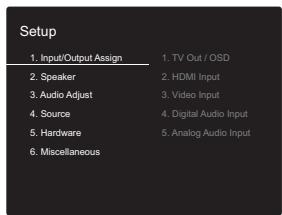
- Välj i tur och ordning "6. Miscellaneous" - "Firmware Update" - "Update via USB" med markörerna och tryck på ENTER.
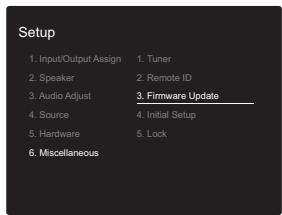
- Om "Firmware Update" är grått och inte kan väljas, vänta en stund tills apparaten startar.
-
Du kan inte välja "Update via USB" om det inte finns någon uppdatering av den inbyggda programvaran.
-
Tryck på ENTER med "Update" markerat för att starta uppdateringen.
-
Under uppdateringen kan TV-skärmen bli svart beroende på det uppdaterade programmet. Om detta inträffar, kontrollera förloppet på enhetens display. Tv-skärmen förblir svart tills uppdateringen är slutförd och strömmen slås på igen.
- Under uppdateringen, stäng inte av eller koppla ur och återanslut USB-lagringsenheten.
-
"Completed!" visas när uppdateringen är slutförd.
-
Koppla bort usb-lagringsenheten från huvudapparaten.
-
Tryck på ⏻ ON/STANDBY på huvudapparaten för att
sätta apparaten i standbyläge. Processen är klar och din firmware är uppdaterad till den senaste versionen.
- Använd inte ⏻ på fjärrkontrollen.
Om ett felmeddelande visas: När ett fel inträffar visas "*-
** Error!" på apparatens display. ("*" representerar ett alfanumeriskt tecken.) Kontrollera följande:
- *-01, *-10: Usb-lagringsenheten hittades inte.
Kontrollera om usb-lagringsenheten eller usb-kabeln sitter i korrekt i den här apparatens USB-port.
Anslut USB-lagringsenheten till en extern strömkälla, om den har en egen strömförsörjning.
- *-05, *-13, *-20, *-21: Den fasta programvarufilen finns inte i rotmappen på usb-lagringsenheten, eller så är den fasta programvarufilen avsedd för en annan modell. Försök igen från nedladdningen av firmwarefilen.
- Övrigt: Dra ur och sätt sedan i nätkabeln igen, upprepa sedan från början.
Ytterligare information
På grund av uppdateringar av det fasta programmet (systemets program) efter det att du köpt produkten eller ändringar i programvaran under produktens tillverkning, kan det finnas tillägg till eller ändringar av inställningar och tillvägagångssätt jämfört med de som finns i bruksanvisningen.
Information om inställningar och tillvägagångssätt som har lagts till eller ändrats, finns i följande referenser. Se "Ytterligare information om uppspelningsfunktioner" (P34) för information om ändringar av uppspelningsfunktioner.
Ytterligare information
Klicka har <<<
Felsökning
Innan du startar proceduren
Problem kanske kan lösas genom att slå på och av eller koppla ur/sätta i nätkabeln, vilket är enklare än att arbeta med anslutningen, inställningen eller proceduren. Testa de enkla åtgärderna på både enheten och den anslutna utrustningen. Om problemet är att videon eller ljudet inte matas ut eller att den sammankopplade HDMI-användningen inte fungerar, kan det eventuellt lösas genom att koppla ur/sätta i HDMI-kabeln. Stäng av enheten som är ansluten till den här apparaten, dra sedan ur och återanslut kabeln. När du återansluter, var försiktig så att du inte vrider på HDMI-kabeln eftersom en vriden HDMI-kabeln kanske inte passar bra.
- AV-receivern innehåller en microPC för signalbearbetning och kontrollfunktioner. I mycket sällsynta fall kan allvarliga störningar, brus från en extern källa eller statisk elektricitet orsaka att den låser sig. I det osannolika fall att detta inträffar, koppla bort nätkabeln från vägguttaget, vänta minst 5 sekunder, och koppla sedan in den igen.
- Vi ansvarar inte för reparationer av skador (exempelvis kostnader för cd-hyra) som beror på misslyckade inspelningar som orsakas av fel på apparaten. Innan du spelar in viktiga data, kontrollera att materialet kommer att spelas in korrekt.
Om funktionerna inte är stabila
Försök att starta om enheten
Det här problemet går att rätta till genom att starta om den här apparaten. Efter att den här apparaten växlats till standby, trycker du på ⏻ ON/STANDBY på den här apparaten och håller kvar i minst 5 sekunder för att starta om apparaten. (Apparatens inställningar bibehålls.) Om problemet inte löser sig efter omstart, försök med att dra ut apparatens och de anslutna enheternas nätkablar ur vägguttagen och sätt i dem igen.
Återställ den här apparaten (detta återställer
apparatens inställningar till standardinställningarna)
Om problemet inte avhjälps genom att starta om apparaten kan en återställning av apparaten, till samma status som vid leveransen, lösa problemet. Dina inställningar kommer att initialiseras också när du återställer, så notera dina inställningar innan du gör följande.
- Samtidigt som du håller ned CBL/SAT på huvudenheten, trycker du på ⏻ ON/STANDBY.
- Apparaten går över i standby och inställningarna återställs.
För att återställa fjärrkontrollen, trycker du på ⇌/⊃↔ tills fjärrkontrollslampan blinkar två gånger (3 sekunder eller mer), samtidigt som du håller ned MODE.
■ Ström
Kan inte slå på enheten
- Se till att nätkabeln är ordentligt ansluten till vägguttaget.
- Dra ut nätkabeln från vägguttaget, vänta minst 5 sekunder och koppla sedan in den igen.
Apparaten stängs av oväntat
- Apparaten går automatiskt i standby när inställningen är "5. Hardware" - "Power Management" - "Auto Standby" i funktionen i Setup-menyn.
- Funktionen skyddskrets kan ha aktiverats. Om detta har inträffat kommer "AMP Diag Mode" att visas på displayen när enheten sätts på igen, och enheten går in i diagnostiskt läge. Om diagnosens resultat visar att det inte finna några problem kommer "AMP Diag Mode"-displayen att försvinna och du kan använda enheten som vanligt igen. Om "CHECK SP WIRE" visas på displayen kanske högtalarkablarna är kortslutna. Försäkra dig om att oisolerade högtalarkablar inte rör vid varandra eller rör vid enhetens bakpanel och sätt sedan på enheten igen. Om "NG" visas, dra omedelbart ut nätkabeln från vägguttaget och kontakta din återförsäljare.
- Skyddskretsens funktion kan ha aktiverats eftersom den här apparatens temperatur steg onormalt mycket. Om det händer kommer strömmen att fortsätta att stängas av när du sätter på apparaten igen. Se till att den här apparaten har gott om utrymme för ventilation runt omkring, vänta tills apparaten har svalnat tillräckligt och försök att sätta på den igen.
WARNING: Om rök, lukt eller ovanliga ljud kommer från apparaten, ska du omedelbart dra ut nätkabeln ur vägguttaget och kontakta återförsäljaren eller kundtjänst.
Audio
- Se till att högtalarinställningsmikrofonen inte fortfarande är ansluten.
- Bekräfta att anslutningen mellan utgången på
anordningen och ingången på den här enheten är korrekt.
- Kontrollera att inga anslutningskablar är böjda, vridna eller skadade.
- Om MUTE-indikatorn på displayen blinkar, tryck på på fjärrkontrollen för att sätta på ljudet igen.
- Inget ljud matas ut från högtalarna när hörlurarna är anslutna till PHONES-uttaget.
- När "4. Source" - "Audio Select" - "PCM Fixed Mode" i Setup-menyn är inställd på "On" matas det inte ut något ljud när andra signaler än PCM matas in. Ändra inställningen till "Off".
Kontrollera följande om åtgärderna ovan inte löser problemet:
Det kommer inget ljud från TV-apparaten.
- Ändra den här apparatens ingångsväljare till läget för det uttag som tv:n är ansluten till.
- Om tv:n inte stöder ARC-funktionen tillsammans med anslutning via HDMI, ska du ansluta tv:n och den här apparaten med en digital optisk kabel, en digital koaxialkabel eller en analog ljudkabel.
Inget ljud kommer från ansluten spelare
- Ändra ingångsväljaren på den här enheten till läget för det uttag som spelaren är ansluten till.
- Kontrollera inställningen för digital ljudutmatning på den anslutna komponenten. På vissa spelkonsoler, såsom de som stödjer DVD, är standardinställningen av.
- Med vissa DVD-videoskivor måste du välja ett ljudutmatningsformat från en meny.
Högtalaren återger inget ljud
- Kontrollera att polariteten hos högtalarkablarna (+/-) är korrekt, och att inga oisolerade ledningar har kontakt med metalldelen på högtalarkontakterna.
- Kontrollera att högtalarkablarna inte är kortslutna.
- Se till att högtalarna är korrekt anslutna (P14). Man måste göra inställningarna för högtalaranslutningsmiljön i
- Beroende på källan och aktuellt lyssningsläge kanske det inte kommer så mycket ljud. Välj ett annat ljudåtergivningssätt för att se om det matas ut något ljud.
Subwoofern producerar inget ljud
Om inställningen av fronthögtalarna är "Full Band" och vid 2-kanals inmatning, såsom från TV eller musik, kommer de lägre frekvensområdena att matas ut från fronthögtalarna istället för subwoofern. Om du hellre vill mata ut ljudet från subwoofern, utför en av följande inställningar.
-
Ändra fronthögtalarnas inställningar till en inställning som inte är "Full Band" för delningsfrekvensens värde. Området under den frekvens som du har angett kommer att matas ut från subwoofern istället för fronthögtalarna. Vi rekommenderar inte att ändra detta om dina fronthögtalare har en bra ljudåtergivning inom de låga frekvensområdena.
-
Ändra "Double Bass" till "On".
De låga frekvensområdena kommer att matas ut både från fronthögtalarna och från subwoofern. Detta kan innebära att det blir för mycket bas. Ändra inget om detta inträffar, eller välj alternativ 1.
- Se "2. Speaker" - "Crossover" (P55) i Setup-menyn för mer information.
- När du spelar upp källmaterial som inte innehåller någon information i LFE-kanalen producerar subwoofern inget ljud.
Brus hörs
- Om buntband används för att fästa ljudkablarna tillsammans med nätsladdar, högtalarkablar, etc. gör att ljudet kan försämras, så undvik att göra detta.
- Ljudkabeln kan påverkas av störningar. Försök med att flytta på kablarna.
Början av ljudet som tas emot via HDMI IN hörs inte
- Eftersom det tar längre tid att identifiera formatet för en HDMI-signal än för andra digitala ljudsignaler kanske ljuduppspelningen inte startar omedelbart.
Ljudet sänks plötsligt
- När temperaturen inuti den här apparaten överstiger en viss nivå under en längre tid kan volymen sänkas automatiskt för att skydda kretsarna.
■ Ljudåtergivningssätt
- För att kunna njuta av digital surrounduppspelning i format som Dolby Digital, måste ljudsignalerna passera genom en anslutning via en HDMI-kabel, digital koaxialkabel eller en digital optisk kabel. Ljudutmatningen måste också ställas in på bitströmsutmatning på den anslutna Blu-ray-skivspelaren eller andra anslutna enheter.
- Tryck på i på fjärrkontrollen upprepade gånger för att växla huvudapparatens display för att kontrollera ingångsformatet.
Kontrollera följande om åtgärderna ovan inte löser problemet:
Kan inte välja ett önskat lyssningsläge
- Beroende på högtalarens anslutningsstatus kan vissa lyssningslägen inte väljas (P38).
Inget ljud hörs med Dolby TrueHD, Dolby Atmos, DTS-HD Master Audio, eller DTS:X
- Om du inte kan mata ut format som Dolby TrueHD, Dolby Atmos, DTS-HD Master Audio eller DTS:X enligt källans format, försök ställa in inställningen "BD video supplementary sound" (eller omkodning, sekundärt ljud, extraljud i video) på "Off" i inställningarna för Blu-rayspelaren. Ändra ljudåtergivningssätt för varje källa efter att ha ändrat inställningen för att bekräfta.
- Vi planerar att tillhandahålla stöd för Dolby Atmos-ljudformatet genom en uppdatering av den inbyggda programvaran för den här enheten.
Om DTS-signaler
- När media plötsligt växlar från DTS till PCM, kanske inte PCM-uppspelningen startar omedelbart. I så fall ska du stoppa spelaren i ungefär 3 sekunder och sedan fortsätta uppspelningen.
- Det går inte att spela upp DTS-material med vissa cd- och ld-spelare korrekt, även om din spelare är digitalt ansluten till den här apparaten. Detta beror oftast på att DTS-signalen har bearbetats (t.ex. om utgångsnivå, samplingsfrekvens eller frekvenssvar har ändrats) och apparaten känner inte igen den som en riktig DTS-signal. I sådana fall kan brus höras.
- När DTS-program spelas upp kan brus höras tillfälligt, om du använder funktionen paus eller hoppa över på spelaren. Detta är inte ett fel.
Video
- Bekräfta att anslutningen mellan utgången på anordningen och ingången på den här enheten är korrekt.
- Kontrollera att inga anslutningskablar är böjda, vridna eller skadade.
- Det kan förekomma störningar från strömsladdar eller andra anslutningskablar till den här apparaten om tv-bilden är dålig. Försök att separera tv-antennkabeln och apparatens andra kablar.
- Kontrollera skärmens skärminmatning, som t.ex. tv:n.
Kontrollera följande om åtgärderna ovan inte löser problemet:
Ingen video visas
- Ändra ingångsväljaren på den här enheten till läget för det uttag som spelaren är ansluten till.
- Medan ljudåtergivningssättet Pure Audio är valt, stängs de analoga videokretsarna av och det är endast videosignaler som kommer in via HDMI-ingångsuttaget som kan matas ut.
Ingen bild från en källa som är ansluten till ett HDMI IN-uttag.
- Du måste aktivera "5. Hardware"- "HDMI" - "HDMI Standby Through" i Setup-menyn för att visa video från den anslutna spelaren på tv-skärmen när apparaten är i standby. Se (P60) för att få mer information om HDMI Standby Through.
- Kontrollera om "Resolution Error" visas på huvudenhetens display när video som matas in via HDMI IN-uttaget inte visas. I detta fall stödjer inte TV:n upplösningen för video som matas in från spelaren. Ändra inställningen på spelaren.
- Tillförlitlig drift med en HDMI-till-DVI-adapter kan inte garanteras. Dessutom stöds inte videosignaler från en dator.
Bilden flimrar
- Det är möjligt att spelarens upplösning inte är kompatibel med TV-apparatens upplösning. Om du har anslutit spelaren till denna enhet med en HDMI-kabel, försök att ändra på spelarens utmatningsupplösning. Det kan även ske förbättringar genom att ändra på skärmläget på TV-apparaten.
Video och ljud är inte synkroniserade
- Video kan fördröjas i förhållande till ljudet beroende på inställningarna och anslutningarna till din tv. Tryck på Q på fjärrkontrollen för att justera i "Other" - "A/V Sync" i "Quick Menu".
Länkning
Det finns ingen länkning med CEC-kompatibla anordningar, såsom en TV.
- "5. Hardware" - "HDMI" - "HDMI CEC"-inställningen i Setup-menyn måste ställas in på "On".
- Du måste även ställa in länkningen av HDMI på den CEC-kompatibla anordningen. Se instruktionshandboken.
Tuner
Radiomottagningen är dålig eller så är det mycket brus.
- Kontrollera antennens anslutning.
- Separera antennen från högtalarkablarna och nätkabeln.
- Flytta bort enheten från TV:n eller datorn.
• Passerande fordon och flygplan kan orsaka störningar. - Betongväggar försvagar radiosignaler.
- Lyssna på stationen i mono.
- När du lyssnar på en AM-station kan fjärrkontrollen orsaka brus när den används.
- FM-mottagningen kan bli bättre om du använder antennuttaget i väggen som är avsedd för tv:n.
■ BLUETOOTH-funktionen
- Försök sätta i/dra ur strömmen till apparaten och försök med att sätta på/stänga av enheten som är kompatibel med den trådlösa överföringstekniken BLUETOOTH. Det kan fungera att starta om enheten som är kompatibel med den trådlösa överföringstekniken BLUETOOTH.
- Enheterna som är kompatibla med den trådlösa överföringstekniken BLUETOOTH måste stödja A2DP-profiler.
- Det kan uppkomma störningar i radiovågorna i närheten av föremål som mikrovågsugnar eller trådlösa telefoner, som använder radiovågor i 2,4 GHz-området. Denna störning kan göra att apparaten blir oanvändbar.
- Om det finns ett metallföremål i närheten av apparaten kanske det inte är möjligt att skapa en BLUETOOTH anslutning eftersom metall kan påverka radiovågorna.
Kontrollera följande om åtgärderna ovan inte löser problemet:
Kan inte ansluta till denna enhet
- Kontrollera att BLUETOOTH-funktionen är aktiverad för enheten som är kompatibel med den trådlösa överföringstekniken BLUETOOTH.
Uppspelning av musik är inte tillgänglig på apparaten även efter att en BLUETOOTH-anslutning är klar
- Om ljudvolymen på enheten som är kompatibel med den trådlösa överföringstekniken BLUETOOTH är låg, kanske ljudet inte kan spelas upp. Höj volymen på enheten som är kompatibel med den trådlösa överföringstekniken BLUETOOTH.
- Vissa enheter som är kompatibla med den trådlösa överföringstekniken BLUETOOTH, kan vara utrustade med en omkopplare för att skicka/ta emot. Välj Sendläge.
- Beroende på egenskaperna eller specifikationerna hos din enhet som är kompatibel med den trådlösa överföringstekniken BLUETOOTH, kanske det inte går att spela upp på den här apparaten.
Ljudet avbryts
- Det kan vara problem med enheten som är kompatibel med den trådlösa överföringstekniken BLUETOOTH. Kontrollera informationen på internet.
Ljudkvaliteten är dålig efter anslutning till en enhet som är kompatibel med den trådlösa överföringstekniken BLUETOOTH
- BLUETOOTH-mottagningen är dålig. Flytta enheten som är kompatibel med den trådlösa överföringstekniken BLUETOOTH närmare apparaten eller ta bort eventuella hinder mellan enheten som är kompatibel med den trådlösa överföringstekniken BLUETOOTH och den här apparaten.
Nätverksfunktioner
- Om du inte kan välja en nätverkstjänst, kommer det att gå att välja den när nätverksfunktionen har startat. Det tar cirka en minut att utföra denna start.
- När NET blinkar är AV-mottagaren inte korrekt ansluten till hemnätverket.
- Försök med att sätta i/dra ur strömförsörjningen till den
här apparaten och routern och försök sedan att starta om routern.
- Om önskad trådlös nätverksrouter inte finns i listan över åtkomstpunkter, kan det bero på att den är inställd på att dölja SSID eller dess ANY-anslutningsalternativ kan vara avständt. Ändra inställningen och försök igen.
Kontrollera följande om åtgärderna ovan inte löser problemet:
Kan inte komma åt internetradio
- Vissa nätverkstjänster eller innehåll tillgängligt via enheten kanske inte är tillgängligt om tjänsteleverantören avbryter tjänsten.
- Se till att ditt modem och router är korrekt anslutna, och att de båda är påslagna.
- Kontrollera att routerns nätverksport är korrekt ansluten till AV-mottagaren.
- Se till att internetanslutning från andra komponenter är möjlig. Om anslutning inte är möjlig, stäng av alla komponenter som är anslutna till nätverket, vänta en stund, och slå sedan på komponenterna igen.
- Om en viss radiostation inte är tillgänglig, se till att den registrerade webbadressen är korrekt, och att det format som distribueras från radiostationen stöds av AV-receivern.
- Beroende på internetleverantören kanske en proxyserver måste ställas in.
- Se till att routern och/eller modemet som du använder stöds av din internetleverantör.
Kan inte komma åt nätverksservern
- Den här enheten behöver vara ansluten till samma router som nätverksservern.
- Den är apparaten är kompatibel med Windows Media® Player 11- eller 12-nätverksservrar eller NAS som är kompatibel med hemnätverksfunktioner.
- Du kan behöva göra vissa inställningar i Windows Media® Player (P32).
- När du använder en dator kan endast musikfiler som
registrerats i biblioteket i Windows Media® Player spelas upp.
Uppspelningen stoppas medan du lyssnar på musikfiler på nätverksservern
- Se till att nätverksservern är kompatibel med denna enhet.
- När en dator används som nätverksserver, prova med att avsluta alla program förutom serverprogramvaran (Windows Media® Player 12, etc.).
- Om datorn laddar ner eller kopierar stora filer kan uppspelningen avbrytas.
■ USB-lagringsenhet
USB-lagringsenheten visas inte
- Kontrollera om usb-lagringsenheten eller usb-kabeln sitter i korrekt i den här apparatens USB-port.
- Ta bort USB-minnet från enheten och försök sedan ansluta det igen.
- Vi kan inte garantera prestandan hos hårddiskar som strömförsörjs från apparatens USB-port.
- Beroende på typen av format kanske uppspelningen inte kan utföras normalt. Kontrollera vilka typer av filformat som stöds.
- USB-lagringsenheter med säkerhetsfunktioner kanske inte kan spelas upp.
■ Trådlöst nätverk
- Försök med att koppla in/ur strömförsörjningen till det trådlösa nätverkets router och enheten, kontrollera routerns strömstatus och försök starta om den.
Kontrollera följande om åtgärderna ovan inte löser problemet:
Det går inte att komma åt det trådlösa nätverket
- Inställningen för den trådlösa nätverksroutern kan ha
ändrats till manuell. Återställ inställningen till auto.
- Försök med manuell inställning. Anslutningen kan lyckas.
- Om den trådlösa nätverksroutern är inställd på stealthläge (läge för att dölja SSID-nyckeln) eller om NÅGON anslutning är avstängd visas inte SSID. Ändra inställningen och försök igen.
- Kontrollera att inställningen för SSID och kryptering (WEP, etc.) är korrekt. Se till att enhetens nätverksinställningar är korrekt inställda.
- Anslutning till en SSID som innehåller multibyte-tecken stöds inte. Namnge SSID för den trådlösa nätverksrouter som används med endast alfanumeriska enbytes-tecken och försök igen.
Ansluten till en annan SSID än den SSID som valts
- En del trådlösa nätverksroutrar gör att du kan ställa in flera SSID:er för en apparat. Om du använder den automatiska inställningsknappen på en sådan router kan det hända att du ansluter till ett annat SSID än det SSID du vill ansluta till. Använd den anslutningsmetod som krävs för att mata in lösenordet om det händer.
Uppspelningen avbryts och kommunikationen fungerar inte
- Du kanske inte kan ta emot radiovågor på grund av dåliga förhållanden för radiovågorna. Minska avständet från den trådlösa nätverksroutern eller ta bort föremål som hindrar sikten och försök igen. Placera inte enheten i närheten av mikrovågsugnar eller andra accesspunkter. Vi rekommenderar att du placerar den trådlösa routern och apparaten i samma rum.
- Om det finns ett metallföremål i närheten av enheten kanske trådlös nätverksanslutning inte är möjlig eftersom metall kan påverka radiovågor.
- Om andra trådlösa nätverksenheter används i närheten av enheten kan flera problem såsom avbruten uppspelning och kommunikation inträffa. Du kan undvika dessa problem genom att byta kanal på din trådlösa nätverksrouter. För instruktioner om att byta kanal, se
instruktionshandboken som medföljer din trådlösa nätverksrouter.
- Det kanske inte finns tillräcklig bandbredd tillgänglig i det trådlösa nätverkets band. Anslut med hjälp av en Ethernet-kabel.
■ Fjärrkontroll
- Se till att batterierna sitter åt rätt håll.
- Sätt i nya batterier. Blanda inte olika typer av batterier, eller gamla och nya batterier.
- Se till att enheten inte utsätts för direkt solljus eller lysrörsljus av invertertyp. Flytta vid behov.
- Om enheten installeras på en hylla eller i ett skåp med färgade glasdörrar eller om dörrarna är stängda kanske fjärrkontrollen inte fungerar korrekt.
■ Display
Displayen tänds inte
- Displayen kan dämpas medan Dimmer är igång. Tryck på DIMMER för att ändra nivån på displayens ljusstyrka.
- Displayen stängs av när ljudåtergivningssättet Pure Audio väljs.
■ Övrigt
Konstigt brus kan höras från enheten
- Om du har anslutit en annan enhet till samma vägguttag som denna enhet kan bruset orsakas av den andra enheten. Om symtomen förbättras genom att dra ut den andra enhetens nätkabel, använd olika vägguttag för den här enheten och för den andra enheten.
- Detta kan orsakas av fel i högtalarenheten. Kontrollera om högtalarna avger normala ljud.
Resultatet av AccuEQ Room Calibration ger ett annat avständ till högtalarna än det faktiska avståndet.
- Det kan finnas vissa avvikelser i resultatet beroende vilka högtalare du använder. Om så är fallet, gör inställningarna i "2. Speaker" - "Distance" i Setup-menyn.
Allmänna specifikationer
Förstärkaravsnitt (ljud)
Märkeffekt (IEC)
5 kanaler × 135 W vid 6 ohm, 1 kHz, monodrift av 1% THD
Ingångskänslighet och impedans (1 kHz, 100 W/8 Ω)
200 mV/47 kΩ (LINE (obalans))
Nominell RCA-utnivå och impedans
1 V/470 Ω (SUBWOOFER PRE OUT)
Frekvensgång
10 Hz - 100 kHz/+1 dB, -3 dB (Direct/Pure Audio)
Tonkontrollegenskaper
±10 dB, 90 Hz (BASS)
±10 dB, 7,5 kHz (TREBLE)
Signal-/brusförhållande
Hörlurarnas märkeffekt ut
Antal förvalda kanaler
40
Nätverk
Ethernet-nätverk
10BASE-T/100BASE-TX
Trådlöst nätverk
IEEE 802.11 a/b/g/n standard
(Wi-Fi®-standard)
5 GHz/2,4 GHz-band
BLUETOOTH-avsnitt
Komprimeringsformat som stöds
SBC
AAC
Överföringsområde (A2DP)
20 Hz - 20 kHz (samplingsfrekvens 44,1 kHz)
Max räckvidd
Fri sikt ungefär 15 m (*)
(*)Det faktiska området kan variera beroende på olika faktorer så som hinder mellan enheterna, magnetiska fält runt en mikrovågsugn, statisk elektricitet, trådlösa telefoner, mottagningskänsligheten, antennens prestanda, operativsystemet, programvara, etc.
Allmänt
Strömförsörjning
220 - 240 V AC, 50/60 Hz
Strömförbrukning
400 W
0,15 W (Standby)
40 W (inget ljud)
4,5 W (HDMI Standby Through)
2,8 W (nätverksstandby)
Mått (B × H × D)
435 mm × 160 mm × 328 mm
Vikt
8,6 kg
HDMI
Input
IN1 (BD/DVD), IN2 (CBL/SAT), IN3 (STRM BOX), IN4 (GAME)
Utgång
OUT (HDCP2.2)
Understödda funktioner
Deep Color, x.v.Color™, LipSync, Audio Return
Dolby Atmos (kommer att stödjas i en framtida
uppdatering), Dolby TrueHD, Dolby Digital, Dolby Digital
Plus, DTS, DTS:X, DTS-HD Master Audio, DTS-HD High
Maximal videoupplösning
4k 60 Hz (YCbCr 4:4:4)
Videoingångar
Komposit
Kompatibla ingångsupplösningar
HDMI-ingång
4K, 1080p/24, 1080p, 1080i, 720p, 480p/576p
Kompositingång
480i/576i
- Utmatningen från HDMI OUT-uttaget till tv:n har samma upplösning som ingången.
Ljudingångar
Digitala
OPTICAL IN1 (CD), IN2 (TV)
Högtalaranslutningar
FRONT L/R, CENTER, SURROUND eller HEIGHT L/R
Hörlursanslutning
PHONES (främre, ∅ 6,3 mm)
Övrigt
USB: 1 (bakre, Ver. 2.0, 5 V/1 A)
Etherne: 1
Mikrofoninställning: 1 (Front)
Strömförbrukning i standby-läge
I följande fall kan strömförbrukningen i standby-läge nå upp till maximalt 12 W:
– När "Network Standby" är inställd på "On"
– När "HDMI CEC" är inställd på "On"
– När "HDMI Standby Through" är inställt på något annat än "Off"
– När "Bluetooth Wakeup" är inställd på "On"
– När "USB Power Out at Standby" är inställd på "On"
Referensinformation
Om HDMI
HDMI (High Definition Multimedia Interface) är en digital gränssnittsstandard för att ansluta TV-apparater, projektorer, Blu-ray Disc/DVD-spelare, TV-boxar och andra videokomponenter. Fram tills nu har flera separata video- och ljudkablar krävts för att ansluta AV-komponenter. Med HDMI kan en enda kabel överföra styrsignaler, digital video och digitalt ljud (2-kanals PCM, flerkanals digitalljud och flerkanals PCM).
HDMI CEC-funktion: Om du ansluter enheter och HDMI-kablar som följer CEC-specifikationen (Consumer Electronics Control) för HDMI-standarden möjliggörs olika länkningar mellan enheter. Du kan njuta av funktioner som att länka ingångsväxling till ingångar och spelare, styra volymen med tv:ns fjärrkontroll och att automatiskt sätta den här apparaten i standby när tv:n stängs av. Den här apparaten är utformad för att länkas med produkter som följer CEC-standarden. Länkningen kan inte garanteras för alla CEC-enheter. För att länkade funktioner ska fungera korrekt ska du inte ansluta fler CEC-kompatibla komponenter än det antal som specificeras nedan, till HDMI-kontakten.
- Blu-ray Disc/DVD-spelare: upp till 3 apparater.
- Blu-ray Disc/DVD-brännare: upp till 3 apparater.
- Kabel-TV-mottagare, landbaserad digital mottagare och satellitmottagare: upp till 4 enheter.
Proceduren har bekräftats på följande anordningar: (Gäller i april 2017)
Tv:ar av märket Toshiba; tv:ar av märket Sharp; RIHD-kompatibla spelare av märkena Onkyo och Integra; spelare och brännare av märket Toshiba; spelare och brännare av märket Sharp (när den används med en tv av märket Sharp)
ARC (Audio Return Channel): Genom att ansluta en tv som stöder ARC med en enda HDMI-kabel, kan du inte
bara mata ut ljudet och videoon från den här apparaten till tv:n, utan du kan också mata in ljudet från tv:n till den här apparaten.
HDMI Standby Through: Även om den här enheten är i standby, skickas ingångssignalerna från AV-komponenterna till tv:n.
Deep Color: Om du ansluter enheter som stöder funktionen Deep Color kan videosignalerna som matas in från enheterna reproduceras på tv:n med ännu fler färger.
x.v.Color™: Den här tekniken förverkligar ännu mer realistiska färger genom att bredda färgområdet.
3D: Du kan skicka 3D-videosignaler från AV-komponenter till tv:n.
4K: Den här apparaten stöder 4K (3840×2160p) och 4K SMPTE-videosignaler (4096×2160p).
LipSync: Denna inställning korrigerar automatiskt all desynkronisering mellan video- och ljudsignalerna baserat på data från den HDMI Lip-Sync-kompatibla tv:n.
Ljudformat som stöds
Bitstream: Dolby Atmos (kommer att stödjas i en framtida uppdatering), Dolby Digital, Dolby Digital Plus, Dolby TrueHD, DTS, DTS:X, DTS-HD High Resolution Audio, DTS-HD Master Audio
DSD: Samplingsfrekvenser som stöds: 2,8 MHz Din Blu-ray Disc/DVD-spelare måste också stödja HDMI-utmatning av ovanstående ljudformat.
Upplösningar som stöds
Teknik för upphovsrättsskydd: HDCP1.4/HDCP2.2
Färgdjup: 720×480i 60Hz, 720×576i 50Hz, 720×480p 60Hz, 720×576p 50Hz, 1920×1080i 50/60Hz, 1280×720p 24/25/30/50/60Hz, 1680×720p 24/25/30/50/60Hz, 1920×1080p 24/25/30/50/60Hz, 2560×1080p 24/25/30/50/60Hz, 4K (3840×2160p) 24/25/30Hz, 4K SMPTE (4096×2160p) 24/25/30Hz : RGB/YCbCr4:4:4 (8/10/12 bitar), YCbCr4:2:2 (12 bitar) 4K (3840×2160p) 50/60Hz, 4K SMPTE (4096×2160p) 50/60Hz : RGB/YCbCr4:4:4 (8 bitar), YCbCr4:2:2 (12 bitar), YCbCr4:2:0 (8/10/12 bitar)
Ljudformat som stöds
Usb-lagring
Den här apparaten stöder följande musikfilformat. Observera att ljudfiler som skyddas av upphovsrätt inte kan spelas upp på den här apparaten.
MP3 (.mp3/.MP3):
- Format som stöds: MPEG-1/MPEG-2 Audio Layer 3
- Samplingsfrekvenser som stöds: 44,1 kHz, 48 kHz
- Bithastigheter som stöds: Mellan 8 kbps och 320 kbps och VBR
WMA (.wma/.WMA):
- Samplingsfrekvenser som stöds: 44,1 kHz och 48 kHz
- Bithastigheter som stöds: Mellan 5 kbps och 320 kbps och VBR
- WMA Pro/Voice/WMA Lossless är format som inte stöds.
WAV (.wav/.WAV):
WAV-filer innehåller okomprimerat PCM digitalt ljud.
- Samplingsfrekvenser som stöds: 44,1 kHz, 48 kHz, 88,2 kHz, 96 kHz, 176,4 kHz, 192 kHz
- Kvantiseringsbit: 8 bitar, 16 bitar, 24 bitar
AIFF (.aiff/.aif/.AIFF/.AIF):
AIFF-filer innehåller okomprimerat digitalt PCM-ljud.
- Samplingsfrekvenser som stöds: 44,1 kHz, 48 kHz, 88,2 kHz, 96 kHz, 176,4 kHz, 192 kHz
- Kvantiseringsbit: 8 bitar, 16 bitar, 24 bitar
- Format som stöds: MPEG-2/MPEG-4 Audio
- Samplingsfrekvenser som stöds: 44,1 kHz, 48 kHz, 88,2 kHz, 96 kHz
- Bithastigheter som stöds: Mellan 8 kbps och 320 kbps och VBR
FLAC (.flac/.FLAC):
- Samplingsfrekvenser som stöds: 44,1 kHz, 48 kHz, 88,2 kHz, 96 kHz, 176,4 kHz, 192 kHz
- Kvantiseringsbit: 8 bitar, 16 bitar, 24 bitar
Apple Lossless (.m4a/.mp4/.M4A/.MP4):
- Samplingsfrekvenser som stöds: 44,1 kHz, 48 kHz, 88,2 kHz, 96 kHz, 176,4 kHz, 192 kHz
• Kvantiseringsbit: 16 bitar, 24 bitar
- Format som stöds: DSF/DSDIFF
- Samplingsfrekvenser som stöds: 2,8 MHz och 5,6 MHz
- Samplingsfrekvenser som stöds: 44,1 kHz, 48 kHz, 88,2 kHz, 96 kHz, 176,4 kHz, 192 kHz
- Filer med variabel bithastighet (VBR) stöds. Men uppspelningstiderna kanske inte visas korrekt.
- Enheten stödjer sömlös uppspelning av USB-lagringsenheten under följande villkor. När WAV-, FLAC- och Apple Lossless-filer spelas upp kontinuerligt med samma format, samplingsfrekvens, kanaler och kvantiseringsbithastighet.
Musikserver
Den här apparaten stöder följande musikfilformat.
Fjärrspelning av FLAC, DSD, och Dolby TrueHD stöds inte.
MP3 (.mp3/.MP3):
- Format som stöds: MPEG-1/MPEG-2 Audio Layer 3
- Samplingsfrekvenser som stöds: 44,1 kHz, 48 kHz
- Bithastigheter som stöds: Mellan 8 kbps och 320 kbps och VBR
WMA (.wma/.WMA):
- Samplingsfrekvenser som stöds: 44,1 kHz, 48 kHz
- Bithastigheter som stöds: Mellan 5 kbps och 320 kbps och VBR
- WMA Pro/Voice/WMA Lossless är format som inte stöds.
WAV (.wav/.WAV):
WAV-filer innehåller okomprimerat PCM digitalt ljud.
- Samplingsfrekvenser som stöds: 44,1 kHz, 48 kHz, 88,2 kHz, 96 kHz, 176,4 kHz, 192 kHz
- Kvantiseringsbit: 8 bitar, 16 bitar, 24 bitar
AIFF (.aiff/.aif/.AIFF/.AIF):
AIFF-filer innehåller okomprimerat digitalt PCM-ljud.
- Samplingsfrekvenser som stöds: 44,1 kHz, 48 kHz, 88,2 kHz, 96 kHz, 176,4 kHz, 192 kHz
- Kvantiseringsbit: 8 bitar, 16 bitar, 24 bitar
- Format som stöds: MPEG-2/MPEG-4 Audio
- Samplingsfrekvenser som stöds: 44,1 kHz, 48 kHz, 88,2 kHz, 96 kHz
- Bithastigheter som stöds: Mellan 8 kbps och 320 kbps och VBR
FLAC (.flac/.FLAC):
- Samplingsfrekvenser som stöds: 44,1 kHz, 48 kHz, 88,2 kHz, 96 kHz, 176,4 kHz, 192 kHz
- Kvantiseringsbit: 8 bitar, 16 bitar, 24 bitar
LPCM (Linear PCM):
- Samplingsfrekvenser som stöds: 44,1 kHz och 48 kHz
• Kvantiseringsbit: 16 bitar
Apple Lossless (.m4a/.mp4/.M4A/.MP4):
- Samplingsfrekvenser som stöds: 44,1 kHz, 48 kHz, 88,2 kHz, 96 kHz
• Kvantiseringsbit: 16 bitar, 24 bitar
- Format som stöds: DSF/DSDIFF
- Samplingsfrekvenser som stöds: 2,8 MHz, 5,6 MHz
- Filer med variabel bithastighet (VBR) stöds. Men uppspelningstiderna kanske inte visas korrekt.
- Fjärruppspelning stödjer inte sömlös uppspelning.
Enhetskrav
Usb-lagring
- Observera att kompatibilitet inte kan garanteras med alla USB-lagringsenheter.
- Den här enheten stöder USB-lagringsenheter som följer standarden för USB-masslagringsenheter. Enheten är också kompatibel med USB-lagringsenheter som använder filsystemsformaten FAT16 eller FAT32.
- Om USB-enheten har partitionerats behandlas varje sektion som en fristående enhet.
- Upp till 20 000 spår per mapp kan visas, och mapparna kan ligga i upp till 16 nivåers djup.
- USB-hubbar och USB-lagringsenheter med hub-funktioner stöds inte. Anslut inte dessa enheter till enheten.
- Usb-lagringsenheter med säkerhetsfunktioner stöds inte på den här apparaten.
- Om du ansluter en USB-hårddisk till USB-porten på enheten rekommenderar vi att du använder dess nätadapter för att strömförsörja den.
- Media som är isatt i en USB-kortläsare kanske inte är tillgängliga för denna funktion. Dessutom är det så att beroende på usb-lagringsenheten kanske innehållet inte
kan läsas korrekt.
- Vi tar inget som helst ansvar för förlust av eller skada på data som lagrats på en usb-lagringsenhet när den används med denna enhet. Vi rekommenderar att du säkerhetskopierar dina viktiga musikfiler i förväg.