
G600S - Mus LOGITECH - Gratis bruksanvisning och manual
Hitta enhetens manual gratis G600S LOGITECH i PDF-format.




| Produkttyp | Trådbunden spelmus |
| Märke | Logitech |
| Modell | G600S |
| Sensor | Laser 5000 DPI (justerbar från 200 till 5000) |
| Anslutning | USB full hastighet (1000 rapporter/s max) |
| Utbytbara skal | Ja, bred handtagsyta (mjuk satinbeläggning) och precisionshandtag (DryGrip svetttålig) |
| Viktjusteringssystem | Ja, upp till 28 g med 8 vikter (7 g och 4 g) |
| Scrollhjul | MicroGear med lägena stegad och ultrasnabb scrollning |
| Inbyggt minne | Upp till 5 musprofiler |
| Anpassningsbar belysning | Färgade lysdioder (fullt färgspektrum) |
| Programmerbara knappar | Ja (profilknappar, upplösningsinställning, etc.) |
| Konfigurationsprogramvara | Logitech SetPoint |
| Mått (ungefär) | 125 x 70 x 40 mm |
| Vikt (utan vikter) | Cirka 150 g |
| Strömförsörjning | Via USB (5 V) |
| Driftstemperatur | 0 till 40 °C |
| Överensstämmelse | FCC/CE, UL, laser klass 1 (IEC 60825-1) |
| Garanti | 3 års begränsad garanti |
| Underhåll och rengöring | Rengör med en mjuk, torr trasa. Undvik vätskor. Demontera inte. |
| Reservdelar och reparerbarhet | Inga reservdelar medföljer. Kontakta Logitechs tekniska support vid fel. |
Vanliga frågor - G600S LOGITECH
Användarfrågor om G600S LOGITECH
0 fråga om denna apparat. Svara på dem du kan eller ställ din egen.
Ställ en ny fråga om denna apparat
Ladda ner instruktionerna för din Mus i PDF-format gratis! Hitta din manual G600S - LOGITECH och ta tillbaka ditt elektroniska enhet i hand. På denna sida publiceras alla dokument som behövs för att använda din enhet. G600S av märket LOGITECH.
BRUKSANVISNING G600S LOGITECH
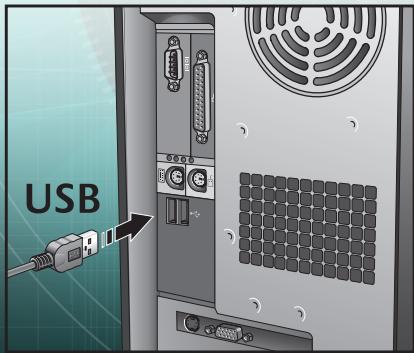
Logitech G9x Laser Mouse överför data via en USB-anslutning. Det är bara att ansluta musen till datorns USB-port. Därefter är G9x klar att användas, och alla funktioner är redan konfigurerade för spel.


http://www.logitech.com/downloads
Om du vill justera inställningarna får du ladda ner konfigurationspanelen för Logitech SetPoint (uppdateringar finns på www.logitech.com). G9x levereras med specifika SetPoint-funktioner som kan användas för att anpassa inställningarna och spara dem, så att den alltid fungerar som du vill ha den. Plug-and-play när det är som bäst.
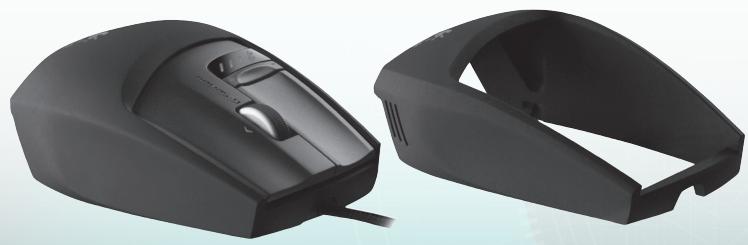
Utbytbara grepp
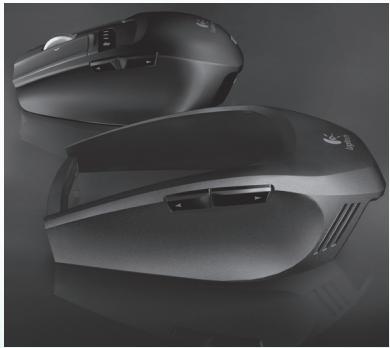
Du kan ändra G9x-lasermusens utseende med våra utbytbara grepp.
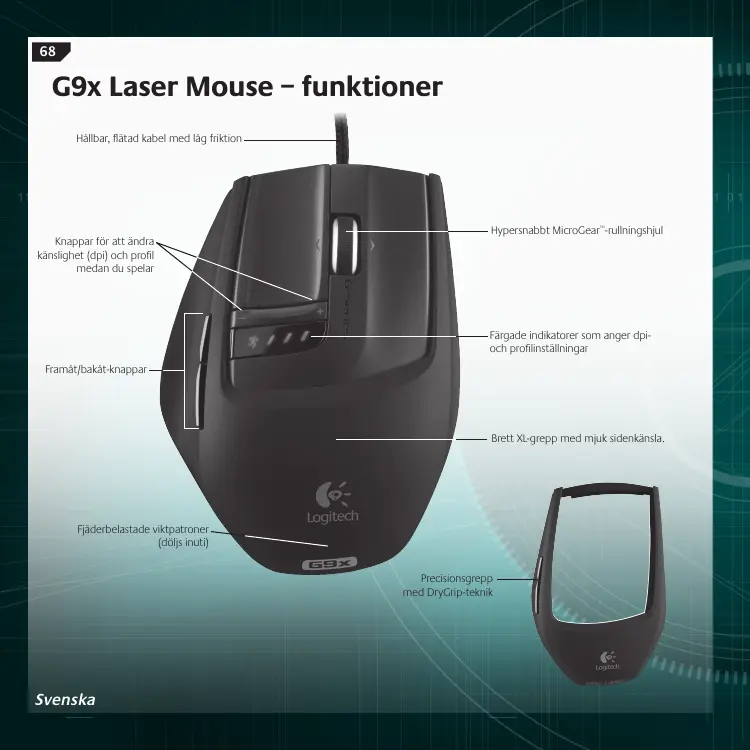
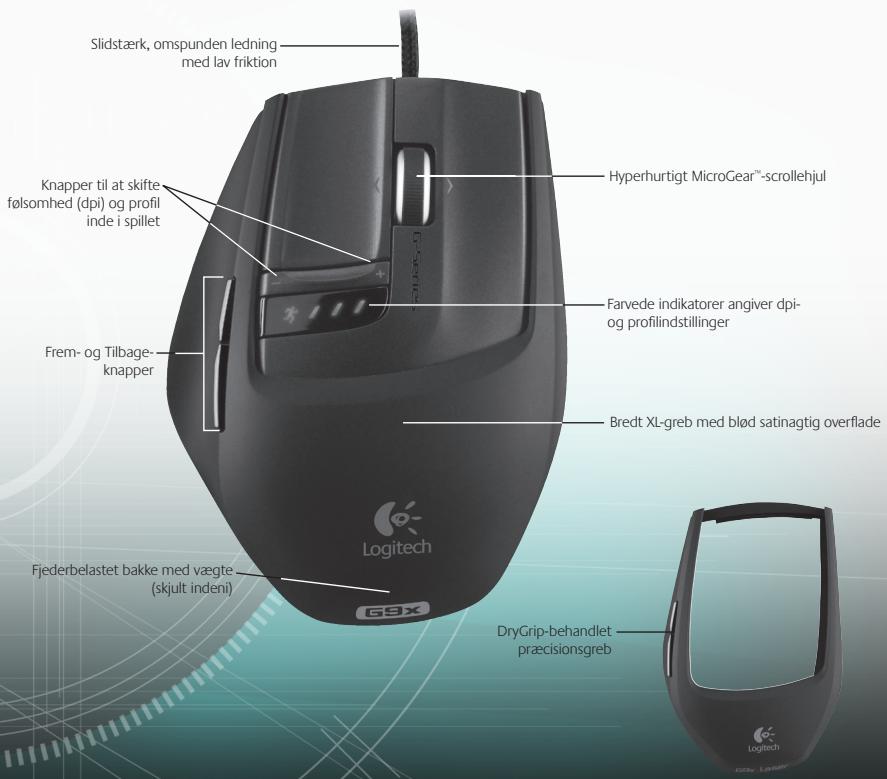
Välj det breda XL-greppet om du vill ha rundare mus och bredare tumstöd. Den sammetsliknande ytan gör musen mjuk och oerhört skön att hålla.
Precisionsgreppet är mer kompakt och lämpligt för små händer och för den som vill styra med fingertopparna. Precisionsgreppet använder en viss DryGrip-teknik som avlägsnar svett när du spelar längre.
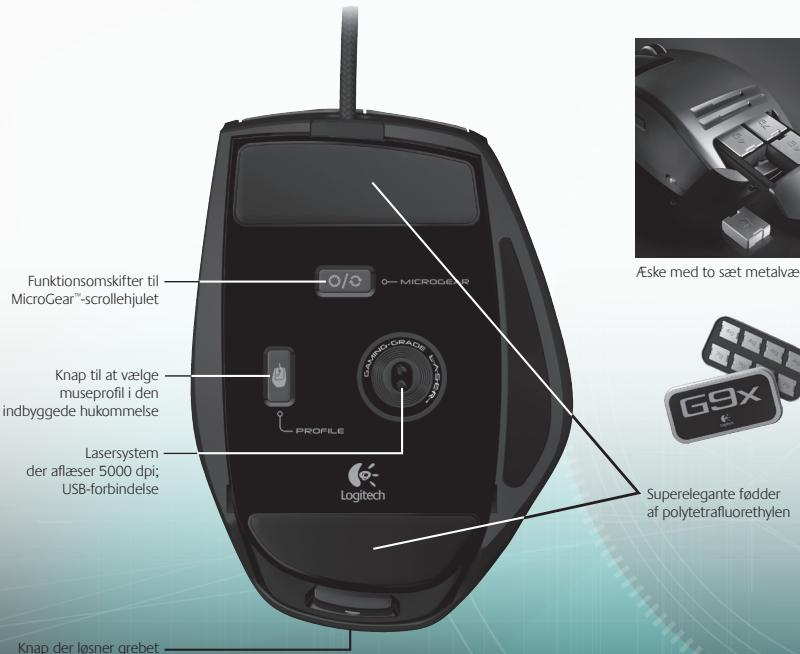
Ta bort greppen genom att trycka ner knappen bak på musen. Förutom de två medföljande greppen finns det ännu fler på internet.
Oerhörd precision i spel
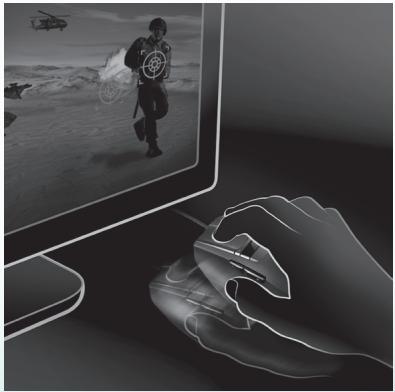
G9x-musen är specifikt utformad för suverän följsamhet och hastighet. När du testar den i spel kommer du att känna en skillnad i fråga om markörens känslighet och kontroll.
5 000 dpi:s lasermotor för spel ger dig bildpunktsprecision i avläsningen, oavsett hastighet. Upplösningen mäts i dpi och den bestämmer hur snabbt markören rör sig på skärmen. Justera hur många bildpunkter som avläses, från 200 till 5 000 dpi. Med G9x:s specialknapp kan du ändra markörens hastighet i olika spelsituationer, samtidigt som du spelar. Med lägre dpi-inställningar siktar du bättre, om du t.ex. ligger i bakhåll, och med högre dpi-inställningar är det snabbare, om du t.ex. sitter i en stridsvagn. Det går även att justera upplösningen med den här funktionen.
Höghastighets-USB gör att markören reagerar blixtsnabbt. Medan de allra flesta möss skickar data till datorn 125 gånger per sekund, skickar G9x upp till 1000 gånger per sekund via höghastighets-USB. Med SetPoint kan du justera musens rapporteringsfrekvens, d.v.s. hur snabbt data skickas. Ju fler gånger data skickas, desto fler datorresurser används.
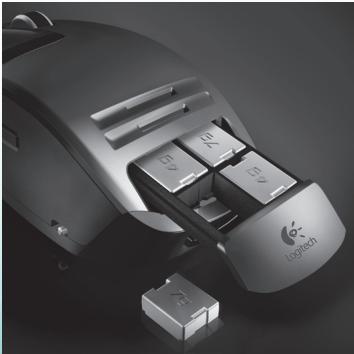
Ställbara vikter
Olika spelare föredrar olika vikter på musen. Vissa gillar tyngre möss som känns stabila och lättstyrda. Andra föredrar lättare möss, framför allt i skjutspel där man lyfter musen ofta. Med en lättare mus går det snabbare och är inte lika jobbigt. Med G9x:s ställbara vikter kan du själv bestämma hur tung musen ska vara när du spelar.
En box med åtta metallvikter mellan 4 och 7 g medföljer när du köper G9x, och du kan lägga till upp till 28 g ytterligare vikt. Om du tar av greppet kan du se den fjäderbelastade viktpatronen. Tryck in patronen så hoppar den ut (se Logitech-logotypen). Nu kan du anpassa tyngden genom att sätta in den vikt du önskar. Vilken skillnad ett par gram kan göra!
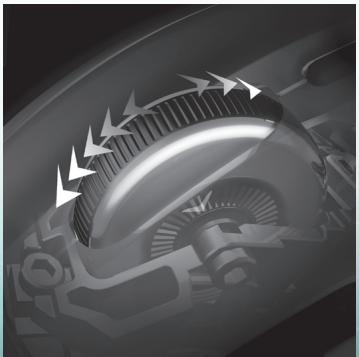
Hypersnabbt MicroGear™-precisionsrullningshjul
Om du en gång testat MicroGear™-precisionsrullningshjulet är det svårt att spela med ett vanligt hjul. Det här avancerade rullningshjulet har två funktionslägen. Du kan ställa in det ett steg i taget och höra det klicka varje gång. Det är perfekt för att till exempel byta vapen och är det bästa funktionsläget för spel. Spelare använder givetvis spelmusen till alla saker på datorn, och genom att byta till det hypersnabba läget kan du rulla friktionslöst genom långa dokument. Det tar inte mer än några sekunder att bläddra genom hundratals sidor.
Du växlar mellan de båda lägena genom att trycka in lägesväxeln under musen. Om du trycker på rullningshjulet fungerar det som en knapp och det kan dessutom vickas i sidled. Båda kan programmeras med önskade funktioner.
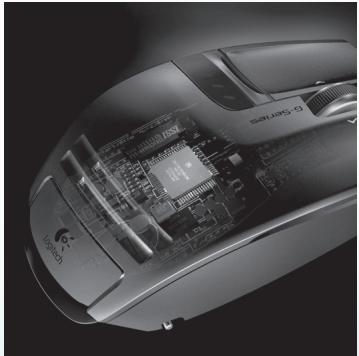
Plug-and-play med inbyggt minne
Många spelare avskyr drivrutiner och programvaror för musen. Allt som kan sakta ner spelet vill man undvika. På LAN-fester och turneringar, eller om man spelar på en annan dator, är det bra om musen fungerar som vanligt.
Med det inbyggda minnet och en förbättrad SetPoint-konfigurationspanel kan du konfigurera musen som du vill, och behålla inställningarna utan programvara. Oavsett vilken dator du spelar på, kommer musen att fungera precis som du ställt in den.
Du kan spara upp till fem konfigurationer i det inbyggda minnet. Det är verkligen äkta plug-and-play.
Profiler
Gå till www.logitech.com för mer detaljerad information om hur du konfigurerar och använder profilinställningar för musen. Du får också hjälp när du bläddrar genom konfigurationspanelen i SetPoints avancerade programvara för G9x.
G9x kan lagra upp till fem profiler i det inbyggda minnet på musens hårdvara, men när du använder SetPoint-programvaran kan du spara många fler profiler på hårddisken. Som standard har G9x tre konfigurerade profiler i minnet. Du kan lagra två till på musen (välj från profilerna du skapar i programvaran), eller endast ha en profil på musen.
Du kan ändra många inställningar i en profil, bland annat:
- Knapparnas funktioner, tangentbordsmakron som tilldelas musknappar, DPI-inställningar (antal dpi och antal nivåer)
- Indikatorernas färger (det finns många färger att välja mellan)
- Rapporteringsfrekvens (125–1 000 rapporter per sekund)
SetPoint måste vara installerat för att du ska kunna konfigurera dina profiler. När du har ställt in och sparat en profil kan du spara den och överföra till G9x-musens inbyggda minne. Om du använder musen på en annan dator där SetPoint inte är installerat fortsätter inställningarna för profilerna att fungera. OBS! Vissa inställningar fungerar endast om SetPoint körs på datorn. Om du väljer en av dessa får du ett meddelande om detta.
När SetPoint körs kan du också aktivera automatisk registrering om du vill. När den här funktionen är aktiverad är inte profilerna i det inbyggda minnet nödvändigtvis aktiva (om du inte definierar programspecifika konfigurationer i dem). Det går inte att växla mellan profilerna med musens växlingsknappar.
En av profilerna i musen kommer att vara den primära (Profil 1 enligt originalinställningarna) som används i alla program när funktionen för automatisk registrering av program är aktiverad. Denna huvudprofil kan redigeras. Du kan dessutom välja andra profiler i profilbiblioteket som ska användas när datorn upptäcker ett specifikt program eller spel. Musen kommer automatiskt att aktivera den aktuella profilen när ett program upptäcks. När ingen specifik profil har angetts för ett program används huvudprofilens inställningar.
Anpassade indikatorfärger
Under knappen för dpi-inställningar har G9x flera indikatorlampor. De visar både dpi- och profilinställningar, och vilken av profilerna i det inbyggda minnet som är vald.
Det går att ändra färgerna på indikatorerna med SetPoint, och det finns många färger att välja på. Du kan till exempel tilldela varje profil sin egen färg så att du alltid kan se vilken profil som är aktiverad med hjälp av indikatorernas färger.
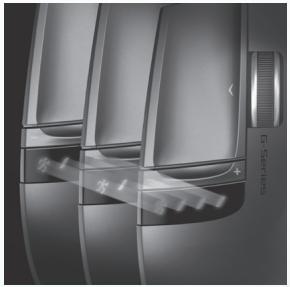
Indikatorinställningar
Indikatorernas inställningar visas alltid i stigande ordning från vänster till höger. Indikatorerna lyser beroende på vilka dpi- och profilinställningar som valts, men i samtliga fall kommer indikatorerna längst till vänster att ange den lägsta inställningen, och indikatorerna längst till höger den högsta.
Som standard visar indikatorerna vilka dpi-inställningar som är aktiva (dpi-läge). När du trycker på profilkappen under musen visar indikatorerna vilken av profilerna i musens inbyggda minne som valts. I profiläget kommer en löpande lampa att blinka för att visa att du kan ändra profil. När musen är i dpi-läge ändras dpi-inställningarna om du trycker på + eller -. När musen är i profilläge ändrar samma knappar profilinställningarna.
OBS! När funktionen för att registrera spel är aktiv i SetPoint visar indikatorerna bara dpi-inställningar, inte profilinställningar.
G9x Laser Mouse: Kan anpassas för din spelstil
G9x-lasermusen kan anpassas på flera sätt för att passa just din spelstil. Varje detalj har utformats och optimerats för spelande. Vi har lyssnat på spelare som du för att kunna ta fram en mus som passar även de mest kräsna spelarna. Mer information om G9x:s funktioner och hur de kan hjälpa dig när du spelar finns på www.logitech.com.
Typgodkännande
Viktig ergonomisk information. Långa pass med monotona rörelser och en dålig arbetsmiljö eller felaktig kroppshållning kan orsaka fysiskt obehag och skada nerver, senor och muskler. Om du upplever en brännande känsla, smärta, domningar, svaghet, svullnad, kramper eller stelhet i händer, handleder, armar, axlar, nacke eller rygg bör du uppsöka läkare. För vidare information om dessa frågor, se riktlinjerna för en god arbetsmiljö på Logitechs webbplats, http://www.logitech.com/comfort, eller i den programvara som medföljer Logitech®-produkten.
Internationella standarder och säkerhet. Den här optiska enheten uppfyller den internationella standarden IEC 60825-1: 2001-08, laserprodukt klass 1, och uppfyller standarderna 21 CFR 1040.10 och 1040.11 med undantag för följande avvikelser enligt Laser Notice nr 50 (daterat 26 juli 2001): 1) Parallellstråle med för användaren osynligt infrarött ljus 2) Maximal effekt på 716 µW (kontinuerlig våg), våglängdsintervall 832-865 nm 3) Driftstemperatur: 0 - 40°C. Varning! 1) Parallellstråle med för användaren osynligt infrarött ljus 2) Maximal effekt på 716 µW (kontinuerlig våg), våglängdsintervall 832-865 nm 3) Driftstemperatur: 0 - 40°C. Varning! Risk för farlig strålning förekommer vid användning av kontroller som vid utförande av justeringar eller rutiner utöver vad som föreskrivs i detta dokument: Riktlinjer för säker och effektiv användning. Laserprodukter av klass 1 är säkra under rimligt förutsägbara driftsförhållanden, vilket även omfattar optiska instrument där ögat utsätts för direkt och indirekt laserstrålning. Vid användning bör följande försiktighetsåtgärder vidtas: 1. Rikta aldrig den infraröda strålen mot ögonen. 2. Vid driftproblem och om felsökning visar sig resultatlös ska enheten stängas av och Logitechs tekniska support kontaktas. 3. Undvik att demontera enheten såvida det inte är fråga om kassering av en uttjänt enhet. 4. Utsätt inte enheten för vätskor, våta eller fukt. 5. Använd inte produkten vid temperaturer utanför driftsintervallet på 0°C till 40°C. 6. I händelse av att enheten utsätts för temperaturer utanför detta intervall ska enheten stängas av och förbli avstängd tills dess att temperaturen har stabiliserats inom det angivna driftstemperaturområdet.
Typgodkännande. Produkten uppfyller FCC- och CE-krav. Den är också UL-testad och bör endast användas med andra enheter som uppfyller dessa krav. Se http://www.logitech.com/compliance för vidare information om typgodkännanden.

Miljöinformation om hur produkten kasseras. För att bevara våra gemensamma naturresurser och skydda vår hälsa och miljö används den här symbolen av företag och myndigheter för att påminna dig om att elektronisk utrustning, inklusive batterier, inte får kasseras med vanligt hushållsavfall. Ta kontakt med din kommun för mer information om återvinningsstationer.
Logitech Hårdvaruprodukt Garanti
Logitech garanterar att Logitech-hårdvaruprodukten är fri från defekter i material och tillverkning under 3 år från och med inköpsdatum. Förutom vad som förbjuds enligt lag, är denna garanti icke överförbar och är begränsad till den ursprungliga köparen. Denna garanti ger dig specifika lagliga rättigheter och du kan också ha andra rättigheter som varierar enligt lokal lagstiftning.
Rätt till kompensation
Logitech, med hänsyn till tillämpliga lagar, kan under garantin, vid behov, reparera eller ersätta produkten med en ny eller renoverad produkt. Om produkten inte kan repareras eller ersättas, kan Logitech, efter eget gottfinnande, återbetala köpesumman eller ge en kredit, inom trettio (30) dagar, under en övergångsperiod som kan gälla i din jurisdiktion.
Denna garanti gäller inte problem eller skada som är resultat av (1) olycka, missbruk, felaktig användning, eller icke auktoriserad reparation, modifiering eller demontering; (2) felaktigt bruk eller underhåll, nyttjande i strid med produktinstruktioner, anslutning till eluttag med felaktig spänning; eller (3) användande av konsumentvaror såsom ersättningsbatterier som icke tillhandahålls av Logitech, utom sådana restriktioner som är förbjudna enligt lag.
Hur man får garantiassistans
Innan ni lämnar in ett garantikrav, rekommenderar vi att ni besöker hjälpsektionen på webbplatsen logitech.com för teknisk assistans. Garantikrav handläggs vanligtvis genom inköpsstället under de första trettio (30) dagarna efter inköp. Däremot kan denna tidsperiod variera beroende på var ni köpte produkten - var vänlig verifiera närmare detaljer hos Logitech eller återförsäljaren där ni köpte er produkt. Garantikrav som inte kan handläggas av återförsäljaren och alla andra produktrelaterade frågor bör ställas direkt till Logitech. Adressen och kontaktinformationen för kundtjänst hos Logitech finns i dokumenten som medföljer er produkt och på Internet på webbplatsen logitech.com/contactus.
Garantibegränsningar
LOGITECH SKA INTE HÅLLAS ANSVARIGT FÖR NÅGRA SOM HELST SPECIELLA, INDIREKTA, TILLFÄLLIGA ELLER EFTERFÖLJANDE SKADOR, INKLUSIVE MEN EJ BEGRÄNSAT TILL FÖRLUST AV INKOMST, ELLER DATA (VARESIG DIREKT ELLER INDIREKT) ELLER KOMMERSIELL FÖRLUST GENOM BROTT MOT VILKA SOM HELST UTTRYCKLIGA ELLER UNDERFÖRSTÅDDA GARANTIER HOS ER PRODUKT, OCKSÅ OM LOGITECH HAR INFORMERATS OM MÖJLIGHETEN AV SÅDANA SKADOR. Vissa jurisdiktioner tillåter inte uteslutande eller begränsning av indirekta, tillfälliga eller efterföljande skador, därför kan den ovanstående begränsningen tänkas inte gälla er.
Konsumenter har lagliga rättigheter under tillämplig nationell lag gällande försäljning av konsumentvaror. Sådana rättigheter påverkas inte av garantier i denna Begränsade Garanti.
Inga Andra Garantier
Ingen Logitech-återförsäljare, handlare, eller anställd är auktoriserad att göra ändringar, utvidgningar, eller tillägg till denna garanti.
Logitech Adress
Logitech, Inc., 6505 Kaiser Drive, Fremont, California 94555, U.S.A.
G9x Laser Mouse - Karakteristika
G9x Laser Mouse - Karakteristika (fortsatt)




- UTBYTBARA GREPP
- OERHÖRD PRECISION I SPEL
- STÄLLBARA VIKTER
- HYPERSNABBT MICROGEAR™-PRECISIONSRULLNINGSHJUL
- PLUG-AND-PLAY MED INBYGGT MINNE
- PROFILER
- ANPASSADE INDIKATORFÄRGER
- INDIKATORINSTÄLLNINGAR
- G9X LASER MOUSE: KAN ANPASSAS FÖR DIN SPELSTIL
- TYPGODKÄNNANDE
- LOGITECH HÅRDVARUPRODUKT GARANTI
- RÄTT TILL KOMPENSATION
- HUR MAN FÅR GARANTIASSISTANS
- GARANTIBEGRÄNSNINGAR
- INGA ANDRA GARANTIER
- LOGITECH ADRESS
- G9X LASER MOUSE - KARAKTERISTIKA
- G9X LASER MOUSE - KARAKTERISTIKA (FORTSATT)
Märke : LOGITECH
Modell : G600S
Kategori : Mus