
SCA 5.00 A1 - Videokamera SILVERCREST - Gratis bruksanvisning och manual
Hitta enhetens manual gratis SCA 5.00 A1 SILVERCREST i PDF-format.


| Produkttyp | Digital HD-fickkamera |
| Märke | SilverCrest |
| Modell | SCA 5.00 A1 |
| Mått (B x H x D) | 58 x 108 x 18 mm |
| Vikt | 96 g (utan batteri) |
| Strömförsörjning | Laddningsbart Li-Ion-batteri NP40 (3,7V, 700mAh) eller via USB-port; laddare Technics-GP TC03G-2U025-0421D |
| Videoupplösning | 1080p (1920x1080), 720p, WVGA, QVGA (120 fps) |
| Fotoupplösning | 12M (4000x3000 interpolerad), 5M, 3M |
| Digital zoom | 4x (video, förutom 1080p och QVGA; foto) |
| Skärm | 3-tums TFT LCD-pekskärm, 960x240 pixlar, 16:9 |
| Lagringsmedia | Inbyggt 128 MB flash (ca 75 MB tillgängligt), SD/SDHC-kort upp till 16 GB (Class 6) |
| Objektiv | Fast f=5,1mm, F/3,2; Fokus: Normal 1,5 m-oändligt, Makro 20-21 cm |
| Videoformat | H.264 (AVI) |
| Fotoformat | JPEG (EXIF 2.2), DCF |
| Makroläge | Ja, strömbrytare på toppanelen |
| Videoljus | Ja, LED, räckvidd <1 m |
| Självutlösare | Av, 5 sek, 10 sek |
| TV-utgång | HDMI och USB/AV (PAL/NTSC) |
| PC-gränssnitt | USB 2.0 |
| Medföljande programvara | TotalMediaHDCam på CD |
| Säkerhetsfunktioner | Automatisk avstängning (1 min, 5 min, av); skrivskyddstabb på SD-kort |
| Skötsel och rengöring | Torka försiktigt med en mjuk, torr trasa. Undvik vatten, lösningsmedel och slipande rengöringsmedel. |
| Reservdelar / Reparationsmöjligheter | Batteri och laddare utbytbara; SD-kort utbytbart av användaren. Ingen användarreparation; kontakta servicehotline. |
| Garanti | 36 månader (batteri: 12 månader) |
Vanliga frågor - SCA 5.00 A1 SILVERCREST
Användarfrågor om SCA 5.00 A1 SILVERCREST
0 fråga om denna apparat. Svara på dem du kan eller ställ din egen.
Ställ en ny fråga om denna apparat
Ladda ner instruktionerna för din Videokamera i PDF-format gratis! Hitta din manual SCA 5.00 A1 - SILVERCREST och ta tillbaka ditt elektroniska enhet i hand. På denna sida publiceras alla dokument som behövs för att använda din enhet. SCA 5.00 A1 av märket SILVERCREST.
BRUKSANVISNING SCA 5.00 A1 SILVERCREST
Bruksanvisning och serviceinformation
HR Digitalni HD džepni kamkorder
Innehållsförteckning
Viktigt meddelande....5
Säkerhetsinstruktioner....5
Barn....7
Laddare och laddningsbart batteri....7
Kablar....8
Reparation och underhåll....8
Avsedd användning....8
Överensstämmelse....9
Kassering av gamla produkter....9
Inledning....10
Förpackningens innehåll....10
Kontroller och knappar....11
Frontpanelen....12
Bakre panelen....12
Vänster panel (skärmen stängd)....13
Vänster panel (skärmen öppen)....13
Ovansida....14
Undersida....14
Öppna skärmen....15
Ladda batterierna....16
Innehållsförteckning SilverCrest SCA 5.00 A1
Så här sätter du i batteriet....17
Sätta in ett SD-kort....18
Skrivskydda minneskortet....19
Starta och stänga av videokameran....20
Ändra funktionsläge....20
Inställning av menyspråk....21
Inställning av datum och tid....22
Inspelning....23
Spela in videofilm....23
Videolampa....25
Makroläge....25
Exponeringsutjämning....26
Ta bilder....27
Videolampa....28
Makroläge ....29
Exponeringsutjämning....29
Uppspelning....30
Uppspelning av videoklipp....30
Visa fotografier....33
Menyerna....35
Inspelningsmenyerna....35
2 - Svenska
SilverCrest SCA 5.00 A1 Innehållsförteckning
Videoinspelningsmeny....35
Fotograferingsmeny....38
Uppspelningsmenyerna....41
Videouppspelningsmeny....41
Fotouppspelningsmeny....44
Inställningsmeny....47
Datum/tid....48
Ljudsignal....48
Auto avstängn....48
TV-standard....48
Formatera....48
Förinställt....49
Språk....49
Frekvens....49
Kontakter och portar....50
Visa inspelningar på en TV-skärm....50
Anslutning via HDMI-kabeln....50
Anslutning via USB/AV-kabeln....51
Överföring av inspelningar till datorn....53
Använda USB-porten....54
Använda en kortläsare....55
Bilaga....56
Innehållsförteckning SilverCrest SCA 5.00 A1
Systemkrav....56
Programvara....56
Tekniska specifikationer....58
Garantiinformation....60
EC-deklaration om överensstämmelse 183
Viktigt meddelande
Säkerhetsinstruktioner
- Innan du använder denna produkt för första gången ska du läsa igenom denna handbok och beakta varningarna, även om du är van vid att hantera elektronisk apparatur. Kontrollera alltid att produkten fungerar som den ska.
- Spara denna handbok tillsammans med instruktionerna på en säker plats för framtida referens.
- Om du säljer enheten eller ger bort den, måste du också föra vidare denna handbok.
- Försök inte att öppna höljet eller att återmontera produkten. Du riskerar att få en elektrisk stöt. Underhåll och reparationer får endast utföras av behöriga tekniker.
- Titta inte direkt på solen eller andra starka ljuskällor. Det kan skada din syn.
- Skydda enheten från vatten och andra vätskor. Använd inte enheten om dina händer är våta samt när det regnar eller snöar. Fukt kan resultera i brand eller elektriska stötar.
- Håll enheten borta från barn och djur för att undvika olyckor eller skador.
- Stäng av enheten omedelbart om du noterar att den avger rök eller konstiga ljud. Kontakta kundservice. Försök aldrig själv att reparera enheten.
- Använd endast medföljande laddningsvagga TC03G-2U025-0421D för att ladda produktens batteri.
-
Använd endast enheten tillsammans med det laddningsbara litiumjonbatteriet (FUJI ELECTRONICS (SHENZHEN) CO., Ltd. NP40) som medföljer, för att undvika överhettning, ett deformerat hölje, brand, elektriska stötar, explosion och andra faror.
-
Dra ut nätkabeln ur vägguttaget innan du tar bort det laddningsbara batteriet från laddaren eller kopplar bort laddaren från nätkabeln.
- Om enheten eller dess tillbehör är defekt ska nätkabeln omedelbart dras ut ur vägguttaget.
- Dra ur nätkabeln ur vägguttaget när det finns risk för åska.
- Försök aldrig att värma upp, plocka isär eller kortsluta det laddningsbara batteriet. Kasta inte in det laddningsbara batteriet i en eld. Explosionsrisk föreligger annars.
Varning! Att notera vid frånkoppling av huvudströmmen
För att koppla bort laddaren helt från huvudströmmen måste den dras ut ur vägguttaget. Det vägguttag dit enheten är ansluten måste vara lättillgängligt, så att man snabbt och enkelt kan dra ur nätkabeln vid en nödsituation. Dra ut nätkabeln ur vägguttaget när enheten inte ska användas under en längre tid (t ex vid semester), för att undvika eventuell brandrisk. Ta inte i nätkabeln när dina händer är våta.

Laddaren konsumerar elektricitet i viloläge. Separera enheten från huvudströmmen för att undvika strömförbrukning. För att göra det drar du ut kontakten ur vägguttaget.
Denna enhet ska inte användas i rum med hög temperatur eller luftfuktighet och måste hållas ren från damm. Placera enheten på en stabil, plan yta och ställ inga objekt på enheten.
Kontrollera alltid att:
- inga direkta värmekällor (t ex element) påverkar enheten.
- direkt solljus eller stark belysning inte när enheten;
-
kontakt med spray och droppande vatten samt frätande vätskor undviks och att enheten inte används i närheten av vatten. Den får absolut inte dränkas i vatten (placera inga objekt fyllda med vätskor som t ex vaser eller drinkar i närheten av enheten).
-
eldkällor (t.ex. brinnande stearinljus) inte placeras på eller i närheten av enheten.
- inga främmande föremål förs in i enheten.
- enheten inte utsätts för större temperaturvariationer eftersom detta kan skapa kondens.
- enheten inte utsätts för kraftiga stötar eller vibrationer.
Barn
Elektriska apparater ska inte hanteras av barn. Låt inte barn använda elektriska enheter utan tillsyn. Barn förstår inte alltid de potentiella riskerna. Laddningsbara batterier och små delar utgör en potentiell kvävningsrisk. Förvara batterier oåtkomliga för barn. Uppsök läkare omedelbart om ett batteri sväljs. Håll förpackningen borta från barn eftersom den kan orsaka kvävning.
Laddare och laddningsbart batteri
Sätt i det laddningsbara batteriet med polerna vända åt rätt håll. Kasta aldrig ett laddningsbart batteri i en eld. Ta ur det laddningsbara batteriet när enheten inte ska användas under en längre tid.
Risk för explosion!
Icke avsedd användning kan orsaka explosion och livsfara. Byt endast ut det laddningsbara batteriet mot ett likvärdigt, eller mot en typ som rekommenderas av tillverkaren. Byt aldrig några batterier i en explosionskänslig miljö. Vid isättning och urtagning av batterierna kan en gnista skapas som kan orsaka en explosion. Explosionskänsliga områden brukar normalt var utmärkta (men inte alltid). Dessa inkluderar alla bränslelagringsområden såsom under däck på en båt, bränsleledningar eller tankområden, miljöer där luften innehåller lättantändliga substanser (t.ex. spannmål, metalldamm eller stoft etc.) och alla områden där du normalt sett måste stänga av bilens motor.
Respektera miljön! Gamla laddningsbara batterier hör inte hemma bland hushållssoporna. De måste lämnas vid en återvinningsstation för gamla batterier.
Kablar
Håll alltid i kablarnas kontakter och dra aldrig i själva kabeln. Håll aldrig i nätkabeln med våta händer eftersom det kan orsaka kortslutning eller ge dig en elektrisk stöt. Placera aldrig enheten, tunga objekt eller möbler på kabeln och se till att inte kabeln fastnar, speciellt vid kontakten och vid uttagen. Slå aldrig knut på kabeln och bind inte ihop den med andra kablar. Alla kablar bör placeras så att inte någon råkar snubbla över dem eller blir hindrad av dem. En skadad nätkabel kan orsaka brand eller elektrisk stöt. Kontrollera nätkabeln med jämna mellanrum. Använd inte adapterkontakt eller förlängningskabel som inte överensstämmer med säkerhetsstandarden.
Reparation och underhåll
Reparation krävs när enheten har skadats på något sätt: Om t.ex. laddaren eller höljet på SilverCrest SCA 5.00 A1 skadats, när vätska eller föremål trängt in i enheten, när den har utsätts för regn eller fukt, när enheten inte fungerar som den ska eller om du tappet den. Om det luktar rök, låter onormalt eller luktar konstigt, ska enheten omedelbart stängas av och kontakten dras ut ur vägguttaget. I detta fall får enheten inte användas mer och den måste inspekteras av auktoriserad servicepersonal. Kontakta kvalificerad personal när reparation behövs.
Avsedd användning
Detta är en elektronisk enhet med informationsteknologi. Den har utformats för inspelning och uppspelning av film och foto. Den är endast avsedd för privat användning, inte för industriell eller kommersiell användning. I sin ursprungliga konfiguration har inte denna produkt konstruerats för medicinska, livräddnings-, räddnings- eller livsuppehållande syften. Endast anslutningskablar och externa enheter som efterföljer säkerhetsstandarder och denna enhets elektromagnetiska kompatibilitet och skyddskvalitet får användas.
Enheten eller medföljande tillbehör får inte modifieras. Tillverkaren hålls inte ansvarig för skador som uppstår från oauktoriserade
modifieringar. Dessutom ogiltigförklaras garantin om enheten modifieras på något sätt.
Överensstämmelse
CE Denna enhet samt medföljande tillbehör har testats och godkänts för att överensstämma med grundläggande och andra relevanta krav i EMC-direktivet 2004/108/EC, samt lågspänningsdirektivet 2006/95/EC. Deklarationen om överensstämmelse kan hittas i slutet av denna bruksanvisning.
Alla förändringar av utrustningen förutom de som rekommenderas av tillverkaren kan leda till att dessa direktiv inte längre uppfylls. Använd enbart de tillbehör som rekommenderas av tillverkaren. Om du inte använder enheten i Tyskland måste du följa bestämmelser och lagar som gäller i det land där den används.
Kassering av gamla produkter

Enheter märkta med denna symbol lyder under EU-direktiv 2002/96/EC. Alla elektriska och elektroniska enheter måste avyttras separat från hushållsavfallet vid offentligt anordnade insamlingsställen.
Undvik miljömässiga risker och fara för din personliga hälsa genom att avfallshantera produkten på rätt sätt. Kontakta din lokala myndighet, renhållningsverket eller butiken där du har köpt enheten för mer information om korrekt kassering.
Respektera miljön! Gamla laddningsbara batterier hör inte hemma bland hushållssoporna. De måste lämnas vid en återvinningsstation för gamla batterier.
Inledning
Förpackningens innehåll
Ta ut alla medföljande enheter och tillbehör ur förpackningen och inspektera om de skadats eller om något saknas:
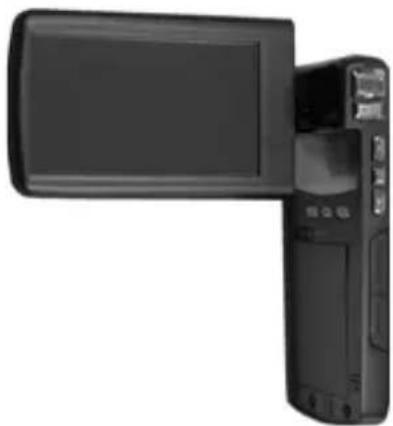
Laddare Technics-GP TC03G-2U025-0421D och nätkabel

Fodral CD-skiva med program

Användarhandbok (visas inte) SD-minneskort (2 GB)

Behåll förpackningsmaterialet om du i framtiden måste frakta produkten.
Kontroller och knappar
Ytterligare bild på föremål och kontroller med respektive nummer kan du hittar på pärmens utvikbara insida av denna användarhandbok. Håll denna sida utvikt när du läser de olika kapitlen i användarhandboken. På detta sätt kan du se motsvarande föremål eller din videokameras anslutningsport när du vill.
Frontpanelen
1 Objektiv
2 Videolampa
3 Ögla för bärrem

Bakre panelen
4 Strömindikator
5 Inspelningsknapp
6 Lägesomkopplare
7 Bekräftelseknapp/lysdiod på/av
8 Mottagare för USB/AV-kabel
9 HDMI-kontakt
10 Menynavigering
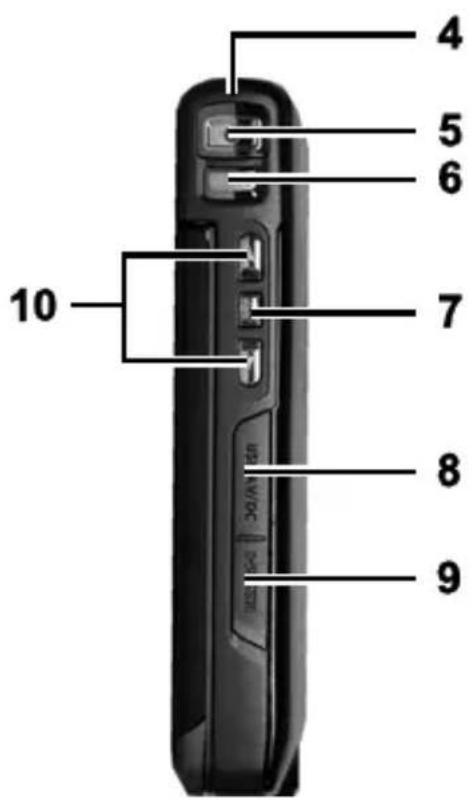
Vänster panel (skärmen stängd)
11 Mikrofon
12 Utvikbar pekskärm

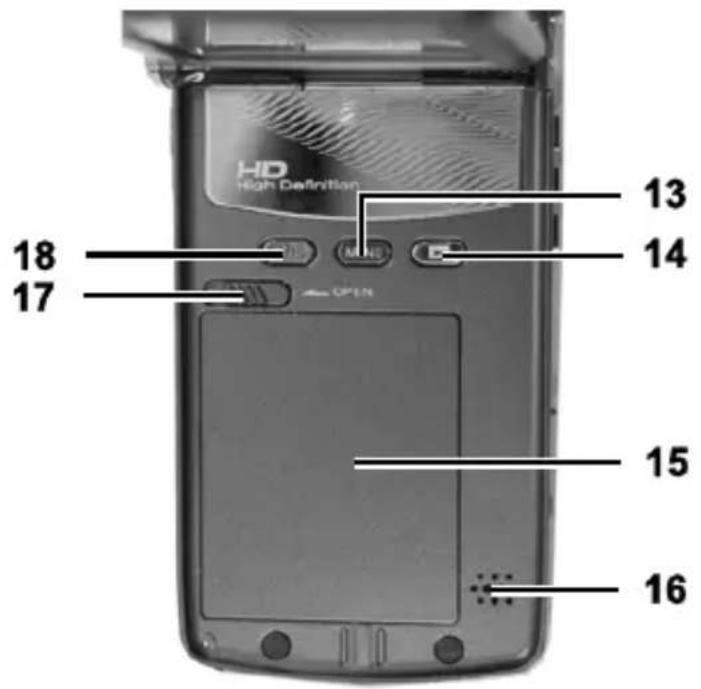
Vänster panel (skärmen öppen)
13 Menyknapp
14 Uppspelningsknapp
15 Batterifackets lock
16 Högtalare
17 Lås för batterifack
18 På/Av-knapp
Ovansida
19 Makrobrytare
20 Minneskortfack

Undersida
21 Stativfäste

Öppna skärmen
Öppna skärmen och rotera den efter önskemål.
1.
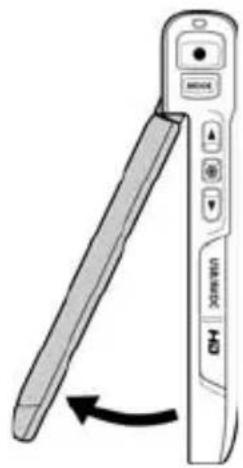
Det går också att vrida skärmen mot frontpanelen om så önskas. Om så är fallet justeras bildens orientering automatiskt. Detta gäller däremot endast inspelningar i liggande format.
Ladda batterierna
Kameran drivs med ett laddningsbart litiumjonbatteri (FUJI ELECTRONICS (SHENZHEN) CO., LTD. NP40). Vid leverans är batterierna inte laddade. Ladda batterierna innan enheten används för första gången.
Sätt i det laddningsbara batteriet i batteriladdaren Technics-GP TC03G-2U025-0421D så att kontakterna (+) och (-) på batteriet är vända åt samma håll som motsvarande markeringar på batteriladdaren.
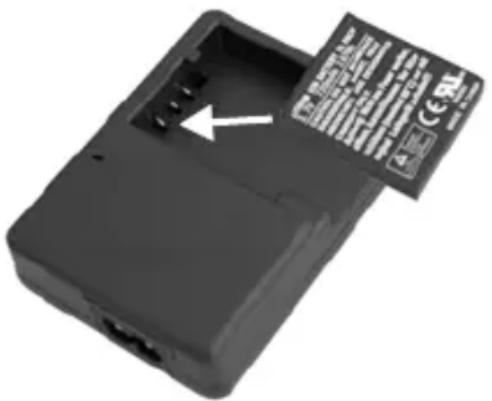
Se till att batteriet klickar på plats i laddaren. Anslut sedan nätkabeln till batteriladdaren och koppla in nätkabeln i ett vägguttag.

Använd endast det laddningsbara litiumjonbatteriet (FUJI ELECTRONICS (SHENZHEN) CO., LTD. NP40) för att driva videokameran.
Plocka ut det laddningsbara batteriet ur videokameran när den inte ska användas under en längre tid.

Under laddningen blir det laddningsbara batteriet och laddaren varma. Detta är ingen funktionsstörning.
Statusindikatorn på laddningsvaggan kommer att lysa orange medan batteriet laddas. När laddningen är klar lyser statusindikatorn grön. Du kan sedan sätta in det laddningsbara batteriet i videokameran. Laddningen kan ta upp till två timmar, beroende på laddningsnivå.

Om indikatorn lyser grön efter att det laddningsbara batteriet satts i, betyder det att batteriet redan är laddat eller att det satts i felaktigt. Kontrollera i så fall att polerna är rättvända.

Det går också att ladda videokamerans batteri genom att låta det sitta kvar i videokameran och ansluta den till datorn vida USB/AV-kabeln. För att göra det utför du stegen 1 – 3 på sidan 51 – Använda USB-porten. Om videokameran är avstängd när du ansluter USB-kabeln till datorn laddas batteriet. Strömindikatorn (4) lyser rött för att visa att videokamerans batteri laddas via datorn. När batteriet är fulladdat slocknar indikatorn. Det tar cirka 3 timmar att ladda batteriet via datorn.
Så här sätter du i batteriet
När batteriet är fulladdat sätter du in det i videokameran på det sätt som visas nedan.
- Öppna batterifacket. Skjut låset (17) åt vänster och släpp det för att öppna. På detta sätt öppnas luckan längst upp och sticker ut en bit.
- Sätt in nageln bakom luckan och dra ut den (se bild 1 på sidan 18).
1

-
Sätt sedan i batteriet i videokameran enligt bild 2. Sätt först i metallkontakterna i batterifacket och tryck ner batteriet så att det klickar på plats. När du sätter i det uppladdningsbara batteriet bör du se till att fliken placeras runt batteriet så att du enkelt kan ta ut batteriet ur batterifacket vid behov.
-
Stäng batterifacket genom att först sätta i lockets nedre del och trycka det nedåt tills det klickar på plats (se bild 3).
Sätta in ett SD-kort
Genom att använda det medföljande SD-minneskortet kan du öka lagringskapaciteten i din videokamera för att spara dina filmer och foton. När ett minneskort finns installerat sparas all inspelad information på det. Om det inte sitter något minneskort i videokameran sparas dina foton och videofilmer i videokamerans internminne.
- Öppna minneskortfacket (20) genom att sätta din nagel i spåret till locket och sedan dra det försiktig uppåt mot framsidan.

- Sätt sedan i minneskortet med metallkontakterna vända framåt i kortfacket. Etiketten måste vara vänd mot höger panel på videokamerans hölje. Skjut in det helt i fackets öppning tills kortet klickar på plats.
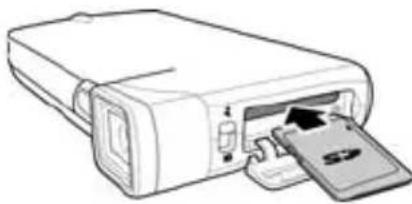
- Stäng minneskortfacket genom att sätta tillbaka locket och tryck ner det tills det klickar på plats.
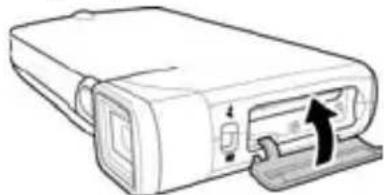
Öppna minneskortfacket och tryck försiktigt på det isatta kortet för att ta ut det. Det sticker ut något så att du kan få tag i det och dra ut det.

Om minneskortet eller det interna minnet är fullt kommer meddelandet Minne fullt att visas på skärmen. Videofilm som spelats in sparas och pågående inspelning avbryts.
Skrivskydda minneskortet
Minneskortet har en flik för skrivskydd. När skrivskyddet är aktiverat (se bilden till höger) kan du endast titta på befintliga videofilmer och bilder, inte radera eller redigera dem. Det går inte heller att spara några nya videofilmer eller bilder på minneskortet.

Skrivskydd avaktiverat Skrivskydd aktiverat

När skrivskyddet är aktiverat visas indikatorn SD längst ner till höger på skärmen och när du trycker på inspelningsknappen hörs ett dubbelpip.
Starta och stänga av videokameran
- Tryck på På/Av-knappen (18) för att starta videokameran.
- Tryck på På/Av-knappen (18) för att stänga av videokameran.

När skärmen öppnas startar videokameran automatiskt. När skärmen stängs slås den av.
I följande tabell visas en överblick över strömindikatorns (4) olika lägen:
| Färg Beskrivning | |
| Grön Påslagen | |
| Blinkar alternativt röd-grön. Inspelning pågår | |
| Röd Databearbetning pågår | |
| Blinkar grön Självutlösare för foto aktiverad | |
| Blinkar snabbt grön Självutlösare för foto aktiverad, de sista 2 sekunderna | |
Ändra funktionsläge
Tryck på lägesväljaren (6) flera gånger för att växla mellan läget Film, Foto och Inställning. En ikon för valt funktionsläge visas längst upp till vänster på skärmen: Filminspelning eller Fotografering. När inställningsmenyn visas avaktiveras förhandsgranskningen och endast menyn syns.
Inställning av menyspråk
- Starta enheten genom att trycka på På/Av-knappen (18) eller genom att öppna videokamerans skärm.
- Tryck två gånger på lägesväljaren (6). Inställningsmenyn visas och det första alternativen "Date/Time" (Datum/Tid) är markerat (med en gul ram).
- Använd navigeringsknapparna (10) för att flytta markeringen till alternativet "Language" (Språk) och tryck på bekräftelseknappen (7). Det går också att använda fingret för att peka på ikonen.

- Använd navigeringsknappen för att välja önskat menyspråk eller peka på önskat språk.
- Tryck på bekräftelseknappen (7) eller peka på knappen "OK".
- Tryck på lägesväljaren (6) för att stänga inställningsmenyn och återgå till inspelningsläge.
Inställning av datum och tid
- Öppna videokamerans skärm. Enheten startar automatiskt. Om skärmen redan är öppen men enheten är avstängd trycker du på På/Av-knappen (18).
- Tryck två gånger på lägesväljaren (6). Inställningsmenyn visas och det första alternativen "Datum/Tid" är markerat (med en gul ram).
- Tryck på bekräftelseknappen (7) för att visa menyn för inställning av datum och tid.

- Tryck på navigeringsknapparna (10) för att ställa in år.
- Tryck på inspelningsknappen (5) för att växla mellan fälten år, månad, dag, timmar och minuter.
- Tryck på navigeringsknapparna (10) för att ställa in markerat alternativ (röd bakgrund).
- Upprepa steg 5 och 6 tills du ställt in datum och tid. Notera att tiden måste ställas in i 24-timmarsformat och datum som år/månad/dag.
- Tryck på bekräftelseknappen (7) eller peka på knappen "OK" för att spara inställningarna och återgå till inställningsmenyn.
- Tryck på lägesväljaren (6) för att stänga inställningsmenyn och återgå till inspelningsläge.
Inspelning
Spela in videofilm
- Öppna skärmen och rotera den efter önskemål. Enheten startar automatiskt.
- Om aktuellt läge inte är inställt för videoinspelning väljer du rätt läge med hjälp av lägesväljaren (6).
- Rikta enheten med skärmen mot det motiv som önskas.
- Tryck på inspelningsknappen (5) för att starta inspelningen. Under inspelningen blinkar strömindikatorn (4) röd/grön.
- Använd vid behov navigeringsknapparna (10) för att välja ett större eller mindre motivområde. Tryck på knappen ▲ för att zooma in eller tryck på knappen ▼ för att zooma ut.

Zoomfunktionen fungerar inte för upplösningen 1080p och QVGA. Se också sidan 36 – Upplösning.
- Tryck på inspelningsknappen (5) för att stoppa inspelningen. Strömindikatorn (4) lyser nu grön.
Videofilmen sparas automatiskt med ett unikt namn.

Maximal storlek för videofiler är 3,66 GB. Detta värde härstammar från maximal tillåtna filstorlek för det FAT32-filsystem som används. Om filen uppnår maximal storlek under inspelning sparas den automatiskt och inspelningen fortsätter i en ny fil.
Under inspelningen kan det hända att olika ikoner, som informerar dig om aktuella inställningar, visas på skärmen.
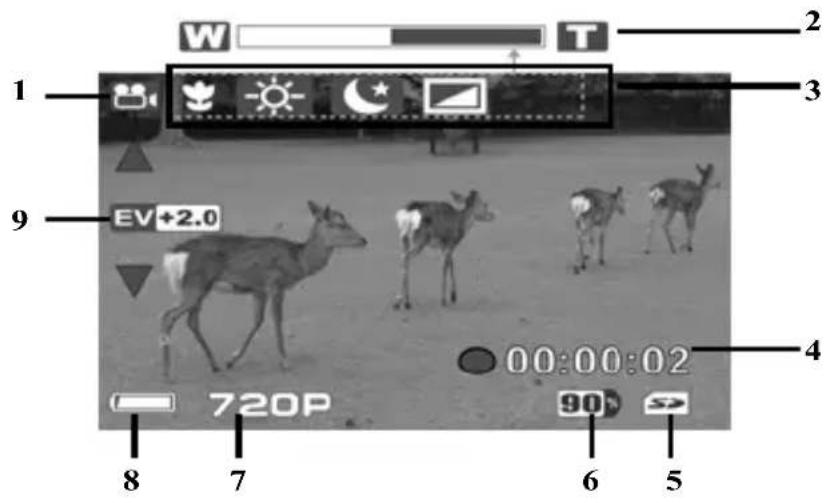
| 1 |  | Lägesindikator för videoinspelning |
| 2 Zoomfält | ||
| 3 |  | Makroinspelning |
 | Vitbalans | |
 | Nattläge | |
 | Effekt | |
| 4 |  | Räkneverk inspelningstid |
5 Minnestyp:  | : Ett SD-minneskort har installerats och alla inspelningar lagras på det.: Det finns inget SD-minneskort installerat och alla inspelningar lagras på videokamerans internminne. | |
| 6 Återstående minneskapacitet | ||
| 7 | Upplosning | |
| 8 |  | Batterinivå |
| 9 |  | Exponeringsutjämning |
Videolampa
I mörka miljöer kan du aktivera den inbyggda lysdiodlampan (2) för videoinspelning och fotografering. För att göra detta trycker du på navigeringsknappen (7). Om du trycker på knappen igen stängs videolampan av.
Makroläge
Denna enhet har en makrofunktion med vilken du kan fokusera på motiv på mycket kort avständ. Du kan därför ha objektivet så nära som 20-21 cm från motivet. Makrobrytaren (19) finns på enhetens övre panel.
Skjut brytaren till vänster för att aktivera makroläget. Skjut brytaren till höger för att avaktivera makroläget.
När makroläget är aktiverat visas ikonen på skärmen.
Exponeringsutjämning
Under videoinspelning och fotografering kan du ställa in ett värde för exponeringsutjämning.
- I videoinspelnings- eller fotograferingsläget (ikonerna

och
☐) pekar du på ikonerna ▲ eller ▼ på skärmen för att ställa in exponeringsutjämningsvärdet.
Om bilden är för ljus kan du ställa in ett negativt värde för exponeringskorrektionen.
Om bilden är för mörk kan du ställa in ett positivt värde för exponeringskorrektionen.
Ta bilder
-
Öppna skärmen och rotera den efter önskemål. Enheten startar automatiskt.
-
Om aktuellt läge inte är inställt för fotografering väljer du rätt läge med hjälp av lägesväljaren (6).
-
Rikta enheten via skärmen mot det motiv som önskas.
-
Använd vid behov navigeringsknapparna (10) för att välja ett större eller mindre motivområde. Tryck på knappen ▲ för att zooma in eller tryck på knappen ▼ för att zooma ut.

Zoomen för att förstora och förminska motivområdet fungerar inte i Makroläget.
- Tryck ner inspelningsknappen (5) för att ta bilden.
Fotografiet visas på skärmen under några sekunder. Efter detta återgår enheten till fotograferingsläget.
Bilden sparas automatiskt med ett unikt namn.
I fotoläget kan det hända att olika ikoner, som informerar dig om aktuella inställningar, visas på skärmen.

| 1 |  | Indikator för fotograferingsläget |
| 2 |  | Zoomfält |
| 3 |  | Återstående antal bilder |
| 4 |  | Makroinspelning |
 | Vitbalans | |
 | Nattläge | |
 | Effekt | |
| 5 Minnestyp: | : Ett SD-minneskort har installerats och alla bilder lagras på det. : Det finns inget SD-minneskort installerat och alla bilder lagras på videokamerans internminne. | |
| 6 |  | Bildupplösning |
| 7 Batterinivå | ||
| 8 |  | Självutlösarindikator |
| 9 |  | Exponeringsutjämning |
Videolampa
Du kan använda videolampan för att ta bilder vid dålig belysning. Den fungerar på exakt samma sätt som för videoinspelning. Se sidan 25 - Videolampan.
Makroläge
Makrofunktionen för fotografering fungerar på exakt samma sätt som för videoinspelning. Se sidan 25 – Makroläge
Exponeringsutjämning
Vid fotografering kan du ställa in ett värde för exponeringsutjämning. Den fungerar på exakt samma sätt som för videoinspelning. Se sidan 26 – Exponeringsutjämning.
Uppspelning
Du kan spela upp inspelade videofilmer och fotografier på videokamerans skärm för att kontrollera om resultatet blir bra. Du kan beroende på vilket läge du valt använda uppspelningsknappen (14) för att ändra till motsvarande uppspelningsläge.
Uppspelning av videoklipp
I videoläget kan du använda uppspeinningsknappen (14) för att växla till uppspeinningsläge (-ikonen). Den senaste inspelade videofilmen visas. Tryck på knappen en gång till för att återgå till videoläge. Ikonen i skärmbildens övre vänstra hörn visar aktuellt läge.
Följande alternativ är tillgängliga:
- Tryck på navigeringsknapparna ▲ / ▼ (10) för att välja en inspelning.
- Tryck på bekräftelseknappen (7) eller peka på ikonen skärmen för att starta eller stoppa uppspelningen.

på

Du kan också spela upp inspelade filmer på datorn. Se också sidan 53 – Överföra inspelningar till datorn.
I uppspelningsläget visas ytterligare information på skärmen:

1 Läges  ator för videouppspelning ator för videouppspelning | ||
| 2 Varaktighet för aktuell video | ||
| 3 | 0005/0010 | Nummer på aktuell videofilm/totalt antal inspelade videofilmer |
| 4 |  | Uppspelningsikon. Peka på denna ikon för att starta videouppspelning. |
| 5 |  | Peka på dessa ikoner för att hoppa till föregående videofilm. |
| 6 |  | Miniatyrbildsvisning. Peka på denna ikon visa miniatybilder över alla videofilmer. Peka på ikonen eller i miniatyrbildsvisning flera gånger för att hoppa till föregående eller nästa miniatyrbildssida. Om önskad videofilm valts pekar du på OK-knappen för att visa den i helbildsläge och, vid behov, spela upp den. |
| 7 |  | Peka på ikonen för att öppna uppspelningsmenyn. |
| 8 | Indikator för skyddad fil. | |
Under uppspelning av videoklipp kan du öka eller minska uppspelningshastigheten eller pausa videofilmen. Använd följande knappar för att göra detta.
- Ikonen pausar aktuell uppspelning. Knappen ändras till en uppspelningsikon. Peka på denna uppspelningsikon för att återuppta uppspelningen.
- Peka på ikonen för snabbuppspelning framåt eller ikonen för snabbuppspelning bakåt. Tryck kort på bekräftelseknappen (7) för att återuppta normal uppspelning.

Kontrollknapparna för uppspelning döljs efter några sekunder så att du kan få en bättre överblick över din inspelning. Visa dem igen genom att peka kort någonstans på skärmen.
Visa fotografier
I fotoläget kan du använda uppspeinningsknappen (14) för att växla till bilduppspelningsläget. Den senaste tagna bilden visas. Tryck på knappen en gång till för att återgå till tagningsläget. Ikonen i skärmbildens övre vänstra hörn visar aktuellt läge.

flowchart
graph LR
    A["Camera"] --> B["Play Button"]
    B --> C["Video Player"]
Följande alternativ är tillgängliga:
- Tryck på navigeringsknapparna ▲ / ▼ (10) för att välja en bild.
- Peka på knappen för att växla. Du får här en bättre överblick över alla bilder. Tryck på navigeringsknapparna (10) eller peka på en bild för att välja den. Aktuell bild markeras med en vit ram. Tryck på bekräftelseknappen (7) eller peka på OK-knappen för att visa bilden i helskärmsläge.
Vid visning av bilder ser du ytterligare information på skärmen:

| 1 Lä |  ikator för bildvisning ikator för bildvisning | |
| 2 | 0005/0010 | Nummer på aktuell bild/totalt antal tagna bilder |
| 3 |  / Peka på dessa ikoner för att hoppa till föregående bild. / Peka på dessa ikoner för att hoppa till föregående bild. | |
| 4 |  | Miniatyrbildsvisning. Peka på denna ikon för att få en miniatyrbildsvisning över alla bilder. Peka på ikonen eller i miniatyrbildsvisning flera gånger för att hoppa till föregående eller nästa miniatyrbildssida. Om önskad bild valts pekar du på OK-knappen för att visa den i helskärmsläge. |
| 5 |  | Peka på ikonen för att öppna upspelningsmenyn. |
| 6 |  | Indikator för skyddad fil |
Menyerna
Videokameran använder olika menyer som erbjuder flera inställningar för varje funktionsläge. Dessutom finns en inställningsmeny där du kan ställa in önskade inställningar för din videokamera.
Inspelningsmenyerna
Videoinspelningsmeny
I videoinspelningsmenyn kan du ställa in olika parametrar för videoinspelning. Så här öppnar du videoinspelningsmenyn:
- Öppna skärmen och rotera den efter önskemål. Enheten startar automatiskt.
- Om aktuellt läge inte är inställt för videoinspelning väljer du rätt läge med hjälp av lägesväljaren (6).
- Tryck på menyknappen (13) eller peka längst ner på skärmen för att visa menyn.
- Tryck på navigeringsknappen ▲ eller ▼ (10) för att välja önskad funktion och tryck därefter på bekräftelseknappen (7) eller peka på den på skärmen för att öppna den.
- Utför önskade justeringar (se nedan) och peka på OK.
- Tryck på menyknappen (13) igen eller peka på ikonen för att dölja menyn.
Följande avsnitt beskriver tillgängliga parametrar i videoinspelningsmenyn.
Vitbalans
Vitbalansen används för att fastställa en färgtemperatur som passar den aktuella belysningen. Använd ett förinställt alternativ eller använd automatisk inställning.
Ikonerna har följande betydelser:
Automatisk

Dagsljus

Molnigt
Lysrör

Glödlampa
Upplösning
Upplösningen avgör inspelningens pixelantal. Allmän regel: Ju högre upplösning, desto mer lagringsutrymme behövs. Följande inställningar är tillgängliga:
| Beteckning Upplösning i bildpunkter | Beskrivning | |
| 1080P | 1920 x 1080 Hög kvalitet | |
| 720P | 1280 x 720 Medelgod kvalitet | |
| WVGA | 720 x 480 Normal kvalitet | |
| QVGA | 352 x 240 Låg kvalitet | (rekommenderas för Internetapplikationer) |
Din videokamera stödjer inspelning i modernt bredbildsformat. Alla tillgängliga upplösningar erbjuder däremot inte ett bildförhållande på 16:9: Bildförhållandet för QVGA-inställningen konverteras automatiskt till 4:3. I detta fall innehåller skärmen redan svarta fält på vänster och höger sida om bilden när du riktar enheten mot motivet.
Videouplösning Förhandsgranskning/uppspelning
Bildförhållande 16:9
1080P 720P WVGA

QVGA-videoupplösning spelar in i en väldigt hög bildfrekvens (120 bps). Det är fyra gånger den normala bildfrekvensen och passar därför för motiv i snabb rörelse (t.ex. biltävlingar, sportevenemang osv.). Uppspelning sker alltid i slowmotion så att du kan kontrollera exakta detaljer i scenen.

Videofilmer i QVGA-upplösning spelas in utan ljud. Detta på grund av att detta inspelningsläge har utformats för uppspelning i slowmotion och ljudutmatning i slowmotion fungerar inte som den ska.

Zoomfunktionen avaktiveras vid inspelning av videofilmer i 1080P- eller QVGA-upplösning.
Effekt
Du kan spela in information genom att använda inställningarna Förinställt, Svart och vitt samt Sepia. Välj motsvarande ikon för att göra detta.
Nattläge
Välj Nattläge för att få en korrekt exponerad inspelning i mörka miljöer. Detta förbättrar kvaliteten på inspelningar under natten. Välj motsvarande ikon: Av, På. Ikonen visas.
Kvalitet
Inställningen av Kvalitet bestämmer den tagna bildens komprimeringsförhållande när den sparas på minneskortet eller internminnet. Ju högre komprimering, desto fler och längre videofilmer kan lagras.
Du kan spela in med kvalitetsinställningarna Normal (grön, och Hög (röd, Välj motsvarande ikon för att göra detta.
Fotograferingsmeny
I fotograferingsmenyn kan du ställa in olika parametrar för bildtagning. Så här öppnar du fotograferingsmenyn:
-
Öppna skärmen och rotera den efter önskemål. Enheten startar automatiskt.
-
Om aktuellt läge inte är inställt för fotografering väljer du rätt läge med hjälp av lägesväljaren (6).
-
Tryck på menyknappen (13) eller peka längst ner på skärmen för att visa menyn.
-
Tryck på navigeringsknappen ▲ eller ▼ (10) för att välja önskad funktion och tryck därefter på bekräftelseknappen (7) eller peka på den på skärmen för att öppna den.
-
Utför önskade justeringar (se nedan) och peka på OK.
-
Tryck på menyknappen (13) igen eller peka på ikonen att dölja menyn.

Följande avsnitt beskriver tillgängliga parametrar i fotograferingsmenyn.
Vitbalans
Vitbalansen används för att fastställa en färgtemperatur som passar den aktuella belysningen. Använd ett förinställt alternativ eller använd automatisk inställning.
Ikonerna har följande betydelser:

Automatisk

Dagsljus

Molnigt

Lysrör

Glödlampa
Upplösning
Upplösningen avgör inspelningens pixelantal. Allmän regel: Ju högre upplösning, desto mer lagringsutrymme behövs. Följande inställningar är tillgängliga:
| Beteckning Upplösning ibildpunkter | Beskrivning |
12M
4000 x 3000 Bästa kvalitet
5M
2592 x 1944 Medelgod kvalitet
3M
2048 x 1536 Normal kvalitet

Din videokamera stödjer inspelning av videofilmer i modernt bredbildsformat. Bildförhållandet vid fotografering konverteras däremot automatiskt till 4:3. Detta på grund av att kopiorna i fotolabbet normalt sett har bildförhållandet 4:3. I detta fall innehåller skärmen redan svarta fält på vänster och höger sida om bilden när du riktar enheten mot motivet.
Effekt
Du kan spela in information genom att använda inställningarna Förinställt, Svart och vitt samt Sepia. Välj motsvarande ikon för att göra detta.
Nattläge
Välj Nattläge för att få en korrekt exponerad inspelning i mörka miljöer. Detta förbättrar kvaliteten på inspelningar under natten.
Välj motsvarande ikon: Av, På. Ikonen visas.
Självutlösare
Med självutlösaren kan du fördröja fotograferingen en förinställd tid efter att du tryckt på inspelningsknappen (5). Detta gör att du kan delta i motivet (vid t.ex. gruppfotografering). Gör så här:
- Välj självutlösaren med 5-sekunders eller 10-sekunders fördröjning. Motsvarande ikon visas på skärmen.
- Rikta videokameran mot motivet och se till att placera den på en stabil yta (helst ett stativ).
- Tryck på inspelningsknappen (5).
- Självutlösarindikatorn (4) på bakre panelen blinkar och ett räkneverk visas på skärmen. Efter förinställd tid tas bilden automatiskt.
- När bilden är tagen avaktiveras självutlösaren. Du kan nu fortsätta använda din videokamera som vanligt.
Kvalitet
Inställningen av Kvalitet bestämmer den tagna bildens komprimeringsförhållande när den sparas på minneskortet eller internminnet. Ju högre komprimering, desto fler bilder kan lagras.
Du kan ta bilder med kvalitetsinställningarna Normal (grön, 📄) och Hög (röd, 📋). Välj motsvarande ikon för att göra detta.
Uppspelningsmenyerna
Uppspelningsmenyerna innehåller alternativ för att radera aktuell inspelning eller alla inspelningar, skydda aktuell inspelning, automatisk uppspelning av alla inspelningar samt inställning av uppspelningsvolym.
Videouppspelningsmeny
- Öppna skärmen och rotera den efter önskemål. Enheten startar automatiskt.
- Om aktuellt läge inte är inställt för videoinspelning väljer du rätt läge med hjälp av lägesväljaren (6).
- Tryck på uppspelningsknappen (14) för att växla till videouppspelningsläge.
- Tryck på menyknappen (13) eller peka längst ner på skärmen för att visa menyn.
- Tryck på navigeringsknappen ▲ eller ▼ (10) för att välja önskad funktion och tryck därefter på bekräftelseknappen (7) eller peka på den på skärmen för att öppna den.
- Utför önskade justeringar (se nedan) och peka på OK.
- Tryck på menyknappen (13) igen eller peka på ikonen för att dölja menyn.
Följande avsnitt beskriver tillgängliga parametrar i videouppspel- ningsmenyn.
Radera en
Använd det här alternativet för att radera en enstaka videoinspelning.

Skyddade inspelningar kan inte raderas. Se också sidan 43 – Skydda.
- Utför steg 1 till 4 i "Videouppspelningsmeny" (se sidan 41).
- Välj "Radera en" och tryck på bekräftelseknappen (7) för att bekräfta.
- Använd navigeringsknapparna (10) eller knapparna ◀ / ▶ på skärmen för att välja den videofilm du vill radera.
- Tryck på bekräftelseknappen (7) eller peka på raderingsikonen för att bekräfta raderingen.

Varning! När en inspelning raderats kan den inte återfås. När du utfört steg 4 visas inga fler säkerhetsfrågor: Vald videofilm raderas omedelbart och nästa videofilm visas.
- Tryck på menyknappen (13) två gånger för att återgå till videouppspelning.
Radera alla
Använd detta alternativ för att radera alla sparade videofilmer samtidigt.

Skyddade inspelningar kan inte raderas. Se också sidan 43 – Skydda.
- Utför steg 1 till 4 i "Videouppspelningsmeny" (se sidan 41).
-
Välj "Radera alla" och tryck på bekräftelseknappen (7) för att bekräfta.
-
Välj papperskorgsikonen och tryck på bekräftelseknappen (7) för att bekräfta raderingen. Eller peka på papperskorgsikonen på skärmen och sedan på OK-knappen.

Om du inte vill radera dina videofilmer väljer du ikonen "Avbryt" i steg 3 och trycker på bekräftelseknappen (7). Eller peka på ikonen "Avbryt" på skärmen och sedan på OK-knappen.
Skydda
Här kan du skydda en eller flera inspelningar för att undvika oavsiktlig radering. Gör så här:
- Utför steg 1 till 4 i "Videouppspelningsmeny" (se sidan 41).
- Välj "Skydda" och tryck på bekräftelseknappen (7) för att bekräfta.
- Använd navigeringsknapparna (10) eller knapparna ◀ / ▶ på skärmen för att välja den videofilm du vill skydda.
- Tryck på bekräftelseknappen (7) för att skydda filmen som visas. Ikonen 📄visas. Tryck på bekräftelseknappen en gång till för att ta bort skyddet.
- Använd navigeringsknapparna för att välja en annan inspelning och repetera de här stegen.
- Tryck på menyknappen (13) för att växla till videouppspelningsmenyn.
Automatisk uppspelning
Med den här funktionen spelar du upp alla inspelade filmer i följd.
- Utför steg 1 till 4 i "Videouppspelningsmeny" (se sidan 41).
- Välj "Automatisk uppspelning" och tryck på bekräftelseknappen (7) för att bekräfta.
Tryck på inspelningsknappen (5) under uppspelning för att pausa uppspelningen. Tryck igen för att återuppta uppspelning. Kontrollknapparna för uppspelning visas under tiden. Med dem
kan du snabbspola videofilmen framåt eller bakåt enligt beskrivningen på sidan 32.
- För att avsluta uppspelningen trycker du på bekräftelseknappen (7).
Volym
Med denna funktion kan du ställa in volymen för videouppspelningen.
- Utför steg 1 till 4 i "Videouppspelningsmeny" (se sidan 41).
- Välj "Volym" och tryck på bekräftelseknappen (7) för att bekräfta.
- Använd navigeringsknapparna (10) eller knapparna ▲ / ▼ på skärmen för att välja önskad volym.
Du kan välja mellan volymnivån 1 (låg) och 10 (hög). Om du håller knappen ▼ intryckt efter att du uppnått värdet 1 visas en ljudavstängningsikon och ljudet stängs av. - Tryck på bekräftelseknappen (7) eller peka på OK-knappen för att aktivera vald volym.
- Tryck på menyknappen (13) för att växla till videouppspelningsmenyn.
Fotouppspelningsmeny
- Öppna skärmen och rotera den efter önskemål. Enheten startar automatiskt.
- Om aktuellt läge inte är inställt för fotografering väljer du rätt läge med hjälp av lägesväljaren (6).
- Tryck på uppspelningsknappen (14) för att växla till fotouppspelningsläge.
- Tryck på menyknappen (13) eller peka längst ner på skärmen för att visa menyn.
-
Tryck på navigeringsknappen ▲ eller ▼ (10) för att välja önskad funktion och tryck därefter på bekräftelseknappen (7) eller peka på den på skärmen för att öppna den.
-
Utför önskade justeringar (se nedan) och peka på OK.
-
Tryck på menyknappen (13) igen eller peka på ikonen att dölja menyn.
för
Följande avsnitt beskriver tillgängliga parametrar i fotouppspelningsmenyn.
Radera en
Använd det här alternativet för att radera en enstaka bild.

Skyddade bilder kan inte tas bort. Se också sidan 46 – Skydda.
- Utför steg 1 till 4 i "Fotouppspelningsmeny" (se sidan 44).
- Välj "Radera en" och tryck på bekräftelseknappen (7) för att bekräfta.
- Använd navigeringsknapparna (10) eller knapparna ◀ / ▶ på skärmen för att välja den bild du vill radera.
- Tryck på bekräftelseknappen (7) eller peka på raderingsikonen för att bekräfta raderingen.

Varning! När en bild raderats kan den inte återfås.
När du utfört steg 4 visas inga fler säkerhetsfrågor:
Vald bild raderas omedelbart och nästa bild visas.
- Tryck på menyknappen (13) två gånger för att återgå till fotouppspelning.
Radera alla
Använd detta alternativ för att radera alla sparade bilder samtidigt.

Skyddade bilder kan inte tas bort. Se också sidan 46 – Skydda.
- Utför steg 1 till 4 i "Fotouppspelningsmeny" (se sidan 44).
- Välj "Radera alla" och tryck på bekräftelseknappen (7) för att bekräfta.
- Välj papperskorgsikonen och tryck på bekräftelseknappen (7) för att bekräfta raderingen. Eller peka på papperskorgsikonen på skärmen och sedan på OK-knappen.

Om du inte vill radera dina bilder väljer du ikonen "Avbryt" i steg 3 och trycker på bekräftelseknappen (7). Eller peka på ikonen "Avbryt" på skärmen och sedan på OK-knappen.
Skydda
Här kan du skydda en eller flera bilder för att undvika oavsiktlig radering. Gör så här:
- Utför steg 1 till 4 i "Fotouppspelningsmeny" (se sidan 44).
- Välj "Skydda" och tryck på bekräftelseknappen (7) för att bekräfta.
- Använd navigeringsknapparna (10) eller knapparna ◀ / ▶ på skärmen för att välja den bild du vill radera.
- Tryck på bekräftelseknappen (7) för att skydda bilden som visas. Ikonen 🔒 visas. Tryck på bekräftelseknappen en gång till för att ta bort skyddet.
- Använd navigeringsknapparna för att välja en annan bild och repetera de här stegen.
- Tryck på menyknappen (13) för att växla till fotouppspel- ningsmenyn.
Automatisk uppspelning
Med denna funktion kan du spela upp alla tagna bilder i följd som ett bildspel.
- Utför steg 1 till 4 i "Fotouppspelningsmeny" (se sidan 44).
- Välj "Automatisk uppspelning" och tryck på bekräftelseknappen (7) för att bekräfta.
- För att stoppa bildspelet trycker du på bekräftelseknappen (7).
Inställningsmeny
I inställningsmenyn finns grundinställningar för din videokamera. Här finns inställningar för datum och tid, knappljud, fördröjningstid för automatisk avstängning (energisparfunktion), TV-systemet för direktvisning på en TV, formateringsfunktion för internminnet eller installerat SD-minneskort, en funktion för återställning av fabriksinställningar, menyspråksinställning och inställning av huvudfrekvens för att undvika bildstörningar.
- Öppna skärmen och rotera den efter önskemål. Enheten startar automatiskt.
- Tryck på lägesväljaren (6) två gånger för att visa inställningsmenyn.
I menyn finns 8 funktioner som du kan välja genom att använda navigeringsknapparna (10). - Använd navigeringsknapparna (10) för att välja någon av inställningarna och tryck sedan på bekräftelseknappen (7) för att bekräfta.
- Använd navigeringsknapparna (10) för att justera värdet och tryck sedan på bekräftelseknappen (7) för att bekräfta.
Nedan beskrivs tillgängliga alternativ:
Datum/tid
Ställ in datum och tid (se också sidan 22 – Ställa in datum och tid).
Ljudsignal
Här kan du bestämma om ett ljud ska höras när någon knapp trycks ned. Detta alternativ aktiverar eller avaktiverar samtidigt startljudet.
Auto avstängn.
Du kan använda automatisk avstängning av enheten efter en viss tid för att spara batterikraften. Om ingen funktion utförs under förinställd tid stängs enheten av. Tryck på På/Av-knappen (18) för att starta videokameran igen.
Du kan välja mellan avstängningstiderna 1 minut, 5 minuter eller avaktivera funktionen automatisk avstängning. Ikonerna har följande betydelser:

Automatisk avstängning avaktiverad
Välj mellan TV-systemen PAL eller NTSC. NTSC är färgsystemet som används i Amerika och Japan, PAL används i de flesta länder i Europa. Denna inställning gäller endast när du spelar upp direkt på en TV via en USB/AV-kabel.
Formatera
Med denna funktion kan du ta bort allt innehåll från ditt minneskort och förnya strukturen för sparandet av filer på ditt kort (formatering). Internminnet formateras om det inte finns något SD-minneskort installerat.

Varning! Alla sparade videofilmer och bilder raderas och kan inte återfås. Detta gäller även skyddade filer. Se till att alla inspelningar du vill behålla har sparats på annan media.
Förinställt
Alla enhetsparametrar kommer att återställas till deras fabriksinställningar.
Detta raderar inga data från ditt minneskort.
Språk
Välj det menyspråk som önskas (se också sidan 20 – Inställning av menyspråk).
Frekvens
Välj nätfrekvensen för att undvika störning som orsakas av lysrörsbelysning. I Europa används en nätfrekvens på 50 Hz, i Amerika används en nätfrekvens på 60 Hz.
Kontakter och portar
Visa inspelningar på en TV-skärm
Alla inspelningar som du kan visa på videokamerans skärm kan också spelas upp på en vanlig TV. För detta måste din TV vara utrustad med en passande videoingång.
Du kan använda USB/AV-kabeln eller HDMI-kabeln beroende på vilken ingång som finns tillgänglig på din TV. HDMI-kabeln ger digital bild och digitalt ljud och ger därför bäst kvalitet. HDMI (9)- and USB/AV (8)-portarna finns bakom skyddshöljet.
Manövrera bara enheten som vanligt. Aktivera t.ex. funktionen Automatisk uppspelning (bildspel) för att visa alla bilder i sekvens (se också sidan 47 – Automatisk uppspelning).
Anslutning via HDMI-kabeln
- Se till att din videokamera är avstängd.
- Öppna porthöljet och sätt i den lilla kontakten på HDMI-kabeln i din videokameras HDMI-port (9) (se också sidan 12 – Bakre panel).
- Sätt i den stora kontakten på HDMI-kabeln i din TV-apparats HDMI-uttag.

-
Välj den HDMI-signalkälla som motsvarar din TV-apparats ingångar enligt ovan. Vid behov kan du läsa din TV-apparats användarhandbok, för mer information om hur detta utförs.
-
Tryck på På/Av-knappen (18) för att starta videokameran. Enhetens skärm är avstängd när bilden visas på TV-skärmen.

När videokameran är ansluten till TV:n via HDMI-kabeln går det inte att spela in videofilm och ta bilder. Det går bara att spela upp redan inspelat material.
Anslutning via USB/AV-kabeln
- Se till att din videokamera är avstängd.
- Öppna portluckan och sätt i USB/AV-kabelns kontakt i videokamerans USB/AV-port (8) (se också sidan 12 – Bakre panel).
- Sätt i AV-anslutningskontakterna i motsvarande ingångar på din TV (gul kontakt till VIDEO IN, vit kontakt till AUDIO IN). USB-kontakten i samma ände av kabeln behövs inte vid denna typ av anslutning. Konsultera även din TV-apparats användarhandbok för mer information.

-
Välj den AV-kanal som motsvarar din TV-apparats ingångar enligt ovan. Vid behov kan du läsa din TV-apparats användarhandbok, för mer information om hur detta utförs.
-
Tryck på På/Av-knappen (18) för att starta videokameran. Enhetens skärm är avstängd när bilden visas på TV-skärmen.
Överföring av inspelningar till datorn
Det finns två möjliga sätt att kopiera inspelningar från videokameran till en dator:
- genom att ansluta enheten till en dator via USB/AV-kabeln
- genom att sätta i SD-minneskortet i en kortläsare.

Var försiktig när du döper om mappar och filer. Försök INTE ändra namnen på mapparna eller filerna som lagras i enheten från datorn. Detta kan leda till att du inte kan spela upp några av dessa filer med videokameran.
Efter att du kopierat dina filer eller mappar till datorn kan du döpa om dem eller redigera dem på datorn.
Använda USB-porten
Operativsystemet Windows ^® 7, Windows Vista ^® och Windows ^® XP identifierar videokameran som en masslagringsenhet automatiskt.
- Se till att din videokamera är avstängd.
- Öppna portluckan och sätt i USB/AV-kabelns kontakt i videokamerans USB/AV-port (8) (se också sidan 12 – Bakre panel).
- Koppla in USB-kontakten i en ledig USB-port på din påslagna dator.
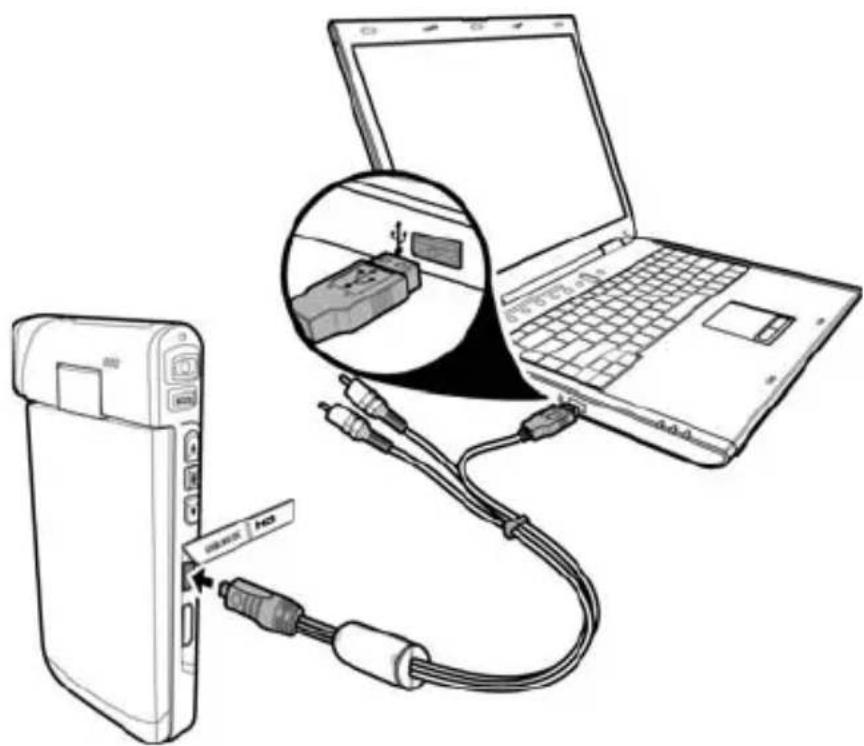
-
Tryck på På/Av-knappen (18) för att starta videokameran. Datorn identifierar det inbyggda minnet och minneskortet (om sådant finns) som en flyttbar disk och skapar en ny enhet med nästa tillgängliga enhetsbokstav. Videokamerans skärm är fortfarande avstängd och strömindikatorn (4) lyser röd.
-
Öppna "Den här datorn" på din dator och dubbelklicka på den nya enheten "Flyttbar disk". Alla inspelade filer finns i mappen "DCIM" på denna disk.
-
Nu kan du kopiera de inspelade filerna från videokameran till en valfri mapp på datorns hårddisk.
Använda en kortläsare
Om din dator har en kortläsare som klarar SD-minneskort, kan du läsa minneskortets innehåll direkt. Stäng bara av din videokamera och plocka ur minneskortet (se sidan 18 – Så här sätter du i SD-kortet).
- Sätt in minneskortet i din dators kortläsare (normalt märkt SD/MMC).
- Datorn kommer att lägga in minneskortets innehåll under den enhetsbokstav som i "Den här datorn" representerar kortläsaren.
- Öppna "Den här datorn" på din dator och dubbelklicka på den diskenhet som representerar kortläsaren.
- Alla inspelade filer finns i mappen "DCIM" på denna disk.
- Nu kan du kopiera de inspelade filerna från videokameran till en valfri mapp på datorns hårddisk.
Bilaga
Programmet finns på den medföljande CD-skivan. Du kan använda det för att redigera dina videofilmer och även enkelt ladda upp dem på YouTube, Facebook osv., lagra dem på AVCHD-media eller skapa fotoböcker eller -album.

Du måste ansluta din videokamera till datorn innan du sätter i CD-skivan i CD- eller DVD-enheten, annars identifierar inte programmet videokameran och kan inte installera den.
- Använd USB-kabeln för att ansluta enheten till din dator (se sidan 54 – Använda USB-porten).
- Starta videokameran.
- Sätt in den medföljande CD-skivan i datorns CD- eller DVD-enhet. Programmet skall installeras och startas automatiskt, dubbelklicka annars på filen "TotalMediaHDCam.exe" som finns i CD-skivans huvudmapp.
Filerna som finns lagrade på din videokamera importeras automatiskt till TotalMediaHDCam. När detta är klart går de att redigera. Se onlinehjälpen på TotalMediaHDCam för mer information.
Tekniska specifikationer
| Fotosensor 1/3,2-tums CMOS-sensor med 5.0 megapixlar | |
| Objektiv Fast objektivF/3,2, f=5,1 mm | |
| Fokusområde Normal: 1,5 m – oändligtMakro: 20 - 21 cm | |
| TFT-skärm 3-tums TFT LCD-pekskärm, 960 x 240bildpunkter, 16:9 | |
| Omfångvideolampa | <1,0 m |
| Lagringsmedia Inbyggt flashminne 128 MB (cirka 75 MBtillgängligt för videofilmer och bilder)SD-kort, SDHC-kompatibel (upp till max.SDHC-klass 6, 16 GB) | |
| Zoom Video: 4x digital zoom (förutom 1080p ochQVGA)Foto: 4x digital zoom | |
| Foto Bildfilformat: JPEG (EXIF 2.2), DCFUpplösning: 3M, 5M, 12M (interpolation av fastprogramvara) | |
| Video Format: H,264 (AVI)Upplösning: QVGA (120 bps), WVGA (60 bps),HD 720p (30 bps), HD 1080p (30 bps) | |
| Färgeffekt Färg/Svart och vit/Sepia | |
| Vitbalans Automatisk/Dagsljus/Molnigt/Glödlampa/Lysrör | |
| Exponerings-utjämning | -2,0 EV till +2,0 EV |
SilverCrest SCA 5.00 A1 Bilaga
| Självutlösare Av, 5 | 10 sekunder |
| Datorgränssnitt USB | B:2.0 |
| Signal för TV-utmatning | NTSC/PAL/HDMI |
| Slutartid Foto: 2 till | 1/4000 sekVideo: 1/15 till 1/2000 sek. |
| Automatisk avstängning | Av, 1 min., 5 min. |
| Strömförsörjning Lithiumjonbatteri FUJI ELECTRONICS (SHENZHEN) CO., LTD. NP40, 3,7 V, 700 mAh eller via datorns USB-port | |
| Laddare Technics-GP TC03G-2U025-0421DInmatning: 100-240V växelström, 50/60Hz, max. 0,11 AUtmatning: 4,2 V = 0,6 A | |
| Mått 58 (B) x 108 (D) x 18 (H) mm | |
| Vikt 96 g (utan batteri) | |
Garantiinformation
36 månaders garanti fr.o.m. inköpsdatum

Sweden
Viktig garantiinformation
SILVERCREST®
Bästa kund!
Tack så mycket för Ditt beslut att köpa en Silvercrest-produkt.
Var god läs igenom bifogad dokumentation resp. online-hjälp noga innan Du börjar använda Din Silvercrest-produkt. Om det skulle uppstå problem, som inte kan lösas på detta sätt, var god vänd Dig då till vår hotline.
Om en lösning via telefon inte är möjlig kommer vår hotline att erbjuda nödvändig service, vilket innefattar gratis reparation av produktions- och materialfel.
Aktuell information och svar på de vanligaste frågorna hittar Du på Internet under: www.silvercrest.cc
Tänk på att garantitiden för batterierna är 12 månader.
Denna garanti gäller i Sverige.
Denna garanti påverkar inte dina lagliga rättigheter gentemot säljaren.
BT

36
month warranty
Hotline-nummer
08 - 585 369 28
(Var god håll serienumret i beredskap!)
Tillverkare:
TARGA GmbH
Postfach 22 44
D-59482 Soest
www.silvercrest.cc
Sadržaj
Važne napomene....65
Sigurnosne napomene....65
Djecа....67
Punjač i punjiva baterija....67
Kabeli....68
Popravak i održavanje....68



- HR Digitalni HD džepni kamkorder
- Innehållsförteckning
- Viktigt meddelande....5
- Inledning....10
- Innehållsförteckning SilverCrest SCA 5.00 A1
- - Svenska
- SilverCrest SCA 5.00 A1 Innehållsförteckning
- Viktigt meddelande
- Säkerhetsinstruktioner
- Varning! Att notera vid frånkoppling av huvudströmmen
- Barn
- Laddare och laddningsbart batteri
- Risk för explosion!
- Kablar
- Reparation och underhåll
- Avsedd användning
- Överensstämmelse
- Kassering av gamla produkter
- Inledning
- Förpackningens innehåll
- Kontroller och knappar
- Frontpanelen
- Bakre panelen
- Vänster panel (skärmen stängd)
- Vänster panel (skärmen öppen)
- Ovansida
- Undersida
- Öppna skärmen
- Ladda batterierna
- Så här sätter du i batteriet
- Sätta in ett SD-kort
- Skrivskydda minneskortet
- Ändra funktionsläge
- Inställning av menyspråk
- Inställning av datum och tid
- Inspelning
- Spela in videofilm
- Videolampa
- Makroläge
- Exponeringsutjämning
- Ta bilder
- Uppspelning
- Uppspelning av videoklipp
- Visa fotografier
- Menyerna
- Inspelningsmenyerna
- Videoinspelningsmeny
- Vitbalans
- Upplösning
- Effekt
- Nattläge
- Kvalitet
- Fotograferingsmeny
- Självutlösare
- Uppspelningsmenyerna
- Videouppspelningsmeny
- Radera en
- Radera alla
- Skydda
- Automatisk uppspelning
- Volym
- Fotouppspelningsmeny
- Inställningsmeny
- Datum/tid
- Ljudsignal
- Auto avstängn.
- Formatera
- Förinställt
- Språk
- Frekvens
- Kontakter och portar
- Visa inspelningar på en TV-skärm
- Anslutning via HDMI-kabeln
- Anslutning via USB/AV-kabeln
- Överföring av inspelningar till datorn
- Använda USB-porten
- Använda en kortläsare
- Bilaga
- Garantiinformation
- Viktig garantiinformation
- SILVERCREST®
- Sadržaj
Märke : SILVERCREST
Modell : SCA 5.00 A1
Kategori : Videokamera