
18-2062 - Övervakningskamera Clas Ohlson - Gratis bruksanvisning och manual
Hitta enhetens manual gratis 18-2062 Clas Ohlson i PDF-format.


| Typ av produkt | Trådlös IP-kamera för inomhusbruk |
| Modell | NC802APT (art.nr 18-2062 / 36-2914) |
| Strömförsörjning | 5V DC, 2,5A via medföljande adapter |
| Nätverksgränssnitt | 10/100 Ethernet (RJ-45) och Wi-Fi 802.11g |
| Trådlös säkerhet | WEP 64/128-bit, WPA-PSK |
| Max videoupplösning | 640x480 (VGA) |
| Linsens synfält | 126° horisontellt, 64° vertikalt (panoramavinkel) |
| Pan/Tilt-kontroll | Ja, motoriserad (fjärrstyrning via mjukvara) |
| Ljud | Inbyggd mikrofon; extern mikrofoningång (3,5 mm) |
| Rörelsedetektering | Ja (inbyggd) |
| Endast inomhusbruk | Ja (inte väderbeständig) |
| Mjukvarukompatibilitet | Windows 2000/XP; Internet Explorer 5.x eller senare med ActiveX |
| Medföljande tillbehör | Antenn, bordsstativ, nätverkskabel, strömadapter, CD (programvara och manual), snabbguide |
| Skötselråd | Rengör med mjuk fuktig trasa; använd inte lösningsmedel |
| Säkerhetsföreskrifter | Använd endast medföljande adapter; koppla bort innan rengöring; demontera inte |
Vanliga frågor - 18-2062 Clas Ohlson
Användarfrågor om 18-2062 Clas Ohlson
0 fråga om denna apparat. Svara på dem du kan eller ställ din egen.
Ställ en ny fråga om denna apparat
Ladda ner instruktionerna för din Övervakningskamera i PDF-format gratis! Hitta din manual 18-2062 - Clas Ohlson och ta tillbaka ditt elektroniska enhet i hand. På denna sida publiceras alla dokument som behövs för att använda din enhet. 18-2062 av märket Clas Ohlson.
BRUKSANVISNING 18-2062 Clas Ohlson
Läs igenom hela bruksanvisningen före användning och spara den sedan för framtida bruk. Vi reserverar oss för ev. text- och bildfel samt ändringar av tekniska data. Vid tekniska problem eller andra frågor, kontakta vår kundtjänst (se adress-suppgifter på baksidan).
Obs! Detta är endast en snabbguide för att du snabbt ska komma igång med produkten. Fullständig bruksanvisning på engelska finns på den medföljande cd-skivan.
Säkerhet
- Kameran är endast avsedd för inomhusbruk.
- Använd endast medföljande eller rekommenderad nätadapter (5V DC).
- Utsätt inte kameran för fukt eller väta.
- Koppla alltid ifrån kameran från elnätet före rengöring.
- Ta aldrig isär kameran. Farlig spänning finns oskyddat på vissa komponenter inuti produktens hölje. Kontakt med dessa kan ge upphov till elektriska stötar.
Systemkrav
- Nätverksansluten PC med Windows 2000 eller Windows XP.
- Microsoft Internet Explorer 5.x eller senare.
Produktbeskrivning
Trådlös IP-kamera med motor för möjligheten att själv styra kameran från en annan dator.
- 126° (horisontal) + 64° (vertikal) panoreringsvinkel.
- Rörelsedetektor samt inbyggd mikrofon.
Knappar och funktioner
Kamerans framsida
| Kameralins | Kamerans lins kan inte justeras. Dock bör man se till att den är ren från smuts och damm för att erhålla bästa bild. |
| Mikrofon | Den inbyggda mikrofonen finns placerad på kamerans framsida. Det finns även ett uttag på kamerans baksida för en extern mikrofon. När en extern mikrofon ansluts kopplas den interna mikrofonen bort. |
| Power | Lysdioden lyser med fast sken när kameran är påslagen.När kameran startar upp blinkar lysdioden i 15-20 sekunder. |
| Active | När lysdioden blinkar överförs kamerabilden i realtid till en eller flera användare. |
| Network | Lysdioden lyser med fast sken när kameran är ansluten till ett nätverk.Lysdioden blinkar när data överförs till nätverket. |
Kamerans baksida
| Power Input | Anslutning för den medföljande nätadaptern. |
| MIC In | 3,5 mm anslutning för extern mikrofon (t.ex. en vanlig mikrofon för pc). Kamerans inbyggda mikrofon kopplas automatiskt bort när en extern mikrofon ansluts. |
| LAN | Anslut en standard nätverkskabel för att ansluta kameran till din nätverksswitch eller router.Obs!När en nätverkskabel ansluts kopplas det trådlösa nätverket (WLAN) automatiskt bort.För att kameran ska växla mellan LAN eller WLAN måste nätadaptern alltid kopplas ifrån innan du ansluter eller kopplar ifrån nätverkskabeln. |
| Reset | Resetknappen har två funktioner:Vid kort tryck återställs kameran till att vara DHCP-klient (Kameran erhåller IP-adress från t.ex. en router. En egen konfigurerad IP-adress tas bort).Vid långt tryck (tryck och håll in i 3 sekunder) återställs IP-adress, administratörsnamn samt administratörslösenord. Lysdioden (Power) blinkar tre gånger när kameran återställts.IP-adress: DHCPAdministratörsnamn: administratorAdministratörslösenord: (inget lösenord) |
Montering & Installation
Skruva fast den medföljande antennen till fästet på kamerans ovansida.
Antennen kan vinklas för bästa möjliga mottagning. Vanligtvis erhålls bäst mottagning med antennen vinklad vertikalt.
Montera kameran i det medföljande bordsstället eller montera den i tak eller vägg via fästhålen på kamerans baksida.
3. Anslutning av nätverkskabel
Anslut en standard nätverkskabel till anslutningen "LAN" för att ansluta kameran till din nätverksswitch eller router.
- När en nätverkskabel ansluts kopplas det trådlösa nätverket (WLAN) automatiskt bort.
- Vid konfigureringen rekommenderas att kameran ansluts via nätverkskabel.
4. Starta kameran
Anslut den medföljande nätadaptern till ingången märkt "POWER". Kameran startar upp automatiskt. Använd endast medföljande eller rekommenderad nätadapter.
5. Kontrollampor
POWER Vid uppstart tänds lampan en kort stund innan den övergår i blinkande sken i 15-20 sekunder. Därefter lyser lampan med fast sken.
ACTIVE Lyser endast när kamerabilden överförs i realtid till en eller flera användare.
NETWORK Lyser när kameran är ansluten till ett nätverk.
Installera konfigureringsprogrammet
Följande installationsanvisningar gäller för Windows XP med Servicepack 2 installerat.
- Sätt i den medföljande cd-skivan i datorns cd-romläsare. Konfigureringsguiden startar automatiskt och startbilden visas. Om konfigureringsguiden inte startar automatiskt, kör då filen setup.exe som finns på direkt under roten på cd-skivan.
- När installationsprogrammet startat visas välkomstbilden. Klicka på "Setup Camera" för att starta installationen.
- Installationsprogrammet söker efter kameran på nätverket och visar sedan kameran i listan till vänster.
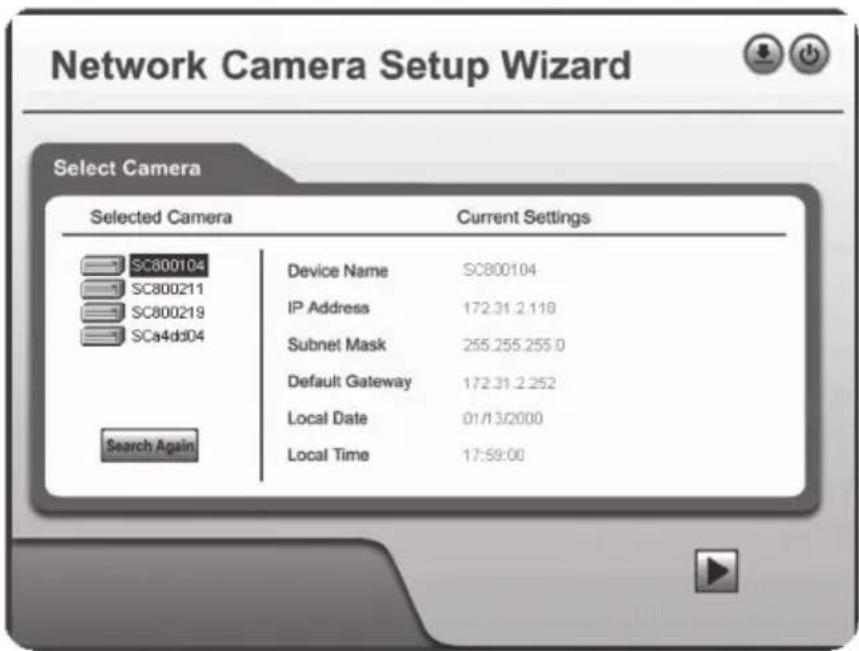
- Markera kameran och klicka på nästa "►".
- I nästa dialogruta anger du användarnamn och lösenord för kameran. Klicka sedan på nästa "►".
Förinställd användarnamn och lösenord är:
- Användarnamn: administrator
- Lösenord: (inget lösenord)
- Välj om kameran ska använda en fast IP-adress ("Fixed IP Address") eller att erhålla en IP-adress automatiskt ("Dynamic IP-adress") från t.ex. en router med DHCP-funktion. Markera ditt val och klicka på nästa "►".

- Om du valt att ge kameran en fast IP-adress i föregående steg visas dialogrutan TCP/IP Settings.

- Ange en ledig IP-adress, Subnet Mask samt Default Gateway för ditt nätverk.
- Fyll i Primary DNS och Secondary DNS om funktionerna e-post och Dynamisk DNS ska användas. Se dina uppgifter från din Internetleverantör.
Klicka på nästa "►" för att fortsätta.
- Om kameran ska användas med det trådlösa nätverket anger du nätverkets inställningar i följande dialogruta:
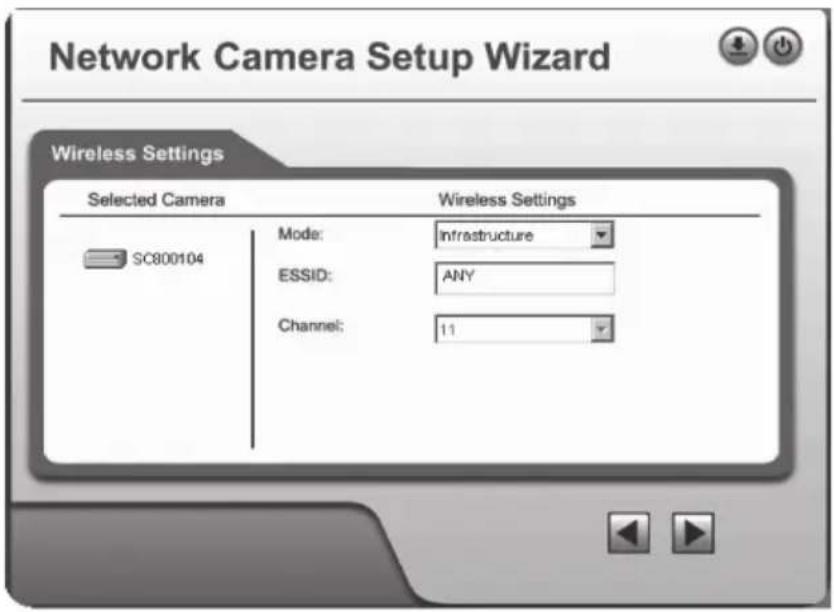
Mode – Välj Infrastructure om du använder dig av en accesspunkt. Använder du en trådlös router väljer du Ad-hoc.
ESSID – Ange ditt trådlösa nätverks SSID.
Domain – Välj din region i listan.
Channel – Om du valt Ad-hoc anger du samma kanal som ditt trådlösa nätverk använder. Se den trådlösa utrustningens instruktioner.
Klicka på nästa "►" för att fortsätta.
- Välj samma säkerhetsnivå som ditt trådlösa nätverk använder och klicka på nästa "►" för att fortsätta.

- Om du valde WEP som säkerhet i steget ovan visas följande dialogruta:
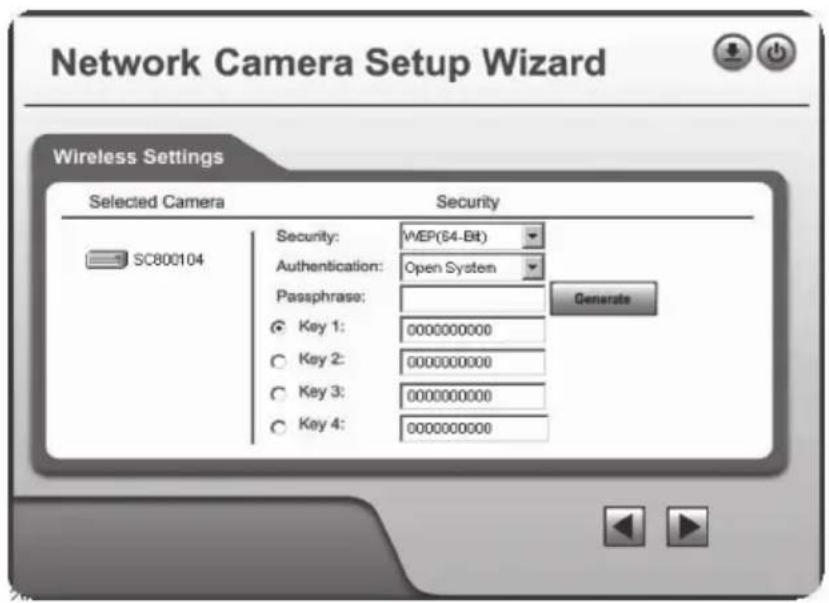
- Ange samma säkerhetsinställningar som ditt trådlösa nätverk. Se den trådlösa utrustningens instruktioner.
Klicka på nästa "►" för att fortsätta.
- Om du valde WPA-PSK i steget ovan visas följande dialogruta:

- Ange samma säkerhetsinställningar som ditt trådlösa nätverk. Se den trådlösa utrustningens instruktioner.
Klicka på nästa " ►" för att fortsätta.
- Ange en beskrivning för kameran samt tid, datum och tidszon. Klicka sedan på nästa "►" för att fortsätta.

- Följande dialogruta visar de inställningar du nyss gjort. Klicka på nästa "►" för att spara eller bakåt "◀" för att ändra inställningarna.

- Klicka på "Install Utility" när dialogrutan Successful! visas. Installationen av videoprogrammet startar.
- Följ installationsanvisningarna på skärmen för att slutföra installationen.
Använda videoprogrammet "Monitor Manager"
- När programmet startats visas skärmbilden ("Monitor Manager").
- Klicka på knappen Setup på skärmens högra sida.
Dialogrutan "Setup" visas. Har du flera kameror anslutna till nätverket kan du konfigurera även dessa här.


-
Välj fliken "Camera Setup" och markera kameran i listan "Camera List". Skriv en ett nummer för kameran i fältet "Local ID". Vid behov kan du även ändra kamerainställningarna i fältet "Camera Data" till höger.
-
Klicka på "Add" när du gjort dina inställningar. Kameran läggs till i listan över anslutna kameror.
- Klicka på "Exit", programmet återgår till skärmbilden "Monitor Manager".
- Klicka på kamerans nummer i kontrollpanelen till höger. Kamerabilden visas.
- Har du fler kameror anslutna visas dessa i de övriga rutorna. Klicka på en av de fyra rutorna "Video Layout" i kontrollpanelen till höger för att välja hur många kamerarutor som ska visas.
- Styr sedan kameran genom att klicka på pilarna på kontrollen i programmets nedre högra hörn.
Visa kamerabilden via webbläsaren
Via kamerans webbinterface kan du visa kamerabilder i realtid. Du kan även ändra redan gjorda inställningar samt ställa in kamerans funktioner, så som bild-, webboch e-postinställningar. För ytterligare instruktioner, se den fullständiga manualen på engelska som finns på den bifogade cd-skivan.
Bilder i realtid kan endast visas om webbläsaren är ActiveX 8.0 –kompatibel (t.ex. Internet Explorer 6.0).
- Skriv in kamerans IP-adress (i detta fall 192.168.1.35) och tryck på "Enter". Tips! Lägg till sidan i webbläsarens favoriter/bokmärken!
- När kamerans webbgränssnitt laddats visas huvudmenyn i dess vänstra kant.
Obs!
- Bilder i realtid kan endast visas om webbläsaren är ActiveX 8.0 –kompatibel (t.ex. Internet Explorer 6.0).
- Du måste godkänna och installera ActiveX-komponenten när frågan om denna kommer upp i webbläsarens fönster.
- Klicka på "View Video" för att visa kamerbilden eller klicka på "Administration" för att ändra kamerans inställningar (du måste ange användarnamn och lösenord för att kunna ändra kamerans inställningar).
Ansluta till kameran via Internet
Om kameran är installerad på nätverket bakom t.ex. en router måste då routern konfigureras för att kameran ska kunna nås från Internet. Se bruksanvisningen för din router.
Skötsel och underhåll
Torka av produkten med en mjuk lätt fuktad trasa. Använd inte lösningsmedel eller starka rengöringsmedel.
Felsökningsschema
Det går inte att ansluta till kameran / Programmet har ingen kontakt med kameran.
- Kontrollera att eventuella brandväggar i din dator inte blockerar kamerans anslutning till nätverket. Stäng av eller konfigurera brandväggen.
- Se till att den IP-adress du gett kameran stämmer överens med nätverkets serie av IP-adresser. Anslut kameran och kör konfigureringsprogrammet igen.
- Kontrollera att den nätverkskabel du använder är hel och av samma typ som medföljde kameran.
- Koppla från kamerans strömförsörjning en kort stund och prova sedan igen.
- Prova att återställa kameran genom att trycka in resetknappen på kamerans undersida.
Avfallshantering
När du ska göra dig av med produkten ska detta ske enligt lokala föreskrifter. Är du osäker på hur du ska gå tillväga, kontakta din kommun.
Specifikationer
Strömförsörjning 5 V DC, 2,5 A via medföljande nätadapter.
Nätverk LAN/WLAN med stöd för TCP/IP, SMTP, SHCP, HTTP, DDNS
WLAN 802.11g (WPA-PSK, WEP, 64/128 bitars säkerhet)
Max upplösning 640x480 (VGA)
Hurtigguide - IP-kamera
Art. nr.: 36-2914/18-2062, modell NC802APT
- Säkerhet
- Systemkrav
- Produktbeskrivning
- Knappar och funktioner
- Kamerans baksida
- Montering & Installation
- Anslutning av nätverkskabel
- Starta kameran
- Kontrollampor
- Installera konfigureringsprogrammet
- Använda videoprogrammet "Monitor Manager"
- Visa kamerabilden via webbläsaren
- Obs!
- Ansluta till kameran via Internet
- Skötsel och underhåll
- Felsökningsschema
- Avfallshantering
- Specifikationer
- Hurtigguide - IP-kamera
- Art. nr.: 36-2914/18-2062, modell NC802APT
Märke : Clas Ohlson
Modell : 18-2062
Kategori : Övervakningskamera