
18-2062 - Overvåkingskamera Clas Ohlson - Gratis bruksanvisning og manual
Finn enhetens veiledning gratis 18-2062 Clas Ohlson i PDF-format.


| Produkttype | Trådløst innendørs IP-kamera |
| Modell | NC802APT (Art. nr. 18-2062 / 36-2914) |
| Strømforsyning | 5V DC, 2,5 A via medfølgende adapter |
| Nettverksgrensesnitt | 10/100 Ethernet (RJ-45) og Wi-Fi 802.11g |
| Trådløs sikkerhet | WEP 64/128-bit, WPA-PSK |
| Maks. videooppløsning | 640x480 (VGA) |
| Objektivets synsvinkel | 126° horisontal, 64° vertikal (panoramavinkel) |
| Pan/Tilt-kontroll | Ja, motorisert (fjernkontroll via programvare) |
| Lyd | Innebygd mikrofon; ekstern mikrofoninngang (3,5 mm) |
| Bevegelsesdeteksjon | Ja (innebygd) |
| Kun for innendørs bruk | Ja (ikke værbestandig) |
| Programvarekompatibilitet | Windows 2000/XP; Internet Explorer 5.x eller nyere med ActiveX |
| Inkluderte tilbehør | Antenne, bordstativ, nettverkskabel, strømadapter, CD (programvare og manual), hurtigveiledning |
| Vedlikeholdsinstruksjoner | Rengjør med myk fuktig klut; ikke bruk løsemidler |
| Sikkerhetstiltak | Bruk kun medfølgende adapter; koble fra før rengjøring; ikke demonter |
Ofte stilte spørsmål - 18-2062 Clas Ohlson
Brukerspørsmål om 18-2062 Clas Ohlson
0 spørsmål om dette apparatet. Svar på dem du kjenner, eller still ditt eget.
Still et nytt spørsmål om dette apparatet
Last ned instruksjonene for din Overvåkingskamera i PDF-format gratis! Finn veiledningen din 18-2062 - Clas Ohlson og ta den elektroniske enheten tilbake i hendene. På denne siden er alle dokumenter som er nødvendige for bruken av enheten din publisert. 18-2062 av merket Clas Ohlson.
BRUKSANVISNING 18-2062 Clas Ohlson
1. Montering av antennen
2. Montering av kameran
Les nøye igjennom hele bruksanvisningen og ta vare på den til senere bruk. Vi reserverer oss mot ev. tekst- og bildefeil, samt forandringer av tekniske data. Ved tekniske problemer eller andre spørsmål, ta kontakt med vårt kundesenter (se opplysninger på baksiden).
Obs! Dette er kun en hurtigguide for å enkelt komme i gang med utstyret. Detaljert bruksanvisning på engelsk finner du på den vedlagte CD-platen.
Sikkerhet
- Kameraet er kun beregnet for innendørs bruk.
- Bruk kun medfølgende eller anbefalt batterieliminator (5 V DC).
- Utsett ikke kameraet for fuktighet eller væsker.
- Koble alltid kameraet fra strømnettet før rengjøring.
- Ikke demonter kameraet. Farlig spenning ligger ubeskyttet på visse komponenter under produktets deksel. Kontakt med disse kan gi elektrisk støt.
Systemkrav
- PC med Windows 2000 eller Windows XP, nettilkoblet.
- Microsoft Internett Explorer 5.x eller senere.
Produktbeskrivelse
Trådløst IP-kamera med motor for å gjøre det mulig å styre kameraet fra en annen PC.
- 126° (horisontal) + 64° (vertikal) panoreringsvinkel.
- Bevegelsesdetektor og innebygd mikrofon.
Knapper og funksjoner
Kameraets front
| Kameralinse | Kamerats linse kan ikke justeres. For å opprettholde god bildekvalitet, må man påse at den holdes ren og fri for smuss og støv. |
| Mikrofon | Den innebygde mikrofonen er plassert på kameraets front. Det er også et uttak på kameraets bakside for en ekstern mikrofon. Når en ekstern mikrofon kobles til, blir den innebygde mikrofonen koblet ut. |
| Power | Lysdioden lyser kontinuerlig når kameraet er slått på.Når kameraet startes, blinker lysdioden i 15 – 20 sekunder. |
| Active | Når lysdioden blinker overføres kamerabilder i realtid til en eller flere andre brukere. |
| Network | Lysdioden lyser kontinuerlig når kameraet er slått på.Lysdioden blinker når data overføres til nettverket. |
Baksiden på kameraet
| Power Input Tilkoblingspunkt for den medfølgende nettadapteren. | |
| MIC In | Tilkobling (3,5 mm) for ekstern mikrofon (f.eks. en vanlig mikrofon for PC). Kameraets innebygde mikrofon kobles automatisk bort når en ekstern mikrofon kobles til. |
| LAN | Bruk en standard nettverkskabel for å koble kameraet til din nettverksswitch eller router.Obs!Når en nettverkskabel kobles til, kobles automatisk det trådløse nettverket (WLAN) ut.For at kameraet skal skifte mellom LAN og WLAN må nettadapteren alltid kobles fra før du kobler til eller fra nettverkskabelen. |
| Reset | Resetknappen har to funksjoner:Ved et kort trykk tilbakestilles kameraet til å være DHCP- klient (Kameraet tar imot IP-adressen fra f.eks. en router. En egen konfigurert IP-adresse tas bort).Ved et langt trykk (trykk og hold inne i 3 sekunder) stilles IP-adressen, administratornavnet og administratorpassordet tilbake. Lysdioden (Power) blinker tre ganger når kameraet stilles tilbake.IP-adresse: DHCPAdministratornavn: administratorAdministratorpassordet: (ikke noe passord) |
Montering og installasjon
1. Montering av antenne
Skru fast den medfølgende antennen til festet på kameraets overside.
Antennen kan vinkles for best mulig mottak. Vanligvis er det best mottak när antennen er vertikal.
2. Montering av kameraet
Monter kameraet i det medfølgende bordstativet eller fest det i tak eller vegg med festebraketten på kameraets bakside.
3. Tilkobling av nettverkskabel
Koble en standard nettverkskabel til punktet merket "LAN" for å koble kameraet til din nettverksswitch eller router.
Når en nettverkskabel kobles til, kobles automatisk det trådløse nettverket (WLAN) ut.
- Ved konfigureringen anbefales det at kameraet kobles via nettverkskabel.
4. Starte kameraet
Koble den medfølgende nettadapteren til inngangen merket "POWER".
Kameraet starter opp automatisk. Bruk kun medfølgende eller anbefalt batterieliminator.
5. Kontrollamper
POWER Ved oppstart tennes lampen en kort stund før den går over til å blinke i 15-20 sekunder. Deretter lyser lampen med kontinuerlig skinn.
ACTIVE Når lysdioden blinker overføres kamerabilder i realtid til en eller flere andre brukere.
NETWORK Lyser när kameraet er koblet til et nettverk.
Installer konfigureringsprogrammet
Følgende installasjonsanvisning gjelder for Windows XP med Servicepack 2 installert.
- Legg den medfølgende CD-platen i PC-ens CD-leser. Konfigureringsguiden lastes automatisk og startbildet vises. Dersom konfigureringsguiden ikke starter automatisk, kjør da filen setup.exe som er å finne på roten på CD-platen.
- Når installasjonsprogrammet startes vises velkomstbildet. Klikk på "Setup Camera" for å starte installasjonen.
- Installasjonsprogrammet søker etter kameraet på nettverket og viser deretter kameraet i listen til venstre.
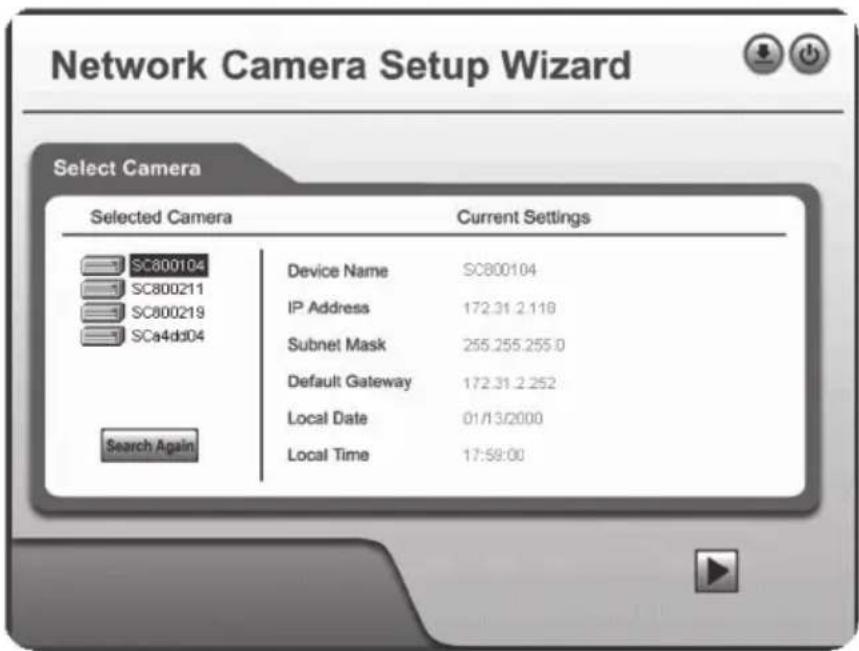
- Merk kameraet og klikpå neste "►".
- I neste dialogrute angir du brukernavn og passord for kameraet. Klikk deretter på neste "►".
Forhåndsinnstilt brukernavn og passord er:
- Brukernavn: administrator
– Passord: (ikke noe passord) - Velg om kameraet skal bruke en fast IP-adresse ("Fixed IP Address") eller motta en IP-adresse automatisk ("Dynamic IP-adress") fra f.eks. en router med DHCP-funksjon. Merk ditt valg og klikp på neste "►".

- Angi en ledig IP-adresse, Subnet Mask og Default Gateway for ditt nettverk.
- Fyll i Primary DNS og Secondary DNS hvis funksjonene e-post og Dynamisk DNS skal brukes. Se på opplysningene du har fra din bredbändleverandør.
Klikk på neste "►" for å fortsette.
- Hvis kameraet skal brukes i det trådløse nettverket, angir du nettverkets innstillinger i følgende dialogrute:

ESSID – Angi ditt trådløse nettverks SSID.
Domain – Velg din region fra listen.
Channel – Hvis du har valgt Ad-hoc angir du samme kanal som ditt trådløse nettverk bruker. Se i bruksanvisningen til det trådløse utstyret.
Klikk på neste "►" for å fortsette.
- Velg samme sikkerhetsnivå som ditt trådløse nettverk bruker og klikk på neste "►" for å fortsette.
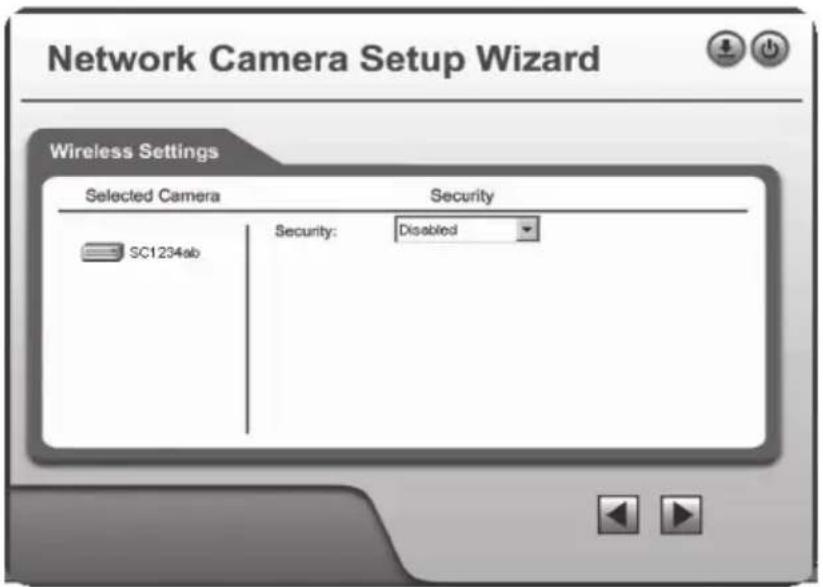
- Hvis du valgte WEP som sikkerhet i trinnet over, vises følgende dialogrute:
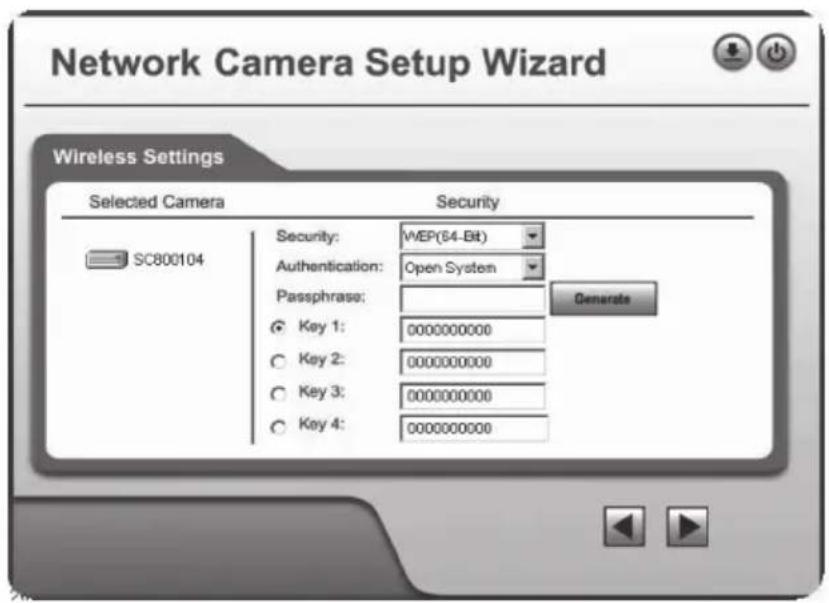
- Angi samme sikkerhetsinnstillinger som ditt trådløse nettverk. Se i bruksanvisningen til det trådløse utstyret.
Klikk på neste "►" for å fortsette.
- Hvis du valgte WEP-PSK som sikkerhet i trinnet over, vises følgende dialogrute:

- Angi samme sikkerhetsinnstillinger som ditt trådløse nettverk. Se i bruksanvisningen til det trådløse utstyret.
Klikk på neste " ▶" for å fortsette.
- Angi en berskrivelse for kameraet og tid, dato og tidssone. Klikk deretter på neste "►" for å fortsette.

- Følgende dialogrute viser de innstillingene du nettopp har utført. Klikk på neste "►" for å lagre eller bakover "◀" for å forandre på innstillingene.

- Klikk på Install Utility når dialogruten Successful! vises. Installasjonen av videoprogrammet starter.
- Følg instruksjonene på skjermen for å sluttføre installasjonen.
Bruk av videoprogrammet "Monitor Manager"
-
Når programmet startes vises skjermbildet ("Monitor Manager").
-
Klikk på knappen Setup på skjermens høyre side. Dialogruten "Setup" vises. Hvis du har flere kameraer koblet til nettverket kan du også konfigurere dem her.


-
Velg fliken "Camera Setup" og merk kameraet i listen "Camera List". Skriv inn et nummer for kameraet i feltet "Local ID". Ved behov kan du også forandre kamerainnstillingene i feltet "Camera Data" til høyre.
-
Klikk på "Add" når du har utført dine innstillinger. Kameraet legges til i listen over tilkoblede kameraer.
- Klikk på "Exit", programmet går tilbake til skjermbildet "Monitor Manager".
- Klikk på kameraets nummer i kontrollpanelet til høyre. Kamerabildet vises.
- Hvis du har flere kameraer tilkoblet vil disse vises i de øvrige rutene. Klikk på en av de fire rutene "Video Layout" i kontrollpanelet til høyre for å velge hvor mange kameraruter som skal vises.
- Deretter kan du styre kameraet ved å klikke på pilene på kontrollen i programmets nedre høyre hjørne.
Vis kamerabildet via webleseren
Via kameraets webinterface kan du vise kamerabilder i realtid. Du kan også forandre innstillinger som du har lagt inn og stille inn kameraets funksjoner, som f.eks. bilde-, web- og e-postinnstillinger. For ytterligere instruksjoner, se den fullstendige manualen på engelsk, som er å finne på den vedlagte CD-platen.
Bilder i realtid kan kun vises dersom webleseren er ActiveX 8.0 -kompatibel (f.eks. Internet Explorer 6.0).
- Skriv inn kameraets IP-adresse (i dette tilfellet 192.168.1.35) og trykk på "Enter".
Tips! Legg til siden i Favoritter/Bokmerker!
- Når kameraets webgrensesnitt lades, vises hovedmenyen i dens venstre kant.
Obs!
- Bilder i realtid kan kun vises dersom webleseren er ActiveX 8.0 -kompatibel (f.eks. Internet Explorer 6.0).
-
Du må godkjenne og installere ActiveX-komponenten når spørsmålet om denne kommer opp i webleserens vindu.
-
Klikk på "View Video" for å vise kamerabildet eller klikk på "Administration" for å forandre kameraets innstillinger (du må angi brukernavn og passord for å kunne forandre kameraets innstillinger).
Kobling kameraet til via Internett
Hvis kameraet er installert på nettverket bak f.eks. en router, må routeren konfigureres for at kameraet skal kunne nås fra internett. Se bruksanvisningen for din router.
Vedlikehold
Rengjør produktet med en myk og lett fuktet klut. Bruk aldri rengjøringsmiddel eller sterke løsemiddel.
Feilsøkingsskjema
- Kontroller at eventuelle brannvegger i din PC ikke blokkerer kameraets kobling til nettverket. Skru av eller konfigurer brannveggen.
- Påse at den IP-adressen som du har gitt kameraet stemmer overens med nettverkets serie av IP-adresser. Koble til kameraet og kjør konfigureringsprogrammet en gang til.
- Kontroller at den nettverkskabelen du bruker er hel og av samme type som medfølgende kamera.
- Koble fra strømmen på kameraet en kort stund og prøv igjen.
- Forsøk å still kameraet tilbake ved å trykke inn resetknappen på kameraets underside.
Avfallshändtering
Strømforsyning: 5 V DC, 2,5 A via medfølgende batterieliminator
Nettverk: LAN/WLAN med støtte for TCP/IP, SMTP, SHCP, HTTP, DDNS
WLAN: 802.11g (WPA-PSK, WEP, 64/128 bits sikkerhet)
Maks oppløsning: 640 x 480 (VGA)
Pikaopas - IP-kamera
Tuotenumero 36-2914/18-2062, malli NC802APT
- Montering av antennen
- Montering av kameran
- Sikkerhet
- Systemkrav
- Produktbeskrivelse
- Knapper og funksjoner
- Montering og installasjon
- Montering av antenne
- Montering av kameraet
- Tilkobling av nettverkskabel
- Starte kameraet
- Kontrollamper
- Installer konfigureringsprogrammet
- Forhåndsinnstilt brukernavn og passord er:
- Bruk av videoprogrammet "Monitor Manager"
- Vis kamerabildet via webleseren
- Obs!
- Kobling kameraet til via Internett
- Vedlikehold
- Feilsøkingsskjema
- Avfallshändtering
- Pikaopas - IP-kamera
- Tuotenumero 36-2914/18-2062, malli NC802APT
Merke : Clas Ohlson
Modell : 18-2062
Kategori : Overvåkingskamera