ThinQ G8S - Telefon LG - Brezplačna navodila za uporabo
Brezplačno poiščite navodila za napravo ThinQ G8S LG v formatu PDF.


| Vrsta izdelka | Telefon |
| Znamka | LG |
| Model | ThinQ G8S |
| Operacijski sistem | Android |
| Zadnja kamera | Trojna kamera (standardni kot, teleobjektiv, super širokokotna) |
| Sprednja kamera | Sprednja kamera s senzorjem ToF (čas letenja) in infrardečo osvetlitvijo |
| Senzorji | Senzor ToF, infrardeča osvetlitev, senzor bližine, senzor okoliške svetlobe, senzor prstnih odtisov |
| Povezljivost | Wi-Fi, Bluetooth, NFC, GPS |
| Baterija | Vgrajena litij-ionska baterija (uporabnik ne more zamenjati) |
| Odpornost na vodo in prah | IP68 (1,5 metra, 30 minut v vodi) |
| Zvok | DTS:X 3D Surround, stereo priključek za slušalke |
| Biometrična varnost | Prepoznavanje obraza, Hand ID (venec dlani), prstni odtis |
| Posebne funkcije | Air Motion, Google Assistant, Always-on display, Floating Bar, Multi Windows, AI CAM, QLens, Portrait, Studio, Cine Video |
| Priložena dodatna oprema | Stereo slušalke, USB kabel, orodje za izmet, polnilnik, hitri vodnik, gel ohišje |
| Vzdrževanje in čiščenje | Čistite s suho krpo; ne uporabljajte topil (benzen, razredčilo, alkohol) |
| Popravljivost | Baterije uporabnik ne more zamenjati; popravilo pri kvalificiranem strokovnjaku |
| Garancija | Omejena garancija pod pogoji (programska sprememba ali poškodba s tekočino izključena) |
| DAS glava | 0,482 W/kg (na 10g) |
| DAS telo | 1,587 W/kg (na 10g, razdalja 5 mm) |
Pogosto zastavljena vprašanja - ThinQ G8S LG
Vprašanja uporabnikov o ThinQ G8S LG
0 vprašanje o tej napravi. Odgovorite na tiste, ki jih poznate, ali zastavite svoje.
Zastavite novo vprašanje o tej napravi
Prenesite navodila za vaš Telefon v formatu PDF brezplačno! Poiščite svoja navodila ThinQ G8S - LG in vzemite svojo elektronsko napravo nazaj v roke. Na tej strani so objavljeni vsi dokumenti, potrebni za uporabo vaše naprave. ThinQ G8S znamke LG.
NAVODILA ZA UPORABO ThinQ G8S LG
Informacije o uporabniškem priročniku
Hvala, ker ste izbrali ta izdelek znamke LG. Pred prvo uporabo naprave pozorno preberite ta uporabniški priročnik. Tako boste zagotovili varno in pravilno uporabo telefona.
- Vedno uporabljajte originalno dodatno opremo LG. Priloženi predmeti so zasnovani samo za to napravo in morda ne bodo združljivi z drugimi.
- Opisi veljajo za privzete nastavitve naprave.
- Privzete aplikacije v napravi se lahko posodabljajo, podpora za te aplikacije pa je lahko ukinjena brez predhodnega opozorila. Če imate glede aplikacij v napravi kakršna koli vprašanja, se obrnite na servisni center podjetja LG. Glede aplikacij, ki jih namestite sami, se obrnite na ustreznega ponudnika storitev.
- Spreminjanje operacijskega sistema v napravi ali nameščanje programske opreme iz neuradnih virov lahko poškodujeta napravo in povzročita poškodbo ali izgubo podatkov. Taka dejanja kršijo vašo licenčno pogodbo s podjetjem LG in izničijo garancijo.
- Nekatera vsebina in nekatere slike se lahko razlikujejo od vaše naprave, odvisno od območja, ponudnika storitev, različice programske opreme in različice operacijskega sistema, ter se lahko spremenijo brez predhodnega obvestila.
- Programska oprema, zvok, ozadja, slike in druga predstavnostna vsebina, ki je priložena napravi, imajo licenco za omejeno uporabo. Če te materiale pridobite iz naprave in jih uporabite v komercialne ali druge namene, morda kršite zakone o avtorskih pravicah. Kot uporabnik ste popolnoma odgovorni za nezakonito uporabo predstavnostne vsebine.
- Za podatkovne storitve, kot so pošiljanje sporočil, prenašanje podatkov, samodejna sinhronizacija ali uporaba lokacijskih storitev, boste morda morali plačati dodatne stroške. Če se želite izogniti dodatnim stroškom, izberite naročniški paket, ki ustreza vašim potrebam. Za dodatne podrobnosti se obrnite na svojega ponudnika storitev.
- Ta uporabniški priročnik je napisan v več jezikih za vsako državo. Vsebina se lahko delno razlikuje, odvisno od izbranega jezika.
Razlaga ikon

OPOZORILO: Razmere, ki lahko povzročijo telesne poškodbe uporabnika ali drugih.

POZOR: Razmere, ki lahko povzročijo lažje telesne poškodbe ali poškodbe opreme.

OPOMBA: Opombe ali dodatne informacije.
Kazalo vsebine
6 Smernice za varno in učinkovito uporabo
01
Funkcije po meri
15 Zračno premikanje
19 Funkcije fotoaparata
32 Funkcije aplikacije Galerija
38 Kakovost zvoka in funkcije učinkov
38 Floating Bar
39 Google Assistant
41 Prepoznava roke
44 Prepoznavanje prstnih odtisov
47 Odklepanje z obrazom
49 Funkcija večopravilnosti
50 AOD (always-on display)
51 Quick Help
51 Opombe glede vodoodpornosti
02
Osnovne funkcije
55 Komponente izdelka in dodatna oprema
56 Pregled
60 Vklop ali izklop naprave
61 Nameščanje kartice SIM
64 Vstavljanje pomnilniške kartice
65 Odstranjevanje pomnilniške kartice
65 Baterija
68 Zaslon na dotik
71 Osnovni zaslon
80 Zaklepanje zaslona
85 Šifriranje pomnilniške kartice
86 Zajemanje posnetkov zaslona
86 Vnašanje besedila
90 Skupna raba vsebine
92 Ne moti
03
Uporabne aplikacije
94 Nameščanje in odstranjevanje aplikacij
95 Odstranjene aplikacije
96 Bližnjice aplikacij
96 Telefon
100 Messages
101 Fotoaparat
119 Galerija
122 Imenik
125 QuickMemo+
127 Ura
128 Koledar
129 Opravila
129 Glasba
130 Računalo
130 LG ThinQ
131 Zaganjalnik Iger
131 LG Health
133 E-pošta
134 HD avdio snemalnik
158 Zaklepanje zaslona in varnost
160 Zasebnost
161 Lokacija
161 Razširitve
165 Digitalnoa dobrobit in starševski nadzor
175 Jezikovne nastavitve LG
175 LG Bridge
176 Posodobitev programske opreme telefona
178 Navodila za zaščito pred krajo
179 Informacije o obvestilu o odprtokodni programski opremi
179 Pravne informacije in varnost (regulatorna številka ID, e-oznaka itd.)
180 Blagovne znamke
181 Izjava o varnosti laserja
182 IZJAVA O SKLADNOSTI
182 Za informacije o skladnosti izdelka se obrnite na pisarno
182 Wi-Fi (brezžično lokalno omrežje – WLAN)
183 Več informacij
187 Pogosta vprašanja
Smernice za varno in učinkovito uporabo
Preberite te enostavne smernice. Neupoštevanje teh smernic je lahko nevarno ali nezakonito.
Če pride do napake, je v napravo vgrajeno orodje programske opreme, ki bo ustvarilo dnevnik napak. To orodje zbira le podatke, ki je specifično napaki, na primer moč signala, položaj ID-ja celice pri nenadni prekinitvi klica in naložene aplikacije. Dnevnik se uporablja le kot pomoč pri ugotavljanje vzroka napake. Ti dnevniki so šifrirani, do njih pa lahko dostopajo le pooblaščeni LG-jevi servisi, če boste morali napravo vrniti v popravilo.
Izpostavljenost radiofrekvenčni energiji
Informacije o izpostavljenosti radijskim valovom in stopnji sevanja (SAR).
Naprava je skladna z veljavnimi varnostnimi zahtevami glede izpostavljenosti radijskim valovom. Zahteve temeljijo na znanstvenih smernicah, ki vključujejo varnostne meje za zagotovitev varnosti za vse ljudi, ne glede na starost in zdravstveno stanje.
- Pri smernicah za izpostavljenost radijskim valovom se uporablja merska enota, znana kot SAR (Specific Absorption Rate). Preizkusi za SAR se izvajajo po standardiziranih metodah, tako da naprava oddaja pri najvišji potrjeni ravni moči v vseh uporabljenih frekvenčnih pasovih.
- Čeprav imajo lahko različni modeli LG-jevih naprav različne stopnje sevanja SAR, so vsi v skladu z ustreznimi smernicami glede izpostavljenosti radijskim valovom.
- Mejna vrednost SAR, ki jo priporoča Mednarodna komisija za varstvo pred neioniziranimi sevanji (ICNIRP), je 2 W/kg, porazdeljena po 10 g tkiva.
- Najvišja vrednost SAR za ta model je za uporabo pri ušesu 0,482 W/kg (10 g) in za nošenje na telesu 1,587 W/kg (10 g).
- Ta naprava izpolnjuje smernice glede izpostavljenosti radijski frekvenci pri uporabi v običajnem delovnem položaju pri ušesu ali pri uporabi z oddaljenostjo najmanj 5 mm od telesa. Če za nošenje na telesu uporabljate torbico, pasno zaponko ali držalo, ne sme vsebovati kovine in mora izdelek ohranjati najmanj 5 mm od telesa. Ta naprava za prenos podatkovnih datotek ali sporočil potrebuje kakovostno povezavo z omrežjem. V nekaterih primerih lahko pride do zakasnitve prenosa podatkovnih datotek ali sporočil, dokler ni na voljo taka povezava. Upoštevajte zgornja navodila o oddaljenosti, dokler prenos ni končan.
Informacije komisije FCC o izpostavljenosti radiofrekvenčni elektromagnetni energiji
Avgusta 1996 je ameriška zvezna komisija za komunikacije (FCC) z ukrepi v Poročilu in sklepu FCC 96-326 sprejela posodobljen varnostni standard glede izpostavljenosti ljudi radiofrekvenčni elektromagnetni energiji (RF-energiji), ki jo oddajajo oddajniki, regulirani s strani komisije FCC. Te smernice so skladne z varnostnimi standardi, navedenimi v mednarodnih in ameriških standardih. Zasnova naprave je v skladu s smernicami komisije FCC in temi mednarodnimi standardi.
Ta naprava je skladna z določili 15. člena pravilnika komisije FCC. Uporaba je dovoljena pod naslednjima dvema pogojema:
(1) naprava ne sme povzročati škodljivih motenj in
(2) naprava mora sprejeti vse motnje, vključno z motnjami, ki bi lahko povzročile neželeno delovanje.
Spremembe ali prilagoditve, ki jih proizvajalec izrecno ne odobri, lahko razveljavijo dovoljenje uporabnika za uporabo te opreme.
Nošenje na telesu
Naprava je bila preizkušena za običajno nošenje na telesu, pri čemer je bila hrbtna stran naprave od telesa uporabnika oddaljena 1 cm (0,39 palca). Zahteve komisije FCC glede izpostavljenosti radijskim frekvencam določajo najmanjšo razdaljo 1 cm (0,39 palca) med telesom uporabnika in hrbtno stranjo naprave.
Uporaba zaponk, držal in podobnih pripomočkov, ki vsebujejo kovinske dele, ni dovoljena. Pripomočki za nošenje naprave na telesu, ki ne zagotavljajo 1 cm (0,39 palca) razdalje med telesom uporabnika in zadnjo stranjo naprave ter niso bili preizkušeni za običajno nošenje na telesu, morda ne bodo ustrezali omejitvam organizacije FCC glede izpostavljenosti radijskim frekvencam, zato se jim izogibajte.
Oprema je bila preizkušena in ugotovljena je bila skladnost z omejitvami za digitalne naprave razreda B po 15. členu pravilnika komisije FCC. Te omejitve so zasnovane za zagotovitev primerne zaščite pred škodljivimi motnjami v stanovanjskih prostorih.
Oprema ustvarja, uporablja in lahko oddaja radiofrekvenčno energijo in, će ni nameščena ter uporabljena v skladu z navodili, lahko moti radijske komunikacije.
Vendar ni jamstva, da pri določeni uporabi ne bo prišlo do motenj. Če oprema povzroča škodljive motnje ali moti televizijski sprejem, kar lahko ugotovite tako, da jo izklopite in vklopite, uporabnika spodbujamo, da poskusi motnje odpraviti z enim ali več naslednjimi ukrepi:
- Preusmerite ali premestite sprejemno anteno.
- Povečajte razdaljo med opremo in sprejemnikom.
- Opremo priključite na vtičnico v tokokrog, v katerega ni priključen sprejemnik.
- Za pomoč se obrnite na izkušenega radijskega ali televizijskega serviserja.
Skrb za izdelek in vzdrževanje
- Uporabljajte samo priložene pripomočke, ki jih je odobril LG. LG ne odgovarja za nikakršno škodo in okvare, povzročene s pripomočki drugih proizvajalcev.
- Nekatera vsebina in slike se lahko razlikujejo od vaše naprave brez predhodnega obvestila.
- Naprave ne razstavljajte. Ko je potrebno, naj za popravilo poskrbi usposobljen serviser.
- Garancijska popravila lahko po presoji podjetja LG vključujejo nadomestne dele in plošče, ki so nove ali obnovljene, katerih funkcionalnost je enaka delom, ki bodo zamenjani.
- Enote ne približujte električnim napravam, kot so televizorji, radijski sprejemniki ali osebni računalniki.
- Enote ne smete približevati toplotnim virom, kot so radiatorji ali kuhalniki.
- Pazite, da ne pade po tleh.
- Enote ne izpostavljajte mehanskim tresljajem ali udarcem.
- Napravo izklopite povsod, kjer to zahtevajo posebni predpisi. Naprave na primer ne uporabljajte v bolnišnicah, ker lahko vpliva na delovanje občutljive medicinske opreme.
- Naprave med polnjenjem ne prijemajte z mokrimi rokami. Lahko pride do električnega udara in hudih poškodb naprave.
- Telefona ne polnite v bližini vnetljivega materiala, ker se lahko segreje in pride do nevarnosti požara.
- Zunanjost enote očistite s čisto krpo (ne uporabljajte topil, kot so benzen, razredčilo in alkohol).
- Naprave ne polnite na mehki podlagi.
- Napravo polnite v dobro prezračevanem prostoru.
- Enote ne izpostavljajte prekomernemu dimu ali prahu.
- Naprave ne hranite blizu kreditnih kartic in kartic za prevoz, saj lahko poškoduje podatke na magnetnem zapisu.
- Zaslona se ne dotikajte z ostrimi predmeti, saj se naprava lahko poškoduje.
- Naprave ne izpostavljajte tekočini in vlagi.
- Dodatno opremo, kot so slušalke, uporabljajte previdno. Antene se ne dotikajte po nepotrebnem.
- Če je steklo razbito, oškrbljeno ali počeno, telefona ne uporabljajte, se ga ne dotikajte in ne poskušajte odstraniti stekla ali popraviti zaslona. Garancija ne krije poškodb steklenega zaslona zaradi zlorabe ali napačne uporabe.
- Naprava je elektronska in med običajnim delovanjem proizvaja toploto. Izjemno dolg neposreden stik s kožo brez primernega prezračevanja lahko povzroči neugodje ali blažje opekline. Zato z napravo med uporabo in takoj po njej ravnajte previdno.
- Če se naprava zmoči, jo takoj izklopite in popolnoma posušite. Sušenja ne poskušajte pospešiti z zunanjim toplotnim virom, kot je pečica, mikrovalovna pečica ali sušilnik za lase.
- Tekočina v napravi spremeni barvo oznake izdelka v napravi. Poškodb naprave, ki so posledica izpostavljenosti tekočini, garancija ne pokriva.
- Mobilna naprava potrebuje ustrezno prezračevanje, da se lahko odvaja nastala toplota. Neposreden stik s kožo in neprimeren tok zraka okrog naprave lahko povzročita pregrevanje naprave. Naprava mora biti najmanj 1,0 cm oddaljena od uporabnikovega telesa.
- Preprečite vdor prahu in drugih tujkov v priključek za polnjenje/kabel USB. To lahko povzroči pregrevanje ali požar.
- Te naprave ne izpostavljajte nizkemu zračnemu tlaku na visokih nadmorskih višinah.
- Naprave ne izpostavljajte ekstremno nizkemu zračnemu tlaku. V nasprotnem lahko pride do eksplozije baterije ali uhajanja vnetljive tekočine ali plina.
Učinkovito delovanje naprave
Elektronske naprave
Pri vseh napravah lahko pride do motenj, kar lahko poslabša delovanje.
- Naprave ne uporabljajte v bližini medicinske opreme, će nimate dovoljenja. Posvetujte se z zdravnikom, da bi ugotovili, ali lahko delovanje vaše naprave moti delovanje medicinske naprave.
- Proizvajalci srčnih spodbujevalnikov priporočajo, da med srčnim spodbujevalnikom in drugimi napravami pustite vsaj 15 cm prostora in se tako izognete morebitnim motnjam spodbujevalnika.
- Naprava lahko oddaja močno ali utripajočo svetlobo.
- Naprava lahko povzroči motnje v nekaterih slušnih pripomočkih.
- Manjše motnje se lahko pojavijo pri delovanju televizorjev, radijskih sprejemnikov, osebnih računalnikov itd.
- Napravo uporabljajte pri temperaturah od 0 do 35 °C, če je to mogoče. Če napravo izpostavite zelo nizkim ali visokim temperaturam, se lahko poškoduje, okvari in celo eksplodira.
Varnost na cesti
Preverite zakone in predpise glede uporabe naprav na območju vožnje.
• Med vožnjo naprave ne držite.
- Povsem se osredotočite na vožnjo.
- Pred klicanjem ali sprejemanjem klica ustavite ob cesti in parkirajte, će to zahtevajo pogoji vožnje.
- Radiofrekvenčna energija lahko vpliva na nekatere elektronske sisteme v vozilu, kot je avtoradio ali varnostna oprema.
- Če je v vozilo vgrajena zračna blazina, je ne ovirajte z nameščeno ali prenosno brezžično opremo. To lahko povzroči, da se blazina ne sproži, ali hude poškodbe zaradi nepravilnega delovanja.
- Če med hojo poslušate glasbo, naj bo glasnost zmerna, tako da se zavedate okolice. To je posebej pomembno v bližini cest.
Preprečevanje poškodb sluha

Morebitne poškodbe sluha preprečite tako, da visoke glasnosti ne poslušate dlje časa.
Če ste dlje časa izpostavljeni glasnim zvokom, si lahko poškodujete sluh. Zato priporočamo, da telefona ne vklapljate ali izklapljate v bližini ušes. Priporočamo tudi nastavitev glasnosti glasbe in klica na zmerno jakost.
- Premočna glasnost ušesnih slušalk in slušalk lahko poškoduje sluh.
Stekleni deli
Nekateri deli naprave so stekleni. To steklo lahko poči, će naprava pade na trdo površino ali prejme močan udarec. Če steklo poči, se ga ne dotikajte in ga ne poskušajte odstraniti. Naprave ne uporabljajte, dokler stekla ne zamenja pooblaščeni serviser.
Območje razstreljevanja
Naprave ne uporabljajte na območju razstreljevanja. Upoštevajte omejitve ter vse predpise in pravila.
Potencialno eksplozivno okolje
- Naprave ne uporabljajte na bencinskih črpalkah.
- Ne uporabljajte ga v bližini goriva in kemikalij.
- V predelu vozila, kjer imate napravo ali dodatno opremo, ne prevažajte ali shranjujte vnetljivih plinov, tekočine in eksplozivov.
Na letalu
Brezžične naprave lahko povzročijo motnje v letalu.
- Pred vkrcanjem na letalo napravo izklopite.
- Brez dovoljena posadke ga ne uporabljaje na tleh.
Otroci
Napravo hranite na varnem, izven dosega majhnih otrok. Vsebuje majhne delce, ki lahko v primeru odstranitve predstavljajo nevarnost zadušitve.
Klici v sili
Klici v sili niso na voljo v vseh mobilnih omrežjih. Zato se za klice v sili ne smete zanašati le na napravo. Preverite pri lokalnem ponudniku storitev.
Informacije o bateriji in skrb zanjo
- Baterije pred ponovnim polnjenjem ni treba povsem izprazniti. Za razliko od drugih baterijskih sistemov pri teh baterijah ni spominskega učinka, ki bi zmanjšal zmogljivost baterije.
- Uporabljajte samo baterije in polnilnike LG. Polnilniki LG so zasnovani tako, da zagotavljajo najdaljšo možno življenjsko dobo baterije.
- Baterije ne razstavljajte in ne povzročajte kratkega stika.
- Kovinski stiki baterije naj bodo čisti.
- Ko zmogljivost baterije ni več sprejemljiva, jo zamenjajte. Baterijo lahko napolnite več stokrat, preden jo je treba zamenjati.
- Če baterije dlje časa ne uporabljate, jo napolnite, da čim bolj povečate uporabnost.
- Polnilnika baterij ne izpostavljajte neposredni sončni svetlobi in ga ne uporabljajte v prostorih z visoko vlago, kot je kopalnica.
- Naprave ne puščajte na vročih ali mrzlih mestih, ker se tako lahko zmanjša zmogljivost njene baterije.
- Nevarnost eksplozije, će baterijo zamenjate z nepravo vrsto. Rabljene baterije odstranite v skladu s proizvajalčevimi navodili.
- Ko se naprava popolnoma napolni, izključite polnilnik iz stenske vtičnice, da preprečite, da bi ta po nepotrebnem porabljal energijo.
- Dejanska življenjska doba baterije je odvisna od konfiguracije omrežja, nastavitev izdelka, načina uporabe, baterije in okoljskih pogojev.
- Preprečite, da bi domače živali baterijo zgrizle ali spraskale. To lahko povzroči požar.
- Poraba energije (omrežni način stanja pripravljenosti) : 0,7 W
Varovanje osebnih podatkov
- Zavarujte svoje osebne podatke, da preprečite uhajanje podatkov in zlorabo občutljivih informacij.
- Ko uporabljate napravo, obvezno izdelajte varnostno kopijo pomembnih podatkov. LG ne odgovarja za morebitno izgubo podatkov.
- Preden napravo zavržete, izdelajte varnostno kopijo vseh podatkov in napravo ponastavite, da preprečite morebitno zlorabo občutljivih informacij.
- Pri prenašanju aplikacij pozorno preberite zaslon z dovoljenji.
- Bodite previdni pri uporabi aplikacij, ki imajo dostop do več funkcij ali do vaših osebnih podatkov.
- Redno preverjajte svoje osebne račune. Če odkrijete znak zlorabe osebnih podatkov, zaprosite svojega ponudnika storitev, naj izbriše ali spremeni podatke o vašem računu.
- Če napravo izgubite ali vam jo ukradejo, spremenite geslo svojega računa, da zavarujete svoje osebne podatke.
- Ne uporabljajte aplikacij iz neznanih virov.

Obvestilo o menjavi baterije
- Litij-ionska baterija je nevaren sestavni del, ki lahko povzroči poškodbe.
- Zamenjava baterije s strani nepooblaščene osebe lahko povzroči škodo na vaši napravi.
- Baterije ne menjajte sami. Baterija se lahko poškoduje, zato lahko pride do pregretja in telesne poškodbe. Baterijo mora biti zamenjana s strani pooblaščene osebe. Baterijo reciklirajte ali odložite ločeno od gospodinjskih odpadkov.
- Če izdelek vsebuje v izdelek vgrajene baterije in jih končni uporabnik ne more zlahka odstraniti, vam LG priporoča, da poiščete pomoč usposobljenega strokovnjaka, bodisi za zamenjavo baterije ali za recikliranje ob koncu delovne dobe tega izdelka. Za preprečevanje poškodb na izdelku in varnost uporabnika, ne odstranjujte baterij sami, ampak si poiščite pomoč servisa LG Service Helpline, ali drugega neodvisnega servisa, ki nudi takšne storitve.
- Odstranitev baterije bo vključevala, v primeru odstranitve izdelka, prekinitev električnih kablov/kontaktov in previdno ostranitev baterije, z uporabo ustreznega specialnega orodja. Če potrebujete navodila za kvalificirane strokovnjake o tem, kako varno odstraniti baterijo, obiščite spletno stran http://www.lge.com/global/sustainability/environment/take-back-recycling
01
Funkcije po meri
Zračno premikanje
Pregled funkcije Premiki v zraku
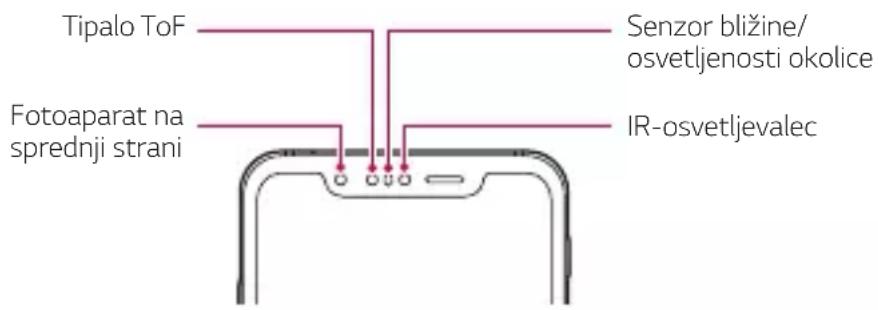
Tipalo ToF in IR-osvetljevalec, ki se nahajata v bližini sprednjega fotoaparata, lahko prepoznata položaj in obliko vaše dlani ter zaženeta določene aplikacije brez dotika.
Sprednjemu fotoaparatu pokažite dlan in nato premaknite roko, da zaženete izbrane aplikacije.
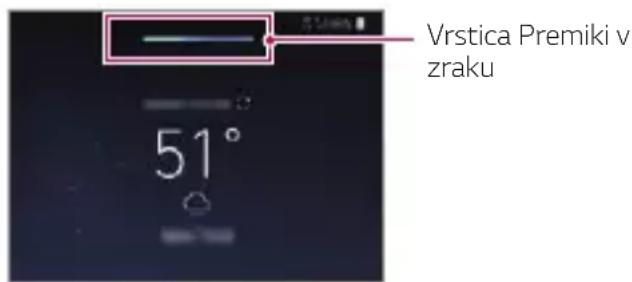
Funkcija Premiki v zraku aktivirana

• Ta funkcija morda ni na voljo, odvisno od aplikacije.
- Glejte, da tipala ToF in IR-osvetljevalca ne blokira nalepka ali morebiten drug tujek.
- Med uporabo funkcije Premiki v zraku roke ne smete premakniti prehitro ali je namestiti predaleč ali preblizu napravi.
- V primeru, da imate na rokah rokavice oziroma sta tipalo ToF in IR-osvetljevalec izpostavljena neposredni sončni svetlobi, se bo natančnost prepoznave zmanjšala.
- V primeru, da namestite predmet, ki lahko dobro odbija svetlobo, se lahko natančnost prepoznave zmanjša oziroma ne deluje dobro.
Uporaba funkcije Premiki vzraku
Izbrane aplikacije lahko zaženee s funkcijo Premiki v zraku.
Bližnjica in zajem
Med ogledom osnovnega zaslona ali uporabo aplikacije lahko v zraku podrsate levo ali desno, da aplikacijo odprete, oziroma stisnete vse prste, da zajamete posnetek zaslona.
1 Dotaknite se ○ > Nastavitve > Razširitve > Zračno premikanje > Bližnjica in Zajemi.
2 Tapnite , da aktivirate to funkcijo.
3 Izbranim aplikacijam dodelite Povleci levo in Povleci desno, da ju uporabite kot bližnjici pri premikih v zraku.
Poteze roke
1 Premike v zraku omogočite, tako da svojo dlan namestite 6 - 12 cm od naprave.
2 Ko se na vrhu zaslona pojavi vrstica za premike v zraku, v zraku stisnite roko, medtem ko jo dvignete na razdaljo 15 - 20 cm od naprave, da aktivirate krmilnik za bližnjice potegov.
3 Želeno aplikacijo odprete, tako da z roko v zraku povlečete desno ali levo.
Ali stisnete vse prste, da zajamete posnetek zaslona.
1
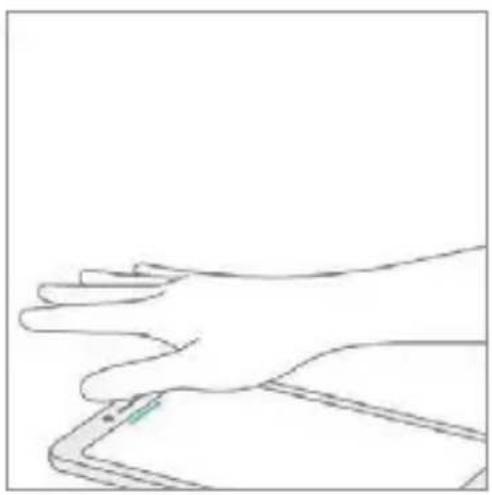
Za odpiranje aplikacije Za zajem posnetka zaslona
Nadzor glasbe in videoposnetkov
Med uporabo aplikacije za predvajanje glasbe ali video-predvajalnika lahko s premiki roke v zraku zaustavite predvajanje, predvajate ali spremenite glasnost.
1 Dotaknite se ○> Nastavitve > Razširitve > Zračno premikanje > Nadzorovanje glasbe in videoposnetkov.
2 Tapnite, da aktivirate to funkcijo.
3 Premike v zraku omogočite, tako da svojo dlan namestite 6 - 12 cm od naprave.
- Ko se na vrhu zaslona pojavi vrstica za premike v zraku, v zraku stisnite roko, da aktivirate krmilnik za bližnjice potegov.
4 Želeno funkcijo nadzorujete, tako da z roko podrsajte desno ali levo.
- Za uporabo funkcije Bližnjice in zajema podrsajte levo. Za prekinitev ali predvajanje podrsajte desno.
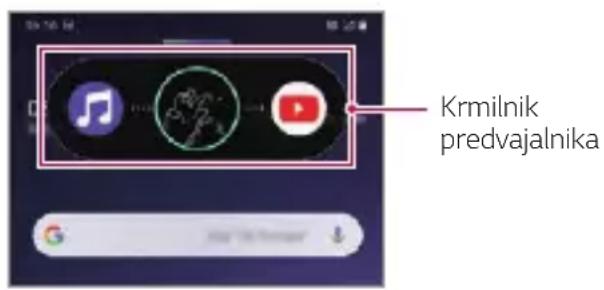
- Za spremembo glasnosti stisnite dlan in počakajte, da se pojavi krmilnik za glasnost. Potem dlan obrnite v levo ali desno, da glasnost zmanjšate ali povečate.


- V primeru, da roko premaknete prehitro ali je gesta, ki jo naredi roka, prevelika, krmilnik za glasnost morda ne bo deloval pravilno.
Nadzor klicev in alarmov
Klic lahko sprejmete ali izklopite obvestila, tako da z roko v zraku zamahnete levo ali desno.
1 Dotaknite se ○> Nastavitve > Razširitve > Zračno premikanje > Nadzorovanje klicev in alarmov.
2 Tapnite, da aktivirate to funkcijo.
3 Pri vklopljeni funkciji Premiki v zraku krmilnik aktivirate, tako da dlan stisnete na razdalji 15 - 20 cm od naprave.
- Premiki v zraku se samodejno omogočijo, ko prejmete klic ali zazvoni alarm oziroma časovnik.
- Klic lahko zaključite s premikom v zraku, lahko vklopite zvočnik ali z napravo povežete slušalke.
- S funkcijo Premiki v zraku ni mogoče končati videok lica.
Prikaz vodnika za roko
To vklopite za predogled vašega premika roke.
Med upravljanjem krmilnika za premike v zraku mora biti vaša roka vedno v krogu vodnika.
1 Dotaknite se ○ > Nastavitve > Razširitve > Zračno premikanje > Prikaz vodnika za roko.
2 Tapnite, da aktivirate to funkcijo.
Funkcije fotoaparata
Trije fotoaparati
S tremi fotoaparati, ki se nahajajo na zadnji strani naprave, posnamete fotografije ali videoposnetke pod tremi različnimi koti.
Tapnite ○ >, in izberite / ①, medtem ko fotografirate ali snemate s fotoaparatom na zadnji strani.
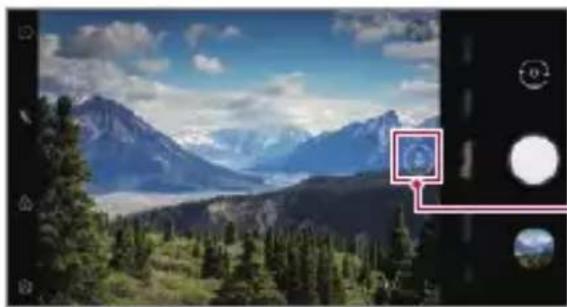
Standardni kot / telefoto / izjemno široki kot
Fotoaparat zadaj
Triple shot
Trije fotoaparati na zadnji strani naprave posnamejo niz fotografij pod različnimi koti, da jih lahko združijo v videoposnetek z drsečim učinkom.
1 Dotaknite se ○> □ in nato Več> Triple shot.
2 Za fotografiranje tapnite .
- Trije fotoaparati fotografirajo v nizu in samodejno.
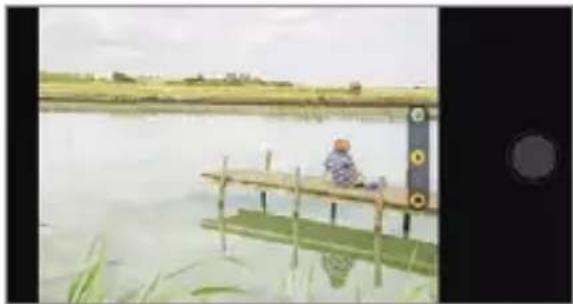
Fotografije, posnete s trojnim fotoaparatom na hrbtni strani naprave, si lahko predhodno ogledate in izberete želeni kot za snemanje fotografije ali videoa.
pred začetkom fotografiranja se za predogled ikon treh kotov na desni dotaknite in zadržite ikono za ogled kamere.
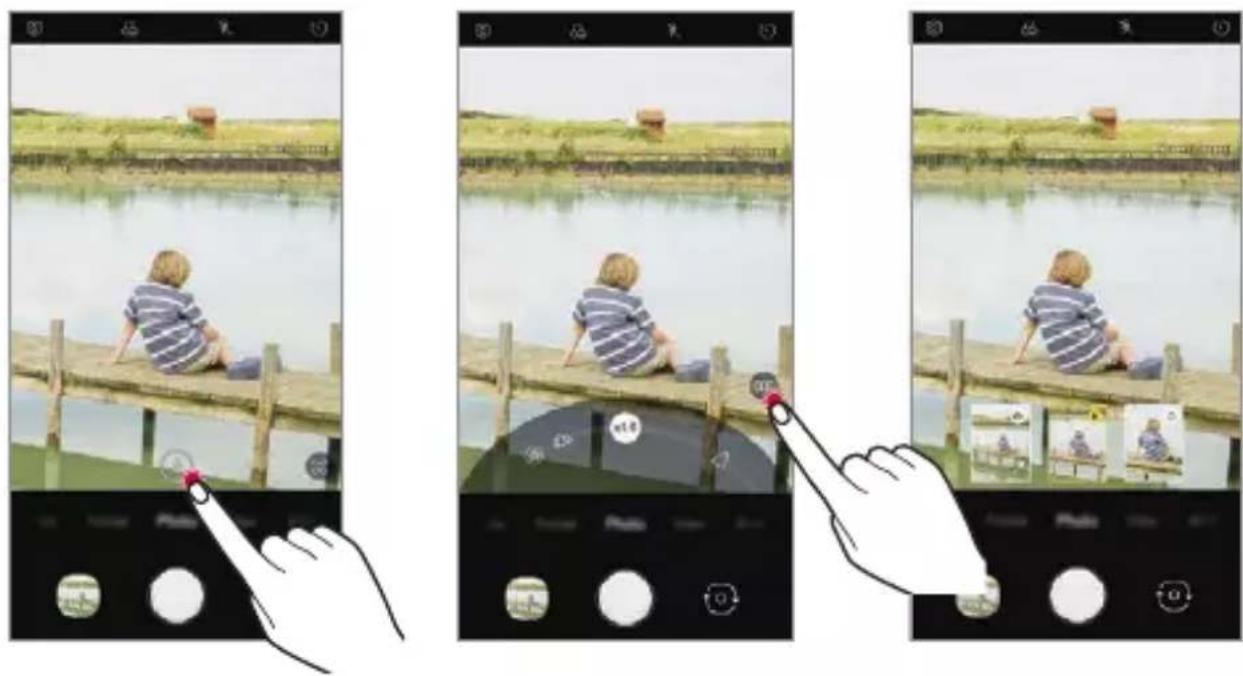
- Na zaslonu se pojavi predogled izbranega kota pogleda.
- Potem ko izberete želeni kot, se dotaknite ○, da posnamete fotografijo.
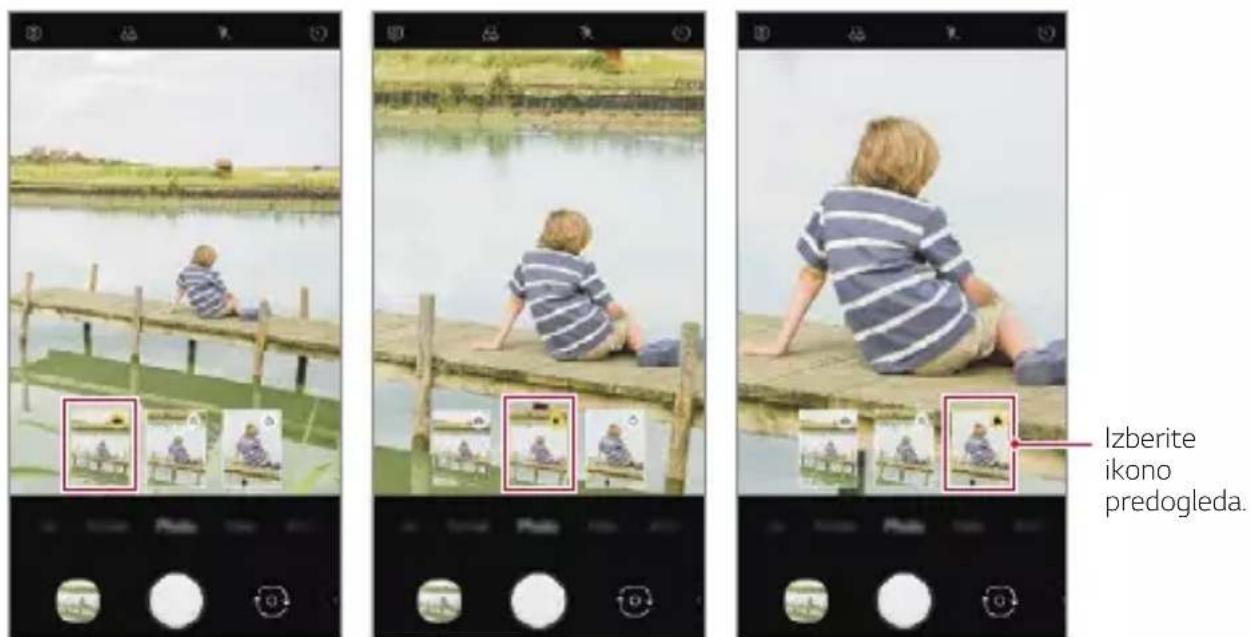
Pogled telefotoPogled standardnega kotaPog
Studio
S funkcijami Žarometa in Ozadja na fotoaparatu lahko ustvarite fotografije studijske kakovosti.
Žaromet
Med fotografiranjem lahko uporabite različne učinke osvetlitve.
1 Tapnite ○ > in nato Studio.
2 Za izbiro učinka osvetlitve tapnite
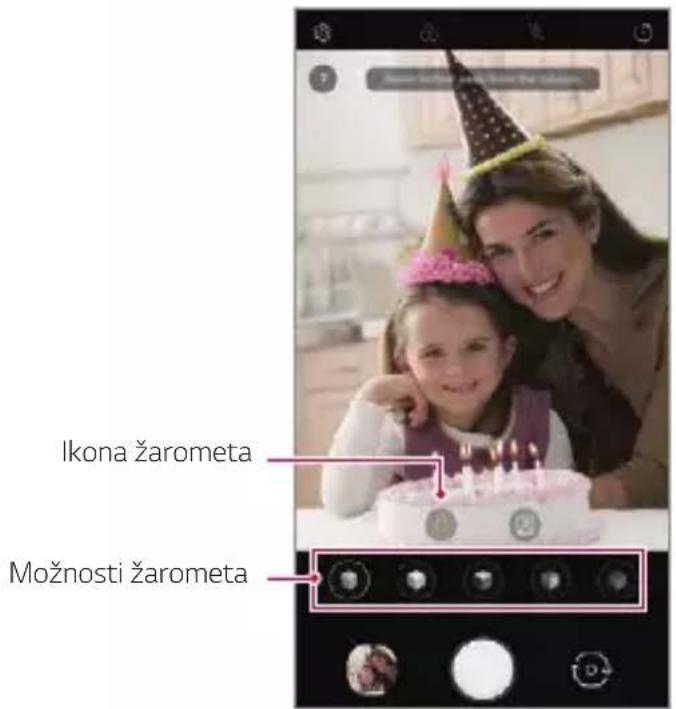
3 Dotaknite se ikone želenega svetlobnega učinka.
4 Ko se na zaslonu pojavi Studijski učinek Na voljo., za fotografiranje tapnite ○.
- Funkcija Studio morda ne bo delovala, če fotoaparat ne bo prepoznal predmeta.
Ozadje
Med fotografiranjem portretov lahko za ozadje uporabite različne učinke.
1 Tapnite ○ > in nato Studio.
2 Za izbiro učinka ozadja tapnite
- Na dnu zaslona se pojavijo različne barvni zaslona.
3 Izberite barvo ozadja, ki jo želite uporabiti.
- Izbrane barvo lahko uporabite na ozadju, vendar ne na predmetu.
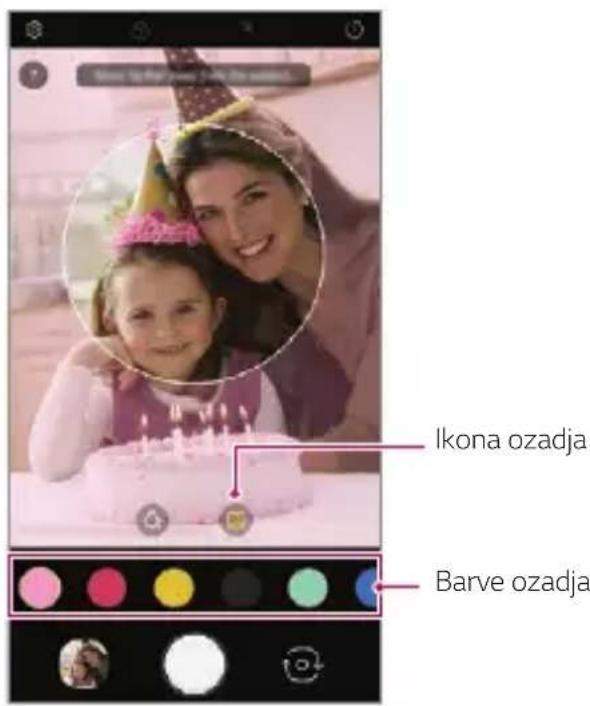
4 Ko se pojavi sporočilo Studijski učinek Na voljo, tapnite ○, da posnamete

• V primeru, da fotoaparat ne prepozna predmeta, za shranjeno fotografijo ni mogoče uporabiti studijske funkcije.
- Če je okolica temna, fotoaparat ne more uporabiti studijskih učinkov.
Portret
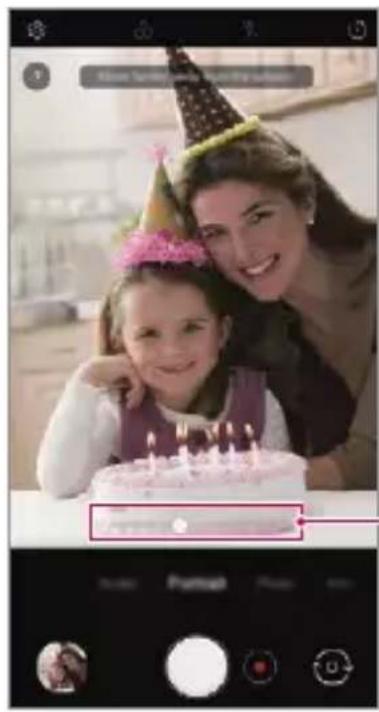
Lahko ustvarite umetniški portret, pri katerem je motiv oster in ozadje zamegljeno. Prav tako lahko fotografijo spremenite s spremembo osvetlitve ali barve ozadja.

- Ko uporabljate fotoaparat, vzdržujte razdaljo do objekta med 0,4 do 1,5 metra.
- Če je okolica pretemna, ta funkcija ni na voljo.
1 Tapnite in tapnite Portret.
2 Za nastavitev učinka zameglitve povlecite drsnik v levo ali desno.
Med fotografiranjem portretov sebe lahko uporabite različne tehnike ličenja.
Kadar uporabljate sprednji fotoaparat, prilagodite odtenek koje in na oči in ustnice nanesete ličilo.
1 Tapnite >preklopite na fotoaparat na sprednji strani in nato tapnite.
2 Za nastavitev učinka izberite želeno možnost ličila in nato povlecite drsnik v levo ali desno.
• V primeru, da izberete Brez, bo drsnik izginil.
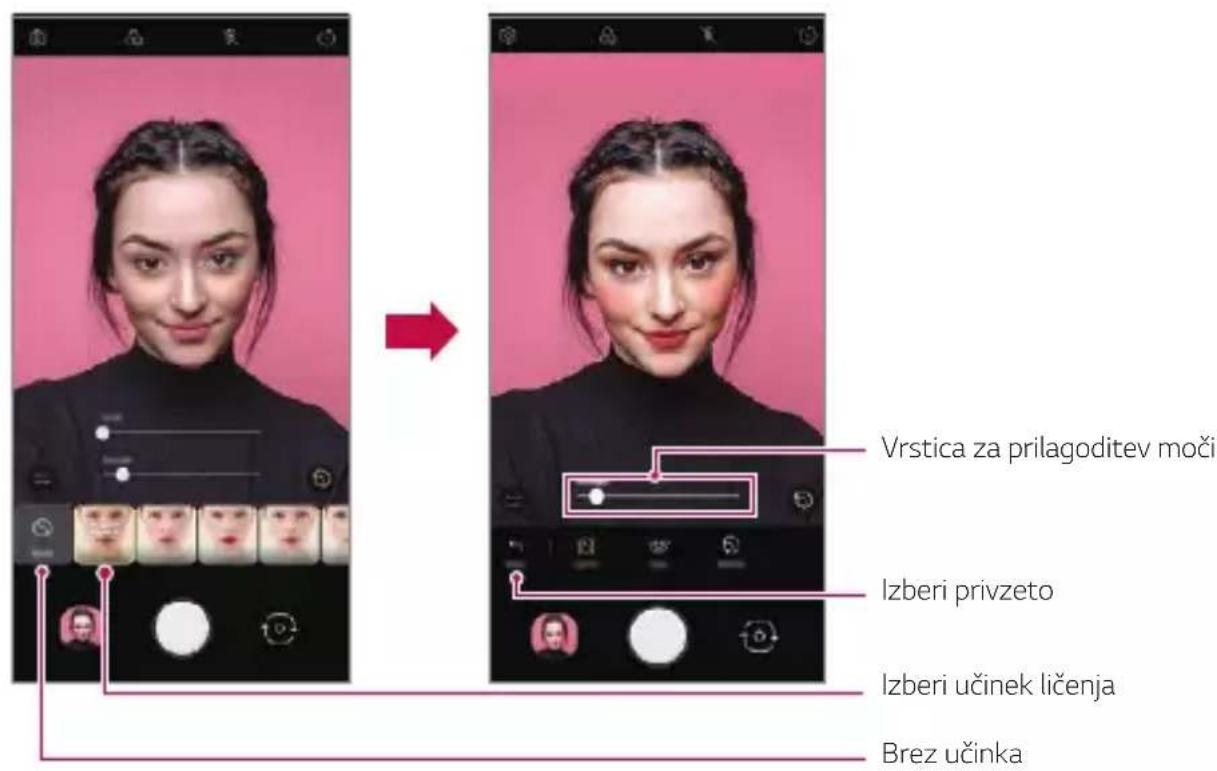
3 Izberite različne učinke ličila in jih uporabite na osebi.
- Izberite Osnovno način ali način ličenja, potem se znova dotaknite zaslona, da uporabite podrobnejše učinke ličila.
- Premaknite vrstico prilagajanja moči, da prilagodite moč, s katero so uporabljeni učinki.
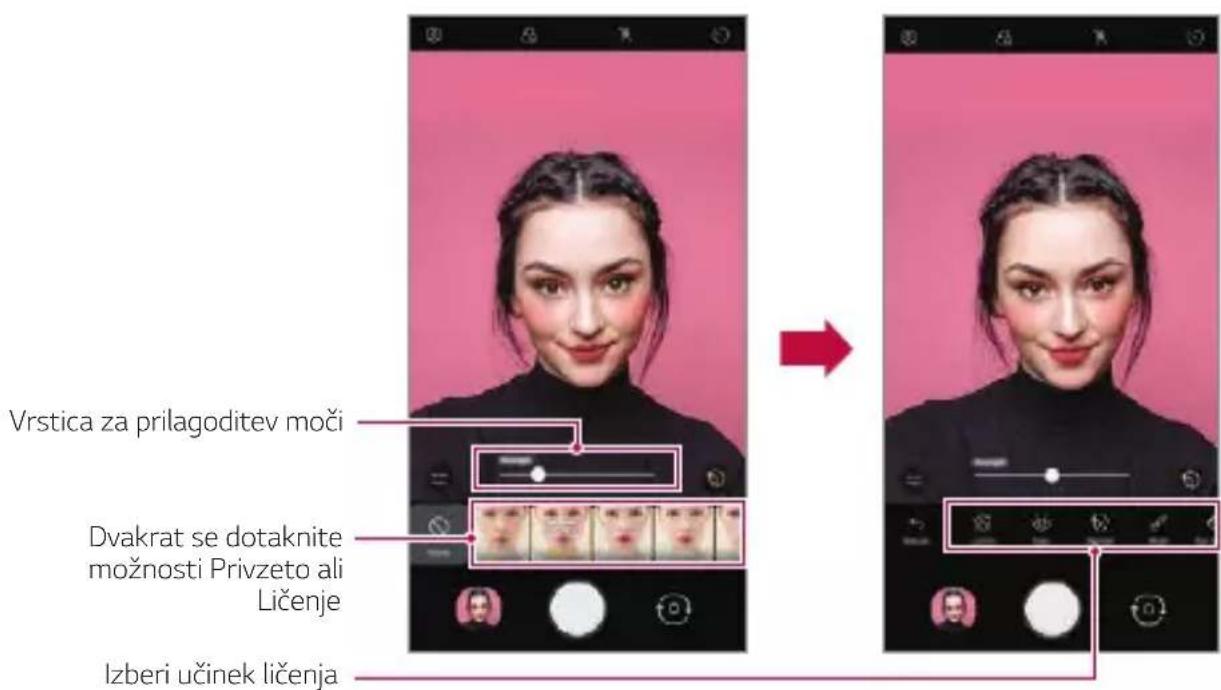
4 Za fotografiranje tapnite
Google Lens Predlogi
Z objektivom Google lahko neposredno na vaši napravi pridobite več informacij o predmetih okrog vas, kot so znamenitosti, posterji, meniji v restavracijah, živali, rastline ali črtne kode.
Na primer, če uporabite objektiv Google na:
- Poslovni vizitki: Lahko v stik shranite telefonsko številko ali naslov.
- Knjigi: Lahko pridobite ocene in druge podrobnosti o knjigi.
- Znamenitosti ali zgradbi: Lahko pridobite več podrobnosti o njej.
• Sliki v muzeju: Lahko pridobite podrobnosti o njej.
• Rastlini ali živali: Lahko zveste več o njej. - Letaku ali oglasni tabli: Lahko dodate ta dogodek v vaš koledar.

- Objektiv Google je na voljo le, če je vaša naprava povezana z internetom. Če uporabite prenos podatkov prek mobilnega omrežja, lahko nastanejo stroški porabe podatkov, odvisno od vašega naročniškega paketa.
- Ta funkcija morda ni podprta oziroma podprti jeziki se lahko razlikujejo, odvisno od območja storitve.
Uporaba objektiva Google
1 Tapnite , >in nato .

2 Usmerite fotoaparat na predmet.
3 Za pridobitev podrobnosti ali za izvršitev dejanja:
- Dotaknite se predmeta na zaslonu.
- Da izberete besedilo: Dotaknite se besede, nato pa se je znova dotaknite in povlecite modri piki.
AR funkcije
Z aplikacijo Fotoaparat lahko uporabite različne funkcije AR (razširjena resničnost). Za bogato vsebino lahko ustvarite lasten Moj avater, AR Emoji ali AR-nalepko. S funkcijo Moj avatar lahko ustvarite animirano različico svoje podobe in jo prilagodite. AR Emoji vam pomaga ustvariti 3D-animirane živalske emojije, ki opomašajo izraze obraza. AR-nalepka vam omogoči, da izbirate med različnimi nalepkami, ki jih uporabite na fotografiji ali videu, medtem ko ste obrnjeni proti kameri.
Izdelava Mojega avatarja
1 Tapnite ○ > preklopite na fotoaparat na sprednji strani in nato tapnite 🌿> 😊
2 Za fotografiranje tapnite
- Za poravnavo vašega obraza na zaslonu upoštevajte navodila na zaslonu.
- Za izdelavo Mojega avatarja z eno od fotografij, shranjenih v Galerija, tapnite 📋.
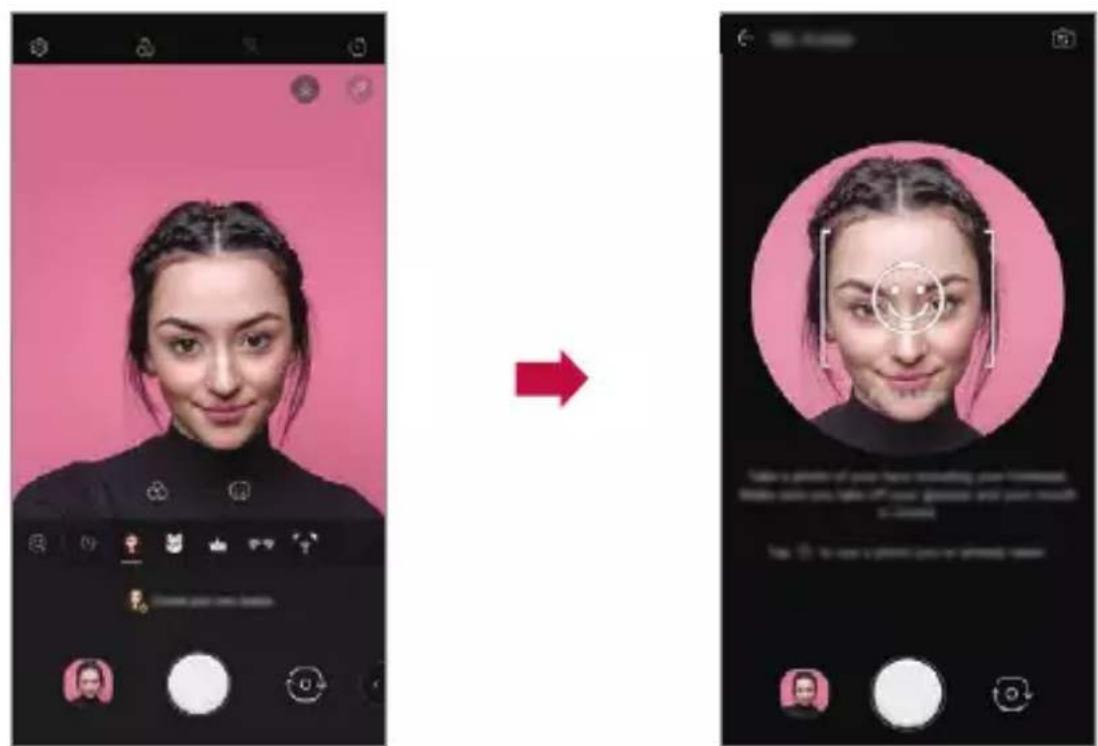
3 Izberite spol za Moj avatar, vključno z lastnostmi, kot so tip avatarja, odtenek barve kože, pričesko in oblačila ter tapnite V redu.
- Posnete fotografije so shranjene v Galerija.
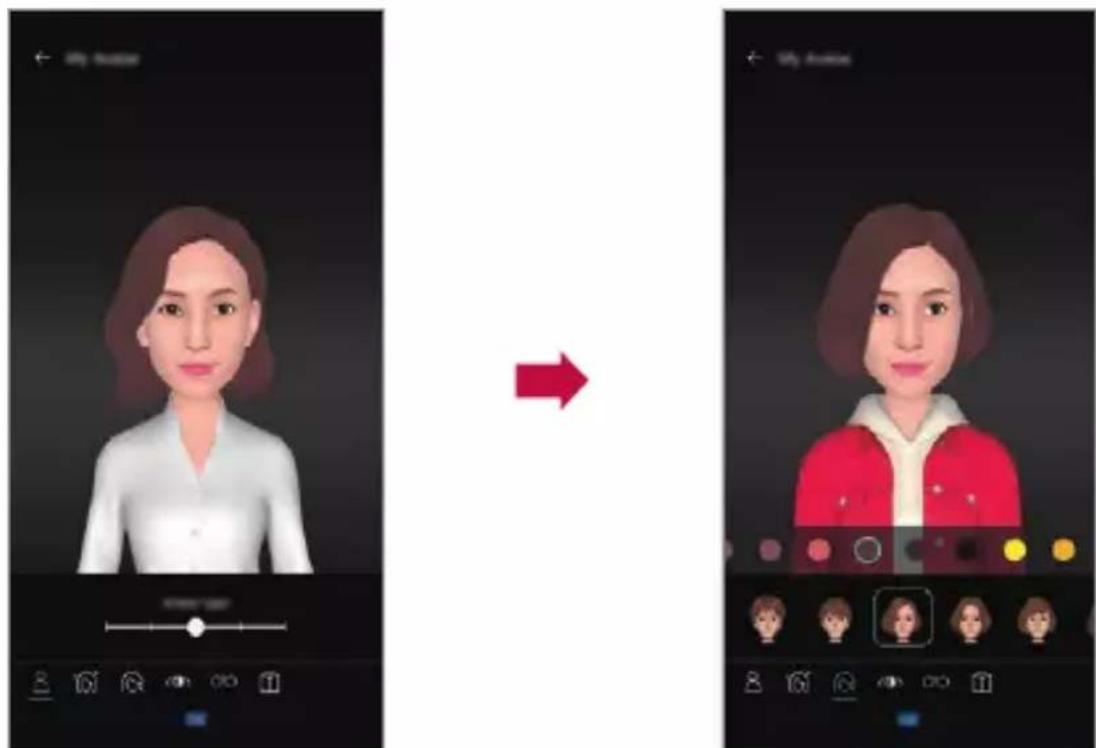
da izberete želeni element, nato pa za začetek snemanja videoposnetka tapnite.
- Posnete fotografije so shranjene v Galerija.
Uporaba Avatar nalepk
1 Tapnite ikono na tipkovnici LG.
2 Izberite želeno nalepko za avatar.
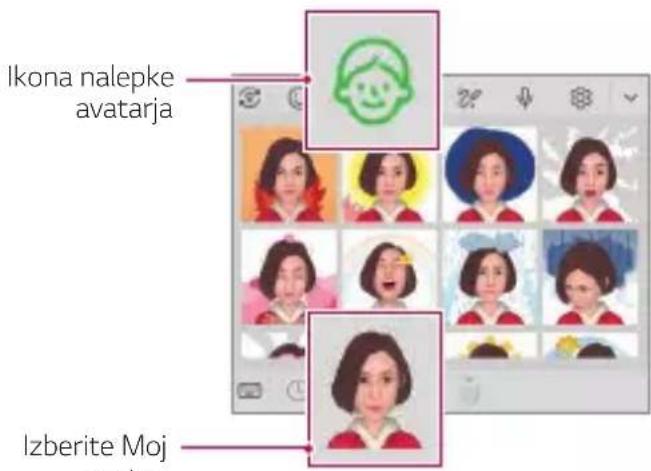
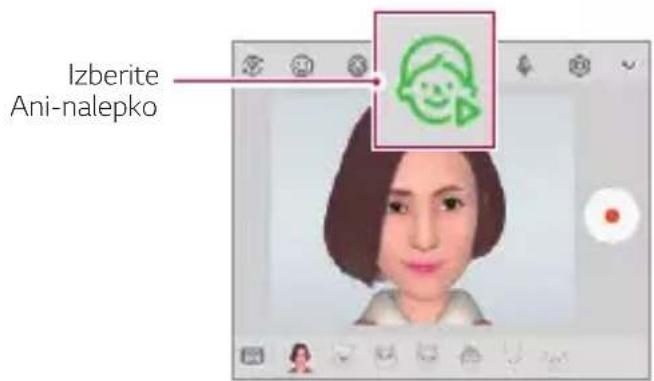
Uporaba Ani nalepke
1 Tapnite ikono na tipkovnici LG.
2 Izberite želeni Moj avatar.
3 Tapnite, da posnamete glas in videoposnetek, nato tapnite, da ga shranite.
- Ustvari Ani-nalepke z različnimi izrazi obraza, gibanjem in glasovi.
4 Tapnite da naložite Ani-nalepko.
- Tapnite ▶ za predogled ustvarjene Ani-nalepke.
Funkcijo Al CAM lahko uporabite, da fotografiranjem samodejno prepozna predmet, lahko učinkoviteje fotografirate in snemate videoposnetke.
1 Dotaknite se ○ > in nato AI CAM.
2 Ko je motiv prepoznan, bo uporabljen najboljši učinek za sceno.
- Da uporabite druge učinke, se dotaknite ikone za sceno.
- Samodejno je mogoče prepoznati številne kategorije, kot so portret, živali, hrana, sončni vzhod, sončni zahod, pokrajina, nebo, obala, otroci, cvetice in besedilo.

- Rezultat zaznavanja scene se lahko razlikuje v odvisnosti od osvetlitve ali lokacije objekta med fotografiranjem. Na posnetih fotografijah in videoposnetkih ključne besede ne bodo prikazane.
QLens
S fotografiranjem s QLens lahko nakupujete, iščete slike ali skenirate kode QR.
1 Tapnite ○ >in nato .
2 Izberite želeno možnost med Išči sliko ali Skeniraj kodo QR.
3 Dotaknite se zaslona, da posnamete fotografijo predmeta, ki ga iščete ali kodo QR.
- Ta funkcija je na voljo le, če je vaša naprava povezana z omrežjem. Če uporabite prenos podatkov prek mobilnega omrežja, lahko nastanejo stroški porabe podatkov, odvisno od vašega naročniškega paketa.
- Pri funkciji Išči sliko lahko izberete področje slike, ki ste jo posneli, in nato ponovite iskanje.
- Ta funkcija je na voljo samo, če je kamera na hrbtni strani v samodejnem načinu.
• Ta funkcija morda ni podprta, odvisno od območja.
Kinematski posnetek
Posnamete lahko video in ustvarite videoposnetek samo z delom motiva, ki se premika.
Med snemanjem videoposnetka napravo držite pri miru. Po koncu snemanja podrgnite območje v videu, kjer si želite premikanja. Izbrano območje se začne premikati, preostanek posnetka pa ostane na miru.
3 Tapnite in podrgnite območje, ki naj se premika z učinkom kinematografskega posnetka.
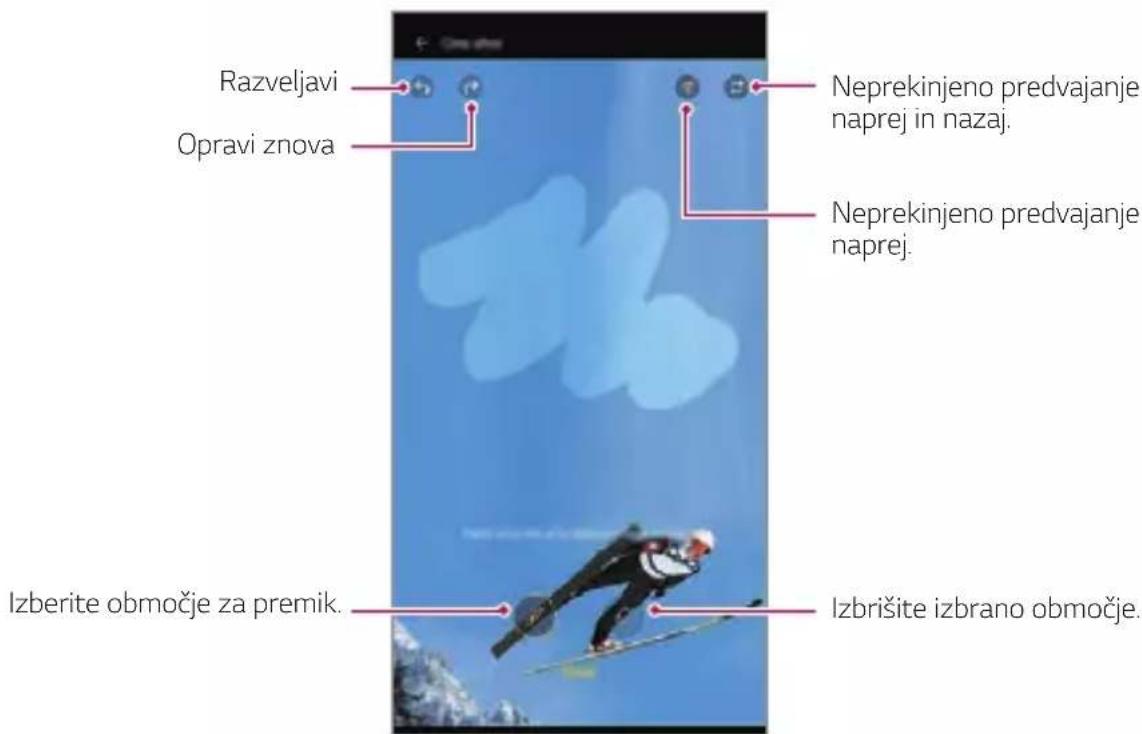
- Tap ,da izbrišete želeno območje.
- Dotaknite se 📋 za neprekinjeno predvajanje izbranega območja premikanja.
- Dotaknite se ➡ za neprekinjeno predvajanje premikanja izbranega območja naprej in nazaj.
4 Tapnite SHRANI.
- Izbrano območje se bo premikalo.
Cine Video
Posnamete lahko video v obliki filma.
1 TapniteO>
2 Tapnite Več>
3 Za snemanje videa tapnite
• : Snemanje videa z izbiro funkcije točkovne povečave za povečevanje/pomanjševanje okoli določenega območja.
• : Izberite učinek, ki ga želite uporabiti za posnetek. Prilagodite lahko tudi stopnjo vinjete in moč vsakega kinematografskega učinka. Te funkcije ni mogoče spremeniti po začetku snemanja.
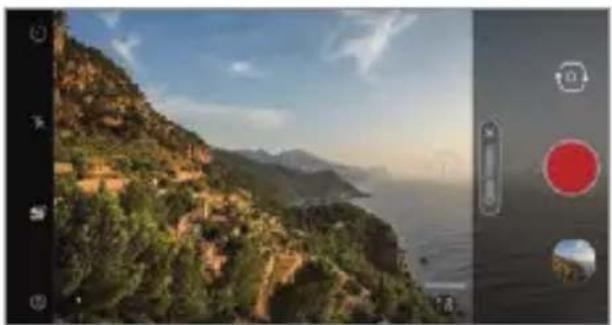
- Funkcija točkovne povečave podpira do 3-kratno hitrost povečevanja. - Ta funkcija podpira samo video posnetke s standardnim kotom.
Funkcije aplikacije Galerija
Povezana vsebina
Povezano vsebino lahko urejate in prilagajate v aplikaciji Galerija.
1 Med predogledom slike tapnite
2 Ko se pojavi ikona, povezana z datumom ali lokacijo nastanka fotografije, se dotaknite zaslona.
- Ogledate si lahko fotografije, povezane z datumom ali lokacijo po lastni izbiri.
- Tapnite : za dostop do dodatnih možnosti.
Ustvari GIF
Datoteko GIF lahko ustvarite v aplikaciji Galerija.
1 Med gledanjem albuma tapnite : Ustvari GIF.
2 Izberite fotografije in videe, iz katerih želite ustvariti datoteko GIF, ter tapnite Naslednji.
- Lahko tudi dodate/izbrišete lahko fotografijo, prilagodite hitrost ali razmerje zaslona, določite vrstni red fotografij itd.
3 Dotaknite se Shrani.

- Datoteko GIF lahko ustvarite iz največ 100 slik.
Ustvarjanje kolaža
Kolaž lahko ustvarite iz povezane vsebine.
1 Med gledanjem albuma tapnite : Izdelaj kolaž.
2 Izberite slike, ki jih želite dodati v kolaž, in tapnite Naslednji.
• Na dnu zaslona izberite želeno postavitev.
3 Tapnite Ustvari.

• Kolaž lahko ustvarite iz največ 9 slik.
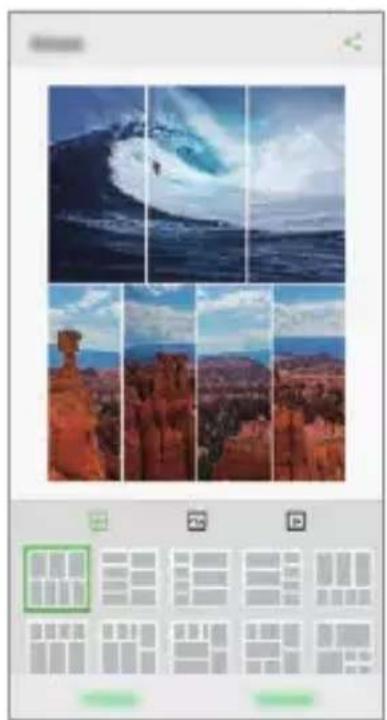
Če združite slike in videe, lahko ustvarite nov film.
1 Zaženite aplikacijo Galerija, v albumu izberite želeno mapo in tapnite : >Ustvari Filmii.
2 Izberite slike ali videe za film in tapnite Naslednji.
3 Uredite izbrane slike ali videe in tapnite Shrani.
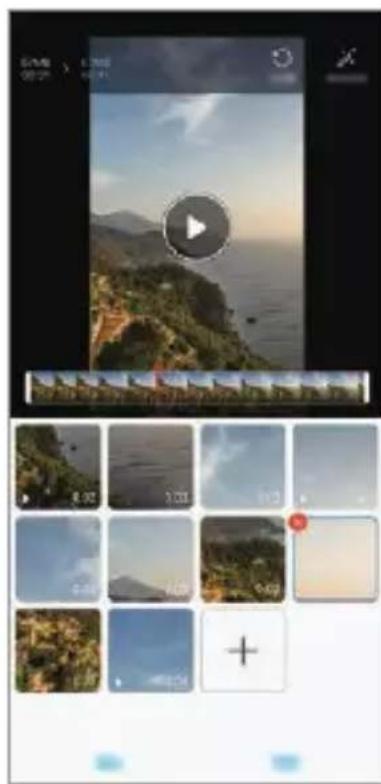
Če tapnete x levem zgornjem kotu sličice, lahko izberete slike ali videe, ki jih želite izbrisati.
Dodajanje datotek
Ko tapnete + spodnjem delu zaslona, lahko izberete slike ali videe, ki jih želite dodati. Izberete lahko tudi slike ali videe, ki ste jih že dodali.

- Če želite izbrati več datotek, pritisnite datoteko in jo pridržite, nato pa tapnite še eno datoteko.
Prerazporejanje datotek
Če želite prerazporediti slike in videe, pritisnite in pridržite datoteko, ki jo želite premakniti, ter jo povlecite na želeno mesto.
Ponastavitev urejanja filma
Če tapnete 🚙 lahko ponastavite vse spremembe, ki ste jih naredili v filmu.
Predogled datoteke
Tapnite da preverite nov video, preden ga shranite. Po izteku časa predvajanja se samodejno začne predvajati naslednja datoteka.

- Video lahko ustvarite iz največ 50 slik in videov.
- Privzeti čas predvajanja slike je 3 sekunde in ga ni mogoče spremeniti. Videe lahko obrežete na najmanj 1 sekundo.
- Ta funkcija morda ne podpira nekaterih oblik zapisa slike ali video.
Ustvari GIF
Iz posnetega videa lahko preprosto ustvarite datoteko GIF.
Ustvarjanje videoposnetka
1 Med gledanjem video na želeni začetni točki se dotaknite GIF
2 Izberite dolžino datoteke GIF, ki jo želite ustvariti.
- Čas trajanja predvajanja datoteke GIF se določi od trenutnega časa.
- Pri videih, krajših od 10 sekund, se slike GIF samodejno ustvarijo za preostali čas.
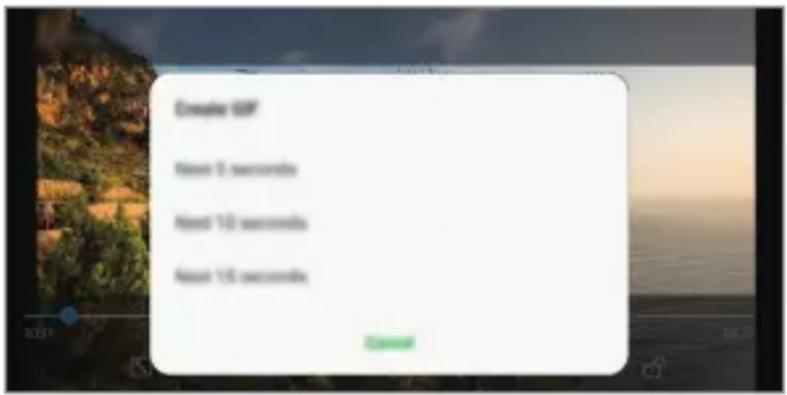
- Dodate/izbrišete lahko fotografijo, prilagodite hitrost ali razmerje zaslona in določite vrstni red fotografij.

- Ustvarjanje fotografij GIF je funkcija, s katero lahko uporabnik ustvarja kreativne fotografije. Kršitev pravic, kot so pravice intelektualne lastnine ali škodenje ugledu druge osebe tako, da uporabite funkcijo ustvarjanja GIF fotografij, ima lahko v skladu s povezanimi zakoni za posledico civilnopravno ali kazensko odgovornost. Pazite, da dela druge osebe ne kopirate ali posredujete brez njenega dovoljenja. LG Electronics nikakor ni odgovoren za takšna dejanja uporabnikov.
- Pri izdelavi datoteke GIF lahko izberete do 100 fotografij.
Kakovost zvoka in funkcije učinkov
DTS:X 3D Surround
Lahko predvajate skladbo ali video s tridimenzionalnim, izjemnim in živim zvokom. Da bi lahko uporabili to funkcijo, na napravo priključite slušalke, zvočnik ali zunanjo zvočno napravo.
Dotaknite se ○ > Nastavitve > Zvok > Kakovost zvoka in učinki, nato pa se za aktiviranje funkcije dotaknite DTS:X 3D Surround
Nastavitev smeri zvoka
Po želji lahko nastavljate smer zvoka.
1 Dotaknite se ○>Nastavitve>Zvok>Kakovost zvoka in učinki>DTS:X 3D Surround.
2 Izberite smer zvoka.
Floating Bar
Pregled Floating Bar
Pogosto uporabljene funkcije, vključno z bližnjicami, posnetki zaslona, predvajalnikom glasbe in hitrimi stiki, lahko aktivirate z dotikom in drsanjem po plavajoči vrstici na zaslonu.
Če želite omogočiti funkcijo plavajoče vrstice, tapnite >Nastavitve> Razširitve Floating Bar .
Odpiranje in zapiranje Floating Bar
- Če želite odpreti plavajočo vrstico: Tapnite «ali.»
- Če želite zapreti plavajočo vrstico: Tapnite > ali <
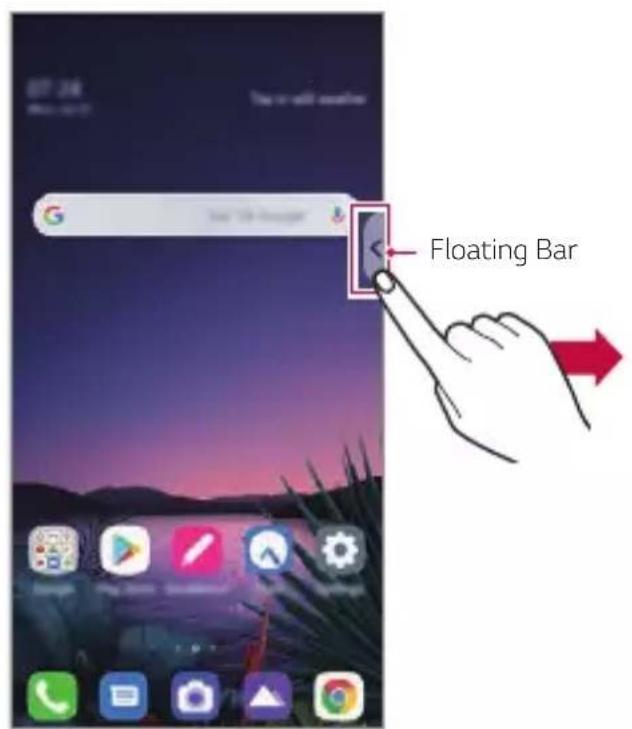
V vsakem primeru jo lahko prestavite v katero koli smer.
Google Assistant
Pregled Google Assistant
V napravo je vgrajen Google Assistant. Poiščite odgovore in urejajte zadeve, medtem ko ste na poti.

- Da bi lahko uporabljali to funkcijo, se najprej povežite z omrežjem in se prijavite v svoj račun Google
Prijava
1 Na začetnem zaslonu pritisnite in zadržite, da zaženete Google Assistant, ali pa na levi strani naprave pritisnite gumb za Google Assistant.
2 Tapnite ZAČNI.
3 Sledite navodilom na zaslonu in recite »Ok Google« ali »Hej Google«.
- Naprava shrani podatke vašega glasu za razpoznavanje.
4 Nastavite, ali želite uporabljati funkcijo glasovnega odklepanja.
- Če uporabite funkcijo odklepanja s prepoznavanjem glasu, lahko napravo odklenete, tudi če je zaslon izklopljen ali pa se naprava polni, tako da rečete »Ok Google« ali »Hej Google«.

- Ta funkcija je lahko manj varna kot drugi načini zaklepanja zaslona, denimo Knock Code, Vzorec, PIN ali Geslo.
Zaslon lahko odklene nekdo s podobnim glasom ali posnetkom vašega glasu. - Napravo morate odkleniti na navedeni način, će glasovno odklepanje ni bilo uspešno. Za podrobnosti si oglejte razdelek Nastavitev zaklepanja zaslona.
5 Dotaknite se Shrani.
Besedilni dostop
1 Ko je osnovni zaslon izklopljen ali zaklenjen, recite »OK Google« ali »Hej Google«.
2 Ko se pojavi zaslon Google Assistant, povejte ukaz ali vprašajte vprašanje.
Dostop z osnovnega zaslona
1 Na začetnem zaslonu se dotaknite in zadržite.
2 izrecite ukaz ali vprašanje, ko se na dnu zaslona pojavi...

- V okolju, kjer je delovanje brezžične povezave Wi-Fi ali mobilnih podatkov slabo, bo delovanje Pomočnika Google morda omejeno, natančnost prepoznave govora pa se bo morda zmanjšala.
- V primeru, da je govor nerazločen, če je mikrofon pokrit, če deluje medijski predvajalnik ali je hrup okolja prevelik, se bo morda zmanjšala natančnost prepoznave govora. Ko izdelek uporabljate prek glasovnih ukazov, za boljše prepoznavanje govora besede izgovorite pravilno in v tihem okolju.
Prepoznava roke
Zaslon lahko odklenete z roko, tako da uporabite funkcijo Prepoznava roke.
Napravo položite na ravno površino in dlan približajte fotoaparatu, da odklenete zaslon.

- Ta funkcija uporablja v napravi shranjene podatke o veni vaše dlani. Prepoznani podatki o veni vaše dlani so varno shranjeni v napravi.
- Tipalo ToF in IR-osvetljevalec, ki se nahajata v bližini sprednjega fotoaparata, lahko prepoznata vzorec vene na dlani.
- Prepoznava roke velja za manj varno kot ostale vrste zaklepanja.
Opozorila v zvezi s prepoznavo roke
Natančnost prepoznave roke je lahko slabša v naslednjih primerih. Za večjo natančnost pred uporabo naprave preverite naslednje.
- Glejte, da med uporabo prepoznave roke tipala ToF in IR-osvetljevalca ne blokira nalepka ali morebiten drug tujek.
- Če so na tipalu ToF, IR-osvetljevalcu ali vaši roki voda, prah ali drugi tujki, morda prepoznava roke ne bo delovala. Tipalo in dlan očistite in osušite, preden izvedete prepoznavo roke.
- Če dlan upognete, morda ne bo prepoznana. Pri registraciji in prepoznavanju roke dlan plosko razprite, tako da je v udobnem položaju.
- Naprava naj bo pri tem vzporedno z vašo dlanjo. V primeru, da napravo ali dlan magnete, registracija ali prepoznava roke morda ne bo delovala.
- Naprava naj bo nameščena na plosko podlago ali v stabilno držalo.
- Pri uporabi funkcije prepoznave roke naj bo razdalja od naprave do dlani 10 cm.
Registracija prepoznave roke
Pred uporabo funkcije prepoznave roke, v napravi registrirajte podatke o veni vaše dlani.
1 Dotaknite se Nastavitve Zaklepanje zaslona in varnost > Hand ID.
2 Dotaknite se Naprej in odklenite zaslon glede na določen način.
3 Napravo postavite na ravno površino in se dotaknite Začni.
4 Upoštevajte navodila na zaslonu in registrirajte dlan.
- Dlan namestite 15 - 20 cm od naprave.
- Potem ko naprava prepozna vašo dlan, dlan počasi spustite proti tipalu ToF.
- Dotaknite se Nadaljuj, da se znova registrirate, pri čemer je naprava nameščena v drugem položaju.
5 Ko je registracija dlani končana, tapnite V redu.
Odklepanje zaslona s prepoznavo roke
Zaslon lahko odklenete z roko.
1 Dotaknite se Nastavitve Zaklepanje zaslona in varnost > Hand ID.
2 Na zaslonu nastavitev prepoznave roke konfigurirajte naslednje nastavitve:
- Izbriši podatke roke: Če prepoznavanje roke ne deluje pravilno, lahko registrirane podatke o roki izbrišete in jih znova registrirate.
- Prekrijte za bujenje za Hand ID: Telefon lahko prebudite iz stanja pripravljenosti in nato uporabite prepoznavo roke, tako da zaslon pokrijete, ko je izklopljen.
- Za zagon potegnite ikono v katero koli smer: Potem ko naprava prepozna vašo roko, morate podrsati po zaslonu, da ga odklenete.
Prepoznavanje prstnih odtisov
Pregled prepoznavanja prstnih odtisov
Pred prvo uporabo funkcije prepoznavanja prstnih odtisov morate v napravo registrirati svoj prstni odtis.
Prepoznavanje prstnih odtisov lahko uporabite v naslednjih primerih:
• Za odklepanje zaslona.
- Za prikaz zaklenjene vsebine v aplikacijah Galerija ali QuickMemo+.
- Za potrditev nakupa se prijavite v aplikacijo ali se identificirajte s prstnim odtisom.

- Naprava lahko uporabnika prepozna po prstnem odtisu. Zelo podobne prstne odtise različnih uporabnikov lahko senzor prstnih odtisov prepozna kot isti prstni odtis.
- Če naprava ne prepozna prstnega odtisa ali pozabite ustrezni podatek za registracijo, napravo skupaj z osebno izkaznico odnesite v najbližji center za pomoč strankam LG.
Previdnostni ukrepi pri prepoznavanju prstnih odtisov
Natančnost prepoznavanja prstnega odtisa se lahko poslabša zaradi številnih razlogov. Za najboljšo natančnost prepoznavanja pred uporabo naprave preverite naslednje.
- Naprava ima tipalo prstnih odtisov. Prepričajte se, da tipalo prstnih odtisov ni bilo poškodovano s kovinskim predmetom, kot je kovanec ali ključ.
- Če so na tipalu prstnih odtisov voda, prah ali drugi tujki, morda razpoznavanje prstnih odtisov ne bo delovalo. Pred prepoznavanjem prstnega odtisa mora biti prst čist in suh.
- Prstni odtis morda ne bo prepoznan pravilno, če imate na površni prsta brazgotino ali gube zaradi namakanja v vodi.
- Če prst upognete ali uporabite samo konico prsta, prstni odtis morda ne bo prepoznan. Vaš prst mora prekrivati celotno površino tipala prstnih odtisov.
- Pri vsaki registraciji optično preberite samo en prst. Optično branje več kot enega prsta lahko vpliva na registracijo in prepoznavanje prstnega odtisa.
- Če je zrak v okolici suh, lahko naprava proizvaja statično elektriko. Če je zrak v okolici suh, se poskusite izogniti branju prstnih odtisov ali pa se pred branjem prstnih odtisov dotaknite kovinskega predmeta, denimo kovanca ali ključa, da odpravite statično elektriko.
Registracija prstnih odtisov
V napravo lahko registrirate in shranite svoj prstni odtis ter nato uporabljate identifikacijo s prstnim odtisom.
1 Tapnite Nastavitve Zaklepanje zaslona in varnost Prstni odtisi.

- Če želite uporabljati to funkcijo, mora biti nastavljeno zaklepanje zaslona.
- Če zaklepanje zaslona ni vklopljeno, upoštevajte navodila na zaslonu in ga konfigurirajte. Za podrobnosti si oglejte razdelek Nastavitev zaklepanja zaslona.
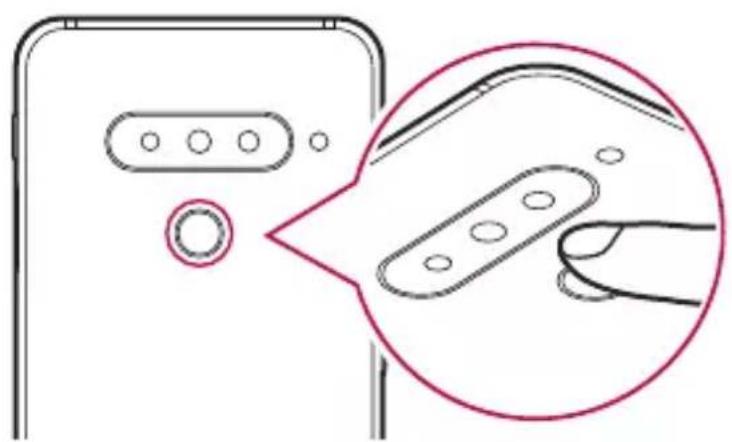
2 Na hrbtni strani naprave poiščite tipalo prstnih odtisov in nanj nežno položite prst, da zajamete prstni odtis.

- Nežno pritisnite na tipalo prstnih odtisov, da bo lahko tipalo prepoznalo vaš prstni odtis.
- Vaš prst mora prekrivati celotno površino tipala prstnih odtisov.
3 Upoštevajte navodila na zaslonu.
- S postopnim premikanjem prsta ponavljajte optično branje prstnega odtisa, dokler ta ni registriran.
4 Ko je registracija prstnega odtisa končana, tapnite V redu.
- Tapnite Dodaj več, če želite registrirati še en prstni odtis. Če registrirate samo en prstni odtis in ustrezni prst ni v dobrem stanju, prepoznavanje prstnega odtisa morda ne bo delovalo dobro. Registirajte več prstnih odtisov, da se izognete takim primerom.
Upravljanje prstnih odtisov
Registrirane prstne odtise lahko urejate ali brišete.
1 Tapnite ○ > Nastavitve > Zaklepanje zaslona in varnost > Prstni odtisi.
2 Odklenite glede na določen način zaklepanja.
3 Na seznamu prstnih odtisov tapnite tistega, ki ga želite preimenovati. Če ga želite izbrisati, tapnite 📊.
Odklepanje zaslona s prstnim odtisom
S prstnim odtisom lahko odklenete zaslon ali prikažete zaklenjeno vsebino. Aktivirajte želeno funkcijo:
1 Tapnite ○ > Nastavitve > Zaklepanje zaslona in varnost > Prstni odtisi.
2 Odklenite glede na določen način zaklepanja.
3 Na zaslonu z nastavitvami prstnih odtisov aktivirajte želeno funkcijo:
- Zaklepanje zaslona: Odklepanje zaslona s prstnim odtisom.
- Zaklep vsebine: Odklepanje vsebine s prstnim odtisom. Za uporabo te možnosti mora biti nastavljeno zaklepanje vsebine.
Odklepanje z obrazom
Pregled funkcije Face Unlock
Zaslon lahko odklenete s shranjenimi podatki o obrazu.

- Ta funkcija je lahko manj varna kot drugi načini zaklepanja zaslona, denimo Knock Code, Vzorec, PIN ali Geslo.
- V primeru, ko uporabite podoben obraz, npr. dvojčka, ga bo naprava morda prepoznala kot registriranega uporabnika in se odklenila.
- Prepoznani podatki o obrazu so varno shranjeni v napravi.
- Če naprava ne prepozna obraza ali pozabite ustrezni podatek za registracijo, napravo skupaj z osebno izkaznico nesite v najbližji center za pomoč strankam LG.
Previdnostni ukrepi pri odklepanju z obrazom
Natančnost odklepanja z obrazom je lahko slabša v naslednjih primerih. Za večjo natančnost pred uporabo naprave preverite naslednje.
- Ko obraz zakrivajo pokrivalo, očala, sončna očala ali maska, oziroma je obraz precej spremenjen zaradi izrazitih ličil ali brade.
- Ko je leča fotoaparata umazana zaradi prstnih odtisov ali druge umazanije oziroma naprava obraza ne more zaznati zaradi premočne ali prešibke svetlobe.
Registracija podatkov o obrazu
Pred uporabo odklepanja z obrazom v napravi registrirajte podatke o obrazu.
1 Dotaknite se Nastavitve Zaklepanje zaslona in varnost > Face Unlock.

- Če želite uporabljati to funkcijo, mora biti za zaklepanje zaslona nastavljen eden od načinov Knock Code, Vzorec, PIN ali Geslo.
- Če zaklepanje zaslona ni nastavljeno, upoštevajte navodila na zaslonu in registrirajte podatke. Za podrobnosti si oglejte razdelek Nastavitev zaklepanja zaslona.
2 Dotaknite se Naprej in z navedeno metodo odklenite napravo.
3 Dotaknite se Začni in dvignite napravo pred oči.
- Obraz registrirajte v prostoru, ki ni presvetel ali pretemen.
- Napravo pridržite na razdalji 25 - 51 cm od vašega obraza.
- Celoten obraz postavite v okvir na zaslonu, nato pa s glavo počasi zaokrožite, medtem ko gledate v zaslon.
- Pri zajemanju obraza mirujte. Kakovost razpoznavanja lahko izboljšate, tako da zajamete več mirujočih slik.

- Istočasno je mogoče registrirati samo en obraz.
4 Ko je registracija obraza končana, tapnite V redu.
Odklepanje zaslona z obrazom
Namesto s Knock Code, Vzorec, PIN ali Geslo lahko zaslon odklenete z obrazom.
1 Dotaknite se Nastavitve Zaklepanje zaslona in varnost > Izberite zaslon zaklepa.
2 Zaslon odklenite glede na določen način.
3 Tapnite Dovoli Face Unlock, da omogočite odklepanje zaslona s prepoznavanjem obraza.
Možnosti funkcije Odklepanje z obrazom
Možnosti funkcije Odklepanje z obrazom lahko prilagodite po želji.
1 Dotaknite se Nastavitve Zaklepanje zaslona in varnost > Face Unlock.
2 Prilagodite naslednje nastavitve:
- Izboljšaj Face Unlock: Za boljše odklepanje obraza lahko dodate podatke o obrazu pod različnimi pogoji.
- Izbriši obraz: Če odklepanje z obrazom ne deluje pravilno, lahko registrirane podatke o obrazu izbrišete in jih znova registrirate.
- Dvignite za bujenje za Face Unlock: Telefon lahko preklopite iz stanja pripravljenosti in nato uporabite odklepanje z obrazom, tako da ga dvignete, ko je izklopljen.
- Za zagon potegnite ikono v katero koli smer: Potem ko naprava prepozna vaš obraz, morate podrsati po zaslonu, da ga odklenete.
- Zaklep vsebine: Omogoči, da si s prepoznavo obraza ogledate zaklenjeno vsebino v Galerija in QuickMemo+.
Funkcija večopravilnosti
Več oken
- Pojavijo se nedavno uporabljene aplikacije. Če tapnete ikono aplikacije, se prikažejo meniji Podatki o programu, Več oken, Pojavna okna, Pripni program.
2 Tapnite ikono aplikacije zgoraj levo na aplikaciji, za katero želite, da se prikaže v prikazu več oken, in tapnite Več oken.
- Izbrana aplikacija bo prikazana v zgornji polovici zaslona.
3 Nedavno uporabljene aplikacije povlecite levo ali desno in tapnite na aplikacijo, da jo odprete v spodnji polovici zaslona.
- Izbrana aplikacija bo prikazana v spodnji polovici zaslona.

- Nekatere aplikacije podjetja LG in aplikacije, prenesene iz trgovine Play, ne podpirajo funkcije več oken.
AOD (always-on display)
Ko je glavni zaslon izklopljen, lahko vidite datum, uro ali podpis.
Podrsajte po dnu zaslona funkcije Always-on display, da vklopite funkcije, denimo Fotoaparat, Zajemi+, Wi-Fi, nastavitve zvoka, Bluetooth®, bliskavica, Glasba in druge.
1 Dotaknite se ○ > Nastavitve > Zaslon > AOD (always-on display).
2 Izberite sliko, ki jo želite prikazati, in se dotaknite Shrani.
- Tapnite želeno sliko, pri čemer lahko izbirate med možnostmi Digitalna ura, Analogna ura, Dvojna ura, Podpis, Koledar ali Slika.
- Povlecite Hitra Orodja in predvajalnik da podrsate čez ikono stanja za Hitra orodja in predvajalnik glasbe.
- Tapnite AI Pick ☐ za ogled uporabnih informacij, podanih na osnovi Context Awareness.
- Če želite nastaviti časovno obdobje, v katerem funkcija Zaslon vedno vključen ne bo aktivirana, tapnite Dnevna časovna omejitev.
- Če želite izboljšati svetlost funkcije Zaslon vedno vključen, tapnite Svetlejši zaslon.

- Med uporabo funkcije Always-on display se lahko baterija prazni hitreje. Če želite varčevati z močjo baterije, izklopite to funkcijo.
- Za deaktivacijo funkcije Zaslon vedno vključen se dotaknite > Nastavitve > Zaslon > AOD (always-on display), nato pa se dotaknite .
Quick Help
Ogledate si lahko pomoč za glavne funkcije naprave, pogosta vprašanja ali uporabniški priročnik. Informacije za pomoč poiščite s ključnimi besedami. Težave boste hitro odpravili z individualnim posvetovanjem s strokovnjakom.
1 Dotaknite se ○Quick Help.
2 V iskalno polje vnesite ključne besede in poiščite informacije za pomoč.

- Ta funkcija se občasno posodablja z uporabo povratnih informacij uporabnika.
- Razpoložljivi elementi menija se lahko razlikujejo, odvisno od območja ali ponudnika storitev.
- V aplikaciji Hitra pomoč si lahko ogledate spletni uporabniški priročnik, kjer najdete podrobne informacije o funkcijah naprave.
Opombe glede vodoodpornosti
Izdelek je odporen na vodo in prah v skladu z oznako zaščite pred vdorom tujkov IP68.
Izdelek je bil preizkušen v nadzorovanem okolju in je dokazano odporen na vodo in prah v določenih razmerah (izpolnjuje zahteve klasifikacije IP68, ki je opisana v mednarodnem standardu IEC 60529-, Stopnje zaščite ohišij (koda IP); razmere preizkusa: 15-35 °C, 86-106 kPa, 1,5 metra, 30 minut). Naprave ne izpostavljajte razmeram, ki se razlikujejo od tistih za preizkus. Pri dejanski uporabi so rezultati lahko drugačni.

OPOZORILO
Kljub oznaki zaščite IP68 naprava ni neprepustna v razmerah, v katerih ni bila preizkušene v LG-jevem nadzorovanem okolju. Upoštevajte, da poškodbe, ki nastanejo iz takih vzrokov, spremenijo barvo indikatorja LDI (Liquid Damage Indicator). Če se barva indikatorja LDI v izdelku spremeni, niste upravičeni do brezplačnih popravil v okviru omejene garancije izdelka.
Izdelka po možnosti ne izpostavljajte zelo prašnemu ali vlažnemu okolju. Izdelka ne uporabljajte v naslednjih okoljih.

Izdelka ne potapljajte v tekoče kemikalije (mila itd.); dovoljeno ga je potopiti samo v vodo.

Izdelka ne potapljajte v slano vodo, vključno z morsko.

Izdelka ne potapljajte v vrelce.

Izdelka ne potapljajte v vodo globlje kot pribl. 1,5 metra. Izdelka ne imejte potopljenega v vodi dlje kot 30 minut.
- Če se izdelek zmoči, pred uporabo s suho krpo obrišite mikrofon, zvočnik in stereo vtičnico.
- Če zmočite izdelek ali roke, pred rokovanjem z izdelkom posušite le-tega oz. roke.
- Izdelka ne uporabljajte, kjer bi bil lahko poškropljen z vodo pod visokim tlakom (na primer blizu pipe ali glave za prhanje), in ga ne potapljajte v vodo za dolgo časa, saj ni zasnovan tako, da bi vzdržal vodo pod visokim tlakom.
- Izdelek ni odporen na udarce. Pazite, da vam izdelek ne pade, in ga ne
izpostavljajte udarcem. Lahko se poškoduje ali deformira glavna enota in začne prepuščati vodo.
- Če izdelek pade ali se udari, se lahko zmanjša njegova odpornost na vodo in prah.
- Če se izdelek zmoči, ga temeljito posušite s čisto, mehko krpo.
- Če napravo uporabljate, ko je mokra, zaslon na dotik in druge funkcije morda ne bodo delovale pravilno.
- Izdelek je odporen na vodo samo, če je ležišče za kartico SIM/Pomnilniško kartico pravilno vstavljeno v izdelek.
- Ležišča za kartico SIM/Pomnilniško kartico ne odpirajte ali zapirajte, ko je izdelek moker ali potopljen v vodo. Če odprto ležišče izpostavite vodi ali vlagi, se izdelek lahko poškoduje.
- Ležišče za kartico SIM/Pomnilniško kartico vsebuje gumo (embalažo), kar pripomore k temu, da v izdelek ne prodrejo prah, voda in vlaga. Gume (embalaže) ne poškodujte, saj bi v izdelek lahko prodrl prah, voda ali vlaga, zaradi česar bi se izdelek lahko poškodoval.

- Če ne upoštevate navedenih navodil, lahko pride do razveljavitve omejene garancije naprave.
- Če se naprava zmoči, LDI v notranjosti naprave spremeni barvo. V tem primeru niste upravičeni do kakršnih koli brezplačnih popravil v okviru omejene garancije za napravo.
- Čeprav je naprava izvedena s stopnjo zaščite IP68, ni odporna na vodo v vseh situacijah.
02
Osnovne funkcije
Komponente izdelka in dodatna oprema
Paket naprave sestavljajo naslednji elementi.
- Naprava
- Stereo slušalke
-
Kabel USB
-
Igla za izmet
- Polnilnik
• Vodnik za hitri začetek - Ovitek za telefon Jelly

• Zgoraj opisani deli opreme so lahko izbirni.
- Oprema, priložena napravi, in vsa druga razpoložljiva dodatna oprema se lahko razlikujeta, odvisno od območja ali ponudnika storitev.
- Vedno uporabljajte originalno dodatno opremo podjetja LG Electronics. Uporaba dodatne opreme drugih proizvajalcev lahko vpliva na učinkovitost klicanja z napravo ali povzroči okvare. Popravila podjetja LG tega morda ne krijejo.
- Nekateri deli naprave so iz kaljenega stekla. Če naprava pade na trdo površino ali je izpostavljena močnemu udarcu, se lahko kaljeno steklo poškoduje. V tem primeru takoj prenehajte uporabljati napravo in se obrnite na storitveni center za stranke LG.

- Če kateri koli od teh osnovnih elementov manjka, se obrnite na prodajalca, pri katerem ste kupili napravo.
- Če želite kupiti dodatno opremo, se obrnite na center za pomoč strankam LG.
- Nekateri elementi v škatli z izdelkom se lahko spremenijo brez obvestila.
- Videz in tehnični podatki o napravi se lahko spremenijo brez obvestila.
- Tehnični podatki o napravi se lahko razlikujejo, odvisno od območja ali ponudnika storitev.
- Pred uporabo funkcije prepoznavanja prstnega odtisa s senzorja prstnih odtisov odstranite zaščitno folijo.
Pregled
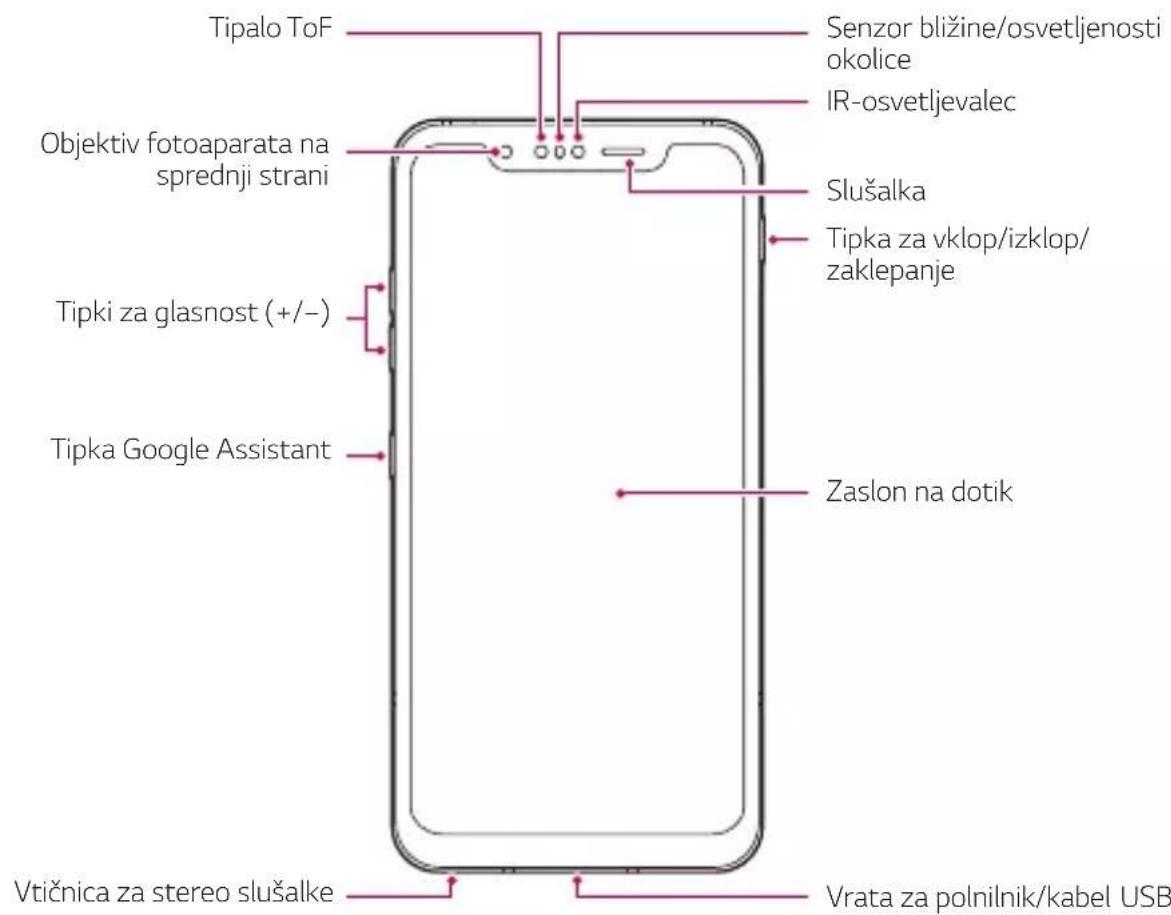
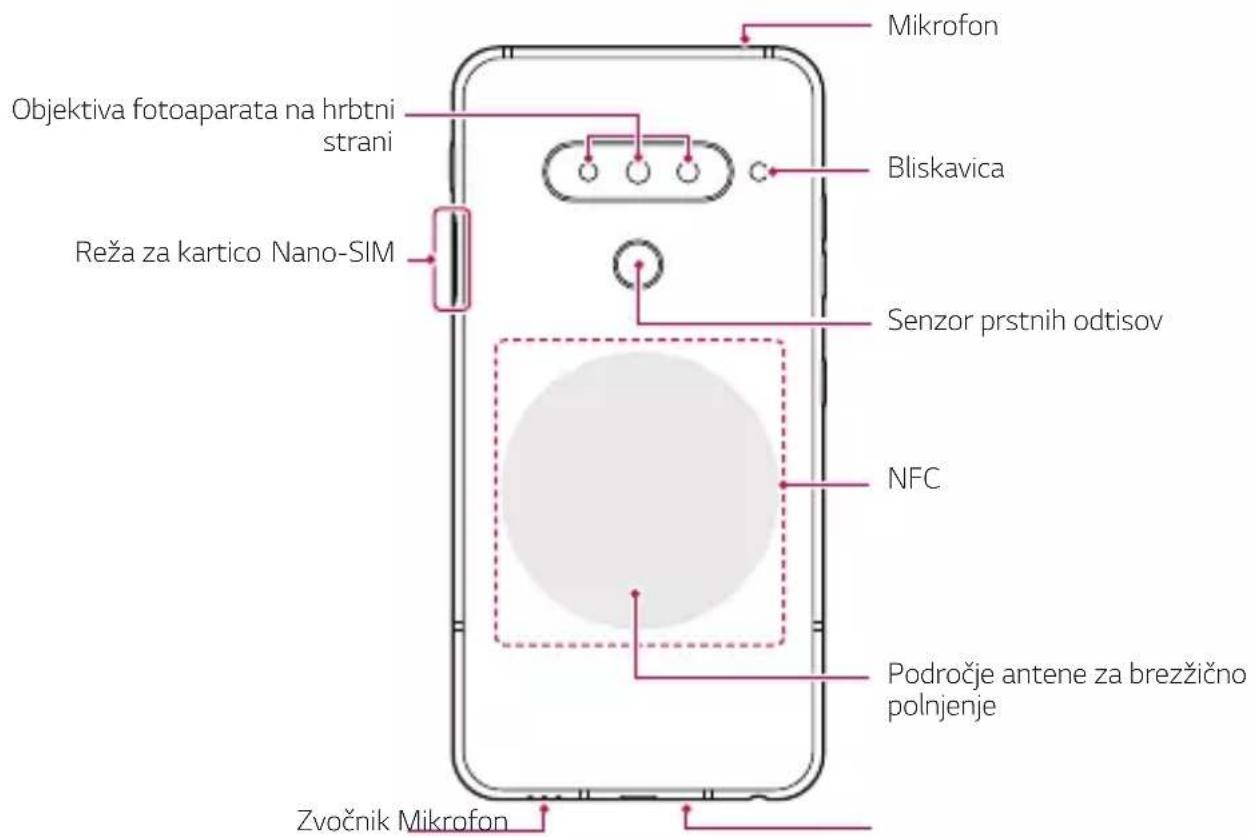

NE poskušajte sami odstraniti pokrova na zadnji strani.
S tem lahko resno poškodujete baterijo in napravo, ki se lahko prične pregrevati, zagori in povzroči telesne poškodbe. Pokrova na zadnji strani in baterije te naprave ne sme odstraniti oziroma zamenjati neusposobljeno osebje.
- Z Camera
- Z Camera je sestavljena iz tipala ToF in osvetljevalnika IR, kar s tridimenzionalnim zaznavanjem razdalje ali globine med napravo in predmetom poveča natančnost prepoznavanja v temnem prostoru ali na prostem.
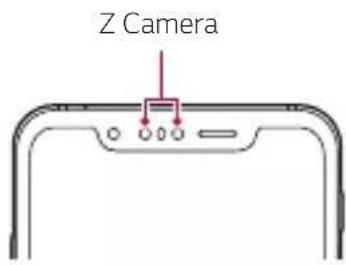
- Izmeri natančno razdaljo, tako da zazna infrardečo svetlobo, ki jo odda IR-osvetljevalec.
- IR-osvetljevalec
- Oddaja infrardečo svetlobo.
- Senzor bližine/osvetljenosti okolice
- Senzor bližine: Ko je med klicem naprava v bližini človeškega telesa, senzor bližine izklopi zaslon in onemogoči funkcije na dotik. Ko je naprava zunaj določenega dosega, znova vklopi zaslon in omogoči funkcije na dotik.
- Senzor osvetljenosti okolice: Senzor osvetljenosti okolice analizira moč svetlobe iz okolice, ko je vklopljen način samodejnega upravljanja svetlosti.
- Tipki za glasnost
- Nastavitev glasnosti za zvonjenja, klice ali obvestila.
- Med uporabo aplikacije Fotoaparat za fotografiranje nežno pritisnite tipko za glasnost. Za neprekinjeno fotografiranje tipko za glasnost pritisnite in pridržite.
- Ko je zaslon zaklenjen ali izklopljen, za zagon aplikacije Fotoaparat dvakrat pritisnite tipko za zmanjšanje glasnosti. Za zagon aplikacije Zajemi+ dvakrat pritisnite tipko za povečanje glasnosti.
• Tipka za vklop/izklop/zaklepanje
- Ko želite vklopiti ali izklopiti zaslon, na kratko pritisnite tipko.
- Če želite izbrati eno od možnosti izklopa, tipko pritisnite in pridržite.
- Senzor prstnih odtisov
- Vklopite funkcijo prepoznavanja prstnega odtisa, da poenostavite postopek odklepanja zaslona. Za podrobnosti si oglejte razdelek Pregled prepoznavanja prstnih odtisov.

- Dostop do nekaterih funkcij je lahko omejen, odvisno od specifikacij naprave.
- Na hrbtni strani naprave je vgrajena antena NFC. Pri ravnanju z napravo bodite previdni, da antene NFC ne poškodujete ali prekrijete.
- Na napravo ne postavljajte težkih predmetov in ne sedite na njej. Če tega ne upoštevate, lahko pride do okvare zaslona na dotik.
- Folija za zaščito zaslona ali dodatne opreme lahko moti delovanje senzorja bližine.
- Če je naprava mokra ali jo uporabljate v vlažnem okolju, zaslon na dotik ali tipke morda ne bodo delovali pravilno.
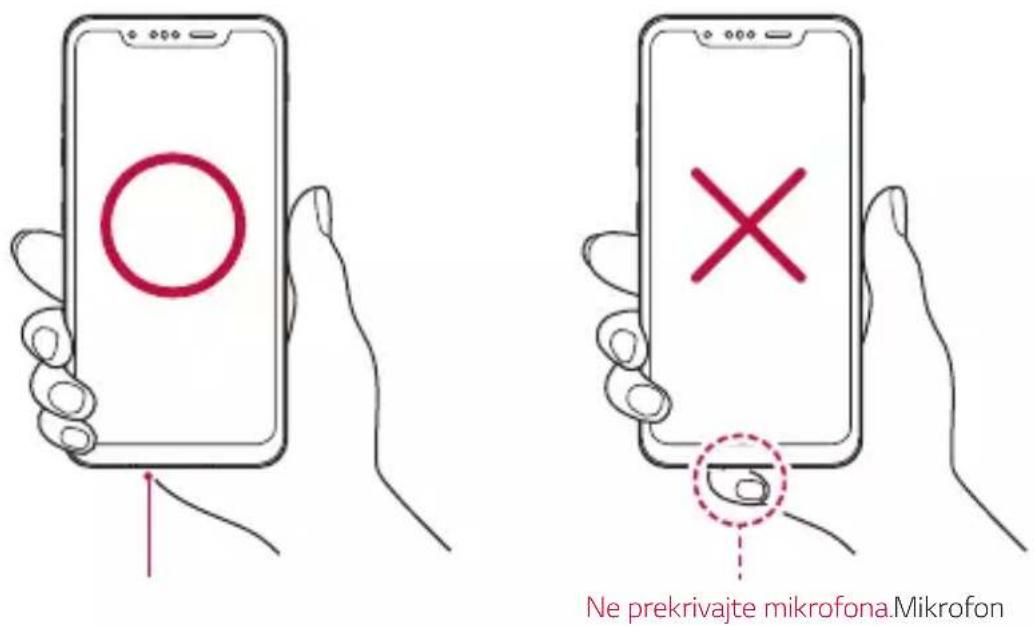
Napravo držite pravilno, kot je prikazano spodaj. Če med uporabo naprave z dlanjo, prstom ali zaščitnim ohišjem prekrijete odprtino mikrofona, zvok med klicem morda ne bo čist.
Primer dobre uporabe Primer slabe uporabe
Vklop ali izklop naprave
Vklop naprave
Pritisnite in pridržite tipko za vklop/zaklepanje, ko je telefon izklopljen.

- Ob prvem vklopu naprave se izvede začetna konfiguracija. Prvi zagon pametnega telefona lahko traja dlje kot običajno.
Izklop naprave
Pritisnite in držite tipko za vklop/izklop/zaklepanje, nato pa izberite možnost Izklop.
Vnovični zagon naprave
Če naprava ne deluje pravilno ali se ne odziva, upoštevajte spodnja navodila za vnovični zagon.
1 Hkrati pritisnite tipko za vklop/zaklepanje in tipko za zmanjšanje glasnosti ter ju držite, dokler se naprava ne izklopi.
2 Ko se naprava znova zažene, tipko spustite.
Možnosti izklopa
Pritisnite in pridržite tipko za vklop/zaklepanje, nato izberite eno možnost.
- Izklop: Izklop naprave.
- Izključitev in ponovni zagon: Vnovični zagon naprave.
Nameščanje kartice SIM
Za začetek uporabe naprave vstavite kartico SIM (Subscriber Identity Module; modul za prepoznavanje naročnika), ki ste jo dobili od ponudnika storitev.

- Iglo za izmet uporabljajte previdno, saj ima oster rob.

- Za učinkovito delovanje funkcij odpornosti proti vlagi in prahu mora biti pladenj za kartico pravilno vstavljen.
1 Iglo za izmet vstavite v odprtino na ležišču za kartico.
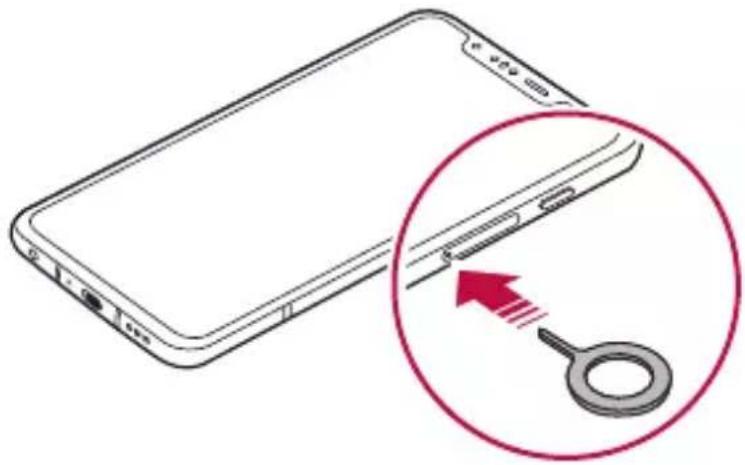
3 Postavite kartico SIM na pladenj za kartice z zlato obarvanimi kontakti obrnjenimi navzdol.
Primarno kartico SIM položite v ležišče za kartico SIM 1, sekundarno kartico SIM pa v ležišče za kartico SIM 2.

- Ležišče za kartico SIM 2 se uporablja tudi za pomnilniško kartico. Vendar kartice SIM in pomnilniške kartice (izbirno) ni mogoče vstaviti hkrati.
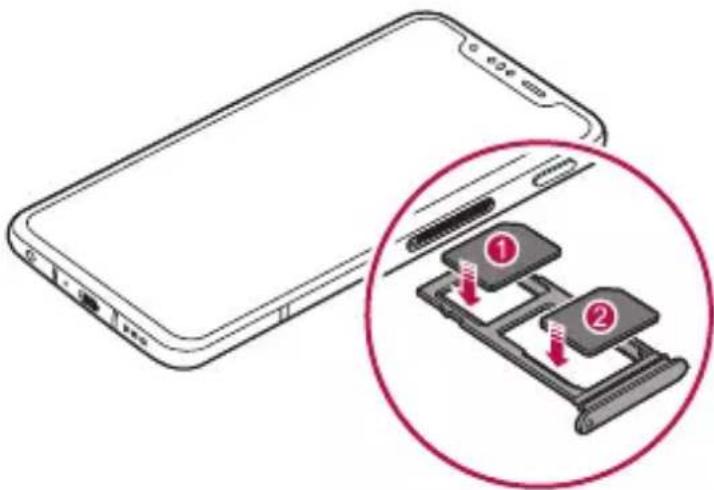
4 Ležišče za kartice vstavite nazaj v režo.
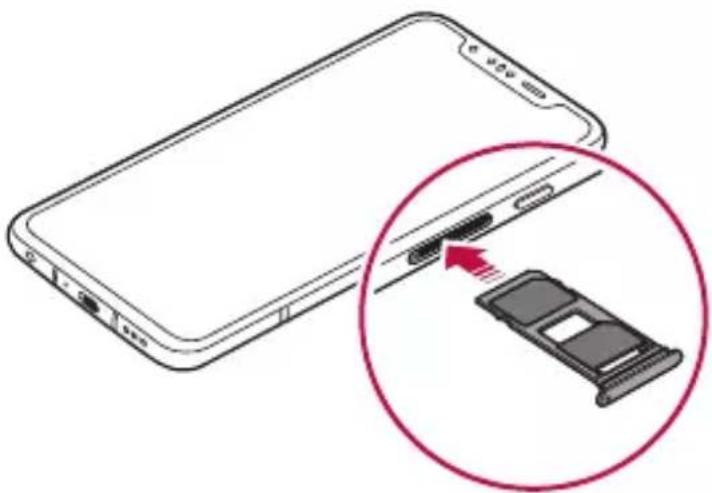
- Če želite, da naprava deluje brez težav, priporočamo uporabo ustrezne vrste kartice SIM. Vedno uporabljajte tovarniško izdelano kartico SIM, ki ste jo dobili pri operaterju.
- Pazite, da kartice SIM ne izgubite. Podjetje LG ni odgovorno za škodo ali druge težave, ki nastanejo zaradi poškodb ali prenosa kartice SIM.
- Pazite, da kartice SIM pri vstavljanju ali odstranjevanju ne poškodujete.
- Ko vstavljate kartico SIM ali pomnilniško kartico, jo pravilno položite na ležišče.
- Ko ležišče za kartico vstavljate nazaj v napravo, ga vstavite vodoravno v smeri puščice, kot je prikazano na sliki. Preverite, da se kartica v ležišču ne premika.
- Kartico SIM vstavite tako, da so zlato obarvani stiki obrnjeni navzdol.
- Pri vstavljanju kartice SIM v napravo upoštevajte navodila v uporabniškem priročniku.
- Ko ležišče za kartico vstavljate v napravo ali ga odstranjujete iz nje, pazite, da vanj ne prodre voda ali druge tekočine. Če v napravo vstavite mokro ležišče ali kartico, se lahko naprava poškoduje.
- Pomnilniška kartica je dodatni element.
- Pogosto zapisovanje in brisanje podatkov lahko skrajšata čas delovanja pomnilniške kartice.
- Nekatere pomnilniške kartice morda niso popolnoma združljive z napravo. Uporaba nezdružljive kartice lahko poškoduje napravo ali pomnilniško kartico oziroma podatke, shranjene na njej.
Vstavljanje pomnilniške kartice
Pomnilniško kartico vstavite v napravo.
Naprava podpira kartico microSD z do 2 TB zmogljivosti. Nekatere pomnilniške kartice morda niso združljive z vašo napravo, odvisno od proizvajalca in vrste pomnilniške kartice.
1 Iglo za izmet vstavite v odprtino na pladnju za kartice.
2 Izvlecite pladenj za kartice.
3 Postavite pomnilniško kartico na pladenj za kartice z zlato obarvanimi stiki obrnjenimi navzdol.
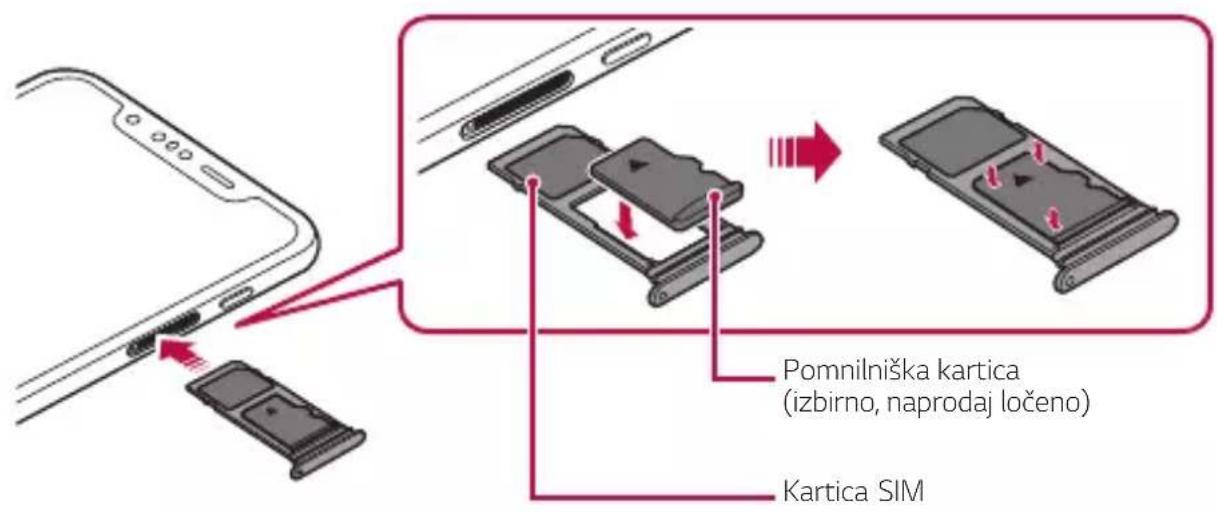
4 Pladenj za kartice vstavite nazaj v režo.

- Nekatere pomnilniške kartice morda niso popolnoma združljive z napravo. Uporaba nezdružljive kartice lahko poškoduje napravo ali pomnilniško kartico oziroma podatke, shranjene na njej.

- Pogosto zapisovanje in brisanje podatkov lahko skrajšata čas delovanja pomnilniške kartice.
Odstranjevanje pomnilniške kartice
Zaradi varnosti pomnilniško kartico izpnite, preden jo odstranite.
1 Tapnite Nastavitve Pomnilnik .> △
2 Iglo za izmet vstavite v odprtino ležišča za kartice in povlecite ležišče iz naprave.
3 Odstranite pomnilniško kartico iz ležišča.
4 Pladenj za kartice vstavite nazaj v režo.

- Ne odstranjujte pomnilniške kartice, ko naprava prenaša podatke ali dostopa do njih. To lahko povzroči izgubo ali okvaro podatkov oziroma poškoduje pomnilniško kartico ali napravo. Podjetje LG ni odgovorno za izgube, ki so posledica zlorabe ali napačne uporabe pomnilniških kartic, vključno z izgubo podatkov.
Baterija
Polnjenje baterije
Pred uporabo naprave popolnoma napolnite baterijo.
Napravo polnite s kablom USB vrste C.

Priključek napajalnega kabla

- Zunanjih priključkov, napajalnega kabla in vmesnikov za napravo ne uporabljajte v vlažnem okolju. To lahko povzroči požar, električni udar, telesne poškodbe ali okvaro naprave. Če je okolje vlažno, takoj prenehajte uporabljati napravo in popolnoma odpravite vlago.
- Uporabljajte samo kabel USB, ki ste ga dobili z napravo.
- Uporabljajte samo polnilnik in napajalni kabel, ki ju je odobrilo podjetje LG. Polnjenje baterije s polnilnikom drugega proizvajalca lahko povzroči eksplozijo baterije ali poškoduje napravo.
- V napravi je notranja baterija za polnjenje. Zaradi varnosti ne odstranjujte vdelane baterije.
- Uporaba naprave med polnjenjem lahko povzroči električni udar. Če želite napravo uporabljati, ustavite polnjenje.

- Ko je naprava popolnoma napolnjena, polnilnik izključite iz električne vtičnice. S tem boste preprečili nepotrebno porabo energije.
- Izdelku je priložen napajalnik, ki podpira hitro polnjenje.
- Funkcija hitrega polnjenja morda ne bo delovala, če namesto priloženega polnilnika za hitro polnjenje z izdelkom uporabljate drug polnilnik.
- Baterijo lahko polnite tudi tako, da s kablom USB povežete napravo in namizni ali prenosni računalnik. To lahko traja dlje, kot će bi polnilnik priključili v stensko vtičnico.
- Baterije ne polnite prek zvezdišča USB, ki ne more ohranjati nazivne napetosti. Polnjenje je lahko neuspešno ali se nenamerno ustavi.
Previdnostni ukrepi pri uporabi naprave
- Vedno uporabljajte priloženi kabel USB. Z napravo ne uporabljajte kablov USB ali polnilnikov drugih proizvajalcev. Omejena garancija podjetja LG ne krije uporabe dodatne opreme drugih proizvajalcev.
- Neupoštevanje navodil v tem priročniku in napačna uporaba lahko povzročita poškodbe naprave.
Brezžično polnjenje
Ta naprava podpira funkcijo brezžičnega polnjenja. Napravo polnite z brezžičnim polnilnikom, ki je potrjen skladno s standardom Qi (naprodaj posebej).
Polnjenje baterije z brezžičnim polnilnikom
1 Napravo postavite na sredino brezžičnega polnilnika in jo poravnajte z anteno za brezžično polnjenje na hrbtni strani.
- Če želite preveriti, kje je območje brezžične antene, si oglejte poglavje Pregled.
2 Ko je baterija popolnoma napolnjena, napravo odstranite iz polnilnika.

- Pri polnjenju baterije z brezžičnim polnilnikom med napravo in polnilnik ne postavljajte magnetnih, kovinskih ali prevodnih materialov. Ti lahko motijo polnjenje, naprava in polnilnik pa se lahko segrejeta. V tem primeru se lahko poškodujejo naprava, polnilnik ali kartica SIM/pomnilniška kartica.

- Če med polnjenjem naprave temperatura baterije preseže določeno raven, se lahko polnjenje ustavi.
- Če so na hrbtni del naprave pritrjeni magnetni, kovinski ali prevodni materiali ali će je nameščeno zaščitno ohišje, se naprava morda ne bo polnila pravilno.
- Če baterijo polnite z brezžičnim polnilnikom na območjih s šibkim omrežnim signalom, se lahko učinkovitost delovanja omrežja naprave še poslabša.
- Napravo polnite z brezžičnim polnilnikom, ki je potrjen skladno s standardom Qi (naprodaj posebej). Ker omejena garancija podjetja LG ne krije uporabe dodatne opreme drugih proizvajalcev, se obrnite na drugega proizvajalca.
- Izdelek podpira brezžično polnjenje. Izdelek polnite z brezžičnim polnilnikom, ki je potrjen v skladu s standardom Qi (na prodaj posebej). Nekateri brezžični polnilniki s tuljavo morda ne podpirajo brezžičnega polnjenja. Brezžični polnilniki, ki podpirajo EPP (Extended Power Profile), omogočajo hitro brezžično polnjenje.
Učinkovita uporaba baterije
Čas delovanja baterije se lahko skrajša, če hkrati in neprekinjeno deluje več aplikacij in funkcij.
Če želite podaljšati čas delovanja baterije, prekličite postopke, ki delujejo v ozadju.
Če želite zmanjšati porabo baterije, upoštevajte te nasvete:
- Izklopite omrežni funkciji Bluetooth in Wi-Fi, kadar ju ne uporabljate.
- Čas zatemnitve zaslona nastavite na kar najkrajšo vrednost.
• Zmanjšajte svetlost zaslona.
• Nastavite, da se zaslon zaklene, ko naprava ni v uporabi. - Preverite moč baterije med uporabo prenesenih aplikacij.
Zaslon na dotik
Seznanite se z navodili za upravljanje naprave s potezami na dotik.
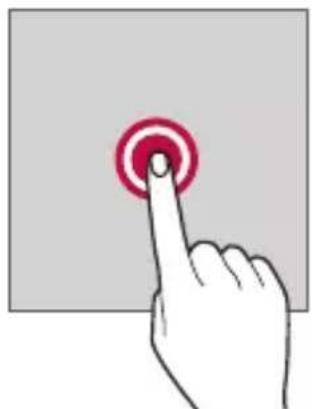
Tapanje
Rahlo tapnite s konico prsta, da izberete ali zaženete aplikacijo ali možnost.
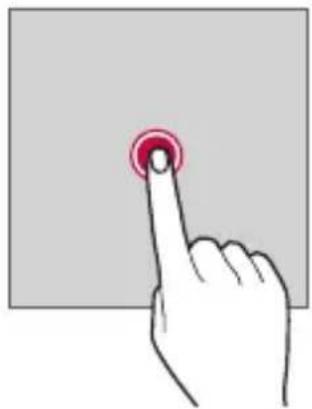
natural_image
Hand pressing a red circular button on a gray background (no text or symbols)Tapanje in držanje
Pritisnite in pridržite za nekaj sekund, da se prikaže meni z razpoložljivimi možnostmi.
natural_image
Hand pressing a red circular button on a gray background (no text or symbols)Dvojno tapanje
Dvakrat hitro tapnite za povečanje ali pomanjšanje spletne strani ali zemljevida.

S prstom se dotaknite zaslona in ga brez ustavljanja hitro premaknite. S to potezo se lahko pomikate po seznamu, spletni strani, fotografijah, zaslonih in drugje.

- Zaslona na dotik ne izpostavljajte prekomernim fizičnim udarcem. Poškodujete lahko namreč senzor dotikanja.

- Če napravo uporabljate v bližini magnetnih, kovinskih ali prevodnih materialov, lahko pride do napake zaslona na dotik.
- Če napravo uporabljate pod močno svetlobo, denimo neposredno sončno svetlobo, zaslon morda ne bo viden, odvisno od vašega položaja. Napravo uporabljajte na senčnih krajih ali krajih s svetlobo iz okolice, ki ni presvetla, a vseeno dovolj za branje knjige.
- Na zaslon ne pritiskajte s prekomerno silo.
- S konico prsta nežno tapnite želeno možnost.
- Upravljanje na dotik morda ne bo delovalo pravilno, če boste tapali z rokavico ali konico nohta.
- Upravljanje na dotik morda ne bo delovalo, če je zaslon vlažen ali moker.
- Zaslon na dotik morda ne bo deloval pravilno, če je na napravi folija za zaščito zaslona ali ovitek, kupljen v trgovini drugega ponudnika.
- Če je na zaslonu daljši čas prikazana mirujoča slika, lahko to povzroči prikaz zapoznelih slik oziroma t. i. ožig zaslona. Ko naprave ne uporabljate, izklopite zaslon oziroma ne prikazujte iste slike daljši čas.
Osnovni zaslon
Pregled osnovnega zaslona
Osnovni zaslon je začetna točka za dostop do različnih funkcij in aplikacij v napravi. Na katerem koli zaslonu tapnite tipko ○, da se neposredno pomaknete na osnovni zaslon.
Vse aplikacije in pripomočke lahko upravljate na osnovnem zaslonu. Za takojšnji prikaz vseh nameščenih aplikacij povlecite zaslon v levo ali desno.
Postavitev osnovnega zaslona
Ogledate si lahko vse aplikacije ter uredite pripomočke in mape na osnovnem zaslonu.
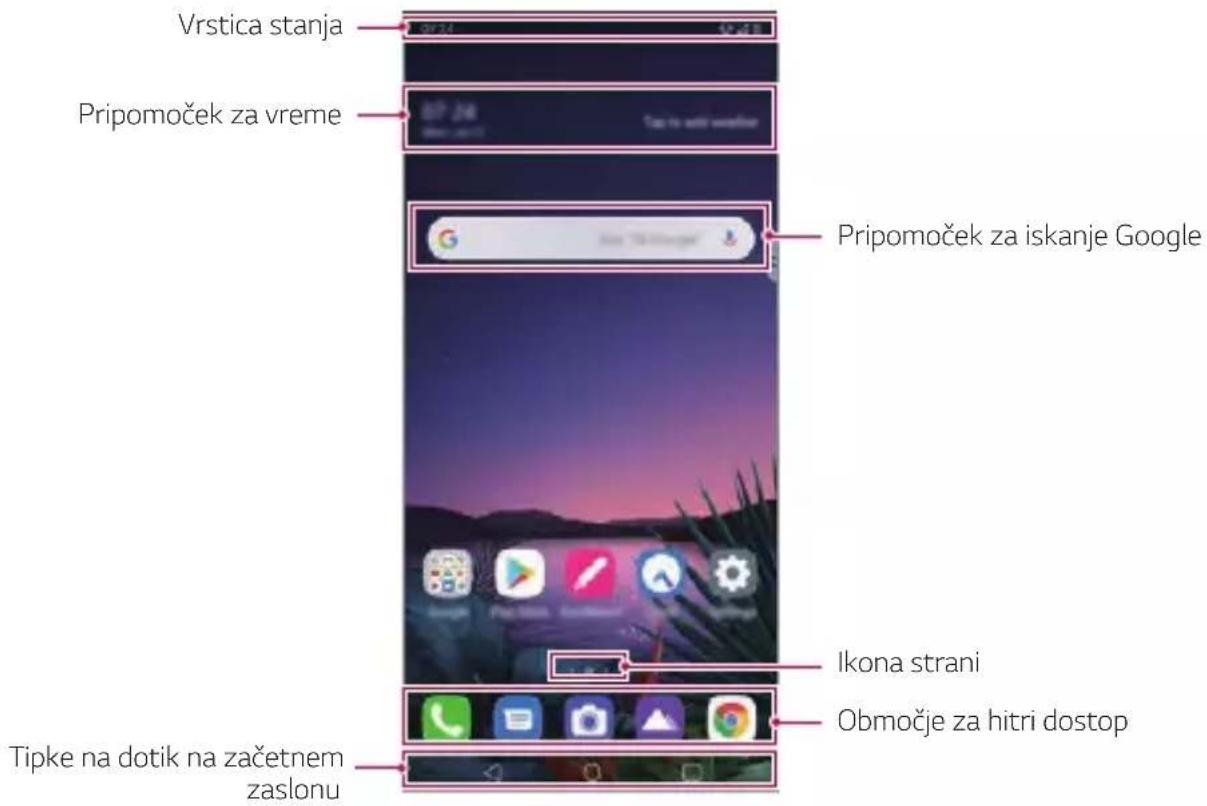

- Začetni zaslon se lahko razlikuje, odvisno od pravilnika proizvajalca, različice programske opreme ali ponudnika storitev.
- Vrstica stanja: Prikaz ikon stanja, ure in napolnjenosti baterije.
- Pripomoček za vreme: Prikaz informacij o vremenu in ure za določeno območje.
- Pripomoček za iskanje Google: Da odprete Pripomoček za iskanje Google, se ga dotaknite ali pričnite govoriti.
- Ikona strani: Prikaz skupnega števila podzaslonov začetnega zaslona. Tapnete lahko ikono želene strani, da se pomaknete na izbrano stran. Označena bo ikona trenutnega podzaslona.
- Območje za hitri dostop: Postavite glavne aplikacije v spodnji del zaslona, da boste lahko do njih dostopali z vseh podzaslonov osnovnega zaslona.
- Tipke na dotik na začetnem zaslonu
- ◀: Vrnitev na prejšnji zaslon. Zapiranje tipkovnice ali pojavnih oken.
- ○: Tapnite za pomik na začetni zaslon. Pritisnite in pridržite za zagon Google pomočnik.
- □: Tapnite za prikaz seznama nedavno uporabljenih aplikacij ali zagon aplikacije na seznamu. Če želite izbrisati vse nedavno uporabljene aplikacije, tapnite Počisti vse.
Sprememba sloga tipk na dotik na začetnem zaslonu.
Spremenite lahko slog tipk na dotik na začetnem zaslonu.
1 Dotaknite se ○> Nastavitve >Zaslon >Navigacija vrstica.
2 Za nastavitev svojih nastavitev v meniju SLOG izberite Poteze, Poteza in Gumbi ali Samo gumbi.
- Poteze: Za ogled nedavnih aplikacij povlecite gor gumb za začetni zaslon —.
- Poteza in Gumbi: Na voljo sta gumb za vrnitev < in gumb za začetni zaslon ○. Za ogled nedavnih aplikacij povlecite gor gumb za začetni zaslon ○.
- Samo gumbi: ◀ / ○ / na voljo. Za ogled nedavnih aplikacij tapnite □
Urejanje tipk na dotik na začetnem zaslonu
Tipke na dotik na začetnem zaslonu lahko prerazporedite ali med njih dodate pogosto uporabljene funkcije.
Dotaknite se ○> Nastavitve > Zaslon > Navigacija vrstica >
Kombinacija gumbov in prilagodite nastavitve.
- Na voljo je nekaj funkcij, vključno s funkcijo Obvestilo in Zajemi+. Dodate lahko še največ dva dodatna elementa.
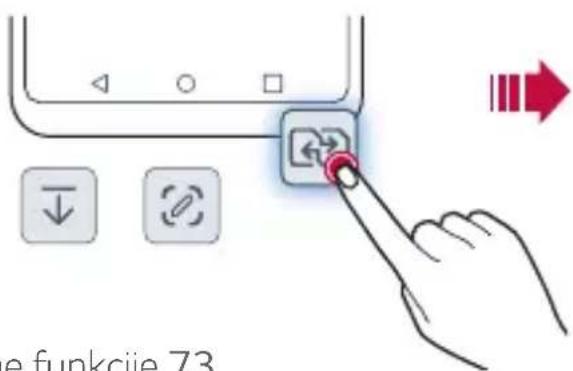
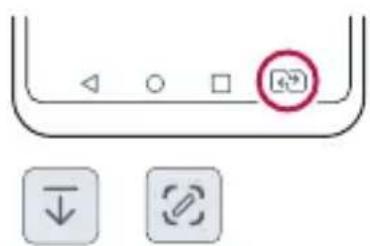
Ikona za zaklepanje in skrivanje tipk na dotik na začetnem zaslonu je prikazana v spodnjem levem delu zaslona.
Če želite zakleniti tipke na dotik na začetnem zaslonu, medtem ko so skrite, se dotaknite □ levo od tipk na dotik na začetnem zaslonu.
Da znova skrijete tipke na dotik na začetnem zaslonu, se dvakrat dotaknite ■.

- Ko so tipke na dotik na začetnem zaslonu skrite, nekatere funkcije morda ne bodo podprte.
Ikone stanja
Ko imate obvestilo o neprebranem sporočilu, koledarskem dogodku ali alarmu, je v vrstici stanja prikazana ustrezna obvestilna ikona. Oglejte si obvestilne ikone v vrstici stanja in tako preverite stanje naprave.
| Ni signala | |
| Podatki se prenašajo prek omrežja | |
| Nastavljen je alarm | |
| Vklopljen je način vibriranja | |
| Vklopljen je vmesnik Bluetooth | |
| Vzpostavljena je povezava z računalnikom prek vrat USB | |
| Raven baterije | |
| Vklopljen je letalski način | |
| Neodgovorjeni klici | |
| Vzpostavljena je povezava Wi-Fi | |
| Vklopljen je način brez zvoka | |
| Vklopljen je vmesnik GPS | |
| Vklopljena je dostopna točka | |
| Ni kartice SIM | |
| Način NFC je vklopljen |

- Nekatere od teh ikon so lahko drugačne ali pa jih sploh ni, odvisno od stanja naprave. Ikone si oglejte glede na dejansko okolje in območje, v katerem uporabljate napravo in ponudnika storitev.
- Prikazane ikone se lahko razlikujejo, odvisno od območja in ponudnika storitev.
Plošča z obvestili
Ploščo z obvestili odprete tako, da vrstico stanja na glavnem zaslonu povlečete navzdol.
- Če želite odpreti seznam ikon za hitre namestitve, lahko okno z obvestilom povlečete navzdol ali tapnete puščico.
- lahko tapnete, da dodate, izbrišete ali uredite ikone v oknu za obvestila.
- Če ikono tapnete in pridržite, se pojavi zaslon z nastavitvami ustrezne funkcije.
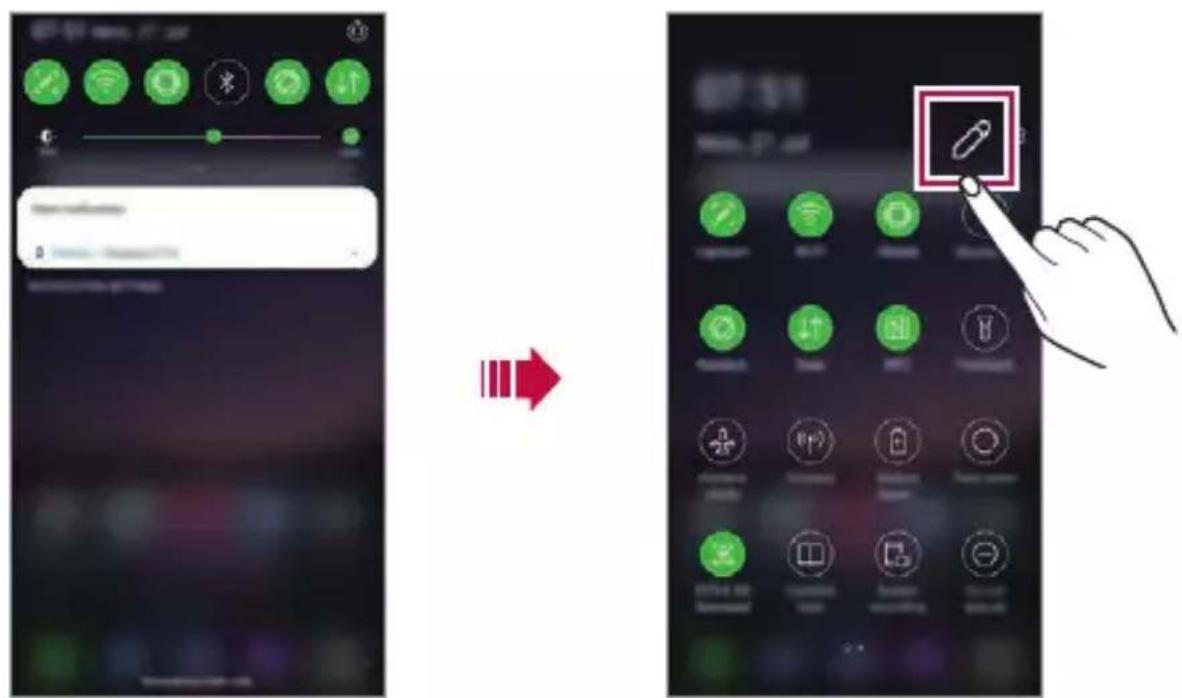
- Ploščo z obvestili lahko uporabljate tudi na zaklenjenem zaslonu. Ko je zaslon izklopljen, za hiter dostop do želenih funkcij povlecite ploščo z obvestili.
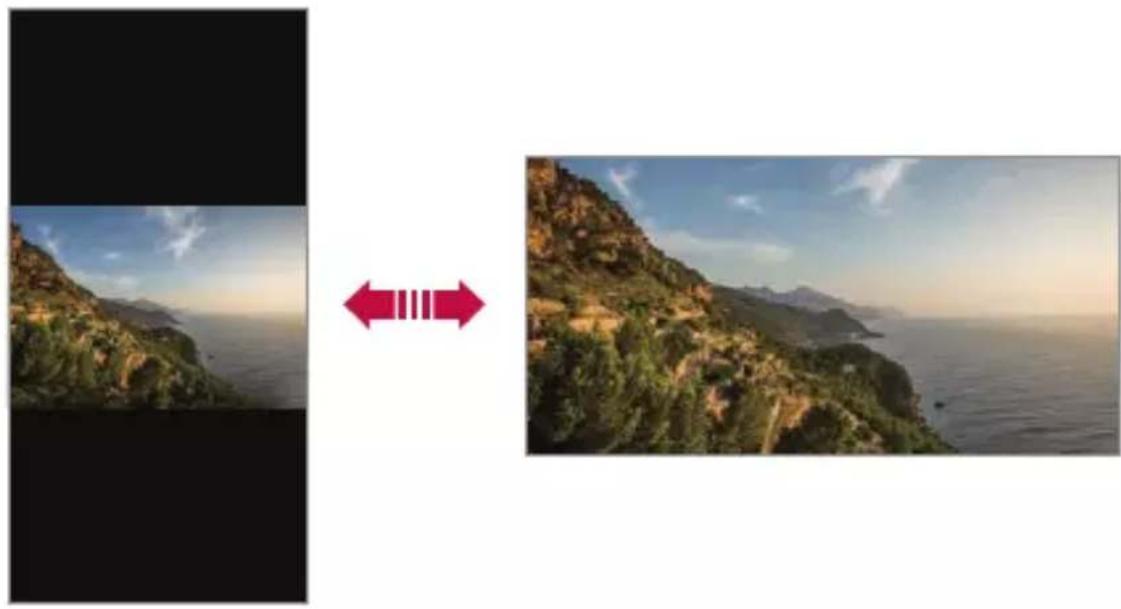
Preklapljanje med usmeritvami zaslona
Nastavite lahko samodejno preklapljanje usmeritve zaslona glede na fizično usmeritev naprave.
Tapnite možnost Obračanje na seznamu ikon za hitri dostop na plošči z obvestili.
Ali pa tapnite ○ > Nastavitve > Zaslon in aktivirajte funkcijo Samodejni zasuk zaslona.
Na začetnem zaslonu pritisnite in pridržite prazno mesto, nato pa med spodnjimi možnostmi izberite želeno dejanje.
- Če želite prerazporediti podzaslone osnovnega zaslona, tapnite in pridržite podzaslon, nato pa ga povlecite na drugo mesto.
- Če želite dodati pripomoček na začetni zaslon, pritisnite in pridržite prazen prostor na začetnem zaslonu ter izberite možnost Widgets.
- Če želite spremeniti ozadje, temo, ikone in AOD, pritisnite in pridržite prazen prostor na začetnem zaslonu ter izberite možnost Ozadje & Tema.
Lahko pa se dotaknete tudi ○ > Nastavitve >Zaslon >Ozadje & Tema in nato izberete ozadje, temo, ikone in AOD, ki jih želite uporabiti v napravi.
- Če želite konfigurirati nastavitve začetnega zaslona, pritisnite in pridržite prazen prostor na začetnem zaslonu ter izberite možnost Nastavitve začetnega zaslona. Za podrobnosti si oglejte razdelek Nastavitve začetnega zaslona.
- Za prikaz ali vnovično namestitev odstranjenih aplikacij pritisnite in pridržite prazen prostor na začetnem zaslonu ter izberite možnost Odstranjene aplikacije. Za podrobnosti si oglejte razdelek Odstranjene aplikacije.
- Če želite spremeniti privzeti zaslon, pritisnite in pridržite prazen prostor na začetnem zaslonu, se pomaknite na želeni zaslon, tapnite ⏻, nato pa še enkrat tapnite zaslon.
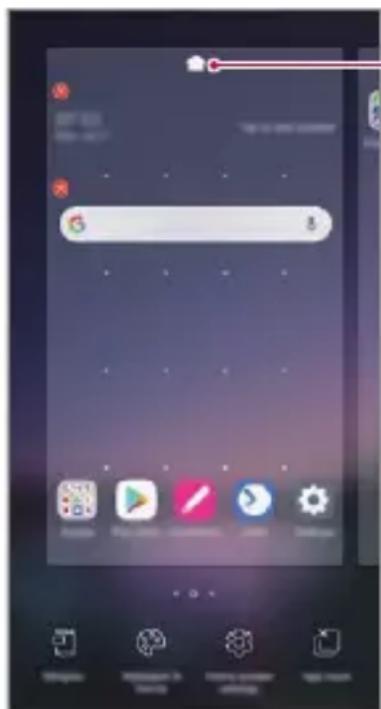
Če skrijete aplikacije in pripomočke na začetnem zaslonu, lahko vidite samo sliko ozadja.
Razmaknite dva prsta na začetnem zaslonu.
- Za vrnitev na izvirni zaslon, ki prikazuje aplikacije in pripomočke, na začetnem zaslonu približajte prsta ali tapnite tipko ◀.
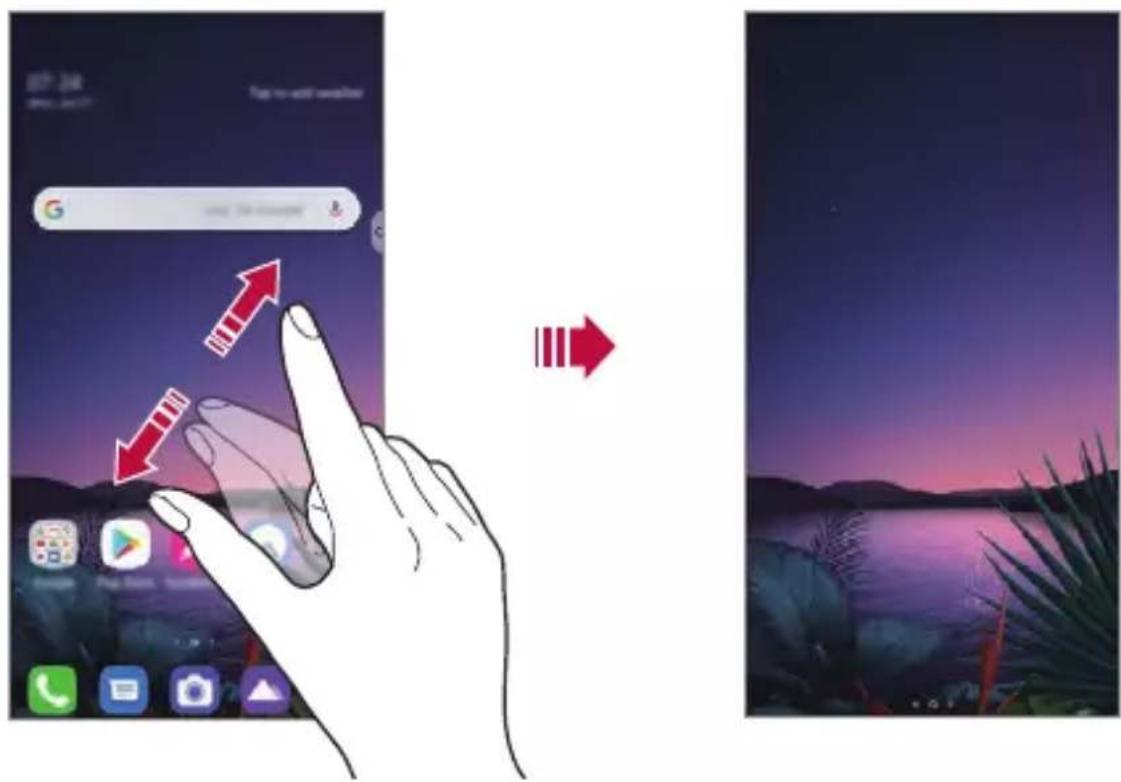
Premikanje aplikacij na osnovnem zaslonu
Na osnovnem zaslonu tapnite in pridržite aplikacijo, nato pa jo povlecite na drugo mesto.
- Če želite pogosto uporabljene aplikacije ohraniti v spodnjem delu osnovnega zaslona, tapnite in pridržite aplikacijo, nato pa jo povlecite na območje za hitri dostop v spodnjem delu.
- Če želite ikono odstraniti z območja za hitri dostop, jo povlecite na osnovni zaslon.
Uporaba map na osnovnem zaslonu
Ustvarjanje map
Na osnovnem zaslonu tapnite in pridržite aplikacijo, nato pa jo povlecite čez drugo aplikacijo.
- Ustvarila se bo nova mapa in aplikacije bodo dodane vanjo.
Urejanje map
Na začetnem zaslonu tapnite mapo in izvedite eno od naslednjih dejanj.
- Če želite urediti ime in barvo mape, tapnite ime mape.
- Če želite dodati aplikacije, pritisnite in pridržite aplikacijo, jo povlecite nad mapo ter spustite.
- Če želite aplikacijo odstraniti iz mape, tapnite in pridržite aplikacijo ter jo povlecite ven iz mape. Če je odstranjena aplikacija edina v mapi, bo mapa samodejno odstranjena.
- Aplikacije lahko dodate in odstranite tudi, če v mapi pritisnete (+).

Nastavitve začetnega zaslona
Nastavitve začetnega zaslona lahko prilagodite.
1 Dotaknite se ○> Nastavitve> Zaslon> Osnovni zaslon.
2 Prilagodite naslednje nastavitve:
- Izberi dom: Izberite način osnovnega zaslona.
- Ozadje: Spremenite sliko ozadja začetnega zaslona.
- Učinek zaslona: Izberite učinek, ki bo uporabljen, ko preklopite na podzaslon osnovnega zaslona.
- Oblike ikon: Izberite, će želite, da imajo ikone kvadratne ali okrogle vogale.
- Zapustitev domačega zaslona: Izberite, kaj naj je prikazano na zaslonu levo od glavnega osnovnega zaslona.
- Uredi aplikacije po: Nastavite razporeditev aplikacij na osnovnem zaslonu.
- Mreža: Spremenite način razporeditve aplikacij za osnovni zaslon.
- Skrij aplikacije: Izberite aplikacije, ki jih želite skriti na začetnem zaslonu.
- Omogoči ponavljanje domačega zaslona: Omogoča neprekinjeno pomikanje po začetnem zaslonu (po zadnjem zaslonu se pomaknete spet na prvega).

• Ta funkcija je na voljo, ko je omogočen Vir Google.
- Išči: Iskanje z drsanjem navzdol po začetnem zaslonu.
- Osnovni zaslon Zaklep: Vklopite, da preprečite preurejanje in odstranitev aplikacij in gradnikov.
Zaklepanje zaslona
Pregled zaklepanja zaslona
Če pritisnete tipko za vklop/zaklepanje, se zaslon naprave samodejno izklopi in zaklene. To se zgodi tudi, če je naprava določen čas nedejavna.
Če tipko za vklop/zaklepanje pritisnete, ko zaklepanje zaslona ni nastavljeno, se takoj prikaže osnovni zaslon.
Priporočamo, da nastavite zaklepanje zaslona in tako zagotovite varnost ter preprečite neželeno dostopanje do naprave.

- Zaklepanje zaslona preprečuje nepotrebne vnose z dotikom zaslona naprave in s tem zmanjša porabo baterije. Priporočamo, da aktivirate zaklepanje zaslona, kadar naprave ne uporabljate.
Nastavitev zaklepanja zaslona
Na voljo je več možnosti konfiguracije nastavitev zaklepanja zaslona.
1 Dotaknite se Nastavitve Zaklepanje zaslona in varnost > Izberite zaslon zaklepa in nato izberite želeni način zaklepanja.
2 Prilagodite naslednje nastavitve:
- Brez: Izklop funkcije zaklepanja zaslona.
- Povleci: Za odklepanje zaslona podrsajte po zaslonu.
- Knock Code: Za odklepanje zaslona po določenem vzorcu tapajte po zaslonu.
• Vzorec: Za odklepanje zaslona narišite vzorec.
• PIN: Za odklepanje zaslona vnesite numerično geslo. - Geslo: Za odklepanje zaslona vnesite alfanumerično geslo.
- Prstni odtisi: Zaslon odklenite s prstnim odtisom.
- Omogoči Face Unlock: Naprava odklene zaslon s prepoznavanjem obraza.
- Omogoči Hand ID: Naprava odklene zaslon s prepoznavanjem roke.

- Če poskusite napravo petkrat napačno odkleniti, bo zaslon 30 sekund blokiran.
Nastavitve Varni zagon
Ko za zaklepanje zaslona nastavite možnost Knock Code, Vzorec, PIN ali Geslo, lahko za zaščito podatkov nastavite, da se naprava zaklene, ko jo vklopite.
- Dokler naprave ne odklenete, ne morete uporabljati nobenih funkcij, razen klicev v sili.
- Če pozabite geslo za dešifriranje, šifriranih in osebnih podatkov ni mogoče obnoviti.
Previdnostni ukrepi pri uporabi funkcije varnega zagona
- Če pozabite geslo za dešifriranje, šifriranih in osebnih podatkov ni mogoče obnoviti.
- Gesla za odklepanje zaslona hranite ločeno.
- Če večkrat zapored vnesete napačno geslo za zaklenjen zaslon in prekoračite določeno število poskusov, se naprava samodejno ponastavi, šifrirani ter osebni podatki pa se samodejno izbrišejo in jih ni mogoče obnoviti.
- Pazite, da ne prekoračite določenega števila poskusov vnosa gesla za zaklenjen zaslon.
- Šifriranje se začne tudi, če napravo vklopite takoj po ponastavitvi. Če šifriranje samovoljno ustavite, se lahko podatki poškodujejo. Počakajte, da se ponastavitev konča.
- Ozadje: S to funkcijo lahko nastavite ozadje zaklenjenega zaslona.
- Ura: S to funkcijo lahko nastavite položaj ure na zaklenjenem zaslonu.
- Bližnjice: S to funkcijo lahko nastavite aplikacije, ki tečejo na zaklenjenem zaslonu. Ta nastavitev je prikazana le, če je nastavljeno zaklepanje zaslona.
- Vremenske animacije: Omogočite to funkcijo za prikaz vremenskih animacij za trenutno lokacijo na zaklenjenem zaslonu.
- Stik v primeru izgube telefona: Ta funkcija vam omogoča nastavitev besedila za identifikacijo lastnika telefona, ki se prikaže na zaklenjenem zaslonu.
Nastavitve varnega zaklepanja
Lahko prilagodite nastavitev zaklepanja.
1 Tapnite Nastavitve Zaklepanje zaslona in varnost Nastavitve varnega zaklepanja.
2 Izberite funkcijo, ki jo želite nastaviti.
• Vzorec naj bo viden: Omogočite lahko vidni varnostni vzorec.
- Časovnik zaklepa: S to funkcijo lahko nastavite čas, po katerem se zaslon samodejno zaklene, po tem ko se osvetlitev zaslona izključi (izklop zaradi neaktivnosti).
- Tipka za vklop se takoj zaklene: Omogočite to funkcijo za takojšnje zaklepanje zaslona, ko pritisnete tipko za vklop/ zaklepanje. Ta nastavitev prekliče nastavitev časovnika za zaklepanje.
- Pokaži zaprtje: Omogoči prikaz možnosti menija za vklop, da lahko izklopite obvestila o zaklenjenem zaslonu, pametnem zaklepu in biometričnih zaklepih.
- Smart Lock: Ta funkcija omogoča nastavitev zaupanja vrednih naprav, krajev, glasov in/ali zaznavanja delov telesa, ki omogočajo, da telefon ostaja odklenjen.

- Meniji za nastavitev se lahko razlikujejo glede na izbrani način zaklepanja.
Vklopite zaslon
Z dvojnim tapom zaslona lahko zaslon vklopite ali izklopite.

- Ta možnost je na voljo samo na osnovnem zaslonu, ki ga ponuja podjetje LG. Morda ne bo delovala pravilno s prilagojenim zaganjalnikom ali na osnovnem zaslonu, ki ga namesti uporabnik.
- Po zaslonu tapajte s konico prsta. Ne uporabljajte nohtov.
- Če želite uporabljati funkcijo Vklopite zaslon, se prepričajte, da senzor bližine/svetlobe ne blokira nalepka ali morebiten drug tujek.
Vklop zaslona
Dvakrat tapnite na sredino zaslona.
- Če tapnete zgornji ali spodnji del zaslona, se lahko hitrost prepoznavanja zmanjša.
Izklop zaslona
Dvakrat tapnite prazno mesto na začetnem in zaklenjenem zaslonu. Ali pa dvakrat tapnite prazno mesto v vrstici stanja.
Onemogoči Vklopite zaslon
Če funkcije Vklopite zaslon ne želite uporabiti, postopajte, kot sledi:
Dotaknite se ○>Nastavitve Razširitve Vklopite zaslon in povlecite, da onemogočite funkcijo.
Knock Code
Zaslon lahko odklenete tako, da ustvarite Knock Code po zaslonu. Ko je zaslon zaklenjen, lahko do osnovnega zaslona neposredno dostopate tako, da po zaslonu trkate v določenem zaporedju.

- Knock Code uporabljate skupaj s funkcijo Vklopite zaslon.
- Po zaslonu morate tapati s konico prsta.
Ustvarjanje Knock Code
1 Dotaknite se Nastavitve Zaklepanje zaslona in varnost > Izberite zaslon zaklepa>Knock Code.
2 V poljubnem vzorcu tapkajte po kvadratih, da ustvarite kodo za kombinacijo trkov, nato pa se dotaknite Naslednji.
3 Še enkrat vnesite ustvarjeno kodo za kombinacijo trkov, da jo potrdite, nato pa se dotaknite Potrdi.
Odklepanje zaslona s Knock Code
Za odklepanje zaslona vnesite ustvarjeno Knock Code.
Knock Code lahko vnesete na zaslon na dotik tudi, ko je zaslon izklopljen.
- Knock Code je mogoče vnesti tudi, ko je vklopljeno zaklepanje zaslona. Osnovne funkcije 84
Šifriranje pomnilniške kartice
Šifrirate in zaščitite lahko podatke, shranjene na pomnilniški kartici. Do šifriranih podatkov na pomnilniški kartici ni mogoče dostopati iz druge naprave.
1 Dotaknite se Nastavitve Zaklepanje zaslona in varnost Kodiranje in poverilnice Šifriraj pomnilnik kartice SD.
2 Preberite pregled na zaslonu za šifriranje pomnilniške kartice in se dotaknite Nadaljuj za nadaljevanje.
3 Izberite možnost in tapnite Šifriranje.
- Šifriranje nove datoteke: Šifrira samo podatke, ki ste jih na pomnilniško kartico shranili po šifriranju.
- Šifriranje celotne informacije: Šifriranje vseh podatkov, ki so trenutno shranjeni na pomnilniški kartici.
- Izvzemi predstavnostne datoteke: Šifriranje vseh podatkov razen predstavnostnih datotek, kot so glasba, fotografije in videoposnetki.

- Ko se šifriranje pomnilniške kartice začne, nekatere funkcije niso na voljo.
- Če med šifriranjem izklopite napravo, bo postopek šifriranja neuspešen, nekateri podatki pa se lahko poškodujejo. Zato pred šifriranjem vedno preverite, ali je baterija dovolj napolnjena.
- Šifrirane datoteke so dostopne samo v napravi, s katero so bile šifrirane.
- Šifrirane pomnilniške kartice ni mogoče uporabljati v drugi napravi LG. Če želite šifrirano pomnilniško kartico uporabljati v drugi mobilni napravi, kartico formatirajte.
- Šifriranje pomnilniške kartice lahko aktivirate tudi, ko pomnilniška kartica ni nameščena v napravo. Če po šifriranju vstavite pomnilniško kartico, bo ta samodejno šifrirana.
Zajemanje posnetkov zaslona
Zajamete lahko posnetek zaslona, ki je trenutno prikazan.
Z bližnjico
Hkrati pritisnite tipko za vklop/zaklepanje in tipko za zmanjšanje glasnosti ter ju držite vsaj dve sekundi.
- Posnetke zaslona lahko vidite v mapi Screenshots v aplikaciji Galerija.
S funkcijo Zajemi+
Na zaslonu, na katerem želite zajeti posnetek zaslona, povlecite navzdol vrstico stanja in tapnite [O].

- Ko je zaslon izklopljen ali zaklenjen, za dostop do funkcije Zajemi+ pritisnite tipko za povečanje glasnosti. Za uporabo te funkcije se dotaknite ○ > Nastavitve > Razširitve > Bližnjice in vključite Odprite Capture+.
- Za podrobnosti si oglejte razdelek Zapisovanje opomb na posnetek zaslona.
Vnašanje besedila
Uporaba pametne orodne vrstice
Na enem mestu lahko uporabite različne načine vnosa prek tipkovnice. Na vrhu tipkovnice lahko izberete želeno tipkovnico za način vnosa.
1 V Pametni orodni vrstici izberite želeno tipkovnico za način vnosa.
2 Tapnite \ in izberite način vnosa, ki ga želite prikazati v Pametni orodni vrstici ali ga reorganizirati.
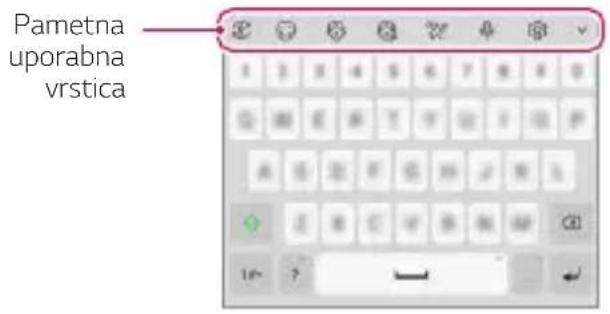
- Tipkovnica LG na vašem telefonu ni privzeta. Spremenite jo lahko z nastavitvami tipkovnice.
- Nekateri načini vnosa se lahko spreminjajo glede na napravo, ki jo imate.
- V nastavitvah tipkovnice lahko vklopite ali izklopite funkcijo pametne orodne vrstice.
- S pritiskom na lahko uporabite tudi načine vnosa prek tipkovnice.
• Dodajte emojije.
• : Dodajte nalepke avatarja.
• : Dodajte Ani-nalepke.
• 🚫 : Tapnite 🚫 za vnos besedila z glasom.
- Za najboljše prepoznavanje glasovnih ukazov govorite razločno.
- Za glasovno vnašanje besedila mora biti naprava povezana z omrežjem.
- Če želite izbrati jezik za glasovno prepoznavanje, na zaslonu za glasovno prepoznavanje tapnite 🎩>Jeziki.
- Ta funkcija morda ni podprta oziroma se podprti jeziki lahko razlikujejo, odvisno od območja storitve.
• : Dostopajte do nastavitev tipkovnice.
• : Odprto the pladenj izrezkov. Za podrobnosti si oglejte razdelek Pladenj izrezkov.
• : V primeru uporabe funkcije več oken aktivirajte lebdečo tipkovnico. Prav tako lahko tipkovnico premaknete na želeno lokacijo.
Uporaba tipkovnice Smart
S tipkovnico Smart lahko vnašate in urejate besedilo.
S tipkovnico Smart lahko besedilo gledate med tipkanjem, zato vams pogledom ni treba skakati med zaslonom in običajno tipkovnico. To omogoča preprosto iskanje napak in njihovo popravljanje kar med tipkanjem.
Premikanje kazalca
S tipkovnico Smart lahko kazalec premaknete točno tja, kamor želite. Med tipkanjem besedila pritisnite in pridržite preslednico, nato pa povlecite v levo ali desno.

• Ta možnost je na voljo samo pri tipkovnici QWERTY.
Predlogi besed
Tipkovnica Smart samodejno analizira vaše vzorce uporabe, da vam lahko med tipkanjem predlaga pogosto uporabljene besede. Dlje uporabljate napravo, bolj točni so predlogi.
Vnesite besedilo, nato pa tapnite predlagano besedo ali nežno povlecite levo ali desno stran tipkovnice navzgor.
- Izbrana beseda bo samodejno vnesena. Ni vam treba ročno vnesti vsake črke besede.
Dodajanje jezikov za tipkovnico
Za vnos s tipkovnico imate lahko na voljo dodatne jezike.
1 Dotaknite se ○> Nastavitve >Sistem >Jezik in tipkovnica >Upravljaj s tipkovnicami> Tipkovnica LG> Jezik in Postavite tipkovnice> Izberi jezik.
2 Izberite jezike, ki jih želite imeti na voljo.
Izrežete ali kopirate lahko besedilo iz aplikacije in ga nato prilepite v isto aplikacijo. Ali pa zaženite druge aplikacije in besedilo kopirajte vanje.
1 Tapnite in pridržite okoli besedila, ki ga želite kopirati ali izrezati.
2 Vlecite znaka 🚙️ 🚙la določite območje za kopiranje ali izrezovanje.
3 Izberite možnost Izreži ali Kopiraj.
- Izrezano ali kopirano besedilo je samodejno dodano v odložišče.
4 Pritisnite in pridržite okno za vnos besedila, nato pa izberite možnost Prilepi.

- Če ni nobenega kopiranega ali izrezanega elementa, možnost Prilepi ne bo prikazana.
Pladenj izrezkov
Če kopirate ali izrežete sliko ali besedilo, se samodejno shranita v vrstico z izrezki in kadar koli ju lahko prilepite na poljubno mesto.
1 V Pametnih orodjih izberite
Ali pa se dotaknite in pridržite okno za vnos besedila, nato pa izberite možnost Pladenj izrezkov.
2 Izberite in prilepite element iz vrstice z izrezki.
• V vrstici z izrezki je lahko shranjenih največ 20 elementov.
- Tapnite ikono, da zaklenete shranjene elemente, ki se nato ne bodo izbrisali, četudi presežete največjo dovoljeno količino. Zaklenete lahko največ deset elementov. Če želite zaklenjene elemente izbrisati, jih najprej odklenite.
- Tapnite ikono, da izbrišete elemente, shranjene v vrstici z izrezki.

- Nekatere prenesene aplikacije morda ne podpirajo pladnja izrezkov.
Skupna raba vsebine
Predvajanje vsebine z drugo napravo
Fotografije, videoposnetke ali skladbe iz naprave lahko predvajate s televizorjem.
1 Televizor in napravo povežite z istim omrežjem Wi-Fi.
2 Med prikazovanjem elementov v aplikaciji Galerija ali Glasba pritisnite
: >Predvajaj na drugi napravi.
Ali pa se dotaknite ○> Nastavitve >Povezane naprave >Skupna raba zaslona, nato pa se za aktiviranje funkcije dotaknite ○.
3 Izberite televizor, s katerim se želite povezati.

- Za uporabo z napravo Chromecast morajo biti storitve Google Play posodobljene.
Prikaz vsebine iz naprav v bližini
Z aplikacijama Galerija ali Glasba lahko gledate vsebino iz različnih naprav, kot so računalnik, omrežni pomnilnik ali mobilna naprava.
Dotaknite se ○> Nastavitve > Povezane naprave > Predstavnostni strežnik, nato pa se za aktiviranje dotaknite Skupna raba vsebine
Povezovanje naprav
Svojo in drugo napravo, ki podpira funkcijo DLNA, povežite z istim brezžičnim omrežjem.

- Funkcija Deljenje datotek (DLNA) mora biti aktivirana v vaši in v povezani napravi.
Iskanje naprav v bližini
Seznam naprav DLNA v istem omrežju lahko vidite, će izberete meni Bližnje naprave v vsaki aplikaciji.
Uporabljajte vsebino iz naprav v bližini, kot bi jo uporabljali v svoji napravi.
Pošiljanje ali prejemanje datotek
Datoteke iz svoje naprave lahko delite z drugo napravo LG ali tabličnim oziroma namiznim računalnikom.
Pošiljanje datotek
V aplikaciji Galerija ali aplikaciji Upravitelj datotek tapnite : >Izmenjava ali ≠, nato pa na seznamu za deljenje datotek izberite napravo.
Prejemanje datotek
Povlecite vrstico stanja navzdol in se dotaknite Izmenjava datotek.
Če vaša naprava ne podpira skupne rabe datotek, se dotaknite > Nastavitve > Povezane naprave > Izmenjava datotek > SmartShare Beam

- Vaša naprava mora biti povezana z istim brezžičnim omrežjem kot naprava, ki bo prejela datoteke.
- Preverite, ali je možnost Deljenje datotek aktivirana v vaši in v ciljni napravi.
Prikaz vsebine iz oblaka
Neposredno brez prenašanja v napravo si lahko ogledate vsebino, shranjeno v računu v oblaku.
1 V aplikaciji Galerija ali Glasba izberite : > Oblak.
Obvestila lahko omejite ali utišate, da vas določen čas ne bodo motila.
Dotaknite se ○>Nastavitve Zvok Ne moti.
- Dotaknite se Način in izberite želeni način:
- samo Prednostno: Prejemanje zvočnih ali vibrirajočih obvestil za izbrane aplikacije. Alarmi bodo zvonili, tudi ko je vklopljena možnost Samo prednostno.
- Popolna tišina: Onemogočite zvok in vibriranje.
- Izberite prednosti: Prejemanje alarmov in obvestil za izbrane aplikacije.
- Klici od: Nastavite izbor obvestil za sprejemanje klica.

- Ponovljeni klic: Drugi klic istega klicatelja v naslednjih 15 minutah ne bo utišan.
- Sporočilo od: Nastavite izbor obvestil za sprejemanje sporočila.
- Uporabi Ne moti: Vključi funkcijo Ne moti.
- RAZPORED: Nastavi urnik nastavitve funkcije Ne moti.
- Pomoč: Poglejte si pomoč za ukaz Ne moti.
03
Uporabne aplikacije
Nameščanje in odstranjevanje aplikacij
Nameščanje aplikacij
Odprite trgovino z aplikacijami ter poiščite in prenesite aplikacije.
- Uporabite lahko trgovino SmartWorld, Trgovina Play ali trgovino z aplikacijami ponudnika storitev.

- Nekatere trgovine z aplikacijami lahko zahtevajo, da si ustvarite račun in se prijavite vanj.
- Nekatere aplikacije so lahko plačljive.
- Če uporabite prenos podatkov prek mobilnega omrežja, lahko nastanejo stroški porabe podatkov, odvisno od vašega naročniškega paketa.
- Storitev SmartWorld morda ni podprta, odvisno od območja ali ponudnika storitev.
Odstranjevanje aplikacij
Aplikacije, ki jih ne uporabljate več, odstranite iz naprave.
- V obdobju 24 ur po odstranitvi lahko aplikacije namestite znova. Za podrobnosti si oglejte razdelek Odstranjene aplikacije.
Odstranjevanje v meniju z nastavitvami
Dotaknite se ○> Nastavitve>Aplikacije in obvestila>Podatki o programu, izberite aplikacijo, nato pa se dotaknite Odstrani.

- Nekaterih aplikacij uporabniki ne morejo odstraniti.
Odstranjevanje aplikacij prek trgovine z aplikacijami
Če želite odstraniti aplikacijo, odprite trgovino z aplikacijami, iz katere ste aplikacijo prenesli, in jo odstranite.
Nameščanje in odstranjevanje aplikacij med nastavitvijo
Ob prvem vklopu naprave lahko prenesete priporočene aplikacije.
Na naslednji korak se lahko pomaknete tudi brez namestitve.
Odstranjene aplikacije
Odstranjene aplikacije lahko vidite na začetnem zaslonu. Prav tako lahko aplikacije v obdobju 24 ur po odstranitvi namestite znova.
1 Tapnite ○ > Upravljanje > Odstranjene aplikacije.
Lahko pa tudi pritisnete in pridržite prazen prostor na začetnem zaslonu ter nato tapnete Odstranjene aplikacije.
2 Aktivirajte želeno funkcijo:
- Povrni: Vnovična namestitev izbrane aplikacije.
• 📊:Trajni izbris odstranjenih aplikacij iz naprave.

- Odstranjene aplikacije se samodejno izbrišejo iz naprave 24 ur po odstranitvi. Če želite odstranjene aplikacije namestiti znova, jih morate še enkrat prenesti iz trgovine z aplikacijami.
- Ta funkcija je privzeto aktivirana samo na osnovnem zaslonu. Če aplikacije odstranite med uporabo zaslona EasyHome ali drugega zaganjalnika, so takoj in trajno odstranjene iz naprave.
Bližnjice aplikacij
Na začetnem zaslonu pritisnite in pridržite ikono aplikacije, kot so Klic, Sporočilo, Fotoaparat, Galerija in Nastavitve, da se prikaže meni za hitri dostop. Uporaba aplikacij je preprostejša z bližnjicami aplikacij.
- Tapnite ⓘ, da preverite informacije o aplikaciji.
Vzpostavite telefonski klic na enega od razpoložljivih načinov, kot sta ročni vnos telefonske številke in klicanje s seznama stikov oziroma seznama nedavnih klicev.
Klicanje s številčnico
1 Dotaknite se ○>Klic.
2 Klic vzpostavite na način po izbiri:
• Vnesite telefonsko številko in tapnite 📞.
- Pritisnite in pridržite številko za hitro izbiranje.
- Na seznamu stikov tapnite začetno črko in poiščite stik, nato pa tapnite 📋.

- Če želite za mednarodne klice vnesti znak »+«, tapnite in pridržite številko 0.
- Za podrobnosti o načinu dodajanja telefonskih številk na seznam za hitro klicanje si oglejte Dodajanje stikov.
Klicanje iz imenika
1 O>Imenik
2 Potem ko v imeniku izberete številko stika, ki ga želite poklicat, tapnite
Sprejemanje klica
Če želite klic sprejeti, povlecite ikono na zaslonu dohodnega klica.
- Če so priključene stereo slušalke, lahko kličete s tipko za vzpostavitev/prekinitev klica na slušalkah.
- Če želite klic prekiniti brez izklopa zaslona, se dotaknite ○> Nastavitve > Omrežje in internet > Nastavitve klicev > Odgovorite in končajte klice in nato aktivirajte Končajte klice s tipko za napajanje.
- Če omogočite Nastavitve >Omrežje in internet >Nastavitve klicev >Odgovorite in končajte klice >Končajte klice s tipko za napajanje, lahko klic končate s pritiskom tipke za napajanje, medtem ko je zaslon aktivnega klica vklopljen.
Zavrnitev klica
Če želite dohodni klic zavrniti, čez zaslon dohodnega klica povlecite ikono
- Če želite ob zavrnitvi poslati sporočilo, povlecite možnost zavrnitvenega sporočila 📄 prek zaslona.
- Če želite dodati ali urediti zavrnitveno sporočilo, se dotaknite ○> Nastavitve > Omrežje in internet > Nastavitve klicev > Blokiraj klic in zavrni s sporočilom > Zavrni s sporočilom.
- Ko prejmete klic, za izklop zvoka ali vibriranja oziroma za postavitev klica na čakanje pritisnite tipko za zmanjšanje glasnosti ali tipko za vklop/zaklepanje.
Preverjanje dohodnega klica med uporabo aplikacije
Če prejmete klic med uporabo aplikacije, se lahko na vrhu zaslona prikaže pojavno obvestilo. Na pojavnem zaslonu lahko sprejmete ali zavrnete klic oziroma pošljete sporočilo.

- Dotaknite se > Nastavitve > Omrežje in internet > Nastavitve klicev > Dodatne nastavitve > Prikaži glasovne klice, medtem ko ste v aplikaciji in izberite želeni način prikaza dohodnega klica med uporabo aplikacije.
- Omogočiti morate lebdečo vrstico, će želite preverjati prejete klice med uporabo aplikacije. Za več podrobnosti preberite Pregled Floating Bar.
Prikaz neodgovorjenih klicev
Če imate neodgovorjen klic, je v vrstici stanja na vrhu zaslona prikazana ikona ✘.
Za prikaz podrobnosti neodgovorjenega klica povlecite vrstico stanja navzdol. Ali pa tapnite ○> Zgodovina klicev.
Do različnih funkcij med klicem lahko dostopate, če tapnete tipke na zaslonuj:
- Imenik: Prikaz seznama stikov med klicem.
• Zadrži: Zadrži klic. - Tipkovnica: Prikaže ali skrije številčnico.
• Zvočnik: Vklop zvočnika.
- Nemo: Izklop zvoka na vaši strani, da klicatelj ne more slišati vašega glasu.
- Bluetooth: Preklop klica v seznanjeno in povezano napravo Bluetooth.
• :Prekinitev klica.
• : Iz glasovnega klica lahko preklopite v videoklic.
• : Dostop do dodatnih klicnih možnosti.

- Razpoložljive nastavitve se lahko razlikujejo, odvisno od območja ali ponudnika storitev.
Trosmerno klicanje
Med klicem lahko pokličete še en stik.
1 Med klicem tapnite : Dodaj klic.
2 Vnesite telefonsko številko in tapnite
- Na zaslonu sta hkrati prikazana dva klica, prvi klic pa je postavljen na čakanje.
3 Če želite začeti konferenčni klic, tapnite Združi klice.

- Za vsak klic se lahko obračunajo stroški. Za več informacij pokličite ponudnika storitev.
Prikaz seznama klicev
Za prikaz seznama nedavnih klicev se dotaknite ○>Zgodovina klicev. Nato lahko uporabite eno od teh funkcij:
- Za prikaz podrobnega seznama klicev izberite stik. Za klicanje izbranega stika tapnite 📋.
- Za brisanje seznama klicev tapnite : >Izbriši.

- Prikazano trajanje klica se lahko razlikuje od stroška klica. Za več informacij pokličite ponudnika storitev.
- Izbrisane zgodovine klicev ni mogoče obnoviti.
- Približajte dva prsta ali razširite prste za nastavitev velikosti pisave dnevnika klicev ali stikov.
Konfiguracija klicnih možnosti
Konfigurirate lahko različne klicne možnosti.
1 Tapnite ○ > Klicali Zgodovina klicev.
2 Dotaknite se : > Nastavitve klicev in po svojih željah konfigurirajte možnosti.
Messages
Pošiljanje sporočila
Z aplikacijo Sporočanje lahko ustvarjate sporočila in jih pošiljate stikom.

- Pošiljanje sporočil v tujino lahko povzroči dodatne stroške. Za več informacij pokličite ponudnika storitev.
1 Tapnite○>
2 Tapnite
3 Določite prejemnika in ustvarite sporočilo.
- Za uporabo večpredstavnostnih možnosti se dotaknite
- Za dostop do dodatnih možnosti menija tapnite :.
4 Dotaknite se, da pošljete sporočilo.
Branje sporočila
Ogledate si lahko izmenjana sporočila, razvrščena po stikih.
1 Tapnite○>
2 Na seznamu sporočil izberite stik.
Konfiguracija nastavitev sporočanja
Nastavitve sporočanja lahko spreminjate po svojih željah.
1 TapniteO>
2 Na seznamu sporočil se dotaknite : Nastavitve.
Fotoaparat
Zagon fotoaparata
Za spomin na nepozabne trenutke lahko posnamete fotografijo ali video.
Tapnite ○>

- Pred fotografiranjem ali snemanjem video z mehko krpo očistite objektiv fotoaparata.
- Pazite, da s prsti ali drugimi snovmi ne umažete objektiva fotoaparata.
- Slike v tem uporabniškem priročniku se lahko razlikujejo od dejanske naprave.
- Fotografije in videe si lahko ogledate ali jih urejate v aplikaciji Galerija. Za podrobnosti si oglejte razdelek Pregled aplikacije Galerija.
Samodejni način
Fotografije ali videoposnetke lahko snemate z izbiranjem različnih načinov in možnosti fotoaparata.
1 Tapnite ○ >in nato Fotografija.
2 Za fotografiranje tapnite . Za snemanje videa tapnite .
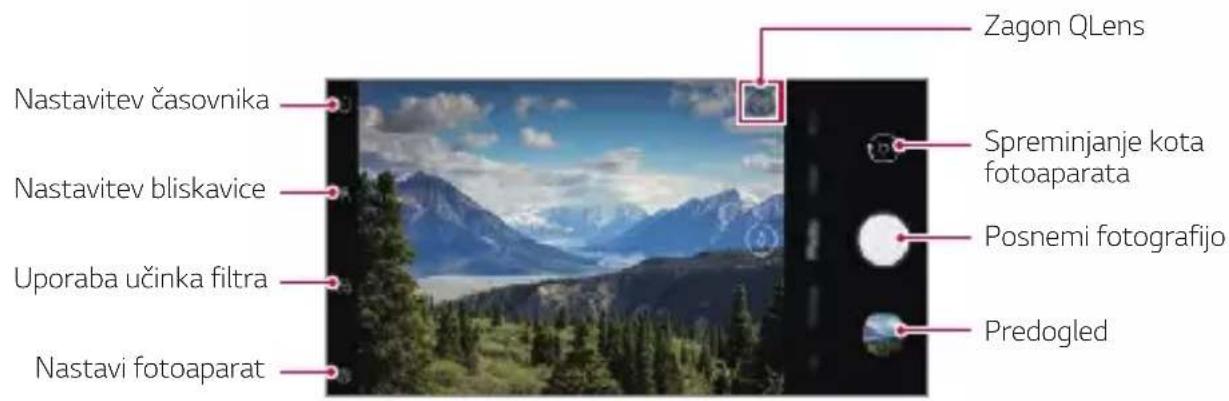
Fotografiranje
1 Izberite način fotoaparata in tapnite motiv, da ga fotoaparat izostri.
2 Za fotografiranje tapnite.
- Za fotografiranje lahko pritisnete tudi tipko za zmanjšanje glasnosti ali tipko za povečanje glasnosti.

- Ko je zaslon izklopljen ali zaklenjen, lahko fotoaparat zaženete tako, da dvakrat pritisnete tipko za zmanjšanje glasnosti. Dotaknite se > Nastavitve > Razširitve > Bližnjice, nato pa se za aktiviranje dotaknite ikone Odpri Fotoaparat.
Snemanje video
1 Tapnite ○ > Video in nato tapnite predmet, ki ga želite izostriti.
2 Za snemanje videa tapnite
- Če želite med snemanjem videa napraviti fotografijo, tapnite
- Če želite snemanje videa začasno ustaviti, tapnite 📄. Če želite snemanje videa nadaljevati, tapnite ●.
- Med snemanjem vida lahko razprete dva prsta ali ju stisnete skupaj za povečanje ali zmanjšanje video.
- Med snemanjem videa se lahko dotaknete izbranega področja, da nastavite svetlost.
- Med snemanjem videoposnetkla lahko preklapljate med fotoaparatom na sprednji in fotoaparatom na hrbtni strani, tako da pritisnete 📷.
3 Tapnite, da snemanje videoa končate.
Prilagajanje možnosti fotoaparata
Po svojih željah lahko prilagodite številne možnosti fotoaparata.
Tapnite ikono 📍 na zaslonu.

- Razpoložljive možnosti se razlikujejo glede na izbran fotoaparat (na sprednji ali hrbtni strani) in način fotoaparata.
- Posnemite fotografijo v načinu FullVision.
• : Izberite vrednosti za razmerje stranic in velikost pri fotografiranju. - ☐: Izberite vrednosti za razmerje stranic in velikost pri snemanju videov.
| Nasveti | Pomaga vam, da veste,če ima nekdo zaprte oči ali će je fotografija motna. |
| Iskanje vizije | Če v samodejnem načinu najdete povezane informacije, se bo uporabilo QLens ali Google Lens. |
| HDR | Snemajte fotografije v živih barvah ter z učinki, ki popravijo sliko tudi,če je posneta proti svetlobi. Te funkcije zagotavlja tehnologija velikega dinamičnega razpona (HDR), s katero je opremljen fotoaparat. |
| Stabilno snemanje | Odpravite zameglitev zaradi gibanja med snemanjem video. |
| Fotografije v živo | Najprej posnemite dogajanje in nato zajemite fotografijo. |
| Cheese zvok Fotografiranje z glasovnimi ukazi. | |
| Tracking focus | Omogočite, da je fotoaparat fokusiran na predmet, ki se ga dotaknete na zaslonu, tudi će se predmet premika. (Na voljo med uporabo standardnega fotoaparata.) |
| Označi lokacijo Shranite sliko s podatki o lokaciji vmesnika GPS. | |
| Mreža | Prikaz mreže, da lahko posnamete fotografije ali videoposnetke na podlagi vodoravnih in navpičnih linij. |
| Dodaj podpis Prikaz prilagojenega podpisa na fotografijah. | |
| Spomin | Izberite, ali želite fotografije in videe shraniti v Notranji pomnilnik ali na SD kartica. (Na voljo, ko je vstavljena pomnilniška kartica.) |
| Pomoč Pomoč za vsak meni fotoaparata. | |
Dodatne možnosti fotoaparata na sprednji strani
| Nasveti | Pomaga vam, da veste, će ima nekdo zaprte oči ali će je fotografija motna. |
| Samoportret je posnet | Izberite možnost Posnetek kretnje roke ali Samodejni posnetek in napravite samoportret. |
| Shrani, kot zrcaljeno | Shranite kot obrnjeno sliko po snemanju samoportretov. |
Izbira načina
Izbirate lahko med načini, prikazani na zaslonu, ki so izbrani glede na okolje fotografiranja.
Tapnite ○>in nato Več.
- Spremenite lahko vrstni red scenskih načinov, tako da ikono scenskega načina premaknete, tako da jo pritisnete in zadržite.
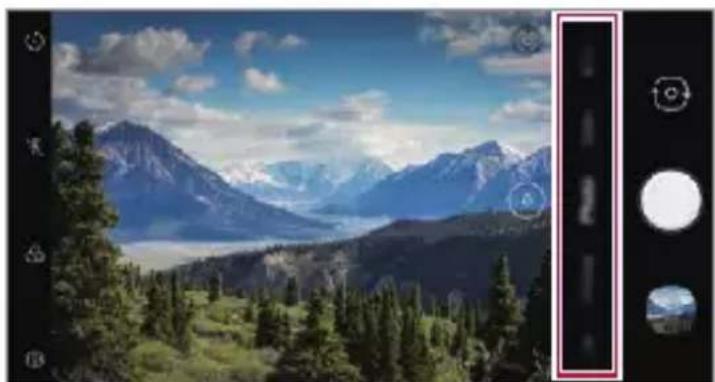
Posnamete lahko žive in jasne nočne fotografije. Med fotografiranjem napravo držite na miru. Osvetlitev fotografije lahko prilagodite, tako da drsnik potisnete gor ali dol.
1 Tapnite ○>in nato Več .>
2 Za fotografiranje tapnite.
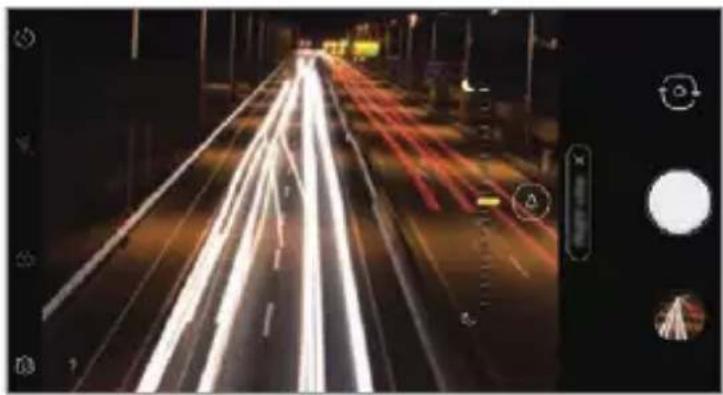
- Napravo premikajte z upoštevanjem smeri puščice v navodilih.
3 Tapnite da ustavite panoramsko zajemanje.
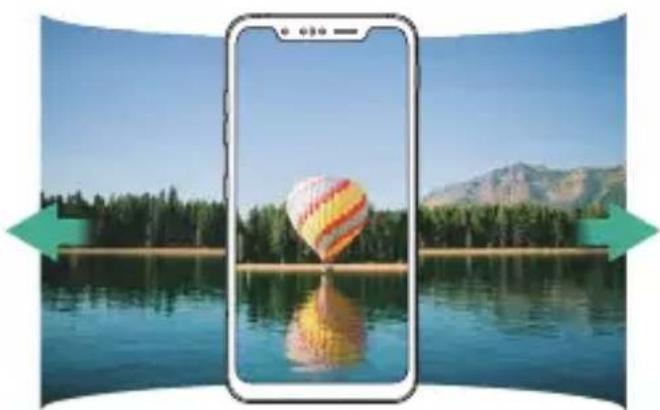
Takoj lahko združite fotografije, posnete z zadnjim in sprednjim fotoaparatom.
- Izberite fotografijo, ki bo služila za ozadje sestavljene podobe.
- Kmalu zatem bo kamera spredaj samodejno posnela fotografijo.

- Prav tako se lahko dotaknete 📄 nato za ozadje sestavljene podobe izberete fotografijo iz galerije.
Ročni video posnetek
Uporabnik lahko za snemanje videoposnetka ročno določi različne funkcije. Prilagodite avdio, ravnovesje beline, žarišče, svetlost, ISO, hitrost zaklopa itd.
1 Tapnite ○> in nato Več .>
2 Scenski meni nastavite tako, da je primeren za snemanje okolja.
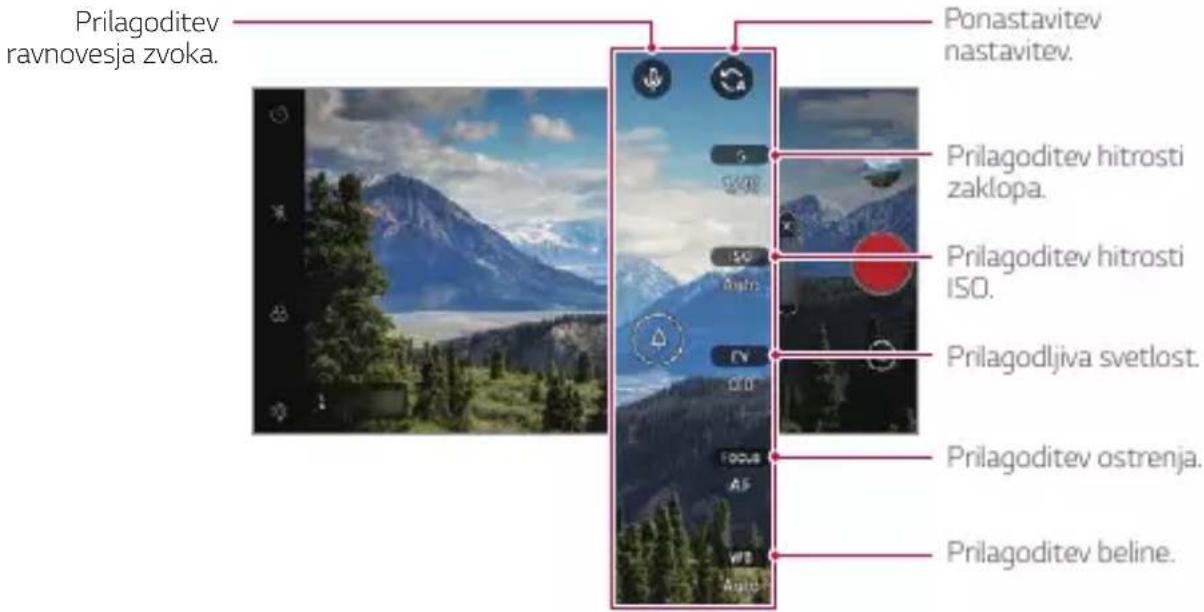
3 Za začetek snemanja pritisnite

Nastavljanje možnosti
Možnost kamere lahko nastavite glede na želeno okolje.
Na zaslonu pritisnite ⚙️.
• :Neposreden preklop v FullVision
• :Izberite ločljivost in velikost videoposnetka.
| Sličice na sekundo | Izberite število slik na sekundo. |
| Bitna hitrost | Izberite kakovost slike za videe. |
| Hi-Fi Snemajte video | s kakovostjo zvoka Hi-Fi. |
| Shrani kot HDR10 | Shranite video v obliki zapisa HDR10 za višjo ločljivost in živahne barve. |
| Stabilno snemanje | Odpravite zameglitev zaradi gibanja med snemanjem video. |
| Tracking focus | Omogočite, da je fotoaparat fokusiran na predmet, ki se ga dotaknete na zaslonu, tudi će se predmet premika. (Na voljo med uporabo standardnega fotoaparata.) |
| Označi lokacijo | Shranite sliko s podatki o lokaciji vmesnika GPS. |
| Mreža | Prikaz mreže, da lahko posnamete fotografije ali videoposnetke na podlagi vodoravnih in navpičnih linij. |
| Spomin | Izberite, ali želite fotografije in videe shraniti v Notranji pomnilnik ali na SD kartica. (Na voljo, ko je vstavljena pomnilniška kartica.) |
| Pomoč Pomoč za vsak meni fotoaparata. | |
Počasni posnetek
S spreminjanjem hitrosti gibanja ustvarite zabaven videoposnetek. Ta funkcija je uporabna, će želite videoposnetek prevrteti nazaj z manjšo hitrostjo od dejanske hitrosti originalnega posnetka.

- Počasni posnetek za celoten videoposnetek
- Učinek počasnega posnetka je uporabljen pri celotnem videoposnetku.
- Počasni posnetek za dele
- Učinek počasnega posnetka je uporabljen na določenih delih videoposnetka.
1 Tapnite ○> in nato Več .>
2 Tapnite za snemanje videoposnetka.
- Če želite snemanje videa začasno ustaviti, tapnite 📄. Če želite snemanje videa nadaljevati, tapnite ●.
3 Za konec snemanja pritisnite

Fotografije, posnete v enakih intervalih, se shranijo kot datoteka GIF.
1 Tapnite ○>In nato Več .>
- Izberete lahko eno od 4, 8, 12, 16 in 20 kopij.
3 Za fotografiranje tapnite.
- Fotografije bodo zajete na vsake 3 sekunde in shranjene kot datoteka GIF.
- Pritisnete lahko ☐, preden pred koncem fotografiranja posnamete dodeljeno število fotografij.
- Posnete fotografije se shranijo kot datoteke GIF.
• V aplikaciji Galerija si lahko ogledate shranjene datoteke GIF.

• V trenutku, ko fotoaparat posname fotografijo, se vklopi bliskavica.
- Na dnu zaslona je prikazano skupno število posnetih fotografij in število kopij.
- Posnete fotografije so shranjene samo v obliki GIF.
Triple shot
Trije fotoaparati na zadnji strani naprave posnamejo niz fotografij pod različnimi koti, da jih lahko združijo v videoposnetek z drsečim učinkom.
Za podrobnosti si oglejte razdelek Triple shot.
Kinematski posnetek
Posnamete lahko video in ustvarite videoposnetek samo z delom motiva, ki se premika.
Za podrobnosti si oglejte razdelek Kinematski posnetek.
Cine video
Posnamete lahko video v obliki filma.
Za podrobnosti si oglejte razdelek Cine Video.
Hrana
Med snemanjem fotografije ali videa lahko prilagajate drsnik za barvo in ravnovesje beline.
Posnamete lahko videoposnetek in ga neposredno naložite v YouTube. Za uporabo te lastnosti morate preveriti tvojo telefonski številko.

- YouTube Live je na voljo le, če je vaša naprava povezana z internetom. Če uporabite prenos podatkov prek mobilnega omrežja, lahko nastanejo stroški porabe podatkov, odvisno od vašega naročniškega paketa.
Portret
Lahko posnamete oster portret, tako da uporabite kamerin učinek zameglitve.
Za podrobnosti si oglejte razdelek Portret.
Google Lens Predlogi
Z objektivom Google lahko neposredno na vaši napravi pridobite več informacij o predmetih okrog vas, kot so znamenitosti, posterji, meniji v restavracijah, živali, rastline ali črtne kode.
AI CAM
Ker fotoaparat med fotografiranjem in snemanjem videoposnetkov razpoznava predmete, lahko učinkoviteje fotografirate in snemate videoposnetke.
Za podrobnosti si oglejte razdelek AI CAM.
Ročne nastavitve
S številnimi naprednimi funkcijami lahko ustvarite profesionalne fotografije. Prilagodite ravnovesje beline, žarišče, vrednost ISO, hitrost zaklopa in druge možnosti.
1 Tapnite ○ > in nato Ročne nastavitve.
2 Prilagodite naslednje nastavitve fotoaparata.
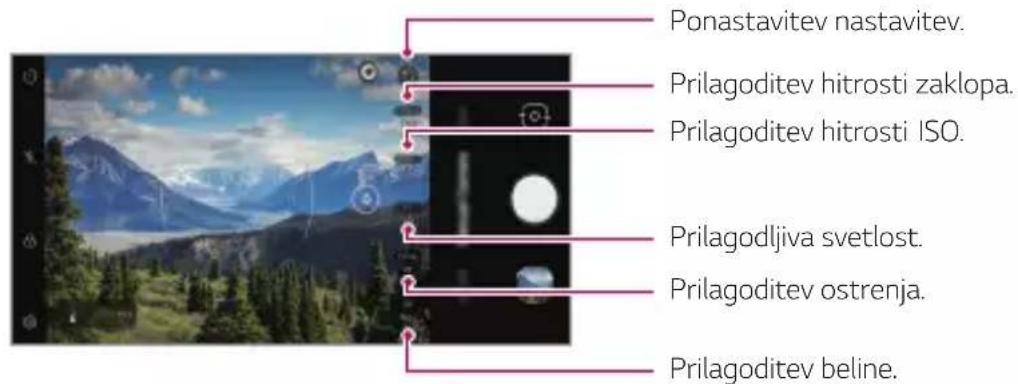
3 Tapnite, da posnamete fotografijo.
Prilagajanje možnosti fotoaparata
Po svojih željah lahko prilagodite številne možnosti fotoaparata.
Tapnite ikono 📍 na zaslonu.
• :Posnemite fotografijo v načinu FullVision.
• : Izberite vrednosti za razmerje stranic in velikost pri fotografiranju.
| Graphy fotografija | Prilagodite ravnovesje beline, občutljivost ISO in hitrost zaklopa za priporočeno fotografijo. Za podrobnosti si oglejte razdelek Graphy. |
| Shrani kot RAW | Slika se shrani v obliki zapisa RAW, da jo lahko spreminjate. Med fotografiranjem se ustvarita datoteki DNG in JPEG, nato se shrani kot nestisnjena slika z visoko ločljivostjo. |
| Cheese zvok Fotografiranje z glasovnimi ukazi. | |
| Tracking focus | Omogočite, da je fotoaparat fokusiran na predmet, ki se ga dotaknete na zaslonu, tudi će se predmet premika. (Na voljo med uporabo standardnega fotoaparata.) |
| Označi lokacijo Shranite sliko s podatki o lokaciji vmesnika GPS. | |
| vodnik | Prikaz mreže, da lahko napravite fotografije na podlagi vodoravnih in navpičnih linij. |
| Dodaj podpis Prikaz prilagojenega podpisa na fotografijah. | |
| Spomin | Izberite, ali želite fotografije in videe shraniti v Notranji pomnilnik ali na SD kartica. (Na voljo, ko je vstavljena pomnilniška kartica.) |
| Pomoč Pomoč za vsak meni fotoaparata. | |
Graphy
Uporabite lahko priporočene vrednosti za ravnovesje beline, občutljivost ISO in hitrost zaklopa, ki jih pri fotografiranju uporabljajo strokovnjaki.
1 Tapnite ○ > in nato Ročne nastavitve.
2 Tapnite 🟢 in med priporočenimi slikami izberite želen prizor.
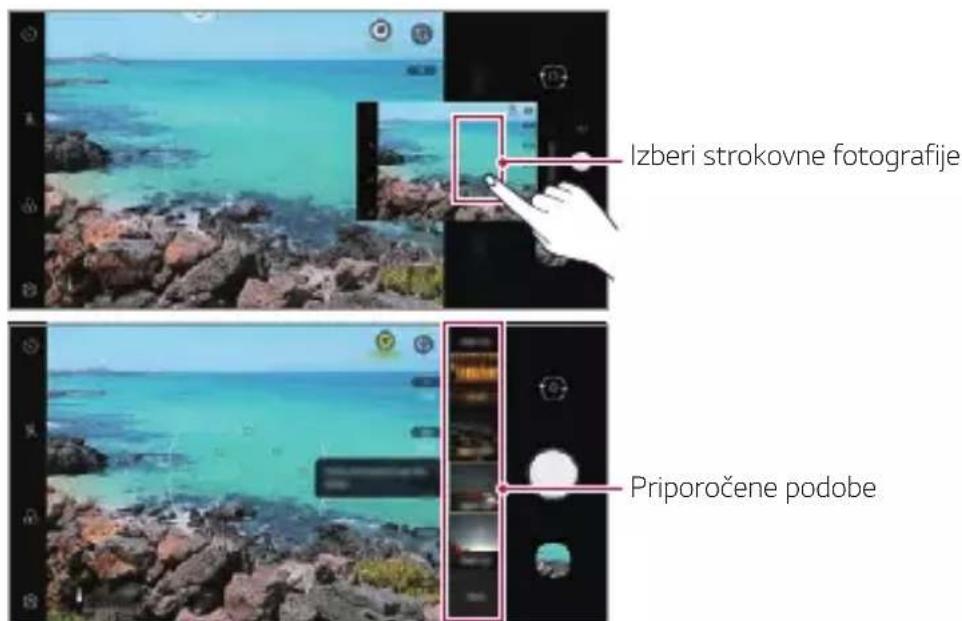
3 Za fotografiranje tapnite.
- Fotografije so posnete z enakimi nastavitvami, kot je določeno v meniju Graphy.

• Ta funkcija je na voljo samo v ročnem Ročne nastavitve.
- Da deaktivirate to funkcijo, se dotaknite ⚙️, nato pa se v meniju Graphy dotaknite .
Focus peaking
Izostritev motiva lahko prilagodite s funkcijo pomoči pri ostrenju.
Funkcijo Focus peaking odprete z gumbom Ročno ostrenje (MF). Ko je funkcija Focus peaking omogočena, je izostreni motiv rumen. Pomikajte kolesce navzgor in navzdol, da izostrite želeno območje, nato pa posnemite fotografijo.

• Ta funkcija je na voljo samo v ročnem načinu fotoaparata in ročnem načinu video.
- Funkcijo onemogočite tako, da še enkrat tapnete gumb Focus peaking.
• Ta funkcija ni na voljo pri uporabi širokokotnega fotoaparata.
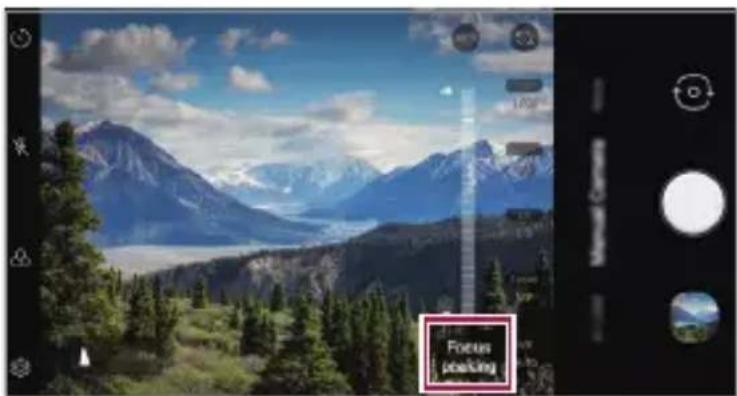
Druge uporabne funkcije v aplikaciji Fotoaparat
Zaklepanje samodejne osvetlitve/samodejnega ostrenja
Če v samodejnem načinu pritisnete in pridržite zaslon, lahko »zaklenete« trenutno stopnjo osvetlitve in položaj ostrenja. Za izklop funkcije tapnite prazno območje na zaslonu.
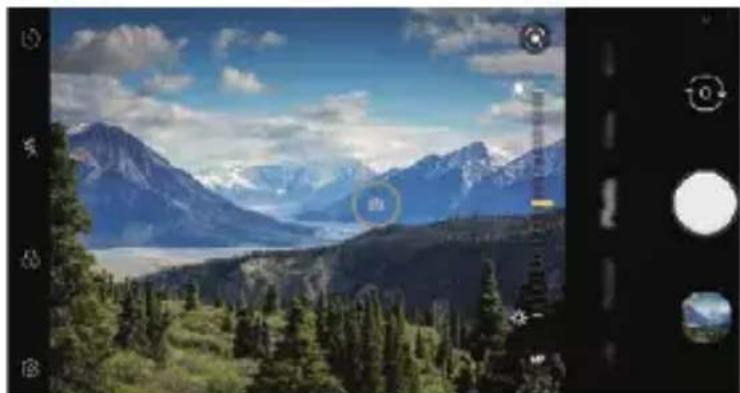
• Ta funkcija je na voljo samo v določenih načinih.
Uporaba eksplozivnega posnetka
Posnamete lahko zaporednih fotografij in si jih v Galerija ogledate kot premikajoče se fotografije.
1 Zaženite aplikacijo fotoaparata in izberite Fotografija.
2 Tapnite in pridržite.
- Medtem ko držite pritisnjen ○, fotoaparat posname več zaporednih fotografij.

• Ta funkcija je na voljo samo v določenih načinih.
Preklapljanje med fotoaparatoma
Za iskanje načina, ki ustreza okolici, lahko preklapljate med fotoaparatoma na sprednji in hrbtni strani.
Za preklapljanje med fotoaparatoma na sprednji in hrbtni strani na zaslonu fotoaparata tapnite ikono 😊 ali pa povlecite zaslon v poljubno smer.
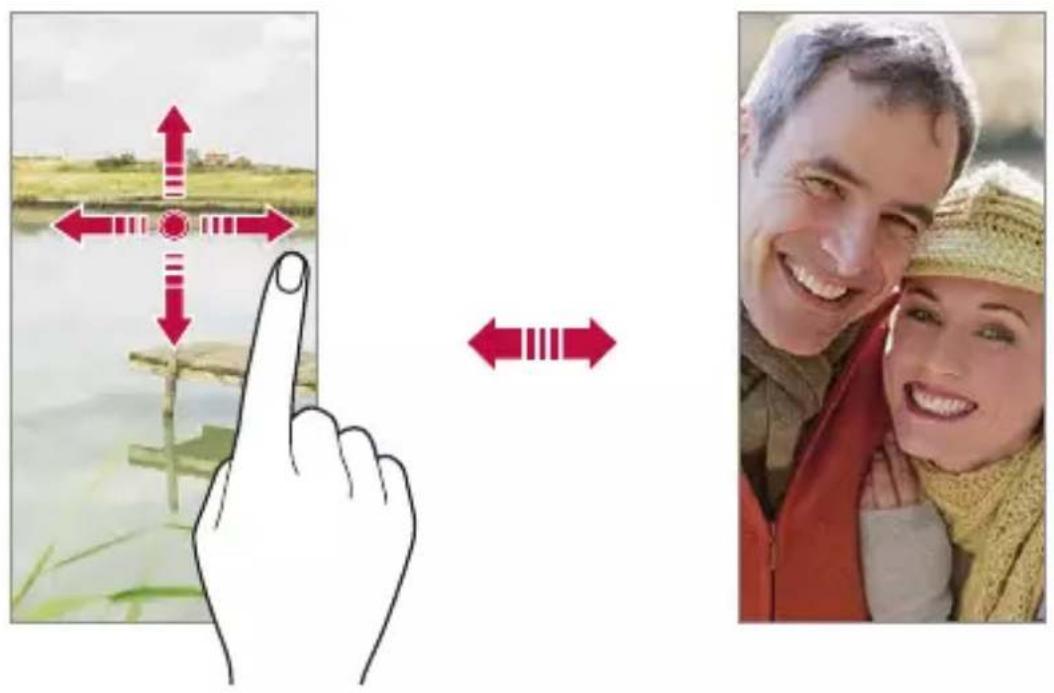
- Za posnetke sebe uporabljajte fotoaparat na sprednji strani. Za podrobnosti si oglejte razdelek Samoportret je posnet.
Povečevanje ali pomanjševanje
Na zaslonu fotoaparata lahko povečevanje ali pomanjševanje uporabljate med snemanjem fotografije ali video.
- Na zaslonu fotoaparata dva prsta stisnite ali razprite, da sliko približate ali oddaljite, nato pa uporabite prikazan drsnik.

- Funkcija povečave ni na voljo med uporabo fotoaparata na sprednji strani v načinu samoportret je posnet.
Samoportret je posnet
S sprednjim fotoaparatom lahko prikažete svoj obraz in napravite posnetek sebe.
Posnetek kretnje roke
Posnetke sebe lahko napravite s potezami.
V sprednji fotoaparat pokažite dlan in nato stisnite pest.
Lahko pa tudi stisnete pest in jo nato razprete pred fotoaparatom na sprednji strani.
- Čez tri sekunde bo posneta fotografija.
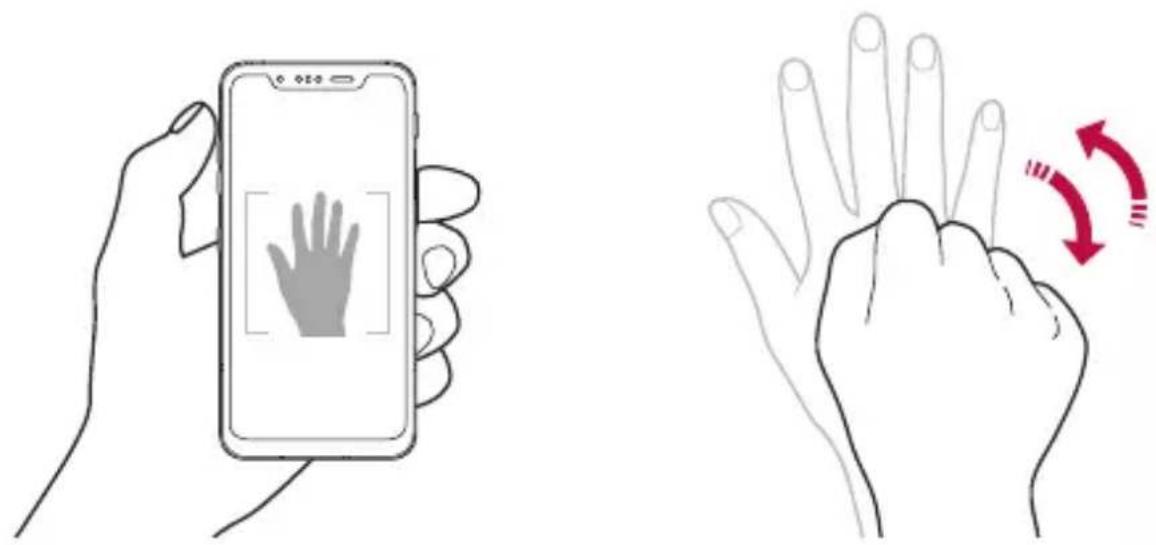
- Za uporabo te funkcije preklopite na fotoaparat na sprednji strani in tapnite 🌐 > Samoportret je posnet > Posnetek kretnje roke.
- Dlan in pest morata biti v vidnem polju, da ju fotoaparat lahko zazna.
• Ta funkcija morda ni na voljo med uporabo nekaterih funkcij fotoaparata.
Samodejni posnetek
Za preprosto in priročno fotografiranje sebe lahko uporabite funkcijo zaznavanja obraza. Napravo lahko nastavite tako, da fotoaparat na sprednji strani zazna vaš obraz, ko pogledate v zaslon, in samodejno napravi posnetek.
- Ko fotoaparat na sprednji strani zazna vaš obraz, se pojavi belo obarvan okvir. Če se motiv v okvirju neha gibati, okvir postane rimen in fotoaparat posname fotografijo.
Med uporabo fotoaparata na sprednji strani lahko v fotoaparat pokažete dlan in nato dvakrat hitro stisnete pest.
- Po trisekundnem zamiku bodo v enakih intervalih posnete štiri fotografije.
Shrani, kot zrcaljeno
Pred fotografiranjem s fotoaparatom na sprednji strani tapnite > Shrani, kot zrcaljeno. Slika bo obrnjena vodoravno.

- Med uporabo fotoaparata na sprednji strani lahko v možnostih fotoaparata spremenite način snemanja samoportretov. Za podrobnosti si oglejte razdelek Prilagajanje možnosti fotoaparata
Podpis
Ustvarite lahko prilagojeno fotografijo s svojim podpisom.
2 Vnesite želeni podpis in tapnite Dodaj.

• Ta funkcija je na voljo samo v določenih načinih.
hitra skupna uporaba
Fotografijo ali video lahko delite z želeno aplikacijo takoj po snemanju.
1 Tapnite ○ >nato pa posnemite fotografijo ali video.
2 Tapnite ikono aplikacije, ki se pojavi na zaslonu, da jo delite s to aplikacijo.
Ikono lahko podrsate tudi v nasprotno smer, da boste videli, katere druge aplikacije lahko uporabite za deljenje fotografij in videov.
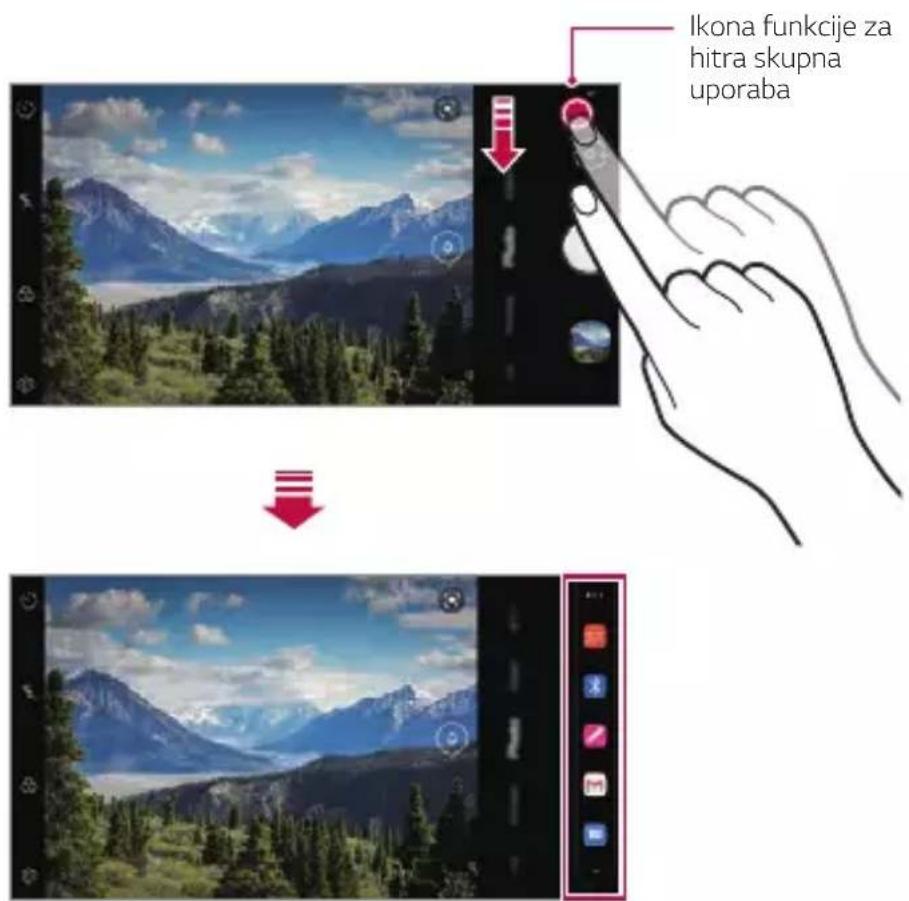

- Aplikacija, ki jo prikazuje ikona funkcije za hitra skupna uporaba, se lahko razlikuje, odvisno od vrste in pogostosti dostopanja do aplikacij, nameščenih v napravi.
- Ta funkcija je na voljo samo v določenih načinih.
Galerija
Pregled aplikacije Galerija
Prikazujete in upravljate lahko fotografije in videoposnetke, shranjene v napravi.
1 Tapnite○>
- Shranjene fotografije in videi so prikazani po mapah.
2 Tapnite mapo in izberite datoteko.
- Oglejte si izbrano datoteko v celozaslonskem načinu.
- Med gledanjem fotografije podrsajte v levo ali desno za ogled prejšnje oziroma naslednje fotografije.
- Med gledanjem videa podrsajte v levo ali desno za hitro previjanje nazaj oziroma naprej.
- Če med snemanjem shranite podatek o lokaciji ali uporabite scenski način, bo za vsak videoposnetek ustvarjena svoja podmapa.
- Za prikaz fotografij po lokaciji, kjer je bila fotografija posneta, se dotaknite > Označi lokacijo, nato pa se dotaknite . Fotografije se samodejno razvrstijo v skupine po lokaciji v zavihku Spomin v aplikaciji Galerija.

- Nekateri zapisi datotek morda ne bodo podprti, odvisno od nameščene programske opreme.
- Zaradi kodiranja nekaterih datotek morda ne bo mogoče odpreti.
- Datoteke, ki presegajo omejitev velikosti, lahko povzročijo napako.
- Za ustvarjanje albumov Spomin morate aktivirati funkcijo GPS.
Prikazovanje fotografij
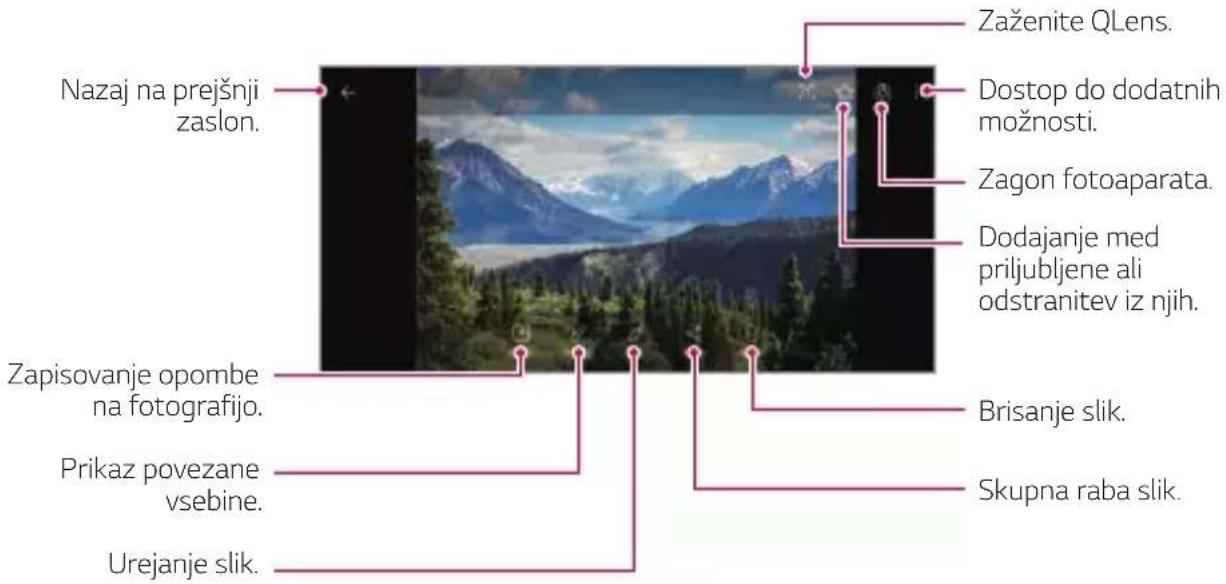

- Podrobnosti menija se pojavijo, ko se narahlo dotaknete zaslona. S ponovnim dotikom zaslona meni izgine.
Pisanje zapiskov na fotografije
- Funkcija zapiskov pri nekaterih slikovnih datotekah morda ni na voljo. - Dodane zapiske lahko iščete tako, da v aplikaciji Galerija pritisnete
Prikaz povezane vsebine
Povezane fotografije lahko urejate ali konfigurirate v aplikaciji Galerija. Za več podrobnosti preberite Povezana vsebina.
Urejanje fotografij
1 Med gledanjem fotografije tapnite
2 Svoje fotografije lahko uredite z različnimi orodji za posebne učinke in urejanje.
3 Po končanem urejanju tapnite Shrani kopijo.
Predvajanje videoposnetka
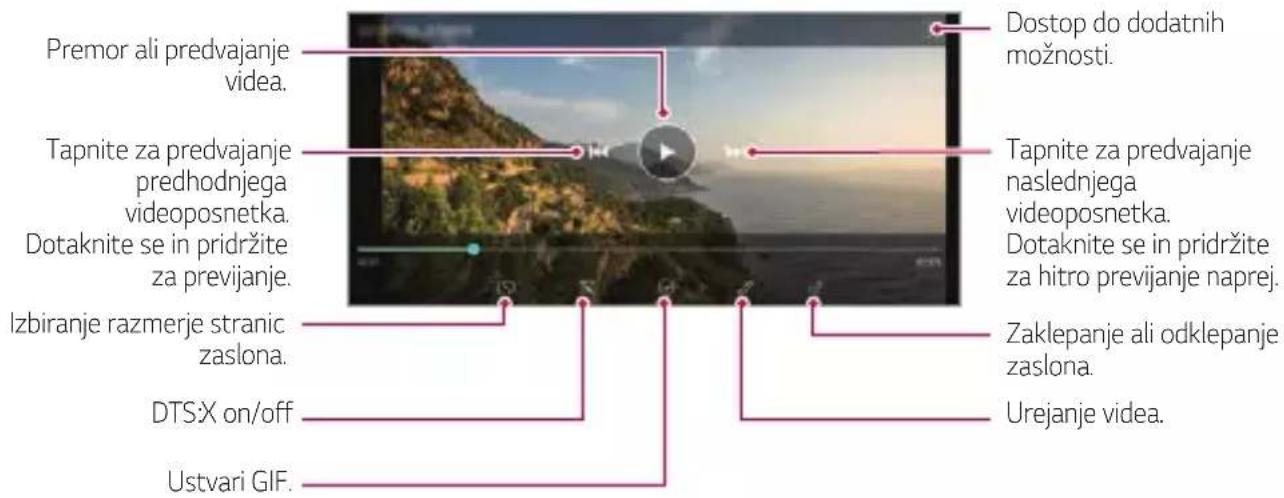

- Če želite prilagoditi glasnost zvoka, desno stran zaslona z videoposnetkom povlecite navzgor ali navzdol.
- Če želite prilagoditi svetlost zaslona, levo stran zaslona povlecite navzgor ali navzdol.
- Če na zaslonu predvajanja videoposnetka povlečete v levo, lahko posnetek zavrtite nazaj (REW), in če ga povlečete v desno, ga hitro previjete naprej (FF).
Urejanje videoposnetkov
3 Dotaknite se Shrani, da shranite spremembe.
Uporabne aplikacije 121
Brisanje datotek
Datoteke lahko izbrišete na enega od teh načinov:
- Tapnite datoteko na seznamu in jo pridržite, nato pa tapnite Izbriši.
- Na seznamu datotek pritisnite 📊 in izbrišite želeno datoteko.
- Izbrisane datoteke se samodejno premaknejo v mapo Koš, v Galerijo pa jih lahko obnovite v 7 dneh.
- Pritisnite 📧, da datoteke dokončno izbrišete. V tem primeru datotek ni mogoče obnoviti.
Datoteke lahko z drugimi delite na enega od teh načinov:
- Med gledanjem fotografije tapnite ✉, da datoteko delite na želeni način.
- Med gledanjem videa tapnite : >lzmenjava, da datoteko delite na želeni način.
- Na seznamu datotek tapnite ikono ✻, izberite datoteke in nato še želeni način deljenja.
Imenik
Pregled aplikacije Imenik
Shranjujete in upravljate lahko stike.
Dotaknite se ○>Osnovne >menik.
Dodajanje stikov
Dodajanje novih stikov
1 Na zaslonu s seznamom stikov tapnite +
- Odpre se pojavno okno za izbiro, kam naj bo stik shranjen. Izberite želeno lokacijo.
2 Vnesite podrobnosti stika in se dotaknite Shrani.
Uvažanje stikov
Stike lahko uvozite iz druge naprave za shranjevanje.
1 Na zaslonu s seznamom stikov se dotaknite : > Upravljaj stike > Uvozi.
2 Izberite začetno in končno lokacijo stika, ki ga želite uvoziti, nato pa tapnite V redu.
3 Izberite stike in se dotaknite Uvozi.
Dodajanje stikov na seznam za hitro izbiranje
1 Na zaslonu s seznamom stikov se dotaknite : > Hitro klicanje.
2 Na seznamu številk za hitro izbiranje se dotaknite Dodaj kontakt.
3 Izberite stik.

- Med dodajanjem novega stika tapnite, da dodate številko za hitro izbiranje.
Iskanje stikov
Stike lahko poiščete na enega od teh načinov:
- Dotaknite se iskalne vrstice na vrhu zaslona s stiki in vnesite iskani stik ali telefonsko številko.
- Pomikajte se navzgor ali navzdol po seznamu stikov.
• V kazalu na zaslonu s seznamom stikov tapnite začetno črko stika.

- Če pritisnete na iskalno vrstico na vrhu zaslona s stiki in vnesete stik ali telefonsko številko, se izpišejo integrirani rezultati iskanja iz zgodovine klicev in seznama stikov, shranjenega v izdelku.
Seznam stikov
Urejanje stikov
1 Na zaslonu s seznamom stikov izberite stik.
2 Na zaslonu s seznamom stikov tapnite in uredite podrobnosti.
3 Dotaknite se Shrani, da shranite spremembe.
Brisanje stikov
Stike lahko izbrišete na enega od teh načinov:
- Na zaslonu s seznamom stikov pritisnite in pridržite stik, ki ga želite izbrisati, nato pa tapnite Izbriši kontakt.
- Na zaslonu s seznamom stikov tapnite : >Izbriši.

- Izbrisanih stikov ni mogoče obnoviti.
Dodajanje priljubljenih
Pogosto uporabljene stike lahko registrirate kot priljubljene.
1 Na zaslonu s seznamom stikov izberite stik.
2 Na zaslonu s seznamom stikov tapnite☆
Ustvarjanje skupin
1 Na seznamu skupine stikov tapnite +
2 Vnesite ime nove skupine.
3 Tapnite Dodaj člane, izberite stike in nato tapnite Dodaj.
4 Tapnite Shrani, da shranite novo skupino.
QuickMemo+
Pregled aplikacije QuickMemo+
Ustvarjajte različne zapise s številnimi možnostmi te napredne beležke, ki jih običajne beležke ne podpirajo (denimo upravljanje slik in zajemanje posnetkov zaslona).
Ustvarjanje zapisa
1 Tapnite○QuickMemo+.
2 Tapnite, da ustvarite zapis.
• √ : Shranjevanje zapisa.
• ←: Razveljavitev prejšnjega urejanja.
• : Uveljavitev nedavno izbrisanih urejanj.
• T : Vnos zapisa s tipkovnico.
• : Pisanje zapisa z roko.
• : Brisanje ročno napisanih zapisov.
• : Povečevanje ali pomanjševanje, vrtenje ali brisanje delov ročno napisanega zapisa.
• : Dostop do dodatnih možnosti.
3 Tapnite, da shranite zapis.
Zapisovanje opomb na posnetek zaslona
1 Med prikazom zaslona, ki ga želite zajeti, povlecite vrstico stanja navzdol in tapnite [∅].
- Posnetek zaslona se pojavi kot tema ozadja beležke. Na vrhu zaslona se pojavijo orodja beležke.
2 Obrežite sliko (po potrebi) in napišite želene zapise.
- Shranjene zapise si lahko ogledate v aplikaciji QuickMemo+ ali Galerija.
- Če želite zapise vedno shranjevati na isto lokacijo, potrdite polje Uporabi privzeto za to dejanje. in izberite aplikacijo.

- S funkcijo premikajočega zajemanja lahko zajamete celoten zaslon.
- Med uporabo aplikacij, kot sta Sporočilo in Chrome, povlecite ploščo z obvestili navzdol in tapnite Zajemi+> Podaljšano, da celoten zaslon, ki ga trenutno gledate, zajamete kot eno datoteko.
- Ta funkcija je na voljo samo v nekaterih aplikacijah, ki podpirajo funkcijo premikajočega zajemanja.
- Približajte dva prsta ali razširite prste za spreminjanje oblike zapiskov.
Upravljanje map
Zapiske organizirajte in si jih oglejte skladno z vrsto zapiska.
1 Izberite ○>QuickMemo+.
2 Tapnite vzgornjem delu zaslona in nato izberite želeno funkcijo.
- Vsi Zapiski: Naenkrat si lahko ogledate vse zapiske, shranjene v Qmemo+.
- Moji zapiski: Ogledate si lahko zapiske, ustvarjene v Qmemo+.
- Zajemi+: Ogledate si lahko zapiske, ustvarjene s pomočjo Zajemi+.
- Koš: Ogledate si lahko izbrisane zapiske.
• Nova kategorija: Dodate lahko kategorije. - Spreminjate lahko vrstni red kategorij ali pa jih dodajate/brišete. S pritiskom na kategorijo lahko spremenite njeno ime.

- Nekatere kategorije se ne pojavijo, ko se sprva zažene aplikacija za mape. Dodatno so kategorije prikazane le, ko obstajajo ustrezni zapiski.
- Izbrisani zapiski so premaknjeni v koš in jih lahko obnovite najkasneje v 7 dneh od dneva izbrisa. V aplikaciji Qmemo+ lahko spremenite vrsto prikaza, tako da položite dva prsta na zaslon in ju ali raztegnete ali povlečete skupaj.
Ura
Alarmi
Nastavite lahko alarm, ki se bo sprožil ob določeni uri.
1 Tapnite ○ Ura Alarmi.
2 Tapnite in dodajte nov alarm.
3 Konfigurirajte nastavitve alarma in se dotaknite Shrani.

- Če izberete predhodno nastavljen alarm, ga lahko uredite.
Svetovna ura
Ogledate si lahko trenutno uro v mestih po svetu.
1 Tapnite ○ Ura Svetovna ura.
2 Tapnite + in dodajte mesto.
Časovnik
Nastavite lahko časovnik, ki bo po določenem časovnem obdobju sprožil alarm.
1 Tapnite ○ Ura Časovnik.
2 Nastavite uro in se dotaknite Začni.
- Za začasno ustavitev časovnika se dotaknite Premor. Za nadaljevanje časovnika tapnite Povrni.
3 Tapnite Ustavi, da ustavite alarm časovnika.
Štoparica
Štoparico lahko uporabite za beleženje časa kroga.
1 Tapnite ○ Ura Štoparica.
2 Tapnite Začni za inicializacijo štoparice.
- Če želite zabeležiti čas kroga, se dotaknite Krog.
3 Za začasno ustavitev štoparice tapnite Premor.
- Za nadaljevanje štoparice se dotaknite Povrni.
- Če želite počistiti vse zabeležene vrednosti in znova zagnati štoparico, pritisnite Ponast.
Koledar
Pregled aplikacije Koledar
Koledar lahko uporabite za upravljanje dogodkov in opravil.
Dodajanje dogodkov
1 Dotaknite se ○ > Osnovne > Koledar.
2 Izberite datum in tapnite +
3 Vnesite podrobnosti dogodka in se dotaknite Shrani.
Sinhronizacija dogodkov
Tapnite : > Koledar za usklajevanje in izberite koledar za sinhronizacijo.

- Ko dogodke shranite iz naprave v račun Google, se samodejno sinhronizirajo tudi s koledarjem Google. Nato lahko druge naprave sinhronizirate s koledarjem Google, da boste lahko tudi z njimi upravljali svoje dogodke.
Opravila
V napravo lahko registrirate opravila za lažje upravljanje urnikov.
1 Dotaknite se Osnovne Opravila.
2 Tapnite +da dodate opravilo.
3 Vnesite podrobnosti opravila in se dotaknite Shrani.
Glasba
Predvajate in upravljate lahko skladbe ali glasbene albume.
1 Dotaknite se Osnovne Glasba.
2 Izberite kategorijo.
3 Izberite glasbeno datoteko.
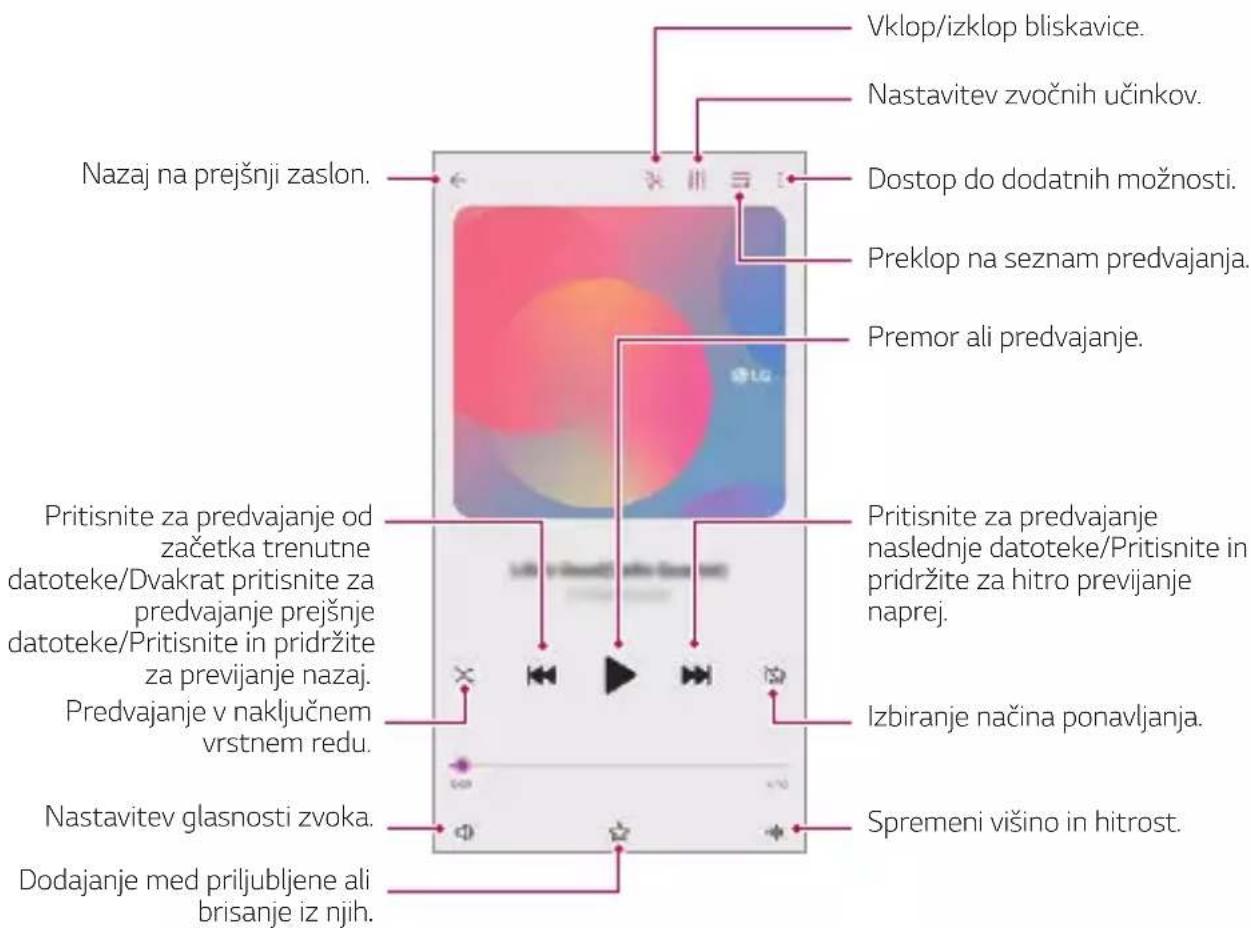

- Nekateri zapisi datotek morda ne bodo podprti, odvisno od nameščene programske opreme.
- Datoteke, ki presegajo omejitev velikosti, lahko povzročijo napako.
- Glasbene datoteke so lahko zaščitene z mednarodnimi zakoni o lastnikih avtorskih pravic ali o avtorskih pravicah. Pred kopiranjem glasbene datoteke boste morda morali pridobiti zakonsko dovoljenje. Če želite glasbeno datoteko prenesti ali kopirati, najprej preverite zakon o avtorskih pravicah v ustrezni državi.
- Če nastavite bliskavico, se ta sproži v ritmu predvajane glasbe.
Računalo
Uporabljate lahko dve vrsti računalo: preprosti kalkulator in znanstveni kalkulator.
Izdelek z napravami IoT lahko brez težav povežete z monitorjem in jih po želji uporabljate.
Izberite ○>Osnovne >ThinQ

- Pralni stroj, sušilnik, urejevalnik las, pomivalni stroj, pečico in robotski čistilnik lahko registrirate le, ko je izdelek v stanju mirovanja.
- Na izdelku poiščite oznako LG ThinQ, da vidite, će ga lahko povežete z aplikacijo LG ThinQ.
- Dotaknite se za pregled različnih funkcij aplikacije LG ThinQ.
Zaganjalnik Iger
Zaganjalnik Iger lahko uporabite za ogled seznama vseh nameščenih iger ali za to, da nastavite napravo na tiho, oziroma da preprečite pojavljanje sporočil med igranjem iger.
1 Tap○Osnovne Zaganjalnik Iger.
2 Izberite želeno možnost.
LG Health
Pregled aplikacije LG Health
Za upravljanje zdravja in ohranjanje dobrih vadbenih navad lahko beležite svoje vadbe.
Navodila za začetek uporabe aplikacije LG Health
Aplikacijo LG Health lahko konfigurirate ob prvem zagonu ali po njeni ponastavitvi.
1 Tapnite ○ Osnovne LG Health.
2 Upoštevajte navodila na zaslonu in dokončajte konfiguracijo.
Uporaba aplikacije LG Health
V aplikaciji LG Health si lahko ogledate glavne informacije ter upravljate količino fizične vadbe in zdravstvene informacije.
1 Tapnite ○ Osnovne LG Health.
2 Na voljo so naslednje možnosti.
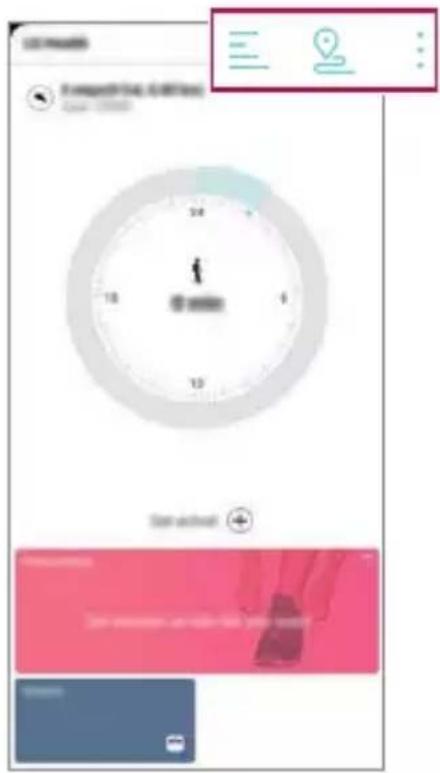
• : Začetek beleženja vadbe. Pot in količina fizične vadbe se beležita za vsako vrsto vadbe.
• : Nastavite dnevne vadbene cilje, denimo količino kalorij in število korakov, ali prilagodite različne nastavitve aplikacije LG Health.

- Zdravstveni podatki v aplikaciji LG Health so namenjeni zagotavljanju boljše uporabniške izkušnje in jih ni mogoče uporabljati za preprečevanje bolezni, zdravljenje, diagnosticiranje ali odpravljanje drugih zdravstvenih težav.
- Aplikacija LG Health se lahko razlikuje ali morda ni na voljo, odvisno od države in ponudnika storitev. Razpoložljive funkcije aplikacije LG Health in aplikacije, ki jih je mogoče dodati v LG Health, se lahko razlikujejo, odvisno od države. To je posledica različnih zakonodaj in predpisov.
E-pošta
Pregled aplikacije E-pošta
V napravo lahko registrirate e-poštni račun ter nato z njo pregledujete in pošiljate e-poštna sporočila.

- Če uporabite prenos podatkov prek mobilnega omrežja, lahko nastanejo stroški porabe podatkov, odvisno od vašega naročniškega paketa. Za več informacij pokličite ponudnika storitev.
Registracija e-poštnih računov
Ob prvi uporabi aplikacije za e-pošto registrirajte svoj račun.
1 Dotaknite se Osnovne E-pošta.
2 Izberite ponudnika e-poštnih storitev.
3 Vnesite svoj e-poštni naslov in se dotaknite Naslednji, da registrate račun.
- Če želite ročno registrirati e-poštni račun, se dotaknite Ročna nastavitev (po potrebi).
Upravljanje e-poštnih računov
Za prikaz ali urejanje nastavitev e-poštnega računa se dotaknite : > Nastavitve.
- Če želite dodati račun, se dotaknite Dodaj račun.
Če je registriranih več e-poštnih računov in si želite ogledati drug račun, tapnite ≡ in na seznamu izberite enega od računov.
Pregledovanje e-pošte
1 Tapnite in izberite nabiralnik.
2 Na seznamu izberite e-pošto.
- Prikažejo se e-poštna sporočila.
Pošiljanje e-pošte
1 Tapnite+
2 Vnesite e-poštni naslov prejemnika.
3 Vnesite zadevo in sporočilo.
- Če želite priložiti datoteke, tapnite 📄.
- Za dostop do dodatnih možnosti menija tapnite :.
4 Tapnite da pošljete e-poštno sporočilo.

- Približajte dva prsta ali razširite prste za nastavitev velikosti pisave vašega seznama e-pošte.
HD avdio snemalnik
HD avdio snemalnik omogoča ročno konfiguracijo zvočnih nastavitev, da lahko snemate zvok glede na okolico.
Načini snemanja
HD-zvok lahko snemate tako, da izberete in konfigurirate želeni zvočni način, ki ustreza okolju snemanja.
Tapnite ○ >Osnovne HD avdio snemalnik >≡
Običajno
Snemanje zvoka brez dodatnih nastavitev.
Koncert
Snemate lahko zvok na koncertu ali drugem glasbenem dogodku.
Prilagojen
Ročno lahko konfigurirate želene nastavitve za snemanje zvoka.
Način Studia
V studijskem načinu lahko hkrati predvajate zvočno datoteko ali glasbo in snemate svoj glas, ustvarite večglasne posnetke z večkratnim snemanjem glasu ter posnamete svoje komentarje prek izvirne zvočne datoteke napovedovalca ali govorca.
1 Tapnite ○> Osnovne> HD avdio snemalnik> ≡> Prilagojen.
2 Tapnite _+
3 Izberite zvočno datoteko za glasbo v ozadju.
4 Tapnite, da posnamete glas.
5 Tapnite da shranite posneto datoteko.

- Glasbo v ozadju lahko predvajate samo prek slušalk. Pred uporabo te funkcije priključite slušalke.
Druge koristne funkcije za uporabo aplikacije HD avdio snemalnik snemalnik
GAIN
Prilagodite lahko občutljivost zvoka, ki ga snema mikrofon.
Višja, kot je nastavljena vrednost funkcije GAIN, bolj občutljiv zvok se snema.
LCF
Filtrirate lahko nizkotonske hrupe, kot je tiho brnenje klimatske naprave.
Višja, kot je nastavljena vrednost za LFC (Low Cut Filter; filter nizkih tonov), boljše je filtriranje visokofrekvenčnih hrupov.
LMT
Lahko prepreči rezanje posnetega zvoka.
Višja, kot je nastavljena vrednost za LMT (Limiter; omejevalnik), večja je verjetnost, da nizkofrekvenčni zvoki ne bodo odrezani.

- Če želite spremeniti dodatne nastavitve, tapnite : > Nastavitve, nato pa prilagodite vrsto datoteke, bitno globino, frekvenco vzorčenja in druge nastavitve.
- Ko s priključenimi slušalkami izberete način Koncert ali Po meri, se pojavi . Tapnite ikono jin izberite mikrofon, ki ga želite uporabiti.
- Med snemanjem zvoka lahko s povezano slušalko nadzorujete kakovost zvoka. Med snemanjem v studijskem načinu nadzor zvoka ni podprt. Slišite lahko samo glasbo v ozadju.
Upravitelj datotek
Prikazujete in upravljate lahko datoteke, shranjene v napravi ali v oblaku.
1 Dotaknite se ○ > Upravljanje > Upravitelj datotek.
2 Tapnite in izberite želeno mesto shranjevanja.
Smart Doctor
Pripomoček Smart Doctor lahko uporabljate za diagnosticiranje stanja naprave in za optimizacijo.
Dotaknite se ○>Upravljanje >Smart Doctor.
LG Mobile Switch
Z aplikacijo LG Mobile Switch lahko podatke iz stare naprave preprosto prenesete v novo napravo.
1 Tapnite Oupravljanje LG Mobile Switch.
Ali pa se dotaknite ○ > Nastavitve > Sistem > Varnostno kopiraj > LG Mobile Switch.
2 Upoštevajte navodila na zaslonu in izberite želeni način prenosa.

- Podatki v računu Google ne bodo varnostno kopirani. Ko sinhronizirate račun Google, se podatki aplikacij Google, stikov Google, koledarja Google in beležke Google ter aplikacije, prenesene iz trgovine Play, samodejno shranijo v aplikacijo Drive.
- Pred prenosom podatkov popolnoma napolnite baterijo, da se med postopkom izognete nenamernemu izklopu naprave.
Odstranjene aplikacije
Na zaslonu lahko vidite seznam izbrisanih aplikacij. Aplikacijo, ki ste jo izbrisali v zadnjih 24 urah, lahko obnovite.
Tapnite ○>Upravljanje >Odstranjene aplikacije.
Za več podrobnosti preberite Odstranjene aplikacije.
SmartWorld
Prenesete lahko različne igre, zvočne vsebine, aplikacije in pisave, ki jih ponuja podjetje LG Electronics. S temami in pisavami za začetni zaslon po svojih željah prilagodite napravo.

- Če uporabite prenos podatkov prek mobilnega omrežja, lahko nastanejo stroški porabe podatkov, odvisno od vašega naročniškega paketa.
- Ta funkcija morda ni podprta, odvisno od območja ali ponudnika storitev.
1 Dotaknite se ○> Storitve > SmartWorld.
2 Pritisnite : LG Računi in se prijavite.
3 Izberite in prenesite želene vsebinske elemente.
Prenos aplikacije SmartWorld
Če aplikacija SmartWorld ni nameščena, upoštevajte te korake, da jo prenesete.
1 Dotaknite se ○> Nastavitve> Sistem> Središče za posodobitve> Posodobitev aplikacije.
2 Na seznamu izberite možnost SmartWorld in se dotaknite Prenos.
RemoteCall Service
Vašo napravo je mogoče pregledati na daljavo in odpraviti morebitne težave. Najprej po spodnjih navodilih pokličite storitveni center za stranke LG:

- Če želite uporabljati to funkcijo, se morate najprej strinjati z uporabo funkcije.
- Če uporabite prenos podatkov prek mobilnega omrežja, lahko nastanejo stroški porabe podatkov, odvisno od vašega naročniškega paketa.
1 Dotaknite se ○> Storitve> RemoteCall Service.
2 Pokličite storitveni center za stranke LG.
3 Ko je klic vzpostavljen, upoštevajte navodila uslužbenca in vnesite 6-mestno številko za dostop.
- Naprava je povezana na daljavo in oddaljena podpora se začne.
Oddajanje
Ogledate si lahko sprotna poročila o kriznih razmerah, kot so tajfuni, poplave in potresi.
Dotaknite se ○>Storitve >Oddajanje.
Aplikacije Google
Aplikacije Google lahko uporabljate, če nastavite račun Google. Okno za registracijo računa Google se pojavi samodejno, ko prvič uporabite aplikacijo Google. Če računa Google nimate, ga ustvarite v napravi. Podrobnosti o uporabi aplikacije si oglejte v meniju Pomoč v aplikaciji.

- Nekatere aplikacije morda ne bodo delovale, odvisno od območja ali ponudnika storitev.
Chrome
Hiter, enostaven in varen spletni brskalnik, izdelan za moderno medmrežje.
Dokumenti
Dokumenti so aplikacija za sodelovanje in obdelavo besedil, ki izboljša vašo produktivnost. Z Dokumenti lahko ustvarjate in urejate besedila ter sodelujete v realnem času.
Drive
Drive je aplikacija za shranjevanje in skupno rabo datotek, ki omogoča enostavno iskanje in skupno rabo delovnih projektov kjerkoli in takoj.
Duo
Za enostavne, visokokakovostne videoklice z vašimi prijatelji in družinskimi člani na telefonih Android in iPhone.
Gmail
Gmail je aplikacija za e-pošto s preprosto uporabo, ki varno hrani vaša sporočila, ima pameten predal za vhodno pošto in vam pomaga, da ostanete organizirani.
Aplikacija Google vas obvešča o stvareh, za katere se zanimate. Poiščite hitre odgovore, raziskujte po temah, ki vas zanimajo, in si oglejte tok zgodb in posodobitev o zadevah, ki so vam pomembne.
Zemljevid
Potujete kam? Uporabite Zemljevid, aplikacijo, v kateri se lahko zanesete na navigacijo GPS v realnem času, in pridobivajte informacije o prometu, časih prevoza ter podrobnostih o milijonu različnih mest, kot so na primer ocene in priljubljeni časi.
News
V storitvi Google News so na voljo obsežne aktualne news, zbrane iz virov z vsega sveta.
Foto
Tukaj so doma vsi vaši videoposnetki in fotografije, ki so samodejno organizirani, tako da jih lahko daste v skupno rabo in jih shranite.
Filmi Play
Z računom Google si izposojajte ali kupujte filme. Kupite vsebino in jo predvajajte, kjer koli želite.
Glasba Play
Kupujte glasbene datoteke v trgovini Play. Predvajajte glasbene datoteke, shranjene v napravi.
Preglednice
Preglednice so aplikacija za sodelovanje in obdelavo tabel, ki izboljša vašo produktivnost. Uporabite Preglednice za uvoz, organizacijo in analizo informacij v realnem času.
Predstavitve
Preglednice Google so aplikacija za izdelavo predstavitev v sodelovanju z drugimi, ki izboljša vašo produktivnost. Uporabite Preglednice za organiziranje informacij, predstavljanje rezultatov in sprejemanje odločitev v realnem času.
YouTube
Glejte svoje priljubljene kanale, poslušajte glasbo v živo in nalagajte videoposnetke ter jih delite z ljudmi z vsega sveta.
Zapiski iz Keepa
Z računom za Google lahko ustvarjate, urejate in delite svoje besedilne in fotografske beležke.
Pomočnik
Vaša naprava ima vgrajeno funkcijo Google Assistant. Poiščite odgovore in urejajte zadeve, medtem ko ste na poti. Da začnete, se samo dotaknite tipke Google Assistant na strani telefona ali pritisnite in pridržite tipko Domov na telefonu.

- Google Assistant v nekaterih jezikih in državaj ni na voljo.
04
Nastavitve
Nastavitve
Nastavitve naprave lahko prilagodite po svojih željah.
Tapnite ○ >Nastavitve.

- Če v iskalno okno na vrhu zaslona vnesete ključno besedo, lahko priročno zaženete elemente, ki jih je treba nastaviti.
Omrežje in internet
Dvojna kartica SIM
Konfigurirate lahko nastavitve dvojne kartice SIM.
1 Na zaslonu z nastavitvami tapnite Omrežje in internet > Dvojna kartica SIM.
2 Prilagodite naslednje funkcije:
• SIM kartica 1: Spreminjanje imena in ikone SIM kartice 1.
• SIM kartica 2: Spreminjanje imena in ikone SIM kartice 2.
• Barvna tema kartice SIM: Spremenite barvno temo SIM kartice.
- Način za prihranek stroškov: Aktivirajte ali deaktivirajte način nižjih stroškov. Če v načinu za prihranek stroškov pokličete stik, ki mu je dodeljena določena kartica SIM, se za klic uporabi ta kartica SIM, tudi će je aktivna druga kartica SIM, npr. će uporablja mobilne podatke.
- Mobilni podatki: Izberite kartico SIM, ki jo želite uporabljati za storitev mobilnih podatkov. Funkcijo lahko tudi izklopite.
- Gostovanje: To možnost izberite, da napravi omogočite uporabo mobilnih podatkov med gostovanjem izven svojega domačega omrežja.
- Mobilni podatki med klici: Začasno dostopajte do mobilnih podatkov, ki začasno uporabljajo kartico SIM, ki ni privzeta, med glasovnim klicem HD z isto kartico.
Wi-Fi
Prek omrežja Wi-Fi se lahko povežete z napravami v bližini.
Povezovanje z omrežjem Wi-Fi
1 Na zaslonu z nastavitvami tapnite Omrežje in internet > Wi-Fi.
2 Za vklop se dotaknite. - Razpoložljiva omrežja Wi-Fi se pojavijo samodejno.
3 Izberite omrežje. • Morda boste morali vnesti geslo omrežja Wi-Fi. • Naprava preskoči ta postopek za omrežja Wi-Fi, s katerimi ste že bili povezani. Če se z določenim omrežjem Wi-Fi ne želite samodejno povezati, tapnite omrežje in nato Pozabi.
Nastavitve omrežja Wi-Fi
Na zaslonu z nastavitvami tapnite Omrežje in internet >Wi-Fi.
- Preklop na podatkovno povezavo: Če je vklopljena funkcija prenosa podatkov prek mobilnega omrežja in se naprava z internetom ne more povezati prek omrežja Wi-Fi, se bo samodejno povezala prek mobilnega omrežja.

- Ta funkcija je odvisna od ponudnika storitev.
• Prilagajanje nastavitev omrežja Wi-Fi.
Wi-Fi Direct
Svojo napravo lahko povežete z drugimi napravami, ki podpirajo funkcijo Wi-Fi Direct, in podatke z njimi delite neposredno. Ne potrebujete dostopne točke. S funkcijo Wi-Fi Direct se lahko povežete z več kot dvema napravama.
1 Na zaslonu z nastavitvami tapnite Omrežje in internet > Wi-Fi > : > Napredno Wi-Fi > Wi-Fi Direct.
- Naprave v bližini, ki podpirajo funkcijo Wi-Fi Direct, se samodejno pojavijo.
2 Izberite napravo.
- Povezava se vzpostavi, ko naprava sprejme prošnjo za povezavo.

- Med uporabo funkcije Wi-Fi Direct se lahko baterija prazni hitreje.
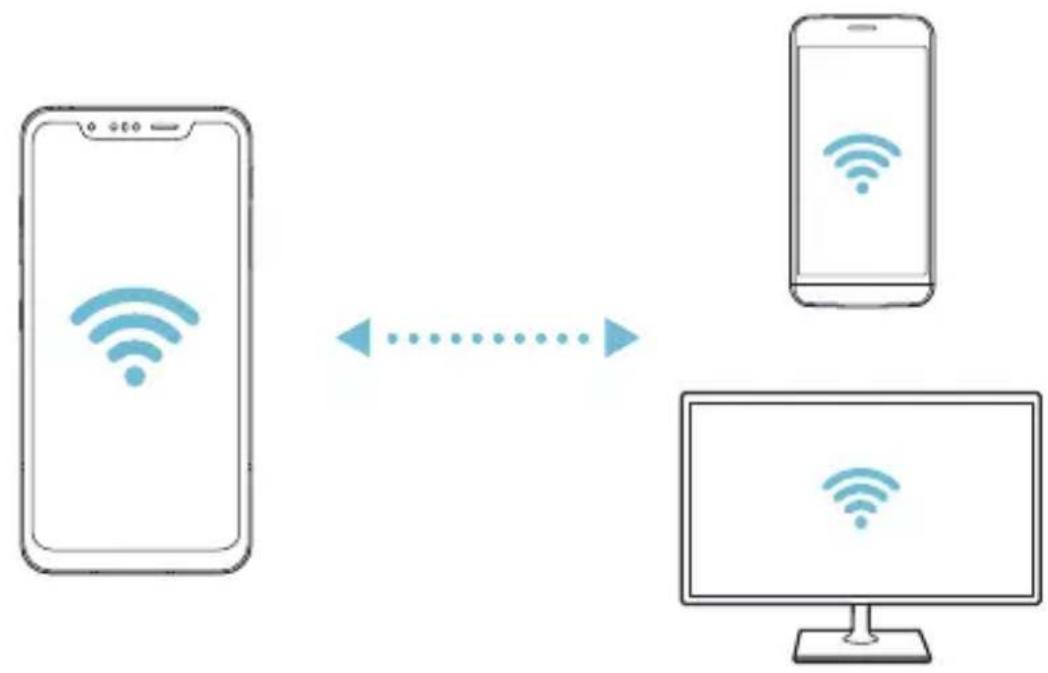
flowchart
graph LR
    A["Smartphone"] <--> B["Mobile Device"]
    B <--> C["Desktop"]
Mobilni podatki
Prenos podatkov prek mobilnega omrežja lahko vklopite ali izklopite. Prav tako lahko urejate porabo mobilnih podatkov.
Vklop mobilnih podatkov
1 Na zaslonu z nastavitvami tapnite Omrežje in internet > Mobilni podatki.
2 Za vklop se dotaknite .
Prilagajanje nastavitev mobilnih podatkov
1 Na zaslonu z nastavitvami tapnite Omrežje in internet > Mobilni podatki.
2 Prilagodite naslednje nastavitve:
- Mobilni podatki: Nastavite uporabo podatkovnih povezav v mobilnih omrežjih.
- Omeji prenos podatkov preko mobilnega omrežja: Nastavite omejitev porabe mobilnih podatkov, ki blokira uporabo mobilnih podatkov, ko to omejitev dosežete.
• : Prilagajanje nastavitev mobilnih podatkov. - Količina prenosa podatkov se izmeri glede na izdelek in se lahko razlikuje od količine, ki jo izračuna vaš mobilni operater.
Nastavitve klicev
Prilagodite lahko klicne nastavitve, kot so glasovni klic in možnosti mednarodnih klicev.

- Nekatere funkcije morda ni podprta, odvisno od območja ali ponudnika storitev.
1 Na zaslonu z nastavitvami tapnite Omrežje in internet > Nastavitve klicev.
2 Prilagodite nastavitve.
Posredujem
USB prenašanje
Svojo napravo lahko prek vrat USB povežete z drugo napravo in delite mobilne podatke.
1 Povežite svojo napravo in druge naprave s kablom USB.
2 Na zaslonu z nastavitvami tapnite Omrežje in internet > Posredujem > USB prenašanje, nato pa tapnite stikalo , da funkcijo vklopite.

- Ta možnost uporablja prenos podatkov prek mobilnega omrežja in lahko povzroči stroške porabe podatkov, odvisno od vašega naročniškega paketa. Za več informacij pokličite ponudnika storitev.
- Če se želite povezati z računalnikom, s spletnega mesta www.lg.com prenesite gonilnik USB in ga namestite v računalnik.
- Datotek ne morete pošiljati iz naprave v računalnik ali jih prejemati iz njega, ko je vklopljena funkcija USB tethering. Če želite pošiljati ali prejemati datoteke, izklopite funkcijo USB tethering.
- Operacijski sistemi, ki podpirajo funkcijo tethering, so Windows XP ali novejši in Linux.
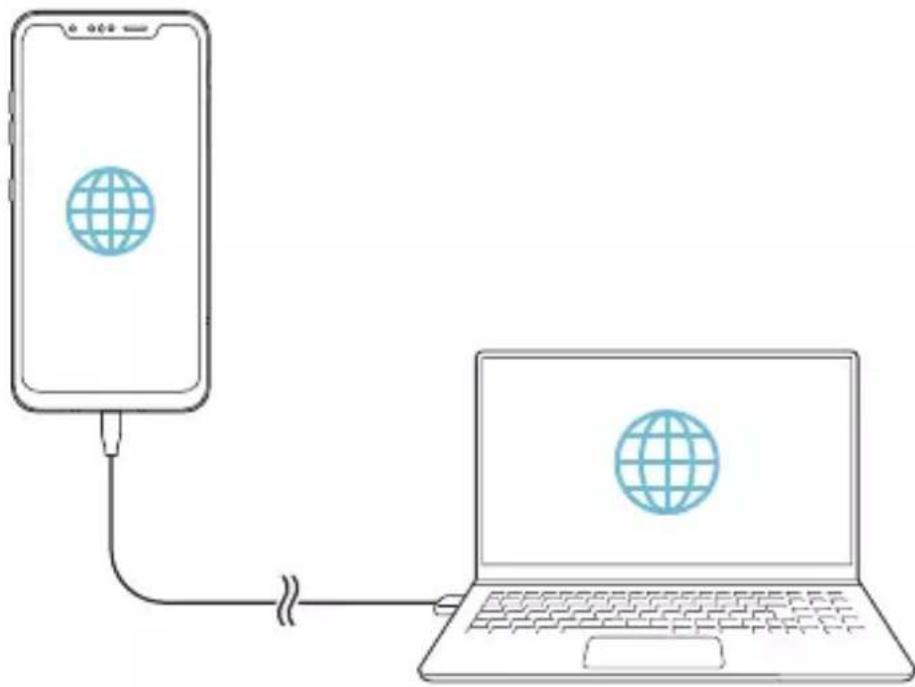
Napravo lahko nastavite kot brezžični usmerjevalnik, da se lahko druge naprave povežejo z internetom ob uporabi mobilnih podatkov v vaši napravi.
1 Na zaslonu z nastavitvami tapnite Omrežje in internet > Posredujem > Wi-Fi Vroča točka, nato pa tapnite stikalo , da funkcijo vklopite.
2 Tapnite Nastavljanje vroče točke Wi-Fi ter vnesite Wi-Fi-ime (SSID) in geslo.
3 V drugi napravi vklopite vmesnik Wi-Fi in izberite ime omrežja naprave na seznamu Wi-Fi.
4 Vnesite ime omrežja.

- Ta možnost uporablja prenos podatkov prek mobilnega omrežja in lahko povzroči stroške porabe podatkov, odvisno od vašega naročniškega paketa. Za več informacij pokličite ponudnika storitev.
- Več informacij je na voljo na tem spletnem mestu: http://www.android.com/tether#wifi
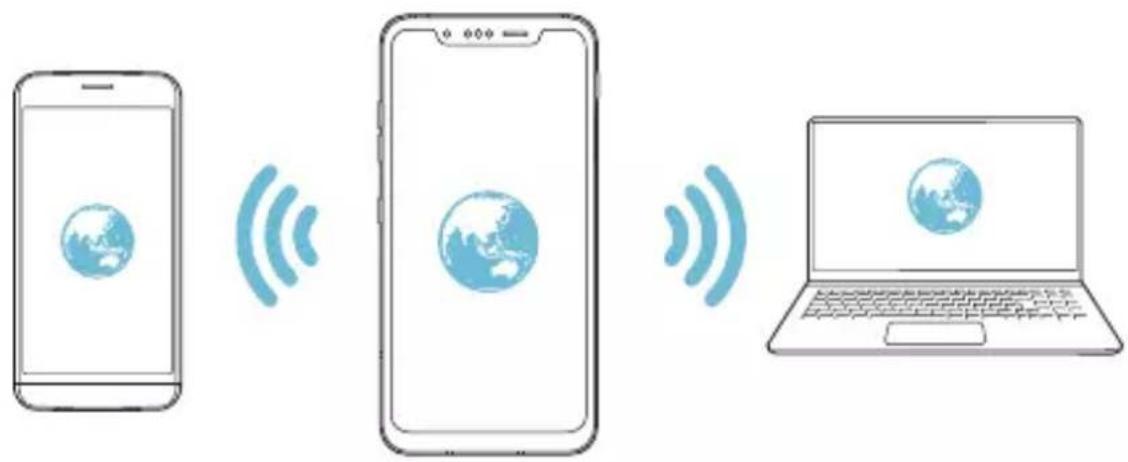
Časovnik za izklop dostopne točke Wi-Fi
Če določeno časovno obdobje ne uporabljate dostopne točke Wi-Fi, se povezava samodejno prekine. Nastavite lahko čas za samodejno prekinitev povezave.
Internetna povezava preko Bluetootha telefona
Prek vmesnika Bluetooth se povezana naprava lahko poveže z internetom ob uporabi mobilnih podatkov v vaši napravi.
1 Na zaslonu z nastavitvami tapnite Omrežje in internet > Posredujem > Internetna povezava preko Bluetootha telefona, nato pa tapnite stikalo , da funkcijo vklopite.
2 Vklopite vmesnik Bluetooth v obeh napravah in ju seznanite.

• Ta možnost uporablja prenos podatkov prek mobilnega omrežja in lahko povzroči stroške porabe podatkov, odvisno od vašega naročniškega paketa. Za več informacij pokličite ponudnika storitev.
- Več informacij je na voljo na tem spletnem mestu: http://www.android.com/tether#Bluetooth_tethering
Pomoč
Ogledate si lahko pomoč glede uporabe funkcije tethering in dostopnih točk.
Na zaslonu z nastavitvami tapnite Omrežje in internet > Posredujem > Pomoč.
V letalu
Izklopite lahko funkciji klicanja in prenosa podatkov prek mobilnega omrežja. Funkcije, ki za delovanje ne potrebujejo prenosa podatkov, denimo igre in predvajanje glasbe, so na voljo tudi, ko je ta način vklopljen.
1 Na zaslonu z nastavitvami tapnite Omrežje in internet > V letalu.
2 Na zaslonu za potrditev se dotaknite Vklopi.
Mobilna omrežja
Prilagodite lahko nastavitve mobilnih omrežij.
1 Na zaslonu z nastavitvami se dotaknite Omrežje in internet> Mobilna omrežja.
2 Prilagodite naslednje nastavitve:
- Omrežni način: Izbiranje vrste omrežja.
- Imena dostopnih točk: Prikaz ali spreminjanje dostopne točke za uporabo storitev prenosa podatkov prek mobilnega omrežja. Če želite dostopno točko spremeniti, jo izberite na seznamu.
- Omrežni operaterji: Iskanje omrežnih operaterjev in samodejna povezava z omrežjem.
VPN
Povežete se lahko z varnim navideznim omrežjem, kot je denimo intranet. Prav tako lahko upravljate povezana navidezna zasebna omrežja.
- Ta funkcija je na voljo samo, kadar je aktivirano zaklepanje zaslona. Če zaklepanje zaslona ni aktivirano, se pojavi zaslon z obvestili. Na zaslonu z obvestili tapnite Sprem, da vklopite zaklepanje zaslona. Za podrobnosti si oglejte razdelek Nastavitev zaklepanja zaslona.
3 Vnesite podrobnosti omrežja VPN in tapnite Shrani.
Konfiguriranje nastavitev omrežja VPN
1 Na seznamu VPNS se dotaknite omrežja VPN.
2 Vnesite podrobnosti uporabniškega računa za VPN in se dotaknite Poveži.
- Če želite podrobnosti računa shraniti, potrdite polje Shrani informacije računa.
Privatni DNS
Konfigurirate lahko možnosti Zasebno DNS (Domain Name System).
1 Na zaslonu z nastavitvami tapnite Omrežje in internet > Privatni DNS.
2 Izberite želeno možnost in tapnite Shrani.
Povezane naprave
Bluetooth
Svojo napravo lahko povežete z drugimi napravami, ki podpirajo povezavo Bluetooth, in si z njimi izmenjujete podatke. Povežite svojo napravo s slušalko in tipkovnico Bluetooth. Tako boste napravo lažje upravljali.
Seznanjanje z drugo napravo
1 Na zaslonu z nastavitvami se dotaknite Povezane naprave>Bluetooth.
2 Za vklop se dotaknite .
- Razpoložljive naprave se pojavijo samodejno.
- Za osvežitev seznama naprav se dotaknite 🙏.

- Na seznamu so prikazane samo vidne naprave.
3 Izberite napravo na seznamu.
4 Upoštevajte navodila na zaslonu za preverjanje pristnosti.

- Za naprave, s katerimi ste že bili povezani, je ta korak preskočen.
Pošiljanje podatkov prek povezave Bluetooth
1 Izberite datoteko.
- Pošiljate lahko večpredstavnostne datoteke ali stike.
2 Dotaknite se Bluetooth.
3 Izberite napravo, v katero želite poslati datoteko.
- Datoteka bo poslana takoj, ko jo ciljna naprava sprejme.

- Postopek deljenja datotek se lahko razlikuje, odvisno od datoteke.
Skupna raba zaslona
Zaslon ali zvok iz svoje naprave lahko predvajate v drugi napravi, denimo v televizorju, ki podpira funkcijo Miracast.
1 Na zaslonu z nastavitvami se dotaknite Povezane naprave>Skupna raba zaslona.
2 Za vklop se dotaknite
3 Na seznamu naprav v bližini izberite eno napravo.
- Če želene naprave ni na seznamu, se dotaknite Išči, da seznam osvežite.
- Ko se z napravo povežete, bo v njej prikazan zaslon vaše naprave.

- Funkcija Skupna raba zaslona se samodejno izklopi, če v bližini ni nobene naprave za deljenje.
NFC
Napravo lahko uporabljate kot kartico za javni prevoz ali kreditno kartico. Prav tako lahko delite podatke z drugo napravo.
1 Na zaslonu z nastavitvami se dotaknite Povezane naprave > NFC.
2 Za vklop se dotaknite.
• S svojo napravo se dotaknite druge naprave, ki podpira funkcijo NFC, da omogočite deljenje podatkov.

- Antena NFC je lahko vgrajena drugje, odvisno od vrste naprave. Za podrobnosti o območju antene NFC si oglejte Pregled.
Android Beam
Datoteke lahko z drugimi delite tako, da se s hrbtnim delom svoje naprave dotaknete druge naprave. Z drugo napravo lahko delite tudi datoteke, vključno z glasbo, videi in stiki, odprete spletno stran ali zaženete aplikacijo.
1 Na zaslonu z nastavitvami se dotaknite Povezane naprave>Android Beam.
2 S hrbtno stranjo naprave se dotaknite druge naprave.

- Antena NFC je lahko vgrajena drugje, odvisno od vrste naprave. Za podrobnosti o območju antene NFC si oglejte Pregled.
Plošča za dajanje v skupno rabo
Vsebino iz aplikacij Galerija, Glasba in Upravitelj datotek lahko delite z napravami v bližini. Vsebino lahko delite tudi z določenimi osebami v aplikacijah, ki uporabljajo storitev Google Direct Share.
1 Na zaslonu z nastavitvami se dotaknite Povezane naprave>Plošča za dajanje v skupno rabo.
2 Tapnite, da izklopite posamezno možnost.
- Bližnje naprave: Prikažete lahko naprave v bližini, s katerimi lahko delite vsebino iz aplikacij Galerija, Glasba in Upravitelj datotek.
- Neposredna izmenjava: V aplikaciji, ki podpira Google Direct Share, lahko pogledate ikono, ki vam omogoča skupno rabo vsebine z določenimi osebami.
Izmenjava datotek
Datoteke lahko pošiljate iz svoje naprave v druge naprave ali tablične računalnike LG oziroma jih iz njih prejemate.
1 Na zaslonu z nastavitvami se dotaknite Povezane naprave> Izmenjava datotek.
2 Prilagodite naslednje nastavitve:
• G8S ThinQ: Spremenite ime naprave.
- Shrani v: Nastavite ciljno mapo za shranjevanje datotek, prejetih iz drugih naprav.
- Izmenjava datotek: Dovolite prejemanje datotek, poslanih iz drugih naprav.
- SmartShare Beam: Delite datoteke z drugimi napravami prek funkcije SmartShare Beam.
- Pomoč: Ogledate si lahko pomoč o deljenju datotek.
Predstavnostni strežnik
Predstavnostno vsebino v svoji napravi lahko delite z napravami v bližini, ki podpirajo funkcijo DLNA.
1 Na zaslonu z nastavitvami se dotaknite Povezane naprave> Predstavnostni strežnik.
2 Prilagodite naslednje nastavitve:
- Skupna raba vsebine: Delite vsebino v svoji napravi z napravami v bližini.
• G8S ThinQ: Nastavite ime svoje naprave.

- Imena menijev so lahko prikazana različno, odvisno od izdelka uporabnika.
- Moje deljene vsebine: Izberite vrsto predstavnostne vsebine, ki jo želite deliti z drugimi napravami.
Nastavitve 153
- Dovoljene naprave: Prikaz seznama naprav z dovoljenjem za dostop do vsebine v vaši napravi.
- Nedovoljene naprave: Prikaz seznama naprav brez dovoljenja za dostop do vsebine v vaši napravi.
MirrorLink
Napravo lahko prek vrat USB povežete z avtomobilom in aplikacijo MirrorLink, nameščeno v napravi, uporabljate prek informacijsko-razvedrilnega sistema ali glavne enote v avtomobilu.

- Ta aplikacija je na voljo samo v avtomobilih, ki podpirajo tehnologijo MirrorLink.
- Aplikacijo MirrorLink prenesite iz trgovine z aplikacijami. Za več informacij obiščite https://mirrorlink.com/apps.
- Pri uporabi aplikacije MirrorLink bodo nekatere funkcije morda izključene zaradi voznikove varnosti.
1 Na zaslonu z nastavitvami se dotaknite Povezane naprave> MirrorLink.
2 Povežite napravo z avtomobilom prek kabla USB in nato vklopite funkcijo Vzpostavi povezavo prek Kabel USB.

- Če je vaša naprava povezana z vozilom, ki podpira samodejno povezovanje prek MirrorLinka, se v vaši napravi možnost Vzpostavi povezavo prek Kabel USB samodejno aktivira.
- Tapnite : za konfiguracijo samodejne povezave USB z MirrorLink.
Tiskanje
Svojo napravo lahko povežete s tiskalnikom Bluetooth in natisnete fotografije ali dokumente, shranjene v napravi.
Na zaslonu z nastavitvami se dotaknite Povezane naprave > Tiskanje.
- Za iskanje tiskalnikov, s katerimi se lahko povežete, tapnite Privzeta storitev tiskanja. Ali za ročno dodajanje tiskalnika tapnite : >Dodaj tiskalnike.
- Tapnite ④ Dodaj storitev, da prenesete želeno aplikacijo tiskalnika.

- Na voljo je le v primeru, ko sta mobilno omrežje ali funkcija Bluetooth vklopljena.
- Za prenos aplikacije tiskalnika v meniju + Dodaj storitev, se najprej prijavite v svoj račun Google.
Zvok
Prilagodite lahko nastavitve zvoka, vibriranja in obvestil.
Na zaslonu z nastavitvami se dotaknite Zvok in prilagodite naslednje nastavitve:
- Zvočni profili: Spremenite način zvoka na možnost Zvok, Samo vibriraj ali Tiho.
- Glasnost: Nastavitev glasnosti zvoka za različne elemente.
- Melodija: Izberite zvonjenje za dohodne klice. Dodajanje ali brisanje melodij zvonjenja.
- Zvoki obvestil: Izberite zvonjenje za obvestilo. Nastavite glasbo, shranjeno v napravi, kot zvonjenje za obvestilo.
- Zvonjenje z vibracijami: Nastavite, da naprava vibrira in predvaja zvonjenje hkrati.
- ID melodije zvonjenja: Ustvarjanje zvonjenja za dohodni klic določenega stika.
- Bliskovni alarm za dohodni klic: Nastavite utripanje bliskavice po melodiji zvonjenja LG.
- Ne moti: Nastavite uro, obseg in vrsto aplikacije za prejemanje obvestilnih sporočil. Prejemajte obvestilna sporočila samo ob določenih dnevih v tednu.
- Kakovost zvoka in učinki: Uporabite to funkcijo za nastavitev kakovosti zvoka in zvočnih učinkov med predvajanjem glasbe in video.
- Glasnost: Nastavitev glasnosti zvoka za različne elemente.
- Normaliziraj vrednost: Uporabite to funkcijo za uskladitev glasnosti različnih virov zvoka.
- Izenačevalnik: S to funkcijo lahko spreminjate nastavitve izenačevalnika.
- DTS:X 3D Surround: Uporabite to funkcijo za predvajanje glasbe ali video s tridimenzionalnim, izjemnim in živim zvokom, ko so v napravo priključene slušalke, zvočnik ali druge zunanje zvočne naprave. Za podrobnosti si oglejte razdelek DTS:X 3D Surround
- Moč vibriranja: Nastavite moč vibriranja.
- Vrsta vibriranja: Izberete lahko vrsto vibriranja ob prejemu klicev.
- Vibriranje ob dotiku: Nastavite, da naprava vibrira, ko tapnete določene elemente na zaslonu.
- Zvok tipkovnice za klicanje: Izberite zvočni učinek tipkovnice za klice.
- Zvok tipkovnice LG: Izberite zvočni učinek tipkovnice LG.
- Zvok dotika: Izberite zvočni učinek za dotik elementa na zaslonu.
- Zvok zaklepa zaslona: Izberite zvočni učinek, ki bo slišen pri zaklepanju in odklepanju zaslona.
Zaslon
Prilagodite lahko podrobne nastavitve za vsako vrsto zaslona.
Na zaslonu z nastavitvami se dotaknite Zaslon in prilagodite naslednje nastavitve:
- Osnovni zaslon: Prilagodite nastavitve za osnovni zaslon. Za podrobnosti si oglejte razdelek Nastavitve začetnega zaslona.
- Ozadje & Tema: Izberite ozadje, temo, ikone in AOD za vašo napravo.
- Pisava: Spremenite velikost, krepkost in obliko pisave.
- New Second Screen: Izberite videz vrstice stanja in vogalov aplikacij.
- Navigacija vrstica: Nastavite vrsto navigacijske vrstice na Kretnje, Kretnja in gumbi ali Samo gumbi. Če za vrsto navigacijske vrstice izberete možnost Samo gumbi, lahko spremenite tudi kombinacijo gumbov.
-
AOD (always-on display): Vedno prikazuje informacije, kot so datum, ura in obvestila, tudi ko je zaslon izklopljen. Za podrobnosti glejte AOD (always-on display).
-
True view: Omogoča vam, da glede na vir svetlobe prilagodite svetlost zaslona in barvo.
- Udoben pogled: Nastavite, da naprava zmanjša količino modre svetlobe na zaslonu in tako zmanjša obremenitev za oči.
- Nočni način: Temo zatemnjenega zaslona lahko uporabite, da zvečer preprečite bleščanje zaslona.
- Barva zaslona: Nastavite barvo, barvno temperaturo ali vrednosti RGB za želeni zaslon.

• Za ponastavitev nastavitev se tapnite

- Izboljšava video: Med predvajanjem videoposnetka v celozaslonskem načinu, lahko spremenite nastavitve za svetlejši in zaslon z bolj barvni.
- Merila aplikacije: Prilagodite velikost zaslona aplikacij.

Razmerje stranic
• V tej napravi je uporabljeno razmerje stranic 18,7 : 9.
- Nekatere prenesene aplikacije morda ne podpirajo razmerja stranic 18,7 : 9.
V tem primeru izberite najbolj optimalno razmerje stranic za aplikacijo ali se posvetujte s ponudnikom aplikacije za več informacij.
- Lahko izberete razmerje stranic za posamezne aplikacije, tako da se dotaknete ○ > Nastavitve > Zaslon > Merila aplikacije. Izberite želeno razmerje stranic, ki je lahko Združljivost (16:9), Standardno (16.7:9) ali Celozaslonsko.
- Barva naglas: Spremenite barvo za nastavitve, menije, okna z obvestili itd.
- Velikost prikaza: Nastavite velikost elementov na zaslonu, da jih boste preprosto videli. Nekateri elementi lahko spremenijo položaj.
- Svetlost: Z drsnikom spreminjajte svetlost zaslona naprave.
- Samodejno: Nastavite, da naprava samodejno prilagodi svetlost zaslona glede na moč svetlobe v okolici.
- Čas izteka zaslona: Samodejni izklop zaslona, ko je naprava določeno časovno obdobje nedejavna.
- Samodejni zasuk zaslona: Samodejno vrtenje zaslona glede na usmeritev naprave.
- Ohranjevalnik zaslona: Prikaz ohranjevalnika zaslona, ko je naprava povezana z držalom ali polnilnikom. Izberite vrsto ohranjevalnika zaslona za prikaz.
- Enoročni zaslon: Zmanjšajte velikost zaslona za priročno uporabo naprave z eno roko. Levi/desni rob povlecite v sredino in zadržite.
Zaklepanje zaslona in varnost
Lahko spremenite nastavitve zaklepanja zaslona in varnosti.
1 Na zaslonu nastavitev tapnite Zaklepanje zaslona in varnost.
2 Prilagodite nastavitve.
- Google Play Protect: Dnevno preiskuje napravo in išče potencialno škodljive aplikacije.
- Poišči mojo napravo: Na daljavo sledite lokaciji vaše naprave. Če izgubite napravo, lahko tudi zaščitite podatke na njej.
- Varnostna posodobitev: Preverjanje posodobitev programske opreme in konfiguracija samodejnih namestitvenih nastavitev.
- Izberite zaslon zaklepa: Izberite želeni način zaklepanja zaslona. Za podrobnosti si oglejte razdelek Nastavitev zaklepanja zaslona.
- Prilagodite zaklenjeni zaslon: Spremeni informacije, prikazane na zaklenjenem zaslonu.
- Nastavitve varnega zaklepanja: Spremeni nastavitve zaklepanja
- Prstni odtisi: Zaslon ali vsebino odklenite s prstnim odtisom. Za podrobnosti si oglejte razdelek Pregled prepoznavanja prstnih odtisov.
- Face Unlock: Ta funkcija vam omogoča odklepanje zaslona s pomočjo razpoznavanja obraza. Za podrobnosti si oglejte razdelek Pregled funkcije Face Unlock.
-
Hand ID: Ta funkcija vam omogoča odklepanje zaslona s pomočjo razpoznavanja roke. Za podrobnosti si oglejte razdelek Pregled načina Hand ID.
-
Zaklep vsebine: Ta funkcija vam omogoča določitev načina zaklepanja (geslo ali vzorec) za vaše datoteke QuickMemo+ in datoteke v Galerija.
-
Kodiranje in poverilnice: Za konfiguracijo nastavitve šifriranja in poverilnic za kartice SD.
-
Šifriraj pomnilnik kartice SD: Šifrirajte pomnilniško kartico, da je ne bo mogoče uporabljati v drugi napravi. Za podrobnosti si oglejte razdelek Šifriranje pomnilniške kartice.
- Varni zagon: Zaščitite napravo z zaklepanjem ob vklopu. Za podrobnosti si oglejte razdelek Nastavitve Varni zagon.
- Zaščita poverilnic: Prikaz vrste shrambe, kjer bo shranjen varnostni certifikat.
- Poverilnice, ki jim zaupam: Prikaže korenska potrdila CA vašega sistema in potrdila CA, ki jih je namestil uporabnik.
- Uporabi poverilnice: Za prikaz in spreminjanje informacij o varnih poverilnicah, nameščenih v vaši napravi.
- Namesti iz pomnilnika: Namesti varno potrdilo iz prostora za shranjevanje.
- Počisti poverilnice: Izbriše varna potrdila, ki jih je shranil uporabnik, in sorodna potrdila
- Nastavitev zaklepa kartice SIM: Zaklenite ali odklenite kartico USIM oziroma spremenite geslo (kodo PIN).
- Administratorji naprave: Določenim aplikacijam podelite pravice za omejevanje upravljanja ali uporabe naprave.
- Trust agents: Prikaz in uporaba posrednikov zaupanja, nameščenih v napravi.
- Uporabniški PIN: Zaklepanje zaslona aplikacije, da je mogoče uporabljati samo trenutno aktivno aplikacijo.
- Dostop do upor.: Prikaz podrobnosti o uporabi aplikacij v napravi.
Zasebnost
Lahko pregledate in prilagodite vaše nastavitve zasebnosti.
1 Na zaslonu z nastavitvami se dotaknite Zasebnost.
2 Prilagodite nastavitve.
- Dovoljenje upravitelj: Omogoča vam pregled in spreminjanje dovoljenj, danih aplikacijam.
- Zakleni zaslon: Omogoča vam nastavitev prikaza obvestil na zaklenjenem zaslonu.
- Gesla naj bodo vidna: Omogočite to možnost, da se bo pri vnosu gesla za kratek čas pokazal vneseni znak, tako da lahko preverite vaš vnos.
- Samod. izpolnjevanje z Googlom: Omogočite to možnost, će želite vnesti podatke, ki so shranjeni v vašem računu, kot so na primer gesla, naslovi ali številka kreditne kartice z enim samim dotikom. To možnost lahko tudi onemogočite, uporabite Google Autocomplete ali pa dodate nov račun storitve.
- Zgodovina lokacij v Googlu: S to možnostjo lahko omogočite ali onemogočite zgodovino lokacij. Ko je ta možnost omogočena, Google v rednih časovnih razmikih shranjuje in uporablja najnovejše lokacijske podatke v povezavi z vašim računom Google.
Na zaslonu zgodovine lokacij se dotaknite : z prikaz in/ali urejanje vaših lokacijskih podatkov.
- Kontrolniki dejavnosti: Izberite aktivnosti in informacije, ki jih naj Google shranjuje.
- Oglasi: Omogoča pregled identifikacije oglasov in nastavitev personaliziranega oglaševanja.
- Uporaba in diagnost. podatki: Omogočite to možnost, da boste pomagali izboljšati izkušnjo Androida s samodejnim pošiljanjem diagnostike in uporabe naprav ter aplikacij na Google.
Lokacija
Na zaslonu z nastavitvami se dotaknite Lokacija in nastavite želeno funkcijo.
Razširitve
Smart Doctor
Pripomoček Smart Doctor lahko uporabljate za diagnosticiranje stanja naprave in za optimizacijo.
Na zaslonu z nastavitvami se dotaknite Razširitve > Smart Doctor.
Context Awareness
Določite lahko, da se nastavitve naprave samodejno spremenijo glede na vzorce uporabe in lokacijo.
1 Na zaslonu z nastavitvami se dotaknite Razširitve > Context Awareness.
2 Aktivirajte elemente, za katere želite, da se nastavitve samodejno spremenijo.
- Parking Assistant: Ta funkcija shrani vaše parkirne lokacije. Če ne želite prejemati obvestil o parkiranju v bližini bašega doma ali delovnega mesta, izklopite obvestila Moja mesta . Parkirni podatki so shranjeni v QuickMemo+.
- AVTOMATIZIRANO: Nastavite lahko, da naprava samodejno spremeni zvočni profil, možnosti za Bluetooth in Wi-Fi v različnih okoljih, kot so Doma, Zdoma, V službi in Izven službe. Prav tako lahko nastavite, da se aplikacija odpre, ko so priklopljene slušalke oziroma je povezana naprava Bluetooth.

- Za uporabo te funkcije morate v Moja mesta imeti dodano lokacijo doma ali delovnega mesta. Za nastavitev lokacij na zaslonu z nastavitvami tapnite Lokacija >Moja mesta.
Igranje iger
Konfigurirate lahko nastavitve za igralna orodja, grafiko in funkcijo varčevanja z baterijo.
1 Na zaslonu z nastavitvami se dotaknite Razširitve Igranje iger.
2 Prilagodite naslednje nastavitve:
3 Zaganjalnik Iger: za uporabo zaganjalnika iger tapnite .
- Igralna orodja: Funkcijo lahko izvajate med igranjem igre, tako da se dotaknete ikone za orodja igre.
- Igralna grafika: Prilagodite grafiko v igri.

- Ko spremenite ločljivost v nekaterih igrah, prikaz zaslona morda ne bo deloval pravilno.
- Ta funkcija pri nekaterih aplikacij iger morda ni na voljo.
- Čas za odmor: Zmanjšanje svetlosti zaslona in učinkovitosti delovanja, ko pustite igro teči več kot 5 minut.
Zaslon za snemanje
Konfigurirate lahko nastavitve za snemanje zaslona.
1 Na zaslonu z nastavitvami se dotaknite Razširitve Zaslon za snemanje.
2 Prilagodite naslednje nastavitve:
- Dodajte se v video posnetek, tako da: Izberite eno od naslednjih možnosti in tapnite Shrani.
- Slika: med snemanjem vašo profilno sliko vključi v videoposnetek. Ko izberete to, tapnite in izberite profilno sliko. Nato z drsnikom prilagodite velikost slike.
- Sprednji fotoaparat: med snemanjem zaslona vključi vaš posnetek, ki ga posname s sprednjim fotoaparatom.
- Nikoli: nič ni vključeno.
- Zvočni vir: Kot vir zvoka lahko izberete ali Mikrofon ali Vsebina.
- Ločljivost video posnetka: Izberite ločljivost posnetka zalona.
Za snemanje zaslona
1 Seznam ikon s hitrim dostopom odprete tako, da statusno vrstico povlečete navzdol.
2 (Po potrebi podrsajte v levo prek območja za hiter dostop do ikon.) Tapnite.
3 Preberite omejitev odgovornosti in tapnite Začni. Snemanje se bo začelo čez 3 sekunde.
4 Snemanje zaključite, tako da tapnete ●ki se na zaslonu nahaja spodaj desno. Posneti video bo shranjen v Galerija.

- V primeru, da kršite pravice druge osebe, na primer pravice v zvezi s fotografijo ali intelektualno lastnino, ali će škodite ugledu druge osebe s pomočjo funkcij, namenjenih snemanju zaslona, ste lahko v skladu z veljavnimi zakoni kaznovani civilno, kazensko ali upravno. LG Electronics nikakor ni pravno odgovoren za dejanja uporabnikov.
Dvojna aplikacija
V izdelek lahko namestite podvojeno aplikacijo za Messenger in hkrati uporabljate dva računa.
1 Na zaslonu z nastavitvami se dotaknite Razširitve > Dvojna aplikacija.
2 Potem ko preberete izjavo o omejitvi odgovornosti, se dotaknite Potrdi.
3 Na seznamu razpoložljivih aplikacij se dotaknite Namesti, da namestite kopijo izbrane aplikacije, in nato sledite navodilom na zaslonu.
- Na zaslonu je prikazan seznam razpoložljivih dvojnih aplikacij. Med namestitvijo se na osnovnem zaslonu ustvarijo ikone aplikacij.
Predlog aplikacije
Do aplikacij, ki bi jih lahko potrebovali, lahko hitro dostopate na zaslonu Pregled.
Floating Bar
Pogosto uporabljene funkcije, vključno z bližnjicami, posnetki zaslona, Glasbo, Stiki in drugimi, lahko aktivirate z dotikom in drsanjem po plavajoči vrstici na zaslonu. Za podrobnosti si oglejte razdelek Pregled Floating Bar.
Bližnjice
Za takojšen zagon določenih aplikacij ali funkcij lahko uporabite gumbe, kot so Zaklep/vklop, Glasnost in Google Assistant.
1 Na zaslonu z nastavitvami se dotaknite Razširitve >Bližnjice.
2 Prilagodite naslednje nastavitve.
- Plošča z obvestili: Za prikaz plošče z obvestili povlecite navzgor ali navzdol po tipalu prstnih odtisov.
- Odpri Fotoaparat: Da odprete kamera, dvakrat pritisnite na tipko za vklop.
- Odprite Capture+: Da pri zaklenjenem ali izključenem zaslonu odprete Zajemi+, dvakrat pritisnite na tipko za povečanje glasnosti.
- Odpri Fotoaparat: Da pri zaklenjenem ali izključenem zaslonu odprete Fotoaparat, dvakrat pritisnite na tipko za zmanjšanje glasnosti.
- Odpri Google Assistant: pritisnite tipko Google Assistant na strani telefona.
- Pogovorite se z Google Assistant: Za hiter vnos govornih ukazov Pomočniku pritisnite tipko za Googlovega pomočnika in jo pridržite.

- Google Assistant ne podpira nekaterih jezikov.
Funkcija Zračno premikanje
Možnosti omogočite, da lahko prepozna položaj in obliko vaše dlani ter zažene določene aplikacije brez dotika zaslona.
Sprednjemu fotoaparatu pokažite dlan in nato premaknite roko, da zaženete izbrane funkcije ali aplikacije.
Za podrobnosti si oglejte razdelek Funkcija Zračno premikanje.
Vklopite zaslon
Za vklop ali izklop zaslona se ga dvakrat dotaknite.
Za podrobnosti si oglejte razdelek Vklopite zaslon.
Povečanje občutljivosti na dotik
Nastavite lahko, da bo zaslon na dotik bolj občutljiv na vaš dotik.
Priporočamo, da to funkcijo vklopite, ko uporabljate zaščito zaslona.
Na zaslonu z nastavitvami se dotaknite Razširitve>Povečanje občutljivosti na dotik.
Digitalnoa dobrobit in starševski nadzor
Ogledate si lahko čas uporabe izdelka in za vsako aplikacijo določite časovnik. Prav tako lahko čas uporabe telefona upravljate s pomočjo načina Počitek in načina Fokus.
Na zaslonu nastavitev izberite Digitalnoa dobrobit in starševski nadzor ter izberite želeno funkcijo.
Lahko pregledate seznam nameščenih aplikacij in konfigurirate nastavitve za obveščanje, dovoljenja in še več.
1 Na zaslonu z nastavitvami se dotaknite Aplikacije in obvestila.
2 Prilagodite nastavitve.
Baterija
Ogledate si lahko trenutne podatke o bateriji ali vklopite način varčevanja z energijo.
1 Na zaslonu z nastavitvami se dotaknite Baterija.
2 Prilagodite naslednje nastavitve:
- Poraba baterije: Prikaz podrobnosti o porabi baterije.
- Prikaz odstotka napolnjenosti baterije v vrstici stanja: Prikaz preostanka baterije v odstotkih v vrstici stanja.
- Optimizirano polnjenje: Samodejno prilagodi hitrost polnjenja, s čimer zmanjša toploto in podaljša življenjsko dobo baterije.
- Adaptivna baterija: Omogoča varčevanje z baterijo, tako da zaustavite delovanje aplikacij v ozadju.
- Omejitev ozadje: Možnosti omogočite, da omeji aplikacije v ozadju, s čimer med uporabo napravo varčuje z energijo. Omejene aplikacije za varčevanje energije morda ne bodo pravilno delovale ali vam pošiljale obvestil.
- Varčevanje z energijo: Zmanjšajte porabo baterije z znižanjem nekaterih nastavitev naprave, kot so svetlost zaslona, hitrost in moč vibriranja.
- Izjeme pri varčevanju z energijo: Izberite aplikacije, ki bodo delovale brez omejitev tudi v načinu varčevanja z energijo ali optimizacije baterije.
Pomnilnik
Prikažete in upravljate lahko notranjo shrambo v napravi ali prostor na pomnilniški kartici.
1 Na zaslonu z nastavitvami se dotaknite Pomnilnik.
2 Prilagodite naslednje nastavitve:
- Notranji pomnilnik: Prikaz skupnega prostora za shranjevanje in prostega prostora v notranji shrambi naprave. Prikaz seznama aplikacij v uporabi in zasedenost shrambe za vsako aplikacijo.
- Kartica SD: Prikaz skupnega prostora za shranjevanje in prostega prostora na pomnilniški kartici. Ta možnost je prikazana samo, ko je vstavljena pomnilniška kartica. Če želite pomnilniško kartico izpeti, tapnite △.
Računi
Lahko dodate uporabnike, ki bodo souporabljali vašo napravo in registrirate račun v oblaku.
1 Na zaslonu z nastavitvami se dotaknite Računi.
2 Prilagodite nastavitve.
Nastavitve za Google lahko uporabite za upravljanje nastavitev aplikacij in računa Google.
Na zaslonu z nastavitvami se dotaknite Google.
Sistem
Središče za posodobitve
Lahko preverite in namestite najnovejšo različico aplikacije ali programske opreme, ki jo nudi LG.
1 Na zaslonu z nastavitvami se dotaknite Sistem > Središče za posodobitve.
2 Prilagodite naslednje nastavitve:
- Posodobitev aplikacije: Preveri, ali je na voljo posodobitev aplikacije. Če je na voljo, lahko namestite posodobitev.
- Software update: Preveri, ali je na voljo posodobitev programske opreme. Če je na voljo, lahko namestite posodobitev.
Jezik in tipkovnica
Prilagodite lahko nastavitve jezika in tipkovnice v napravi.
1 Na zaslonu z nastavitvami tapnite Sistem> Jezik in tipkovnica.
2 Prilagodite naslednje nastavitve:
- Jezik: Izberite jezik, ki bo uporabljen v napravi.
- Upravljaj s tipkovnicami: Spremenite lahko osnovno nastavitev tipkovnice izdelka, nastavite uporabljena okolja za tipkovnico LG ali druge nameščene tipkovnice, in nastavite funkcijo glasovnega prepoznavanja za vnos Google Voice. Lahko nastavite tudi, ali naj bo gumb za tipkovnico na osnovnem zaslonu prikazan v območju navigacijske vrstice, da lahko hitro preklopite na drugo tipkovnico.
- Fizična tipkovnica: Izberite za uporabo fizične tipkovnice ali preverite bližnjične tipke.
- Storitve Samodejno izpolnjevanje: Omogočite to možnost, će želite vnesti podatke, ki so shranjeni v vašem računu, kot so na primer gesla, naslovi ali številka kreditne kartice z enim samim dotikom. To možnost lahko tudi onemogočite, uporabite Google Autocomplete ali pa dodate nov račun storitve.
- Prebiranje besedila: Konfiguracija nastavitev za funkcijo pretvorbe besedila v govor.
- Hitrost kazalca: Nastavite hitrost kazalca miške ali sledilne ploščice.
- Obratni miškini gumbi: Obrnite delovanje desne miškine tipke, da boste z njo izvajali primarna dejanja.
Datum in čas
Prilagodite lahko nastavitve datuma in ure v napravi.
1 Na zaslonu z nastavitvami se dotaknite Sistem > Datum in čas.
2 Prilagodite nastavitve.
Pomnilnik
Ogledate si lahko povprečno količino porabe pomnilnika v določenem časovnem obdobju in količino pomnilnika, ki ga zasedajo aplikacije.
1 Na zaslonu z nastavitvami se dotaknite Sistem > Pomnilnik.
2 Tapnite ▼ da nastavite časovno obdobje za pridobivanje podatkov.
Varnostno kopiraj
Podatke, shranjene v napravi, lahko varnostno kopirate v drugo napravo ali račun.
1 Na zaslonu z nastavitvami se dotaknite Sistem > Varnostno kopiraj.
2 Prilagodite naslednje nastavitve:
- LG Mobile Switch: Omogoča prenos podatkov iz stare naprave LG v novo napravo LG. Za podrobnosti si oglejte razdelek LG Mobile Switch.
- Varnostno kopiraj & povrni: Varnostno kopirajte podatke naprave ali obnovite podatke iz varnostnih kopij v napravo.

- Ponastavitev naprave lahko izbriše varnostno kopirane datoteke v shrambi. Pomembne varnostno kopirane datoteke kopirajte in shranite v računalnik.
- Google Varnostno kopiraj: Za spreminjanje nastavitev varnostnega kopiranja Google drive. Lahko tudi preverite trenutno uporabljeni račun za varnostno kopiranje ali dodate nov račun za varnostno kopiranje.
Ponovno zaženi & Ponastavi
Lahko ponastavite napravo vključno z nastavitvami omrežja in aplikacij.
1 Na zaslonu z nastavitvami se dotaknite Sistem > Ponovno zaženi & Ponastavi.
2 Prilagodite naslednje nastavitve:
- Samodejni ponovni zagon: Ob nastavljenem času se telefon ponovno zažene in optimizira. Tapnite 📄, da aktivirate to funkcijo. Naprava se ob nastavljenem času samodejno znova zažene in se optimizira. Izberite dan in čas ponovnega zagona.

- Lahko nastavite, da se naprava znova zažene enkrat tedensko. Naprava se samodejno znova zažene v eni uri od nastavljenega časa.
- Ko se naprava znova zažene, se obvestila in oznake izbrišejo. Pred nastavljenim časom shranite pomembne podatke.
- Funkcija samodejnega ponovnega zagona se ne aktivira v naslednjih primerih: Ko je zaslon izključen, ko napravo uporabljate, će je nivo baterije pod 30 %, će je kartica USIM zaklenjena ali će je pri vklopu naprave aktivirano zaklepanje naprave.
- Odvisno od mobilnega operaterja morda funkcija samodejnega ponovnega zagona ni na voljo.
- Ponastavitev omrežnih nastavitev: Ponastavitev vmesnika Wi-Fi, Bluetooth in drugih omrežnih nastavitev.
- Ponastavi nastavitve aplikacije: Za ponastavitev nastavitev posamezne aplikacije. Podatki, shranjeni v aplikaciji, ne bodo izbrisani.
- Ponastavitev na tovarniške podatke: Ponastavitev vseh nastavitev v napravi in brisanje podatkov.

- Ponastavitev in ponastavitev naprave izbrišeta vse podatke v njej. Znova vnesite ime naprave, račun Google in druge začetne informacije.
- Po inicializaciji podatkov teh ni mogoče več obnoviti.
Vizitka telefona
Ogledate si lahko podatke o napravi, denimo ime, stanje, podrobnosti programske opreme in pravne informacije.
Na zaslonu z nastavitvami tapnite Sistem > Vizitka telefona in si oglejte podatke.
Regulativa in varnost
V napravi si lahko ogledate oznake s predpisi in povezane informacije.
Na zaslonu z nastavitvami se dotaknite Sistem > Regulativa in varnost.
Dostopnost
Upravljate lahko vtičnike za pripomočke za osebe s posebnimi potrebami, nameščene v napravi.
1 Na zaslonu z nastavitvami se dotaknite Dostopnost.
2 Prilagodite naslednje nastavitve:
- Vid >TalkBack: Nastavite, da vas naprava glasovno obvešča o stanjih na zaslonu ali dejanjih.
- Vid > Glasovna obvestila: Nastavite napravo, da bo na glas prebrala podatke o klicatelju.
- Vid > Pisava: Spremenite velikost, krepkost in obliko pisave.
- Vid > Velikost prikaza: Nastavite velikost elementov na zaslonu, da jih boste preprosto videli. Nekateri elementi lahko spremenijo položaj.
- Vid > Povečava na dotik: Za povečevanje ali pomanjševanje trikrat tapnite zaslon.
- Vid > Povečava okna: Povečevanje in pomanjševanje v oknu in invertiranje barv.
- Vid >Večji kazalec miške: Povečajte kazalec miške.
- Vid > Visoko kontrastni zaslon: Spremenite barvo ozadja v črno za visokokontrastni zaslon.
-
Vid > Inverzije barv zaslona: Povečanje barvnega kontrasta na zaslonu za ljudi s slabim vidom.
-
Vid >Barvna prilagoditev zaslona: Prilagodite barve na zaslonu.
- Vid >Enobarvno: Preklop v črno-beli način.
- Vid >Končajte klice s tipko za napajanje: Prekinitev klica s tipko za vklop/zaklepanje.
- Sluh > Opis: Vklop podnapisov pri predvajanju videoposnetkov za ljudi z okvaro sluha.
- Sluh > Bliskovna opozorila: Nastavite, da vas naprava z utripajočo lučko obvešča o dohodnih klicih, sporočilih in alarmih.
- Sluh > Izklopi vse zvoke: Izklop vseh zvokov in znižanje glasnosti v sprejemniku.
- Sluh > Zvočni kanal: Izberite vrsto zvoka.
- Sluh > Ravnovesje zvoka: Nastavite ravnovesje izhodnega zvoka. Ravnovesje spremenite z drsnikom.
- Motorne funkcije in kognicija > Touch assistant: Vklop na dotik občutljive plošče za lažjo uporabo tipk in potez.
- Motorne funkcije in kognicija > Vnos z dotikom: Vnesite besedilo z dotikom in pridržanjem zaslona ali besedilo spremenite s preprostim dotikom zaslona.
- Motorne funkcije in kognicija > Fizična tipkovnica: Prilagodite nastavitve tipkovnice.
- Motorne funkcije in kognicija > Samodejni klik miške: Samodejni klik kazalca miške, kadar se ne premika.
- Motorne funkcije in kognicija > Pritisnite in držite za klice: Klice sprejmete ali zavrnete tako, da tipko za klicanje tapnete in pridržite, namesto da jo povlečete.
- Motorne funkcije in kognicija >Čas izteka zaslona: Samodejni izklop zaslona, ko je naprava določeno časovno obdobje nedejavna.
- Motorne funkcije in kognicija > Nadzorna plošča na dotik: Omejite območje za dotik, da bo z dotikanjem mogoče upravljati samo določen del zaslona.
- Bližnjica funkcij pripomočkov za osebe s posebnimi potrebami: Do pogosto uporabljenih funkcij lahko hitro dostopate, tako da hkrati pritisnete tipko za vklop in za glasnost.
- Samodejni zasuk zaslona: Samodejno spreminjanje usmeritve zaslona glede na položaj naprave.
- Amazon Assistant: Amazon Assistant omogoča samodejno primerjavo med izdelki med nakupovanjem v izbranih aplikacijah na vaši napravi.
- Izberite in poslušajte: Omogoča, da tapnete elemente in poslušate govorjene povratne informacije.
- Stikalni dostop: Ustvarite kombinacijo ključev za upravljanje naprave.
05
Dodatek
Jezikovne nastavitve LG
Izberite jezik, ki ga želite uporabljati v napravi.
- Tapnite ○ > Nastavitve > Sistem > Jezik in tipkovnica > Jezik > Dodajanje jezika in izberite jezik.
- Pritisnite in pridržite ikono jezika ter jo povlecite na vrh seznama jezikov, da ga nastavite kot privzeti jezik.
LG Bridge
Pregled aplikacije LG Bridge
LG Bridge je aplikacija, ki omogoča, da z računalnikom priročno upravljate fotografije, glasbo, videe in dokumente, shranjene v pametnem telefonu LG. V računalnik lahko varnostno kopirate stike, fotografije in drugo vsebino ali pa posodobite programsko opremo naprave.

- Za podrobnosti si oglejte pomoč za program LG Bridge.
- Podprte funkcije se lahko razlikujejo, odvisno od naprave.
- Za povezavo pametnega telefona LG in računalnika potrebujete gonilnik LG USB, ki se namesti hkrati s programom LG Bridge.
Funkcije aplikacije LG Bridge
- Upravljanje datotek v napravi z računalnikom prek povezave Wi-Fi ali mobilne podatkovne povezave.
- Varnostno kopiranje podatkov iz naprave v računalnik ali obnovitev podatkov iz računalnika v napravo prek povezave s kablom USB.
- Posodobitev programske opreme naprave iz računalnika prek povezave s kablom USB.
Nameščanje programa LG Bridge v računalnik
1 V računalniku odprite stran www.lg.com.
2 Izberite regijo.
3 Kliknite Support (Podpora)>Software & Firmware (Programska in vdelana programska oprema).
4 Vnesite ime naprave.
ALI
Poiščite po kategoriji izdelka.
5 Pomaknite se na PC Sync (Sinhronizacija z osebnim računalnikom)
LG Bridge, da prenesete namestitveno datoteko.
- Pomaknite se na Details (Podrobnosti) za ogled minimalnih zahtev za namestitev aplikacije LG Bridge.
Posodobitev programske opreme telefona
Internetna posodobitev programske opreme mobilnega telefona LG
Za več informacij o uporabi te funkcije obiščite
http://www.lg.com/common/index.jsp ter izberite svojo državo in jezik.
Ta funkcija omogoča priročno posodobitev vdelane programske opreme telefona na novejšo različico prek interneta, ne da bi morali obiskati storitveni center. Ta funkcija bo na voljo le, ko bo LG izdal novejšo različico vdelane programske opreme za napravo.
Ker morate nenehno spremljati posodobitev vdelane programske opreme mobilnega telefona, pred nadaljevanjem upoštevajte vsa navodila in opombe, ki se izpišejo pri vsakem koraku. Če med nadgradnjo odstranite kabel USB, lahko resno poškodujete mobilni telefon.

- Podjetje LG si pridržuje pravico, da so posodobitve vdelane programske opreme na voljo samo za izbrane modele po lastni presoji, in ne zagotavlja, da bo novejša različica vdelane programske opreme na voljo za vse modele telefonov.
Brezžična posodobitev programske opreme mobilnega telefona LG
S to funkcijo lahko programsko opremo telefona brez težav posodobite prek brezžične povezave brez uporabe kabla USB. Ta funkcija bo na voljo le, ko bo LG izdal novejšo različico vdelane programske opreme za napravo.
Če želite posodobiti programsko opremo telefona,
Nastavitve > Sistem > Središče za posodobitve > Software update > Preveri zdaj za posodobitev.

- Med postopkom posodabljanja programske opreme v telefonu lahko izgubite osebne podatke v notranji shrambi telefona, vključno s podatki o računu Google in vseh drugih računih, podatki in nastavitvami za sistem/aplikacije, vsemi prenesenimi aplikacijami in licenco DRM. Zato vam LG priporoča, da osebne podatke pred posodobitvijo programske opreme v telefonu varnostno kopirate. Podjetje LG ni odgovorno za nobeno izgubo podatkov.
- Ta funkcija je odvisna od območja in ponudnika storitev.
Navodila za zaščito pred krajo
Nastavite, da naprava po ponastavitvi tovarniških nastavitev drugim onemogoči uporabo brez vašega dovoljenja. Če denimo napravo izgubite, počistite ali vam jo ukradejo, jo bo lahko uporabljal samo nekdo, ki pozna podatke za vaš račun Google ali za zaklepanje zaslona.
Za zagotovitev zaščite za napravo morate storiti zgolj naslednje:
- Nastavite zaklepanje zaslona: Če napravo izgubite ali vam jo ukradejo in imate nastavljeno zaklepanje zaslona, naprave ni mogoče počistiti prek menija Nastavitve, dokler zaslon ni odklenjen.
- V napravo dodajte račun Google: Če je naprava v postopku čiščenja in je v njej registriran vaš račun Google, naprava ne more končati postopka nastavitve, dokler niso znova vneseni podatki za račun Google.
Ko je naprava zaščitena, morate odkleniti zaslon ali vnesti geslo za račun Google, će želite izvesti tovarniško ponastavitev. To zagotavlja, da lahko napravo ponastavite samo vi ali nekdo, ki mu zaupate.

- Pred tovarniško ponastavitvijo si pripravite podatke in geslo za račun Google, ki ste ga dodali v napravo. Če med postopkom nastavitve nimate podatkov o računu, naprave po tovarniški ponastavitvi ne bo mogoče uporabljati.
Informacije o obvestilu o odprtokodni programski opremi
Če želite pridobiti izvorno kodo z licencami GPL, LGPL, MPL in z drugimi odprtokodnimi licencami, ki jo vsebuje ta izdelek, obiščite spletno mesto http://opensource.lge.com.
Poleg izvorne kode so za prenos na voljo še vsi omenjeni licenčni pogoji, zavrnitve jamstva in obvestila o avtorskih pravicah.
LG Electronics vam odprto kodo zagotovi tudi na CD-ROM-u na zahtevo preko elektronske pošte na naslov opensource@lge.comob plačilu zneska, ki pokriva stroške tovrstne distribucije (kot so stroški nosilca, pošiljanja in obdelave).
Ta ponudba velja tri leta od zadnje odpreme tega izdelka. Ta ponudba velja za vse, ki prejmejo te informacije.
Pravne informacije in varnost (regulatorna številka ID, e-oznaka itd.)
Za regulatorne informacije se pomaknite na Nastavitve > Sistem > Regulativa in varnost.
Blagovne znamke
- Za patente DTS obiščite http://patents.dts.com. Izdelano v skladu z licenco DTS Licensing Limited. DTS, simbol, & DTS in simbol skupaj, DTS:X in logotip DTS:X so registrirane blagovne znamke ali blagovne znamke družbe DTS, Inc. v Združenih državah in/ali drugih državah. © DTS, Inc. Vse pravice pridržane.

• G8S ThinQ je blagovna znamka družbe LG Electronics Inc.
- Google, Google Maps, Gmail, YouTube, Google Duo, Google Play, Android, Chrome, Google Photos, Google Play Protect, Google Calendar, Google Docs, Google Drive, Google Sheets in druge sorodne znamke in logotipi so blagovne znamke družbe Google LLC.
- Bluetooth® je po vsem svetu registrirana blagovna znamka podjetja Bluetooth SIG, Inc.
- Wi-Fi® in logotip za Wi-Fi sta registrirani blagovni znamki družbe Wi-Fi Alliance.
• Vse druge blagovne znamke in avtorske pravice so v lasti posameznih lastnikov.

Ta izdelek uporablja laserski sistem. Da zagotovite pravilno uporabo izdelka, pozorno preberite ta uporabniški priročnik in ga shranite za prihodnjo uporabo. Če je enoto treba servisirati, se obrnite na pooblaščeni servisni center.
Uporaba krmilnikov, izvajanje postopkov in prilagajanje, ki niso opisani v tem dokumentu, lahko povzročijo nevarno izpostavljenost sevanju.
Da preprečite neposredno izpostavljenost laserskemu žarku, ne poskušajte odpreti ohišja ali priti v neposreden stik z laserjem.
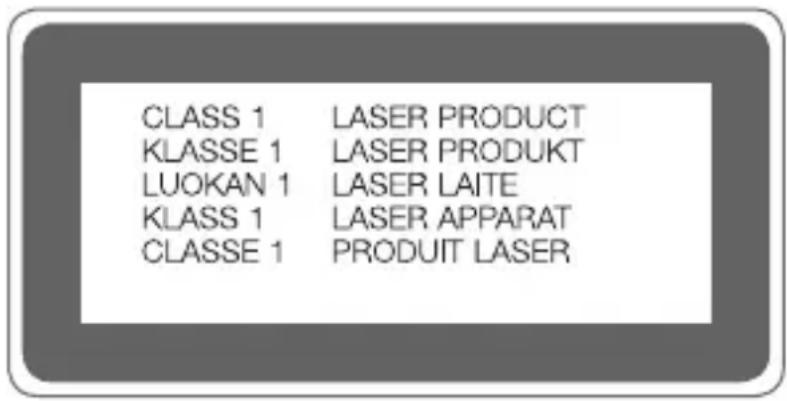
Izjavo o skladnosti si lahko ogledate na http://www.lg.com/global/declaration
Za informacije o skladnosti izdelka se obrnite na pisarno
LG Electronics European Shared Service Center B.V. Krijgsman 1, 1186 DM Amstelveen, The Netherlands
Wi-Fi (brezžično lokalno omrežje – WLAN)
5150–5350 MHz pas je omejen na uporabo v zaprtih prostorih.
 | AT | BE | BG | CH | CY | CZ | DE | DK | EE | EL | ES | FI | FR | |||
| HR | HU | IE | IS | IT | LI | LT | LU | LV | MT | NL | NO | PL | ||||
| PT | RO | SE | SI | SK | UK | AL | ME | RS | MK | TR | BA | XK |
UKV
Naprava se lahko uporablja v vseh državah članicah EU, v kolikor ima UKV oddajnik, ki je del opreme, razen v Grčiji in na Cipru.
Več informacij
Deli te naprave iz kaljenega stekla niso trajni in se lahko sčasoma obrabijo.
- Če naprava pade na trdo površino ali je izpostavljena močnemu udarcu, se lahko kaljeno steklo poškoduje.
V tem primeru takoj prenehajte uporabljati napravo in se obrnite na storitveni center za stranke LG.
- Za zaščito naprave pred poškodbami so na trgu na voljo zaščitna ohišja.
Garancija podjetja LG Electronics ne velja za ta zaščitna ohišja in varnost ni zajamčena.
Razmerje stranic
V tej napravi je uporabljeno razmerje stranic 18,7:9.
- Nekatere prenesene aplikacije morda ne podpirajo razmerja stranic 18,7:9.
V tem primeru izberite najbolj optimalno razmerje stranic za aplikacijo ali se posvetujte s ponudnikom aplikacije za več informacij.
Navodila za prenos podatkov
• V spodnji razpredelnici si oglejte, katere podatke lahko prenašate med napravami LG oziroma med napravo LG in napravo druge znamke.
| Vrsta Podrobnosti | Naprava LG → Naprava LG | Naprava druge znamke s sistemom Android → Naprava LG | Naprava s sistemom iOS → Naprava LG | |
| Osebni podatki | Stiki, sporočila, dnevnikiklicev, koledar, glasovni posnetki | ○ | ○ | ○ |
| Zapiski | ○ | × | ○ | |
| Alarmi | ○ | × | × | |
| Predstavnostni podatki | Fotografije, videi, skladbe, dokumenti | ○ | ○ | ○ |
| Nastavitve zaslona | Nastavitve začetnega zaslona (mape in pripomočki) | ○ | × | × |
| Nastavitve zaklenjenega zaslona (brez nastavitev za zaklepanje zaslona) | ○ | × | × | |
| Aplikacije | Prenesene aplikacije | ○ | ○ | - |
| Osebni podatki v preneseni aplikaciji | ○ | × | ||
| Drugo | Javni certifikat | ○ | ○ | × |
| Nastavitve (Wi-Fi, Bluetooth, klici, zvok in obvestila, dostopnost, baterija) | ○ | × | × | |

- Nekaterih podatkov morda ne bo mogoče prenesti, odvisno od različice programske opreme, različice aplikacije, operacijskega sistema, proizvajalca ali pravilnika ponudnika storitev.
| Podprti frekvenčni pasovi Izhodna moč oddajnika | |
| GSM 900 33.7 dBm | |
| GSM 1800 30.7 dBm | |
| WCDMA B1 24.7 dBm | |
| WCDMA B3 25.5 dBm | |
| WCDMA B8 25.5 dBm | |
| LTE B1 24.7 dBm | |
| LTE B3 25.5 dBm | |
| LTE B7 25.5 dBm | |
| LTE B8 25.5 dBm | |
| LTE B20 25.5 dBm | |
| LTE B28 25.5 dBm | |
| LTE B38 25.5 dBm | |
| LTE B40 25.5 dBm | |
| BT 2.4GHz 13 dBm | |
| WLAN 2.4GHz 21.5 dBm | |
| WLAN 5.2GHz 22 dBm | |
| WLAN 5.6GHz 22 dBm | |
| WLAN 5.8GHz 14 dBm | |
| NFC -25 dBuA/m | |
Informacije o potovalnem adapterju najdete na naslovu http://www.lg.com/global/support/cedoc/cedoc
Odstranjevanje vašega starega aparata

-
Na izdelku prečrtan simbol smetnjaka opozarja, da je treba odpadne električne in elektronske izdelke (OEEI) odstranjevati ločeno od ostalih komunalnih odpadkov.
-
Odpadni električni izdelki lahko vsebujejo nevarne snovi, zato s pravilnim odstranjevanjem starega aparata pripomorete k preprečevanju morebitnih negativnih vplivov na okolje in zdravje ljudi. Vaš stari aparat lahko vsebuje dele, ki bi jih bilo mogoče uporabiti za popravilo drugih izdelkov, in druge dragocene materiale, ki jih je mogoče reciklirati in s tem ohranjati omejene vire.
-
Vaš aparat lahko odnesete bodisi v trgovino, kjer ste kupili ta izdelek, ali pa se obrnite na lokalni urad za odstranjevanje odpadkov glede podrobnosti o najbližjem pooblaščenem zbirnem mestu za OEEI. Za najnovejše informacije za vašo državo si oglejte www.lg.com/global/recycling
Odlaganje odpadnih baterij/akumulatorjev

-
Simbolu so lahko dodane tudi kemične oznake za živo srebro (Hg), kadmij (Cd) ali svinec (Pb), če baterija vsebuje več kot 0,0005 % živega srebra, 0,002 % kadmija ali 0,004 % svinca.
-
Vse baterije/akumulatorje odstranjujte ločeno od običajnih komunalnih odpadkov na namenskih zbirnih mestih, ki jih določi vlada ali krajevne oblasti.
-
S pravilnim odlaganjem starih baterij/akumulatorjev pomagate preprečevati negativne posledice za okolje ter zdravje ljudi in živali.
-
Podrobnejše informacije o odstranjevanju starih baterij/akumulatorjev poiščite pri mestnem uradu, komunalni službi ali prodajalni, kjer ste izdelek kupili.
Pogosta vprašanja
V tem poglavju so navedene nekatere težave, do katerih lahko pride pri uporabi naprave. V nekaterih primerih se morate obrniti na ponudnika storitev, vendar lahko večino težav odpravite sami.
Napaka kartice SIM
Pravilno vstavite kratico SIM.
Omrežne povezave ni ali je bila izgubljena
Signal je šibek. Premaknite se k oknu ali na prosto.
Ste na območju brez signala. Premaknite se in preverite omrežje.
Klicanje ni mogoče
Novo omrežje ni odobreno.
Prepričajte se, da niste za dohodno številko nastavili zapore klicev.
Prepričajte se, da niste za klicano številko nastavili zapore klicev.
Naprave ni mogoče vklopiti
Če je baterija popolnoma izpraznjena, se naprava ne vklopi.
Preden vklopite napravo, popolnoma napolnite baterijo.
Napaka pri polnjenju
Naprava naj se polni pri običajni temperaturi.
Preverite polnilnik in njegovo povezavo z napravo.
Uporabljajte samo priložene pripomočke, ki jih je odobril LG.
Baterija se izprazni hitreje kot takoj po nakupu
Če napravo ali baterijo izpostavite zelo nizki ali visoki temperaturi, se lahko življenjska dobra baterije skrajša.
Poraba baterije se poveča pri uporabi nekaterih funkcij in aplikacij, kot so GPS, igre in internet.
Baterija je potrošni material in njena življenjska doba se sčasoma skrajša.
Ob zagonu fotoaparata se prikažejo sporočila o napaki
Napolnite baterijo.
Sprostite nekaj pomnilnika tako, da prenesete datoteke v računalnik ali jih izbrišete iz naprave.
Vnovični zagon naprave.
Če imate po upoštevanju teh nasvetov še vedno težave z aplikacijo fotoaparata, se obrnite na servisno službo družbe LG Electronics.
Fotografija je slabe kakovosti
Fotografije so lahko različne kakovosti, odvisno od okolice in uporabljenih fotografskih tehnik.
Kakovost fotografij in videoposnetkov je boljša, če so ti posneti pri standardnem kotu, kot če je uporabljen široki kot.
Pri fotografiranju na temnih območjih, ponoči in v zaprtih prostorih se lahko na slikah pojavi šum ali te niso izostrene.
V primeru težav ponastavite možnosti.
Zaslon na dotik se odziva počasi ali nepravilno
Če je na zaslon na dotik nameščena zaščita ali dodaten pripomoček, zaslon morda ne deluje pravilno.
Če med dotikanjem zaslona na dotik nosite rokavice, nimate čistih rok ali zaslon tapnete z ostrim predmetom ali konico prsta, zaslon morda ne deluje pravilno.
Zaslon na dotik morda ne deluje pravilno, če je izpostavljen vlagi ali vodi. Znova zaženite napravo, da počistite morebitne začasne napake programske opreme.
Če je zaslon na dotik opraskan ali poškodovan, obiščite servisno službo družbe LG Electronics.
Naprava prekinja ali zmrzuje
Ponovni zagon naprave
- Če naprava zmrzuje ali prekinja, poskusite z zaprtjem aplikacij ali pa izklopom in ponovnim vklopom naprave.
Ponovni zagon
- Če zaslon zmrzne ali se gumbi, zaslon na dotik ali naprava ne odziva, lahko napravo programsko ponastavite.
- Za programsko ponastavitev naprave enostavno pritisnite in držite tipko za znižanje glasnosti in tipko za vklop/izklop, da se naprava znova zažene.
Ponastavitev naprave
- Če z zgornjima načinoma ne odpravite težave, izvedite tovarniško ponastavitev podatkov.
- Na zaslonu z nastavitvami se dotaknite Sistem > Ponovno zaženi & Ponastavi > Ponastavitev na tovarniške podatke.
- Ta postopek ponastavi vse nastavitve naprave in izbriše podatke. Pred ponastavitvijo na tovarniške podatke izdelajte varnostne kopije vseh pomembnih podatkov, shranjenih v napravi.
- Če ste za napravo registrirali Google Račun, se morate po ponastavitvi te vpisati v isti Google Račun.
Naprave Bluetooth ni mogoče najti
Prepričajte se, da je v vaši napravi aktivirana funkcija brezžične povezave Bluetooth.
Prepričajte se, da je funkcija brezžične povezave Bluetooth aktivirana v napravi, s katero se želite povezati.
Preverite, ali sta vaša naprava in druga naprava Bluetooth v območju maksimalnega dosega povezave Bluetooth (10 m).
Če z zgornjimi nasveti ne uspete odpraviti težave, se obrnite na servisno službo družbe LG Electronics.
Ob priključitvi naprave na računalnik se ne vzpostavi povezava
Prepričajte se, da je uporabljeni kabel USB združljiv z napravo.
Prepričajte se, da je v računalniku nameščen ustrezen gonilnik in da je ta posodobljen.
Prenesena aplikacija povzroča veliko napak
Aplikacija ima težave.
Aplikacijo odstranite in znova namestite.

- Informacije o uporabniškem priročniku
- Razlaga ikon
- Kazalo vsebine
- 01
- Funkcije po meri
- 02
- Osnovne funkcije
- 03
- Uporabne aplikacije
- Smernice za varno in učinkovito uporabo
- Izpostavljenost radiofrekvenčni energiji
- Informacije komisije FCC o izpostavljenosti radiofrekvenčni elektromagnetni energiji
- Nošenje na telesu
- Skrb za izdelek in vzdrževanje
- Učinkovito delovanje naprave
- Elektronske naprave
- Varnost na cesti
- Preprečevanje poškodb sluha
- Stekleni deli
- Območje razstreljevanja
- Potencialno eksplozivno okolje
- Na letalu
- Otroci
- Klici v sili
- Informacije o bateriji in skrb zanjo
- Varovanje osebnih podatkov
- Obvestilo o menjavi baterije
- Zračno premikanje
- Pregled funkcije Premiki v zraku
- Uporaba funkcije Premiki vzraku
- Bližnjica in zajem
- Poteze roke
- Nadzor glasbe in videoposnetkov
- Nadzor klicev in alarmov
- Prikaz vodnika za roko
- Funkcije fotoaparata
- Trije fotoaparati
- Triple shot
- Studio
- Žaromet
- Ozadje
- Portret
- Za fotografiranje tapnite
- Google Lens Predlogi
- Uporaba objektiva Google
- AR funkcije
- Izdelava Mojega avatarja
- Uporaba Avatar nalepk
- Uporaba Ani nalepke
- QLens
- Kinematski posnetek
- Cine Video
- Funkcije aplikacije Galerija
- Povezana vsebina
- Ustvari GIF
- Ustvarjanje kolaža
- Dodajanje datotek
- Prerazporejanje datotek
- Ponastavitev urejanja filma
- Predogled datoteke
- Ustvarjanje videoposnetka
- Kakovost zvoka in funkcije učinkov
- DTS:X 3D Surround
- Nastavitev smeri zvoka
- Floating Bar
- Pregled Floating Bar
- Odpiranje in zapiranje Floating Bar
- Google Assistant
- Pregled Google Assistant
- Prijava
- Besedilni dostop
- Dostop z osnovnega zaslona
- Prepoznava roke
- Opozorila v zvezi s prepoznavo roke
- Registracija prepoznave roke
- Odklepanje zaslona s prepoznavo roke
- Prepoznavanje prstnih odtisov
- Pregled prepoznavanja prstnih odtisov
- Previdnostni ukrepi pri prepoznavanju prstnih odtisov
- Registracija prstnih odtisov
- Upravljanje prstnih odtisov
- Odklepanje zaslona s prstnim odtisom
- Odklepanje z obrazom
- Pregled funkcije Face Unlock
- Previdnostni ukrepi pri odklepanju z obrazom
- Registracija podatkov o obrazu
- Odklepanje zaslona z obrazom
- Možnosti funkcije Odklepanje z obrazom
- Funkcija večopravilnosti
- Več oken
- AOD (always-on display)
- Quick Help
- Opombe glede vodoodpornosti
- OPOZORILO
- Komponente izdelka in dodatna oprema
- Pregled
- NE poskušajte sami odstraniti pokrova na zadnji strani.
- - Z Camera
- Vklop ali izklop naprave
- Vklop naprave
- Izklop naprave
- Vnovični zagon naprave
- Možnosti izklopa
- Nameščanje kartice SIM
- Vstavljanje pomnilniške kartice
- Odstranjevanje pomnilniške kartice
- Baterija
- Polnjenje baterije
- Previdnostni ukrepi pri uporabi naprave
- Brezžično polnjenje
- Polnjenje baterije z brezžičnim polnilnikom
- Učinkovita uporaba baterije
- Zaslon na dotik
- Tapanje
- Tapanje in držanje
- Dvojno tapanje
- Osnovni zaslon
- Pregled osnovnega zaslona
- Postavitev osnovnega zaslona
- - Tipke na dotik na začetnem zaslonu
- Sprememba sloga tipk na dotik na začetnem zaslonu.
- Urejanje tipk na dotik na začetnem zaslonu
- Ikone stanja
- Plošča z obvestili
- Preklapljanje med usmeritvami zaslona
- Premikanje aplikacij na osnovnem zaslonu
- Uporaba map na osnovnem zaslonu
- Ustvarjanje map
- Urejanje map
- Nastavitve začetnega zaslona
- Zaklepanje zaslona
- Pregled zaklepanja zaslona
- Nastavitev zaklepanja zaslona
- Nastavitve Varni zagon
- Previdnostni ukrepi pri uporabi funkcije varnega zagona
- Nastavitve varnega zaklepanja
- Vklopite zaslon
- Vklop zaslona
- Izklop zaslona
- Onemogoči Vklopite zaslon
- Knock Code
- Ustvarjanje Knock Code
- Odklepanje zaslona s Knock Code
- Šifriranje pomnilniške kartice
- Zajemanje posnetkov zaslona
- Z bližnjico
- S funkcijo Zajemi+
- Vnašanje besedila
- Uporaba pametne orodne vrstice
- Uporaba tipkovnice Smart
- Premikanje kazalca
- Predlogi besed
- Dodajanje jezikov za tipkovnico
- Pladenj izrezkov
- V Pametnih orodjih izberite
- Izberite in prilepite element iz vrstice z izrezki.
- Skupna raba vsebine
- Predvajanje vsebine z drugo napravo
- Prikaz vsebine iz naprav v bližini
- Povezovanje naprav
- Iskanje naprav v bližini
- Pošiljanje ali prejemanje datotek
- Pošiljanje datotek
- Prejemanje datotek
- Prikaz vsebine iz oblaka
- Nameščanje in odstranjevanje aplikacij
- Nameščanje aplikacij
- Odstranjevanje aplikacij
- Odstranjevanje v meniju z nastavitvami
- Odstranjevanje aplikacij prek trgovine z aplikacijami
- Nameščanje in odstranjevanje aplikacij med nastavitvijo
- Odstranjene aplikacije
- Bližnjice aplikacij
- Klicanje s številčnico
- Klicanje iz imenika
- Sprejemanje klica
- Zavrnitev klica
- Preverjanje dohodnega klica med uporabo aplikacije
- Prikaz neodgovorjenih klicev
- Trosmerno klicanje
- Prikaz seznama klicev
- Konfiguracija klicnih možnosti
- Messages
- Pošiljanje sporočila
- Branje sporočila
- Konfiguracija nastavitev sporočanja
- Fotoaparat
- Zagon fotoaparata
- Samodejni način
- Fotografiranje
- Snemanje video
- Tapnite, da snemanje videoa končate.
- Prilagajanje možnosti fotoaparata
- Dodatne možnosti fotoaparata na sprednji strani
- Izbira načina
- Ročni video posnetek
- Za začetek snemanja pritisnite
- Nastavljanje možnosti
- Počasni posnetek
- Hrana
- AI CAM
- Ročne nastavitve
- Graphy
- Za fotografiranje tapnite.
- Focus peaking
- Druge uporabne funkcije v aplikaciji Fotoaparat
- Zaklepanje samodejne osvetlitve/samodejnega ostrenja
- Uporaba eksplozivnega posnetka
- Preklapljanje med fotoaparatoma
- Povečevanje ali pomanjševanje
- Samoportret je posnet
- Posnetek kretnje roke
- Samodejni posnetek
- Shrani, kot zrcaljeno
- Podpis
- hitra skupna uporaba
- Galerija
- Pregled aplikacije Galerija
- Tapnite○>
- Tapnite mapo in izberite datoteko.
- Prikazovanje fotografij
- Pisanje zapiskov na fotografije
- Prikaz povezane vsebine
- Urejanje fotografij
- Predvajanje videoposnetka
- Urejanje videoposnetkov
- Dotaknite se Shrani, da shranite spremembe.
- Brisanje datotek
- Imenik
- Pregled aplikacije Imenik
- Dodajanje stikov
- Dodajanje novih stikov
- Uvažanje stikov
- Dodajanje stikov na seznam za hitro izbiranje
- Iskanje stikov
- Seznam stikov
- Urejanje stikov
- Brisanje stikov
- Dodajanje priljubljenih
- Ustvarjanje skupin
- QuickMemo+
- Pregled aplikacije QuickMemo+
- Ustvarjanje zapisa
- Zapisovanje opomb na posnetek zaslona
- Upravljanje map
- Ura
- Alarmi
- Svetovna ura
- Časovnik
- Štoparica
- Koledar
- Pregled aplikacije Koledar
- Dodajanje dogodkov
- Sinhronizacija dogodkov
- Opravila
- Glasba
- Računalo
- Zaganjalnik Iger
- LG Health
- Pregled aplikacije LG Health
- Navodila za začetek uporabe aplikacije LG Health
- Uporaba aplikacije LG Health
- E-pošta
- Pregled aplikacije E-pošta
- Registracija e-poštnih računov
- Upravljanje e-poštnih računov
- Pregledovanje e-pošte
- Pošiljanje e-pošte
- HD avdio snemalnik
- Načini snemanja
- Običajno
- Koncert
- Prilagojen
- Način Studia
- Druge koristne funkcije za uporabo aplikacije HD avdio snemalnik snemalnik
- GAIN
- LCF
- LMT
- Upravitelj datotek
- Smart Doctor
- LG Mobile Switch
- SmartWorld
- Prenos aplikacije SmartWorld
- RemoteCall Service
- Oddajanje
- Aplikacije Google
- Chrome
- Dokumenti
- Drive
- Duo
- Gmail
- Zemljevid
- News
- Foto
- Filmi Play
- Glasba Play
- Preglednice
- Predstavitve
- YouTube
- Zapiski iz Keepa
- Pomočnik
- 04
- Nastavitve
- Omrežje in internet
- Dvojna kartica SIM
- Wi-Fi
- Povezovanje z omrežjem Wi-Fi
- Nastavitve omrežja Wi-Fi
- Wi-Fi Direct
- Izberite napravo.
- Mobilni podatki
- Vklop mobilnih podatkov
- Prilagajanje nastavitev mobilnih podatkov
- Nastavitve klicev
- Posredujem
- USB prenašanje
- Časovnik za izklop dostopne točke Wi-Fi
- Internetna povezava preko Bluetootha telefona
- Pomoč
- V letalu
- Mobilna omrežja
- VPN
- Konfiguriranje nastavitev omrežja VPN
- Privatni DNS
- Povezane naprave
- Bluetooth
- Seznanjanje z drugo napravo
- Pošiljanje podatkov prek povezave Bluetooth
- Skupna raba zaslona
- NFC
- Android Beam
- Plošča za dajanje v skupno rabo
- Izmenjava datotek
- Predstavnostni strežnik
- MirrorLink
- Tiskanje
- Zvok
- Zaslon
- Razmerje stranic
- Zaklepanje zaslona in varnost
- Zasebnost
- Lokacija
- Razširitve
- Context Awareness
- Igranje iger
- Zaslon za snemanje
- Za snemanje zaslona
- Dvojna aplikacija
- Predlog aplikacije
- Bližnjice
- Funkcija Zračno premikanje
- Povečanje občutljivosti na dotik
- Digitalnoa dobrobit in starševski nadzor
- Pomnilnik
- Računi
- Sistem
- Središče za posodobitve
- Jezik in tipkovnica
- Datum in čas
- Varnostno kopiraj
- Ponovno zaženi & Ponastavi
- Vizitka telefona
- Regulativa in varnost
- Dostopnost
- 05
- Dodatek
- Jezikovne nastavitve LG
- LG Bridge
- Pregled aplikacije LG Bridge
- Funkcije aplikacije LG Bridge
- Nameščanje programa LG Bridge v računalnik
- Posodobitev programske opreme telefona
- Internetna posodobitev programske opreme mobilnega telefona LG
- Brezžična posodobitev programske opreme mobilnega telefona LG
- Navodila za zaščito pred krajo
- Informacije o obvestilu o odprtokodni programski opremi
- Pravne informacije in varnost (regulatorna številka ID, e-oznaka itd.)
- Blagovne znamke
- Za informacije o skladnosti izdelka se obrnite na pisarno
- Wi-Fi (brezžično lokalno omrežje – WLAN)
- UKV
- Več informacij
- Navodila za prenos podatkov
- Odstranjevanje vašega starega aparata
- Odlaganje odpadnih baterij/akumulatorjev
- Pogosta vprašanja
- Napaka kartice SIM
- Omrežne povezave ni ali je bila izgubljena
- Klicanje ni mogoče
- Naprave ni mogoče vklopiti
- Napaka pri polnjenju
- Baterija se izprazni hitreje kot takoj po nakupu
- Ob zagonu fotoaparata se prikažejo sporočila o napaki
- Fotografija je slabe kakovosti
- Zaslon na dotik se odziva počasi ali nepravilno
- Naprava prekinja ali zmrzuje
- Ponovni zagon naprave
- Ponovni zagon
- Ponastavitev naprave
- Naprave Bluetooth ni mogoče najti
- Ob priključitvi naprave na računalnik se ne vzpostavi povezava
- Prenesena aplikacija povzroča veliko napak
Znamka : LG
Model : ThinQ G8S
Kategorija : Telefon