
K500N - Mobilni telefon LG - Brezplačna navodila za uporabo
Brezplačno poiščite navodila za napravo K500N LG v formatu PDF.
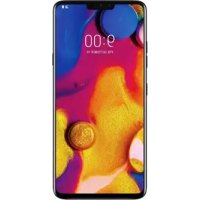



| Tip izdelka | Pametni telefon |
| Znamka | LG |
| Model | K500N (LG K10) |
| Dimenzije | 148,9 × 74,9 × 7,9 mm |
| Teža | 142 g |
| Zaslon | 5,3 palcev, ločljivost HD (1280 × 720 slikovnih pik) |
| Operacijski sistem | Android 6.0 Marshmallow |
| Procesor | Štirijedrni 1,2 GHz |
| Pomnilnik RAM | 2 GB |
| Notranji pomnilnik | 16 GB (razširljiv s kartico microSD do 2 TB) |
| Zadnja kamera | 13 MP z LED bliskavico |
| Sprednja kamera | 5 MP |
| Baterija | Li-Ion 2300 mAh, neizmenljiva |
| Glavne funkcije | Drugi zaslon, QuickMemo+, QSlide, Quick Share, Ne moti, Ring ID, Knock Code, KnockON |
| Povezljivost | Wi-Fi 802.11 b/g/n, Bluetooth 4.1, NFC, GPS, LTE (4G) |
| Senzorji | Senzor bližine, senzor ambientalne svetlobe, merilnik pospeška, giroskop |
| Napajanje | USB omrežni polnilnik (5V, 1,2 A); polnjenje preko micro USB vrat |
| Vzdrževanje in čiščenje | Čistite s suho krpo; ne uporabljajte topil (benzen, alkohol) |
| Varnost | Zaklepanje zaslona (Knock Code, vzorec, PIN, geslo), šifriranje naprave in SD kartice, Smart Lock, zaščita proti kraji |
| Nadomestni deli in popravljivost | Vgrajena baterija, zamenljiva samo s strani pooblaščenega strokovnjaka; uporabljajte originalne LG dodatke |
| Splošne informacije | SAR: 0,552 W/kg (uho), 1,500 W/kg (telo); skladno z direktivo 1999/5/EC |
Pogosto zastavljena vprašanja - K500N LG
Vprašanja uporabnikov o K500N LG
0 vprašanje o tej napravi. Odgovorite na tiste, ki jih poznate, ali zastavite svoje.
Zastavite novo vprašanje o tej napravi
Prenesite navodila za vaš Mobilni telefon v formatu PDF brezplačno! Poiščite svoja navodila K500N - LG in vzemite svojo elektronsko napravo nazaj v roke. Na tej strani so objavljeni vsi dokumenti, potrebni za uporabo vaše naprave. K500N znamke LG.
NAVODILA ZA UPORABO K500N LG
Informacije o uporabniškem priročniku
Hvala, ker ste izbrali ta izdelek znamke LG. Pred prvo uporabo naprave pozorno preberite ta uporabniški priročnik. Tako boste zagotovili varno in pravilno uporabo telefona.
- Vedno uporabljajte originalno dodatno opremo LG. Priloženi predmeti so zasnovani samo za to napravo in morda ne bodo združljivi z drugimi.
- Naprava ni primerna za slabovidne osebe, ker ima tipkovnico na zaslonu na dotik.
- Opisi veljajo za privzete nastavitve naprave.
- Privzete aplikacije v napravi se lahko posodabljajo, podpora za te aplikacije pa je lahko ukinjena brez predhodnega opozorila. Če imate glede aplikacij v napravi kakršna koli vprašanja, se obrnite na servisni center podjetja LG. Glede aplikacij, ki jih namestite sami, se obrnite na ustreznega ponudnika storitev.
- Spreminjanje operacijskega sistema v napravi ali nameščanje programske opreme iz neuradnih virov lahko poškodujeta napravo in povzročita poškodbo ali izgubo podatkov. Taka dejanja kršijo vašo licenčno pogodbo s podjetjem LG in izničijo garancijo.
- Nekatera vsebina in nekatere slike se lahko razlikujejo od vaše naprave, odvisno od območja, ponudnika storitev, različice programske opreme in različice operacijskega sistema, ter se lahko spremenijo brez predhodnega obvestila.
- Programska oprema, zvok, ozadja, slike in druga predstavnostna vsebina, ki je priložena napravi, imajo licenco za omejeno uporabo. Če te materiale pridobite iz naprave in jih uporabite v komercialne ali druge namene, morda kršite zakone o avtorskih pravicah. Kot uporabnik ste popolnoma odgovorni za nezakonito uporabo predstavnostne vsebine.
- Za podatkovne storitve, kot so pošiljanje sporočil, prenašanje podatkov, samodejna sinhronizacija ali uporaba lokacijskih storitev, boste morda morali plačati dodatne stroške. Če se želite izogniti dodatnim stroškom, izberite naročniški paket, ki ustreza vašim potrebam. Za dodatne podrobnosti se obrnite na svojega ponudnika storitev.
Razlaga ikon

OPOZORILO: Razmere, ki lahko povzročijo telesne poškodbe uporabnika ali drugih.

POZOR: Razmere, ki lahko povzročijo lažje telesne poškodbe ali poškodbe opreme.

OPOMBA: Opombe ali dodatne informacije.
Kazalo vsebine
5 Smernice za varno in učinkovito uporabo
01
Funkcije po meri
14 Second screen
16 Hitra skupna uporaba
17 QuickMemo+
19 QSlide
20 Skupna raba vsebine
21 Ne moti
22 ID melodije zvonjenja
02
Osnovne funkcije
24 Komponente izdelka in dodatna oprema
25 Pregled delov
27 Vklop ali izklop telefona
28 Nameščanje kartice SIM
29 Vstavljanje pomnilniške kartice
31 Polnjenje baterije
32 Učinkovita uporaba baterije
33 Zaslon na dotik
36 Osnovni zaslon
43 Zaklepanje zaslona
47 Šifriranje naprave
47 Šifriranje pomnilniške kartice
48 Zajemanje posnetkov zaslona
49 Vnašanje besedila
03
Uporabne aplikacije
57 Nameščanje in odstranjevanje aplikacij
58 Nedavno odstranjene aplikacije
59 Telefon
63 Sporočila
64 Fotoaparat
72 Kalkulator
72 Vreme
73 Prenosi
73 Ura
74 Diktafon
75 Glasba
76 E-pošta
77 Imenik
79 Koledar
111 Jezikovne nastavitve LG
111 LG Bridge
112 Posodobitev programske opreme telefona
114 Pogosta vprašanja
117 Navodila za zaščito pred krajo
118 Več informacij
Smernice za varno in učinkovito uporabo
Preberite te enostavne smernice. Neupoštevanje teh smernic je lahko nevarno ali nezakonito.
Če pride do napake, je v napravo vgrajeno orodje programske opreme, ki bo ustvarilo dnevnik napak. To orodje zbira le podatke, ki so specifični napaki, na primer moč signala, položaj ID-ja celice pri nenadni prekinitvi klica in naložene aplikacije. Dnevnik se uporablja le kot pomoč pri ugotavljanju vzroka napake. Ti dnevniki so šifrirani, do njih pa lahko dostopajo le pooblaščeni LG-jevi servisi, če boste morali napravo vrniti v popravilo.
Pomembne informacije o napravi
- Aplikacije in storitve naprave so lahko spremenjene ali preklicane brez obvestila, odvisno od ponudnikove situacije in različice programske opreme.
- Ob prvem vklopu naprave se izvede začetna konfiguracija. Naprava se bo prvič morda zaganjala dlje kot običajno.
Preberite pred uporabo
- Za nakup dodatne opreme se v LG-jevem informacijskem centru za stranke pozanimajte o razpoložljivih prodajalcih.
- Videz in specifikacije naprave se lahko spremenijo brez obvestila.
- LG-jeve izdelke uporabljajte samo v prvotno predvidene namene. Pri uporabi neodobrenih aplikacij in programske opreme se lahko poškoduje naprava, česar garancija ne krije.
Izpostavljenost radiofrekvenčni energiji
Informacije o izpostavljenosti radijskim valovom in stopnji sevanja (SAR).
Ta model mobilnega telefona LG-K500n je skladen z veljavnimi varnostnimi zahtevami glede izpostavljenosti radijskim valovom. Zahteve temeljijo na znanstvenih smernicah, ki vključujejo varnostne meje za zagotovitev varnosti za vse ljudi, ne glede na starost in zdravstveno stanje.
- Pri smernicah za izpostavljenost radijskim valovom je v uporabi merska enota, znana kot SAR (Specific Absorption Rate). Preizkusi za SAR se izvajajo po standardiziranih metodah, tako da telefon oddaja pri najvišji potrjeni ravni moči v vseh uporabljenih frekvenčnih pasovih.
- Čeprav imajo lahko različni modeli telefonov LG različne stopnje sevanja SAR, so vsi v skladu z ustreznimi smernicami glede izpostavljenosti radijskim valovom.
- Mejna vrednost SAR, ki jo priporoča Mednarodna komisija za varstvo pred neioniziranimi sevanji (ICNIRP), je 2 W/kg, porazdeljena po 10 g tkiva.
- Najvišja vrednost SAR za ta model telefona, ki so ga preizkušali za uporabo pri ušesu, je 0,552 W/kg (10 g), in za nošenje na telesu 1,500 W/kg (10 g).
- Ta naprava izpolnjuje smernice glede izpostavljenosti radijski frekvenci pri uporabi v običajnem delovnem položaju pri ušesu ali pri uporabi z oddaljenostjo najmanj 5 mm od telesa. Če za nošenje na telesu uporabljate torbico, pasno zaponko ali držalo, ne sme vsebovati kovine in mora izdelek ohranjati najmanj 5 mm od telesa. Ta naprava za prenos podatkovnih datotek ali sporočil potrebuje kakovostno povezavo z omrežjem. V nekaterih primerih lahko pride do zakasnitve prenosa podatkovnih datotek ali sporočil, dokler ni na voljo taka povezava. Upoštevajte zgornja navodila o oddaljenosti, dokler prenos ni končan.
Skrb za izdelek in vzdrževanje
- Uporabljajte samo originalne LG-jeve baterije, polnilnike in dodatno opremo, ki so odobreni za uporabo s tem modelom telefona. Uporaba katerekoli druge vrste opreme lahko privede do razveljavitve odobritev ali garancij, ki veljajo za telefon, in je lahko nevarna.
- Nekatera vsebina in slike se lahko razlikujejo od vaše naprave brez predhodnega obvestila.
- Garancijska popravila lahko po presoji podjetja LG vključujejo nadomestne dele in plošče, ki so nove ali obnovljene, katerih funkcionalnost je enaka delom, ki bodo zamenjani.
- Enote ne približujte električnim napravam, kot so televizorji, radijski sprejemniki ali osebni računalniki.
- Enote ne smete približevati toplotnim virom, kot so radiatorji ali kuhalniki.
• Pazite, da ne pade po tleh.
- Enote ne izpostavljajte mehanskim tresljajem ali udarcem.
- Telefon izklopite povsod, kjer to zahtevajo posebni predpisi. Na primer, telefona ne uporabljajte v bolnišnicah, ker lahko vpliva na delovanje občutljive medicinske opreme.
- Med polnjenjem telefona ne držite z mokrimi rokami. Lahko pride do električnega udara in hudih poškodb telefona.
- Telefona ne polnite v bližini vnetljivega materiala, ker se lahko segreje in pride do nevarnosti požara.
- Zunanjost enote očistite s čisto krpo (ne uporabljajte topil, kot so benzen, razredčilo in alkohol).
- Telefona ne polnite na mehki opremi.
- Enote ne izpostavljajte prekomernemu dimu ali prahu.
- Telefona ne hranite v bližini plačilnih kartic ali vozovnic; lahko se poškodujejo informacije na magnetnem zapisu.
- Zaslona se ne dotikajte z ostrimi predmeti, saj lahko poškodujete telefon.
- Telefona ne izpostavljajte tekočini ali vlagi.
- Dodatno opremo, kot so slušalke, uporabljajte previdno. Antene se ne dotikajte po nepotrebnem.
- Če je steklo razbito, oškrbljeno ali počeno, telefona ne uporabljajte, se ga ne dotikajte in ne poskušajte odstraniti stekla ali popraviti zaslona. Garancija ne krije poškodb steklenega zaslona zaradi zlorabe ali napačne uporabe.
- Vaš telefon je elektronska naprava, ki med običajnim delovanjem proizvaja toploto. Izjemno dolg neposreden stik s kožo brez primernega prezračevanja lahko povzroči neugodje ali blažje opekline. Zato s telefonom med uporabo oziroma takoj po njej ravnajte previdno.
- Če se telefon zmoči, ga takoj izklopite in popolnoma posušite. Sušenja ne poskušajte pospešiti z zunanjim toplotnim virom, kot je pečica, mikrovalovna pečica ali sušilnik za lase.
- Tekočina v mokrem telefonu spremeni barvo oznake izdelka znotraj telefona. Poškodb naprave, ki so posledica izpostavljenosti tekočini, garancija ne pokriva.
Učinkovita uporaba telefona
Elektronske naprave
Pri vseh mobilnih telefonih lahko pride do motenj, kar lahko poslabša delovanje.
- Mobilnega telefona ne uporabljajte v bližini medicinske opreme brez dovoljenja. Telefona ne nosite nad srčnim spodbujevalnikom, na primer v prsnem žepu.
- Mobilni telefoni lahko motijo nekatere slušne pripomočke.
- Manjše motnje se lahko pojavijo pri delovanju televizorjev, radijskih sprejemnikov, osebnih računalnikov itd.
- Telefon uporabljajte pri temperaturah od 0 do 40 °C, če je to mogoče. Če telefon izpostavite izjemno nizkim ali visokim temperaturam, se lahko poškoduje, pokvari ali celo eksplodira.
Varnost na cesti
Preverite zakone in predpise glede uporabe mobilnih telefonov na območju vožnje.
• Med vožnjo ne držite telefona. - Povsem se osredotočite na vožnjo. - Pred klicanjem ali sprejemanjem klica ustavite ob cesti in parkirajte, če to zahtevajo pogoji vožnje. - Radiofrekvenčna energija lahko vpliva na nekatere elektronske sisteme v vozilu, kot je avtoradio ali varnostna oprema. - Če je v vozilo vgrajena zračna blazina, je ne ovirajte z nameščeno ali prenosno brezžično opremo. To lahko povzroči, da se blazina ne sproži, ali hude poškodbe zaradi nepravilnega delovanja. - Če med hojo poslušate glasbo, naj bo glasnost zmerna, tako da se zavedate okolice. To je posebej pomembno v bližini cest.
Preprečevanje poškodb sluha

Morebitne poškodbe sluha preprečite tako, da visoke glasnosti ne poslušate dlje časa.
Če ste dlje časa izpostavljeni glasnim zvokom, si lahko poškodujete sluh. Zato priporočamo, da telefona ne vklapljate ali izklapljate v bližini ušes. Priporočamo tudi nastavitev glasnosti glasbe in klica na zmerno jakost.
- Pri uporabi slušalk znižajte glasnost, če ne slišite ljudi, ki se pogovarjajo v bližini, ali če oseba poleg vas sliši, kaj poslušate.

- Premočna glasnost ušesnih slušalk in slušalk lahko poškoduje sluh.
Stekleni deli
Nekateri deli mobilne naprave so stekleni. To steklo lahko poči, če mobilna naprava pade na trdo površino ali je močno udarjena. Če steklo poči, se ga ne dotikajte in ga ne poskušajte odstraniti. Mobilne naprave ne uporabljajte, dokler stekla ne zamenja pooblaščeni storitveni center.
Območje razstreljevanja
Telefona ne uporabljajte na območju razstreljevanja. Upoštevajte omejitve ter vse predpise in pravila.
Potencialno eksplozivno okolje
- Telefona ne uporabljajte na bencinski črpalki.
- Ne uporabljajte ga v bližini goriva in kemikalij.
- V predelu vozila, kjer imate mobilni telefon in dodatno opremo, ne prevažajte ali shranjujte vnetljivih plinov, tekočine ali eksplozivov.
Na letalu
Brezžične naprave lahko povzročijo motnje v letalu.
- Pred vkrcanjem na letalo izklopite mobilni telefon.
- Brez dovoljenja posadke ga ne uporabljajte na tleh.
Otroci
Telefon hranite na varnem izven dosega majhnih otrok. Vsebuje majhne delce, ki lahko v primeru odstranitve predstavljajo nevarnost zadušitve.
Klici v sili
Klici v sili niso na voljo v vseh mobilnih omrežjih. Zato se za klice v sili ne smete zanašati le na telefon. Preverite pri krajevnem ponudniku storitev.
Informacije o bateriji in skrb zanjo
- Baterije pred ponovnim polnjenjem ni treba povsem izprazniti. Za razliko od drugih baterijskih sistemov pri teh baterijah ni spominskega učinka, ki bi zmanjšal zmogljivost baterije.
- Uporabljajte samo baterije in polnilnike LG. Polnilniki LG so zasnovani tako, da zagotavljajo najdaljšo možno življenjsko dobo baterije.
- Baterije ne razstavljajte in ne povzročajte kratkega stika.
- Ko zmogljivost baterije ni več sprejemljiva, jo zamenjajte. Baterijo lahko napolnite več stokrat, preden jo je treba zamenjati.
- Če baterije dlje časa ne uporabljate, jo napolnite, da čim bolj povečate uporabnost.
- Polnilnika baterij ne izpostavljajte neposredni sončni svetlobi in ga ne uporabljajte v prostorih z visoko vlago, kot je kopalnica.
- Naprave ne puščajte na vročih ali mrzlih mestih, ker se tako lahko zmanjša zmogljivost njene baterije.
- Nevarnost eksplozije, če baterijo zamenjate z nepravo vrsto. Rabljene baterije odstranite v skladu s proizvajalčevimi navodili.
- Ko se telefon popolnoma napolni, izključite polnilnik iz stenske vtičnice, da preprečite, da bi le-ta po nepotrebnem porabljal energijo.
- Dejanska življenjska doba baterije je odvisna od konfiguracije omrežja, nastavitev izdelka, načina uporabe, baterije in okoljskih pogojev.
- Preprečite, da bi domače živali baterijo zgrizle ali spraskale. To lahko povzroči požar.
Varnostni ukrepi pri uporabi kartic SIM
- V napravo ne vstavljajte kartice SIM, na kateri je nalepljena oznaka ali pečat. To lahko povzroči poškodbe.
- Kartice SIM ne odstranjujte med uporabo naprave. Lahko bi poškodovali kartico SIM ali sistem.
- Bodite še posebej pozorni na to, da se kartica SIM ne opraska ali zvije in da je ne poškoduje magnet. Sicer se lahko izbrišejo datoteke, shranjene na kartici SIM, ali okvari naprava.
Varnostni ukrepi pri uporabi pomnilniških kartic
- Prepričajte se, da vstavljate pravilno usmerjeno pomnilniško kartico. Če kartico vstavljate napačno usmerjeno, se lahko poškoduje.

Obvestilo o menjavi baterije
- Litij-ionska baterija je nevaren sestavni del, ki lahko povzroči poškodbe.
- Če baterijo zamenja oseba, ki za to ni usposobljena, lahko poškoduje napravo.
- Baterije ne menjajte sami. Baterija se lahko poškoduje, zato lahko pride do pregretja in telesne poškodbe. Baterijo mora zamenjati pooblaščeni ponudnik storitev. Baterijo reciklirajte ali odložite ločeno od gospodinjskih odpadkov.
- Če izdelek vsebuje v izdelek vgrajene baterije in jih končni uporabnik ne more zlahka odstraniti, vam LG priporoča, da poiščete pomoč usposobljenega strokovnjaka, bodisi za zamenjavo baterije ali za recikliranje ob koncu delovne dobe tega izdelka. Za preprečevanje poškodb na izdelku in varnost uporabnika, ne odstranjujte baterij sami, ampak si poiščite pomoč servisa LG Service Helpline, ali drugega neodvisnega servisa, ki nudi takšne storitve.
- Odstranitev baterije bo vključevala, v primeru odstranitve izdelka, prekinitev električnih kablov/kontaktov in previdno ostranitev baterije, z uporabo ustreznega specialnega orodja. Če potrebujete navodila za kvalificirane strokovnjake o tem, kako varno odstraniti baterijo, obiščite spletno stran http://www.lge.com/global/sustainability/environment/take-back-recycling
01
Funkcije po meri
Drugi zaslon
Ko je glavni osnovni zaslon izklopljen, so prikazani koristni podatki, kot so datum, ura, stanje baterije in obvestila
Funkcija drugega zaslona
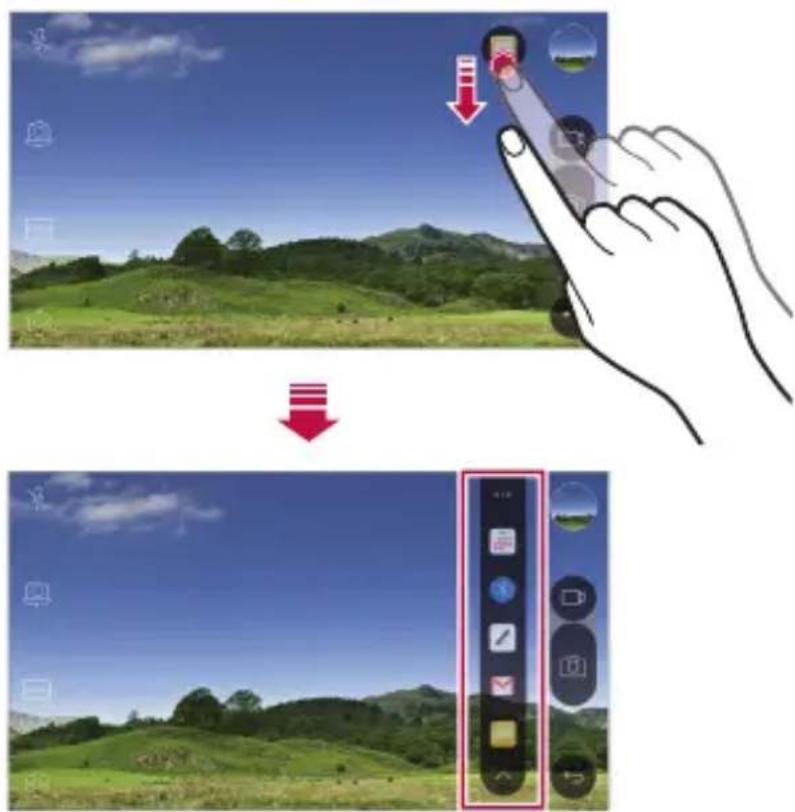
- Nastavite lahko funkcijo, ki naj bo prikazana na drugem zaslonu, kadar je vklopljen glavni zaslon (Nedavne aplikacije, Hitra orodja, Bližnjice aplikacij, Predvajalnik, Hitri stik, Načrti v bližnji prihodnosti in Podpis).
• Med uporabo aplikacij na glavnem zaslonu si lahko na drugem zaslonu ogledate obvestila in uporabite funkcijo.
- Med fotografiranjem ali snemanjem videoposnetkov lahko uporabljate nadzorno ploščo.
- Za vklop ali izklop drugega zaslona obrnite napravo.
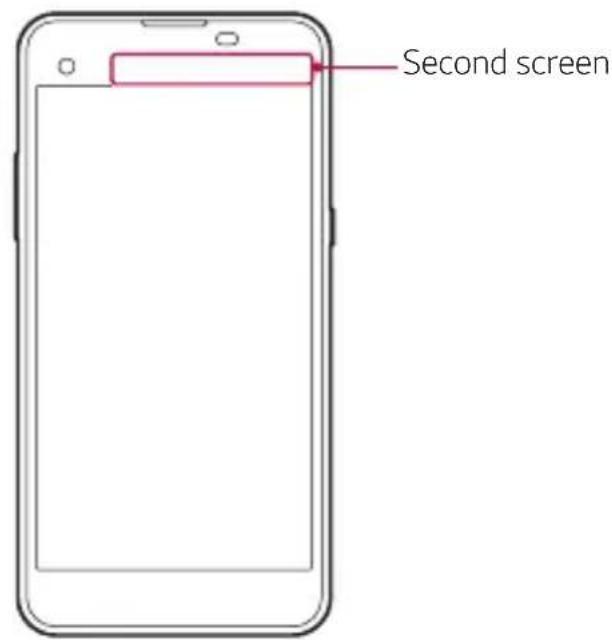
Funkcijo Second screen lahko vklopite in izklopite ter izberete, kaj naj prikazuje.
Tapnite ○ > Nastavitve > Zaslon > Second screen.
- Prikaži, kadar je glavni zaslon vklopljen: funkcija, priročna za večopravilnost.
- Prikaži, kadar je glavni zaslon izklopljen: ves čas so prikazani koristni podatki. Hitro lahko zaženete pogosto uporabljene funkcije.
- Več > Prikaži čas, medtem ko se prikazuje vsebino: prikaz časa in stanja telefona med prikazovanjem predstavnostne vsebine, kot so slike in videoposnetki.
Hitra skupna uporaba
Fotografijo ali video lahko delite z aplikacijo takoj po snemanju.
1 Tapnite ○ napo pa posnemite fotografijo ali video.
2 Povlecite ikono pripomočka Quick Share, ki se pojavi takoj po snemanju fotografije ali videa, in izberite aplikacijo za deljenje. Ali pa tapnite in pridržite ikono za predogled, ki se pojavi takoj po snemanju fotografije ali videa, ter jo povlecite do ikone pripomočka Quick Share.

- Aplikacija, ki jo prikazuje ikona funkcije Quick Share, se lahko razlikuje, odvisno od vrste in pogostosti dostopanja do aplikacij, nameščenih v napravi.
- To funkcijo lahko uporabite samo pri snemanju fotografije ali videa v samodejnem načinu. Za podrobnosti si oglejte poglavje Samodejni način.
Ustvarjajte različne zapise s številnimi možnostmi te napredne beležke, ki jih običajne beležke ne podpirajo (denimo upravljanje slik in zajemanje posnetkov zaslona).
Ustvarjanje zapisa
1 Tapnite QuickMemo+. 2 Tapnite, da ustvarite zapis.
• √: Shranjevanje zapisa. • ←: Razveljavitev zadnjega dejanja. • ↗: Uveljavitev zadnjega razveljavljenega dejanja. • T: Vnos zapisa s tipkovnico. • : Pisanje zapisa z roko. • : Brisanje ročno napisanih zapisov. • : Povečevanje ali pomanjševanje, vrtenje ali brisanje delov ročno napisanega zapisa. • : Dostop do dodatnih možnosti, vključno z deljenjem in zaklepanjem zapisov, spreminjanjem sloga beležke ter vstavljanjem vsebine.
3 Tapnite, da shranite zapis.
Zapisovanje opomb na fotografijo
1 Tapnite QuickMemo+. 2 Tapnite 📄, da posnamete fotografijo, nato pa tapnite OK.
• Fotografija bo samodejno priložena v beležko.
3 Prosto pišite opombe na fotografijo. 4 Tapnite, da shranite zapis.
Zapisovanje opomb na posnetek zaslona
1 Med prikazom zaslona, ki ga želite zajeti, povlecite vrstico stanja navzdol in tapnite Zajemi+.
- Posnetek zaslona se pojavi kot tema ozadja beležke. Na vrhu zaslona se pojavijo orodja beležke.
2 Ustvarite zapise na zajetem zaslonu.
- Če želite obrezati del zaslona in ga shraniti, tapnite možnost : > Rezina in ta del določite z orodjem za obrezovanje.
- Če želite priložiti posnetek zaslona beležnici, tapnite : > Tekst.
3 Tapnite in zapise shranite na želeno lokacijo.
- Shranjene zapise si lahko ogledate v aplikaciji QuickMemo+ ali Galerija.
- Če želite zapise vedno shranjevati na isto lokacijo, potrdite polje Uporabi privzeto za to dejanje. in izberite aplikacijo.
Upravljanje map
Zapise lahko prikažete v skupinah glede na vrsto zapisa.
1 Tapnite ○ Zajemi+. 2 Na vrhu zaslona tapnite in izberite element menija:
- Vsi zapiski: Prikaz vseh zapisov, shranjenih v aplikaciji QuickMemo+.
- Moji zapiski: Prikaz zapisov, ustvarjenih z aplikacijo Zajemi+.
- Slikovna beležka: Prikaz zapisov, ustvarjenih s funkcijo
- Zajemi+: Prikaz zapisov, ustvarjenih z aplikacijo Zajemi+. • Nova kategorija: Dodajanje kategorij. • 🎨: Prerazporejanje, dodajanje ali brisanje kategorij. Če želite spremeniti ime kategorije, tapnite nanjo.

- Nekatere mape se pri prvem zagonu funkcije QuickMemo+ ne prikažejo. Onemogočene mape bodo omogočene in prikazane, ko bo v njih vsaj en ustrezen zapis.
QSlide
Aplikacije lahko zaženete s funkcijo QSlide in jih uporabljate, ko se izvajajo druge aplikacije. Tako lahko denimo med predvajanjem video uporabljate kalkulator ali koledar.
Med delovanjem aplikacije tapnite: >QSlide.

- Nekatere aplikacije morda ne podpirajo te funkcije.
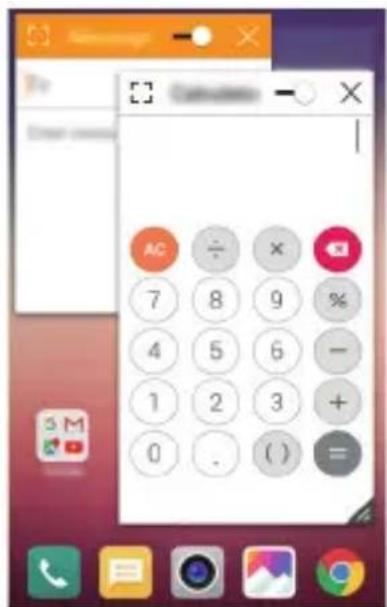
- []: Izklop načina QSlide in preklop v celozaslonski način.
- -○ : Prilagoditev prosojnosti okna funkcije QSlide. Če je okno funkcije QSlide prozorno, se ne odziva na vnose z dotikom. • ✗: Zapiranje okna funkcije QSlide. • Prilagoditev velikosti okna QSlide.
Skupna raba vsebine
Predvajanje vsebine
Vsebino iz naprave lahko predvajate v televizorju. Predvajajte shranjeno vsebino, kot so fotografije, glasba in videoposnetki.
1 Napravo in televizor povežite v isto omrežje Wi-Fi. 2 Izberite datoteko v aplikaciji Galerija ali Glasba in tapnite : > Predvajaj na drugi napravi. 3 Izberite televizor, s katerim se želite povezati.

- Če želite uporabljati aplikacijo Chromecast, morate aplikacijo Google Play posodobiti na najnovejšo različico.
Pošiljanje ali prejemanje datotek
Datoteke, shranjene v napravi, lahko pošljete v drugo napravo ali tablični računalnik znamke LG oziroma jih iz njih prejemate.
Za prejem datotek povlecite vrstico stanja navzdol in nato tapnite možnost Izmenjava datotek.
V napravah, ki ne podpirajo izmenjave datotek, tapnite ○>
Nastavitve >Omrežja >Daj v skupno rabo in poveži >Izmenjava datotek >SmartShare Beam in povlecite za aktiviranje.

- Datoteke lahko pošiljate hitreje, če sta obe napravi povezani v isto omrežje Wi-Fi.
- Datoteke lahko pošiljate v telefone in tablične računalnike, ki podpirajo DLNA, ne glede na to, ali gre za LG-jevo napravo.
Pošiljanje datotek v drugo napravo
1 Izberite datoteko in tapnite ✉SmartShare Beam. Ali pa na seznamu datotek tapnite ✉izberite datoteke in tapnite SKUPNA RABA > SmartShare Beam.
2 Na seznamu naprav v bližini, ki podpirajo funkcijo SmartShare Beam.
• Datoteka bo poslana v napravo.
Uporaba naprav v bližini
Prikazujete in predvajate lahko večpredstavnostne datoteke, ki so shranjene v napravah v bližini vaše naprave.
1 V aplikaciji Galerija ali Glasba izberite ≡> Bližnje naprave. 2 Na seznamu naprav izberite napravo. - Če želene naprave ni na seznamu, preverite, ali je vklopljena funkcija DLNA, nato pa tapnite Iskanje naprav v bližini. 3 Predvajajte vsebino, shranjeno v izbrani napravi.
Ne moti
Obvestila lahko omejite ali utišate, da vas določen čas ne bodo motila.
1 Tapnite ○ > Nastavitve > Zvok in Obvestilo > Ne moti in povlecite stikalo ○ , da ga aktivirate. 2 Tapnite Zvoki in vibracije in izberite želeni način:
- samo Prednostno: Prejemanje zvočnih ali vibrirajočih obvestil za izbrane aplikacije. Alarmi bodo zvonili, tudi ko je vklopljena možnost samo Prednostno.
- Popolna tišina: Onemogočite zvok in vibriranje.
ID melodije zvonjenja
Nastavite lahko, da naprava predvaja samodejno sestavljeno zvonjenje vsakič, ko vas pokličejo izbrani stiki. Ta funkcija je koristna, saj boste lahko že samo po zvonjenju prepoznali klicatelja.
1 Tapnite ○ > Nastavitve > Zvok in Obvestilo > ID melodije zvonjenja in povlecite stikalo ○, da ga aktivirate.
2 Tapnite Sestavljena melodija za in izberite želeno možnost.

- Za dohodne klice se predvaja privzeto zvonjenje, razen za izbrane stike.
02
Osnovne funkcije
Komponente izdelka in dodatna oprema
• Vodnik za hitri začetek

• Zgoraj opisani deli opreme so lahko izbirni. - Oprema, priložena napravi, in vsa druga razpoložljiva dodatna oprema se lahko razlikujeta, odvisno od območja ali ponudnika storitev. - Vedno uporabljajte originalno dodatno opremo podjetja LG Electronics. Uporaba dodatne opreme drugih proizvajalcev lahko vpliva na učinkovitost klicanja z napravo ali povzroči okvare. Popravila podjetja LG tega morda ne krijejo.

- Če kateri koli od teh osnovnih elementov manjka, se obrnite na prodajalca, pri katerem ste kupili napravo.
- Za nakup dodatne osnovne opreme se obrnite na storitveni center za naročnike podjetja LG.
- Za nakup izbirne opreme povprašajte po trgovcih v storitvenem centru za naročnike podjetja LG.
- Nekateri elementi v škatli z izdelkom se lahko spremenijo brez obvestila.
- Videz in tehnični podatki o napravi se lahko spremenijo brez obvestila.
Pregled delov
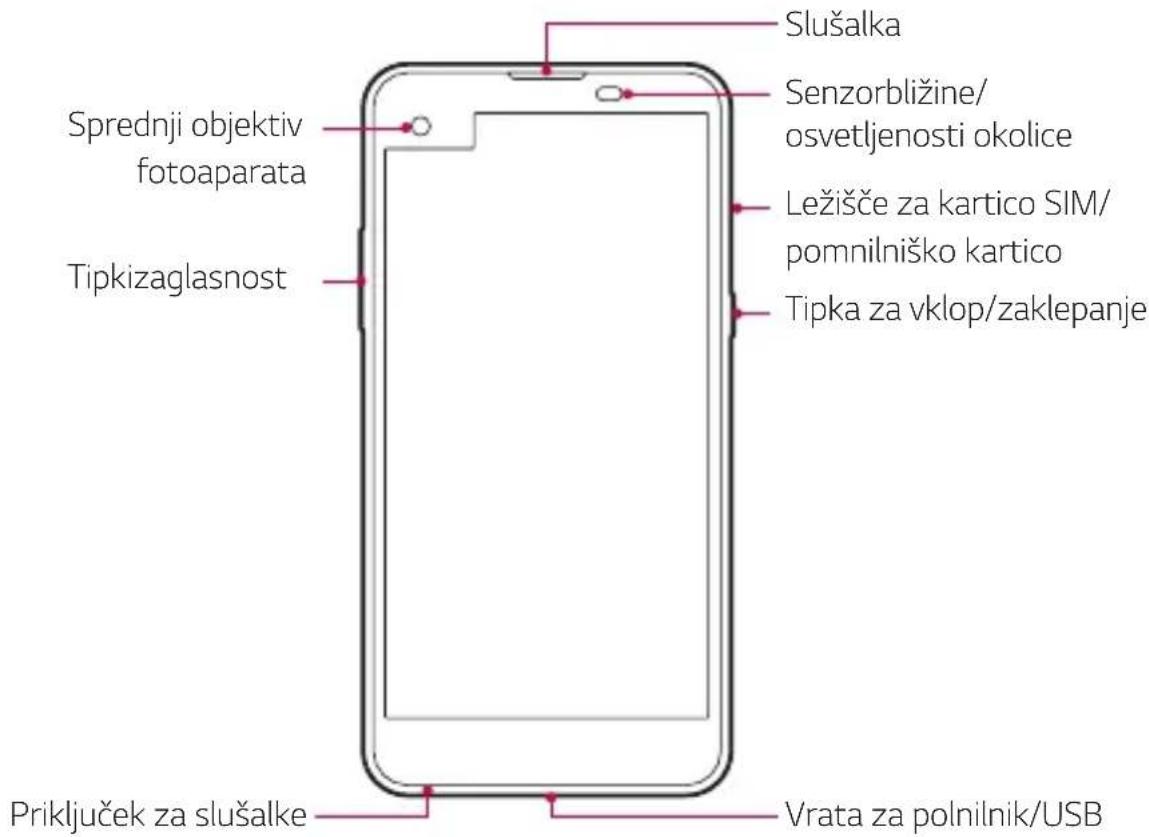
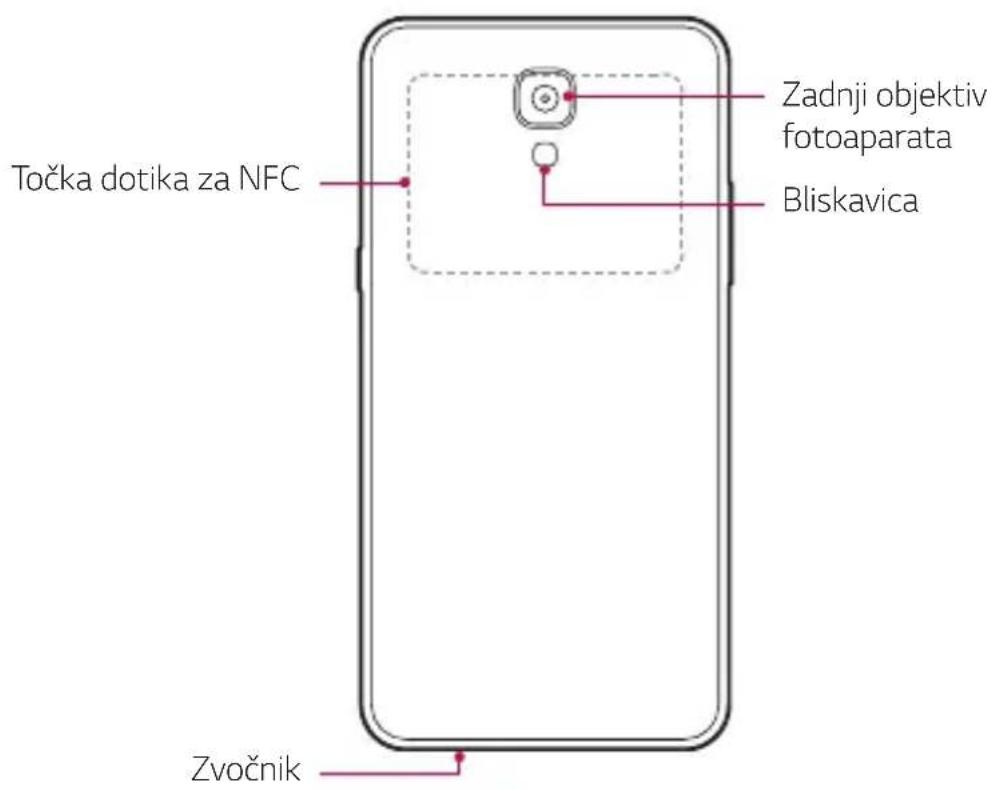
- Senzor bližine/osvetljenosti okolice
- Senzor bližine: Ko je med klicem naprava v bližini človeškega telesa, senzor bližine izklopi zaslon in onemogoči funkcije na dotik. Ko je naprava zunaj določenega dosega, znova vklopi zaslon in omogoči funkcije na dotik.
- Senzor osvetljenosti okolice: Senzor osvetljenosti okolice analizira moč svetlobe iz okolice, ko je vklopljen način samodejnega upravljanja svetlosti.
- Tipka za glasnost
- Nastavitev glasnosti za zvonjenja, klice ali obvestila.
- Nežno pritisnite tipko za glasnost, da posnamete fotografijo. Če želite napraviti neprekinjeno serijo fotografij, pritisnite tipko za glasnost in jo pridržite.
- Ko je zaslon zaklenjen ali izklopljen, za zagon aplikacije
Fotoaparat dvakrat pritisnite tipko za zmanjšanje glasnosti (–). Za zagon aplikacije Zajemi+ dvakrat pritisnite tipko za povečanje glasnosti (+).
- Tipka za vklop/zaklepanje
- Ko želite vklopiti ali izklopiti zaslon, na kratko pritisnite tipko.
- Če želite izbrati eno od možnosti izklopa, tipko pritisnite in pridržite.

- Dostop do nekaterih funkcij je lahko omejen, odvisno od specifikacij naprave.
- Antena NFC je vgrajena v hrbtni del naprave. Ne poškodujte antene NFC.
- Na napravo ne postavljajte težkih predmetov in ne sedite na njej. Tako lahko pride do okvare funkcije dotikanja zaslona.
- Folija za zaščito zaslona ali dodatne opreme lahko moti delovanje senzorja bližine.
- Če je naprava mokra ali jo uporabljate v vlažnem okolju, senzor dotikanja ali tipke lahko ne delujejo pravilno.
Vklop ali izklop telefona
Vklop telefona
Pritisnite in pridržite tipko za vklop/zaklepanje, ko je telefon izklopljen.

- Ob prvem vklopu naprave se izvede začetna konfiguracija. Prvi zagon pametnega telefona lahko traja dlje kot običajno.
Izklop telefona
Pritisnite in pridržite tipko za vklop/zaklepanje, nato pa izberite možnost Izklop.
Možnosti izklopa
Pritisnite in pridržite tipko za vklop/zaklepanje, nato pa izberite eno možnost.
- Izklop: Izklop naprave.
- Izključitev in ponovni zagon: Vnovični zagon naprave.
- Način v letalu: Blokiranje telekomunikacijskih funkcij, vključno s klicanjem, pošiljanjem in prejemanjem sporočil ter brskanjem po internetu. Druge funkcije bodo na voljo.

- Če zaslon zamrzne ali se naprava ne odziva, ko jo želite upravljati, za približno 10 sekund pridržite tipko za vklop/izklop/zaklepanje in tipko za znižanje glasnosti (–), da napravo znova zaženete.
Nameščanje kartice SIM
Pravilno uporabljajte kartico SIM (Subscriber Identity Module – modul za identifikacijo naročnika), ki ste jo prejeli od ponudnika storitev.
1 Iglo za izmet vstavite v odprtino na pladnju za kartice.
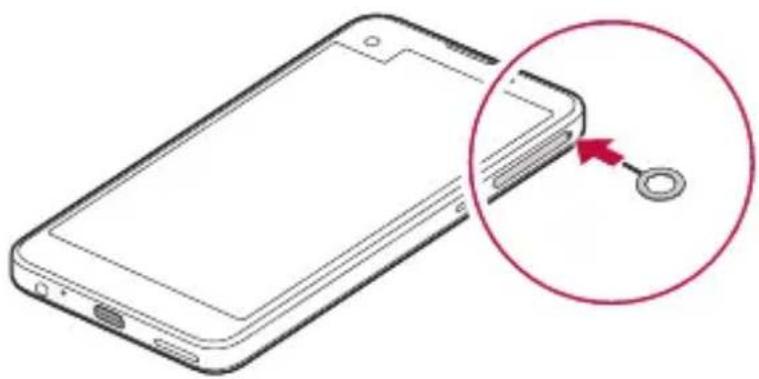
3 Postavite kartico SIM na pladenj za kartice z zlato obarvanimi stiki obrnjenimi navzdol.
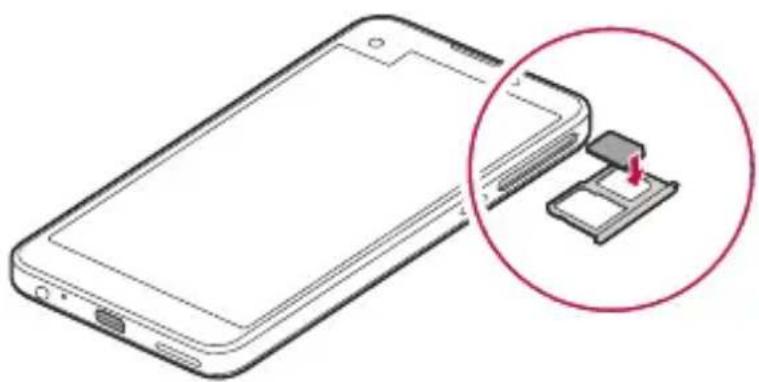
4 Pladenj za kartice vstavite nazaj v režo.
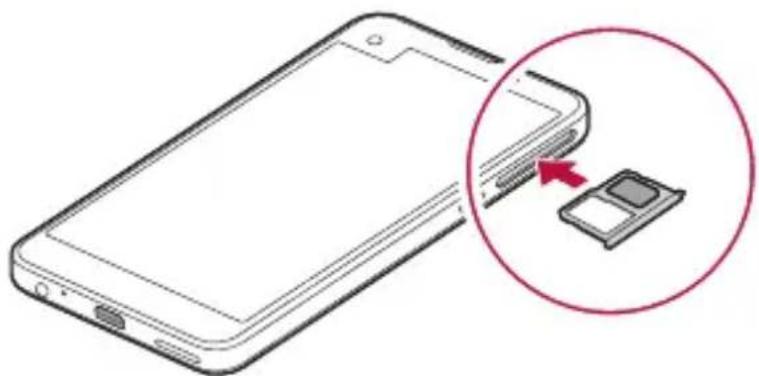
- Od vseh različnih vrst kartic SIM v napravi deluje samo kartica Nano-SIM.
- Če želite, da telefon deluje brez težav, priporočamo uporabo ustrezne vrste kartice SIM. Vedno uporabljajte tovarniško izdelano kartico SIM, ki ste jo dobili pri operaterju.
Previdnostni ukrepi pri uporabi kartice SIM
- Pazite, da kartice SIM ne izgubite. Podjetje LG ni odgovorno za škodo ali druge težave, ki nastanejo zaradi poškodb ali prenosa kartice SIM.
- Pazite, da kartice SIM pri vstavljanju ali odstranjevanju ne poškodujete.
Vstavljanje pomnilniške kartice
Naprava podpira kartico microSD z do 2 TB zmogljivosti. Nekatere pomnilniške kartice morda niso združljive z vašo napravo, odvisno od proizvajalca in vrste pomnilniške kartice.

- Nekatere pomnilniške kartice morda niso popolnoma združljive z napravo. Uporaba nezdružljive kartice lahko poškoduje napravo ali pomnilniško kartico oziroma podatke, shranjene na njej.
1 Iglo za izmet vstavite v odprtino na pladnju za kartice. 2 Izvlecite pladenj za kartice. 3 Postavite pomnilniško kartico na pladenj za kartice z zlato obarvanimi stiki obrnjenimi navzdol.
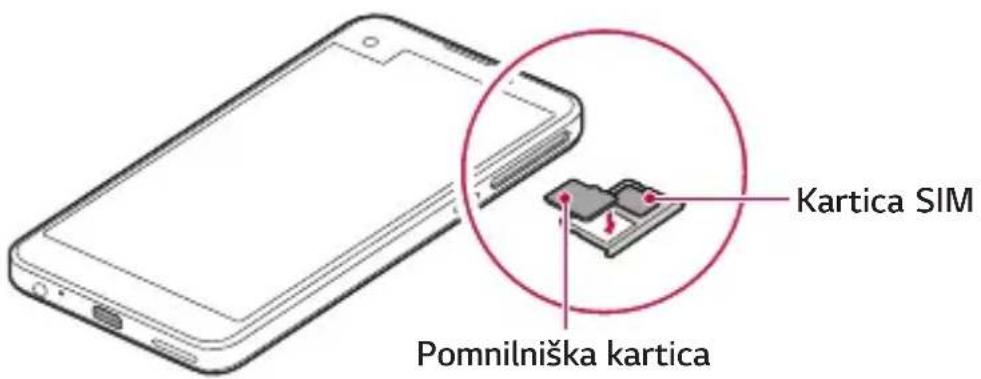
4 Pladenj za kartice vstavite nazaj v režo.

- Pomnilniška kartica je dodatni element.
- Pogosti zapisovanje in brisanje podatkov lahko skrajšata življenjsko dobo pomnilniških kartic.
Odstranjevanje pomnilniške kartice
Zaradi varnosti pomnilniško kartico izpnite, preden jo odstranite.
1 Tapnite ○ > Nastavitve > Splošno > Shramba in USB > △. 2 Iglo za izmet vstavite v odprtino na pladnju za kartice. 3 Izvlecite pladenj za kartice in odstranite pomnilniško kartico.

- Ne odstranjujte pomnilniške kartice, ko naprava prenaša podatke ali dostopa do njih. To lahko povzroči izgubo ali okvaro podatkov oziroma poškoduje pomnilniško kartico ali napravo. Podjetje LG ni odgovorno za izgube, ki so posledica zlorabe ali napačne uporabe pomnilniških kartic, vključno z izgubo podatkov.
Polnjenje baterije
Pred uporabo naprave popolnoma napolnite baterijo.
En del napajalnega kabla povežite s polnilnikom, drugi del kabla pa vstavite v priključek za napajanje, nato pa polnilnik priključite v električno vtičnico.
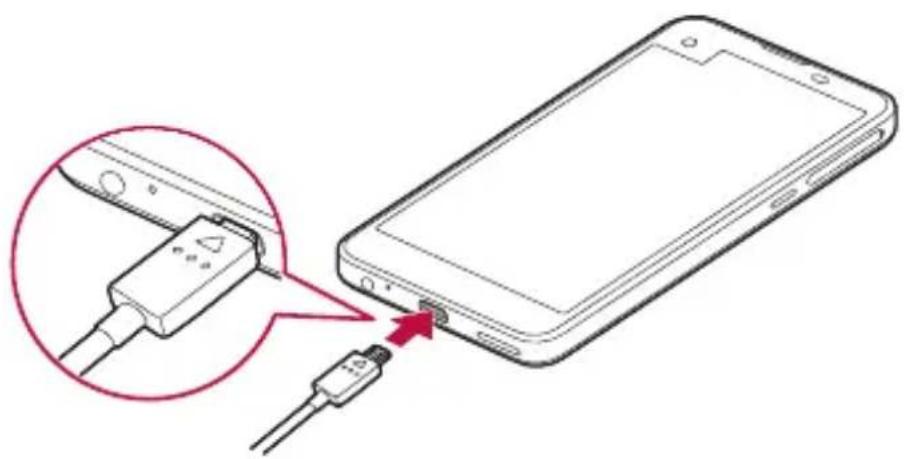
- Pri priključevanju kabla USB se prepričajte, da je ikona na kablu usmerjena navzgor. Če kabel priključite narobe usmerjen, se lahko poškoduje naprava.
- Uporabljajte polnilnik, baterijo in napajalni kabel, ki jih je odobrilo podjetje LG. Polnjenje baterije s polnilnikom drugega proizvajalca lahko povzroči eksplozijo baterije ali poškoduje napravo.
- Uporaba naprave med polnjenjem lahko povzroči električni udar. Če želite napravo uporabljati, ustavite polnjenje.

- Ko je naprava popolnoma napolnjena, polnilnik izključite iz električne vtičnice. S tem boste preprečili nepotrebno porabo energije.
- Baterijo lahko polnite tudi tako, da s kablom USB povežete napravo in namizni ali prenosni računalnik. To lahko traja dlje kot običajno polnjenje baterije.
- Baterije ne polnite prek zvezdišča USB, ki ne more ohranjati nazivne napetosti. Polnjenje je lahko neuspešno ali se nenamerno ustavi.
Učinkovita uporaba baterije
Čas delovanja baterije se lahko skrajša, če hkrati in neprekinjeno deluje več aplikacij in funkcij.
Če želite podaljšati čas delovanja baterije, prekličite postopke, ki delujejo v ozadju.
Če želite zmanjšati porabo baterije, upoštevajte te nasvete:
- Izklopite omrežni funkciji Bluetooth® in Wi-Fi, kadar ju ne uporabljate.
- Čas zatemnitve zaslona nastavite na kar najkrajšo vrednost. • Zmanjšajte svetlost zaslona.
- Nastavite, da se zaslon zaklene, ko naprava ni v uporabi.
- Če želite uporabiti preneseno aplikacijo, preverite napolnjenost baterije.
Zaslon na dotik
Seznanite se z navodili za upravljanje naprave s potezami na dotik.
Tapanje
Rahlo tapnite s konico prsta, da izberete ali zaženete aplikacijo ali možnost.
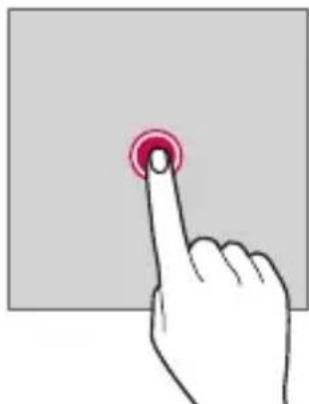
Tapnite in nekaj sekund pridržite, da zaženete skrito funkcijo.
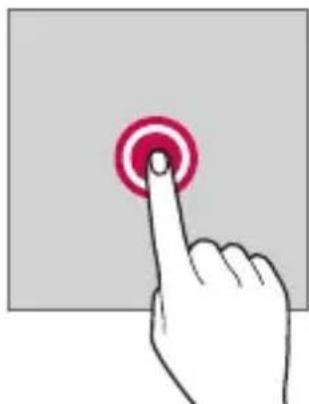
Dvojno tapanje
Dvakrat hitro tapnite za povečavo oziroma pomanjšavo fotografije ali zemljevida.
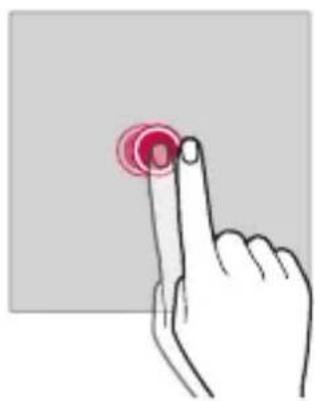
Tapnite in pridržite element, kot je aplikacija ali pripomoček, nato pa ga povlecite na drugo mesto. S to potezo lahko premikate elemente.
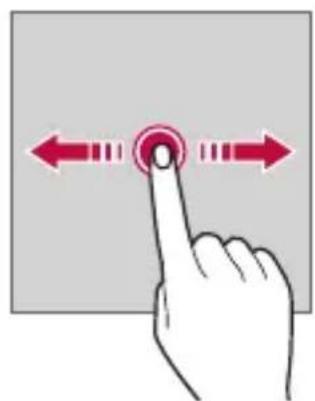
- Zaslona na dotik ne izpostavljajte prekomernim fizičnim udarcem. Poškodujete lahko namreč senzor dotikanja.

- Če napravo uporabljate v bližini magnetnih, kovinskih ali prevodnih materialov, lahko pride do napake zaslona na dotik.
- Če napravo uporabljate pod močno svetlobo, denimo neposredno sončno svetlobo, zaslon morda ne bo viden, odvisno od vašega položaja. Napravo uporabljajte na senčnih krajih ali krajih s svetlobo iz okolice, ki ni presvetla, a vseeno dovolj za branje knjige.
• Na zaslon ne pritiskajte s prekomerno silo.
• S konico prsta nežno tapnite želeno možnost.
- Upravljanje na dotik morda ne bo delovalo pravilno, če boste tapali z rokavico ali konico nohta.
- Upravljanje na dotik morda ne bo delovalo, če je zaslon vlažen ali moker.
- Zaslon na dotik morda ne bo deloval pravilno, če je na napravi folija za zaščito zaslona ali ovitek, kupljen v splošni spletni ali običajni trgovini.
Osnovni zaslon
Pregled osnovnega zaslona
Osnovni zaslon je začetna točka za dostop do različnih funkcij in aplikacij v napravi. Na katerem koli zaslonu tapnite tipko ○, da se neposredno pomaknete na osnovni zaslon.
Vse aplikacije in pripomočke lahko upravljate na osnovnem zaslonu. Za takojšnji prikaz vseh nameščenih aplikacij povlecite zaslon v levo ali desno.
Aplikacijo poiščite z iskanjem Google.
Postavitev osnovnega zaslona
Ogledate si lahko vse aplikacije ter uredite pripomočke in mape na osnovnem zaslonu.
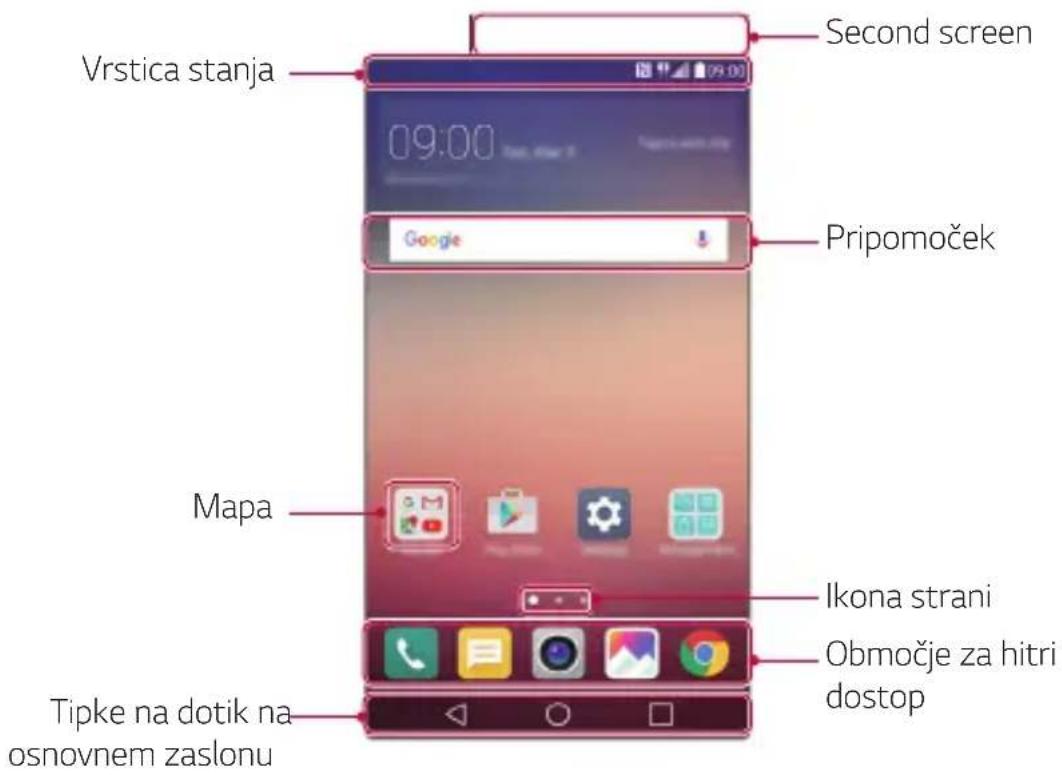

- Osnovni zaslon se lahko razlikuje, odvisno od ponudnika storitev ali različice programske opreme.
- Drugi zaslon: na vrhu zaslona lahko konfigurirate želeno aplikacijo. Poskusite hitro in enostavno zagnati priljubljeno aplikacijo z nastavitvijo drugega zaslona.
- Vrstica stanja: Prikaz ikon stanja, ure in napolnjenosti baterije.
- Pripomoček: Dodajte pripomočke na osnovni zaslon za hiter dostop do potrebnih informacij brez nepotrebnega zaganjanja posameznih aplikacij.
- Mapa: Ustvarite mape in vanje po svojih željah združujte aplikacije.
- Ikona strani: Prikazuje skupno število podzaslonov na osnovnem zaslonu in trenutno prikazani podzaslon, ki je osvetljen.
- Območje za hitri dostop: Postavite glavne aplikacije na dno zaslona, da boste do njih lahko dostopali z vseh podzaslonov osnovnega zaslona.
• Tipke na dotik na osnovnem zaslonu
- ◀: Vrnitev na prejšnji zaslon. Zapre tipkovnico ali pojavna okna.
- ○: Tapnite za prehod na osnovni zaslon. Tapnite in pridržite za zagon aplikacije Google.
- ☐: Prikaže seznam nedavno uporabljenih aplikacij ali zažene aplikacijo s seznama. Uporabite možnost Počisti vse za brisanje vseh nedavno uporabljenih aplikacij. V nekaterih aplikacijah lahko to tipko tapnete in pridržite za odprtje dodatnih možnosti.
Urejanje tipk na dotik na osnovnem zaslonu
Tipke na dotik na osnovnem zaslonu lahko prerazporedite ali mednje dodate pogosto uporabljene funkcije.
Tapnite ○ > Nastavitve > Zaslon > Tipke na dotik na začetnem zaslonu > Kombinacija gumbov in prilagodite nastavitve.
- Na voljo je nekaj funkcij, vključno s funkcijo QSlide, ploščo z obvestili in funkcijo Capture+. Dodate lahko največ pet elementov.
Ko imate obvestilo o neprebranem sporočilu, koledarskem dogodku ali alarmu, je v vrstici stanja prikazana ustrezna obvestilna ikona. Oglejte si obvestilne ikone v vrstici stanja in tako preverite stanje naprave.
• (1): Vklopljena je dostopna točka • : Ni kartice SIM

- Nekatere od teh ikon so lahko drugačne ali pa jih sploh ni, odvisno od stanja naprave. Ikone si oglejte glede na dejansko okolje, v katerem uporabljate napravo.
- Prikazane ikone se lahko razlikujejo, odvisno od območja in ponudnika storitev.
Plošča z obvestili
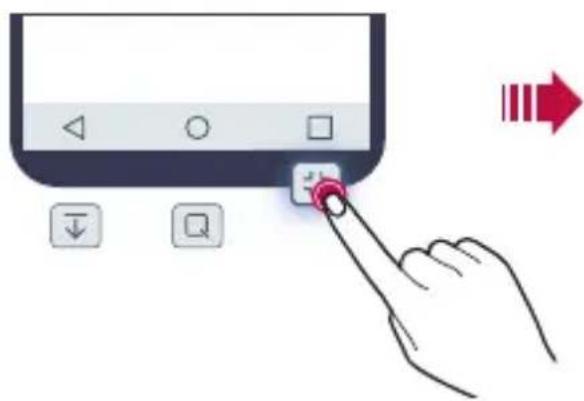
Ploščo z obvestili odprete tako, da vrstico stanja povlečete navzdol. Z ikonami za hitri dostop na plošči z obvestili lahko preprosto in hitro vklopite ali izklopite funkcijo.
Povlecite seznam ikon za hitri dostop v levo ali desno, da izberete želeno ikono funkcije.
- Če ikono tapnete in pridržite, se pojavi zaslon z nastavitvami ustrezne funkcije.
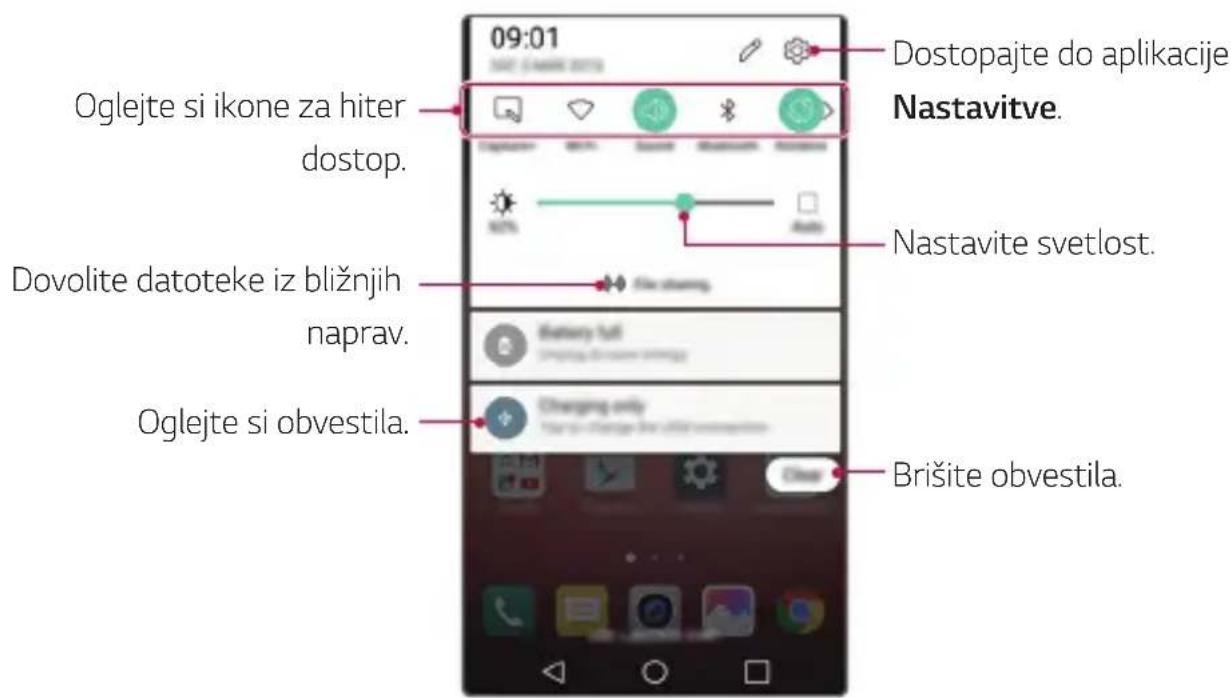
Nastavitve plošče z obvestili
Izberete lahko elemente, ki bodo prikazani na plošči z obvestili.
Tapnite ikono 🚙 na plošči z obvestili.
- Če želite ikone za hitri dostop prerazporediti, tapnite in pridržite ikono, nato pa jo povlecite na drug položaj.
- Izberite ikone, ki jih želite imeti prikazane na seznamu.
Preklapljanje med usmeritvami zaslona
Nastavite lahko samodejno preklapljanje usmeritve zaslona glede na usmeritev naprave.
Tapnite možnost Obračanje na seznamu ikon za hitri dostop na plošči z obvestili.
Ali pa tapnite ○ > Nastavitve > Zaslon in aktivirajte funkcijo Samodejni zasuk zaslona.
Urejanje osnovnega zaslona
Na osnovnem zaslonu tapnite in pridržite prazno mesto, nato pa zaženite želeno funkcijo.
- Če želite prerazporediti podzaslone osnovnega zaslona, tapnite in pridržite podzaslon, nato pa ga povlecite na drugo mesto.
- Če želite na osnovni zaslon dodati pripomočke, tapnite možnost Widgets in pripomoček povlecite na osnovni zaslon.
- Če želite spremeniti nastavitve osnovnega zaslona, tapnite možnost Nastavitve začetnega zaslona in prilagodite možnosti. Za podrobnosti si oglejte poglavje Nastavitve začetnega zaslona.
- Za prikaz ali vnovično namestitev odstranjenih aplikacij tapnite Odstranjene aplikacije. Za podrobnosti si oglejte poglavje Nedavno odstranjene aplikacije.
Prikaz teme ozadja
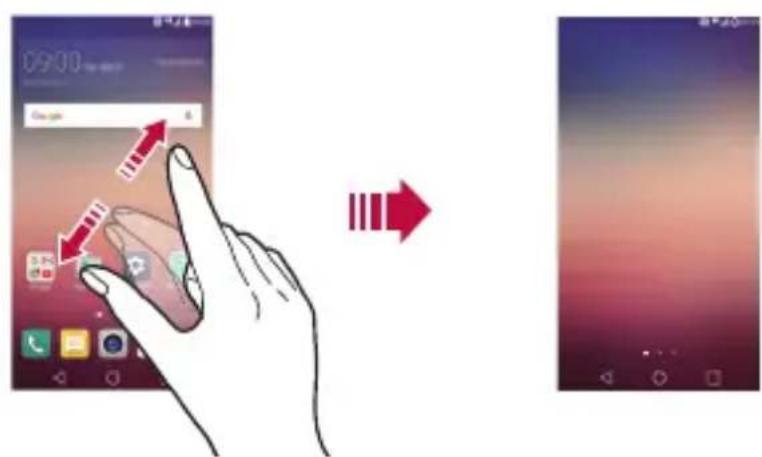
Če skrijete aplikacije in pripomočke na osnovnem zaslonu, lahko vidite samo sliko ozadja.
Pridržite dva prsta na osnovnem zaslonu in ju razmaknite.
- Za vrnitev na izvirni zaslon, ki prikazuje aplikacije in pripomočke, na osnovnem zaslonu približajte prsta ali tapnite tipko ◀.
Premikanje aplikacij na osnovnem zaslonu
Na osnovnem zaslonu tapnite in pridržite aplikacijo, nato pa jo povlecite na drugo mesto.
- Če želite pogosto uporabljene aplikacije ohraniti v spodnjem delu osnovnega zaslona, tapnite in pridržite aplikacijo, nato pa jo povlecite na območje za hitri dostop v spodnjem delu.
- Če želite ikono odstraniti z območja za hitri dostop, jo povlecite na osnovni zaslon.
Uporaba map na osnovnem zaslonu
Ustvarjanje map
Na osnovnem zaslonu tapnite in pridržite aplikacijo, nato pa jo povlecite čez drugo aplikacijo.
- Ustvarila se bo nova mapa in aplikacije bodo dodane vanjo.
Urejanje mape
Na osnovnem zaslonu tapnite mapo in zaženite želeno funkcijo.
- Če želite urediti ime in barvo mape, tapnite ime mape.
- Če želite aplikacijo odstraniti iz mape, tapnite in pridržite aplikacijo ter jo povlecite ven iz mape. Če je odstranjena aplikacija edina v mapi, bo mapa samodejno odstranjena.
Nastavitve začetnega zaslona
Nastavitve osnovnega zaslona lahko prilagodite.
1 Tapnite ○ > Nastavitve > Zaslon > Osnovni zaslon. 2 Prilagodite nastavitve:
- Izberi dom: Izberite način osnovnega zaslona.
- Ozadje: Spremenite temo ozadja osnovnega zaslona.
- Učinek zaslona: Izberite učinek, ki bo uporabljen, ko preklopite na podzaslon osnovnega zaslona.
- Tema: Izberite temo zaslona, ki jo želite uporabiti.
- Uredi aplikacije po: Nastavite razporeditev aplikacij na osnovnem zaslonu.
- Mreža: Spremenite način razporeditve aplikacij za osnovni zaslon.
- Skrij aplikacije: Izberite aplikacije, ki jih želite skriti na osnovnem zaslonu, oziroma prekličite njihovo skrivanje.
Zaklepanje zaslona
Pregled zaklepanja zaslona
Če pritisnete tipko za vklop/zaklepanje, se zaslon naprave samodejno izklopi in zaklene. To se zgodi tudi, če je naprava določen čas nedejavna.
Če tipko za vklop/zaklepanje pritisnete, ko zaklepanje zaslona ni nastavljeno, se takoj prikaže osnovni zaslon.
Priporočamo, da nastavite zaklepanje zaslona in tako zagotovite varnost ter preprečite neželeno dostopanje do naprave.

- Zaklepanje zaslona preprečuje nepotrebne vnose z dotikom zaslona naprave in s tem zmanjša porabo baterije. Priporočamo, da aktivirate zaklepanje zaslona, kadar naprave ne uporabljate.
Konfiguracija nastavitev zaklepanja zaslona
Na voljo je več možnosti konfiguracije nastavitev zaklepanja zaslona.
1 Tapnite ○ > Nastavitve > Zaslon > Zakleni zaslon > Izberite zaslon zaklepa in izberite želeni način. 2 Prilagoditev nastavitev zaklepanja:
- Brez: Izklop funkcije zaklepanja zaslona.
- Povleci: Za odklepanje zaslona podrsajte po zaslonu.
- Knock Code: Za odklepanje zaslona po določenem vzorcu tapajte mesta na zaslonu.
- Vzorec: Za odklepanje zaslona narišite vzorec. • PIN: Za odklepanje zaslona vnesite numerično geslo.
- Geslo: Za odklepanje zaslona vnesite alfanumerično geslo.

- Če želite za zaklepanje zaslona nastaviti vzorec, najprej ustvarite račun Google ali varnostno kodo PIN. Če večkrat zapored vnesete napačen vzorec in prekoračite določeno število poskusov, lahko zaslon odklenete z varnostno kodo PIN ali računom Google.
- Če je zaslon zaklenjen s funkcijo Knock Code, vzorcem, kodo PIN ali geslom in vnesete napačno kodo PIN ali geslo večkrat, kot je dovoljeno, se vnos gesla blokira za 30 sekund.
Nastavitve zaklepanja zaslona
Prilagodite lahko naslednje nastavitve zaklepanja zaslona.
1 Tapnite ○> Nastavitve > Zaslon > Zakleni zaslon.
2 Prilagodite nastavitve:
- Izberite zaslon zaklepa: Izberite način zaklepanja zaslona.
- Smart Lock: Izberite zaupanja vredne elemente. Ko se bo eden od njih pojavil, se bo naprava odklenila samodejno.
- Učinek zaslona: Nastavite učinek prehoda zaslona, ki bo uporabljen pri odklepanju zaslona. Ta možnost se pojavi, ko je kot način zaklepanja zaslona nastavljena možnost Drsanje.
- Ozadje: Spremenite sliko ozadja zaklenjenega zaslona.
- Bližnjice: Povlecite aplikacijo iz velikega kroga in tako dodajte bližnjico do aplikacije ter dostopajte do aplikacije neposredno z zaklenjenega zaslona. Ta možnost se pojavi, če je kot način zaklepanja zaslona nastavljena možnost Drsanje.
- Vremenske animacije: Prikaz vremenskih animacij za trenutno lokacijo na zaklenjenem zaslonu.
- Stik v primeru izgube telefona: Prikaz podatkov za stik v sili na zaklenjenem zaslonu.
- Časovnik zaklepa: Nastavite čas nedejavnosti, po katerem se naprava samodejno zaklene.
- Tipka za vklop se takoj zaklene: Takojšnje zaklepanje zaslona, ko pritisnete tipko za vklop/zaklepanje.

- Razpoložljive nastavitve se lahko razlikujejo, odvisno od izbranega načina zaklepanja zaslona.
Vklopite zaslon
Z dvojnim tapom zaslona lahko zaslon vklopite ali izklopite.

- Ta možnost je na voljo samo na osnovnem zaslonu, ki ga ponuja podjetje LG. Morda ne bo delovala pravilno s prilagojenim zaganjalnikom ali na osnovnem zaslonu, ki ga namesti uporabnik.
- Po zaslonu tapajte s konico prsta. Ne uporabljajte nohtov.
- Če želite uporabljati funkcijo KnockON, se prepričajte, da senzor bližine/svetlobe ne blokira nalepka ali morebiten drug tujek.
Vklop zaslona
Dvakrat tapnite na sredino zaslona.
- Če tapnete z zgornji ali spodnji del zaslona, se lahko hitrost prepoznavanja zmanjša.
Izklop zaslona
Dvotapnite prazni prostor na osnovnem ali zaklenjenem zaslonu.
Ali pa dvakrat tapnite prazno mesto v vrstici stanja.
Knock Code
Zaslon lahko odklenete tako, da ustvarite svojo kodo za kombinacijo trkov po zaslonu. Ko je zaslon zaklenjen, lahko do osnovnega zaslona neposredno dostopate tako, da po zaslonu trkate v določenem zaporedju.

- Kodo za kombinacijo trkov lahko uporabljate skupaj s funkcijo KnockON.
- Če večkrat zapored vnesete napačno kodo za kombinacijo trkov in prekoračite določeno število poskusov, zaslon odklenite z varnostno kodo PIN ali računom Google.
- Po zaslonu morate tapati s konico prsta.
Ustvarjanje kode za kombinacijo trkov
1 Tapnite ○ > Nastavitve > Zaslon > Zakleni zaslon > Izberite zaslon zaklepa > Knock Code. 2 Tapajte po kvadratih v poljubnem vzorcu, da ustvarite kodo za kombinacijo trkov, nato pa tapnite NAPREJ. 3 Še enkrat vnesite ustvarjeno kodo za kombinacijo trkov, da jo potrdite, nato pa tapnite POTRDI. 4 Nastavite varnostno kodo PIN, ki jo boste lahko uporabili, če kodo za kombinacijo trkov pozabite.
Odklepanje zaslona s kodo za kombinacijo trkov
Za odklepanje zaslona vnesite ustvarjeno kodo za kombinacijo trkov.
Kodo za kombinacijo trkov vnesite na zaslon na dotik, ko je zaslon izklopljen.
- Funkcijo Knock Code je mogoče uporabiti tudi, ko je zaslon vklopljen.
Šifriranje naprave
Šifriranje vaše naprave
Podatke je mogoče brati, zapisovati in kopirati, tudi ko je nastavljeno šifriranje podatkov. Napravo lahko nastavite z nastavitvami zaklepanja, da se ob vklopu prikaže okno za identifikacijo uporabnika.
Previdnostni ukrepi pri šifriranju naprave
Stopnjo zaščite naprave lahko povečate z zaklepanjem mobilnega telefona na zaklenjenem zaslonu.

- Če je zaklepanje mobilnega telefona vklopljeno in večkrat vnesete napačno geslo ter tako prekoračite določeno število poskusov, bo naprava samodejno inicializirana.
- Če pozabite geslo za dešifriranje, morate za vnovično uporabo napravo inicializirati. Inicializacija bo izbrisala vse shranjene podatke.
- Če šifriranje ustavite pred koncem, se lahko podatki poškodujejo.
Šifriranje pomnilniške kartice
Šifrirate in zaščitite lahko podatke, shranjene na pomnilniški kartici. Do šifriranih podatkov na pomnilniški kartici ni mogoče dostopati iz druge naprave.
1 Tapnite ○ > Nastavitve > Splošno > Varnost > Šifriraj pomnilnik kartice SD. 2 Preberite pregled na zaslonu za šifriranje pomnilniške kartice in tapnite NADALJUJ za nadaljevanje. 3 Izberite možnost in tapnite ŠIFRIRAJ SEDAJ:
- Šifriranje nove datoteke: Šifrira samo podatke, ki ste jih na pomnilniško kartico shranili po šifriranju.
- Šifriranje celotne informacije: Šifriranje vseh podatkov, ki so trenutno shranjeni na pomnilniški kartici.
- Izvzemi predstavnostne datoteke: Šifriranje vseh podatkov razen predstavnostnih datotek, kot so glasba, fotografije in videoposnetki.

- Če želite šifrirati pomnilniško kartico, morata biti za zaklepanje zaslona nastavljena koda PIN ali geslo.
- Ko se šifriranje pomnilniške kartice začne, nekatere funkcije niso na voljo.
- Če med šifriranjem izklopite napravo, bo postopek šifriranja neuspešen, nekateri podatki pa se lahko poškodujejo. Zato pred šifriranjem vedno preverite, ali je baterija dovolj napolnjena.
- Šifrirane datoteke so dostopne samo v napravi, s katero so bile šifrirane.
- Šifrirane pomnilniške kartice ni mogoče uporabljati v drugi napravi LG. Če želite šifrirano pomnilniško kartico uporabljati v drugi mobilni napravi, kartico inicializirajte.
- Šifriranje pomnilniške kartice lahko aktivirate tudi, ko pomnilniška kartica ni nameščena v napravo. Če po šifriranju vstavite pomnilniško kartico, bo ta samodejno šifrirana.
Zajemanje posnetkov zaslona
Zajamete lahko posnetek zaslona, ki je trenutno prikazan.
Zbližnjico
Hkrati pritisnite tipko za vklop/zaklepanje in tipko za zmanjšanje glasnosti (–) ter ju držite vsaj dve sekundi.
Posnetke zaslona lahko vidite v mapi Screenshots v aplikaciji Galerija.
S funkcijo Capture+
Na zaslonu, na katerem želite zajeti posnetek zaslona, povlecite navzdol vrstico stanja in tapnite Zajemi+.

- Ko je zaslon izklopljen ali zaklenjen, za dostop do funkcije Zajemi+ pritisnite tipko za povečanje glasnosti (+). Najprej tapnite ○ > Nastavitve > Splošno, nato pa vklopite funkcijo Bližnjična tipka.
- Za podrobnosti si oglejte poglavje Zapisovanje opomb na posnetek zaslona.
Vnašanje besedila
Uporaba tipkovnice Smart
Besedilo lahko vnašate in urejate s tipkovnico Smart.
S tipkovnico Smart lahko besedilo gledate med tipkanjem, zato vam s pogledom ni treba skakati med zaslonom in običajno tipkovnico.
To omogoča preprosto iskanje napak in njihovo popravljanje kar med tipkanjem.
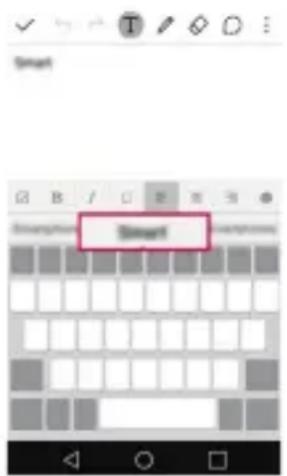
Premikanje kazalca
S tipkovnico Smart lahko kazalec premaknete točno tja, kamor želite.
Med vnašanjem besedila tapnite in pridržite preslednico, nato pa vlecite v levo ali desno, dokler kazalec ni na želenem mestu v besedilu.
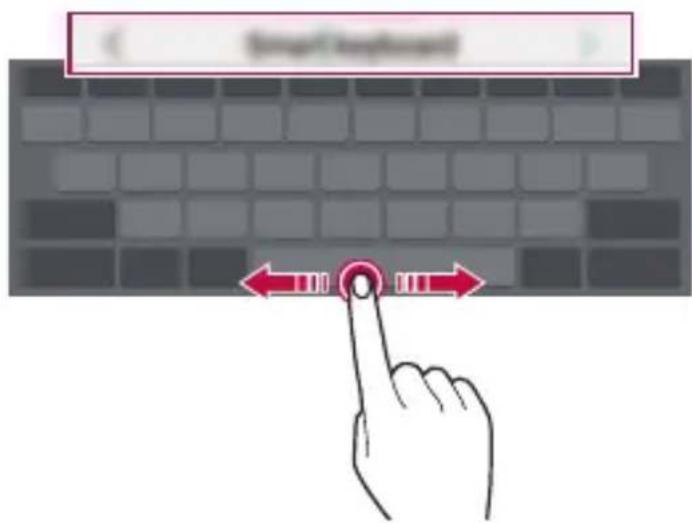
• Ta možnost je na voljo samo pri tipkovnici QWERTY.
Predlogi besed
Tipkovnica Smart samodejno analizira vaše vzorce uporabe, da vam lahko med tipkanjem predlaga pogosto uporabljene besede. Dlje uporabljate napravo, bolj točni so predlogi.
Vnesite besedilo, nato pa tapnite predlagano besedo ali nežno povlecite levo ali desno stran preslednice navzgor.
- Izbrana beseda bo samodejno vnesena. Ni vam treba ročno vnesti vsake črke besede.
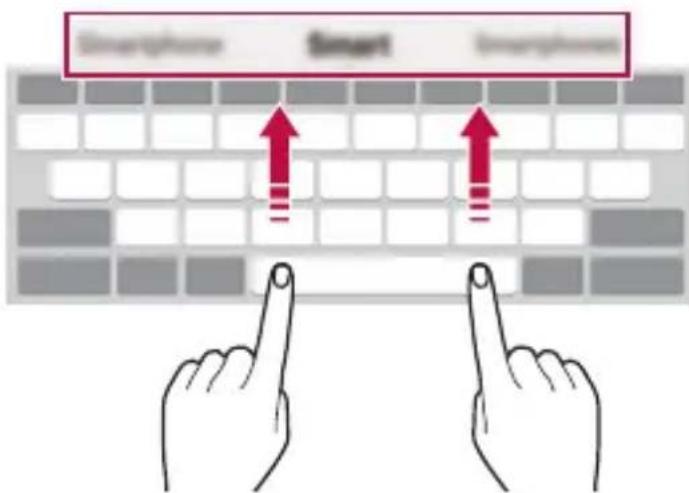
Spreminjanje postavitve tipkovnice QWERTY
Tipke v spodnji vrstici tipkovnice lahko dodajate, brišete ali prerazporejate.
1 Tapnite ○> Nastavitve > Splošno > Jezik in tipkovnica > Tipkovnica LG> Višina in postavitev tipkovnice >QWERTZ postavitev.
Ali pa tapnite ikono 🌿 na tipkovnici in izberite možnost Višina in postavitev tipkovnice > QWERTZ postavitev.
2 Tapnite tipko v spodnji vrstici, nato pa jo povlecite na drug položaj.
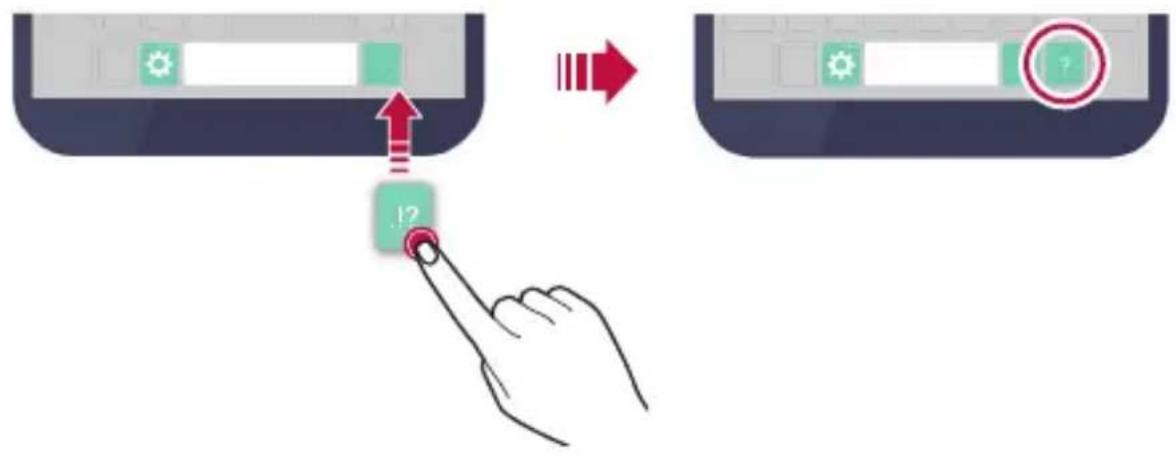
• Ta funkcija morda ni podprta za nekatere jezike.
Prilagajanje višine tipkovnice
Za večjo udobnost med tipkanjem lahko prilagodite višino tipkovnice.
1 Tapnite ○> Nastavitve > Splošno > Jezik in tipkovnica > Tipkovnica LG> Višina in postavitev tipkovnice >Višina tipkovnice.
Ali pa tapnite ikono 🌿 na tipkovnici in izberite možnost Višina in postavitev tipkovnice > Višina tipkovnice.
2 Prilagodite višino tipkovnice.
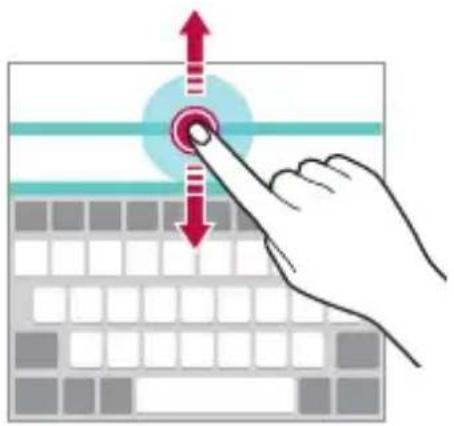
Ležečo tipkovnico lahko izberete na različne načine.
1 Tapnite ○ > Nastavitve > Splošno > Jezik in tipkovnica > Tipkovnica LG > Višina in postavitev tipkovnice > Tip tipkovnice v ležečem.
Ali pa tapnite ikono 🚙 na tipkovnici in izberite možnost Višina in postavitev tipkovnice > Tip tipkovnice v ležečem.
2 Izberite način tipkovnice.
Razdelitev tipkovnice
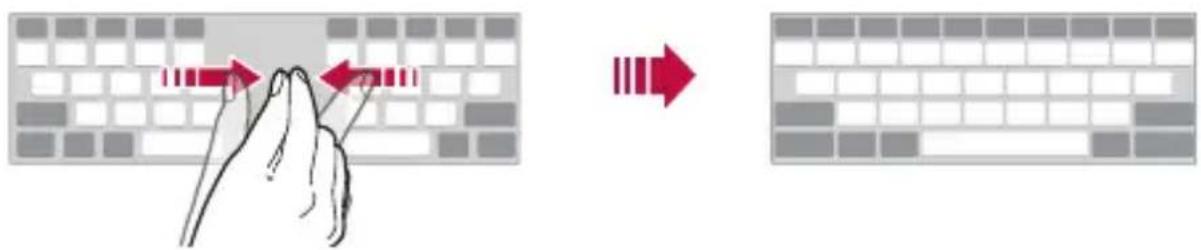
Ko je zaslon v ležečem načinu, lahko tipkovnico razdelite na pol in vsako polovico postavite na lastno stran zaslona.
Tapnite ○ > Nastavitve > Splošno > Jezik in tipkovnica > Tipkovnica LG > Višina in postavitev tipkovnice > Razdeli Tipkovnica.
Ali pa tapnite ikono 🚙 na tipkovnici in izberite možnost Višina in postavitev tipkovnice > Razdeli Tipkovnica.

- Zavrtite napravo v ležeči položaj, da tipkovnico razdelite na dva dela. Če želite tipkovnico združiti ali razdeliti, približajte oziroma razmaknite prsta na tipkovnici.
Način enoročnega upravljanja
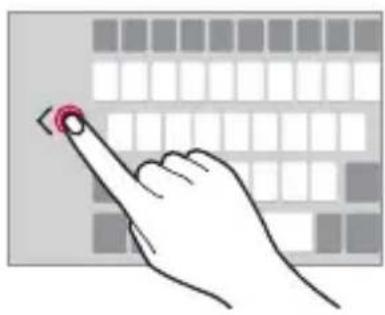
Tipkovnico lahko premaknete na eno stran zaslona, da jo boste lahko uporabljali z eno roko.
1 Tapnite ○ > Nastavitve > Splošno > Jezik in tipkovnica > Tipkovnica LG > Višina in postavitev tipkovnice > Enoročna operacija.
Ali pa tapnite ikono 🚙 na tipkovnici in izberite možnost Višina in postavitev tipkovnice > Enoročna operacija.
2 Pritisnite puščico, prikazano zraven tipkovnice, da jo premaknete v želeno smer.
- Za najboljše prepoznavanje glasovnih ukazov besede izgovarjajte pravilno in razločno ter z ustreznim naglasom.
- Za glasovno vnašanje besedila mora biti naprava povezana z omrežjem.
- Če želite izbrati jezik za glasovno prepoznavanje, na zaslonu za glasovno prepoznavanje tapnite 📄 > Nastavitve > Jeziki.
- Ta funkcija morda ni podprta oziroma podprti jeziki se lahko razlikujejo, odvisno od območja storitve.
Spreminjanje tipkovnice
Spremenite lahko jezik vnašanja in vrsto tipkovnice za vsak jezik.
1. Tapnite ○ > Nastavitve > Splošno > Jezik in tipkovnica > Tipkovnica LG > Izberi jezik. 2. Izberite jezik in prilagodite vrsto tipkovnice.
Kopiranje in lepljenje
Izrežete ali kopirate lahko besedilo iz aplikacije in ga nato prilepite v isto aplikacijo. Ali pa zaženite druge aplikacije in besedilo kopirajte vanje.
1. Tapnite in pridržite okoli besedila, ki ga želite kopirati ali izrezati. 2. Vlecite znaka 🚙️/☐, da določite območje za kopiranje ali izrezovanje. 3. Izberite možnost IZREŽI ali KOPIRAJ.
- Izrezano ali kopirano besedilo je samodejno dodano v odložišče.
4. Pritisnite in pridržite okno za vnos besedila, nato pa izberite možnost PRILEPI.
- Če ni nobenega kopiranega ali izrezanega elementa, možnost PRILEPI ne bo prikazana.
Pladenj izrezkov
Če kopirate ali izrežete sliko ali besedilo, se ta predmet samodejno shrani v aplikacijo Pladenj izrezkov in ga lahko kadar koli kamor koli prilepite.
1. Na tipkovnici tapnite in pridržite ikono ⚙ ter izberite ikono 📄. Ali pa tapnite in pridržite okno za vnos besedila, nato pa izberite možnost Pladenj izrezkov. 2. Izberite predmet v aplikaciji Pladenj izrezkov in ga prilepite.
• V aplikacijo Pladenj izrezkov je mogoče shraniti do 20 predmetov. - Tapnite ikono 🚙, da zaklenete shranjene elemente, ki se nato ne bodo izbrisali, četudi presežete največjo dovoljeno količino. Zaklenete lahko največ deset elementov. Če želite zaklenjene elemente izbrisati, jih najprej odklenite. - Za brisanje predmetov, shranjenih v aplikaciji Pladenj izrezkov, tapnite 📊.

- Aplikacije Pladenj izrezkov morda ne bodo podpirale nekatere aplikacije, ki jih bo prenesel uporabnik.
03
Uporabne aplikacije
Nameščanje in odstranjevanje aplikacij
Nameščanje aplikacij
Odprite trgovino z aplikacijami ter poiščite in prenesite aplikacije.
- Uporabitelj lahko uporablja SmartWorld, Trgovino Play ali trgovino z aplikacijami, ki je na voljo pri vašem ponudniku storitev.

- Nekatere trgovine z aplikacijami lahko zahtevajo, da si ustvarite račun in se prijavite vanj.
- Nekatere aplikacije so lahko plačljive.
- Če uporabite prenos podatkov prek mobilnega omrežja, lahko nastanejo stroški porabe podatkov, odvisno od vašega naročniškega paketa.
- Trgovina SmartWorld morda ni podprta, odvisno od območja ali ponudnika storitev.
Odstranjevanje aplikacij
Aplikacije, ki jih ne uporabljate več, odstranite iz naprave.

- Nekaterih aplikacij uporabniki ne morejo odstraniti.
- V obdobju 24 ur po odstranitvi lahko aplikacije namestite znova. Za podrobnosti si oglejte poglavje Nedavno odstranjene aplikacije.
Odstranjevanje v meniju z nastavitvami
Tapnite ○ > Nastavitve > Splošno > Aplikacije, izberite aplikacijo in tapnite Odstrani.
Odstranjevanje aplikacij prek trgovine z aplikacijami
Če želite odstraniti aplikacijo, odprite trgovino z aplikacijami, iz katere ste aplikacijo prenesli, in jo odstranite.
Nedavno odstranjene aplikacije
Odstranjene aplikacije lahko vidite na začetnem zaslonu. Prav tako lahko aplikacije v obdobju 24 ur po odstranitvi namestite znova.
1 Tapnite ○ Nedavno odstranjene aplikacije. 2 Aktivirajte želeno funkcijo:
- Namesti znova: Vnovična namestitev izbrane aplikacije. • 画: Trajni izbris odstranjenih aplikacij iz naprave.

- Odstranjene aplikacije se samodejno izbrišejo iz naprave 24 ur po odstranitvi. Če želite odstranjene aplikacije namestiti znova, jih morate še enkrat prenesti iz trgovine z aplikacijami.
- Ta funkcija je privzeto aktivirana samo na osnovnem zaslonu. Če aplikacije odstranite med uporabo zaslona EasyHome ali drugega zaganjalnika, so takoj in trajno odstranjene iz naprave.
Telefon
Glasovni klic
Vzpostavite telefonski klic na enega od razpoložljivih načinov, denimo z ročnim vnosom telefonske številke ali z izbiro možnosti na seznamu stikov oziroma seznamu nedavnih klicev.
Klicanje s številčnico
1 Tapnite ○>Klic.
2 Klic vzpostavite na način po izbiri:
• Vnesite telefonsko številko in tapnite. - Tapnite in pridržite številko za hitro izbiranje.
- Na seznamu stikov tapnite začetno črko in poiščite stik, nato pa tapnite 📞.

- Če želite za mednarodne klice vnesti znak »+«, tapnite in pridržite številko 0.
- Za podrobnosti o dodajanju telefonskih številk na seznam za hitro izbiranje si oglejte poglavje Dodajanje stikov na seznam za hitro izbiranje.
Klicanje s seznama stikov
1 Tapnite ○ >Imenik. 2 Na seznamu izberite stik in tapnite.
Sprejemanje klica
Če želite klic sprejeti, iz kroga na zaslonu dohodnega klica povlecite ikono 📞.
- Če so priključene stereo slušalke, lahko kličete s tipko za vzpostavitev/prekinitev klica na slušalkah.
- Če želite klic preprosto prekiniti s tipko za vklop/zaklepanje, tapnite ○ >Nastavitve >Omrežja >Nastavitve klicev > Odgovorite in končajte klice, nato pa vklopite funkcijo Končajte klice s tipko za napajanje.
Zavrnitev klica
Če želite dohodni klic zavrniti, iz kroga na zaslonu dohodnega klica povlecite ikono 🚙️.
- Če želite ob zavrnitvi poslati sporočilo, iz kroga na zaslonu povlecite zavrnitveno sporočilo.
- Če želite zavrnitveno sporočilo dodati ali urediti, tapnite ○ > Nastavitve > Omrežja > Nastavitve klicev > Zavrnite in odklonite klice > Zavrni s sporočilom.
- Ko prejmete klic, pritisnite tipko za glasnost ali tipko za vklop/izklop/zaklepanje, da izklopite melodijo zvonjenja oz. vibriranje.
Prikaz neodgovorjenih klicev
Če imate neodgovorjen klic, je v vrstici stanja na vrhu zaslona prikazana ikona 🚗.
Za prikaz podrobnosti neodgovorjenega klica povlecite vrstico stanja navzdol. Ali pa tapnite ○ > Zgodovina klicev.
Med klicem lahko s tapanjem tipk na zaslonu dostopate do različnih funkcij:
- Imenik: Prikaz seznama stikov med klicem.
- Končaj: Prekinitev klica.
- Tipkovnica: Prikaže ali skrije številčnico. • Zvočnik: Vklop zvočnika.
- Nemo: Izklop zvoka na vaši strani, da klicatelj ne more slišati vašega glasu.
- Bluetooth: Preklop klica v seznanjeno in povezano napravo Bluetooth. • : Dostop do številnih klicnih možnosti.

- Razpoložljive nastavitve se lahko razlikujejo, odvisno od območja ali ponudnika storitev.
Trosmerno klicanje
Med klicem lahko pokličete še en stik.
1 Med klicem tapnite Dodaj klic. 2 Vnesite telefonsko številko in tapnite. - Na zaslonu sta hkrati prikazana dva klica, prvi klic pa je postavljen na čakanje. 3 Če želite preklopiti na drug klic, tapnite drugo številko na zaslonu. Če želite začeti konferenčni klic, tapnite ikono ↑.

- Za vsak klic se lahko obračunajo stroški. Za več informacij pokličite ponudnika storitev.
Prikaz seznama klicev
Za prikaz seznama nedavnih klicev tapnite > Zgodovina klicev. Nato lahko uporabite eno od teh funkcij:
- Za prikaz podrobnega seznama klicev izberite stik. Za klicanje izbranega stika tapnite 📞.
- Za brisanje seznama klicev tapnite: >Izbriši.

- Prikazano trajanje klica se lahko razlikuje od stroška klica. Za več informacij pokličite ponudnika storitev.
Konfiguracija klicnih možnosti
Konfigurirate lahko različne klicne možnosti.
1 Tapnite ○> > Klic ali Zgodovina klicev. 2 Tapnite : > Nastavitve klicev in po svojih željah konfigurirajte možnosti.
Sporočila
Pošiljanje sporočila
Z aplikacijo Messaging lahko ustvarjate sporočila in jih pošiljate izbranim ali vsem stikom.

- Pošiljanje sporočil v tujino lahko povzroči dodatne stroške. Za več informacij pokličite ponudnika storitev.
1 Tapnite○> 2 Tapnite.+ 3 Določite prejemnika in ustvarite sporočilo.
- Če želite priložiti datoteke, tapnite
- Za dostop do dodatnih možnosti menija tapnite:
4 Tapnite Pošlji, da pošljete sporočilo.
Branje sporočila
Ogledate si lahko izmenjana sporočila, razvrščena po stikih.
1 Tapnite ○ > 2 Na seznamu sporočil izberite stik.
Konfiguracija nastavitev sporočanja
Nastavitve sporočanja lahko spreminjate po svojih željah.
1 Tapnite ○ >
2 Na seznamu sporočil tapnite : > Nastavitve.
Fotoaparat
Zagon fotoaparata
Za ohranjanje nepozabnih trenutkov lahko posnamete fotografijo ali video.
Tapnite


- Pred fotografiranjem objektiv fotoaparata očistite s krpo iz mikrovlaken. Če se s prstom dotikate objektiva fotoaparata, so fotografije lahko zamegljene.
- Če je napolnjenost baterije manj kot 5%, pred uporabo fotoaparata napolnite baterijo.
- Slike v tem uporabniškem priročniku se lahko razlikujejo od dejanske naprave.
- Fotografije in videoposnetke si lahko ogledate ali jih urejate v aplikaciji Galerija. Za podrobnosti si oglejte poglavje Pregled aplikacije Gallery.
Preklapljanje med fotoaparatoma
Za iskanje načina, ki ustreza okolici, lahko preklapljate med fotoaparatoma na sprednji in hrbtni strani.
Za preklapljanje med fotoaparatoma na sprednji in hrbtni strani na zaslonu fotoaparata tapnite ikono 📄 ali pa povlecite zaslon navzgor ali navzdol oziroma v levo ali desno.

- Za posnetke sebe uporabljajte fotoaparat na sprednji strani. Za podrobnosti si oglejte poglavje Posnetki sebe.
Preprosti način
Fotografije lahko snemate s preprostim tapanjem zaslona.
1 Na zaslonu fotoaparata tapnite □ (na drugem zaslonu). 2 Motiv postavite v okvir in tapnite na zaslon.
Samodejni način
Fotografije ali videoposnetke lahko snemate z izbiranjem različnih načinov in možnosti snemanja.
1 Na zaslonu fotoaparata tapnite (na drugem zaslonu). 2 Za fotografiranje tapnite 📄, za snemanje videa pa tapnite .
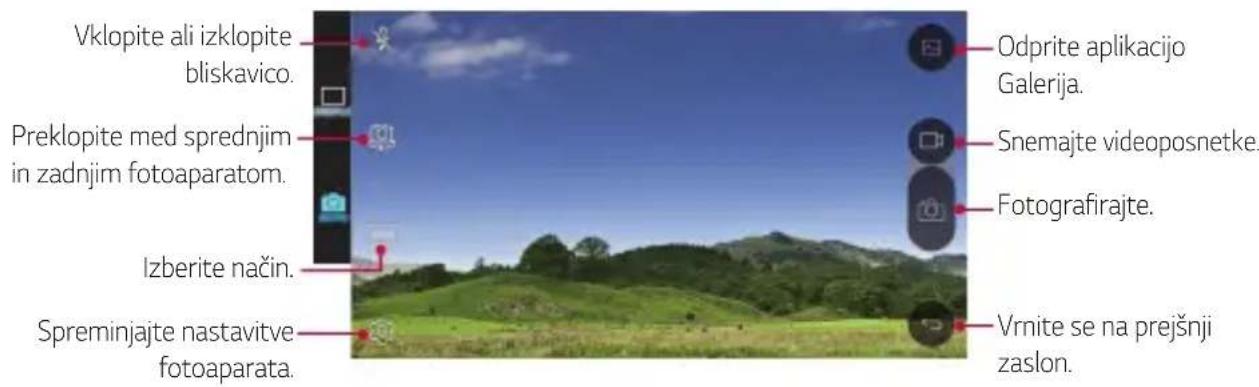
Fotografiranje
1 Izberite način snemanja in tapnite motiv, da ga fotoaparat izostri. 2 Tapnite, da posnamete fotografijo.
Ali pa pritisnite tipko za glasnost.

- Ko je zaslon izklopljen ali zaklenjen, lahko fotoaparat zaženete tako, da dvakrat pritisnete tipko za zmanjšanje glasnosti (–). Če želite aktivirati to funkcijo, tapnite ○>Nastavitve >Splošno in vklopite funkcijo Bližnjična tipka.
Snemanje videa
1. Izberite način snemanja in tapnite motiv, da ga fotoaparat izostri.
2. Tapnite.
- Če želite med snemanjem videa posneti fotografijo, tapnite.
- Če želite snemanje videa začasno ustaviti, tapnite ||. Če želite snemanje videa nadaljevati, tapnite ●.
3. Tapnite □, da končate snemanje videa.
Panorama
Panoramsko fotografijo ustvarite s premikanjem fotoaparata v eno smer, da neprekinjene posnetke zlepite v široko sliko.
1. V samodejnem načinu tapnite NAČIN >
2. Tapnite 📄 in počasi premikajte fotoaparat v eno smer. • Napravo premikajte v smeri puščice v navodilih.
3. Tapnite, da končate snemanje.
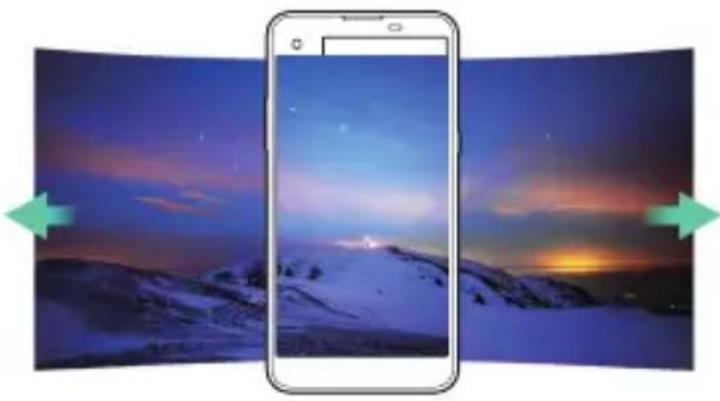
Posnamete lahko neprekinjeno serijo fotografij in ustvarite slike premikanja.
V samodejnem načinu tapnite in pridržite.
- Med držanjem ikone 📷 se z veliko hitrostjo neprekinjeno snemajo fotografije.
Prilagajanje možnosti fotoaparata
Po svojih željah lahko prilagodite številne možnosti fotoaparata.
V samodejnem načinu tapnite


Razpoložljive možnosti se razlikujejo glede na izbran fotoaparat (na sprednji ali hrbtni strani) in način snemanja.
| 16:9 | Izberite razmerje stranic za fotografije ali kakovost za videoposnetke. |
 | Nastavitevčasovnika za samodejno fotografiranje po določenem časovnem obdobju. |
 | Fotografiranje z glasovnimi ukazi.(Razpoložljivi ukazi: Cheese, Smile, Whisky, Kimchi, LG) |
 | Prikaz mreže, da lahko posnamete fotografije ali videoposnetke na podlagi vodoravnih in navpičnih linij. |
  | Nastavite mesta, kamor želite shranjevati fotografije in videoposnetke. Te možnosti se pojavijo, ko je vstavljena zunanja pomnilniška kartica.:Shranjevanje v notranjo shrambo.:Shranjevanje na zunanjo pomnilniško kartico. |
 | Prilagajanje nastavitev samodejnega snemanja. Te možnosti se pojavijo pri uporabi fotoaparata na sprednji strani.:Snemanje ob uporabi funkcije Posnetek s potezo.:Snemanje, ko fotoaparat zazna obraz. |
  | Obračanje slik. Te možnosti se pojavijo pri uporabi fotoaparata na sprednji strani.:Ne obrne slike.:Vodoravno obračanje slike. |
Posnetki sebe
S sprednjim fotoaparatom lahko prikažete svoj obraz in napravite posnetek sebe.

Med uporabo fotoaparata na sprednji strani lahko spreminjate možnosti snemanja sebe. Za več podrobnosti si oglejte poglavje Prilagajanje možnosti fotoaparata.
Posnetek kretnje roke
Posnetke sebe lahko napravite s potezami.
V sprednji fotoaparat pokažite dlan in nato stisnite pest.
Čez tri sekunde bo posneta fotografija.

- Če želite uporabljati to funkcijo, mora biti med možnostmi fotoaparata izbrana možnost [💡].
- Posnetke s potezo lahko napravite tudi tako, da pred fotoaparatom na sprednji strani stisnete pest in jo nato razprete.
- Dlan in pest morata biti v vidnem polju, da ju fotoaparat lahko zazna.
Intervalno fotografiranje
Napravite lahko neprekinjeno serijo posnetkov sebe.
Med uporabo fotoaparata na sprednji strani tapnite in pridržite tipko 📄. Ali pa v fotoaparat pokažite dlan in nato dvakrat hitro stisnite pest.
• V 3-sekundnem intervalu se posnamejo štiri fotografije.

Samodejni posnetki sebe
Za preprosto in priročno fotografiranje sebe lahko uporabite funkcijo zaznavanja obraza. Napravo lahko nastavite tako, da fotoaparat na sprednji strani zazna vaš obraz, ko pogledate v zaslon, in samodejno napravi posnetek.
- Ko fotoaparat na sprednji strani zazna vaš obraz, okvir postane bel. Če se nato nehate premikati, okvir postane moder in fotoaparat na sprednji strani posname fotografijo.

- Če želite aktivirati funkcijo samodejnih posnetkov sebe, tapnite ikono ⚙, nato pa tapajte [dokler se ne pojavi . [ž]
Galerija
Pregled aplikacije Gallery
Prikazujete in upravljate lahko fotografije in videoposnetke, shranjene v napravi.
1 Tapnite ○>
• Shranjene fotografije in videoposnetki so prikazani po mapah.
2 Tapnite mapo in izberite datoteko.
- Oglejte si izbrano datoteko v celozaslonskem načinu.
- Povlecite v levo ali desno po prikazani fotografiji ali zaslonu videoposnetka, da prikažete prejšnjo ali naslednjo datoteko.

- Nekateri zapisi datotek morda ne bodo podprti, odvisno od nameščene programske opreme.
- Zaradi kodiranja nekaterih datotek morda ne bo mogoče odpreti.
• Datoteke, ki presegajo omejitev velikosti, lahko povzročijo napako.
Prikazovanje fotografij
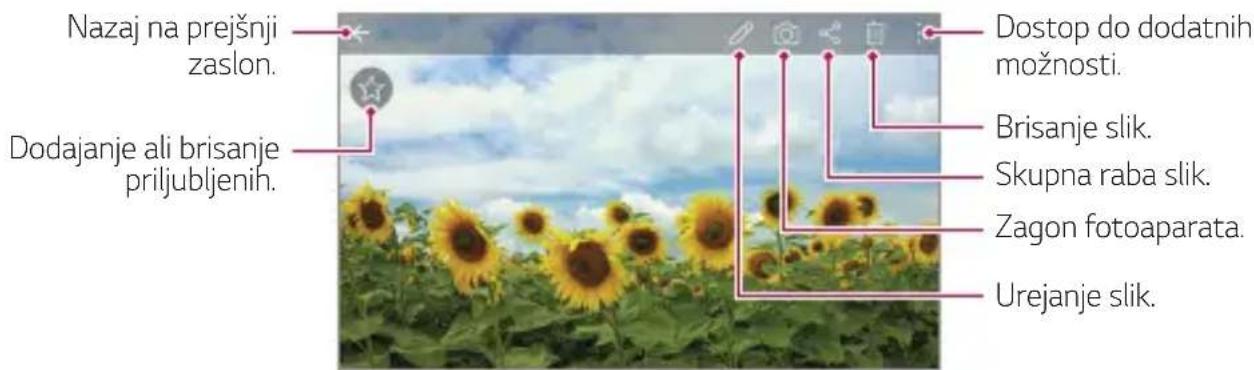
Urejanje fotografij
1 Med gledanjem fotografije tapnite 2 Z različnimi učinki in orodji uredite fotografijo. 3 Tapnite √da uveljavite spremembe. 4 Tapnite SHRANI, da shranite spremembe.
• Spremembe se zapišejo v izvirno datoteko. - Če želite urejeno fotografijo shraniti kot drugo datoteko, tapnite
Shrani kopijo.
Predvajanje videoposnetka
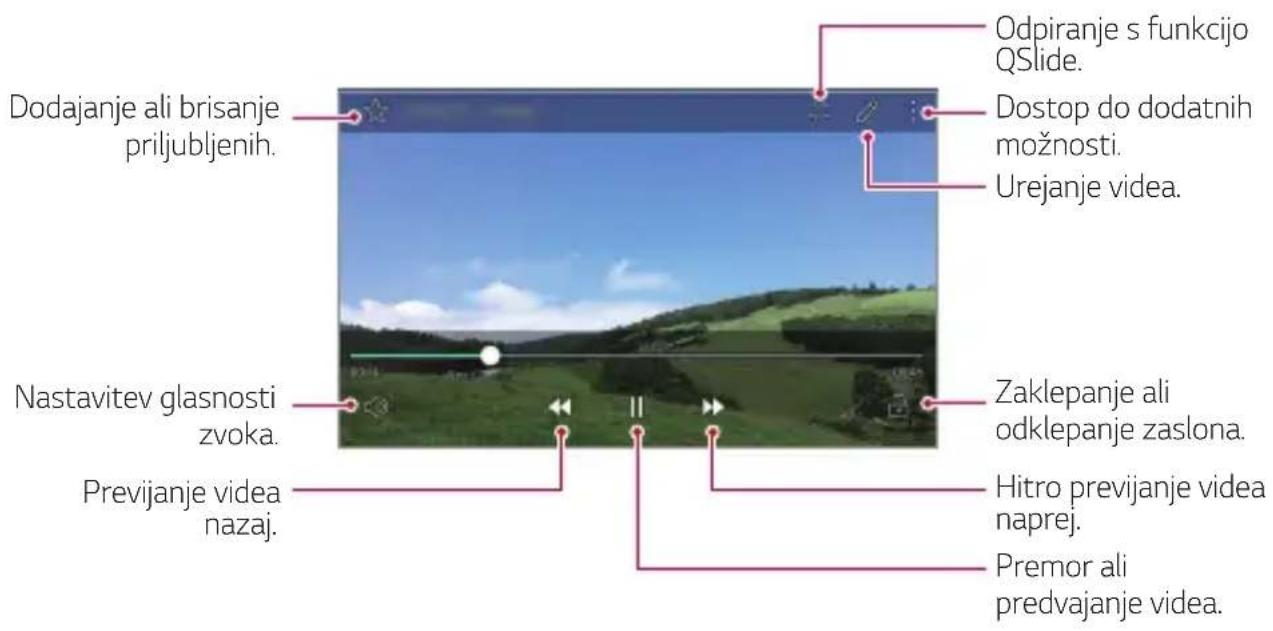

- Če želite prilagoditi glasnost zvoka, desno stran zaslona z videoposnetkom povlecite navzgor ali navzdol.
- Če želite prilagoditi svetlost zaslona, levo stran zaslona z videoposnetkom povlecite navzgor ali navzdol.
Brisanje datotek
Datoteke lahko izbrišete na enega od teh načinov:
- Tapnite datoteko na seznamu in jo pridržite, nato pa tapnite Izbriši. • Na seznamu datotek tapnite ikonoi, nato pa izberite datoteke.
Datoteke lahko z drugimi delite na enega od teh načinov:
- Med gledanjem fotografije ali videa tapnite ✻ in izberite želeni način deljenja datoteke.
- Na seznamu datotek tapnite ikono ✉, izberite datoteke in nato še želeni način deljenja.
Uporabne aplikacije 71
Kalkulator
Uporabljate lahko dve vrsti kalkulatorja: preprosti kalkulator in znanstveni kalkulator.
1. Tapnite ○ > Tools > Kalkulator.
2. Za izračun uporabite tipkovnico.
- Če želite uporabiti znanstveni kalkulator, tapnite : > Znanstveno računalo.
- Za prikaz zgodovine izračunov tapnite : > Zgodovina računanja.
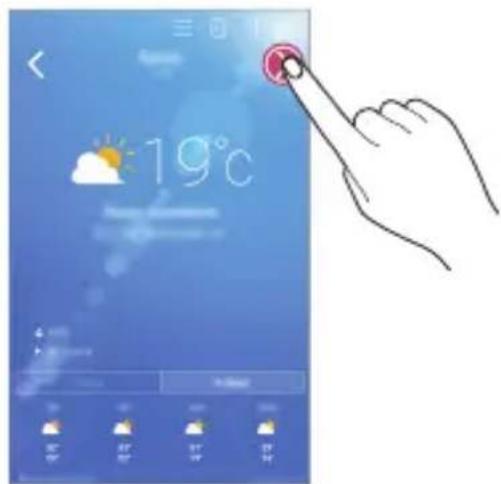
Vreme
Ogledate si lahko vremenske podatke za določeno območje.
1. Tapnite ○ > Tools > Vreme.
2. Tapnite in dodajte želeno mesto.
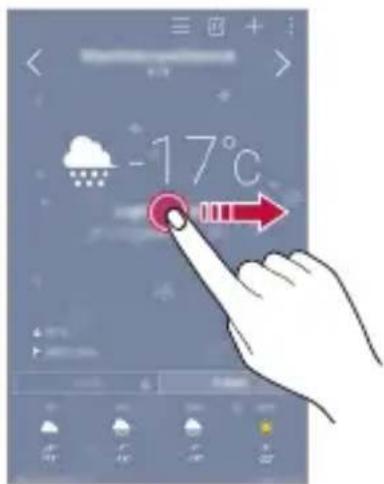
- Na zaslonu z vremenskimi podrobnostmi tapnite »/« ali pa vlecite po zaslonu v levo ali desno, da prikažete vremenske podatke za druga mesta.
Prenosi
Prikažete, brišete ali delite lahko datoteke, ki ste jih prenesli prek interneta ali aplikacij.
Tapnite ○ > Orodja > Prenosi.
Ura
Alarmi
Nastavite lahko alarm, ki se bo sprožil ob določeni uri.
1 Tapnite Ura > Alarmi. 2 Tapnite in dodajte nov alarm. 3 Konfigurirajte nastavitve alarma in tapnite SHRANI.

- Če izberete predhodno nastavljen alarm, ga lahko uredite.
- Če želite alarm izbrisati, tapnite ikono 📋 na vrhu zaslona. Ali pa tapnite in pridržite alarm.
Svetovna ura
Ogledate si lahko trenutno uro v mestih po svetu.
1 Tapnite ○ > Ura > Svetovna ura. 2 Tapnite in dodajte mesto.
Časovnik
Nastavite lahko časovnik, ki bo po določenem časovnem obdobju sprožil alarm.
1 Tapnite ○ > Ura > Časovnik. 2 Nastavite uro in tapnite Začni.
- Za začasno ustavitev časovnika tapnite Ustavi. Za nadaljevanje časovnika tapnite Povrni.
- Če želite ponastaviti nastavitve časovnika, tapnite Ponastavi.
3 Tapnite Ustavi, da ustavite alarm časovnika.
Štoparica
Štoparico lahko uporabite za beleženje časa kroga.
1 Tapnite ○ > Ura > Štoparica.
2 Tapnite Začni za inicializacijo štoparice.
- Če želite zabeležiti čas kroga, tapnite Krog.
3 Za začasno ustavitev štoparice tapnite Ustavi.
• Za nadaljevanje štoparice tapnite Bvrni. - Za brisanje vseh zabeleženih časov štoparice tapnite Ponastavi.
Diktafon
Posnamete lahko svoj glas ali druge glasove s pomembnih dogodkov. Posnete glasovne datoteke lahko predvajate ali delite z drugimi.
1 Tapnite ○ > Orodja > Diktafon. 2 Tapnite.
- Za začasno zaustavitev snemanja tapnite 📄
3 Za konec snemanja tapnite.
- Datoteka se samodejno shrani in pojavi se zaslon za predposlušanje.
4 Tapnite za predvajanje glasovnega posnetka.

- Če želite shraniti podrobnosti o lokaciji snemanja, tapnite Lokacija.
- Če želite dodati dogodke, tapnite Dogodek in dodajte dogodke za želeni datum.
- Če tapnete ikono ≡, se pojavijo posnete glasovne datoteke. Posneto glasovno datoteko na seznamu lahko predvajate.
Glasba
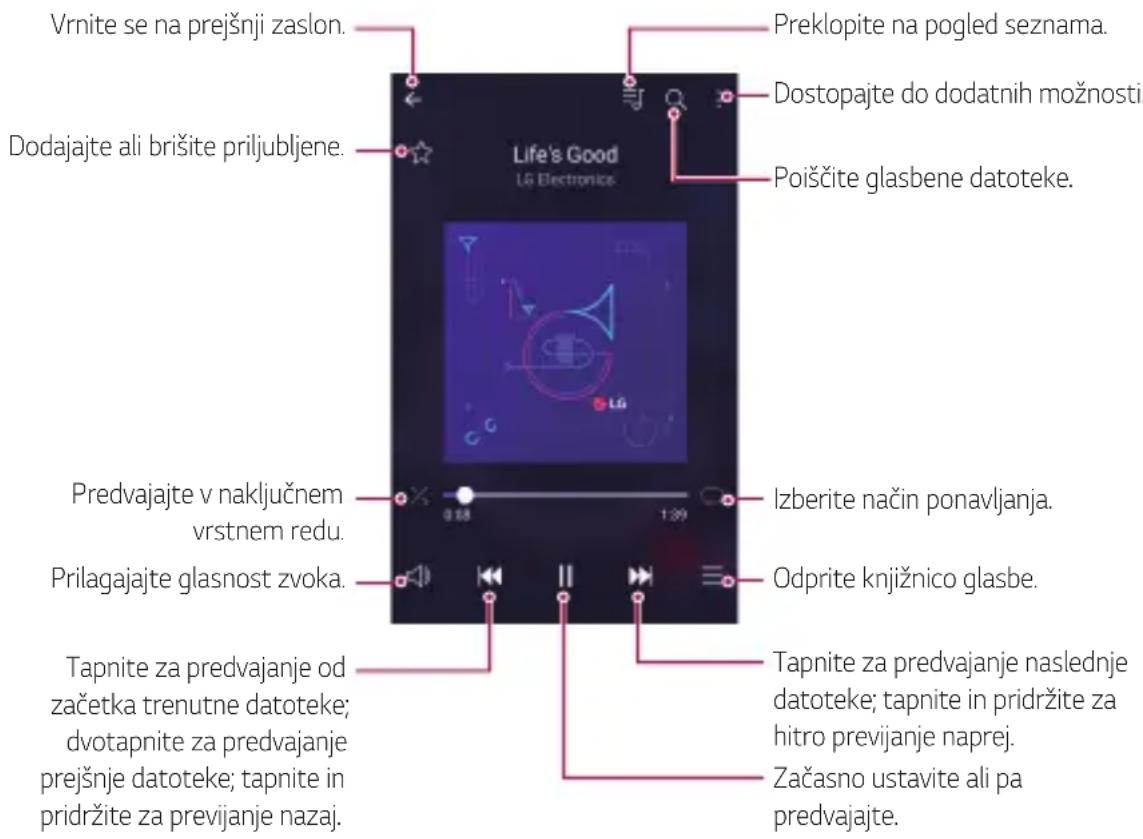
Predvajate in upravljate lahko glasbene datoteke, shranjene v napravi.
1 Tapnite Glasba. 2 Izberite kategorijo. 3 Izberite glasbeno datoteko.

- Nekateri zapisi datotek morda ne bodo podprti, odvisno od nameščene programske opreme.
- Datoteke, ki presegajo omejitev velikosti, lahko povzročijo napako.
- Glasbene datoteke so lahko zaščitene z mednarodnimi zakoni o lastnikih avtorskih pravic ali o avtorskih pravicah. Pred kopiranjem glasbene datoteke boste morda morali pridobiti zakonsko dovoljenje. Če želite glasbeno datoteko prenesti ali kopirati, najprej preverite zakon o avtorskih pravicah v ustrezni državi.
E-pošta
Pregled aplikacije E-pošta
V napravo lahko registrirate e-poštni račun ter nato z njo pregledujete in pošiljate e-poštna sporočila.

- Če uporabite prenos podatkov prek mobilnega omrežja, lahko nastanejo stroški porabe podatkov, odvisno od vašega naročniškega paketa. Za več informacij pokličite ponudnika storitev.
Registracija e-poštnih računov
Ob prvi uporabi aplikacije za e-pošto registrirajte svoj račun.
1 Tapnite E-pošta.
2 Izberite ponudnika e-poštnih storitev.
3 Vnesite svoj e-poštni naslov in tapnite NASLEDNJI, da registrirate račun.
- Če želite ročno registrirati e-poštni račun ali registrirati račune, ki jih ni na seznamu, tapnite ROČNA NASTAVITEV.
Upravljanje e-poštnih računov
Za prikaz ali urejanje nastavitev e-poštnega računa tapnite : > Nastavitve.
Če je registriranih več e-poštnih računov in si želite ogledati drug račun, tapnite ≡ in na seznamu izberite enega od računov.
Pregledovanje e-pošte
1 Tapnite in izberite nabiralnik. 2 Na seznamu izberite e-pošto. - Prikažejo se e-poštna sporočila.
Pošiljanje e-pošte
1 Tapnite. 2 Vnesite e-poštni naslov prejemnika. 3 Vnesite zadevo in sporočilo. - Če želite priložiti datoteke, tapnite - Za dostop do dodatnih možnosti menija tapnite: 4 Tapnite, da pošljete e-poštno sporočilo.
Imenik
Pregled aplikacije Stiki
Shranjujete in upravljate lahko stike.
Tapnite ○ > menik.
Dodajanje stikov
Dodajanje novih stikov
1 Na zaslonu s seznamom stikov tapnite +. 2 Vnesite podrobnosti stika in tapnite SHRANI.
Uvažanje stikov
Stike lahko uvozite iz druge naprave za shranjevanje.
1 Na zaslonu s seznamom stikov tapnite : > Več > Upravljaj stike > Uvozi. 2 Izberite začetno in končno lokacijo stika, ki ga želite uvoziti, nato pa tapnite OK. 3 Izberite stike in tapnite UVOZI.
Dodajanje stikov na seznam za hitro izbiranje
1 Na zaslonu s seznamom stikov tapnite : > Hitro klicanje. 2 Na seznamu številk za hitro izbiranje tapnite Dodaj kontakt. 3 Izberite stik.
Iskanje stikov
Stike lahko poiščete na enega od teh načinov:
- Na zaslonu s seznamom stikov v polje za iskanje vnesite ime stika.
- Pomikajte se navzgor ali navzdol po seznamu stikov. • V kazalu na zaslonu s seznamom stikov tapnite začetno črko stika.
Seznam stikov
Urejanje stikov
1 Na zaslonu s seznamom stikov izberite stik. 2 Na zaslonu s seznamom stikov tapnite in uredite podrobnosti. 3 Tapnite SHRANI, da shranite spremembe.
Brisanje stikov
1 Na zaslonu s seznamom stikov tapnite in pridržite stik. 2 Tapnite Izbriši kontakt.
Dodajanje priljubljenih
Pogosto uporabljene stike lahko registrirate kot priljubljene.
1 Na zaslonu s seznamom stikov izberite stik. 2 Na zaslonu s seznamom stikov tapnite ☆
Ustvarjanje skupin
1 Na zaslonu s seznamom stikov tapnite Skupine > : > Nova skupina. 2 Vnesite ime nove skupine. 3 Tapnite Dodaj člane, izberite stike in tapnite DODAJ. 4 Tapnite SHRANI, da shranite novo skupino.
Koledar
Pregled aplikacije Koledar
Koledar lahko uporabite za upravljanje dogodkov in opravil.
Dodajanje dogodkov
1 Tapnite Koledar. 2 Izberite datum in tapnite. 3 Vnesite podrobnosti dogodka in tapnite SHRANI.
- Če v koledarju tapnete datum, za katerega dogodki že obstajajo, se bo pojavilo okno s seznamom dogodkov. Tapnite dogodek v pojavnem oknu za prikaz njegovih podrobnosti.
Tapnite : > Prikazani koledarji > : > Koledarji za usklajevanje in izberite koledar za sinhronizacijo.

- Ko dogodke shranite iz naprave v račun Google, se samodejno sinhronizirajo tudi s koledarjem Google. Nato lahko druge naprave sinhronizirate s koledarjem Google, da boste lahko tudi z njimi upravljali svoje dogodke.
Zbirka dogodkov
Zbirko dogodkov lahko uporabite za ustvarjanje dogodkov.
Tapnite 📋, da odprete zbirko dogodkov, nato pa vsebino povlecite na datum v koledarju.
• : Upravljanje slik, besedila, opomb in začasno shranjenih dogodkov. Prav tako lahko z drugimi delite besedilo, slike in opombe iz drugih aplikacij ter jih shranite v polje dogodka. Če med ustvarjanjem dogodka tapnete ŽEP, se dogodek začasno shrani v zbirko dogodkov. - ☑: Upravljanje opravil brez določenega roka, kot so denimo dogodki.
Upravitelj datotek
Prikazujete in upravljate lahko datoteke, shranjene v napravi ali v oblaku.
1 Tapnite ○ > Tools > Upravitelj datotek. 2 Tapnite in izberite želeno mesto shranjevanja.
Opravila
V napravo lahko registrirate opravila za lažje upravljanje urnikov.
1 Tapnite Opravila. 2 Tapnite, da dodate opravilo. 3 Vnesite podrobnosti opravila in tapnite SHRANI.
Evernote
Zapisujete in zbirate lahko pomembne informacije ter jih nato delite z drugimi napravami, ki podpirajo aplikacijo Evernote.
Tapnite ○ > Evernote.
Oddajanje
Ogledate si lahko sprotna poročila o kriznih razmerah, kot so tajfuni, poplave in potresi.
Tapnite ○ > Oddajanje.
FM radio
Poslušate lahko radio FM.
Tapnite ○ > Orodja > FM radio.

- Če želite uporabljati to aplikacijo, v napravo najprej priključite slušalke. Slušalke postanejo radijska antena.
- Ta funkcija morda ni podprta, odvisno od območja.
LG Backup
Podatke, shranjene v napravi, lahko varnostno kopirate, obnavljate in premikate.
Tapnite ○ > Nastavitve > Splošno > Varnostna kopija in ponastavitev > LG Backup.
Upoštevajte navodila na zaslonu in izberite, ali želite podatke varnostno kopirati v prednastavljeno mapo v napravi ali kopirati podatke v druge naprave.

- Inicializacija naprave lahko izbriše varnostno kopirane datoteke, shranjene v notranji shrambi. Pomembne podatke iz mape LG Backup v notranji shrambi kopirajte v računalnik ali zunanjo shrambo, da se izognete izgubi podatkov.

- Podatki v računu Google ne bodo varnostno kopirani. Ko sinhronizirate račun Google, se podatki aplikacij Google, stikov Google, koledarja Google in beležke Google ter aplikacije, prenesene iz trgovine Play, samodejno shranijo v aplikacijo Drive. - Varnostno kopirane datoteke so s pripono *.lbf shranjene v mapi LG Backup na pomnilniški kartici ali v notranji shrambi. - Pred varnostnim kopiranjem ali obnovitvijo podatkov popolnoma napolnite baterijo, da se med postopkom izognete nenamernemu izklopu naprave.
RemoteCallService
Vašo napravo je mogoče pregledati na daljavo in odpraviti morebitne težave. Najprej po spodnjih navodilih pokličite storitveni center za stranke LG:

- Če želite uporabljati to funkcijo, se morate najprej strinjati z uporabo funkcije.
- Če uporabite prenos podatkov prek mobilnega omrežja, lahko nastanejo stroški porabe podatkov, odvisno od vašega naročniškega paketa.
1 Tapnite ○ > Upravljanje > Storitev oddaljenega dostopa. 2 Pokličite servisni center za stranke LG. 3 Ko je klic vzpostavljen, upoštevajte navodila uslužbenca in vnesite 6-mestno številko za dostop.
- Vaša naprava je povezana na daljavo in oddaljena podpora se začne.
SmartWorld
Prenesete lahko različne igre, zvočne vsebine, aplikacije in pisave, ki jih ponuja podjetje LG Electronics. S temami za osnovni zaslon ter temami in pisavami za tipkovnico po svojih željah prilagodite napravo.

- Če uporabite prenos podatkov prek mobilnega omrežja, lahko nastanejo stroški porabe podatkov, odvisno od vašega naročniškega paketa.
- Ta funkcija morda ni podprta, odvisno od območja ali ponudnika storitev.
1 Tapnite SmartWorld. 2 Vnesite svoj ID in geslo ter se prijavite. 3 Izberite in prenesite vsebino.
Prenos aplikacije SmartWorld
Če aplikacija SmartWorld ni nameščena, upoštevajte te korake, da jo prenesete.
1 Tapnite ○ > Nastavitve > Splošno > Vizitka telefona > Središče za posodobitve > Posodobitev aplikacije. 2 Na seznamu izberite možnost SmartWorld in tapnite Prenos.
Aplikacije Google
Aplikacije Google lahko uporabljate, če nastavite račun Google. Okno za registracijo računa Google se pojavi samodejno, ko prvič uporabite aplikacijo Google. Če računa Google nimate, ga ustvarite v napravi.
Podrobnosti o uporabi aplikacije si oglejte v meniju Pomoč v aplikaciji.

- Nekatere aplikacije morda ne bodo delovale, odvisno od območja ali ponudnika storitev.
Chrome
Prijavite se v brskalnik Chrome ter iz računalnika v napravo uvozite odprte zavihke, zaznamke in podatke iz naslovne vrstice.
Dokumenti
Ustvarjajte dokumente ali urejajte dokumente, ustvarjene v spletu ali v drugi napravi. Delite dokumente z drugimi ali jih skupaj z njimi urejajte.
Drive
Nalagajte, shranjujte, odpirajte, delite in urejajte datoteke iz naprave. Do datotek, dostopnih z aplikacijami, lahko dostopate povsod, tako v okoljih s povezavo kot tudi v tistih brez nje.
Gmail
V napravo registrirajte e-poštni račun za Google in pregledujte ali pošiljajte e-poštna sporočila.
Uporabite funkcijo iskanja, ki jo zagotavlja podjetje Google, in z vnašanjem ključnih besed ali z govorjenjem poiščite spletne strani in datoteke, shranjene v napravi.
Hangouts
Izmenjujte si sporočila. Vzpostavite video klic s posameznikom ali skupino.
Zemljevid
Poiščite svojo lokacijo ali lokacijo kraja na zemljevidu. Oglejte si geografske informacije.
Filmi Play
Z računom Google si izposojajte ali kupujte filme. Kupite vsebino in jo predvajajte, kjer koli želite.
Google Foto
Prikaz ali deljenje fotografij ali albumov, shranjenih v napravi.
Glasba Play
Kupujte glasbo iz trgovine Trgovina Play. Predvajajte glasbene datoteke, shranjene v napravi.
Preglednice
Ustvarjajte razpredelnice ali urejajte razpredelnice, ustvarjene v spletu ali v drugi napravi. Delite razpredelnice z drugimi ali jih skupaj z njimi urejajte.
Predstavitve
Ustvarjajte gradivo za predstavitve ali urejajte gradivo za predstavitve, ustvarjeno v spletu ali v drugi napravi. Delite gradivo za predstavitve z drugimi ali ga skupaj z njimi urejajte.
Glasovno iskanje
Informacije lahko z iskalnikom Google namesto s tipkanjem iščete z izgovarjanjem.
YouTube
Iskanje in predvajanje videoposnetkov. Naložite videoposnetke v storitev YouTube in jih delite z ljudmi po svetu.
04
Nastavitve telefona
Nastavitve
Nastavitve naprave lahko prilagodite po svojih željah.
Tapnite ○ > Nastavitve.

- Tapnite ikono in v iskalno polje vnesite ključno besedo za dostop do elementa nastavitve.
- Tapnite :, da spremenite način prikaza. V tem uporabniškem priročniku je predvideno, da uporabljate prikaz Tab pogled.
Omrežja
Wi-Fi
Prek omrežja Wi-Fi se lahko povežete z napravami v bližini.
Povezovanje z omrežjem Wi-Fi
1 Na zaslonu z nastavitvami tapnite Omrežja > Wi-Fi. 2 Povlecite stikalo, da ga aktivirate.
- Razpoložljiva omrežja Wi-Fi se pojavijo samodejno.
3 Izberite omrežje.
• Morda boste morali vnesti geslo omrežja Wi-Fi. - Naprava preskoči ta postopek za omrežja Wi-Fi, s katerimi ste že bili povezani. Če se z določenim omrežjem Wi-Fi ne želite samodejno povezati, tapnite in pridržite omrežje, nato pa tapnite Pozabi omrežje.
Nastavitve omrežja Wi-Fi
Na zaslonu z nastavitvami tapnite Omrežja > Wi-Fi.
- Preklop na podatkovno povezavo: Če je vklopljena funkcija prenosa podatkov prek mobilnega omrežja in se naprava z internetom ne more povezati prek omrežja Wi-Fi, se bo samodejno povezala prek mobilnega omrežja. • : Prilagajanje nastavitev omrežja Wi-Fi.
Wi-Fi Direct
Svojo napravo lahko povežete z drugimi napravami, ki podpirajo funkcijo Wi-Fi Direct, in podatke z njimi delite neposredno. Ne potrebujete dostopne točke. S funkcijo Wi-Fi Direct se lahko povežete z več kot dvema napravama.
1 Na zaslonu z nastavitvami tapnite Omrežja > Wi-Fi > : > Napredno Wi-Fi > Wi-Fi Direct.
- Naprave v bližini, ki podpirajo funkcijo Wi-Fi Direct, se samodejno pojavijo.
2 Izberite napravo.
- Povezava se vzpostavi, ko naprava sprejme prošnjo za povezavo.

- Med uporabo funkcije Wi-Fi Direct se lahko baterija prazni hitreje.
![graph LR A["Smartphone"] <--> B["Mobile Device"] style A fill:#fff,stroke:#000 style B fill:#fff,stroke:#000](/content/2026/03/547352/images/ffb4cb3139dbb112125b96f1e76909133fa36fe1ca18219a7c5726ea13ebc6ae.jpg)
Bluetooth
Svojo napravo lahko povežete z drugimi napravami, ki podpirajo povezavo Bluetooth, in si z njimi izmenjujete podatke. Povežite svojo napravo s slušalko in tipkovnico Bluetooth. Tako boste napravo lažje upravljali.
Seznanjanje z drugo napravo
1 Na zaslonu z nastavitvami tapnite Omrežja > Bluetooth. 2 Povlecite stikalo, da ga aktivirate.
- Razpoložljive naprave se pojavijo samodejno.
- Če želite seznam naprav osvežiti, tapnite IŠČI.

- Na seznamu so prikazane samo naprave z omogočeno možnostjo iskanja.
3 Izberite napravo na seznamu. 4 Upoštevajte navodila na zaslonu za preverjanje pristnosti.

- Za naprave, s katerimi ste že bili povezani, je ta korak preskočen.
Pošiljanje podatkov prek povezave Bluetooth
1 Izberite datoteko.
- Pošiljate lahko večpredstavnostne datoteke ali stike.
2 Tapnite Bluetooth. 3 Izberite napravo, v katero želite poslati datoteko. - Datoteka bo poslana takoj, ko jo ciljna naprava sprejme.

- Postopek deljenja datotek se lahko razlikuje, odvisno od datoteke.
Mobilni podatki
Mobilne podatke lahko vklopite ali izklopite. Prav tako lahko urejate porabo mobilnih podatkov.
Vklop mobilnih podatkov
1 Na zaslonu z nastavitvami tapnite Omrežja > Mobilni podatki. 2 Povlecite stikalo, da ga aktivirate.
Prilagajanje nastavitev mobilnih podatkov
1 Na zaslonu z nastavitvami tapnite Omrežja > Mobilni podatki.
2 Prilagodite naslednje nastavitve:
- Mobilni podatki: Nastavite uporabo podatkovnih povezav v mobilnih omrežjih.
- Omeji prenos podatkov preko mobilnega omrežja: Nastavite omejitev porabe mobilnih podatkov, ki blokira uporabo mobilnih podatkov, ko to omejitev dosežete. • : Prilagajanje nastavitev mobilnih podatkov.
Nastavitve klicev
Prilagodite lahko klicne nastavitve, kot so glasovni klic in možnosti mednarodnih klicev.

- Nekatere funkcije morda niso podprte, odvisno od območja ali ponudnika storitev.
1 Na zaslonu z nastavitvami tapnite Omrežja > Nastavitve klicev. 2 Prilagodite nastavitve.
NFC
Napravo lahko uporabljate kot kartico za javni prevoz ali kreditno kartico. Prav tako lahko delite podatke z drugo napravo.
1 Na zaslonu z nastavitvami tapnite Omrežja > Daj v skupno rabo in poveži > NFC.
2 Povlecite stikalo, da ga aktivirate.
- S svojo napravo se dotaknite druge naprave, ki podpira funkcijo NFC, da omogočite deljenje podatkov.

- Antena NFC je lahko vgrajena drugje, odvisno od vrste naprave.
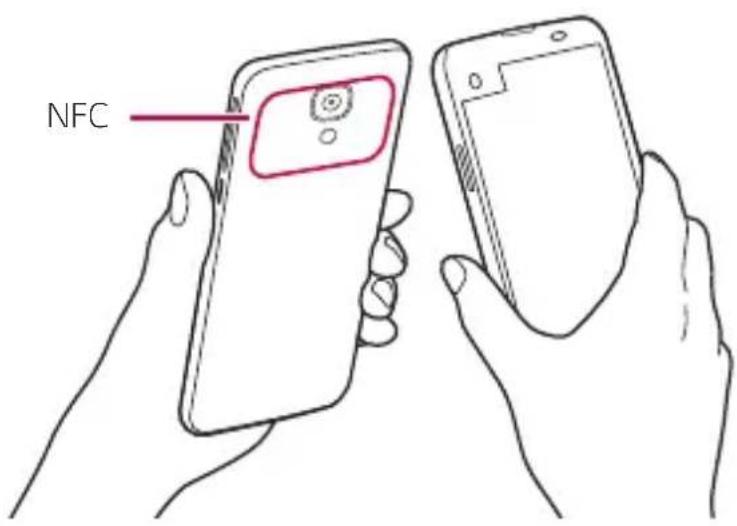
Android Beam
Datoteke lahko z drugimi delite tako, da se s hrbtnim delom svoje naprave dotaknete druge naprave. Z drugo napravo lahko delite tudi datoteke, vključno z glasbo, videoposnetki in stiki, odprete lahko spletno stran ali zaženete aplikacijo.
1 Na zaslonu z nastavitvami tapnite Omrežja > Daj v skupno rabo in poveži > Android Beam.
2 S hrbtno stranjo naprave se dotaknite druge naprave.

- Antena NFC je lahko vgrajena drugje, odvisno od vrste naprave.
Izmenjava datotek
Datoteke lahko pošiljate iz svoje naprave v druge naprave ali tablične računalnike LG oziroma jih iz njih prejemate.

- Za podrobnosti si oglejte poglavje Pošiljanje ali prejemanje datotek
1 Na zaslonu z nastavitvami tapnite Omrežja > Daj v skupno rabo in poveži > Izmenjava datotek. 2 Prilagodite naslednje nastavitve:
• LG X screen: Spremenite ime naprave. - Shrani v: Nastavite ciljno mapo za shranjevanje datotek, prejetih iz drugih naprav. - Izmenjava datotek: Dovolite prejemanje datotek, poslanih iz drugih naprav. - SmartShare Beam: Delite datoteke z drugimi napravami prek funkcije SmartShare Beam.
Predstavnostni strežnik
Predstavnostno vsebino v svoji napravi lahko delite z napravami v bližini, ki podpirajo funkcijo DLNA.
1 Na zaslonu z nastavitvami tapnite Omrežja > Daj v skupno rabo in poveži > Predstavnostni strežnik. 2 Prilagodite naslednje nastavitve:
- Skupna raba vsebine: Delite vsebino v svoji napravi z napravami v bližini. • LG X screen: Nastavite ime svoje naprave.
- Moje deljene vsebine: Izberite vrsto predstavnostne vsebine, ki jo želite deliti z drugimi napravami.
- Dovoljene naprave: Prikaz seznama naprav z dovoljenjem za dostop do vsebine v vaši napravi.
- Nedovoljene naprave: Prikaz seznama naprav brez dovoljenja za dostop do vsebine v vaši napravi.
LG AirDrive
Račun LG lahko uporabite za upravljanje datotek iz naprave z računalnikom. Ni vam treba vzpostavljati povezave USB.
1 Na zaslonu z nastavitvami tapnite Omrežja > Daj v skupno rabo in poveži > LG AirDrive. 2 Z istim računom LG se prijavite v program LG Bridge v računalniku in aplikacijo LG AirDrive v napravi. - Programsko opremo LG Bridge lahko prenesete z naslova www.lg.com. 3 Z računalnikom upravljajte datoteke v napravi.
Tiskanje
Natisnete lahko vsebino določenih zaslonov (na primer spletnih strani, prikazanih v brskalniku Chrome), in sicer s tiskalnikom, ki je povezan v isto omrežje Wi-Fi kot naprava Android.
1 Izberite vsebino, na primer sliko ali dokument. 2 Tapnite : > Več > Tiskaj > ▼ > Vsi tiskalniki ... in nato izberite tiskalnik.
USB prenašanje
Svojo napravo lahko prek vrat USB povežete z drugo napravo in delite mobilne podatke.
1 Povežite svojo napravo in druge naprave s kablom USB.
2 Na zaslonu z nastavitvami tapnite Omrežja > Posredujem > USB prenašanje in povlecite stikalo , da ga aktivirate.

- Ta možnost uporablja prenos podatkov prek mobilnega omrežja in lahko povzroči stroške porabe podatkov, odvisno od vašega naročniškega paketa. Za več informacij pokličite ponudnika storitev.
- Če se želite povezati z računalnikom, s spletnega mesta www.lg.com prenesite gonilnik USB in ga namestite v računalnik.
- Datotek ne morete pošiljati iz naprave v računalnik ali jih prejemati iz njega, ko je vklopljena funkcija USB tethering. Če želite pošiljati ali prejemati datoteke, izklopite funkcijo USB tethering.
- Operacijski sistemi, ki podpirajo funkcijo tethering, so Windows XP ali novejši in Linux.
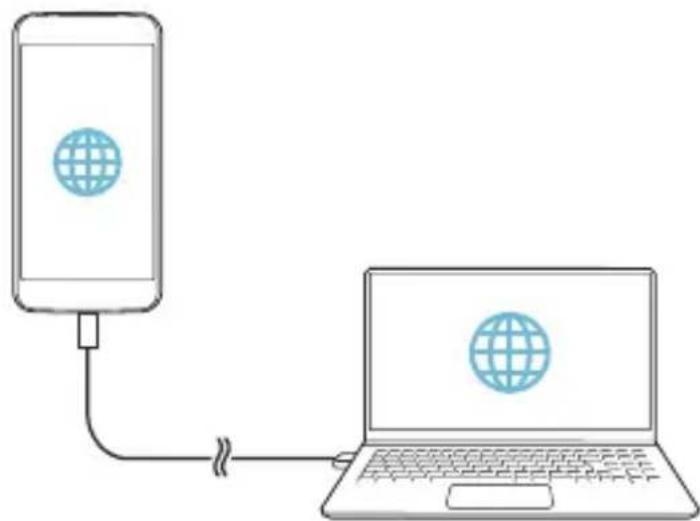
Napravo lahko nastavite kot brezžični usmerjevalnik, da se lahko druge naprave povežejo z internetom ob uporabi mobilnih podatkov v vaši napravi.
1 Na zaslonu z nastavitvami tapnite Omrežja > Posredujem > Wi-Fi Vroča točka in povlecite stikalo , da ga aktivirate. 2 Tapnite Nastavljanje vroče točke Wi-Fi ter vnesite ID (SSID) in geslo za omrežje Wi-Fi. 3 V drugi napravi vklopite vmesnik Wi-Fi in izberite ime omrežja naprave na seznamu Wi-Fi. 4 Vnesite ime omrežja.

- Ta možnost uporablja prenos podatkov prek mobilnega omrežja in lahko povzroči stroške porabe podatkov, odvisno od vašega naročniškega paketa. Za več informacij pokličite ponudnika storitev.
- Več informacij je na voljo na tem spletnem mestu: http://www.android.com/tether#wifi
Prek vmesnika Bluetooth se povezana naprava lahko poveže z internetom ob uporabi mobilnih podatkov v vaši napravi.
1 Na zaslonu z nastavitvami tapnite Omrežja > Posredujem > Internetna povezava preko Bluetootha telefona in povlecite stikalo, da ga aktivirate.
2 Vklopite vmesnik Bluetooth v obeh napravah in ju seznanite.

- Ta možnost uporablja prenos podatkov prek mobilnega omrežja in lahko povzroči stroške porabe podatkov, odvisno od vašega naročniškega paketa. Za več informacij pokličite ponudnika storitev.
- Več informacij je na voljo na tem spletnem mestu: http://www.android.com/tether#Bluetooth_tethering
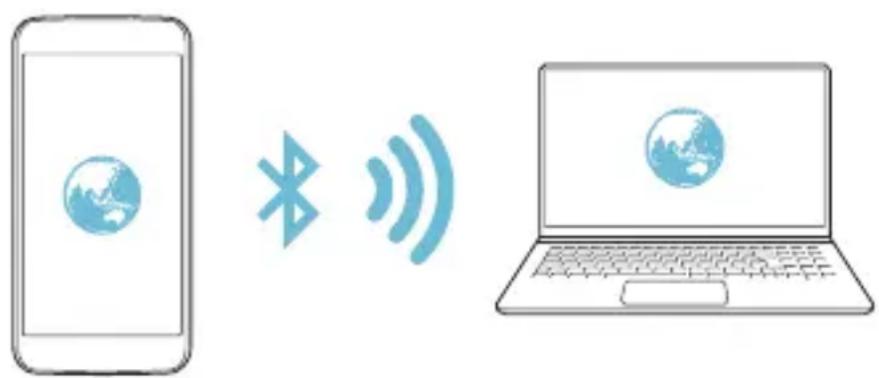
Ogledate si lahko pomoč glede uporabe funkcije tethering in dostopnih točk.
Na zaslonu z nastavitvami tapnite Omrežja > Posredujem > Pomoč.
V letalu
Izklopite lahko funkciji klicanja in prenosa podatkov prek mobilnega omrežja. Funkcije, ki za delovanje ne potrebujejo prenosa podatkov, denimo igre in predvajanje glasbe, so na voljo tudi, ko je ta način vklopljen.
1 Na zaslonu z nastavitvami tapnite Omrežja > Več > V letalu. 2 Na zaslonu za potrditev tapnite VKLOPI.
Mobilna omrežja
Prilagodite lahko nastavitve prenosa podatkov prek mobilnega omrežja.
1 Na zaslonu z nastavitvami tapnite Omrežja > Več > Mobilna omrežja.
2 Prilagodite naslednje nastavitve:
- Mobilni podatki: Vklop ali izklop mobilnih podatkov.
- Gostovanje: Brskanje po spletu, uporaba e-pošte, večpredstavnostnih sporočil in drugih podatkovnih storitev v tujini.
- Omrežni način: Izbiranje vrste omrežja.
- Imena dostopnih točk: Prikaz ali spreminjanje dostopne točke za uporabo storitev prenosa podatkov prek mobilnega omrežja. Če želite dostopno točko spremeniti, jo izberite na seznamu.
- Omrežni operaterji: Iskanje omrežnih operaterjev in samodejna povezava z omrežjem.
VPN
Povežete se lahko z varnim navideznim omrežjem, kot je denimo intranet. Prav tako lahko upravljate povezana navidezna zasebna omrežja.
- Ta funkcija je na voljo samo, kadar je aktivirano zaklepanje zaslona. Če zaklepanje zaslona ni aktivirano, se pojavi zaslon z obvestili. Na zaslonu z obvestili tapnite NASTAV. in aktivirajte zaklepanje zaslona. Za podrobnosti si oglejte poglavje Konfiguracija nastavitev zaklepanja zaslona.
3 Vnesite podrobnosti omrežja VPN in tapnite SHRANI.
Konfiguriranje nastavitev omrežja VPN
1 Na seznamu VPN tapnite omrežje VPN.
2 Vnesite podrobnosti uporabniškega računa za VPN in tapnite POVEŽI.
- Če želite podrobnosti računa shraniti, potrdite polje Shrani informacije računa.
Zvok in Obvestilo
Prilagodite lahko nastavitve zvoka, vibriranja in obvestil.
Na zaslonu z nastavitvami tapnite Zvok in Obvestilo in prilagodite naslednje nastavitve:
- Zvočni profili: Spreminjanje načina zvoka; izberete lahko zvok, način brez zvoka ali samo vibriranje.
- Glasnost: Nastavitev glasnosti zvoka za različne elemente.
- Melodija: Izberite zvonjenje za dohodne klice. Dodajte ali izbrišite zvonjenja.
- ID melodije zvonjenja: Ustvarjanje zvonjenja za dohodni klic določenega stika. Za podrobnosti si oglejte poglavje ID melodije zvonjenja.
- Uporabi zvok in vibriranje: Nastavite, da naprava vibrira in predvaja zvonjenje hkrati.
- Vrsta vibriranja: Izberete lahko vrsto vibriranja ali ustvarite svoj vzorec vibriranja.
- Ne moti: Nastavite uro, obseg in vrsto aplikacije za prejemanje obvestilnih sporočil. Prejemajte obvestilna sporočila samo ob določenih dnevih v tednu. Za podrobnosti si oglejte poglavje Ne moti.
- Zakleni zaslon: Prikažite ali skrijete obvestilno sporočilo na zaklenjenem zaslonu. Skrijete lahko tudi zasebne informacije.
- Aplikacije: Izberite aplikacije, za katere so na zaslonu lahko prikazana obvestilna sporočila, in zanje nastavite pomembnost obvestilnih sporočil.
- Več > Zvoki obvestil: Izberite zvonjenje za obvestilo. Nastavite glasbo, shranjeno v napravi, kot zvonjenje za obvestilo.
- Več > Vibriranje ob dotiku: Nastavite, da naprava vibrira, ko tapnete določene elemente na zaslonu.
- Več > Zvočni učinki: Izberite zvočni učinek, ki se bo predvajal, ko tapnete tipko na tipkovnici, izberete možnost ali odklenete oziroma zaklenete zaslon.
Več > Obvestila sporočil/glasovnih klicev: Nastavite, da naprava na glas prebere vsebino klicev ali sporočil.
Zaslon
Prilagodite lahko podrobne nastavitve za vsako vrsto zaslona.
Na zaslonu z nastavitvami tapnite Zaslon in prilagodite naslednje nastavitve:
- Drugi zaslon: prilagajanje nastavitev funkcije Drugi zaslon. Za podrobnosti si oglejte poglavje Drugi zaslon.
- Osnovni zaslon: Prilagodite nastavitve za osnovni zaslon. Za podrobnosti si oglejte poglavje Nastavitve osnovnega zaslona.
- Zaklenjeni zaslon: Prilagodite nastavitve zaklenjenega zaslona. Za podrobnosti si oglejte poglavje Nastavitve zaklepanja zaslona.
- Tipke na dotik na začetnem zaslonu: Prerazporedite tipke na dotik na osnovnem zaslonu ali spremenite njihove barve ozadja. Skrijte tipke na dotik na osnovnem zaslonu.
- Vrsta pisave: Spremenite obliko pisave.
- Velikost pisave: Spremenite velikost pisave.
- Krepko besedilo: Besedilo na zaslonu označite kot krepko.
- Svetlost: Z drsnikom spreminjajte svetlost zaslona naprave.
- Samodejno: Nastavite, da naprava svetlost zaslona samodejno prilagodi moči svetlobe v okolici.
- Samodejni zasuk zaslona: Samodejno vrtenje zaslona glede na usmeritev naprave.
- Čas izteka zaslona: Samodejni izklop zaslona, ko je naprava določeno časovno obdobje nedejavna.
- Več > Sanjarjenje: Prikaz ohranjevalnika zaslona, ko je naprava povezana z držalom ali se polni. Izberite vrsto ohranjevalnika zaslona za prikaz.
- Več > Umerjanje senzorja gibanja: Popravek kota in hitrosti senzorja gibanja za večjo natančnost nagibanja in hitrosti senzorja.
- Pri popravkih senzorja gibanja morate napravo postaviti na ravno površino. V nasprotnem primeru lahko pride do napak v delovanju senzorja gibanja, kot je samodejno vrtenje zaslona.
Splošno
Jezik in tipkovnica
Prilagodite lahko nastavitve jezika in tipkovnice v napravi.
1 Na zaslonu z nastavitvami tapnite Splošno > Jezik in tipkovnica. 2 Prilagodite naslednje nastavitve:
- Jezik: Izberite jezik, ki bo uporabljen v napravi.
- Izbrana tipkovnica: Prikaz vrste tipkovnice, ki je trenutno v napravi. Izberite tipkovnico, ki jo želite uporabiti za vnos besedila.
- Tipkovnica LG: Prilagodite nastavitve tipkovnice LG.
- Googlova stor. za glasov. vnos: Konfiguracija možnosti narekovanja besedila, ki ga omogoča Google.
- Prebiranje besedila: Konfiguracija nastavitev za funkcijo pretvorbe besedila v govor.
- Hitrost kazalca: Nastavite hitrost kazalca miške ali sledilne ploščice.
- Zrcali tipke: Obrnite delovanje desne miškine tipke, da boste z njo izvajali primarna dejanja.
Lokacija
Prilagodite lahko uporabo lokacijskih podatkov v določenih aplikacijah.
1 Na zaslonu z nastavitvami tapnite Splošno > Lokacija. 2 Prilagodite naslednje nastavitve:
- Način: Izberite način zagotavljanja lokacijskih podatkov.
- NEDAVNI ZAHTEVKI ZA LOKACIJO: Prikaz aplikacij, ki so nedavno zahtevale lokacijske podatke.
- Fotoaparat: Shranjevanje podatkov o lokaciji pri fotografiranju ali snemanju videov.
- Google Zgodovina lokacij: Konfiguracija nastavitev zgodovine lokacij Google.
Računi in sinhronizacija
Dodajate ali upravljate lahko račune, vključno z računom Google. Določene aplikacije ali uporabniške informacije lahko sinhronizirate tudi samodejno.
1 Na zaslonu z nastavitvami tapnite Splošno > Računi in sinhronizacija.
2 Prilagodite naslednje nastavitve:
- Samodejno sinhroniziraj podatke: Samodejna sinhronizacija vseh registriranih računov.
- RAČUNI: Prikaz seznama registriranih računov. Če želite prikazati ali spremeniti podrobnosti računa, tapnite nanj.
• DODAJ RAČUN: Dodajanje računov.
Dostopnost
Upravljate lahko vtičnike za pripomočke za osebe s posebnimi potrebami, nameščene v napravi.
1 Na zaslonu z nastavitvami tapnite Splošno > Dostopnost.
2 Prilagodite naslednje nastavitve:
- Vid > TalkBack: Nastavite, da vas naprava glasovno obvešča o stanjih na zaslonu ali dejanjih.
- Vid > Obvestila sporočil/glasovnih klicev: Nastavite, da naprava na glas prebere podatke o klicatelju ali vsebino sporočil.
- Vid > Velikost pisave: Spremenite velikost pisave.
- Vid > Krepko besedilo: Besedilo na zaslonu označite kot krepko.
- Vid > Povečava na dotik: Za povečevanje ali pomanjševanje trikrat tapnite zaslon.
- Vid > Inverzija barv zaslona: Povečanje barvnega kontrasta na zaslonu za ljudi s slabim vidom.
- Vid > Barvna prilagoditev zaslona: Prilagodite barve na zaslonu.
- Vid > Sivina: Preklop v črno-beli način.
- Vid > Končajte klice s tipko za napajanje: Prekinitev klica s tipko za vklop/zaklepanje.
- Sluh > Opis: Vklop podnapisov pri predvajanju videoposnetkov za ljudi z okvaro sluha.
- Sluh > Bliskovna opozorila: Nastavite, da vas naprava z utripajočo lučko obvešča o dohodnih klicih in obvestilih.
- Sluh > Izklopi vse zvoke: Izklop vseh zvokov in znižanje glasnosti v sprejemniku.
- Sluh > Vrsta zvoka: Izberite vrsto zvoka.
- Sluh > Ravnovesje zvoka: Nastavite ravnovesje izhodnega zvoka. Ravnovesje spremenite z drsnikom.
- Motorne funkcije in kognicija > Touch assistant: Vklop na dotik občutljive plošče za lažjo uporabo tipk in potez.
- Motorne funkcije in kognicija > Zakasnitev za dotik in držanje: Nastavitve časa vnosa z dotikom.
- Motorne funkcije in kognicija > Pritisnite in držite za klice: Klice sprejmete ali zavrnete tako, da tipko za klicanje tapnete in pridržite, namesto da jo povlečete.
- Motorne funkcije in kognicija > Čas izteka zaslona: Samodejni izklop zaslona, ko je naprava določeno časovno obdobje nedejavna.
- Motorne funkcije in kognicija > Nadzorna plošča na dotik: Omejite območje za dotik, da bo z dotikanjem mogoče upravljati samo določen del zaslona.
- Bližnjica funkcij pripomočkov za osebe s posebnimi potrebami: Trikrat tapnite tipko ○ za hiter dostop do pogosto uporabljenih funkcij.
- Samodejni zasuk zaslona: Samodejno spreminjanje usmeritve zaslona glede na položaj naprave.
- Stikalni dostop: Ustvarite kombinacijo ključev za upravljanje naprave.
Bližnjična tipka
Tipki za glasnost lahko uporabite za neposredni zagon aplikacij, ko je zaslon izklopljen ali zaklenjen.
1 Na zaslonu z nastavitvami tapnite Splošno > Bližnjična tipka. 2 Povlecite stikalo, da ga aktivirate.
- Ko je zaslon zaklenjen ali izklopljen, za zagon aplikacije Fotoaparat dvakrat pritisnite tipko za zmanjšanje glasnosti (–). Za zagon aplikacije Zajemi+ dvakrat pritisnite tipko za povečanje glasnosti (+).
Google Storitve
Nastavitve za Google lahko uporabite za upravljanje nastavitev aplikacij in računa Google.
Na zaslonu z nastavitvami tapnite Splošno > Google Storitve.
Varnost
1 Na zaslonu z nastavitvami tapnite Splošno > Varnost. 2 Prilagodite naslednje nastavitve:
- Zaklep vsebine: Nastavite način zaklepanja datotek v aplikaciji Galerija ali QuickMemo+.
- Šifriraj telefon: Zaradi zasebnosti nastavite geslo za napravo. Ustvarite kodo PIN ali geslo, ki ga bo treba vnesti ob vsakem vklopu naprave. Za podrobnosti si oglejte poglavje Šifriranje vaše naprave.
- Šifriraj pomnilnik kartice SD: Šifrirajte pomnilniško kartico, da je ne bo mogoče uporabljati v drugi napravi. Za podrobnosti si oglejte poglavje Šifriranje pomnilniške kartice.
- Nastavitev zaklepa kartice SIM: Zaklenite ali odklenite kartico USIM oziroma spremenite geslo (kodo PIN).
- Vidno tipkanje gesla: Geslo je prikazano med vnašanjem.
- Administratorji naprave: Določenim aplikacijam podelite pravice za omejevanje upravljanja ali uporabe naprave.
- Neznani viri: Omogočite namestitev aplikacij tudi iz drugih trgovin z aplikacijami, ne samo iz trgovine Play.
- Preveri aplikacije: Blokiranje nameščanja škodljivih aplikacij. Prikaz opozorila, ko se namešča škodljiva aplikacija.
- Vrsta pomnilnika: Prikaz vrste shrambe, kjer bo shranjen varnostni certifikat.
- Upravljanje s certifikati: Upravljanje varnostnega certifikata, shranjenega v napravi.
- Trust agents: Prikaz in uporaba posrednikov zaupanja, nameščenih v napravi.
- Uporabniški PIN: Zaklepanje zaslona aplikacije, da je mogoče uporabljati samo trenutno aktivno aplikacijo.
- Dostop za uporabo za aplikacije: Prikaz podrobnosti o uporabi aplikacij v napravi.
Datum in čas
Prilagodite lahko nastavitve datuma in ure v napravi.
1 Na zaslonu z nastavitvami tapnite Splošno > Datum in čas.
2 Prilagodite nastavitve.
Shramba in USB
Prikažete in upravljate lahko notranjo shrambo v napravi ali prostor na pomnilniški kartici.
1 Na zaslonu z nastavitvami tapnite Splošno > Shramba in USB.
2 Prilagodite naslednje nastavitve:
- POMNILNIK NAPRAVE: Prikaz skupnega prostora za shranjevanje in prostega prostora v notranji shrambi naprave. Prikaz seznama aplikacij v uporabi in zasedenost shrambe za vsako aplikacijo.
- PRENOSNI POMNILNIK: Prikaz skupnega prostora za shranjevanje in prostega prostora na pomnilniški kartici. Ta možnost je prikazana samo, ko je vstavljena pomnilniška kartica. Če želite pomnilniško kartico izpeti, tapnite △.
Baterija in varčevanje z energijo
Ogledate si lahko trenutne podatke o bateriji ali vklopite način varčevanja z energijo.
1 Na zaslonu z nastavitvami tapnite Splošno > Baterija in varčevanje z energijo. 2 Prilagodite naslednje nastavitve:
- Poraba baterije: Prikaz podrobnosti o porabi baterije. Za prikaz več podrobnosti izberite določen element.
- Prikaz odstotka napolnjenosti baterije v vrstici stanja: Prikaz preostanka baterije v odstotkih v vrstici stanja.
- Varčevanje z energijo: Zmanjšajte porabo baterije z znižanjem nekaterih nastavitev naprave, kot so svetlost zaslona, hitrost in moč vibriranja. Ko je način varčevanja z energijo vklopljen, je v vrstici stanja prikazana ikona 🚙️.
Pomnilnik
Ogledate si lahko povprečno količino porabe pomnilnika v določenem časovnem obdobju in količino pomnilnika, ki ga zasedajo aplikacije.
1 Na zaslonu z nastavitvami tapnite Splošno > Pomnilnik. 2 Tapnite, da nastavite časovno obdobje za pridobivanje podatkov.
Aplikacije
Ogledate si lahko seznam nameščenih aplikacij. Po potrebi zaustavite ali izbrišite aplikacije.
1 Na zaslonu z nastavitvami tapnite Splošno > Aplikacije. 2 Izberite aplikacijo in izvedite dejanja.
»Plačilo na dotik«
Namesto s kreditno kartico lahko plačujete z napravo.
Na zaslonu z nastavitvami tapnite Splošno > »Plačilo na dotik«.
Varnostna kopija in ponastavitev
Podatke, shranjene v napravi, lahko varnostno kopirate v drugo napravo ali račun. Po potrebi znova zaženite napravo.
1 Na zaslonu z nastavitvami tapnite Splošno > Varnostna kopija in ponastavitev. 2 Prilagodite naslednje nastavitve:
- LG Backup: Varnostno kopirajte in obnovite vse podatke, shranjene v napravi. Za podrobnosti si oglejte poglavje LG Backup.
- Varnostno kopiraj moje podatke.: Varnostno kopirajte podatke aplikacij, gesla za omrežja Wi-Fi in druge nastavitve v strežnik Google.
- Varnostni račun: Prikaz računa za varnostno kopiranje, ki je trenutno v uporabi.
- Samodejno povrni: Samodejna obnovitev varnostno kopiranih nastavitev in podatkov pri vnovičnem nameščanju aplikacije.
- Ponastavitev omrežnih nastavitev: Ponastavitev vmesnika Wi-Fi, Bluetooth in drugih omrežnih nastavitev.
- Ponastavitev na tovarniške podatke: Ponastavitev vseh nastavitev v napravi in brisanje podatkov.
Vizitka telefona
Ogledate si lahko podatke o napravi, denimo ime, stanje, podrobnosti programske opreme in pravne informacije.
Na zaslonu z nastavitvami tapnite Splošno > Vizitka telefona in si oglejte podatke.
Regulatorno in varnostno
V napravi si lahko ogledate oznake s predpisi in povezane informacije.
Na zaslonu z nastavitvami tapnite Splošno > Regulatorno in varnostno.
05
Dodatek
Jezikovne nastavitve LG
Izberite jezik, ki ga želite uporabljati v napravi.
- Tapnite ○ > Nastavitve > Splošno > Jezik in tipkovnica > Jezik in izberite jezik.
LGBridge
Pregled aplikacije LG Bridge
LG Bridge je aplikacija, ki omogoča, da z računalnikom priročno upravljate fotografije, skladbe, videoposnetke in dokumente, shranjene v pametnem telefonu LG. V računalnik lahko varnostno kopirate stike, fotografije in drugo vsebino ali pa posodobite programsko opremo naprave.

• Za podrobnosti si oglejte poglavje LG Bridge. - Podprte funkcije se lahko razlikujejo, odvisno od naprave. - Za povezavo pametnega telefona LG in računalnika potrebujete gonilnik LG USB, ki se namesti hkrati s programom LG Bridge.
Funkcije aplikacije LG Bridge
- Upravljanje datotek v napravi z računalnikom prek povezave Wi-Fi ali mobilne podatkovne povezave.
- Varnostno kopiranje podatkov iz naprave v računalnik ali obnovitev podatkov iz računalnika v napravo prek povezave s kablom USB.
- Posodobitev programske opreme naprave iz računalnika prek povezave s kablom USB.
Nameščanje programa LG Bridge v računalnik
1 V računalniku odprite stran www.lg.com. 2 V iskalno vrstico vnesite ime svoje naprave. 3 Kliknite Download Centre > LG Bridge in prenesite namestitveno datoteko. - Kliknite P odrobnosti za prikaz minimalnih zahtev za namestitev programa LG Bridge.
Posodobitev programske opreme telefona
Internetna posodobitev programske opreme mobilnega telefona LG
Za več informacij o uporabi te funkcije obiščite
http://www.lg.com/common/index.jsp ter izberite svojo državo in jezik.
Ta funkcija omogoča priročno posodobitev vdelane programske opreme telefona na novejšo različico prek interneta, ne da bi morali obiskati storitveni center. Ta funkcija bo na voljo le, ko bo LG izdal novejšo različico vdelane programske opreme za napravo.
Ker morate nenehno spremljati posodobitev vdelane programske opreme mobilnega telefona, pred nadaljevanjem upoštevajte vsa navodila in opombe, ki se izpišejo pri vsakem koraku. Če med nadgradnjo odstranite kabel USB, lahko resno poškodujete mobilni telefon.

- Podjetje LG si pridržuje pravico, da so posodobitve vdelane programske opreme na voljo samo za izbrane modele po lastni presoji, in ne zagotavlja, da bo novejša različica vdelane programske opreme na voljo za vse modele telefonov.
Brezžična posodobitev programske opreme mobilnega telefona LG
S to funkcijo lahko programsko opremo telefona brez težav posodobite prek brezžične povezave brez uporabe kabla USB. Ta funkcija bo na voljo le, ko bo LG izdal novejšo različico vdelane programske opreme za napravo.
Najprej preverite različico programske opreme v mobilnem telefonu: Nastavitve > Splošno > Vizitka telefona > Središče za posodobitve
Software update > Preveri zdaj za posodobitev.

- Med postopkom posodabljanja programske opreme v telefonu lahko izgubite osebne podatke v notranji shrambi telefona, vključno s podatki o računu Google in vseh drugih računih, podatki in nastavitvami za sistem/aplikacije, vsemi prenesenimi aplikacijami in licenco DRM. Zato vam LG priporoča, da osebne podatke pred posodobitvijo programske opreme v telefonu varnostno kopirate. Podjetje LG ni odgovorno za nobeno izgubo podatkov. • Ta funkcija je odvisna od območja in ponudnika storitev.
Pogosta vprašanja
V tem poglavju so navedene nekatere težave, do katerih lahko pride pri uporabi telefona. V nekaterih primerih se morate obrniti na ponudnika storitev, vendar lahko večino težav odpravite sami.
| Sporočilo | Mogoči vzroki | Mogoči ukrepi |
| Napaka kartice SIM | V telefonu ni kartice SIM oziroma je vstavljena nepravilno. | Pravilno vstavite kratico SIM. |
| Niomrežne povezave/izguba omrežne povezave | Signal je šibek ali pa ste v območju brez signala. | Premaknite se k oknu ali na prosto. Preverite operaterjevo območje pokritosti. |
| Operaterjespremenil storitve. | Preverite, ali je kartica SIM starejša od 6 do 12 mesecev. Če je, jo zamenjajte v najbližji poslovalnici omrežnega ponudnika. Obrnite se na ponudnika storitev. | |
| Kodisene ujemata | Če želite spremeniti varnostno kodo, morate novo kodo potrditi tako, da jo vnesete še enkrat. | Če kodo pozabite, se obrnite na ponudnika storitev. |
| Vneseni kodi se ne ujemata. | ||
| Aplikacij ni mogoče nastaviti | Ponudnik storitev tega ne podpira ali pa je potrebna registracija. | Obrnite se na ponudnika storitev. |
| Prenesena aplikacija povzroča številne napake. | Odstraniteaplikacijo. | 1.Tapnite >Nastavitve.2.TapniteSplošno >Aplikacije.3.Tapniteaplikacijo >Odstrani. |
| Klicanjeni mogoče | Napaka klicanja. Novo omrežje ni odobreno. | |
| Vstavljenajenova kartica SIM. | Preverite, kakšne so nove omejitve. | |
| Doseženajepredplačniška omejitev. | Obrnite se na ponudnika storitev ali ponastavite omejitev s kodo PIN2. | |
| Telefona ni mogoče vklopiti | Tipka za vklop/izklop je bila pritisnjena prekratek čas. | Tipko za vklop/izklop držite najmanj dve sekundi. |
| Baterijaninapolnjena. | Napolnitebaterijo.Preverite indikator napajanja na zaslonu. | |
| Napakapri polnjenju | Baterijaninapolnjena.Napolnitebaterijo. | |
| Zunanjatemperaturaje previsoka ali prenizka. | Telefon naj se polni pri običajni temperaturi. | |
| Težavaskontakti. | Preverite polnilnik in njegovo povezavo s telefonom. | |
| Ninapetosti. | Vstavite polnilnik v drugo vtičnico. | |
| Polnilnikjeokvarjen.Zamenjajtepolnilnik. | ||
| Napačen polnilnik | Uporabljajesamooriginalno dodatno opremo LG. | |
| Številkani dovoljena. | Vklopljenajefunkcija omejenega klicanja. | Preverite meni Nastavitve in funkcijo izklopite. |
| Prejemanje/pošiljanje sporočil SMS in fotografij ni mogoče | Pomnilnikjepoln | Iz telefona izbrišite nekaj podatkov, denimo aplikacije ali sporočila, da sprostite prostor v pomnilniku. |
| Datotekni mogoče odpreti | Nepodprtaoblikazapisa datoteke. | Preverite, katere oblike zapisa so podprte. |
| Zaslonsepri dohodnem klicu ne vklopi. | Težavassenzorjem bližine. | Če uporabljate zaščitni trak ali ovitek, preverite, da ne pokriva območja okoli senzorja bližine. Poskrbite, da je območje okrog senzorja bližine čisto. |
| NizvokaNačin vibriranja | V nastavitvah menija zvoka preverite, ali je morda vklopljen načina vibriranja ali način brez prekinitev. | |
| Telefon prekinja ali zmrzuje | Očasne težave programske opreme. | Če zaslon zmrzuje ali se telefon na poskuse upravljanja ne odziva, odstranite baterijo in jo nato znova vstavite. Nato znova vklopite telefon.Ali pa prek spletnega mesta poskusite posodobiti programsko opremo. |
Navodila za zaščito pred krajo
Nastavite, da naprava po ponastavitvi tovarniških nastavitev drugim onemogoči uporabo brez vašega dovoljenja. Če denimo napravo izgubite, počistite ali vam jo ukradejo, jo bo lahko uporabljal samo nekdo, ki pozna podatke za vaš račun Google ali za zaklepanje zaslona.
Za zagotovitev zaščite za napravo morate storiti zgolj naslednje:
- Nastavite zaklepanje zaslona: Če napravo izgubite ali vam jo ukradejo in imate nastavljeno zaklepanje zaslona, naprave ni mogoče počistiti prek menija Nastavitve, dokler zaslon ni odklenjen.
- V napravo dodajte račun Google: Če je naprava v postopku čiščenja in je v njej registriran vaš račun Google, naprava ne more končati postopka nastavitve, dokler niso znova vneseni podatki za račun Google.
Ko je naprava zaščitena, morate odkleniti zaslon ali vnesti geslo za račun Google, če želite izvesti tovarniško ponastavitev. To zagotavlja, da lahko napravo ponastavite samo vi ali nekdo, ki mu zaupate.

- Pred tovarniško ponastavitvijo si pripravite podatke in geslo za račun Google, ki ste ga dodali v napravo. Če med postopkom nastavitve nimate podatkov o računu, naprave po tovarniški ponastavitvi ne bo mogoče uporabljati.
Več informacij
Informacije o obvestilu o odprtokodni programski opremi
Če želite pridobiti izvorno kodo z licencami GPL, LGPL, MPL in z drugimi odprtokodnimi licencami, ki jo vsebuje ta izdelek, obiščite spletno mesto http://opensource.lge.com.
Poleg izvorne kode so za prenos na voljo še vsi omenjeni licenčni pogoji, zavrnitve jamstva in obvestila o avtorskih pravicah.
Družba LG Electronics vam bo priskrbela tudi izvorno odprto kodo na CD-ju za ceno, ki pokriva stroške distribucije (na primer stroške za medij, pošiljanje in obdelavo), če to zahtevate po e-pošti na naslov opensource@lge.com. Ponudba velja tri (3) leta od datuma nakupa izdelka.
- Copyright © 2016 LG Electronics, Inc. Vse pravice pridržane. LG in logotip družbe LG sta registrirani blagovni znamki družbe LG Group in povezanih podjetij.
- Google™, Google Maps™, Gmail™, YouTube™, Hangouts™ in Play Store™ so blagovne znamke družbe Google, Inc.
- Bluetooth® je po vsem svetu registrirana blagovna znamka podjetja Bluetooth SIG, Inc.
- Wi-Fi® in logotip za Wi-Fi sta registrirani blagovni znamki družbe Wi-Fi Alliance. • Vse druge blagovne znamke in avtorske pravice so v lasti posameznih lastnikov.
IZJAVA O SKLADNOSTI
S tem LG Electronics izjavlja, da je ta izdelek LG-K500n v skladu z bistvenimi zahtevami in drugimi ustreznimi določili direktive 1999/5/EC. Izjavo o skladnosti si lahko ogledate na http://www.lg.com/global/declaration
Za informacije o skladnosti izdelka se obrnite na pisarno:
LG Electronics European Shared Service Center B.V. Krijgsman 1, 1186 DM Amstelveen, The Netherlands
Odstranjevanje vašega starega aparata

1 Na izdelku prečrtan simbol smetnjaka opozarja, da je treba odpadne električne in elektronske izdelke (OEEI) odstranjevati ločeno od ostalih komunalnih odpadkov. 2 Odpadni električni izdelki lahko vsebujejo nevarne snovi, zato s pravilnim odstranjevanjem starega aparata pripomorete k preprečevanju morebitnih negativnih vplivov na okolje in zdravje ljudi. Vaš stari aparat lahko vsebuje dele, ki bi jih bilo mogoče uporabiti za popravilo drugih izdelkov, in druge dragocene materiale, ki jih je mogoče reciklirati in s tem ohranjati omejene vire. 3 Vaš aparat lahko odnesete bodisi v trgovino, kjer ste kupili ta izdelek, ali pa se obrnite na lokalni urad za odstranjevanje odpadkov glede podrobnosti o najbližjem pooblaščenem zbirnem mestu za OEEI. Za najnovejše informacije za vašo državo si oglejte www.lg.com/global/recycling
Odlaganje odpadnih baterij/akumulatorjev
1 Simbolu so lahko dodane tudi kemične oznake za živo srebro (Hg), kadmij (Cd) ali svinec (Pb), če baterija vsebuje več kot 0,0005 % živega srebra, 0,002 % kadmija ali 0,004 % svinca. 2 Vse baterije/akumulatorje odstranjujte ločeno od običajnih komunalnih odpadkov na namenskih zbirnih mestih, ki jih določi vlada ali krajevne oblasti. 3 S pravilnim odlaganjem starih baterij/akumulatorjev pomagate preprečevati negativne posledice za okolje ter zdravje ljudi in živali. 4 Podrobnejše informacije o odstranjevanju starih baterij/akumulatorjev poiščite pri mestnem uradu, komunalni službi ali prodajalni, kjer ste izdelek kupili.
- INFORMACIJE O UPORABNIŠKEM PRIROČNIKU
- RAZLAGA IKON
- KAZALO VSEBINE
- FUNKCIJE PO MERI
- OSNOVNE FUNKCIJE
- UPORABNE APLIKACIJE
- SMERNICE ZA VARNO IN UČINKOVITO UPORABO
- POMEMBNE INFORMACIJE O NAPRAVI
- PREBERITE PRED UPORABO
- IZPOSTAVLJENOST RADIOFREKVENČNI ENERGIJI
- SKRB ZA IZDELEK IN VZDRŽEVANJE
- UČINKOVITA UPORABA TELEFONA
- ELEKTRONSKE NAPRAVE
- VARNOST NA CESTI
- PREPREČEVANJE POŠKODB SLUHA
- STEKLENI DELI
- OBMOČJE RAZSTRELJEVANJA
- POTENCIALNO EKSPLOZIVNO OKOLJE
- NA LETALU
- OTROCI
- KLICI V SILI
- INFORMACIJE O BATERIJI IN SKRB ZANJO
- VARNOSTNI UKREPI PRI UPORABI KARTIC SIM
- VARNOSTNI UKREPI PRI UPORABI POMNILNIŠKIH KARTIC
- OBVESTILO O MENJAVI BATERIJE
- DRUGI ZASLON
- FUNKCIJA DRUGEGA ZASLONA
- HITRA SKUPNA UPORABA
- USTVARJANJE ZAPISA
- ZAPISOVANJE OPOMB NA FOTOGRAFIJO
- ZAPISOVANJE OPOMB NA POSNETEK ZASLONA
- UPRAVLJANJE MAP
- QSLIDE
- SKUPNA RABA VSEBINE
- PREDVAJANJE VSEBINE
- POŠILJANJE ALI PREJEMANJE DATOTEK
- POŠILJANJE DATOTEK V DRUGO NAPRAVO
- UPORABA NAPRAV V BLIŽINI
- NE MOTI
- ID MELODIJE ZVONJENJA
- KOMPONENTE IZDELKA IN DODATNA OPREMA
- PREGLED DELOV
- VKLOP ALI IZKLOP TELEFONA
- VKLOP TELEFONA
- IZKLOP TELEFONA
- MOŽNOSTI IZKLOPA
- NAMEŠČANJE KARTICE SIM
- PLADENJ ZA KARTICE VSTAVITE NAZAJ V REŽO
- PREVIDNOSTNI UKREPI PRI UPORABI KARTICE SIM
- VSTAVLJANJE POMNILNIŠKE KARTICE
- ODSTRANJEVANJE POMNILNIŠKE KARTICE
- POLNJENJE BATERIJE
- UČINKOVITA UPORABA BATERIJE
- ZASLON NA DOTIK
- TAPANJE
- DVOJNO TAPANJE
- OSNOVNI ZASLON
- PREGLED OSNOVNEGA ZASLONA
- POSTAVITEV OSNOVNEGA ZASLONA
- UREJANJE TIPK NA DOTIK NA OSNOVNEM ZASLONU
- PLOŠČA Z OBVESTILI
- NASTAVITVE PLOŠČE Z OBVESTILI
- PREKLAPLJANJE MED USMERITVAMI ZASLONA
- UREJANJE OSNOVNEGA ZASLONA
- PRIKAZ TEME OZADJA
- PREMIKANJE APLIKACIJ NA OSNOVNEM ZASLONU
- UPORABA MAP NA OSNOVNEM ZASLONU
- USTVARJANJE MAP
- UREJANJE MAPE
- NASTAVITVE ZAČETNEGA ZASLONA
- ZAKLEPANJE ZASLONA
- PREGLED ZAKLEPANJA ZASLONA
- KONFIGURACIJA NASTAVITEV ZAKLEPANJA ZASLONA
- NASTAVITVE ZAKLEPANJA ZASLONA
- VKLOPITE ZASLON
- VKLOP ZASLONA
- IZKLOP ZASLONA
- KNOCK CODE
- USTVARJANJE KODE ZA KOMBINACIJO TRKOV
- ODKLEPANJE ZASLONA S KODO ZA KOMBINACIJO TRKOV
- ŠIFRIRANJE NAPRAVE
- ŠIFRIRANJE VAŠE NAPRAVE
- PREVIDNOSTNI UKREPI PRI ŠIFRIRANJU NAPRAVE
- ŠIFRIRANJE POMNILNIŠKE KARTICE
- ZAJEMANJE POSNETKOV ZASLONA
- ZBLIŽNJICO
- S FUNKCIJO CAPTURE
- VNAŠANJE BESEDILA
- UPORABA TIPKOVNICE SMART
- PREMIKANJE KAZALCA
- PREDLOGI BESED
- SPREMINJANJE POSTAVITVE TIPKOVNICE QWERTY
- PRILAGAJANJE VIŠINE TIPKOVNICE
- RAZDELITEV TIPKOVNICE
- NAČIN ENOROČNEGA UPRAVLJANJA
- SPREMINJANJE TIPKOVNICE
- KOPIRANJE IN LEPLJENJE
- PLADENJ IZREZKOV
- NAMEŠČANJE IN ODSTRANJEVANJE APLIKACIJ
- NAMEŠČANJE APLIKACIJ
- ODSTRANJEVANJE APLIKACIJ
- ODSTRANJEVANJE V MENIJU Z NASTAVITVAMI
- ODSTRANJEVANJE APLIKACIJ PREK TRGOVINE Z APLIKACIJAMI
- NEDAVNO ODSTRANJENE APLIKACIJE
- TELEFON
- GLASOVNI KLIC
- KLICANJE S ŠTEVILČNICO
- TAPNITE ○>KLIC
- KLICANJE S SEZNAMA STIKOV
- SPREJEMANJE KLICA
- ZAVRNITEV KLICA
- PRIKAZ NEODGOVORJENIH KLICEV
- TROSMERNO KLICANJE
- PRIKAZ SEZNAMA KLICEV
- KONFIGURACIJA KLICNIH MOŽNOSTI
- SPOROČILA
- POŠILJANJE SPOROČILA
- BRANJE SPOROČILA
- KONFIGURACIJA NASTAVITEV SPOROČANJA
- FOTOAPARAT
- ZAGON FOTOAPARATA
- TAPNITE
- PREKLAPLJANJE MED FOTOAPARATOMA
- PREPROSTI NAČIN
- SAMODEJNI NAČIN
- FOTOGRAFIRANJE
- SNEMANJE VIDEA
- PANORAMA
- PRILAGAJANJE MOŽNOSTI FOTOAPARATA
- POSNETKI SEBE
- POSNETEK KRETNJE ROKE
- INTERVALNO FOTOGRAFIRANJE
- SAMODEJNI POSNETKI SEBE
- GALERIJA
- PREGLED APLIKACIJE GALLERY
- TAPNITE ○
- TAPNITE MAPO IN IZBERITE DATOTEKO
- PRIKAZOVANJE FOTOGRAFIJ
- UREJANJE FOTOGRAFIJ
- PREDVAJANJE VIDEOPOSNETKA
- BRISANJE DATOTEK
- KALKULATOR
- VREME
- PRENOSI
- URA
- ALARMI
- SVETOVNA URA
- ČASOVNIK
- ŠTOPARICA
- DIKTAFON
- GLASBA
- E-POŠTA
- PREGLED APLIKACIJE E-POŠTA
- REGISTRACIJA E-POŠTNIH RAČUNOV
- UPRAVLJANJE E-POŠTNIH RAČUNOV
- PREGLEDOVANJE E-POŠTE
- POŠILJANJE E-POŠTE
- IMENIK
- PREGLED APLIKACIJE STIKI
- DODAJANJE STIKOV
- DODAJANJE NOVIH STIKOV
- UVAŽANJE STIKOV
- DODAJANJE STIKOV NA SEZNAM ZA HITRO IZBIRANJE
- ISKANJE STIKOV
- SEZNAM STIKOV
- UREJANJE STIKOV
- BRISANJE STIKOV
- DODAJANJE PRILJUBLJENIH
- USTVARJANJE SKUPIN
- KOLEDAR
- PREGLED APLIKACIJE KOLEDAR
- DODAJANJE DOGODKOV
- ZBIRKA DOGODKOV
- UPRAVITELJ DATOTEK
- OPRAVILA
- EVERNOTE
- ODDAJANJE
- FM RADIO
- LG BACKUP
- REMOTECALLSERVICE
- SMARTWORLD
- PRENOS APLIKACIJE SMARTWORLD
- APLIKACIJE GOOGLE
- CHROME
- DOKUMENTI
- DRIVE
- GMAIL
- HANGOUTS
- ZEMLJEVID
- FILMI PLAY
- GOOGLE FOTO
- GLASBA PLAY
- PREGLEDNICE
- PREDSTAVITVE
- GLASOVNO ISKANJE
- YOUTUBE
- NASTAVITVE TELEFONA
- NASTAVITVE
- OMREŽJA
- WI-FI
- POVEZOVANJE Z OMREŽJEM WI-FI
- NASTAVITVE OMREŽJA WI-FI
- WI-FI DIRECT
- BLUETOOTH
- SEZNANJANJE Z DRUGO NAPRAVO
- POŠILJANJE PODATKOV PREK POVEZAVE BLUETOOTH
- MOBILNI PODATKI
- VKLOP MOBILNIH PODATKOV
- PRILAGAJANJE NASTAVITEV MOBILNIH PODATKOV
- NASTAVITVE KLICEV
- NFC
- ANDROID BEAM
- IZMENJAVA DATOTEK
- PREDSTAVNOSTNI STREŽNIK
- LG AIRDRIVE
- TISKANJE
- USB PRENAŠANJE
- V LETALU
- MOBILNA OMREŽJA
- VPN
- KONFIGURIRANJE NASTAVITEV OMREŽJA VPN
- ZVOK IN OBVESTILO
- ZASLON
- SPLOŠNO
- JEZIK IN TIPKOVNICA
- LOKACIJA
- RAČUNI IN SINHRONIZACIJA
- DOSTOPNOST
- BLIŽNJIČNA TIPKA
- GOOGLE STORITVE
- VARNOST
- DATUM IN ČAS
- SHRAMBA IN USB
- BATERIJA IN VARČEVANJE Z ENERGIJO
- POMNILNIK
- APLIKACIJE
- PLAČILO NA DOTIK
- VARNOSTNA KOPIJA IN PONASTAVITEV
- VIZITKA TELEFONA
- REGULATORNO IN VARNOSTNO
- DODATEK
- JEZIKOVNE NASTAVITVE LG
- LGBRIDGE
- PREGLED APLIKACIJE LG BRIDGE
- FUNKCIJE APLIKACIJE LG BRIDGE
- NAMEŠČANJE PROGRAMA LG BRIDGE V RAČUNALNIK
- POSODOBITEV PROGRAMSKE OPREME TELEFONA
- INTERNETNA POSODOBITEV PROGRAMSKE OPREME MOBILNEGA TELEFONA LG
- BREZŽIČNA POSODOBITEV PROGRAMSKE OPREME MOBILNEGA TELEFONA LG
- POGOSTA VPRAŠANJA
- NAVODILA ZA ZAŠČITO PRED KRAJO
- VEČ INFORMACIJ
- INFORMACIJE O OBVESTILU O ODPRTOKODNI PROGRAMSKI OPREMI
- IZJAVA O SKLADNOSTI
- ZA INFORMACIJE O SKLADNOSTI IZDELKA SE OBRNITE NA PISARNO
- ODSTRANJEVANJE VAŠEGA STAREGA APARATA
- ODLAGANJE ODPADNIH BATERIJ/AKUMULATORJEV
Znamka : LG
Model : K500N
Kategorija : Mobilni telefon