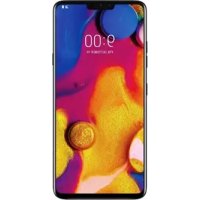
D620R - Mobilni telefon LG - Brezplačna navodila za uporabo
Brezplačno poiščite navodila za napravo D620R LG v formatu PDF.



| Vrsta izdelka | Pametni telefon |
| Znamka | LG |
| Model | D620R (LG G2 mini) |
| Zaslon na dotik | Da, kapacitivni zaslon s senzorjem bližine |
| Kamera | Zadnja kamera z bliskavico, HDR način, panorama, rafalno fotografiranje |
| Video kamera | Snemanje videoposnetkov, taktilni zoom, bliskavica |
| Operacijski sistem | Android (z Googlovimi storitvami) |
| Omrežje | Wi-Fi 802.11 a/b/g/n, Bluetooth, GPS, NFC |
| Napajanje | Polnilna baterija, omrežni polnilnik in USB |
| Kapaciteta baterije | Približno 2440 mAh (tipično za LG G2 mini) |
| SIM kartica | 1 micro-SIM kartica |
| Odstranljivi pomnilnik | Podpora za microSD kartice do 32 GB (FAT32) |
| FM radio | Da, zahteva žične slušalke |
| Žična povezljivost | USB 2.0 (MTP), 3,5 mm priključek za slušalke |
| Senzorji | Senzor bližine, merilnik pospeška (zasuk zaslona) |
| Varnost | Knock Code, zaklepni vzorec, PIN koda, geslo |
| Glavne funkcije | Klici, SMS/MMS, e-pošta, spletno brskanje, galerija, glasba, QuickMemo+, QuickRemote, SmartShare |
| Vzdrževanje in čiščenje | Suha krpa, izogibajte se topilom, ne izpostavljajte vlagi |
| Nadomestni deli in popravila | Baterija, USB kabel, polnilnik, slušalke (priloženi dodatki); popravilo v pooblaščenem LG servisnem centru |
| Priloženi dodatki | Potovalni polnilnik, podatkovni kabel, baterija, hitri navodila za začetek |
Pogosto zastavljena vprašanja - D620R LG
Vprašanja uporabnikov o D620R LG
0 vprašanje o tej napravi. Odgovorite na tiste, ki jih poznate, ali zastavite svoje.
Zastavite novo vprašanje o tej napravi
Prenesite navodila za vaš Mobilni telefon v formatu PDF brezplačno! Poiščite svoja navodila D620R - LG in vzemite svojo elektronsko napravo nazaj v roke. Na tej strani so objavljeni vsi dokumenti, potrebni za uporabo vaše naprave. D620R znamke LG.
NAVODILA ZA UPORABO D620R LG
Uporabniški priročnik
posnetkizaslonov in slike se lahko razlikujejo od tistih v Telefonu.
Del vsebine v tem prirocniku glede na programsko opre mo telefona ali ponudnika storitev za vaš Telefon morda ne velja. Pridržujemo si pravico do spremembe vseh podatkov brez predhodnega opozorila.
- Telefon ni primeren za slabovidne osebe, ker ima tipkovnico nazaslonu na dotik.
Copyright ©2015 LG Electronics, Inc. Vse pravice pridržane. LG in logotip LG sta registrirani blagovni znamki družbe LG Group in povezanih podjetij. Vse ostale blagovne znamke so vlasti njihovihlastnikov.
- Google™, Google Maps™, Gmail™, YouTube™, Hangouts™ in Play Store™ so blagovne znamke družbe Google, Inc.
Kazalo vsebine
Smernice za varno in učinkovito uporabo......5
Pomembno obvestilo 12
Spoznavanje Telefona 16
Pregled telefona. 16
Namestitev kartice SIM in baterije 18
Polnjenje telefona 20
Uporaba pomnilniške kartice 21
Zaklepanje in odklepanje zaslona. 23
Osnovni zaslon. 24
Nasveti za uporabo zaslona na dotik.24
Osnovni zaslon 24
Razhirjen osnovni zaslon. 25
Prilagajanje osnovega zaslona. 25
Vrnitev na nedavno uporabljene aplikacije.....26
Plošca z obvestili. 26
Odpiranje plošće z obvestili. 27
Ikone oznak v vrstici stanja. 28
Tipkovnica na zaslonu 29
Vnos naglasenih crk. 29
Nastavitev Googlovega računa 30
Nastavitev Googlovega računa. 30
Povezovanje z omrežji in napravami 31
Wi-Fi 31
Vzpostavljanje povezave z omrežji Wi-Fi.....31
Vklop fungcije Wi-Fi in povezava z omrežjem Wi-Fi. 31
Bluetooth 32
Skupna raba podatkovne povezave Telefona....33
Wi-Fi Direct 34
SmartShare 34
Predvajanje vsebin iz naprav v blizini. 35
Povezava z računalnikom prek kabla USB. 35
Klici 37
Klicanje 37
Dodajanje novega stika 39
Priljubljeni kontakti 39
Ustvarjanje skupine 40
Sporocila. 41
Posiljanesporocila. 41
Okno z razvrščenimi sporocili 41
Spreminanje nastavitev sporocil 42
E-posta. 43
Upravljanje e-postnega računa 43
Upravljanje map računa. 43
Sestavljanje in posiljanje e-poste. 43
Fotoaparat. 44
Spoznavanje iskala. 44
Uporaba naprednih nastavitev 45
Hitro fotografiranje 46
Uporaba načina Čas zahtve 46
Po zajemu fotografije. 47
Videokamera 48
Spoznavanje iskala. 48
Uporaba naprednih nastavitev 49
Snemanje kratkega videoposnetka. 49
Po koncanem snemanju 50
Funkcija 51
Knock Code 51
QuickMemo+ 51
Uporaba moznosti QuickMemo+ 52
Ogled shranjene litre belezke 52
QSlide 53
QuickRemote 54
Večpredstavnost. 56
Galerija 56
Ogled sik. 56
Predvajanje videoposnetkov. 56
Urejanje fotografij 56
Brisanje fotografij/videoposnetkov. 56
Nastavljanje slike za ozadje. 57
Videoposnetki. 57
Predvajanje videoposnetka 57
Glasba. 58
Predvajanje skladbe 58
Dodajanje glasbenih datotek v Telefon 60
FM radio 60
Pripomocki. 61
Nastavitev alarma 61
Uporaba kalkulatorja 61
Dodajanje dogodka v koledar 61
Diktafon 62
Snemanje zvoka ali glasu 62
Opravila 62
ThinkFreeViewer. 63
Google+ 63
Glasovno iskanje 63
Prenosi. 63
LG SmartWorld 64
Uporaba orodne vrstice za splet 65
Ogled splenetih strani 65
Odpiranje strani 65
Glasovno iskanje po spletu 66
Zaznamki 66
Zgodovina 66
Chrome 66
Ogled spletnih strani 66
Odpiranje strani 66
Nastavitve 67
Omrežja 67
Zvok. 69
Zaslon 70
Splošno 72
Programska oprema za računalnik (LG PC
Suite) 76
Posodobitev programske opreme Telefona....78
Posodobitev programske opreme Telefona.....78
0 priročniku za uporabo. 79
0 prirocniku za uporabo. 79
Blagovne znamke. 79
DivX HD. 79
Dolby Digital Plus. 80
Kazalo vsebine
Dodatna oprema 81
Odpravljanje težav 82
Pogosta vprasnja 85
Smernice za varno in učinkovito uporabo
Preberite te enostavne smernice. Neuostoovanje teh smernic je lahko nevarno ali nezakonito.
Če pride do napake, je v napravo vgrajeno orodje programske opreme, ki bo ustvarilo dnevnik napak.
To orodje zbira le podatke, ki je specificno napaki, na primer moč signala, položaj ID-ja celice pri nenadni prekinitvi klica in naložene aplikacije. Dnevnik se uporablja le kot pomoč pri ugotavljanje vzroka napake. Ti dnevniki so šifrirani, do njih pa lahko dostopajo le pooblasčeni LG-jevi servisi,Če boste morali napravo vrniti v popravilo.
Izpostavljenost radiofrekvenčni energiji
Informaciè o izpostavljenosti radijskim valovom in stopnji sevanja (SAR).
Ta model mobilega Telefona LG-D620r je skladen z veljavnimi varnostimi zahtevami glede izpostavljenosti radijskim valovom. Zahteve temelijo na znanstvenih smernicah, ki vključujejo varostne meje za zagotovitev varosti za vse ljudi, ne glede na starost in zdravstveno stanje.
- Pri smernicah za izpostavljenost radijskim valovom je v uporabi merska enota, znana kot SAR (Specific Absorption Rate). Preizkusi za SAR se izvajajo po standardiziranih metodah, takao da Telefon oddaja pri najvisji potrjeni ravni moci v vseh uporabljenih frekvencnih pasovih.
- Čeprav imajo lahko razlicni modeli Telefonov LG razlicne stopnje sevanja SAR, so vsi v skladu z ustreznimi smernicami glede izpostavljenosti radijskim valovom.
- Mejna vrednost SAR, ki jo priporoča Mednarodna komisija za varstvo pred neionizirani imi sevanji (ICNIRP), je 2 W/kg, porazdeljena po 10 g tkiva.
- Najvisja vrednost SAR za ta model Telefona, ki so ga preizkušali za uporabo pri ušesu, je 0,467 W/kg (10 g), in za noosenje na telesu 0,403 W/kg (10 g).
- Ta naprava izpolnjuje smernice glede izpostavljenosti radijski frekvenci pri uporabi v obicajnem delovnem položaju pri ušesu ali pri uporabi z oddaljenostjo majmanj 1,5 cm od telesa. Če za nošenje na telesu uporabljate turbico, pasno zaponko ali držalo, ne sme vsebovati kovine in mora izdelek ohranjati majmanj 1,5 cm od telesa. Ta naprava za prenos podatkovnih datotek ali sporocil potrebuje kakovostno povezavo z omrežjem. Vnekaterih primerih lahko pride do zakasnitve prenosa podatkovnih datotek ali sporocil, dokler ni na voljo taka povezava. Upoštevajte zgornja navodila o oddaljenosti, dokler prenos ni končan.
Smernice za varno in učinkovito uporabo
Skrb za izdelek in vzdhrževanje

OPOZORILO
Uporabljajte samo baterije, polnilnike in dodatke, odobrene za uporabo s tem dolocenim modelom Telefona. Uporaba katerekoli druge vrste opreme lahko privede do razveljavitve odobritev ali garancij, ki veljajo za Telefon, in je lahko nevarna.
- Naprave ne razstavljajte. Ko je potrebno, nj za popravilo poskrbi usposobljen serviser.
- Garancijska popravila lahko po presoji podjetja LG vkljucije noodomestne dele in plošće, ki so nove ali obnovljene, katerih funkcionalnost je enaka delom, ki bodo zamenjani.
- Enote ne približujte elektricim napravam, kot so televizorji, radijski sprejemniki ali osebni računalniki.
- Enote ne smete približevati toplotnim virom, kot so radiatorji ali kuhalniki.
Pazite, da ne pade po tleh. - Enote ne izpostavljaje mehanskim tresljajem ali udarcem.
- Telefon izklopite povsod, kjer to zahtevajo posebni predpisi. Na primer, Telefona ne uporabljajte v bolnišnicah, ker lahko vpliva na delovanje občutljive medicinske opreme.
- Med polnjenjem Telefona ne držite z mokrimi rokami. Lahko pride do elektricnega udara in Hudih poškodb Telefona.
- Telefona ne polnite v blizini vnetljivega materiala, ker se lahko segreje in pride do nevarosti požara.
Zunanjost enote očistite s Čstio krpo (ne uporabljajte topil, kot so benzen, razredcilo in alkohol).
Telefona ne polnite na mehki opremi. - Telefon je treba polniti v dobro prezračenem prostoru.
- Enote ne izpostavljajte prekomernemu dimu ali prahu.
- Telefona ne hranite v blizini placilnih kartic ali vozovnic; lahko se poškodujejo informacije na magnetnem zapisu.
Zaslona se ne dotikajte z ostrimi predmeti, saj lahko poškodujete Telefon. - Telefona ne izpostavljajte tekočini ali vlagi.
- Dodatno opremo, kot so slusalke, uporabljajte previdno. Antene se ne dotikajte po nepotrebnem.
- Če je steklo razbito, oskrbljeno ali počeno, Telefona ne uporabljajte, se ga ne dotikajte in ne poskusajte odstraniti stekla ali popraviti zaslona. Garancija ne krije poškodb steklenega zaslona zaradi zlorabe ali napacne uporabe.
- Vaš Telefon je elektronska naprava, ki med obićajnim delovanjem proizvaja toplo. Izjemno dolg negosreden stik s kožo brez primerna nega prezračevanja lahko povzroči neugodje ali blazje opekline. Zato s Telefonom med
uporabo oziroma takoj po nnej ravnajte previdno.
- Ce se Telefon zmoči, ga takoj izklopite in popolnama posušite. Sušenja ne poskusajte pospešiti z zunanjim toplotnim virom, kot je pečica, mikrovalovna pečica ali susilnik za lase.
- Tekočina v mokrem Telefonu spremeni barvo oznake izdelka znotraj Telefona. Poškodb naprave, ki so posledica izpostavljenosti tekoviini, garancija nePokrivna.
Učinkovita uporaba Telefona
Elektronske naprave
Pri vseh mobilnih Telefonih lahko pride do motenj, kar lahko poslabsa delovanje.
- Mobilnega Telefona ne uporablajte v blizini medicinske opreme brez dovoljenja. Telefona ne nosite nad srčnim spodbujevalnikom, na primer v prsnem Žepu.
- Mobilini Telefoni lahko motijo nekatere slušne pripomočke.
- Manjše motnje se lahko pojavijo pri delovanju televizorjev, radijskih sprejemnikov, osebnih računalnikov itd.
- Telefon uporabljaje pri temperaturah od 0 do 40^ , ce je to mogoce. Ce Telefon izpostavite izjemno nizkim ali visokim temperaturam, se lahko poškoduje,Pokvari ali celo eksplodira.
Varnost na cesti
Preverite zakone in predpise glede uporabe mobilnih Telefonov na območju vožnje.
Med voznjo ne drzite Telefona.
Povsem se osredotočite na vožnjo.
Pred klicanjem ali sprejemanjem klica ustavite ob cesti in parkirajte, ce to zahevajo pogoji voznje.
- Radiorekvenčna energia lahko vpliva na nekatere elektronske sisteme v vozilu, kot je avtoradio ali varnostna oprema.
- Če je v vozilo vgrajena zračna blazina, je ne ovirajte z namesceno ali prenosno brežić no opremo. To lahko povzroci, da se blazina ne sproži, ali hude poškodbe zaradi nepravilnega delovanja.
- Če med hojo poslušate glasbo, raj bo glasnost zmerna, tak da se zavedate okolice. To je posebej pomembno v blžini cest.
Smernice za varno in učinkovito uporabo
Preprečevanje poškodb sluha

Morebitne poskodbe sluha preprecite tak, da visoke glasnosti ne posluase dlje casa.
Če ste dlje ācasa izpostavljeni glasnim zvokom, si lahko poskodujete sluh. Zato priporočamo, da Telefona ne vklapljate ali izklapljate v blžini ušes. Priporočamo tudi nastavitev glasnosti glasbe in klica na zmerno jakost.
- Pri uporabi slusalk znižajte glasnost, Če ne slišite ljudi, ki se pogovarjajo v blizini, ali Če oseba poleg vas sliši, kaj poslušate.
OPOMBA: Premočna glasnost ušesnih slusalk in slusalk lahko poskoduje sluh.
Stekleni deli
Nekateri deli mobilne naprave so stekleni. To steklo lahko poči, Če mobilna naprava pade na trdo povrsino ali je močno udarjena. Če steklo poči, se ga ne dotikajte in ga ne poskusajte odstraniti. Mobilne naprave ne uporabljaje, dokler stekla ne zamenja pooblasčeni storitveni center.
Območje razstreljevanja
Telefona ne uporablajte na območju razstreljevanja. Upostevejte omejitve ter vse predpise in pravila.
Potencialno eksplozivno okolje
- Telefona ne uporabliaite na bencinski crpalki.
Ne uporabljaje qv blizini qoriva in kemikalij.
V predelu vozila, kjer imate mobilni Telefon in dodatno opremo, ne prevazajte ali shranujte vnetljivh plinov tekocrine ali eksplozivov.
Na letalu
Brežićne naprav lehko povzroćijo motnje v letalu.
Pred vkranjem na letalo izklopite mobilni Telefon.
Brez dovoljena posadke ga ne uporabljaje na tleh.
Otroci
Telefon hranite na varnem izven dosega majhnih otrok. Vsebuje majhne delce, ki lahko v primeru odstranitve predstavljajo nevarnost zadušitve.
Klici v sili
Klici v sili niso na voljo v vseh mobilnih omrežijh. Zato se za klice v sili ne smete zanašati le na Telefon. Preverite pri krajevnem ponudniku storitev.
Informaciè o bateriji in skrb zanjo
- Baterije pred ponovnim polnjenjem ni treba povsem izprazniti. Za razliko od drugih baterijskih systemov pri teh baterijah ni spominskega učinka, ki bi zmanjsalzmogljivost baterije.
- Uporabljaje samo baterije in polnilnike LG. Polnilniki LG sozasnovani tak, da zagotavljo najdaljso mozno ziviljensko dobo baterije.
Baterije ne razstavlajte in ne povzročajte katkega stika. - Ko zmogljivost baterije ni več sprejemljiva, jo zamenjajte. Baterijo lahko napolnite več stokrat, preden jo je treba zamenjati.
- Ce baterije dlje Časa ne uporabljate, jo napolnite, da Čim bolj povečate uporabnost.
- Polnilnika baterij ne izpostavlajte negosredni soncni svetlobi in ga ne uporablajte v prostorih z visoko vlago, kot je kopalnica.
Baterije ne puscajte na vroih ali mrzih mestih, ker se s tem poslabsa njena zmogljivost. - Ce baterijo zamenjate z baterijo napačne vrste, obstaja nevarnost eksplozije.
- Uporabljene baterije odstranjujte v skladu s proizvajalčevimi navodili. Po možnosti jih reciklirajte. Ne zavrzite jih kot gospodinjske opadke.
- Čeželite zamenjati baterijo, jo nesite na njblžji pooblasčeni servis ali k trgovcu izdelkov LG Electronics.
Smernice za varno in učinkovito uporabo
- Ko se Telefon popolnama napolni, izkljucite polnilnik iz stenske vtičnice, da preprećite, da bi le-ta po nepotrebnem porabljal energia.
- Dejanska Življenjska doba baterije je odvisna od konfiguracje omrežja, nastavitev izdelka, načina uporabe, baterije in okoljskih pogojev.
- Preprecite, da bi domace zivali baterijo zgrize ali spraskale. To lahko povzroci požar.
IZJAVA O SKLADNOSTI
S tem LG Electronics izjavlja, da je ta izdelek LG-D620r v skladu z bistvenimi zahevami in drugimi ustreznimi dolocili direktive 1999/5/EC. Izjavo o skladnosti si lahko ogledate na http://www/lg.com/global/declaration
Za informacije o skladnosti izdelka se obrnite na pisarno:
LG Electronics Inc.
EU Representative, Krijgsman 1,
1186 DM Amstelveen, The Netherlands
Odstranjevanje stare naprave
1 Vse elektricne in elektronske izdelke odstranjujte loceno od obicajnih komunalnih oppadkov na namenskih zbirnih mestih, ki jih dolocio ylada ali kraiye ne oblasti.
2 S pravilnim odstranjevanjem stare naprave pomagate prepreciti morebitne negativne posledice za okolie in zdravie liudi.
3 Podrobnejse informacije o odstranjevanju stare naprave poiscite pri mestnem uradu, komunalni sluzbi ali prodaialni, kier ste izdelek kupili.
Odlaganje odpadnih baterij/akumulatorjev
1 Simbolu so lahko dodane tudi kemične oznake zaŽivo srebro (Hg), kadmij (Cd) ali svinec (Pb), ce baterija vsebuje več kot 0,0005 %Živega srebra, 0,002 % kadmija ali 0,004 % svinca.
2 Vse baterije/akumulatorje odstranjujte loceno od obicajnih komunalnih oppadkov na namenskih zbirnih mestih, ki jih dolocijio vlada ali krajevne oblasti.
3 S pravilnim odlaganjem starih baterij/akumulatorjev pomagate preprecevati negativne posledice za okolie ter zdravie liudi inŽivali.
4 Podrobnejse informacije o odstranjevanju starih baterij/akumulatorjev poiscite pri mestnem uradu, komunalni sluzbi ali prodajalni, kier ste izdelke kopili.
Pomembno obvestilo
Preden začnete uporabljati Telefon, preberite to.
Preden Telefon odnesete na servis aliPokličete pooblasčenega serviserja, preverite, ali so v tem razdelku morda opisane težave, ki jih imate s Telefonom.
Ko je v pomnilniku Telefona manj kot 10% prostora, Telefon ne more prejemati novih sporocil. Preverite pomnilnik Telefona in izbrišite nekaj podatkov, kot so aplikacije ali sporocila, da sprostite del pomnilnika.
Odstranjevanje aplikacij:
1 Pritisnite > zavihek Aplikacije > Nastavitve > zavihek Splošno > Aplikacije.
2 Ko se prikažejo vse applikacije, poščite in izberite applikacijo, ki joŽelite odstraniti.
3 Tapnite Odstrani.
2. OptimiranjeŽivljenjske dobe baterije
Za daljso Življenjsko dobo baterije izklopite funkcjje v ozadju, ki jih ne potrebujete. Lahko pa tudi spremljate, v kolikšni meri dolocene aplikacije in systemski viri porabljajo baterijo.
Podaljševanje Življenjske dobe baterije:
- Izklopite radijske komunikacione, ko jih ne uporabljate. Ce ne uporabljate moznosti Wi-Fi, Bluetooth ali GPS, jo izklopite.
Znižajte svetlost zaslona in skrajšajte Čas do zatemnitve zaslona. - Izklopite samodejno sinhronizacijo za Gmail, Koledar, Imenik in druge aplikacije.
- Nekatere prenesene applikacije lahko znižajo raven napoljenosti baterije.
- Ko uporabljate prenesene aplikacije, preverite raven napoljenosti baterije.
Preverjanje ravni napoljenosti baterije:
- Pritisnite 0 > zavihek Aplikacije > Nastavitve > zavihek Splošno > Vizitka Telefona > Baterija.
Stanje (polnjenje ali praznjenje) in napoljenost (odstotni delež napoljenosti) baterije sta prikazana na vrhuzaslona.
Nadzorovanje in upravljanje porabe baterije:
- Pritisnite 0 > zavihek Aplikacije > Nastavitve > zavihek Splošno > Vizitka Telefona > Baterija > Poraba baterije.
Cas porabe baterije je prikazan na zaslunu. V njem je navenen Čas od zadnjega priklopna vir energije, oziroma kako dolgo ste Telefon nazadnje uporabljali, Če je trenutno priključen na vir energije. Na zaslunu so prikazane aplikacije ali storitve, ki porabljajo baterijo, od največjega porabnika do majmanjšega.
3. Pred nameščanjem odprtokodnih aplikacij in operacijskegaSYSTEMA

OPOZORILO
Če v Telefon namestite odprtokodni operacijski systemd in ne uporabljate tistega, ki ga nudi proizvajalec, Telefon morda ne bo pravilno deloval. Poleg tega za Telefon garancija morda ne bo veljala vec.

OPOZORILO
Za zašcito Telefona in osebnih podatkov prenašajte applikacije le iz zaupanja vrednih virov, kot je Play Store™. Če imate v Telefonu nepravilno namešcene applikacije, Telefon morda ne bo deloval pravilno ali pa naletel na resno napako. Te applikacije morate skupaj s povezanimi podatki in nastavitvami odstraniti iz Telefona.
4. Uporaba vzorca za odklep
Za zašćito Telefona nastavite vzorec za odklepanje. Pritisnite > zavihek Aplikacije > Nastavitve > zavihek Zaslon > Zakleni zaslon > Izberite zaslon zaklea > Vzorec. Odpre se zaslon, ki vas vodi skozi postopek nastavitve vzorca za odklepanje zaslona. Rezervno kodo PIN morate ustvariti kot varnostno sredstvo v primeru, da pozabite vzorec za odklepanje.
Pozor: preden nastavite vzorec za odklepanje, ustvarite Googlov račun in si zapomnite rezervno kodo PIN, ki ste jo ustvarili med dolocanjevzmgorca za zaklep.
Pomembno obvestilo

OPOZORILO
Previdnostni ukrepi pri uporabi vzorca za zaklep.
Zelo pomembno je, da si zapomnite, kaksen vzorec za odklepanje ste nastavili. Ce 5-krat narišete napacen vzorec, ne boste mogli dostopiti v Telefon. Imate 5 poskusov za vnos vzorca za odklepanje, PIN-številke ali gesla. Ce ste porabili vseh 5 poskusov, lahko znova poskusite Čez 30 sekund.
Ce ste pozabili vzorec za odklepanje, PIN ali geslo:
Če ste se s Telefonom prijavili v Googlov račun, vendar ste 5-krat vnesli napacen vzorec, pritisnite gumb Si pozabil vzorec? na dnu załona. Nato se morate prijaviti z računom Google ali vnesti rezervno kodo PIN, ki ste jo vnesli med nastavitvijo vzorca za zaklep.
Če v Telefonu niste ustvarili Googlovega računa ali ste pozabili rezervno kodo PIN, morate izvesti strojno ponastavitev.
Ce ste pozabili PIN ali geslo, morate izvesti strojno ponastavitev.
Pozor: s strojno ponastavitvijo izbrišete vse aplikacije in uporabniške podatke.
OPOMBA: Če se niste prijavili v račun Google in ste pozabili vzorec za odklepanje, morate vnesti rezervno kodo PIN.
5. Odpiranje in preklapljanje med aplikacijami
Večopravilnost je z Androidom nadvse preprosta - sočasno se lahko izvaja več applikacij. Čeželite odpreti novo applikacijo, vam ni treba zapreti Že odprte. Odprtih imate lahko več applikacij, med katerimi enostavno preklapljate. Android upravlja vse applikacije ter jih po potrebi zaustavlja in zaganja, da nedejavne applikacije ne porabljajo virov po nepotrebnem.
1 Pridržite Tipka Nedavne aplikacije Prikaže seseznam nedavno uporabljenih aplikacij.
2 Tapnite applikaciono, do katere zeilite dostopiti. S tem ne ustavite prejsnje applikacione, ki se izvaja v ozadju telefona. Ce zeilite po koncu uporabe applikaciono zapreti, tapnite Tipko Nazaj
- Za ustavitev aplikacij na seznamu nedavn no uporabljenih aplikacij tapnite Upravitelj oprvil, nato tapnite Ustavi ali Ustavi vse.
- Če Želite odstraniti aplikacijo sseznama nedavno uporabljenih aplikacij, povlecite predogled aplikacije v levo ali desno. Če Želite izbrisati vse aplikacije, tapnite Počisti vse.
6. Prenos glasbe, fotografij in videopolnetkov Medijska naprava (MTP)
1 Pritisnite 0 > zavihek Aplikacije > Nastavitve > zavihek Splošno > Spomin, da preverite nosilec za shranjevanje.
2 Telefon s kablom USB priklopite na računalnik.
3 Podrsajte po vrstici stanja navzdol in izberite moznost Medijska naprava (MTP).
4 Odprte mapo pomnilnika v računalniku. Na računalniku si lahko ogledate vsebino zunanjega pomnilnika in prenašate datoteke iz računalnika v pomnilnik naprav e ali obratno.
Mobilni Telefon držitePokonci kot obicajen Telefon. Telefon ima notranjo anteno. Pazite, da hrbtne strani Telefon neopraskate ali poskodujete, sai lahko s tem vplivate na delovanie.
Ko klicete/sprejemate kice ali posiljate/prejemate podatke, Telefona ne drzite na spodnjem delu, kjer je namešcena antenna. Lahko bi yplivali na kakovost kicev.
8. Če zamrzne zaslon
Če zamrzne zaslon ali se Telefon ne odziva, ko ga zeilite upravljati: odstranite baterijo, jo znova vstavite in vklopite Telefon. Če še vedno ne deluje, se obrnite na servisni center.
Spoznavanje Telefona
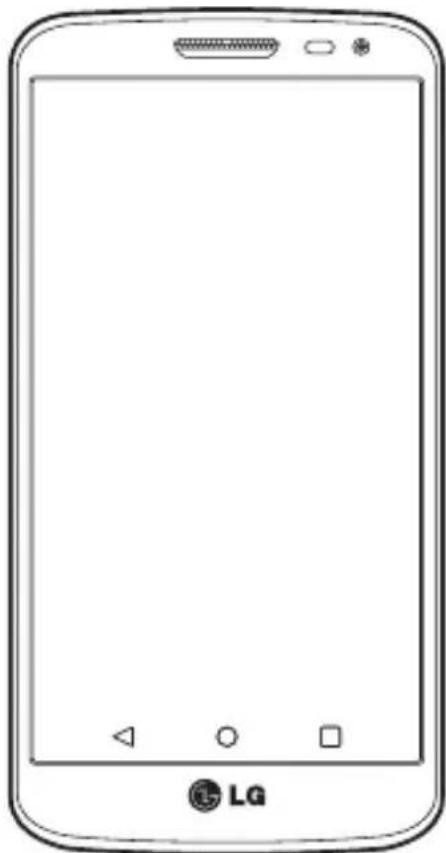
Pregled Telefona
Slusalka
Senzor blizine
Tipka Domov
Za vrnitev na osnovni zaslon s kateregagoli zaslona.
Tipka Nazaj
- Za vrmitev na prejsnji zaslon.
- Po uporabi zaprite aplikacijo.
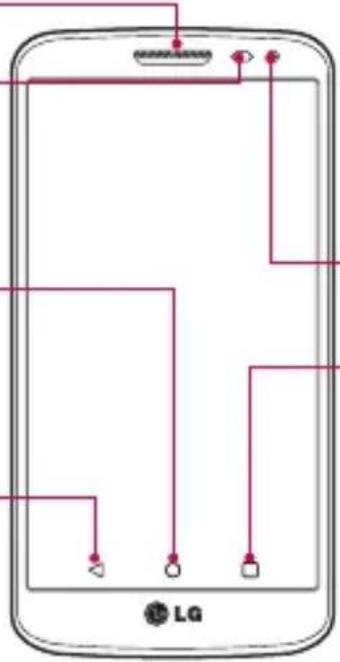
Objektiv sprednjegaotoaparata
Ce pridržite to tipko, se odpre meni z razpoložljivimi moznostmi.
OPOMBA: senzor blizine
Ko držite Telefon pri sprejemanju in izvajanju klicev v blizini ušesa, senzor blizine samodejno izklopi osvetlitev ozadja in zaklene zaslon na dotik. To podaljsaŽiviljenjsko dobo baterije in preprećuje nenamerno aktivacijo zaslona na dotik med klici.

OPOZORILO
Če na Telefon postavite težji predmet ali Če sedete nanj, lahko poškodujete zaslon LCD inPokvarite zaslon na dotik. Senzorja blizine zaslona LCD ne prekrivajte z zašcitno folijo. To lahko povzroči napacno delovanje senzorja.
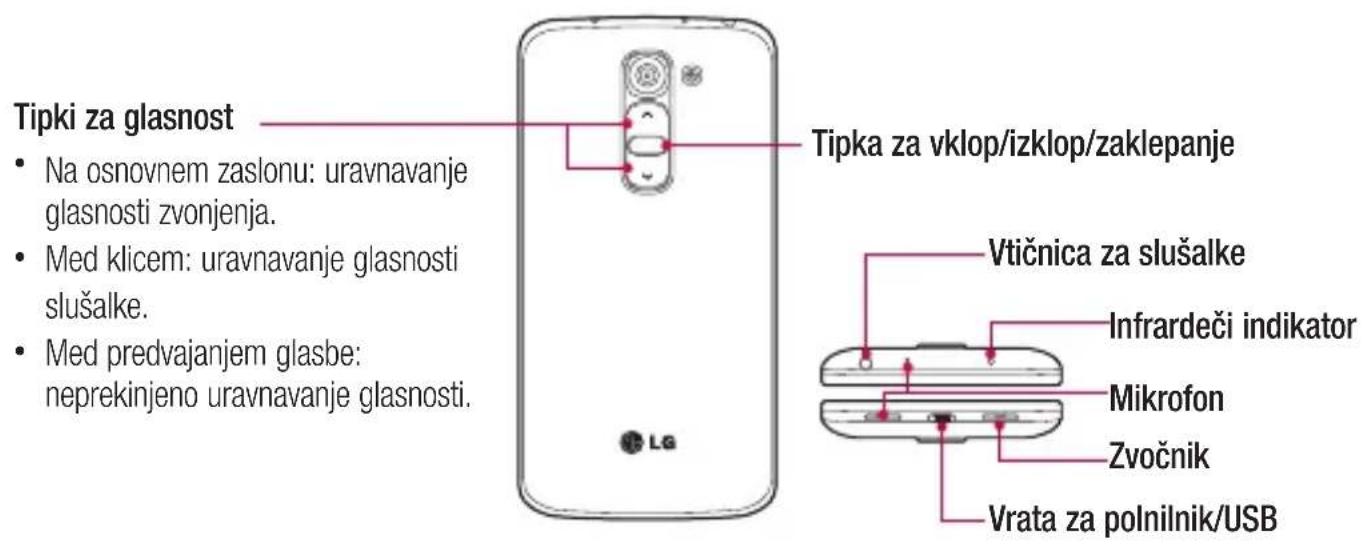
OPOZORILO
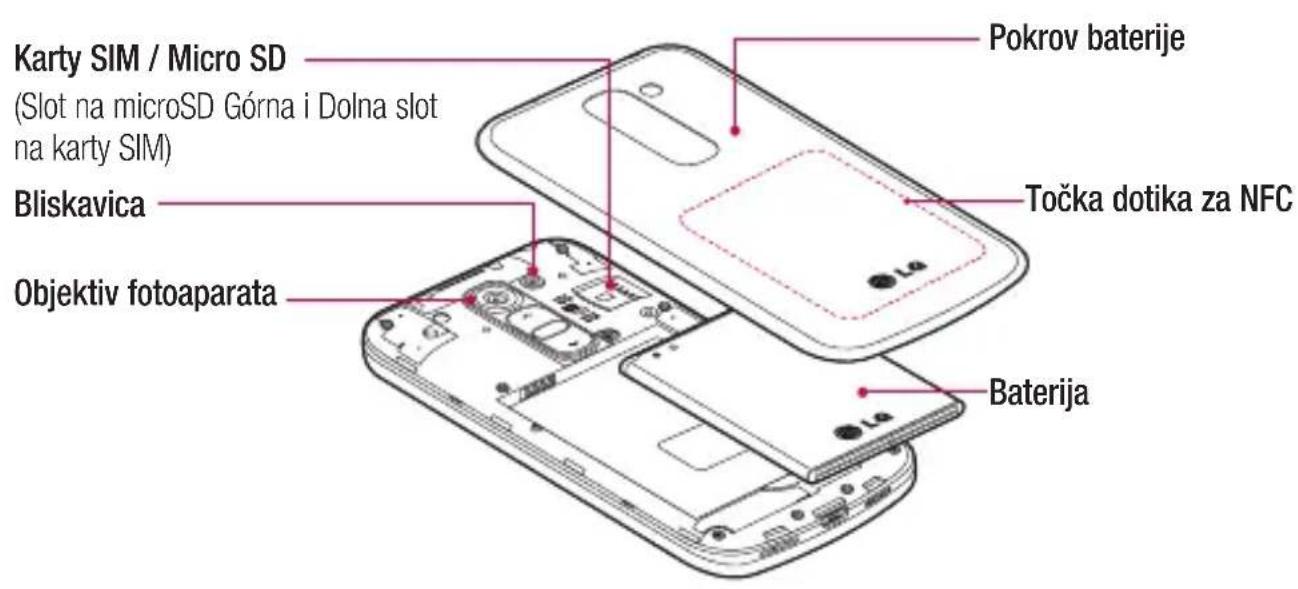
Pazite, da ne poskodujete tocke dotika za NFC, ki je del antene NFC.
Spoznavanje Telefona
Namestitev kartice SIM in baterije
Preden Iahko začnete odkrivati skrivnosti svojega novega Telefona, ga prijavite za uporabo. Vstavljanje kartice SIM in baterije.
1 Pri odstranjevanjuPokrovcka baterije Telefon trdno drzite v roki. Z drugo roko dvignitePokrovcek baterije s kazalcem, kot je prikazano na sliki.
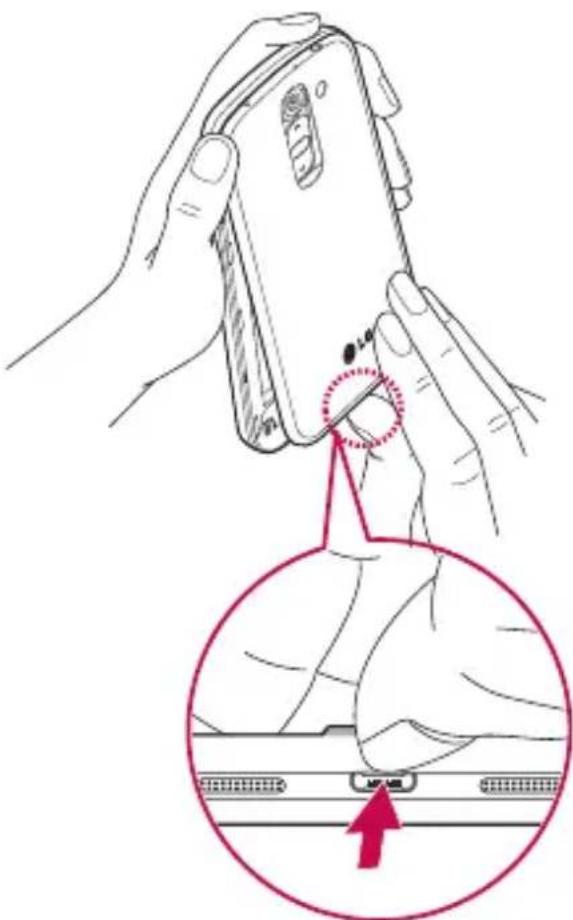
2 Kartico SIM potisnite v ustrezno rezo, kot je prikazano na sliki. Pri tem mora biti zlato sticno obmocej cartice obrjeno navzdol.
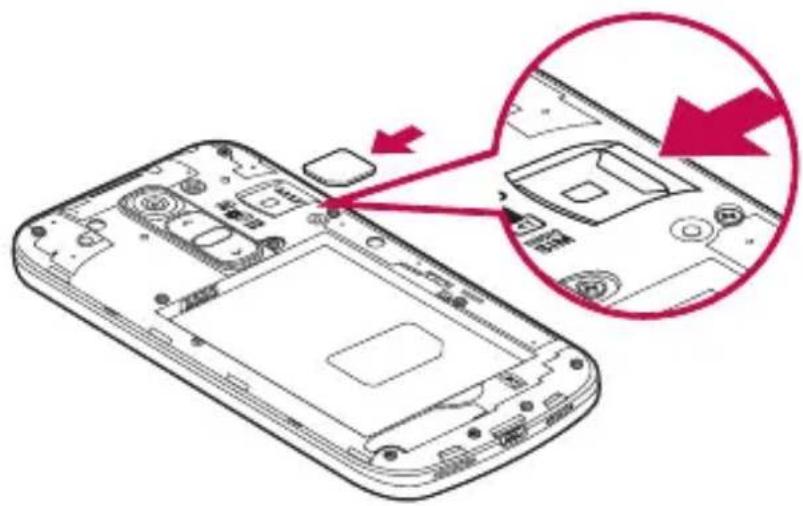
3 Vstavite baterijo in pri tem poravnajte zlate stike Telefona in baterije (1). Baterijo nato pritisnite navzdol, da se zaskovi v pravilen položaj (2).
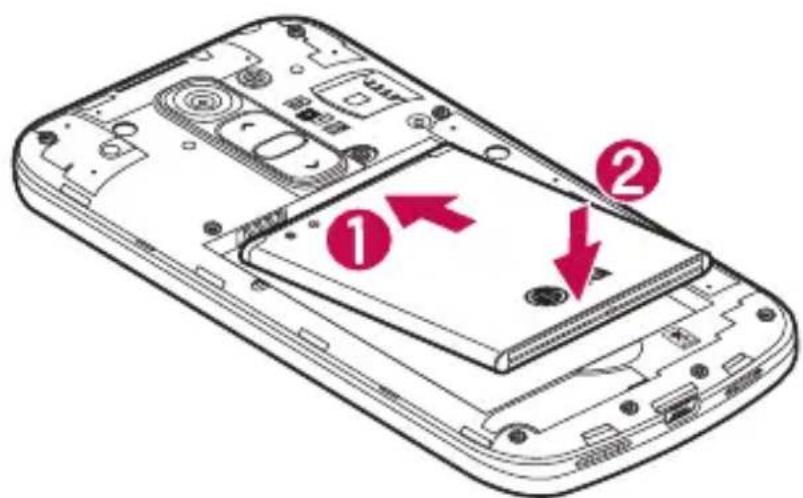
Spoznavanje Telefona
4 PoravnajtePokrovcek prostora za baterijo (1) in ga pritisnite navzdol, da se zaskovi (2).
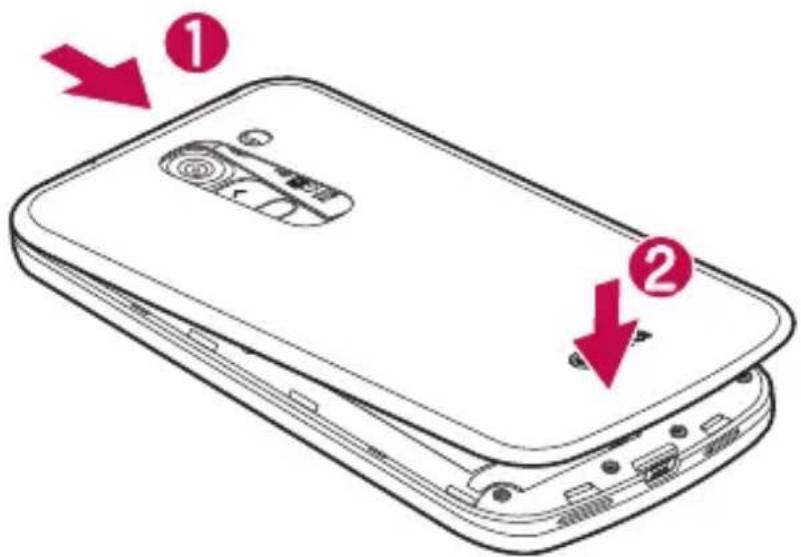
Polnjenje Telefona
Baterijo pred prvo uporabo napolnite. Baterijo napolnite s polnilnikom. Napravo lahko napolnite tudi prek računalnika takto, da ju povežete s kablom USB.

OPOZORILO
Uporabljaje le polnilnike, baterije in kable, ki jih je odobril LG. Če uporabljate neodobrene polnilnike ali kable, lahko pride do zakasnitve polnenja baterije ali pa se pojav sporocilo o počasnem poljenju. Neodobreni polnilniki ali kabli lahko povzroćijo tudi eksplozijo baterije ali poškodujejo napravo, Česar garancija nePokriva.
Prikljucek za polnilnik je na spodnjem delu Telefona. Priklopite polnilnik in ga vklopite v omrežno vticnico.
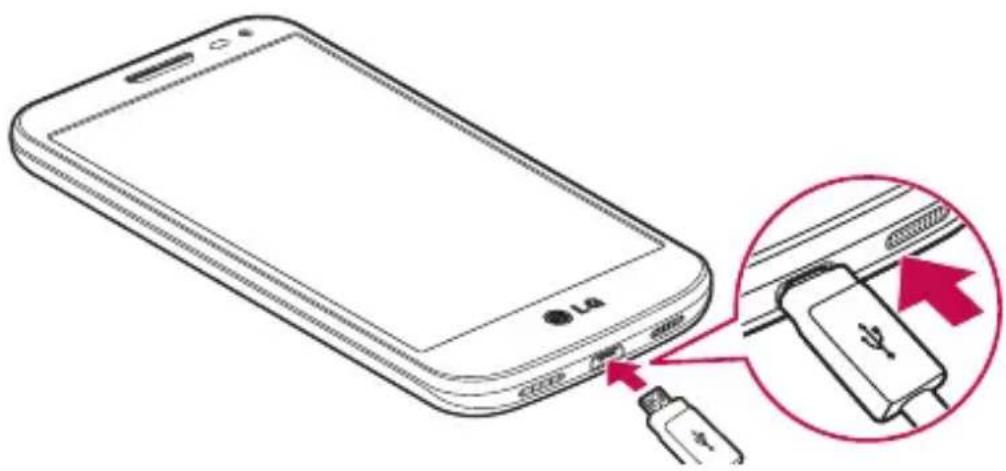
OPOMBA:
- S prvim poljnenjem baterijo popolnama napolnite, da zagotovite njeno optimalno zivjenjsko dobo.
- Pokrovčka na zadnji strani ne odpirajte, dokler se Telefon polni.
Uporaba pomnilniške kartice
Telefon podpira pomnilniške kartice microSD™ ali microSDHCTM do najvecje kapacitete 32 GB. Te pomnilniške kartice so zasnovane posebej za mobilne telephone ter druge majhne naprave in so namenjene shranjevanju večpredstavnostnih datotek, kot so skladbe, programi, videoposnetki in fotografije, ki jih lahko uporabljate s Telefonom.
Vstavljanje pomnilniske kartice:
Pomnilniško kartico vstavite v režo. Poskrbite, da je zlato sticno območje obrjeno navzdol.
Varna odstranitev pomnilniške kartice:
Dotaknite se >zavihek Aplikacije >Nastavitve >zavihek Splošno >Spomin >Odpni kartico SD
Spoznavanje Telefona
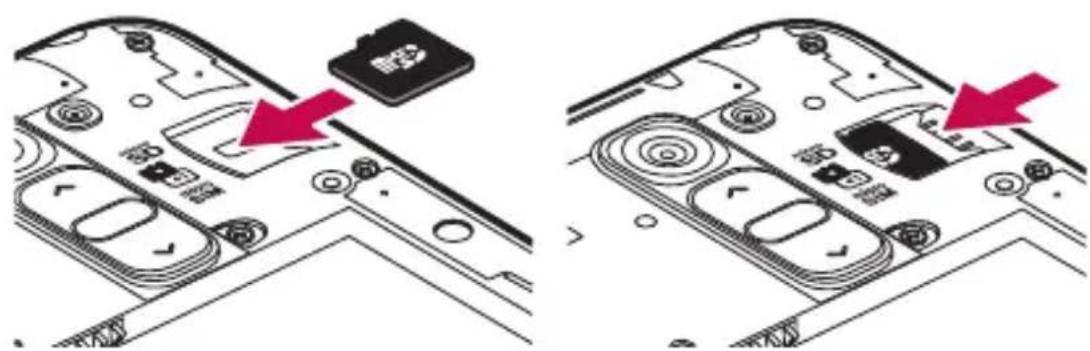
OPOMBA:
V telefonu uporabljajte samo združljive pomnilniške kartice. Uporaba pomnilniških kartic, ki niso združljive, lahko poskoduje kartico in podatke, shranjene na kartici, ter Telefon.
- Ker naprava uporablja datotečni system FAT32, je največja velikost katere koli datoteke 4 GB.

OPOZORILO
Pomnilniske kartice ne vstavlajte ali odstranjujte, ko je Telefon VKLOPLJEN. S tem lahko poskodujete Telefon in pomnilnisko kartico ter izgubite podatke, shranjene na nnej.
Formatiranje pomnilniske kartice:
Pomnilniška kartica je mordaŽe=formatirana. Čeni, jo boste morali pred uporabo=formatirati.
OPOMBA: pri formatiranju pomnilniske kartice bodo izbrisane vse datoteke, ki so shranjene na nnej.
1 Pritisnite, da odprete geznam aplikacij.
2 Pomaknite se do moznosti Nastavitve > zavihek Splošno > Spomin.
3 Pritisnite Odpni kartico SD.
4 Pritisnite Izbriši SD kartico > Izbriši SDkartico > Izbriši vse.
5 Ce ste nastavili vzorec za zaklep, ga vnesite in izberite moznost Izbrisi vse.
OPOMBA: Če je na pomnilniški kartici vsebina, se lahko struktura map po formatiranjuspremeni, ker se vse datoteke izbrisejo.
Zaklepanje in odklepanje zaslona
Če Telefona nekaj Časa ne uporabljate, se zaslon samodejno izklopi in zaklene. To preprečuje neželene dotike in varčuje energijo baterije.
Ko Telefona ne uporabljate, ga zaklenite s pritiskom tipke vklop/izklop/zaklepanje
Če se med zaklepom zaslona izvajajo programi, se morda izvajajo tudi v zaklenjenem načinu. Priporočamo, da pred prehodom v zaklenjeni način zaprete vse programe, da se izognete nepotrebnim stroškom (npr. telefonski klic, dostop do spleta in podatkovna komunikacija).
Telefon zbudite tak, da pritsnete tipko za vklop/izklop/zaklepanje . Pojavi se zaklenjeni zaslon. Pritisnite in s prstom potegnite v katero koli smer po zaklenjenem zaslonu, da odklenete osnovni zaslon. Odpre se zadnji odpri zaslon.
Osnovni zaslon
Nasveti za uporabo zaslona na dotik
Tukaj je nekaj namigov o premikanju po Telefonu.
Tap ali dotik - z enoprstnim tapkanjem na tipkovnici nazaslonu izbirate elemente, povezave, bliznjice in crke.
Dotik in držanje - Element na zaslonu tapnete in držite tak, da se ga dotaknete in ne dvignete prsta, dokler se ne izvede dejanje. ČeŽelite na primer odpreti razpoložljive možnosti kontakta, pritisnite in držitekontakt vimeniku, dokler se ne odpre priročni meni.
Vlečenje - za trenutek pritsinite in držite element ter ga, ne da bi dvignili prst, premaknite s prstom pozaslonu v Želeni položaj. Na ta način lahko prestavljate elemente na osnovnemzaslonu.
Pomik ali drsanje - povlečete ali podrsate tak, da prst hitro premaknete po povrsini zaflona brez premora od prvega tapa (da ga ne povlečete). Poseznamu se lahko na primer pomikate navzgor ali navzdol tak, da podrsate po zaflonu navzgor ali navzdol, ali pa brskate po različnih osnovnih zaflonih tak, da povlečete od leve proti desni in obratno.
Dvotap - z dvotapom prilizate splte no stran ali zemljevid. Hitro dvotapnite na primer razdelek splte n strani, da ga prisagodite sirini zaslona. Med ogledom slike lahko pogled prilizate ali oddaljite tudi z dvotapom.
Stiskanje za povečavo - približajte ali razmaknite kazalec in palec za povečavo oziroma pomanjsavo pri uporabi brskalnika, zemljevida ali brskanju po slikah.
Sukanje zaslona - v stevilnih aplikacijah in menijih se usmerjenost zaslona prilagodi fizicius usmerjenosti naprave.
OPOMBA:
- Čeželite izbrati element, tapnite sredino ikone.
- Ne pritiskajte premočno; zaslon na dotik je dovolj občutljiv, da zaznaŽe rahel, vendar Čvrst tap.
- S konico prsta tapniteŽeleno možnost. Pazite, da ne tapnete drugih tipk.
Osnovni zaslon
Osnovni zaslon je zaćetna točka za veliko aplikacij in funkcj. Prav takо lahko nanj dodajate elemente, kot so bliznjice do aplikacij ali Googlovi pripomočki, s katerimi boste imeli takojšen dostop do podatkov in aplikacij. To je privzet zaslon, do katerega lahko iz vsakega menija dostopite takо, da tapnete
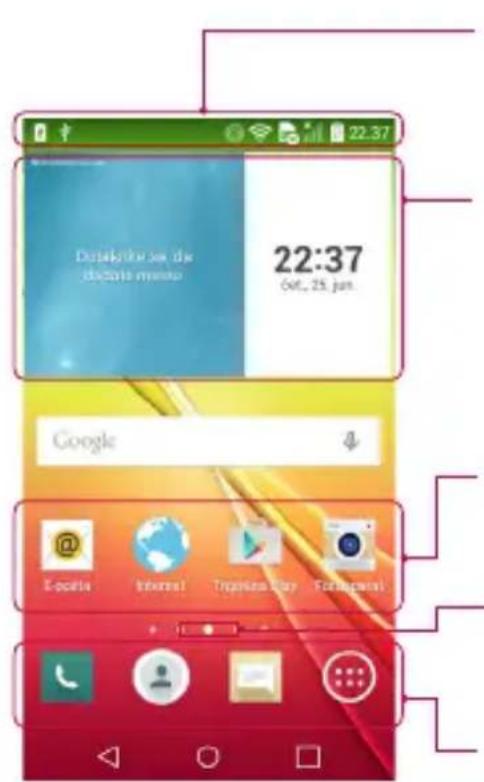
Vrstica stanja
Prikazuje informacije o stanju Telefona, vklučno z uro, moćjo signala, stanjem baterije in ikonami obvestil.
Widget
Pripomovi so applikacije, ki vsebujejo same sebe, do njih pa lahko dostopate na zaclinu z applikacijami, osnovem zaclinu ali razsrjenem osnovem zaclinu. Pripomoviček je drugace kot bliznjica prikazan kot applikacija na zaclinu.
Ikone aplikacij
Tapnite ikono (aplikacije, mape itd.), ce jo zeite odpreti in uporabljati.
Indikator lokacije
Oznacuje, kateri domaci zaslon si ogledujete.
Operacijski system zagotavlja več osnovihn zaslonov, da imate več prostora za dodajanje ikon, pripomočkov in ostalih elementov.
Osnovni zaslon lahko prilagodite z dodajanjem aplikacij, pripomočkov ali spreminjanjem ozadj.
Dodajanje aplikacije kot hiter gumb
- Na zaslunu z aplikacijami ali na osnovem zaslunu pridržite ikono aplikacije in jo povlecite na območje shitrimi gumbi.
Odstranjevanje aplikacije z obmocja s hitrimi gumbi
Pridržite zeeleni hiter gumb in ga povlecite na

odstrani
OPOMBA: tipke Aplikacije

ni mogoče odstraniti.
Prilagajanieikonaplikacijnaosnovnemzaslonu
1 Pridržite ikono aplikacije, dokler se ne sprosti s trenutnega položaja. in jo spustite nazaslon. V zgornjem desnem kotu aplikacije se bo prikazala ikona za urejanje
2 Še enkrat tapnite ikono aplikacije in izberiteŽeleno obliko in velikost ikone.
3 Tapnite Ok, da shranite spremembo.
Vrnitev na nedavno uporabljene aplikacije
1 Pridržite. Prikaže seseznam nedavno uporabljenih aplikacij.
2 Tapnite ikono aplikacije, ki jo zeilite odpreti. Lahko tudi tapnete da se vrone na prejsnjizaslon.
Plošča z obvestili
Obvestila vas opozarjao na prejem novih sporočil, dogodke na koledarju in alarme, pa tudi na dogodke v teku, na primer trajajoči klic.
Ko prejmete obvestilo, se njegova ikona prikaze na vrhuzaslona. Ikone czakajocih obvestil so prikazane na levi, systemske ikone, ki prikazujejo na primer stanje breziciene povezave ali napoljenost baterije, pa so prikazane na desni.
OPOMBA: razpaložljive možnosti so lahko odvisne od območja ali ponudnika storitev.
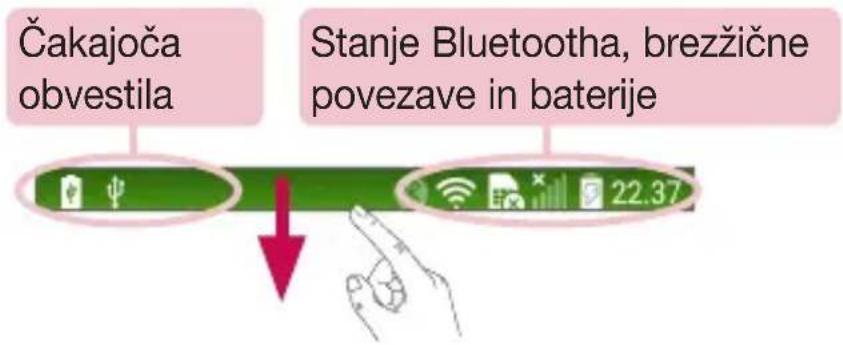
Odpiranje plošće z obvestili
Čeželite odpreti plošco z obvestili, povlecite navzdol od vrstice stanja.
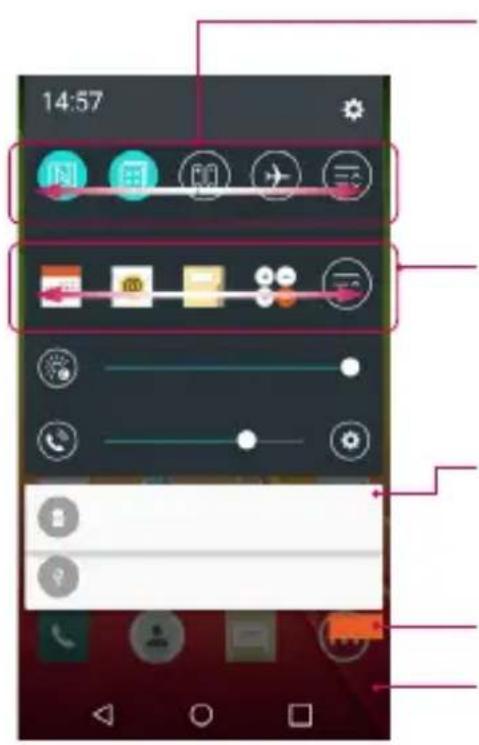
Področje za hitro preklapljanje
Tapnite vsak gumb za hitro preklapljanje, da ga vklopite ali izklopite. Za dostop do menija nastavitev funkcije gumb pridržite. ČeŽelite prikazati vec gumbov za preklapljanje, povlecite levo ali desno. Za odstranjevanje, dodajanje ali preurejanje gumbov za preklapljanje tapnite
QSlide Aplikacija
Tapnite applikacijo QSlide, ce je ze lite odpreti kot majhno okno nazaslonu. Za odstranjevanje, dodajanje ali preurejanje applikacij QSlide tapnite
Obvestila
Navedena so trenutna obvestila s kratkimi opisi. Za ogled obvestila ga tapnite.
Tapnite, ce zeilite počistiti vsa obvestila.
Čeželite zapreti plošco z obvestili, zavihek pritisnite in ga povlecite na vrh załona.
Osnovni zaslon
Ikone oznak v vrstici stanja
Ikone oznak so prikazane v vrstici stanja na vrhu zaslona in označujejo zgresene klice, nova sporocila, dogodke na koledarju, stanje naprave in še vec.

Ikone, prikazane na vrhu zaslona, podajajo informacije o stanju naprave. V spodnji tabeli so nastete najpogostejse ikone.
| Ikona Opis Ikona Opis | |||
| Ni kartice SIM Ne moti | |||
| Ni omrežnegа signala Vklopljen je način vibriranj | |||
| Vklopljen je letalski način Baterija je polna | |||
| Povezan z omrežjem Wi-Fi Baterija se polni | |||
| PriključeneŽične slušalke | Telefon je povezan z računalnikom prek kabla USB | ||
| Klic v teku Prenos podatkov | |||
| Zgrešeni klic Nalaganje podatkov | |||
| Bluetooth je vklučen GPS je vklopljen | |||
| NFC je vklopljen Sinhroniziranje podatkov | |||
| Sistemsko opozorilo | Na voljo je novo sporočila storitve@gmail | ||
| Nastavljen je alarm Na voljo je novo sporočila Hangoutsa | |||
| 00 | Nova glasovna pošta Izberi način vnosa | ||
| Novo besedilno sporocilo Dostopna točka Wi-Fi je aktivnu | |||
| Trenutno se predvaja skladba | |||
OPOMBA: mesta ikon v vrstici stanja so lahko odvisno od funkcije ali storitve razlikujejo.
Tipkovnica na zaslonu
Besedilo lahko vnašate s tipkovnico na zaslunu. Ko je treba vnesti besedilo, se tipkovnica samodejno povavi na zaslunu. Za ročni prikaz tipkovnice tapnite besedilno polje, v kateregaŽelite vnesti besedilo.
Uporaba tipkovnice in vnašanje besedila
Tapnite enkrat, ce zeite, da je naslednja crka velika. Dvotapnite, ce zeite, da so vse crke velike. Tapnite, da preklopite med stevilsko tipkovnico in tipkovnico s simboli. Tapnite, da vnesete presledek.
Če za vnos besedila na primer izberete francoscino ali španscino, lahko vnašate posebne francoske oz. španske znake (npr. á).
Če Želite na primer vnesti "á", pritisnite tipko "a" in jo pridržite, dokler se tipka za povečavo ne poveča in prikaže znakov, ki jih uporabljajo drugi jeziki.
Nato izberite posebni znak, ki ga Želite vstaviti.
Nastavitev Googlovega računa
Ob pvem vklopu Telefona lahko aktivirate omrezej, se vpišete v Googlov račun in izberete, kakoŽelite uporabljati nekatere Googlove storitve.
Nastavitev Googlovega računa
- Na pojavem nastavitvenem zaclinu se prijavite v Googlov račun.
ALI
- Pritisnite > > zavihek Aplikacije > izberite Googlovo aplikacijo, kot je Gmail > zavihek V REDU > izberite Dodajte e-postni naslov da ustvarite nov račun.
Ko nastavite Googlov račun v Telefonu, se Telefon samodejno sinhronizira z Googlovim računom v spletu.
Vaš imenik, sporocila v nabirniku Gmail, dogodki koledarja in druge informacije iz teh aplikacij in storitev v spletu se sinhronizirajo s Telefonom. (To je odvisno od vaših sinhronizacijskih nastavitev.)
Ko se prijavite, lahko s Telefonom uporabljate Gmail™ in druge Googlove storitve.
Povezovanje z omrežji in napravami
Wi-Fi
Prek omrežja Wi-Fi lahko uporabljate širokopasovno internetno povezavo znotrajPokritosti brežične dostopne točke (AP). Prek omrežja Wi-Fi lahko brezplačno uporabljate brežični internet.
Vzpostavljanje povezave z omrežji Wi-Fi
Če Želite v Telefonu uporabljati Wi-Fi, potrebujete dostop do brežične dostopne točke ali "dostopne točke". Nekatere dostopne točke so odprte in preprosto vzpostavite povezavo z njimi. Druge so skrite ali zašcitene; Telefon morate za povezavo z njimi posebej konfigurirati.
Ko omrežja Wi-Fi ne uporabljate, ga izklopite, da podaljsate vzdrljivost baterije.
OPOMBA: Če ste izven območja ali Wi-Fi nastavite na IZKLOP, vam bo mobilni operater morda zaračunal dodatne pristojbine za prenos podatkov.
Vklop fungcije Wi-Fi in povezava z omrežjem Wi-Fi
1 Pritisnite > zavihek Aplikacije > Nastavitve > zavihek Omrežja > Wi-Fi.
2 Nastavitve Wi-Fi na VKLOP, da ga vklopite in poiscete razpoložljiva omrežja Wi-Fi.
3 Ponovno tapnite meni Wi-Fi, ce si zeilite ogledati beznam aktivnih omrežij Wi-Fi v dosegu.
4 Tapnite omrežje, da vzpostavite povezavoznjim.
- Če je omrežje zavarovano, morate vnesti geslo ali druge poverilnice. (Za podrobnosti se obrnite na skrbnika omrežja)
5 Vrstica stanja prikazuje ikone, ki označujejo stanje povezave z Wi-Fi-omrežjem.
Povezovanje z omrežji in napravami
Bluetooth
Prek povezave Bluetooth lahko posiljate podatke tak, da zazenete ustrezno applikaciono. Ni jih mogoce posiljati iz menija Bluetooth kot pri večini drugih mobilnih Telefonov.
OPOMBA:
- podjetje LG ne prevzema odgovornosti za izgubo podatkov, prestrežene podatke ali zlorabo podatkov, ki so bili poslani ali prejeti s pomočjo brežične funkcjie Bluetooth.
- Za izmenjavo in prejemanje podatkov uporabljajte preverjene in ustrezno zašcitene naprave. Če so med napravami ovire, se lahko razdalja, na kateri je mogoc prenos podatkov, zmanjsa.
- Nekatere naprave, še posebej tiste, ki jih ni testiralo ali odobrilo podjetje Bluetooth SIG, morda niso združljive z vašo napravo.
Vklop povezave Bluetooth inseznanjanje vašega Telefona z napravo Bluetooth
Preden Iahko Telefon povežete z drugo napravo, ju morate združiti.
1 Pritisnite > zavihek Aplikacije > Nastavitve > zavihek Omrežja > nastavite Bluetooth na VKLOP.
2 Znova pritisnite meni Bluetooth. Na voljo vam bosta moznosti, da naredite Telefon viden in da poiscete druge naprave. Tapnite Išci, ce siŽelite ogledate naprave v dosegu povezave Bluetooth.
3 Naseznamu izberite napravo, s katero zelite zdruziti Telefon. Ko jeseznanjanje uspešno, bo vaša naprava vzpostavila povezavo z drugo napravo.
OPOMBA: nekatere naprave, še posebej slusalke ali avtomobilski kompleti za prostoročno Telefoniranje, imajo lahko fiksen PIN za Bluetooth, na primer 0000. Če ima druga naprava PIN, ga boste morali vnesti.
Posiljanje podatkov po brežični povezavi Bluetooth
1 V ustrezni aplikaciji ali mapi Prenosi izberite datoteko ali element, na primer kontakt, dogodek v koledarju ali predstavnostno datoteko.
2 Izberite moznost pošiljanja podatkov prek povezave Bluetooth.
OPOMBA: način za izbiro možnosti se lahko razlikuje glede na vrsto podatkov.
3 Iskanje in združevanje z napravo z omogćeno povezavo Bluetooth.
Prejemanje podatkov prek brežične povezave Bluetooth
1 Pritisnite > zavihek Aplikacije > Nastavitve > zavihek Omrežja > nastavite Bluetooth na VKLOP.
2 Znova tapnite meni Bluetooth in izberite potrditveno polje na vrhuzaslona, da bo Telefon viden drugim napravam.
OPOMBA: Če Želite dolociti Časovno obdobje, v katerem raj bo naprava vidna, tapnite

Casovna omejitev za vidnost.
3 Izberite Sprejmi in potrdite prejemanje podatkov iz druge naprave.
Skupna raba podatkovne povezave Telefona
Deljenje povezave prek USB-ja in prenosna dostopna točka Wi-Fi sta odlični funkcjji, ko brežične povezave niso na voljo. Mobilno podatkovno povezavo Telefona lahko prek USB-kabla uporablja tudi vaš računalnik (deljenje internetne povezave prek USB-ja). Mobilno podatkovno povezavo Telefona lahko postavite tudi v skupno rabo z več napravami tak, da Telefon spremenite v prenosno dostopno točko Wi-Fi.
Ko Telefon deli svojo podatkovno povezavo, se v vrstici stanja prikaze ikona, v predal obvestil pa prejemate obvestilo.
Za najnovejše informacije o deljenju internetne povezave in prenosnih dostopnih točkah, vkljucno s podprtimi operacijskimi sistemi in drugimi podrobnostmi, obišcite spljetno mesto http://www.android.com/tether.
Deljenje podatkovne povezave Telefona kot prenosne dostopne tocke Wi-Fi
1 Za aktiviranje pritsnite > zavihek Aplikacije > Nastavitve > zavihek Omrežja > Posredovanje & Omrežja > Wi-Fi Vroča točka.
2 Vnesite geslo in tapnite Shrani.
NASVET! Če imate v računalniku operacijski systemd Windows 7 ali zadnjo različico operacijskegaSYSTEMa Linux (kot je Ubuntu),vam običajno ne bo treba pripraviti računalnika na deljenje internetne povezave. Če pa imate starejšo različico operacijskegaSYSTEMa Windows ali drug operacijski systemd, boste morali računalnik pripraviti na vzipostavitev omrežne povezave prek USB-ja. Za najnovejše informacije o tem, kateri operacijski sistemi podpirajo deljenje internetne povezave prek USB-ja in kako jih konfigurirate, obišcite spltetno mesto http://www.android.com/tether.
Povezovanje z omrežji in napravami
Preimenovanje ali zašcita prenosne dostopne točke
Spremenite Iahko ime Wi-Fi-omrežja Telefona (SSID) in zašcitite njegovo Wi-Fi-omrežje.
1 Pritisnite 0 > zavihek Aplikacije > Nastavitve > zavihek Omrežja > Posredovanje & Omrežja > Wi-Fi Vroča točka.
2 Tapnite Nastavljanje vroce tocke Wi-Fi.
- Odpre se pogovorno okno Nastavljanje vroce tocke Wi-Fi.
- Spremenite lahko Wi-Fi-ime (SSID), ki ga vidijo drugi racunalniki, ko ischejo Wi-Fi-omrežja.
- Tapnete lahko tudi meni Varnost, da konfigurirate omrezej z zašcitinem brežžicnim dostopom WPA2 in ključem v predhodni skupni rabi (PSK).
- Če izberete varnostno možnost WPA2 PSK, bo v pogovorno okno Nastavljanje vroče točke Wi-Fi dodano polje za geslo. Če vnesete geslo, boste morali to geslo vnesti tudi, ko boste z dostopno točko Telefona zeleli povezati racunalnik ali drugo napravo. Lahko pa tudi nastavite Odpri v meniju Varnost, da iz omrežja Wi-Fi odstranite zašćito.
3 Tapnite Shrani.
POZOR! Če za varnostno možnost nastavite Odpri, drugim ne morete preprečiti nepooblasčene uporabe spletnih storitev, zato lahko nastanejo dodatni stroški. Za preprečevanje nepooblasčene uporabe je bolje obdržati varnostno možnost.
Wi-Fi Direct
Wi-Fi Direct podpira nepsredno povezavo med napravami z brezicno povezavo brez dostopne tocke. Wi-Fi Direct ima visoko porabo baterije, zato priporoćamo, da med njegov uporabo Telefon priklopite v stensko vticnico. Vnaprej preverite omrežje Wi-Fi in Wi-Fi in se prepričajte, da uporabniki vzpostavljo povezavo z istim omrežjem.
SmartShare
Funkcijo SmartShare lahko enostavno uporabljate v aplikacijah Galerija, Glasba itd.
Predvajanje vsebine v razlicnih napravah
Vsebino iz Telefona lahko delite z razlicnimi napravami. Tapnite deljenje vsebine v aplikaciji Glasba.
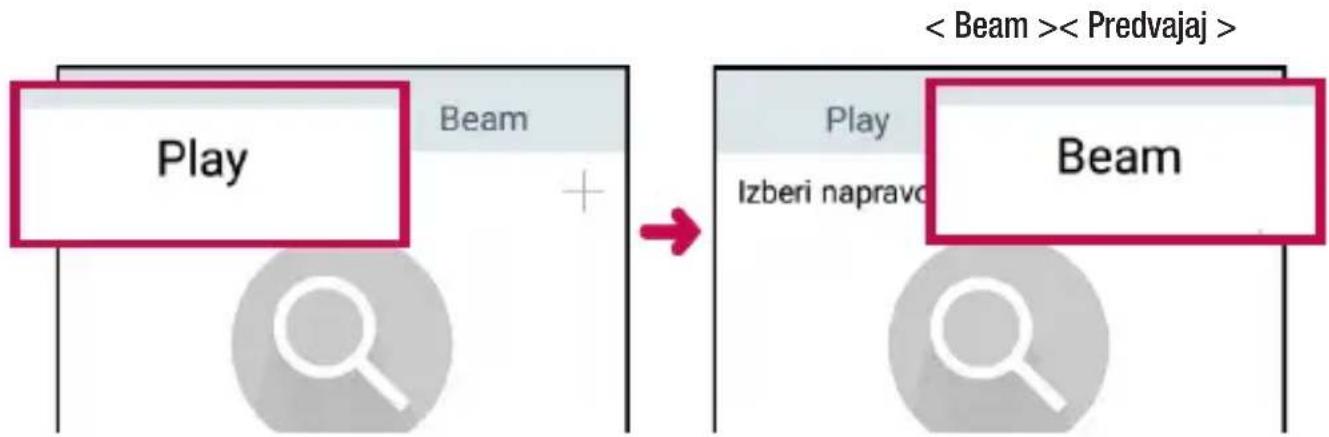
Predvajanje/posiljanje
Predvajaj: predvajanje vsebine prek televizorja, zvočnika Bluetooth itd.
Beam: posiljanje vsebine v napravo, ki podpira Bluetooth in SmartShare Beam.
- SmartShare Beam: hiter prenos vsebine z moznostjo Wi-Fi Direct.
Predvajanje vsebin iz naprav v blizini
Vsebino iz bliznjih naprav (na primer računalnika, omrežno priključenega pomnilnika, mobilnega Telefona) lahko predvajate v aplikacijah Galerija, Glasba.
Povezovanje naprav
Telefon in druge naprave, ki jih podpira DLNA, povezite v isto omrezej Wi-Fi.
1 Tapnite Bližnje naprave. Prikazejo se naprave, ki jih podpira DLNA.
2 Za ogled vsebine se povezite z napravo.
Povezava z računalnikom prek kabla USB
Spoznajte razliche vrste povezav USB, na katere lahko napravo povežete z računalnikom prek kabla USB.
Prenašanje glasbe, fotografij in videoposnetkov v načinu masovnega pomnilnika USB
1 Telefon povezite z raçunalnikom prek kabla USB.
2 Če v računalnik niste namestili gonilnika za platformo LG Android, morate nastavitve spremeniti ročno. Podrsajte po vrstici stanja navzdol in izberite možnost Medijska naprava (MTP).
Povezovanje z omrežji in napravami
3 V računalniku si lahko zdaj ogledate vsebino zunanjega pomnilnika in prenesete datoteke.
Sinhronizacija s programom Windows Media Player
1 S kablom USB priklopite Telefon na računalnik, v katerem je namešcen Windows Media Player.
2 Izberite moznost Medijska naprava (MTP). Ob vzpostavitvi povezave se bo na računalniku prikazalo pojavno okno.
3 Za sinhronizacijo glasbenih datotek odprit Windows Media Player.
4 V pojavnem oknu uredite ali vnesite ime vaše naprave (če je treba).
5 Izberite zeleene glasbene datoteke in jih povlecite na seznam za sinhronizaciono.
6 Začnite sinhronizacijo.
- Za sinhronizacijo s programom Windows Media Player morajo biti izpolnjene te zahteve.
| Predmet Zahteva | |
| Operacijski system Microsoft Windows XP SP2, Vista ali novejši | |
| Različica predvajalnika Windows Media Player | Windows Media Player 10 ali novejši |
Klicci
Klicanje
1 Tapnite, da odprete tipkovnico.
2 S tipkovnico vnesite stevilko. Za brisanje stevilke tapnite
3 Ce ze lite klicati, tapnite
4 Ce zeIte koncati klic, tapnite ikono Koncaj

NASVET! Za vnos znaka "+" za klice v tujino pridržite 0+.
Klicanje kontaktov
1 Tapnite, da odprete imenik.
2 Pomaknite se poseznamu kontaktov ali vnesite prvih nekaj crk kontakta, ki ga zeilitePoklicati tako, da tapnete Iskanje kontakta.
3 Naseznamutapnite,ki ga zeelitePoklicati.
Prilagoditev glasnosti med klicem
Če Želite prilagoditi glasnost med klicem, uporabite tipki za zvišanje in znižanje glasnosti na hrbtni strani Telefona.
Drugi klic
1 Med prvim klicem tapnite > Dodaj klic inPoklicite stevilko. Seznam nedavno klicanih sporocil si lahkogledate tako, da tapnete Zgodovina klicev, lahk po po kontaktih iscete tako, da tapnete lmenik inizberete kontakt, ki ga zeelitePoklicati.
2 Ce ze lite opraviti klic, tapnite
3 Oba klica bosta prikazana na zaslonu za klice. Prvi klic bo zaklenjen in zadrzan.
4 Tapnite prikazano stevilko, ce zeilite preklopiti med klicema. Ali tapnite Zdruzi klice, da zacnete konferencni klic.
5 Ce zeite koncati aktivni klic, tapnite Koncaj ali pritisnite nato pa vrstico z opozorili povlecite navzdol in izberite ikono Koncaj
OPOMBA: vsak opravljen klic se zaracuna.
Klici
Ogled dnevnikov klicev
Na osnovem zaslunu tapnite in izberite zavihek Zgodovina kicev.
Ogledate si lahkoseznam vseh klicanih, prejetih in zgrešenih klicev.
NASVET!
- Tapnite kateri koli vnos v dnevniku klicev, da si ogledate datum, chs in trajanje klica.
- Čeželite izbrisati vse zabelezene predmete, tapnite in nato Izbrisi vse.
Nastavitve klicev
Nastavite lahko vse kliche nastavitve Telefona, na primer posredovanje klica in druge posebne funkcjie, ki jih omogoca ponudnik storitev.
1 Na osnovemzaslonu tapnite
2 Tapnite
3 Pritisnite Nastavitve klicev in izberite moznosti, ki jih zeilte nastaviti.
lmenik
V telefon lahko dodate kontakte in jih sinhronizirate s kontakti v svojem Googlovem računu ali v drugih računih, ki podpirajo sinhronizacijo kontaktov.
Iskanje stika
1 Tapnite, da odprete imenik.
2 Tapnite Iskanje kontakta in s tipkovnico vnesite ime kontakta.
Dodajanje novega stika
1 Tapnite, vnesite stevilko novega kontakta in tapnite. Tapnite Dodaj nove kontakte > Nov kontakt.
2 Ce zeIte novemu kontaktu dodati sliko, tapnite obmoCje slike. Izberete lahko moznost Fotografiraj ali Izberite iz galerie.
3 Tapnite kategorijo informacij o kontaktu in vnesite podrobnosti o kontaktu.
4 Tapnite Shrani.
Priljubljeni kontakti
Kontakte, ki jih pogosto klicete, lahko dodate med priljubljene.
Dodajanje kontakta med priljubljene
1 Tapnite, da odprete imenik.
2 Tapnite kontakt, da si ogledate podrobnosti.
3 Tapnite zvezdico, ki je v desnem kotu ob imenu kontakta. Zvezdica se obarva rumeno.
Odstranjevanje kontakta s seznama priljubljenih
1 Tapnite, da odprete imenik.
2 Tapnite zavihek Priljubliene in izberite kontakt, da si ogledate podrobnosti.
3 Tapnite rumeno zvezdico, ki je v desnem kotu ob imenu kontakta. Zvezdica se obarva sivo in kontakt je odstranjen s zeznama priliublienih.
lmenik
Ustvarjanje skupine
1 Tapnite, da odprete imenik.
2 Tapnite Skupine in nato . Izberite Nova skupina.
3 Vnesite ime za novo skupino. Za novo ustvarjeno skupino lahko nastavite tudi posebno melodijo zvonjenja.
4 Ce zeIte shraniti skupino, tapnite Shrani.
OPOMBA: Če skupino izbrišete, kontakti, dodeljeni tej skupini, neBODY izgubljeni. Ostali bodovimeniku.
Sporocila
Telefon združije sporocila SMS in MMS v enam intuitivem in preprostem meniju.
OPOZORILO: sporocilo LG mora biti nastavljeno na privzeto aplikacijo za SMS-e. Če ni, so nekatere funkcjije sporocil omejene.
Posiljanje sporocila
1 Tapnite na osnovem zaslonu in nato še , da odprete prazno sporocilo.
2 Vnesite ime ali stevilko kontakta v polju Za. Med vnašanjem imena kontakta se prikazujejo kontakti z ujemajocimi se Črkami. Tapnete laho predlaganega prejemnika. Dodate laho več kontaktov.
OPOMBA: placati boste morali besedilino sporocilo, ki ga posljete vsaki osebi.
3 Tapnite polje Sporocilo in začnite pisati besedilo.
4 Tapnite, da odprete meni Moznosti. Izbirate lahko med moznostmi Hitro sporocilo, Vstavi smeska, Načrtujte posiljanje, Dodaj zadevo in Zavrzi.
NASVET! Čeželite sporocilu dodati datoteko, tapnite ikono .
5 Tapnite Pošlji, da posljete sporocilo.
6 Na zaslonu so prikazani tudi odgovori na sporocil. Ko berete in posiljate dodatna sporocila, se ustvari sporocilna nit.
OPOZORILO:
- omejitev 160 znakov se lahko razlikuje glede na državo, odvisno od jezika in kodiranja SMS-sporocila.
- Če sporocilu SMS dodate sliko, videoposnetek ali zvočno datoteko, se samodejno pretvori v sporocilo MMS, ki bo temu ustrezno tudi zaracunano.
Okno z razvrščenimi sporocili
Sporocila (SMS, MMS), izmenjana z drugo osebo, je za lažji pregled pogovora mogoče razvrstiti kronološko.
Sporocila
Spreminjanje nastavitev sporocil
Nastavitve sporocil v Telefonu so vnaprej dolocene, zato lahko takoj začnete pošiljati sporocila. Nastavitve lahko prilagodite.
- Tapnite ikono Sporocila na osnovem zaclonu, nato pa še in Nastavitve.
E-posta
E-postno aplicaciono lahko uporabljate za branje e-poste storitev, kot je Gmail. E-postna aplicaciona podpira te vrste računov: POP3, IMAP in Exchange.
Nastavitve računa, ki jih morate vnesti, vam lahko posreduje ponudnik storitev ali skrbnikSYSTEMA.
Upravljanje e-poštnega računa
Ko prvič odprete aplikácijo E-posta, se odpre Čarovnik za dodajanje e-postnega računa.
Po prvi nastavitvi je v e-postni applikaciji prikazana vsebina vašega nabiralnika.
Dodajanje e-postnega računa:
- Pritisnite > zavihek Aplikacije > E-pošta > tapnite > Nastavitve > Dodaj račun.
Spreminjanje nastavitev e-postnega računa:
- Pritisnite 0 > zavihek Aplikacije > E-pošta > tapnite 0 > Nastavitve > Splošne nastavitve.
Brisanje e-postnega računa:
- Pritisnite > zavihek Aplikacije > E-pošta > tapnite > Nastavitve > tapnite
Odstrani račun > izberite račun za brisanje > Odstrani > izberite Da.
Upravljanje map računa
Pritisnite > > zavihek Aplikacije > E-pošta > tapnite in izberite Mape.
Vsak račun ima mape Prejeto, Odpošlji, Poslano in Osnutki. Glede na možnosti, ki jih podpira ponudnik računa, imate lahko še druge mape.
Sestavljanje in posiljanje e-poste
Sestavljanje in posiljanje sporocila
1 V aplikaciji E-posta tapnite
2 Vnesite naslov Želenega prejemnika sporocila. Med vnašanjem besedila bodo prikazani ujemajoči se naslov ižimenika. Več naslovov ločite s podpicižji.
3 Tapnite, ce zeilite dodati kopijo ali slepo kopijo in, ce zeilite pripeti datoteke.
4 Vnesite besedilo sporocila.
5 Tapnite
NASVET! Ko v mapo Prejeto prejmete novo e-postno sporocilo, boste obvešćeni z zvokom ali vibriranjem.
Fotoaparat
Aplikaciono Fotoaparat odprete takto, da pritisnete > > zavihek Aplikacije >
Spoznavanje iskala
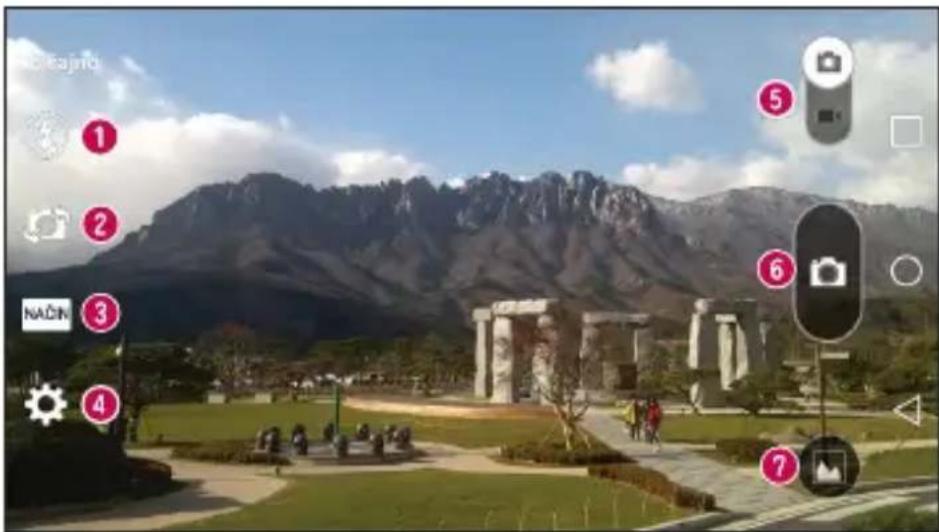
Bliskavica - izbirate lahko med moznostmi Izklop
Vklop in Samodejno
2 Preklopi Fotoaparat - preklopi med nazaj in naprej obrnjenim objektivom Fotoaparata.
3 Način posnetka - izberete lahko možnost Običajno, Dinamični ton (HDR), Panorama, Neprekinjeno fotografiranje, Posnetek s popravki, Čas zahteve ali Šport.
4 Nastavitve - to ikono tapnite, da odprete meni z nastavitvami.
Video nacin - tapnite in povlecite to ikono navzdol, da preklopite na video nacin.
Gumb za zajemanje - tapnite, da posnamete fotografia.
Galerija - tapnite, da prikažete zadnjo fotografijo, ki ste jo posneli. Na ta način lahko v načinu Fotoaparata odprete galerijo in prikažete shranjene fotografije.
OPOMBA: pred fotografiajem preverite, ali je objektiv Fotoaparata Čist.
Uporaba naprednih nastavitev
V iskalu tapnite cda odprete napredne moznosti. Nastavitve photoaparata lahko spreminjate s pomikanjem po seznamu.
| Za fotografiairanje izgovorite eno od teh besed: Cheese, Smile, Kimchi ali LG. | |
| Določa in uravnava količino sončne svetlobe na fotografiaji. | |
| Tapnite za izbiro načina ostrenja. | |
| W6M | Izbere ločljivost fotografiaje. Če izberete visoko ločljivost, bo velikost datotek večja, kar pomeni, da boste lahko v pomnilnik shranili manj fotografiaj. |
| Vrednost ISO določa občutljivost senzorja svetlobe fotoparata. Višja kot je vrednost ISO, občutljiveši je fotoparat. Funkcija je koristna v temnejših pogojih, ko ne morete uporabiti bliskavice. | |
| AWG | Izbolša kakovost barv v različnih svetlobnih pogojih. |
| Slikam doda umetniške učinke. | |
| Nastavi zamik po pritisku gumba za zajem. Funkcije je zelo priročna, ČeŽelite biti na fotografiaji tudi sami. | |
| Možnost aktivrajte, ČeŽelite uporabiti lokacijski storitve Telefona. | |
| OPOMBA: ta funkcjja je na voljo, Če je aktivna funkcjja GPS ali povezano omrežje. | |
| Izberite zvok sprežilca. | |
| Tipko za glasnost nastavite za uporabo zazejemanje ali povečavo. | |
| Izberite pomnilnik, v kateregаŽelite shraniti slike. | |
| Odpre vodiča za pomoč, v katerem je opisano,+kako funkcjja deluje. | |
| Ponastavi vse privzete nastavitve fotoparata. |
Fotoaparat
NASVET!
- Ob izhodu iz fotoaparata bodo nekatere nastavitve ponastavljene na tovarniske nastavitve, naprimer nastavitev beline, barvni učinek,Časovnik in način posnetka. Preverite jih, preden posnamete naslednjo fotografijo.
- Meni nastavitev je prikazan nad iskalom, zato lahko ob spremembi barvnih lastnosti ali kakovosti fotografije vidite, kako se v ozadju menija nastavitev spreminja predogled.
Hitro fotografiaire
1 Odpritaplikacijo Fotoaparat in usmerite objektiv protipredmetu,ki ga zeilte fotografirati.
2 Na sredini zaslona iskala se prikaze okvir za izostritev. Tapnete lahko tudi katero koli tocko nazaslonu, ki jo zelite izostriti.
3 Ko fotoaparat izostri predmet, postane okvir za izostritev moder.
4 Tapnite a fotografiairanje.
Uporaba načina Čas zahteve
Fotoaparat nastavi za zajem zamujenih trenutkov z zajemom petih zaporednih sik, preden tapnete
1 Odpritaplikacijo Fotoaparat.
2 Tapnite Cas zahteve.
3 Tapnite la posnamete sliko.
4 Za ogled trenutkov, tik preden je bila poseta slika, tapnite slicico slike na dnuzaslona Fotoaparat.
5 Izberite slike, ki jih zeilte obdrzati, in nato tapnite na vrhuzaslona.
Po zajemu fotografiaje
Če siŽelite ogledati zadnjo zajeto fotografijo, tapnite njeno silicico na dnu załona Fotoaparata.
| Tapnite tukaj, da uredite sliko. | |
| Tapnite, Če Želite takoj posneti novo fotografijo. | |
| Tapnite, Če Želite fotografijo poslati drugim ali jo objaviti v družabnih omrežijh. | |
| Tapnite to možnost, Če Želite izbrisati fotografijo. |
NASVET! Če imate v telefonu nastavljen račun SNS, lahko fotografije objavljate v skupnosti SNS.
OPOMBA: med gostovanjem je lahko prenos sporocil MMS dodatno zaracunan.
Videokamera Spoznavanje iskala
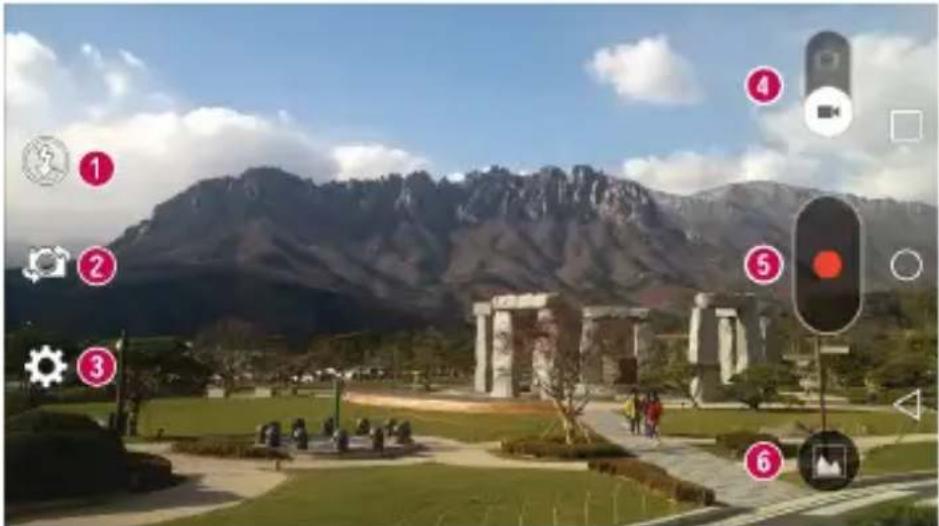
Bliskavica - izbirate lahko med moznostmi Izklop Vklop in Samodejno
2 Preklopi Fotoaparat - preklopi med nazaj in naprej obrjenim objektivom Fotoaparata.
3 Nastavitve - to ikono tapnite, da odprete meni z nastavitvami.
4 Nacinotoaparata -tapnite in povlecite to ikono navzgor, da preklopite na nacinotoaparata.
5 Začetak snemanja - tapnite, da začnete snemati videoposnetek.
Galerija - tapnite, da si ogledate videoposnetek, ki ste ga nazadnje posneli. Na ta način lahko v načinu Fotoaparata odprete galerijo in prikažete shranjene fotografije.
NASVET!
Med snemanjem videa lahko povecavo uporabite tak, da nazaslon postavite dve prsta in jo stisnete.
Uporaba naprednih nastavitev
Nazaslonu iskala tapnite ca odprete vse napredne moznosti.
| FHD | Tapnite za nastavitev velikosti posnetega videoposnetka (v silkovnih pikh). |
| 图2 | Določa in uravnava kolićino sončne svetlobe, ki vstopa v objektiv. Povlecite indicator svetlosti po vrstici profti "-" za manjšo svetlost ali profti "+" za većjo svetlost videoposnetka. |
| AVVB | Izboljsa kakovost barv v različnih svetlobnih pogojih. |
| Izbira barvega odtenka za novi pogled. | |
| Možnost aktivirajte, ČeŽelite uporabiti lokacijski storitve Telefona. | |
| OPOMBA: ta funkcjja je na voljo, Če je aktivna funkcjija GPS ali povezano omrežje. | |
| Tipko za glasnost nastavite za uporabo za snemanje ali povečavo. | |
| Izberite pomnilnik, v kateregaŽelite shraniti videoposnetke. | |
| Odpre vodiča za pomoč, v katerem je opisano,+kako funkcjja deluje. | |
| Ponastavi vse privzete nastavitve fotoparata. |
Snemanje kratkega videoposnetka
1 Odpritaplikacijo Fotoaparat in premaknite gumb Naacin videa.
2 Nazaslonu se prikaze iskalo videokamere.
3 Držite Telefon in objektiv usmerite proti motivu, ki gaŽelite posneti.
4 Enkrat tapnite začetak snemanja.
5 V zgornjem levem kotu iskala se prikaze rdeca lucka s casovnikom, ki prikazuje dolzino video.
6 Tapnite n zaslonu, da ustavite snemanje.
Videokamera
NASVET!

- Tapnite za zajem slike med snemanjem videa.
- Tapnite za zacasno zaustavitev snemanja video.
Po končanem snemanju
Če siŽelite ogledati nazadnje posneti videoposnetek, tapnite njegovo silicico na dnu załona iskala.
| Tapnite to možnost, Če Želite takoj posneti naslednji videoposnetek. | |
| Tapnite to možnost, Če Želite videoposnetek poslati drugim ali jo objaviti v družabnih omrežijh. | |
| Tapnite, da izbrišete videoposnetek. | |
| Tapnite za več možnosti. |
OPOMBA: med gostovanjem je lahko prenos sporocil MMS dodatno zaracunan.
Funkcija
Knock Code
Izklopljenzaslon lahko odklenete takto, da tapnete ustrezno obmoceje in zaporedje.
Aktiviranje funkcije Knock Code
1 Pritisnite 0 > zavihek Aplikacije > Nastavitve > zavihek Zaslon > Zakleni zaslon > Izberitezaslon zaklepa > Knock Code.
2 Odpre sezaslon, ki vas vodi skozi postopek izbire zaporedja za odklepanje. Rezervno kodo PIN morate ustvariti kot varnostno sredstvo v primeru, da pozabite zaporedje za odklepanje.
QuickMemo+
Funkcija QuickMemo+ omogoča ustvaranje beležk in zajem posnetkov załona. Ustvarite posnetke załonov, rište po njih in jih delite s sorodniki in priatelji s funkcijo QuickMemo+.
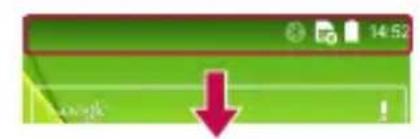
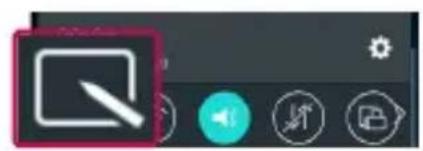
1 Pritisnite vrstico stanja, jo povlecite navzdol in tapnite
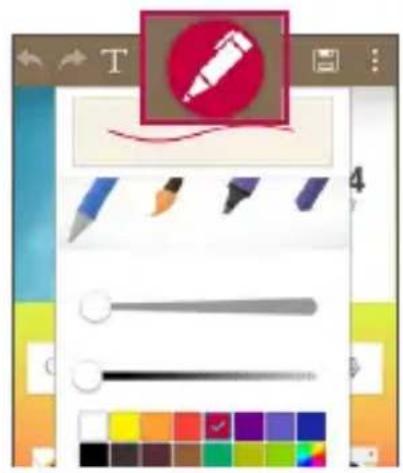
2 Med moznostmi menija Vrsta pisala, Barva in Radirka izberite zeeleno in ustvarite belezkko.
Funkcija
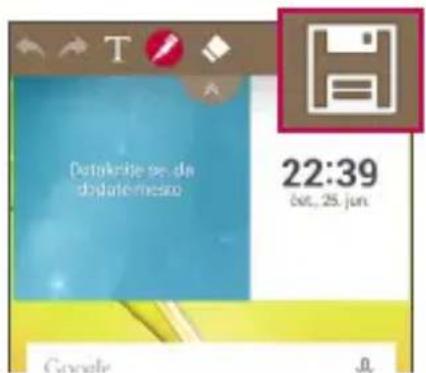
3 V meniju Urejanje tapnite, da shranite beležko s trenutnim zaslonom. Za izhod iz funkcije QuickMemo+ kadar koli tapnite
OPOMBA: hitro beležko uporabite s konico prsta. Ne uporabite nohta.
Možnosti funkcjje QuickMenu lahko preprosto spreminjate, ko jo uporabljate.
| Razveljavitev ali uveljavitev. | |
| Uporaba kompleksne funkcjie. | |
| Izberite možnost Vrsta pisala, Debelina, Prosojnost in Barva. | |
| Izbrišite ustvarjeno beležko. | |
| Beležko s trenutnim zaslonom shranite v mapo QuickMemo+ ali album Galerija. | |
| Možn.: tapnite za izbiro možnosti Skupna raba ali Slog papir za beležko. |
Ogled shranjene litre beležke
Tapnite moznost Galerija in izberite album QuickMemo+.
QSlide
Na katerem koli zalonu lahko priklicete koledar in drugo kot okno na zalonu.
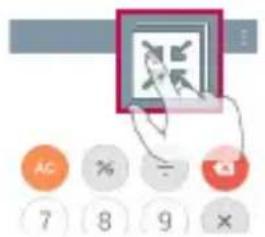
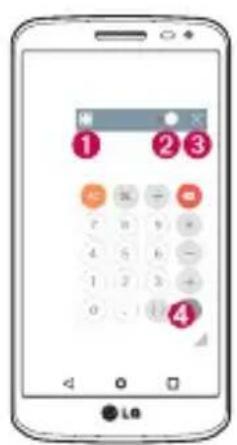
| 1 | Tapnite za izhod iz funkcjje QSlide in povratek v celozaslonski način. | |
| 2 | Tapnite za prilagajanje prosojnosti. | |
| 3 | Tapnite za zapiranje funkcjije QSlide. | |
| 4 | Tapnite za prilagajanje velikosti. |
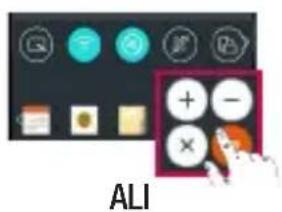
1 Dotaknite se vristice stanja in jo povlecite navzdol > tapnite QSlide Aplikacija ali med uporabo aplikacij, ki podpirajo QSlide, tapnite Funkcija bo za zaslonu stalno prikazana kot majhno okno.
2 Opravite lahko klic, brskate po spletu ali izberete katero drugo moznost Telefona. Ce indicator prosojnosti ni poln, lahko tudi uporabite in tapnetezaslon pod okenci.
OPOMBA: funkcija QSlide podpira majveč dve hkrati odprti okni.
Funkcija
QuickRemote
QuickRemote spremeni Telefon v univerzalni daljinski upravljalnik za domači televizor ali predvajalnik DVD-jev ali diskov Blu-ray.
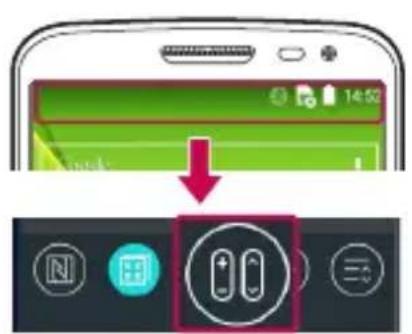
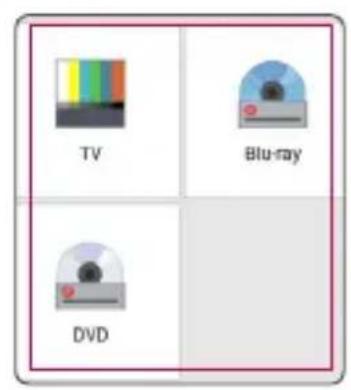

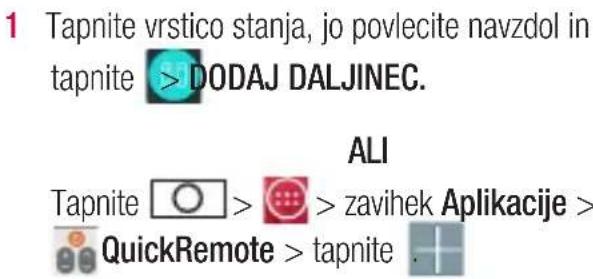
2 Izberite vrsto in blagovno znamko naprave, nato pa za konfiguracio sledite navodilom nazaslonu.
3 Pritisnite vrstico stanja, jo povlecite navzdol in uporabite funkcijo QuickRemote.
Tapnite tipko Meni, da izberete Nastavitve «Magicni» dalj. upravljalnik, Uredi ime daljinca, Pomaknite daljinec, Izbrisi daljinec, Nastavitve ali Pomoc.
OPOMBA: QuickRemote deluje na enak način kot običajni daljinski upravljalniki z infrardečimi signali. Ko uporabljate funkcijo QuickRemote, pazite, da ne prekrijete infrardečega senzorja na vrhu Telefona. Funkcija glede na model, proizvajalca ali storitveno podjetje morda ne bo delovala.
Večpredstavnost
Galerija
Aplikacijo Galerija odprite za ogled albumov slick in videov.
1 Pritisnite > zavihek Aplikacije > Galerija. Vse slike in videopolosnetke lahko urejate in izmenjujete z aplikacijo Galerija.
OPOMBA:
- Odvisno od programske opreme v napravi nekatere oblike zapisa datotek niso podprte.
- Nekatere datoteke se zaradi načina kodiranja morda neBODY predvajale pravilno.
Ogled sik
Ko zaženate galerijo, se prikažejo razpólžljive mape. Ko druga aplikacija, na primer E-posta, shrani sliko, se samodejno ustvari.mapa za prenos, v katero se shrani slika. Podobno z zajemom posnetkazaslona samodejno ustvarite mapo za posnetkezaslona. Izberite mapo, ki jo Želite odpreti.
Slike so v mapi urejene po datumu, ko so bile ustvarjene. Izberite sliko, da jo prikažete na celem zaşlonu. Če si Želite ogledati naslednjо ali prejisno sliko, se pomaknite levo ali desno.
Povečevanje in pomanjševanje
Čeželite povečati sliko, uporabite enega od teh načinov:
- Za povečavo dvotapnite kjer koli.
- Za povečavo kjer koli razširite dva prsta. Za pomanjsavo stisnite prsta ali dvotapnite za vrnitev na prvotni pogled.
Predvajanje videoposnetkov
Datoteke z videoposnetki imajo v predogledu prikazano ikono .Berite videoposnetek, ki si ga zelite ogledati, in tapnite Zažene se aplikacija Videoposnetki.
Urejanje fotografiaj
Med ogledom fotografije tapnite
Brisanje fotografij/videoosnetkov
Uporabite enega od teh načinov:
V mapi tapnite in izberite fotografiae ali videoposnetke tak, da jih odkljukate, nato pa tapnite Izbrisi.
Med ogledom fotografije tapnite
- nekatere oblike zapisa datotek niso podprte - odvisno od programske opremenaprave.
- Če je datoteka večja od razpoložljivega prostora v pomnilniku, lahko ob odpiranju pride do napake.
Videoposnetki
Telefon ima vgrajen predvajalnik video, s katerim lahko predvajate vse svje najljubse videoposnetke. Za dostop do predvajalnika video pritisnite > zavihek Aplikacije > Galerija.
Predvajanje videoposnetka
1 Pritisnite >zavihek Aplikacije > Galerija.
2 Izberite video, ki ga zeite predvajati.
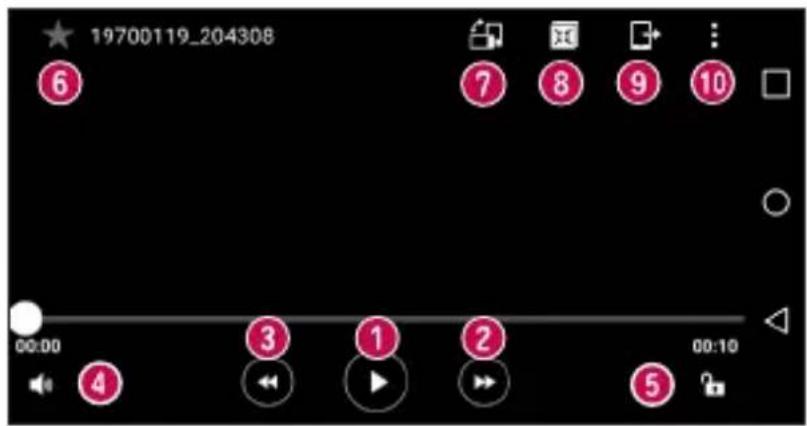
| 1 / 2 | Dotaknite se za začasno ustavitev/nadaljevanje predvajanja videoposnetka. |
| 2 | Pritisnite za premik 10 sekund naprej. |
| 3 | Pritisnite za premik 10 sekund nazaj. |
Večpredstavnost
| 4 | Pritisnite za nastavitev glasnosti video. | |
| 5 | / | Dotaknite se za zaklepanje/odklepanje zaslona z videom. |
| 6 | Dotaknite se za shranitev slike v mapo Priljubljene. | |
| 7 | Dotaknite se za spreminjanje usmerjenosti zaslona. | |
| 8 | Dotaknite se za uporabo funkcjije QSlide. | |
| 9 | Tapnite za izmenjavo videopolosnetka s funkcjio SmartShare. | |
| 10 | Tryck für att fã tillgang till Skärmförhällande, Undertext, Dela, Beskär, Inställningar, Detaljer. |
Glasba
Telefon ima vgrajen predvajalnik glasbe, s katerim lahko predvajate vse svoje najlubse skladbe. ČeŽelite dostopiti do predvajalnika glasbe, pritisnite > > zavihek Aplikacije > Glasba.
Predvajanje skladbe
1 Pritisnite > zavihek Aplikacije > Glasba.
2 Tapnite Skladbe.
3 Izberite skladbo, ki jo zeelite predvajati.
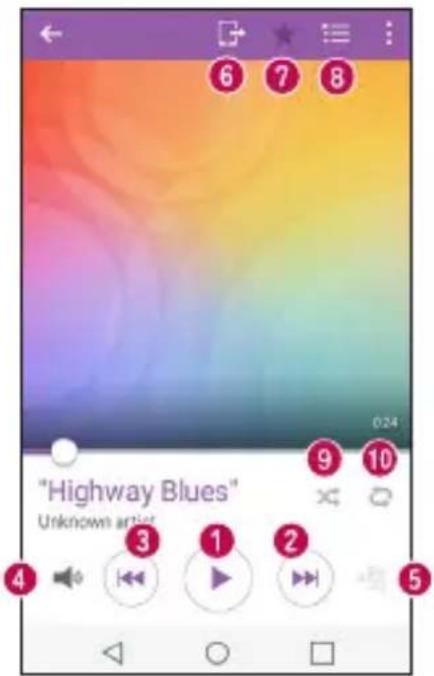
| 1 | II / ▶ | Tapnite za začasno ustavitev/nadaljevanje predevajanja. |
| 2 | » | Tapnite za preskok na naslednji posnetek v albumu, naseznamu predevajanja ali v naključnem predevajanju. Dotaknite se in pridržite za hitro previjanje naprej. |
| 3 | « | Tapnite za ponoven zagon trenutnega posnetka ali presetkočite na prejšnji posnetek v albumu, naseznamu predevajanja ali v naključnem predevajanju. Dotaknite se in pridržite za previjanje. |
| 4 | « | Tapnite za prikaz drsnika za glasnost, nato z njim prisagodite glasnost predevajanja. |
| 5 | 号 | Tapnite za nastavitev zvočnih učinkov. |
| 6 | Tapnite za skupno rabo glasbe s funkcjio SmartShare. | |
| 7 | Tapnite za dodajanje skladbe med priljubljene. | |
| 8 | Tapnite za odprtje trenutnegaseznama predevajanja. | |
| 9 | × | Tapnite za predevajanje trenutnegaseznama predevajanja v načinu naključnega predevajanja (posnetki se predevajao v naključnem vrstnem redu). |
Večpredstavnost


Tapnite za preklapljanje med načini ponavljanja za ponovitev vseh skladb, trenutne skladbe ali za izklop ponavljanja.
Med poslušanjem glasbe lahko glasnost prerlagajate s tipkama za zvišanje in znižanje glasnosti, ki sta na levi strani Telefona.
Dotaknite se katere koli skladbe naseznamu in jo pridržite. Prikazane bodo moznosti Predvajaj, Dodaj na beznam predvajanja, Izbrisi, Skupna raba, Nastavi kot melodijo, Podrobnosti in Isci.
Dodajanje glasbenih datotek v Telefon
Zacnite tak, da v telefon prenesete glasbene datoteke:
- Prenesite glasbo s funkcijo Medijska naprava (MTP).
- Prenesite jo prek breziciene splitre povezave.
- Sinhroniziraje telefon z računalnikom.
- Prejmite datoteke prek Bluetooth.
FM radio
Telefon ima vgrajen FM-radio, da lahko svjo najjubse postaje poslušate tudi na poti.
OPOMBA: Če Želite poslušati radio, morate priklopiti slušalke. Vključite jih v priključek za slušalke.
Pripomovočki
Nastavitev alarma
1 Pritisnite > > zavihek Aplikacije > Ura > Alarmi >
2 Ko nastavite alarm, Telefon prikaze cas do zvonjenja.
3 Izbirate lahko med moznostmi Ponovi, Trajanje dremeza, Vibriranje pri oglasanju alarma, Ton alarma, Glasnost alarma, Auto App Starter, Zaklep sestavljanka in Belezka.
4 Tapnite Shrani.
OPOMBA: Če Želite spremeniti nastavitve na zaslonu sseznamom alarmov, tapnite tipko Meni in izberite Nastavitve.
Uporaba kalkulatorja
1 Pritisnite > zavihek Aplikacije > Kalkulator.
2 Za vnos stevilk tapnite tipke s stevilkami.
3 Za preproste izračune tapnite Želeno funkcijo (+, -, x ali ÷) in nato =.
4 Za ogled zgodovine se dotaknite in izberite moznost Zgodovina računanja.
5 Za bolj zapletene izračune se dotaknite , izberite Znanstveno računalo in nato sin, cos, tan, log itd.
Dodajanje dogodka v koledar
1 Pritisnite > zavihek Aplikacije > Koledar.
2 Nazaslonu so vam na voljo razlicni pogledi koledarja (Dan, Teden, Mesec, Leto in Urnik).
3 Tapnite datum, na katerega zeilite dodati dogodek in tapnite
4 Tapnite Ime dogodka in vnesite ime.
5 Tapnite moznost Lokacija in vnesite lokacijo. Preverite datum in vnesite zaetek in konec dogodka.
6 Ce zeIte, da se alarm ponavlja, nastavite moznost PONOVi in po potrebi tudi moznost OPOMNIKI.
7 Tapnite Shrani, da dogodek shranite v koledar.
Pripomovički
Diktafon
Z diktafonom lahko snemate glasovne beležke ali druge zvočne datoteke.
Snemanje zvoka ali glasu
1 Pritisnite >>zavihek Aplikacije >Diktafon.
2 Tapnite, da začnete snemanje.
3 Tapnite, da koncate snemanje.
4 Tapnite, da poslušate posnetek.
OPOMBA: tapnite , da odprete album. Shranjene posnetke lahko poslušate.
Razpoložljiv ās snemanja se lahko razlikuje od dejanskega.
Opravila
Opravilo Iahko sinhronizirate z računom MS Exchange. Opravilo Iahko ustvarite, ga pregledate in izbrišete v programu MS Outlook ali MS Office Outlook Web Access.
Sinhronizacija računa MS Exchange
1 Na osnovemzaslonu pritisnite > zavihek Aplikacije > Nastavitve.
2 Tapnite zavihek Splošno > Računi in sinhronizacija > Dodaj račun.
3 Tapnite Microsoft Exchange, da ustvarite e-postni naslov in geslo.
4 Izberite potreditveno polje Sinhronizacija opravil.
OPOMBA: odvisno od e-postnega strežnika MS Exchange morda ne bo podprt.
ThinkFree Viewer
ThinkFree Viewer je professtalna rešitev za mobilne pisarne, ki uporabnikom kjer koli in kadar koli omogocanemoten ogled razlčnih dokumentov zbirke Office, vklučno z datotekami Word, Excel in PowerPoint, v mobilnih napravah.
Pritisnite > zavihek Aplikacije > ThinkFree Viewer.
Ogled datotek
Uporabniki mobilinih naprav si lahko enostavno ogledujejo širok nabor vrst datotek, vklučno z dokumenti zbirke Microsoft Office in datotek Adobe PDF, neposredno na svojih napravah. Pri ogledu Dokumentov s programom ThinkFree Office so predmeti in postavitev podobni kot v izvirniku.
Google+
S to aplikacijo lahko ohranite kontakte z osebami v Googlovem družabnem omrežju.
- Pritisnite > zavihek Aplikacije > Google+.
OPOMBA: razpoložljivost aplikacije je odvisna od regije ali ponudnika storitev.
Glasovno iskanje
S to aplikacijo lahko splte strani poiscete z glasom.
1 Pritisnite 0 > > zavihek Aplikacije > Glasovno iskanje.
2 Izgovorite ključno besedo ali besedno zvezo, ko se nazaslonu povjavi Zač. govor. Izberite eno od predlaganih ključnih besed, ki se povavijo.
OPOMBA: razpoložljivost aplikacije je odvisna od regije ali ponudnika storitev.
Prenosi
S to aplikacijo si lahko ogledate, katere datoteke ste prenesli z aplikacijami.
- Pritisnite > zavihek Aplikacije > Prenosi.
OPOMBA: razpoložljivost aplikacije je odvisna od regije ali ponudnika storitev.
Pripomovočki
LG SmartWorld
LG SmartWorld ponuja široko paalto raz Burljivih vsebin - igre, aplikacije, ozadja in tone za zvonjenje - in takolastnikom Telefonov LG popestri "živiljenje z mobilno napravo".
1 Pritisnite > > zavihek Aplikacije > tapnite ikono LG za dostop do aplikacije LG SmartWorld.
2 Pritisnite moznost Prijava in vnesite uporabniško ime in geslo za LG SmartWorld. Če se še niste prijavili, napnite Registriraj, da prejmete Članstvo v storitvi LG SmartWorld.
3 Prenesite zelene vsebine.
OPOMBA: kaj storiti, ce ikone ng ni?
1 Z brskalnikom mobilega Telefona obišcite spletno mesto LG SmartWorld (www.lgworld.com) in izberite državo.
2 Prenesite aplikacijo LG SmartWorld.
3 Zaženite in namestite preneseno datoteko.
4 Odprité LG SmartWorld tak, da pritisnete ikonoLG.
Uporaba applikacije LG SmartWorld
Sodelujte v mesečnih promocijah LG SmartWorld.
| Q | Iskanje vsebine. |
| ≡ | Iskanje vsebine po kategoriji (na primer igre, izobraževanje, jabava itd.). |
- Shitrimi Menigumbi lahko hitro najdete, kar potrebujete.
Nastavitve - nastavitev profilin prikaza.
Prijava - nastavitev ID-ja in gesla.
- Preskusite tudi druge priročne funkcjie. (zaslon s podrobnostmi vsebine)
OPOMBA: LG SmartWorld morda ni na voljo pri vseh operaterjih ali dostopna v vseh državah.
Splet
Internet
S to aplikacijo lahko brskate po internetu. Brskalnik vam kar prek mobilega Telefona omogoca hiter dostop do barvitega sveta iger, glasbe, novic, športa, zabave in še Česa - zadovolji vse okuse kjerkoli.
OPOMBA: vzpostavljena povezava s temi storitvami in prenos vsebin sta plačljiva. Pri omrežnem ponudniku preverite stroške za prenos podatkov.
1 Pritisnite 0 > zavihek Aplikacije > Internet.
Uporaba orodne vrstice za splet
S prstom jo tapnite in povlecite navzgor, da jo odprete.
| ← | Tapnite za premik na prejšnjo stran. |
| → | Tapnite za premik na naslednjo stran – tisto, ki ste jo obiskali po trenutni. Ta korak je nasproten tapu možnosti , skaterim se pomaknete na prejšnjo stran. |
| ◇ | Tapnite za premik na osnovno stran. |
| ⓪ | Tapnite za dodajanje novega okna. |
| ⓫ | Tapnite za dostop do zaznamkov. |
Ogled splenetih strani
Tapnite polje z naslovom, vnesite splletni naslov in tapnite Pojdi.
Odpiranje strani
Čeželite obiskati novo stran, tapnite
Čeželite obiskati drugo stran, tapnite 2, se premaknite navzgor ali navzdol in tapnite stran, da jo izberete.
Splet
Glasovno iskanje po spletu
Tapnite polje z naslovom, tapnite , izgovorite ključno besedo in izberite eno od ključnih besed, ki se prikažejo.
OPOMBA: razpoložljivost funkcije je odvisna od regije ali ponudnika storitev.
Zaznamki
Če Želite zaznamovati trenutno splte no stran, tapnite > Dodaj med zaznamke > Ok. Če Želite odpreti zaznamovano splte no stran, tapnite injo izberite.
Zgodovina
Čeželite odpreti eno od nedavno obiskanih spltetnih strani, tapnite l > Zgodovina.
Chrome
Z brskalnikom Chrome lahko išcete informacije in brskate po spletnih straneh.
1 Pritisnite 0 >zavihek Aplikacije > Chrome.
OPOMBA: razpoložljivost aplikacije je odvisna od regije ali ponudnika storitev.
Ogled splenetih strani
Tapnite polje z naslovom in vnesite spletni naslov ali pogoje iskanja.
Odpiranje strani
Če Želite obiskati novo stran, tapnite Nov zavih.
Nastavitve
V tem razdelku je pregled elementov, ki jih lahko spremenite v menijih Telefona Sistemske nastavitve.
Zadostop do menija Nastavitve:
Pritisnite > tapnite in pridržite > Sistemske nastavitve.
-ali
Pritisnite > zavihek Aplikacije > Nastavitve.
Omrežja
Wi-Fi - vklopi Wi-Fi za vzpostavitev povezave z razpoložljivimi omrežji Wi-Fi.
NASVET! Pridobivanje naslova MAC
Za vzpostavitev povezave v nekaterih brežičnih omrežjih s filtri MAC boste morda moralii v usmerjevalnik vnesti naslov MAC Telefona.
Naslov MAC lahko najdete v naslednjem uporabniškem vmesniku: pritisnite > zavihek Aplikacije > Nastavitve > zavihek Omrežja > Wi-Fi > Napredno Wi-Fi > Naslov MAC.
Funkcijo Bluetooth lahko vklopite ali izklopite.
< Mobilni podatki >
Prikaže porabo podatkov in nastavi omejitev prenosa podatkov z mobilno napravo.
< Nastavitve klicev >
Nastavite lahko kliche nastavitve Telefona, na primer posredovanje klica, in druge posebne funkcjje, ki jih omogoca vaš operater.
Glasovna pošta - omogoca izbiro storitve glasovne pošte vašega operaterja.
Fiksne stevilke - vklopi in sestavi beznam stevilk, ki jih lahkoPoklicete iz Telefona. Potrebovali boste kodo PIN 2, ki jo prejmete od svojega ponudnika storitev. S Telefonom lahko klicete samo stevilke, ki so na beznamu fiksnih stevilk.
Pojavno okno pri dochodnem klicu - prikaz pojavnega okna dochodnega klica med uporabo fotoaparata in ogledovanjem videov.
Zavrnitev klica - omogoča nastavitev funkcjte za zavrnitev klica. Izberite med možnostma Način zavracanja klicev ali Zavrni klice od.
Nastavitve
Zavrni s sporocilom - ce zeite zavriniti klic, lahko s to funkcijo hitro posljete sporocilo.
Ohranjevalnik zasebnosti - pri dohodnem klicu skrije ime klicatelja in stevilko.
Posredovanje klica - izberite, ali naj bodo vsi klici preusmerjeni, ce je linija zasedena, se ne javite ali niste dosegljivi.
Samodejni odgovor - nastavite cas, preden povezana prostoročna naprava samodejno sprejme dohodni klic. Izberite med možnostmi Izključeno, 1 s, 3 s in 5 s.
Vibriranje ob povezavi - vklopi vibriranje Telefona, ko klicani odgovori na klic.
Zapora klicev - zaklenite dohodne, odhodne ali mednarodne klice.
Trajanje klica - prikaz trajanja klicev, na primer zadnjega klica, klicanih stevilk, prejetih kicev in vseh kicev.
Dodatne nastavitve - spremenite lahko naslednje nastavitve:
ID klicatelja: izberite, ali naj bo stevilka pri odchodnem klicu prikazana/skrita.
Čakajović klic: Če je vklopljena funkcjija Čakajočega klica, vas Telefon med aktivnim klicem opozori na drug dohodni klic (odvisno od vašega omrežnega ponudnika).
< Daj × skupno rabo in poveži>
NFC - NFC (Near Field Communication) je brežična povezava za dvosmerno komunikacijo med elektronskimi napravami, kadar sta druga od druge oddaljeni nekaj centimetrov. Če omogocite povezavo NFC v Telefonu, si ta lahko izmenjuje podatke z drugimi napravami, ki imajo omogocen NFC, in pa bere podatke s pametnih etiket na plakatih, nalepkah in drugih izdelkih.
Android Beam - ko je ta funkcjja vklopljena, lahko vsebino aplikacije pošljete v drugo napravo NFC tak, da napravi držite blizu skupaj. Pošljete lahko na primer strani iz brskalnika, videoposnetke iz storitve YouTube, stike in še vec. Napravi postavite skupaj (obicajno hrbet ob hrbet) in se dotaknite załona. Aplikacija dolovi, kaj se prenese.
SmartShare Beam - vklopite za prejemanje večpredstavnostne vsebine iz Telefonov in tablicnih računalnikov LG prek programa SmartShare Beam.
Predstavnostni strežnik - omogoca deljenje večpredstavnostne vsebine Telefona z napravami v blizini, ki podpirajo DLNA.
LG PC Suite - potrdite, ce ze lite LG PC Suite uporabljati s povezavo Wi-Fi. Omreje Wi-Fi povezite s programsko opremo LG PC Suite prek povezave Wi-Fi.
USB prenašanje - priklopite kabel USB za internetno povezavo z računalnikom.
Wi-Fi Vroča točka - s Telefonom lahko omogocite mobilno širokopasovno povezavo. Ustvarite dostopno točko in dajte povezavo v skupno rabo. Za več informacij, pojdite na Nastavitve > Omrežja > Posredovanje & Omrežja > Pomoč > Wi-Fi Vroča točka.
Interneta povezava preko Bluetooth Telefona - omogoca vam, da nastavite, aliŽelite deliti internetn opezavo.
Pomoc - tapnite za ogled pomoči o funkcjiah Bluetooth, dostopne točke Wi-Fi in deljenja internetne povezave prek povezave USB.
V letalu - po preklopu v način za uporabo v letalu so vse omrežne nastavitve onemogocene.
OPOMBA: pred uporabo pomnilnika poverilnic morate nastaviti PIN ali geslo za zaklep załona.
Mobilna omrežja – nastavite možnosti za podatkovno gostovanje, način in delovanje omrežja, imena dostopnih točk (APN) itd.
VPN - prikaže beznam navideznih zasebnih omrežij (VPN), ki ste jihŽe konfigurirali. Omogoca dodajanje razlicnih vrst VPN-jev.
Zvok
Zvočni profili - izberete lahko možnost Zvok, Samo vibriraj ali Tiho.
Glasnost - spremenite nastavitve glasnosti Telefona in jih prisagodite svojim potrebam ter okolju.
Moč vibriranja - omogoca nastavitev moči vibriranja za klice, obvestila in odziv na dotik.
< MELODIJE ZVONJENJA & VIBRIRANJE >
Melodija - nastavite melodijo zvonjenja za klice. Melodijo lahko dodate tudi tak, da tapnete 一 zgornjem desnem kotuzaslona.
Zvoki obvestil - nastavite zvok obvestil. Zvok obvestil lahko dodate tak, da tapnete + v zgornjem desnem kotu za SLona.
Uporabi zvoki in vibriranje - nastavite, da Telefon ob prejemu klicev ne le predvaja melodijo, ampak tudi vibrira.
Vrsta vibriranja - omogoča nastavitev vrste vibracije za dohodne klice. Izbirate lahko med možnostmi Dolgotrajno, Hitro, Kratko ponovljeno, Standard ali Ticktock.
Nastavitve
Ne moti - nastavite Čas in način, ko vas Telefon ne obvešca o dohodnih obvestilih. Izbirate lahko med možnostmi Vsi,azo Prednostno ali Brez.
SAMO PREDNOSTNO - nekaterim prioritetnim fungcjiam dovoli prekinitev. Alarmi so vedno prioritetni. Izbirate lahko med aplikacijami Dogodki koledarja, Dohodni klici, Nova sporocila in Dovoljeni stiki.
RAZPORED - samo obvestila s prioriteto ponavljajo prekinanje, tudi ko je nastavljena moznosti Vsi.
Zakleni zaslon - nastavitev, ali se na zaklenjenem zaslonu vsa obvestila prikazejo ali skrijejo.
Aplikacije - nastavitev obvestil aplikacij. Izbirate lahko med moznostmi Brez, ce ne zeelite prikazovati nobenih obvestil aplikacij, ali Prioriteta, ce zelite obvestila s prioriteto prikazovati pred drugimi ali ko je moznost Ne moti nestavljena na Samo prioritetna.
< NAPREDNE NASTAVITVE >
Vibriranje ob dotiku - označite, Če Želite, da Telefon vibrira ob pritisku gumbov na dotik na osnovnem załonu in med opravili na uporabniškem vmesniku.
Zvočni učinki - napnite za nastavitev zvokov za dotikanje tipkovnice za klicanje, zvokov za dotik in zvoka za zaklep załona.
Ton ob dotiku stevilcnice - oznacite za predvajanje tonov ob uporabi tipkovnice.
Zvokidotika - oznacite za predvajanje zvoka ob izbirizaslona.
Zvoki zaklepa zaslona - oznacite za predvajanje zvoka ob zaklepanju in odklepanju Telefona.
Obvestila sporocil/glasovnih kicev - Vklop omogoča samodejno obvešanje naprave o dohodnih klicih in sporocilih.
Zaslon
< Osnovni zaslon >
Nastavite možnost Izberi dom, Tema, Ozadje, Učinek zaslona, Omogovi ponavljanje domačega zaslona, Varnostno kopiranje in obnovitv doma in Pomoč.
< Zakleni zaslon >
Izberite zaslon zaklepa – nastavi vrsto zaklepa zaslona za zašcito Telefona. Pri tem se odpre niz zaslonov, kiVAS vodijo skozi postopek nastavitve vzorca za odklepanje zaslona. Nastavite moznost Brez, Povleci, Knock Code, Vzorec, PIN ali Geslo.
Če ste omogocili vzorec za zaklep, boste morali ob vklopu Telefona ali zaslona za odklepanje zaslona narisati ta vzorec.
Smart Lock - nastavite, kdaj nj bo telefon samodejno odklenjen z zaupanja vrednimi napravami (naprave BT in NFC) ali zaupanja vrednim obrazom. Funkcija je na voljo, ce je moznost Zaklenizaslon nastavljena na Knock Code, Vzorec, PIN ali Geslo.
OPOMBA: da je funkcjio mogoce aktivirati, mora biti Smart Lock nastavljeno na Vklop.
Nastavitve > Splošno > Varnost > Trust agents > Smart Lock.
Učinek zaslona – nastavi možnosti učinkov vlečenja po zaslonu. Izberite možnost Svetlobni del, Vektorski krog, Mozaik, Sodavica.
OPOMBA: Če je zaklepanje zaslona nastavljeno na Vzorec, je Učinek zaslona nastavljena Vzorec.
Ozadje - nastavi ozadje za zaklenjeni zaslon. Izberite ga v moznosti Galerija ali Galerija ozadj.
Bližnjice - omogoča spreminjanje bliznjic na zaslonu Povleci vlečenja.
Stik vprimeru izgube Telefona - izberite, ali naj Bodo na zaklenjenemzaslonu prikazani podatki o lastniku, in te prilagodite.
Časovnik zaklepa - nastavi Čas pred trenutkom, ko se zaslon samodejno zaklene, potem ko je prišlo do šcasovne omejitve zaslona.
Tipka za vklop se takoj zaklene - potrdite, da se takoj po pritisku tipke za vklop/izklop/zaklepanje zaklenezaslon. Ta nastavitev preglasi nastavitev Odstevalnik za varnostni zaklep.
Kombinacija gumbov - ce zeilite preurediti gumbe na dotik za osnovemzaslonu, povlecite ikono. Na osnovemzaslonu imate lahko najvec 5 gumbov na dotik.
Barva - nastavite barve ozadja gumbov na dotik na osnovem zaslonu. Izbirate lahko med moznostma Belo in Crno.
< PISAVA >
Vrstopisave-nastavivrsto pisave,uporabljene za Telefon in menije.
Velikostpisave-nastavivelikostpisave,prikazanevtelefonu inmenijih.
Svetlost - prilagodi svetlost zaslona. Za optimalno zmogljivost baterije uporabite najsibkejso udobno svetlost.
Samodejni zasuk zaslona - nastavite, da Telefon samodejno zasuka zaslon v skladu s svjo usmerjenostjo (pokoncno ali lezeco).
Cas izteka zaslona -nastavi cas pred casovno omejitvijo zaslona.
Pametni zaslon - potrdite, da se zaslon ne izklopi, ko naprava zaznava, da gledate zaslon.
Nastavitve
< NAPREDNE NASTAVITVE >
Zatemnitev ekrana - nastavi učinek izklopljenega zaslona. Izberete lahko možnost Retro TV, Crna luknja ali Pojemanje.
Sanjarjenje - tapnite stikalo Sanjarjenje za preklop med Vklopom in Izklopom. Možnost Vklop omogoca prikaz nastavljena ohranjevalnika zaslona, ko je Telefon v načinu mirovanja, ko je na priključni postaji in/ali ko se polni. Izberete lahko možnost Ura, Google Foto.
Splošno
< Jezik in vnos >
V nastavitvah Jezik in vnos izberite jezik za besedilo v Telefonu in za konfiguracio tipkovnice nazaslonu, vklučno z besedami, ki ste jih dodali v slovar.
< Lokacija >
Če vklopi teklakcijsko storitev, Telefon ugotovi vašo približno lokacijo z omrežjema GPS in Wi-Fi ter mobilnim omrežjem.
Način - način lokacije nastavite na možnost Visoka natančnost, Varčevanje z baterijo ali Samo senzorji naprave.
< Računi in sinhronizacija >
Aplikacijam omogoča sinhronizacijo podatkov v ozadju ne glede na to, ali aplikacije aktivno uporabljate ali ne. Če odznacite to nastavitev, lahko prihranite energijo baterije in zmanjsate uporabo podatkov (vendar je ne onemogocite).
Dostopnost
Nastavitve Dostopnost uporabite za konfiguriranje vticnikov za dostop, ki so namesceni v Telefonu.
Klicna tipkovnica - omogocite premikanje klicne tipkovnice na desno ali levo stran naprave. Da jo premaknete na eno ali drugo stran, enostavno tapnite pušćico.
LG Tipkovnica - potrdite, da omogocite premikanje tipkovnice na desno ali levo stran naprave. Da jo premaknete na eno ali drugo stran, enostavno tapnite pušćico.
Zakleni zaslon - omogcite premikanje tipkovnice zaslona, zaklenjenega s kodo PIN, na desno ali levo stran naprave. Da jo premaknete na eno ali drugo stran, enostavno tapnite puschico.
Pomoč - prikaže informacije o enoročni uporabi.
Ko jezaslon izklopljen ali zaklenjen, za hiter dostop do aplikacij pridržite tipki za glasnost. Tapnite stikalo Bližnjična tipka v zgornjem desnem kotuzaslona za preklop med moznostma Vklop in Izklijučeno.
Šifraj Telefon - omogoca šifriranje podatkov v Telefonu za zašcit. Ob vsakem vklopu Telefona boste morali vnesti PIN ali geslo za desifriranje Telefona.
Šifriraj pomnilnik kartice SD - omogoca šifriranje podatkov na kartici SD v Telefonu za zašcit.
Nastavitev zaklepa kartice SIM - za nastavitev zaklepa kartice SIM ali spreminanje njene stevilke PIN.
Vidno tipkanje gesla - med vnašanjem prikaže zadnji znak skritega gesla.
Administratorji naprave - ogled ali deaktiviranje skrbnikov Telefona.
Neznani viri - privzeta nastavitev za namestitev aplikacij, ki niso prenesene iz trgovine Play Store.
Preveri applikacije - za onemogočanje ali opozorilo pred namestitvijo applikacij, ki so lahko škodljive.
Namesti iz pomnilnika - izberite za namestitev sifriranih certifikatov.
Pocisti poverilnice - odstrani vse poverilnice.
Trust agents - izberite aplikacije, ki jihŽelite uporabljati, ne da bi odklenilizaslon.
Uporabniški PIN - ko pripnetezaslon aplikacije, je ta edina, ki jo lahko uporabljate.
Aplikacije z uporabniškim dostopom - aplikacijam omogovi ogled podatkov o uporabi aplikacij v Telefonu.
Ko Telefon posodite drugim, lahko omejite, katere aplikacije bodo prikazane.
< Poteze >
Zaslon je vklopljen/Izklop - potrdite, da funkciji KnockON omogocite vklop in izklop zaslona. Hitro dvotapnite sredino zaslona, da ga vklopite. Za izklop zaslona dvotapnite vrstico stanja, prazno obmoce je osnovem zaslonu ali zaklenjeni zaslon. Za najboljse rezultate Telefona ne premikajte med uporabo funkcije KnockON.
Čakajoc klic - omogocite, da lahko z obracanjem Telefona utišate dohodne klice.
Dremež ali ustavitev alarma - potrdite, da lahko alarm preklopite na dremež ali izklopite takto, da enostavno obmete napravo.
Začasno ustavi video - omogocite, da lahko z enostavnim obracanjem naprave začasno ustavite video, ki se trenutno predvaja.
Pomoc - odpre vodič za pomoč pri uporabi funkcjj potez naprave.
Umerjanje senzorja gibanja - omogoča vam, da izboljsate točnost nagiba in hitrost senzorja.
Nastavitve
aktivirajte, da Bodo med uporabo okna Quick Cover funkcije, kot so glasba, vreme in ura, na voljo v okencu.
V nastavitvah Datum inČas dolocite, v kakšni obliki bo prikazan datum. V teh nastavitvah lahko nastavite tudi svoj Čas in Časovni pas, namesto da trenutni Čas dobite iz mobilnega omrežja.
< Spomin >
NOTRANJI POMNILNIK - za ogled uporabe notranjega pomnilnika.
SD KARTICA - preverite skupen razpoložljiv prostor na kartici SD. Pritisnite Odpni kartico SD za varno odstranitev. IzbrisiTE SD kartico, ce zeIte z nje izbrisati vse podatke.
INFORMACIE O BATERIJI
Informaciye o napoljenosti baterije so prikazane v obliki ikone baterije, skupaj s stanjem baterije in z odstotkom preostale napoljenosti.
Poraba baterije - prikaže, katere componente in applikacije porabljajo največ energia baterije.
Prikaz odstotka napoljenosti baterije v vrstici stanja - potrdite za prikaz odstotka napoljenosti baterije v vrstici stanja poleg ikone baterije.
VARCEVANJE Z ENERGIJO
Tapnite stikalo Varčevanje z energijo za preklop med možnostma Vklop in Izkljuceno. Tapnite Varčevanje z energijo za dostop do naslednjih nastavitev:
Varcevanje z energijo - nastavitev odstotka napoljenosti baterije, pri katerem se samodejno vklopi Varcevanje z energijo. Izberete lahko Vkljuci varcevanje z energijo ali Omeji aplikacije v ozadju.
Pomoc - tapnite za ogled pomovi o varcevanju z energijo.
Oglejte si aplikacije in jih upravlajte.
< Privzeta aplikacija za sporocila >
Nastavitev aplikacije Sporocila ali Hangouts kot privzete.
< Varnostna kopija in ponastavitev >
Spreminjanje nastavitev za upravljanje nastavitev in podatkov.
Varnostno kopiraj moje podatke. - nastavite, ce zeilite nastavitve in podatke aplikacij varnostno kopirati v Googlov strežnik.
Varnostni račun - nastavite varmostno kopiranje računa.
Samodejno povrni - nastavite, ce zeilite ob ponovni namestitvi aplikacij v napravo obnoviti njihove nastavitev in podatke.
Storitev LG Backup - varnostno kopira vse podatke v napravi in jih obnovi v primeru izgube ali zamenjave podatkov.
Ponastavitev na tovarniske podatke - ponastavi nastavitve na tovarnisko privzete vrednosti in izbrise vse podatke. Če boste Telefon ponastvil na ta način, boste požvani, da ponovno vnesete iste informacije kot pri przem zagonuSYSTEMA Android.
Omogoča tiskanje vsebine dolocenih zaslonov (na primer splletnih strani, prikazanih v brskalniku Chrome) s tiskalnikom, ki je povezan v isto omrežje Wi-Fi kot naprava Android.
< Vizitka Telefona >
V vizitki so prikazane pravne informacije, stanje Telefona in razlicica programske opreme.
Programska oprema za računalnik (LG PC Suite)
Programska oprema za računalnik "LG PC Suite" je program, ki vam pomaga napravo povezati z računalnikom prek kabla USB in brežične povezave. Ko je povezava vzpostavljena, lahko funkcjje naprave uporabljate iz računalnika.
S programsko opremo "LG PC Suite" za računalnik lahko ...
- Predstavnostno vsebino (glasbo,这部电影 in slide) upravljate in predvajate v računalniku.
- Večpredstavnostno vsebino posiljate v napravo.
- Sinhronizirate podatke (razporede, kontakte, zaznamke) med napravo in računalnikom.
- Ustvarjate varnostne kopije aplikacij v naprvi.
- Posodabljate programsko opremo v napravi.
- Večpredstavnostno vsebino iz računalnika predvajate v drugi naprvi.
- Varnostno kopirate, ustvarjate in urejate beležke v napravi.
OPOMBA: navodila za uporabo programske opreme za računalnik "LG PC Suite" si lahko ogledate v njenem meniju Pomoč.
Nameschanje programske opreme "LG PC Suite"
Programsko opremo "LG PC Suite" za računalnik lahko prenesete s spljetne strani družbe LG.
1 Obišcite www.lg.com in izberite Želeno državo.
2 Obišcite Support (Podpora) > MOBILE SUPPORT (PODPORA ZA MOBILNE NAPRAVE) > LG Mobile Phones (Mobilni Telefoni LG) > izberite model
ali
obišcite Support (Podpora) > Mobile (Mobilne naprave) > izberite model.
3 V razdelku MANUALS & DOWNLOAD (PRIROČNIKI IN PRENOS) kliknite PC SYNC (SINHRONIZACIJA Z RACUNALNIKOM), nato pa za prenos programske opreme "LG PC Suite" kliknite DOWNLOAD (PRENOS).
Sistemske zaheve za programsko opremo "LG PC Suite" za računalnik
- Operacijski systemd: Windows XP (servisni paket 3) - 32-bitne razlicice, Windows Vista, Windows 7, Windows 8
CPE: 1 GHz ali hitrejsi processor - Pomnilnik: 512 MB ali več RAM-a
Graficna cartica: locljivost 1024 x 768, 32-bitne ali bogatejse barve
Trdi disk: 500 MB ali vec prostora na trdem disku (odvisno od koliçine shranjenih podatkov boste morda potrebovali vec prostora.) - Zahtevana programska oprema: vgrajeni gonilniki LG, Windows Media Player 10 ali novejši
OPOMBA: vgrajen gonilnik za USB LG
Vgrajen gonilnik za USB LG je zahtevan za povezavo naprave LG in računalnika. Ob namestitvi programske opreme "LG PC Suite" se gonilnik namesti samodejno.
Podatke v napravi in računalniku lahko preprosto sinhronizirate s programsko opremo "LG PC Suite" za računalnik. Sinhronizirate lahko kontakte, razporede in zaznamke.
Postopek je tak:
1 Napravo priklopite na računalnik. (Uporabite kabel USB ali brežić no povezavo.)
2 Prikaže se Izberi metod opezave USB. Izberite možnost Medijska naprava (MTP).
3 Po vzpostavitvi povezave zajenite program in v kategoriji na levi strani zaslona izberite razdelek znapravami.
4 Za izbiro kliknite Osebni podatki.
5 Potrdite polja ob vsebini, ki jo zelite sinhronizirati in kliknite gumb Sinhroniziraj.
OPOMBA: ce ze lite Telefon sinhronizirati z računalnikom, morate v računalnik namestiti programsko opremo LG PC Suite. Informacije o namestitvi aplikacije LG PC Suite si oglejte na prešnjih straneh.
Premik kontaktov iz stare v novo napravo
1 Izvozite datoteko CSV s kontakti iz stare naprave v računalnik s programom za sinhronizacijo za računalnikom.
2 V računalnik njprej namestite "LG PC Suite". Zaženite program in povežite mobilni Telefon Android z računalnikom prek kabla USB.
3 V zgornjem meniju izberite Naprava > Uvozi v napravo > Uvozi kontakte.
4 Prikaze se pojavno okno, v katerem lahko izberete vrsto datotek in datoteko za uvoz.
5 V pojavnem oknu kliknite Izbira datoteke in pri Kazal se bo raziskovalec.
6 V njem izberite datoteko s kontakti, ki jo zeilite uvoziti in kliknite Odpri.
7 Kliknite V redu.
8 Prikazalo se bo pojavno okno Preslikovanje polj, v katerem lahko povežete podatke kontaktov v napravi in novih kontaktov.
9 Če pride do spora med podatki v kontaktih v računalniku in tistih v napravi, opravite ustrezne izbire ali spremembe v programu LG PC Suite.
10 Kliknite V redu.
Posodobitev programske opreme Telefona
Posodobitev programske opreme Telefona
Interneta posodobitev programske opreme mobilega Telefona LG
Za več informacij o uporabi te funkcjë obišcite http://www.lg.com/common/index.jsp -izberite državo in jezik.
Ta funkcija omogoča priročno posodobitev vdelane programske opreme Telefona na novejšo različico prek interneta, ne da bi morali obiskati storitveni center. Ta funkcija bo na voljo le, ko bo LG izdal novejšo različico vdelane programske opreme za napravo.
Ker morate nenehno spremljati posodobitev vdelane programske opreme mobilnega Telefona, pred nadaljevanjem upoštevajte vsa navodila in opombe, ki se izpišejo pri vsakem koraku. Če med nadgradnjo odstranite kabel USB, lahko resno poškodujete mobilni Telefon.
OPOMBA: LG si pridržuje pravico, da po svoji presoji izda posodobitve vdelane programske opreme samo za izbrane modele in ne jamci, da bo novejsa razlicica na voljo za vse modele Telefonov.
Brežična posodobitev programske opreme mobilega Telefona LG
S to funkcijo lahko programsko opremo Telefona brez težav posodobite prek brežične povezave, ne da bi uporabili podatkovni kabel USB. Ta funkcija bo na voljo le, ko bo LG izdal novejso različico vdelane programske opreme za napravo.
Najprej preverite razlicico programske opreme v mobilem Telefonu: Nastavitve > zavihek Splošno > Vizitka telefona > Središće za posodobitve > Software update > Preveri zdaj za posodobitev.
OPOMBA: med posodobitvijo programske opreme Telefona lahko izgubite osebne podatke z notranjega pomnilnika Telefona - vključno z informacijami o Googlovem in drugih računih, sistemu/aplikacijah in nastavitvah, prenesene aplikacije in licence DRM. Družba LG zato priporoča, da pred posodobitvijo programske opreme izdelate varnostne kopije osebnih podatkov. LG ne prevzema odgovornosti za izgubo osebnih podatkov.
OPOMBA: ta funkcjja je odvisna od ponudnika omreznih storitev, regije in drzave.
O priročniku za uporabo
O priročniku za uporabo
Pred uporabo naprave pozorno preberite ta prirochnik. Tako boste zagotovili varno in pravilno uporabo Telefona.
- Nekatere slike in posnetki zaslona v tem priročniku so lahko na Telefonu videti drugače.
- Vaša vsebina je lahko drugačna od končnega izdelka ali programske opreme, ki vam jo priskrbi ponudnik storitev ali operater. Vsebina se lahko spremeni brez predhodnega opozorila. Najnovejšo razligico priročnika si lahko ogledate na LG-jevem spljetnam mestu www/lg.com.
- Aplikacije Telefona in njihove funkcjje se lahko razlikujejo glede na državo, regijo ali strojno opremo. LG ne bo odgovoren za manjso učinkovitost delovanja, ki je posledica uporabe aplikacij, ki jih ni razvil LG.
LG ne bo odgovoren za tezave z delovanjem ali združljivostjo, ki so posledica urejanja nastavitev registra ali spreminjanja operacijskegaSYSTEMa. Vsak poskus preragajanja operacijskegaystemahko povzroci, da naprava ali njene aplikacije ne bodo delovale pravlno.
- Programska oprema, zvok, ozadja, slike in druga predstavnost, ki je priložena napravi, ima licenco za omejeno uporabo. Če te materiale pridobite iz naprave in jih uporabite v komercialne ali druge namene, morda kršite zakone o avtorskh pravicah. Kot uporabnik ste popolnama odgovorni za nezakonito uporabo predstavnosti.
- Za podatkovne storitve, naprimer posiljanje sporocil, prenašanje podatkov, samodejno sinhroniziranje ali uporabo lokacijskih storitev, boste morda morali placati dodatne stroške. Ce se zelite izogniti dodatnim stroškom, izberite podatkovni paket, ki ustreza vašim zahtevam. Za dodatne podrobnosti se obrnite na vasega ponudnika storitev.
Blagovne znamke
LG in logotip LG sta registrirani blagovni znamki družbe LG Electronics.
Vse ostale blagovne znamke in avtorske pravice so vlasti njihovih lastnikov.
DivX HD

VEC O VIDEOPosNETKIH DIVX: DivX® je digitalna oblika zapisa videoposnetka podjetij DivX, LLC in podružnice družbe Rovi Corporation. To je naprava z uradnim potrdilom DivX Certified®, ki je prestala stroge preizkuse, s katerimi je bilo preverjeno, da predvaja video DivX. Dodatne informacije in programska orodja za pretvorbodatotek v obliko zapisa DivX si oglejte na splletni strani divx.com.
VEC O VIDEOPosNETKIH DIVX NA ZAHTEVO: to napravo DivX Certified® morate registrarati, da lahko predvajate这部电影 DivX na zahtevo (VOD), ki jih kupite. Registracjsko kodo poiscite v delu DivX VOD v meniju za nastavitev naprave. Za dodatne informacije o registraciji obiscite vod.divx.com.
O priročniku za uporabo
DivX Certified® za predvajanje videopolnetkov DivX® do visoke lochljivosti 720p, vklučno s prvovrstnimi vsebinami.
DivX, DivX Certified in povezani logotipi so blagovne znamke druzbe Rovi Corporation njenih podruznic in se uporabljajo v skladu z licenco.
Dolby Digital Plus

DOLBY DIGITAL PLUS
Ustvarjeno v skladu z licenco labororijev Dolby. Dolby, Dolby Digital Plus in simbol dvojega D so blagovne znamke družbe Dolby Laboratories.
Obvestilo: odprtokodna programska oprema
Čeželite pridobiti izvorno kodo po licencah GPL, LGPL, MPL in drugih licencah za odprtokodno programsko opremo, obišcite http://opensource.lge.com/
Vse veljavne licenčne pogoje, zavrinitve odgovomosti in obvestila lahko prenesete skupaj z izvorno kodo.
Dodatna oprema
Za Telefon je na voljo ta dodatna oprema. (Spodaj prikazana oprema je lahko izbirna.)
Potovalni adapter Stereo slusalke
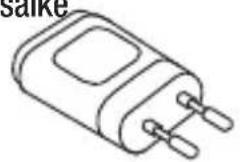
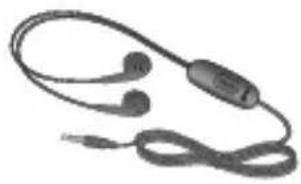
Vodnik za hiter začetak uporabe
Podatkovni kabel
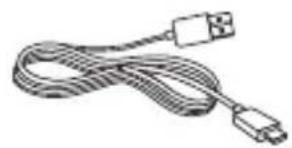
Baterija
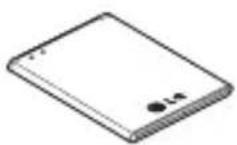
OPOMBA:
- Vedno uporabljaje originalo dodatno opremo LG.
V nasprotnem premieru lahko pride do razveljavitve garancije. - Dodatna oprema se lahko razlikuje glide na regijo.
Odpravljanje težav
V tem poglavju so navedene nekatere tezave, do katerih lahko pride pri uporabi Telefona. V nekaterih primerih se morate obrmiti na ponudnika storitev, vendar lahko večino tezav odpravite sami.
| Sporocilo Možni vzroki Možni ukrepi | ||
| Napaka kartice SIM | V Telefonu ni kartice SIM ali pa je nepravilno vstavljena. | Poskrbite, da je kartica SIM pravlno vstavljena. |
| Ni omrežne povezave/izguba omrežne povezave | Signal je šibek ali pa ste v območju brez signala. | Premaknite se k oknu ali na prosto. Preverite operaterjevo območje Pokritosti. |
| Operator je spremenil storitve. | Preverite, ali je kartica SIM starejša od 6 do 12 mesecev. Če je, jo zamenjaje v najblžji poslovalnici omrežnegа ponudnika. Obrnite se na ponudnika storitev. | |
| Kodi se ne ujemata | Če Želite spremenite varnostno kodo, morate potrditi novo takо, da jo znova vnesete. | Če kodo pozabite, se obrnite na ponudnika storitev. |
| Vneseni kodi se ne ujemata. | ||
| Aplikacinji ni mogoće nastaviti | Ponudnik storitev je ne podpira ali pa je potrebna registracija. | Obrnite se na ponudnika storitev. |
| Sporočilo Možni vzroki Možni ukrepi | |
| Klicanje ni mogоće | Napaka pri klicanje Novo omrežje ni odobreno. |
| Vstavljena je nova kartica SIM. | |
| Dosežena je predplačniška omejitev. | |
| Telefona ni mogоće vklopiti | Tipka za vklop/izklop je bila pritsnjena prekratek čas. |
| Baterija ni napojnaja. | |
| Napaka pri poljinju | Baterija ni napojnaja. |
| Zunanja temperatura je previsoka ali prenizka. | |
| Težava s kontakti. | |
| Ni napetosti. Vstavite polnilnik v drugo vtičnico. | |
| Polnilnik je okvarjen. Zamenjaje polnilnik. | |
| Napačen polnilnik |
Odpravljanje težav
| Sporocilmožni vzroki Možni ukrepi | ||
| Številkana ni dovoljena | Vklopljena je funkcjia fiksnih številk. | Preverite meni Nastavitve in funkcijo izklopite. |
| Prejemanje/posiljanje sporocil SMS in fotografij ni mogoće | Pomnilnik je poln Iz telefona izbrišite nekaj sporocil. | |
| Datotek ni mogoće odpreti | Nepodprta oblika zapisa datoteke. | Ogleje si, katere oblike zapisa so podprete. |
| Zaslon se pri dohodnem klicu ne vklopi. | Težava s senzorjem blizine. | Če uporabljate zašcitni trak ali ovitek, preverite, da nePokriva območja okoli senzorja blizine. Poskrbite, da je območje okrog senzorja blizine Čisto. |
| Ni zvoka Način vibriranja | V nasvitvah menija zvoka preverite, ali je morda vklopljen načina vibriranja ali tihi način. | |
| Telefon prekinja ali zmrzuje | Občasne težave programski opremi. | Poskusite posodobiti programsko opremo prek splletnega mesta. |
Pogosta vprašanja
| Kategorija Podkategorija | Vprašanje Odgovor | |
| BTBluetooth Naprave | Katere funkcjje so na voljo prek povezave Bluetooth? | Priklopite lahko zvočno napravo Bluetooth, kot so stereo/mono slušalke ali avtomobilski komplet. Ko je z združljivo napravo povezan strežnik FTP, lahko tudi izmenujete vsebino, ki je shranjena v pomnilniku. |
| Podatki Imenik Varnostno kopiranje | Kako lahko varnostno kopiram kontakte? | Podatke o kontaktih lahko sinhronizirate med Telefonom in storitvijo Gmail™. |
| Podatki Sinhronizacija | Ali lahko nastavim enosmerno sinhronizacijo s storitvijo Gmail? | Na voljo je le dvosmerna sinhronizacija. |
| Podatki Sinhronizacija | Ali lahko sinhroniziram vse e-poštne mape? | Mapa Prejeto se sinhronizira samodejno. Druge mape si lahko ogledate tako, da tapnete tipko Meni®,mapo pa izberete tako, da izberete Mape. |
| Storitev GoogleTM Prijava v Gmail | Ali se moram za vsak dostop do storitve Gmail vanjo prijaviti? | Ko se enkrat prijavite v Gmail, se vam vanj ni treba prijavljati več. |
| Storitev GoogleTM Googlov račun | Ali lahko filtriram e-poštna sporočila? | Ne, filtriranje e-pošte v Telefonu ni podprto. |
| Funkcija telefona E-pošta | Kaj se zgodi, Če med pisanjem e-poštnega sporočila zažemem drugo aplikacijo? | E-poštno sporočilo se bo samodejno shranilo kot osnutek. |
Pogosta vprašanja
| Kategorija Podkategorija | Vprašanje Odgovor | |
| Funkcija telefonaMelodija zvonjenja | Ali obstaja omejitev velikosti datoteke, ko Želim za melodijo uporabiti datoteko MP3? | Ni omejitve velikosti datoteke. |
| Funkcija telefonaČas prejema sporočila | Telefon za sporočila, starejša od 24 ur, ne prikazuje šçasa prejema. Kako si lahko ogledam uro? | Odprite pogovor ter se dotaknite in pridržite Želeno sporočilo. Nato tapnite Podrobnosti. |
| Funkcija telefonaKrmarjenje | Ali lahko v Telefon namestim drugo navigacijski oplikacijo? | Namestite in uporabljate lahko katero koli aplikacijo, ki je na voljo v trgovini Play Store™ in je združljiva s strojno opremo. |
| Funkcija telefonaSinhronizacija | Ali lahko sinhroniziram kontakte iz vseh mojih e-poštnih računov? | Sinhronizirate lahko samo kontakte iz storitve Gmail in strežnika MS Exchange (e-poštni strežnik podjetja). |
| Funkcija telefonaČakanje in premor | Ali lahko med številke shranim kontakt s funkcjio Čakanja in premora? | Če ste prenesli kontakt, ki ima v številki shranjene funkcjie Čakanja in premora, teh funkcjne boste mogli uporabljati. Vsako številko boste morali shraniti znova. Shranjevanje s Čakanjem in premorom: 1. Na osnovem zaslonu tapnite ikono Telefon 2. Pokličite številko in tapnite tipko Meni 3. Tapnite možnost Dodaj 2 sek premor ali Dodaj Čakanje. |
| Funkcija telefona Varnost | Kaj so varnostne funkcjije telefona? | Telefon lahko nastavite takto, da je treba pred dostopom ali uporabo vnesti vzorec za odklepanje. |
| 1. Na osnovnem zaslonu tapnite Tipka Nedavne aplikacije ☐ | ||
| 2. Tapnite Sistemske nastavitve. > zavihek Zaslon > Zakleni zaslon. | ||
| 3. Tapnite možnost Izberite zaslon zaklepa > Vzorec. Ko to naredite prvič, se pojavijo katka navodila,+kako ustvariti vzorec za odklepanje. | ||
| Funkcija telefona Odklepanje Vzorec | Kako ustvarim vzorec za odklepanje? | 4. Nastavite ga tak, da enkrat narišete vzorec, nato pa ga še potrdite. Previdnostni ukrepi pri uporabi vzorca za zaklep. |
| Zelo pomembno je, da si zapomnite, kakšen vzorec za odklepanje ste nastavili. Če petkat narišete napačen vzorec, ne boste mogli dostopiti v telegram. Imate pet poskusov za vnos vzorca za odklepanje, PIN ali gesla. Če ste porabili vseh 5 poskusov, lahko znova poskusite Čez 30 sekund. (Ali, Če ste nastavili varmostni PIN, lahko vzorec odklenete znjim.) | ||
Pogosta vprašanja
| Kategorija Podkategorija | Vprašanje Odgovor | |
| Funkcija telefona Odklepanje Vzorec | Kaj naj naredim, ce pozabim vzorec za odklepanje in za Telefon nisem ustvaril računa Google? | Če ste pozabili vzorec: Če ste se s Telefonom prijavili v Googlov račun, vendar ste 5-krat vnesli napačen vzorec, pritisnite gumb za pozabljen vzorec. Za odklepanje Telefona se boste morali prijaviti v Googlov račun. Če v Telefonu niste ustvarili Googlovega računa ali ste ga pozabili, morate izvesti strojno ponastavitev. Pozor: s ponastavitvijo na tovarniške nastavitve izbrišete vse aplikacije in uporabniške podatke. Ne pozabite ustvariti varnostnih kopij vseh pomembnih podatkov, preden Telefon ponastavite na tovarniške nastavitve. |
| Funkcija telefona Pomnilnik | Ali bom vedel, kdaj je pomnilnik poln? | Da, prejeli boste obvestilo. |
| Funkcija telefona Jezikovna podpora | Ali lahko spremenim jezik Telefona? | Telefon ima večjezične zmožnosti. Jezik spremenite tako: 1. Na osnovem zaslonu tapnite Tipka Nedavne aplikacije Činato Sistemske nastavitve. 2. Tapnite zavihek Splošno > Jezik in vnos > Jezik. 3. Tapnite Želeni jezik. |
| Funkcija telefona VPN | Kako nestavim navideznovo zasebno omrežje? | Konfiguracija dostopa do navideznega zasebnega omrežja je odvisna od podjetja. Če Želite konfigurirati dostop do navideznega zasebnega omrežja s Telefona, morate od skrbnika omrežja podjetja pridobiti podrobnosti o nastavitvi. |
| Funkcija telefonaČasovna omejitev zaslona | Zaslon se izklop po samo 15 sekundah. Kako lahko spremenim šas, po katerem se osvetlitev zaslona izklopi? | 1. Na osnovem zaslonu tapnite Tipka Nedavne aplikacije ☐2. Tapnite Sistemske nastavitve. > zavihek Zaslon.3. Tapnite možnost Čas zaslona iztekel.4. IzberiteŽeleno Časovno omejitev osvetlitve zaslona. |
| Funkcija telefona Omrežje Wi-Fi in mobilno omrežje | Katero storitevt bo Telefon uporabljal, ko sta na voljo povezava Wi-Fi in mobilno omrežje? | Pri prenosu podatkov lahko Telefon privzeto izbere povezavo Wi-Fi (Če je možnost vzpostavitve povezave Wi-Fi na Telefonu vklopljena). Vendar pa ob preklopu z ene storitve na drugo ne boste prejeli obvestila.ČeŽelite vedeti, katero podatkovno povezavo uporabljate, na vrhu zaslona poščite ikono omrežja Wi-Fi ali mobilnega omrežja. |
| Funkcija telefona Osnovni zaslon | Ali lahko odstranim aplikacije z osnovega zaslona? | Da. Pridržite ikono, dokler se zgoraj desno na zaslonu ne prikaže ikona koša. Nato ikono, ne da bi dvignili prst, povlecite v koš. |
| Funkcija telefona Aplikacija | Prenesel sem aplikacijo, ki povzroča veliko težav. Kako jo odstranim? | 1. Na osnovem zaslonu tapnite Tipka Nedavne aplikacije ☐2. Tapnite Sistemske nastavitve. > zavihek Splošno > Aplikacije > PRENESENO.3. Tapnite aplikacijo in nato možnost Odstrani. |
| Funkcija telefona Polnilnik | Ali lahko Telefon polnim prek kabla USB, ne da bi namestil zahtevan gonilnik USB? | Da, Telefon se bo prek kabla USB polnil ne glede na to, ali ste namestili zahtevane gonilnike. |
Pogosta vprašanja
| Kategorija Podkategorija | Vprašanje Odgovor | |
| Funkcija telefona Alarm | Ali lahko za alarm uporabljam glasbene datoteke? | Da. V nastavitvi Alarm za Ton alarma izberite skladbo. |
| Funkcija telefona Alarm | Ali bo alarm slišen,Če bo Telefon izklopljen? | Ne, to ni podprto. |
| Funkcija telefona Alarm | Ali bom slišal alarm,Če bo glasnost zvonjenja nastavljena na možnost Vibriraj? | Alarm je nastavljen tak, da bo slišen tudi v teh primerih. |
| Rešitev za obnovitev Strojna ponastavitev (ponastavitev na tovarniške nastavitve) | Kako lahko izvedem ponastavitev na tovarniške nastavitve,Če nimam dostopa do menija z nastavitvami Telefona? | Če se Telefon ne ponastavi na pivotno stanje, uporabite strojno ponastavitev (ponastavitev na tovarniške nastavitve), da ga inizializirate. |
User Guide
- Uporabniški priročnik
- Kazalo vsebine
- Smernice za varno in učinkovito uporabo......5
- Pomembno obvestilo 12
- Spoznavanje Telefona 16
- Osnovni zaslon. 24
- Nastavitev Googlovega računa 30
- Povezovanje z omrežji in napravami 31
- Klici 37
- Sporocila. 41
- E-posta. 43
- Fotoaparat. 44
- Videokamera 48
- Smernice za varno in učinkovito uporabo
- Izpostavljenost radiofrekvenčni energiji
- Skrb za izdelek in vzdhrževanje
- OPOZORILO
- Učinkovita uporaba Telefona
- Elektronske naprave
- Varnost na cesti
- Preprečevanje poškodb sluha
- Stekleni deli
- Območje razstreljevanja
- Potencialno eksplozivno okolje
- Na letalu
- Otroci
- Klici v sili
- Informaciè o bateriji in skrb zanjo
- IZJAVA O SKLADNOSTI
- Za informacije o skladnosti izdelka se obrnite na pisarno:
- Odstranjevanje stare naprave
- Odlaganje odpadnih baterij/akumulatorjev
- Pomembno obvestilo
- Preden začnete uporabljati Telefon, preberite to.
- Odstranjevanje aplikacij:
- OptimiranjeŽivljenjske dobe baterije
- Podaljševanje Življenjske dobe baterije:
- Preverjanje ravni napoljenosti baterije:
- Nadzorovanje in upravljanje porabe baterije:
- Pred nameščanjem odprtokodnih aplikacij in operacijskegaSYSTEMA
- Uporaba vzorca za odklep
- Odpiranje in preklapljanje med aplikacijami
- Prenos glasbe, fotografij in videopolnetkov Medijska naprava (MTP)
- Če zamrzne zaslon
- Spoznavanje Telefona
- Pregled Telefona
- OPOMBA: senzor blizine
- Namestitev kartice SIM in baterije
- Polnjenje Telefona
- OPOMBA:
- Uporaba pomnilniške kartice
- Vstavljanje pomnilniske kartice:
- Varna odstranitev pomnilniške kartice:
- Formatiranje pomnilniske kartice:
- Zaklepanje in odklepanje zaslona
- Osnovni zaslon
- Nasveti za uporabo zaslona na dotik
- Vrstica stanja
- Widget
- Ikone aplikacij
- Indikator lokacije
- Dodajanje aplikacije kot hiter gumb
- Odstranjevanje aplikacije z obmocja s hitrimi gumbi
- OPOMBA: tipke Aplikacije
- Prilagajanieikonaplikacijnaosnovnemzaslonu
- Vrnitev na nedavno uporabljene aplikacije
- Plošča z obvestili
- Odpiranje plošće z obvestili
- Področje za hitro preklapljanje
- QSlide Aplikacija
- Obvestila
- Ikone oznak v vrstici stanja
- Tipkovnica na zaslonu
- Uporaba tipkovnice in vnašanje besedila
- Nastavitev Googlovega računa
- ALI
- Povezovanje z omrežji in napravami
- Wi-Fi
- Vzpostavljanje povezave z omrežji Wi-Fi
- Vklop fungcije Wi-Fi in povezava z omrežjem Wi-Fi
- Bluetooth
- Vklop povezave Bluetooth inseznanjanje vašega Telefona z napravo Bluetooth
- Posiljanje podatkov po brežični povezavi Bluetooth
- Prejemanje podatkov prek brežične povezave Bluetooth
- Skupna raba podatkovne povezave Telefona
- Deljenje podatkovne povezave Telefona kot prenosne dostopne tocke Wi-Fi
- Preimenovanje ali zašcita prenosne dostopne točke
- Wi-Fi Direct
- SmartShare
- Predvajanje vsebine v razlicnih napravah
- Predvajanje/posiljanje
- Predvajanje vsebin iz naprav v blizini
- Povezovanje naprav
- Povezava z računalnikom prek kabla USB
- Prenašanje glasbe, fotografij in videoposnetkov v načinu masovnega pomnilnika USB
- Sinhronizacija s programom Windows Media Player
- Klicci
- Klicanje
- Klicanje kontaktov
- Prilagoditev glasnosti med klicem
- Drugi klic
- Klici
- Ogled dnevnikov klicev
- NASVET!
- Nastavitve klicev
- lmenik
- Iskanje stika
- Dodajanje novega stika
- Priljubljeni kontakti
- Dodajanje kontakta med priljubljene
- Odstranjevanje kontakta s seznama priljubljenih
- Ustvarjanje skupine
- Sporocila
- Posiljanje sporocila
- OPOZORILO:
- Okno z razvrščenimi sporocili
- Spreminjanje nastavitev sporocil
- E-posta
- Upravljanje e-poštnega računa
- Dodajanje e-postnega računa:
- Spreminjanje nastavitev e-postnega računa:
- Brisanje e-postnega računa:
- Upravljanje map računa
- Sestavljanje in posiljanje e-poste
- Sestavljanje in posiljanje sporocila
- Fotoaparat
- Spoznavanje iskala
- Uporaba naprednih nastavitev
- Hitro fotografiaire
- Uporaba načina Čas zahteve
- Po zajemu fotografiaje
- Videokamera Spoznavanje iskala
- Snemanje kratkega videoposnetka
- Videokamera
- Po končanem snemanju
- Funkcija
- Knock Code
- Aktiviranje funkcije Knock Code
- QuickMemo+
- Ogled shranjene litre beležke
- QSlide
- QuickRemote
- Večpredstavnost
- Galerija
- Ogled sik
- Povečevanje in pomanjševanje
- Predvajanje videoposnetkov
- Urejanje fotografiaj
- Brisanje fotografij/videoosnetkov
- Videoposnetki
- Predvajanje videoposnetka
- Glasba
- Predvajanje skladbe
- Dodajanje glasbenih datotek v Telefon
- FM radio
- Pripomovočki
- Nastavitev alarma
- Uporaba kalkulatorja
- Dodajanje dogodka v koledar
- Pripomovički
- Diktafon
- Snemanje zvoka ali glasu
- Opravila
- Sinhronizacija računa MS Exchange
- ThinkFree Viewer
- Ogled datotek
- Google+
- Glasovno iskanje
- Prenosi
- LG SmartWorld
- OPOMBA: kaj storiti, ce ikone ng ni?
- Uporaba applikacije LG SmartWorld
- Splet
- Internet
- Uporaba orodne vrstice za splet
- Ogled splenetih strani
- Odpiranje strani
- Glasovno iskanje po spletu
- Zaznamki
- Zgodovina
- Chrome
- Nastavitve
- Zadostop do menija Nastavitve:
- Omrežja
- NASVET! Pridobivanje naslova MAC
- Zvok
- < NAPREDNE NASTAVITVE >
- Zaslon
- < Osnovni zaslon >
- < Zakleni zaslon >
- Splošno
- < Jezik in vnos >
- < Lokacija >
- < Računi in sinhronizacija >
- Dostopnost
- < Poteze >
- < Spomin >
- INFORMACIE O BATERIJI
- VARCEVANJE Z ENERGIJO
- < Privzeta aplikacija za sporocila >
- < Varnostna kopija in ponastavitev >
- Programska oprema za računalnik (LG PC Suite)
- S programsko opremo "LG PC Suite" za računalnik lahko ...
- Nameschanje programske opreme "LG PC Suite"
- Sistemske zaheve za programsko opremo "LG PC Suite" za računalnik
- OPOMBA: vgrajen gonilnik za USB LG
- Premik kontaktov iz stare v novo napravo
- Posodobitev programske opreme Telefona
- Interneta posodobitev programske opreme mobilega Telefona LG
- Brežična posodobitev programske opreme mobilega Telefona LG
- O priročniku za uporabo
- Blagovne znamke
- DivX HD
- Dolby Digital Plus
- Obvestilo: odprtokodna programska oprema
- Dodatna oprema
- Odpravljanje težav
- Pogosta vprašanja
- User Guide
Znamka : LG
Model : D620R
Kategorija : Mobilni telefon