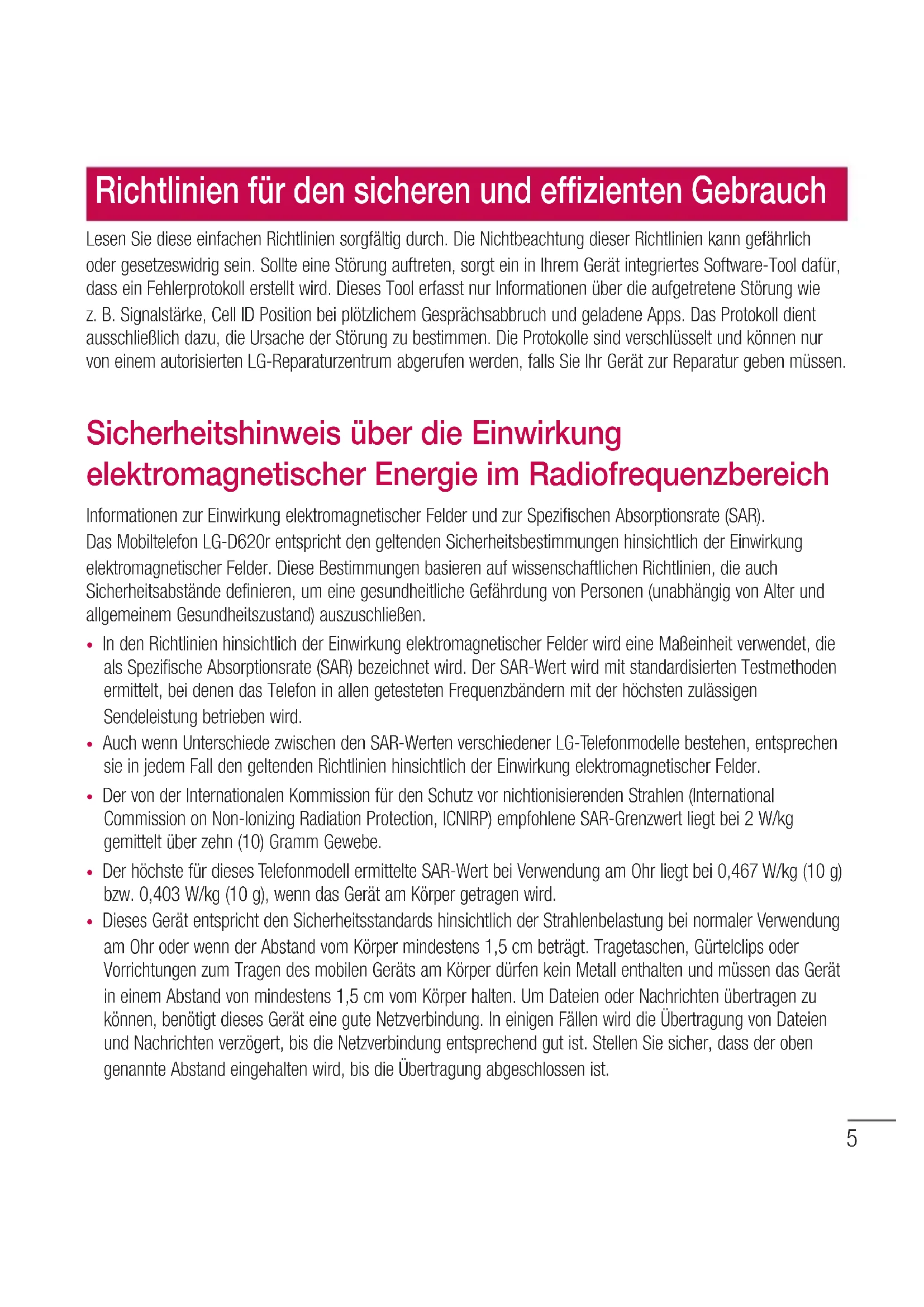
D620R - Handy LG - Kostenlose Bedienungsanleitung
Finden Sie kostenlos die Bedienungsanleitung des Geräts D620R LG als PDF.



| Produkttyp | Smartphone |
| Marke | LG |
| Modell | D620R (LG G2 mini) |
| Touchscreen | Ja, kapazitiver Bildschirm mit Näherungssensor |
| Kamera | Rückkamera mit Blitz, HDR-Modus, Panorama, Serienaufnahme |
| Videokamera | Videoaufnahme, Touch-Zoom, Blitz |
| Betriebssystem | Android (mit Google-Diensten) |
| Netzwerk | Wi-Fi 802.11 a/b/g/n, Bluetooth, GPS, NFC |
| Stromversorgung | Wiederaufladbarer Akku, Netzteil und USB-Ladegerät |
| Kapazität der Batterie | Ca. 2440 mAh (typisch für LG G2 mini) |
| SIM-Karte | 1 Micro-SIM-Karte |
| Wechselbarer Speicher | Unterstützung für microSD-Karten bis 32 GB (FAT32) |
| FM-Radio | Ja, erfordert ein kabelgebundenes Headset |
| Kabelgebundene Konnektivität | USB 2.0 (MTP), 3,5-mm-Kopfhöreranschluss |
| Sensoren | Näherungssensor, Beschleunigungsmesser (Bildschirmdrehung) |
| Sicherheit | Knock Code, Sperrmuster, PIN-Code, Passwort |
| Hauptfunktionen | Anrufe, SMS/MMS, E-Mail, Web-Browsing, Galerie, Musik, QuickMemo+, QuickRemote, SmartShare |
| Pflege und Reinigung | Trockenes Tuch, Lösungsmittel vermeiden, nicht Feuchtigkeit aussetzen |
| Ersatzteile und Reparierbarkeit | Akku, USB-Kabel, Ladegerät, Headset (mitgeliefertes Zubehör); Reparatur durch autorisiertes LG-Servicecenter |
| Enthaltenes Zubehör | Reiseladegerät, Datenkabel, Akku, Kurzanleitung |
Häufig gestellte Fragen - D620R LG
Benutzerfragen zu D620R LG
0 Frage zu diesem Gerät. Beantworten Sie die, die Sie kennen, oder stellen Sie Ihre eigene.
Eine neue Frage zu diesem Gerät stellen
Laden Sie die Anleitung für Ihr Handy kostenlos im PDF-Format! Finden Sie Ihr Handbuch D620R - LG und nehmen Sie Ihr elektronisches Gerät wieder in die Hand. Auf dieser Seite sind alle Dokumente veröffentlicht, die für die Verwendung Ihres Geräts notwendig sind. D620R von der Marke LG.
BEDIENUNGSANLEITUNG D620R LG
Die Displays und Abbildungen konnen von denen auf Ihr Telefon abweichen.
-
Der Inhalt dieser Anleitung kann je nach Modell variieren, abhängig von der Software des Mobiltelefons oder dem Dienstanbieter. Alle Informationen in thisem Dokument können ohne vorherige Ankündigung geändert werden.
-
Dieses Gerät wird wegen seiner Touchscreen-Tastatur für Sehbehinderte nicht empfohlen.
Copyright ©2015 LG Electronics, Inc. Alle Rechte vorbehalten. LG und das LG-Logo sind eingetragene Marken der LG Group und deren zugehöriger Unternehmen. Alle anderen Marken sind Eigentum ihrer jeweiligen Inhaber.
- Google™, Google Maps™, Gmail™, YouTube™, Hangouts™ und Play Store™ sind Marken von Google, Inc.
Inhaltsverzeichnis
Richtlinien fur den sicheren und effizienten Gebrauch. 5
Wichtiger Hinweis. 12
Ihr neues Mobiltelefon. 17
Telefonübersicht 17
Einsetzen der Micro-SIM-Karte und des Akkus ...19
Mobiletelefon auflagen 21
Speicherkarte verwenden 22
Bildschirm sperren und entsperren 24
Ihr Homescreen 25
Touchscreen-Tipps 25
Homescreen 26
Erweiterter Homescreen 26
Homscreen anpassen 27
Zuden zuletzt verwendeten Apps
zurückkehren 28
Benachrichtigungs-Panel 28
Öffnen des Benachrichtigungs-Plans. 29
Anzeigesymbole in der Statusleiste 29
Bildschirmtastatur 31
Buchstaben mit Akzent eingeben 31
Google-Konto einrichten 32
So richten Sie Ihr Google-Konto ein 32
Mit Netzwerken und Geräten verbinden. 33
Wi-Fi 33
Verbindung zu Wi-Fi-Netzwerken herstellen....33
Wi-Fi aktivieren und eine Verbindung zu einem
Wi-Fi-Netzwerk herstellen 33
Bluetooth 34
Mobildatenverbindung Ihres Telefons freigegeben 35
Wi-Fi Direct 36
SmartShare 37
Nutzen von Inhalten auf Geräten in der Umgebung 37
PC-Verbindungen mit einem USB-Kabel 38
Anrufe 39
Sprachanrf tatien 39
Kontakte anrufen 39
Hörerlaufsträke anpassen 39
Gleichzeitig ein zweites Telefonat führen 39
Anruflisten anzeigen 40
Anrufeinstellungen 40
Kontakte. 41
Kontakte suchen 41
Neuen Kontakt hinzufugen. 41
Favoriteliste. 41
Eine Gruppe erstehen 42
Nachrichten 43
Nachrichten senden 43
Konversations-Ansicht 44
Nachrichteneinstellungen ändern 44
E-Mail 45
E-Mail-Konto verwalten 45
Arbeiten mit Kontoordnern 45
E-Mail-Nachrichten verfassen und senden ....45
Kamera 47
Der Sucher 47
Erweiterte Einstellungen 48
Ein Foto machen 49
Verwenden der Time Catch-Aufnahmefunktion ...49
Nach der Aufnahme des Fotos 50
Videokamera 51
Der Sucher 51
Erweiterte Einstellungen 52
Ein Video aufnehmen 52
Nach der Aufnahme des Videos 53
Funktionen 54
Knock Code 54
QuickMemo+ 54
Verwendung der QuickMemo+-Optionen.....55
Anzeige der gespeicherten QuickMemos ....55
QSlide 56
QuickRemote 57
Multimedia. 59
Galerie 59
Anzeigen von Bildern. 59
Wiedergabe von Videos 59
Fotosbearbeiten. 59
Fotos/Videoisloschen 60
Festlegen als Hintergrund 60
Videos 60
Video wiedergeben 60
Musik 61
Musiktitel abspielen 61
Musicdateien auf dem Telefon hinzufugen.....63
Radio 63
Dienstprogramme 64
Wecker einstellen 64
Taschenrechner. 64
Hinzufugen eines neuen Termins 64
Sprach-Memo 65
Ton- und Sprachaufnahme 65
Aufgaben 65
ThinkFreeViewer 66
Google+ 66
Sprachsuche 66
Downloads 67
LG SmartWorld 67
So gelangen Sie von Ihrem Telefon zu LG
SmartWorld 67
So verwenden Sie LG SmartWorld. 68
Das Internet 69
Internet 69
Verwenden der Internet-Symboleleiste 69
Anzeigen von Webseiten 69
Öffnen einer Seite 69
Surfen im Internet per Spracheingabe. 70
Lesezeichen 70
Verlauf 70
Chrome 70
Anzeigen von Webseiten. 70
Offnen einer Seite 70
Einstellungen 71
Netzwerke 71
Tone. 73
Anzeige 74
Allgemein 76
PC-Software (LG PC Suite) 81
Software-Update fur das Mobiltelefon .84
Software-Update fur das Mobiltelefon 84
Info zu diesen Benutzerhandbuch. 85
Info zu diesen Benutzerhandbuch 85
Marken .85
DivX HD 85
Dolby Digital Plus 86
Inhaltsverzeichnis
Zubehor 87
Fehlerbehebung 88
Häufig gestellte Fragen 92
Richtlinien für den sicheren und effizienten Gebrauch
Lesen Sie diese einfachen Richtlinien sorgfältig durch. Die Nichtbeachtung dieser Richtlinien kann gefährlich oder gesetzeswidrig sein. Sollte eine Störung auftreten, sorgt ein in Ihr Gemät integriertes Software-Tool damit, dass ein Fehlerprotokoll erstellt wird. Dieses Tool erfasst nur Informationen über die aufgetretene Störung wie z. B. Signalstarke, Cell ID Position bei plötzlichen Geschrechtsabbruch und geladene Apps. Das Protokoll dient ausschließlich dazu, die Ursache der Störung zu bestimmen. Die Protokolle sind verschlusselt und können nur von einem autorisierten LG-Reparaturzentrum abgerufen werden, falls Sie Ihr Gemät zur Reparatur geben müssen.
Sicherheitshinweis über die Einwirkung elektromagnetischer Energie im Radiofrequencybereich
Informationen zur Einwirkung elektronischer Felder und zur Spezifischen Absorptionsrate (SAR). Das Mobiltelefon LG-D620r entspricht den geltenden Sicherheitsbestimmungen hinsichtlich der Einwirkung elektronischer Felder. Diese Bestimmungen basieren auf wissenschaftlichen Richtlinien, die auch Sicherheitsabstände definieren, um eine gesundheitliche Gefährung von Personen (unabhängig von Alter und allgemeinem Gesundheitszustand) auszuschreiben.
- In den Richtlinien hinsichtlich der Einwirkung elektromagnetischer Felder wird eine Maßeinheit verwendet, die als Spezifische Absorptionssrate (SAR) bezeichnet wird. Der SAR-Wert wird mit standardisierten Testmethoden ermittelt, bei denen das Telefon in allen getesteten Frequenzbändern mit der hochsten zulässigen Sendeleistung betrieben wird.
- Auch wenn Unterschiede zwischen den SAR-Werten verschiedener LG-Telefonmodelle bestehen, entsprechen sie in jedem Fall den geltenden Richtlinien hinsichtlich der Einwirkung elektronativer Felder.
- Der von der Internationalen Kommission für den Schutz vor nichtionisierenden Strahlen (International Commission on Non-Ionizing Radiation Protection, ICNIRP) empfohlene SAR-Grenzwert liegt bei 2 W/kg gemittelt über zehn (10) Gramm Gewebe.
- Der hochste für diese Telefonmodell ermitteltes SAR-Wert bei Verwendung am Ohr liegt bei 0,467 W/kg (10 g) bzw. 0,403 W/kg (10 g), wenn das Gerät am Körper getragen wird.
- Dieses Gerät entspricht den Sicherheitsstandards hinsichtlich der Strahlenbelastung bei normaler Verwendung am Ohr oder wenn der Abstand vom Körper mindestens 1,5 cm beträgt. Tragetaschen, Gürtelips oder Vorrichtungen zum Tragen des mobilen Geräts am Körper dürfen kein Metall enthalten und müssen das Gerät in einem Abstand von mindestens 1,5 cm vom Körper halten. Um Dateien oder Nachrichten übertragen zu können, bestehtigt这点es Gerät eine gute Netzverbindung. In einigen Fällen wird die Übertragung von Dateien und Nachrichten verzögert, bis die Netzverbindung entsprechend gut ist. Stellen Sie safer, dass der oben genannte Abstand eingehalten wird, bis die Übertragung abgeschlossen ist.
Richtlinien für den sicheren und effizienten Gebrauch
Pflege und Wartung des Telefons

WARNING
Verwenden Sie ausschließlich Akkus, Ladegeräte und Zubehörteile, die für die Verwendung mit thisem Mobiltelefon zugelassen sind. Die Verwendung anderer Teile kann zum Erlöschen der Zulassungen oder Garantien für these Mobiltelefon führen und kann gefährlich sein.
- Öffnen Sie diese Mobilitelefon nicht. Sollten Reparaturen erforderlich sein, wenden Sie sich an einen qualifizierten Kundendienstmitarbeiter.
- LG ist berechtigt, bei Reparaturen im Rahmen der Garantie neue oder überholte Ersatzteile oder Platinen zu verwenden, sofern diese über den gleichen Funktionsumfang verfügen wie die zu ersetzenden Teile.
Benutzen Sie these Mobiltelefon nicht in der Nane elektrischer Gerate (z. B. Fernsehgerate, Radios, PCs). - Halten Sie das Telefon von Wärmequellen wie Heizungen oder Herdplatten fern.
- Lassen Sie das Telefon nicht fallen.
- Setzen Sie das Telefon keinen starken Erschütterungen oder Stößen aus.
- Schalten Sie das Telefon aus, wenn dies aufgrund von jeweils geltenden Bestimmungen erforderlich ist. Verwenden Sie Ihr Telefon beispisseweise nicht in Krankenhäusern, da andernfalls die Funktionalität empfindlicher medizinischer Geräte beeinträchtigt werden kann.
- Fassen Sie das Telefon während des Ladevorgangs nicht mit nassen Handen an. Dadurch kann es zu einem Stromschlag oder einer schweren Beschädigung des Telefons kommt.
- Laden Sie das Telefon nicht in der Höhe von entflammbarem Material auf, da das Telefon heißt werden kann und damit eine Brandgebung darstellt.
- Reinigen Sie das Gerät außen mit einem trockenen Tuch (verwenden Sie keine Lösungsmittel wie Benzin, Verdünner oder Alkohol).
- Legen Sie das Telefon beim Aufladen nicht auf Polstermöbel.
- Das Telefon sollte in einer gut belufteten Umgebung aufgeladen werden.
- Bewahren Sie das Telefon nicht in sehr verrauchten oder staubigen Umgebungen auf.
- Bewahren Sie das Telefon nicht in der Höhe von Gegenständen mit Magnetstreifen (Kreditkarten, Flugtickets usw.) auf, da andernfalls die auf dem Magnetstreifen gespeicherten Informationen beschädigt werden können.
-
Berühren Sie den Bildschirm nicht mit spitzen oder scharfen Gegenständen; andernfalls kann das Telefon beschadigt werden.
-
Setzen Sie das Telefon keiner Feuchtigkeit oder Nasse aus.
- Verwenden Sie Zubehörteile (wie z. B. Kopfhörer) immer mit der erforderlichen Sorgfalt. Berühren Sie die Antenne nicht unnötig.
- Berühren, entfernen oder reparieren Sie nicht zerbrochenes oder gesprungenes Glas. Schäden am Glas-Bildschirm aufgrund von Missbrauch fallen nicht unter die Garantiebedingungen.
- Ihr Telefon ist ein elektronisches Gerät, das sich bei normalem Betrieb erhitzt. Besteht anhaltender, direkter Hautkontakt ohne angemessene Belüfung, kann es zu Beschwerden oder leichten Verbrennungen kommt. Gehen Sie daher während und direkt nach dem Betrieb vorsichtig mit ihrem Telefon um.
- Wenn Ihr Telefon Nass wird, müssen Sie es sofort vom Stromnetz trennen, ausschalten und vollständig trocknen halten. Versuchen Sie nicht, das Trocknen mit einer externen Heizquelle, wie Ofen, Mikrowelle oder Haartrockner, zu beschleunigen.
- In Ihr Telefon eingedrungene Flüssigkeitändert die Farbe der Produktkennzeichnung im Gerät. Ein Geräteschaden, der aufgrund des Eindringens von Flüssigkeiten entsteht, fällt nicht unter die Garantiebedingungen.
Effiziente Verwendung des Telefons
Elektronische Geräte
Bei Mobiltelefonen kann es zu Interferenzenkommen, die die Leistung beeinträchtigen konnen.
- Verwenden Sie das Mobiltelefon nicht unerlaubt in der Nähe medizinischer Geräte. Wenn Sie einen Herzschrittmacher tragen, bewahren Sie das Telefon nicht in der Nähe des Herzschrittmachers (z. B. in der Brusttasche) auf.
- Einige Hör Hilfen können durch Mobiltelefon beeinträchtigt werden.
- Bei Fernsehgeräten, Radios, PCs usw. können ebenfals leichte Interferenzen auftreten.
- Verwenden Sie Ihr Telefon nur bei Temperaturen zwischen 0^ und 40^ . Die Verwendung bei besondern niedrigen oder hohen Temperaturen kann zu Beschädigungen, Fehlfunktionen oder)sagar zu einer Explosion fuhren.
Sicherheit im Straβenverkehr
Erkundigen Sie sich über die jeweils geltenden Gesetze und Bestimmungen über die Verwendung von Mobiltelefonen in Fahrzeugen.
Bedieren oder halten Sie während der Fahrt kein Mobiltelefon.
- Richten Sie ihre ganze Aufmerksamkeit auf den Straβenverkehr.
Richtlinien für den sicheren und effizienten Gebrauch
- Parken Sie ggf. zuerst das Fahrzeug, bevor Sie Anrufe tätigen oder entgegenheiten.
- Elektromagnetische Strahlen können u.U. elektronische Systeme in Ihr Fahrzeug stären, wie beispelsweise das Autoradio oder Sicherheitssysteme.
- Falls Ihr Fahrzeug mit einem Airbag ausgestattet ist, achen Sie darauf, das Telefon nicht auf bzw. vor dem Airbag abzulegen und die Freisprecheinrichtung nicht in der Höhe des Airbags zu installieren. Andernfalls kann die Funktionseise des Airbags beeinträchtigt werden, was zu schweren Verletzungen führen kann.
- Wenn Sie Musik horen, während Sie unterwegs sind, stellen Sie safer, dass die Lautstärke auf ein angemessenes Maß eingestellt ist, sodass Sie ihre Umgebung wahrnehmen. Dies ist vor allem dann wichtig, wenn Sie sich in der Höhe einer Straße befinden.
Vermeiden von Horschaden
Um einer Schädigung des Gehörs vorzubeugen, sollen den Sie nicht über einen längeren Zeitraum mit hoher Lautstärke horen.
Wenn Sie langere Zeit einem hohen Gerauschpegel ausgesetzt sind, konnen Horschaden auftreten. Wir empfehlen deshalb, dass Sie das Telefon beim Ein- und Ausschalten nicht ans Ohr halten. Es empfieht sich außer dem, die Lautstärke von Musik und Anrufen auf ein angemessenes Maß einzustellen.
- Reduzieren Sie die Lautstärke bei der Verwendung von Kopfhören, wenn Sie die Stimmen von Personen in Ihr Höhe nicht horen konnen oder wenn die Person neben Ihnen ihre Musik horen kann.
HINWEIS: Übermäßige Lautstärke und übermäßiger Druck der Ohrhörer und Kopfhörer können zu Hörverlust führen.
Glasteile
Eine Teile Ihres mobilen Gerats bestehen aus Glas. Das Glas kann zerbrechen, wenn Ihr Gerät herunterfällt oder wenn es einen kräftigen Stoß oder Schlag erfährt. Soltte das Glas zerbrechen, berühren Sie es nicht und versuchen Sie nicht, es zu entfernen. Verwenden Sie das Gerät erst wieder, wenn das Glas von einem autorisierten Dienstanbieter ersetzt wurde.
Sprenggebiete
Benutzen Sie das Telefon nicht in Sprenggebieten. Beachten Sie die Einschränkungen und befolgen Sie alle geltenden Vorschriften und Regeln.
Explosionsgefahrdete Orte
- Verwenden Sie das Telefon nicht an Tankstellen.
- Verwenden Sie das Telefon nicht in der Höhe von Kraftstoffen oder Chemikalien.
- Transportieren und lagern Sie keine brennbaren Flüssigkeiten, Gase oder Explosivstoffe im selbst Teil des Fahrzeugs, in dem sich auch das Mobiltelefon oder Mobiltelefonzubehör befindet.
In Flugzeugen
In einem Flugzeug können Telefon zu Interferenzen führen.
Schalten Sie daher Ihr Mobittelefon aus, bevor Sie in ein Flugzeug steigen.
- Verwenden Sie es auch nicht während des Aufenthalts auf dem Flughafengelände, sofern dies nicht ausdrücklich vom Personal erlaubt wurde.
Kinder
Bewahren Sie das Mobiltelefon an einem sicheren Ort außerhalb der Reichweite von Kleinkindern auf. Es enthalt Kleinteile, die verschlukt oder eingeatmet werden konnten.
Notrufe
Notrufe sind möglicherweise nicht in allen Mobilfunknetzen möglich. Verlassen Sie sich daher bei Notrufen nie ausschließlich auf ein Mobiltelefon. Weitere Informationen dazu erhalten Sie von ihrem Dienstanbieter.
Hinweise zum Akku und zur Pflege des Akkus
- Es ist nicht erforderlich, den Akku vor dem Laden vollständig zu entladen. Anders als bei herkommlichen Akkus tritt bei diesen Akku kein Memory-Effekt auf, der die Leistung vermindert.
Richtlinien für den sicheren und effizienten Gebrauch
- Verwenden Sie ausschließlich Akkus und Ladegeräte von LG. Ladegeräte von LG sind so ausgelegt, dass die Lebensdauer des Akkus optimiert wird.
- Offnen Sie nicht den Akku und schreiben Sieihn nicht kurz.
- Tauschen Sie den Akku aus, wenn die Leistung nicht mehr zufriedenstellend ist. Ein Akku kann mehrere hundert Mal aufgeladen werden, bevor er ausgetauscht werden muss.
- Wenn Sie den Akku langere Zeit nicht verwendet haben, laden Sieihn erneut auf, um maximale Leistung zu erzielen.
- Setzen Sie das Ladegerät keiner direkten Sonneneinstrahlung oder hoher Luftfeuchtigkeit (z. B. in einem Badezimmer) aus.
- Bewahren Sie den Akku nicht in sehr heißen oder sehr kalten Räumen auf, da dies die Leistung beeinträchtigen kann.
- Bei Austausch des Akkus mit einem ungeeigneten Akkutyp kann das Gerät schwer beschädigt werden.
- Entsorgen Sie unbrauchbar gewordene Akkus gemäß den Anweisungen des Herstellers. Nutzen Sie Recycling, wenn dies möglich ist. Geben Sie Akkus nicht einfach in den Hausmüll.
- Wenn Sie den Akku ersetzen müssen, wenden Sie sich an einen autorisierten LG Electronics Service Point oder Handler in Ihr Höhe.
- Entfernen Sie das Ladegerät immer aus der Steckdose, wenn das Telefon voll aufgeladen ist. So vermeiden Sie, dass das Ladegerätunnötig Strom verbraucht.
Die tatsächliche Akkulaufzeit ist abhängig von der Netzwerkkonfiguration, den Produktinstellungen, dem Gebrauch und den Umgebungsbedingungen. - Stellen Sie sicher, dass keine spitzen Gegenstände wie Tierzähne oder Nagel in Kontakt mit dem Akkukommen. Dies konnte ein Feuer verursachen.
KONFORMITÄTSERKLÄRUNG
LG Electronics erklärt hiermit, dass das LG-D620r den wichtigsten Anforderungen und anderen relevanten Bestimmungen der Richtlinie 1999/5/EC entspricht. Eine Kopie der Konformitätserklärung finds Sie unter http://www/lg.com/global/declaration
Kontakt für Produktkonformität:
LG Electronics Inc.
EU Representative, Krijgsman 1,
1186 DM Amstelveen, The Netherlands
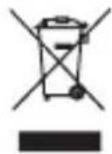
Entsorgung Ihres Altgeräts
1 Alle Elektro- und Elektronik-Altgeräte müssen getrennt vom Hausmüll in staatlichen oder communalen Sammeleinrichtungen und entsprechend den geltenden Vorschriften entsorgt werden.
2 Durch eine vorschäftsmäßige Entsorgung von Altgeräten konnen schädliche Auswirkungen auf Menschen und Umwelt vermieden werden.
3 Genauere Informationen zur Entsorgung von Altgeräten erhalten Sie bei den lokalen Behörden, der Entsorgungseinrichtung oder dem Fachhändler, bei dem Sie das Produkt erworben haben.
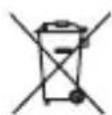
Entsorgen von alten Akkus
1 Dieses Symbol kann mit den chemischen Symbolen für Quecksilber (Hg), Kadmium (Cd) oder Blei (Pb) kombiniert sein, wenn die Akkus mehr als 0,0005 % Quecksilber, 0,002 % Kadmium oder 0,004 % Blei enthalten.
2 Akkus mussen immer getrennt vom Hausmull in staatlichen oder communalen Sammeleinrichtungen und entsprechend den geltenden Vorschriften entsorat werden.
3 Durch eine vorschäftsmäßige Entsorgung ihrer alten Akkus konnen schädliche Auswirkungen auf Menschen. Tier und Umwelt vermieden werden.
4 Ausfuhrliche Informationen zur Entsorgung von alten Akkus erhalten Sie bei den lokalen Behörden, der Entsorgungseinrichtung oder dem Fachhändler, bei dem Sie das Produkt erworben haben.
Wichtiger Hinweis
Lesen Sie dies vor Verwendung des Telefons!
Bitte prüfen Sie, ob das aufgetretene Problem in dieser Abschnitt beschrieben wird, bevor Sie sich mit einem Servicemitarbeiter in Verbindung setzen oder das Telefon zur Reparatur bringen.
1. Telefonspeicher
Wenn weniger als 10% des Telefonspeichers verfügbar sind, können keine neuen Nachrichten empfangen werden. Sie müssen den Telefonspeicher überprüfen und eine Daten loschen, wie z. B. Apps oder Nachrichten, um mehr Speicher verfügbar zu machen.
So deinstallieren Sie Apps:
1 Drücken Sie > Registerkarte Apps > Einstellungen > Registerkarte Allgemein > Apps.
2 Sobald alle Apps angezeigt werden, blättern Sie zu der App, die Sie deinstallieren möchten, und wahlen diese aus.
3 Tippen Sie auf Deinstallieren.
2. Akkulaufzeit optimieren
Sie können die Akkulaufzeit erhöhen, indem Sie Funktionen deaktivieren, bei denen Sie auf die andauernde Ausführung im Hintergrund verzachten können. Sie können überwachen, wie stark Apps und Systemressourcen den Akku beanspruchen.
So erhöhen Sie die Akkulaufzeit:
- Deaktivieren Sie Funkverbindungen, die Sie nicht verwenden. Wenn Sie Wi-Fi, Bluetooth oder GPS nicht verwenden, schalten Sie diese Funktionen aus.
- Verringern Sie die Helligkeit des Bildschirms, und stellen Sie eine kürzere Wartezeit für die automatische Bildschirmspere ein.
- Deaktivieren Sie die automatische Synchronisierung für Gmail, Kalender, Kontakte und weitere Apps, wenn Sie diese nicht verwenden.
- Einige Apps, die Sie heruntergeladen haben, können die Akkulaufzeit verkurzen.
- Prufen Sie während der Verwendung heruntergeladener Apps den Ladezustand des Akkus.
So überprüfen Sie den Ladezustand des Akkus:
- Drücken Sie > Registerkarte Apps > Einstellungen > Registerkarte Allgemein > Telefoninfo > Akku.
Der Akkustatus ("Wird geladen" oder „Wird entladen") und die Akkuladung (als Prozentwert der Ladung) werden am oberen Bildschirmrand angezeigt.
So überwachen und kontrollieren Sie den Akkuenergieverbrauch:
- Drücken Sie > Registerkarte Apps > Einstellungen > Registerkarte Allgemein > Telefoninfo > Akku > Akkuverbrauch.
Die Akku-Nutzungszeit wird auf dem Bildschirm angezeigt. Diese Anzeige gibt entweder die Zeit seit der letzten Aufladung an oder, bei angeschlossenem Ladegerät, die letzte Laufzeit im reinen Akkubetrieb. Auf dem Bildschirm werden Apps bzw. Dienste angezeigt, die Akkuenergie verbrauchen; die Anzeige erfolgt in der Reihenfolge ihres Verbrauchswerts.
3. Vor der Installation einer Open-Source-App und eines Betriebssystems

WARNING
Wenn Sie ein Betriebssystem auf Ihr Gemiet installieren, das nicht vom Hersteller zur Verfügung gestellt wurde, kann dies zu Fehlfunktionen des Telefons führen. Zusätzlich erlischt die Garantie.

WARNING
Um Ihr Telefon und ihre persönlichen Daten zu schätzen, laden Sie Apps nur von vertrauenswürdigen Quellen herunter (z. B. Play Store™). Wenn sich auf dem Telefon nicht richtig installierte Apps befinden, Funktioniert das Telefon möglicherweise nicht ordnungsgemäß, oder es treten schwerwiegende Fehler auf. Sie müssen diese Apps und alle zugehörigen Daten und Einstellungen vom Telefon entfern.
Wichtiger Hinweis
4. Verwenden von Entsperrmustern
Legen Sie zum Schutz des Telefons ein Entspermmuster fest. Drücken Sie > Registerkarte Apps > Einstellungen > Registerkarte Anzeige > Sperrbildschirm > Bildschirmspere auswahlen > Muster.
Daraufhin wird ein Bildschirm angezeigt, der Ihnen beim Zeichnen eines Entsperrmusters hilft. Sie müssen eine Backup-PIN erstellen, die als Sicherheitsmaßnahme dient, falls Sie das Entsperrmuster vergessen.
Achtung: Erstellen Sie zunachst ein Google-Konto, bevor Sie ein Entsperrmuster festlegen, und denken Sie beim Erstellen des Entsperrmuster an die Backup-PIN.

WARNING
Sicherheitshinweise zur Verwendung des Entsperrmusters.
Prägen Sie sich Ihr Entspermmuster gut ein. Nach fünfmaliger Eingabe eines falschen Entspermmusters wird der Zugriff auf Ihr Telefon gespeppt. Sie haben 5 Chancen, Ihr Entspermmuster, ihre PIN oder Ihr Password einzugeben. Wenn Sie alle fünf Möglichkeiten bereits genutzt haben, können Sie es nach 30 Sekunden erneut versuchen.
Wenn Sie sich nicht an Ihr Entspermmuster, ihre PIN oder Ihr Password erinnern können:
< Falls Sie das Muster vergessen haben >
Wenn Sie sich auf dem Telefon bei ihrem Google-Konto angemeldet und fünfmal ein falsches Muster verwendet haben, tippen Sie auf die Taste Muster vergessen? unter auf dem Bildschirm. AnschlieBend werden Sie aufgefordert, sich über Ihr Google-Konto anzumelden oder die Backup-PIN einzugeben, die Sie beim Erstellen des Entspermmusters festgelegt haben.
Falls Sie auf dem Telefon kein Google-Konto erstellt oder ihre Backup-PIN vergessen haben, müssen Sie einen Hardware-Reset ausführten.
Wenn Sie PIN oder Password vergessen haben, müssen Sie einen Hardware-Reset vornehmen.
Vorsicht: Wenn Sie die Funktion „Hardware-Reset" ausführten, werden alle Benutzerapps und Benutzerdaten gelöscht.
HINWEIS: Wenn Sie sich nicht bei Ihr dem Google-Konto angemeldet und das Entspermmuster vergessen haben, müssen Sie die Backup-PIN eingeben.
5. Apps öffnen und wechseln
Mit Android wird Multitasking einfach: Sie können damit mehrere Apps gleichzeitig ausführren. Es ist nicht erforderlich, eine App zu schlieben, bevor Sie eine andere öffnen. Öffnen Sie mehrere Apps, und wechseln Sie zwischen ihren. Android verwaltet alle Apps, hält sie an oder startet sie nach Bedarf, um sicherzustellen, dass inaktivene Apps nicht unnötig Ressourcen verbrauchen.
1 Tippen Sie auf die "Zuletzt verwendet"-Taste. Eine Beste mit den zuletzt verwendeten Apps wird angezeigt.
2 Tippen Sie auf die App, die Sie öffnen möchten. Die frühere im Hintergrund ausgeführte App wird dadurch nicht angehalten. Um eine App nach Gebrauch zu beenden, tippen Sie auf die Zurück-Taste
- Um Apps zu beenden, tippen Sie auf der Liste der zuletzt verwendeten Apps auf Laufende Apps, und tippen Sie anschließend auf Stopp oder Alle anhalten.
- Um eine App aus der Liste der zuletzt verwendeten Apps zu entfernen,ziehen Sie die App-Vorschau nach links oder rechts. Um alle Apps zu loschen, tippen Sie auf Alles loschen.
6. Musik, Bilder, und Videos mithilfe von Mediengerät (MTP) übertragen
1 Drücken Sie > Registerkarte Apps > Einstellungen > Registerkarte Allgemein > Speicherverwaltung, um das Speichermedium zu prufen.
2 SchlieBen Sie das Telefon über das USB-Kabel an den PC an.
3 Ziehen Sie die Statusleiste nach unten, und wahlen Sie die Option Mediengerat (MTP) aus.
4 Öffnen Sie den Speicherordner auf Ihrm PC. Sie können die Massenspeicherinhalte auf dem PC anzeigen und Dateien zwischen PC und Gerät übertragen.
7. Telefon aufrecht halten
Halten Sie Ihr Mobiltelefon aufrecht wie ein gewöhnliches Telefon. Ihr Telefon verfügt über eine interne Antenne. Achten Sie darauf, die Rückseite des Telefons nicht zu zerkratzen oder zu beschädigen, da dies die Leistung beinträchtigen können.
Vermeiden Sie es, den unteren Teil des Telefons zu berühren, in dem sich die Antenne befindet, während Sie Anrufe tätigen/entgegenheiten bzw. Daten senden/empfangen. Dies könnte die Anrufqualität beeinträchtigen.
Wichtiger Hinweis
8. Wenn der Bildschirm einfriert
Wenn der Bildschirm einfriert oder das Telefon beim Bedienen nicht reagiert:
Entfernen Sie den Akku, legen Sieihn wieder ein, und schalten Sie das Telefon ein. Falls das Problem weiterhin besteht, wenden Sie sichitte an unser Service Center.
Ihr neues Mobiltelefon
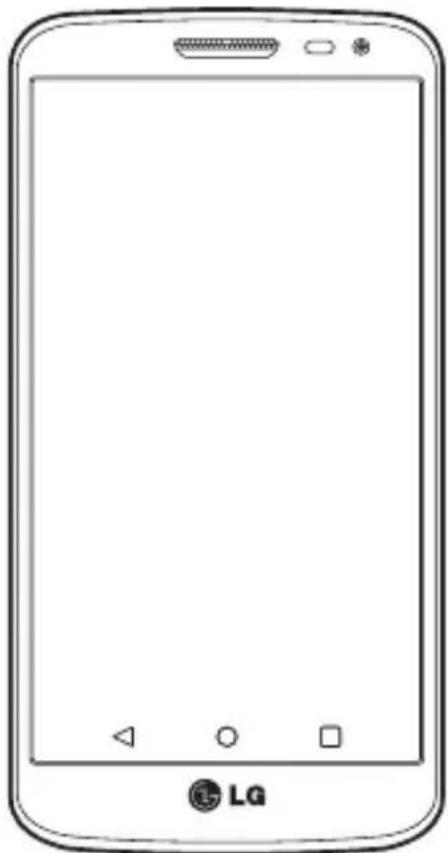
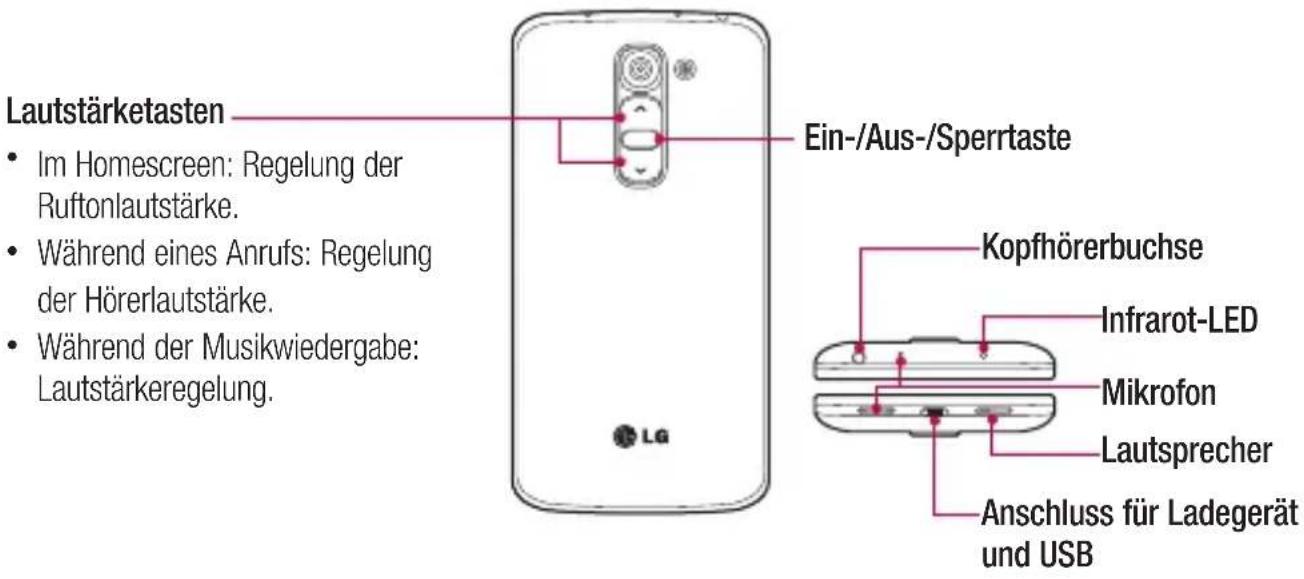
Telefonübersicht

HINWEIS: Naherungssensor
Wenn Sie Anrufe empfangen oder tätigen und sich das Mobiltelefon am Ohr befindet, wird durch diesen Sensor automatisch die Beleuchtung ausgeschaltet und der Touchscreen gespeppt. Das verlangert die Akkulaufzeit und verhindert, dass bei einem Anruf versehentlich der Touchscreen aktiviert wird.

WARNING
Das LC-Display und der Touchscreen können beschädigt werden, wenn Sie schwere Gegenstände auf das Telefon legen oder sich darauf setzen. Decken Sie den Näherungssensor des LCD nicht ab. Dies kann zu Fehlfunktionen des Sensors führen.
Ihr neues Mobiltelefon


WARNING
Achten Sie darauf, nicht den NFC Touch-Punkt am Telefon zu beschädigen, der Teil der NFC-Antenne ist.
Einsetzen der Micro-SIM-Karte und des Akkus
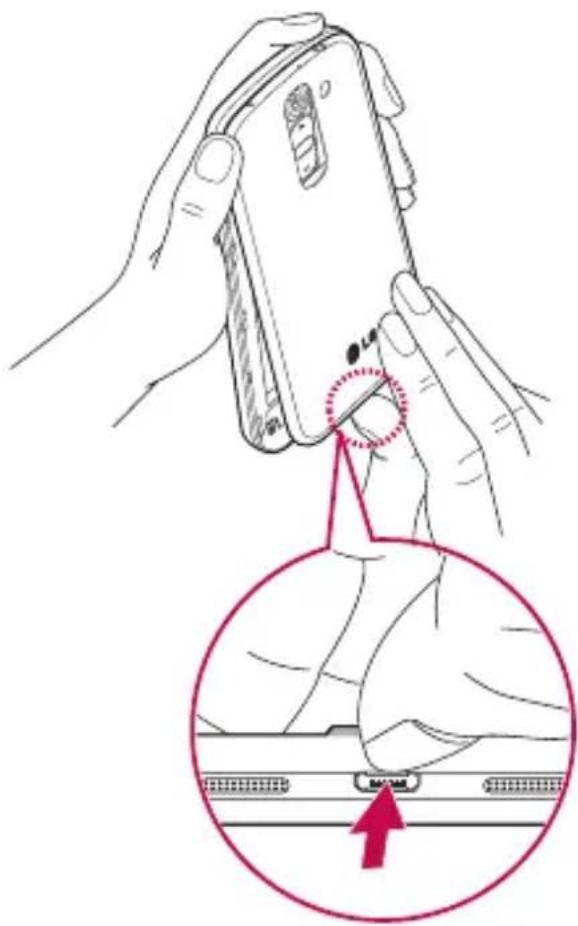
Bevor Sie Ihr neues Telefon verwenden können, müssen Sie es einrichten. So setzen Sie die Micro-SIM-Karte und den Akku ein:
1 Um die Akkuabdeckung zu entfernen, halten Sie das Telefon fest in einer Hand. Mit ihrer anderen Hand haben Sie die Akkuabdeckung mit ihrem Daumen hoch, wie in der Abbildung gezeigt.
Ihr neues Mobiltelefon
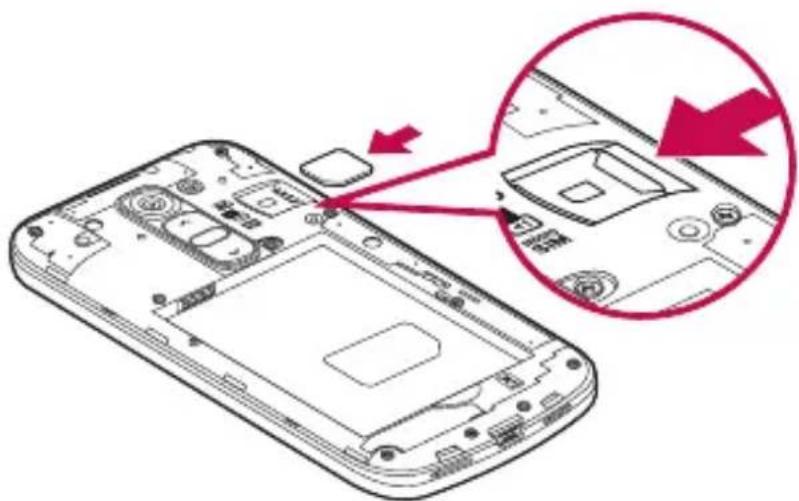
2 Setzen Sie die Micro-SIM-Karte wie unter gezeigt in den darauf vorgesehenen Steckplatz ein. Die goldfarbenen Kontakte auf der Micro-SIM-Karte müssen damit nach unten zeigen.
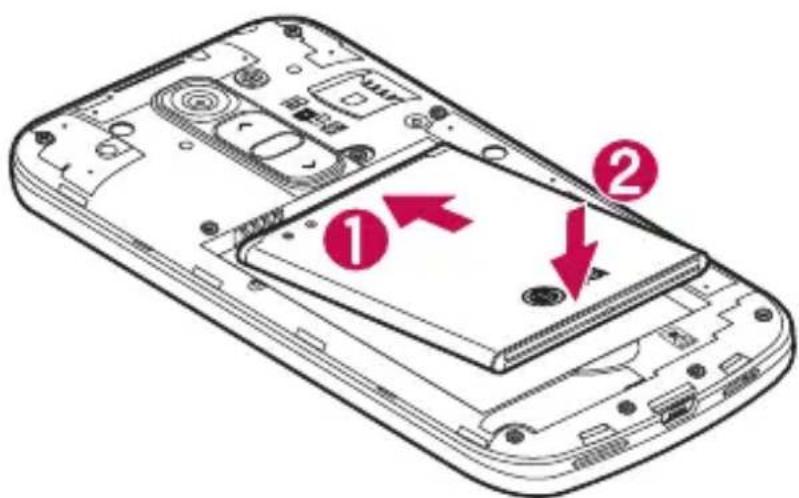
3 Setzen Sie den Akku ein, indem Sie die goldfarbenen Kontakte am Telefon und am Akku zueinander ausrichten (1), und drücken Sieihn nach unten, bis er einrastet (2).
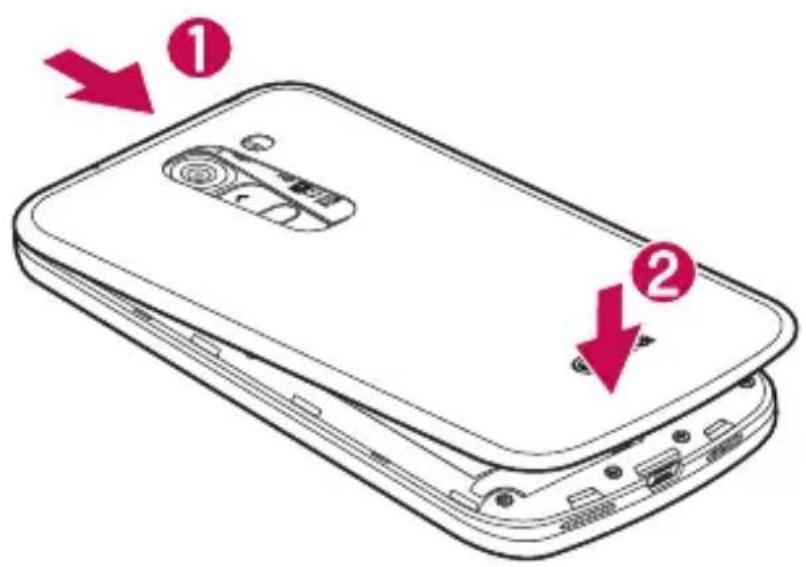
4 Legen Sie die Akkuabdeckung auf das Akkufach (1), und drücken Sie sie nach unten, bis sie einrastet (2).
Mobilefon aufladen
Laden Sie den Akku vor dem ersten Gebrauch auf. Verwenden Sie zum Aufladen des Akkus das Ladegerät. Sie können mithilfe des USB-Kabels auch einen Computer zum Aufladen des Geräts verwenden.

WARNING
Verwenden Sie nur Ladegeräte, Akkus und Kabel, die von LG genehmigt wurden. Die Verwendung von nicht genehmigten Ladegeräten oder Kabeln kann beim Aufladen des Akkus zu Verzögerungen führen und öffnet möglicherweise zusätzlich eine Popup-Nachricht. Oder die Verwendung von nicht genehmigten Kabeln kann dazu führen, dass der Akku explodiert oder das Telefon beschädigt wird. Dies ist nicht Bestandteil der Garantieleistung.
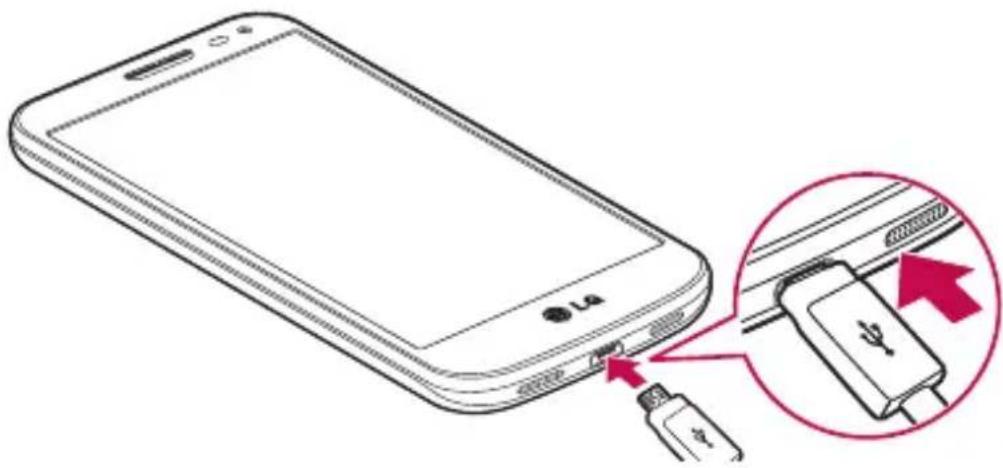
Der Anschluss für das Ladegerät befindet sich am unteren Ende des Telefons. Stecken Sie das Ladegerät ein, und schreiben Sie es dann an eine Steckdose an.
Ihr neues Mobiltelefon
HINWEIS:
- Um die Lebensdauer des Akkus zu verbessern, muss dieser beim ersten Ladevorgang vollständig aufgeladen werden.
- Öffnen Sie nicht die rückseite Abdeckung, während Sie das Telefon laden.
Speicherkarte verwenden
Das Telefon unterszt microSDTM- und microSDHC™-Speicherkarten mit einer Speicherkapazitat von bis zu 32 GB. Diese Speicherkarten wurden speziell für Mobiletelefone und andere keine Geräte entwickelt. Sie sind ideal, um Mediendateien, wie z. B. Musik, Programme, Videos und Fotos auf Ihrtem Telefon zu speichern.
So setzen Sie eine Speicherkarte ein:
Führn Sie die Speicherkarte in den Steckplatz ein. Die goldfarbenen Kontakte müssen darauf nach unten zeigen.
So entfernen Sie die Speicherkarte auf sichere Art:
Berühren Sie > Registerkarte Apps > Einstellungen > Registerkarte Allgemein > Speicherverwaltung > Speicherkarte entfernen.

HINWEIS:
- Verwenden Sie nur Speicherkarten, die mit dem Telefon kompatibel sind. Das Verwenden von nicht kompatiblen Speicherkarten kann die Karte, die darauf gespeicherten Daten und das Telefon beschädigen.
Da das Gerät FAT32 verwendet, beträgt die maximale Höhe von Daten 4 GB.

WARNING
Während das Telefon eingeschaltet ist, damit die Speicherkarte nicht eingesetzt oder entfernt werden. Dadurch können die Speicherkarte, das Telefon und die auf der Speicherkarte gespeicherten Daten beschädigt werden.
So formatieren Sie eine Speicherkarte:
Möglicherweise ist ihre Speicherkarte bereits formatiert. Ist dies nicht der Fall, müssen Sie sie formatieren, bevor Sie sie nutzen können.
HINWEIS: Wenn Sie die Speicherkarte formatieren, werden alle darauf befindlichen Dateien gelöscht.
1 Berühren Sie, um die Appliste zu öffnen.
2 Blättern Sie bis zur Option Einstellungen > Registerkarte Allgemein > Speicherverwaltung.
3 Berühren Sie Speicherkarte entfern.
4 Berühren Sie Speicherkarte Löschen > Speicherkarte Löschen > Alles Löschen.
5 Wenn Sie ein Entspermmuster eingerichtet haben, geben Sie es ein, und wahlen Sie Alles loschen.
Ihr neues Mobiltelefon
HINWEIS: Falls sich auf Ihrer Speicherkarte Daten befinden, kann sich die Ordnerstruktur nach dem Formatieren verändert haben, da alle Dateien gelöscht wurden.
Bildschirm sperren und entsperren
Wenn Sie das Telefon über einen gewissen Zeitraum nicht verwenden, wird der Bildschirm automatisch ausgeschaltet und gesperrt. Dies verhindert versehentliches Tippen und schon den Akku.
Wenn Sie das Telefon nicht verwenden, drücken Sie die Ein-/Aus-/Sperrtaste um das Telefon zu sperren. Falls bei Aktivierung der Bildschirmspere Programme ausgeführten werden, ist es möglich, dass diese im Spermodus weiterhin ausgeführten werden. Zur Vermeidung unnötiger Kosten wird empfohlen, alle Programme (z. B. Telefonanrufe, Webzugriff und Datenübertragungen) zu beenden, bevor Sie den Spermodus aktivieren. Um den Bildschirm daraufufhinn erneut zu aktivieren, drücken Sie die Ein-/Aus-/Sperrtaste Der Bildschirm „Bildschirmspere" wird angezeigt. Berühren Sie die Bildschirmspere, und schiben Sie sie in eine beliebige Richtung, um den Homescreen zu entsperren. Der zuletzt angezeigte Bildschirm wird eingebrendet.
Ihr Homescreen
Touchscreen-Tipps
Nachfolgend eine Tipps zur Navigation auf dem Telefon.
Tippen oder Berühren - Durch einmaliges Antippen werden Elemente, Links, Verknüpfungen und Zeichen auf der Bildschirmtastatur ausgewähl.
Berühren und Halten - Berühren und halten Sie ein Element auf dem Bildschirm, indem Sie den Finger auf dem Element belassen, bis eine Aktion ausgeführrt wird. Um beispelsweise die verfügbaren Optionen für einen Kontakt zu öffnen, berühren und halten Sie den Kontakt in der Kontaktliste, bis sich das Kontextmenu öffnet.
Ziehen - Berühren und halten Sie ein Element, und bewegen Sie ihren Finger ohne loszulassen auf dem Bildschirm bis zur Zielposition. Sie können Elemente in den Homescreenziehen, um Sie an einer anderen Stelle abzulegen.
Streichen oder Schieberen - Zum Streichen oder Schieberen tippen Sie auf den Bildschirm, und bewegen ihren Finger sofort Schnell über die Oberfläche des Bildschirms (ohne Pausieren nach dem Tippen, damit Sie nicht versehentlich ein Elementziehen). Beispielsweise können Sie auf diese Weise die Anzeige nach oben oder unter schieberen, um in einer List zu blättern, oder von links nach rechts (oder umgekehrt), um durch die einzelnen Homescreens zu blättern.
Zweimal Tippen - Tippen Sie zweimal, um eine Website oder eine Karte zu vermöern. Um beispelsweise einen Abschnitt einer Website auf die Breite des Bildschirms anzupassen, tippen Sie zweimal auf den Abschnitt. Sie können außer dem zweimal tippen, um die Anzeige eines Bilds zu vermöern oder zu verkleinern.
Mit den Fingern vergroßern/verkleinern - Bewegen Sie bei Verwendung von Browser oder Maps oder beim Durchsuchen von Bildern Zeigefinger und Daumen in einer Kneif- oder Spreizbewegung, um zu vergroßern oder zu verkleinern.
Die Anzeige drehen - Bei denen Apps und Menüss passst sich die Anzeige des Bildschirms der Lage des Telefonen an.
HINWEIS:
Um ein Element auszuwahlen, tippen Sie in die Mitte des Symbols.
- Drücken Sie nicht zu fest, da der Bildschirm schon auf die leichteste Berührung reagiert.
- Berühren Sie mit der Fingerspitze die gewünschte Option. Achten Sie damit darauf, dass Sie nicht auf die Schaltflächen für andere Funktionen tippen.
Ihr Homescreen
Homestead
Der Homescreen ist der Ausgangspunkt für die Apps und Funktionen. Auf ihm konnen Sie Elemente wie Appverknüpfungen oder Google-Widgets hinzufugen und damit unmittelbar auf Informationen und Apps zugreifen. Es handelt sich hierbei um den standardmäßigen Homescreen, der aus jedem Menu heraus über Tippen auf erreichbar ist.
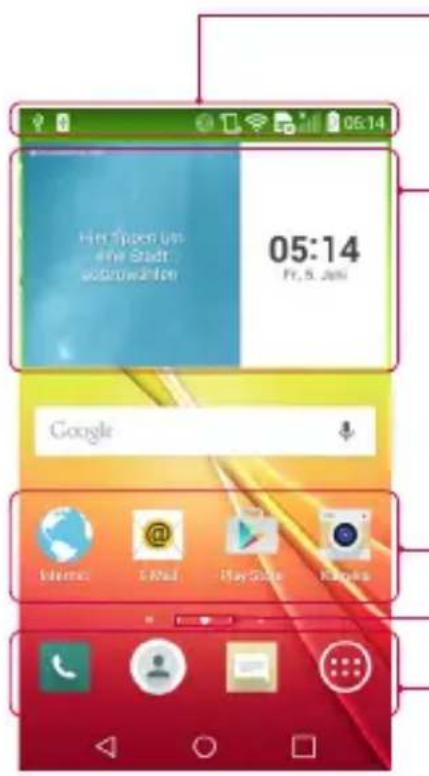
Statusleiste
Zeigt Telefonstatusinformationen an, einschließlich Uhrzeit, Signalstärke, Akkustatus und Benachrichtigungssymbole.
Widget
Widgets sind in sich geschlossene Apps, die über die Appsansicht, auf dem Homescreen oder einem erweiterten Homescreen aufgerufen werden können. Anders als bei Verknüpfungen werden Widgets als Bildschirmapps angezeigt.
Appsymbole
Tippen Sie auf ein Symbol (App, Ordner usw.), um das Element zu öffnen und zu benutzen.
Anzeige des aktuellen Homescreens
Zeigt an, in welchem Homescreen Sie sich gerade befinden.
Bereich der Schnellbefehlstaten
Bietet Zugriff auf die Funktion durch einmaliges Berühren – auf jedem Homescreen.
Erweiterter Homescreen
Das Betriebssystem erhögt mehrere Homescreen-Sections. So verfügen Sie über mehr Platz für neue Symbole, Widgets usw.
Streichen Sie mit dem Finger nach links oder rechts auf dem Homescreen.
Homescreen anpassen
Sie konnen ihren Homescreen anpassen, indem Sie Apps oder Widgets hinzufugen oder den Hintergrund ändern.
So fügen Sie Ihr Homscreen Symbole hinzu:
1 Berühren Sie einen leeren Teil des Homescreens etwas länger.
2 Wahlen Sie im Menu „Hinzufugen-Modus" das Element aus, das Sie hinzufugen möchten. Auf dem Homescreen wird das hinzugefugte Element angezeigt.
3 Ziehen Sie das Element an die gewünschte Position, und setzen Sie den Bildschirm los.
TIPP! Um ein AppsymoI aus dem Menu Apps zum Homescreen hinzuzufugen, müssen Sie die gewünschte App langer berühren.
So entfernen Sie ein Symbol vom Homescreen:
Homescreen > Berühren Sie das Symbol, das Sie entfernen möchten, etwas länger > Ziehen Sie es auf das Symbol Entfernen
So fügen Sie eine App als Schnellbefehlstaste hinzu:
Berühren und halten Sie im App Menu oder auf dem Homescreen ein App symbol, undziehen Sie in den Bereich der Schnellbefehlstasten.
So entfern Sie eine App aus dem Bereich der Schnellbefehllastaten:
Berühren und halten Sie die entsprechende Schnellbefehlstaste, undziehen Sie sie auf das Symbol

Entfernen
HINWEIS: Die Taste Apps kann nicht entfernt werden.
So passen Sie App Symbole auf dem Homescreen an:
1 Berühren und halten Sie ein App Symbole, bis es von seinem ursprünglichen Ort bewegt werden kann und halten Sie es wieder los. Das Bearbeitungssymbol wird oben rechts in der App angezeigt.
2 Tippen Sie erneut auf das App Symbole, und wahlen Sie das gewünschte Design und die große des Symbols.
3 Tippen Sie auf OK, um die Änderung zu speichern.
Ihr Homescreen
Zu den zuletzt verwendeten Apps zurückkehren
1 Berühren Sie Eine Beste mit den zuletzt verwendeten Apps wird angezeigt.
2 Tippen Sie auf ein Symbol, um die App zu öffnen. Tippen Sie alternative auf um zur vorherigen Ansicht zurückzukehren.
Benachrichtigungs-Panel
Benachrichtigungen informieren Sie über den Eingang neuer Nachrichten, über Kalendertermine und über Wecker ebenso wie über fortlaufende Ereignisse, z. B. ein gerade geführtes Telefongesprach. Wenn eine Benachrichtigung eingeht, wird das entsprechende Symbol oben im Bildschirm angezeigt. Symbole für anstehende Benachrichtigungen werden links und Systemsymbole, z. B. für Wi-Fi oder Akkustand, rechts angezeigt.
HINWEIS: Die verfügbaren Optionen hangen von der Region oder dem Dienstanbieter ab.
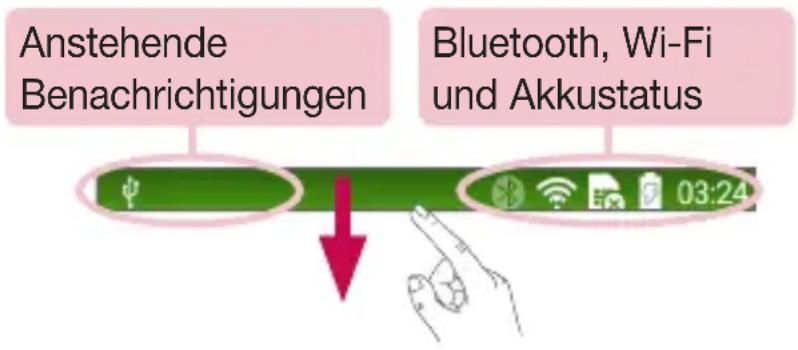
Öffnen des Benachrichtigungs-Plans
Ziehen Sie zum Öffnen des Benachrichtigungs-Plans die Statusleiste nach unter.
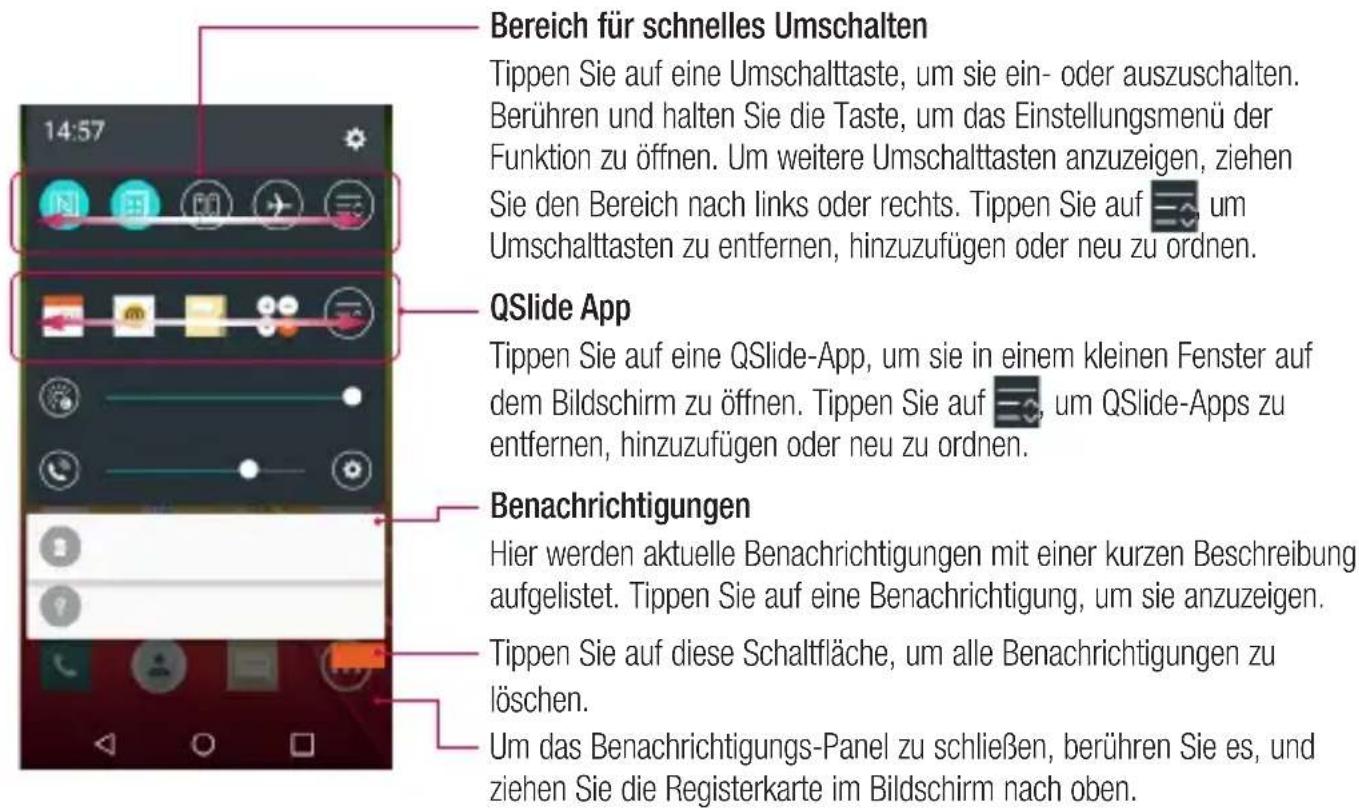
Anzeigesymbole in der Statusleiste
Anzeigesymbole werden in der Statusleiste oben im Bildschirm angezeigt, um verpasste Anrufe, neue Nachrichten, Kalendereinträge, Gerätestatus usw. zu melden.

Die oben im Bildschirm angezeigten Symbole bieten Informationen über den Status des Telefons. Die in der folgenden Tabelle aufgeführten Symbole gehören zu den haufigsten.
Ihr Homescreen
| Symbol | Beschreibung Symbol | Beschreibung | |
| Keine SIM-Karte eingesetztitte nicht stören | |||
| Kein Netzwerksignal verfügbar Vibrationsmodus Aktiviert | |||
| Der Flugmodus ist aktiviert Akku vollständig gelaufen | |||
| Verbunden mit einem Wi-Fi-Netzwerk Akku wird lizenzen | |||
| Headset angeschlossen | Das Telefon ist über ein USB-Kabel an einen PC angeschlossen | ||
| Anruf wird getätigt Daten werden heruntergeladet | |||
| Entgangener Anruf Daten werden hochgeladen | |||
| Bluetooth ist aktiv GPS ist eingeschaltet | |||
| NFC ist aktiviert Daten werden synchronisiert | |||
| Systemwarnung Neue Gmail-Nachricht verfügbar | |||
| Wecker ist eingestellt Neue Hangouts-Nachricht verfügbar | |||
| Neue Sprachmitteilung verfügbar Wahlen Sie ein langabemethode | |||
| Neue SMS Wi-Fi Hotspot ist aktiviert | |||
| Ein Titel wird gerade abgespielt |
HINWEIS: Die Symbole in der Statusleiste konnen sich je nach Funktion oder Dienst untersuchen.
Bildschirmtastatur
Sie können Text über die Bildschirmtastatur eingeben. Die Bildschirmtastatur wird automatisch auf dem Bildschirm angezeigt, wenn Sie Text eingeben müssen. Um die Tastatur manuell aufzurufen, müssen Sie nur das Textfeld antippen, in das Sie Text eingeben möchten.
Verwendung der Tastatur und Texteingabe
Tippen Sie einmal auf die Taste, um den nachsten Buchstaben groß zu schreiben. Tippen Sie zweimal auf die Taste, um die Feststellfungtion zu aktivieren.
Tippen Sie auf diese Taste, um auf die Tastatur für Symbole umzuschalten.
Tippen Sie auf diese Taste, um ein Leerzeichen einzufugen.
Tippen Sie auf diese Taste, um eine neue Zeile zu erzeugen.
Tippen Sie auf diese Taste, um das vorherige Zeichen zu Löschen.
Buchstaben mit Akzent eingeben
Wenn Sie beispelssweise Französisch oder Spanisch als Texteingabesprache auswahlen, können Sie Französische undSPANische Sonderzeichen eingeben (z.B. _·a^
Um beispelssweise ein „á“ einzugeben, drücken Sie die Taste „a“, und halten Sie diese so lange gedrückt, bis die Zoomtaste länger wird und Zeichen aus anderen Sprachen angezeigt werden.
Wahlen Sie dann das gewünschte Sonderzeichen aus.
Google-Konto einrichten
Wenn Sie das Telefon zum ersten Mal einschalten, können Sie Ihr Netz aktivieren, sich bei ihrem Google-Konto anmelden und auswahlen, wie Sie bestimmte Google-Dienste verwenden möhen.
So richten Sie Ihr Google-Konto ein
- Melden Sie sich über den Einrichtungsbildschirm bei einem Google-Konto an.
ODER
- Drücken Sie > Registerkarte Apps > wahlen Sie eine Google-App, wie z. B. Gmail > Tippen Sie auf OK > wahren Sie E-Mail-Adresse hinzufügen, um ein neuen Konto zu erstellen oder Ihr Konto hinzuzufugen.
Sobald Sie Ihr Google-Konto auf Ihr Telefon eingerichtet haben, synchronisiert sich Ihr Telefon automatisch mit Ihr dem Google-Konto im Internet.
Ohk.
Nach dem Anmelden konnen Sie Google Mail verwenden und die Google-Dienste auf dem Telefon nutzen.
Mit Netzwerken und Geräten verbinden
Wi-Fi
Mit der Wi-Fi-Option können Sie eine schelle Internetverbindung in Reichweite eines drahtlosen Zugangspunkts (Access Point) aufbauen. Dank Wi-Fi können Sie einen drahtlosen Internetzugriff ohne weitere Kosten verwenden.
Verbindung zu Wi-Fi-Netzwerken herstellen
Um auf Ihrlem Telefon Wi-Fi zu nutzen, greifen Sie auf einen drahtlosen Zugangspunkt ("Hotspot") zu. Manche Zugangspunkte sind öffentlich zugänglich, und Sie konnen problemlos eine Verbindung zu ihren herstellen.
Andere sind versteckt oder verwenden Sicherheitsfunktionen; Sie müssen das Telefon entsprechend konfigurieren, um eine Verbindung zu diesen herzustellen.
Deaktivieren Sie Wi-Fi, wenn Sie es nicht benötigen, um die Akkulaufzeit zu erhöhen.
HINWEIS: Wenn Sie sich außerhalb der Wi-Fi-Zone befinden oder Wi-Fi auf AUS gestellt haben, können durch ihren Mobilanbieter für die mobile Datennung zusätzliche Gebühren erhoben werden.
Wi-Fi aktivieren und eine Verbindung zu einem Wi-Fi-Netzwerk herstellen
1 Drucken Sie > Registerkarte Apps > Einstellungen > Registerkarte Netzwerke > Wi-Fi.
2 Stellen Sie Wi-Fi auf EIN, um dieSuche nach verfügbaren Wi-Fi-Netzwerken zu starten.
3 Tippen Sie zum Anzeigen einerliste mit aktiven und in Reichweite befindlichen Wi-Fi-Netzwerken nochmals auf das Wi-Fi-MENU.
Gesicherte Netzwerke werden durch ein Schlosssymbol gekennzeichnet.
4 Tippen Sie auf ein Netzwerk, um eine Verbindung zu ihm herzustellen.
- Wenn das Netzwerk geschichert ist, werden Sie aufgefordert, ein Password oder andere Zugangsinformationen einzugeben. (Wenden Sie sich wegen der Details an ihren Netzwerk administrator.)
5 Auf der Statusleiste werden Symbole angezeigt, die den Wi-Fi-Status kennzeichnen.
Mit Netzwerken und Geräten verbinden
Bluetooth
Sie können Daten über Bluetooth senden, indem Sie eine entsprechende App ausführren. Im Gegensatz zu den meisten anderen Mobiltelefonen erfolgt dies nicht über das Bluetooth-MENU.
HINWEIS:
- LG übernimmt keine Verantwortung für den Verlust, Abfang oder Missbrauch von Daten, die über die drahtlose Bluetooth-Funktion gesendet oder empfangen werden.
- Stellen Sie immer sicher, dass Sie Daten über Geräte austauschen und empfangen, die vertrauenswürdig und abgesichert sind. Falls Hindernisse zwischen den Geräten vorliegen, kann die Betriebsentfernung verringgert werden.
- Einige Geräte, insbesondere nicht von Bluetooth SIG getestete oder zugelassene Geräte, können mit ihrem Gerät nicht kompatibel sein.
Bluetooth aktivieren, und das Telefon mit einem Bluetooth-Gerät koppeln
Sie müssen Ihr Gerät mit einem anderen Gerät koppeln, bevor Sie die Verbindung herstellen konnen.
1 Drücken Sie > > Registerkarte Apps > Einstellungen > Registerkarte Netzwerke > setzen Sie Bluetooth auf EIN.
2 Tippen Sie erneut auf das Menu Bluetooth. Es wird eine Option zum Sichtbarmachen Ihres Telefons und zur Gerätesuche angezeigt. Tippen Sie nun auf Suchen, um die Geräte in Bluetooth-Reichweite anzuzeigen.
3 Wahlen Sie das Gerät aus der Liste aus, mit dem Sie Ihr Telefon koppeln möchten. Nach der erfolgreichen Kopplung wird eine Verbindung zu diesertem anderen Gerät hergestellt.
HINWEIS: Einige Geräte, insbesondere Headsets oder Freisprechanlagen, verfügen über eine feste Bluetooth-PIN, wie zum Beispiel 0000. Wenn das andere Gerät eine PIN verlangt, werden Sie aufgefordert, diese einzugeben.
Datum mit der drahtlosen Funktion von Bluetooth halten
1 Wahlen Sie eine Daten oder ein Element - z. B. einen Kontakt, einen Kalendertermin oder eine Mediendatei - aus einer geeigneten App oder unter Downloads aus.
2 Wahlen Sie die Option für das Senden von Daten mit Bluetooth aus.
HINWEIS: Die Auswahlmethode variiert je nach Datentyp.
- Suchen Sie nach einem Bluetooth-Gerät, und stellen Sie eine Kopplung her.
Datum mit der drahtlosen Funktion von Bluetooth empfangen
1 Drücken Sie > Registerkarte Apps > Einstellungen > Registerkarte Netzwerke > setzen Sie Bluetooth auf EIN.
2 Tippen Sie erneut auf das Menu Bluetooth, und aktivieren Sie das Kontrollkastchen oben auf dem Bildschirm, sodass Ihr Telefon für andere Geräte sightbar ist.
HINWEIS: Um den Zeitraum einzustellen, in dem das Telefon sightbar ist, tippen Sie auf

Sichtbarkeits-Timeout.
3 Wahlen Sie Akzeptieren aus, um zu bestätigen, dass Sie Daten von dem Gerät empfangen wollen.
Mobildatenverbindung Ihres Telefons freigeben
Die Funktionen für USB-Tethering und mobilen WLAN-Hotspot eignen sich hervorragend für Situationen, in denen keine drahtlosen Verbindungen zur Verfugung stehen. Sie können die Mobildatenverbindung Ihres Telefons mit einem Computer via USB-Kabel teilen (USB-Tethering). Sie können die Mobildatenverbindung Ihres Telefons auch mit mehr als einem Gerät teilen und aus Ihr dem Telefon einen mobilen Wi-Fi-Hotspot machen.
Wenn Ihr Telefon die Mobildatenverbindung teilt, erscheint ein Symbol in der Statusleiste und eine Benachrichtigung im Benachrichtigungs-Panel.
Weitere Informationen zu Tethering, mobilen Hotspots, unterstützt Betriebssystemen und sonstige Details.
finden Sie unter http://www.android.com/tether.
So verwenden Sie die Datenverbindung Ihres Telefons als mobilen Wi-Fi-Hotspot:
1 Drücken Sie > Registerkarte Apps > Einstellungen > Registerkarte Netzwerke > Tethering & Netzwerke > Mobiler Wi-Fi Hotspot, um die Funktion zu aktivieren.
2 Geben Sie ein Password ein, und tippen Sie auf Speichern.
TIPP! Wenn Ihr PC unter Windows 7 oder einer Linux-Version (wie z. B. Ubuntu) lauft, müssen Sie in der Regel keine Einstellungen vormehmen, um ihren Computer auf Tethering vorzubereiten. Wenn Sie eine frühere Windows-Version benutzen, müssen Sie wahrscheinlich eine Einstellungsänderungen vormehmen, um eine Netzwerkverbindung über USB herzustellen. Wenn Sie wollen, welche Betriebssysteme USB-Tethering untersätzen und wie Sie sie konfigurieren können, besuchen Sie http://www.android.com/tether.
Mit Netzwerken und Geräten verbinden
So benennen Sie den mobilen Hotspot um bzw. sichernihn:
Sie können den Wi-Fi-Netzwerknamen Ihr's Telefons (SSID) ändern und das Netzwerk sichern.
1 Drücken Sie > Registerkarte Apps > Einstellungen > Registerkarte Netzwerke > Tethering & Netzwerke > Mobiler Wi-Fi Hotspot.
2 Tippen Sie auf Einrichten des mobilen Wi-Fi Hotspots.
- Das Dialogfeld Einrichten des mobilen Wi-Fi Hotspots wird geöffnet.
- Sie können den Wi-Fi Name (SSID) ändern, die andere Geräte bei deruche nach Wi-Fi-Netzwerken sehen.
- Sie können auch auf das Menu Sicherheit tippen, um für das Netzwerk eine „Wi-Fi Protected Access 2 (WPA2)"-Sicherheit mit einem Preshared Key (PSK) zu konfigurieren.
- Wenn Sie die Sicherheitsoption WPA2 PSK wahlen, wird ein Passwortfeld zum Dialogfeld Einrichten des mobilen Wi-Fi Hotspots hinzugefügt. Nach der Festlegung des Passworts muss diese dann eingebehen werden, wenn Sie mit einem Computer oder einem anderen Gerät eine Verbindung zum Hotspot des Telefons herstellen. Stellen Sie Offen im Menu Sicherheit ein, um die Sicherheitsfunktionen Ihres Wi-Fi-Networks zu deaktivieren.
3 Tippen Sie auf Speichern.
ACKTUNG! Wenn Sie die Sicherheitsoption Offen verwenden, können Sie die unbefugte Nutzung von Online-Diensten durch andere Personen nicht verhindern, und es konnen zusätzliche Kosten anfallen. Um eine unbefugte Nutzung zu verhindern, sollen den Sie die Sicherheitsoption stets aktiviert setzen.
Wi-Fi Direct
Wi-Fi Direct unterstützt direkte Verbindungen zwischen Wi-Fi-unterstützten Geräten ohne Zugangspunkt. Aufgrund des hohen Akkuverbrauchs von Wi-Fi Direct wird empfehlen, das Telefon über die Steckdose zu laden, während Wi-Fi Direct ausgeführrt wird. Prufen Sie vorab Ihr Wi-Fi- & Wi-Fi Direct-Network, und stellen Sie sicher, dass die Benutzer über desselbe Netzwerk verbunden sind.
SmartShare
Sie konnen die SmartShare-Funktion problemlos in den Apps Galerie, Musik, usw. nutzen.
Erleben von Inhalten auf verschiedene Geräten
Sie können den Inhalt Ihres Telefons für mehrere Geräte freigeben. Tippen Sie auf m die Inhalte in „Musik" zu teilen.
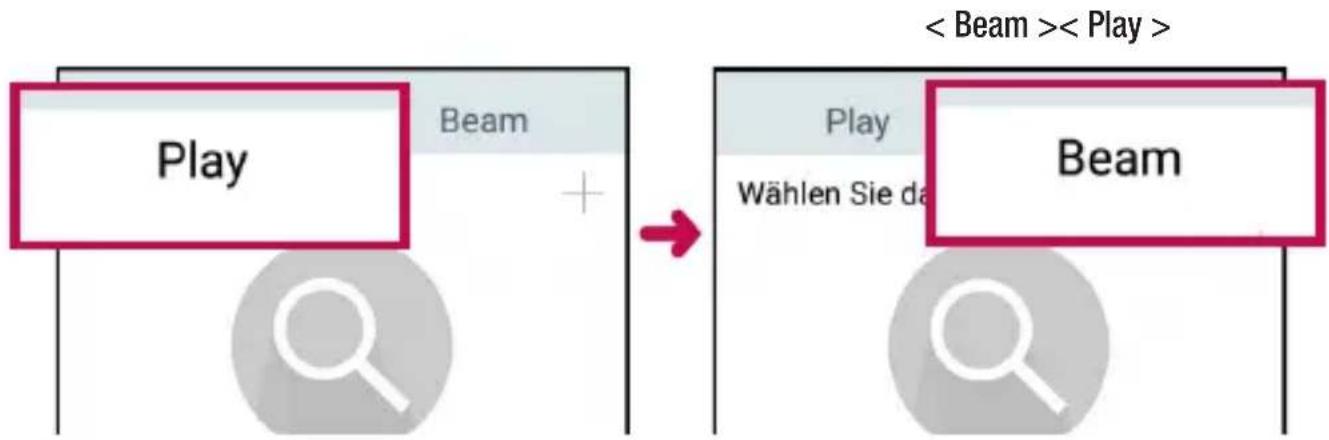
Wiedergeben/Senden
Play (Wiedergeben): Sie können die Inhalte über TV, einen Bluetooth-Lautsprecher usw. wiedergeben.
Beam (Senden): Sie können die Inhalte an Geräte mit Bluetooth- und SmartShare Beam-Unterstützung senden.
- SmartShare Beam: Funktion für diechnelle Inhaltsübertragung per Wi-Fi Direct.
Nutzen von Inhalten auf Geräten in der Umgebung
Sie können die Inhalte auf Geräten in der Umgebung (d. h. PC, NAS, Mobilgeräte) in den Apps Galerie, Musik wiedergeben.
Anschlieben von Geräten
Verbinden Sie Ihr Gerät und andere von DLNA Unterstützung Geräte mit demselben Wi-Fi-Netzwerk.
SuchenachanderenGeräten
Tippen Sie auf Geräte in der Umgebung, um die von DLNA Unterstützungen Geräte anzuzeigen.
2 Verbinden Sie das Gerät, um den Inhalt anzuzeigen.
Mit Netzwerken und Geräten verbinden
PC-Verbindungen mit einem USB-Kabel
Lernen Sie, wie Sie das Gerät mit einem USB-Datenkabel in USB-Verbindungsmodi an einen PC anschließen können.
Übertragen von Musik, Fotos und Videos mit dem USB-Massenspeichermodus
1 SchlieBen Sie das Telefon über das USB-Kabel an einen PC an.
2 Wenn Sie den LG Android Platform Driver nicht auf Ihrm PC installiert haben, müssen Sie die Einstellungen manuell ändern. Ziehen Sie die Statusleiste nach unten, und wahlen Sie die Option Mediengerät (MTP) aus.
3 Sie konnen nun die Massenspeicherinhalte auf dem PC anzeigen und die Dateien übertragen.
Synchronisieren des Geräts mit Windows Media Player
Stellen Sie sicher, dass der Windows Media Player auf Ihr PC installiert ist.
1 Verwenden Sie das USB-Kabel, um das Telefon an einen PC anzuschreiben, auf dem der Windows Media Player installiert wurde.
2 Wahlen Sie die Option Mediengerat (MTP) aus. Daraufhin wird ein Popup-Fenster auf dem PC angezeigt.
3 Öffnen Sie den Windows Media Player, um die Musikdateien zu synchronisieren.
4 Geben Sie den Nameh Ihres Gerats im Popup-Fenster ein, oder bearbeiten Sie him (falls erforderlich).
5 Wahlen Sie die gewünschten Musicdateien aus, undziehen Sie sie in die Synchronisierungstufe.
6 Beginnen Sie die Synchronisierung.
- Folgende Voraussetzungen müssen für die Synchronisierung über Windows Media Player erfüllt sein.
Elemente Voraussetzung
Betriebssystem Microsoft Windows XP SP2, Vista oder höher
Version von Windows Media Player Windows Media Player 10 oder higher
Anrufe
Sprachanruf tätigen
1 Tippen Sie auf, um das Tastenfeld zu öffnen.
2 Geben Sie die Rufnummer mithilfe des Tastenfelds ein. Zum Löschen einer Ziffer tippen Sie auf × .
3 Tippen Sie auf, um einen Anruf zu tätigen.
4 Um einen Anruf zu beenden, tippen Sie auf das Ende-Symbol
TIPP! Um „+“ für internationale Anrufe einzugeben, berühren Sie anger.
Kontakte anrufen
1 Tippen Sie auf das Symbol, um ihre Kontakte zu öffnen.
2 Blättern Sie durch die Kontakte, oder tippen Sie auf Kontakte, und geben Sie die ersten Buchstaben des Kontakts ein, den Sie anrufen möchten.
3 Tippen Sie in der Liste auf, um den gewünschten Kontakt anzurufen.
Hörerluststärke anpassen
Stellen Sie mit den Lautstärketasten auf der Rückseite des Telefons die Lautstärke während eines Anrufs ein.
Gleichzeitig ein zweites Telefonat führen
1 Tippen Sie bei ihrem ersten Anruf auf > Anruf hinzufugen, und wahlen Sie die Rufnummer. Sie können auch zur Liste der zuletzt gewährten Nummern wechseln, indem Sie auf Anrufliste tippen, oder Kontakte durchsuchen, indem Sie auf Kontakte tippen und den anzurufenden Kontakt auswahlen.
2 Tippen Sie auf, um den Anruf zu tätigen.
3 Beide Anrufe werden auf dem Bildschirm angezeigt. Ihr erster Anruf wird auf Halten gesetzt.
4 Tippen Sie auf die angezeigte Nummer, um zwischen den Anrufen zu wechseln. Oder tippen Sie auf Konferenz, um eine Telefonkonferenz zu starten.
5 Tippen Sie zum Beenden aktiver Anrufe auf Ende. Sie können auch drucken, die Benachrichtigungseiste nach unter bewegen und das Symbol Beenden wahlen.
HINWEIS: Jeder getätigte Anruf ist kostenpflichtig.
Anrufe
Anruflisten anzeigen
Tippen Sie auf dem Homescreen auf und wahlen Sie die Registerkarte Anrufliste.
Zeigt die vollständige Ende aller gewährten, empfangenen und entgangenen Anrufe an.
TIPP!
- Wenn Sie auf einen beliebigen Eintrag der Anrufliste tippen, werden das Datum, die Uhrzeit und die Dauer des Anrufs angezeigt.
- Tippen Sie auf und anschließend auf Alle Löschen, um alle aufgelisteten Einträge zulöschen.
Anrufeinstellungen
Sie können Telefonanrufeinstellungen konfigurieren, z. B. Rufumleitung und weitere Sonderfunktionen, die von Ihr Dienstanbieter angeboten werden.
1 Tippen Sie auf dem Homescreen auf
2 Tippen Sie auf
3 Tippen Sie auf Anrufeinstellungen, und wahlen Sie die Optionen aus, die Sie ändern möchten.
Kontakte
Fügen Sie auf dem Telefon Kontakte hinzu, und synchronisieren Sie sie mit den Kontakten in Ihr Google-Konto oder in anderen Konten, die diese Funktion unterstützt.
Kontakte suchen
1 Tippen Sie auf das Symbol, um ihre Kontakte zu öffnen.
2 Tippen Sie auf Kontakte, und geben Sie den Name des Kontaks über das Tastenfeld ein.
Neuen Kontakt hinzufugen
1 Tippen Sie auf, geben Sie die Nummer des neuen Kontakts ein, und tippen Sie dann auf. Tippen Sie auf Zu Kontakten hinzufug. > Neuer Kontakt.
2 Wenn Sie dem neuen Kontakt ein Bild hinzufugen möchten, tippen Sie auf den Bildbereich. Wahlen Sie zwischen Foto aufnehmen und Aus Galerie auswahlen.
3 Tippen Sie auf eine Kategorie der Kontaktinformationen, und geben Sie die Details zu dem Kontakt ein.
4 Tippen Sie auf Speichern.
FavoriteListe
Sie konnen*hufig angerufene Kontakte als Favoriten einordnen.
Einen Kontakt zu ihren Favoriten hinzufugen
1 Tippen Sie auf das Symbol, um ihre Kontakte zu öffnen.
2 Tippen Sie auf einen Kontakt, um dessen Details anzuzeigen.
3 Tippen Sie auf den Stern rechts oben kein dem Name des Kontaks. Der Stern wird nun gelb angezeigt.
Einen Kontakt aus ihrer Favoritenliste entfernen
1 Tippen Sie auf das Symbol, um ihre Kontakte zu öffnen.
2 Tippen Sie auf die Registerkarte Favoriten, und wahlen Sie einen Kontakt, um dessen Details anzuzeigen.
3 Tippen Sie auf den gelben Stern rechts oben kein dem Name des Kontaks. Der Stern erhält eine graue Farbe, und der Kontakt wird aus ihren Favoriten halten.
Kontakte
Eine Gruppe erstellen
1 Tippen Sie auf das Symbol, um ihre Kontakte zu öffnen.
2 Tippen Sie auf Gruppen und dann auf Wahlen Sie Neue Gruppe aus.
3 Geben Sie einen Namen für die neue Gruppe ein. Sie können auch einen Rufton für eine neu erstellte Gruppe festlegen.
4 Tippen Sie zum Speichern der Gruppe auf Speichern.
HINWEIS: Wenn Sie eine Gruppe löschen, bleiben die einzeln KONTakte dieser Gruppe erhalten. Sie bleiben in ihren Kontakten gespeichert.
Nachrichten
Ihr Telefon vereint SMS und MMS in einem intuitiven und benutzerfreundlichen Menu.
WARNING: Nachrichten sollene als Standard-SMS-App festgelegt sein. Sollte dies nicht der Fall sein, sind einige Nachrichtenfunktionen eingeschränkt.
Nachrichten senden
1 Tippen Sie im Homescreen auf und anschließend auf um eine leere Nachricht zu offen.
2 Geben Sie einen Kontaktnamen oder eine Kontaktnummer in das Feld An ein. Wahrend Sie einen Kontaktnamen eingeben, werden übereinstimmende Kontakte angezeigt. Sie konnen einen der vorgeschlagenen Empfänger antippen. Sie konnen mehr als einen Kontakt hinzufugen.
HINWEIS: Nachrichtenkosten werden Ohnen für jeder Person berechnet, der Sie die Mitteilung senden.
3 Tippen Sie auf das Feld Geben Sie die Nachricht ein, und beginnen Sie mit dem Verfassen der Nachricht.
4 Tippen Sie auf um das Optionsmenu zu öffnen. Wahlen Sie zwischen Schnelle Nachricht, Smiley eingefugen, Sendezeit, Betreff hinzufügen und Verwerfen.
TIPP! Sie können auf das Symbol tippen, um die Datei anzuhängen, die Sie mit ihrer Nachricht senden möchten.
5 Tippen Sie auf Senden, um die Nachricht zu senden.
6 Die Antwerten werden auf dem Bildschirm angezeigt. Wenn Sie weitere Nachrichten anziegen und senden, wird ein Nachrichten-Thread erstellt.

WARNING:
- Je nach Sprache und SMS-Kodierung kann in anderen Ländern eine andere Begrenzung als die auf 160 Zeichen gelten.
- Wenn einer SMS-Nachricht eine Bild-, Video- oder Audiodatei hinzugeführ wird, wird diese automatisch in eine MMS-Nachricht umgewandelt und dementsprechend berechnet.
Nachrichten
Konversations-Ansicht
Nachrichten (SMS, MMS), die mit einem Dritten ausgetauscht werden, konnen in chronologischer Reihenfolge angezeigt werden, sodass Sie einen bequemen Überblick über die gesamte Konversation haben.
Nachrichteneinstellungenändern
Die Nachrichteneinstellungen des Telefons sind vordefiniert, damit Sie sofort Nachrichten senden können. Sie können die Einstellungen nach Bedarfändern.
- Tippen Sie im Homescreen auf das Nachrichten-Symbol, tippen Sie auf und dann auf Einstellungen.
Sie können die E-Mail-App zum Lesen von E-Mails von Diensten wie Gmail verwenden. Die E-Mail-App unterstützt die folgenden Kontotypen: POP3, IMAP und Exchange.
Die erforderlichen Kontoeinstellungen erhalten Sie bei ihrem Dienstanbieter oder System administrator.
E-Mail-Konto verwalten
Beim erstmaligen Öffnen der E-Mail-App wird ein Einrichtungsassistent angezeigt, der Ihnen beim Einrichten eines E-Mail-Kontos hilft.
Nach dem anfänglichen Einrichten werden die E-Mail-Inhalte in Ihr Posteingang angezeigt.
So fügen Sie ein weiteres E-Mail-Konto hinzu:
- Drücken Sie 0 > 田 > Registerkarte Apps > E-Mail > tippen Sie auf 田 > Einstellungen > Konto hinzufügen.
Soändern Sie die E-Mail-Kontoeinstellungen:
- Drücken Sie > Registerkarte Apps > E-Mail > tippen Sie auf > Einstellungen > Allgemeine Einstellungen.
So löschen Sie ein E-Mail-Konto:
- Drücken Sie > Registerkarte Apps > E-Mail > tippen Sie auf > Einstellungen > tippen Sie auf > Konto entfernen > wahren Sie das zulösende Konto aus > Entfernen > wahren Sie Ja.
Arbeiten mit Kontoordnern
Drücken Sie > Registerkarte Apps > E-Mail > tippen Sie auf und wahlen Sie Ordner. Jedes Konto besitzt die Ordner Eingang, Ausgang, Gesendet und Entwürfe. Abhängig von den Funktionen, die vom Dienstanbieter Ihrches Kontos angeboten werden, besitzen Sie möglicherweise noch weitere Ordner.
E-Mail-Nachrichten verfassen und senden
So verfassen und senden Sie eine E-Mail-Nachricht
1 Tippen Sie in der E-Mail-App auf das Symbol.
2 Geben Sie eine Adresse für den beabsichtigten Empfänger einer Nachricht ein. Wahrend der Texteingabe werden passende Adressen aus ihrer Kontaktliste zur Auswahl angeboten. Trennen Sie mehrere Adressen mit Semikola.
3 Tippen Sie auf, um Cc/Bcc hinzufugen, und tippen Sie auf, um bei Bedarf Dateien anzuhängen.
4 Geben Sie den Text Ihrer Nachricht ein.
5 Tippen Sie auf
TIPPI! Wenn eine neue E-Mail im Posteingang eingeht, werden Sie von einem Ton oder einer Vibration benachrichtigt.
Kamera
Drücken Sie zum Öffnen der Kamera-App > Registerkarte Apps >
Der Sucher

1 Blitz-Wahlen Sie eine der folgenden Optionen: Aus Ein oder Automatisch
Kamera wechseln - Wechseln Sie zwischen dem rückgerichteten Kameraobjektiv und dem vorwartsgerichteten Kameraobjektiv.
3 Aufnahmemodus - Wahlen Sie zwischen Normal, Dynamischer Ton (HDR), Panorama, Serienaufnahme, Beauty Shot, Time-Catch-Aufnahme oder Sport aus.
Einstellungen - Tippen Sie auf these Symbol, um das Menu „Einstellungen" zu öffnen.
5 Videomodus - Tippen Sie auf these Symbol, und schiben Sie es nach unten, um in den Videomodus zu wechseln.
6 Aufnehmen - Tippen Sie auf diese Schaltfläche, um ein Foto zu machen.
Galerie - Tippen Sie auf these Symbol, um das zuletzt aufgenommene Foto anzuzeigen. Hier konnen Sie ihre Galerie aufrufen und ihre gespeicherten Fotos im Kamera-Modus anzeigen.
HINWEIS: Stellen Sie sicher, dass das Kameraobjektiv sauber ist, bevor Sie Bilder aufnehmen.
Kamera
Erweiterte Einstellungen
Tippen Sie im Sicher auf m alle erweiterten Optionen anzuzeigen. Sie konnen die Kameraeinstellungen durch Blättern in der List eändern.
| Um ein Foto aufzunehmen, sagen Sie eines der folgenden Wörter: „Cheese“, „Smile“, „Whisky“, „Kimchi“ oder „LG“. | |
| Hiermit definieren und steuern Sie die Belichtungsstände von Fotos. | |
| Tippen Sie auf diese Option, um den Fokus-Modus auszuwahlen. | |
| W6M | Hiermit wird die Fotoauflösung ausgewählt. Wenn Sie eine hohe Auflösung auswahlen, erhöht sich die Dateigröße, und Sie können weniger Fotos speichern. |
| Der ISO-Wert gibt die Empfindlichkeit des Lichtsensors in der Kamera an. JeHigher der ISO-Wert ist,esto empfindlicher ist der Sensor. Diese Funktion ist bei dunklenen Bedingungen von Nutzen, wenn Sie den Blitz nicht verwenden können. | |
| Hiermit wird die Farbqualität bei verschiedenen Lichtbedingungen verbessert. | |
| Wählen Sie einen Farbeffekt für das neue Foto. | |
| Sie können eine Zeitverzügerung festlegen, die durch Drücken der Aufnahmetaste aktiviert wird. Ideal, wenn Sie selbst auch auf dem Foto sein möchten. | |
| Aktivieren Sie diese Option, um die standortbasierten Dienste Ihrches Telefon zu nutzen. HINWEIS: Diese Funktion ist bei aktivierter GPS-Funktion verfügbar. | |
| Hiermit wird ein Auslöseton ausgewählt. | |
| Stellen Sie ein, ob die Lautstände-Tasten für die Aufnahme oder den Zoom verwendet werden sollen. | |
| Wählen Sie den Speicherort für ihre Bilder. | |
| Hiermit wird die Hilfbeanleitung geöffnet, die weitere Informationen zur Funktionseise einer Option enthalt. | |
| Hiermit werden alle Kameraeinstellungen auf die Werkseinstellung zusückgesetzt. |
TIPP!
- Wenn Sie die Kamera schlieben, werden einige Einstellungen wieder auf die Werkseinstellung zurückgestellt, wie beiselsweise WeiBabgleich, Farbeffekt, Timer und Aufnahmemodus.itte überprüfen Sie diese Einstellungen,bevor Sie Ihr nachstes Foto aufnehmen.
- Das Einstellungsmenu wird über dem Sicher angezeigt. Wenn Sie also Elemente der Fotofarbe oder Qualitätändern, sehen Sie eine Vorschau des geänderten Bilds hinter dem Einstellungsmenu.
Ein Foto machen
1 Öffnen Sie die Kamera-App und richten Sie das Objektiv auf das Motiv, das Sie aufnehmen möchten.
2 In der Mitte des Sicherbildschirms erschreiben die Fokusboxen. Sie können auch auf eine beliebige Stelle des Bildschirms tippen, um den Fokus auf diese Stelle zu setzen.
3 Wenn die Fokusbox auf blau schaltet, ist ihre Kamera scharf auf das Motiv eingestellt.
4 Tippen Sie auf um das Foto aufzunehmen.
Verwenden der Time Catch-Aufnahmefunktion
Mit dieser Funktion kann die Kamera fehlende Momente erfassen, indem f芮 Bilder nacheinander aufgenommen werden, bevor eruhrt wird.
1 Öffnen Sie die Kamera-App.
2 Tippen Sie auf Time-Catch-Aufnahme.
3 Tippen Sie auf im ein Foto aufzunehmen.
4 Um die Momente kurz vor Aufnahme des Bilds anzusehen, tippen Sie auf die Miniaturansicht unter auf der Anzeige ihrer Kamera.
5 Wahlen Sie, welche Bilder Sie behalten möchten, und tippen Sie anschließend auf ],aben auf der Anzeige.
Kamera
Nach der Aufnahme des Fotos
Tippen Sie auf die Miniaturansicht am unteren Rand der Anzeige ihrer Kamera, um sich das zuletzt aufgenommene Foto anzusehen.
| Tippen Sie auf diesen Symbol, um das Bild zu bearbeiten. | |
| Tippen Sie auf diesen Symbol, um(sofort ein weiteres Foto aufzunehmen. | |
| Tippen Sie auf diesen Symbol, um das Foto an andere Personen zu senden oder über Social Network-Dienste weiterzuleiten. | |
| Tippen Sie auf diesen Symbol, um das Bild zu{löschen. |
TIPPI! Wenn Sie auf dem Telefon ein Konto eines sozialen Netzwerks eingerichtet haben, können Sie ihre Fotos an die Community senden.
HINWEIS: Beim Herunterlagen von MMS-Nachrichten können zusätzliche Kosten anfallen, wenn ein Roamingdienst genutzt wird.
Videokamera
Der Sucher
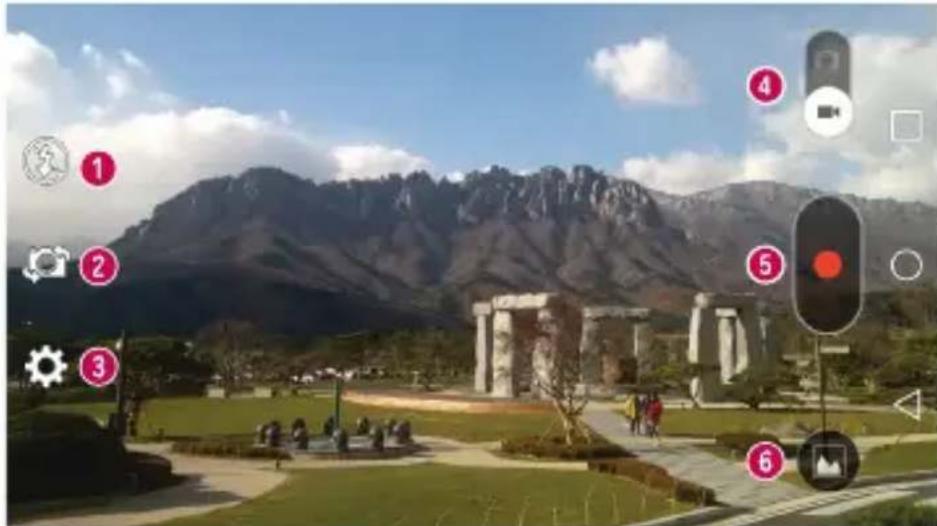
1 Blitz-Wahlen Sie eine der folgenden Optionen: Aus Ein oder Automatisch
Kamera wechseln - Wechseln Sie zwischen dem rückgerichteten Kameraobjektiv und dem vorwartsgerichteten Kameraobjektiv.
Einstellungen - Tippen Sie auf these Symbol, um das Menu „Einstellungen" zu öffnen.
Kamera-Modus - Tippen Sie auf these Symbol, und schiben Sie es nach oben, um in den Kameramodus zu wechseln.
Videoaufzeichnung - Tippen Sie, um die Aufnahme eines Videos zu starten.
Galerie - Tippen Sie auf these Symbol, um das zuletzt aufgezeichnete Video anzuzeigen. Hier konnen Sie ihre Galerie aufrufen und ihre gespeicherten Videos im Videomodus anzeigen.
TIPI!
Setzen Sie beim Aufnehmer eines Videos zwei Finger auf den Bildschirm, und führen Sie auseinander, um die Zoom-Funktion zu nutzen.
Videokamera
Erweiterte Einstellungen
Tippen Sie im Sicher auf m alle erweiterten Optionen zu öffnen.
| FHD | Tippen Sie auf these Symbol, um die große (in Pixel) des aufgezeichneten Videos festzulegen. |
| 图2 | Mit dieser Option wird die Belichtungsstärke des Kameraobjektivs ermittelt und gesteuert. Schiben Sie den Regler zum Einstellen der Helligkeit für dunklere Videos in Richtung „-“ und für hellere Videos in Richtung "+" . |
| AWB | Hiermit wird die Farbqualität bei verschiedenen Lichtbedingungen verbessert. |
| Wählen Sie einen Farbston für ihre neue Ansicht. | |
| Aktivieren Sie diese Option, um die standortbasierten Dienste Ihrres Telefon zu nutzen. HINWEIS: Diese Funktion ist bei aktivierter GPS-Funktion verfügbar. | |
| Stellen Sie ein, ob die Lautstärke-Tasten für die Aufnahme oder den Zoom verwendet werden sollen. | |
| Wählen Sie den Speicherort für ihre Videos. | |
| Hiermit wird die Hilfbeanleitung geöffnet, die weitere Informationen zur Funktionsweise einer Option enthalt. | |
| Hiermit werden alle Kamerainstellungen auf die Werkseinstellung zusückgesetzt. |
Ein Video aufnehmen
1 Öffnen Sie die Kamera-App, undziehen Sie die Taste Videomodus nach unten.
2 Der Sicher der Videokamera wird auf dem Bildschirm angezeigt.
3 Richten Sie das Objektiv auf das gewünschte Motiv für das Video.
4 Tippen Sie einmal auf im die Aufnahme zu starten.
5 In der oberen linken Ecke des Suchers blinkt ein rotes Licht, und ein Timer mit der Länge des Videos wird angezeigt.
6 Tippen Sie auf dem Bildschirm auf und die Aufnahme zu beenden.
TIPP!

- Tippen Sie auf these Symbol, um während der Aufnahme eines Videos ein Bild zu erfassen.
- Tippen Sie auf these Symbol, um die Aufnahme eines Videos zu pausieren.
Nach der Aufnahme des Videos
Tippen Sie im Sicher auf die Video-Miniaturansicht am unteren Rand der Anzeige, um sich das zuletzt aufgenommene Video anzusehen.

Tippen Sie auf diesen Symbol, um(sofort ein weiteres Video aufzunehmen.

Tippen Sie auf这点es Symbol, um das Video an andere Personen zu senden oder über Social Network-Dienste weiterzuleiten.

Tippen Sie auf these Symbol, um das Video zu löschen.

Tippen Sie auf这点es Symbol, um weitere Optionen anzuzeigen.
HINWEIS: Beim Herunterlagen von MMS-Nachrichten können zusätzliche Kosten anfallen, wenn ein Roamingdienst genutzt wird.
Funktionen
Knock Code
Sie konnen den ausgeschalteten Bildschirm entsperren, indem Sie an der richtigen Stelle die richtige Abfolgetippen.
So aktivieren Sie die Funktion „Knock Code":
1 Drücken Sie > Registerkarte Apps > Einstellungen > Registerkarte Anzeige > Sperrbildschirm > Bildschirmspere auswahlen > Knock Code.
2 Daraufhin wird ein Bildschirm angezeigt, der Ihnen beim Erstellen der Entsperr-Abfolge hilft. Sie müssen eine Backup-PIN erstellen, die als Sicherheitsmaßnahme dient, falls Sie die Entsperr-Abfolge vergessen.
QuickMemo+
Mit QuickMemo+ können Sie Notizen und Screenshots erstellen. Verwenden Sie QuickMemo+ zum Erstellen und Bearbeiten von Screenshots, und leiten Sie an Familie und Freunde weiter.
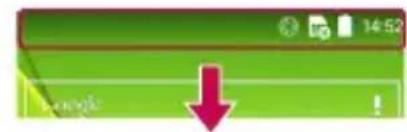
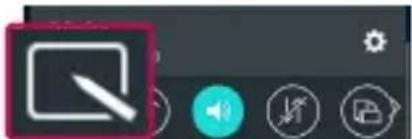
1 Berühren Sie die Statusleiste, schiben Sie sie nach unten, und tippen Sie auf
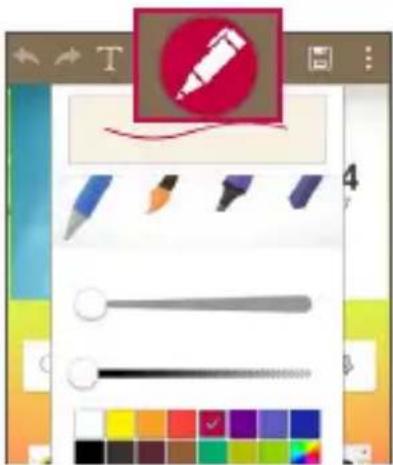
2 Wahlen Sie die gewündte Menüoption - Stiftart, Farbe oder Radiergummi -, und erstellen Sie eine Notiz.
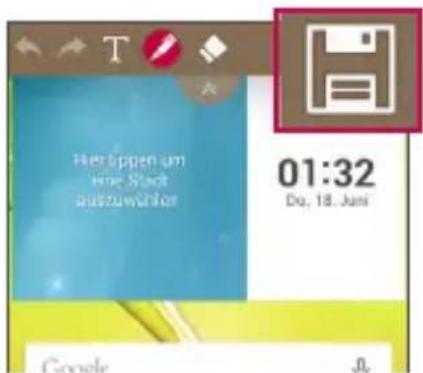
3 Berühren Sie im Menu „Bearbeiten“, um die Notiz zusammen mit dem aktuellen Bildschirm zu speichern. Um die QuickMemo+- Funktion zu beenden, tippen Sie auf.
HINWEIS: Verwenden Sie für QuickMemo+ ihre Fingerspitze. Benutzen Sie nicht ihren Fingernagel.
Verwendung der QuickMemo+-Optionen
Sie können bei Verwendung von QuickMemo+ ganz einfach die QuickMenu-Optionen verwenden.
| Rückgangig oder Wiederholen. | |
| T | Ermöglicht, den Text, die Schriftfarbe und die Ausrichtung zu bearbeiten. |
| Wahlen Sie Stiftart und Farbe. | |
| Löschen Sie ihre erstellte Notiz. | |
| Hiermit wird die Notiz mit dem aktuellen Bildschirm in der QuickMemo+ oder in Galerie gespeichert. | |
| Optionen: Tippen Sie auf these Symbol, um die Teilen oder Papierstil für die Notiz aufzurufen. | |
Anzeige der gespeicherten QuickMemos
Tippen Sie auf Galerie, und wahlen Sie das QuickMemo+-Album aus.
Funktionen
QSlide
Sie können von jedem Bildschirm aus einen Kalender und andere Apps als ein Fenster innerhalb ihrer Anzeige aufrufen.

ODER
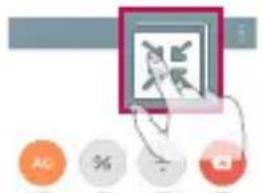
7 8 9 X

Tippen, um QSlide zu beenden und zum Vollbild zurückzukehren.
Tippen, um die Transparenz einzustellen.
Tippen, um QSlide zu beenden.
Tippen, um die Großbe anzupassen.
1 Berühren Sie die Statusleiste, undziehen Sie sie nach unten > Tippen Sie auf QSlide-Apps, oder tippen Sie auf wahrend Sie eine App verwenden, die QSlide Unterstützung. Die Funktion wird von nun an als kleines Fenster auf dem Bildschirm angezeigt.
2 Sie können einen Anruf tätigen, im Internet surfen, oder andere Telefonoptionen verwenden. Sie können ihre Anzeige auch unterhalb der kleinen Fenster antippen und benutzen, wenn die Transparenz-Leiste nicht vollständig aktiviert ist.
HINWEIS: QSlide unterstützen bis zu zwei Fenster gleichzeitig.
QuickRemote
QuickRemote verwandelt Ihr Telefon in eine Universalfernbedienung für ihren Fernseher, DVD-Player und Blu-Ray-Player.
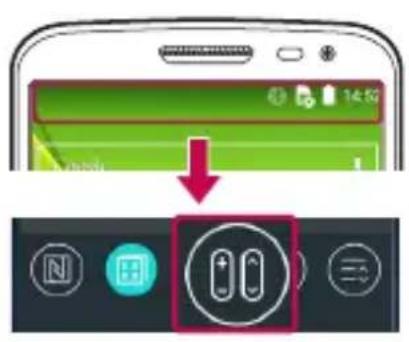
1 Berühren Sie die Statusleiste, schiben Sie sie nach unten, und tippen Sie auf FERNBEDIENUNG HINZUFÜGEN.
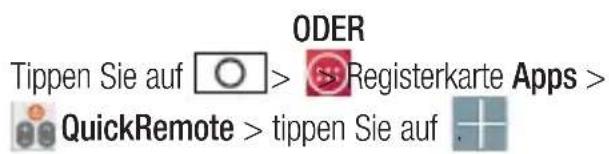
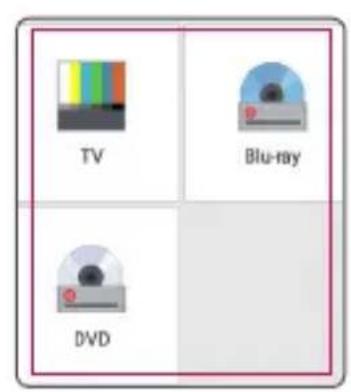
2 Wahlen Sie den Typ und die Marke des gewünschten Geräts aus, und befolgen Sie dann die Anleitung auf dem Bildschirm, um das Gerät bzw. die Geräte zu konfigurieren.
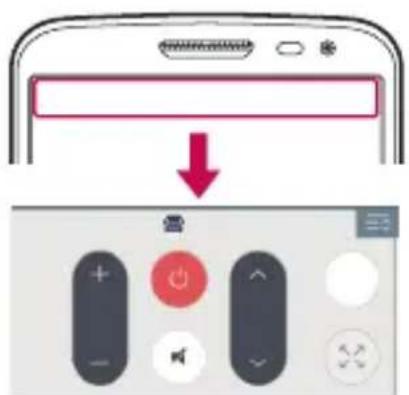
3 Berühren und schiben Sie die Statusleiste nach unten, und verwenden Sie die QuickRemote-Funktionen.
Tippen Sie auf die Schaltfläche Menu, und wahlen Sie zwischen den folgenden Optionen: Magic Remote-Einstellung, Nameändern, Verschieben, Löschen, Einstellungen und Hilfe.
Funktionen
HINWEIS: QuickRemote Funktioniert auf dieselbe Weise wie eine herkommliche Infrarotfernbedienung. Achten Sie darauf, den Infrarotsensor oben am Telefon nicht zu verdecken, wenn Sie die QuickRemote-Funktion verwenden. Diese Funktion wird möglicherweise nicht von allen Modellen, Herstellern oder Dienstanbietern unterstützen.
Multimedia
Galerie
Öffnen Sie die Galerie-App, um Alben mit ihren Bildern und Videos anzuzeigen.
1 Drücken Sie > Registerkarte Apps > Galerie.
Hier können Sie ihre gesamten Bild- und Videodateien verwalten und teilen.
HINWEIS:
- Manche Dateifomate werden nicht Unterstützung. Dies ist abhängig von der Software des Geräts.
- Einige Dateien werden je nach Codierung möglicherweise nicht ordnungsgemäß wiedergegeben.
Anzeigen von Bildern
Durch Starten der Galerie werden die verfügbaren Ordner angezeigt. Wenn in einer anderen App, z. B. E-Mail, ein Bild gespeichert wird, wird der Download-Ordner, der das Bild enthalten soll, automatisch erstellt. Dementsprechend wird durch Erfassen eines Screenshots automatisch ein Screenshot-Ordner erstellt. Wahlen Sie einen Ordner aus, umihn zu öffnen.
Bilder werden nach Erstellungsdatum sortiert in einem Ordner angezeigt. Wahlen Sie ein Bild aus, um es als Vollbild anzuziegen. Blättern Sie nach links oder rechts, um das{nachste oder vorherige Bild anzuzeigen.
Vergroßern und Verkleinern
Vergroßern Sie ein Bild auf eine der folgenden Weisen:
Doppeltippen Sie zum Vergroßern auf eine beliebige Stelle.
- Spreizen Sie zum Vergroßern an einer beliebigen Stelle zwei Finger auseinander. Führten Sie zum Verkleinern die Finger zusammen, oder doppeltippen Sie erneut.
Wiedergabe von Videos
In der Vorschau von Videodateien wird das Symbol gezeichnet. Wahlen Sie ein Video aus, um es anzusehen, und tippen Sie auf die Video-App wird gestartet.
Fotos bearbeiten
Tippen Sie beim Anzeigen eines Fotos auf
Multimedia
Fotos/Videoisliesen
Verwenden Sie eines der folgenden Verfahren:
- Tippen Sie in einem Ordner auf , wahlen Sie Fotos/Videoe durch Setzen von Häkchen aus, und tippen Sie dann auf Löschen.
Tippen Sie beim Anzeigen eines Fotos auf
Festlegen als Hintergrund
Tippen Sie beim Anzeigen eines Fotos auf > Festlegen als, um das Bild als Hintergrund festzulegen oder es einem Kontakt zuzuweisen.
HINWEIS:
- Je nach Telefonsoftware werden einige Dateiformate nicht Unterstützung.
- Falls die Dateigröbe den verfügbaren Speicher übersteigt, können beim Öffnen von Dateien Fehler auftreten.
Videos
Das Telefon verfügt über einen integrierten Videoplayer zur Wiedergabe von Videodateien. Um den Videoplayer zu öffnen, berühren Sie > Registerkarte Apps > Galerie.
Video wiedergeben
1 Berühren Sie > Registerkarte Apps > Galerie.
2 Wahlen Sie das gewünschte Video.
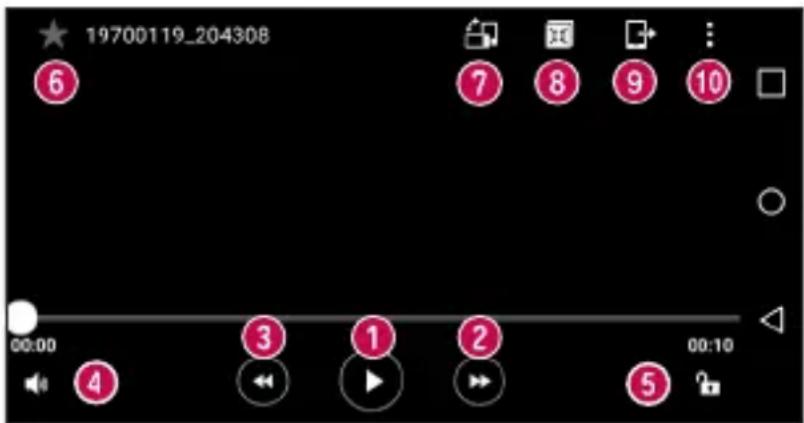
| 1 / | Tippen Sie auf diesen Symbol, um die Wiedergabe des Videos anzuhalten/fortzusetzen. |
| 2 | Tippen Sie auf diesen Symbol, um 10 Sekunden vorwärts zu springen. |
| 3 | Tippen Sie auf diesen Symbol, um 10 Sekunden zusück zu springen. |
| 4 | Tippen Sie auf diesen Symbol, um die Lautstärke des Videos zu steuern. |
| 5 / | Tippen Sie auf diesen Symbol, um den Videobildschirm zu sperren/entsperren. |
| 6 | Tippen Sie auf diesen Symbol, um das Bild zu ihrem Favoriten-Ordner hinzuzufügen. |
| 7 | Tippen Sie auf diesen Symbol, um die Bildschirmausrichtung zu ändern. |
| 8 | Tippen Sie auf diesen Symbol, um QSlide zu verwenden. |
| 9 | Tippen Sie auf diesen Symbol, um Ihr Video über die SmartShare-Funktionweiterzuleiten. |
| 10 | Tippen Sie auf diesen Symbol, um die Optionen Bildschirmformat, Untertitel,Weiterleiten, Zuschneiden, Einstellungen und Details zuzugreifen. |
Musik
Ihr Telefon verfügt über einen integrierten Musik-Player zur Wiedergabe von Musicdateien. Um den Musik-Player zu öffnen, drücken Sie > Registerkarte Apps > Musik.
Musiktitel abspielen
1 Drucken Sie > Registerkarte Apps > Musik.
2 Tippen Sie auf die Schaltfläche Titel.
3 Wahlen Sie den gewünschten Titel.
Multimedia
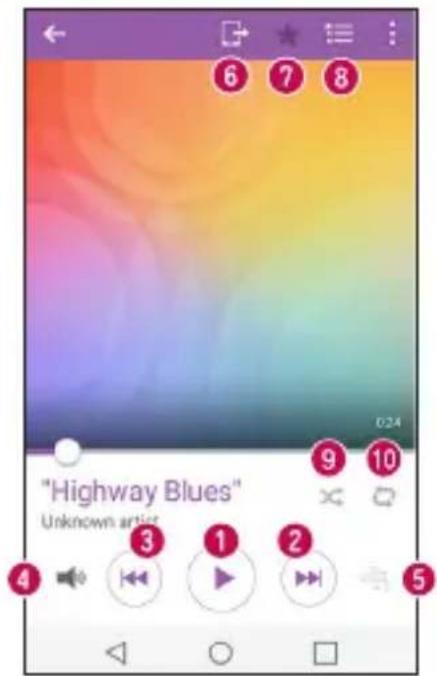
| 1 | II / ▶ | Tippen Sie auf diesen Symbol, um die Musikwiedergabe anzuhalten/fortzusetzen. |
| 2 | → | Tippen Sie auf diesen Symbol, um zum{nachsten Titel im Album oder in der Playlist zur springen oder um die zufällige Wiedergabe zu starten. Berühren und halten Sie diesen Symbol, um vorzuspelen. |
| 3 | ↔ | Tippen Sie auf diesen Symbol, um den aktuellen Titel neu zu starten oder zum vorherigen Titel des Albums, der Playlist oder der zufälligen Wiedergabe zu springen. Berühren und halten Sie diesen Symbol, um zusückzuspelen. |
| 4 | ← | Tippen Sie auf diesen Symbol, um die Leiste der Lautstärkeregelung anzuzeigen. Passen Sie anschließend die Lautstärke der Wiedergabe über die Schiebeleiste an. |
| 5 | → | Tippen Sie auf diesen Symbol, um Audioeffekte einzustellen. |
| 6 | → | Tippen Sie auf diesen Symbol, um ihre Musik über die SmartShare-Funktion weiterzuleiten. |
| 7 | ★ | Tippen Sie auf diesen Symbol, um das Lied zu ihren Favoriten hinzuzufügen. |
| 8 | ≡ | Tippen Sie auf diesen Symbol, um die aktuelle Playlist zu öffnen. |
| 9 | × | Tippen Sie auf these Symbol, um die aktuelle Playlist im Modus „Zufällige Wiedergabe" abzuspielen (die Titel werden dann in einer zufälligen Reihenfolge abgespielt). |
| 10 | ○ | Tippen Sie auf these Symbol, um zwischen den Wiederholungsmodi „Alle Titel wiederholen“, „Aktuellen Titel wiederholen“ oder „Wiederholen aus“ zu wechseln. |
Um während der Musikwiedergabe die Lautstärke zuändern, drücken Sie die Lautstärketasten an der Rückseite des Telefons.
Berühren Sie einen beliebigen Titel in der Listelänger. Die Optionen Wiedergeben, Zur Playlist hinzufugen, Weiterleiten, Als Rufton verwenden, Löschen, Info und Suchen werden angezeigt.
Musikdateien auf dem Telefon hinzufugen
Beginn Sie, indem Sie Musikdateien auf das Telefon übertragen:
- Übertragen Sie Musik mit Mediengerät (MTP).
Laden Sie etwas über drahtlose Internetverbindungen herunter.
Synchronisieren Sie das Telefon mit einem Computer. - Empfangen Sie Dateien über Bluetooth.
Radio
Ihr Telefon enthalt ein integriertes UKW-Radio. So konnen Sie jederzeit ihren Lieblingssender horen, wenn Sie unterwegs sind.
HINWEIS: Zum Radiohoren benötigen Sie die Kopfhörer. Schlieben Sie diese an die Kopfhörerbuchse an.
Dienstprogramme
Wecker einstellen
1 Drucken Sie > Registerkarte Apps > Uhr > Wecker > +.
2 Nachdem Sie die Weckerzeit festgelegt haben, teilt Ihnen das Telefon mit, wie viel Zeit verbleibt, bis der Wecker klingelt.
3 Stellen Sie folgende Optionen ein: Wiederholen, Schlummer-Dauer, Vibration wenn der Alarm ertont, Alarmton, Lautstärke für Wecker, Automatischer Appstart, Puzzle-Sperre und Notizen.
4 Tippen Sie auf Speichern.
HINWEIS: Tippen Sie zum Bearbeiten der Weckereinstellungen in der Weckerliste auf die Schaltfläche Menu, und wahlen Sie Einstellungen.
Taschenrechner
1 Drucken Sie > Registerkarte Apps > Rechner.
2 Tippen Sie auf die Zifferntasten, um Zahlen einzugeben.
3 Tippen Sie für einfache Berechnungen auf die gewünschte Funktion (+, -, xoder÷) , gefolggt von =.
4 Um den Verlauf einzusehen, tippen Sie auf und wahlen Sie Berechnungsverlauf aus.
5 Für komplizierte Berechnungen berühren Sie, wahren Sie dann Wissenschaftlicher Rechner und anschließend sin, cos, tan, log usw.
Hinzufugen eines neuen Termins
1 Drucken Sie > Registerkarte Apps > Kalender.
2 Im Bildschirm sehen Sie die entsprechlichen Ansichtstypen des Kalenders (Tag, Woche, Monat, Jahr, Terminübersicht).
3 Tippen Sie zuerst auf das Datum, für das Sie einen Termin hinzufugen möchten, und dann auf +.
4 Tippen Sie auf Terminname, und geben Sie den Terminnamen ein.
5 Tippen Sie auf Ort, und geben Sie dann den Standort ein. Prufen Sie das Datum, und geben Sie die Uhrzeit für den Beginn und das Ende des Termins ein.
6 Wenn Sie den Alarm wiederholen möchten, legen Sie WIEDERHOLEN und, falls erforderlich, ERINNERUNGEN fest.
7 Tippen Sie auf Speichern, um ihren Termin im Kalender zu speichern.
Sprach-Memo
Mit der Sprachmemo-Funktion konnen Sie Sprachmemos oder andere Audiodateien aufzeichen.
Ton- und Sprachaufnahme
1 Drücken Sie > Registerkarte Apps > Sprach-Memo.
2 Tippen Sie auf, um die Aufnahme zu starten.
3 Tippen Sie auf, um die Aufnahme zu beenden.
4 Tippen Sie auf, um die Aufnahme wiederzugeben.
HINWEIS: Tippen Sie auf , um auf Ihr Album zuzugreifen. Sie können sich die gespeicherte Aufzeichnung anhoren. Die verfügbare Aufnahmezeit kann sich von der tatsächlichen Aufnahmezeit unterscheiden.
Aufgaben
Aufgaben können mit einem MS Exchange-Konto synchronisiert werden. Sie können eine Aufgabe in MS Outlook oder über einen Webzugriff von MS Office Outlook erstellen, überarbeiten undlöschen.
So synchronisieren Sie MS Exchange:
1 Drücken Sie auf dem Homescreen > Registerkarte Apps > Einstellungen.
2 Tippen Sie auf die Registerkarte Allgemein > Konten & Synchronisation > Konto hinzufugen.
3 Tippen Sie auf Microsoft Exchange, um ihre E-Mail-Adresse und Ihr Password einzugeben.
4 Stellen Sie sicher, dass Sie das Kontrollkastchen Aufgaben synchronisieren aktiviert haben.
HINWEIS: Microsoft Exchange wird nicht von allen E-Mail-Servern unterszt.
Dienstprogramme
ThinkFree Viewer
ThinkFree Viewer ist eine professionelle Lösung für das mobile Buro, mit der Anwender jederzeit bequem verschiedene Dokumente über ihre mobilen Geräte ansehen können, beispielsweise Dateien im Word-, Excel- und PowerPoint-Format.
Drucken Sie > Registerkarte Apps > ThinkFree Viewer.
Dateien ansehen
Mobile Anwender konnen ab einziedene Dateiformate wie Microsoft Office-Dokumente oder Adobe PDF problemlos direkt über ihr Mobilgerät anzeigen. Bei der Darstellung von Dokumenten über ThinkFree Viewer werden Layout und Objekte des Originaldokuments beibehalten.
Google+
Nutzen Sie diese App, um über den Social Network-Dienst von Google in Kontakt zu bleiben.
- Drücken Sie > Registerkarte Apps > Google+.
HINWEIS: Diese App ist möglicherweise nicht in jeder Region bzw. von jedem Dienstanbieter erhältlich.
Sprachsuche
Nutzen Sie diese App, um per Spracheingabe Webseiten zuuchen.
1 Drücken Sie > Registerkarte Apps > Sprachsuche.
2 Berühren Sie das Mikrofonsymbol und sprechen Sie ein Stichwort oder einen Satz, wenn auf dem Bildschirm Sprechen angezeigt wird. Wahlen Sie eines der vorgeschlagenen Stichwörter aus.
HINWEIS: Diese App ist möglicherweise nicht in jeder Region bzw. von jedem Dienstanbieter erhältlich.
Downloads
Nutzen Sie diese App, um zu sehen, welche Dateien durch Apps heruntergeladen wurden.
- Drücken Sie > Registerkarte Apps > Downloads.
HINWEIS: Diese App ist möglicherweise nicht in jeder Region bzw. von jedem Dienstanbieter erhältlich.
LG SmartWorld
LG SmartWorld bietet eine Vielzahl an unterhaltsamen Inhalten: Sipele, Apps, Hintergrunde und Klingeltone. Dadurch kommt Benutzer von LG-Telefonen in den Genuss eines abwechslungsreichen „Mobilerlebnisses".
So gelangen Sie von Ihrlem Telefon zu LG SmartWorld
1 Drücken Sie > Registerkarte Apps > tippen Sie auf LG, um auf LG SmartWorld zuzugreifen.
2 Tippen Sie auf Anmelden, und geben Sie ihre ID/Ihr Password für LG SmartWorld ein. Wenn Sie sich noch nicht registriert haben, tippen Sie auf Registrieren, um Mitglied von LG SmartWorld zu werden.
3 Laden Sie die gewünschten Inhalte herunter.
HINWEIS: Das Symbol wird nicht angezeigt?
1 Rufen Sie über einen mobilen Webbrowser LG SmartWorld auf (www/lgworld.com) und wahlen Sie Ihr Land aus.
2 Laden Sie die LG SmartWorld-App herunter.
3 Führn Sie die heruntergeladene Datei aus, und installmenten Sie sie.
4 Rufen Sie LG SmartWorld auf, indem Sie auf das Symbol tippen.
Dienstprogramme
So verwenden Sie LG SmartWorld
- Nehmen Sie an monatlichen LG SmartWorld-Aktionen teil.
| Q | Durchsuchen Sie die Inhalte. |
| ≡ | Suchen Sie nach Kategorien geordnete Inhalte (z. B. Spiele, Bildung, Unterhaltung usw.). |
- Nutzen Sie die Menu-Schaltfläche, um noch Schneller zu finden, wonach Sie suchen.
Einstellungen - Profil und Display festlegen.
Anmelden - Richten Sie ihre Kennung und Ihr Password ein.
- Nutzen Sie auch andere nützliche Funktionen. (Inhaltsdetailbildschirm)
HINWEIS: LG SmartWorld ist möglicherweise nicht bei allen Betriebern oder in allen Ländern verfügbar.
Das Internet
Internet
Verwenden Sie diese App, um im Internet zu surfen. Mit dem Browser haben Sie direkt von ihrem Mobiltelefon aus Zugriff auf eine große Auswahr an Spieler, Musik, Nachrichten, Sport, Unterhaltung und vieles mehr - ganz gleich, wo Sie sich gerade aufhalten. Für jeder Geschmack ist etwas damit.
HINWEIS: Für die Verbindung zu diesen Diensten und das Herunterlagen von Inhalten fallen zusätzliche Gebühren an. Erkundigen Sie sich bei ihrem Netzbetreiber nach eventuellen Zusatzkosten.
1 Drucken Sie > Registerkarte Apps > Internet.
Verwenden der Internet-Symbolleiste
Tippen Sie auf die Internet-Symbolleiste und schiben Sie sie nach oben, um sie zu öffnen.
| ← | Tippen Sie auf diesen Symbol, um eine Seite zurückzublättern. |
| → | Tippen Sie auf diesen Symbol, um zu der Seite nach der aktuellen Seite zu wechseln. Das Gegenteil passiert, wenn Sie auf tippen: Dadurch werden Sie auf die vorherige Seite zurückgeleitet. |
| Tippen Sie auf diesen Symbol, um zur Startseite zurückzukehren. | |
| Tippen Sie auf diesen Symbol, um ein neues Fenster hinzuzufügen. | |
| Tippen Sie auf diesen Symbol, um auf Lesezeichen zuzugreifen. |
Anzeigen von Webseiten
Tippen Sie auf das Adressfeld, geben Sie die Internetadresse ein, und tippen Sie auf Los.
Öffnen einer Seite
Um auf eine neue Seite zu wechseln, tippen Sie auf

Um auf eine andere Website zu wechseln, tippen Sie auf 2, blättern Sie nach oben oder unter, und tippen Sie auf die Seite, um sie auszuwahlen.
Das Internet
Surfen im Internet per Spracheingabe
Tippen Sie auf das Adressfeld, dann auf, sprechen Sie ein Stichwort, und wahlen Sie dann eines der vorgeschlagenen Stichwörter aus.
HINWEIS: Die Funktion ist möglicherweise nicht in allen Regionen bzw. von allen Dienstanbieten erhältlich.
Lesezeichen
Um die aktuelle Webseite mit einem Lesezeichen zu versehen, tippen Sie auf > Als Lesezeichen speichern > OK.
Um eine mit Lesezeichen versehene Webseite zu öffnen, tippen Sie auf, und wahlen Sie eine Seite aus.
Verlauf
Tippen Sie auf > Verlauf, um eine Website aus der List der zuletzt besuchten Webseiten zu öffnen.
Chrome
Verwenden Sie Chrome, um nach Informationen zuuchen und Webseiten zu durchstöbern.
1 Drucken Sie > Registerkarte Apps > Chrome.
HINWEIS: Diese App ist möglicherweise nicht in jeder Region bzw. von jedem Dienstanbieter erhältlich.
Anzeigen von Webseiten
Tippen Sie auf das Adressfeld, und geben Sie dann eine Internetadresse oder Suchkriterien ein.
Öffnen einer Seite
Um auf eine neue Seite zu wechseln, tippen Sie auf > Neuer Tab.
Einstellungen
Dieser Bereich gibt Ohnen eine Übersicht über die Elemente, die Sie mithilfe des Menus Systemeinstellungen Ihres Telefons ändern können.
So rufen Sie das Einstellungsmenu auf:
Drücken Sie > Berühren und halten > Systemeinstellungen.
-oder -
Drücken Sie > Registerkarte Apps > Einstellungen.
Netzwerke
Wi-Fi - Aktiviert Wi-Fi, um die Verbindung zu verfügbaren Wi-Fi-Netzwerken herzustellen.
TIPP! MAC-Adresse abrufen
Bei manchen Wireless-Netzwerken mit MAC-Filterm **sien Sie u. U. im Router die MAC-Adresse Ihres Telefons eingeben, um eine Verbindung einzurichten.
Die MAC-Adresse finds Sie in der Benutzeroberfläche wie folgt: Drücken Sie > Registerkarte Apps > Einstellungen > Registerkarte Netzwerke > Wi-Fi > Erweitertes Wi-Fi > MAC-Adresse.
Schalten Sie die Bluetooth-Funktion ein oder aus, um Bluetooth zu verwenden.
Zeigt die Datenlast an und legt das mobile Datenutzungslimit fest.
Konfigurieren Sie Anrufeinstellungen, wie Rufweiterleitung, und andere von ihrem Betreiber angebotene Funktionen.
Mailbox - Ermöglicht die Auswahl des Mailbox-Dienstes Ihr's Mobilfunkbetreibers.
Anrufbegrenzung - Aktivieren und erstellen Sie eine Seite von Nummern, die von Ihr dem Mobilitelefon aus angerufen werden konnen. Sie brauchen dazu ihren PIN2-Code, den Sie von Ihr dem Netzbetreiber erhalten. Wenn diese Funktion aktiviert ist, konnen von diesen Mobilitelefon aus nur Nummern aus der Seite der erlaubten Rufnummern angerufen werden.
Popup für eingehende Anrufe - Bei Verwendung von Kamera und Videos wird das Popup für eingehende Anrufe angezeigt.
Einstellungen
Anruf abweisen - Hier können Sie die Funktion zum Abweisen von Anrufen einstellen. Wahlen Sie zwischen Anrufabweisungsmodus oder Anrufe ablehnen von aus.
Ablehnen mit Nachricht - Wenn Sie einen Anruf ablehnen, können Sie mit dieser Funktion eine schelle Nachricht übermitteln.
Privatsphärenschutz - Verbirgt den Anrufernamen und die Nummer eines eingehenden Anrufs.
Rufweiterleitung – Wahlen Sie, ob alle Anrufe weitergeleitet werden sollen, wenn besetzt ist, niemand den Anruf annimmt oder kein Signal empfangen wird.
Automatische Annahme - Mit dieser Option können Sie die Zeitspanne bis zur automatischen Annahme eines eingehenden Anrufs durch ein Freisprechgerät festlegen. Wahlen Sie entweder Aus, 1 Sek., 3 Sek. oder 5 Sek..
Vibration bei Verbindung - Vibriert, wenn die Gegenseite den Anruf entgegennimmt.
Unbekannte Kontakte speichern - Unbekannte Nummern nach einem Anruf zu Kontakten hinzufugen.
Ein-/ Austaste beendet Anruf - Zum Beenden des Anrufs.
Anrufsperre - Sperren Sie eingehende, ausgehende oder internationale Anrufe.
Anrufdauer - Anzeigen der Anrufdauer inklusive des letzten Anrufs, der ausgehenden und eingehenden Anrufe und aller Anrufe.
Zusätzliche Einstellungen - Ermöglicht es Ihnen, die folgenden Einstellungen zu ändern:
Anrufer-ID - Wahlen Sie, ob ihre Nummer angezeigt werden soll, wenn Sie jemanden anrufen.
Anklopfen – Wenn diese Option aktiviert ist, werden Sie vom Telefon auf eingehende Anrufe hingewiesen, wenn Sie bereits ein Geschäft führen (je nach Netzwerkbetreiber).
< Teilen & Verbinden >
NFC - NFC (Near Field Communication) ist eine Drahtlos-Technologie, mit der Daten zwischen zwei Geräten übertragen werden können, sobald sich diese beiden Geräte nahe genug beeinander befinden (eine cm). Wenn Sie auf Ihr Telefon NFC aktivieren, kann Ihr Telefon Daten mit anderen NFC-fähigen Geräten austauschen oder Informationen von Smart-Tagslesen, die in Postern, Aufklebern oder anderen Produkten eingebettet sind.
Android Beam - Wenn diese Funktion aktiviert ist, können Sie Appinhalte an ein anderes NFC-fahiges Gerät senden, indem Sie die Geräte nahe aneinander halten. Sie können beispielsweise Browser-Seiten, YouTube-Videos, Kontakte usw. übertragen. Führten Sie die Geräte einfach zusammen (im Allgemeinen Rückseite an Rückseite), und berühren Sie dann den Bildschirm. Die App bestimmt, was gesendet wird.
SmartShare Beam - Aktivieren Sie diese Funktion, um Multimedia-Inhalte von LG Telefonen oder Tablets über SmartShare Beam zu erhalten.
Medienserver - Sie haben die Möglichkeit, die multimedialen Inhalte des Telefons mit DLNA-kompatiblen Geräten in der Höhe zu verwenden.
LG PC Suite - Aktivieren Sie thesek Kontrollkastchen, wenn Sie die LG PC Suite über eine Wi-Fi-Verbindung nutzen wollen. Beachten Sie, dass das Wi-Fi-Netzwerk mit der LG PC Suite über eine Wi-Fi-Verbindung verbunden sein muss.
USB-Tethering - Ermoglicht das Teilen der Mobildatenverbindung Ihres Telefons über eine USB-Verbindung.
Mobiler Wi-Fi Hotspot - Sie können mit ihrem Telefon eine mobile Breitbandverbindung zur Verfügung stellen. Erstellen Sie einen Hotspot und geben Sie ihre Verbindung frei. Für mehr Informationen, gehen Sie zu
Einstellungen > Netzwerke > Tethering & Netzwerke > Hilfe > Mobiler Wi-Fi Hotspot.
Bluetooth-Tethering - Sie können andere Geräte über Bluetooth mit ihrem Telefon verbinden und ihre Internetverbindung diesen Geräten zur Verfügung stellen.
Hilfe - Tippen Sie auf these Symbol, um Hilfeinformationen für USB-Tethering, den Wi-Fi Hotspot und Bluetooth-Tethering anzuzeigen.
Flugmodus - Nach dem Wechseln zum Flugmodus werden alle drahtlosen Verbindungen deaktiviert.
HINWEIS: Sie müssen eine Bildschirmspere-PIN oder ein Password einrichten, bevor Sie den Anmeldeinformationsspeicher verwenden können.
Mobile Netzwerke - Hier können Sie Optionen für Daten-Roaming, Netzmodus und -betreiber, Namen von Zugangspunkten (APNs) usw. festlegen.
VPN - Zeigt die Beste der bereits von Ihnen konfigurierten Virtual Private Networks (VPNs) an. Ermöglicht Ihnendas Hinzufugen verschiedener VPN-Typen.
Tone
Ton-Profil - Wahlen Sie Akustisches Signal, Nur vibrieren oder Lautlos.
Lautstärke - Mit dieser Option können Sie die Lautstärkeeinstellungen für das Telefon ganz nach ihren Bedürfnissen und der Umgebung entsprechend vornehmen.
Vibrationsstärke - Legen Sie die Vibrationsstärke für Anrufe und Benachrichtigungen fest.
Klingelton - Stellen Sie den Klingelton für Anrufe ein. Sie können auch einen Klingelton hinzufügen. Hierzu auf + + ober rechts in der Anzeige tippen.
Benachrichtigungston - Stellen Sie den Benachrichtigungston ein. Sie können auch einen Benachrichtigungston hinzufügen, indem Sie auf [-oben rechts in der Anzeige tippen.
Einstellungen
Ton mit Vibration - Aktivieren Sie diese Option, damit das Telefon bei eingehenden Anrufen zusätzlich zum Klingelton vibriert.
Vibrationstyp - Mit dieser Option können Sie den Vibrationstyp für eingehende Anrufe festlegen. Wahlen Sie zwischen Dauerhaft, Kurze Wiederholung, Schnell, Standard und Ticktock.
< BENACHRICHTIGUNGEN>
Bitte nicht stären - Stellen Sie eine Zeit und einen Modus ein, während der Ihr Telefon Sie nicht über eingehende Benachrichtigungen informiert. Wahlen Sie zwischen Alle, Nur mit Priorität oder Keine.
NUR MIT PRIORITÄT - Erlaubt einigen Funktionen die Unterbrechung bei hoher Priorität. Konfigurieren Sie die Optionen Termine, Eingehende Anrufe, Neue Nachrichten und Zugelassene Kontakte.
TERMIN - Während diesen Terminen wird "Bitte nicht stären" auf Nur mit Priorität gesetzt und die entsprechenden Benachrichtigungen damit zugelassen.
Sperrbildschirm - Stellen Sie diese Option ein, um alle Benachrichtigungen auf dem gespernten Bildschirm anzuzeigen oder zu verbergen.
Apps - Stellen Sie mit dieser Option die Anzeige von Benachrichtigungen von Apps ein. Wahlen Sie Keine, um keine Benachrichtigungen von Apps anzuzeigen, und Priorität, um Benachrichtigungen mit Priorität zuerst anzuzeigen, und wennitte nicht storen auf Nur mit Priorität eingestellt ist.
Vibrieren beim Tippen - Aktivieren Sie diese Option, damit das Telefon beim Tippen auf die Tasten des Startbildschirms und während anderer UI-Interaktionen vibriert.
Sound-Effekte - Tippen Sie auf these Symbol, um die Tastentöne beim Wahlen, die Berührungston bei Auswahl auf dem Bildschirm und den Ton bei Bildschirmspere festzulegen.
Tastentone beim Wahlen - Aktivieren Sie diese Option, um während des Wahlens TONE wiederzugeben.
Berührungston - Aktivieren Sie diese Option, um bei Auswahl auf der Anzeige einen Ton wiederzugeben.
Ton bei Bildschirmspere - Aktivieren Sie diese Option, um beim Sperren/Entsperren der Anzeige einen Ton wiederzugeben.
Sprachbenachrichtigungen für Nachrichten/Anrufe - Wenn Sie das Telefon einschalten, werden Sie automatisch über eingegangene Anrufe und Nachrichten informiert.
Anzeige
< Homescreen >
Hier können Sie die folgenden Einstellungen vornehmen: Benutzeroberfläche wahlen, Thema, Hintergrund, Bildschirmübergang, Bildschirmwiederholung, Sicherung & Wiederherstellung des Homescreens und Hilfe.
< Sperrbildschirm >
Bildschirmspere auswahlen - Wahlen Sie einen Bildschirmsperrontyp aus, um Ihr Telefon zu sichern. Wenn Sie die Option Muster wahlen, wird eine Anzahl von Bildschirmen angezeigt, die Ihnen beim Zeichnen eines Entspperrungsmusters halten. Stellen Sie Keine, Ziehen, Knock Code, Muster, PIN oder Password ein.
Wenn Sie einen Musterspertyp zum Einsatzen des Telefons oder zum Reaktivieren des Bildschirms aktiviert haben, werden Sie aufgefordert, das Entspermmuster zu zeichnen, um den Bildschirm zu entsperren.
Smart Lock - Das Telefon wird automatisch durch vertrauenswürdige Geräte (per Bluetooth oder NFC) oder vertrauenswürdige Gesichter entsprert. Diese Funktion ist für Bildschirmspieren mit Knock Code, Muster, PIN und Password verfügbar.
HINWEIS: Damit Sie diese Funktion aktivieren können, muss Smart Lock aktiviert sein. Einstellungen > Allgemein > Sicherheit > Trust agents > Smart Lock.
Bildschirmübergang - Legen Sie die Optionen für den Bildschirmübergang fest. Wahlen Sie zwischen Lichtpartikel, Vektorkreis, Mosaikeffekt und Soda wahlen.
HINWEIS: Wenn die Bildschirmspere auf Muster eingestellt ist, wird der Bildschirmübergang zum Mustereffekt.
Hintergrund – Legen Sie den Hintergrund bei Bildschirmsperrung fest. Wahlen Sieihn unter Galerie oder Hintergrundbilder aus.
Verknüpfungen - Hier können Sie die Verknüpfungen auf dem Sperrbildschirm ändern, die bei Bildschirmspertung durch Ziehen angezeigt werden.
Kontaktinfo für verlorenes Telefon - Mit dieser Option können Sie auswahlen, ob die Besitzerinformationen auf dem Sperrbildschirm angezeigt werden sollen und die Besitzerinformationen festlegen.
Sperrzeit - Mit dieser Option können Sie festlegen, nach welcher Zeit der Bildschirm automatisch gespeit werden soll.
Ein-/Austaste sperrtsofar-AktivierenSiedieseOption,wennderBildschirmsoftgespeertwerdensoil, sobaldSiedieEin-/Aus-/Sperrtastedrucken.DeseEinstellunghebtdenTimerfur dieSicherheitsspereauf.
< Bedienungsleiste >
Tastenkombination - Ziehen Sie ein Symbol, um die Tasten in der Bedienungsleiste neu anzuordnen. Die Bedienungsleiste kann bis zu 5 Tasten enthalten.
Farbe - Stellen Sie die Hintergrundfarbe fur die Bedienungsleiste ein. Wahlen Sie zwischen WeiB und Schwarz.
< SCHRIFTART>
Schriftart - Stellen Sie ein, welche Schriftart für das Telefon und die Menüs verwendet werden soll.
Schriftgroße - Stellen Sie ein, welche Schriftgroße für das Telefon und die Menüs verwendet werden sollen.
Einstellungen
< ANDERE BILDSCHIRMEINSTELLUNGEN >
Helligkeit - Verwenden Sie diese Option, um die Helligkeit des Bildschirms anzupassen. Um die Beste Akkulaufzeit zu gewährleisten, sollen den Sie die dunkelste noch angenehme Helligkeit verwenden.
Automatisch drehen - Aktivieren Sie diese Option, um festzulegen, dass Ihr Bildschirm sich automatisch dreht, wenn sich die Ausrichtung des Telefons ändert (Hoch- oder Querformat).
Bildschirmabschaltung - Legen Sie fest, nach welchem Zeitraum der Bildschirm abgeschaltet werden soll.
Intelligenter Bildschirm - Aktivieren Sie diese Option, damit der Bildschirm sich nicht abscheltet, solange das Telefon erkennt, dass Ihr Blick auf den Bildschirm gerichtet ist.
Bildschirm-Abschaltungseffekt - Legen Sie den Bildschirm-Abschaltungseffekt fest. Wahlen Sie zwischen Retro TV, Schwarzes Loch und Ausblenden.
Tagtraum – Wahlen Sie den Bildschirmschoner aus, der angezeigt wird, wenn sich das Telefon im Stand-by und in der Dockingstation befindet und/oder geladen wird. Wahlen Sie aus Uhr und Google Fotos.
Allgemein
< Sprache und Eingabe >
Verwenden Sie die Einstellungen für Sprache und Ungabe, um die Sprache für den Text Ihres Telefons auszuwahlen und um die Bildschirmtastatur zu konfigurieren, einschließlich der von Ihnen dem Wörterbuch hinzugeführten Wörter.
< Standort >
Wenn Sie diese Option aktivieren, ermittelt das Telefon mithilfe von GPS, Wi-Fi und mobilen Netzwerken ihren ungebahren Standort.
Modus - Legen Sie den Netzmodus für Hohe Genauigkeit, Akku sparen und Nur Gerätesensoren fest.
< Konten & Synchronisation >
These Option gestattet es Apps, Daten im Hintergrund zu synchronisieren, unabhängig davon, ob Sie gerade mit diesen Apps arbeiten. Wenn Sie diese Option deaktivieren, werden die Akkulast und die Datenlast verringgert (letztere aber nicht eliminiert).
< Eingabehilfen >
Mit diesen Eingabehilfen konfigurieren Sie alle Eingabehilfen-Plug-Ins, die Sie auf dem Telefon installiert haben.
< Einhandbedienung >
Wahlstatur - Aktivieren Sie diese Option, um die Wahlstatur auf die rechte oder linke Seite Ihres Telefons zu verschieben. Tippen Sie einfach auf den Pfeil, um sie auf die eine oder andere Seite zu verschiben.
LG Tastatur - Aktivieren Sie diese Option, um die Tastatur auf die rechte oder linke Seite Ihrtes Telefons zu verschiben. Tippen Sie einfach auf den Pfeil, um sie auf die eine oder andere Seite zu verschiben.
Sperrbildschirm - Aktivieren Sie diese Option, um das Tastenfeld für die PIN zur Bildschirmentsperrung auf die linke oder rechte Seite des Telefons zu verschiben. Tippen Sie einfach auf den Pfeil, um sie auf die eine oder andere Seite zu verschiben.
Hilfe - Zeigt Informationen zur einhändigen Bedienung an.
< Schnellzugriff-Tasten >
Damit konnen Sie Apps schnell aufrufen, indem Sie die Lautstärketasten bei ausgeschalteten oder gesperrtem Bildschirm gedrückt halten. Tippen Sie auf den Schalter für die Schnellzugriff-Tasten offen rechts im Bildschirm, um die Funktion auf Ein- bzw. Auszuschalten.
< Sicherheit >
Telefon verschlusseln - Hiermit konnen Sie die Daten auf Ihr Telefon aus Sicherheitsgründen verschlusseln. Sie müssen eine PIN oder ein Password eingeben, um Ihr Telefon beim Einsatzen zu entschlusseln.
Speicherkarte verschlusseln - Hiermit konnen Sie die Daten auf ihrer Speicherkarte aus Sicherheitsgründen verschlusseln.
SIM-Sperre einrichten - Richten Sie die SIM-Kartensperre ein, oder ändern Sie die PIN der SIM-Karte.
Passworteingabe sightbar - Zum Anzeigen des letzten Zeichens eines verborgenen Passwords während der Eingabe.
Geräteadminstratoren - Zum Anzeigen oder Deaktivieren von Geräteadminstratoren.
Unbekannte Quellen - Standardeinstellung zum Installieren von Apps, die nicht über Play Store bezogen werden.
Apps überprüfen - Die Installation von Apps, die schädlich sein konnen, verbieten oder davon warnen.
Speichertype - Zeigt den Speichertype an.
Vertrauenswürdige Zertifikate - Sichere CA-Zertifikate werden angezeigt.
Vom Speicher installmenten – Wahlen Sie diese Option, um verschlüsselte Zertifikate zu installmenten.
Zertifikats-Speicher loschen -Alle Zertifikate werden gelöscht.
Trust agents - Trust Agents anzeigen oder aktivieren.
Bildschirm anheften - Erlaubt einer App, die einzige zu sein, die benutzt wird, wenn Sie den Bildschirm einer App anheften.
Einstellungen
Apps mit Zugriff auf Nutzungsinformationen - Ermöglichtlichen, den Zugriff von Apps auf
Nutzungsinformationen zu konfigurieren.
Wenn Sie Ihr Telefon an andere verliehen, können Sie festlegen, welche Apps angezeigt werden.
Bildschirm Ein/Aus - Aktivieren Sie diese Option, um die Funktion KnockON zum Ein- und Ausschalten des Bildschirms zu aktivieren. Tippen Sie zwei Mal schnell nacheinander auf die Mitte des Bildschirms, umihn einzuschalten. Tippen Sie zwei Mal auf die Statusanzeige, einen leeren Bereich auf dem Homescreen oder auf die Bildschirmspere, um den Bildschirm abzuschalten. Am besten lauft die Funktion KnockON, wenn das Telefon während der Verwendung dieser Funktion nicht bewegt wird.
Eingehende Anrufe stummschalten - Aktivieren Sie diese Option, um eingehende Anrufe stumm zu schalten, indem Sie das Telefon umdrehen.
Alarm beeden oder unterbrechen - Aktivieren Sie diese Option, um den Wecker auszuschalten oder auf Schlummern zu stellen, indem Sie das Telefon umdrehen.
Video anhalten - Aktivieren Sie diese Option, um das aktuell abgespielte Video anzuhalten, indem Sie das Telefon umdrehen.
Hilfe - Hiermit wird die Hilfe-Anleitung geöffnet, die Informationen zur Verwendung der Bewegungsfunktionen Ihres Telefons enthalt.
Kalibrierung des Bewegungssensors - Ermöglicht das Erhöhen der Genaigung der Neigung und der Geschwindigkeit des Sensors.
Aktivieren Sie diese Option, um bestimmte Funktionen, wie Musik, Wetter oder Uhr, in einer kleinen Ansicht anzuzeigen, wenn Sie das Quick Cover Fenster verwenden.
Legen Sie fest, wie das Datum und die Uhrzeit angezeigt werden sollen. Über diese Einstellungen können Sie auch selbst die Uhrzeit und ihre Zeitzone bestimmen,statt die aktuelle Zeit über das mobile Netzwerk zu beziehen.
< Speicherverwaltung >
INTERNER SPEICHER - Internen Speicher anzeigen.
SPEICHERKARTE - Gesamtspeicher und verfügbaren Speicher prüfen. Berühren Sie Speicherkarte entfern, um die Speicherkarte sicher zu entfernen. Löschen Sie die Speicherkarte, um alle Daten auf der Karte zulöschen.
< Akku >
AKKUINFORMATIONEN
Der Akkuladestand wird in einem Akkusymbol gemeinsam mit der verbleibenden Akkuladung in Prozent und dem Status angezeigt.
Akkuverbrauch - Hier erfahren Sie, welche Komponenten und Apps die meiste Akkuleistung verbrauchen.
Akkuladung in Prozent in der Statusleiste - Aktivieren Sie diese Option, um die Akkuladung in Prozent auf der Statusleiste geben dem Akkusymbol anzuzeigen.
AKKUSPARMODUS
Tippen Sie auf den Schalter „Akkusparmodus“ um den Akkusparmodus ein- oder auszuschalten.
Tippen Sie auf Akkusparmodus, um auf die folgenden Einstellungen zuzugreifen:
Akkusparmodus - Legen Sie in Prozent fest, ab welchem Akkuladestand der Energiesparmodus automatisch gestartet wird. Wahlen Sie zwischen Akkusparmodus aktivieren und Apps im Hintergrund beschränken.
Hilfe - Tippen Sie auf these Symbol, um Hilfeinformationen für den Akkusparmodus anzuzeigen.
Anzeigen und Verwalten von Apps.
Legen Sie Nachrichten oder Hangouts als Standardapp fest.
< Sichern & zurücksetzen >
Ändern Sie die Einstellungen für die Verwaltung ihrer Einstellungen und Daten.
Meine Daten sichern - Zum Sichern ihrer Einstellungen und Appdaten auf dem Google-Server.
Sicherungskonto - Hier wird das Konto angezeigt, das aktuell zum Sichern der Informationen verwendet wird.
Automatische Wiederherstellung - Zum Wiederherstellen ihrer Einstellungen und Appdaten, wenn die App auf Ihr dem Gerät neu installiert werden.
LG Backup-Dienst - Dieser Dienst sichert alle Informationen auf Ihrem Telefon und stellt sie im Fall von
Datumverlust oder nach einem Austausch des Telefons wieder her.
Speicher zusücksetzen - Zum Zurücksetzen ihrer Einstellungen auf die Werkseinstellung und Löschen aller ihrer Daten. Wenn Sie das Telefon auf diese Art zusücksetzen, werden Sie aufgefordert, die Informationen, die Sie beim ersten Start von Android eingegeben haben, erneut einzugeben.
< Drucken >
Ermoglicht das Drucken von Inhalten bestimmter Bildschirme (z. B. in Chrome angezeigte Webseiten) über einen Drucker, der mit demselben Wi-Fi-Netzwerk wie Ihr Android-Gerät verbunden ist.
Einstellungen
Zeigen Sie die rechtlichen Hinweise an, und überprüfen Sie den Telefonstatus und die Softwareversion.
PC-Software (LG PC Suite)
Die PC-Software „LG PC Suite" ist ein Programm, das Ihnen hilft, Ihr Gerät über ein USB-Kabel oder Wi-Fi mit einem PC zu verbinden. Sobald eine Verbindung besteht, können Sie die Funktionen Ihres Geräts über ihren PC nutzen.
Mit der PC-Software „LG PC Suite“ konnen Sie:
- Medieninhalte (Musik,这部电影, Bilder) mit dem PC verwalten und wiedergeben
Multimedia-Inhalte an Ihr Gerät senden - Daten (Termine, Kontakte, Lesezeichen) zwischen Gerät und PC synchronisieren
die Apps auf Ihrlem Gerät sichern
die Gerätesoftware aktualisieren
Multimedia-Inhalte vom PC mit ihrem Gerät wiedergeben - Notizen in Ihr Gemäß sichern und erstellen und bearbeiten
HINWEIS: Weitere Tipps zum Verwenden der PC-Software „LG PC Suite" finden Sie im Hilfemenü der Anwendung.
Installieren der PC-Software „LG PC Suite“
Die PC-Software „LG PC Suite" kann von der Website von LG heruntergeladen werden.
1 Wahlen Sie auf www.lg.com das gewünschte Land aus.
2 Wahlen Sie Service > DOWNLOAD & HANDBÜCHER > MOBIL > MOBILTELEFONE, und wahren Sie das Modell aus,
3 Scrollen Sie nach unten, und wahren Sie die Registerkarte PC SYNC > Windows oder Mac OS > HERUNTERLADEN, um die PC-Software „LG PC Suite“ herunterzuladen.
Systemanforderungen für die PC-Software „LG PC Suite"
- Betriebssystem: Windows XP (Service Pack 3) 32 Bit, Windows Vista, Windows 7, Windows 8
CPU:1 GHz oder higher - Arbeitssspeicher: 512 MB oder mehr RAM
Grafikkarte: Auflösung von 1024 x 768, 32 Bit Farbe oder höher - Festplattenspeicher: 500 MB oder mehr freier Speicherplatz auf der Festplatte (je nach gespeicherter Datenmenge kann mehr Speicherplatz besteht)
- Benötigte Software: Integrierte Treiber von LG, Windows Media Player 10 oder höher
PC-Software (LG PC Suite)
HINWEIS: Integrierter USB-Treiber von LG
Zum Anschlieben eines LG Geräts an einen PC ist ein integrierter USB-Treiber von LG erforderlich. Diese wird bei der Installation der PC-Software „LG PC Suite" automatisch installiert.
Gerät und Computer synchronisieren
Sie können die Daten auf dem Gerät und auf dem PC einfach und bequem mit der PC-Software „LG PC Suite“ synchronisieren. Kontakte, Termine und Lesezeichen können synchronisiert werden.
Einzelne Schritte:
1 Verbinden Sie Ihr Gerät mit dem PC (verwenden Sie ein USB-Kabel oder eine Wi-Fi-Verbindung).
2 USB-Verbindungsmethode auswahlen wird angezeigt. Wahlen Sie Mediengerat (MTP) aus.
3 Starten Sie das Programm, wenn die Verbindung hergestellt wurde, und wahlen Sie das Gerät aus der Kategorie links auf dem Bildschirm aus.
4 Klichen Sie zum Auswahlen auf Personliche Information.
5 Aktivieren Sie die Kontrollkastchen der Inhalte, die synchronisiert werden sollen, und klichen Sie dann auf die Schaltfläche Synchr.
HINWEIS: Wenn Sie Ihr Telefon mit ihrem PC synchronisieren möchten, müssen Sie die LG PC Suite auf dem PC installmenten. Weitere Informationen zur Installation der LG PC Suite finden Sie auf den vorherigen Seiten.
Kontakte von ihrer alten auf Ihr neues Gerät verschieben
1 Exportieren Sie ihre Kontakte als CSV-Datei mithilfe eines PC Sync-Programms von ihrer alten Gerät auf den PC.
2 Installieren Sie zuerst „LG PC Suite" auf dem PC. Führten Sie das Programm aus, und verbinden Sie Ihr Android-Mobiltelefon mit dem USB-Kabel mit dem PC.
3 Wahlen Sie im Hauptmenu Telefon > Auf Telefon importieren > Kontakte importieren.
4 Ein Popup-Fenster wird angezeigt, in dem Sie den Dateotyp und eine zu importierende Datie auswahlen konnen.
5 Klicken Sie im Popup-Fenster auf Datei auswahlen. Windows Explorer wird geöffnet.
6 Wahlen Sie eine Datei mit Kontakten aus, und klichen Sie auf Offnen.
7 Klichen Sie auf OK.
8 Ein Popup-Fenster zur Feldzuordnung wird angezeigt, in dem Sie die Kontakte auf Ihrlem Telefon mit neuen Kontaktdaten verknüpfen können.
9 Sollte ein Konflikt zwischen den Daten auf dem PC und auf dem Telefon vorliegen, können Sie die erforderlichen Auswahlen oder Änderungen in LG PC Suite durchführten.
10 Klichen Sie auf OK.
Software-Update für das Mobiltelefon
Software-Update für das Mobiltelefon
Software-Update für Ihr LG Mobiletelefon aus dem Internet
Weitere Informationen zur Verwendung dieser Funktion finden Sie unter http://www/lg.com/common/index.jsp
Land und Sprache auswahlen.
Mit dieser Funktion konnen Sie die Firmware Ihres Mobiltelefons bequem über das Internet aktualisieren und brauchen damit kein Service-Center aufzusuchen. Diese Funktion ist nur verfügbar, wenn LG eine neuere Version der Firmware für Ihr Gerät veröffentlich.
Das Programm zur Aktualisierung der Firmware von Mobiltelefonen erfordert während des
Aktualisierungsvorgangs ihre volle Aufmerksamkeit.itte beachten Sie daher alle zu den einzelnen Schritten angezeigten Anweisungen und Hinweise, bevor Sie fortfahren.itte beachten Sie, dass das Entfernen des Datenkabels während des Upgrades zu schwerwiegenden Schaden an Ihr Mobiltelefon führen kann.
HINWEIS: LG behält sich das Recht vor, Firmware-Aktualisierungen nur für ausgewählte Modelle und nach freiem Ermessen herauszugeben, und garantiert nicht die Verfügbarkeit neuerer Versionen der Firmware für alle Geräte.
Software-Update fur Ihr LG Mobiltelefon via Over-the-Air (OTA)
Mit dieser Funktion konnen Sie die Firmware Ihres Telefons über OTA und ohne das Anschlieben eines USB-Datenkabelsactualisieren. These Funktion ist nur verfügbar, wenn LG eine neuere Version der Firmware für Ihr Gerät veröffentlich.
Prüfen Sie zunachst die Softwareversion auf Ihr Mobiltelefon: Einstellungen > Registerkarte Allgemein > Telefoninfo > Update-Center > Software Update > Netanyahu auf Updates prüfen.
HINWEIS: Ihr personlichen Daten, die auf dem internen Telefonspeicher gespeichert sind, einschließlich Informationen zu ihrem Google-Konto und zu anderen Konten, ihrer System- und Appdaten und Einstellungen, heruntergeladener Apps und DRM-Lizenzen können bei der Aktualisierung der Telefonsoftware verloren gehen. LG empfeht darher, persönliche Daten vor dem Aktualisieren der Telefonsoftware zu sichern. LG übernimmt keine Haftung für den Verlust persönlicher Daten.
HINWEIS: Diese Funktion hängt von Ihr dem Dienstanbieter, Ihrer Region oder Ihr dem Land ab.
Info zu diesen Benutzerhandbuch
Info zu diesen Benutzerhandbuch
- Lesen Sie diese Anleitung vor Verwendung des Geräts sorgfältig durch. So stellen Sie safer, dass Sie das Telefon safer und korrekt verwenden.
- Einige der Bilder und Screenshots in dieser Anleitung werden auf dem Telefon möglicherweise anders dargestellt.
- Ihr Inhalte können sich vom Endprodukt oder von der von Dienstanbietern oder Betreibern bereitgestelltten Software unterschieden. Diese Inhalte unterliegen Änderungen ohne Vorankündigung. Die neueste Version dieser Anleitung finden Sie auf der LG-Website unter www/lg.com.
Die Apps des Telefons und ihre Funktionen untersenden sich je nach Land, Region oder Hardwarespezifikationen. LG ist nicht haftbar für Leistungsprobleme aufgrund der Verwendung von Apps, die nicht von LG entwickelt wurden. - LG ist nicht haftbar für Leistungs- oder Kompatibilitätsprobleme aufgrund von bearbeiteten Registry-Einstellungen oder geänderter Betriebssystem software. Jeder Versuch, das Betriebssystem anzupassen, kann dazu führen, dass das Gerät oder seine Apps nicht ordnungsgemäß Funktionieren.
- Software, Audio, Hintergrund, Bilder und andere Medien, die mit dem Gerät bereitgestellt werden, sind für den eingeschränkten Gebrauch lizenziert. Wenn Sie diese Materialien für fremmerzielle oder andere Zwecke extrahieren und verwenden, verstoßen Sie möglicherweise gegen Urheberrecht. Als Benutzer sind Sie allein verantwortlich für die illegale Nutzung von Medien.
- Für Datendienste wie Nachrichten, Hochladen und Herunterladen, automatische Synchronisierung oder die Nutzung von Standortdiensten fallen möglicherweise zusätzliche Kosten an. Um zusätzliche Kosten zu vermeiden, wahren Sie einen Datenterif aus, der für ihren Bedarf geeignet ist. Wenden Sie sich an ihren Dienstanbieter, um weitere Informationen zu erhalten.
Marken
LG und das LG-Logo sind registrierte Marken von LG Electronics.
- Alle anderen Marken und Urheberrechte sind Eigentum ihrer jeweiligen Inhaber.
DivX HD
INFORMATIONEN ZU DIVX VIDEO: DivX® ist ein digitales Videoformat von DivX, LLC, einer Tochter der Rovi Corporation. Dies ist ein officiell DivX-zertifiziertes Gerät, das strengen Tests zur Überprüfung der DivX-Videowiedergabe unterzogen wurde. Weitere Informationen sowie Software-Tools zum Konvertieren ihrer Dateien
Info zu diesen Benutzerhandbuch
in das DivX-Videoformat finden Sie unter www.divx.com.
INFO ZU DIVX-VIDEO-ON-DEMAND: Zum Abspielen von erworbenen DivX-Video-on-Demand-(VOD-)Filmen mit DivX auf thisem DivX Certified Gerät ist eine DivX-Registrarung erforderlich. Um einen Registrierungscope zu erhalten, rufen Sie im Setup-Menu den Abschnitt „DivX VOD" auf. Unter vod.divx.com erhalten Sie ausfuhrliche Informationen, wie Sie ihreRegistrarung durchführren.
DivX Certified® für die Wiedergabe von DivX®-Videos bis HD 720p, einschließlich Premiuminhalten.
DivX, DivX Certified und zugehörige Logos sind Marken der Rovi Corporation oder ihrer Tochterunternehmen und werden unter Lizenz verwendet.
Dolby Digital Plus

DOLBY DIGITAL PLUS
Hergestellt unter Lizenz von Dolby Laboratories. Dolby, Dolby Digital Plus und das Doppel-D-Symbol sind Marken von Dolby Laboratories.
Hinweis: Open-Source-Software
Den jeweiligen Quellcode unter GPL, LGPL, MPL und anderen Open-Source-Lizenzen erhalten Sie unter http://opensource.lge.com/. Alle dazugehörigen Lizenzbedingungen, Haftungsausschlüsse und Hinweise sind mit den Quellcodes zum Download verfügbar.
Zubehör
These Zubehörteile stehen für das Telefon zur Verfügung. (Die nachfolgend beschriebenen Produkte sind nicht zwingend im Lieferumfang enthalten.)
Ladegerät Stereo-Headset
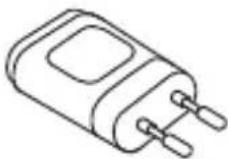
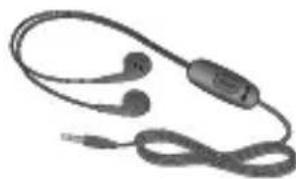
Kurzanleitung Datenkabel

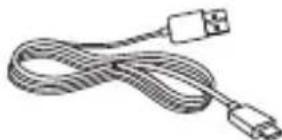
Akku
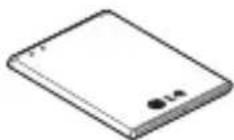
HINWEIS:
- Verwenden Sie ausschließlich Originalzubehör von LG.
Die Missachtung theses Hinweises kann zum Erlöschen Ihrer Garantie führen. - Zubehörteile können je nach Land oder Region unterschied sein.
Fehlerbehebung
In dieser Kapitel werden Probleme aufgelistet, die bei der Verwendung des Telefons auftreten können. Bei manchen Problemen müssen Sie sich an ihren Dienstanbieter wenden, die meisten können Sie jedoch einfach selbst beheben.
| Nachricht Mögliche Ursachen Mögliche Abhilfemaßnahmen | ||
| Micro-SIM-Kartenfehler | Im Mobilitelefon befindet sich keine Micro-SIM-Karte, oder sie wurde falsch eingesetzt. | Achten Sie daraufuf, dass die Micro-SIM-Karte korrekt eingesetzt ist. |
| Keine Netzwerkverbindung/Netzwerkverbindung unterbrochen | Signal ist zu schwach, oder Sie befinden sich außerhalb des Betreibernetwerks. | Gehen Sie zu einem Fenster oder nach draußen. Überprüfen Sie die Netzwerkabdeckungskarte des Netzbetreibers. |
| Betreiber hat neue Dienste eingeführt. | Prüfen Sie, ob die Micro-SIM-Karte alter als 6 bis 12 Monate ist. Ist das der Fall, tauschen Sie die Micro-SIM-Karte in der{nachsten Filiale Ihrches Mobilfunkbetreibers aus. Wenden Sie sich an ihren Dienstanbieter. | |
| Codes stimmen nicht überein | Um einen Sicherheitscode zu ändern,[Müssen Sie den neuen Code durch erneute Eingabe bestätigten. | Falls Sie ihren Code vergessen, wenden Sie sich an ihren Mobildienstanbieter. |
| Die zwei eingegebenen Codes stimmen nicht überein. | ||
| Apps können nicht eingestellt werden | These Funktion wird nicht vom Dienstanbieter untersätzt oder muss registriert werden. | Wenden Sie sich an ihren Dienstanbieter. |
| Anrufe nicht möglich | Fehler beim Währvorgang | Das neue Netz ist nicht autorisiert. |
| Neue Micro-SIM-Karte eingesetzt. | Überprüfen Sie, ob neue Beschränkungen vorliegen. | |
| Maximale Prepaid-Kosten erreicht. | Wenden Sie sich an ihren Dienstanbieter, oder setzen Sie die Höchstwerte mit der PIN2 zusck. | |
| Mobiltelefon kann nicht eingeschaltet werden | Ein-/Aus-Taste wurde zu kurz gerückt. | Drücken Sie die Ein-/Aus-Taste mindestens zwei Sekunden lang. |
| Akku wurde nicht aufgeladen. | Laden Sie den Akku auf. Überprüfen Sie die Ladeanzeige auf dem Display. | |
Fehlerbehebung
| Nachricht Mögliche Ursachen Mögliche Abhilfemaßnahmen | ||
| Ladefehler | Akku wurde nicht aufgeladen. | Laden Sie den Akku auf. |
| Außentemperatur zu hoch oder zu tief | Stellen Sie sicher, dass das Telefon bei normalen Temperaturen aufgeladen wird. | |
| Kontaktprobleme | Überprüfen Sie das Ladegerät und die Verbindung zum Telefon. | |
| Keine Spannung | Verwenden Sie eine andere Steckdose für das Ladegerät. | |
| Ladegerät defekt Ersetzen | Sie das Ladegerät. | |
| Falsches Ladegerät | Verwenden Sie nur Original-Zubehör von LG. | |
| Nummer ist nicht zulässig | Die Funktion „Anrufbegrenzung“ wurde aktiviert. | Überprüfen Sie das Menu „Einstellungen“, und schalten Sie die Funktion aus. |
| SMS und Fotos können nicht gesendet/empfangenen werden | Speicher voll | Löschen Sie eine neue Nachrichten auf dem Telefon. |
| Dateien werden nicht geöffnet | Nicht Unterstützung des Dateifornat | Überprüfen Sie die Unterstützung des Dateiformate. |
| Der Bildschirm wird nicht aktiviert, wenn ein Anruf eingeht. | Problem mit dem Naherungssensor | Falls Sie eine Schutzfolie oder ein Schutzgehäuse verwenden, vergewissern Sie sich, dass der Bereich um den Naherungssensor nicht abgedeckt ist. Stellen Sie safer, dass der Bereich um den Naherungssensor sauber ist. |
| Kein Sound Vibrationsmodus | Prüfen Sie die Einstellung des Menus „Tone“, um sicherzustellen, dass Sie nicht den Vibrations- oder Lautlos- Modus aktiviert haben. | |
| Mobiltelefon stürzt ab oder friert ein | Zeitweilignes Softwareproblem | Führten Sie eine Softwareaktualisierung über die Website aus. |
Häufig gestellte Fragen
| Kategorie Unterkategorie | Frage Antwort | |
| BTBluetoothGeräte | Welche Funktionenstehen über Bluetooth zurVerfügung? | Sie können eine Verbindung mit einem Bluetooth-Audiogerät wie Stereo-/Monokopfhörern oder einer Freisprechanlage herstellen. Wenn der FTP-Server mit einem kompatiblen Gerät verbunden ist, können Sie die auf dem Speichermedium gespeicherten Inhalte weiterleiten. |
| DatumKontakteSicherung | Wie kann ich myeKontakte sichern? | Kontakte können zwischen dem Telefon und Gmail synchronisiert werden. |
| DatumSynchronisierung | Kann eine einseitigeSynchronisierung mitGmail eingerichtetwerden? | Es steht ledigious eine zweiseitigeSynchronisierung zur Verfügung. |
| DatumSynchronisierung | Ist es möglich, alleE-Mail-Ordner zu synchronisieren? | Der Posteingang wird automatisch synchronisiert. Um die anderen Ordner anzuzeigen, tippen Sie auf die Schaltfläche Menu , und wahlen Sie Ordner, um einen Ordner auszuwahlen. |
| Google™-DiensteGmail-Anmeldung | Muss ich mich für denZugriff auf Gmail zunachstbei Gmail ammelden? | Nachdem Sie sich bei Gmail angemeldet haben, müssen Sie sich nicht erneut bei Gmail ammelden. |
| Google™-DiensteGoogle-Konto | Ist das Filter von E-Mails möglich? | Nein, das Filter von E-Mails wird auf dem Telefon nicht unterstützt. |
| Telefonfunktion E-Mail | Was passiert, wenn ich während des Schreibens einer E-Mail eine andere App ausführte? | Die E-Mail wird automatisch als Entwurf gespeichert. |
| Telefonfunktion Ruffon | Gibt es bei der Auswahl von MP3-Dateien als Klingelton Beschrankungen für die Dateigröbe? | Es gibt keine Dateigrößenbeschränkung. |
| Telefonfunktion Nachrichtenzeit | Mein Telefon zeigt keine Empfangszeit bei Nachrichten an, die äter als 24 Stunden sind. Wie kann ich die Zeit aneigen halten? | Öffnen Sie die Unterhaltung, und berühren und halten Sie die gewünschte Nachricht. Dann tippen Sie auf Details. |
| Telefonfunktion Navigation | Ist es möglich, eine andere Navigationsapp auf dem Telefon zu installieren? | Alle auf Play Store™ verfügbararen Apps, die mit der Hardware kompatibel sind, konnen installiert werden. |
| Telefonfunktion Synchronisierung | Kann ich Kontakte von allen unseren E-Mail-Konten synchronisieren? | Eine Synchronisierung ist nur für Kontakte in Gmail und MS Exchange Server (Unternehmens-E-Mail-Server) möglich. |
Häufig gestellte Fragen
| Kategorie Unterkategorie | Frage Antwort | |
| Telefonfunktion Warten und Pause | Kann ein Kontakt mit Warte- und Pausezeichen in der Telefonnummer gespeichert werden? | Wenn Sie einen Kontakt mit den Funktionen Warten und Pause in der Nummer übertragen, können Sie diese Funktionen nicht verwenden. Sie müssen jeder Nummer erneut speichern. So speichern Sie eine Nummer mit Warte- und Pausezeichen:1. Tippen Sie auf dem Homescreen auf das Symbol Telefon2. Wahlen Sie die Nummer, und tippen Sie dann auf die Schaltfläche Menu3. Tippen Sie auf 2 Sekunden Pause hinzufügen oder Warten hinzufügen. |
| Telefonfunktion Sicherheit | Wie sehen die Sicherheitsfunktionen des Telefons aus? | Sie konnen das Telefon so einstellen, dass ein Entsperrungsmuster eingebehen werden muss, bevor der Zugriff auf das Telefon oder dessen Nutzung möglich ist. |
| TelefonfunktionEntsperrmuster | Wie richte ich ein Entspermmuster ein? | 1. Berühren und halten Sie auf dem Homescreen die "Zuletzt verwendent"-Taste .☐2. Tippen Sie auf Systemeinstellungen > Registerkarte Anzeige >Sperrbildschirm.3. Tippen Sie auf Bildschirmsperre auswahlen > Muster. Wenn Sie diesen Vorgang das erste Mal ausführten, wird eine kurze Anleitung zum Erstellen eines Entspperrmusters angezeigt.4. Zeichnen Sie das Entspperrmusteromal und ein zweites Mal zur Bestätigung.Sicherheitshinweise zur Verwendung des Entspperrmusters:Prägen Sie sich Ihr Entspperrmuster gut ein. Nach fünflmaliger Eingabe eines falschen Entspperrmusters wird der Zugriff auf ihr Telefon gesperrt. Sie haben 5 Versuche, Ihr Entspperrmuster, ihre PIN oder Ihr Password einzugeben. Wenn Sie alle fünf Möglichkeiten bereits genutzt haben, können Sie es nach 30 Sekunden erneut versuchen. (Wenn Sie vorab die Backup-PIN festgelegt haben, können Sie diesen PIN-Code für das Entsperren des Musters verwenden.) |
Häufig gestellte Fragen
| Kategorie Unterkategorie | Frage Antwort | |
| Telefonfunktion Entspermmuster | Wie gehe ich vor, wenn ich das Entspermmuster vergessen habe und kein Google-Konto auf dem Telefon erstellt haben? | Wenn Sie das Muster vergessen haben: Falls Sie sich auf dem Telefon in ihrem Google-Konto angemeldet und fünf Mal ein falsches Muster verwendet haben, tippen Sie auf die Schaltfläche Muster vergessen?. Anschließlich werden Sie aufgefordert, sich über Ihr Google-Konto anzumelden, um Ihr Telefon zu entsperren. Falls Sie auf dem Telefon kein Google-Konto erstellt oder es vergessen haben, müssen Sie einen Hardware-Reset ausführten.Achtung: Bei einem Hardware-Reset werden alle Apps und Benutzerdaten gelöscht. Sichern Sie alle wichtigen Daten, bevor Sie einen Hardware-Reset ausführten. |
| Telefonfunktion Speicher | Kann ich sehen, wenn der Speicher voll ist? | Ja, Sie erhalten eine Benachrichtigung. |
| Telefonfunktion Sprachunterstützung | Kann die Sprache des Telefon geändert werden? | Die Sprache auf dem Telefon kann geändert werden.Soändern Sie die Sprache:1. Berühren und halten Sie auf dem Homescreen die Taste Letzte Anwendungen und dann auf Systemeinstellungen.2. Tippen Sie auf die Registerkarte Allgemein > Sprache und Eingabe > Sprache.3. Tippen Sie auf die gewünschte Sprache. |
| Kategorie Unterkategorie | Frage Antwort | |
| Telefonfunktion VPN | Wie richte ich ein VPN ein? | Die Konfiguration für den Zugriff auf ein VPN hängt vom jeweiligen Unternehmen ab. Details zur Konfiguration des VPN-Zugriffs von Ihrlem Telefon aus erhalten Sie vom Netzwerk administrator Ihres Unternehmen. |
| Telefonfunktion Automatische Bildschirmabschaltung | Mein Bildschirm schaltet sich nach nur 15 Sekunden automatisch aus. Wie kann ich den Zeitraumändern, nach dem die Hintergrundbeleuchtung ausgeschaltet wird? | 1. Berühren und halten Sie auf dem Homescreen die Taste Letzte Anwendungen .☐2. Tippen Sie auf Systemeinstellungen > Registerkarte Anzeige.3. Tippen Sie auf Bildschirmabschaltung.4. Tippen Sie auf die gewünschte Verzögerungszeit für die Bildschirmabschaltung. |
| Telefonfunktion Wi-Fi & Mobilfunknetz | Welcher Dienst wird auf meinem Telefon verwendet, wenn sowohl Wi-Fi als auch Mobilfunknetz verfügbar sind? | Bei der Datenverbindung wird standardmäßig eine Wi-Fi-Verbindung verwendet (wenn die Wi-Fi-Verbindung auf dem Telefon aktiviert ist). Sie erhalten aber keine Benachrichtigung, wenn das Telefon von einer Verbindung zur anderen wechselt.Anhand der Symbole für Mobilfunknetz oder Wi-Fi oben in der Anzeige können Sie sehen, welche Datenverbindung gerade genutzt wird. |
| Telefonfunktion Homescreen | Ist es möglich, eine App vom Homescreen zu unterfen? | Ja. Halten Sie einzachende Symbol gedrückt, bis rechts oben das Symbol für den Papierkorb angezeigt wird. Halten Sie das Appsymbol weiter gedrückt, undziehen Sie es auf den Papierkorb. |
Häufig gestellte Fragen
| Kategorie Unterkategorie | Frage Antwort | |
| Telefonfunktion App | Eine heruntergeladene App verursacht eine Reihe von Fehlern. Wie kann ich die App entfern? | 1. Berühren und halten Sie auf dem Homescreen die "Zuletzt verwendet"-Taste .□2. Tippen Sie auf Systemeinstellungen > Registerkarte Allgemein > Apps > HERUNTERGELADEN3. Tippen Sie zuerst auf die App und dann auf Deinstallieren. |
| Telefonfunktion Ladegerät | Kann ich mein Telefon mit dem USB-Datenkabel aufladen, ohne den erforderlichen USB-Treiber zu installieren? | Ja. Das Telefon wird über das USB-Kabel aufgeladen, auch wenn die erforderlichen Treiber nicht installiert sind. |
| Telefonfunktion Wecker | Kann ich Musikdateien für den Wecker verwenden? | Ja. Wenn Sie den Wecker einstellen, fühlen Sie den Titel als Alarmton aus. |
| Telefonfunktion Wecker | Ist der Wecker bei ausgeschalteten Telefon hörbar? | Nein, diese Funktion wird nicht entwickelt. |
| Telefonfunktion Wecker | Kann ich den Wecker auch dann horen, wenn die Ruftonlaufstände auf „Vibrieren“ eingestellt ist? | Der Wecker kann selbst bei ausgeschalteter Ruftonlaufstände gehört werden. |
| Wiederherstellungss Lösung Hardware-Reset (Zurücksetzen auf Werkseinstellungen) | Wie kann ich das Telefon auf die Werkseinstellungen zerücksetzen, wenn ich nicht auf das EinstellungsmENU zugreifen kann? | Wenn das Telefon den ursprünglichen Zustand nicht wiederherstellen kann, verwenden Sie die Funktion „Hardware-Reset“ (Zurücksetzen auf Werkseinstellungen), um es zu initialisieren. |
Service Hotline Österreich: 0810 144 131 (zum Ortstarif)
Service Hotline Schweiz: 0848 543 543 (zum Ortstarif)
- Vergewissern Sie sich, dass diese Rufnummer korrekt ist, bevor Sie anrufen.
Informations generales
Autriche:0810 144 131
Suisse: 0848543543

- Inhaltsverzeichnis
- Videokamera 51
- Funktionen 54
- Multimedia. 59
- Dienstprogramme 64
- Das Internet 69
- Einstellungen 71
- PC-Software (LG PC Suite) 81
- Software-Update fur das Mobiltelefon .84
- Info zu diesen Benutzerhandbuch. 85
- Richtlinien für den sicheren und effizienten Gebrauch
- Sicherheitshinweis über die Einwirkung elektromagnetischer Energie im Radiofrequencybereich
- Pflege und Wartung des Telefons
- WARNING
- Effiziente Verwendung des Telefons
- Elektronische Geräte
- Sicherheit im Straβenverkehr
- Vermeiden von Horschaden
- Glasteile
- Sprenggebiete
- Explosionsgefahrdete Orte
- In Flugzeugen
- Kinder
- Notrufe
- Hinweise zum Akku und zur Pflege des Akkus
- KONFORMITÄTSERKLÄRUNG
- Kontakt für Produktkonformität:
- Entsorgung Ihres Altgeräts
- Entsorgen von alten Akkus
- Wichtiger Hinweis
- Lesen Sie dies vor Verwendung des Telefons!
- Telefonspeicher
- So deinstallieren Sie Apps:
- Akkulaufzeit optimieren
- So erhöhen Sie die Akkulaufzeit:
- So überprüfen Sie den Ladezustand des Akkus:
- So überwachen und kontrollieren Sie den Akkuenergieverbrauch:
- Vor der Installation einer Open-Source-App und eines Betriebssystems
- Verwenden von Entsperrmustern
- Sicherheitshinweise zur Verwendung des Entsperrmusters.
- Wenn Sie sich nicht an Ihr Entspermmuster, ihre PIN oder Ihr Password erinnern können:
- < Falls Sie das Muster vergessen haben >
- Apps öffnen und wechseln
- Musik, Bilder, und Videos mithilfe von Mediengerät (MTP) übertragen
- Telefon aufrecht halten
- Wenn der Bildschirm einfriert
- Ihr neues Mobiltelefon
- Telefonübersicht
- HINWEIS: Naherungssensor
- Einsetzen der Micro-SIM-Karte und des Akkus
- Mobilefon aufladen
- HINWEIS:
- Speicherkarte verwenden
- So setzen Sie eine Speicherkarte ein:
- So entfernen Sie die Speicherkarte auf sichere Art:
- So formatieren Sie eine Speicherkarte:
- Bildschirm sperren und entsperren
- Ihr Homescreen
- Touchscreen-Tipps
- Homestead
- Statusleiste
- Widget
- Appsymbole
- Anzeige des aktuellen Homescreens
- Bereich der Schnellbefehlstaten
- Erweiterter Homescreen
- Homescreen anpassen
- So fügen Sie Ihr Homscreen Symbole hinzu:
- So entfernen Sie ein Symbol vom Homescreen:
- So fügen Sie eine App als Schnellbefehlstaste hinzu:
- So entfern Sie eine App aus dem Bereich der Schnellbefehllastaten:
- So passen Sie App Symbole auf dem Homescreen an:
- Zu den zuletzt verwendeten Apps zurückkehren
- Benachrichtigungs-Panel
- Öffnen des Benachrichtigungs-Plans
- Anzeigesymbole in der Statusleiste
- Bildschirmtastatur
- Verwendung der Tastatur und Texteingabe
- Buchstaben mit Akzent eingeben
- Google-Konto einrichten
- So richten Sie Ihr Google-Konto ein
- ODER
- Mit Netzwerken und Geräten verbinden
- Wi-Fi
- Verbindung zu Wi-Fi-Netzwerken herstellen
- Wi-Fi aktivieren und eine Verbindung zu einem Wi-Fi-Netzwerk herstellen
- Bluetooth
- Bluetooth aktivieren, und das Telefon mit einem Bluetooth-Gerät koppeln
- Datum mit der drahtlosen Funktion von Bluetooth halten
- Datum mit der drahtlosen Funktion von Bluetooth empfangen
- Mobildatenverbindung Ihres Telefons freigeben
- So verwenden Sie die Datenverbindung Ihres Telefons als mobilen Wi-Fi-Hotspot:
- So benennen Sie den mobilen Hotspot um bzw. sichernihn:
- Wi-Fi Direct
- SmartShare
- Erleben von Inhalten auf verschiedene Geräten
- Wiedergeben/Senden
- Nutzen von Inhalten auf Geräten in der Umgebung
- Anschlieben von Geräten
- SuchenachanderenGeräten
- PC-Verbindungen mit einem USB-Kabel
- Übertragen von Musik, Fotos und Videos mit dem USB-Massenspeichermodus
- Synchronisieren des Geräts mit Windows Media Player
- Elemente Voraussetzung
- Anrufe
- Sprachanruf tätigen
- Kontakte anrufen
- Hörerluststärke anpassen
- Gleichzeitig ein zweites Telefonat führen
- Anruflisten anzeigen
- TIPP!
- Anrufeinstellungen
- Kontakte
- Kontakte suchen
- Neuen Kontakt hinzufugen
- FavoriteListe
- Einen Kontakt zu ihren Favoriten hinzufugen
- Einen Kontakt aus ihrer Favoritenliste entfernen
- Eine Gruppe erstellen
- Nachrichten
- Nachrichten senden
- WARNING:
- Konversations-Ansicht
- Nachrichteneinstellungenändern
- E-Mail-Konto verwalten
- Arbeiten mit Kontoordnern
- E-Mail-Nachrichten verfassen und senden
- So verfassen und senden Sie eine E-Mail-Nachricht
- Kamera
- Der Sucher
- Erweiterte Einstellungen
- Ein Foto machen
- Verwenden der Time Catch-Aufnahmefunktion
- Nach der Aufnahme des Fotos
- Videokamera
- TIPI!
- Ein Video aufnehmen
- Nach der Aufnahme des Videos
- Funktionen
- Knock Code
- QuickMemo+
- Verwendung der QuickMemo+-Optionen
- Anzeige der gespeicherten QuickMemos
- QSlide
- QuickRemote
- Multimedia
- Galerie
- Anzeigen von Bildern
- Vergroßern und Verkleinern
- Wiedergabe von Videos
- Fotos bearbeiten
- Fotos/Videoisliesen
- Festlegen als Hintergrund
- Videos
- Video wiedergeben
- Musik
- Musiktitel abspielen
- Musikdateien auf dem Telefon hinzufugen
- Radio
- Dienstprogramme
- Wecker einstellen
- Taschenrechner
- Hinzufugen eines neuen Termins
- Sprach-Memo
- Ton- und Sprachaufnahme
- Aufgaben
- So synchronisieren Sie MS Exchange:
- ThinkFree Viewer
- Dateien ansehen
- Google+
- Sprachsuche
- Downloads
- LG SmartWorld
- So gelangen Sie von Ihrlem Telefon zu LG SmartWorld
- HINWEIS: Das Symbol wird nicht angezeigt?
- So verwenden Sie LG SmartWorld
- Das Internet
- Internet
- Verwenden der Internet-Symbolleiste
- Anzeigen von Webseiten
- Öffnen einer Seite
- Surfen im Internet per Spracheingabe
- Lesezeichen
- Verlauf
- Chrome
- Einstellungen
- Netzwerke
- TIPP! MAC-Adresse abrufen
- < Teilen & Verbinden >
- Tone
- < BENACHRICHTIGUNGEN>
- Anzeige
- < Homescreen >
- < Sperrbildschirm >
- < Bedienungsleiste >
- < SCHRIFTART>
- < ANDERE BILDSCHIRMEINSTELLUNGEN >
- Allgemein
- < Sprache und Eingabe >
- < Standort >
- < Konten & Synchronisation >
- < Eingabehilfen >
- < Einhandbedienung >
- < Schnellzugriff-Tasten >
- < Sicherheit >
- AKKUINFORMATIONEN
- AKKUSPARMODUS
- PC-Software (LG PC Suite)
- Mit der PC-Software „LG PC Suite“ konnen Sie:
- Installieren der PC-Software „LG PC Suite“
- Systemanforderungen für die PC-Software „LG PC Suite"
- HINWEIS: Integrierter USB-Treiber von LG
- Gerät und Computer synchronisieren
- Kontakte von ihrer alten auf Ihr neues Gerät verschieben
- Software-Update für das Mobiltelefon
- Software-Update für Ihr LG Mobiletelefon aus dem Internet
- Software-Update fur Ihr LG Mobiltelefon via Over-the-Air (OTA)
- Info zu diesen Benutzerhandbuch
- Marken
- DivX HD
- Dolby Digital Plus
- Hinweis: Open-Source-Software
- Zubehör
- Fehlerbehebung
- Service Hotline Österreich: 0810 144 131 (zum Ortstarif)
- Service Hotline Schweiz: 0848 543 543 (zum Ortstarif)
- Informations generales
Marke : LG
Modell : D620R
Kategorie : Handy