 Notice-Facile
PS63A756 - Televizija SAMSUNG - Brezplačna navodila za uporabo
Brezplačno poiščite navodila za napravo PS63A756 SAMSUNG v formatu PDF.



Prenesite navodila za vaš Televizija v formatu PDF brezplačno! Poiščite svoja navodila PS63A756 - SAMSUNG in vzemite svojo elektronsko napravo nazaj v roke. Na tej strani so objavljeni vsi dokumenti, potrebni za uporabo vaše naprave. PS63A756 znamke SAMSUNG.
NAVODILA ZA UPORABO PS63A756 SAMSUNG
FUNKCIJE, KI SO POVEZANE Z DIGITALNIM TELEVIZIJSKIM SIGNALOM (DVB), SO NA VOLJO SAMO V DRŽAVAH ALI NA OBMOČJIH, KJER SE ODDAJAJO DIGITALNI PRIZEMNI SIGNALI DVB-T (MPEG2 IN MPEG4 AVC). DVB-T je standard evropskega konzorcija za oddajanje digitalne prizemne televizije. Pri lokalnem trgovcu se pozanimajte o razpoložljivosti storitve DVB-T na vašem območju. Čeprav je TV v skladu z najnovejšimi standardi DVB-T [avgust 2008], ni mogoče jamčiti združljivosti s prihodnjimi sistemi digitalne prizemne televizije. Nekatere funkcije digitalne TV morda ne bodo na voljo ali ne bodo delovale pravilno v nekaterih državah ali regijah. Za dodatne informacije se obrnite na lokalni SAMSUNGOV center za pomoč strankam.
2008-8-28 10:24:27 Priključitev in priprava TV-ja Pregled delov Uporabniška navodila Daljinski upravljalnik/ baterije AAA Napajalni kabelc Čistilna krpica Spodnji pokrov/vijaka (2) (PS50A756) Držalni obroč (4) (oglejte si 60. stran) CD s programom Feritni obroč za napajalni kabel (2ea) Garancijska kartica/ Varnostni priročnik (ni na voljo na vseh lokacijah) N Feritni obroč (Napajalni kabelc) Feritni obroč ščiti kable pred motnjami. Ko želite povezati kabel, odprite feritni obroč in ga namestite okoli kabla v bližini vtiča. Uporaba stojala N Priporočljivo je, da PDP nosi več oseb. PDP nikoli ne postavite tako, da je zaslon obrnjen navzdol, ker lahko tako poškodujete zaslon. PDP naj bo vedno pokonci N PDP je mogoče obračati v levo ali v desno pod kotom 20 stopinj. -20° ~ 20° Navodila za sestavljanj stojala (odvisno od modela) S šestimi vijaki za pritrditev stojala in TV, trdno spojite TV s stojalom. (Zunanjost televizorja je morda drugačna kot na sliki.) Pri namestitvi televizorja na steno zaprite pokrov (1) na delu za pritrditev stojala. Opozorilo Stojalo mora biti dobro pritrjeno na televizor, preden ga premaknete, ker lahko pade in povzroči resno poškodbo. N Priporočljivo je, da več oseb nosi zaslon PDP. Televizorja nikoli ne postavite tako, da je zaslon obrnjen navzdol, ker lahko tako poškodujete zaslon. Vedno ga shranite v pokončnem položaju. Slovenščina - BN68-01757J-Sln.indb
2008-8-28 10:24:31 Ogled nadzorne plošče Gumbi na sprednji plošči Za upravljanje pritiskajte posamezne gumbe. N Barva in oblika izdelka sta odvisni od modela. 1 SOURCE 7 Zvočnik Preklapljanje med vsemi razpoložljivimi vhodnimi viri (TV, Ext1, Ext2, AV, S-Video, Component, PC, HDMI1, HDMI2/DVI, HDMI3, HDMI4, USB, DLNA). N Na meniju na zaslonu ta gumb uporabljajte kot gumb ENTER na daljinskem upravljalniku.
2 MENU Pritisnite za ogled menija na zaslonu s funkcijami televizorja. 3 – Pritisniteza povečanjeali zmanjšanje glasnosti. V meniju na zaslonu uporabite gumba – + na enak način, kot uporabljate gumba ◄ in ► na daljinskem upravljalniku. Srebrni senzor C/P. Pritisnite za menjavo kanala. V meniju na zaslonu uporabite gumba na enak način, kot uporabljate gumba ▲ in▼ na daljinskem upravljalniku. 5 Indikator napajanja Utripa in se ugasne, ko je napajanje vklopljeno, in zasveti v stanju pripravljenosti. 6 Senzor daljinskega upravljalnika Daljinski upravljalnik usmerite proti tej točki na televizorju. Slovenščina - BN68-01757J-Sln.indb
2008-8-28 10:24:33 Priključitvena plošča Hrbtna plošča
Za povezavo z vtičem video in avdio izhoda na računalniku. 5 EXT 1, EXT 2 Vhodi oziroma izhodi za zunanje naprave, na primer videorekorder, DVD-predvajalnik, video igralna naprava ali predvajalnik video plošč. Specifikacije za vhod/izhod Spojnik Vhod Video Avdio(L/R (L/D)) RGB EXT 1
Izhod Video + Avdio (L/R (L/D)) Na voljo je le TV- ali DTVizhod. Izhod lahko izberete. 6 DIGITAL AUDIO OUT (OPTICAL) Povežite z digitalno avdio komponento. 7 AUDIO OUT(AUDIO R/L) Zvočni signal RCA iz televizorja priklopite na zunanji vir, na primer avdio sistem. 8 SERVICE − Spojnik za servis. 9 HDMI IN 1, 2, 3 - Ta povezavo HDMI s HDMI ne potrebujete dodatne avdio povezave. - Ko uporabljate kabel HDMI/DVI, morate uporabiti vtič HDMI IN 2. N Kaj je HDMI? - High Definition Multimedia interface omogoča prenos digitalnih video podatkov z visoko razločljivostjo in več kanalov digitalnega avdia - Spojnik HDMI/DVI podpira DVI-povezavo do razširjene naprave z ustreznim kablom (ni priloženo). HDMI in DVI se razlikujeta po tem, da je naprava HDMI manjša, da ima vgrajeno funkcijo kodiranja HDCP (zaščita pred kopiranjem za širokopasovno digitalno vsebino) in da podpira večkanalni digitalni avdio.
DVI IN(HDMI2) AUDIO L/R
Avdio izhodi DVI za zunanje naprave. 0 ANT IN Koaksialni spojnik z uporom 75 Ω za anteno/kabelsko omrežje. Podprti načini za HDMI/DVI in komponentno HDMI/DVI 50Hz HDMI/DVI 60Hz Komponentno 480i
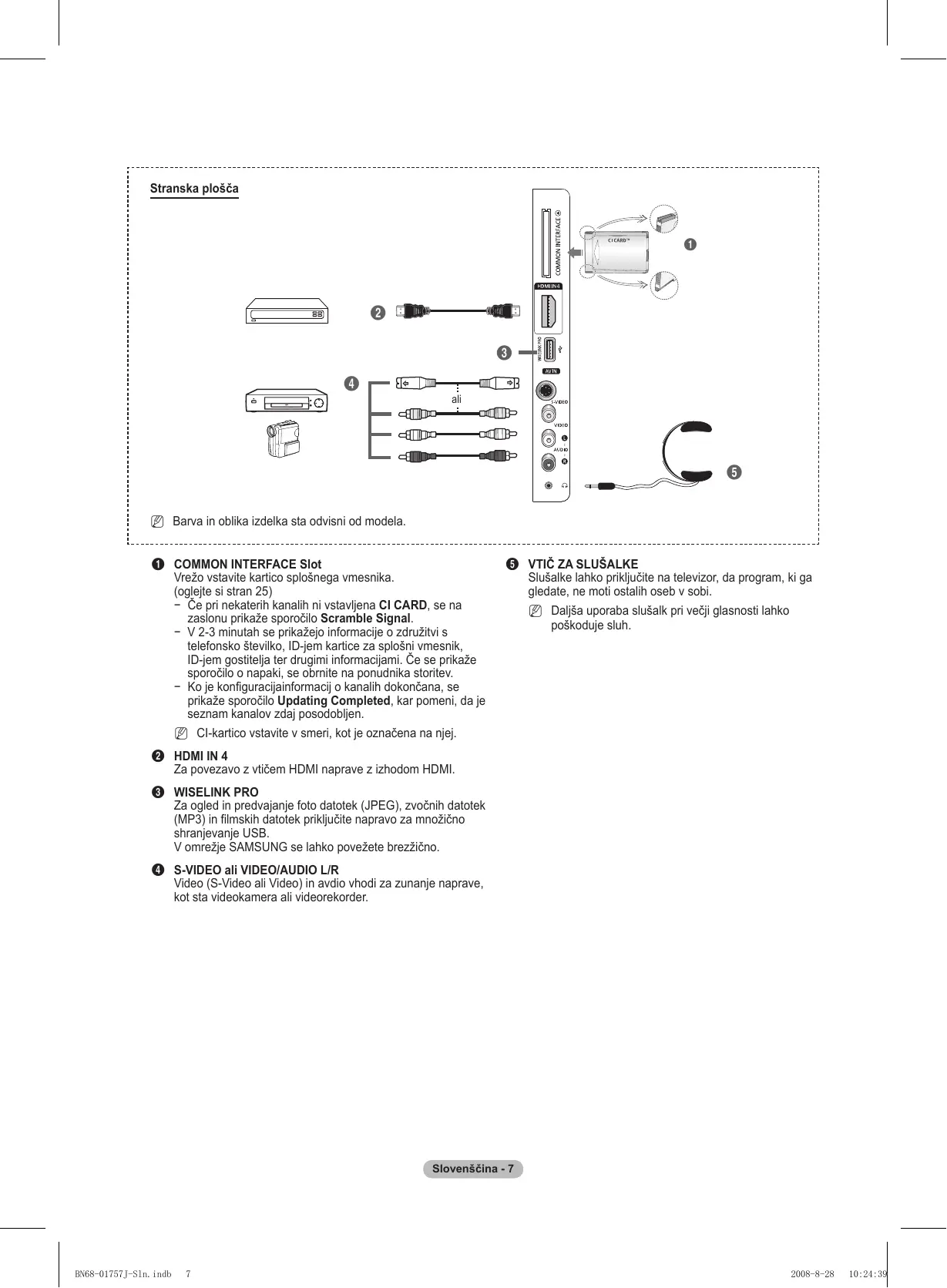
N Barva in oblika izdelka sta odvisni od modela. 1 COMMON INTERFACE Slot Vrežo vstavite kartico splošnega vmesnika. (oglejte si stran 25) − Če pri nekaterih kanalih ni vstavljena CI CARD, se na zaslonu prikaže sporočilo Scramble Signal. − V 2-3 minutah se prikažejo informacije o združitvi s telefonsko številko, ID-jem kartice za splošni vmesnik, ID-jem gostitelja ter drugimi informacijami. Če se prikaže sporočilo o napaki, se obrnite na ponudnika storitev. − Ko je konfiguracijainformacij o kanalih dokončana, se prikaže sporočilo Updating Completed, kar pomeni, da je seznam kanalov zdaj posodobljen.
Slušalke lahko priključite na televizor, da program, ki ga gledate, ne moti ostalih oseb v sobi. N Daljša uporaba slušalk pri večji glasnosti lahko poškoduje sluh. N CI-kartico vstavite v smeri, kot je označena na njej. 2 HDMI IN 4 Za povezavo z vtičem HDMI naprave z izhodom HDMI. 3 WISELINK PRO Za ogled in predvajanje foto datotek (JPEG), zvočnih datotek (MP3) in filmskih datotek priključite napravo za množično shranjevanje USB. V omrežje SAMSUNG se lahko povežete brezžično. 4 S-VIDEO ali VIDEO/AUDIO L/R Video (S-Video ali Video) in avdio vhodi za zunanje naprave, kot sta videokamera ali videorekorder. Slovenščina - BN68-01757J-Sln.indb
2008-8-28 10:24:39 Oddaljeni nadzor Daljinski upravljalnik lahko uporabljate do oddaljenosti približno 7 m od televizorja. N Na delovanje daljinskega upravljalnika lahko vpliva močna svetloba. 1 Gumb POWER (vklop in izklop televizorja) 2 Neposredna izbira načina TV 3 Številski gumbi za neposreden dostop do kanalov 4 Izbira med eno- ali večmestnimi kanali 5 Začasen izklop zvoka 6 Izbira razpoložljivih virov Zvišanje glasnosti Znižanje glasnosti 8 Prikaz elektronskega programskega vodiča (EPG) 9 Za hitro izbiro pogosto uporabljenih funkcij. 0 Nadzor kazalca v meniju ! Za ogled informacij o trenutnem programu @ Te gumbe uporabite pri seznamu kanalov, WISELINK, itd. $ Pritisnite, da izberete dodatne načine prikaza in zvoka za športne oddaje, kino in igre. % Te gumbe uporabite za seznam kanalov, funkcijo WISELINK Pro in Anynet+. ON/OFF Pritisnite za osvetlitev gumbov na daljinskem upravljalniku. Ta funkcija je priročna ponoči in v temnem prostoru. (Čas uporabe baterije boste skrajšali, če bo gumb osvetlitve ON/OFF ( ) na daljinskem upravljalniku nastavljen na On.) & Prejšnji kanal Naslednji kanal Prejšnji kanal ( Prikaz glavnega menija na zaslonu ) Ta funkcija omogoča ogled in predvajanje foto datotek (JPEG), zvočnih datotek (MP3) in filmskih datotek iz zunanje naprave. a Vrnitev na prejšnji meni b Izhod iz menija na zaslonu c Ni na voljo d Uporabite pri preklopu naprave SAMSUNG DMA (Digital Media Adapter) prek vmesnika HDMI in preklopu v način DMA. (Gumb DMA je izbiren.) Za dodatne informacije o postopkih uporabe si oglejte uporabniški priročnik naprave DMA. Ta gumb je na voljo, ko je možnost Anynet+ (HDMI-CEC) nastavljena na On (oglejte si 54. stran). e Ta funkcija omogoča ogled možnosti Content Library. f Prikaz digitalnih podnapisov Funkcije teleteksta 2 Izhod iz teleteksta (odvisno od modela) 6 Izbira načina teleteksta (LIST/FLOF) 8 Shranjevanje teleteksta 9 Izbira velikosti teleteksta ! Prikaz teleteksta @ Izbira teme Fastext # Prikaz teleteksta/hkraten prikaz teleteksta in televizijskega programa & Podstran teleteksta
Odprite pokrovček na hrbtni strani daljinskega upravljalnika, kot je prikazano na sliki.
Vstavite dve bateriji AAA. Zagotovite, da sta + in – pola baterije usmerjena skladno s prikazom znotraj ležišča za baterije. Zaprite pokrov. N Če daljinskega upravljalnika dalj časa ne boste uporabljali, odstranite baterije in jih shranite na hladnem in suhem mestu. N Čas uporabe baterije boste skrajšali, če bo gumb osvetlitve ON/OFF @ na daljinskem upravljalniku nastavljen na On.
N Če daljinski upravljalnik ne deluje! Preverite naslednje:
1. Je televizor vklopljen?
2. Sta plus in minus pola baterije zamenjana?
3. So baterije prazne?
4. Je prišlo do izpada napajanja oziroma je napajalni kabel izključen?
5. Je v bližini posebna fluorescentna luč ali neonska tabla?
Vklop in izklop Kabel za napajanje se nahaja na hrbtni strani TV-ja.
Napajalni kabel vključite v ustrezno vtičnico. N Indikator stanja pripravljenosti na TV-ju začne svetiti. Pritisnite gumb POWER P na TV-ju. N TV lahko vklopite tudi s pritiskom gumba POWER P ali TV na daljinskem upravljalniku. N Ponovno se izbere program, ki ste ga gledali nazadnje. Pritisnite številski gumb (0~9) ali gumb za kanal navzgor/navzdol (< / >) na daljinskem upravljalniku ali pa gumb >C/P.P< na TV-ju. N Ob prvem vklopu TV-ja boste pozvani, da izberete jezik, v katerem naj bodo prikazani meniji. Za izklop TV-ja ponovno pritisnite gumb POWER P. Preklop TV-ja v stanje pripravljenosti TV lahko preklopite v stanje pripravljenosti in s tem zmanjšate porabo energije. Stanje pripravljenosti je uporabno, če želite začasno prekiniti gledanje (na primer med jedjo).
Pritisnite gumb POWER P na daljinskem upravljalniku. N Zaslon se izklopi in na TV-ju začne svetiti rdeči indikator stanja pripravljenosti. Za ponoven vklop TV-ja enostavno ponovno pritisnite gumb POWER P, številske gumbe (0~9), gumb TV ali gumb za kanal navzgor/navzdol (< / >). N TV-ja ne puščajte v stanju pripravljenosti dlje časa (na primer, ko greste na dopust). Priporočamo tudi, da izključite napajanje in anteno. Slovenščina - BN68-01757J-Sln.indb
Contrast : 95 Brightness : 45 Sharpness : 50 Colour : 50 Tint (G / R) : G50 / R50 Detailed Settings Uporaba gumba TOOLS Gumb TOOLS lahko uporabljate za hitro in preprosto izbiro funkcij, ki jih pogosto uporabljate. Meni Tools se spremeni glede na način zunanjega vhoda, ki ga gledate.
2008-8-28 10:24:42 ❑ Auto Store Poiščete lahko razpoložljive frekvenčne razpone (odvisno od države). Samodejno dodeljene številke programov mogoče ne ustrezajo dejanskim ali želenim številkam programov.
- Digital & Analogue: digitalni in analogni kanali.
- Digital: digitalni kanali.
- Analogue: analogni kanali. N Poišče vse kanale aktivnih televizijskih postaj in jih shrani v pomnilnik TV-ja. N Če želite ustaviti izvajanje funkcije Auto Store, pritisnite gumb ENTERE . N Prikaže se sporočilo Stop Auto Store?. N Z gumbom ◄ ali ► izberite Yes in nato pritisnite gumb ENTERE . N Če je kanal zaklenjen s funkcijo Child Lock, se prikaže okno za vnos kode PIN. ❑ Manual Store N Ročno poišče kanal in ga shrani v pomnilnik TV-ja. N Če je kanal zaklenjen s funkcijo Child Lock, se prikaže okno za vnos kode PIN. Digital Channel Ročno shranjevanje digitalnih kanalov.
- Frequency: s številskimi gumbi nastavite frekvenco.
- Programme (številka programa, ki naj bo dodeljena kanalu): z gumbom ▲, ▼ ali številskimi gumbi (0~9) nastavite številko programa.
- Colour System → Auto/PAL/SECAM / NTSC4.43: z gumbom ▲ ali ▼ nastavite vrednost barvnega sistema.
- Sound System → BG/DK/I/L: z gumbom ▲ ali ▼ nastavite vrednost zvočnega sistema.
- Channel (če poznate številko kanala za shranjevanje): Z gumbom ▲ ali ▼ izberite C (Običajna antena) ali S (Kabelski kanal). Pritisnite gumb ► in nato z gumbom ▲, ▼ ali številskimi gumbi (0~9) izberite želeno številko. N Številko kanala lahko izberete tudi neposredno s pritiskom številskih gumbov (0~9). N Če ni zvoka ali le-ta ni normalen, znova izberite zahtevani zvočni standard.
- Search (če ne poznate številk kanalov): za začetek iskanja pritisnite gumb ▲ ali ▼. Kanalnik pregleda frekvenčni razpon, dokler se na zaslonu ne prikaže prvi kanal ali izbrani kanal.
- Store (če shranite kanal in z njim povezano številko programa): Nastavite na OK tako, da pritisnete gumb ENTERE . N Kanalni način - P (Programski način): Po končani naravnavi so oddajnim postajam na vašem območju dodeljene številke položajev od P00 do P99. Kanal lahko izberete z vnosom številke položaja v tem načinu. - C (Način običajne antene): Kanal lahko izberete z vnosom določene številke za posamezno oddajno postajo v tem načinu. - S (Način kabelskega kanala): Kanal lahko izberete z vnosom določene številke za vsak kabelski kanal v tem načinu. ❑ Full Guide/Mini Guide Informacije EPG (elektronski programski vodnik) posredujejo izdajatelji televizijskega programa. Informacije o programu so lahko zastarele ali jih ni, kar je posledica oddajanja informacij določene televizijske postaje. Zaslon se bo dinamično posodobil takoj, ko bodo na voljo nove informacije. N Za podrobne postopke uporabe funkcij Full Guide in Mini Guide, si oglejte opise na 13. strani. O Meni vodnika lahko prikažete tudi enostavno s pritiskom gumba GUIDE. (Za konfiguriranje funkcije Default Guide, si oglejte opise.) Full Guide: Informacije o programu so prikazane za eno uro. Prikazane so informacije o dveh urah programa, po katerih se lahko pomikate naprej ali nazaj glede na čas. Mini Guide: Informacije o posameznih oddajah so prikazane v ločenih vrsticah na zaslonu mini vodnika trenutnega kanala, od trenutne oddaje navzgor, glede na vrstni red začetka oddaj. Slovenščina - 12 BN68-01757J-Sln.indb
❑ Channel Mode Ko pritisnete gumb P >/<, preklopite med kanali, ki so na seznamu izbranih kanalov. Added Ch: preklop med kanali, ki so na seznamu shranjenih kanalov. Favourite Ch.: preklop med kanali, ki so na seznamu priljubljenih kanalov. ❑ Fine Tune Če je sprejem jasen, fina naravnava ni potrebna, ker se samodejno izvede med iskanjem in shranjevanjem. Če je signal šibak ali popačen, boste kanal mogoče morali ročno fino naravnati. N Shranjeni fino naravnani kanali so označeni z zvezdico* na desni strani številke kanala na traku s kanalom. N Če želite ponastaviti fino naravnavo, izberite Reset s pritiskom gumba ▲ ali ▼ in nato pritisnite gumb ENTERE . N Fino naravnavo je mogoče uporabiti samo pri analognih TV-kanalih. ❑ Signal Information Poiščete lahko informacije o stanju signala. N Če je signal šibak, se prikaže sporočilo Weak or No Signal. N To funkcijo je mogoče izbrati pri gledanju digitalnega kanala. N Prikažejo se tehnične informacije za stanje signala. - Frequency/Service ID/Multiplex/Network/Bit error level/Signal Strength ❑ LNA → Off/On Če TV uporabljate na območju s šibkim signalom, lahko funkcija LAN (ojačevalnik šibkega kanala) izboljša sprejem (predojačevalnik šibkega signala izboljša dohodni signal). N To funkcijo je mogoče izbrati pri gledanju analognega kanala. Uporaba Full / Mini Guide Full Guide
Kanal, ki je nastavljen kot priljubljeni.
Oddaja, ki se trenutno predvaja.
Rezervirana oddaja. Meni z možnostmi seznama kanalov (v možnosti All Channels/Added Channels/Favourites) N Če želite uporabljati meni z možnostmi, pritisnite gumb TOOLS. N Elementi menija z možnostmi se lahko razlikujejo, odvisno od stanja kanala. Lahko izbrišete ali dodate kanal, da prikažete želene kanale. N Vsi izbrisani kanali bodo prikazani v meniju All Channels. N Če je kanal obarvan sivo, to pomeni, da je bil izbrisan. N Meni Add se prikaže samo pri izbrisanih kanalih. N Na enak način lahko izbrišete kanal v meniju Added Channels ali Favourite. Add to Favourite/Delete to Favourite All Channels Add/Delete
Select Option Kanale, ki jih pogosto gledate, lahko nastavite kot priljubljene. N Prikazan bo simbol ♥ in kanal bo nastavljen kot priljubljeni. N Vsi priljubljeni kanali bodo prikazani v meniju Favourite. Lock/Unlock Kanal lahko zaklenete, tako da ga ni mogoče izbrati in gledati. Ta funkcija je na voljo samo, če je možnost Child Lock nastavljena na On. (Oglejte si 23. stran.) N Prikaže se zaslon za vnos kode PIN. Vnesite 4-mestno kodo PIN. N Privzeta koda PIN novega TV-ja je 0-0-0-0. Kodo PIN lahko spremenite tako, da v meniju izberete Change PIN. N Prikazan bo simbol \ in kanal bo zaklenjen. Timer Viewing Če rezervirate oddajo, ki si jo želite ogledati, se kanal na seznamu kanalov samodejno preklopi v rezerviranega, tudi če gledate drug kanal. Če želite rezervirati oddajo, najprej nastavite trenutni čas. (Oglejte si 26. stran.) N Rezervirati je mogoče samo shranjene kanale. N Kanal, mesec, dan, leto, uro in minute lahko nastavite neposredno s pritiskom številskih gumbov na daljinskem upravljalniku. N Rezerviranje programa bo prikazano v meniju Programme med. N Programski vodnik za digitalne kanale in rezerviranje oddaj Če je izbran digitalni kanal in pritisnete gumb ►, se prikaže programski vodnik za ta kanal. Oddajo lahko rezervirate po zgoraj opisanih postopkih. Slovenščina - 14 BN68-01757J-Sln.indb
2008-8-28 10:24:44 Edit Channel Name (samo pri analognih kanalih) Kanale lahko označite, tako da se vsakič, ko izberete določen kanal, prikaže njegovo ime. N Digitalnim kanalom so imena samodejno dodeljena in jih ni mogoče določiti. Edit Channel Number (samo pri digitalnih kanalih) Urejate lahko tudi številke kanalov, in sicer s pritiskom številskih gumbov na daljinskem upravljalniku. Sort Ta postopek omogoča spremembo številk programov shranjenih kanalov. To postopek boste mogoče morali izvesti po uporabi funkcije samodejnega shranjevanja. N Ta funkcija je na voljo samo v analognem načinu. Select All/Deselect All
- Select All: izberete lahko vse kanale na seznamu kanalov.
- Deselect All: Prekličete lahko izbor vseh kanalov, ki so izbrani na seznamu kanalov. N Istočasno lahko dodate/izbrišete več kanalov, jih dodate priljubljenim/izbrišete iz priljubljenih ali jih zaklenete/odklenete. Če želite istočasno nastaviti vse izbrane kanale, izberite želene kanale in pritisnite rumeni gumb. N Levo od izbranih kanalov se prikaže znak c. N Možnost Deselect All lahko izberete samo, če je kateri kanal izbran. Auto Store N Za podrobnosti o nastavitvah možnosti si oglejte 11. stran. N Če je kanal zaklenjen s funkcijo Child Lock, se prikaže okno za vnos kode PIN. Rezervacijo si lahko ogledate, jo spremenite ali izbrišete. N Če želite uporabljati meni z možnostmi, pritisnite gumb TOOLS. Change Info: sprememba rezervacije oddaje. Programmed Meni z možnostmi seznama kanalov (v možnosti Programme med ) Cancel Schedules: preklic rezervacije oddaje. 1 / 1 / 2008 13:59
2008-8-28 10:24:44 Tint(G/R): prilagoditev barvnega odtenka slike. N Izberite slikovni način, ki ga želite najprej prilagoditi. Prilagojene vrednosti se shranijo za vse slikovne načine. N Če spremenite možnost Cell Light, Contrast, Brightness, Sharpness, Colour ali Tint(G/R), se prikaz na zaslonu ustrezno prilagodi. N V načinih analognega TV-ja, zunanjega, AV in S-Video sistema PAL funkcije Tint ni mogoče uporabljati. N V načinu PC-ja je mogoče spreminjati samo možnosti Cell Light, Contrast in Brightness. N Spreminjate in shranjujete lahko nastavitve vseh zunanjih naprav, ki so povezane na vhod TV-ja. N Količino porabljene energije lahko opazno zmanjšate, če znižate raven svetlosti slike, s čimer boste tudi znižali celotne tekoče stroške. ❑ Detailed Settings Picture Novi Samsungov TV omogoča celo natančnejše slikovne nastavitve kot prejšnji modeli. Če želite prilagoditi podrobne slikovne nastavitve, si oglejte spodnje besedilo. N Detailed Settings je na voljo v načinu Standard ali Movie. N V načinu PC-ja je mogoče spreminjati samo te elemente možnosti Detailed Settings: Dynamic Contrast, Gamma in White Balance. Colour : 50 Tint (G / R) : G50 / R50 Detailed Settings
Picture Options Picture Reset Black adjust → Off/Low/Medium/High Na zaslonu lahko izberete raven črne in tako prilagodite globino zaslona. Dynamic Contrast → Off/Low/Medium/High Prilagodite lahko kontrast zaslona, tako da je za optimalen. Gamma Nastavite lahko intenzivnost primarnih barv (rdeče, zelene, modre). Colour Space Barvni prostor je barvna matrika, ki je sestavljena iz rdeče, zelene in modre barve. Izberite najljubši barvni prostor za prikaz najnaravnejših barv.
- Auto: Samodejni barvni prostor se samodejno prilagodi na najnaravnejši barvni ton glede na programske vire.
- Native: Nastavitev naravnega barvnega prostora omogoča globoke in bogate barvne tone.
- Custom: prilagoditev barvnega razpona po vaših željah. N Prilagajanje barvnega prostora - Colour → Red/Green/Blue/Yellow/Cyan/Magenta - Prilagodi barvni obseg po želji. Colour je na voljo, če je možnost Colour Space nastavljena na Custom. - Red/Green/Blue: V možnosti Colour lahko prilagodite vrednosti RGB za izbrano barvo. - Reset: Ponastavi barvni prostor na privzete nastavitve. White Balance Prilagodite lahko barvno temperaturo za naravnejše barve slik.
- R-Offset/G-Offset/B-Offset/R-Gain/G-Gain/B-Gain: Če spremenite vrednost nastavitve, se osveži prilagojeni zaslon.
- Reset: predhodno prilagojena izravnava belin bo ponastavljena na tovarniške vrednosti. Flesh Tone Poudarite lahko rožnati ton slike. N Če spremenite vrednost nastavitve, se osveži prilagojeni zaslon. Edge Enhancement → Off/On Na sliki lahko poudarite robove predmetov. xvYCC → Off/On Nastavitev načina xvYCC na On poveča količino podrobnosti in barvni prostor pri gledanju filmov iz zunanje naprave (npr. predvajalnika DVD). N xvYCC je na voljo, če je slikovni način nastavljen na Movie in če je zunanji vhod nastavljen na način HDMI ali Component. N Če je funkcija xvYCC aktivna, možnosti PIP ni mogoče izbrati. ❑ Picture Options Tint (G / R) Colour Tone → Cool2/Cool1/Normal/Warm1/Warm2 Picture N V načinu PC-ja je mogoče med elementi možnosti Picture Options spreminjati samo Colour Tone, Size in Screen Burn Protection. : G50 / R50 Detailed Settings Picture Options
Picture Reset Izberete lahko barvni ton, ki je najudobnejši za vaše oči. N Prilagojene vrednosti se shranijo v skladu z izbranim načinom Picture. N Warm1 ali Warm2 je aktivna samo, če je slikovni način nastavljen na Movie. Slovenščina - 16 BN68-01757J-Sln.indb
2008-8-28 10:24:45 Size Izberete lahko velikost slike, ki najbolj ustreza vašim zahtevam. T Pritisnite gumb TOOLS, da prikažete meni Tools. Velikost lahko nastavite tudi z izbiro možnosti Tools → Picture Size.
Auto Wide: velikost slike se samodejno prilagodi razmerju stranic 16:9. 16:9: velikost slike prilagodi razmerju stranic 16:9, ki je primerno za DVD-je in širokozaslonsko oddajanje. Wide Zoom: Povečava slike nad 4:3. Zoom: Poveča sliko, široko 16:9, da jo prilagodi velikosti zaslona (v navpični smeri). 4:3: privzeta nastavitev za video film in običajno oddajanje. Just Scan: Funkcijo uporabite za ogled celotne slike brez prirezovanja pri vhodnem signalu HDMI (720p/1080i/1080p) ali Component (1080i/1080p). N Možnosti velikosti slike se lahko razlikujejo glede na vhodni vir. N Razpoložljivi elementi se lahko razlikujejo glede na izbrani način. N V načinu PC-ja je mogoče prilagajati samo načina 16:9 in 4:3. N Spreminjate in shranjujete lahko nastavitve vseh zunanjih naprav, ki so povezane na vhod TV-ja. N Če je na televizorju več kot dve uri prikazana negibna slika, se lahko pojavi začasno zadržanje slike. N Wide Zoom: Z gumbom ► izberite Position in nato pritisnite gumb ENTERE . Pritisnite gumb ▲ ali ▼, če želite zaslon pomakniti navzgor/navzdol. Pritisnite gumb ENTERE . N Zoom: Z gumbom ► izberite Position in nato pritisnite gumb ENTERE . Pritisnite gumb ▲ ali ▼, če želite pomakniti sliko navzgor ali navzdol. Pritisnite gumb ENTERE . Z gumbom ► izberite Size in nato pritisnite gumb ENTERE . Pritisnite gumb ▲ ali ▼, če želite povečati ali zmanjšati velikost slike v navpični smeri. Pritisnite gumb ENTERE . N Ko izberete Just Scan v načinu HDMI (1080i/1080p) ali Component (1080i/1080p): z gumbom ◄ ali ►izberite Position. Z gumbom ▲, ▼, ◄ ali ► pomaknite sliko. N Reset: Z gumbom ◄ ali ► izberite Reset in nato pritisnite gumb ENTERE. Nastavitev lahko inicializirate. N Če funkcijo Just Scan uporabite pri vhodu HDMI 720p, bo odrezana po 1 vrstica zgoraj, spodaj, levo in desno, kot pri funkciji zmanjšanja prevelike slike. N Če je v možnosti PIP nastavljen način Double ( , ), možnosti Picture Size ni mogoče nastaviti. Screen Mode → 16:9/Wide Zoom/Zoom/4:3 Ko pri širokozaslonskem TV-ju 16:9 velikost slike nastavite na Auto Wide, lahko določite velikost za sliko 4:3 WSS ali pa ne določite teh nastavitev. V posameznih evropskih državah so zahtevane različne velikosti slike, zato to funkcijo izbere uporabnik.
- 16:9: nastavitev slike na široki način 16:9.
- Wide Zoom: povečava slike nad 4:3.
- Zoom: navpična povečava slike na zaslonu.
- 4:3: nastavitev slike v običajni način 4:3. N Funkcija je na voljo v načinu Auto Wide. N Funkcija ni na voljo v načinih PC, Component in HDMI. Digital NR → Off/Low/Medium/High/Auto Če je sprejeti TV-signal šibak, lahko aktivirate funkcijo Digitalno odpravljanje šumov za zmanjšanje statičnih motenj in odsevov na zaslonu. N Če je signal šibak, izberite eno od ostalih možnosti, tako da je slika prikazana v največji kakovosti. DNIe → Off/Demo/On Televizor pri zagotavljanju visoke kakovosti slike uporablja funkcijo DNIe. Če vklopite funkcijo DNIe, si lahko ogledate zaslon z aktivirano funkcijo DNIe. Če DNIe nastavite na Predstavitev, si lahko kot demonstracijo na zaslonu ogledate sliko DNIe in običajno sliko. S to funkcijo lahko ocenite razliko v kakovosti slike. N DNIe™ (Digital Natural Image engine) DNIe™ Ta funkcija omogoča natančnejšo sliko s 3D-zmanjševanjem šumov, izboljšavo podrobnosti, kontrasta in belin. Nov algoritem poravnave slike omogoča svetlejšo, čistejšo in podrobnejšo sliko. Tehnologija DNIe™ bo vsak signal prilagodila vašim očem. N Ta funkcija ni na voljo v načinih Movie in Standard. HDMI Black Level → Normal/Low Neposredno lahko na izberete raven črne na zaslonu, da prilagodite globino zaslona. N Funkcija je aktivna samo, kadar je zunanji vhod povezan s HDMI (signali RGB). Slovenščina - 17 BN68-01757J-Sln.indb
2008-8-28 10:24:45 Real 100Hz Demo → Off/On Razlika med možnostjo Real 100Hz in 50 Hz je očitna, posebej pri gledanju hitrih filmskih prizorov.Zato pri gledanju počasnih filmskih prizorov ne boste opazili razlike med možnostma Real 100Hz in 50Hz. Način 100 Hz predstavitve deluje samo pri 50 Hz signalu. Predstavitveni način z dejanskimi 100 Hz je na voljo za predstavitve v trgovinah s posebnimi slikami. Movie Plus → Off/Low/Medium/High/Demo Naravnejše kožne tone in jasnejše besedilo lahko gledate tudi pri hitro gibljivih slikah. N To funkcijo uporabite, ko gledate filme. N Ta funkcija ni na voljo v načinih Wide Zoom in Zoom. N Ta funkcija ni na voljo, če je možnost PIP nastavljena na On. N Ni podprto v načinu HDMI 1080p/24Hz, 25Hz, 30Hz. Blue Only Mode → Off/On Ta funkcija je namenjena strokovnjakom za merjenje naprav AV. Ta funkcija prikazuje modri signal samo, če iz video signala odstranita rdeč in zelen signal, da ustvarite učinek modrega filtra, ki se uporablja za prilagajanje barve in obarvanosti video opreme, kot je predvajalnik DVD, domači kino, itd. Z uporabo te funkcije lahko prilagodite barvo in obarvanost želenih vrednosti, ki so primerne za stopnjo signala vsake video naprave, ki uporablja vzorce rdeče/zelene/modre/turkizne/škrlatne/ rumene barvne lestvice brez uporabe dodatnega filtra za modro. N Blue Only Mode je na voljo, če je slikovni način nastavljen na Movie ali Standard. Zaščita pred ožigom zaslona V napravo je vgrajena tehnologija za preprečevanje ožiga zaslona, ki zmanjša možnost ožiga. Ta tehnologija omogoča nastavitev premikanja slike v smeri navzgor/navzdol in od ene strani do druge. Časovne nastavitve vam omogočajo določanje števila minut med premiki slike.
- Pixel Shift: Pri tej funkciji se slikovne pike na zaslonu PDP neznatno premikajo v vodoravni ali navpični smeri, kar zelo zmanjša možnost pojava zakasnele slike.
2 min N Vrednost pomika slikovne pike je odvisna od velikosti monitorja (palcev) in načina. N Ta funkcija ni na voljo v načinu Just Scan.
- All White: ta funkcija pomaga pri odstranjevanju zakasnele slike z zaslona tako, da barvo slikovnih pik spremeni v belo. Uporabite jo, ko so na ekranu prikazane zakasnele slike ali simboli. Še posebej je uporabna, če je na zaslonu bila zelo dolgo prikazana mirujoča slika.
- Scrolling: ta funkcija pomaga pri odstranjevanju zakasnele slike z zaslona, tako da vse slikovne pike na zaslonu PDP premika po določenem vzorcu. Še posebej je uporabna, če je na zaslonu bila zelo dolgo prikazana mirujoča slika.
- Side Gray: ay: če TV gledate v razmerju slike 4:3, se s prilagoditvijo izravnave belin na skrajnje levi in skrajnje desni strani televizorja prepreči škoda. - Dark: če razmerje slike nastavite na 4:3, potemni levo in desno stran. - Light: če razmerje slike nastavite na 4:3, posvetli levo in desno stran. ❑ Picture Reset → Reset Picture Mode/Cancel Ponastavitev vseh slikovnih nastavitev na privzete vrednosti. N Izberite slikovni način, ki ga želite ponastaviti. Funkcija ponastavitve se izvede za vse slikovne načine. Slovenščina - 18 BN68-01757J-Sln.indb
2008-8-28 10:24:45 Ogled slike v sliki N Ko na glavnem zaslonu gledate igro ali karaoke, lahko slika v oknu PIP postane malce nenaravna. T Pritisnite gumb TOOLS, da prikažete meni Tools. Nastavitve PIP-a lahko konfigurirate tudi z izbiro možnosti Tools → PIP. Setup V glavni sliki lahko prikažete podsliko TV-programa ali video vhoda. Tako lahko gledate sliko TV-programa ali video vhoda iz katere koli priključene opreme, medtem ko gledate glavno sliko. Entertainment : Off Energy Saving : Off PIP
Izberete lahko velikost podslike. N Če je glavna slika v načinu HDMI, je možnost Size na voljo. Position →
Izberete lahko položaj podslike. N V načinu Double ( , ) možnosti Position ni mogoče izbrati. Channel Kanal podslike lahko izberete samo, če je možnost Source nastavljena na TV. T Pritisnite gumb TOOLS, da prikažete meni Tools. Slikovni način lahko nastavite tudi z izbiro možnosti Tools → PIP. Nastavitev TV-ja z računalnikom N Prednastavitev: Pritisnite gumb SOURCE, da izberete način PC-ja. Samodejna prilagoditev omogoča računalniškemu zaslonu, da se samodejno prilagodi vhodnemu video signalu računalnika. Vrednosti za fino, grobo in položaj so samodejno prilagojene. N Ta funkcija ne deluje v načinu DVI-HDMI. T Pritisnite gumb TOOLS, da prikažete meni Tools. Samodejno prilagoditev lahko nastavite tudi z izbiro možnosti Tools → Auto Adjustment. Picture ❑ Auto Adjustment Brightness : 45 Sharpness : 50 Auto Adjustment
2008-8-28 10:24:45 Računalniški zaslon Nastavitev programske opreme PC-ja (v okolju Windows XP) Spodaj so prikazane nastavitve zaslona v OS Windows za tipični računalnik. Dejanski prikazi na računalniškem zaslonu bodo najbrž drugačni, odvisno od različice operacijskega sistema Windows in grafične kartice. Četudi se dejanski prikazi razlikujejo, v večini primerov veljajo iste osnovne nastavitvene informacije. (Sicer se obrnite na proizvajalca računalnika ali Samsungovega trgovca.)
Najprej kliknite na možnost ‘Nadzorna plošča’ v meniju Start v OS Windows. Ko se prikaže okno nadzorne plošče, kliknite na ‘Videz in teme’ in prikazalo se bo pogovorno okno zaslona. Ko se prikaže okno nadzorne plošče, kliknite na ‘Zaslon’ in prikazalo se bo pogovorno okno zaslona. Pomaknite se na zavihek ‘Nastavitve’ v pogovornem oknu zaslona. Pravilna nastavitev velikosti (ločljivost) Optimalno: 1920 x 1080 slikovnih pik Če je v pogovornem oknu nastavitev zaslona na voljo možnost za navpično frekvenco, je njena ustrezna vrednost ‘60’ ali ‘60 Hz’. Sicer samo kliknite ‘V redu’ in zaprite pogovorno okno. Načini zaslona Položaj in velikost zaslona se razlikujeta glede na vrsto računalniškega monitorja in njegovo ločljivost. Priporočene so ločljivosti v tabeli. Vhod D-Sub Način IBM VESA CVT Ločljivost 640 x 350 720 x 400 640 x 480 640 x 480 640 x 480 800 x 600 800 x 600 800 x 600 1024 x 768 1024 x 768 1024 x 768 1280 x 1024 1280 x 1024 1360 x 768 1600 x 1200 1920 x 1080RB Vodoravna frekvenca (kHz)
Ločljivost 640 x 480 800 x 600 1024 x 768 1280 x 1024 1360 x 768 1600 x 1200 1920 x 1080p Če uporabljate kabel HDMI/DVI, morate uporabiti vtič HDMI IN 2. Način prepletanja ni podprt. Če izberete nestandardno obliko video zapisa, TV mogoče ne bo deloval pravilno. Podprta sta načina za ločeno in kompozitno. SOG ni podrt. Predolg ali preslab kabel VGA lahko v načinih visoke ločljivosti (1920 x 1080) povzroči šum slike. Slovenščina - 20 BN68-01757J-Sln.indb
2008-8-28 10:24:46 Nadzor zvoka Sprememba zvočnega standarda ❑ Mode → Standard/Music/Movie/Speech/Custom ❑ Equalizer Zvočne nastavitve lahko prilagodite popolnoma po vaši želji. Mode: izberete lahko zvočni način, ki vam najbolj ustreza. Sound Izberete lahko vrsto posebnih zvočnih učinkov ob gledanju določene oddaje. T Pritisnite gumb TOOLS, da prikažete meni Tools. Zvočni način lahko nastavite tudi z izbiro možnosti Tools → Sound Mode. Mode : Custom
Audio Description Auto Volume : Off Select Speaker : TV Speaker Balance: nadzor ravnovesja med desnim in levim zvočnikom. 100Hz/300Hz/1kHz/3kHz/10kHz (nastavitev pasovne širine): nastavitev ravni frekvenc različnih pasovnih širin. Reset: ponastavitev nastavitev izenačevalnika na privzete vrednosti. ❑ SRS TruSurround XT → Off/On TruSurround XT je patentirana tehnologija SRS za predvajanje 5.1-večkanalne vsebine preko dveh zvočnikov. TruSurround proizvaja odličen, navidezni prostorski na katerem koli sistemu z dvema zvočnikoma, tudi preko notranjih zvočnikov televizorja. Tehnologija je popolnoma združljiva z vsemi večkanalnimi formati. T Pritisnite gumb TOOLS, da prikažete meni Tools. Funkcijo SRS TruSurround XT lahko nastavite tudi z izbiro možnosti Tools → SRS TS XT. TruSurround XT, SRS in simbol so blagovne znamke podjetja SRS Labs, Inc. Tehnologija TruSurround XT je vgrajena pod licenco podjetja SRS Labs, Inc. ❑ Audio Language Spremenite lahko privzete vrednosti za jezik avdia. Prikaže informacije o jeziku za dohodni tok. N To funkcijo je mogoče izbrati pri gledanju digitalnega kanala. N Izbirate lahko samo med jeziki, ki so dejansko oddajani. ❑ Audio Format → MPEG/Dolby Digital Pri istočasnem oddajanju zvoka iz glavnega zvočnika in avdio sprejemnika lahko pride do odmeva zaradi različne hitrosti odkodiranja za glavni zvočnik in avdio sprejemnik. V tem primeru uporabite funkcijo zvočnika TV-ja. N To funkcijo je mogoče izbrati pri gledanju digitalnega kanala. N Izbirate lahko samo med jeziki, ki so dejansko oddajani. Izdelano pod licenco Dolby Laboratories. Dolby in simbol DD sta blagovni znamki družbe Dolby Laboratories. ❑ Audio Description To je dodatna funkcija za zvok, ki omogoča dodatne zvočne posnetke za slabovidne. Ta funkcija je namenjena zvočnemu toku za AD (Audio Description), če jo oddajnik pošlje skupaj z glavnim zvokom. Uporabniki lahko zvočni opis izklopijo in vklopijo ter uravnavajo glasnost. Audio Description → Off/On: vklop ali izklop funkcije zvočnega opisa. Volume : prilagodite lahko glasnost zvočnega opisa. N Volume je aktivna, če je možnost Audio Description nastavljena na On. N To funkcijo je mogoče izbrati pri gledanju digitalnega kanala. Slovenščina - 21 BN68-01757J-Sln.indb
2008-8-28 10:24:47 ❑ Auto Volume → Off/On Sound Vsaka postaja ima svoje signalne pogoje, zato ni enostavno regulirati glasnosti ob vsaki zamenjavi kanala. Ta funkcija omogoča samodejno regulacijo glasnosti želenega kanala z znižanjem glasnosti v primeru visokega modulacijskega signala ali zvišanjem glasnosti v primeru nizkega modulacijskega signala. Select Speaker : TV Speaker Sound Select : Main Sound Reset
❑ Select Speaker → External Speaker/TV Speaker Če želite slišati zvok iz ločenih zvočnikov, izklopite notranji ojačevalnik. N Če je možnost TV Speaker nastavljena na Off, gumbi – +, MUTE ne delujejo. N Če izberete External Speaker v meniju Select Speaker, bodo zvočne nastavitve omejene. Zvočnik TV-ja Zunanji zvočnik Ni video signala Notranji zvočniki TV-ja TV / Ext./AV/S-Video/komponenta/PC/HDMI Izhod zvočnikov Nemo Nemo Avdio izhod (optični, izhod L/D) v zvočnem sistemu TV / Ext./AV/S-Video/komponenta/PC/HDMI Izhod zvoka Izhod zvoka Nemo ❑ Sound Select Ko je aktivirana funkcija PIP, lahko poslušate zvok podslike (PIP). Main: za poslušanje zvoka glavne slike. Sub: za poslušanje zvoka podslike. T Pritisnite gumb TOOLS, da prikažete meni Tools. Zvok podslike lahko nastavite tudi z izbiro možnosti Tools → PIP → Sound Select. ❑ Sound Reset Reset All/Reset Sound Mode/Cancel: Zvočne nastavitve lahko obnovite na tovarniške vrednosti. Izbira zvočnega načina Zvočni način lahko nastavite v meniju Tools. Če nastavite Dual l ll, se na zaslonu prikaže trenutni zvočni način. Vrsta oddaje Indikator na zaslonu Običajna oddaja (standardni avdio) NICAM Stereo Običajno + NICAM Mono NICAM Mono (Običajno) NICAM stereo NICAM Stereo Mono (Običajno)
Time Ta funkcija preprečuje gledanje neprimernega programa nepooblaščenim uporabnikom (na primer otrokom) tako, da prepreči predvajanje slike in zvoka. N Preden se prikaže nastavitveni zaslon, se prikaže zaslon za vnos kode PIN. Vnesite 4-mestno kodo PIN. N Privzeta koda PIN novega TV-ja je 0-0-0-0. Kodo PIN lahko spremenite tako, da v meniju izberete Change PIN. N Zaklenete lahko nekatere kanale na seznamu kanalov (oglejte si 14. stran). N Child Lock je na voljo samo v načinu TV-ja. Network Selection : Cable Wireless Network Setup Cable Network Setup Child Lock : On Change PIN Parental Lock ❑ Change PIN Spremenite lahko osebno identifikacijsko številko, ki je potrebna za nastavitev TV-ja. N Preden se prikaže nastavitveni zaslon, se prikaže zaslon za vnos kode PIN. Vnesite 4-mestno kodo PIN. N Privzeta koda PIN novega TV-ja je 0-0-0-0. N Če PIN pozabite, pritisnite gumbe na daljinskem upravljalniku v naslednjem zaporedju, s čimer PIN ponastavite na 0-0-0-0: POWER (Izklop), MUTE, 8, 2, 4, POWER (Vklop). ❑ Parental Lock → Parental Rating Ta funkcija nepooblaščenim uporabnikom, na primer otrokom, preprečuje gledanje neprimernega programa, in sicer s 4-mestno kodo PIN (osebna identifikacijska številka), ki jo določi uporabnik. - Na zaslonu Parental Rating konfigurirajte oznake starševskega nadzora.
Preden se prikaže nastavitveni zaslon, se prikaže zaslon za vnos kode PIN. Vnesite 4-mestno kodo PIN. Privzeta koda PIN novega TV-ja je 0-0-0-0. Kodo PIN lahko spremenite tako, da v meniju izberete Change PIN. Ko so oznake starševskega nadzora nastavljena, se prikaže simbol \. Allow All: pritisnite, da odklenete vse oznake TV-ja. Block All: pritisnite, da zaklenete vse oznake TV-ja. ❑ Subtitle Lahko aktivirate in deaktivirate podnapise. S tem menijem nastavite način podnapisov. Normal predstavlja osnovne podnapise, Hard of hearing pa podnapise za slušno prizadete. Subtitle → On/Off: vklop ali izklop podnapisov. Mode → Normal/Hard of hearing: nastavitev načina podnapisov. Subtitle Language: nastavitev jezika podnapisov. N Če program, ki ga gledate, ne podpira funkcije Hard of hearing, se samodejno vklopi način Normal, čeprav je izbran način Hard of hearing. N Če program ne omogoča izbranega jezika, je privzeti jezik angleščina. N To možnost lahko enostavno izberete s pritiskom na gumb SUBT. na daljinskem upravljalniku. ❑ Teletext Language Nastavite lahko jezik teleteksta, in sicer tako, da izberete vrsto jezika. N Če program ne omogoča izbranega jezika, je privzeti jezik angleščina. Slovenščina - 23 BN68-01757J-Sln.indb
Glede na okoliščine lahko vklopite ali izklopite modri indikator LED na sprednji strani TV-ja. Uporabite ga za varčevanje z energijo ali če indikator LED utruja vaše oči. Off: Modri indikator LED je vedno izklopljen. In Standby: Modri indikator LED sveti v načinu pripravljenosti, ob vklopu TV-ja pa je izklopljen. Watching TV: V: Modri indikator LED sveti pri gledanju TV-ja, ob izklopu TV-ja se pa izklopi. Always: Modri indikator LED vedno sveti. Za zmanjšanje energijske porabe TV-ja izklopite svetlobne učinke. ❑ Melody Off/Low/Medium/High Prilagodite lahko melodijo ob vklopu ali izklopu televizorja. N Melodija se ne predvaja - Ko iz TV-ja ne prihaja zvok, ker ste pritisnili gumb MUTE. - Če iz TV-ja ne prihaja zvok, ker ste pritisnili gumb – (Glasnost). - Ko se televizor izklopi s funkcijo Sleep Timer. ❑ Entertainment Način Entertainment omogoča, da izberete optimalne prikaze in zvoke za športne oddaje, kino in igre. Off: izklop funkcije Entertainment. Sports: zagotavlja optimalno kakovost slike in zvoka za športne oddaje. Cinema: zagotavlja optimalno kakovost slike in zvoka za gledanje filmov. Slika je bogatejša in zvok je bolj poudarjen. Game: zagotavlja optimalno kakovost slike in zvoka za igrice. Ta način pospeši hitrost igranja, ko uporabljate zunanjo igralno konzolo, ki jo priključite na TV. N Če nastavite katerega od treh načinov Entertainment na On, se bodo nastavitve zaklenile in jih ne bo mogoče prilagajati. Poleg tega niso na voljo nastavitve slikovnega in zvočnega načina. Če želite prilagoditi slikovni in zvočni način, morate način Entertainment izklopiti. N Nastavitve Entertainment se shranijo za vsak vhodni vir. N Način Entertainment se ne aktivira v načinu PC-ja. O S pritiskanjem gumba E.MODE na daljinskem upravljalniku lahko spreminjate nastavitev Entertainment. Slovenščina - 24 BN68-01757J-Sln.indb
2008-8-28 10:24:48 ❑ Energy Saving Ta funkcija prilagodi svetlost TV-ja, tako da se zmanjša poraba energije. Če TV gledate ponoči, nastavite možnost načina Energy Saving na High, da zmanjšate utrujanje oči in tudi porabo energije. Off: izklop funkcije varčevanja energije. Low: preklopi TV v način manjšega varčevanja energije. Medium: preklopi TV v način srednjega varčevanja energije. High: preklopi TV v način velikega varčevanja energije. T Pritisnite gumb TOOLS, da prikažete meni Tools. Možnost varčevanja energije lahko nastavite tudi z izbiro možnosti Tools → Energy Saving. ❑ Software Upgrade Da bi bil izdelek opremljen z najnovejšimi funkcijami digitalne televizije, so nadgradnje programske opreme redno oddajane kot del navadnega TV-signala. TV samodejno zazna take signale in prikaže obvestilo o nadgradnji programske opreme. Imate možnost namestitve nadgradnje. Stranska plošča TV-ja
Pogon USB BY USB Pogon USB, na katerem je nadgradnja vdelane programske opreme, vstavite v TV. Pazite, da med posodobitvijo ne odklopite napajanja ali odstranite pogona USB. Ko bo nadgradnja vdelane programske opreme končana, se bo TV samodejno izklopil in znova vklopil. Po končani nadgradnji preverite različico vdelane programske opreme. Ko je programska oprema nadgrajena, se uporabniške nastavitve videa in zvoka vrnejo na privzete (tovarniške) vrednosti. Priporočamo, da si zapišete vaše nastavitve, tako da jih boste po nadgradnji brez težav ponastavili. BY Channel Nadgradnja programske opreme z uporabo oddajnega signala. Standby Mode Upgrade Če želite nadaljevati nadgradnjo programske opreme z vklopljenim glavnim napajanjem, s pritiskom gumba ▲ ali ▼ izberite On. 45 minut po preklopu v stanje pripravljenosti se samodejno izvede ročna nadgradnja. Ker je napajanje enote vklopljeno notranje, lahko zaslon izdelka rahlo sveti. Ta pojav lahko traja več kot 1 uro, dokler nadgradnja programske opreme ni dokončana. Alternative Software Prikaz informacij o različici programske opreme. ❑ Common Interface Namestitev kartice CI a. Modul kartice za splošni vmesnik kupite pri najbližjem prodajalcu ali po telefonu. b. Kartico za splošni vmesnik vstavite v CAM v smeri puščici, da se zaskoči na mestu. c. CAM z nameščeno kartico za splošni vmesnik vstavite v režo za splošni vmesnik. N CAM vstavite v smeri puščice do konca, tako da je vzporeden z režo. d. Preverite, ali na kanalu z motenim signalom vidite sliko. CI Menu Uporabniku omogoča, da lahko izbira iz menija, ki ga omogoča CAM. Meni splošnega vmesnika izberite glede na kartico PC. Application Info. Prikaže informacije o CAM-u, ki je vstavljen v režo za splošni vmesnik. Informacije o aplikaciji se nanašajo na kartico splošnega vmesnika. CAM lahko namestite kadarkoli, ne glede na to, ali je TV vklopljen ali izklopljen.
1. Modul CI CAM kupite pri najbližjem trgovcu ali po telefonu.
2. Kartico za splošni vmesnik vstavite v CAM v smeri puščici, da se zaskoči na mestu.
3. CAM z nameščeno kartico za splošni vmesnik vstavite v režo za splošni vmesnik. (CAM vstavite v smeri puščice do
konca, tako da je vzporeden z režo.)
4. Preverite, ali na kanalu z motenim signalom vidite sliko.
2008-8-28 10:24:49 Nastavitev časa ❑ Clock Plug & Play Setup Uro morate nastaviti, da lahko uporabljate različne funkcije časovnika TV-ja. N Ob vsakem pritisku gumba INFO se bo prikazal trenutni čas. N Če izključite napajalni kabel, morate uro ponovno nastaviti. Language : English Time Network Selection
: Cable Wireless Network Setup Clock Mode Cable Network Setup Trenutni čas lahko nastavite ročno ali samodejno.
- Auto: samodejna nastavitev trenutnega časa z uporabo digitalno oddajanega časa.
- Manual: ročna nastavitev trenutnega časa. Child Lock : On Change PIN Parental Lock Subtitle Clock Set Time Trenutni čas lahko nastavite ročno. N Ta element nastavite, če ste možnost Clock Mode nastavili na Manual. N Mesec, dan, leto, uro in minute lahko nastavite neposredno s pritiskom številskih gumbov na daljinskem upravljalniku. Clock
Timer 1 : Inactivated Timer 2 : Inactivated Timer 3 : Inactivated ❑ Sleep Timer → Off / 30 min / 60 min / 90 min / 120 min / 150 min / 180 min Izklopni časovnik samodejno izklopi TV po prednastavljenem času (30, 60, 90, 120, 150 in 180 minut). N Ko časovnik doseže 0, se TV samodejno preklopi v stanje pripravljenosti. N Če želite preklicati delovanje funkcije Sleep Timer, izberite Off. T Pritisnite gumb TOOLS, da prikažete meni Tools. Izklopni časovnik lahko nastavite tudi z izbiro možnosti Tools → Sleep Timer. U Move E Enter R Return ❑ Timer 1/Timer 2/Timer 3 Opravite lahko tri različne nastavitve vklopa/izklopa časovnika. On Time: nastavitev ure, minut in aktiviranje/deaktiviranje. (Če želite aktivirati časovnik z izbrano nastavitvijo nastavite na možnost Activate.) Off Time: nastavitev ure, minut in aktiviranje/deaktiviranje. (Če želite aktivirati časovnik z izbrano nastavitvijo nastavite na možnost Activate.) Volume : nastavitev želene glasnosti. Contents: če je funkcija On Timer aktivna, lahko vklopite določeni kanal ali predvajate vsebino, kot so foto in zvočne datoteke.
- TV/USB: za izbiro TV-ja ali USB-ja. (Poskrbite, da je s TV-jem povezana naprava USB.)
- Antenna: za izbiro ATV-ja ali DTV-ja.
- Channel: za izbiro želenega kanala.
- Music: za izbiro mape z datotekami MP3 na napravi USB.
- Photo: za izbiro mape z datotekami JPEG na napravi USB. Repeat: za izbiro Once, Everyday, Mon~Fri, Mon~Sat, Sat~Sun ali Manual. N Če je izbrana možnost Manual, pritisnite ►, da izberete želeni dan v tednu. Za želeni dan pritisnite gumb ENTERE in prikazala se bo oznaka c. N Najprej morate nastaviti uro. N Uro, minute in kanal lahko nastavite s pritiskom številskih gumbov na daljinskem upravljalniku. N Auto Power Off Če vklopite časovnik, se bo TV izklopil, če tri ure potem, ko je časovnik vklopil TV, ni bila pritisnjena nobena kontrola. Ta funkcija je na voljo samo, ko je vklopljen časovnik, in preprečuje pregrevanje, do katerega lahko pride, če je TV predolgo vklopljen. Slovenščina - 26 BN68-01757J-Sln.indb
2008-8-28 10:24:49 Omrežna povezava Omrežna povezava – kabelska Kabelska povezava za omrežje DHCP-ja Spodaj so opisani postopki za nastavitev omrežja z uporabo protokola za dinamično konfiguracijo gostitelja (DHCP-ja). Ker se naslov IP, maska podomrežja prehod in DNS samodejno dodelijo, ko je izbran DHCP, jih ni treba ročno vnesti. Hrbtna plošča TV-ja Vrata za modem na steni Zunanji modem (ADSL/VDSL/kabelska TV) 1 Kabel LAN 2 Kabel za modem
S kablom LAN povežite vrata [LAN] na hrbtni plošči TV-ja in zunanji modem. S kablom modema priključite zunanji modem v vrata LAN na steni. LAN lahko povežete prek usmerjevalnika. Usmerjevalnik IP Vrata za modem na steni Zunanji modem (ADSL/VDSL/ kabelska TV) Kabel LAN Hrbtna plošča TV-ja Kabel LAN Kabel za modem Vrata LAN in TV lahko povežete neposredno, odvisno od stanja omrežja. Hrbtna plošča TV-ja Vrata LAN na steni Kabel LAN N Priključki (mesto in vrsta vrat) zunanje naprave se lahko razlikujejo, odvisno od proizvajalca. N Če strežnik DHCP ni uspel dodeliti naslova IP, izklopite zunanji modem, ga znova vklopite po vsaj 10 sekundah in poskusite znova. N Za povezave med zunanjim modemom in usmerjevalnikom si oglejte navodila za uporabo ustreznega izdelka. N TV lahko z LAN-om povežete neposredno, brez povezave prek usmerjevalnika. N Modema ADSL za ročno povezavo ni mogoče uporabiti, ker ne podpira DHCP-ja. Uporabite modem ADSL za samodejno povezavo. Slovenščina - 27 BN68-01757J-Sln.indb
2008-8-28 10:24:53 Povezava LAN-a za okolje statičnega IP-ja Spodaj so opisani postopki za nastavitev omrežja z uporabo statičnega naslova IP. Ročno vnesite naslov IP, masko podomrežja, prehod in DNS, ki jih dobite pri vašem internetnem ponudniku (ISP-ju). Hrbtna plošča TV-ja Vrata LAN na steni 1 Kabel LAN
S kablom LAN povežite vrata [LAN] na hrbtni plošči TV-ja in vrata LAN. LAN lahko povežete prek usmerjevalnika. Usmerjevalnik IP Vrata LAN na steni Hrbtna plošča TV-ja Kabel LAN Kabel LAN N Priključki (mesto in vrsta vrat) zunanje naprave se lahko razlikujejo, odvisno od proizvajalca. N Če uporabljate statični naslov IP, vas bo vaš ISP obvestil o naslovu IP, maski podomrežja, prehodu in DNS-ju. Te vrednosti morate vnesti, ko določate omrežne nastavitve. Če ne poznate vrednosti, se obrnite na skrbnika omrežja. N Za informacije o konfiguriranju in povezavi usmerjevalnika si oglejte navodila za uporabo ustreznega izdelka. N TV lahko z LAN-om povežete neposredno, brez povezave prek usmerjevalnika. N Če uporabljate usmerjevalnik IP, ki podpira DHCP, lahko napravo nastavite kot DHCP ali statični IP. N Za postopke uporabe statičnega naslova IP se obrnite na vašega internetnega ponudnika. Omrežna povezava – brezžična V omrežje se lahko povežete brezžično prek brezžičnega usmerjevalnika IP. Stranska plošča TV-ja Vrata LAN na steni Brezžični usmerjevalnik IP Samsungova kartica za brezžični LAN Kabel LAN
1. Namestite ‘Samsungovo kartico za brezžični LAN’ v priključek Wiselink na TV-ju.
N Če želite uporabljati brezžično omrežje, morate uporabiti ‘Samsungovo kartico za brezžični LAN’ (WIS-08BG). N ‘Samsungova kartica za brezžični LAN’ je na prodaj posebej. Za nakup se obrnite na zastopnika ali servisni center družbe Samsung Electronics. N Da lahko uporabljate brezžično omrežje, mora biti TV povezan z brezžičnim usmerjevalnikom IP. N Če brezžični usmerjevalnik IP podpira DHCP, se lahko TV poveže z brezžičnim omrežjem prek DHCP-ja ali statičnega naslova IP. N Uporabite brezžični usmerjevalnik IP, ki podpira standard IEEE 802.11 B ali IEEE 802.11G. N Če brezžični usmerjevalnik IP omogoča vklop/izklop funkcije preverjanja dosegljivosti (ping), jo vklopite. N Brezžični usmerjevalnik IP nastavite na infrastrukturni način. Ad hoc način ni podprt. N Za brezžični usmerjevalnik IP izberite kanal, ki trenutno ni v uporabi. Če kanal, nastavljen za brezžični usmerjevalnik IP, uporablja druga naprava, ki se nahaja v bližini, bo to povzročilo motnje in komunikacija morda ne bo uspešna. N Če za AP (brezžični usmerjevalnik IP) uporabite varnostni ključ, je podprto samo naslednje.
Internet Protocol Setup → Auto Setup/Manual Setup Network Test: Ko nastavite omrežje, lahko preizkusite ali potrdite stanje omrežne povezave. N Ko povezava v ožičeno omrežje ni mogoča Če je internetni ponudnik registriral naslov MAC naprave, ki se uporabi pri prvi povezavi z internetom, in preverja naslov MAC ob vsaki povezavi z internetom, se TV morda ne bo mogel povezati z internetom, saj se njegov naslov MAC razlikuje od naslova naprave (računalnika), uporabljenega pri prvi povezavi z internetom. V tem primeru internetnega ponudnika povprašajte po postopkih povezave naprave, ki ni računalnik (na primer TV-ja), z internetom. Če internetni ponudnik za povezavo z internetom (omrežjem) zahteva ID ali geslo, se TV morda ne bo mogel povezati z internetom. V tem primeru pri povezavi z internetom prek internetnega usmerjevalnika vnesite ID ali geslo. Internetna povezava morda ne bo uspela zaradi požarnega zida. V tem primeru se obrnite na internetnega ponudnika. Če se z internetom ne uspete povezati, čeprav ste izvedli postopke, ki jih je navedel internetni ponudnik, se obrnite na servisni center družbe Samsung Electronics. ❑ Wireless Network Setup Internet Protocol Setup → Auto Setup/Manual Setup Network Test: ko nastavite omrežje, lahko preizkusite ali potrdite stanje omrežne povezave. N Ko povezava v brezžično omrežje ni mogoča TV morda ne bo uspel najti AP-ja, ki je konfiguriran kot zasebni SSID. V tem primeru spremenite nastavitve AP-ja in poskusite znova. Če je internetni ponudnik registriral naslov MAC naprave, ki se uporabi pri prvi povezavi z internetom, in preverja naslov MAC ob vsaki povezavi z internetom, se TV morda ne bo mogel povezati z internetom, saj se njegov naslov MAC razlikuje od naslova naprave (računalnika), uporabljenega pri prvi povezavi z internetom. V tem primeru internetnega ponudnika povprašajte po postopkih povezave naprave, ki ni računalnik (na primer TV-ja), z internetom. Če se z internetom ne uspete povezati, čeprav ste izvedli postopke, ki jih je navedel internetni ponudnik, se obrnite na servisni center družbe Samsung Electronics. Select Access Point: izbira usmerjevalnika IP, ki naj se uporabi, ko uporabljate brezžično omrežje. Če brezžične vstopne točke ni na seznamu vstopnih točk, pritisnite rdeči gumb. Ko je povezava vzpostavljena, se boste samodejno vrnili na zaslon. Če ste izbrali vstopno točko, ki zahteva preverjanje varnosti, vnesite varnostni ključ. Če ste izbrali vstopno točko s preverjanjem varnosti: - Prikaže se zaslon za vnos varnostnega ključa. - Vnesite varnostni ključ in pritisnite gumb ENTERE. - Uporaba gumbov na daljinskem upravljalniku na zaslonu za vnos varnostnega ključa. N Nastavitveni zaslon je lahko drugačen, odvisno od vrste varnosti.
Gumb (kolesce) (ENTER) Rdeči gumb Zeleni gumb Modri gumb Delovanje Pomik izbora navzgor/navzdol/levo/desno. Vnos izbranega znaka. Preklop med velikimi in malimi črkami. Brisanje vnesenega znaka. Ta gumb pritisnite, da končate vnašanje varnostnega ključa. Slovenščina - 29 BN68-01757J-Sln.indb
2008-8-28 10:24:59 Nastavitev kabelskega omrežja – samodejna nastavitev Če povežete kabel LAN in ta podpira DHCP, se samodejno konfigurirajo nastavitve internetnega protokola (IP-ja). Preverite, ali je priključen kabel LAN (oglejte si 27. stran).
Nastavite Network Selection na Cable. Izberite Cable Network Setup. Nastavite Internet Protocol Setup na Manual Setup. Nastavite možnosti IP Address, Subnet Mask, Gateway in DNS Server. N Če omrežje nastavljate ročno, pritisnite številske gumbe na daljinskem upravljalniku. Izberite Network Test, da preverite povezljivost omrežja. Nastavitev brezžičnega omrežja – samodejna nastavitev Meni je aktiviran samo, če je nameščena ‘Samsungova kartica za brezžični LAN’ (oglejte si 27. stran). Če povežete kabel LAN in ta podpira DHCP, se samodejno konfigurirajo nastavitve internetnega protokola (IP-ja). Brezžični usmerjevalnik IP, ki ga želite povezati s tem izdelkom, mora podpirati DHCP.
2008-8-28 10:24:59 Source List/Edit Name ❑ Source List Input Za izbiro TV-ja ali drugih zunanjih vhodnih virov, ki so povezani s TV-jem, na primer predvajalnikov DVD ali kabelskih/satelitskih sprejemnikov. Uporabite za izbiro želenega vhodnega vira. TV, Ext.1, Ext.2, AV, S-Video, Component, PC, HDMI1, HDMI2 / DVI, HDMI3, HDMI4, USB, DLNA. N Izberete lahko samo zunanje naprave, ki so povezane s TV-jem. Na seznamu Source List se bodo povezani vhodi označili in pomaknili na vrh. Nepovezani vhodi pa se bodo pomaknili na dno. N Uporaba barvnih gumbov na daljinskem upravljalniku za seznam virov - Red (Refresh): osvežitev povezanih zunanjih naprav. - TOOLS (Option): prikaz menijev Edit Name in Information. Source List Edit Name O Če si želite ogledati zunanji signalni vir, pritisnite gumb SOURCE na daljinskem upravljalniku. Način TV-ja lahko izberete s pritiskom gumba TV, številskih gumbov (0~9) ali gumba P < / > na daljinskem upravljalniku. ❑ Edit Name VCR/DVD/Cable STB/Satellite STB/PVR STB/AV Receiver/Game/Camcorder/PC/TV/IPTV/Blu-ray/HD DVD/DMA Poimenujte napravo, ki je priključena na vhodne vtičnice, da boste lažje izbrali vhodne vire. N Če je na vrata HDMI IN 2 povezan računalnik z ločljivostjo 1920 x 1080 pri 60 Hz, nastavite način HDMI2/DVI v možnosti Edit Name načina Input na PC. Navodila za uporabo izdelka V navodilih za uporabo izdelka so opisane najpomembnejše funkcije televizorja.
2008-8-28 10:25:00 Uporaba gumba daljinskega upravljalnika v meniju Product Guide (Navodila za uporabo izdelka) Gumb Rumeni gumb Delovanje V zaporedju prikaže vsebino menija Product Guide. (AutoPlay)
Za vrnitev na prejšnji meni. Za zaustavitev trenutne funkcije in vrnitev v glavni meni Product Guide. Za zaustavitev načina navodil za uporabo izdelka in vrnitev v način TV-ja. WISELINK Pro Priključitev naprave USB
Za vklop televizorja pritisnite gumb POWER. Stranska plošča TV Napravo USB, na kateri so slikovne, glasbene in/ali filmske datoteke, priključite v vtičnico WISELINK (USB) ob strani televizorja. USB-pogon Če preklopite v način WISELINK Pro, preden priključite napravo USB, se prikaže sporočilo ‘No external storage device found. Check the connection status.’ (Ne najdem zunanje naprave. Preverite stanje povezave.). V tem primeru priključite napravo USB, izberite izhod iz zaslona s pritiskom gumba W.LINK na daljinskem upravljalniku in znova vstopite v zaslon WISELINK Pro. Protokol MTP (Media Transfer Protocol) ni podprt. Datotečni sistem podpira samo FAT16/32 (datotečni sistem NTFS ni podprt). Nekatere vrste digitalnih fotoaparatov in avdio naprav z USB morda ne bodo združljive s tem televizorjem. WISELINK Pro podpira samo naprave USB MSC (Mass Storage Class). MSC je samo masovna prenosna naprava. Vrste MSC-ja so ključi in čitalniki za pomnilniške kartice (USB HDD in HUB nista podprta). Priključite neposredno v vrata USB na TV. Če uporabljate ločeno kabelsko povezavo, lahko pride do težav pri združljivosti z USB. Preden napravo priključite na TV, naredite varnostno kopijo datotek, da se ne poškodujejo ali izgubijo. Podjetje SAMSUNG ne odgovarja za poškodbe ali izgubo datotek. Med nalaganjem naprave USB ne izključite. Naprava MSC podpira datoteke MP3 in JPEG, naprava PTP pa le datoteke JPEG. Zaporedna oblika zapisa JPEG je podprta. Višja kot je ločljivost slike, dalj časa se bo slika nalagala na zaslonu. Največja podprta ločljivost datotek JPEG je 15360 X 8640 slikovnih pik. Pri nepodprtih ali poškodovanih datotekah se prikaže sporočilo Not Supported File Format. Če je slikovnih datotek več kot 4000 (ali glasbenih datotek več kot 3000), datoteke, ki presegajo omejitev 4000, morda ne bodo prikazane na seznamu fotografij (ali glasbe). Datotek MP3 z DRM-jem, prenesenih z mesta, ki ni brezplačno, ni mogoče predvajati. Upravljanje digitalnih pravic (DRM) je tehnologija, ki omogoča ustvarjanje, posredovanje in upravljanje vsebine v neokrnjeni in celoviti obliki, vključno z zaščito pravic in interesov ponudnikov vsebine, preprečevanjem nezakonitega kopiranja ter upravljanjem zaračunavanja in obračunavanja. Pri pomiku na fotografijo bo nalaganje morda trajalo nekaj časa. Medtem se bo na zaslonu prikazala ikona za nalaganje.
- gumb Rumeni (Select): Za izbiro datoteke s seznama datotek. Izbrane datoteke so označene s simbolom c. Če želite izbiro datoteke preklicati, ponovno pritisnite rumeni gumb.
- Gumb πµ (Jump): Za skok na prejšnjo/naslednjo razvrščeno skupino.
- Gumb TOOLS (Option): Za prikaz menijev z možnostmi. (Meni z možnostmi se spremeni glede na trenutno stanje.) Uporaba gumba daljinskega upravljalnika v meniju WISELINK Pro Gumb Delovanje
(Kolesce) Za premikanje kazalca in izbiro elementa. ENTERE Za izbiro trenutno označenega elementa. Med predvajanjem diaprojekcije, filmske ali glasbene datoteke: - Če med predvajanjem pritisnete gumb ENTERE , se predvajanje začasno zaustavi. - Če med začasno zaustavitvijo pritisnete gumb ENTERE , se predvajanje nadaljuje. Za predvajanje ali začasno zaustavitev diaprojekcije ali glasbene datoteke. RETURN TOOLS Za vrnitev v prejšnji meni. Za izbiro različnih funkcij iz menijev za fotografije, glasbo in film. Za zaustavitev trenutne diaprojekcije, glasbene ali filmske datoteke. Za skok na prejšnjo/naslednjo skupino. INFO W.LINK
2008-8-28 10:25:05 Uporaba in razvrščanje seznama fotografij Na seznamu fotografij lahko razvrščate fotografije po določenem standardu.
Z gumbom ▲ ali ▼ izberite standard razvrščanja na seznamu fotografij. N Fotografije se razvrstijo glede na novo izbrani standard razvrščanja. N Za premik na prejšnjo/naslednjo skupino pritisnite gumb π (REW) ali µ (FF). Za začetek predvajanja diaprojekcije v zaporedju, ki ga izbere uporabnik, pritisnite gumb ∂ (Predvajanje)/ENTERE. N Informacije o foto datoteki se nastavijo samodejno. N Informacije o barvi Color in kompoziciji Composition, povzete iz foto datoteke, se morda razlikujejo od pričakovanj uporabnika. N Informacije o fotografiji se nastavijo samodejno. Spremenite lahko le elemente: Color, Composition, in Favourite. N Fotografije, za katere prikaz informacij ni mogoč, se shranijo kot Unclassified. N PTP ne omogoča načina za razvrščanje map. Photo image_1.jpg Month Date Color Composition Folder Favourites : Jan : Jan.01.2008 : Gray : P-other
V tem meniju lahko predvajate diaprojekcijo, sestavljeno le iz foto datotek v trenutno izbrani skupini. Preference Delete Monthly V tem meniju lahko izbrišete izbrane foto datoteke. Jan SUM Nov
2008-8-28 10:25:07 Information Prikaže informacije o foto datoteki, med drugim mesto datoteke v trenutnem direktoriju, ime, velikost, ločljivost, datum spremembe in pot. N Na enak način si lahko ogledate informacije o foto datotekah tudi med diaprojekcijo. O Informacije pa si lahko ogledate tudi tako, da izberete fotografijo s seznama in pritisnete gumb INFO. Remove Safely Napravo lahko varno odstranite s televizorja. Ogled fotografije ali diaprojekcije Ogled diaprojekcije
Z gumbom ◄ ali ► izberite želeno fotografijo s seznama fotografij. Pritisnite gumb TOOLS. S pritiskanjem gumba ▲ ali ▼ izberite možnost Slide Show, nato pa pritisnite ENTERE. ► Normal 20/22 image_1.jpg 440x440 2.0KB 2008/1/1 Option Return N V diaprojekcijo bodo vključene vse datoteke s seznama fotografij. N Med diaprojekcijo se datoteke prikazujejo v zaporedju od trenutno prikazane datoteke naprej. N Fotografije si sledijo tako, kot so razvrščene na seznamu fotografij. N Med diaprojekcijo se lahko samodejno predvajajo glasbene datoteke, če je za možnost Background Music izbrana nastavitev On. (Oglejte si 37. stran.) SUM E Pause Previous Next O Ko je prikazan seznam fotografij, za začetek diaprojekcije pritisnite gumb ∂(Predvajanje)/ENTERE na daljinskem upravljalniku. N Kontrolni gumbi za diaprojekcijo ENTERE Za predvajanje/začasno zaustavitev diaprojekcije.
Za začasno zaustavitev diaprojekcije.
Izhod iz načina predvajanja in vrnitev na seznam glasbe. Za izbiro različnih funkcij iz menijev za fotografije. Za spremembo hitrosti predvajanja diaprojekcije. Predvajanje trenutne skupine
Z gumbom ◄ ali ► izberite želeno fotografijo s seznama fotografij. Pritisnite rumeni gumb. Če želite izbrati več fotografij, ponovite zgornji postopek. N Levo od izbrane fotografije se prikaže znak c. N Če izberete samo eno datoteko, diaprojekcija ni mogoča. N Če želite preklicati izbiro vseh izbranih datotek, pritisnite gumb TOOLS in izberite možnost Deselect All. Pritisnite gumb ∂ (Predvajanje)/ENTERE. O Izbrane datoteke se bodo predvajale v diaprojekciji. Slovenščina - 36 BN68-01757J-Sln.indb
2008-8-28 10:25:08 Meni z možnostmi za diaprojekcijo Stop Slide Show/Start Slide Show Tools Diaprojekcijo lahko zaženete ali zaustavite. Rotate Fotografije, shranjene v pomnilniku USB, lahko zasukate. N Vsakič ko pritisnete gumb ◄, zasukate sliko za 270˚, 180˚, 90˚ in 0˚. N Vsakič ko pritisnete gumb ►, zasukate sliko za 90˚, 180˚, 270˚, and 0˚. Zoom Fotografije, shranjene v pomnilniku USB, lahko povečate. (x1 → x2 → x4) N Če želite povečano fotografijo premakniti, najprej pritisnite ENTERE , nato pa gumbe ▲/▼/◄/►. Če je povečana slika manjša od originalne velikosti zaslona, slike ni mogoče premakniti na drugo mesto. N Povečana fotografija se ne shrani. N Če izberete možnost Rotate, se možnost Zoom deaktivira. Stop Slide Show Rotate Zoom Slide Show Speed : Normal Background Music : Off Background Music Setting Picture Setting Sound Setting Information U Move E Enter e Exit Slide Show Speed Za izbiranje hitrosti diaprojekcije. N Hitrost lahko izberete le med predvajanjem diaprojekcije. N Hitrost lahko med predvajanjem diaprojekcije spremenite tudi s pritiskanjem gumba π (REW) ali µ (FF). Background Music → On/Off Če vklopite možnost Background Music, se bo med predvajanjem posameznih fotografij ali diaprojekcije v ozadju predvajala glasba. Takoj ko vklopite možnost Background Music, se prikaže zaslon, kjer lahko nastavite glasbo za ozadje. To funkcijo lahko uporabite le, če so v napravi USB shranjene glasbene in foto datoteke. Background Music Setting Glasbo za ozadje lahko nastavite med ogledom diaprojekcije. N Če možnost Background Music izklopite, se glasba v ozadju ne bo predvajala, tudi če ste opravili nastavitve Background Music Settings. N Za spremembo načina glasbe za ozadje morate naložiti glasbene datoteke. Za nalaganje predvajajte glasbene datoteke v kategoriji glasbe.
- BGM Mode → Mood/Selected File/Shuffle
- BGM Mood → Energetic/Rhythmical/Sad/Exciting/Calm N Če možnost BGM Mode nastavite na Mood, lahko izberete vzdušje. N Ne morete izbrati vzdušja, ki ni del glasbenih datotek v pomnilniku USB.
- Select Music File (Izbira glasbene datoteke) N Če možnost BGM Mode nastavite na Selected File, lahko izberete glasbeno datoteko. Picture Setting/Sound Setting Oglejte si 43. stran. Information Prikaz informacij o foto datoteki. Remove Safely Napravo lahko varno odstranite s televizorja. Slovenščina - 37 BN68-01757J-Sln.indb
2008-8-28 10:25:08 Uporaba in urejanje seznama glasbe Na seznamu glasbe lahko razvrščate glasbene datoteke po določenem standardu.
Z gumbom ▲ ali ▼ izberite standard razvrščanja na seznamu glasbe. Music N Glasbene datoteke se razvrstijo glede na novo izbrani standard Thanks I Love You Better than yesterday razvrščanja. Jee Darby Catherine N Za premik na prejšnjo/naslednjo skupino pritisnite gumb π (REW) ali µ (FF). Za začetek predvajanja glasbe v zaporedju, ki ga izbere uporabnik, pritisnite Energetic Sad Calm gumb ENTERE. Title N Informacije o glasbenih datotekah se nastavijo samodejno. N Informacije o vzdušju Mood, povzete iz glasbene datoteke, se morda Device Favourites Settings Select Jump Option SUM razlikujejo od pričakovanj uporabnika. N Informacije o glasbi se nastavijo samodejno. Spremenite lahko le elementa Mood in Favourite. N Glasbene datoteke, za katere prikaz informacij ni mogoč, se shranijo kot Unclassified. N Če glasbena datoteka nima naslova, se prikaže ime datoteke. N Če informacije o žanru, izvajalcu, albumu ali letu nastanka niso na voljo, je element prikazan kot prazen. Album 1 Pop Album 2 Pop Album 3 Pop Preference
Standard razvrščanja za seznam glasbe Title: Razvrstitev naslovov glasbenih datotek po abecednem redu in prikaz glasbene datoteke. Artist: Razvrstitev glasbenih datotek po abecednem redu izvajalcev. Mood: Razvrstitev glasbenih datotek glede na vzdušje. Informacije o glasbenem vzdušju lahko spremenite. N Mood – možnosti vzdušja: Energetic, Rhythmical, Sad, Exciting, Calm, Unclassified Genre: Razvrstitev glasbenih datotek glede na žanr. Folder: Razvrstitev glasbenih datotek po mapah. Če je v pomnilniku USB več map, so datoteke prikazane po posameznih mapah. Prva je prikazana glasbena datoteka v korenski mapi, ostale pa so prikazane po abecednem redu. Preference: Razvrstitev glasbenih datotek po nastavitvah (Favourite). Nastavitve glasbenih datotek lahko spremenite. N Spreminjanje priljubljenih nastavitev Na seznamu glasbe izberite želeno glasbeno datoteko in pritiskajte zeleni gumb, dokler se ne prikaže želena nastavitev. N Če želite spremeniti informacije za več datotek, izberite datoteke z rumenim gumbom. N Favourite – možnosti: ★ ★ ★ , ★ ★ ★ , ★ ★ ★ , ★ ★ ★ Meni z možnostmi za seznam glasbe Play Current Group: V tem meniju lahko predvajate glasbene datoteke v trenutno izbrani skupini. Music Delete: V tem meniju lahko izbrišete izbrane glasbene datoteke. Thanks Change Group: Informacije o glasbenem vzdušju glasbenih datotek lahko spremenite. Informacije o skupini trenutne datoteke se posodobijo in datoteka se premakne v novo skupino. N Če želite spremeniti informacije za več datotek, izberite datoteke z rumenim gumbom. Information: Prikaže informacije o glasbeni datoteki, med drugim mesto datoteke v trenutnem direktoriju, ime, velikost, datum spremembe in pot. N Na enak način si lahko ogledate informacije o glasbenih datotekah tudi med diaprojekcijo. O Informacije pa si lahko ogledate tudi tako, da izberete glasbeno datoteko s seznama glasbe in pritisnete gumb INFO. Darby Album 1 Pop Album 2 Pop Sad than Group yesterday PlayBetter Current Delete Catherine Change Group Album 3 Information2005 Pop I Love You Jee
Option Remove Safely: Napravo lahko varno odstranite s televizorja. Slovenščina - 38 BN68-01757J-Sln.indb
Z gumbom ◄ ali ► izberite glasbeno datoteko, ki jo želite predvajati. Pritisnite gumb ∂ (Predvajanje)/ENTERE. N Ta meni prikazuje samo datoteke s končnico za datoteke MP3. Datoteke z drugimi končnicami niso prikazane, tudi če so shranjene v isti napravi USB. N π (REW) ali µ (FF) med predvajanjem ne deluje. N Izbrana datoteka je prikazana na vrhu, skupaj s časom predvajanja. N Glasnost glasbe prilagodite z gumbom za glasnost na daljinskem upravljalniku. Za izklop zvoka pritisnite gumb MUTE na daljinskem upravljalniku. N Trajanje predvajanja glasbene datoteke bo morda prikazano kot ‘00:00:00’, če na začetku datoteke ni informacij o času predvajanja. 7/14 00:01:15 00:05:41 I Love You SUM Pause Previous Next Option Return N Kontrolni gumbi za predvajanje glasbe ENTERE Predvajanje/začasna zaustavitev glasbene datoteke.
Predvajanje glasbene datoteke
Začasna zaustavitev glasbene datoteke
TOOLS Izhod iz načina predvajanja in vrnitev na seznam glasbe. Za izbiro različnih funkcij iz menijev za glasbo. N Ikone za informacije o glasbenih funkcijah Če se ponovijo vse glasbene datoteke v mapi (ali izbrani datoteki). Repeat Mode je nastavljen na On. Če se vse glasbene datoteke v mapi (ali izbrani datoteki) predvajajo enkrat. Repeat Mode je nastavljen na Off. Predvajanje glasbene skupine
Pritisnite gumb π (REW) ali µ (FF), da izberete želeno skupino. Pritisnite gumb TOOLS. S pritiskanjem gumba ▲ ali▼ izberite možnost Play Current Group, nato pa pritisnite ENTERE. N Predvajajo se glasbene datoteke v razvrščeni skupini, vključno z izbrano datoteko. Predvajanje izbranih glasbenih datotek
e Exit Remove Safely Napravo lahko varno odstranite s televizorja. Slovenščina - 39 BN68-01757J-Sln.indb
2008-8-28 10:25:10 Uporaba in urejanje seznama filmov Na seznamu filmov lahko razvrščate filme po določenem standardu.
Z gumbom ▲ ali ▼ izberite standard razvrščanja na seznamu filmov. N Filmske datoteke se razvrstijo glede na novo izbrani standard razvrščanja. N Za premik na prejšnjo/naslednjo skupino pritisnite gumb π (REW) ali µ (FF). N Film ne podpira podnapisov (datotek .smi, .srt, .sub, itd. in podnaslovov, ki jih vsebujejo filmske datoteke). Za začetek predvajanja filma v zaporedju, ki ga izbere uporabnik, pritisnite gumb ∂ (Predvajanje)/ENTERE. N Filmi se razvrstijo glede na novo izbrani standard razvrščanja. N Informacije o filmu se nastavijo samodejno. Spremenite lahko nastavitev za Favorite. Movie movie_1.jpg Date Folder Favourites Preference Title SYMBOL ENG
Device Favourites Settings Select Jump Option Standard razvrščanja za seznam filmov Title Razvrstitev in prikaz filmov po abecednem redu naslovov. Timeline Razvrstitev in prikaz filmov glede na datum nastanka. Razvrsti jih glede na leto in mesec, in sicer od najstarejšega do najnovejšega. Folder Če je v pomnilniku USB več map, so filmske datoteke prikazane po posameznih mapah. Prva je prikazana filmska datoteka v korenski mapi, ostale pa so prikazane po abecednem redu. Preference Razvrstitev filmov po nastavitvah. (Favorite) Nastavitve za filme lahko spremenite. N Spreminjanje priljubljenih nastavitev Na seznamu filmov izberite želeno filmsko datoteko in pritiskajte zeleni gumb, dokler se ne prikaže želena nastavitev. N Favourite – možnosti: ★ ★ ★ , ★ ★ ★ , ★ ★ ★ , ★ ★ ★ Meni z možnostmi za seznam filmov Movie movie_1.jpg Date Folder Favourites Play Current Group V tem meniju lahko predvajate filmske datoteke v trenutno izbrani skupini. : Jan.01.2008 Play Current Group : movie-folder : ★ ★ ★ Delete Information Remove Safely Delete V tem meniju lahko izbrišete izbrane filmske datoteke. Preference Information Title Prikaže informacije o filmski datoteki, med drugim mesto datoteke v trenutnem imeniku, ime, velikost, datum spremembe in pot. O Informacije pa si lahko ogledate tudi tako, da izberete film s seznama in pritisnete gumb INFO. Timeline SUM SYMBOL ENG
Začasna zaustavitev filmske datoteke
Izhod iz načina predvajanja in vrnitev na seznam filmov. TOOLS Za izbiro različnih funkcij iz menijev za filme.
Z gumbom ◄ ali ► izberite želeno filmsko datoteko s seznama filmov. Pritisnite rumeni gumb. Če želite izbrati več filmskih datotek, ponovite zgornji postopek. N Levo od izbrane filmske datoteke se prikaže znak c. Pritisnite gumb ∂ (Predvajanje)/ENTERE. N Predvaja se le izbrana datoteka. Neprekinjeno predvajanje filma Če predvajanje filma prekinete, lahko pozneje izberete možnost neprekinjenega predvajanja. Funkcija Play continuously vam prihrani ogled filma od začetka oziroma iskanje mesta, kjer ste ga nehali gledati.
1. Za neprekinjeno predvajanje filma s funkcijo Play continuously na seznamu filmov izberite želeno filmsko datoteko z
2. Pritisnite gumb ∂ (Predvajanje)/ENTERE.
3. Z modrim gumbom izberite neprekinjeno predvajanje.
N Film se začne predvajati na mestu, kjer ste ga nehali gledati. N Če je bila funkcija Continuous Movie Play Help nastavljena na On, se za film, ki ga želite neprekinjeno predvajati s funkcijo Play continuously, prikaže pojavno sporočilo. (Oglejte si 43. stran)
4. Za izhod iz načina WISELINK Pro pritisnite gumb W.LINK na daljinskem upravljalniku.
Meni z možnostmi za predvajanje filmov Repeat Mode Predvajanje filma lahko ponavljate. Tools Picture Setting/Sound Setting Repeat Mode Picture Setting Sound Setting Picture Size Information Remove Safely Oglejte si 43. stran. Picture Size
- Fit: Predvajanje filma v velikosti televizijskega zaslona.
- Original: Predvajanje filma v izvirni velikosti. U Move
N Za več informacij o nastavitvah slike si oglejte strani 15~18. Picture Setting Picture Mode
N Za inicializacijo zvočnih nastavitev izberite Reset.
5. Z gumbom ◄ ali ► prilagodite nastavitve.
N Za več informacij o zvočnih nastavitvah si oglejte stran 21~22. Sound Setting Sound Mode
3. Z gumbom ▲ ali ▼ izberite želeno možnost.
3 min Move Adjust Return Screen Saver Run Time → 1 min/3 min/5 min Za nastavitev časa, po preteku katerega naj se vklopi ohranjevalnik zaslona. Information Za ogled informacij o priključeni napravi. Remove Safely Napravo lahko varno odstranite s televizorja. Slovenščina - 43 BN68-01757J-Sln.indb
Ko opravite priključitev v omrežje, nastavite omrežje na televizorju. N Brezžična internetna povezava ne podpira DLNA. N Prve tri številke (naslov podomrežja) naslovov IP TV-ja in računalnika morajo biti enake (npr. naslov IP: 123.456.789.**). Z možnostjo Network Test preverite nastavitve omrežja. Namestitev aplikacije DLNA Preden lahko predvajate vsebine v računalniku ali na televizorju, morate namestiti aplikacijo. Sistemske zahteve
V računalnik vstavite programski CD, ki ste ga dobili s televizorjem. Namestitev programa zahteva 20 MB prostora na trdem disku. N Če imate datoteke v skupni rabi, je za 100 datotek potrebnega do 20 MB prostora na trdem disku. N Če prekličete skupno rabo datotek, se na trdem disku sprosti tudi prostor, ki je bil prej napolnjen z informacijami o sličicah. Podprte oblike zapisa
2008-8-28 10:25:15 Namestitev aplikacije
Zaženite datoteko Setup.exe na programskem CD-ju, ki ste ga prejeli z izdelkom. N Sicer pa lahko datoteko prenesete tudi s spletnega mesta www.samsung.com. Namestite program SAMSUNG PC Share Manager, kot prikazujejo spodnje slike.
2008-8-28 10:25:19 ❑ Share Mapa v skupni rabi Mapo, ki je shranjena v računalniku, lahko daste v skupno rabo za TV. V skupni rabi je lahko največ 32 map. N Računalnik deluje kot strežnik televizorja. - 1. način: Pod možnostjo My Computer izberite mapo, nato izberite meni Share in nato podmeni Share Folder. - 2. način: Pod možnostjo My Computer izberite mapo in jo kliknite z desno miškino tipko, nato pa v pojavnem meniju izberite Share Folder. - 3. način: V levem podoknu na seznamu map pod možnostjo My Computer postavite miškin kazalec na mapo ter jo povlecite in spustite v podokno Shared Folders. Če se prikaže sporočilo z zahtevo za potrditev mape za skupno rabo, izberite Yes. <1. način> <2. način> <3. način> Preklic mape v skupni rabi Skupno rabo mape v računalniku lahko prekličete. V podoknu Shared Folder izberite mapo, nato pa izberite Unshare Folder. - 1. način: V podoknu Shared Folder izberite mapo, nato meni Share in možnost Unshare Folder. - 2. način: V podoknu Shared Folder izberite mapo in jo kliknite z desno miškino tipko, nato pa v pojavnem meniju izberite možnost Unshare Folder. - 3. način: V levem podoknu na seznamu map pod možnostjo Shared Folder postavite miškin kazalec na mapo ter jo povlecite in spustite v podokno My Computer. Če se prikaže sporočilo z zahtevo za potrditev preklica, izberite Yes. <1. način> <2. način> <3. način> Uveljavitev trenutnih nastavitev Ta postopek izvedite, kadar je potrebna sinhronizacija zaradi skupne rabe nove mape ali preklica skupne rabe. Meni Set Changed State uveljavi spremembe za mape v skupni rabi, shranjene v računalniškem programu za skupno rabo. Ker je uveljavljanje sprememb za notranje podatke zamudno, lahko s to funkcijo uporabnik uveljavi spremembe le, kadar je to zares potrebno. Dokler ne izberete menija Set Changed State, se spremenjeno stanje za mapo v skupni rabi ne posreduje v strežnik. Spremembe za mape v skupni rabi se ne posredujejo v računalnik, dokler ne izberete menija Set Changed State. - 1. način: Najprej izberite meni Share, nato pa podmeni Refresh DB. - 2. način: Kliknite ikono Set Changed State. Slovenščina - 47 BN68-01757J-Sln.indb
2008-8-28 10:25:20 Nastavitev dovoljenja za dostop Da lahko najde računalnik, mora biti TV v oknu Access Permission Settings (Nastavitve dovoljenja za dostop) nastavljen na Set Device Policy. Poleg tega morata biti računalniški strežnik in TV priključena v isto podomrežje. - Način: Najprej izberite meni Share in nato Set Device Policy. Zavrnjeni elementi so obarvani sivo. Dovoljenja za dostop lahko spreminjate z gumbom Allow Accept/Deny. Če želite element izbrisati, ga izberite in izbrišite z možnostjo Delete Item. ❑ Server Server Računalnik lahko uporabljate ali nehate uporabljati kot strežnik. Start Server at Windows start Lahko določite, ali naj se računalniški strežnik samodejno zažene ob zagonu programa Windows. Change server name Računalniški strežnik lahko preimenujete. Vnesite ime in kliknite OK. Novo ime bo prikazano v zgornjem desnem delu okna in na televizorju. ❑ Help Version Prikaže se sporočilno okno z informacijami o različici programa. Slovenščina - 48 BN68-01757J-Sln.indb
2008-8-28 10:25:21 Knjižnica vsebin Aktiviranje knjižnice vsebin
2008-8-28 10:25:21 Uporaba knjižnice vsebin ❑ Gallery Art/Relaxation/Party: Ta funkcija predvaja diaprojekcijo s slikami visoke ločljivosti in z glasbo v ozadju ter poskrbi za različna razpoloženja. S funkcijo galerije na televizorju lahko spreminjate razpoloženje v svojem domu. N Pritisnite rumeni gumb, da predvajate vse scene. N Vse možnosti – Art, Relaxation in Party – imajo privzeto nastavljeno glasbo. N Za prikaz informacij o posameznih scenah pritisnite gumb INFO. Če želite informacije skriti, ponovno pritisnite gumb INFO ali pritisnite gumb ►. N Avtorske pravice vsebin v možnosti Gallery in z njimi povezanih zadev so last družbe Gallery Player, Inc. N Informacije o dodatnih vsebinah v možnosti Gallery najdete na spletnem mestu www.samsung.com. Kako predvajate dodatne scene, je opisano v poglavju Uporaba dodatnih vsebin z zunanjim pomnilnikom USB. ❑ Cooking Starters/Main Courses/Desserts: Na voljo so različni recepti, ki jim lahko enostavno sledite korak za korakom. Izkoristite te vsebine, ki vam postrežejo z enkratnimi idejami za pripravo obrokov. N Recepti, navedeni v vsebinah možnosti Cooking na televizorju Samsung, so povzeti po receptih, objavljenih pri založbi Anness Publishing. N Avtorske pravice vsebin v možnosti Cooking in z njimi povezane zadeve so last podjetja Practical Pictures. ❑ Children Story/Song/Play: To je poučna in interaktivna vsebina, ki jo lahko otroci večkrat gledajo. Naj jih v pravljicah, pesmicah in igrah zabavata junaka Boowa in Kwala. N Avtorske pravice vsebin v možnosti Children in z njimi povezane zadeve so last podjetja UpToTen. ❑ Fitness Basic Stretches/Massage: Ta vsebina ponuja koristne nasvete za ohranjanje zdravja v obliki vaj za razgibavanje in napotkov za masaže, v katerih lahko uživa vsa družina. N Ta vsebina ponuja koristne nasvete za ohranjanje zdravja v obliki vaj za razgibavanje in napotkov za masaže, v katerih lahko uživa vsa družina. Vsebine v možnosti Basic Stretches na televizorju Samsung so povzete iz knjige Stretching avtorice Suzanne Martin, ki je izšla pri založbi DK, vsebine v možnosti Massage pa so povzete iz knjig, ki jih je izdala založba Anness Publishing. N Avtorske pravice za Basic Stretches so last založbe DK. Avtorske pravice za vsebine Massage so last podjetja Practical Pictures. Vse zadeve, povezane z avtorskimi pravicami, so last ustreznega podjetja. Uporaba gumba daljinskega upravljalnika v meniju Fitness (Telovadba) Gumb (Kolesce) ENTERE Delovanje Za ogled naslednjega/prejšnjega koraka Za predvajanje in začasno zaustavitev (v možnostih Basic Stretches (Osnovno razgibavanje) in Advanced Stretches (Napredno razgibavanje)) ❑ Screen Saver Run Time Za nastavitev časa, po preteku katerega naj se vklopi ohranjevalnik zaslona. S pritiskom rumenega gumba izberite možnost Setup v glavnem meniju Content Library. Slovenščina - 51 BN68-01757J-Sln.indb
2008-8-28 10:25:22 Uporaba dodatnih vsebin z zunanjim pomnilnikom USB Vsebine lahko prenesete v pomnilnik USB in jih predvajate na televizorju. (Vsebine v zunanji napravi USB se ne skopirajo v vgrajeni pomnilnik flash v televizorju, ampak se predvajajo neposredno.) Predvajanje in izhod iz nove vsebine
Return Prenos novih vsebin Poleg vgrajenih vsebin bodo na spletnem mestu Samsung.com na voljo nove plačljive ali brezplačne vsebine. Prenos vsebine
. Na glavnem zaslonu brskalnika USB pritisnite zeleni gumb (Pokaži UDN).
3. 18-mestna številka na zaslonu je koda izdelka.
Razpoložljiva vsebina - Dodatne vsebine so na www.samsung.com. Slovenščina - 5 BN68-01757J-Sln.indb
2008-8-28 10:25:22 O omrežnem sistemu Anynet+ Povezava naprav, ki podpirajo Anynet+ Anynet+ je funkcija, ki omogoča upravljanje vseh povezanih Samsungovih naprav, ki podpirajo Anynet+, z daljinskim upravljalnikom TV-ja Samsung. Sistem Anynet+ lahko uporabljate pri Samsungovih napravah, ki so opremljene s funkcijo Anynet+. Prepričajte se, da ima vaša Samsungova naprava to funkcijo, in sicer tako, da preverite, ali je na njej logotip Anynet+. Povezava s TV-jem Naprava, ki Naprava, ki Naprava, ki Naprava, ki podpira Anynet+, 1 podpira Anynet+, podpira Anynet+, 3 podpira Anynet+, 4 Kabel HDMI 1.3
Kabel HDMI 1.3 Kabel HDMI 1.3 Vtičnico [HDMI 1], [HDMI 2], [HDMI 3] ali [HDMI 4] na TV-ju in vtičnico HDMI OUT na ustrezni napravi, ki podpira Anynet+ povežite s kablom HDMI. Vtičnico HDMI IN na domačem kinu in vtičnico HDMI OUT na ustrezni napravi, ki podpira Anynet+, povežite s kablom HDMI. Z optičnim kablom povežite (optično) vtičnico za digitalni avdio izhod na TV-ju in digitalni avdio vhod na domačem kinu. Če uporabite zgornjo povezavo, omogoča optična vtičnica samo izhod 2-kanalnega zvoka. Slišali boste samo zvok iz sprednjega levega in desnega zvočnika domačega kina in globokotonca. Za 5.1-kanalni zvok povežite (optično) vtičnico za digitalni avdio izhod na predvajalniku DVD ali kabelskem/satelitskem sprejemniku (naprava 1 ali 2, ki podpira Anynet) neposredno z ojačevalnikom ali domačim kinom in ne s TV-jem. Povežite samo en domači kino. Napravo v sistemu Anynet+ lahko povežete s kablom HDMI 1.3. Nekateri kabli HDMI morda ne podpirajo funkcij sistema Anynet+. Anynet+ deluje, ko je naprava AV, ki je združljiva s sistemom Anynet+, v stanju pripravljenosti ali pa vklopljena. Anynet+ podpira skupno največ 12 naprav AV. Povežete lahko do 3 naprave iste vrste. Slovenščina - 53 BN68-01757J-Sln.indb
- Auto Turn Off → No/Yes: Samodejni izklop naprave v sistemu Anynet+ ob izklopu TV-ja N Da lahko uporabljate funkcijo sistema Anynet+, mora biti aktivni vir na daljinskem upravljalniku TV-ja nastavljen na TV. N Če nastavite Auto Turn Off na Yes, se bodo ob izklopu TV izklopile tudi povezane zunanje naprave. Če zunanja naprava še snema, se morda ne bo izklopila. Application Tools → Anynet+(HDMI-CEC) opravlja isto funkcijo. WISELINK Pro Anynet+ (HDMI-CEC)
Gumb Funkcija sistema Anynet+ deluje samo, če je aktivni vir na daljinskem upravljalniku TV-ja nastavljen na TV. Gumb ∏ deluje samo v stanju za snemanje. Naprav v sistemu Anynet+ ne morete upravljati z gumbi na TV-ju. Lahko jih upravljate samo z daljinskim upravljalnikom TV-ja. Daljinski upravljalnik TV-ja v določenih razmerah ne deluje. V tem primeru znova izberite napravo, ki podpira Anynet+. Funkcije sistema Anynet sistema Anynet+ niso združljive z izdelki drugih proizvajalcev. Delovanje gumbov π in µ se lahko razlikuje, odvisno od naprave. Snemanje S Samsungovim snemalnikom lahko posnamete TV-program.
Pritisnite gumb EXIT za izhod. Tokove vira lahko posnamete tako, da izberete Recording: (ime_naprave). S pritiskom gumba ∏ posnamete, kar trenutno gledate. Če gledate video vsebino iz druge naprave, se snema ta vsebina. Pred snemanjem preverite, ali je vtičnica za anteno ustrezno povezana s snemalno napravo. Da anteno pravilno povežete s snemalno napravo, si oglejte uporabniški priročnik snemalne naprave. Slovenščina - 55 BN68-01757J-Sln.indb
2008-8-28 10:25:26 Poslušanje prek sprejemnika (domači kino) Zvok lahko poslušate prek sprejemnika namesto prek televizijskih zvočnikov.
Receiver Setup Pritisnite gumb EXIT za izhod. Če snemalnik podpira samo zvok, morda ni prikazan na seznamu naprav. U Move L Adjust R Return Sprejemnik bo deloval, če ste ustrezno povezali optično vhodno vtičnico sprejemnika in optično izhodno vtičnico TV-ja. Če je sprejemnik (domači kino) nastavljen na On, zvok prihaja iz optične vtičnice na TV-ju. Kadar TV prikazuje običajne signale (DTV), pošilja 5.1-kanalni zvok v sprejemnik domačega kina. Če je vir digitalna komponenta, kot je predvajalnik DVD, in je s TV-jem povezan prek vhoda HDMI, bo sprejemnik domačega kina predvajal samo 2-kanalni zvok. Pri uporabi funkcije WISELINK Pro se zvok morda ne bo predvajal pravilno prek sprejemnika. Ko zvok poslušate prek sprejemnika, je uporaba menija PIP in menijev za zvok (MTS, Preffered language) omejena. Če pride do prekinitve napajanja TV-ja, ko je možnost Receiver nastavljena na On (izključitev napajalnega kabla ali okvara napajanja), je lahko ob vnovičnem vklopu TV-ja možnost Select Speaker nastavljena na External Speaker. (Oglejte si 22. stran.) Odpravljanje težav s sistemom Anynet+ Težava Anynet+ ne deluje. Želim zagnati Anynet+. Želim zapreti Anynet+. Na zaslonu se prikaže sporočilo Connecting to Anynet+ device… Naprava, ki podpira Anynet+, ne predvaja. Povezana naprava ni prikazana. TV-programa ni mogoče posneti. TV-zvok ne prihaja iz sprejemnika. Rešitev
- Preverite, ali je naprava združljiva s sistemom Anynet+. Sistem Anynet+podpira samo naprave, ki so združljive s tem sistemom.
- Povežite samo en sprejemnik (domači kino).
- Preverite, ali je napajalni kabel naprave, ki podpira Anynet+, pravilno povezan.
- Preverite, ali je v meniju nastavitve sistema Anynet+ možnost Anynet+ (HDMI-CEC) nastavljena na On.
- Preverite, ali daljinski upravljalnik podpira sistem Anynet+.
- V določenih razmerah Anynet+ ne deluje. (Iskanje kanalov, uporaba funkcije WISELINK Pro, Plug & Play, itd.)
- Ko povezujete ali odstranjujete kabel HDMI 1.3, znova poiščite naprave ali izklopite in znova vklopite TV.
- Pritisnite P >/< in PRE-CH, da preklopite način TV-ja.
- (Upoštevajte, da gumb za kanale deluje samo, če naprava, ki podpira Anynet+ in ki je vdelana v kanalnik, ni povezana.)
- Med konfiguriranjem sistema Anynet+ in preklapljanjem v način gledanja ni mogoče uporabljati daljinskega upravljalnika.
- Daljinski upravljalnik lahko uporabite, potem ko nastavite sistem Anynet+ ali preklopite v način gledanja. Funkcije predvajanja ne morete uporabiti, ko se izvaja funkcija Plug &Play.
- Preverite, ali je naprava združljiva s funkcijami sistema Anynet+.
- Preverite, ali je kabel HDMI 1.3 pravilno povezan.
- Preverite, ali je možnost Anynet+ (HDMI-CEC) v meniju nastavitve sistema Anynet+ nastavljena na On.
- Ponovite iskanje naprav, ki podpirajo Anynet+.
- Napravo, ki podpira Anynet+, lahko povežete samo s kablom HDMI 1.3. Nekateri kabli HDMI morda ne podpirajo funkcij sistema Anynet+.
- Če pride do prekinitve zaradi nepredvidljivih okoliščin, kot je izključitev kabla HDMI, napajalnega kabla ali okvare napajanja, ponovite iskanje naprav. Preverite, ali je vtičnica za anteno na snemalni napravi pravilno povezana. TV in sprejemnik povežite z optičnim kablom. Slovenščina - 56 BN68-01757J-Sln.indb
2008-8-28 10:25:26 Priporočila glede uporabe Funkcija teleteksta Večina TV-postaj nudi informacije v pisni obliki prek teleteksta. Na začetni stran teleteksta boste dobili informacije o tem, kako uporabljati to storitev. Poleg tega lahko z gumbi na daljinskem upravljalniku izbirate različne možnosti, ki bodo zadovoljile vaše potrebe. N Za pravilen prikaz informacij teleteksta mora biti sprejem kanala stanoviten. Sicer lahko manjka kakšna informacija ali pa nekatere strani ne morejo biti izpisane. 1 : (Izhod) Izhod iz prikaza teleteksta. 2 6 (Kazalo) Za izpis vsebine indeksa kadar koli, ko gledate teletekst.
3 8 (Shrani) Uporabite za shranjevanje strani teleteksta. 4 4 (Velikost) Pritisnite za prikaz črk dvojne velikosti v zgornji polovici zaslona. Za spodnjo polovico zaslona pritisnite še enkrat. Za prikaz običajnega zaslona pritisnite še enkrat.
! 9 (Zadrži) Uporabite zato, da boste zadržali prikazano stran, če je izbrana stran povezana z več drugimi stranmi, ki sledijo samodejno. Za nadaljevanje gumb znova pritisnite. @ 7 (Prekliči) Za prikaz oddaje med iskanjem strani. # Barvni gumbi (rdeči/zeleni/rumeni/modri) Če televizijska postaja uporablja sistem FASTEXT, so različne teme na strani teleteksta označene z različnimi barvami, izberete pa jih lahko s pritiskom na obarvane gumbe. Pritisnite enega od njih, odvisno od vaših želja. Prikaže se stran z ostalimi obarvanimi informacijami, ki jih lahko izberete na isti način. Za prikaz prejšnje ali naslednje strani pritisnite ustrezni barvni gumb. N Strani teleteksta lahko spremenite s pritiskom na številske gumbe na daljinskem upravljalniku. Slovenščina - 57 BN68-01757J-Sln.indb
Številka izbrane strani. Identiteta TV-kanala. Številka trenutne strani ali indikatorji iskanja. Datum in čas. Besedilo. Informacije o stanju. Informacije FASTEXT. N Informacije teleteksta so pogosto razdeljene na več zaporednih strani, do katerih imate dostop z: - Vnosom številke strani - Izbiro naslova na seznamu - Izbiro obarvanega naslova (sistem FASTEXT) O Pritisnite gumb TV, če želite zapreti prikaz teleteksta. Specifikacije kompleta za pritrditev na steno (VESA) Opremo za pritrditev na steno namestite na trdno steno, pravokotno na tla. Pri pritrjevanju na druge gradbene materiale se obrnite na najbližjega prodajalca. Če ga namestite na strop ali poševno steno, lahko pade in povzroči hude telesne poškodbe. Družina izdelkov Palci Spec. VESA (A * B) Standardni vijak 23 ~ 26 200 * 100
N Zagotavljamo standardne dimenzije kompletov opreme za pritrditev na steno, kot je prikazano v zgornji tabeli. N Pri nakupu našega kompleta opreme za pritrditev na steno dobite podrobna navodila za namestitev in vse dele, ki jih potrebujete pri tem. N Ne uporabljajte vijakov, katerih dimenzije so daljše od standardnih, saj lahko poškodujejo notranjost televizorja. N Pri opremi za pritrditev na steno, ki ne ustreza specifikacijam za vijake standarda VESA, se lahko dolžina vijakov razlikuje glede na njene specifikacije. N Ne uporabljajte vijakov, ki ne ustrezajo specifikacijam za vijake standarda VESA. Vijakov ne privijajte premočno, saj lahko poškodujete izdelek ali povzročite, da ta pade, in tako poškodujete sebe ali druge. Samsung ni odgovoren za take nesreče. N Samsung ni odgovoren za poškodovanje izdelka in telesne poškodbe, če stranka uporablja opremo za pritrditev na steno, ki ni VESA ali ki ni odobrena, ali če ne upošteva navodil za namestitev izdelka. N Naša modela velikosti 57 in 63 palcev ne ustrezata specifikacijam VESA. Zato morate za ta model uporabiti naš namenski komplet opreme za pritrditev na steno. N Ko pritrjujete TV, ga ne nagnite za več kot 15 stopinj.
Kompleta za pritrditev na steno ne nameščajte, ko je TV vklopljen. To lahko povzroči telesne poškodbe zaradi električnega šoka. Slovenščina - 58 BN68-01757J-Sln.indb
2008-8-28 10:25:27 Prilagoditev samodejnega stenskega nosilca (Naprodaj posebej) Ko je samodejni stenski nosilec nameščen, lahko enostavno prilagodite položaj TV-ja. Samodejni stenski nosilec Hrbtna plošča TV-ja Servisni kabel (ni priloženo) Odpiranje menija
Izvedite 1. korak razdelka Odpiranje menija. S pritiskom barvnega gumba (rdečega, zelenega, rumenega) premaknete samodejni stenski nosilec v shranjeni položaj. N Stenski nosilec lahko premaknete v enega od 3 prednastavljenih položajev tako, da pritisnete rdeči (1. položaj), zeleni (2. položaj) ali rumeni (3. položaj) gumb. N Če položaj prilagajate po premiku v prednastavljeni položaj, bo prikaz položaja izginil. Save Select a mode to save. Position1 Position2 Position3 Move Enter Return N Za namestitev si oglejte priročnik za namestitev, ki je priložen stenskemu nosilcu. N O namestitvi izdelka ter namestitvi in premikanju stenskega nosilca se posvetujte s specializiranim podjetjem za nameščanje. N Ta priročnik za namestitev je namenjen uporabi pri pritrjevanju stenskega nosilca na steno. Pri pritrjevanju na druge gradbene materiale se obrnite na najbližjega prodajalca. N Samodejni stenski nosilec ne bo deloval, če je aktivirana funkcija Anynet+ ali WISELINK Pro. Slovenščina - 59 3_BN68-01757J-Slo.indd
2008-8-28 16:41:59 Priprava na namestitev opreme za pritrditev na steno Primer A: N amestitev opreme SAMSUNG za Primer B: Namestitev opreme za pritrditev na pritrditev na steno steno drugih proizvajalcev
Opremo za pritrditev na steno namestite z vrtilnim momentom 15 kgf·cm ali manj. Če je vrtilni moment izven določenega razpona, lahko poškodujete dele izdelka. V kompletu dodatne opreme je držalo – obroč [①], s katerim lahko na televizor Samsung namestite opremo za pritrditev na steno drugega proizvajalca. (Primer B)
Pritrditev televizorja na steno Televizorja ni dovoljeno vleči, potiskati ali nanj plezati, saj lahko pade. Posebno bodite pozorni na to, da se na televizor ne nagibajo ali ga premikajo otroci, saj se lahko prevrne, kar lahko povzroči težje poškodbe ali smrt. Upoštevajte varnostne ukrepe, navedene na priloženem letaku z varnostnimi ukrepi. Da zagotovite več stabilnosti,
namestite varnostni pripomoček za preprečevanje padcev, kot je opisano v nadaljevanju. Stena Stena Da preprečite padec televizorja:
Preverite, ali so vsi spoji trdni. Redno preverjajte, ali so spoji poškodovani. Če niste prepričani o varni namestitvi, se obrnite na strokovnjaka za namestitev. Slovenščina - 60 BN68-01757J-Sln.indb
2008-8-28 10:25:31 Odpravljanje težav Preden se obrnete na Samsungovo poprodajno službo, izvedite naslednje enostavne kontrole. Če težave ne morete odpraviti s pomočjo spodnjih navodil, si zabeležite številko modela in serijsko številko televizorja in se obrnite na lokalnega trgovca. Ni zvoka ali slike
- Preverite, ali je izbran ustrezen oddajni sistem. Zvočne in slikovne motnje
- Odkrijte, katera električna naprava moti delovanje TV-ja, in ga postavite stran od nje.
- TV vključite v drugo stensko vtičnico. Nejasna ali snežena slika, popačen zvok
- Preverite smer, lokacijo in povezavo antene.
- Do teh motenj pogosto pride zaradi uporabe sobne antene. Nepravilno delovanje daljinskega upravljalnika
Zamenjajte baterije daljinskega upravljalnika. Očistite zgornji rob daljinskega upravljalnika (oddajno okno). Preverite, ali sta konca baterije + in – pravilno vstavljena. Preverite, ali sta bateriji prazni. Zaslon je črn in lučka indikatorja napajanja neprekinjeno utripa
Na računalniku preverite napajanje, signalni kabel. TV uporablja njen sistem za upravljanje porabe. Premaknite miško računalnika ali pritisnite katero koli tipko na tipkovnici. Na opremi (STB, DVD, itd.) preverite napajanje, signalni kabel. TV uporablja svoj sistem za upravljanje porabe. Na plošči ali daljinskem upravljalniku pritisnite gumb Source. Izklopite in vklopite TV. V kotu zaslona se prikaže poškodovana slika. Če je v nekaterih zunanjih napravah izbrano Just Scan, se lahko v kotu zaslona prikaže poškodovana slika. To težavo povzročajo zunanje naprave in ne TV. Prikaže se sporočilo ‘Resets all settings to the default values’. To sporočilo se prikaže, če nekaj časa držite pritisnjen gumb EXIT. Za ponastavitev nastavitev izdelka na tovarniške vrednosti. Slovenščina - 61 BN68-01757J-Sln.indb
2008-8-28 10:25:31 Specifikacije Opisi in značilnosti v tej knjižici so zgolj informativne narave in se lahko spremenijo brez predhodnega obvestila. Ime modela PS50A756 PS63A756 Velikost zaslona (diagonala) 50 palcev 63 palcev 1920 x 1080 pri 60 Hz 1920 x 1080 pri 60 Hz 10 W x 2 15 W x 2 1240 x 766 x 96 mm 1240 x 830 x 315 mm 1531 x 932 x 99 mm 1531 x 1005 x 418 mm 39 kg 44 kg 67 kg 84 kg Ločljivost PC-ja Izhod zvoka Dimenzije (Š x V x G) Osrednji del S stojalom Teža Osrednji del S stojalom Okoljski vidiki Delovna temperatura Delovna vlažnost Temperatura shranjevanja Vlažnost pri shranjevanju 50 °F do 104 °F (10 °C do 40 °C) 10% do 80%, brez kondenzacije -4 °F do 113 °F (-20 °C do 45 °C) 5% do 95%, brez kondenzacije N Zasnovo in specifikacije lahko spremenimo brez obvestila. N Naprava je digitalni aparat razreda B. N Za napajanje in porabo energije si oglejte nalepko na izdelku. Slovenščina - 62 BN68-01757J-Sln.indb
2008-8-28 10:25:31 Ustrezno Odstranjevanje Tega Izdelka (Odpadna Električna in Elektronska Oprema) Oznaka na izdelku ali spremljevalni dokumentaciji pomeni, da ga na koncu uporabne dobe ne smemo odstranjevati skupaj z drugimi gospodinjskimi odpadki. Da bi preprečili morebitno tveganje za okolje ali zdravje človeka zaradi nenadzorovanega odstranjevanja odpadkov, izdelek ločite od drugih vrst odpadkov in ga odgovorno reciklirajte ter tako spodbudite trajnostno ponovno uporabo materialnih virov. Uporabniki v gospodinjstvih naj za podrobnosti o tem, kam in kako lahko odnesejo ta izdelek na okolju varno recikliranje, pokličejo trgovino, kjer so izdelek kupili, ali lokalni vladni urad. Podjetja naj pokličejo dobavitelja in preverijo pogoje nabavne pogodbe. Tega izdelka pri odstranjevanju ne smete mešati z drugimi gospodarskimi odpadki. Slovenščina - 63 BN68-01757J-Sln.indb