
SC-ALL5 - Hi-Fi Sistem PANASONIC - Brezplačna navodila za uporabo
Brezplačno poiščite navodila za napravo SC-ALL5 PANASONIC v formatu PDF.


Vprašanja uporabnikov o SC-ALL5 PANASONIC
0 vprašanje o tej napravi. Odgovorite na tiste, ki jih poznate, ali zastavite svoje.
Zastavite novo vprašanje o tej napravi
Prenesite navodila za vaš Hi-Fi Sistem v formatu PDF brezplačno! Poiščite svoja navodila SC-ALL5 - PANASONIC in vzemite svojo elektronsko napravo nazaj v roke. Na tej strani so objavljeni vsi dokumenti, potrebni za uporabo vaše naprave. SC-ALL5 znamke PANASONIC.
NAVODILA ZA UPORABO SC-ALL5 PANASONIC
Navodilo za uporabo Kompaktni stereo sistem
Model št. SC-ALL5

Pred začetkom del, pazljivo preberite ta navodila in navodila za namesittev, da zagotovite ustrezno namesitev tega sistema.
(Ta navodila shranite. Potrebovali jih boste, ko bsete vzdrževali ali premikali napravo.)
Varnostna priporočila
Opozorilo
Naprava
- Za zmanjšnje nevarnosti požara, elek-tričnega udara ali poškodb naprave,
– Ne izpostavljajte naprave dežju, vlagi, kapljanju ali brizganju tekočin. - Na napravo ne nameščajte predmetov napol-njenih s tekočino, kot so vaze,...
- Uporabite samo priporočeno opremo. Ne odstran-jujte pokrovov.
- Ne odstranjujte pokrova
- Naprave ne popravljajte sami. Obrnite se na poo-blaščenega serviserja.
– Ne dovolite da kovinski predmeti zaitedjo v notranjost naprave.
– Na napravo ne nameščajt težkih predmetov.
AC Napajalni kabel
- Za zmanjšnje nevarnosti požara, elek tričnega udara ali poškodb naprave,
– Zagotovite, da napajalna napetost ustreza napetosti natisnjeni na napravi.
– Vstavite napajalni kabel v električno vtičnico.
– Ne vlecite, zvijajte ali postavljajte težkih predmetov na kabel..
– Ne prijemajte vtikača z mokrimi rokami.
– Ko odstranjujete kabel, držite za vtič kabla. - Do not use a damaged mains plug or socket outlet.
- Napravo namestite tako, da jo lahko hitro izključite iz električnega omrežja, će se po-javijo težave.
POZOR
Naprava
- Ta naprava vsebuje laser. Nepravilna uporaba, prilagajanje ali spreminjanje zmogljivosti laserja lahko povzroči nevarnost ispostavljenosti sevanju laserja.
- Na napravo ne nameščajte izvorov odprtega ognja, kot so sveče,...
- Ta naprava lahko sprejema radijske motnje, povzročene z mobilnimi napravami. Če se taka motnja pojavi, povečajte razdaljo med napravo in mobilnim telefonom.
- Ta naprava je namenjena za uporabo v zmernem klimatskem okolju.
Postavitev
- Napravo postavite na ravno površino.
- Za zmanjšnje nevarnosti požara, električnega udara ali poškodb naprave,
– Ne nameščajte naprave na knjižno polico, zaprto omaro ali utesnjen prostor. Prostor naj bo dobro prezračevan.
– Ne postavljajte ovir pred prezračevalne odprtine naprave.
– Naprave ne izpostavljajte direktni sončni svetlobi, visokim temperaturam.
Baterije
- Obstaja nevarnost eksplozije, će so ba-terije nepravilno zamenjane. Zamenjajte baterije samo z enakim tipom kot jih priporoča proizvajalec.
- Nepravilno ravnanje z baterijami, lahko povzroči iztekanje elektrolita in lahko povzroči požar.
– Če daljinskega upravljalnika ne boste upro-abljali dlje časa, odstranite baterije. Baterije shranite na hladnem, temnem prostoru.
– Baterij ne segrevajte ali izpostavljajte ognju.
– Ne puščajte baterij v avtomobilu z zaprtimi okni in vrati, ki je izpostavljen direktnemu soncu za daljše ob-dobje.
– Baterije ne razstavljajte ali naredite kratkega stika.
– Alkalnih ali manganskih baterij ne polnite.
– Ne uporabljajte baterij, ki imajo poškodovan zaščitni ovoj. - Ko zavžete baterije, se posvetujte z vašim lokalnimi oblastmi ali prodajalcem za pravilni način zbiranja odpadnih baterij.
Identifikacija izdelka se nahaja na dnu naprave.
Kazalo
Varnostni napotki 2
Priložena oprema.. 3
Referenčni vodič....4
Povezave 5
Predvajanje glasbe preko omrežja 9
Bluetooth® delovanje 11
Upravljanje predvajanja medijev. 13
Poslušanje DAB+. 14
Poslušanje FM radio . 16
Prilagajanje zvoka 17
Clock and Timer. 17
Ura in datum 18
Odprava težav. 20
Vzdrževanje naprave. in medijev 23
O Bluetooth ^® 23
Mediji 24
Licence ..... 24
Pritrjevanje naprave za zid (opcijsko)....26
Tehnične lastnosti....28
O opisih v teh navodilih za uporabo
- Referenčne strani navedene v tekstu so označene
z “→ ○○”.
- Delovanje v teh navodilih je opisano v glavnem za delovanje z daljinskim upravljlanikom.
Priložena oprema
Preverite dobavljeno opremo pred uporabo sistema.
□ 1 Daljinski upravljalnik (N2QAYB001050)
□ 1 Baterije daljinskega upravljalnika
□ (Za Veliko Britanijo in Irsko)
1 AC napajalni kabel (K2CT2YY00097)
□ (Za kontinentalno Evropo)
1 AC napajalni kabel (K2CQ2YY00119)
□ (Za Avstralijo in Novo Zelandijo)
1 AC napajalni kabel (K2CJ2YY00101)
☐ 1 DAB notranja antenna (RFA3664)
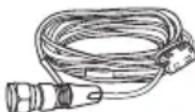
Pripomočki za zidno namestitev
□ 1 Varnostno držalo □ (RSC1308)

2 Zidni nosilci (RSC1262-1)

□ 1 Vijaki (XTB3+8JFJK-J)

- Ne uproabljajte AC napajalnih kabellov drugih naprav na tej napravi.
- Številke izdelkov so točne od Marca 2015. To se lahko spremeni.
Referenčni vodič po tipkah


1 Tipka za vklop/izklop (⏻/l)
Dotaknite se za izklop aparata oziroma za vklop aparata.
V stanju pripravljenosti aparat vseeno porabi nekaj elektrike.
2 Odprite ali zaprite drsna vratca
3 Osnovne tipke za predvajanje
4 Prilagajanje glasnosti (0 (min) do 50 (max))
5 lzbira avdio izvora
Na napravi:

flowchart
graph TD
    A["CD"] --> B["BLUETOOTH"]
    B --> C["DAB+"]
    A --> D["NETWORK"]
    D --> E["USB"]
    E --> F["AUX"]
    F --> G["FM"]
    C --> H["↓"]
Na daljinskem upravljalniku:
[ "BLUETOOTH"
↑— "NETWORK" ←
6 Bluetooth ^® -tipka za seznanjanje naprav
- Pritisnite za izbiro "BLUETOOTH" avdio izvora.
- Pritisnite in držite za seznanjanje naprav (→ 11) ali prekinite Bluetooth® povezavo (→ 12).
7 AUX IN (→ 5)
8 Priključek za USB naprave/DC OUT priključek(→ 6)
9 “●”: Omrežni indikator
10 "▼": Sekundarni servisni indikator
11 “☐”: Časovni Indikator predvajanja
12 “♪”: 1-TRACK indikator
13 “■”: 1-ALBUM indikator
14 "RND": RANDOM indikator
15 "→": ON REPEAT indikator
16 NFC senzor ( 11)
17 Senzor daljinskega upravljalnika
Razdalja: Znotraj približno 7 m naravnost
Kot: Približno 30° levo in desno
18 Drsna vratca
19 Zaslon
20 Vklop/Izklop naprave
21 Vstop v namestitveni meni
22 Sprmeemba prikazane informacije
23 Zvočni meni
24 Zatemnitev zaslona in nadzorne plošče naprave
Ponovno pritisnite za preklic.
25 Izklop zvoka
Ponovno pritisnite za preklic "MUTE" je prav tako preklican, ko je prilagojena glasnost ali pa je naprava izključena
26 Vstop v predvajalni meni.
27 Izberite/OK
※ Stikala delujejo samo z dotikom na znak tipke. Vsak dotik, spremlja pisk. Piska ne morete izključiti. (→ 18)
■ Uporaba daljinskega upravljalnika
Vstavite baterije na priključke tako da (+ in −) ustrezajo tisim na daljiunskem upravljalniku.
Usmerite v senzor daljinskega upravljalnika na glavni napravi.
- V izogib motnjam, ne postavljajte ovir pred signalni senzor.
- Ko so drsna vratca odprta, upravljajte z daljinskim upravljalnikom v približno enaki višini kot je signalni senzor daljinskega upravljalnja na napravi.

Ta naprava lahko sprejema DAB+ in FM postaje z DAB anteno


2 Povezite AC napajalni kabel po tem ko ste povezali vse preostale kable. Ta naprava porabi manjšo količino električne energije (→ 28) tudi ko je naprava izključena.
- V interesu varčevanja električne energije, će naprave ne boste uporabljali dlje časa, odstranite elektični napajalni kabel iz električne vtičnice.


- Zvočniki nimajo magnetne zaščite. Zvočnikov ne nameščajte blizu TV-ja, PC-ja ali ostalih naprav občutljivih na magnetna polja.
- Anteno pritrdite na zid ali steber na položaj z najmanj motnjami. Uporabite FM zunanjo anteno, će imate slab sprejem.
- Če imate slab sprejem, uporabite zunanjo DAB anteno (ni priložena)
Povezovanje zunanje glasbene naprave
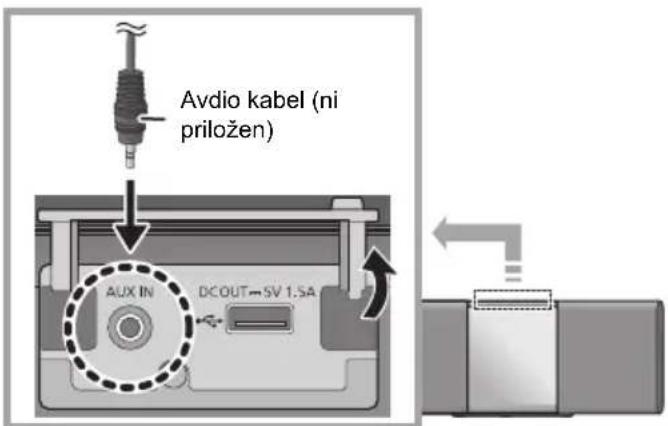
1 Povežite zunanjo glasbeno napravo kot avdio kabel (ni priložen).
• Vtič: ∅3.5 mm stereo
2 Večkrat pritisnite RADIO/EXT-IN izberite "AUX" in začnite s predvajanjem na povezani napravi.
■ Za izbiro nivoja glasnosti zunanje naprave
1 Ko je v AUX načinu, večkrat pritisnite [SOUND] za izbiro "INPUT LEVEL".
2 Pritisnite [▲, ▼] izbeirte“NORMAL” ali “HIGH” in nato pritisnite[OK].
- Privzeta vrednost je "NORMAL".

- Za izbolišanje popačenja zvoka, ko je izbran "HIGH", izberite "NORMAL".
- Izključite izenačevalnik ali zmanjšajte glasnost zunanje naprave, da zmanjšate vhodni signal. Visok vhodni nivo signala bo popačil zvok.
- Za podrobnosti, glejte navodila za uproabo vaše naprave.
Vstavljanje medija
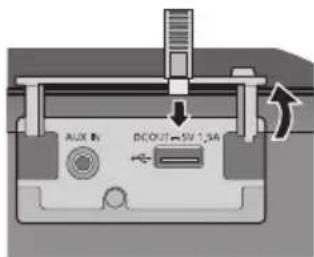
■ Povezovanje USB naprave
• Vstavite USB napravo. Ne uporabljajte USB povezovalnih kablov.
- Odstranite USB povezavo, če ste končali z uporabo.
- Pred odstranitvijo USB naprave, izberite izbvor, ki ni"USB".
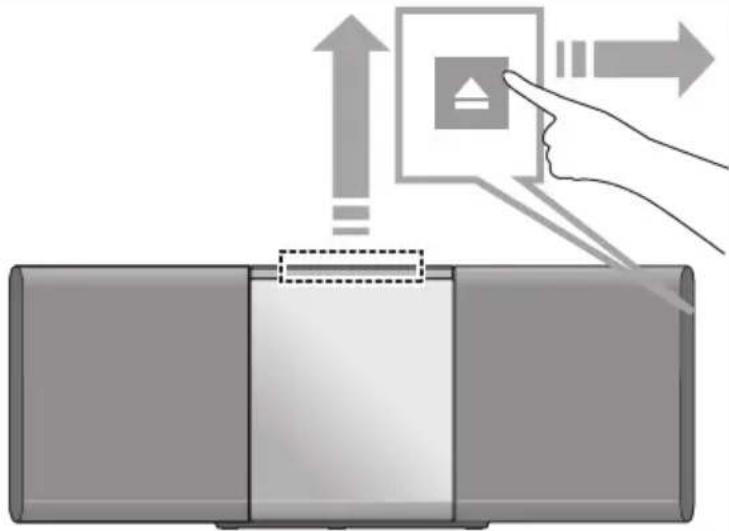
- Pazite, da magnete zgoščenko, tako da se ne dotika drsnih vratc.
• Drsnih vratc ne odpirajte ročno
■ Polnjenje naprave
Polnjenje se začne, ko je naprava (vrednost: 5 V/1.5 A) povezana na DC OUT priključek te naprave.
1 Vključite to napravo.
2 Povežite napravo.
→ Preverite na zaslonu povezane naprave, da se prepičate, da se je polnjenje začelo.

- Potrebujete kabel, ki je združljiv z vašo napravo. Uporabite kable, ki so priloženi k vaši napravi
- Tudi će povežete združljiv kabel na DC OUT priključek te nprave, se naprava mogoče ne bo polnila. V tem primeru uproabite polnilec vaše naprave.
- Glede na vašo napravo, uproa ba drugih polnilcev mogoče ne bo delovala. Pred uporabo, preverite navodila za uporabo vaše naprave.
- Ne povezujte naprave z vrednostjo višjo od than 5 V/1.5 A.
- Za preverjanje, ali je polnjenje končano, previerite zaslon povezane naprave.
- Ko je popolona napolnjena naprava, odstranite USB kabel iz DC OUT priključka.
- Za nadaljevanje polnjenja med stanjem pripravljenosti, preverite ali se je naprava začela polniti preden ste izključili to napravoi v stanje pripravljenosti.
- Ko poilnite izpraznjeno napravo, ne izklapljajte te naprave v stanje pripravljenosti, dokler vaša naprava ne postane uporabna.

- Pazite, da vam naprava med odstranjevanjem/vstavljanjem medija ne pade na tla.
- Ko premikate to napravo, odstranite vse media iz naprave.
Omrežne nastavitve
Glasbo lahko predvajate iz iOS naprav (iPhone, iPod, iPad) in AndroidTM naprave ali Mac/PC na zvočnik te naprave z uporabo Qualcomm® AllPlayTM medijsko platformo, DLNA funkcijo, ali AirPlay. Za uporabo teh funkcij mora biti ta sis-tem priključen na enako omrežje kot združljive naprave.
- Posodobite programsko opremo sistema po tem, ko ste opravili omrežne nastavitve (→ 18)

flowchart
graph TD
    A["Laptop"] -->|Note| B["Router"]
    C["Phone"] -->|Note| B
    D["Monitor"] -->|Note| B
Izbeirte način nastavitve omrežja izmed naslednjih.
Brez žična LAN povezava
Način 1: "Uporaba internetnega brskalnika"
(→ spodaj)
- Do omrežnih nastavitev te naprave lahko dostopate preko internetnega brskalnika na vašem pametnem telefonu ali PC-ju.
- Če vaš brezžični usmerjevalnik podpira WPS, lahko nastavite povezave s prtiskom na WPS tipko ali vnosom WPS PIN kode.
Žična LAN povezava
Način 3: "Uporaba LAN kabla" (→ 8)
- Izvedete lahko stabilno povezavo z LAN kablom.

- Nastavitve so lahko preklicane po nastavljeni časovni omejitvi. V tem primeru, ponovno poizkusite z nastavitvami. Za preklic teh nastavitev na sredini, pritisnite [■].
Brezžična LAN povezava
Ta sistem ima vgrajen Wi-Fi® in se lahko poveže na brezžični usmerjevalnik.
Priprava
- Namestite ta sistem bluizu brezžičnega usmerjevalnika.
- Ne povezujte LAN kabla, ker boste s tem onemogočili Wi-Fi funkcijo.
1 Vključite ta sistem.
2 Nadaljujte z "Način1" ali "Način 2".
Način 1:
Uporaba internetnega brskalnika
- Naslednja razlaga je zasnovana za pametni telefon.
1 Večkrat pritisnite RADIO/EXT-IN na daljinskem upravljalniku, izberite "NETWORK".
2 Večkrat pritisnite [SETUP] na daljinskem upravljalniku, izberite "NET SETUP" in pritisntie [OK].
3 Pritisnite [▲, ▼] na daljinskem upravljalniku, izberite, izberite "MANUAL" in pritisntie [OK].
4 Pritisnite [▲, ▼] na daljinskem upravljalniku, izberite, izberite "OK? YES" in pritisntie [OK].
- Ko pritisnete [OK] za potrditev "OK? YES", bo predhodna omrežna povezava, ki ste jo nastavili, izbrisana. "SETTING" utripa na zaslunu.
5 Pojdite na Wi-Fi nastavitve na vaši združljivi napravi.
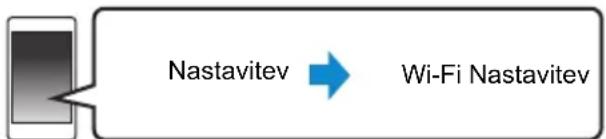
flowchart
graph LR
    A["Nastavitev"] --> B["Wi-Fi Nastavitev"]
6 Izberite "ALL5CD □□□□□□_AJ" za povezavo na sistem.

- “□” predstavlja številko.
- To lahko traja do 1 minuto, da se prikaže na vašem seznamu Wi-Fi.
- Preverite ali je DHCP omogočen v omrežnih nastavitvah vaše združljive naprave.
- iOS naprava: Avtomatično bo prikazana stran z nastavitvami v internetnem brskalniku.
- Razen iOS naprav: Odprite internetni brskalnik in osvežite stran za prikaz strani z nastavitvami.
– Če nastavitvena stran ni prikazana, vtipkajte "http://172.19.42.1/" v URL naslovno vrstico
- Prikazanih je lahko maksimalno 32 znakov
- Preverite brezžični usmerjevalnik za ime om-režja (SSID) in geslo.
- Prikazan bo seznam imen omrežji (SSIDs) ko izberete "Network Name".
- Za prikaz vtipkanih znakov v "Password" polje, izberite "Show Password".
- Če vaše omrežje zahteva določene nas-tavitve, odznačite "DHCP" da onemoočite DHCP. - Uporabite lahko določene IP naslove, masko omrežja privzeti prehod, primarni DNS,...
9 Izberite "Connect" za uporabo nastavitev.

- Glede na napravo, zaključni povezovalni zaslon mogoče ne bo prikazan.
10 Vašo napravo ponovno povežite na vaše domače brezžično omrežje.

• V nastavitvah vašega brskalnika omogočite Java in piškotke.
Način 2:
Uporaba WPS (Wi-Fi Protected Setup™)

Združljivi brezžični us-merjevalniki imajo oznako WPS.
1 Večkrat pritisnite RADIO/EXT-IN na dalj-inskem upravljalniku, izberite "NETWORK".
2 Za vstop v "WPS PUSH" način
1 Pritisnite [SETUP] na daljinskem upravl-jalniku, izberite "NET SETUP" in priitsnite [OK]. "WPS PUSH" je označen na zaslonu.
2 Pritisnite [OK].
- Alternativno, pritisnite in držite [▶▶/▶▶] na napravi z več kot 4 sekunde. “WPS” utripa na zaslonu.
3 Aktivirajte WPS tipko na brezžičnem usmerjevalniku
- Na zaslonu naprave, je prikazan "SUCCESS" ko je povezava vspostavljena. Prikazan je "● - "FAIL" je lahko prikazan, če povezava ni vs-postavljena v določenem časovni omejitvi. Ponovno poizkusite nastavitve. Če se ponovno pirkaže "FAIL" poizkusite z dru-gim načinom.
4 Pritinsite [OK] na daljinskem upravljalniku za izhod iz nastavitev.
■ Uporaba WPS PIN kode
1 Večkrat pritisnite RADIO/EXT-IN na daljinskem upravljalniku, izberite "NETWORK".
2 Za vstop v ““WPS PIN” način
1 Pritisnite [SETUP] na daljinskem upravl-jalniku, izberite "NET SETUP" in priitsnite [OK].
2 Pritisnite [▲, ▼] na daljinskem up-ravljalniku, izberite "WPS PIN" in nato pritisntie[OK].
- Alternativno, pritisnite in držite [|◀◀/◀◀] na napravi z več kot 4 sekunde.
PIN koda je označena na zaslonu.
3 Vnesite PIN kodo v brezžični usmerjevalnik.

- Ko je naprava v WPS PIN načinu, ne morete nastaviti naprave z uproabo WPS tipko. Za uproabo WPS tipke, izključite napravo in nato ponovite ormežne nastavitve..
- Odvisno od usmerjevalnika, ostalie naprave lahko začasno izgubijo povezavo.
- Za podrobnosti, glejte navodila za uporabo brezžičnega usmerjevalnika.
Uporaba LAN kabla
Način 3: Uporaba LAN kabla
npr,

1 Prekinite AC napajalni kabel.
2 Povežite glavno napravo na us-merjevalnik,.. z uproabo LAN kabla.
3 Povežite AC napajalni kabel in vključite to napravo.
- Uporabite kategorijo 5 ali bolše, običajni LAN kabel (STP) ko povezujete obrobne naprave.
- LAN kabel morab biti povezan ali odstranjen, ko je AC napajalni kabel izključen.
- Vstavljanje kabla v LAN priključek, ki ni LAN kabel, lahko poškoduje priključek na napravi.
- Če je LAN kabel odstranjen, bodo uporabljene omrežne nastavitve (→ 9) V tem primeru ponovno izbedite natavitve.
- Ko je LAN kabel povezan, bodo Wi-Fi funkcija onemogočena.
Za izvajanje omrežnih nastavitev
Spremenite lahko ime sistema na omrežju, spremenite lahko varnostne nastavitve za ta sistem in uporabite določen IP naslov, masko omrežja, privzeti prehod, primarni DNS strežnik,.
Prav tako lahko spremenite ime tega sis-tema s spremembo nastavitev v aplikaciji "Panasonic Music Streaming" (version 2.0.8 ali novejša) (→desno). Za podrobnosti o aplikaciji, glejte naslednjo stran. http://panasonic.jp/support/global/cs/audio/app/ ((Stran je samo v angleškem jeziku.)
Priprava
- Končajte z omrežnimi nastavitvami (→ 7)
- Povežite vaše naprave na isto omrežje, kot je sistem.
- Preverite IP naslov sistema (→ 20), in si ga zapišite.
1 Zaženite internetni brskalnik na vaši napravi in nato vtipkajte IP naslov sistema v polje za naslov za prikaz strani z nastavitvami.
- Traja lahko nekaj minut, preden se prikaže stran z nastavitvami, to je odvisno od okolja. V tem primeru ponovno naložite brskalnik.
- Če je naprava povezana z Wi-Fi, lahko spremenite samo ime naprave. Po spremembi nastavitev, zaprite nastaviteve can be changed.
- Za spremembo imena naprave, izberite "Change", in vnesite novo ime naprave in nato izberite "Apply".
- Če vaše omrežje zahteva določene omrežne nastavitve, odizberite "DHCP" da onemogočite DHCP.
- Uporabite lahko določen IP naslov, masko omrežja, privzeti prehod, primarni DNS,...
4 Izberite "Connect" za uporabo nastavitev
Predvajanje glasbe preko omrežja
Predvajate lahko glasbo iz vaše naprave ali glasbo preko spleta na zvočnikih tega sistema in ostalih AllPlay zvočnikih.
Prav tako lahko ponovite predvajanje glasbenega izvora tega sistema na ostale AllPlay zvočnike
Predvajanje glasbe na om- režnih napravah
Uporabite lahko AllPlay ali DLNA funkcijo za predvajanje glasbe iz naprave na omrežju na zvočnikih tega sistema z uporabo aplikacije" Panasonic Music
Streaming" (brezplačna), ...
- iOS : App Store
- Android : Google Play™

Priprava
- Končajte z omrežnimi nastavitvami. (→ 7)
- Povežite naslednje naprave na isto omrežje kot ta sistem
- Naprave z nameščenim "Panasonic Music Streaming", - Naprave, ki vsebujejo glasbo
Naslednji koraki veljajo za "Panasonic Music Streaming".
1 Vključite ta sistem
- Preverite ali “ ● ” je prikazan na zaslonu.
- Če ni prikazan, preverite nastavitve omrežja. (→ 7)
2 Zaženite aplikacijo "Panasonic Music Streaming".
• Vedno uporabljajte zadnjo verzijo.
3 Izberite izvor glasbe.
- Za dodajanje izvora izberite "My Music Network" in nato izberite napravo, ki vsebuje glasbo. – Dodan glasbeni izvor je označen v vrsnem redu z začetkom od 1 naprej.
4 Izberite pesem.
5 Iz "Select Speaker", izberite ta sistem kot izhod zvočnikov.
npr,

- Če imate več AllPlay zvočnikov, lahko uživate v sinhroniziranem zvoku iz zvočnikov. Izberite GROUP " in nato izberite skupino zvočnikov.
– Prav tako lahko predvajate različno glasbo na drugih zvočnikih hkrati.
-Število AllPlay zvočnikov, ki lahko izvajajo hratno predvajanje se razlikuje glede na situacijo ob uproabi.
-Ko izključite enega od AllPlay zvočnikov v enaki skupini, se lahko predvajanje ustavi.

- Ta sistem bo prikazan kot“ “Panasonic ALL5CD” če ne nastavite imena naprave.
- Ko predvajate glasbo iz DLNA strežnika (PC z Windows 7 ali novejšimi, pametnega telefona, Omrežne spominske naprave(NAS),..), dodajte vsebino in mape v kljužnico WindowsMedia® Player,pametnega telefona ali NAS naprave,.
- Seznam za predvajanje WindowsMedia®
Player lahko predvaja samo vsebino, ki je shranjena v knjižnico
- Ko je ta sistem izbran kot DLNA zvočnik (
– Upravljanje glasnosti na naprave mogoče ne bo delovalo na aplikaciji
– Upravljanje drsnika predvajanja na zaslonu za predva-janje mogoče ne bo deloyalo.
- Nivo glasnosti uporabljen za AllPlay zvočnike ne bo uporabljen.
- Če je izbran sistem kot zvočniki za predvjaanje z drugo napravo, se izvor glasbe sppremeni na novo napravo. Vendar se prikaz predhodne naprave mogoče ne spremeni.
- Opodprtih formatih, glejte "tehnične lastnosti" (→ 28).
– Formati datotek, ki niso podprti z vašim DLNA strežnikom, ne morejo biti predvajani.
- Glede na vsebiño in povezane naprave, predvajanje mogoče ne bo pravilno izvedeno.
Več aplikacij je na voljo.
Za podrobnosti glejte
(Stran je samo v angleškem jeziku.)
Predvajanje spletne glasbe
Sistem je združljiv z nekaterimi spletnimi glasbenimi stortivami.
Glejte naslednjo internetno stran za informacije o združljivosti:
- Prepričajte se, da je omrežje povezano na internet.
- Povežite naprave z združljivo aplikacijo namešteno enakem omrežju kot sistem.
1 Vključite sistem
- Preverite ali je "●" prikaza na zaslonu.
- Če ni prikazan, preverite omrežne nastavitve. (→ 7)
2 Zaženite aplikacijo, izberite glasbo za predvajanje.
■ Uporaba Spotify
Potrebovali boste SpotifyPremium. Za podrob-nosti www.spotify.com/connect/
Po koraku 2
3 Izberite kvadratno sliko ovitka skladbe na spodnjem levem delu zaslona za predvajanje
4 Iz “ izberite ta sistem kot zvočnike za predvajanje.
- Za uživanje v sinhorniziranem zvoku iz več AllPlay zvočnikov, morate združiti zvočnike z uproabo aplikacije "Panasonic Music Streaming" (→ 9)
■ Uporaba spletne glasbene stortitve ki ni Spotify
Po koraku 2
3 I_Z “ (▶)”, izberite ta sistem kot zvočnike za predvajanje.
- Glede na storitev, boste mogoče morali odpreti predvajalnik čez cel zaslonza prikaz“ (▶)”.
- Če imate več zvočnikovAllPlay, lahko uživate v sinhroniziranem zvoku iz zvočnikov. Izberite "Group" in nato izberite svočnik za skupino.

- Ta sistem bo prikazan kot ““Panasonic ALL5CD” ”če ni nastavljeno ime naprave.
• Zahtevana je prijava/naročnina
• Zaračuna se lahko naročnina. - Storitve, znaki in tehnične lastnosti se lahko spremenijo.
- Za podrobnosti, obiščite internetno stran ponudnika spletne glasbe.
Predvajanje glasbe na tem sistemu
Uporabite lahko "Panasonic Music Streaming" (→ 9) za predvajanje izvora glasbe tega sistema stream this system's music source (radio/CD/Bluetooth®/AUX/USB izvor) na drugih AllPlay zvočnikih.
Priprave
- Končajte z vsemi omrežnimi nastsavitvami.. (→ 7)
- Pripravite željen izvor glasbe na tem sistemu (npr: vključite TV ali povežite napravo).
- Na vašo napravo namestite "Panasonic Music Streaming".
- Povežite vašo napravo in vaš AllPlay zvočnike na isto omrežje.
1 Vključite ta sistem.
- Preverite ali je “●” prikazan na zaslonu.
- Če ni prikazan, preverite omrežne nastavitve. (→ 7)
2 Zaženite "Panasonic Music Streaming".
- Vedno uporabite najnovejšo verzijo aplikacije.
3 Pojdite na "Music Source".
- Izvori glasbe iz tega sistema, ki so na voljo, bodo prikazani na vaši napravi pod imenom naprave tega sistema.
4 Izberite vaš željen izvor glasbe iz seznama.
5 Naprava bo začela z branjem informacij izbranega izvora glasbe iz tega sistema.
- Ta sistem bo spremenil izbran način za izbran izvor glasbe.
- Odvisno od izbranega izvora glasbe, se predvajanje mogoče ne bo začelo. Če se prikaže seznam vsebine na vaši napravi, izberite željeno vsebino za začetek predvajanja
6 Za predvajanje glasbe tega sistema na drugih AllPlay zvočnikih
1 Iz "Select Speaker", izberite "imena naprave tega sistema. [GROUP]" poleg
2 Izberite zvočnike v skupini.
- Število AllPlay zvočnikov, ki lahko izvajajo predvajanje hkrati, se razlikuje glede na uporabo.
- Ko izključite enega od AllPlay zvočnikov, ostali AllPlay z vočniki v skupini bodo mogoče prenehali predvajati.

- Ta sistem bo prikazan kot "Panasonic ALL5CD" će ne nastavite imena naprave.
- Zvok je predvajan iz ostalih AllPlay zvočnikov po zamiku približno 1 sekunde.
- Če je glasba predvajana na druge AllPlay zvočnike več kot 8 ur, bodo ostali AllPlay zvočniki avtomatično prenehali s predvajanjem.
Bluetooth® delovanje
Z uprabo Bluetooth® povezave, lahko poslušate zvok Bluetooth® avdio naprave iz tega sistemo brezžično.
- Glejte navodila za uporabo vaše Bluetoothza podrobnosti.
- Če boste želeli uporabljati NFC (Near Field Communication)-združljivo Bluetooth® napravo, nadaljujte z "Povezovanje z enim dotikom (NFC)".
Povezovanje preko Bluetooth® menija
Priprava
- Vključite Bluetooth® funkcijo na napravi in nmestite napravo blizu te naprave.
■ Seznanjanje z Bluetooth® napravo
1 Pritisnite [?] izberite "BLUETOOTH". → Če je "PAIRING" označen na zaslonu, pojdite na korak 4.
Za vstop v način seznanjanja\*
2 Pritisnite [PLAY MENU] izberite"PAIRING".
3 Pritisnite [▲, ▼] izberite"OK? YES" in nato pritisntie[OK].
Seznanjanje z napravo
4 Izberite "SC-ALL5CD" preko menuja Bluetooth® naprave.
Ime povezane naprave je prikazano na zaslonu za nekaj sekund.
5 Začnite s predvajanjem na Bluetooth® napravi.
* V način seznanjanja lahko vsotpite z dotikom na in držanjem tipke [ 🚙 -PAIRING] na napravi.
■ Povezovanje seznanjene Bluetooth® naprave
1 Priitsnite [⚙️] izberite "BLUETOOTH". ↩ "READY" je označen na zaslonu.
2 Izberite "SC-ALL5CD" v Bluetooth® meniju Bluetooth®naprave.
→ Ime povezane naprave je označeno na zaslonu za nekaj sekund.
3 Začnite s predvajanjem na Bluetooth® napravi.

- V kolikor morate vnesite geslo za parjenje vnesite "0000".
- Prijavite lahko do 8 naprav na ta sistem. V kolikor parite 9 napravo bo aparat izbrisal napravo, ki jo najdlje časa ne uporabljate.
• Ta naprava je lahko povezana samo na eno napravo hkrati. - Ko je izbran "BLUETOOTH" kot izvor, se bo ta naprava avotmatično poizkusila povezati na zadnjo povezano Bluetooth® napravi. ("LINKING" je prikazan na zaslonu med postopkom povezovanja.)
Povezovanje z enim dotikom (NFC povezovanje)
Za NFC-združljive Bluetooth® naprave (samo za AndroidTM naprave)
Enostavno z dotikom na NFC (Near Field Communication)-zdrućljivo Blue-tooth®napravo na glavno napravo, lahko končate vse priprave od prijave Bluetooth® naprave do vstostavitve povezave.
Priprava
• Vključite NFC funkcijo na napravi.
- Za Android naprave nižje verzije od 4.1je po-trebna namestitev aplikacije “Panasonic Music Streaming” (brezplačno).
1 Vnesite "Panasonic Music Streaming" v iskal-nik Google PlayTM za iskanje in nato izberite "Panasonic Music Streaming".
2 Zaženite "Panasonic Music Streaming" na napravi.
– Sledite navodilom na zaslonu.
– Vedno uporabljajte zadnjo verzijo.
1 Pritisnite [✗] izberite "BLUETOOTH".
2 Dotaknite se in držite vašo napravo na NFC senzorju, kot je prikazano spodaj.

S strani

- NE premikajte Bluetooth® naprave, dokler ne za-piska, prikaže sporočila ali odreagira na nek način. Ko je Bluetooth® naprava povezana, premaknite napravo stran od glavne naprave.
- Ko je prijava in povezava Bluetooth® naprave končana, je za nekaj sekund prikazano ime povez-ane naprave.
- položaj NFC področje dotika se razlikuje glede na napravo. Ko povezave ne morete vspostaviti tudi će ste se dotaknili NFC področje dotika na glavni napravi, spremenite položaj vaše naprave. Pogoji se lahko izboljšajo, će naložite namensko aplikacijo “Panasonic Music Streaming” in jo za-ženete.
3 Začnite predvajanje na Bluetooth® device.

- If Če ste se dotaknili glavne naprave, lahko posodobite Bluetooth® povezavo. Predhodna povezana naprava bo avtomatično prekinjena
- Ko je povezava vspostavljena, se lahko av-to-matično začne predvajanje, kar je odvisno od uproabljene naprave.
- Povezava z enim dotikom mogoče ne bo delovala, kar je odvisno od tipa uporabljene naprave.
Bluetooth® oddajni način
Spremenite lahko oddajni način, za prioriteto oddajanja kvalitete povezave ali kvalitete zvoka.
Priprava
- Pritisnit[ ] za izbiro"BLUETOOTH".
- Če je Bluetoothnaprava že povezana, prekinite povezavo.
1 Večkrat priitsnite [PLAY MENU] izberite "LINK MODE".
2 Priitsntie [▲, ▼] izberite način in nato pritisnite [OK].
MODE 1: Prioriteta povezave MODE 2: Prioriteta kvaliteta zvoka

- Izberite "MODE 1" če prekinja zvok.
- Privzeta vrednost je "MODE 2".
Bluetooth® vhodni nivo
Če je vhodni nivo zvoka iz Bluetooth® naprave prenizek, spremenite nastavitve vhodnega nivoja.
Priprave
- Povežite Bluetoothnaprave.
1 Večkrat pritisnite [PLAY MENU] za izbiro“INPUT LEVEL”.
2 Pritisnite [▲, ▼] za izbiro nivoja in nato pritis-nite [OK].
$$ \begin{array}{c} \text { "LEVEL 0" } \Leftrightarrow \text { "LEVEL + 1" } \Leftrightarrow \text { "LEVEL + 2" } \ \uparrow \end{array} $$

- Izberite "LEVEL 0" če je zvok popačen.
- Privzeta vrednost je "LEVEL 0".
Prekinitev povezave Bluetooth® naprave
1 Ko je povezana Bluetooth ^® naprava: Večkrat pritisnite [PLAY MENU], izberite "DISCONNECT?".
2 Pritisntie [▲, ▼] izberite “OK? YES” in nato pritisnite [OK].

- Prav tako lahko prekinete Bluetooth® napravo z dotikom in držanjem na 📁 -PAIRING] tipko na napravi.
- Povezava Bluetooth® naprave bo prekinjena će boste izbrali drug izvor avdio glasbe (npr: "CD").
Upravljanje predvajanja medijev
Naslednje oznake označujejo funkcije, ki so na voljo.
CD: CD audio in CD-DA format in CD ki vse-bujejo MP3 datoteke (→ 24)
USB: USB naprave ki vsebujejo MP3 datoteke(→ 24)
Bluetooth: Povezana Bluetooth® naprava(→ 11)
Network: Ko je povezano na AllPlay/DLNA združljive naprave ( 9)
Priprave
- Izključite napravo.
- Vstavite medij ali povežite Bluetooth/AllPlay/DLNA združljivo napravo (→ 6, 9, 11)
- Pritisntie CD/USB ⚫[ ] za izbiro avdio izvora.
- Network: Ko je izbran ta sistem kot zvočniki, se bo avdio izbor spremenil v omrežni izvor.
Osnovne funkcije
| (CD, USB, Bluetooth, Network) |
| Predvajanje | Pritisnite [►/■]. |
| Ustavitev | Pritisnite [■].USB: Položaj je shranjen in prikazanje “RESUME”.USB: Dvakrat priitsnite [■] zapopolno ustavitev predvajanja. |
| Pavza | Pritisnite [►/■]. Ponovno pritisniteza nadaljevanje predvajanja. |
| Preskok | Pritisnite [◄◄/◄◄] ali [►►/►►] zapreskok posnetka. |
| CD, USB Pritisnite [▲] ali [▼] zapreskok MP3 albuma. | |
| Iskanje(RazenNetwork) | Med predvajanjem ali pavzo pritisnitein držite [◄◄/◄◄] ali [►►/►►]. |
■ Za prikaz informacij
(CD, USB, Bluetooth)
Večkrat pritisnite [DISPLAY]
npr., MP3
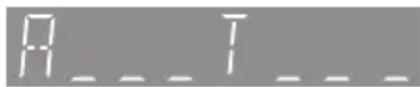
"A ____": MP3 številka albuma
"T ____": MP3 številka posnetka.
- “ _ ” predstavlja album ali številko posnetka.

- Za uporabo daljinskega upravljalnika z Bluetooth® napravo, mora Bluetooth® naprava podpirati AVRCP (Audio Video Remote Control Profile). Glede na status naprave, nekatere funkcije mogoče ne bodo delovale.
- Network: Nekatere funkcije mogoče n ebodo delovale, kar je odvisno od uporabljene aplikacije ali ko uporabljate DLNA funkcijo...
- Maksimalno število prikazanih znakov je 32
- Ta naprava podpira ver. 1.0, 1.1 in 2.3 ID3 oznake. podatki, ki niso podprti, ne bodo prikazani ali bodo prikazani drugače.
- Bluetooth: Ko uživate v video vsebinah s to funkcijo, predvajanje video in zvoka mofoče ne bo sinhornizirano.
Predvajalni načini (CD, USB)
Izberite predvajalni način.
1 Pritisnite [PLAY MENU] za izbiro "PLAYMODE" ali "REPEAT".
2 Pritisnite [▲, ▼] za izbiro nastavitev in nato pritisntie [OK].
PLAYMODE
| OFF PLAYMODE | Preklic nastavitev predvajalnega načina |
| 1-TRACK | Predvaja samo izbrane posnetke.● 1-TRACK indikator “”sveti(Preskok na željen posnetek.) |
| 1-ALBUM | Predvaja samo izbrane MP3 albume.● 1-ALBUM oznaka “” sveti. |
| RANDOM | Naključno predvajanje vsebine.● RANDOM indikator “RND” sveti. |
| 1-ALBUM RANDOM | Predvajanje posnetkov v izbranem naključnem MP3 albumu.● Pritisnite [▲] ali [▼] za izbiro MP3 al-buma.●1-ALBUM indikator “” in RAN-DOM indikator “RND” svetita. |
REPEAT
| ON REPEAT | Vključitev načina ponavljanja.• ON REPEAT indikator “ ➕ ”sveti. |
| OFFREPEAT | Izklop načina ponavljanja. |

- Med naključnim predvajanjem, ne morete preskočiti na predhodni posnetek.
- Način je preklican, ko odprete drsna vratca ali odstranite USB napravo.
Poslušanje DAB+
Priprava
- Prepričajte se, da je DAB antena priključena. (→ 5)
• Vključite napravo. - Večkrat pritisnite RADIO/EXT-IN za izbiro "DAB+".
SHranjevanje postaj
Za poslušanje DAB+, morate shraniti postaje, ki so na voljo.
- Ta naprava bo avtomatično zagnala "DAB AUTO SCAN" in shranila postaje, ki so na voljo na vašem področju, će je spomin prazen.

- "SCAN FAILED" je prikazan, ko je avtomatično iskanje neuspešno. Poiščite boljši položaj za sprejem signala. (→ 15, "Za preverjanje in izboljšanje kvalitete signala") in ponovno pošičite DAB+ postaje.
■ Za ponovno iskanje DAB+ postaj
Ko so dodane nove postaje, ali ko ste premaknili anteno, ponovno izvedite iskanje postaj.
1 Pritisnite [PLAY MENU], izberite "AUTOSCAN" in nato pritisnite [OK].
2 Ko "START?" utripa, Pritisntie[OK].

- Ko posodabljate spomin z avtomatičnim iskanjem, bodo prednastavljene postaje izbrisane. Ponovno jih nastavite (→ desno).
Poslušanje shranjenih postaj
Priprava\*
① Večkrat pritisnite [PLAY MENU] za izbiro "TUNEMODE".
② Pritisntie [▲, ▼] izberite “STATION” in nato pritisnite [OK].
1 Večkrat pritisnite RADIO/EXT-IN izberite "DAB+".
2 Pritisntie [|◀◀/◀◀] ali [▶▶/▶▶] izberite postajo
- Ne morete shraniti postaj, ko postaja ne oddaja ali ko je izbrana sekundarna storitev.
- Postaja, ki zaseda kanal je izbrisana, će je prednastavljena postaja v tem kanalu.
■ Poslušanje shranjenih DAB+ postaj Priprave \*
① Večkrat pritisnite [PLAY MENU] za izbiro "TUNEMODE".
② Pritisntie [▲, ▼] izberite “PRESET” in nato pritisnite [OK].
1 Večkrat pritisnite RADIO/EXT-IN, izberite "DAB+".
2 Pritisntie [◀◀/◀◀] ali [▶▶/▶▶] izbeirte postajo

- Za izbiro s shranjevanjem, da so postaje že bile ročno shranjene.
- Za dodajanje dodatnih postaj, izberite postajo z uporabo načina omenjenega v "Poslušanje shranjenih postaj" (→ levo).
Poslušanje sekundarne storitve
Nekatere DAB+ postaje omgočajo sekundarno in primarno storitev. Če postaja, ki jo poslušate, omogoča sekundarno storitev, sveti indikator sekundarne storitve “
1 KO sveti indikator sekundarne storitve 📋". Večkrat pritisnite [PLAY MENU], izberite "DAB SECONDARY".
2 Pritisnite [▲, ▼] izberite sekundarno storitev in pritisnite [OK].

- Nastavitev bo vrnjena na primarno storitev, ko so izvedene spremembe.(npr. spremenjena je postaja).
Avtomatično prilagajanje ure
Če DAB oddajanje vključuje informacijo o uri, se bo ura naprave avtomatično posodabljala.
1 Večkrat pritisnite [PLAY MENU] izberite "AUTO CLOCK ADJ".
2 Pritisnite[▲, ▼], izberite "ON ADJUST" in nato pritisntie [OK].

- Izberite "OFF ADJUST" za izklop avtomatičnega prilagajanja ure.
Preverjanje ali izboljšanje spre- jema signala
Za preverjanje kvalitete sprejetega signala, morate shraniti vsaj en frekvenčni blok.
- Če je “SCAN FAILED” prikazan po izbiri “DAB+” ali po avtomatičnem iskanju, nadaljujte z “Ročno iskanje 1 frekvenčnega bloka” (→ spodaj)
- Če so postaje že shranjene na to napravo, nadaljujte z “Preverjanje kvalitete DAB+ sprejetega signala” (→desno)
■ Ročno iskanje 1 frekvenčnega bloka
Uporabite to funkcijo za iskanje enega frekvenčnega bloka, po prilagajanju DAB antene.
Priprava
Zapišite si frekvnečni blok, ki ga lahko sprejemate na vašem področju(npr, 12B 225.648 MHz).
1 Ko je prikazan "SCAN FAILED"
Prilagodite položaj DAB antene
2 Večkrat pritisnite [PLAY MENU] za izbiro "MANUAL SCAN".
3 Pritisntie [▲, ▼] za izbiro frekvenčnega bloka, ki sprejemate na vašem področju in pritisnite [OK].

- Če so postaje shranjene, nadaljujte z "Ponovno iskanje DAB+ postaj" za shranjevanje drugih frekvenčnih blokov. (→ 14)
- Če je “SCAN FAILED” še vedno prikazan, ponovite korake 1 do 3 dokler, se stanje ne izboljša, poizkusite uporabiti zunanjo DAB anteno ali se posvetujte s prodajalcem.
■ Preverjanje kvalitete sprejetega DAB+ signala
1 Ko poslušate DAB oddajanje: Večkrat priisntie [PLAY MENU], izberite "SIGNAL QUALITY" in nato proitisnite [OK].
- Trenutni frekvenčni blok je prikazan in nato je prikazana kvaliteta sprejema.
Kvaliteta sprejema 0 (slabo) – 8 (odlično)

2 Če je sprejem signala slab, premaknite anteno v položaj, kjer je kvalieta sprejema signala boljša.
3 Za nadaljevanje, preverite kvaliteto drugih frekvenčnih blokov.:
Ponovno prisitnie [▲, ▼] in izbeirte željeno frekvenco.
4 Pritisntie [OK] za izhod

- Če je bila antena prilagojena, izvedite avtomatično iskanje in psodobite spomin. (→ 14)
Poslušanje FM radia
Nastavite lahko do 30 postaj.
Priprave
- Preverite ali je antena povezana.(( 5)
• Vključite napravo. - Večkrat pritisnite RADIO/EXT-IN izberite "FM".

- Postaja predhodno shranjena je prepisana z drugo postajo shranjeno na tem mestu.
Avtomatično nastavljanje postaj
1 Pritisnite [PLAY MENU] izberite "A.PRESET".
2 Pritisnite [▲, ▼] izberite "LOWEST" ali "CURRENT" nato pritisnite [OK]. LOWEST:
Za začetek avtomatičnega nastavljanja pri najnižji frekvenci, (FM 87.50).
CURRENT:
Za začetek avtomatičnega nastavljanja pri trenutni frekvenci*
→ Sprejemnik začne shranjevati vse postaje, ki jih lahko sprejema
* Za spremembo frekvence, glejte "Ročno nastavljanje posta"
Poslušanje nastavljenih kanalov
1 Večkrat pritisnite [PLAY MENU] za izbiro "TUNEMODE".
2 Pritisnite [▲, ▼] izberite “PRESET” nato pritisnite [OK].
3 Pritisnite [◀◀/◀◀] ali [▶▶/▶▶] izberite kanal.
■ Ročno iskanje in nastavljanje postaj
Izberite radijsko oddajanje.
1 Pritisnite [PLAY MENU] repeatedly izberite "TUNEMODE".
2 Večkrat pritisnite [▲, ▼] izberite "MANUAL" nato pritisnite [OK].
3 Pritisnite [|◀◀/◀◀] ali [▶▶/▶▶] za iskanje željene postaje.
- Za začetek avtomatičnega iskanja, pritisnite in držite [◀◀/◀◀] ali [▶▶/▶▶] dokler se frekvenca ne za-čne premikati. Iskanje se ustavi, ko je najdena postaja.
Za nastavitev kanala
4 Med poslušanjem radijske postaje Pritisnite[OK].
5 Pritisnite [▲, ▼] za izbiro kanala in nato pritisntie [OK].
■ Za izboljšanje FM kvalitete zvoka
1 Med sprejemom FM postaje, pritisnite večkrat [PLAY MENU] za izbiro "FM MODE".
2 Pritisnite [▲, ▼] izberite “MONO” nato pritisnite [OK].
- Ta nastavitev je lahko nastavljena in shranjena v spomin. Nadaljujte s korakom 4 "Ročno nastavljanje postaj"

- Izberite "STEREO" v koraku 2 za vrnitev v stero sprejem
- "MONO" je preklican, če spremenite frekvenco.
■ Prikaz trenutnega stanja signala
Pritisnite [DISPLAY].
- Za kontinentalno Evropo: Večkrat pritisnite [DISPLAY] izberite "FM STATUS".
"FM ST": FM signal je v stereo načinu.
"FM - - - -": Ni signala ali pa je FM signal mono.
"FM MONO": "MONO" je izbran v koraku 2 "Za izboljšanje FM kvalitete zvoka" (→ zgoraj).

- "STEREO" je prikazan, ko naprava sprejema stereo signal
■ Za prikaz RDS tekstovnih podatkov
(Za kontinentalno Evropo)
Ta naprava lahko prikazuje tekstovne podatke, ki jih oddaja radijska postaja preko RDS sistema (RDS), ki je na voljo na nekaterih področjih,
Večkrat pritisnite [DISPLAY].
"PS": Programska storitev "PTY": Programski tip "FREQ": Prikaz frekvence

- RDS je na voljo samo ko sprejemate STEREO postaje.
- RDS mogoče ni na voljo, če je sprejem slab.
Prilagajanje zvoka
Naslednji zvočni efekti so lahko dodani predvajanemu zvoku.
1 Večkrat pritisnite [SOUND] za izbiro efekta.
2 Pritisnite [▲, ▼] za izbiro nastavitev in nato pritisnite [OK].
| “PRESET EQ” (Prednastavljen Equalizer) | “HEAVY”, “SOFT”, “CLEAR”, “VOCAL” ali “FLAT”.• tovarniška nastavitev je “HEAVY”. |
| “BASS” (Bass) ali “TREBLE” (visoki ton) | Prilagoditev nivoja (-4 do +4). |
| “D.BASS” (Dynamic Bass) | “ON D.BASS” ali “OFF D.BASS”.• Tovarniška nastavitev je “ON D.BASS”. |
| “SURROUND” (Surround) | “ON SURROUND” ali “OFF SURROUND”.• Tovarniška nastavitev je “OFF SURROUND”. |
- Izkusite lahko zmanjšanje v kvaliteti zvoka, ko so uporabljeni ti efekti z nekaterimi izvori zvoka. Če se to pojavi, izključite efekte.
- Ko je izbran "AUX" kot izvor, lahko izberete "INPUT LEVEL" za prilagajanje vhodni nivo zvoka zunanje naprave (→ 5)
Ura in časovniki
Nastavitev ure
Nastavitev ure
1 Večkrat pritisnite [SETUP] za izbiro "CLOCK".
2 Pritisnite [▲, ▼] za nastavitev ure in nato pritis-nite [OK].

- Za prikaz ure, pritisnite [SETUP] za izbiro "CLOCK" in nato pritisnite enkrat [OK]. Ura je prikazana za 10 sekund. (med stanjem pripravljenosti enkrat pritisnite [DISPLAY])
- Ura je ponastavljena, ko pride do izpada električne energi-je ali ko odstranite AC napajalni kabel.
- Uro ponastavljajte redno, da boste ohranili točen čas.
Časovnik predvajanja
Nastavite lahko časovnik, tako da se naprava vsak dan vključi ob določenem času.
Priprave
Nastavite uro
1 Večkrat pritisnite [SETUP] za izbiro "TIMER ADJ".
2 Pritisnite [▲, ▼] za nastavitev začetnega časa ("ON TIME") in nato pritisnite
3 Pritisnite [▲, ▼] za nastavitev končnega časa ("OFF TIME") in nato pritisnite
4 Pritisnite [▲, ▼] za izbiro izvora glasbe in nato pritis-nite [OK].
Vključite časovnik
1 Pripravite izbrani izvor glasbe in nastavite željeno glasnost.
2 Večkrat pritisnite [SETUP], izberite "TIMER SET".
3 Pritisnite [▲, ▼], izberite "SET" in nato pritisntie [OK].
- Prižge se indikator časovnika predvajanja“☐”.
- Za izklop šasovnika izberite "OFF".
4 Pritisntie [⏻] za izklop naprave v stanje pripravljenosti.

- Za prikaz nastavitev časovnika, večkrat pritisnite [SETUP] za izbiro "TIMER ADJ" in nato enkrat pritisnite [OK]. Prikazan bo glasbeni izvor in glasnost, će vključite časovnik.
- V stanju pripravljenosti, če je časovnik vključen, dvakrat pritisnite [DISPLAY] za prikaz nastavitev.
- Ta napravo lahko uporabite kot običajno, ko nastavite časovnik, vendar::
– Vključte napravo v stanje prirpavljenosti, preden se začne začetni čas.
–Tudi, će je glasbeni izvor ali glasnost spremenjena, bo časovnik uporabil izvor zvoka in glasnost, ki ste jo nas-tavili, ko ste vključili časovnik.
* "CD", "USB", "FM" in "IPOD_DOCK" lahko nastavite kot izvor glasbe.
Časovni izklop
Časovni izklop lahko izključi napravo po določenem času.
1 Pritisnite [SETUP] izberite "SLEEP".
2 Pritisnite [▲, ▼] za nastavitev časa (v minutah) in nato pritisnite [OK].
"SLEEP 30" "SLEEP 60" "SLEEP 90" "SLEEP 120" "OFF" (Cancel)

- Preostali čas je rpokazan na zaslonu naprave, razen ko izvajate druge funkcije.
- Časovnik predvajanja in časovni izkop lahko up-roabljate skupaj. Časovni izklop ima vedno pred-nost.
Ostalo
Avtomatični izklop
Tovarniška nastavitev te naprave je, da se bo naprava izključila avtomatično, će ni predva-janega zvoka prib-ližno 20 minut.
Za preklic te funkcije
1 Večkrat pritisnite [SETUP] za izbiro "AUTO OFF".
2 Pritisnite [▲, ▼] za izbiro“OFF” in nato pritisnite [OK].

- Za vklop funkcije, izberite "ON" v koraku 2
- e nastavitve ne morete izbrati, ko je izbran izcor radio.
- Ko povezujete Bluetooth® naprave,funkcija ne deluje
- Ko predvajate AllIPlay/DLNA, funkcija ne deluje.
- Če je "NET STANDBY" nastavljen na "ON", bo ta funkcija nstavljena na "ON". Za spremembo, spremenite nastavitev "NET STANDBY" na "OFF". (→ 19)
Bluetooth® pripravljenost
Ko je izbran "SC-ALL5CD" med seznanjenimi Bluetooth® napravami Bluetooth® menija, se bo naprava avtomatično vključila iz seznama pri-pravljenosti in vspostavila Bluetooth® povezavo
1 Večkrat pritisntie [SETUP] izberite "BLUETOOTH STANDBY"
2 Pritisntie [▲, ▼] izberite "ON" in nato pritisntie

- Za izklop funkcije, izberite "OFF" v koraku 2.
Spreminjanje kode daljinskega up- ravljalnika in glavne naprave
Ko se druge Panasonic naprave odzivajo na daljinski upravljalnik te naprave, spremenite kodo daljinskega upravljalnika.
1 Pritisnite [CD/USB izberite "CD".
2 Ko pritisnete in držite [SELECTOR] na glavni napravi, pritisnite in držite [CD/USB na daljinskem urpavljalniku, dokler ni prikazan "REMOTE 2".
3 Pritisnite in držite [OK] in [CD/USB na daljin-skem upravljalniku vsaj 4 sekunde.

- Za spremembo nazaj na "REMOTE 1", pritisnite CD/USB za izbiro "CD" in nato ponovite korak 2 in 3 vendar zamenjajte CD/USB z
Nastavitev piska
Tovarniška nastavitev, ko se boste dotaknili tipke na napravi, boste slišali pisk.
Za izklop te funkcije
1 Večkrat pritisntie [SETUP] za izbiro "BUZZER".
2 Pritisnite [▲, ▼] za izbiro "OFF" in nato pritistnei [OK].

- Za vklop funkcije, izberite "ON" v koraku 2.
- Funkcija prav tako deluje med izklopom zvoka.
Posodobitve programske opreme
Občasno, Panasonic izda posodobitve programske opreme naprave, ki lahko dodajo ali izboljšajo de-lovanje. Te posodobitve so brezplačne.
Prav tako lahko posodobite programsko opremo iz pojavnega okna, ki vas poziva da to storite na zaslonu z aplikacojo “Panasonic Music Streaming” (version 2.0.8 or later) (→ 9). Za podrobnosti glejte naslednjo internetno stran.. http://panasonic.jp/support/global/cs/audio/app/ (Ta stran je samo v angleškem jeziku.) only.)
NE IZKLAPLJAJTE AC napajalnega kabla, ko je prikazano naslednje sporočilo.
- "LINKING", "UPDATING" or "☐☐☐%" ("☐" predstavlja številko.)
- Med posodobitvijo, ne morete izvajati drugih funkcij.
Priprava
• Vključite to napravo.
- Poivežite ta sistem na vaše omrežje. (→ 7)
– Prepričajte se da je vaše omrežje povezano v internet.
1 Večkrat pritisnite RADIO/EXT-IN izberite "NETWORK".
2 Večkrat pritisnite [SETUP], izberite "SW UPDATE" in nato pritisntie [OK].
3 Pritisnite [▲, ▼] izberite"OK? YES" in nato pritisnite [OK] za začetek posodobitve.
- Izberite "OK? NO" za preklic posodobitve.
Ko je posodabljanje konano je prikazan napis "SUCCESS"
4 Izključite AC napajalni kabel in ga ponovno povežite po 3-h minutah.

- Če ni posodobitv, je prikazan napis "NO NEED"
- Nalaganje lahko traja nekaj minut. Lahko traja nekaj dlje časa ali pa ne deluje pravilno, kar je odvisno od vaše povezave v internet.
Preverjanje različice programske opreme
Večkrat pritisntie [SETUP] za izbiro "SW VER." in nato pritisnite [OK].
Verzija nameščene programske opreme je prikazana.
- Pritisnite [OK] za izhod.
Omrežna pripravljenost
Ta naprava se lahko avtomatično vključi iz stanja pripravljenosti, ko je ta sistem aizbran kot omrežna napra za predvajanje zvoka.
Tovarniška privzeta nastavitev, omrežna pripravljenost, je izključena, preden povežete ta sistem na domače omrežje. Ko prvič povežete to napravo na domače omrežje, se bo ta funkcija avotmatično vključila.
Omrežno pripravljenost lahko vključite tudi z naslednjimi koraki:
1 Večkrat pritisntie [SETUP], izberite "NET STANDBY" in nato pritisnite [OK].
2 Priitsntie [▲, ▼] izberite "ON" in nato pritisnite [OK].
– Omrežje (žično LAN/Wi-Fi) bo aktivno tudi v stanju pripravljenosti.
– Poraba eletkrične energije se v stanju pripravljenosti poveča.Za zmanjšanje porabe v sanju pripravljenosti, izključite omrežno pripravljenost.
Za izklop omrežne pripravljenosti
- Ko ste spremenili "NET STANDBY" v "OFF"
- Bo omrežje (žičnoLAN/Wi-Fi) onemogočeno v stanju pripravljenosti, će je sistem spremenjen v stanje pripravljenosti kot izvor, ki ni "NETWORK". Omrežje (žično LAN/Wi-Fi) bo omogočeno, ko to napravo vključite.
– Omrežna pripravljenost bo aktivna, će sistem izključite v stanje pripravljenosti z "NETWORK" izbraim načinom in je ta naprava povezana v omrežje.
– Za ohranjanje izključene omrežne pripravljenosti, izberite izvor, ki ni “NETWORK” preden izklučite napravo v stanje pripravljenosti.
[Non-Text]
- Ta funkcija se vrne v privzete nastavitve, će ste izvedli funkcijo ponastavitve omrežja (→ 20)
- Ko sistem vlkjučite s to funkcijo, mogoče ne boste slišali začetnega dela glasbe.
- Odvisno od aplikacije, se pogoji za aktivacijo te funkcije razlikujejo.
- Ta sistem se mogoče ne bo vlkjučil, tudi ko je izbrana kot izhod zvočnikov. V tem primeru zaženite predvajanje.
Nastavitve brezžičnega LAN
Brezžična LAN funkcija je lahko omogočena ali onemogočena.
1 Večkrat pritisnite RADIO/EXT-IN, izberite "NETWORK".
2 Večkrat pritisnite [SETUP], izberite "WIRELESS LAN" in nato pritisnite [OK].
3 Priitsnite [▲, ▼] izberite“ON” ali “OFF” in nato pritisnite [OK].

- Tovarniška nastavitev je "ON".
Moč Wi-Fi signala
Za preverjanje moči Wi-Fi signala, kjer je naprava.
Priprava
Povežite ta sistem na brezžično omrežje. (→ 7)
1 Večkrat pritisnite RADIO/EXT-IN, izberite "NETWORK".
2 Večkrat pritisnite [SETUP], izberite "SIGNAL LEVEL" in nato pritisntie [OK].
"LEVEL □" je označen na zaslonu. ("□" predstavlja številko.)
• Pritisntie [OK] za izhod

- Priporočljivo je da je signal moći "3". Spremenite položaj vašega brezžičnega usmerjevalnika ali vašega sistema, će je signal moći "2" ali "1" in preverite ali se je izboljšal.
- Če je prikazan "LEVEL 0", se sostem ne more povezati zbrežičnim usmerjevalnikom. (→ 22)
Ime brezžičnega omrežja (SSID)
Prikaz imena za povezana brezžična omrežja (SSID).
1 Večkrat pritisntie RADIO/EXT-IN, izberite "NETWORK".
2 Večkrat pritisntie [SETUP] izberite "NET INFO" in nato pritisntie [OK].
3 Večkrat pritisntie [▲, ▼], izberite "SSID" in nato pritisnite [OK].
- Pritisntie [OK] za izhod.

- Če je prikazan "NO CONNECT" ta sistem ni povezan v brezžično omrežje.
- Znaki, ki ne morejo biti prikazani, so zamenjani z “*”.
IP/MAC naslovi
Za preverjanje IP naslova naprave ali Wi-Fi MAC naslov
1 Večkrat pritisntie RADIO/EXT-IN, izberite "NETWORK".
2 Večkrat pritisntie [SETUP], izberite "NET INFO" in nato pritisnite [OK].
3 Večkrat pritisntie [▲, ▼], izberite "IP ADDR." ali "MAC ADDR." in nato pritisnite [OK].
Delno je prikazan IP ali MAC naslov.
4 Pritisntie [▲, ▼] na daljinskem upravljalniku, za prikaz preostanka IP ali MAC naslova.
- Prisitnei [OK] za izhod.
- “ – ” je prikazan na levem zgornjem ali spodnjem delu zaslona, ki označuje prvo ali zanjo enoto.
Ponastavitev omrežja
Za ponastavitev omrežja
1 Večkrat pritisnite RADIO/EXT-IN, izberite "NETWORK".
2 Večkrat pritisntie [SETUP], izberite "NET RESET" in nato pritisnite [OK].
3 Pritisntie [▲, ▼], izberite "OK? YES" in nato pritisnite [OK].
- "NETWORK INITIALIZING" je označen na zaslonu. Ko se zaslon vrne v "NETWORK", so omrežne nastavitve ponastavljene.

Preden zahtevate popravilo, preverite naslednje. Če ste v dvomih o nekaterih točkah preverjanja, ali pa predlagana rešitev ne reši vaše težave, se posvetujte z vašim proda-jalcem za nadalnja navodila.
Vrnitev nastavitev na tovarniške nastavitve.
Ko se pojavi naslednja situacija, resetirajte spomin
- Želite izbrisati in resetirati vsebino spomina.
① Ko pritiskate in držite tipko [☐/I] na napravi, dokler se ne pojavi "RESET?" na zaslonu.
② Ko se dotikate in držite tipko [☐/l] na napravi, se dotaknite [SELECTOR] na napravi.
"RESET" se pojavi na zaslonu in vsi indikatorji utripajo
Ko je prikazan "----" se naprava izključi.

- Nastavitve so vrnjene na tovarniške nastavitve. Nasavitve v spominu je potrebno ponovno nastaviti.
- Za ponastavitev omrežnih nastavitev, izbedite ponastavitev omrežja. (→ levo)
Splošno
Med predvajanjem je slišati brnenje.
- V bližini kablov se nazaha AC napajalni kabel ali flouroscenčna luč. Kabli drugih naprav naj bodo oddaljeni od kablov te naprave.
Naprava ne deluje
- Eden od varnostnih mehanizmov je bil aktiviran. Izključite napravo kot sledi:
① Pritisntie [⏻/I] na napravi, za izklop naprave. - Če se naprava ne izključi, pritisnite in držite [☐/l]na napravi približno 10 sekund. Naprava je nemudoma izključena, drugače izključite AC napajalni kabel in počakajte približno 3 minute in jo ponovno povežite.
② Pritisnite [∅/I] na napravi za vklop.če še vedno ne morete upravljati z napravo, se posvetujte z vašim trgovcem.
Ne morete prebrati MP3.
- Verjetno ne boste mogli predvajati MP3 datotek, če ste kopir-ali zgoščenko z več sejami, ki nima podatkov med sejamiu.
- Ko ustvarjate zgoščenko z več sejami, morate obvezno zapreti sejo.
- Količina podatkov na zgoščenki je premajhna. Nastavite količini podatkov nad 5 MB.
Polnjenje se ne začne med stanjem pripravljenosti
- Vključite napravo. Preverite ali se je polnjejne začelo in nato izključite napravo v stanje pripravljenosti. (→ 6)
Slišati je šum
- Ko je naprava povezana na ova AUX IN in DC OUT priključek, se lahko ustvari šum, kar je odvisno od povezane naprave. V tem primeru odstranite USB kabel iz DC OUT priključeka.
Tipke na napravi ne delujejo.
- Tipke na napravi so tipke na dotik. Dotaknite se tipk z vašimi prsti. To mogoče ne bo delovalo, će upravljate z vašimi nohti ali mokrimi rokavicami.
Daljinski upravljalnik
Daljinski upravljalnik ne deluje pravilno.
- Baterija je izpraznjena ali pa so napačno vstavljene (→ 4)
Zgoščenke
Nepravilen prikaz ali predvajanje se ne začne.
- Prepričajte se, da je zgoščenka združljiva s to napravo. (→ 24)
- Na lečah je vlaga. Počakajte približno eno uro in poizkusite ponovno.
USB
Ni odziva, ko pritisnete [▶/■].
- Odstranite USB povezavo in nato ponovno povežite. Drugače poizkusite z izklopom naprave in ponovno poizkusite.
Pogona USB ali vsebine ni možno prebrati.
- Format pogona USB ali veibina ni združljiva s to napravo. (→ 24).
- Funkcija USB ne na tej napravi ne deluje z nekaterimi USB napravami.
Počasno delovanje USB naprave.
Prikazan pretekli čas je drugačen od dejanskega predvajalnega časa.
- Kopirajte podatke na drugo USB napravo ali arhivirajte podatke in formatirajte USB napravo.
Radio
DAB+ sprejem je slab.
- Antena naj bo stran od PC-jev, TV-ja in ostalih kablov.
- Uporabite zunanjo anteno. (→ 5).
Ritmični zvoki ali hrup je slišati med spre-je-mom radijskega signala.
- Preverite ali je antena pravilno povezana.(→ 5)
- Prilagodite položaj antene.
- Imejte nekaj prostora med anteno in AC napajalnim kablom.
- Poizkusite uporabiti zunanjo anteno, će imate v bližini zgradbe ali hribe. (→ 5)
- Izključite TV ali ostale avdio predvajalnike s te naprave.
- Mobilne telefone imejte stran od te naprave, će je razlika občut na.
Bluetooth®
- Povetovanje naprav ni bilo uspešno ali pa je bila registracija zamenjana. Poizkusite ponovno povezati naprave.(→ 11)
- Ta naprava je lahko povezana na drugo napravo. Izključite ostale naprave in ponovno poizkusite povezati naprave. (→ 11)
- Če težave ne odpravite, izključite in nato ponovno vključite napravo.
Naprava je povezana, vendar ni predvajanega zvoka preko te naprave.
- Za nekatere vgrajene Bluetooth® naprave morate ročno nastaviti predvajanje zvoka na "SC-ALL5CD" Preberite navodila za uporab-vo vaše naprave za več informacij.
Zvok je prekinjen.
- Naprava je izven 10 meterskega dosega. Bluetooth® napravo približajte tej napravi.
- Odstranite ovire med to napravo in vašo napravo.
- Ostale naprave, ki uporabljajo 2.4 GHz frekvenčni pas (brezžični usmerjevalniki, mikrovalovne pečice, telefoni...) motijo povezavo. Bluetooth® napravo približajte tej napravi in oddaljite od drugih naprav.
- Iznerite "MODE 1" za stabilno komunikacijo. (→ 12)
Funkcija povezovanja z enim dotikom ne deluje (NFC funkcija).
- Prepričajte se, da sta NFC funkcija na napravi in vaši napravi vključeni. (→ 11)
Omrežje
Ni možna povezava na omrežje
- PReverite omrežno povezavo in nastavitve. (→ 7)
- Če je omrežje nastavljeno na nevidno, naredite omrežje vidno, med nastavljanjem omrežne povezave za to napravo ali izvedite žično LAN povezavo. (→ 8)
- Sistemska Wi-Fi varnost podpira samo WPA2TM. Vaš brezžični usmejevalnim mora zato biti združljiv z WPA2TM. Za podrobnosti o varnostni podpori vašega usmerjevalnika in o spremembi nastavitev, glejte navodila za uporabo vašega brezžičnega usmerjevalnika ali se posvetujte z vašim internetnim ponud-nikom.
- Zagotovite, da bo mulitcast funkcija na brezžičnem usmer-jevalniku omogočena.
- Odvisno od usmerjevalnika, WPS tipka mogogoče ne bo delovala. Poizkusite z drugim omrežjem. (→ 7)
- Preverite "WIRELESS LAN" nastavitve. (→ 19)
Te naprave ni možno izbrati kot zvočnik.
- Prepričajte se, da so naprave povezane na isto omrežje kot ta sistem.
- Ponovno povežite naprave na omrežje
- Izključite brezžični usmerjevalnik in ga ponovno vključite.
- Izključite napravo in nato brezžični usmerjevalnik
Predvajanje se ne začne Zvok je prekinjan.
- Če uporabljate 2.4 GHz pas na brezžičnem usmerjevalniku, in hkrati uporabljate druge naprave na 2.4 GHz pasu, kot so mikroval-novne pečice, brezžični telefoni,..., lahko povzročajo motnje v povezavi. Povečajte razdaljo med to napravo in ostalimi napravami.
-Če vaš brezžični usmerjevalnik podpira 5 GHz pas, poizkusite uporabiti 5 GHz pas. Za spremembo na 5 GHz pas, obnovite to-varniške nastavitve (→ 7). V koraku 8, izberite ime omrežja (SSID) za 5 GHz pas.
- Ne nameščajte tega sistema znotraj kovinske omare, ker lahko blokira Wi-Fi signal.
- Namestite ta sistem bližje brezžičnemu usmer-jevalniku.
- Če hkrati uporablja več naprav isto brezžično omrežje, poizkusite izključiti ostale naprave ali zmanjšati njihovo uporabo brezžičnega omrežja.
- Ponovno povežite naprave na omrežje
- Izključite in ponovno vključite brezžični usmer-jevalnik
• Poizkusite žično povezavo LAN. (→ 8)
Sporočila
Naslednja sporočila ali servisne številke se lahko pojavijo na zaslonu naprave.
“--:--”
- Prvič ste priključili AC napajalni kabel ali pa je bilo prekinjeno elek-trično napajanje. Nastavite uro (→ 17).
"ADJUST CLOCK"
- Ura ni nastavljena. Nastavitte uro.
"ADJUST TIMER"
- Časovnik predvajanja ni nastavljen. Ustrezno nastavite časovnik predvajanja.
"AUTO OFF"
- Naprave niste uporabljali približno 20 minut in se bo izključila v naslednji minuti. Pritisnite katero koli tipko za preklic.
"DL ERROR"
- Nalaganje programske opreme ni uspelo. Pritisnite katero koli tipko za izhod. Pozikusite znova kasneje.
- Strežnika ni možno najti. Priitsnite katero koli tipko za izhod. Prepričajte se, da je brezžično omrežje priključeno na Internet.
"ERROR"
- Nepravilno delovanje. Preberite navodila za uporabo in ponovno poizkusite.
“F□□” / “F□□□” (“□” predstavlja številko.)
- Težava s to napravo. Zapišite si to številko, izključite AC napajalni kabel in se posvetujte s serviserjem
"FAIL"
- Posodobitev ali nastavitve niso uspele. Preberite navodila in poizkusite znova..
"ILLEGAL OPEN"
- Drsna vratca niso v pravilnem položaju. Izključite napravo in poizkusite znova. Če se ta napis ponovno pojavi, se posvetu-jte z vašim prodajalcem.
"LEVEL 0"
- Ni povezave med tem sistemom in brezžičnim usmerjevalnikom. Poizkusuite naslednje:
– PReverite ali je brezžični usmerjevalnik vključen.
– Izključite ta sistem in ga ponovno vključite.
– Ponastavite nastavitve brezžičnega omrežja. (→ 7)
ČE težave ne odpravite, se posvetujte s serviserjem.
"LINKING"
- Ta sistem se poizkuša povezati na zasnjo povezano Bluetooth® napravo, ko ste izbrali "BLUETOOTH".
- Ta sistem komunicira z brezžičnim usmerjevlanikom za končanje omrežnih nastavitev.
Glede na brezžični usmerjevalnik, ta postopek lahko traja nekaj minut. Poizkusite prestaviti ta sistem bližje brezžičnemu usmerjevalniku.
"NETWORK INITIALIZING"
- Sistem izvaja notranje procese.
– Počakajte približno 3 minute.
– Ne izklapljajte AC napajalnega kabla. Če tega ne upoštevate, lahko poškodujete napravo.
"NO CONNECT"
- Ta sistem se ne more povezati v omrežje Preverite omrežno povezavo. (→ 7)
"NODEVICE"
- USB naprava ni vstavljena pravilno. Preberite navidila za uporabo in poizkusite znova (→ 6).
"NO DISC"
• Vstavite zgoščenko za predvajanje (→ 6).
"NO MEMORY"
- Ni shranjenih DAB+ postaj, ki jih lahko izberete. Shranite nekatere kanale. (→ 14)
"NO PLAY"
- Vstavljen je CD ki ni CD-DA ali MP3 format. Ne more biti predva jan.
- Preverote vsebino. Predvajate lahko le podprte formate.(→ 24)
- Datoteke na USB napravi so lahko pokvarjene. Formatirajte USB napravo in ponovno poizkusite
- Naprava ima lahko težavo. Izključite in povnono vkjlljučite napravo.
"NO SIGNAL"
- Te postaje ne morete sprejemati. Preverite anteno (→ 5).
"PLAYER"
- Predvajate nepodprte MP3 datoteke. Sistem bo te datoteke preskočil in nadaljeval pri naslednji.
"READING"
- Naprava preverja CD informacije. Ko izgine ta napis, začnite z uporabo
- Daljinski upravljalec in ta naprava uporabljajo razžične kode. Spremenite kodo na daljinskem upravljalniku.
– Ko je prikazan napis "REMOTE 1" pritisnite in držite [OK] in [ ] za več kot 4 sekunde. - Ko je prikazan napis "REMOTE 2" pritisnite in držite [OK] in [USB/CD] za več kot 4 sekunde.
"SCAN FAILED"
- Ni postaj, ki jih lahko sprejemate. Preverite vašo anteno in pizkusite Auto iskanje (→ 14).
Če je "SCAN FAILED" še vedno prikazan, poišite najboljši sognal z "MANUAL SCAN" funkcijo iskanja. (→ 15)
"USB OVER CURRENT ERROR"
- To utripa, ko sistem poizkuša vstopiti v način omrežnih nastavitev
Omrežni indikator
“●” utripa
- To se lahko zhodi, ko je omrežna povezava prekinjena.
Vzdrževanje naprave in medijev
Pred vzdrževanjem naprave iztaknite AC napa-jalni kabel iz elektirčne vtičnice.
■ Napravo čistite samo z mehko, čisto krpo
- Ko je veliko umazanije, dobro obrišite z vlažno krpo in nato napravo obrišite še s suho krpo.
- Ko čistite pokrobve zvočnikov, uporabite fino krpo. Ne uporabljajte robčkov ali drugega materiala, ki lahko razpade. Majhni koščki se lahko zataknjejo v pokrov zvočnika.
- Nikoli ne uporabljajte alkohola, razrečila za barve ali bencina za čiščenje te naprave
- Pred uporabo kemično obdelanih krp, preber-ite navodila za uporabo, ki ste jih dobili poleg krpe..
■ Vzdrževanje leč
- Leče čistite redno, da preprečite okvare. Uporabite pihalnik za odstranitev prahu in bombažno gobico za odstranitev večje umazanije.
- Ne morete uporabiti tipa čistila za CD leče.
- Drsnih vrat ne puščajte odprtih daljše obdobje. To lahko povzroči da se leče umažejo.
- S prsti se ne dotikajte leč.

Čiščenje zgoščenke
PRAVILNO

NEPRAVILNO

Obrišite z mehko vlažno krpo in nato s suho mehko krpo.
Navodila za ravnanje z diski
- Prijemajte diske za robove da se izognete namernim praskam ali prstnim odtisom na disku.
- Ne lepite nalepk na disk.
- Ne uporabljajte čistilnih sprejev, bencina, razrečilcev, tekočin za preprečevanje statične elektrike ali drugih topil
- Ne uporabljajte naslednjih diskov:
- Diske izpostavljene raznim lepilom od nalepk
– Diske ki so močno popraskani ali poškodovani - Nepravilno oblikovani diski (kot je oblika srca)
Naprava lahko ohrani uprabniške nastavitve. Če odstranite to napravo tako da jo zavržete ali posodite, sledite postopku za vrnitev vseh nastavitev na tovarniške nastavitve za brisanje uporabniških podatkov. (→ 20, "Vrnitev vseh nastavitev na tovarniške nastavitve") Zgodovina delovanja, je lahko posneta v spominu te naprave.
O Bluetooth®
Panasonic ne prevzema odgovornosti za podatke in/ali informacije, ki so ogrožene med brezčičnim prenosom podatkov.
■ Uporabljen frekvenčni pas
- Ta naprava uporablja 2.4 GHz frekvenčni pas.
■ Certificiranje te naprave
- Ta sistem uporablja omejitve frekvenc in je prejel certikikat zasnovan na zakonu o frekvencah. Tako brezžično dovoljenje ni potrebno.
- Spodnja dejanja so kazniva z zakonodajo v nekaterih državah:
– Razstavljanje ali modificiranje naprave.
– Odstranjevanje tehničnih oznak.
■ Omejitve uporabe
- Brezžični prenos in/ali uporaba z Bluetooth® opremljenimi napravami ni zagotovljena.
- Vse naprave morajo ustrezati standardom, nastavljenih s strani Bluetooth SIG, Inc.
- Glede na tehnične lastnosti in nastavitve naprav, je možno da se ne poveže ali pa bodo nekatere funkcije drugačne.
- Ta sistem uporablja Bluetoothvarnostno funkcijo. Vendar glede na okolje delovanja in/ali nastavitve, ta varnost mogoče ne bo zadostovala.
Previdno prenašajte podatke po brezžični povezavi.
- Ta sismtem ne more oddajati podatkov na Bluetooth® napravo.
Razpon uporabe
- Uporabite to napravo maksimalno do 10 m. Razdalja se lahko zmanjša glede na okolje, ovire ali motnje.
- Ta naprava mogoče ne bo delovala pravilno in pojavijo se lahko težave, kot je hrup, preskakujoč zvok zaradi motenj radijskih valov, će je ta naprava preblizu druge Bluetooth® naprave ali naprave, ki uporablja frekvenčni pas 2.4 GHz.
- This unit may not function properly if radio waves from a nearby broadcasting station, etc. is too strong.
■ Predvitena uporaba
- Ta naprava je namenjena za normalno splošno uporabo
- Te naprave ne uporabljajte blizu naprav ali v okolju, kjer so velike motnje frekvence (npr.: letališča, bolnice, laboratoriji,...)
Mediji za predvajanje
Združljivi CD
• Zgoščenka z logotipom CD.

- Ta naprava predvaja zgoščenke, ki ustrezajo CD-DA formatu.
- Naprava ne bo predvajala nekaterih zgoščenk zaradi pogojev v katerih so bile zgoščenke posnete.
- Pred predvajanjem zaključite zgoščenko na napravi, kjer ste jo posneli.
• Ta sistem lahko dostopa do: 99 posnetkov
Združljive USB naprave
- Ta naprava ne zagotavlja povezljivosti z vsemi USB napravami.
- Podprti so datotečni sistemi FAT12, FAT16 in FAT32.
- Ta naprava podpira USB 2.0 full speed.
- Ta naprava podpira USB naprave do velikosti 32 GB.
Združljive MP3 datoteke
- Podprti formati: Datoteke z končnico “.mp3” ali “.MP3”.
- Združljivo kompresijsko razmerje: Med 64 kbps in 320 kbps (stereo).
- Glede na način ustvarjanja MP3 datotek, mogoče ne bodo predvajane v vrstnem redu, ki ste ga označili ali pa sploh ne bodo predvajane.
CD-R/RW
- Maksimalno število posnetkov in albumov: 999 posnetkov in 254 albumov (Izključujoč Root mapo).
- format zgoščenk: ISO9660 level 1 in level 2 (razen razširjenega formata).
- Če zgoščenke vključujejo MP3 in običajne glasbene datoteke (CD-DA), naprava predvaja posnetke, ki so posneti na notranjem delu zgoščenke.
- Ta naprava ne more predvajati datotek zapisane z uporabo zapisovanja paketov.
USB naprave
- Maksimalno število posnetkov in albumov: 2500 posnetkov in 254 albumov (Razen Root mape).
- Samo ena spominska kartica je lahko izbrana, ko povezujete USB kartični čitalnik, običajno prva vstavljena kartica.
Licence
Bluetooth® beseda in znak so v lasti Bluetooth SIG, Inc. in kakrš-na koli uporaba takih oznak s strani Panasonic Corporation je pod licenco. Ostale blagovne znamke in imena so v lasti njihovih lastnikov.

CERTIFIED

Wi-Fi CERTIFIED Logo je certifikatni znak Wi-Fi Alliance. •Wi-Fi Protected Setup Mark je znak Wi-Fi Alliance. •“Wi-Fi”, “Wi-Fi Protected Setup”, “Wi-Fi Direct”, “WPA” in “WPA2” so blagovne znamke ali znaki Wi-Fi Alliance
Qualcomm® AllPlayTM smart media platform je izdelek Qualcomm Connected Experiences, Inc. Qualcomm je blagovna znamka Qualcomm Incorporated, registrirana v ZDA in ostalih državah in uproabljena z dovoljenjem. AllPlay in AllPlay znak so blagovna znamkaQualcomm Connected Experiences, Inc., in uproabljena z dovoljenjem.
Ta izdelek vsebuje Spotify programsko opremo, ki je predmet dovoljenja, 3. stranka na voljo tukaj: www.spotify.com/connect/tretjih strani licenc
DLNA, DLNA Logo in DLNA CERTIFIED je storitvena znamka ali certificirana oznaka Digital Living Network Alliance.
Windows je blagovna znamka ali registrirana blagovna znamka Microsoft Corporation v ZDA in ostalih državah.
Google Play in Android so blagovne znamke Google Inc.
MPEG Layer-3 avdio kodirna tehnologija je pod licenco Fraunhofer IIS in Thomson.
iPad, iPhone, iPod, in iPod touch so blagovne znamkeApple Inc., registrirane v ZDA in ostalih državah
App Store je znak storitve Apple Inc.
FLAC Dekoder
Avtorske pravice (C) 2000,2001,2002,2003,2004,2005,2006,2007, 2008,2009 Josh Coalson
Redistribucije in uproaba izvorne in binarne kode, z ali brez spreminjanja so dovoljene v primeru izpolnjevanja naslednjih pogojev: – V redistribuciji izvorne kode mora ostati obvestilo o
avtorskih pravicah, ta seznam pogojev in ostale za-hteve.
-Redistribucija v binarni kodi mora poustvariti zgoraj omenjene avtorske pravice seznama teh pogojev in naslednjih zahtev v dokumentaciji in/ali ostalih materia-lih z distribucijo.
-Ne ime Xiph.org Foundation ali imena soustanoviteljev ne smejo biti uproabljena ali promovirati izdelkov, ki izhajajo iz te programske opreme brez v naprej določenih pisnih dovoljenj.
TA PROGRAMSKA OPREMA JE ZAGOTOVLJENA Z IMETNIKI AVTORSKIH PRAVIC IN SODELAVCI "KOT JE" IN VSE IZRECNE ALI NAKAZANE GARANCIJE, VKLJUČNO, VENDAR NE OMEJENO NA PREDPISANE GARANCIJE ZA PRODAJO IN USTREZNOSTI ZA DOLOČEN NAMEN SO. V NOBENEM PRIMERU NE FUNDACIJA ALI SODELAVCI NE ODGOVARJAJO ZA NOBENO POSREDNO, NAKLJUČNO, POSEBNO, KAZENSKO ALI POSLEDIČNO ŠKODO (VKLJUČNO, VENDAR NE OMEJENO NA, PRIDOBIVANJE NADOMESTNIH DOBRIN ALI USLUG, ZA IZGUBO UP-ORABNOSTI, PODATKOV ALI DOBIČKA; ALI PREKINITVE POSLOVANJA), KAKOR KOLI POVZROČENO IN NA NOBENI TEORIJI ODGOVORNOSTI, BODISI PÓ POGODBI, IZRECNI ODGOVORNOSTI ALI ŠKODI (VKLJUČNO Z MALO-MARNOSTJO ALI DRUGAĆE), KI BI NASTALA NA KAKRŠEN KOLI NAČIN ZARADI UPORABE TE PROGRAMSKE OPREME, TUDI ČE SO OBVESČENI O MOŽNOSTI TAKSNE ŠKODE.
Ta izdelek vsebuje naslednjo programsko opremo:
(1) programska oprema s strani ali za Panasonic je razvilta neodvisno
(2) programska oprema v lasti tretje osebe in licenco za Panasonic Corporation,
(3), programsko opremo, licencirano pod GNU General Public License, Različica 2.0 (GPL V2.0),
(4) programska oprema licencirana pod GNU Lesser General PublicLicense, različica 2.1 (LGPL V2.1), in / ali
(5) odprtokodne programske opreme, razen programske opreme, licencirane podGPL V2.0 in / ali LGPL V2.1.Programska oprema v kategorijo (3) - (5) se razširja v upanju, da bo uporaben, vendar BREZ KAKRŠNEKOLI GARANCIJE, tudi brez posrednega jamstva CENOVNE VREDNOSTI ali PRIMERNOSTI ZA DOLOČEN NAMEN.Prosimo, da s podrobnimi pogoji njihove prikazanih na naši spletni strani spodaj.http://panasonic.jp/support/global/cs/audio/oss/all8_3_1c.htmlNajmanj tri (3) leta od dobave tega izdelka, Panasonicbo dala nobeni tretji stranki, ki nas stikov na kontaktnih informacij v določeno spodaj, za ceno, ki ne presega naše materialnih stroškov distribucije izvorne kode, strojno berljivi popolno kopijo ustrezne izvorne kode zajeto pod GPL V2.0, LGPL V2.1 ali druga dovoljenja, z obveznostjo, da to stori, kot tudi ustreznega obvestila o avtorskih pravicah Sklepa.Kontakt: oss-cd-request@gg.jp.panasonic.com izvorno kodo in obvestilo o avtorskih pravicah so na voljo tudibrezplačno na naši spletni strani spodaj.
http://panasonic.net/avc/oss/
Odstranjevanje stare opreme in izrabljenih baterij Samo za Evropsko unijo in države z sistemom recikliranja

izdelkih, embalaži in ali sprem-nih omenijo, da se rabljeni elektronski in lki in baterije ne smejo mešati z spodinjskimi odpadki. Za ustrezno arih izdelkov in baterij, jih odvrz-ite na o določeno mesto za zbiranje

njo teh produktov in baterij, boste po- cikliranju pomemb-
nih virov in preprečili onesnaževanje okolja, ki bi se lahko zgodilo z nepravilnim odlagan-
jem. Za več informacij o zbiranju
in recikliranju starih izdelkov in baterj, se posvetujte z vašo lokalno skupnostjo, vašim
komunalnim podjetjem ali z vašim prodajalcem.
Kazni so lahko visoke za nepravilno odlaganje odslužene opreme.

Opomba za simbol baterije (spodnji simbol):
Ta simbol se lahko uporablja v kombinaciji s kemijskim simbolom. V tem primeru je v sk-ladu z zahtevam in direktivami za odlaganje kemičnih izdelkov.
Pritrjevanje te naprave na ZID (opcijsko)
To napravo lahko pritrdite na zid s priloženimi zidnimi nosilci. Prepričajte se, da boste uporabili vijake, ki lahko prenesejo breme vsaj 33 kg.
Vijaki in ostali material niso priloženi, ker so tipi in velikost vijakov različni pri vsaki namestitvi.
- Glejte korak 5 "Navodila za zidno namestitev" za podrobnosti o zahtevanih vijakih.
- Nmestite vrvico za preprečevanje padca kot varnostni ukrep.
Namestitveni pripomočki
■ Priložena oprema
• 1 Varnostno držalo
• 1 Vijak
• 2 Zidni nosilci
• 4 zidni pritrditveni vijaki
• 1 Varnostni vijaki
• 1 Varnostna vrvica*1
• 1 Vijačna zanka
*1: Uporabite vrvico, ki lahko drži preko 33 kg (s pre- merom okoli 1.5 mm).
- Shranite varnostno držalo izven dosega otrok da preprečite nenamero požiranje predmetov.
- Shranite vijake izven dosega otrok da preprečite nenamero požiranje predmetov.
- Shranite zidne nosilce izven dosega otrok, da preprečite nenamero požiranje predmetov.
Varnostni ukrepi
Zahtevana je profesionalna namestitev. Namestitev naj izvede nekdo, ki je usposobljen monter naprav.
PANASONIC ZAVRAČA VSAKO ŠKODO IN / ALI HUDE POŠKODBE IN SMRT, KI IZHA- JAJO IZ NEPRAVILNE NAMESTITVE ALI NEPRAVILNEGA RAVNANJA.
OPOZORILO:
Napravo namestite tako, kot je označeno v teh navodilih.
Navodila za zidno namestitev
Pred nameščanjem, napravo izključite in odstranite AC napajalni kabel iz električne vtičnice.
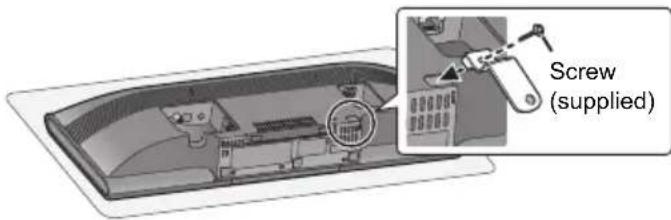
1 Z naprave odstranite stojalo.
- Odstranite pritrditvene vijake (2 kos-a) na dnu naprave.
- Nežno odstranite stojalo iz naprave kot je prikazano na sliki.
- Hranite odstranjene vijake in stojalo na varnem mestu.

2 Izmerite in označite položaj zidnih nosilcev (obe strani).
- Navor za pritrditev vijakov: 50 N0cm do 70 N0cm.
3 Pritrdite vrvico za preprečitev padca naprave (ni priložena).
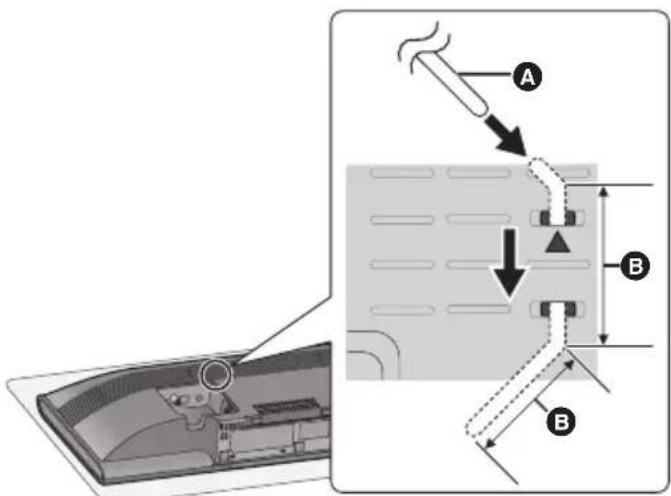
- Na koncu vrvice, ukrivite vrvico dvakrat, vsakič 45° in 5 mm narazen, da jo lahko vstavite v luknje.
B 5 mm
4 Izmerite in označite položaj zidnih nosilcev (obe strani).
- Uporabite spodnje slike, za identifikacijo položaja vijakov
Položaj za pritrjevanje zidnih nosilcev.

Space required

5 Pritrdite stenski nosilev z dvemi vijaki (niso priloženi). (Obe strani)
- Uporabite libelo, da zagotovite da sta oba nosilca v enakem nivoju.

6 Varno pritrdite napravo na stenske nosilce z obema rokama.
- Povežite anteno in AC napajalni kabel na napravo, preden jo pritrdite na zid (→ 5) - Po pritrditvi naprave, previdno odstranite vaše roke, da preverite ali je naprava varno pritrjena.

7 Pritrdite varnostni vijak (ni priložen) da zavarujete napravo na zid.
• Glejte korak 5 za zahteve pred pritrjevanjem.

8 Pritrdite varnostno vrvico (ni priložen) na zid.
Razpon delovne vlažnosti
35 % do 80 % RH (Brez kondenzacije)
OJAČEVALNIK
Izhodna moč:
RMS Izhodna moč:
Sprednji kanal (L, D)
Frekvenčni pas (valocna dolžina)
PAS III
5A do 13F
(174.928 MHz do 239.200 MHz)
Občutljivost *BER 4x10 ^-4
Min zahteve
-98 dBm
DAB zunanja antena
Priključki
F - Connector (75 Ω)
■ ZGOŠČENKE
PRedvajane zgoščenke (8 cm ali 12 cm)
CD, CD-R/RW (CD-DA, MP3*3)
LASER
Valovna dolžina
790 nm (CD)
■ ZVOČNIKI
Zvočniki
Polni razpon
- Tehnične lastnosti se lahko spremenijo brez ob-vestila.
- Teža in dimenzije so približne.
- Skupna harmonična popačenja so izmerjena z digitalnim spektralnim analizatorjem.
*1: Ni naprave povezane na USB priključek preden izključite to napravo v stanje pripravlenosti
*2: Omrežna pripravljenost na neaktivno
*3: MPEG-1 Layer 3, MPEG-2 Layer 3
*4: Nekompresirani FLAC datoteke, mogoče ne bodo delo vale pravilno.
Varnostne informacije za stranke v EU
C€0700 Ⓖ
Slovensko
Izjava o skladnosti
(DoC)
S pričujočo izjavo podjetje "Panasonic Corporation" izjavlja, da so svoji izdelki skladni s poglavitnimi zahtevami in drugimi odgovar- jajočimi predpisi direktive 1999/5/ES.
Stranka lahko naloži izvod izvirnega DoC o naših izdelkih R&TTE s strežnika DoC:
http://www.doc.panasonic.de
Pooblaščeni zastopnik: Panasonic Marketing Europe GmbH, Panasonic Testing Centre, Winsbergring 15, 22525 Hamburg, Nemčija
Ta izdelek je namenjen uporabi v naslednjih državah:
GB, DE, AT, BE, DK, SE, FR, IT, ES, NL, FI, GR, PT, PL, HU, CZ, SK, EE, LV, LT, SI, BG, RO, MT, CY, IE, LU, HR, NO, CH, IS, LI, TR
Izdelek je namenjen splošni uporabi. (Razred 3)
Povezava WLAN tega izdelka je namenjena izključno uporabi v objektih. Izdelek je namenjen priključitvi pri dostopni točki 2,4 GHz ali 5 GHz WLAN.

Tbilisijska ulica 59
1000 LJUBLJANA
tel.: +386 1 2000 290
GSM: +386 41 796 385
e-mail: servis@eltus.si
Točke predaje:
(pokličite DAST klicni center)
LJUBLJANA
KRANJ - PREDDVOR
CELJE - ŽALEC
MARIBOR
MURSKA SOBOTA
NOVO MESTO
OTOČEC
NOVA GORICA
KOPER
IZOLA
AJDOVŠČINA
MOST NA SOČI
Točke predaje:
ELTUS PLUS d.o.o.
Vodnikova cesta 187
1000 LJUBLJANA
tel: +386 1 5140 280
GSM: +386 31 652 536
NTT d.o.o.
Efenkova cesta 61
3320 VELENJE
tel.: +386 3 897 39 54
e-mail: servis@ntt.si

- Navodilo za uporabo Kompaktni stereo sistem
- Varnostna priporočila
- Opozorilo
- Naprava
- AC Napajalni kabel
- POZOR
- Postavitev
- Baterije
- Kazalo
- O opisih v teh navodilih za uporabo
- Priložena oprema
- Referenčni vodič po tipkah
- Tipka za vklop/izklop (⏻/l)
- ■ Uporaba daljinskega upravljalnika
- Povezite AC napajalni kabel po tem ko ste povezali vse preostale kable. Ta naprava porabi manjšo količino električne energije (→ 28) tudi ko je naprava izključena.
- Povezovanje zunanje glasbene naprave
- ■ Za izbiro nivoja glasnosti zunanje naprave
- Vstavljanje medija
- ■ Povezovanje USB naprave
- ■ Polnjenje naprave
- Omrežne nastavitve
- Brez žična LAN povezava
- Brezžična LAN povezava
- Priprava
- Način 1:
- Uporaba internetnega brskalnika
- ■ Uporaba WPS PIN kode
- Uporaba LAN kabla
- Za izvajanje omrežnih nastavitev
- Predvajanje glasbe preko omrežja
- Predvajanje glasbe na om- režnih napravah
- Predvajanje spletne glasbe
- ■ Uporaba Spotify
- Po koraku 2
- ■ Uporaba spletne glasbene stortitve ki ni Spotify
- Predvajanje glasbe na tem sistemu
- Priprave
- Bluetooth® delovanje
- Povezovanje preko Bluetooth® menija
- ■ Seznanjanje z Bluetooth® napravo
- Za vstop v način seznanjanja\*
- Seznanjanje z napravo
- ■ Povezovanje seznanjene Bluetooth® naprave
- Povezovanje z enim dotikom (NFC povezovanje)
- Za NFC-združljive Bluetooth® naprave (samo za AndroidTM naprave)
- Bluetooth® oddajni način
- Bluetooth® vhodni nivo
- Prekinitev povezave Bluetooth® naprave
- Upravljanje predvajanja medijev
- ■ Za prikaz informacij
- Predvajalni načini (CD, USB)
- Poslušanje DAB+
- SHranjevanje postaj
- ■ Za ponovno iskanje DAB+ postaj
- Poslušanje shranjenih postaj
- Priprava\*
- ■ Poslušanje shranjenih DAB+ postaj Priprave \*
- Poslušanje sekundarne storitve
- Avtomatično prilagajanje ure
- Preverjanje ali izboljšanje spre- jema signala
- ■ Ročno iskanje 1 frekvenčnega bloka
- ■ Preverjanje kvalitete sprejetega DAB+ signala
- Poslušanje FM radia
- Avtomatično nastavljanje postaj
- CURRENT:
- Poslušanje nastavljenih kanalov
- ■ Ročno iskanje in nastavljanje postaj
- ■ Za izboljšanje FM kvalitete zvoka
- ■ Prikaz trenutnega stanja signala
- ■ Za prikaz RDS tekstovnih podatkov
- (Za kontinentalno Evropo)
- Prilagajanje zvoka
- Ura in časovniki
- Nastavitev ure
- Časovnik predvajanja
- Vključite časovnik
- Časovni izklop
- Ostalo
- Avtomatični izklop
- Za preklic te funkcije
- Bluetooth® pripravljenost
- Spreminjanje kode daljinskega up- ravljalnika in glavne naprave
- Nastavitev piska
- Za izklop te funkcije
- Posodobitve programske opreme
- NE IZKLAPLJAJTE AC napajalnega kabla, ko je prikazano naslednje sporočilo.
- Preverjanje različice programske opreme
- Večkrat pritisntie [SETUP] za izbiro "SW VER." in nato pritisnite [OK].
- Omrežna pripravljenost
- Za izklop omrežne pripravljenosti
- [Non-Text]
- Nastavitve brezžičnega LAN
- Moč Wi-Fi signala
- Ime brezžičnega omrežja (SSID)
- IP/MAC naslovi
- Ponastavitev omrežja
- Vrnitev nastavitev na tovarniške nastavitve.
- Splošno
- Med predvajanjem je slišati brnenje.
- Naprava ne deluje
- Ne morete prebrati MP3.
- Polnjenje se ne začne med stanjem pripravljenosti
- Slišati je šum
- Tipke na napravi ne delujejo.
- Daljinski upravljalnik
- Daljinski upravljalnik ne deluje pravilno.
- Zgoščenke
- Nepravilen prikaz ali predvajanje se ne začne.
- USB
- Ni odziva, ko pritisnete [▶/■].
- Pogona USB ali vsebine ni možno prebrati.
- Počasno delovanje USB naprave.
- Prikazan pretekli čas je drugačen od dejanskega predvajalnega časa.
- Radio
- DAB+ sprejem je slab.
- Ritmični zvoki ali hrup je slišati med spre-je-mom radijskega signala.
- Bluetooth®
- Naprava je povezana, vendar ni predvajanega zvoka preko te naprave.
- Zvok je prekinjen.
- Funkcija povezovanja z enim dotikom ne deluje (NFC funkcija).
- Omrežje
- Ni možna povezava na omrežje
- Te naprave ni možno izbrati kot zvočnik.
- Predvajanje se ne začne Zvok je prekinjan.
- Sporočila
- Naslednja sporočila ali servisne številke se lahko pojavijo na zaslonu naprave.
- "ADJUST CLOCK"
- "ADJUST TIMER"
- "AUTO OFF"
- "DL ERROR"
- "ERROR"
- “F□□” / “F□□□” (“□” predstavlja številko.)
- "FAIL"
- "ILLEGAL OPEN"
- "LEVEL 0"
- "LINKING"
- "NETWORK INITIALIZING"
- "NO CONNECT"
- "NODEVICE"
- "NO DISC"
- "NO MEMORY"
- "NO PLAY"
- "NO SIGNAL"
- "PLAYER"
- "READING"
- "SCAN FAILED"
- "USB OVER CURRENT ERROR"
- Omrežni indikator
- Vzdrževanje naprave in medijev
- ■ Napravo čistite samo z mehko, čisto krpo
- ■ Vzdrževanje leč
- Čiščenje zgoščenke
- Navodila za ravnanje z diski
- O Bluetooth®
- ■ Uporabljen frekvenčni pas
- ■ Certificiranje te naprave
- ■ Omejitve uporabe
- Razpon uporabe
- ■ Predvitena uporaba
- Mediji za predvajanje
- Združljivi CD
- Združljive USB naprave
- Združljive MP3 datoteke
- CD-R/RW
- USB naprave
- Licence
- FLAC Dekoder
- Odstranjevanje stare opreme in izrabljenih baterij Samo za Evropsko unijo in države z sistemom recikliranja
- Opomba za simbol baterije (spodnji simbol):
- Pritrjevanje te naprave na ZID (opcijsko)
- Namestitveni pripomočki
- ■ Priložena oprema
- Varnostni ukrepi
- OPOZORILO:
- Navodila za zidno namestitev
- Z naprave odstranite stojalo.
- Izmerite in označite položaj zidnih nosilcev (obe strani).
- Pritrdite vrvico za preprečitev padca naprave (ni priložena).
- B 5 mm
- Položaj za pritrjevanje zidnih nosilcev.
- Space required
- OJAČEVALNIK
- ■ ZGOŠČENKE
- ■ ZVOČNIKI
- Varnostne informacije za stranke v EU
- C€0700 Ⓖ
- Slovensko
- Izjava o skladnosti
- (DoC)
- Točke predaje:
Znamka : PANASONIC
Model : SC-ALL5
Kategorija : Hi-Fi Sistem