
M250N - Mobilný telefón LG - Bezplatný návod na obsluhu
Nájdite návod k zariadeniu zdarma M250N LG vo formáte PDF.



| Typ produktu | Mobilný telefón |
| Značka | LG |
| Model | M250N (LG K8 2017) |
| Rozmery (V x Š x H) | 144,8 x 71,9 x 8,0 mm |
| Hmotnosť | 145 g |
| Napájanie | Li-Ion batéria 2500 mAh vyberateľná, sieťový nabíjač 5V/1A |
| Displej | 5,0 palcov HD (1280 x 720 pixelov), kapacitný dotykový |
| Procesor | Štvorjadrový 1,3 GHz |
| Pamäť RAM | 1,5 GB |
| Interné úložisko | 16 GB (rozšíriteľné microSD kartou až do 2 TB) |
| Zadný fotoaparát | 13 Mpx s LED bleskom, automatické zaostrovanie |
| Predný fotoaparát | 5 Mpx širokouhlý, automatické selfie |
| Pripojenie | Wi-Fi 802.11 b/g/n, Bluetooth 4.2, NFC, GPS, microUSB 2.0 |
| Sieť | GSM / WCDMA / LTE (pásma: B1/B3/B7/B8/B20) |
| Senzory | Akcelerometer, priblíženie, okolité svetlo |
| Operačný systém | Android 7.0 Nougat (s rozhraním LG UX) |
| Hlavné funkcie | Hovory, SMS, fotoaparát, galéria, hudba, FM rádio, GPS, multitasking (viac okien), QuickMemo+, LG Backup, Bluetooth, Wi-Fi |
| Údržba a čistenie | Na vonkajšie čistenie použite suchú handričku. Nepoužívajte rozpúšťadlá, benzén ani alkohol. Objektív čistite mäkkou handričkou. |
| Bezpečnosť | Uzamknutie obrazovky (Knock Code, vzor, PIN, heslo), uzamknutie SIM, šifrovanie SD karty, ochrana proti krádeži (účet Google) |
| Náhradné diely a opraviteľnosť | Vyberateľná batéria, nano SIM karta, microSD karta. Opravy vykonáva autorizovaný technik LG. Používajte iba originálne príslušenstvo LG. |
| Všeobecné informácie | Návod na stiahnutie (752 strán). SAR: 0,541 W/kg pri uchu, 1,310 W/kg na tele. |
Často kladené otázky - M250N LG
Otázky používateľov k M250N LG
0 otázka o tomto zariadení. Odpovedzte na tie, ktoré poznáte, alebo položte vlastnú.
Položte novú otázku o tomto zariadení
Stiahnite si návod pre váš Mobilný telefón vo formáte PDF zadarmo! Nájdite svoj návod M250N - LG a vezmite svoje elektronické zariadenie späť do rúk. Na tejto stránke sú zverejnené všetky dokumenty potrebné na používanie vášho zariadenia. M250N značky LG.
NÁVOD NA OBSLUHU M250N LG
Informácie o tomto návode na používanie
Ďakujeme, že ste si vybrali tento produkt spoločnosti LG. Pred prvým použitím zariadenia si pozorne prečítajte tento návod, aby bolo zaistené jeho bezpečné a správne používanie.
- Vždy používajte originálne príslušenstvo LG. Dodané príslušenstvo je určené iba pre toto zariadenie a nemusí byť kompatibilné s inými zariadeniami.
- Toto zariadenie disponuje klávesnicou na dotykovej obrazovke, a preto nie je vhodné pre osoby so zrakovým postihnutím.
- Popisy vychádzajú z predvolených nastavení zariadenia.
- Aplikácie predinštalované v zariadení podliehajú aktualizáciám a ich podpora môže byť ukončená bez predchádzajúceho upozornenia. Ak máte otázky k niektorej aplikácii v zariadení, obráťte sa na servisné stredisko spoločnosti LG. V prípade aplikácií nainštalovaných používateľom sa obráťte na príslušného poskytovateľa služieb.
- Úpravy operačného systému zariadenia alebo inštalovanie softvéru z neoficiálnych zdrojov môže zariadenie poškodiť a viesť k poškodeniu alebo strate údajov. Takéto konanie predstavuje porušenie licenčnej dohody so spoločnosťou LG a znamená ukončenie platnosti záruky.
- Niektorý obsah a obrázky sa môžu líšiť od vášho zariadenia v závislosti od oblasti, poskytovateľa služieb, verzie softvéru alebo operačného systému a môžu sa zmeniť bez predchádzajúceho upozornenia.
- Softvér, zvuky, tapety, obrázky a iné médiá dodané spolu so zariadením sú licencované na obmedzené používanie. Ak tieto materiály extrahujete a použijete na komerčné alebo iné účely, môžete porušovať autorské práva. Ako používateľ nesiete úplnú zodpovednosť za nezákonné používanie médií.
- Za dátové služby, ako je napríklad komunikácia pomocou správ, odovzdávanie, preberanie dát, automatická synchronizácia a lokalizačné služby, sa môžu účtovať dodatočné poplatky. Aby ste predišli dodatočným poplatkom, vyberte si vhodný dátový program podľa vašich potrieb. Ďalšie podrobnosti získate od vášho poskytovateľa služieb.
Pokyny a informácie

VAROVANIE: Situácie, ktoré môžu spôsobiť zranenie používateľovi alebo inej osobe.

UPOZORNENIE: Situácie, ktoré môžu spôsobiť menšie zranenie alebo poškodenie zariadenia.

POZNÁMKA: Oznámenia alebo ďalšie informácie.
Obsah
5 Pokyny na bezpečné a účinné používanie
01
Vlastné prispôsobené funkcie
15 Širokouhlý fotoaparát 16 Funkcia Multi-tasking 18 Rýchle zdieľanie
02
Základné funkcie
20 Komponenty a príslušenstvo produktu 21 Prehľad komponentov 23 Zapnutie a vypnutie napájania 24 Inštalácia SIM karty a batérie 26 Vloženie pamäťovej karty 27 Vybratie pamäťovej karty 27 Nabíjanie batérie 30 Dotyková obrazovka 34 Základná obrazovka 42 Uzamknutie obrazovky 46 Šifrovanie pamäťovej karty 47 Vytvorenie snímok obrazovky 48 Zadávanie textu 54 Nevyrušovať
03
Užitočné aplikácie
56 Inštalovanie a odinštalovanie aplikácií
57 Odinštal. aplikácie
58 Telefón
62 Správy
63 Fotoaparát
71 Galéria
74 Hudba
75 E-mail
76 Kalendár
78 QuickMemo+
80 Kalkulačka
81 Hodiny
82 Stiahnuté súbory
82 Správca súborov
82 Rádio FM
83 Hlasový záznamník
84 Kontakty
86 LG SmartWorld
87 Úlohy
87 LG Backup
88 RemoteCall Service
88 Evernote
88 Facebook
89 Instagram
89 Chrome
89 Aplikácie Google
04
Nastavenia telefónu
93 Nastavenia
93 Siete
104 Zvuk a Notifikácia
105 Displej
106 Všeobecné
05
Príloha
116 Nastavenia jazyka zariadenia LG
116 LG Bridge
117 Aktualizácia softvéru telefónu
119 FAQ
122 Sprievodca na ochranu proti krádeži
123 Ďalšie informácie Informácie o platných predpisoch (Regulačný identifikátor, elektronický štítok, atď.)
Pokyny na bezpečné a účinné používanie
Prečítajte si nasledujúce pokyny. Nedodržiavanie tohto návodu môže byť nebezpečné alebo protizákonné.
V prípade chyby sa pomocou softvérového nástroja zabudovaného v telefóne uloží záznam o danej chybe. Tento nástroj zhromažďuje iba údaje týkajúce sa chyby, ako napríklad informácie o sile signálu, pozícii ID telefónu pri náhlom prerušení hovoru a načítaných aplikáciách. Denník týchto údajov sa používa iba na určenie príčiny chyby. Tieto denníky sú šifrované a môžu k nim pristupovať iba zamestnanci autorizovaných centier opravy zariadení LG v prípade, že dáte svoje zariadenie opraviť.
Vystavenie účinkom rádiofrekvenčnej energie
Vystavenie účinkom rádiových vĺn a špecifická rýchlosť pohltenia (SAR).
Toto zariadenie bolo navrhnuté tak, aby spĺňalo platné bezpečnostné požiadavky týkajúce sa vystavenia účinkom rádiových vĺn. Tieto požiadavky sú založené na vedeckých záveroch, ktoré zahŕňajú bezpečnostné limity garantujúce bezpečnosť všetkých osôb bez ohľadu na ich vek a zdravie.
- Expozičné normy pre mobilné telefóny používajú mernú jednotku, ktorá je známa ako špecifická rýchlosť pohltenia (Specific Absorption Rate – SAR). Merania SAR sa vykonávajú štandardizovaným spôsobom so zariadením, ktoré vysiela na maximálnej certifikovanej úrovni výkonu vo všetkých používaných frekvenčných pásmach.
- Hoci sa hodnoty SAR jednotlivých modelov zariadení LG môžu odlišovať, všetky sú v súlade s príslušnými smernicami o vystavení účinkom rádiových vĺn.
- Limit SAR odporúčaný Medzinárodnou komisiou na ochranu pred neionizujúcim žiarením (ICNIRP) je 2 W/kg, pričom ide o priemernú hodnotu na desať gramov tkaniva.
- Najvyššia hodnota SAR pre tento model je podľa testovania na použitie pri uchu 0,541 W/kg (10 g) a pri nosení na tele 1,310 W/kg (10 g).
- Toto zariadenie spĺňa smernice pre vystavenie RF pri používaní v normálnej polohe pri uchu alebo pri umiestnení najmenej 5 mm od tela. Ak používate prenosný obal, klip na opasok alebo držiak na obsluhu telefónu umiestneného na tele, tieto nesmú obsahovať kov a mali by umožňovať umiestnenie výrobku najmenej 5 mm od tela. Na to, aby zariadenie mohlo zabezpečiť prenos dátových súborov alebo správ, musí mať kvalitné pripojenie k sieti. V niektorých prípadoch sa môže stať, že prenos dátových súborov alebo správ bude pozdržaný, až kým takéto pripojenie nebude dostupné. Zaistite, aby boli vyššie uvedené pokyny na dodržiavanie vzdialenosti zariadenia splnené, až kým nebude prenos ukončený.
Informácie o vystavení RF od FCC
V auguste 1996 Federálna komisia pre komunikáciu (FCC) Spojených štátov správou a nariadením FCC 96-326 prijala upravenú bezpečnostnú normu pre vystavovanie osôb rádiofrekvenčnej (RF) elektromagnetickej energii vyžarovanej vysielačmi regulovanými komisiou FCC. Uvedené smernice sú v súlade s predchádzajúcimi americkými a medzinárodnými bezpečnostnými normami. Konštrukcia tohto zariadenia je v súlade s týmito nariadeniami FCC a medzinárodnými normami.
Vyhlásenie k časti 15.19
Toto zariadenie vyhovuje časti 15 Pravidiel FCC. Používanie podlieha nasledujúcim dvom podmienkam:
(1) Toto zariadenie nesmie spôsobiť škodlivé rušenie a
(2) musí prijať akékoľvek rušenie vrátane rušenia, ktoré môže spôsobiť neželanú prevádzku.
Vyhlásenie k časti 15.21
Zmeny alebo úpravy, ktoré výslovne neschválil výrobca, môžu mať za následok zrušenie oprávnenia používateľa obsluhovať zariadenie.
Zariadenie bolo testované na bežné používanie pri nosení na tele so zadnou časťou telefónu vo vzdialenosti 0,39 palca (1 cm) od tela používateľa. Na vyhovenie požiadavkám FCC týkajúcim sa vystavenia RF musí byť minimálna vzdialenosť medzi telom používateľa a zadnou časťou zariadenia 0,39 palca (1 cm).
Spony na opasok, puzdrá a podobné príslušenstvo obsahujúce kovové súčasti sa nesmú používať. Príslušenstvo na nosenie pri tele, pri ktorom nie je možné zachovať vzdialenosť 0,39 palca (1 cm) medzi telom používateľa a zadnou stranou zariadenia a ktoré nebolo testované na bežné používanie pri nosení pri tele, nemusí spĺňať limity vyžarovania rádiových vĺn stanovené komisiou FCC a nemalo by sa používať.
Vyhlásenie k časti 15.105
Toto zariadenie bolo podrobené testom, na základe ktorých sa potvrdilo, že vyhovuje limitom pre digitálne zariadenia triedy B, a to v súlade s časťou 15 pravidiel FCC. Tieto limity boli navrhnuté tak, aby zabezpečovali náležitú ochranu pred škodlivým rušením v bytových priestoroch. Toto zariadenie generuje, využíva a dokáže vyžarovať energiu na rádiovej frekvencii a v prípade, ak sa nepoužíva v súlade s týmito pokynmi, môže spôsobovať nežiaduce rušenie rádiovej komunikácie. Neexistuje však žiadna záruka, že v prípade konkrétnej inštalácie nebude dochádzať k rušeniu. Ak toto zariadenie spôsobuje nežiaduce rušenie televízneho príjmu, čo možno overiť vypnutím a zapnutím zariadenia, odporúčame na odstránenie rušenia vyskúšať niektoré z nasledujúcich opatrení:
- Zmeňte otáčanie alebo polohu príjmovej antény.
- Zväčšite vzdialenosť medzi zariadením a prijímačom.
- Pripojte zariadenie do zásuvky v inom okruhu, ako je pripojený daný prijímač.
- Požiadajte o pomoc predajcu alebo odborného rádiového/televízneho technika.
Starostlivosť o telefón a jeho údržba
- Vždy používajte iba originálne batérie, nabíjačky a príslušenstvo značky LG schválené pre tento konkrétny model zariadenia. Používanie iných typov môže zrušiť oprávnenie na používanie alebo záruku, ktoré sú platné pre zariadenie, a môže byť nebezpečné.
- Určitý obsah a niektoré obrázky sa môžu v prípade vášho zariadenia líšiť bez predchádzajúceho upozornenia.
- Nerozoberajte prístroj. Ak je potrebná oprava, zverte ju kvalifikovanému servisnému technikovi.
- Opravy v rámci záruky môžu, podľa uváženia spoločnosti LG, zahŕňať náhradné diely alebo dosky, ktoré sú nové alebo repasované, pod podmienkou, že spĺňajú rovnakú funkciu ako vymieňané diely.
- Udržiavajte telefón vo väčšej vzdialenosti od elektrických zariadení, ako televízory, rádiá alebo osobné počítače.
- Nenechávajte telefón v blízkosti zdrojov tepla, ako radiátory alebo sporáky.
- Nevystavujte prístroj mechanickým vibráciám ani nárazom.
- V priestoroch, kde to určujú osobitné predpisy, zariadenie vypnite. Zariadenie nepoužívajte napr. v nemocniciach, kde by mohlo ovplyvniť citlivé zdravotnícke prístroje.
- Počas nabíjania nemanipulujte so zariadením vlhkými rukami. Mohlo by dôjsť k úrazu elektrickým prúdom alebo vážnemu poškodeniu zariadenia.
- Telefón nenabíjajte blízko horľavých materiálov, pretože sa počas nabíjania zahrieva, čím vzniká riziko požiaru.
- Na čistenie povrchu zariadenia používajte suchú tkaninu (nepoužívajte rozpúšťadlá, ako napríklad benzén, riedidlo alebo alkohol).
- Zariadenie nenabíjajte, pokiaľ sa nachádza na textilnom podklade.
- Zariadenie nabíjajte v dobre vetranej miestnosti.
- Nevystavujte prístroj nadmernému dymu ani prachu.
- Nenechávajte zariadenie v blízkosti kreditných kariet alebo cestovných lístkov, pretože môže pôsobiť na informácie na magnetických prúžkoch.
- Nedotýkajte sa displeja ostrými predmetmi, pretože môže dôjsť k poškodeniu zariadenia.
- Zariadenie nevystavujte nadmernej vlhkosti ani pôsobeniu tekutín.
- Príslušenstvo, napr. slúchadlá, používajte opatrne. Nedotýkajte sa antény, ak to nie je nevyhnutné.
- Nepoužívajte, nedotýkajte sa ani sa nepokúšajte odstrániť alebo opraviť rozbité, vyštrbené alebo prasknuté sklo. Záruka sa nevzťahuje na poškodenie skla displeja vinou hrubého alebo nevhodného používania.
- Vaše zariadenie je elektronické zariadenie, ktoré počas bežnej prevádzky vytvára teplo. Príliš dlho trvajúci, priamy kontakt s pokožkou bez primeraného vetrania môže spôsobiť miernu bolesť alebo popálenie. Buďte preto opatrní pri zaobchádzaní s tabletom počas jeho používania a bezprostredne po ňom.
- Ak sa toto zariadenie namočí, okamžite ho odpojte zo zdroja napájania a nechajte ho úplne vysušiť. Proces sušenia sa nepokúšajte urýchliť externým zdrojom tepla, ako napríklad rúrou, mikrovlnkou alebo sušičom vlasov.
- Kvapalina v mokrom zariadení zmení farbu produktového štítka v zariadení. Na poškodenie vášho zariadenia v dôsledku vystavenia kvapalinám sa nevzťahuje záruka.
Efektívne používanie zariadenia
Všetky zariadenia môžu byť náchylné na rušenie, čo môže mať vplyv na ich výkon.
- Mobilný telefón nepoužívajte v blízkosti lekárskych prístrojov bez toho, aby ste si vyžiadali povolenie. Poradte sa s lekárom, či používanie telefónu nemôže narušiť činnosť vašej zdravotníckej pomôcky.
- Výrobcovia kardiostimulátorov odporúčajú dodržiavať minimálnu vzdialenosť 15 cm medzi iným zariadením a kardiostimulátorom, aby nedošlo k prípadnému rušeniu kardiostimulátora.
- Zariadenie môže produkovať jasné alebo blikajúce svetlo.
- Zariadenia môžu rušiť aj niektoré načúvacie aparáty.
- Rušenie menšieho rozsahu môže ovplyvňovať TV prijímače, rádiá, počítače atď.
- Ak je to možné, zariadenie používajte pri teplotách v rozpätí 0 °C a 40 °C. Vystavenie zariadenia extrémne nízkym alebo vysokým teplotám môže zapríčiniť jeho poškodenie, poruchu alebo výbuch.
Bezpečnosť na ceste
Preštudujte si zákony a nariadenia o používaní zariadení v krajine, v ktorej riadite vozidlo.
- Pri šoférovaní nepoužívajte zariadenie, ktoré sa drží v ruke. • Venujte šoférovaniu plnú pozornosť.
- Opustite vozovku a zaparkujte, ak potrebujete volať alebo prijať hovor, ak to vyžadujú jazdné podmienky.
- Vysokofrekvenčná energia môže ovplyvniť niektoré elektronické systémy v motorovom vozidle, ako napríklad stereo súpravu či bezpečnostný systém.
- Keď je vozidlo vybavené airbagom, neobmedzujte ho nainštalovaným ani prenosným bezdrôtovým zariadením. Mohlo by dôjsť k zlyhaniu airbagu alebo vážnemu poraneniu v dôsledku jeho nesprávnej funkcie.
- Ak počúvate hudbu, keď ste vonku, nezabudnite mať hlasitosť nastavenú na zodpovedajúcu úroveň tak, aby ste vedeli o okolitých zvukoch. Je to dôležité najmä v okolí cestných komunikácií.
Aby ste zabránili poškodeniu sluchu, nepočúvajte dlhodobo hudbu pri vysokej hlasitosti.
Ak ste dlhšie vystavení hlasitým zvukom, môže to poškodiť váš sluch. Preto vám odporúčame, aby ste svoj telefón nezapínali ani nevypínali v blízkosti svojich uší. Odporúčame vám tiež, aby ste hlasitosť hudby a hovorov nastavili na rozumnú úroveň.
- Keď používate slúchadlá a nepočujete ľudí okolo vás rozprávať sa, prípadne ak osoba sediaca vedľa vás počuje, čo počúvate, znížte hlasitosť.

- Nadmerná hlasitosť a akustický tlak zo slúchadiel a slúchadlových súprav môžu spôsobiť stratu sluchu.
Sklenené časti
Niektoré časti zariadenia sú vyrobené zo skla. Toto sklo sa môže rozbiť, ak zariadenie spadne na tvrdý povrch alebo ho zasiahne tvrdý náraz. Ak sa sklenená časť rozbije, nedotýkajte sa jej ani sa nepokúšajte rozbitú časť odstrániť. Pokiaľ sklo nevymení autorizovaný servis, zariadenie nepoužívajte.
Výbušné prostredie
Nepoužívajte zariadenie na miestach, kde sa odpalujú nálože. Dodržiavajte obmedzenia a postupujte podľa predpisov alebo pravidiel.
Prostredie s rizikom výbuchu
• Zariadenie nepoužívajte na čerpacích staniciach. - Nepoužívajte telefón v blízkosti skladov paliva alebo chemických látok. - Horľavé plyny, kvapaliny alebo výbušné materiály neprevážajte ani neskladujte v rovnakom priestore vozidla ako zariadenie alebo jeho príslušenstvo.
V lietadle
Bezdrôtové zariadenia môžu spôsobiť rušenie zariadení v lietadle.
• Pred vstupom do lietadla zariadenie vypnite. - Bez povolenia posádky ho na zemi nepoužívajte.
Deti
Zariadenie odkladajte na bezpečné miesto mimo dosahu malých detí. Obsahuje malé časti, ktoré by pri oddelení mohli spôsobiť udusenie.
Tiesňové volania
Tiesňové volania nemusia byť dostupné vo všetkých mobilných sieťach. Preto by ste pre prípady tiesňového volania nemali byť nikdy závislí len od svojho zariadenia. Informujte sa u svojho miestneho poskytovateľa služieb.
Informácie o batérii a údržba
- Pred nabíjaním nie je potrebné batériu úplne vybiť. Na rozdiel od iných batériových systémov nemá batéria pribalená k prístroju žiadny pamäťový efekt, ktorý by mohol znížiť jej výkon.
- Používajte len batérie a nabíjačky značky LG. Nabíjačky LG sú navrhnuté tak, aby maximalizovali životnosť batérie.
- Nerozoberajte a neskratujte batériu.
- Udržiavajte kovové kontakty batérie čisté.
- Vymeňte batériu, ak už neposkytuje prijateľný výkon. Životnosť batérie môže byť až niekoľko stoviek nabíjacích cyklov.
- Ak ste batériu dlhší čas nepoužívali, nabite ju, aby ste maximalizovali jej použiteľnosť.
- Nevystavujte nabíjačku batérií priamemu slnečnému žiareniu, ani ju nepoužívajte v prostredí s vysokou vlhkosťou, napr. v kúpeľni.
- Batériu nenechávajte na horúcich ani studených miestach, pretože by sa tým mohol zhoršiť jej výkon.
- V prípade výmeny batérie za nesprávny typ hrozí nebezpečenstvo výbuchu. Použité batérie likvidujte podľa pokynov.
- Ak je potrebná výmena batérie, zaneste ju do najbližšieho autorizovaného servisu alebo k predajcovi výrobkov spoločnosti LG Electronics.
- Po úplnom nabití zariadenia vždy odpojte nabíjačku z elektrickej zásuvky, aby ste tak predišli zbytočnej spotrebe energie.
- Skutočná životnosť batérie bude závisieť od konfigurácie siete, nastavení výrobku, spôsobu používania, batérie a okolitých podmienok.
- Zabezpečte, aby sa do kontaktu s batériou nedostali žiadne predmety s ostrou hranou, ako napr. zvieracie zuby alebo nechty. Mohlo by to spôsobiť požiar.
Zabezpečenie osobných informácií
- Svoje osobné informácie musíte chrániť, aby ste predišli úniku údajov alebo zneužitiu citlivých informácií.
- Dôležité údaje počas používania zariadenia vždy zálohujte. Spoločnosť LG nenesie zodpovednosť za žiadnu stratu údajov.
- Dbajte na zálohovanie všetkých údajov a zariadenie pred likvidáciou nezabudnite resetovať, aby ste predišli zneužitiu citlivých informácií.
- Pri preberaní aplikácií si pozorne prečítajte obrazovku povolení.
- Aplikácie, ktoré majú prístup k viacerým funkciám alebo k vašim osobným informáciám, používajte obozretne.
- Pravidelne si kontrolujte osobné účty. Ak zistíte akékoľvek známky zneužitia osobných informácií, požiadajte poskytovateľa služby, aby informácie o vašom účte odstránil alebo zmenil.
- V prípade straty alebo krádeže zariadenia si zmeňte heslo k účtu, aby ste ochránili svoje osobné informácie.
- Nepoužívajte aplikácie z neznámych zdrojov.
Vlastné prispôsobené funkcie
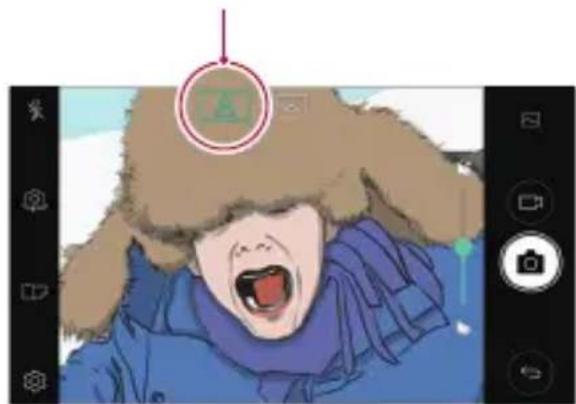
Pomocou širokouhlej funkcie na prednom fotoaparáte môžete snímať fotky a nahrávať videá v širšom rozsahu, ako je vaše skutočné zorné pole.
Spustite aplikáciu fotoaparátu a potom ťuknutím na položky 📐 / 📐 môžete prepínať medzi štandardným a širokouhlým zobrazením.
Predný fotoaparát
Ikona štandardného uhla Ikona širokého uhla
Môžete používať dve aplikácie naraz rozdelením obrazovky na viacero okien.
Počas používania aplikácie ťuknite na tlačidlo □ a podržte ho (nájdete ho medzi tlačidlami domovskej obrazovky). Následne vyberte aplikáciu zo zoznamu nedávno používaných aplikácií.
- Môžete používať naraz dve aplikácie zobrazené na hlavnej obrazovke.
- Túto funkciu je možné používať v aplikácii, ktorá ju podporuje.
- Funkcia zobrazenia Viac okien nie je v niekoľkých aplikáciách podporovaná (vrátane stiahnutých aplikácií).
Obrazovka s prehľadom
Na obrazovke s prehľadom nájdete prehľad nedávno použitých aplikácií. Zoznam nedávno použitých aplikácií môžete zobraziť ťuknutím na tlačidlo na domovskej obrazovke a následným ťuknutím na niektorú zobrazenú aplikáciu.
- Ak chcete spustiť aplikáciu v režime Viac okien, ťuknite na ňu, podržte ju a presuňte ju do hornej časti obrazovky. Môžete tiež ťuknúť na ikonu ☐ v hornej časti určitej aplikácie.
Rýchle zdieľanie
Okamžite po nasnímaní môžete zdieľať fotografiu alebo video v aplikácii podľa vášho výberu.
1 Ťuknite na položky ○ > ● a potom nasnímajte fotografiu alebo nahrajte video. 2 Ťuknite na ikonu aplikácie, ktorá sa zobrazí na obrazovke, a fotku alebo video tak budete zdieľať prostredníctvom príslušnej aplikácie. Ikonu tiež môžete potiahnuť opačným smerom a zobraziť tak ďalšie aplikácie, pomocou ktorých môžete zdieľať svoje fotky a videá.
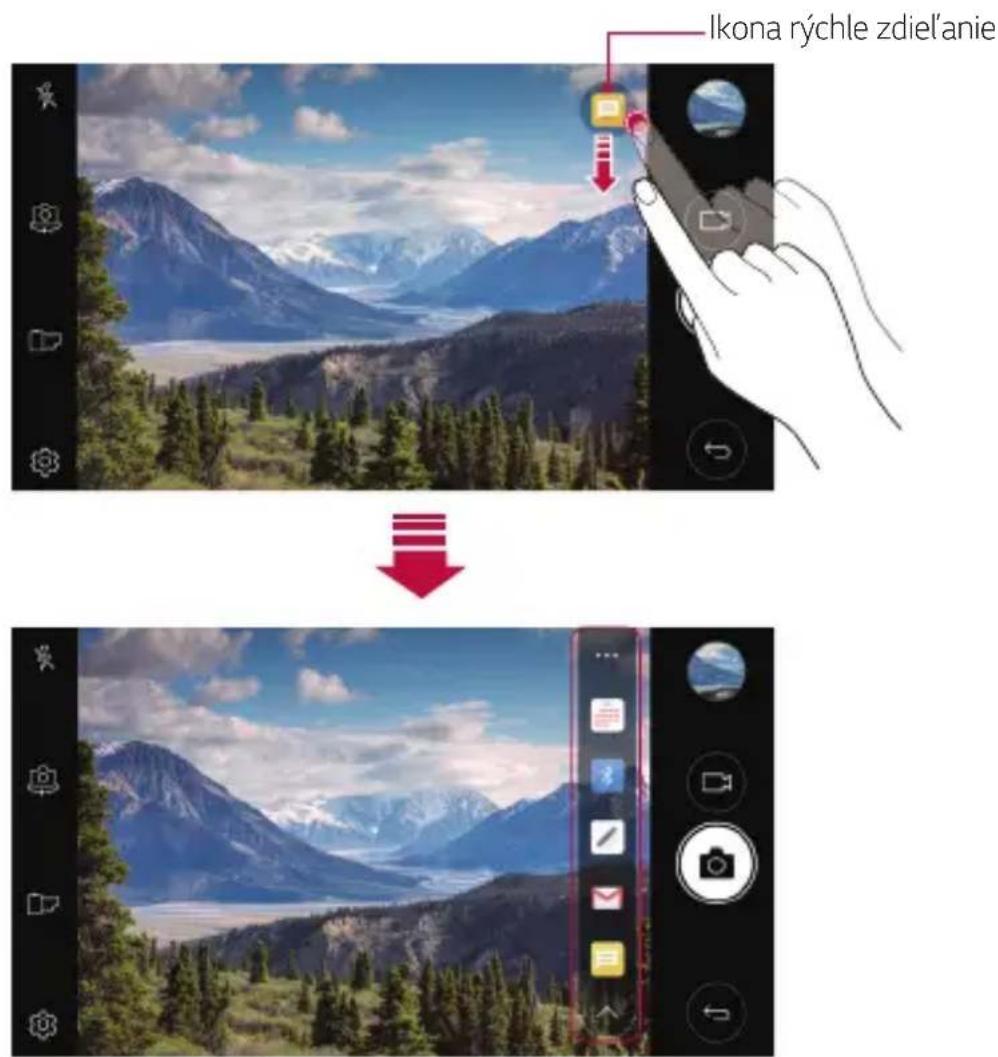

- Aplikácia zobrazená pomocou ikony rýchleho zdieľania sa môže líšiť v závislosti od typu a frekvencie prístupu k aplikáciám nainštalovaným v zariadení.
02
Základné funkcie
Komponenty a príslušenstvo produktu
Spolu s produktom sa dodáva nasledujúce príslušenstvo.
• Zariadenie
- Kábel USB
- Batéria
- Nabíjačka
- Stereofónna náhlavná súprava
- Stručný návod

- Vyššie opísané položky môžu byť voliteľné.
- V závislosti od oblasti a poskytovateľa služieb sa môžu líšiť položky dodávané so zariadením a akékoľvek dostupné príslušenstvo.
- Vždy používajte originálne príslušenstvo LG Electronics. Používanie príslušenstva od iných výrobcov môže ovplyvniť fungovanie zariadenia alebo spôsobiť poruchu. Na tieto situácie sa nemusí vzťahovať servis spoločnosti LG.

- Ak niektorá z týchto základných položiek chýba, obráťte sa na predajcu, u ktorého ste zariadenie zakúpili.
- Ak chcete zakúpiť ďalšie základné položky, obráťte sa na stredisko služieb zákazníkom spoločnosti LG.
- Ak chcete zakúpiť voliteľné položky, obráťte sa na stredisko služieb zákazníkom spoločnosti LG, ktoré vám poskytne informácie o dostupných predajcoch.
- Niektoré položky z balenia produktu môže výrobca zmeniť bez predchádzajúceho upozornenia.
- Vzhľad a technické špecifikácie zariadenia sa môžu meniť bez predchádzajúceho upozornenia.
- Špecifikácie zariadenia sa môžu líšiť v závislosti od oblasti alebo poskytovateľa služieb.
- Je potrebné používať originálne príslušenstvo dodané spoločnosťou LG Electronics. Používanie príslušenstva od tretích strán môže zariadenie poškodiť alebo spôsobiť jeho poruchu.
Prehľad komponentov
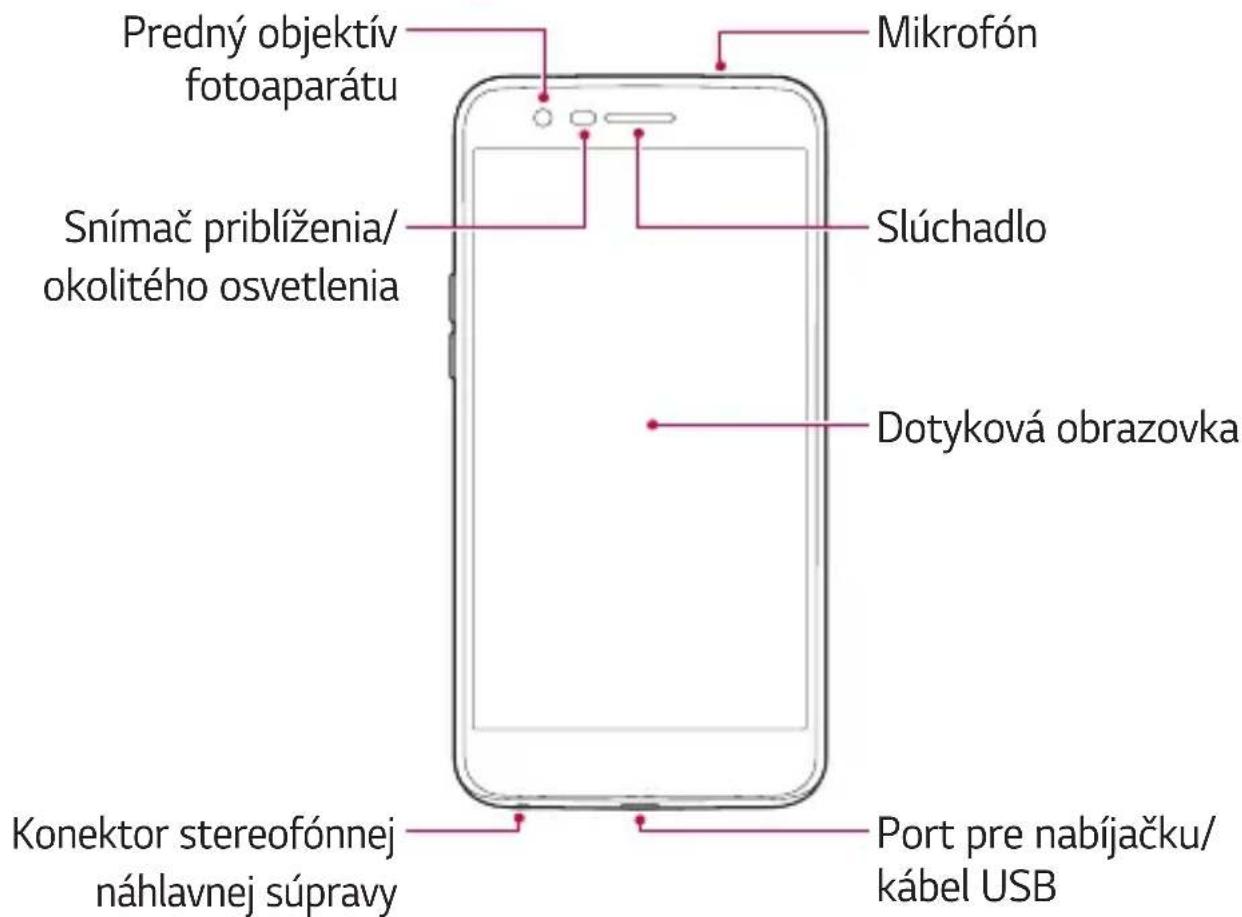
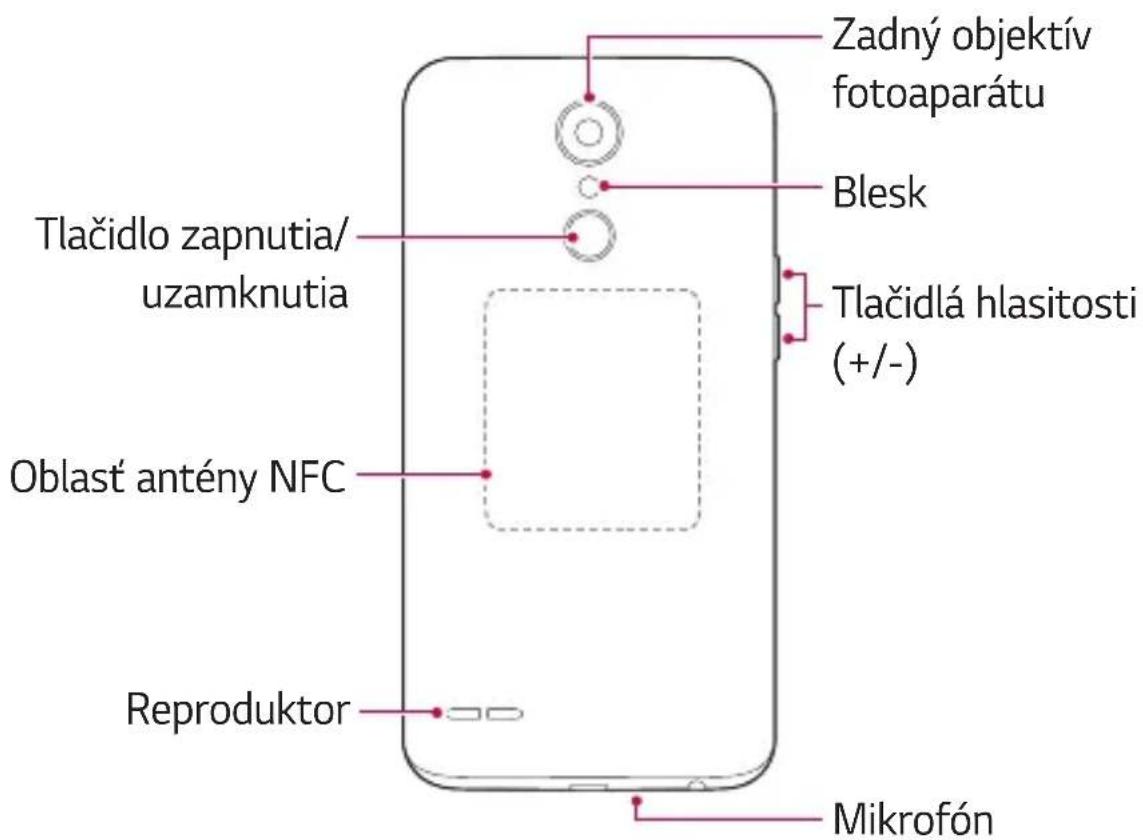
- Snímač priblíženia: Počas hovoru snímač priblíženia vypne obrazovku a dotykové funkcie, keď je zariadenie v tesnej blízkosti ľudského tela. Keď sa zariadenie dostane do určitej vzdialenosti, zase sa zapne obrazovka a možnosť dotykového ovládania.
- Slúžia na nastavenie hlasitosti zvonení, hovorov alebo oznámení.
- Počas používania fotoaparátu môžete vytvoriť snímku jemným stlačením tlačidla hlasitosti. Ak chcete vytvoriť sériu fotografií, stlačte a podržte tlačidlo hlasitosti.
- Ak chcete zapnúť alebo vypnúť obrazovku, krátko stlačte tlačidlo.
- Prístup k niektorým funkciám môže byť obmedzený v závislosti od špecifikácií zariadenia.
- Zadný kryt obsahuje anténu NFC. Pri manipulácii so zariadením dávajte pozor, aby ste nepoškodili ani nezakryli anténu NFC.

- Na zariadenie nekladte ťažké predmety ani si naň nesadajte. V opačnom prípade by sa mohla poškodiť dotyková obrazovka.
- Ochranná fólia alebo príslušenstvo obrazovky môže ovplyvňovať činnosť snímača priblíženia.
- Ak je zariadenie mokré alebo sa používa vo vlhkom prostredí, dotyková obrazovka alebo tlačidlá nemusia fungovať správne.
Zapnutie a vypnutie napájania
Zapnutie napájania
Keď je napájanie vypnuté, stlačte a podržte tlačidlo napájania/uzamknutia.

- Pri prvom zapnutí zariadenia sa vykonajú úvodné nastavenia. Prvé spustenie smartfónu môže trvať dlhšie než obvykle.
Vypnutie napájania
Stlačte a podržte tlačidlo napájania/uzamknutia a potom vyberte položku Vypnúť.
Stlačte a podržte tlačidlo napájania/uzamknutia a potom vyberte požadovanú možnosť.
• Vypnúť: Zariadenie sa vypne. • Vypnúť a reštartovať: Zariadenie sa reštartuje. • Zapnúť Režim Lietadlo: Zablokovanie telekomunikačných funkcií vrátane telefonických hovorov, správ a prístupu na internet. Ostatné funkcie zostanú dostupné.
Inštalácia SIM karty a batérie
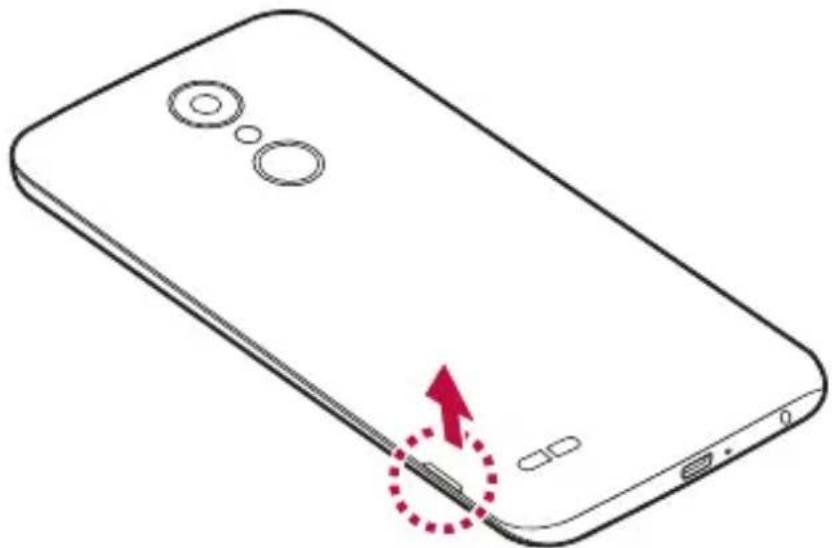
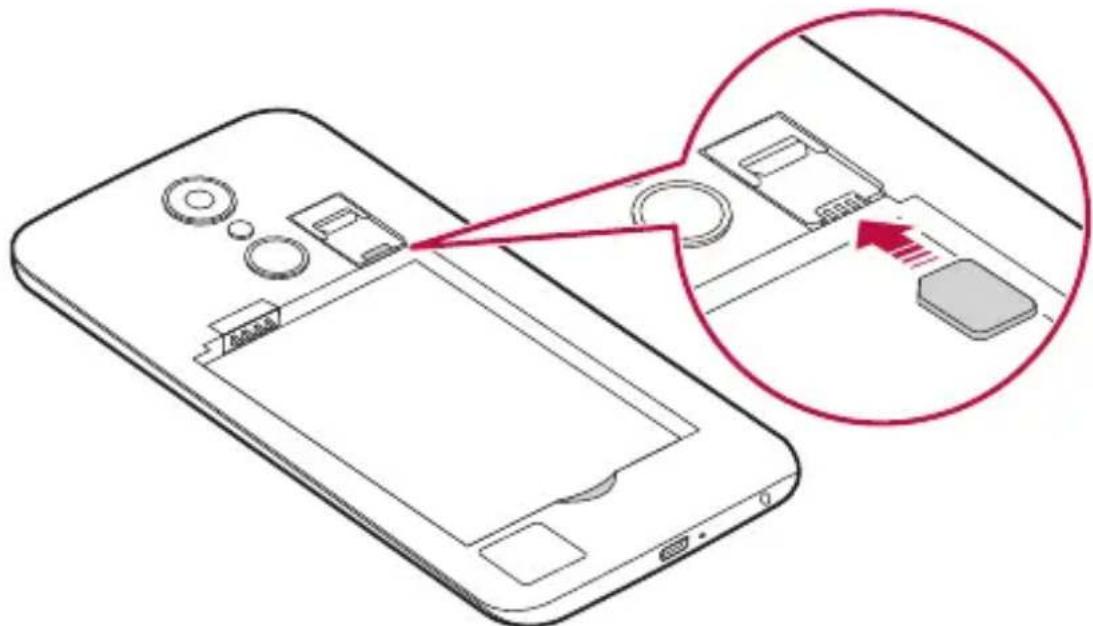
Vložte kartu SIM, ktorú vám poskytol poskytovateľ služieb zariadenia spolu s dodanou batériou.
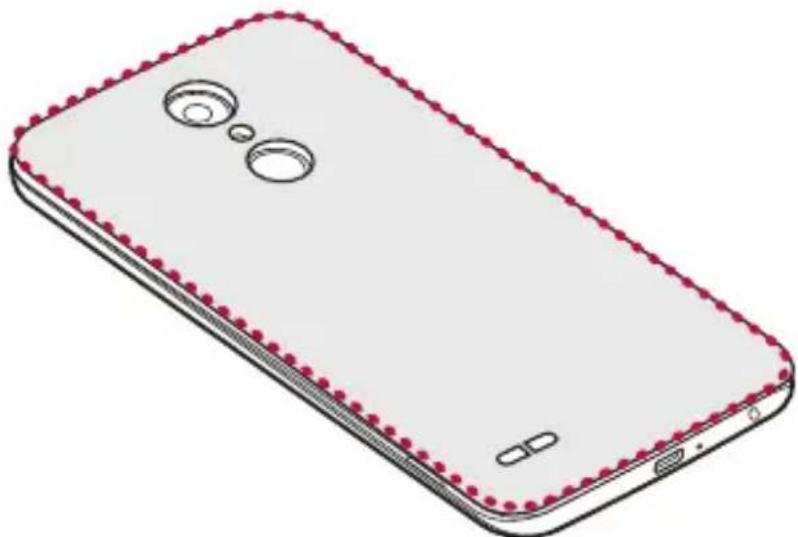
1 Ak chcete odstrániť zadný kryt, zariadenie držte pevne v jednej ruke. Palcom druhej ruky nadvihnite a zložte zadný kryt podľa znázornenia na obrázku.
2 Zasuňte kartu SIM do príslušného priečinka, ako je to znázornené na obrázku. Dbajte na to, aby strana so zlatými kontaktmi smerovala nadol.
4 Ak chcete vymeniť kryt na zariadení, zarovnajte zadný kryt batérie nad priestorom na batériu a tlačte ho nadol, až kým s cvaknutím nezapadne na miesto.
- Toto zariadenie podporuje iba karty Nano SIM.
- Aby telefón fungoval bezproblémovo, odporúča sa ho používať so správnym typom karty SIM. Vždy používajte originálnu kartu SIM dodanú operátorom.
Preventívne opatrenia týkajúce sa používania karty SIM
- Kartu SIM nestratte. Spoločnosť LG nezodpovedá za škody ani iné problémy spôsobené stratou alebo výmenou karty SIM.
- Dávajte pozor, aby sa karta SIM nepoškodila pri zasúvaní alebo vyberaní.
Vloženie pamäťovej karty
Vložte pamäťovú kartu do zariadenia.
Zariadenie podporuje kartu microSD s kapacitou až 2 TB. V závislosti od výrobcu a typu pamäťovej karty niektoré pamäťové karty nemusia byť kompatibilné s vaším zariadením.
1 Zložte zadný kryt.
2 Vložte pamäťovú kartu so zlatými kontaktmi smerom nadol.
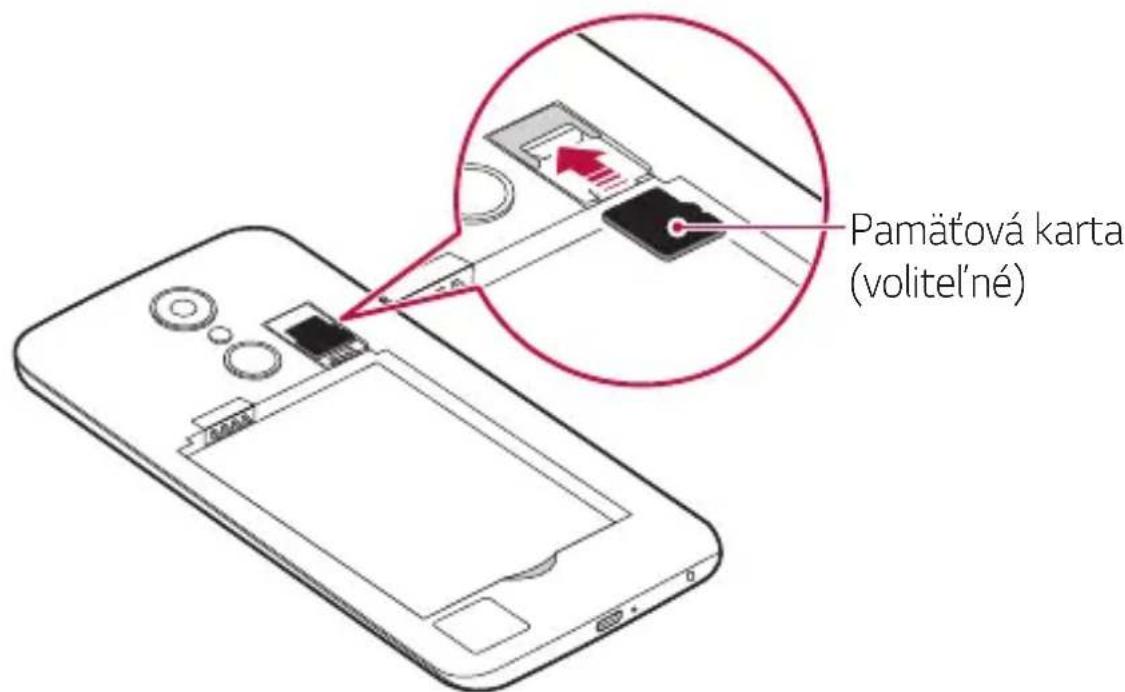
3 Znova nasaďte zadný kryt telefónu.

- Niektoré pamäťové karty nemusia byť úplne kompatibilné s týmto zariadením. Ak použijete nekompatibilnú kartu, môže dôjsť k poškodeniu zariadenia, pamäťovej karty alebo údajov, ktoré sú na nej uložené.

- Časté zapisovanie a mazanie údajov môže skrátiť životnosť pamäťovej karty.
Vybratie pamäťovej karty
Z bezpečnostných dôvodov pamäťovú kartu pred vybratím odpojte.
1 Ťuknite na položky ○ > Nastavenia > Všeobecné > Úložný priestor > △.
2 Zložte zadný kryt a vytiahnite pamäťovú kartu.

- Nevyberajte pamäťovú kartu, keď zariadenie prenáša údaje alebo k nim pristupuje. Mohlo by dôjsť k strate alebo poškodeniu údajov alebo pamäťovej karty či zariadenia. Spoločnosť LG nezodpovedá za straty v dôsledku nesprávnej manipulácie alebo používania pamäťových kariet (vrátane straty údajov).
Nabíjanie batérie
Pred začatím používania zariadenia batériu úplne nabite.
- Uistite sa, že používate kábel USB dodaný spolu so zariadením.
- Vždy používajte nabíjačku, batériu a nabíjací kábel, ktoré schválila spoločnosť LG. Nabíjanie batérie nabíjačkou od tretej strany môže spôsobiť výbuch batérie alebo poškodenie zariadenia.
- Používanie zariadenia počas nabíjania môže spôsobiť zásah elektrickým prúdom. Ak chcete zariadenie používať, prerušte nabíjanie.

- Po úplnom nabití zariadenia vytiahnite nabíjačku z elektrickej zásuvky. Predídete tak zbytočnej spotrebe energie.
- Ďalším spôsobom nabíjania batérie je pripojenie kábla USB do stolového alebo prenosného počítača. Tento postup môže trvať dlhšie ako bežné nabíjanie batérie.
- Batériu nenabíjajte pomocou rozbočovača USB, ktorý nedokáže udržať menovité napätie. Nabíjanie môže zlyhať alebo sa môže nepredvídateľne zastaviť.
Bezpečnostné opatrenia pri používaní zariadenia
- Pri výmene batérie dávajte pozor, aby sa do zariadenia nedostali cudzie látky ani voda.
- Zaistite, aby sa vnútro zariadenia nedostalo do kontaktu s kovovými predmetmi alebo vodou.
- Uistite sa, že používate kábel USB dodaný so zariadením. Nepoužívajte so zariadením káble USB alebo nabíjačky tretích strán. Obmedzená záruka spoločnosti LG sa nevzťahuje na používanie príslušenstva tretej strany.
- Nedodržanie pokynov v tejto príručke a nesprávna manipulácia môžu viesť k poškodeniu zariadenia.
Efektívne používanie batérie
Životnosť batérie sa môže znižovať, ak ponecháte súčasne a trvalo spustených veľa aplikácií a funkcií.
Ak chcete predĺžiť životnosť batérie, vypnite operácie na pozadí.
Ak chcete minimalizovať spotrebu batérie, postupujte nasledovne:
- Keď nepoužívate funkcie Bluetooth® a Wi-Fi, vypnite ich.
- Nastavte čo najkratší časový limit na vypnutie obrazovky.
- Minimalizujte jas obrazovky.
- Nastavte uzamknutie obrazovky, keď sa zariadenie nepoužíva.
- Skontrolujte podrobnosti využívania batérie a zatvorte stiahnuté aplikácie, ktoré vybíjajú batériu.
Dotyková obrazovka
Oboznámte sa so spôsobom ovládania zariadenia pomocou gest na dotykovej obrazovke.
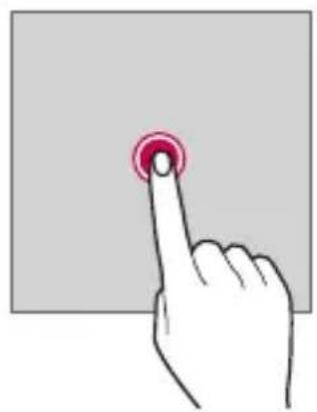
Ťuknutie
Jemným ťuknutím špičky prsta vyberiete alebo spustíte aplikáciu alebo možnosť.
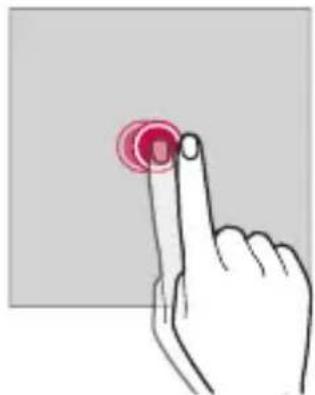
Rýchlym dvojitým ťuknutím priblížite alebo oddialite webovú stránku alebo mapu.
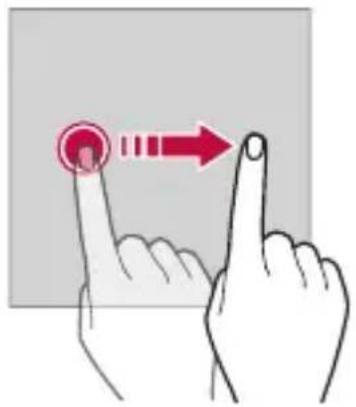
Ťuknite na položku, napríklad na aplikáciu alebo miniaplikáciu, a potom premiestnite prst kontrolovaným pohybom na iné miesto. Týmto gestom môžete presúvať položky.
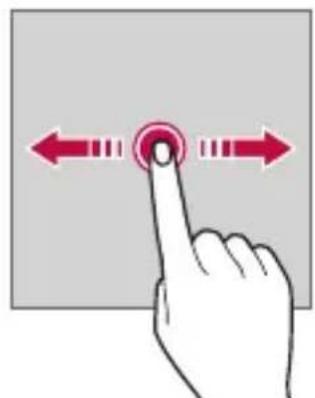
Ťuknite na obrazovku prstom a rýchlo ho premiestnite bez zastavenia. Pomocou tohto gesta sa môžete posúvať v zozname, po webovej stránke, fotografiách, obrazovkách a pod.
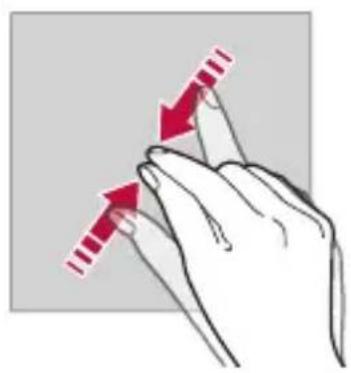
Stiahnutie a roztiahnutie prstov
Stiahnutím dvoch prstov k sebe oddialite zobrazenie, napríklad na fotografii alebo mape. Ak chcete zobrazenie priblížiť, prsty roztiahnite.
- Dotykovú obrazovku nevystavujte nadmerným fyzickým otrasom. Mohol by sa poškodiť dotykový snímač.

- Ak budete zariadenie používať v blízkosti magnetických, kovových alebo vodivých materiálov, môže dôjsť k poruche dotykovej obrazovky.
- Ak zariadenie používate v podmienkach s jasným svetlom, napríklad na priamom slnečnom svetle, obrazovka nemusí byť v závislosti od vašej polohy čitateľná. Zariadenie používajte v tieni alebo na mieste, kde okolité osvetlenie je dostatočne silné na čítanie knihy, ale nie nadmerne silné.
- Na obrazovku nevyvíjajte nadmerný tlak.
- Jemne ťuknite špičkou prsta na požadovanú možnosť.
- Dotykové ovládanie nemusí fungovať správne, ak máte pri ťuknutí na obrazovku oblečenú rukavicu alebo ak použijete špičku nechta.
- Dotykové ovládanie nemusí fungovať správne, ak je obrazovka vlhká alebo mokrá.
- Dotyková obrazovka nemusí fungovať správne, ak je na zariadení umiestnená ochranná fólia alebo príslušenstvo zakúpené u tretej strany.
Základná obrazovka
Prehľad domovskej obrazovky
Domovská obrazovka je úvodné miesto na prístup k rôznym funkciám a aplikáciám v zariadení. Ťuknutím na položku ○ na ľubovoľnej obrazovke prejdete priamo na domovskú obrazovku.
Na domovskej obrazovke môžete spravovať všetky aplikácie a miniaplikácie. Potiahnutím obrazovky doľava alebo doprava rýchlo zobrazíte všetky nainštalované aplikácie.
Ak chcete vyhľadať aplikáciu, použite vyhľadávanie Google.
Rozloženie domovskej obrazovky
Na domovskej obrazovke môžete zobraziť všetky aplikácie a organizovať miniaplikácie a priečinky.
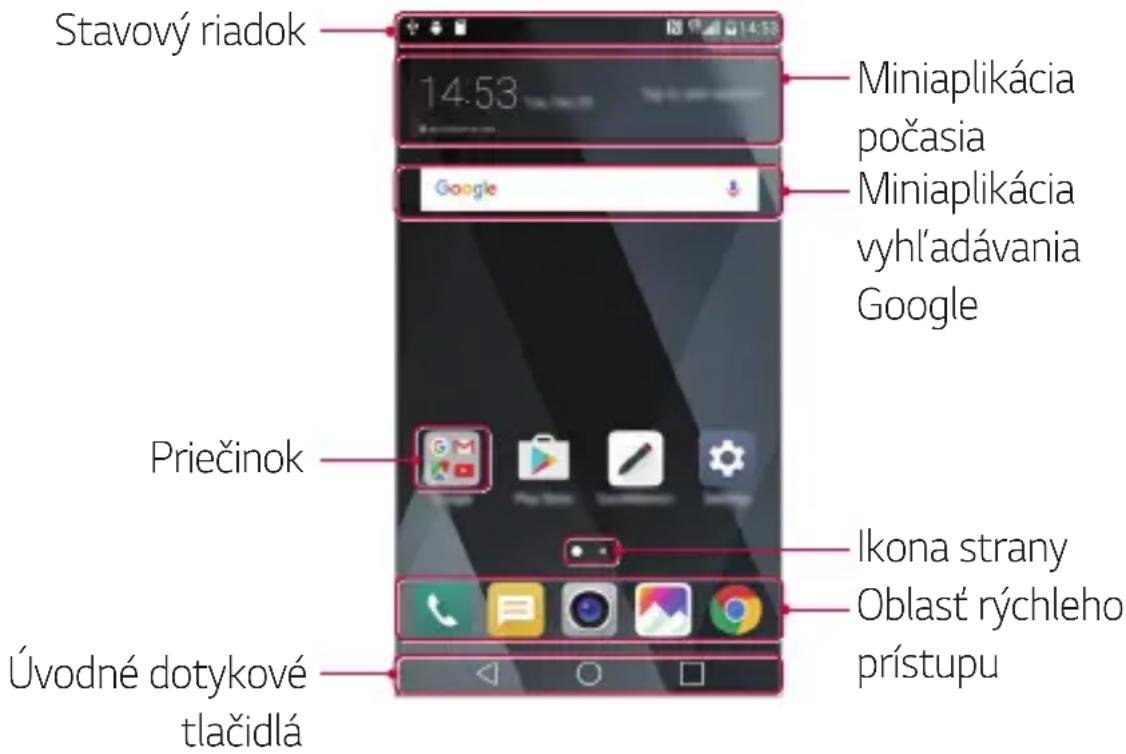

- Domovská obrazovka sa môže líšiť v závislosti od poskytovateľa služieb alebo verzie softvéru.
- Stavový riadok: Zobrazuje ikony stavu, čas a úroveň nabitia batérie.
- Miniaplikácia počasia: Zobrazuje informácie o počasí a čase pre určitú oblasť.
- Miniaplikácia vyhľadávania Google: Vykonajte vyhľadávanie Google zadaním kľúčových slov hlasom alebo písaním.
- Priečinok: Podľa svojich preferencií môžete vytvárať priečinky a zoskupovať do nich aplikácie.
- Ikona strany: Zobrazuje celkový počet stránok domovskej obrazovky. Ťuknutím na ikonu požadovanej stránky prejdete na príslušnú stránku. Zvýrazní sa ikona aktuálnej stránky.
- Oblasť rýchleho prístupu: Hlavné aplikácie môžete pridať do dolnej časti obrazovky, aby ste k nim mali prístup z každej strany domovskej obrazovky.
- Úvodné dotykové tlačidlá
- ◀: Návrat na predchádzajúcu obrazovku. Zatvorenie klávesnice alebo kontextového okna.
- Ťuknutím prejdete na domovskú obrazovku. Ak chcete spustiť vyhľadávanie Google, ťuknite na tlačidlo a podržte ho.
- ☐: Ťuknutím zobrazíte zoznam nedávno použitých aplikácií alebo spustíte aplikáciu zo zoznamu. Ak chcete odstrániť všetky nedávno použité aplikácie, ťuknite na položku VYMAZAŤ VŠETKO. Ak chcete používať dve aplikácie naraz v režime viacerých okien, počas používania aplikácie ťuknite na tlačidlo a podržte ho.
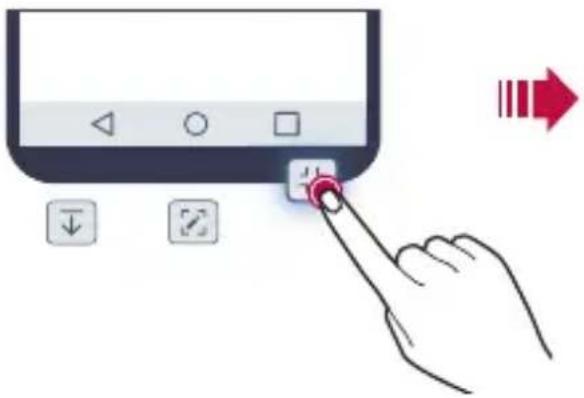
Dotykové tlačidlá na domovskej obrazovke môžete usporiadať inak alebo k nim môžete pridať často používané funkcie.
Ťuknite na položky ○ > Nastavenia > Displej > Úvodné dotykové tlačidlá > Kombinácia tlačidiel a upravte nastavenia.
- Na výber je viacero funkcií vrátane panela QSlide, Notifikácia a funkcie Capture+. Pridať možno najviac päť položiek.
Ak sa vyskytne oznámenie o neprečítanej správe, udalosti v kalendári alebo budíku, na stavovom riadku sa zobrazí príslušná ikona s oznámením. Stav zariadenia môžete skontrolovať prostredníctvom ikon s oznámeniami, ktoré sa zobrazujú na stavovom riadku.
| [D2ZS] | Žiadny signál |
 | Dáta sa prenášajú cez siet |
 | Budík je nastavený |
 | Vibračný režim je zapnutý |
 | Rozhranie Bluetooth je zapnuté |
| [XGST] | Pripojené k počítaču cez rozhranie USB |
 | Úroveň nabitia batérie |
 | Režim V lietadle je zapnutý |
| Zmeškané hovory | |
| Wi-Fi je pripojené | |
| Režim stlmenia zvuku je zapnutý | |
| Funkcia GPS je zapnutá | |
| Mobilný prístupový bod je zapnutý | |
| Žiadna karta SIM | |
| Funkcia NFC je zapnutá |

- V závislosti od stavu zariadenia môžu niektoré ikony vyzerať inak alebo nemusia byť vôbec prítomné. Ikony používajte podľa konkrétneho prostredia, v ktorom zariadenie používate.
- Zobrazené ikony sa môžu líšiť v závislosti od oblasti alebo poskytovateľa služieb.
Panel oznámení
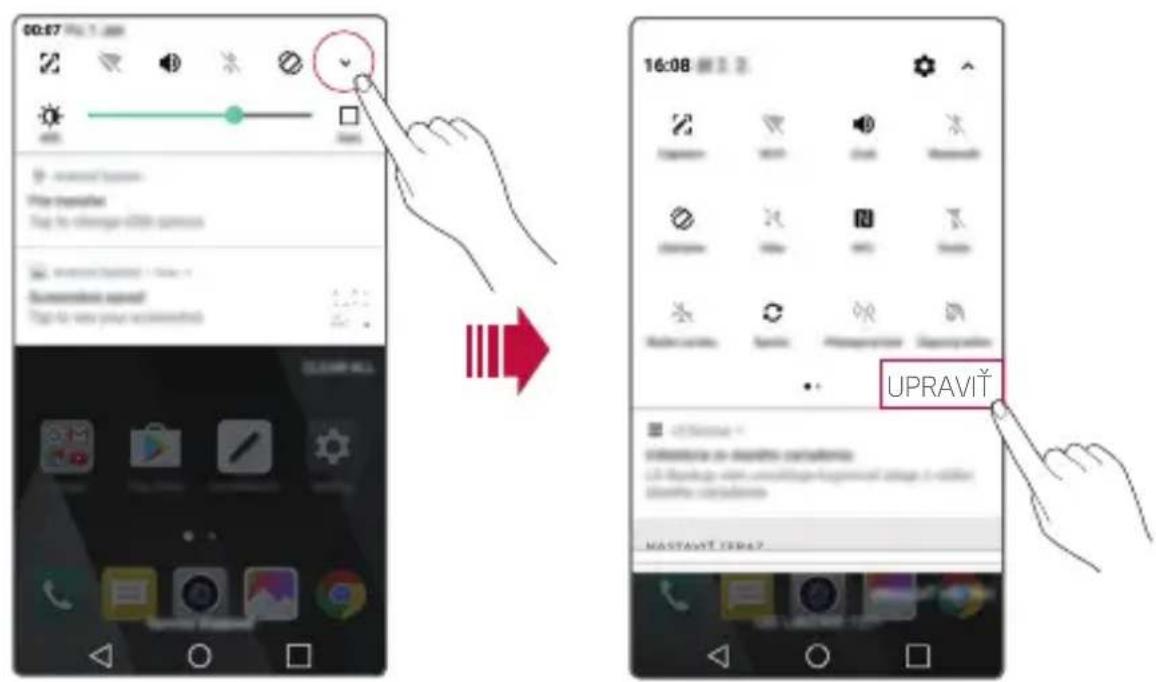
Panel oznámení môžete otvoriť potiahnutím stavového riadku nadol na hlavnej obrazovke.
- Ak chcete otvoriť zoznam ikon rýchleho prístupu, potiahnite panel upozornení alebo ťuknite na položku √.
- Ak chcete ikony presunúť, pridať alebo odstrániť, ťuknite na položku UPRAVIŤ.
- Ak ťuknete na ikonu a podržíte ju, zobrazí sa obrazovka s nastaveniami príslušnej funkcie.
Zmena orientácie obrazovky
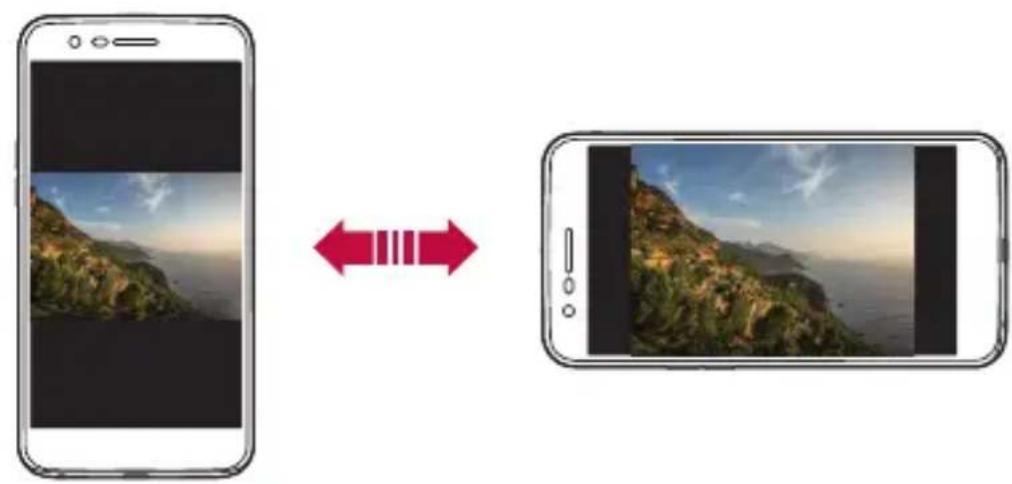
Môžete nastaviť, aby sa orientácia obrazovky automaticky prepínala podľa fyzickej orientácie zariadenia.
Na paneli oznámení ťuknite na možnosť Otáčanie v zozname ikon rýchleho prístupu.
Prípadne ťuknite na položky ○>Nastavenia >Displej a aktivujte funkciu Automatická rotácia.
Môžete tiež ťuknúť na položky ○> Nastavenia > Displej > Motív a potom vyberte požadovanú tému, ktorú chcete použiť na zariadení.
- Ak chcete nakonfigurovať nastavenia domovskej obrazovky, ťuknite na prázdny priestor a podržte ho, následne vyberte možnosť Nastavenia úvodnej obrazovky. Podrobnosti nájdete v časti Nastavenia úvodnej obrazovky.
- Ak chcete zobraziť alebo opätovne nainštalovať odinštalované aplikácie, ťuknite na prázdny priestor na domovskej obrazovke a podržte ho, následne vyberte možnosť Odinštal. aplikácie. Podrobnosti nájdete v časti Odinštal. aplikácie.
Zobrazenie témy pozadia
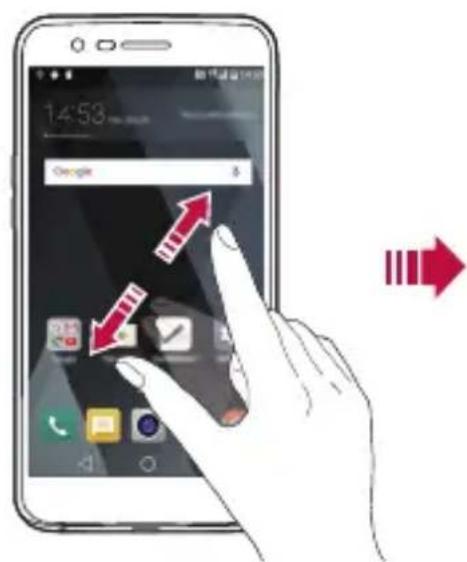
Ak skryjete aplikácie a miniaplikácie na domovskej obrazovke, môžete zobraziť iba obrázok na pozadí.
Roztiahnite dva prsty na domovskej obrazovke.
- Ak sa chcete vrátiť na pôvodnú obrazovku, ktorá zobrazuje aplikácie a miniaplikácie, stiahnite prsty k sebe na domovskej obrazovke alebo ťuknite na položku.
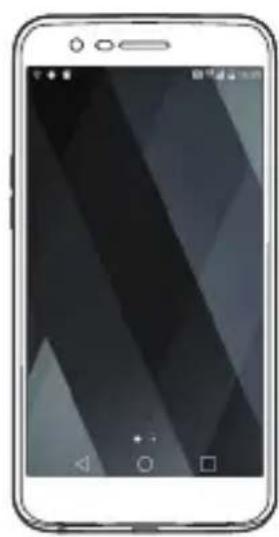
Presúvanie aplikácií na domovskej obrazovke
Na domovskej obrazovke ťuknite na aplikáciu, podržte ju a potom ju potiahnite na iné miesto.
- Ak chcete, aby často používané aplikácie ostali v spodnej časti domovskej obrazovky, ťuknite na aplikáciu, podržte ju a potom ju potiahnite do oblasti rýchleho prístupu v dolnej časti.
- Ak chcete odstrániť ikonu z oblasti rýchleho prístupu, potiahnite ju na domovskú obrazovku.
- Vytvorí sa nový priečinok a aplikácie sa doň pridajú.
Úprava priečinkov
Na domovskej obrazovke ťuknite na priečinok a vykonajte jednu z nasledujúcich akcií.
- Ak chcete upraviť názov a farbu priečinka, ťuknite na názov priečinka.
- Ak chcete pridať aplikácie, ťuknite na aplikáciu, podržte ju, potom ju presuňte na priečinok a uvoľnite ju.
- Ak chcete aplikáciu odstrániť z priečinka, ťuknite na aplikáciu, podržte ju a potom ju potiahnite mimo priečinka. Ak bola odstránená aplikácia jedinou aplikáciou v priečinku, priečinok sa automaticky odstráni.
- Aplikácie môžete pridať a odstrániť aj po ťuknutí na ikonu + priečinku.
Nastavenia úvodnej obrazovky
Nastavenia domovskej obrazovky si môžete prispôsobiť.
1 Ťuknite na položky ○ > Nastavenia > Displej > Základná obrazovka. 2 Prispôsobte nasledujúce nastavenia:
- Zvoliť úvod: Výber režimu domovskej obrazovky.
- Tapeta: Zmena tapety pozadia domovskej obrazovky.
- Efekt obrazovky: Výber efektu, ktorý sa má použiť pri prepínaní strán domovskej obrazovky.
- Triediť aplikácie podľa: Nastavenie spôsobu zoradenia aplikácií na domovskej obrazovke.
- Mriežka: Zmena režimu usporiadania aplikácií na domovskej obrazovke.
- Skryť aplikácie: Výber aplikácií, ktoré sa majú skryť na domovskej obrazovke.
Uzamknutie obrazovky
Prehľad uzamknutia obrazovky
Keď stlačíte tlačidlo napájania/uzamknutia, obrazovka zariadenia sa vypne a uzamkne. To sa stane aj v prípade, že zariadenie necháte určitú dobu nečinné.
Ak stlačíte tlačidlo napájania/uzamknutia, keď nie je nastavené uzamknutie obrazovky, domovská obrazovka sa zobrazí hneď.
Aby sa zaručila bezpečnosť a zabránilo sa neželanému prístupu k zariadeniu, nastavte uzamknutie obrazovky.

- Uzamknutie obrazovky zabraňuje nepotrebným dotykovým vstupom na obrazovke zariadenia a znižuje spotrebu batérie. Odporúčame, aby ste aktivovali uzamknutie obrazovky, keď sa zariadenie nepoužíva.
Pri konfigurácii nastavení uzamknutia obrazovky je k dispozícii niekoľko možností.
1 Ťuknite na položky ○ > Nastavenia > Displej > Zablokovať obrazovku > Vybrať zámku obrazovky a potom vyberte uprednostňovaný spôsob. 2 Prispôsobte nasledujúce nastavenia:
- Žiadne: Vypnutie funkcie uzamknutia obrazovky.
- Pretiahnut: Odomknutie obrazovky potiahnutím prsta po obrazovke.
- Knock Code: Odomknutie obrazovky ťuknutím na miesta na obrazovke podľa určitého vzoru.
- Vzor: Odomknutie obrazovky nakreslením vzoru. • PIN: Odomknutie obrazovky zadaním číselného hesla.
- Heslo: Odomknutie obrazovky zadaním alfanumerického hesla.

- Po piatich nesprávnych pokusoch o odomknutie zariadenia sa obrazovka zablokuje na 30 sekúnd.
Prehľad funkcie Zabezpečené spustenie
Po výbere spôsobu uzamknutia obrazovky (kód zaklopania, vzor, PIN alebo heslo) môžete nastaviť, aby sa zariadenie zamklo vždy po zapnutí zariadenia, čím zvýšite zabezpečenie svojich údajov.
- Keď je zariadenie uzamknuté, nemôžete používať jeho funkcie okrem núdzových volaní.
- Ak zabudnete heslo šifrovania, nebudete môcť obnoviť zašifrované údaje a osobné informácie.
Nastavenia obrazovky zamknutia
Nasledujúce nastavenia obrazovky zamknutia si môžete prispôsobiť.
1 Ťuknite na položky ○ > Nastavenia > Displej > Zablokovať obrazovku. 2 Prispôsobte nasledujúce nastavenia:
- Vybrať zámku obrazovky: Výber spôsobu uzamknutia obrazovky.
- Smart Lock: Výber dôveryhodných položiek, ktoré pri svojom výskyte spôsobia automatické odomknutie zariadenia.
- Tapeta: Zmena obrázku pozadia na obrazovke zamknutia.
- Hodiny: Výber typu hodín, ktoré sa majú zobraziť na uzamknutej obrazovke.
- Skratky: Pridanie skratky aplikácie a priamy prístup k aplikácii z obrazovky zamknutia potiahnutím skratky aplikácie na obrazovke.
- Kontaktné informácie strateného telefónu: Zobrazenie núdzových kontaktov na obrazovke zamknutia.
- Časovač zablokovania: Nastavenie času nečinnosti, po uplynutí ktorého sa zariadenie automaticky uzamkne.
- Hlavný vypínač okamžite blokuje: Okamžité zablokovanie obrazovky po stlačení tlačidla Zapnúť/Uzamknúť.

- Dostupné položky nastavení sa môžu líšiť v závislosti od vybraného spôsobu uzamknutia obrazovky.
Zapnutie obrazovky
Obrazovku môžete zapnúť alebo vypnúť dvojitým ťuknutím na obrazovku.

- Táto možnosť je dostupná iba na domovskej obrazovke poskytovanej spoločnosťou LG. Nemusí správne fungovať v prispôsobenom spúšťači aplikácií alebo na domovskej obrazovke nainštalovanej používateľom.
- Pri ťuknutí na obrazovku používajte špičku prsta. Nepoužívajte nechty.
- Ak chcete použiť funkciu KnockON, uistite sa, že snímač priblíženia/osvetlenia nie je zakrytý nálepkou ani iným cudzím prvkom.
Zapnutie obrazovky
- Ťuknutie v hornej alebo dolnej časti obrazovky môže znížiť mieru rozpoznania.
Vypnutie obrazovky
Dvakrát ťuknite na prázdny priestor na domovskej obrazovke.
Prípadne dvakrát ťuknite na prázdny priestor na stavovom riadku.
Knock Code
Obrazovku môžete odomknúť vytvorením vlastného kódu zaklopania. Keď je obrazovka vypnutá, môžete prejsť priamo na domovskú obrazovku ťuknutím na displej v zadanom poradí.

- Spolu s funkciou KnockOn môžete použiť aj kód zaklopania.
- Pri ťuknutí na obrazovku používajte špičku prsta.
Vytvorenie Knock Code
1 Ťuknite na položky ○ > Nastavenia > Displej > Zablokovať obrazovku > Vybrať zámku obrazovky > Knock Code. 2 Vytvorte kód zaklopania ťuknutím na štvorce v požadovanom poradí a potom ťuknite na možnosť ĎALEJ. 3 Znovu zadajte vytvorený kód zaklopania na overenie a potom ťuknite na možnosť POTVRDIŤ.
Odomknutie obrazovky pomocou Knock Code
Odomknite obrazovku zadaním vytvoreného Knock Code.
Keď je obrazovka vypnutá, zadajte Knock Code na dotykovej obrazovke.
- Knock Code možno zadať, aj keď je zapnutá obrazovka zamknutia.
Šifrovanie pamäťovej karty
Údaje uložené na pamäťovej karte môžete zašifrovať a ochrániť. K zašifrovaným údajom na pamäťovej karte nebude možný prístup z iného zariadenia.
1 Ťuknite na položky ○ > Nastavenia > Všeobecné > Bezpečnosť > Šifrovať pamäťovú kartu SD. 2 Prečítajte si informácie o šifrovaní pamäťovej karty na obrazovke a potom pokračujte ťuknutím na možnosť POKRAČOVAŤ. 3 Vyberte príslušnú možnosť a ťuknite na položku ŠIFROVAŤ TERAZ.
- Šifrovanie nového súboru: Šifrovanie iba tých údajov, ktoré sa na pamäťovú kartu uložia po zašifrovaní.
- Úplné šifrovanie: Šifrovanie všetkých údajov aktuálne uložených na pamäťovej karte.
- Okrem mediálnych súborov: Šifrovanie všetkých súborov okrem médií, napríklad hudby, fotografií a videí.

- Ak chcete zašifrovať pamäťovú kartu, uistite sa, že je pre uzamknutie obrazovky nastavený kód PIN alebo heslo.
- Po spustení šifrovania pamäťovej karty sú niektoré funkcie nedostupné.
- Ak sa zariadenie vypne počas prebiehajúceho šifrovania, proces šifrovania zlyhá a niektoré údaje sa môžu poškodiť. Pred spustením šifrovania preto skontrolujte, či je batéria dostatočne nabitá.
- Zašifrované súbory sú dostupné iba zo zariadenia, v ktorom boli zašifrované.
- Zašifrovanú pamäťovú kartu nemožno používať na inom zariadení spoločnosti LG. Ak chcete zašifrovanú pamäťovú kartu používať na inom mobilnom zariadení, naformátujte ju.
- Šifrovanie pamäťovej karty môžete aktivovať, aj keď nie je v zariadení vložená pamäťová karta. Každá pamäťová karta, ktorá je vložená po zašifrovaní, sa automaticky zašifruje.
Vytvorenie snímok obrazovky
Môžete vytvoriť snímky aktuálnej obrazovky, ktorá sa zobrazuje.
Pomocou skratky
Stlačte a podržte súčasne tlačidlo napájania/uzamknutia a tlačidlo zníženia hlasitosti (–) aspoň na dve sekundy.
- Snímky obrazovky možno zobraziť v priečinku Screenshots v časti Galéria.
Pomocou funkcie Capture+
Na obrazovke, ktorú chcete nasnímať, potiahnite stavový riadok nadol a potom ťuknite na položku 📋

- Keď je obrazovka vypnutá alebo uzamknutá, funkciu Capture+ môžete spustiť dvojitým stlačením tlačidla zvýšenia hlasitosti (+). Ak chcete aktivovať túto funkciu, ťuknite na položky >Nastavenia > Všeobecné a zapnite možnosť Klávesová skratka.
- Podrobnosti nájdete v časti Písanie poznámok na snímku obrazovky.
Zadávanie textu
Pomocou klávesnice Smart môžete zadávať a upravovať text.
S klávesnicou Smart môžete vidieť text v priebehu zadávania bez nutnosti prepínania medzi obrazovkou a konvenčnou klávesnicou. To umožňuje ľahko nájsť a opraviť chyby pri písaní.
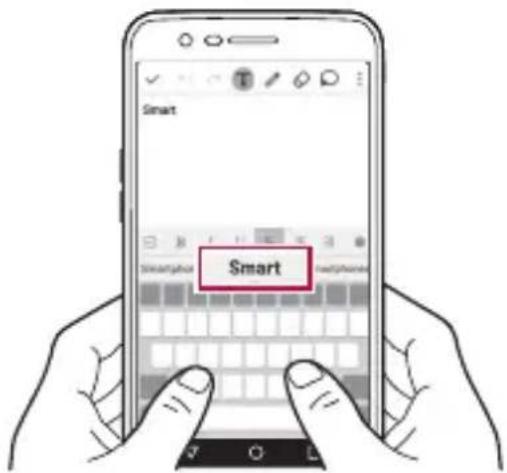
Posúvanie kurzora
Na klávesnici Smart môžete presunúť kurzor presne na požadovanú pozíciu. Počas zadávania textu stlačte a podržte medzerník a potom ho potiahnite vľavo alebo vpravo.
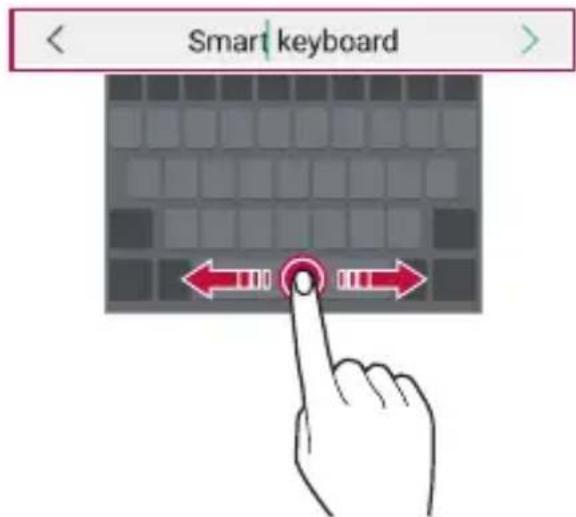

• Táto možnosť je dostupná iba na klávesnici QWERTY.
Návrhy slov
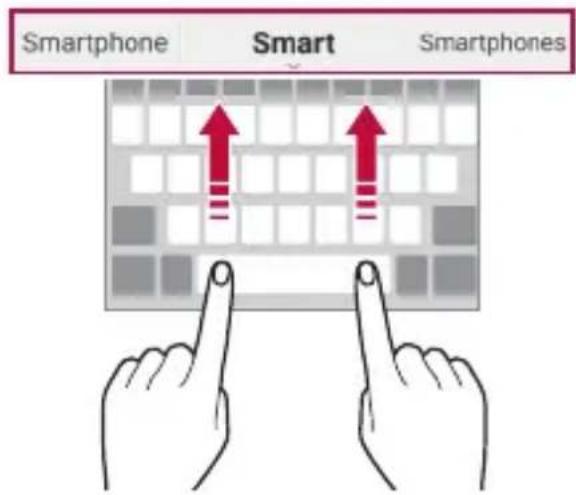
Klávesnica Smart automaticky analyzuje vaše obvyklé vzory používania a počas písania navrhuje často používané slová. Čím dlhšie zariadenie používate, tým budú návrhy presnejšie.
Zadajte text, ťuknite na navrhované slovo alebo jemne potiahnite ľavú alebo pravú stranu medzerníka nahor.
- Zvolené slovo sa automaticky zadá. Nemusíte manuálne napísať každé písmeno slova.
Klávesy v dolnom rade klávesnice môžete pridávať, odstraňovať alebo meniť ich usporiadanie.
- Táto funkcia nemusí byť podporovaná v niektorých jazykoch.
Prispôsobenie výšky klávesnice
Výšku klávesnice môžete prispôsobiť na dosiahnutie maximálneho pohodlia pri písaní.
Režim klávesnice na šírku môžete zvoliť z viacerých možností.
Keď je klávesnica v režime na šírku, môžete ju rozdeliť napoly a jej polovice umiestniť na obe strany obrazovky.
Zadávanie textu hlasom
- Rozpoznávanie hlasových príkazov bude fungovať najlepšie, ak budete hovoriť zreteľne.
- Ak chcete zadávať text hlasom, zariadenie musí byť pripojené k sieti.
- Ak chcete vybrať jazyk pre rozpoznávanie hlasu, na obrazovke rozpoznávania hlasu ťuknite na položky ⚙️ Jazyky.
- Táto funkcia nemusí byť podporovaná alebo sa podporované jazyky môžu líšiť v závislosti od oblasti služby.
Môžete pridať ďalšie jazyky, ktoré budú k dispozícii na zadávanie.
1 Ťuknite na položky ○ > Nastavenia > Všeobecné > Jazyk a klávesnica > Klávesnica LG > Vybrať jazyk. 2 Vyberte jazyky, ktoré chcete mať k dispozícii.
Kopírovanie a vkladanie
Text z aplikácie môžete vystrihnúť alebo skopírovať a potom ho vložiť do tej istej aplikácie. Prípadne môžete spustiť iné aplikácie a vložiť text do nich.
1 Ťuknite na text, ktorý chcete skopírovať alebo vystrihnúť, a podržte ho. 2 Potiahnutím položky 🚙️ / 🚙️ vymedzte oblasť, ktorú chcete skopírovať alebo vystrihnúť. 3 Vyberte možnosť VYSTRIHNÚŤ alebo KOPÍROVAŤ.
- Ak neexistuje žiadna skopírovaná ani vystrihnutá položka, možnosť PRILEPIŤ sa nezobrazí.
Zásobník klipov
2 Vyberte a prilepte položku zo zásobníka klipov. - Do schránky možno uložiť maximálne 20 položiek.
- Ťuknutím na položku 🚙️ uzamknete uložené položky, aby sa neodstránili ani pri prekročení maximálneho počtu. Zamknúť možno maximálne desať položiek. Ak chcete zamknuté položky odstrániť, najprv ich odomknite.
- Ťuknutím na možnosť 📊 odstránite položky uložené v schránke.

- Zásobník klipov nemusia podporovať niektoré stiahnuté aplikácie.
Nevyrušovať
Na určitý zadaný čas môžete obmedziť alebo stlmiť oznámenia, aby nedochádzalo k rušeniu.
1 Ťuknite na položky ○ > Nastavenia > Zvuk a Notifikácia > Nevyrušovať a potom aktivujte možnosť posunutím prepínača 2 Ťuknite na položku Zvuky a vibrácie a vyberte požadovaný režim:
- Iba dôležité: Prijímajú sa zvukové alebo vibračné oznámenia z vybratých aplikácií. Aj keď je zapnutý režim Iba dôležité, budíky budú znieť.
- Celkové stíšenie: Vypnú sa zvuky aj vibrácie.
03
Užitočné aplikácie
Inštalovanie a odinštalovanie aplikácií
Inštalovanie aplikácií
Prejdite do obchodu s aplikáciami, kde vyhľadáte a stiahnete aplikácie.
- Môžete použiť službu SmartWorld, Obchod Play alebo obchod s aplikáciami poskytovaný vaším poskytovateľom služieb.

- Niektoré obchody s aplikáciami môžu vyžadovať vytvorenie účtu a prihlásenie sa.
- Niektoré aplikácie si môžu účtovať rôzne poplatky.
- Ak používate mobilné dáta, v závislosti od používaného paušálu sa môžu účtovať poplatky za ich využitie.
- Funkcia SmartWorld nemusí byť podporovaná v závislosti od oblasti alebo poskytovateľa služieb.
Odinštalovanie aplikácií
Aplikácie, ktoré už nepoužívate, zo zariadenia odinštalujte.
Odinštalovanie aplikácie pomocou gesta ťuknutia a podržania
Aplikáciu môžete odinštalovať ťuknutím na ňu na domovskej obrazovke a následným podržaním a presunutím na položku Odinštalovať v hornej časti obrazovky.
Môžete sa tiež dotknúť aplikácie a podržať ju a potom ťuknúť na tlačidlo

vedľa aplikácie alebo miniaplikácie a tak ich odinštalovať.
- Ak od odinštalovania aplikácií ubehlo menej ako 24 hodín, môžete ich znova nainštalovať. Podrobnosti nájdete v časti Odinštal.\ aplikácie .
Odinštalovanie aplikácie pomocou ponuky nastavení
Ťuknite na položky ○>Nastavenia >Všeobecné >Aplikácie, vyberte aplikáciu a potom ťuknite na možnosť Odinštalovať.
Odinštalovanie aplikácie pomocou obchodu s aplikáciami
Ak chcete aplikáciu odinštalovať, prejdite do obchodu s aplikáciami, kde ste aplikáciu stiahli, a odinštalujte ju.

- Niektoré aplikácie používatelia nemôžu odinštalovať.
Odinštal. aplikácie
Na domovskej obrazovke môžete zobraziť odinštalované aplikácie. Takisto môžete do 24 hodín od odinštalovania opätovne nainštalovať aplikácie, ktoré boli odinštalované.
1 Poklepte na položky ○Odinštal. aplikácie. 2 Aktivujte požadovanú funkciu:
- Znova nainštalovať: Opätovné nainštalovanie vybratej aplikácie. • 📊: Trvalé odstránenie odinštalovaných aplikácií zo zariadenia.

- Odinštalované aplikácie sa automaticky odstránia zo zariadenia 24 hodín po ich odinštalovaní. Ak chcete opätovne nainštalovať odinštalované aplikácie, musíte ich znova stiahnuť z obchodu s aplikáciami.
- Táto funkcia je aktivovaná len na predvolenej domovskej obrazovke. Ak odinštalujete aplikácie počas používania obrazovky EasyHome alebo iného spúšťača, aplikácie sa okamžite a trvale odstránia zo zariadenia.
Telefón
Hlasový hovor
Hlasový hovor uskutočníte jedným z dostupných spôsobov, napríklad manuálnym zadaním telefónneho čísla alebo uskutočnením hovoru zo zoznamu kontaktov alebo zoznamu nedávnych hovorov.
Uskutočnenie hovoru z klávesnice
1 Ťuknite na položky ○> > Vytáčanie. 2 Uskutočnenie hovoru spôsobom podľa vášho výberu:
- Zadajte telefónne číslo a ťuknite na položku
- Ťuknite na číslo rýchlej voľby a podržte ho.
- Vyhľadajte kontakt ťuknutím na prvé písmeno mena kontaktu v zozname kontaktov a potom ťuknite na možnosť

- Symbol „+“ pri medzinárodných hovoroch zadáte ťuknutím na číslicu 0 a jej podržaním.
- Podrobnosti o tom, ako pridať telefónne číslo do zoznamu rýchlej voľby, nájdete v časti Pridávanie kontaktov.
Uskutočnenie hovoru zo zoznamu kontaktov
1. Ťuknite na položky ○ > Kontakty. 2. V zozname kontaktov vyberte kontakt a ťuknite na položku 📞.
Prijatie hovoru
Ak chcete prijať hovor, potiahnite položku 📋 smerom von z kruhu na obrazovke prichádzajúceho hovoru.
- Ak je pripojená stereofónna náhlavná súprava, môžete uskutočniť hovor aj pomocou tlačidla na uskutočnenie/ukončenie hovoru na tejto súprave.
- Ak chcete, aby na ukončenie hovoru stačilo stlačiť tlačidlo napájania/uzamknutia, ťuknite na položky ○ > Nastavenia > Siete > Nastavenia hovorov > Prijatie a skončenie hovorov a potom zapnite možnosť Skončenie hovorov hlavným vypínačom.
Odmietnutie hovoru
Ak chcete odmietnuť prichádzajúci hovor, potiahnite položku ☒ cez obrazovku prichádzajúceho hovoru.
- Ak chcete odoslať správu o odmietnutí, potiahnite správu odmietnutia cez obrazovku.
- Ak chcete pridať alebo upraviť správu o odmietnutí, ťuknite na položky ○ > Nastavenia > Siete > Nastavenia hovorov > Blokovanie volania a odmietnutie pomocou správy > Odmietnutie formou správy.
- Pri prichádzajúcom hovore stlačením tlačidla zvýšenia hlasitosti (+), zníženia hlasitosti (–) alebo tlačidla napájania/uzamknutia stlmíte zvonenie alebo vibrácie, resp. podržíte hovor.
Zobrazenie zmeškaných hovorov
Ak ste zmeškali hovor, v stavovom riadku navrchu obrazovky sa zobrazí položka ✗.
Ak chcete zobraziť podrobnosti o zmeškanom hovore, potiahnite stavový riadok nadol. Prípadne môžete ťuknúť na položky > Protokoly hovorov.
Funkcie dostupné počas hovoru
Počas hovoru máte prístup k viacerým funkciám po ťuknutí na tlačidlá na obrazovke:
- Kontakty: Zobrazenie zoznamu kontaktov počas hovoru.
- Koniec: Ukončenie hovoru.
- Kláves.: Zobrazenie alebo skrytie číselnej klávesnice.
- Reproduktor: Zapnutie funkcie hlasného telefonovania.
- Stlmiť: Stlmenie vášho hlasu, aby ho druhý volajúci nepočul.
- Bluetooth: Prepnutie hovoru do zariadenia Bluetooth, ktoré je spárované a pripojené. • : Prístup k ďalším možnostiam hovoru.

- Dostupné položky nastavení sa môžu líšiť v závislosti od oblasti alebo poskytovateľa služieb.
Uskutočnenie trojstranného hovoru
Počas hovoru môžete zavolať ďalšiemu kontaktu.
- Oba hovory sa zobrazia na obrazovke súčasne a prvý hovor sa podrží.
3 Ak chcete spustiť konferenčný hovor, ťuknite na položku Zlúčiť.

- Za každý hovor sa môžu účtovať poplatky. Ďalšie informácie vám poskytne váš poskytovateľ služieb.
Protokoly hovorov. Potom môžete použiť tieto funkcie:
- Ak chcete zobraziť podrobné záznamy o hovoroch, vyberte kontakt. Ak chcete zavolať vybranému kontaktu, ťuknite na položku 📞.
- Ak chcete odstrániť záznamy hovorov, ťuknite na položky : > Zmazať.

- Zobrazený čas trvania hovoru sa môže líšiť od zaúčtovaného poplatku za hovor. Ďalšie informácie vám poskytne váš poskytovateľ služieb.
Môžete nakonfigurovať rôzne možnosti hovorov.
1 Ťuknite na položky ○ > 📞 > Vytáčanie alebo Protokoly hovorov. 2 Ťuknite na položky : > Nastavenia hovorov a potom nakonfigurujte možnosti podľa svojich preferencií.
Správy
Odoslanie správy
Pomocou aplikácie Správy môžete vytvárať a odosielať správy kontaktom.

- Za odosielanie správ do zahraničia sa môžu účtovať dodatočné poplatky. Ďalšie informácie vám poskytne váš poskytovateľ služieb.
1 Ťuknite na položky ○ > 2 Ťuknite na položku 3 Zadajte príjemcu a vytvorte správu.
- Ak chcete priložiť súbory, ťuknite na položku
- Ak chcete zobraziť voliteľné položky ponuky, ťuknite na položku :
Vzájomne odoslané a prijaté správy môžete zobrazovať roztriedené podľa jednotlivých kontaktov.
1 Ťuknite na položky ○ > 2 Vyberte kontakt zo zoznamu správ.
Konfigurácia nastavení správ
Nastavenia správ môžete zmeniť podľa svojich preferencií.
1 Ťuknite na položky ○ >
2 Ťuknite na položky : > Nastavenia v zozname správ.
Fotoaparát
Spustenie fotoaparátu
Nasnímaním fotografie alebo zaznamenaním videa si môžete uchovať vzácne spomienky.
Ťuknite na položky ○ >.

- Pred fotografovaním alebo snímaním videa utrite objektív fotoaparátu handričkou z jemnej látky.
- Objektív fotoaparátu nezašpiňte prstami alebo inou cudzou látkou.
- Ak úroveň nabitia batérie klesne pod 5 %, batériu pred použitím fotoaparátu nabite.
- Obrázky uvedené v tejto používateľskej príručke sa môžu líšiť od samotného zariadenia.
- Fotografie a videá je možné zobrazovať a upravovať prostredníctvom aplikácie Galéria. Podrobnosti nájdete v časti Prehľad aplikácie Galéria
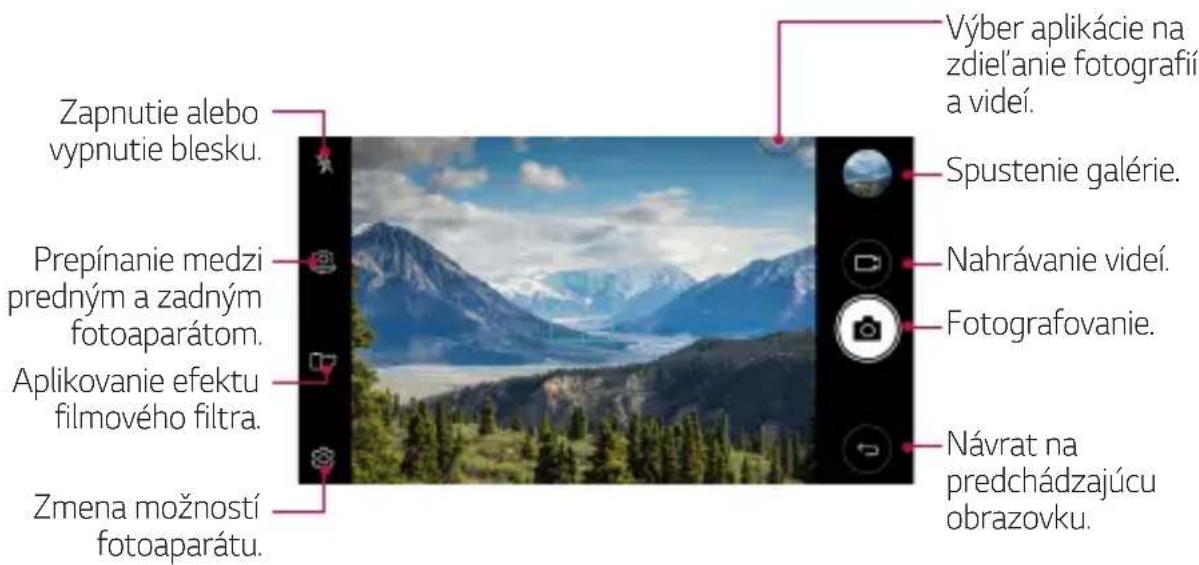
Fotografovanie
- Fotografiu môžete nasnímať aj stlačením tlačidla zníženia (–) alebo zvýšenia (+) hlasitosti.

- Keď je obrazovka vypnutá alebo uzamknutá, fotoaparát je možné spustiť dvoma stlačeniami tlačidla zníženia hlasitosti (–). Ak chcete aktivovať túto funkciu, ťuknite na položky ○ > Nastavenia > Všeobecné a zapnite možnosť Klávesová skratka.
Nahrávanie videa
- Ak chcete počas nahrávania videa nasnímať fotografiu, ťuknite na položku 📷.
- Ak chcete nahrávanie videa pozastaviť, ťuknite na položku I. Ak chcete v nahrávaní videa pokračovať, ťuknite na položku ●
Prispôsobenie možností fotoaparátu
Rôzne možnosti fotoaparátu si môžete prispôsobiť podľa vlastných potrieb.
Ťuknite na položku 🎨 na obrazovke.

| Vel'kost' fotografie | Výber hodnoty pomeru strán a vel'kosti snímania fotografií. |
| Rozlíšenie pre video | Výber hodnoty rozlíšenia a vel'kosti snímania videa. |
| HDR | Získajte fotografie v živých farbách s možnostou kompenzácie efektov aj pri snímaní v protisvetle. Tieto funkcie sú poskytované pomocou technológie vysokého dynamického rozsahu (HDR), ktorou je vybavený fotoaparát zariadenia. |
| Časovač | Nastavenie časovača na automatické zaznamenanie fotografií po zadanom časovom intervale. |
| Hlasová spúšť | Snímanie fotografií pomocou hlasových príkazov. |
| Umiestnenie značky | Uloženie obrázku spolu s údajmi o polohe GPS. |
| Mriežka | Zobrazenie vodiacich mriežok umožňujúcich snímanie fotografií alebo zaznamenávanie videí pomocou referenčných horizontálnych a vertikálnych čiar. |
| Úložný priestor | Výber medzi Interná pamät a Karta SD.(K dispozícii pri vloženej pamätovej karte.) |
| Jednoduché zobrazenie | Skrytie všetkých ponúk z obrazovky fotoaparátu. |
Ďalšie možnosti predného fotoaparátu
| Snímanie autoportrétu | Prispôsobenie nastavení snímania autoportrétu.Záber gestom rukou: Snímat' pomocou funkcie snímania gestami.Automatický záber: Snímat', ked' fotoaparát zaznamená tvár. |
| Uložit' ako preklopený | Po nasnímaní autoportrétu uložit' preklopený obrázok. |
Séria snímok
Môžete zachytiť sériu po sebe nasledujúcich snímok a vytvoriť pohyblivý obrázok.
- Kým držíte stlačenú položku 📞, rýchlo sa zaznamenáva séria snímok.

Fotografie môžete snímať aj jednoduchým ťuknutím na obrazovku.
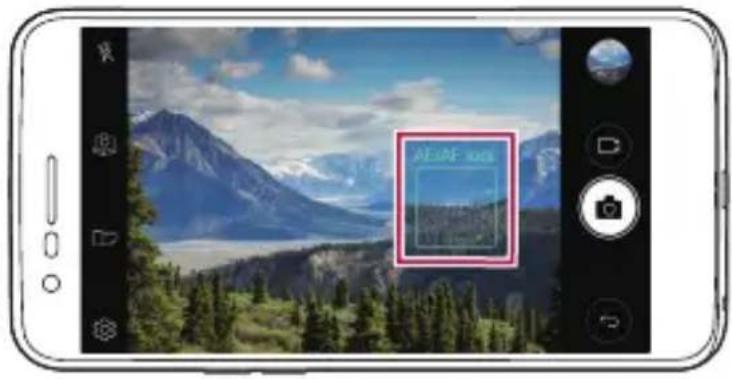
Aktuálnu úroveň expozície a polohy zaostrenia môžete zafixovať stlačením a podržaním obrazovky fotoaparátu. Ak chcete funkciu vypnúť, ťuknite na prázdny priestor na obrazovke.
Prepínanie medzi fotoaparátmi
Podľa prostredia snímania môžete prepínať medzi predným a zadným fotoaparátom.
Ak chcete prepnúť medzi predným a zadným fotoaparátom, na obrazovke fotoaparátu ťuknite na položku alebo potiahnite obrazovku v ľubovoľnom smere.
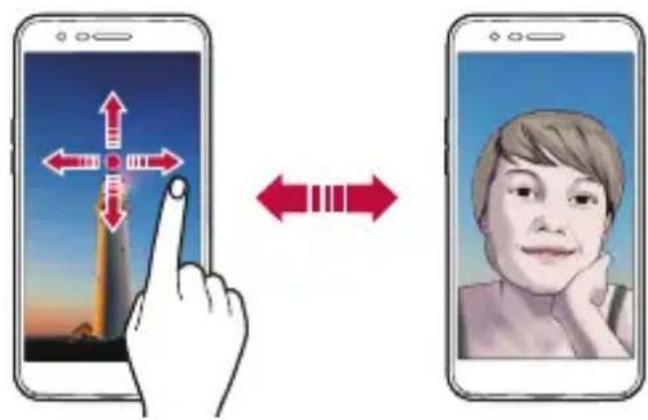
- Pomocou predného fotoaparátu môžete snímať autoportréty. Podrobnosti nájdete v časti Snímanie autoportrétu.
Prepínanie medzi štandardným a širokouhlým fotoaparátom
Prepínajte medzi štandardným a širokouhlým nastavením predného fotoaparátu a snímajte fotky alebo nahrávajte videá, ako vám to lepšie vyhovuje.
- Medzi štandardným a širokouhlým fotoaparátom môžete prepínať ťuknutím na položky /
Priblíženie a oddialenie
Počas snímania fotografie alebo záznamu videa môžete priblížiť alebo oddialiť zobrazenie na obrazovke fotoaparátu.
- Na obrazovke fotoaparátu stiahnite alebo roztiahnite dva prsty na oddialenie alebo priblíženie. Potom použite zobrazenú posuvnú lištu +/-

- Pri použití predného fotoaparátu nie je k dispozícii funkcia priblíženia.
Pomocou predného fotoaparátu môžete sledovať na obrazovke vlastnú tvár a snímať autoportréty.
Záber gestom ruky
Autoportréty môžete snímať pomocou gest.
Ukážte do predného fotoaparátu dlaň a následne ju zovrite do päste. Môžete tiež zovrieť dlaň do päste a otvoriť ju pred fotoaparátom.
• Za tri sekundy sa nasníma fotografia.
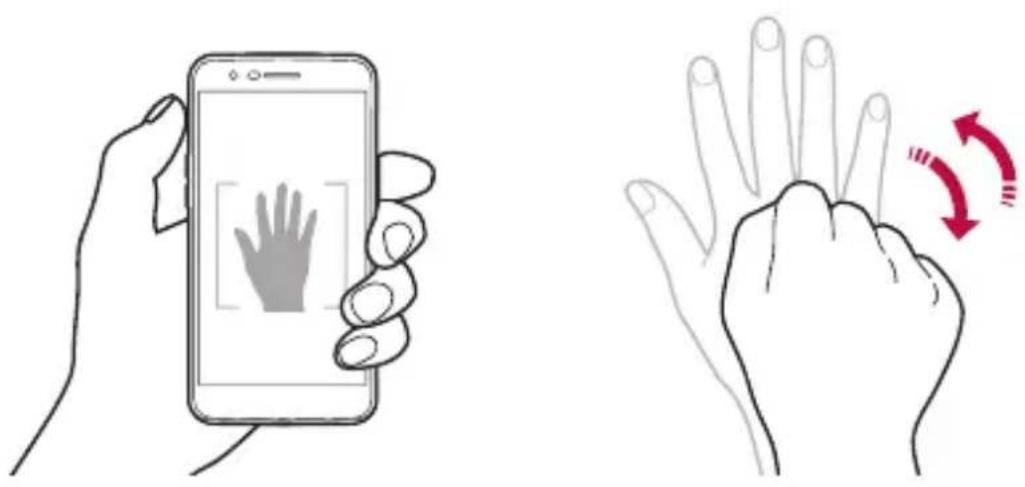
- Ak chcete používať túto funkciu, prepnite na režim predného fotoaparátu a následne klepnite na položky 🎨 > Snímanie autoportrétu > Záber gestom ruky.
- Dajte pritom pozor, aby sa vaša dlaň a päsť nachádzali v rámci referenčných čiar, aby ich fotoaparát dokázal zaznamenať.
- Táto funkcia nemusí byť k dispozícii pri používaní niektorých ďalších funkcií.
Automatický záber
Pomocou funkcie rozpoznávania tváre môžete rýchlo a prakticky snímať autoportréty. Zariadenie môžete nastaviť tak, aby sa automaticky nasnímal autoportrét, keď sa pozriete na obrazovku a predný fotoaparát rozpozná vašu tvár.
- Keď fotoaparát rozpozná vašu tvár, zobrazí sa biely navádzací rám. Keď sa objekt v navádzacom ráme prestane pohybovať, farba rámu sa zmení na modrú a fotoaparát nasníma fotografiu.
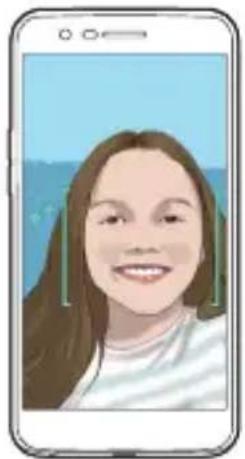
- Ak chcete používať túto funkciu, prepnite na režim predného fotoaparátu a následne klepnite na položky 🎨 > Snímanie autoportrétu > Automatický záber.
Autoportréty môžete snímať v intervaloch.
Počas používania predného fotoaparátu ťuknite na položku 📷 a podržte ju. Prípadne môžete do fotoaparátu ukázať otvorenú dlaň a následne ju dvakrát rýchlo zovrieť do päste.
- Po troch sekundách sa nasnímajú štyri fotky v intervale cca dve sekundy.
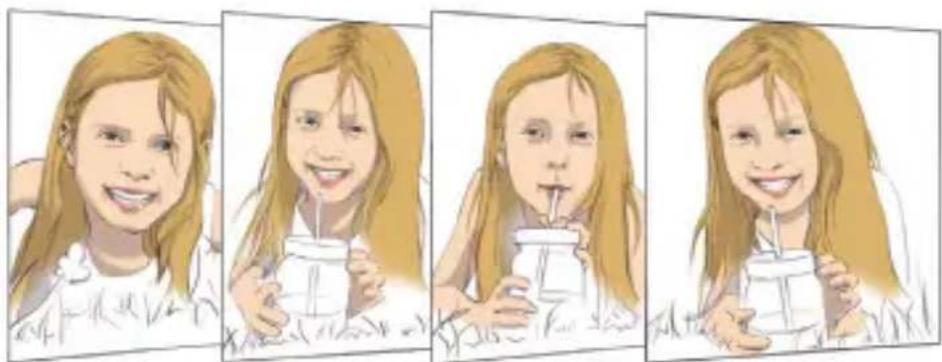
Uložiť ako preklopený
Pred vytvorením fotky pomocou predného fotoaparátu ťuknite na položku > Uložiť ako preklopený. Obrázok sa preklopí vodorovne.

- Pri používaní predného fotoaparátu môžete zmeniť spôsob vytvárania autoportrétov v možnostiach fotoaparátu. Podrobnosti nájdete v časti Prispôsobenie možností fotoaparátu
Galéria
Používanie aplikácie Galéria
Môžete prehliadať a spravovať fotografie a videá uložené v zariadení.
1 Ťuknite na položky.
- Uložené fotografie a videá sa zobrazia podľa jednotlivých priečinkov.
2 Ťuknite na priečinok a vyberte súbor.
- Vybraný súbor sa zobrazí v režime celej obrazovky.
- Ak chcete počas prezerania fotografie prejsť na predchádzajúcu alebo nasledujúcu fotku, potiahnite prstom doľava alebo doprava.
- Počas prehrávania môžete video pretáčať dozadu alebo dopredu potiahnutím prstom doľava alebo doprava.

- Niektoré formáty súborov nemusia byť v závislosti od nainštalovaného softvéru podporované.
- Niektoré súbory nemusí byť z dôvodu šifrovania možné otvoriť.
- Súbory prekračujúce limit veľkosti môžu spôsobiť chybu.
Prezeranie fotografií
Návrat na predchádzajúcu obrazovku.
Pridanie alebo odstránenie z priečinka obľúbených položiek.
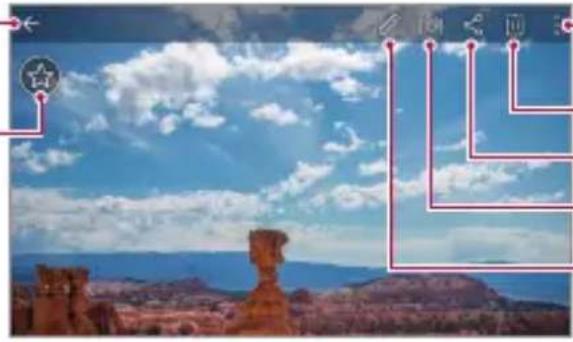
Odstránenie obrázkov.
Zdiel'anie obrázkov.
Spustenie fotoaparátu.
Úprava obrázkov.

Upravovanie fotografií
1 Počas zobrazenia fotografie tuknite na položku 📄. 2 Pomocou palety efektov a nástrojov môžete fotografiu upravit. 3 Ťuknutím na položku použite vykonané zmeny. 4 Ťuknutím na položku ULOŽIŤ zmeny uložte.
• Zmeny prepíšu pôvodný súbor.
- Ak chcete upravenú fotografiu uložit' ako iný súbor, tuknite na položku : >Uložit' kópiu.
Prehrávanie video


- Hlasitost' zvuku upravíte potiahnutím pravej strany obrazovky videa smerom nahor alebo nadol.
- Ak chcete upravit jas obrazovky, potiahnite prstom po l'avej strane obrazovky videa nahor alebo nadol.
Odstraňovanie súborov
Súbory môžete odstrániť pomocou niektorej z nasledujúcich možností:
- Ťuknite na súbor zo zoznamu súborov, podržte ho a následne tuknite na položku Zmazat.
- Ťuknite v zozname súborov na kôš (na vymažte požadované súbory.
- Odstránené súbory sa automatický presunú do Kôš a je ich možné obnovit do galérie do siedmych dní. • V Galérii tuknite na polo žky ≡ Kôš. Ak chcete súbory vymazať úplne, tuknite na položku ✉ V takom prípade nie je možné súbory obnovit.
Zdieľanie súborov
Súbory môžete zdieľať pomocou niektorej z nasledujúcich možností:
- Počas zobrazenia fotografie ťuknutím na položku ♦ zdieľajte súbor prostredníctvom požadovanej metódy.
- Ťuknutím na položku ♦ zo zoznamu súborov vyberte súbory a zdieľajte ich prostredníctvom požadovanej metódy.
Hudba
Môžete prehrávať a spravovať skladby alebo hudobné albumy.
1 Ťuknite na položky ○ > LG > Hudba. 2 Vyberte kategóriu. 3 Vyberte hudobný súbor.
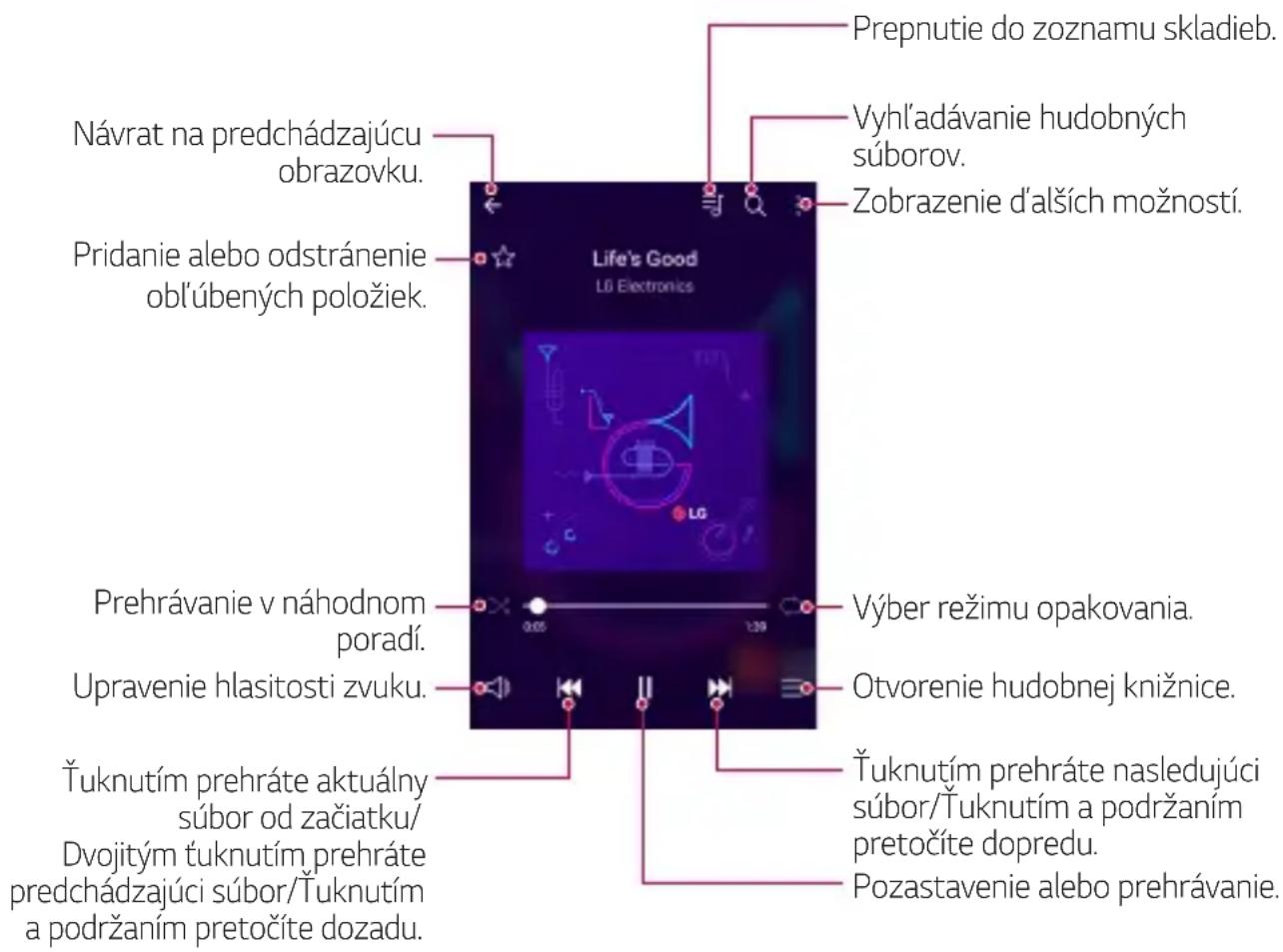

- Niektoré formáty súborov nemusia byť v závislosti od nainštalovaného softvéru podporované.
- Súbory prekračujúce limit veľkosti môžu spôsobiť chybu.
- Hudobné súbory môžu byť chránené vlastníkmi medzinárodných autorských práv alebo zákonmi o autorských právach. Na skopírovanie hudobného súboru môže byť nutné najprv získať zákonné povolenie. Pred stiahnutím alebo kopírovaním hudobného súboru si najprv overte zákony o autorských právach pre príslušnú krajinu.
- Tento model podporuje prehrávanie zvuku vo formáte Hi-Fi. Pri zvukových súboroch Hi-Fi sa zobrazuje ikona Hi-Fi.
Prehľad e-mailov
V zariadení môžete zaregistrovať e-mailový účet a následne prostredníctvom zariadenia kontrolovať a odosielať e-maily.

- Ak používate mobilné dáta, v závislosti od používaného paušálu sa môžu účtovať poplatky za ich využitie. Ďalšie informácie vám poskytne váš poskytovateľ služieb.
Registrovanie e-mailových účtov
Pri prvom použití e-mailovej aplikácie v nej zaregistrujte e-mailový účet.
- Ak chcete manuálne zaregistrovať e-mailový účet alebo zaregistrovať e-mailové účty, ktoré nie sú uvedené v zozname, ťuknite na položku MANUÁLNE NASTAVENIE.
Spravovanie e-mailových účtov
Ak chcete zobraziť alebo upraviť nastavenia e-mailového účtu, ťuknite na položky: >Nastavenia.
- Ak chcete pridať účet, ťuknite na položku Pridať konto.
- Ak chcete odstrániť účet, ťuknite na položky: >Odstrániť účet.
Otvorenie iného e-mailového účtu
Ak máte zaregistrovaných viacero e-mailových účtov a chcete zobraziť iný účet, ťuknite na položku ≡ a vyberte zo zoznamu iný účet.
Kontrolovanie e-mailov
1 Ťuknite na položku ≡ a vyberte e-mailovú schránku. 2 Zo zoznamu e-mailov vyberte e-mail.
- Zobrazí sa príslušná e-mailová správa.
1 Ťuknite na položku 2 Zadajte e-mailovú adresu príjemcu. 3 Zadajte predmet a samotnú správu.
- Ak chcete priložiť súbory, ťuknite na položku
- Ak chcete zobraziť voliteľné položky ponuky, ťuknite na položku
Pomocou kalendára môžete spravovať udalosti a úlohy.
Pridávanie udalostí
1 Ťuknite na položky ○> Kalendár. 2 Vyberte dátum a ťuknite na položku +. 3 Zadajte podrobnosti o udalosti a ťuknite na položku ULOŽIŤ.
- Ak ťuknete na dátum v kalendári a daný dátum obsahuje udalosti, zobrazí sa kontextové okno so zoznamom udalostí. Ťuknutím na udalosť v kontextovom okne zobrazíte podrobnosti o danej udalosti.
Synchronizácia udalostí
Ťuknite na položky : >Kalendáre na synchronizáciu a vyberte kalendár, ktorý sa má synchronizovať.

- Pri uložení udalostí zo zariadenia do vášho účtu Google sa udalosti automaticky synchronizujú aj s kalendárom Google. S kalendárom Google potom môžete synchronizovať iné zariadenia, aby v týchto zariadeniach boli rovnaké udalosti ako vo vašom zariadení a aby ste mohli spravovať vaše udalosti na týchto zariadeniach.
Priehradka udalostí
Pomocou funkcie priehradky udalostí môžete vytvárať udalosti.
- Spravovanie obrázkov, textu, poznámok a dočasne uložených udalostí. Taktiež môžete zdieľať text, obrázky a poznámky z iných aplikácií a ukladať ich do priehradky. Ak počas vytvárania udalosti ťuknete na položku PRIEHRADKA, daná udalosť sa dočasne uloží do priehradky. • ☑: Spravovanie úloh bez termínu ukončenia, napríklad udalostí.
QuickMemo+
Prehľad funkcie QuickMemo+
Vďaka širokej škále možností, ako je napríklad správa obrázkov alebo snímky obrazovky, ktoré bežný poznámkový blok nepodporuje, môžete pokročilý poznámkový blok používať na vytváranie kreatívnych poznámok.
Vytvorenie poznámky
• √: Uloženie poznámky. • ←: Vrátenie poslednej akcie. • ↗: Obnovenie poslednej vrátenej akcie. • T : Zadanie poznámky pomocou klávesnice. • : Napísanie poznámky ručne. • : Vymazanie ručne napísaných poznámok. • 📞 : Priblíženie, oddialenie, otočenie alebo vymazanie častí ručne napísanej poznámky. • : Prístup k ďalším možnostiam vrátane zdieľania a uzamykania poznámok, zmeny štýlu poznámkového bloku a vkladania obsahu.
Písanie poznámok na fotografiu
3 Ak chcete písať poznámky na fotografiu, ťuknite na položku T alebo
- Ručne napíšte poznámky na fotografiu.
- Zadajte text pod fotografiu.
Písanie poznámok na snímku obrazovky
1 Keď máte zobrazenú obrazovku, ktorú chcete zachytiť, posuňte stavový riadok nadol a ťuknite na možnosť 📋
- Snímka obrazovky sa zobrazí ako motív pozadia poznámkového bloku. Nástroje poznámok sa nachádzajú v hornej časti obrazovky.
2 Vytvárajte si poznámky podľa aktuálnych potrieb.
- Ručne napíšte poznámky na fotografiu.
3 Ťuknite na položku a uložte poznámky na požadované miesto.
- Uložené poznámky si môžete pozrieť v aplikácii QuickMemo+ alebo Galéria.
- Ak chcete ukladať poznámky stále na to isté miesto, začiarknite políčko Predvolene používať pre túto činnosť. a zvoľte príslušnú aplikáciu.
Správa priečinkov
Poznámky si môžete prezerať zoskupené podľa typu.
1 Ťuknite na položky ○> QuickMemo+.
2 V hornej časti obrazovky tuknite na položku ≡ a vyberte položku ponuky:
- Všetky záznamy: Zobrazenie všetkých poznámok uložených v aplikácii QuickMemo+.
- Moje záznamy: Zobrazenie poznámok vytvorených pomocou aplikácie QuickMemo+.
- Fotopoznámka: Zobrazenie poznámok vytvorených pomocou funkcie 📷.
- Capture+: Zobrazenie poznámok vytvorených pomocou aplikácie
- Kôš: Zobrazenie odstránených poznámok.
• Nová kategória: Pridanie kategórie.
• 🎨 : Usporiadanie, pridanie alebo vymazanie kategórie. Ak chcete zmeniť názov kategórie, tuknite na príslušnú kategóriu.

- Niektoré priečinky sa pri prvom spustení funkcie QuickMemo+ nezobrazujú. Vypnuté priečinky sa aktivujú a zobrazia, keď obsahujú aspoň jednu súvisiacu poznámku.
Kalkulačka
Môžete využívať dva typy kalkulačiek: jednoduchú kalkulačku a vedeckú kalkulačku.
- Ak chcete používať vedeckú kalkulačku, posuňte zelený posúvač z pravej strany obrazovky doľava.
Môžete nastaviť budík tak, aby sa spustil v nastavenom čase.
- Ak vyberiete už nastavený budík, môžete tento budík upraviť.
- Ak chcete odstrániť budík, túknite na položku 📊 v hornej časti obrazovky. Prípadne túknite na príslušný budík a podržte ho.
Svetový čas
Môžete zobraziť aktuálny čas v rôznych mestách po celom svete.
1 Ťuknite na položky ○>Hodiny >Svetový čas.
2 Ťuknite na položku a pridajte mesto.
Časovač
Môžete nastaviť časovač tak, aby po zadanom časovom intervale spustil budík.
Pomocou stopiek môžete zaznamenávať časy jednotlivých kôl.
- Stopky opät spustíte tuknutím na položku Pokračovať.
- Ak chcete vymazať všetky záznamy a nanovo spustiť stopky, tuknite na položku Resetovat'.
Stiahnuté súbory
Môžete zobrazovat, odstraňovať alebo zdiel'at súbory prevzaté prostredníctvom internetu alebo aplikácií.
Čuknite na položky ○ > Nástroje > Stiahnuté súbory.
Správcasúborov
Môžete zobrazovať a spravovať súbory uložené v zariadení alebo v cloudových úložiskách.
1 Ťuknite na položky ○ > Nástroje > Správca súborov. 2 Ťuknutím na položku vyberte požadované miesto uloženia.
Rádio FM
Môžete počúvať rádio FM.
- Ak chcete používať túto aplikáciu, najprv k zariadeniu pripojte slúchadlá. Slúchadlá fungujú ako anténa rádia.
- Táto funkcia nemusí byť v závislosti od konkrétnej oblasti podporovaná.
Hlasový záznamník
Môžete zaznamenávať a ukladať svoje hlasové záznamy alebo hlasové záznamy iných osôb z dôležitých udalostí. Zaznamenané hlasové súbory je možné prehrávať alebo zdieľať.
1 Ťuknite na položky ○ > Nástroje > Hlasový záznamník. 2 Ťuknite na položku
- Súbor sa automaticky uloží a zobrazí sa obrazovka pred počúvaním.
- Podrobnosti o mieste záznamu môžete uložiť ťuknutím na položku Poloha.
- Ak chcete pridať udalosť, ťuknite na položku Udalosť a pridajte udalosť k požadovanému dátumu.
- Po ťuknutí na položku 📋 sa zobrazia zaznamenané hlasové súbory. Môžete prehrať zaznamenaný hlasový súbor zo zoznamu.
Kontakty
Prehľad kontaktov
Môžete ukladať a spravovať kontakty.
Ťuknite na položky ○>LG Kontakty.
Pridávanie kontaktov
Môžete importovať kontakty z iného úložného zariadenia.
1 Na obrazovke zoznamu kontaktov ťuknite na položky : >Správa kontaktov>Importovať. 2 Vyberte zdrojové a cieľové umiestnenie kontaktu, ktorý chcete importovať, a ťuknite na položku OK. 3 Vyberte kontakt a ťuknite na položku IMPORTOVAŤ.
Pridávanie kontaktov do zoznamu rýchlych volieb
1 Na obrazovke zoznamu kontaktov ťuknite na položky : > Rýchle voľby. 2 Ťuknite na položku Pridať kontakt z čísla rýchlej voľby. 3 Vyberte kontakt.
Vyhľadávanie kontaktov
Kontakty môžete vyhľadávať pomocou niektorej z nasledujúcich možností:
- Na obrazovke zoznamu kontaktov zadajte do poľa vyhľadávania názov kontaktu.
- Posúvajte zoznam kontaktov nahor alebo nadol.
- V registri na obrazovke zoznamu kontaktov ťuknite na prvé písmeno príslušného kontaktu.
Zoznam kontaktov
Upravovanie kontaktov
1 Na obrazovke zoznamu kontaktov vyberte kontakt. 2 Na obrazovke podrobností kontaktu ťuknite na položku 📄 a upravte podrobnosti. 3 Ťuknutím na položku ULOŽIŤ zmeny uložte.
Odstraňovanie kontaktov
Kontakty môžete odstrániť pomocou niektorej z nasledujúcich možností:
- Na obrazovke so zoznamom kontaktov podržte kontakt, ktorý chcete vymazať, a ťuknite na možnosť Zmazať kontakt.
- Na obrazovke so zoznamom kontaktov ťuknite na položku : > Zmazať.
Pridanie obľúbených položiek
Často používané kontakty môžete zaregistrovať ako obľúbené položky.
1 Na obrazovke zoznamu kontaktov vyberte kontakt. 2 Na obrazovke podrobností kontaktu ťuknite na položku ☆.
Vytváranie skupín
1 Na obrazovke zoznamu kontaktov ťuknite na položky Skupiny > : > Nová skupina. 2 Zadajte názov novej skupiny. 3 Ťuknite na položku Pridať členov, vyberte kontakty a ťuknite na položku PRIDAŤ. 4 Ťuknutím na položku ULOŽIŤ novú skupinu uložte.
LG SmartWorld
Môžete si stiahnuť rôzne hry, zvukový obsah, aplikácie a písma poskytované spoločnosťou LG Electronics. Prispôsobte si zariadenie podľa vlastných predstáv pomocou tém domovskej obrazovky a písiem.

- Ak používate mobilné dáta, v závislosti od používaného paušálu sa môžu účtovať poplatky za ich využitie.
- Táto funkcia nemusí byť podporovaná v závislosti od oblasti alebo poskytovateľa služieb.
Stiahnutie aplikácie SmartWorld
Ak aplikácia SmartWorld nie je nainštalovaná, stiahnite ju podľa nasledujúcich krokov.
1 Ťuknite na položky ○ > Nastavenia > Všeobecné > Informácie o telefóne > Centrum aktualizácií > Aktualizácia aplikácie.
2 Zo zoznamu vyberte položku SmartWorld a ťuknite na položku Prevziať.
Úlohy
Pre zjednodušenie plánovania si môžete do svojho zariadenia zapisovať úlohy.
1 Ťuknite na položky ○ > LG > Úlohy. 2 Ťuknutím na položku pridajte úlohu. 3 Pridajte podrobnosti o úlohe a ťuknite na položku ULOŽIŤ.
LGBackup
Údaje uložené v zariadení môžete zálohovať, obnovovať a presúvať.
1 Ťuknite na položky ○ > Správa > LG Backup.
Prípadne môžete ťuknúť na položky ○ > Nastavenia > Všeobecné > Zálohovať a vynulovať > LG Backup.
2 Postupujte podľa pokynov na obrazovke a vyberte, či sa majú údaje zálohovať v predvolenom zálohovacom priečinku v zariadení alebo či sa majú skopírovať do iných zariadení.

- Obnovením zariadenia sa môžu odstrániť súbory zálohy uložené vo vstavanej pamäti. V záujme minimalizácie straty údajov skopírujte dôležité súbory zálohy z priečinka zálohy LG Backup vo vstavanej pamäti do počítača alebo externého úložného zariadenia.

- Údaje účtu Google sa nebudú zálohovať. Pri synchronizácii účtu Google sa údaje aplikácií Google, kontaktov Google, kalendára Google, aplikácie Google na spravovanie poznámok a aplikácií stiahnutých z Obchodu Play automaticky ukladajú v aplikácii Disk.
- Súbory zálohy sa ukladajú s príponou *.lbf v priečinku LG Backup na pamäťovej karte alebo vo vstavanej pamäti.
- Pred zálohovaním alebo obnovením údajov plne nabite batériu, aby počas tohto procesu neprišlo k nechcenému vypnutiu zariadenia.
RemoteCall Service
Na vašom zariadení je možné vykonať diaľkovú diagnostiku v záujme riešenia problémov. Podľa nasledujúcich pokynov zavolajte najprv do strediska služieb zákazníkom spoločnosti LG:

- Ak chcete túto funkciu používať, najprv musíte vyjadriť súhlas s jej používaním.
- Ak používate mobilné dáta, v závislosti od používaného paušálu sa môžu účtovať poplatky za ich využitie.
1 Ťuknite na položky ○ > Správa > RemoteCall Service. 2 Uskutočnite hovor do strediska služieb zákazníkom spoločnosti LG. 3 Po pripojení hovoru podľa pokynov zamestnanca služby zadajte šestmiestne prístupové číslo.
- Vaše zariadenie sa dial'kovo pripojí a spustí sa služba vzdialenej podpory.
Evernote
Môžete si zapisovať a zhromažďovať dôležité informácie a zdieľať ich s inými zariadeniami podporujúcimi aplikáciu Evernote.
Ťuknite na položky ○ > Odporúčané > Evernote.
Túto službu sociálnej siete môžete použiť na aktualizáciu, zobrazenie a zdieľanie príspevkov, fotografií a videí s kontaktmi online.
Ťuknite na položky ○ > Odporúčané > Facebook.
Túto službu sociálnej siete môžete použiť na snímanie a zdieľanie fotografií a videí. Tiež môžete rozvíjať svoju kreativitu a fotografie a videá ozvláštniť pomocou filtrov.
Ťuknite na položky ○ > Odporúčané > Instagram.
Chrome
Prihláste sa do aplikácie Chrome a importujte údaje o otvorených kartách, záložkách a paneli s adresami z počítača do zariadenia.
Aplikácie Google
Po nastavení účtu Google môžete využívať aplikácie Google. Okno registrácie účtu Google sa zobrazí automaticky pri prvom použití aplikácie Google. Ak nemáte účet Google, vytvorte si ho prostredníctvom tohto zariadenia. Podrobnosti o tom, ako sa aplikácia používa, nájdete v jej časti Pomocník.

- Niektoré aplikácie nemusia byť funkčné v závislosti od oblasti alebo poskytovateľa služieb.
Dokumenty
Vytvárajte dokumenty alebo upravujte dokumenty vytvorené online alebo prostredníctvom iného zariadenia. Zdieľajte a upravujte dokumenty spoločne s ďalšími osobami.
Disk
Nahrávajte, ukladajte, otvárajte, zdieľajte a organizujte súbory prostredníctvom zariadenia. K súborom dostupným prostredníctvom aplikácií je možný prístup z ľubovoľného miesta vrátane rôznych prostredí online a offline.
Duo
Uskutočnite videohovor so svojou rodinou, priateľmi a ďalšími osobami používajúcimi túto aplikáciu.
Gmail
Zaregistrujte si v zariadení e-mailový účet Google a kontrolujte a odosielajte e-maily.
Použite Google na vyhľadávanie webových stránok, obrázkov, správ a ďalšieho obsahu. Kľúčové výrazy môžete zadať ručne alebo ich vyslovením.
Mapy
Vyhľadajte aktuálnu lokalitu alebo miesto na mape. Zobrazte si geografické informácie.
Fotky
Zobrazte alebo zdieľajte fotografie alebo albumy uložené v zariadení.
Filmy Play
Vypožičajte si alebo zakúpte filmy prostredníctvom účtu Google. Po zakúpení je obsah možné prehrávať na ľubovoľnom zariadení.
Hudba Play
Zakúpte si hudobné súbory z Obchodu Play. Prehrávajte si hudobné súbory uložené v zariadení.
Tabuľky
Vytvárajte nové tabuľky alebo upravujte tabuľky vytvorené online alebo prostredníctvom iného zariadenia. Zdieľajte a upravujte tabuľky spoločne s ďalšími osobami.
Prezentácie
Vytvárajte nové prezentačné materiály alebo upravujte prezentačné materiály vytvorené online či prostredníctvom iného zariadenia. Zdieľajte a upravujte prezentačné materiály spoločne s ďalšími osobami.
YouTube
Nastavenia zariadenia si môžete prispôsobiť podľa svojich preferencií.
Ťuknite na položky ○ > Nastavenia.

- Ťuknite na položku a zadaním kľúčového slova do poľa vyhľadávania zobrazte položku nastavenia.
- Ťuknutím na položku : prepnite režim zobrazenia. Táto používateľská príručka predpokladá, že používate Zobraz. kariet.
Siete
Wi-Fi
Môžete sa pripojiť k zariadeniam v blízkosti prostredníctvom siete Wi-Fi.
3 Vyberte sieť. - Môže byť potrebné zadať heslo danej siete Wi-Fi. - Pri sieťach, ku ktorým zariadenie už bolo pripojené, sa tento proces preskočí. Ak sa k určitej sieti Wi-Fi nechcete pripájať automaticky, ťuknite na danú sieť, podržte ju a následne ťuknite na položku Zabudnúť sieť.
- Prepnúť na mobilné údaje: Ak je aktivovaná funkcia pripojenia prostredníctvom mobilných dát, ale zariadenie sa nemôže pripojiť k internetu prostredníctvom pripojenia Wi-Fi, zariadenie sa pripojí k internetu automaticky prostredníctvom mobilných dát. • : Prispôsobenie nastavení siete Wi-Fi.
Wi-Fi Direct
Zariadenie môžete prepojiť s inými zariadeniami, ktoré podporujú technológiu Wi-Fi Direct, a zdieľať údaje priamo s nimi. Nie je potrebný prístupový bod. Pomocou funkcie Wi-Fi Direct sa môžete prepojiť s viac než dvoma zariadeniami.
- Automaticky sa zobrazia zariadenia v okolí, ktoré podporujú technológiu Wi-Fi Direct.
2 Vyberte zariadenie.
- Keď zariadenie prijme požiadavku o pripojenie, pripojenie sa nadviaže.

- Pri používaní funkcie Wi-Fi Direct sa môže batéria rýchlejšie vybíjať.
![graph LR A["Smartphone"] -->|Wireless Signal| B["Mobile Device"] B -->|Wireless Signal| C["Desktop"]](/content/2026/03/547347/images/bfcf0485469057f3f5eafd27f5dfee66f0dab523f780ff09410209799d57cf5c.jpg)
Bluetooth
Zariadenia môžete prepojiť so zariadeniami v okolí, ktoré podporujú technológiu Bluetooth, a vzájomne si s nimi vymieňať údaje. Prepojte zariadenie s náhlavnou súpravou a klávesnicou s rozhraním Bluetooth. Zariadenie sa tak ľahšie ovláda.
Spárovanie s iným zariadením
• V zozname sa zobrazia iba zariadenia nastavené ako viditeľné.
3 Vyberte zariadenie zo zoznamu. 4 Vykonajte overenie podľa pokynov na obrazovke.

- Pri zariadeniach, s ktorými už pripojenie bolo nadviazané, sa tento krok preskakuje.
Odosielanie údajov prostredníctvom rozhrania Bluetooth
1 Vyberte súbor.
- Môžete odosielať multimediálne súbory alebo kontakty.
2 Ťuknite na položky ◁> Bluetooth. 3 Vyberte cieľové zariadenie pre daný súbor. - Súbor sa odošle ihneď, keď ho cieľové zariadenie prijme.

- Proces zdieľania súborov sa môže pri jednotlivých súboroch líšiť.
Mobilné údaje
Môžete zapnúť alebo vypnúť mobilné dáta. Taktiež môžete spravovať používanie mobilných dát.
Zapnutie mobilných dát
Prispôsobenie nastavení mobilných dát
2 Prispôsobte nasledujúce nastavenia:
- Mobilné údaje: Nastavte, ak chcete používať dátové pripojenia v mobilnej sieti.
- Obmedzenie používania mobilných dát: Nastavte limit mobilných údajov, po dosiahnutí ktorého sa mobilné údaje zablokujú. • : Prispôsobenie nastavení mobilných dát.
Nastavenia hovorov
Môžete prispôsobiť nastavenia hovorov, napríklad možnosti hlasových hovorov a medzinárodných hovorov.

- Niektoré funkcie nemusia byť podporované v závislosti od oblasti alebo poskytovateľa služieb.
Zariadenie môžete používať ako dopravnú kartu alebo kreditnú kartu. Môžete tiež zdieľať údaje s iným zariadením.
1 Na obrazovke nastavení ťuknite na položky Siete > Zdieľanie a pripojenie > NFC. 2 Potiahnutím aktivujte položku. - Priložením vášho zariadenia k inému zariadeniu, ktoré podporuje funkciu NFC, umožníte zdieľanie dát.

- Anténa NFC sa môže nachádzať na rôznych miestach v závislosti od typu zariadenia. Podrobnosti týkajúce sa oblasti antény NFC nájdete v časti Prehľad komponentov.
Android Beam
Priložením zadnej časti zariadenia k inému zariadeniu môžete zdieľať súbory. Môžete tiež zdieľať súbory vrátane hudby, videí alebo kontaktov a otvoriť webovú lokalitu alebo spustiť aplikáciu z iného zariadenia.
1 Na obrazovke nastavení ťuknite na položky Siete > Zdieľanie a pripojenie > Android Beam. 2 Priložte zadnú stranu zariadenia k inému zariadeniu.

- Anténa NFC sa môže nachádzať na rôznych miestach v závislosti od typu zariadenia.
Tlač
Zariadenie môžete prepojiť s tlačiarňou s rozhraním Bluetooth a tlačiť fotografie či dokumenty uložené v zariadení.
1 Na obrazovke nastavení ťuknite na položky Siete > Zdieľanie a pripojenie > Tlač.

- Ak požadovaná tlačiareň nie je v zozname, nainštalujte ovládač tlačiarne z obchodu s aplikáciami.
2 Potiahnutím aktivujte položku. 3 Na obrazovke zoznamu tlačiarní vyberte požadovanú tlačiareň.
- Ak chcete pridať tlačiareň, ťuknite na položky : > Pridanie tlačiarní.
- Ak chcete vyhľadávať názov tlačiarne, ťuknite na položky : > Hľadať.
- Na obrazovke zoznamu tlačiarní ťuknite na položky: Nastavenia.
4 Vyberte súbor a ťuknite na položky: > Vytlačiť.
- Ak nemáte účet Google, ťuknutím na položku PRIDAŤ ÚČET si ho vytvorte.
Tethering
Tethering USB
Zariadenie môžete prepojiť s iným zariadením prostredníctvom rozhrania USB a zdieľať mobilné dáta.
1 Prepojte zariadenie s inými zariadeniami prostredníctvom kábla USB.
- Táto možnosť využíva mobilné dáta a v závislosti od používaného paušálu sa môžu účtovať poplatky za ich využitie. Ďalšie informácie vám poskytne váš poskytovateľ služieb.
- Pri pripojení k počítaču si stiahnite ovládač USB z lokality www.lg.com a nainštalujte ho do počítača.
- Keď je zapnutý tethering USB, nie je možné odosielať ani prijímať súbory medzi zariadením a počítačom. Aby ste mohli odosielať a prijímať súbory, vypnite zdieľanie tethering USB.
- Tethering podporujú operačné systémy Windows XP a novšie, ako aj systém Linux.
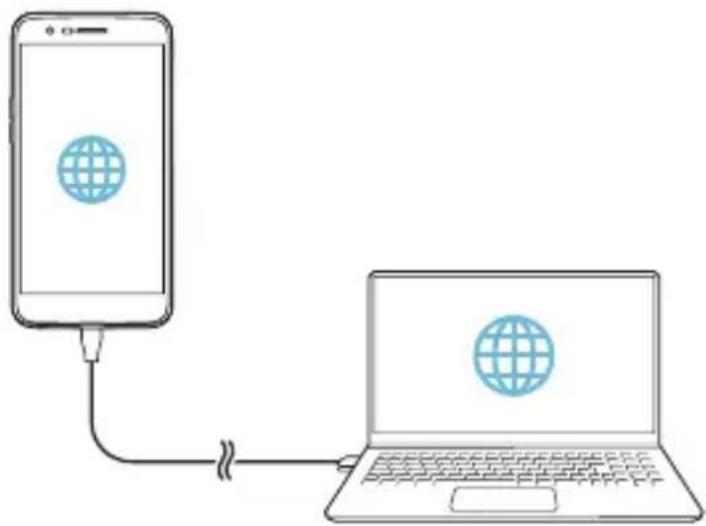
Wi-Fi Prístupový bod
Zariadenie môžete nastaviť ako bezdrôtový smerovač tak, aby sa iné zariadenia mohli pripojiť k internetu pomocou mobilných dát tohto zariadenia.
1 Na obrazovke nastavení ťuknite na položky Siete > Tethering > Wi-Fi Prístupový bod a potom aktivujte funkciu potiahnutím položky 2 Ťuknite na položku Nastavenie pre Wi-Fi prístupový bod a zadajte Názov Wi-Fi (SSID) a heslo. 3 Zapnite rozhranie Wi-Fi na druhom zariadení a zo zoznamu sietí Wi-Fi vyberte názov siete zariadenia. 4 Zadajte heslo siete.

- Táto možnosť využíva mobilné dáta a v závislosti od používaného paušálu sa môžu účtovať poplatky za ich využitie. Ďalšie informácie vám poskytne váš poskytovateľ služieb.
- Dalšie informácie sú k dispozícii na tejto webovej lokalite: http://www.android.com/tether#wifi
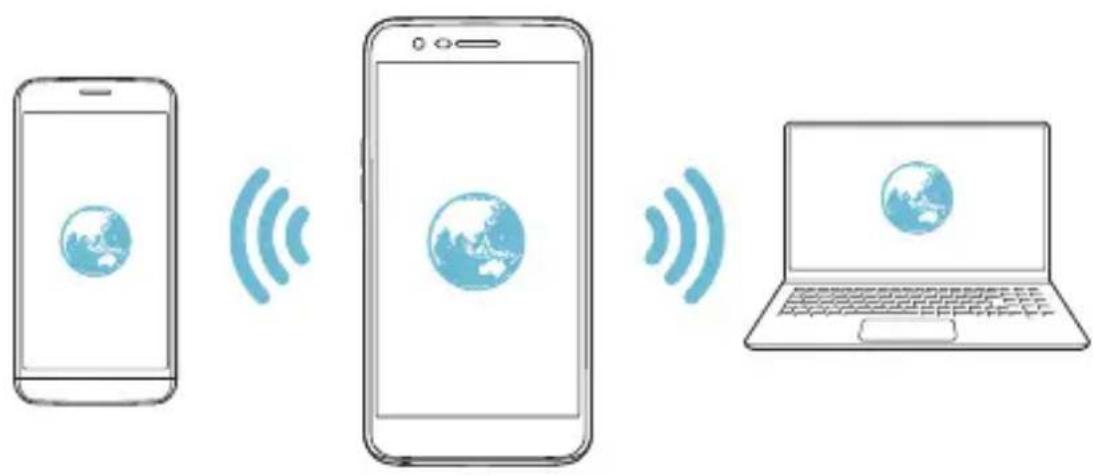
Zariadenie pripojené pomocou rozhrania Bluetooth sa môže pripojiť k internetu prostredníctvom mobilných dát tohto zariadenia.
- Táto možnosť využíva mobilné dáta a v závislosti od používaného paušálu sa môžu účtovať poplatky za ich využitie. Ďalšie informácie vám poskytne váš poskytovateľ služieb.
- Ďalšie informácie sú k dispozícii na tejto webovej lokalite: http://www.android.com/tether#Bluetooth_tethering
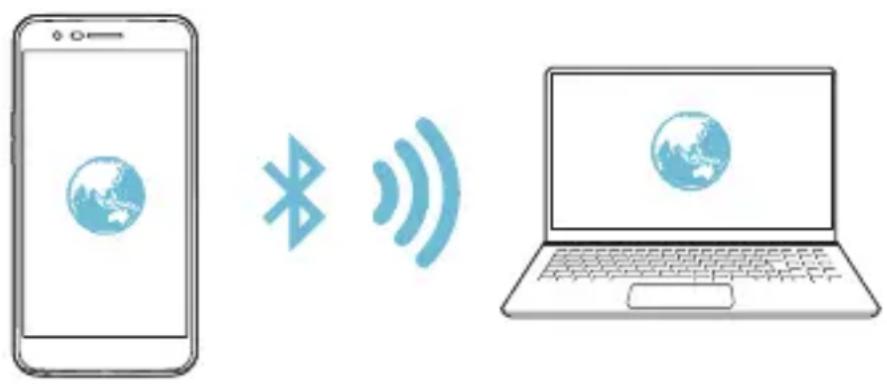
Môžete si pozrieť pomocníka s informáciami o používaní zdieľania pripojenia a prístupových bodov.
Môžete vypnúť funkcie hovorov a mobilných dát. Keď je tento režim zapnutý, zostávajú naďalej dostupné funkcie, pri ktorých sa neprenášajú dáta, ako napríklad hry či prehrávanie hudby.
Môžete prispôsobiť nastavenia mobilných dát.
1 Na obrazovke nastavení ťuknite na položky Siete > Viac > Mobilné siete. 2 Prispôsobte nasledujúce nastavenia:
- Mobilné údaje: Zapnutie alebo vypnutie mobilných dát.
- Prenos dát v roamingu: Vypnutie alebo zapnutie dátového roamingu.
- Režim siete: Výber typu siete.
- Názvy prístupových bodov: Zobrazenie alebo zmena prístupového bodu na používanie mobilných dátových služieb. Ak chcete zmeniť prístupový bod, vyberte si niektorý zo zoznamu prístupových bodov.
- Sieťoví operátori: Vyhľadávanie sieťových operátorov a automatické pripojenie ku konkrétnej sieti.
VPN
Môžete sa pripojiť k bezpečnej virtuálnej sieti, napríklad intranetu. Taktiež môžete spravovať pripojené virtuálne súkromné siete.
Pridanie siete VPN
- Zachovajte opatrnosť, pretože ak sa odomkne uzamknutie obrazovky, všetky informácie siete VPN uložené v zariadení sa vymažú.
2 Ťuknite na položku Pridať sieť VPN.

- Táto funkcia je k dispozícii, len keď je aktivované uzamknutie obrazovky. Ak je uzamknutie obrazovky deaktivované, zobrazí sa obrazovka s oznámeniami. Ťuknite na položku NASTAV. na obrazovke s oznámeniami a aktivujte uzamknutie obrazovky. Podrobnosti nájdete v časti Konfigurácia nastavení uzamknutia obrazovky.
3 Zadajte podrobnosti siete VPN a ťuknite na položku ULOŽIŤ.
Konfigurácia nastavení siete VPN
1 V zozname SIETE VPN ťuknite na sieť VPN. 2 Zadajte podrobnosti používateľského účtu siete VPN a ťuknite na položku PRIPOJIŤ.
- Ak chcete uložiť podrobnosti účtu, označte začiarkavacie políčko Uložiť informácie o účte.
Zvuk a Notifikácia
Môžete si prispôsobiť nastavenia zvuku, vibrovania a oznámení.
Na obrazovke nastavení ťuknite na položku Zvuk a Notifikácia a prispôsobte nasledujúce nastavenia:
- Zvukové profily: Zmena režimu zvuku na Zvuk, Iba vibrovanie alebo Tichý.
- Hlasitosť: Upravenie hlasitosti zvuku pre rozličné položky.
- Vyzváňanie: Výber tónu zvonenia prichádzajúcich hovorov. Pridanie alebo odstránenie zvonení.
- Ringtone ID: Vytvorenie zvonenia pri prichádzajúcom hovore od konkrétneho kontaktu.
- Zvuk s vibráciami: Nastavenie zariadenia na súčasné vibrovanie a prehrávanie tónu vyzváňania.
- Typ vibrácie: Výber typu vibrovania alebo vytvorenie vlastného vzoru vibrovania.
- Nerušiť: Nastavenie času, rozsahu a typu aplikácií na prijímanie správ s oznámeniami. Možnosť prijímania správ s oznámeniami iba v konkrétne dni v týždni.
- Uzamknutá obrazovka: Zobrazenie alebo skrytie správy s oznámením na obrazovke zamknutia. Môžete tiež skryť súkromné informácie.
- Aplikácie: Výber aplikácií, ktoré môžu zobrazovať správy s oznámeniami na obrazovke, a nastavenie priority týchto aplikácií v súvislosti so správami s oznámeniami.
- Viac > Zvuky oznámení: Výber vyzváňacieho tónu oznámenia. Možnosť nastavenia hudby uloženej v zariadení ako tónu oznámení.
- Viac > Zvukové efekty: Výber zvukového efektu, ktorý sa prehrá pri ťuknutí na klávesnicu alebo číselnú klávesnicu, pri výbere určitej možnosti či uzamknutí alebo odomknutí obrazovky.
- Viac > Oznámenia pre správy/hlasové volania: Nastavte hlasové čítanie informácií o volajúcom alebo obsahu hovorov alebo správ.
Displej
Môžete prispôsobiť podrobné nastavenia pre jednotlivé typy obrazovky. Na obrazovke nastavení ťuknite na položku Displej a prispôsobte nasledujúce nastavenia:
- Základná obrazovka: Prispôsobenie nastavení domovskej obrazovky. Podrobnosti nájdete v časti Nastavenia úvodnej obrazovky.
- Zablokovať obrazovku: Prispôsobenie nastavení obrazovky zamknutia. Podrobnosti nájdete v časti Nastavenia obrazovky zamknutia.
- Motív: Výber témy obrazovky zariadenia.
- Úvodné dotykové tlačidlá: Zmena usporiadania dotykových tlačidiel domovskej obrazovky alebo zmena farieb ich pozadia. Skrytie dotykových tlačidiel na domovskej obrazovke.
- Typ písma: Zmena typu písma.
- Veľkosť písma: Umožňuje nastavenie veľkosti písma.
- Text tučným písmom: Zobrazenie tučného textu na obrazovke.
- Jas: Zmena jasu obrazovky zariadenia pomocou posuvnej lišty. Ak chcete, aby sa jas obrazovky automaticky prispôsoboval intenzite okolitého osvetlenia, ťuknite na prepínač AUTO.
- AUTO: Nastavenie zariadenia, aby sa jas obrazovky automaticky prispôsoboval podľa intenzity svetla v okolí.
- Praktické zobrazenie: Nastavenie zariadenia na zníženie množstva modrého svetla na obrazovke na zníženie námahy očí.
- Automatická rotácia: Automatické otočenie obrazovky podľa orientácie zariadenia.
- Časový limit obrazovky: Automatické vypnutie obrazovky pri ponechaní zariadenia bez aktivity po stanovený časový interval.
- Viac > Veľkosť displeja: Priblíženie alebo oddialenie obrazovky.
- Viac > Zapnutie obrazovky: Obrazovku môžete zapnúť alebo vypnúť dvojitým ťuknutím na obrazovku.
Viac > Šetrič obrazovky: Zobrazenie šetriča obrazovky, keď je zariadenie pripojené k stojanu alebo nabíjačke. Výber typu zobrazovaného šetriča obrazovky.
Viac > Kalibrácia snímača pohybu: Upravenie uhla a rýchlosti snímača pohybu na zlepšenie presnosti naklonenia a rýchlosti snímača.

Pri korekcii snímača pohybu dbajte, aby bolo zariadenie položené na vodorovnom povrchu. V opačnom prípade môže dochádzať k chybám, ktoré súvisia s funkciami snímača pohybu, napríklad pri automatickom otáčaní obrazovky.
Všeobecné
Jazyk a klávesnica
Môžete prispôsobiť nastavenia jazyka a klávesnice zariadenia.
1 Na obrazovke nastavení ťuknite na položky Všeobecné > Jazyk a klávesnica. 2 Prispôsobte nasledujúce nastavenia:
- Jazyk: Výber jazyka používaného v zariadení.
- Aktuálna klávesnica: Zobrazenie aktuálne používanej klávesnice. Výber klávesnice používanej počas zadávania textu.
- Klávesnica LG: Prispôsobenie nastavení klávesnice LG.
- Hlasové zadávanie Google: Konfigurácia možností funkcie diktovania textu Google.
- Výstup text-na-reč: Konfigurácia nastavení výstupu s prevodom textu na reč.
- Rýchlosť kurzora: Upravenie rýchlosti kurzora myši alebo trackpadu.
- Výmena tlačidiel: Prepnutie pravého tlačidla myši na vykonávanie primárnych úkonov pri priamej manipulácii.
Umiestnenie
Môžete upraviť spôsob, akým konkrétne aplikácie využívajú informácie o vašej polohe.
2 Prispôsobte nasledujúce nastavenia:
- Režim: Výber metódy poskytovania informácií o polohe. • NEDÁVNA POŽIADAVKA NA INFORMÁCIE O POLOHE: Zobrazenie aplikácií, ktoré si v poslednej dobe vyžiadali informáciu o polohe.
- História polohy Google: Konfigurácia nastavení histórie polohy Google.
Účty a synchronizácia
Môžete pridať alebo spravovať účty vrátane konta Google. Taktiež môžete automaticky synchronizovať určité aplikácie či používateľské údaje.
1 Na obrazovke nastavení ťuknite na položky Všeobecné > Účty a synchronizácia. 2 Prispôsobte nasledujúce nastavenia:
- Automaticky synchronizovať údaje: Automatická synchronizácia všetkých registrovaných účtov.
- KONTÁ: Zobrazenie zoznamu zaregistrovaných účtov. Ak chcete zobraziť alebo upraviť podrobnosti niektorého účtu, ťuknite na tento účet.
- PRIDAŤ KONTO: Pridanie účtov.
Uľahčenie
Môžete spravovať doplnky na zjednodušenie ovládania, ktoré sú v zariadení nainštalované.
1 Na obrazovke nastavení ťuknite na položky Všeobecné > Uľahčenie. 2 Prispôsobte nasledujúce nastavenia:
- Slabý zrak > TalkBack: Nastavenie zariadenia na oznamovanie stavu obrazovky alebo úkonov hlasom.
- Slabý zrak > Oznámenia pre správy/hlasové volania: Nastavte hlasové čítanie obsahu hovorov alebo správ.
- Slabý zrak > Veľkosť písma: Umožňuje nastavenie veľkosti písma.
- Slabý zrak > Text tučným písmom: Zobrazenie tučného textu na obrazovke.
- Slabý zrak > Veľkosť displeja: Priblíženie alebo oddialenie obrazovky.
- Slabý zrak > Priblíženie dotykom: Priblíženie či oddialenie zobrazenia tromi ťuknutiami na obrazovku.
- Slabý zrak > Priblíženie okna: Zväčšenie alebo zmenšenie časti obrazovky.
- Slabý zrak > Veľký ukazovateľ myši: Zväčšenie kurzora myši.
- Slabý zrak > Obrazovka s vysokým kontrastom: Prepnutie farby pozadia na čiernu s cieľom získať obrazovku s vysokým kontrastom.
- Slabý zrak > Obrátenie farieb obrazovky: Zvýšenie farebného kontrastu displeja pre osoby so slabým zrakom.
- Slabý zrak > Úprava farieb obrazovky: Nastavenie farieb obrazovky.
- Slabý zrak > Odtiene sivej: Prepnutie obrazovky do režimu odtieňov sivej.
- Slabý zrak > Skončenie hovorov hlavným vypínačom: Skončenie hovoru stlačením tlačidla napájania/uzamknutia.
- Zhoršený sluch > Titulok: Zapnutie zobrazovania titulkov počas prehrávania videí pre osoby so sluchovým postihnutím.
- Zhoršený sluch > Upozornenia bleskom: Nastavenie, aby zariadenie blikaním svetla oznamovalo prichádzajúce hovory a oznámenia.
- Zhoršený sluch > Vypnutie všetkých zvukov: Vypnutie všetkých zvukov a zníženie hlasitosti prijímača.
- Zhoršený sluch > Typ zvuku: Výber typu zvuku.
- Zhoršený sluch > Vyváženie zvuku: Slúži na vyváženie výstupu zvuku. Vyváženie zmeníte pomocou posuvnej lišty.
- Motorika a rozpoznávanie > Touch assistant: Zapnutie dotykovej plochy umožňujúcej jednoduchšie používanie tlačidiel a gest.
- Motorika a rozpoznávanie > Dotykový vstup: Zadávanie textu dotykom a podržaním obrazovky alebo jeho zmena jednoduchým dotykom obrazovky.
- Motorika a rozpoznávanie > Fyzická klávesnica: Prispôsobenie nastavení klávesnice.
- Motorika a rozpoznávanie > Automatické kliknutie myšou: Automatické kliknutie kurzorom myši v prípade, že sa nehýbe.
- Motorika a rozpoznávanie > Kvôli volaniam stlačte a podržte: Prijatie alebo odmietnutie hovorov stlačením a podržaním tlačidla namiesto posunutia.
- Motorika a rozpoznávanie > Časový limit obrazovky: Automatické vypnutie obrazovky pri ponechaní zariadenia bez aktivity po stanovený časový interval.
- Motorika a rozpoznávanie > Oblasti dotykového ovládania: Obmedzenie dotykovej plochy tak, aby bolo možné ovládať dotykom iba konkrétnu časť obrazovky.
- Skratka funkcie jednoduchšieho prístupu: Rýchly prístup k často používanej funkcii tromi ťuknutiami na položku ○
- Automatická rotácia: Automatická zmena orientácie obrazovky podľa skutočnej polohy zariadenia.
- Prístup s prepínačmi: Vytvorenie kombinácií klávesov na ovládanie zariadenia.
Klávesová skratka
Pomocou tlačidiel hlasitosti môžete pri vypnutej alebo uzamknutej obrazovke priamo spúšťať aplikácie.
Môžete využívať nastavenia Google na spravovanie svojich aplikácií Google a nastavení účtu.
2 Prispôsobte nasledujúce nastavenia:
- Zablokovanie obsahu: Umožňuje výber typu uzamknutia súborov v aplikácii QuickMemo+.
- Šifrovať pamäť karty SD: Zašifrovanie pamäťovej karty, aby ju nebolo možné používať v iných zariadeniach. Podrobnosti nájdete v časti Šifrovanie pamäťovej karty.
- Zabezpečené spustenie: Chráňte svoje zariadenie po zapnutí zámkom. Podrobnosti nájdete v časti Prehľad funkcie Zabezpečené spustenie.
- Nastaviť uzamknutie karty SIM: Zamknutie a odomknutie karty USIM alebo zmena hesla (PIN).
- Zadávanie hesla je zobrazené: Zobrazenie hesla počas jeho zadávania.
- Správcovia zariadení: Udelenie oprávnení na obmedzenie ovládania alebo používania zariadenia určitými aplikáciami.
- Neznáme zdroje: Povolenie inštalácie aplikácií z iného prostredia ako Obchodu Play.
- Ochrana poverení: Zobrazenie typu úložiska, kde sa uloží bezpečnostný certifikát.
- Správa certifikátov: Správa bezpečnostných certifikátov uložených v zariadení.
- Trust agents: Zobrazenie a používanie dôveryhodných agentov nainštalovaných v zariadení.
- Pripnutie obrazovky: Zablokovanie obrazovky tak, aby bolo možné používať iba práve aktívnu aplikáciu.
- Prístup k využ.: Zobrazenie podrobností o používaní aplikácií v zariadení.
Dátum a čas
Nastavenia dátumu a času môžete pre svoje zariadenie upraviť.
Môžete prehliadať a spravovať vstavanú pamäť zariadenia alebo úložný priestor pamäťovej karty.
2 Prispôsobte nasledujúce nastavenia:
- Interná pamäť: Zobrazenie celkového úložného priestoru a voľného miesta v internej pamäti zariadenia. Zobrazenie zoznamu používaných aplikácií a kapacity pamäte pre jednotlivé aplikácie.
- Karta SD: Zobrazenie celkového úložného priestoru a voľného miesta na pamäťovej karte. Táto možnosť sa zobrazuje iba vtedy, keď je vložená pamäťová karta. Ak chcete pamäťovú kartu odpojiť, ťuknite na položku △.
Šetrenie batérie a energie
Môžete prezerat aktuálne informácie o batérii alebo zapnút režim úspory energie.
1 Na obrazovke nastavení ťuknite na položky Všeobecné > Šetrenie batérie a energie. 2 Prispôsobte nasledujúce nastavenia:
- Využitie batérie: Zobrazenie podrobností o využívaní batérie. Výberom konkrétnej položky zobrazíte jej ďalšie podrobnosti.
- Percentuálne nabitie batérie v stavovom riadku: Zobrazenie percenta nabitia batérie v stavovom riadku.
- Úsporný režim: Zníženie spotreby energie batérie zmiernením niektorých nastavení zariadenia, napríklad jasu displeja, rýchlosti a intenzity vibrovania. Keď je zapnutý režim úspory energie, na stavovom riadku sa zobrazuje symbol 🎄.
Pamäť
Môžete si pozrieť priemernú spotrebu pamäte počas určitého obdobia a pamäť, ktorú zaberá niektorá z aplikácií.
Môžete zobraziť zoznam nainštalovaných aplikácií. V prípade potreby zastavte spustené aplikácie alebo odstráňte aplikácie.
1 Na obrazovke nastavení ťuknite na položky Všeobecné > Aplikácie. 2 Vyberte aplikáciu a vykonajte príslušné úkony.
Čuknúť a zaplatiť
Môžete vykonávať platby prostredníctvom zariadenia namiesto kreditnej karty.
Údaje uložené v zariadení môžete zálohovať do iného zariadenia alebo konta. V prípade potreby obnovte zariadenie.
1 Na obrazovke nastavení ťuknite na položky Všeobecné > Zálohovať a vynulovať. 2 Prispôsobte nasledujúce nastavenia:
- LG Backup: Záloha alebo obnovenie zoznamu blokovaných odosielateľov, správ, obrázkov, domovských obrazoviek a ďalších údajov uložených na zariadení. Podrobnosti nájdete v časti LG Backup.
- Zálohovať moje údaje: Zálohovanie údajov aplikácií, hesiel k sieťam Wi-Fi a ďalších nastavení na servery Google.
- Zálohovať konto: Zobrazenie aktuálne používaného účtu zálohovania.
- Automaticky obnoviť: Automatické obnovenie nastavení zálohovania a údajov pri preinštalovaní aplikácie.
- Obnovenie nastavení siete: Obnovenie nastavení rozhraní Wi-Fi, Bluetooth a ďalších sieťových nastavení.
- Obnovenie nastavení z výroby: Obnovenie všetkých nastavení a odstránenie údajov.

- Pri obnovení zariadenia sa odstránia všetky údaje, ktoré sú v ňom uložené. Znova zadajte názov zariadenia, účet Google a ďalšie základné informácie.
Informácie o telefóne
Môžete zobraziť informácie o zariadení, napríklad jeho názov, stav, podrobnosti o softvéri a právne informácie.
Na obrazovke nastavení ťuknite na položku Všeobecné > Informácie o telefóne a prezrite si informácie.
Regulačné inf. a bezpečnosť
Môžete si pozrieť regulačné označenia a súvisiace informácie na vašom zariadení.
Vyberte jazyk, ktorý sa má používať vo vašom zariadení.
- Ťuknite na položky ○ > Nastavenia > Všeobecné > Jazyk a klávesnica > Jazyk > PRIDAŤ JAZYK a vyberte jazyk.
- Stlačte a podržte tlačidlo ≡ a presuňte ho do hornej časti zoznamu jazykov – jazyk sa nastaví ako predvolený.
LGBridge
Prehľad aplikácie LG Bridge
Pomocou aplikácie LG Bridge môžete z vášho počítača pohodlne spravovať fotografie, skladby, videá a dokumenty uložené vo vašom smartfóne LG. Pomocou počítača môžete zálohovať kontakty, fotografie a ďalší obsah alebo môžete aktualizovať softvér zariadenia.

- Podrobné informácie nájdete v pomocníkovi aplikácie LG Bridge.
- Podporované funkcie sa môžu líšiť v závislosti od zariadenia.
- Ovládač USB zariadenia LG je nevyhnutný program na pripojenie smartfónu LG k počítaču. Nainštaluje sa pri inštalácii aplikácie LG Bridge.
Funkcie aplikácie LG Bridge
- Spravovanie súborov v zariadení z počítača prostredníctvom pripojenia Wi-Fi alebo pripojenia prostredníctvom mobilných dát.
- Zálohovanie dát zo zariadenia do počítača alebo obnovenie dát z počítača do zariadenia prostredníctvom pripojenia káblom USB.
- Aktualizácia softvéru zariadenia z počítača prostredníctvom pripojenia káblom USB.
Inštalácia aplikácie LG Bridge v počítači
1 V počítači prejdite na lokalitu www.lg.com. 2 V paneli vyhľadávania zadajte názov vášho zariadenia. 3 Kliknite na položky Download Centre > LG Bridge a stiahnite si inštalačný súbor. - Kliknutím na položku Detaily zobrazíte minimálne požiadavky na inštaláciu aplikácie LG Bridge.
Aktualizácia softvéru telefónu
Aktualizácia softvéru mobilného telefónu LG z internetu
Ďalšie informácie o používaní tejto funkcie nájdete na adrese http://www.lg.com/common/index.jsp kde vyberte svoju krajinu a jazyk.
Táto funkcia vám umožňuje pohodlne z internetu aktualizovať firmvér telefónu na novšiu verziu bez toho, aby ste museli navštíviť servisné stredisko. Táto funkcia bude k dispozícii iba vtedy, keď spoločnosť LG sprístupní novšiu verziu firmvéru pre dané zariadenie.
Keďže program na aktualizáciu firmvéru v mobilnom telefóne vyžaduje maximálnu pozornosť používateľa počas celého trvania procesu aktualizácie, skôr ako budete postupovať ďalej, vždy si prečítajte všetky pokyny a poznámky v každom kroku. Upozorňujeme, že pri odpojení kábla USB počas aktualizácie môže prísť k závažnému poškodeniu mobilného telefónu.

- Spoločnosť LG si vyhradzuje právo sprístupňovať aktualizácie firmvéru iba pre vybrané modely podľa vlastného uváženia, pričom nezaručuje dostupnosť novších verzií firmvéru pre všetky modely mobilných zariadení.
Aktualizácia softvéru mobilného telefónu LG prostredníctvom technológie Over-the-Air (OTA)
Táto funkcia umožňuje pohodlné aktualizovanie softvéru mobilného telefónu na novú verziu prostredníctvom technológie OTA bez prepojenia pomocou kábla USB. Táto funkcia bude k dispozícii iba vtedy, keď spoločnosť LG sprístupní novšiu verziu firmvéru pre dané zariadenie.
Najprv skontrolujte verziu softvéru v mobilnom telefóne:
Ťuknite na položky ○ > Nastavenia > Všeobecné > Informácie o telefóne > Centrum aktualizácií > Aktualizácia softvéru > Skontrolovať dostupnosť aktualizácie.

- Počas procesu aktualizácie softvéru telefónu môže prísť k strate vašich osobných údajov uložených vo vstavanej pamäti telefónu vrátane údajov o vašom konte Google a iných kontách, údajov a nastavení systému a aplikácií, akýchkoľvek prevzatých aplikácií a licencie DRM. Spoločnosť LG preto odporúča pred aktualizáciou softvéru telefónu zálohovať osobné údaje. Spoločnosť LG nepreberá žiadnu zodpovednosť za stratu akýchkoľvek osobných údajov.
- Táto funkcia závisí od oblasti alebo poskytovateľa služieb.
FAQ
V tejto kapitole sú uvedené niektoré problémy, s ktorými by ste sa pri používaní tohto telefónu mohli stretnúť. Pri niektorých problémoch je potrebné, aby ste sa obrátili na svojho poskytovateľa služieb. Väčšinu však jednoducho vyriešite sami.
| Správa Možné | príčiny Možné riešenia | |
| Chyba karty SIM | V telefóne sa nenachádza žiadna karta SIM alebo je nesprávne vložená. | Uistite sa, že je karta SIM vložená správne. |
| Žiadne pripojenie k sieti/ Odpojenie siete | Intenzita signálu je slabá alebo sa nachádzate mimo dosahu siete operátora. | Presuňte sa k oknu alebo do otvoreného priestoru. Skontrolujte mapu pokrytia siete operátora. |
| Operátor zaviedol nové služby. | Skontrolujte, či karta SIM nie je staršia ako 6 až 12 mesiacov. Ak áno, dajte si kartu SIM alebo USIM vymení v najbližšej pobočke príslušného poskytovatel'a siete. Obrátte sa na svojho poskytovatel'a služieb. | |
| Kódy sa nezhodujú | Zmenu bezpečnostného kódu potvrdíte jeho opätovným zadaním. | Ak ste kód zabudli, obrátte sa na svojho poskytovatel'a služieb. |
| Dva zadané kódy sa nezhodujú | ||
| Nie je možné nastaviť žiadne aplikácie | Poskytovatel' aplikácie nepodporuje alebo je nutná registrácia. | Obrátte sa na svojho poskytovatel'a služieb. |
| Prevzatá aplikácia spôsobuje veľa chýb. | Odstráňte aplikáciu. | 1. Ťuknite na položky > Nastavenia.2. Ťuknite na položky Všeobecné >Aplikácie.3. Ťuknite na príslušnú aplikáciu >Odinštalovať. |
| Hovory nie sú k dispozícii | Chyba vytáčania Nová sieť nie je schválená. | |
| Vložená nová karta SIM. Skontrolujte nové obmedzenia. | ||
| Dosiahnutý limit predplatenej hodnoty. | Obráťte sa na poskytovatel’a služieb alebo obnovte limit pomocou kódu PIN2. | |
| Telefón sa nedá zapnút | Príliš krátke stlačenie tlačidla zapnutia/vypnutia. | Podržte tlačidlo zapnutia/ vypnutia stlačené aspoň dve sekundy. |
| Batéria nie je nabitá. | Nabite batériu. Skontrolujte indikátor nabíjania na displeji. | |
| Chyba nabíjania | Batéria nie je nabitá. Nabite batériu. | |
| Príliš vysoká alebo príliš nízka vonkajšia teplota. | Dbajte, aby sa telefón nabíjal pri normálnej teplote. | |
| Problém s kontaktom | Skontrolujte nabíjačku a jej pripojenie k telefónu. | |
| Nie je k dispozícii napätie | Pripojte nabíjačku do inej zásuvky. | |
| Poškodená nabíjačka | Vymeňte nabíjačku. | |
| Nesprávna nabíjačka | Používajte iba originálne príslušenstvo LG. | |
| Nepovolené číslo. | Je zapnutá funkcia pevnej vol’by. | Skontrolujte ponuku Nastavenia a funkciu vypnite. |
| Nie je možné prijímat/odosielat správy SMS a fotografie | Památ je plná | Vymažte niektoré údaje, napríklad aplikácie alebo správy z telefónu, aby ste uvolhili viac pamäte. |
| Súbory sa neotvárajú | Nepodporovaný formát súborov | Skontrolujte podporované formáty súborov. |
| Obrazovka sa pri prijatí hovoru nezapne. | Problém so snímačom priblíženia | Ak používate ochrannú pásku alebo puzdro, skontrolujte, či neprekrýva oblast okolo snímača priblíženia. Uistite sa, že je okolie snímača blízkosti čisté. |
| Žiadny zvuk Režim vibrovania | Skontrolujte stav nastavení v ponuke zvuku a uistite sa, či nie je zapnutý režim vibrovania alebo režim zabraňujúci rušeniu. | |
| Telefón preruší hovor alebo zamrzne | Občasný softvérový problém | Ak obrazovka zamrzne alebo telefón počas používania nereaguje, vyberte batériu a znova ju vložte. Následne telefón opät zapnite.Prípadne skúste prostredníctvom webovej lokality aktualizovať softvér. |
Sprievodca na ochranu proti krádeži
Nastavte zariadenie tak, aby ho iné osoby po obnovení výrobných nastavení nemohli používať bez vášho povolenia. Ak príde napríklad k strate zariadenia, jeho odcudzeniu či úplnému vymazaniu, môže ho používať iba osoba s údajmi vášho účtu Google alebo obrazovky uzamknutia.
Ak sa chcete uistiť, že je vaše zariadenie zabezpečené, vykonajte nasledovné kroky:
- Nastavte zámku obrazovky: ak svoje zariadenie stratíte alebo vám ho ukradnú, ale máte nastavenú zámku obrazovky, údaje zariadenia nebudú môcť byť vymazané pomocou ponuky Nastavenia, ak obrazovka ostane zamknutá.
- Pridajte do zariadenia účet Google: Ak sú údaje z vášho zariadenia vymazané, ale máte v ňom svoj účet Google, zariadenie sa nebude dať nastaviť, kým znova nezadáte údaje účtu Google.
Keď už bude vaše zariadenie chránené a budete potrebovať vykonať obnovu továrenských nastavení, budete musieť odomknúť obrazovku alebo zadať heslo účtu Google. Tým je zaručené, aby ste obnovenie mohli vykonať iba vy alebo niekto, komu dôverujete.

- Nezabudnite si meno a heslo účtu Google, ktoré ste pridali do zariadenia pred obnovením továrenských nastavení. Ak počas procesu inštalácie nezadáte údaje príslušného konta, po obnovení na výrobné nastavenia nebudete môcť zariadenie vôbec používať.
Ďalšie informácie
Informácie o softvéri typu Open Source
Ak chcete získať zdrojový kód, ktorý sa poskytuje na základe licencie GPL, LGPL, MPL a ďalších licencií typu Open Source (s otvoreným zdrojovým kódom) a ktorý je obsiahnutý v tomto produkte, navštívte webovú lokalitu http://opensource.lge.com.
Okrem zdrojového kódu si taktiež môžete prevziať všetky uvedené licenčné podmienky, upozornenia týkajúce sa zrieknutia záruky a autorských práv.
Po zaslaní žiadosti na e-mailovú adresu opensource@lge.com vám spoločnosť LG Electronics tiež poskytne otvorený zdrojový kód na disku CD-ROM za poplatok, ktorý pokrýva náklady spojené s jeho dodaním (ako je cena média, poštovné a balné). Táto ponuka platí tri (3) roky od dátumu zakúpenia daného produktu.
Informácie o platných predpisoch (Regulačný identifikátor, elektronický štítok, atď.)
Podrobné zákonné predpisy nájdete v časti Nastavenia > Všeobecné > Regulačné inf. a bezpečnosť vo vašom telefóne.
Obchodné značky
- Copyright © 2017 LG Electronics, Inc. Všetky práva vyhradené. LG a logo LG sú registrované ochranné známky spoločnosti LG Group a k nej prislúchajúcich subjektov.
- Google™, Mapy Google™, Gmail™, YouTube™, Duo™ a Obchod Play™ sú obchodné značky spoločnosti Google, Inc.
- Bluetooth® je registrovaná ochranná známka spoločnosti Bluetooth SIG, Inc. na celom svete.
- Wi-Fi® a logo Wi-Fi sú registrované ochranné známky spoločnosti Wi-Fi Alliance.
- Všetky ostatné ochranné známky a autorské práva sú majetkom svojich príslušných vlastníkov.
VYHLÁSENIE O ZHODE
Spoločnosť LG Electronics týmto vyhlasuje, že zariadenie LG-M250n spĺňa základné požiadavky a iné relevantné ustanovenia smernice 2014/53/EÚ.
Kópiu Vyhlásenia o zhode nájdete na stránke http://www.lg.com/global/declaration
Kontaktná kancelária pre súlad tohto zariadenia s predpismi
LG Electronics European Shared Service Center B.V. Krijgsman 1, 1186 DM Amstelveen, The Netherlands
Práca na vývoji tohto telefónu, ktorú motivovala snaha o zlepšenie jeho funkcií, ovládateľnosti a použiteľnosti, mohla spôsobiť rozdiely medzi spôsobom jeho ovládania a pokynmi pre užívateľa uvedenými v tomto návode. Tieto prípadné rozdiely spôsobené zmenami softvéru, ktoré mohli byť vykonané aj na prianie vášho operátora, vám ochotne vysvetlí náš predajca či servisné stredisko.
Tieto prípadné rozdiely spôsobené vývojovými zmenami softvéru mobilného telefónu, ktoré vykonal výrobca, nie sú nedostatkami výrobku v zmysle uplatnenia práv zodpovednosti za poruchy a nevzťahuje sa na ne poskytnutá záruka.
Všeobecné otázky
0850 111 154
- Tento symbol prečiarknutého odpadkového koša na kolieskach znamená, že odpad z elektrických a elektronických zariadení (WEEE) musí byť zneškodnený samostatne od komunálneho odpadu.
- Staré elektrické produkty môžu obsahovať nebezpečné látky, preto správne zneškodnenie vášho starého spotrebiča pomôže zabrániť potenciálnym negatívnym dopadom na prostredie a ľudské zdravie. Váš starý spotrebič môže obsahovať diely, ktoré možno opätovne použiť na opravu iných produktov, a iné cenné materiály, ktoré možno recyklovať s cieľom chrániť obmedzené zdroje.
- Svoj spotrebič môžete zaniesť do predajne, kde ste produkt zakúpili, alebo sa môžete obrátiť na oddelenie odpadov miestnej samosprávy a požiadať o informácie o najbližšom zbernom mieste odpadu z elektrických a elektronických zariadení (WEEE). Najnovšie informácie platné pre vašu krajinu nájdete na stránke www.lg.com/global/recycling
Likvidácia použitých batérií/akumulátorov
- Tento symbol môže byť kombinovaný so symbolmi chemických značiek ortuti (Hg), kadmia (Cd) alebo olova (Pb), ak batéria obsahuje viac ako 0,0005 % ortuti, 0,002 % kadmia alebo 0,004 % olova.
- Všetky batérie/akumulátory je potrebné likvidovať oddelene od komunálneho odpadu prostredníctvom zberných stredísk ustanovených na tento účel príslušnými štátnymi alebo miestnymi orgánmi.
- Správnou likvidáciou starých batérií/akumulátorov pomôžete zabrániť prípadným negatívnym dopadom na životné prostredie a zdravie zvierat aj ľudí.
- Podrobnejšie informácie o likvidácii starých batérií alebo akumulátorov získate na miestnom úrade, v spoločnosti, ktorá spravuje likvidáciu odpadu, alebo v obchode, kde ste produkt kúpili.
Predpokladaná doba životnosti batérie je 6 mesiacov. Postupné znižovanie kapacity batérie je prejavom jej prirodzeného opotrebovania a nemožno to považovať za vadu v zmysle Občianskeho zákonníka.
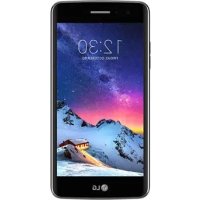
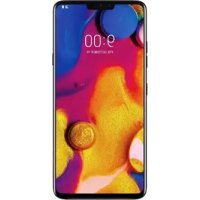
- INFORMÁCIE O TOMTO NÁVODE NA POUŽÍVANIE
- POKYNY A INFORMÁCIE
- OBSAH
- VLASTNÉ PRISPÔSOBENÉ FUNKCIE
- ZÁKLADNÉ FUNKCIE
- UŽITOČNÉ APLIKÁCIE
- NASTAVENIA TELEFÓNU
- PRÍLOHA
- POKYNY NA BEZPEČNÉ A ÚČINNÉ POUŽÍVANIE
- VYSTAVENIE ÚČINKOM RÁDIOFREKVENČNEJ ENERGIE
- INFORMÁCIE O VYSTAVENÍ RF OD FCC
- VYHLÁSENIE K ČASTI
- STAROSTLIVOSŤ O TELEFÓN A JEHO ÚDRŽBA
- EFEKTÍVNE POUŽÍVANIE ZARIADENIA
- BEZPEČNOSŤ NA CESTE
- SKLENENÉ ČASTI
- VÝBUŠNÉ PROSTREDIE
- PROSTREDIE S RIZIKOM VÝBUCHU
- V LIETADLE
- DETI
- TIESŇOVÉ VOLANIA
- INFORMÁCIE O BATÉRII A ÚDRŽBA
- ZABEZPEČENIE OSOBNÝCH INFORMÁCIÍ
- PREDNÝ FOTOAPARÁT
- OBRAZOVKA S PREHĽADOM
- RÝCHLE ZDIEĽANIE
- KOMPONENTY A PRÍSLUŠENSTVO PRODUKTU
- PREHĽAD KOMPONENTOV
- ZAPNUTIE A VYPNUTIE NAPÁJANIA
- ZAPNUTIE NAPÁJANIA
- VYPNUTIE NAPÁJANIA
- INŠTALÁCIA SIM KARTY A BATÉRIE
- PREVENTÍVNE OPATRENIA TÝKAJÚCE SA POUŽÍVANIA KARTY SIM
- VLOŽENIE PAMÄŤOVEJ KARTY
- VYBRATIE PAMÄŤOVEJ KARTY
- NABÍJANIE BATÉRIE
- BEZPEČNOSTNÉ OPATRENIA PRI POUŽÍVANÍ ZARIADENIA
- EFEKTÍVNE POUŽÍVANIE BATÉRIE
- DOTYKOVÁ OBRAZOVKA
- ŤUKNUTIE
- STIAHNUTIE A ROZTIAHNUTIE PRSTOV
- ZÁKLADNÁ OBRAZOVKA
- PREHĽAD DOMOVSKEJ OBRAZOVKY
- ROZLOŽENIE DOMOVSKEJ OBRAZOVKY
- PANEL OZNÁMENÍ
- ZMENA ORIENTÁCIE OBRAZOVKY
- ZOBRAZENIE TÉMY POZADIA
- PRESÚVANIE APLIKÁCIÍ NA DOMOVSKEJ OBRAZOVKE
- ÚPRAVA PRIEČINKOV
- NASTAVENIA ÚVODNEJ OBRAZOVKY
- UZAMKNUTIE OBRAZOVKY
- PREHĽAD UZAMKNUTIA OBRAZOVKY
- PREHĽAD FUNKCIE ZABEZPEČENÉ SPUSTENIE
- NASTAVENIA OBRAZOVKY ZAMKNUTIA
- ZAPNUTIE OBRAZOVKY
- VYPNUTIE OBRAZOVKY
- KNOCK CODE
- VYTVORENIE KNOCK CODE
- ODOMKNUTIE OBRAZOVKY POMOCOU KNOCK CODE
- ŠIFROVANIE PAMÄŤOVEJ KARTY
- VYTVORENIE SNÍMOK OBRAZOVKY
- POMOCOU SKRATKY
- POMOCOU FUNKCIE CAPTURE
- ZADÁVANIE TEXTU
- POSÚVANIE KURZORA
- NÁVRHY SLOV
- PRISPÔSOBENIE VÝŠKY KLÁVESNICE
- ZADÁVANIE TEXTU HLASOM
- KOPÍROVANIE A VKLADANIE
- ZÁSOBNÍK KLIPOV
- NEVYRUŠOVAŤ
- INŠTALOVANIE A ODINŠTALOVANIE APLIKÁCIÍ
- INŠTALOVANIE APLIKÁCIÍ
- ODINŠTALOVANIE APLIKÁCIÍ
- ODINŠTALOVANIE APLIKÁCIE POMOCOU GESTA ŤUKNUTIA A PODRŽANIA
- ODINŠTALOVANIE APLIKÁCIE POMOCOU PONUKY NASTAVENÍ
- ODINŠTALOVANIE APLIKÁCIE POMOCOU OBCHODU S APLIKÁCIAMI
- ODINŠTAL. APLIKÁCIE
- TELEFÓN
- HLASOVÝ HOVOR
- USKUTOČNENIE HOVORU Z KLÁVESNICE
- USKUTOČNENIE HOVORU ZO ZOZNAMU KONTAKTOV
- PRIJATIE HOVORU
- ODMIETNUTIE HOVORU
- ZOBRAZENIE ZMEŠKANÝCH HOVOROV
- FUNKCIE DOSTUPNÉ POČAS HOVORU
- USKUTOČNENIE TROJSTRANNÉHO HOVORU
- SPRÁVY
- ODOSLANIE SPRÁVY
- KONFIGURÁCIA NASTAVENÍ SPRÁV
- FOTOAPARÁT
- SPUSTENIE FOTOAPARÁTU
- FOTOGRAFOVANIE
- NAHRÁVANIE VIDEA
- PRISPÔSOBENIE MOŽNOSTÍ FOTOAPARÁTU
- SÉRIA SNÍMOK
- PREPÍNANIE MEDZI FOTOAPARÁTMI
- PREPÍNANIE MEDZI ŠTANDARDNÝM A ŠIROKOUHLÝM FOTOAPARÁTOM
- PRIBLÍŽENIE A ODDIALENIE
- ZÁBER GESTOM RUKY
- AUTOMATICKÝ ZÁBER
- ULOŽIŤ AKO PREKLOPENÝ
- GALÉRIA
- POUŽÍVANIE APLIKÁCIE GALÉRIA
- PREZERANIE FOTOGRAFIÍ
- UPRAVOVANIE FOTOGRAFIÍ
- PREHRÁVANIE VIDEO
- ODSTRAŇOVANIE SÚBOROV
- ZDIEĽANIE SÚBOROV
- HUDBA
- PREHĽAD E-MAILOV
- REGISTROVANIE E-MAILOVÝCH ÚČTOV
- SPRAVOVANIE E-MAILOVÝCH ÚČTOV
- OTVORENIE INÉHO E-MAILOVÉHO ÚČTU
- KONTROLOVANIE E-MAILOV
- PRIDÁVANIE UDALOSTÍ
- SYNCHRONIZÁCIA UDALOSTÍ
- PRIEHRADKA UDALOSTÍ
- QUICKMEMO
- PREHĽAD FUNKCIE QUICKMEMO
- VYTVORENIE POZNÁMKY
- PÍSANIE POZNÁMOK NA FOTOGRAFIU
- PÍSANIE POZNÁMOK NA SNÍMKU OBRAZOVKY
- SPRÁVA PRIEČINKOV
- KALKULAČKA
- SVETOVÝ ČAS
- ČASOVAČ
- STIAHNUTÉ SÚBORY
- SPRÁVCASÚBOROV
- RÁDIO FM
- HLASOVÝ ZÁZNAMNÍK
- KONTAKTY
- PREHĽAD KONTAKTOV
- PRIDÁVANIE KONTAKTOV
- PRIDÁVANIE KONTAKTOV DO ZOZNAMU RÝCHLYCH VOLIEB
- VYHĽADÁVANIE KONTAKTOV
- ZOZNAM KONTAKTOV
- UPRAVOVANIE KONTAKTOV
- ODSTRAŇOVANIE KONTAKTOV
- PRIDANIE OBĽÚBENÝCH POLOŽIEK
- VYTVÁRANIE SKUPÍN
- LG SMARTWORLD
- STIAHNUTIE APLIKÁCIE SMARTWORLD
- ÚLOHY
- LGBACKUP
- REMOTECALL SERVICE
- EVERNOTE
- CHROME
- APLIKÁCIE GOOGLE
- DOKUMENTY
- DISK
- DUO
- GMAIL
- MAPY
- FOTKY
- FILMY PLAY
- HUDBA PLAY
- TABUĽKY
- PREZENTÁCIE
- YOUTUBE
- SIETE
- WI-FI
- WI-FI DIRECT
- BLUETOOTH
- SPÁROVANIE S INÝM ZARIADENÍM
- ODOSIELANIE ÚDAJOV PROSTREDNÍCTVOM ROZHRANIA BLUETOOTH
- MOBILNÉ ÚDAJE
- ZAPNUTIE MOBILNÝCH DÁT
- PRISPÔSOBENIE NASTAVENÍ MOBILNÝCH DÁT
- NASTAVENIA HOVOROV
- ANDROID BEAM
- TLAČ
- TETHERING
- TETHERING USB
- WI-FI PRÍSTUPOVÝ BOD
- VPN
- PRIDANIE SIETE VPN
- KONFIGURÁCIA NASTAVENÍ SIETE VPN
- ZVUK A NOTIFIKÁCIA
- DISPLEJ
- VŠEOBECNÉ
- JAZYK A KLÁVESNICA
- UMIESTNENIE
- ÚČTY A SYNCHRONIZÁCIA
- UĽAHČENIE
- KLÁVESOVÁ SKRATKA
- DÁTUM A ČAS
- ŠETRENIE BATÉRIE A ENERGIE
- PAMÄŤ
- ČUKNÚŤ A ZAPLATIŤ
- INFORMÁCIE O TELEFÓNE
- REGULAČNÉ INF. A BEZPEČNOSŤ
- LGBRIDGE
- PREHĽAD APLIKÁCIE LG BRIDGE
- FUNKCIE APLIKÁCIE LG BRIDGE
- INŠTALÁCIA APLIKÁCIE LG BRIDGE V POČÍTAČI
- AKTUALIZÁCIA SOFTVÉRU TELEFÓNU
- AKTUALIZÁCIA SOFTVÉRU MOBILNÉHO TELEFÓNU LG Z INTERNETU
- AKTUALIZÁCIA SOFTVÉRU MOBILNÉHO TELEFÓNU LG PROSTREDNÍCTVOM TECHNOLÓGIE OVER-THE-AIR (OTA)
- FAQ
- SPRIEVODCA NA OCHRANU PROTI KRÁDEŽI
- ĎALŠIE INFORMÁCIE
- INFORMÁCIE O SOFTVÉRI TYPU OPEN SOURCE
- INFORMÁCIE O PLATNÝCH PREDPISOCH (REGULAČNÝ IDENTIFIKÁTOR, ELEKTRONICKÝ ŠTÍTOK, ATĎ.)
- OBCHODNÉ ZNAČKY
- VYHLÁSENIE O ZHODE
- KONTAKTNÁ KANCELÁRIA PRE SÚLAD TOHTO ZARIADENIA S PREDPISMI
- VŠEOBECNÉ OTÁZKY
- LIKVIDÁCIA POUŽITÝCH BATÉRIÍ/AKUMULÁTOROV
Značka : LG
Model : M250N
Kategória : Mobilný telefón