Notice-Facile
34UM64P - Monitor LG - Bezplatný návod na obsluhu
Nájdite návod k zariadeniu zdarma 34UM64P LG vo formáte PDF.


Stiahnite si návod pre váš Monitor vo formáte PDF zadarmo! Nájdite svoj návod 34UM64P - LG a vezmite svoje elektronické zariadenie späť do rúk. Na tejto stránke sú zverejnené všetky dokumenty potrebné na používanie vášho zariadenia. 34UM64P značky LG.
NÁVOD NA OBSLUHU 34UM64P LG
Návod na používanie funkcií produktu
Pred použitím zariadenia si pozorne prečítajte túto príručku a odložte
si ju na budúce použitie.2
Ak grafickú kartu nenastavíte na odporúčané (optimálne) rozlíšenie, text môže byť rozmazaný, obrazovka tmavá, oblasť zobrazenia môže byť neúplná alebo nesprávne umiestnená. Proces konfigurácie sa môže líšiť v závislosti od počítača a operačného systému. Okrem toho niektoré grafické karty nemusia podporovať určité rozlíšenia. V takomto prípade požiadajte o pomoc výrobcu počítača alebo grafic- kej karty. Niektoré grafické karty nemusia podporovať rozlíšenie 2 560 x 1 080. Odporúča sa používať grafickú kartu, ktorá podporuje rozlíšenie 2 560 x 1 080. Aj keď na počítači nastavíte rozlíšenie 2 560 x 1 080, konkrétny výstup z PC toto rozlíšenie nemusí podporovať. Grafická kartaRozhranie Operačný systémDVI-D HDMI DP (DisplayPort)Win XP Win Vista Win 7 Win 8.1 Mac 2560
1080 Intel HD3000 a vyššie O O OBez obmedzeníAMDHD54XX/HD64XX/HD77XX a vyššieO O ONVIDIA GeForce 300 a vyššie O O O UPOZORNENIE
Spôsob nastavenia závisí od počítača a operačného systému. V závislosti od výkonu grafickej karty je možné, že niektoré rozlíšenia nebude možné zvoliť. V takýchto prípadoch si preštudujte používateľskú príručku počítača ale- bo grafickej karty. <KROK 1> <KROK 2> <KROK 3>
Návod na používanie funkcií produktu (Windows)
Upozornenia ohľadom zmeny rozlíšenia
Systémové požiadavky * Je možné, že v prípade pripojení HDMI si budete musieť vynútiť vlastné nastavenia na ovládacom paneli grafickej karty alebo prevziať najnovšiu verziu ovládača grafickej karty.* Nastavenia ponuky Support (Podpora) môžu podliehať zmenám.* Duálny kábel DVI-D je potrebný na podporu rozlíšenia 2 560 x 1 080. 2560 by 1080 pixels 2560 by 1080 pixels 6
a zvoľte optimálne rozlíšenie
Na dokončenie nastavenia
Na dokončenie nastavenia
optimálnej frekvencie kliknite
na tlačidlo [Apply] (Použiť).
Po zobrazení kontextovej
ponuky kliknite na možnosť
„Personalize“ (Prispôsobiť).
(Nastavenia) a zvoľte optimálne
rozlíšenie (2 560 x 1 080).
Na dokončenie nastavenia
Na dokončenie nastavenia
optimálnej frekvencie kliknite
na tlačidlo [Apply] (Použiť).
Po zobrazení kontextovej
ponuky kliknite na možnosť „Screen
resolution“ (Rozlíšenie obrazovky).
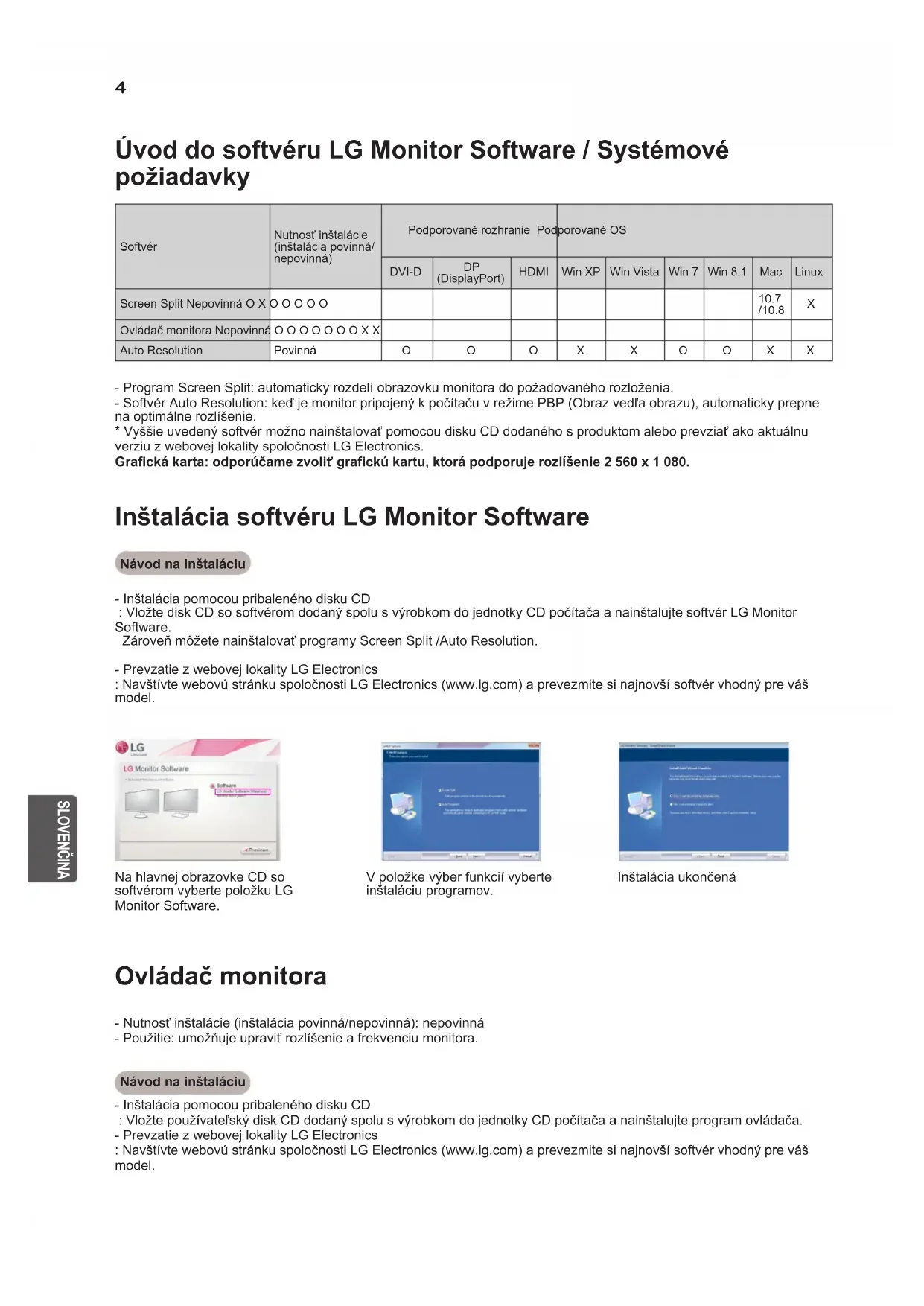
- Program Screen Split: automaticky rozdelí obrazovku monitora do požadovaného rozloženia.
- Softvér Auto Resolution: keď je monitor pripojený k počítaču v režime PBP (Obraz vedľa obrazu), automaticky prepne
na optimálne rozlíšenie.
* Vyššie uvedený softvér možno nainštalovať pomocou disku CD dodaného s produktom alebo prevziať ako aktuálnu
verziu z webovej lokality spoločnosti LG Electronics.
Grafická karta: odporúčame zvoliť grafickú kartu, ktorá podporuje rozlíšenie 2 560 x 1 080.
- Inštalácia pomocou pribaleného disku CD
: Vložte disk CD so softvérom dodaný spolu s výrobkom do jednotky CD počítača a nainštalujte softvér LG Monitor
Zároveň môžete nainštalovať programy Screen Split /Auto Resolution.
: Navštívte webovú stránku spoločnosti LG Electronics (www.lg.com) a prevezmite si najnovší softvér vhodný pre váš
Na hlavnej obrazovke CD so
softvérom vyberte položku LG Monitor Software.
V položke výber funkcií vyberte
inštaláciu programov.
(inštalácia povinná/
Inštalácia softvéru LG Monitor Software
- Nutnosť inštalácie (inštalácia povinná/nepovinná): nepovinná
- Použitie: umožňuje upraviť rozlíšenie a frekvenciu monitora.
- Inštalácia pomocou pribaleného disku CD
: Vložte používateľský disk CD dodaný spolu s výrobkom do jednotky CD počítača a nainštalujte program ovládača.
- Prevzatie z webovej lokality LG Electronics
- Nutnosť inštalácie (inštalácia povinná/nepovinná):
- Použitie: automaticky rozdelí obrazovku monitora
do požadovaného rozloženia (na 2, 3 alebo 4 časti).
- Inštalácia pomocou pribaleného disku CD
do jednotky CD počítača a nainštalujte softvér LG Monitor Software.
možnosť Screen Split a pokračujte.
- Prevzatie z webovej lokality LG Electronics
: Navštívte webovú stránku spoločnosti LG Electronics
Na obrazovke License Agreement (Licenčná zmluva)
označte možnosť „I accept the terms of the agreement“
(Súhlasím so zmluvnými podmienkami) a kliknite
na tlačidlo [Next] (Ďalej).
Po ukončení inštalácie reštartujte systém.
* Podrobné informácie o používaní softvéru nájdete
v časti Help (Pomocník) programu.
1. Kliknite na ikonu na lište v pravom dolnom rohu
- Použitie: monitor simultánne zobrazí obrazovky pre
2 rôzne vstupné zdroje.
* Zobrazený obrázok sa môže líšiť od produktu, ktorý
4. Upravte nastavenia podľa pripojených vstupných
* Podrobné informácie o používaní softvéru nájdete
v používateľskej príručke produktu.
* Používateľskú príručku produktu nájdete na pribalenom
disku CD a je tiež dostupná na prevzatie na webovej
lokalite LG Electronics.
SLOVENČINA Návod na používanie funkcií produktu (Mac)
Systémové požiadavky
Upozornenia ohľadom zmeny rozlíšenia * Je možné, že v prípade pripojení HDMI si budete musieť vynútiť vlastné nastavenia na ovládacom paneli grafickej karty alebo prevziať najnovšiu verziu ovládača grafickej karty.* Nastavenia ponuky Support (Podpora) môžu podliehať zmenám.* Rozlíšenie 2 560 x 1 080 je podporované len pri použití duálneho kábla DVI-D alebo duálneho adaptéra DVI-D.* Rozlíšenie 2 560 x 1 080 nemusí byť podporované pri pripojení cez rozhranie HDMI. Ak grafickú kartu nenastavíte na odporúčané (optimálne) rozlíšenie, text môže byť rozmazaný, obrazovka tmavá, oblasť zobrazenia môže byť neúplná alebo nesprávne umiestnená. Proces konfigurácie sa môže líšiť v závislosti od počítača a operačného systému. Okrem toho niektoré grafické karty nemusia podporovať určité rozlíšenia. V takomto prípade požiadajte o pomoc výrobcu počítača alebo grafic- kej karty. Niektoré grafické karty nemusia podporovať rozlíšenie 2 560 x 1 080. Odporúča sa používať grafickú kartu, ktorá podporuje rozlíšenie 2 560 x 1 080. Aj keď na počítači nastavíte rozlíšenie 2 560 x 1 080, konkrétny výstup z PC toto rozlíšenie nemusí podporovať. <Krok 1>
1080 Intel HD3000 a vyššie O O OBez obmedzeníAMDHD54XX/HD64XX/HD77XX a vyššieO O ONVIDIA GeForce 300 a vyššie O O O1. Na paneli Dock (Dok) kliknite na ikonu System Preferences (Systémové nastavenia).4. Na karte Display (Displej) zvoľte možnosť Best for display (Najlepšie pre displej). Displej má teraz nastavené odporúčané rozlíšenie (2560 x 1080). 3. Kliknutím na možnosť Scaled (V mierke) zvolíte požadované rozlíšenie a obnovovaciu frekvenciu. Nastavenia sú ukončené. 2. Po otvorení okna System Preferences (Systémové nastavenia), kliknite na kartu „Display“ (Displej).8
(inštalácia povinná/nepovinná)
* Podrobné informácie o používaní softvéru nájdete
v používateľskej príručke produktu.
* Používateľskú príručku produktu nájdete na pribalenom
disku CD a je tiež dostupná na prevzatie na webovej
lokalite LG Electronics.
5. Aplikuje sa funkcia DUAL LINK-UP.- Použitie: monitor simultánne zobrazí obrazovky pre
2 rôzne vstupné zdroje.
* Zobrazený obrázok sa môže líšiť od produktu, ktorý
4. Upravte nastavenia podľa pripojených vstupných
- Program Screen Split: automaticky rozdelí obrazovku monitora do požadovaného rozloženia.
*Vyššie uvedený softvér možno nainštalovať pomocou disku CD dodaného s produktom alebo prevziať ako aktuálnu
verziu z webovej lokality spoločnosti LG Electronics.
Grafická karta: odporúčame zvoliť grafickú kartu, ktorá podporuje rozlíšenie 2 560 x 1 080.
Úvod do softvéru LG Monitor Software / Systémové
- Nutnosť inštalácie (inštalácia povinná/nepovinná):
- Použitie: automaticky rozdelí obrazovku monitora
do požadovaného rozloženia (na 2, 3 alebo 4 časti).
- Inštalácia pomocou pribaleného disku CD
: Navštívte webovú stránku spoločnosti LG Electronics
* Podrobné informácie o používaní softvéru nájdete
v časti Help (Pomocník) programu.
1. Po spustení inštalačného programu kliknite na tlačidlo
[Continue] (Pokračovať).
V priebehu inštalácie musíte súhlasiť s licenčnou
2. Zadajte heslo superpoužívateľa a kliknite na tlačidlo
[Install Software] (Nainštalovať softvér).
3. Inštaláciu ukončíte kliknutím na tlačidlo [Close]
- Pomocou funkcie Spotlight vyhľadajte softvér
- Finder (Vyhľadávač) → Applications (Aplikácie) → Run