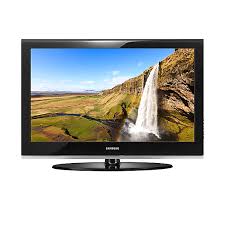
LE32A553 - Televízor SAMSUNG - Bezplatný návod na obsluhu
Nájdite návod k zariadeniu zdarma LE32A553 SAMSUNG vo formáte PDF.



| Typ produktu | LCD televízor |
| Značka | Samsung |
| Model | LE32A553 |
| Veľkosť obrazovky (uhlopriečka) | 32 palcov (81 cm) |
| Rozlíšenie | 1920 x 1080 pixelov (Full HD) |
| Zvukový výstup | 10 W x 2 (stereo) |
| Rozmery (bez stojana) | 801 x 88 x 524 mm (D x Š x V) |
| Rozmery (so stojanom) | 801 x 252 x 574 mm (D x Š x V) |
| Hmotnosť (so stojanom) | 13 kg |
| Napájanie | Sieťové (pozri štítok na zariadení) |
| Kľúčové funkcie | WISELINK (USB prehrávač), Anynet+ (HDMI-CEC), PIP, Teletext, Automatický nástenný držiak |
| Konektory | 3 x HDMI, 1 x Komponent, 1 x PC (D-Sub), 1 x USB, 2 x SCART (EXT1/EXT2), S-Video, Composite, Audio výstup, Slúchadlový konektor |
| Údržba a čistenie | Čistiť mäkkou suchou handričkou. Nepoužívať chemické prostriedky ani abrazíva. |
| Bezpečnosť | Nezobrazovať statický obraz viac ako 2 hodiny, aby sa predišlo vypáleniu obrazu. Pri dlhšom používaní znížiť jas a kontrast. |
| Dodávané príslušenstvo | Diaľkový ovládač, batérie AAA x 2, napájací kábel, kryt základne, skrutky stojana x 4, držiak, čistiaca handrička, návod na použitie, záručný list, bezpečnostný manuál |
| Montáž na stenu | Kompatibilné s nástenným držiakom (predáva sa samostatne). Voľiteľný automatický nástenný držiak. |
| Zámok proti krádeži | Kensington zámok (podľa modelu) |
| Opraviteľnosť | Pre všetky opravy kontaktujte zákaznícky servis Samsung alebo autorizovaného technika. |
| Prevádzková teplota | 10 °C až 40 °C |
| Prevádzková vlhkosť | 10 % až 80 % (bez kondenzácie) |
Často kladené otázky - LE32A553 SAMSUNG
Otázky používateľov k LE32A553 SAMSUNG
0 otázka o tomto zariadení. Odpovedzte na tie, ktoré poznáte, alebo položte vlastnú.
Položte novú otázku o tomto zariadení
Stiahnite si návod pre váš Televízor vo formáte PDF zadarmo! Nájdite svoj návod LE32A553 - SAMSUNG a vezmite svoje elektronické zariadenie späť do rúk. Na tejto stránke sú zverejnené všetky dokumenty potrebné na používanie vášho zariadenia. LE32A553 značky SAMSUNG.
NÁVOD NA OBSLUHU LE32A553 SAMSUNG
Jemné vyladěné príjmu kanálu
Pomoci jemného laděni manuálne nastavte optimáni príjem kanálu.
Cas zapnuti: Vyberte hodinu, minutu a hodnotu „Aktivovano"/ "Neaktivni". (Chcete-li casovač aktivovat s požadovaným nastavením, nastavte hodnotu „Aktivovano")
Cas vypnuti: Vyberte hodinu, minutu a hodnotu „Aktivovano"/ "Neaktivni". (Chcete-li casovač aktivovat s požadovaným nastavením, nastavte hodnotu „A
Hlasitost: Vyberte požadovanou uroven hlasitosti pri zapnuti.
Opakovat:Vybirat muzete z mostosti „Jednou", „Denne", „Po - Pa", „Po - So" nebo „So - Ne".
Program: Je-li aktivni moznost, Cas zapnuti, Ize zapnout ur city kanal.
Vyběr príslušného jazyka
Bezpečnostné opatrenia pri zobrażni statického obrazu
Statický obrMZ moze sposobit trvalé poškodenie televiznej obrzovky.
- Statický obraz nezobrazujte na LCD paneli dlhsie ako 2 hodiny, pretoze moze spôsobit' retenciu obrazu na obrazovke.
Táto retencia obrazu je známaj akovypálenie obrazovky".
Aby ste zabrani takejto retencii obrazu, pri zobrazovani statickych obrazkov znizte stupej jasu a kontrastu obrazovky.
Sledovanie LCD TV vo formáte 4:3 po dlhsiu dobu moze zanechat v'avo, vpravo a v strede obrazovky stopy po okrajoch, sposobné rozdieniym vyžarovaní smetla na obrazovke. Prehrávanie DVD alébo hranie hier mole zhá na obrazovke sposobit podobný skodenia, sposobné vyssie uvedenyím efektom, nie su chráněne zárukou.
- Zobrazenie statickych obrazkov z videohier a PC dlhsie ako urcity cas, moze vytvaratciastocné pretrvavajuce obrazy.
Aby ste predišli takémuto efektu, počas zobrazenia statických obrázkov znižte “jas” a “kontrast”.
Obsah
PRIPOJENIE A PRIPRAVA TELEVIZORA
Zoznam Častí 2
Montáz stojana 2
Montaz sady pre upevnenie na stenu 2
Pohlad na ovladaci pane 3
Pohlad na pripojnny panel 4
Pohlad na dialkové ovladanie 6
Vlozenie batérii do dialkového ovladania. 7
Zapinanie a vypinanie 7
Prepnutie televizora do pohotovostného režimu 7
Prezeranie ponuk 8
Pouzivanie tlaCIDla TOOLS 8
Plug & Play 9
NASTAVENIE KANÁLOV
Automatické ukladanie kanálov. 10
Manualse ukladanie kanalov. 11
Pridávanie/uzamknutie kanálov 12
Zoradenie ulozenych kanalov 13
Priradenie názov kanálov 13
Vyladovanie prijmu kanála 14
NASTAVENIE OBRAZU
Zmena obrazovej normy 15
Nastavenie vlastného obrazu 16
Konfigurácia podrobnych nastavení obrazu..... 16
Obnovenie nastavení obrazu na pôvodné
nastavenia od vyrobcu 17
Konfigurácia možnosti obrau 18
Zobrazenie obrzu v obraze (PIP) 20
NASTAVENIE ZYUKU
Funkcie zvuku 21
Vyber zvukového režimu 22
Pripojenie slúchadiel (Predáva sa samostatne)22
NASTAVENIE CASU
Nastavenie a zobrazenie aktualseho casa.....23
Nastavenie casovača automatickeho vypnutia 23
Automatické zapínanie a vampínanie televizora. 24
POPIS FUNKCII
Vyber jazyka 24
Nastavenie svetelného efektu (v závislosti od modelu) 25
Melódia/Zábava/Uspora energia 25
Vyber zdroja 27
Uprava názov vystupných zdrojov 27
NASTAVENIE PC
Použivanie funkcie WISELINK 30
Použivanie menu funkcie WISELINK. 31
Použivanie zoznamu "Fotografia" (zoznam fotografí vo formáte JPEG). 32
Použivanie zoznamu MP3 súborov. 35
Pouzivanie menu Setup 36
O SYSTÉME ANYNET+
Co je systém Anynet+? 37
Pripojenie zariadeni systému Anynet+ 37
Nastavenie systému Anynet+ 38
Vyhladávanie a prepínanie medzi zariadeniami so systémom Anynet+ 39
Nahravanie 41
Pocuvanie cz prijimač 41
Body, ktoré je potrebné skontrolová pred požadovaním servisu 42
ODPORUCANIA NA POUZIVANIE
Funkcia teletextu 43
Montáz na stenu (Predáva sa samostatne) .... 45
Pouzitie zabezepecovatieho Kensington zámku proti ochodzeniu (v závislosti od modelu) 46
Riešenie problemov: Pred kontaktovaním servisiného technika 47
Technické udaje a udaje na ochranu
životného prostredia 48
Symbol

Stlačte

Poznámka

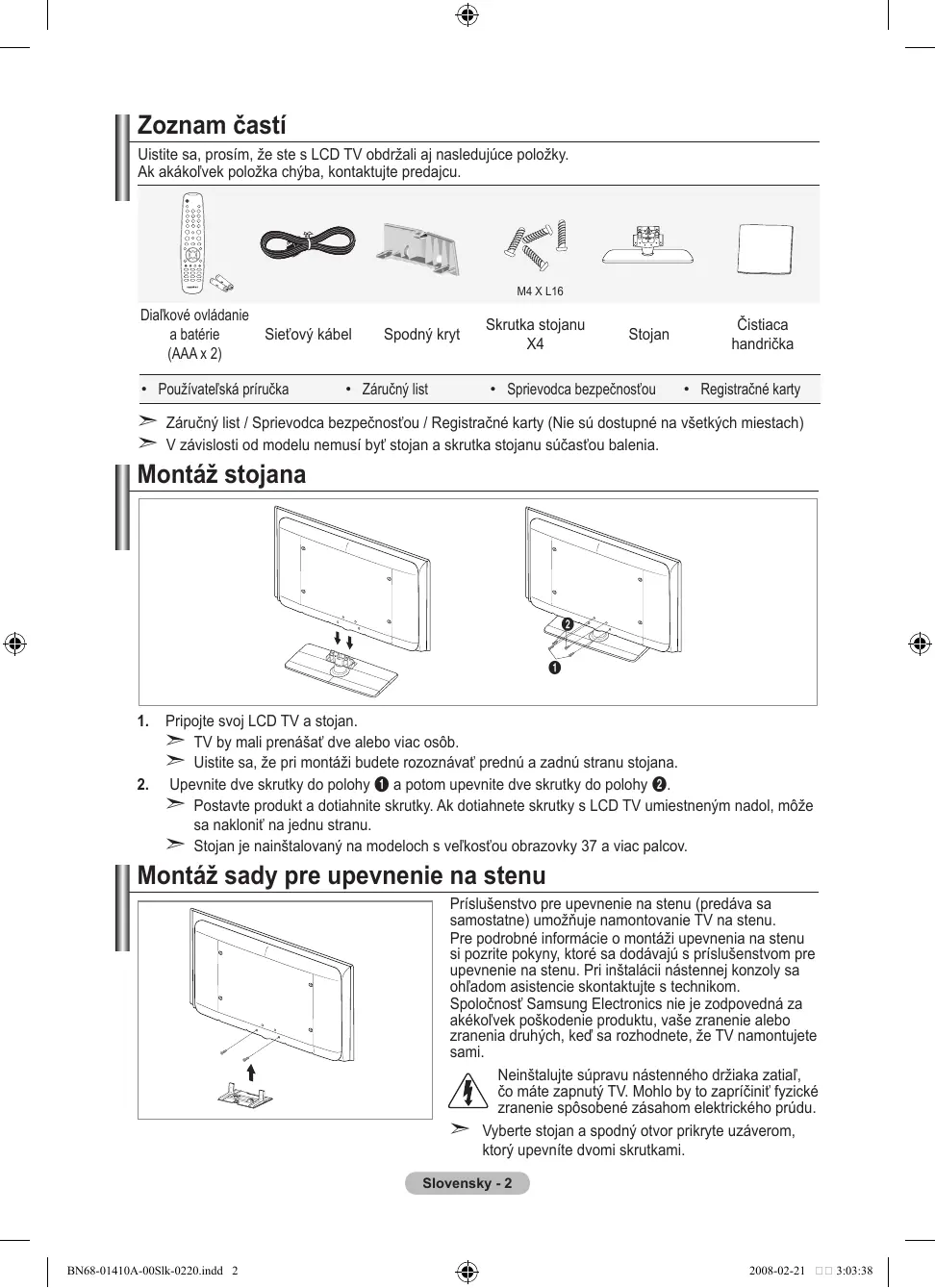
| Dialkové ovládanie a batérié (AAA x 2) | Sietový kabel | Spodný kryt | Skrutka stojanu X4 | Stojan | Čistiaca handrička |
| • Používatěšká príručka | • Záručný list | • Sprievodca bezpečnostťou | • Registračné karty | ||
Zarucny list / Sprievodca bezpečnostou / Registráchné karty (Nie są dostupné na věstekych miestach)
V závislosti od modelu nemusí byt stojan a skrutka stojanu súcas'tou balenia.
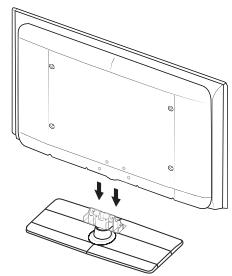
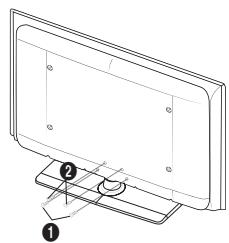
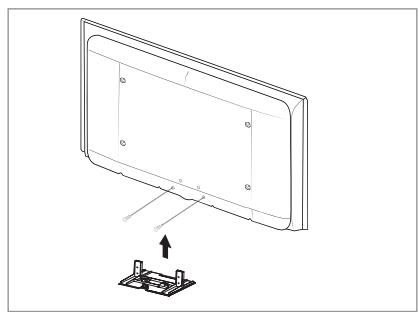
Montáž stojana
Montáž sady pre upevnenie na stenu
Prísluěnsstvo pre upevnenie na stenu (predáva sa samostatne) umožnju namontovanie TV na stenu.
Pre podrobné informáce o montázi upevnenia na stenu si pozrite polyny, ktore sa dovájavú s prislušenstvom pre upevnenie na stenu. Pri inšalacii nastennej konzoly sa ohladom assistencié skontaktujte s technikom.
Spolochnost' Samsung Electronics Nie je zodpovedna za akékolvek poškodenie produktu, vaše zranenie alebo zranenia druhých, kěd' sa rozhodnete, ŽE TV namontujete siami.

Neinstalujte supravu nastenného drziaka zatial,
čo máte zapnuty TV. Mohlo by to zaprćinit' fyzické
zranenie spósobené zásahom elektrického prúdu.
Vyberte stojan a spodny otvor prikryte uzáverom, ktorý upevnite dvomi skrutkami.
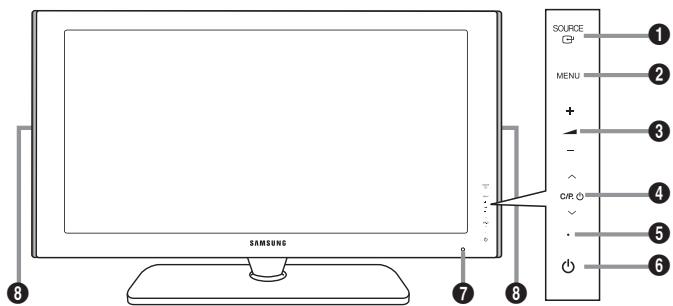
Tlacidía na prednom paneli Dotknite sa kaizdeho z lacidiel,aby ste ho puzil.
Tlačidla na bočnom paneli
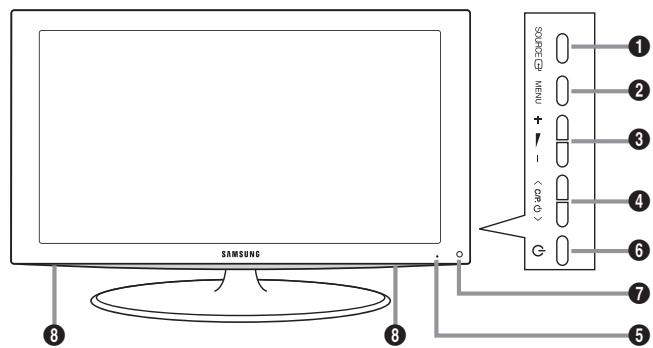
Stlačte pre zvyšenie alebo zníženie hlasitosti.
V ponuke na obrazovke pouzite tlačidlá - + rovnako, akou použivate tlačidlá a ▲ na dialkovom ovladani.
4 V C/P. 6
Zabliká a vypne sa, ked' je napájanie zapnuté a rozsvieti sa v pohotovostnom režime.
6 (Napájanie)
Stlačte na zapnutie a vypnutie televizora.
- Podporne spojenia medzi HDMI AV zariadeniami (satelitny prijimač, DVD prehrávač).
- Pre prepojenie HDMI k HDMI nepotrebujete ziadne dodatočné prepojenie zvuku.
- Ked' používate pripopojenie pomocou kábla HDMI/DVI, musite používat' konektor HDMI IN2.
Co je HDMI?
- „Multimedia Rozhranie s vysokym Rozlügen (HDMI)“ umoznije prenos digitálnych videódujov s vysokym Rozlügenim a viackanálovým digitálnym zvukom.
- Koncovka HDMI/DVI podporuje pripojenie DVI k rozśirenému zariadieniu pomocou vchodného kábla (nedodáva sa). Rozdiel medzi HDMI a DVI je ten, ze HDMI zariadenie je mensie, má nainstalovanú funkciu HDCP (High Bandwidth Digital Copy Protection) kódovania a podporuje viackanálový digitálny zvuk.
Ked' sa piroja DVD prehravače/prijimacé káblovej televizie/satelitné prijimacé podporujúce verzie HDMI staršie ako 1.3, TV nemusi vydávát zvuk a obraz sa može zobraz' nezyčajnou farbou. Ked' pripájate starší kábel HDMI a nie je počut zvuk, pripoje kábel HDMI do konektora HDMI IN 2 a zvukové káble do konektorov DVI IN (HDMI2) [R-AUDIO-L] na zadnej strane TV. Ak sa to stane, kontaktujte spločnost', ktora poskytla DVD prehravc/kočovy prijimacé káblovej televizie/prijimac satelitného vysielania, aby sté si overili verziu HDMI a năsledne požiadii o aktualizáciu firméru. Káblov HDMI, ktoré ne su 1.3 a možu spósobovat' ostravné blikanie alebo nezobrazovanie obrazu.
- Zvukové DVI vystupy pre externé zariadenia.
Na správné zobrazenie televiznych kanálov musí zariadenie prijímát signál z Jedného z nasledujúcich zdrojov:
Vonkajśia antenna / rozvod káblovej televízie / satelitné televízná siet'.
5 SERVICE
- Pripojte ho ku konektoru na volitelnom drziaku pre upevnenie na stenu. Toto vám umožné nastavit zorny uhol TV pomocou dialkového ovládania.
6 WISELINK
- Prijoje ve'lkokapacitne USB zariadenie, aby ste zobrazili fotografické súbory (JPEG) a prehrali zvukové súbory (MP3).
S-VIDEO alebo VIDEO / R-AUDIO-L
- Pripojte kabel RCA alebo S-VIDEO k prislušnému externému A/V zariadeniu, ako napr. videorekordér (VCR), DVD prehrávač alebo kamkordér.
- Pripojte zvukové RCA káble ku konektoru „R - AUDIO - L" na prijimači a druhý koniec k príslušnám vystupnám zvukovém konektorom na A/V zariadení.
Konektor sluchadiel
- Sluchadla możete tripojit k vystupu sluchadiel na vaśom prijímači. Počas doby, kéd su tripojené sluchadla, zvuk zo vstavanych reproductorov je vypnuty.
- Pripojte RCA audio káble ku AUDIO OUT [R-AUDIO-L] na zadnej strane prístroja a ich opačné konce k prislušnám konektorom vstupu zvuku na zerosilováči alebo domácom DVD kine.
10EXT1,EXT2
| Konektor | Vstup | Vystup | ||
| Video | Audio (L/R) | RGB | Video + Audio (L/R) | |
| EXT 1 | O | O | O | K dispoźcie je iba teviznych vystup. |
| EXT 2 | O | O | Vystup si mômete vybrat. | |
- Vstupy alebo vystupy pre externé zariadenia, ako napriklad videorekordéry, DVD, herné konzoly alebo prehrávače videodiskov.
- Uzamknutie Kensington (volitelné) je zariadenie, ktoré sa používa na fyzické uzamknutie systému, kad' sa používa na verejnom mieste.
- Ak chcete pouzit' uzamykace zariadenie, kontaktujte predajcu, u ktorého ste si zakúpili TV.
- Umiestnenie zámku Kensington sa moze odliosvat' v závislosti od modelu.
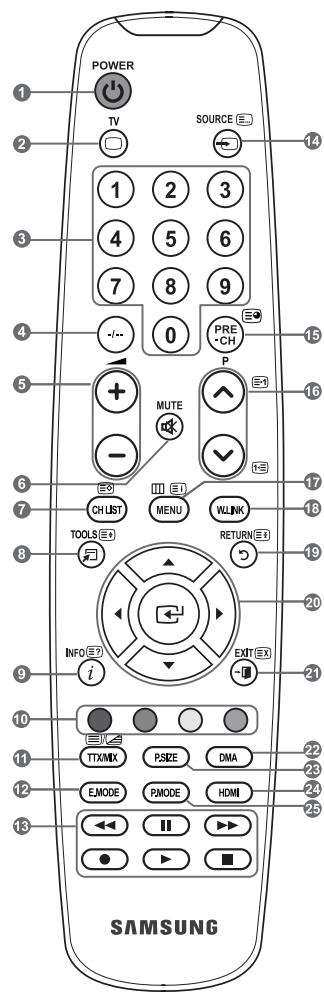
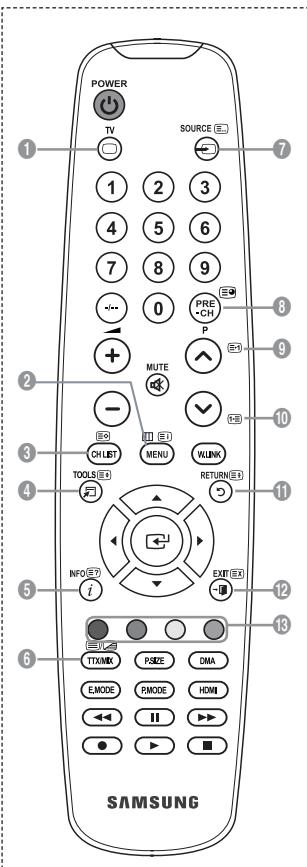
6 Doçasné vypnutie zvuku.
7 Na obravokze zobrazuje Zoznam kanalov.
Pouzite na rchycheVybratie casto pouzivanychfunkci.
Pouzite pre zobrazenie informaci oactualnom vsieliani.
10 Farebné tlačidlá: Použite tieto tlačidá v zozyme kanálov a WISELINK atd.
12 Stlačením vymberte volitefné režimy zobrazenia a zvuku pre športy, kino a hry.
18 Použite toto tlačidlo v DMA, WISELINK a Anynet+. (⊙: Toto dialkové ovladanie sa moze použiva' na ovladanie nahravania narekordéroch Samsung s funkciou Anynet+)
14 Vyber moznych zdrojov.
Predchádžajúci kanál.
15 P: Nasledujuci kanal.
P: Predchadzajuci kanal.
17 Zobrazenie hlavnej ponuky na obrazovke.
Tato fungcia vam umožní zobrazova'at prehrav't fotografie a zvukové súbory z externého zariadenia.
19 Návrat do predcházajúcej ponuky.
Ovladanie kurzora v ponuke.
Opustenie ponuky na obrazovke.
22 Použite to pri pripojeni SAMSUNG DMA (Digital Media Adapter) device cez rozhranie HDMI a prepuñit do režimu DMA. (Tlačidlo DMA je volitelné.) Dalšie informáci o prevadzkovych postupoch najdete v používatěskept ji príručke DMA. Toto tlačidlo je dostupné, kej je položka „Anynet+” (HDMI-CEC)" v polohe „Zap.” (pozrite stranu 38).
Vyber velkosti obrazu.
24 Priamo vyberie rezim HDMI
Vyber efektu obrazu
Funkcie teletextu
Ukoncenie zobrazenia teletextu.
Ulozenie teletextu.
6 Vyber velkosti teletextu.
9 Zobrazenie teletextu.
10 Vyber temy fastest.
1 Pripadne vyberte Teletext, Double (Dvojity) alebo Mix.
Vyber rezimu teletextu (LIST/FLOF).
15 Podstrana teletextu.
16 P: Dalsia strana teletextu.
P: Predchadzajúca strana teletextu.
Index teletextu.
19 Podržanie teletextu.
Zrušenie teletextu.
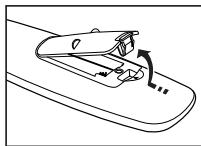
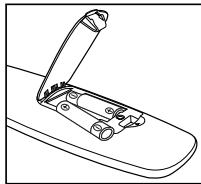
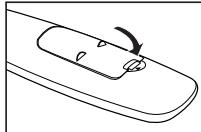
Vlozenie batérií do dial'kového ovládania
Dodržte správné uloženie „+“ a „-“ polu bateri podla diagramu vo vnútri priečinku.
- Je zapnuty televator?
- Nie su otočené plusové a minusové poly baterí?
- Nie su batrice vybite?
- Nie je prerušený prívod energia alebo nie je odpojený napájác kábel?
- Nie je v blízkosti špecialné fluorescené svetlo alebo neónov znak?
Zapínanie a vampínanie
Sietovy napáci kabel je pripojéný k zadnej Časti televízora.
Na zariadeni sa rozsvieti indikator pohotovostného režimu.
Prepnutie televízora do pohotovostného režimu
Používanie tlacidla TOOLS
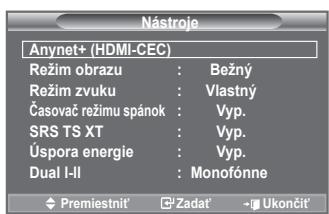
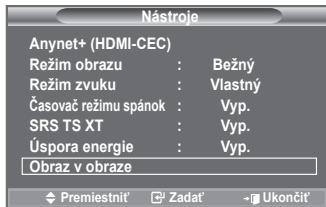
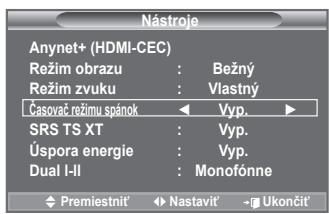
Použite tlacidlo TOOLS na rychly a jegnoduchy vyber Častoc použivanych funkcii. Ponuka „Nastroje“ sa zmeni v závislosti od toho, na ktorý externý režim vstupu sa pozeráte.
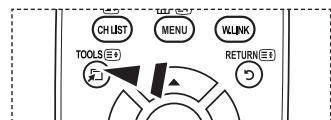
- Stlačte tlacidlo TOOLS.
Zobrazí sa ponuka „Nastroje". - Stlačením tlacidla alebo▼ vyberte ponuku.
- Stlačením tlacidiel / / ENTERzobrazité, zmeníte alebo použijete zvolené položky. Podrobnejí popis každej funkcie najdete na prislušnej strane.
Anynet+ (HDMI-CEC), (pozrite stranu 38)
Rezim obrazu, (pozrite stranu 15)
Rezim zvuku, (pozrite stranu 21)
Casovač režimuSpanish, (pozrite stranu 23)
SRS TS XT, (pozrite stranu 21)
Uspora energia, (pozrite stranu 26)
Dual I-II, (pozrite stranu 22)
Obraz v obraze, (pozrite stranu 20)
Automatické nastavenie, (pozrite stranu 29)
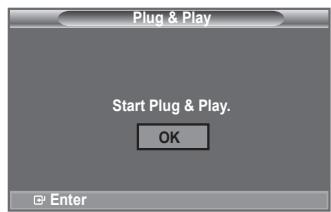
Pri uvodnom zapnuti tevizora sa automatickty nasladne vykoná viacero zakladnych nastavení. K dispozicii su nasledovné nastavenia.
Setrič obrazovky sa aktivujé, ak sa dlhšie ako 1 minútu nezaznamená vystup cez tlacidlo dialkového ovládania, zatial ko je spustné „Plug & Play.
Setrič obrazovky sa aktivuje, ak dlhsie ako 15 minút nezaznamenáte ziadny prevádkový signál.
Skontrolujte, prosim, ci je správné pripojený kabel anteny.
Aj v pripade, ze nie je stlačené tlacidlo ENTERG, sa správa automaticky po niekolkých sekundách vampne.
Jazyk: Vyberte văs jazyk.
Krajina: Vyberte vašu krajinu.
- Automatické ulożenie: Automaticzy vyhăda a uloži kanály dostupné v miestnej oblasti.
Nastavit' hodiny: Nastavi aktuány cas pre hodiny televizora.
- Automatické ukladanie kanálov
- Manuálne ukladanie kanálov
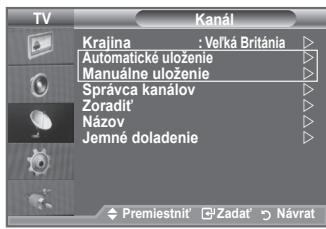
Mózete preh'adávat' dostupné frekvençné pásma (dostupnost' závisi od krajiny). Automaticicky piradene cisla programov nemusia zodpovedat' aktuálnym alebo požadovanym cislam programov. Císla však moźete zoradit' manuálne a yvazat' l'ubovlné kanály, ktoré nechcete sledovat'.
- Stlacenim tlaicida MENU zobrazite ponuku. Stlacenim tlaicida alebo vyberte, Kanal" a potom stlae tlaicidlo ENTER
- Stlačením tlacidla ENTER® vyberte položku „Krajina".
- Stlacenim tlaicidia alebo vyberte prislu snkrajinu. Svoj vbyer potvrdite stlacenim tlaicidia ENTER
- Stlačením tlačidla ▲ alebo▼ vyberte „Automaticé uloženie“ a potom stlačte tlačidlo ENTER
- Stlache tlacidlo ENTER
Televizor začne ukladat všetky dostupné kanály.
Kedykolvek stlacte tlacidlo ENTER,aby ste prerusili proces zapamatavania a vrtili sa do ponuky ,Kanai.
- Po ulożeni všetkych dostupnych kanálov sa zobráži ponuka „Zoradit". (Pozrite si stranu 13)
Mózete ukladat' televizne kanály vrátane tych, ktoré prijmate prostrednictvom káblovych rozvodov.
Pri manuálnom ukladani kanálov si možete vybrat':
Ci chcete alebo nechcete uloizit vsetky najdené kanaly
Cislo programu kazdeho ulozeneho kanala, ktory chcete oznacit.
Program (Cislo programu, ktoré má byt priradné kanálu)
-Stlacajte tlaicidlo alebo ,kym nenajdetespravne cislo.
Cislo kanalu mozteu urcitie priamo, stlaenim ciselnych tlaediel (0-9).
System farieb: Automaticicky/PAL/SECAM/NTSC4.43
-Stlačením tlácidla▲ alebo▼vyberte požadovanú normu farieb.
Zvukovy systém: BG/DK/I/L
-Stlačením tlacidla alebo vyberte požadovanú normu zvuku.
Kanal (Ked' poznate cislo kanalu, ktory chcete uloziit)
-Stlačením tlačidla alebo vyberte položku C (kanál pozemného vysielia) alebo S (Kanál káblovej televizie).
- Stlăcte tlacidlo , potom stlăcte tlacidlo alebo , aby ste vybrali pożadované Čislo.
Cislo kanalu mozete urcit tiez priamo, stlaenim ciselnych tlaclidiel (0-9).
Ak zvuk nepočut alebo je nezvyčajný, znova vyberte požadovanú normu zvuku.
Vyhladat' (Ked' neviete cislakanalov)
-Stlaenim tlaclidia alebo spustite vyhladavanie.
- Tuner prehladáva frekvençné pásmo, ažPokial sa na obrazovke nezobrazí prvy kanál alebo vami zvoleny kanál.
Ulozt' (Ked'ukladate kaná a priadene cislo programu)
- P (Režim programov): Po dokončeni ladenia sa vysielajúcim stanciam vo vašej oblasti prisradia Čísla pozícić od P00 po P99. V tomto režime možěte vybrat' kanál zadaním Čísla pozície.
C (Rezim terestrialynch kanalov): V toto rezime mozte vybrat' kanal zadanim priadeneho cisla pre kazdú stanicu pozemneho vysielia. - S (Režim kanálov káblovej televizie): V toto režime možete vybrat' kanál zadaním priradného Čísla pre každý kanál káblovej televizie.
Pridávanie/uzamknutie kanálov
Pomocou správca kanálov možete pohodline uzamknú't alebo pridat' kanály.
- Stlačte tlacidlo MENU, aby sa zobrazila ponuka.
Stlačte tlačidlo▲ alebo▼,aby ste vybrali možnost „Kanál“, potom stlačte tlačidlo ENTER. - Stlacte tlacidlo alebo , aby ste vybrali „Spravca kanálov“ a potom stlacte tlacidlo ENTER.
Pridávanie kanálov
Pomocou zoznamu kanálov môzete pridat kanály.
Táto funkcia vám umožnjuje zabránit sledovaniu nevhodnych programov nepovolanymi osobami, ako sú deti, a to tak,Že na zvolenom programe vypne obraz a zvuk.
V položke „Detská zámka“ vyberte možnosti „Zap.“ alebo „Vyp.“, aby ste Jednoducho aktivovali alebo zablokovali kanály, ktoré ste označili „#.
Túo Činnost' moze byt' potrebné vykonat' po automatickom ukladani.
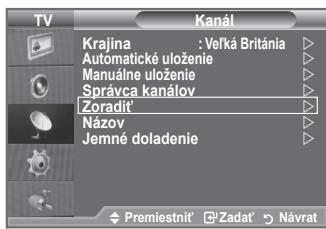
- Stlačenim tlačidla MENU zobrazije ponuku.
Stlačenim tlacidla ▲ alebo▼ vyberte „Kanál“ a potom stlačte tlacidlo ENTER®. - Stlačte tlacidlo alebo , aby ste vybrali „Zoradit“ a potom stlačte tlacidlo ENTERG.
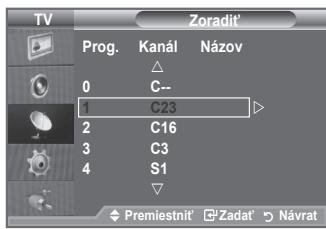
- Opakovanym stlačenim tlačidla ▲ alebo▼ vyberte cislo kanálu, ktorý si Želáte zmenit'. Stlačte tlačidlo ENTERG.
Zvoleny názov a cislo kanálu sa presunú na pravú stranu.
- Stlačením tlačidla alebo sa presuţne na pozćiu, v ktorej chcete vykonat zmenu a potom stlačte tlačidlo ENTERG.
Vybraty kanáhahradi ten predošly, ktorý bol uložený pod zvoleným Číslom. - Zopakujte kroky 3 až 4 pre dalsíkanál, ktorý chcete uložit.
- Ukoncite stlačením tlačidla EXIT.
Priradenie názvov kanálov
Názykanálov sa priradia automaticky pri príjme vysielania informació o kanáli. Tieto názy sa dajú zmenit, co vám umoznuje priradit' nové názy.
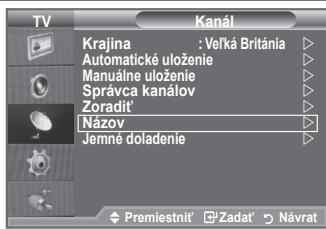
- Stlachte tlacidlo MENU,aby sa zobra silica ponuka.
Stlačte tlačidlo▲ alebo▼,aby ste vybrali možnost „Kanál“, potom stlačte tlačidlo ENTER. - Stlacte tlacidlo alebo , aby ste vybrali „Názov“ a potom stlacte tlacidlo ENTER.
- V prihide potreby stlačením tlacidla▲ alebo▼ vyberte kanál, ktorému chcete piradit novy názov. Stlačte tlacidlo ENTER
Vyberov' pruh sa zobraź okolo połs názvom.
| 4. | Pre... | Potom... |
| Zvôte si písmeno, Číslo alebo symbol | Stláčte tlačidlo ▲ alebo ▼ | |
| Premiestnienie sa na d'alšie písmeno | Stláčte tlačidlo ▷ | |
| Premiestnienie sa spāt na predchákazajúce písmeno | Stláčte tlačidlo △ | |
| Potvrde názov | Stláčte tlačidlo ENTER□ |
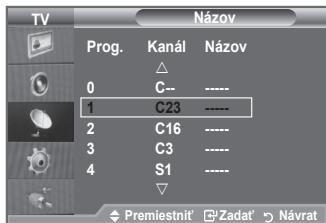
Dostupné sú nasledujúce znaky: Písmená abecedy (A~Z)/císla (0~9)/špecialne znaky (+, -, *, /, medzera)
- Kroky 3 až 4 zopakujte pre každý kanál, ktorému chcete priradit novy názov.
- Ukoncite stlačením tlačidla EXIT.
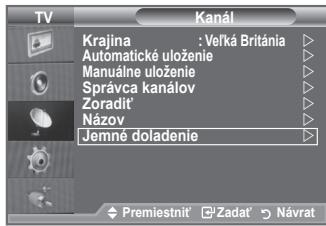
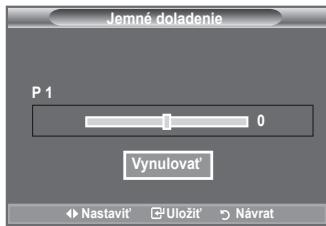
Vylad'ovanie prijmu kanála
Na manuálne nestavenie konkrétneho kanála pre optimány výkon použite jémné doladenie.
- Použite tlacidla s cislami, aby ste priamo vybrali kanál, ktorý chcete jemne doladit.
- Stlačte tlacidlo MENU, aby sa zobrazila ponuka. Stlačte tlacidlo alebo▼, aby ste vybrali možnost „Kanal“, potom stlačte tlacidlo ENTER®.
- Stlačte tlacidlo alebo , aby ste vybrali „Jemné doladenie“ a potom stlačte tlacidlo ENTERG.
- Stlačením tlacidla alebo▶ nastavíte jemné doladenie. Stlačte tlacidlo ENTER.
- Ukoncite stlačením tlačidla EXIT.
Doladené kanály, ktoré sa ulozili, su označné znakom,* na pravej strane Čísla kanálu v riadku kanálov. Číso kanálu sa zmení na Červené.Ak chcete obnovit' nastavenie jemného doladenia, stlačením tlačidla▲ alebo▼ zvolte položku „Vynulovat" a potom stlačte tlačidlo ENTER.
Zmena obrazovej normy
Režim obrazu sa musí nestavit samostatne pre kázdy vstupné zdroj.
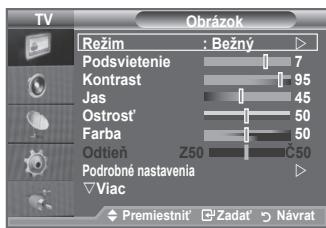
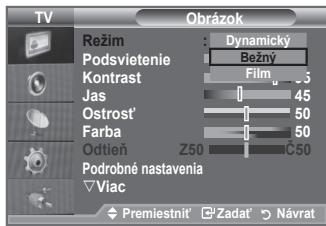
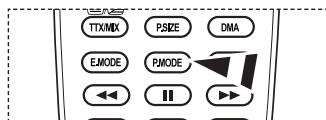
Mоžete tiež stlačit tlačidlo P.MODE na dialkovom ovladani, aby ste vybrali jakno z nastaveni obrazu.
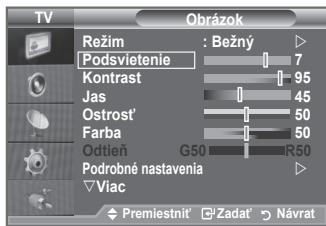
Jednoduché nastavenie
Televízor poskytuje niedkol'ko nastaveni, ktoré umožnujú ovladat' kvalitu obrazu.
- Aby ste vybrali požadovaný efekt obrazu, postupujte podla poukynov v Časti „Zmena obrazovej normy" Číslo 1 až 3.
- Stlačením tlacidla ▲ alebo▼ vyberte príslušné položku. Stlačte tlacidlo ENTER.
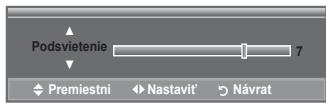
- Stlačením tlacidla alebo znižte alebo zvyšte hodnotu prislušnej položky. Stlačte tlacidlo ENTER
- Ukoncite stlačenim tlačidla EXIT.
Podsvietenie: Nastavujé jas obrazovky nastavením jasu podsvietenia LCD. (0~10)
Kontrast: Nastaví svetlost' a tmavost' medzi objektmi a pozadim.
Jas: Nastaví jas celej obrazovky.
Ostrost: Nastavi vonkajsie okraje objektov, cim sa vyostria alebo stlmia.
Farba: Nastavi farby, aby boli sveteijsie alebo tmavsie.
Odtien: Nastavifarbu objektov,aby boli viac cervené alebo zelené a vyzerali prirodzenejsie.
Nastavené hodnoty sa uložia podla zvoleného režimu obrazu.
V režime PC možete vykonat' len zmeny v položkach „Podsvietenie“, „Kontrast“ a „Jas“.
V režimoch TV, ext., AV a S-Video systému PAL nemožete použit' funkciu „Odtien".
Vyberom moznosti „Vynulovat" moźete obnovit pôvodné nastavenia od vyrobcu. (Obrâtte sa na „Obnovenie nastavení obrazu na pôvodné nastavenia od vyrobcu" na strane 17)
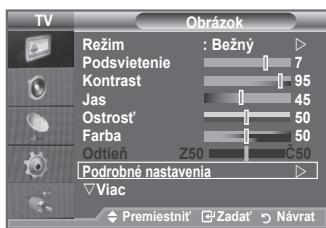
Mózete si vybrat' najvhodnejí farebný odtiěn pre váš zrak.
- Stlačenim tlačidla MENU zobrazije ponuku.
Stlačením tlacidla ENTER® vyberte položku „Obrázok". - Stlačením tlačidla ENTERc vyberte połozku „Režim".
Stlačením tlačidla ▲ alebo▼ vyberte položku „Bežné“ alebo „Film“, potom stlačte tlačidlo ENTER®. - Stlačte tlacidlo alebo , aby ste vybrali „Podrobné nastavenia“ a potom stlačte tlacidlo ENTERG.
- Stlacenim tlaicida alebo vybete pozadovanu moznost a potom stlachte tlaicidlo ENTER.
- Ked ste spokojni so svojim nastavenim, stlačte tlačidlo ENTER
- Ukoncite stlačením tlačidla EXIT.
Možnost „Podrobné nastavenia“ je dostupné v režime „Bežny“ alebo „Film“.
V režime PC možete vykonávat len zmeny v položkách „Dynamický kontrast“, „Gama“ a „Vyväzenie bielej“ spomedzi položiek „Podrobné nastavenia“.
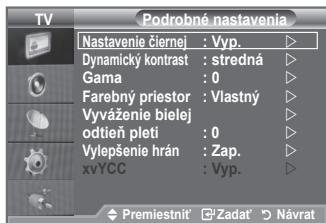
Nastavenie Čiernej: Vyp./nizka/stredna/vysoká
Priamo na obrazovke možete vybrat' uroven Čiernej, aby ste nastavili hibku obrazovky.
Dynamicky kontrast: Vyp./nizka/stredna/vysoká
Kontrast obrazovky mozete nastavit tak, aby sa zabezpecil optimaly kontrast.
Gama: -3 +3
Mózete nastavit intenzitu základnej farby (červéna, zelená, modrá).
Stlacajte tlacidla alebo , kym nedosiahnete optimale nastavenie.
Farebný priestor: Automaticicky/Základné/Vlastné
Farebný priestor je farebná matica, ktorá sa skladá z „çervenej“, „zelenej“ a „modrej“ farby.
Vyberte svoj oblubeny farebny priestor, aby ste si vychutnali najprirodzenejsiu farbu.
Automaticicky: Automatický farebný priestor nastavuje na majprirodzenejs odtiěn farieb založen'ych na programovych zdrojoch.
Zákadné: Zákadnéfarenbnypriestor ponúka hlboky a bohaty odtiěnfarieb.
Vlastny: Nastavuje farebný rozsah, aby zodpovedal vašim predvol'bam.
Prisposobenie farebného priestoru
"Farba" je dostupá, ked sa položka „Farebný priestor" nastív do polohy „Vlastný".
Stlačením tlacidla < alebo > znižte alebo zvište hodnotu príslušnej položky. Stlačte tlacidlo ENTER+.
Vynulovat: Vynuluje farebný priestor na predvolené hodnoty.
Vyväzenie bielej: Posun Č/Posun Z/Posun M/Zvysenie Č/Zvysenie Z/Zvysenie M/Vynulovat'
Na dosiahnutie prirodzenejśch farieb obrazu moźete nastavit'teplotu farieb.
Posun C/Posun Z/Posun M/Zvy'senie C/Zvy'senie Z/Zvy'senie M: Zmena hodnoty nastavenia obnoví nastavenú obrazovku.
Stlačením tlacidla▲ alebo▼vyberte požadovanú moznost' a potom stlačte tlacidlo ENTER
Stlacajte tlacidla alebo , kym nedosiahnete optimalne nastavenie.
Vynulovat: Naposledy nastavené vyväzenie bielej farby sa obnoví na vyrobné nastavenia.
odtién pleti: -15 ~+15
Mózěte zdòraznǐ rúový, odtiěn pleti" na obrázku.
Stlacajte tlaicidlo alebo , kym sa nedostanete k optimalmenu nastaveniu.
Zmena hodnoty nastavenia obnoví nastavenú obrazovku.
Vylepšenie hrán: Vyp./Zap.
Na obraze mòzěte zdóraznǐ okrajé objektu.
xvYCC: Vyp./Zap.
Nastavenim rezimu xvYCCA na mostn' On sa zvy's detail a farebny priestor pri pozerani filmov z externeho zariaidenia (t.j. DVD prehravač), ktoré je pripojené ku konektoru HDMI alebo Komponent IN. Aby ste mohlv ychutna'tuto fungcu, musite nastavit rezim obrazu na film.
Dostupné len pri režime „HDMI“ a „Komponent“ v możnosti „Film“.
Ak je aktivna funkcia xvYCC, nedá sa vybrat' Obraz v obraze.
Obnovenie nastavení obrazu na pôvodné nastavenia od vyrobcu
Mózetevrátit'spát'povodné nastavenia zvyroby.
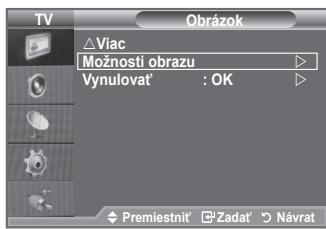
- Aby ste vybrali požadovaný efekt obrazu, postupujte podla poukynov v Časti “Zmena obrazovej normy” Čísló 1 až 3 na strane 15.
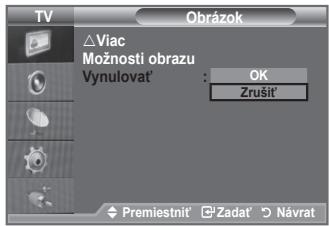
- Stlačte tlacidlo alebo , aby ste vybrali "Vynulovat" a potom stlačte tlacidlo ENTER.
- Stlačenim tlacidla alebo▼ vyberte možnost "OK" alebo "Zrušit". Stlačte tlacidlo ENTER
- Ukoncite stlačením tlačidla EXIT.
Moznost "Vynulovat" sa nastavi pre kaźdý režim obrazu.
Mózete si vybrat'najvhodnejś farebný odtiěn pre váš zrak.
Nastavené hodnoty sa uložia podla zvoleného režimu obrazu.
Položka „Teplý 1" alebo „Teplý 2" sa aktivuje len vtedy, ke'd je režim obrazu „Film".
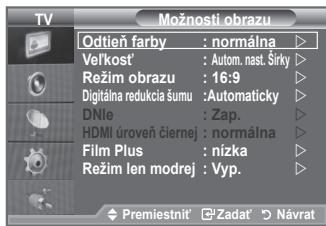
Vel'kost': Autom. nast. Širky/16:9/ Širokouhlé približenie(Sirokouhlé prbl./Zväčsit'/4:3/Len vyhl'adat'
Mózete si vybrat taku ve'lkost obrazu, ktora najlepšie zodpovedá vašim nárokom na sledovanie.
Autom. nast. Sírky: Automaticky nastvi vełkost obrázka k pomeru strán "16:9".
16:9: Nastavé vělkost' obrazu na 16:9, Čo je vchodné pre DVD alebo širokouhlé vysielenie.
Sirokouhlé priblizenie(Sirokouhlé prbl.): Zváčíš veℓkost obrazu viac ako pri možnosti 4:3.
Zvacsi:Zvacsi sirokouhluy obraz 16:9 (vertikalnym smerom),aby sa prispsobil veilkosti obrazovky.
4:3: Toto je predvolené nastavenie pre filmy na videu alebo normalne vysielenie.
Len vyhladat': Pouzite tuto funkciu na zobrazenie kompletneho obrazu bez akehokolvek zmensenia pri vstupnych signaloch HDMI (720p/1080i/1080p) alebo Komponen (1080i/1080p).
Funkcia "Autom. nast. Šírky" je dostupné len v režime "TV", "Ext.1", "Ext.2", "AV" a "S-Video".
V režime PC sa dá nastavit len režim "16:9" a "4:3".
Nastavenia sa mozu nastavit' a uloiz' pre kazdde externe zariadenie, ktoré ste pripojili k vstupu TV.
Doçasné vypálenie obrazu sa moze vyskytnú't vtedy, ked' pozeráte na statický obraz na prijímaci dlhsie ako dve hodiny.
"Sirokouhlé priblizennie(Sirokouhlé prbl.)": Pohybujtte obrazovku nahor/nadol pomocou tlacidiel
▲ alebo▼ potom, co vyberiete stlačením tlacidla ▷ alebo ENTER.
Zvačšit'v: Zvoite si možnost stlačením tlačidla alebo. Pomocou tlačidiel ▲ alebo▼ presúvajte obraz smerom nahor a nadol. Po zvoleni pomocou tlačidiel ▲ alebo▼ zvačšite alebo zmenšite velkost obrazu vo vertikálnom smere.
Ked sa v rezime Obraz v obraze nastavi dvojty rezim ( , ), nedá sa nastavit' velkost' obrazu.
Po vybrati položky „Len vyhpadat" v režime HDMI (1080i/1080p) alebo Komponent (1080i/1080p):
Táto fungcia je aktívna len v pripade, ak sa externy vtup pripoj k HDMI (RGB signálom).
Film Plus: Vyp./nízka/stredné/vysoká/Ukázka
Mózete zobrazit prirodzenejiu pokožku a jasnejíst text, a to aj pri rychlo sa pohybumjucich scenach.
Tuto fungciu pouzite pri pozerani filmov.
Tato fungcia nie je dostupnay rezimoch, Sirokouhlpe priblizenie(Sirokouhlpe prbl.)a, Zvačsit.
Táto funkcia nie je dostupné vtedy, kéd je „Obraz v obraze" nastavené na položku „Zap".
Nepodporujsa v rezimeHDMI 1080p/24 Hz.
Rezim len modrej: Vyp./Zap.
Táto funkcia je určená pre expertov na merania pri AV zariadeniach. Táto funkcia zobrázlen modrý signál odstránem Červěného a zeleného signálu zo signálu video, aby sa poskytol efekt modrého filtra, ktorý sa používa na nastavenie farby a odtieña videozariadenia, ako například DVD prehrávačov, domácích kin atd.
Pomocou tejto funkcie možete nastavit' farbu a odtien na uprednostnované hodnoty, ktoré su prislušné urovni signálu každého video zariadenia pomocou listy vzorov farieb Červéná/zelená/modrá/azúrová/ purpurová/žl'ta, a to bez použitia dodatočného modrého filtra.
V rámci hlavného obrazu nastaveného programu alebo videovystupu možete zobrazit' vedlajsi obraz. Tymto spôsobom možete pozerat' obraz nastaveného obrazu alebo videovystupu z akéhokol'vek pripojeného prislušenstva zatial', co pozeráte hlavný obraz.
Ked' použijete hlavnú obrazovku na zobrazenie hry alebo karaoke, možete si všimnút,Že obraz v okne Obraz v obraz bude trošku neprirodzený.
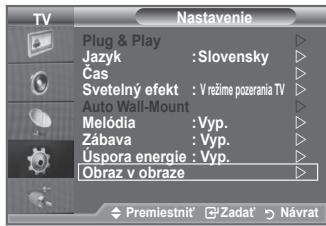
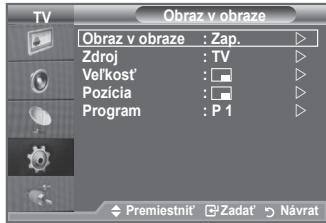
Jednoduché nastavenie
- Na dialkovom ovladaci stlachte tlacidlo TOOLS.
- Stlačením tlacidla ▲ alebo▼ vyberte položku „Obraz v obraze" a potom stlačte tlacidlo ENTER.
- Stlačením tlačidla ▲ alebo▼ vyberte príslušné položku.
- Stlačením tlačidla alebo >vyberto požadovanú položku.
- Stlačením tlacidla EXIT alebo TOOLS opustíte ponuku.
Funkciu obrazu v obraze mozete zapn't alebo vypn't.
| Hlavný obraz | Vedlajší obraz |
| Komponent | TV, Ext.1, Ext.2, AV |
| HDMI 1, 2, 3 | TV, Ext.1, Ext.2, AV |
| PC | TV, Ext.1, Ext.2, AV |
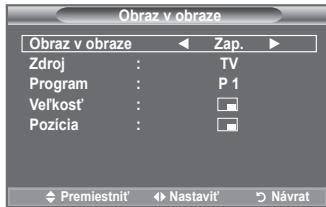
Zdroj: TV/Ext.1/Ext.2/AV
Režim: Bežný/Hudba/Film/Reč/Vlastný
Mózete vybrat' typ špecialného zvukového efektu, ktorý sa použije pri sledovaní daného vysielenia.
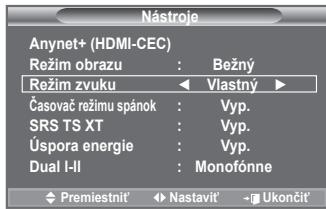
Jednoduché nastavenie
- Na dialkovom ovladaci stlacte tlacdido TOOLS.
- Stlačenim tlačidla alebo vyberte połozku „Režim zvuku".
- Stlačením tlacidla < alebo > vyberte požadovaný režim zvuku.
- Stlačením tlácidla EXIT alebo TOOLS opustité ponuku.
Ekvalizer: Vyväzenie/100Hz/300Hz/1kHz/3kHz/10kHz
Televizor poskytuje niedolko nastavení, ktoré umozhujó ovladat kvalitu zvuku.
Ak zmenite niedtoré z tychto nastavení, štandard zvuku sa automaticicky zmení na hodnotu „Vlastný".
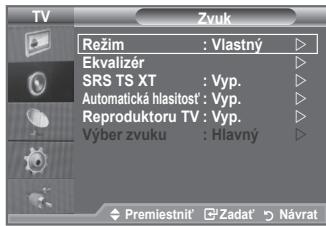
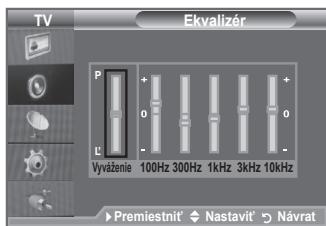
SRS TS XT: Vyp./Zap.
Technología TruSurround XT je patentovanou technológico SRS, ktorá rieši problém prehrávania viackanálového obsahu systému 5.1 prostrednictvom dvoch reproduktorov.
Technología TruSurround poskytuje presvedčivý virtuálny zázitok z priestorového zvuku prostrednictvom 'lubovlného systemu prehravania cz dva reprodukty, vrátane vnútornych reproduktorov televízora. Technología je úplne kompatibilné so větkymi viackanálovými formátmi.
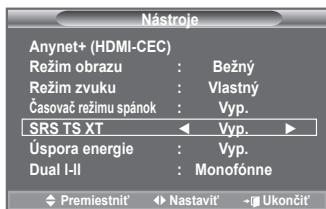
Jednoduché nastavenie
- Na dialkovom ovladaci stlache tlacidlo TOOLS.
- Stlačením tlacidla ▲ alebo▼ vyberte položku „SRS TS XT".
- Stlačením tlačidla
vyberte požadovaný „Vyp.“ alebo „Zap“. - Stlačením tlacidla EXIT alebo TOOLS opustite ponuku.

TruSurround XT, SRS a symbol () su obchodnymi značkami spoločnosti SRS Labs, Inc. Technologica TruSurround XT sa použiva na základe licenci spoločnosti SRS Labs, Inc.
Každa vsielaciona stanca má svoje vlastné signalové podmienky, takze pre vás nie je Jednoduché uprav' Istashot' pri každej zmene kanalu. Táto fungcia vám umozñuje automatický uprav' Istashot' požadovaného kanála znižéním urovné zvukového vystupu v pripad, ak je modulačné signal príliš vysok alebo zvyşěném urovné zvukového vystupu, ak je modulačné signal príliš nízky.
Reproduktoru TV: Vyp./Zap.
Ak chcete zvuk počut cez oddelené reproductory, preruste vnútorny zosilnilovač.
Tlačidlá +, - a MUTE nefungujú, kej je položka „Reproduktoru TV" na tastavená na možnost Vyp..
Ked' je položka „Reproduktoru TV" nastavená na možnost", Vyp.", možete ovládat' v ponuke zvuku len položku „Výber zvuku" (v režime PIP).
Vyber zvuku: Hlavny/Podradeny
- Hlavny: Používa sa na počúvanie zvuku hlavného obrazu.
- Podradeny: Používa sa na počúvanie zvuku vedlajšieho obrazu.
Pripojenie sluchadiel (Predáva sa samostatne)
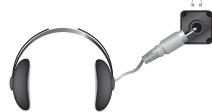
K televizoru mozte pripojit supravu sluchadiel, ak si ze latape pozerat televizny program bez vyrusovania inych ludivmiestnosti.
Ked'zasuniete konektor nahlavnej supravy do prislušného portu, tak v ponuke Zvuk možete ovlad' len možnosti „Automatická hlasitost“ a „Vyber zvuku“ (v režime Obraz v obaze).
Dlhotrvajuce pouzivanie sluchadiel pri vysokej hlasitosti moze poskodit vaes sluch.
Ak pripojite sluchadla k systemu, nebudete pout zvuk z reproduktorov.
Hlasitost sluchadiel a hlasitost TV sa nastavuju samostatne.
Bočný panel TV
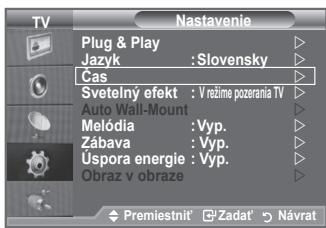
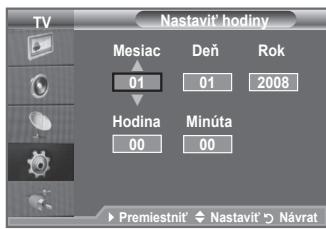
Hodiny televízora možete nastavit' tak, aby sa po stlačeni tlacidla INFO zobrazilactually cas. Čas musité nastavit' aj v priada, ak chcete použit' casováče automatickeho zapínania a vypinania.
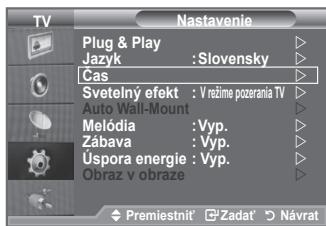
Stlačením tlacidla ▲ alebo▼ vyberte „Nastavenie“ a potom stlačte tlacidlo ENTER.
- Stlacenim tlacidla alebo▼vyberte „Cas" a potom stlacte tlacidlo ENTER@.
- Stlačením tlacidla ENTERc yberte položku „Nastavit hodiny".
| 4. Pre... | Stlačte tlačidlo... |
| Prechod na „Mesiac“, „Den“, „Rok“, „Hodina“ alebo „Minúta“ | ▲ alebo ▲ |
| Nastavenie „Mesiac“, „Den“, „Rok“, „Hodina“ alebo „Minúta“ | |
| Nastavenie potvrd'te | ENTER☐ |
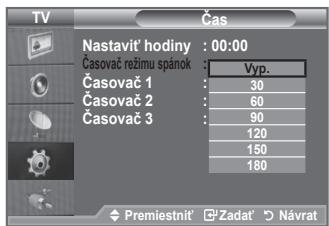
Nastavit'možete dobu medzi 30 a 180 minútami,po ktorej sa televízor automaticicky prepne do pohotovostného režimu.
- Stlačenim tlačidla MENU zobrazije ponuku.
Stlačením tlacidla ▲ alebo▼ vyberte „Nastavenie“ a potom stlačte tlacidlo ENTERG. - Stlacenim tlacidla alebo vyberte, Cas a potom stlacte tlacidlo ENTER.
- Stlačenim tlačidla ▲ alebo▼ vyberte „Casovač režimu spánok“ a potom stlačte tlačidlo ENTERGJ.
- Opakovane stláčajte tlacidlo▲ alebo▼, kym sa nezobrázi požadovaný Čas (Vyp., 30, 60, 90, 120, 150, 180). Stlacrte tlacidlo ENTERG.
- Ukoncite stlacenim tlacidla EXIT.
Ked'casovač dosiahne 0, televízor sa automatický prepne do pohotovostného režimu.
Jednoduché nastavenie
- Na dialkovom ovladaci stlachte tlaicidlo TOOLS.
- Stlačením tlacidla ▲ alebo▼ vyberte položku „Casovač režimuSpanishk".
- Stlačením tlačidla alebo vyberte minúty.
- Stlačením tlacidla EXIT alebo TOOLS opustite ponuku.
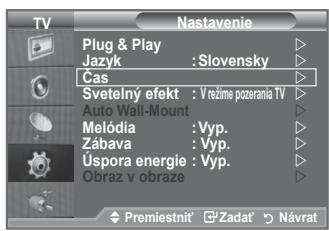
Stlačením tlacidla ▲ alebo▼ vyberte „Nastavenie“ a potom stlačte tlacidlo ENTER.
- Stlacenim tlacidla alebo▼vyberte „Cas“ a potom stlacte tlacidlo ENTER@.
- Stlačením tlacidla alebo▼vyberte „Casovac 1“, „Casovac 2“, „Casovac 3“ a potom stlachte tlacidlo ENTERG. Možete vykonat tri rozne nastavenia zapnutia/vypnutia casovača.
Najskor musite nastavit' hodiny.
- Stlačením tlacidla alebo > vyberte nizsie uvedenú požadovanú položku.
Stlačením tlacidla alebo nastavíte na požadované nastavenie.
Čas zapnutia: Vyberte moznost' Hodina, Minúta a „Aktivované“/,Neaktivovane". (Aby ste aktivovali casovač, ked budete spokojní s nastavením, stlačte moznost „Aktivované“).
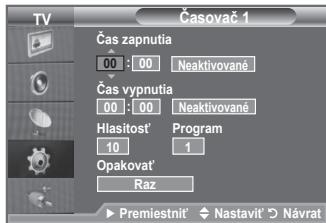
Čas vypnutia: Vyberte moznost' Hodina, Minúta a „Aktivované“/,Neaktivované". (Aby ste aktivovali casovač, kad budete spokojní s nastavením, stlačte moznost „Aktivované“.)
Hlasitost': Vyberte požadovanú uroven hlasitosti zapnutia.
Opakovat': Vyberte moznost",Raz",Kazdyn deh",Po a z Pia",Po a z So alebo,So a z Ne".
Program: Ked je aktívny Časováč zapnutia, možěte zapnúť špecifický kanál.
Hodiny a minuty mozete nestavit priamo stlačenim tlacidiel s cislami na dialkovom ovládači.
Automaticke vypnutie
Ked' nestavite casaova na moznost Zap., TV sa tripadne vypnke, ak 3 hodiny potom, csa TV zapol casaovc, nestlačite ziadne ovládace tlacidlo. Tato fungcia je dostupné len v režime zapnutého casaovca a zabruije prehiatriu, ktore sa moze ysvktnút, ak je TV prilis dlho zapnuty.
Vyber jazyka
Pri pvom použiti televízora musite zvolit' jazyk, ktorý sa použijeta na zobrazenia ponúk a indikátorov.
- Stlačením tlacidla MENU zobrazité ponuk na obrazovke.
Stlačením tlacidla▲ alebo▼ vyberte „Nastavenie“ a potom stlačte tlacidlo ENTERG. - Stlačením tlačidla ▲ alebo▼ vyberte „Jazyk“ a potom stlačte tlačidlo ENTERG.
- Opakovanym stlačením tlacidla alebo▼vyberte príslušné jazyk. Stlăcte tlacidlo ENTER
- Ukoncite stlačenim tlačidla EXIT.
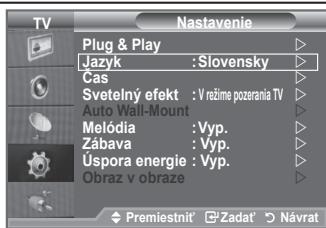
Nastavenie svetelného efektu (v závislosti od modelu)
V závislosti od situácie możete zapnú't/vypnú't kontrloknu na prednej strane TV. Použite ju pre úsporu energia alebo vtedy, ked' oslùne je vase oci.
Melódia sa neprehráva
- Ked'z TV nevychadza ziadny zvuk, pretoze sa stlacilo tlacidlo MUTE.
- Ked'z TV nevychadza ziadny zvk, pretoze sa stlacilo tlacidlo (Hlasitost').
- Ked sa TV vypne funkciou automatického vypnutia.
Zábava: Vyp./Sporty/Kino/Hra
Rezim „Zábava" vám umožnjue vybrat optimálne zobrazenie a zvuk pre športy, kino a hry.
Vyp.: Vypne funkciu „Zábava".
- Sporty: Poskytne optimánu kvalitu obrazu a zvuku pre športy. Mõzete si vychutnat viac vzrušujúcich fairéb a zvuku.
- Kino: Poskytuje optimálnu kvalitu obrazu a zvuku pre kino. Móžete zažit bohatsi obraz a zdokonaleny zvuk.
-Hra: Poskytuje optimalnu kvalitu obrazu a zvuku pre hry. Tento rezim zrchychluje rychlost hrania pri pouzivani externej hernej konzoly pripojenej k TV.
Ak nastavite ktorykoikev z troch rezimov Zabava" na polozku Zap.,nastavenie sa uzamkne a nebude sa dat nastavit. Ak chcete uskutocnit nastavenia rezimu obrazu a zvuku, rezim Zabava" musi byt vypnuty.
Nastavenia, Zábava" sa uložia pre každý vstupný zdroj.
Ak nastavite ktorykoIvek z troch rezimov „Zabava" na moznost Zap., funkcia „SRS TS XT" nebude dostupna.
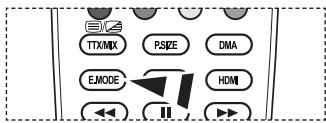
Opakovane mozte stlačit tlačidlo E.MODE na dial'kovom ovladani, aby ste zmenili nastavenie „Zábava".
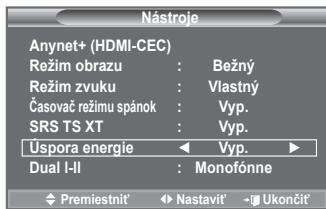
Uspora energia: Vyp./nizka/stredna/vysoká/Automaticky
Táto funkcia nastavujé jas obrazovky v závislosti od okolitych svetelnych podmienok.
Vyp.: Vypne funkciu uyory energie.
- nízka: Nastaví TV do režimu nízkej úspory energia.
- stredná: Nastaví TV do režimu strednej úspory energia.
- vysoka: Nastav TV do rezimu vysokej uspory energia.
- Automaticicky: Automaticicky nastív jas TV obrovky v súlade so scenami.
Jednoduché nastavenie
- Na dialkovom ovladaci stlacte tlacdido TOOLS.
- Stlačením tlacidla ▲ alebo▼ vyberte položku „Uspora energie".
- Stlačením tlacidla alebo vyberte požadovany, Vyp., nízka", stredná", vysoká" alebo, Automaticy
- Stlačením tlačidla EXIT alebo TOOLS opustité ponuku.
Vyber zdroja
Mözete si vybrat' z externych zdrojov, ktoré su pripojené k televízoru cz vstupné konektory.
- Stlačením tlacidla ENTER® vybere položku „Zoznam zdrojov".
Pomenujte do vstupnych konektorov priopojené zariadenie, aby ste zjednodusili vyber vstupného zdroja.
- Stlačením tlacidla MENU zobrazité ponuku.
Stlačením tlačidla ENTER® vyberte položku „Vstup". - Stlačte tlacidlo alebo , aby ste vybrali „Upravit" názov a potom stlačte tlacidlo ENTER.
- Stlačením tlacidla alebo▼ vyberte zariadenie, ktoré si zehélate upravit. Stlačte tlacidlo ENTERG.
- Stlacenim tlaicidla alebo vybete pozadované zariadenie. Potom stlacte tlaicidlo ENTERG.
- Ukoncite stlačením tlačidla EXIT.
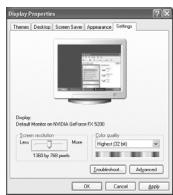
Nastavenia zobrażenia v système Windows pre(typý počitačsú zobrazené nizëš. Skutočné zobrażenia na vašom počitači možu byt odlišné v závislosti od konkrétnej verzie systému Windows a konkrétnej grafickej karty. Ak aj vaše aktuálne zobrażenia vyzeraju odlišne, rovnaké základné instalačné informácie budú platí' pre takmer vsetký priypad. (Ak nie, obrat'te sa na vyrobuć počitača alebo distribúțora produktov značky Samsung.)
Ked' používate pripojenie pomocou kábla HDMI/DVI, musité používat' konektor HDMI IN 2.
Režim prekladania nie je podporovany.
V pripe zvolenia nešandardného formatu obrazu može televízor pracováť nezyčajne.
Podporuju sa oddelené a kompozitné režemy. SOG nie je podporované.
Prilis dlhy kabel VGA alebo kabel VGA nizkej kvality moze sposobit sum obrazu pri rezimoch s vysokym rozliisenim (1920 x 1080 alebo 1600 x 1200).
Stlačte tlacidlo SOURCE,aby ste vybrali režim PC.
Stlačením tlačidla ENTER® vyberte položku „Obrázok".
Automaticke nastavenie umožnjupe smočinné nastavenie PC obrazovky televízora prichádzajúcemu PC videosignálu. Hodnoty jemného, hrubého nastavenia a polohy sa nastavujú automaticicky.
Jednoduché nastavenie
- Na dialkovom ovladaci stlacte tlacdido TOOLS.
- Stlačením tlacidla ▲ alebo▼ vyberte „Automaticné nestavenie“ a potom stlacte tlacidlo ENTER®.
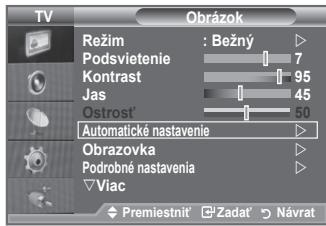
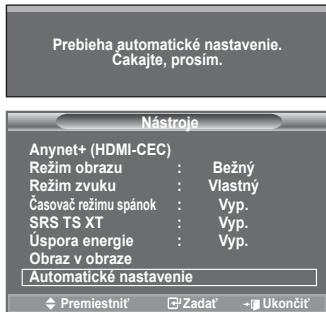
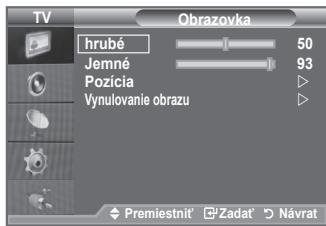
Screen: hrubé/Jemné
Učelom nastavenia kvalty obrazu je odstránie alebo obmedzenie šumu z obrazu. Ak sa šum neodstráni samotném jemný doladením, tak potom opatovne co najlepsé nastavte frekvenci (hrube) a jemné doladenie. Po zniženi šumu obraz opatovne nastavte tak, aby bol zarovnaný v strede obrazovky.
Stlačením tlacidla ▲ alebo▼ vyberte položku „hrube“ alebo „Jemné“ a potom stlačte tlacidlo ENTER.
Stlačením tlácidla alebo upravíte kvalitu obrazu.
Stlacte tlacidlo ENTER
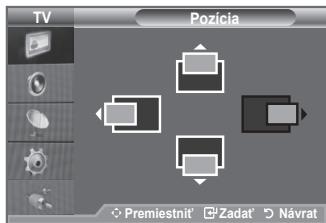
Pozicia
Nastavte polohu PC vtedy, ak sa neprispösobí TV obrazovke.
Stlačte tlačidlo▲ alebo▼, aby ste nastavili vertikálnu polohu.
Stlačte tlacidlo alebo aby ste nastavili horizontalu polohu.
Stlactlacidlo ENTER
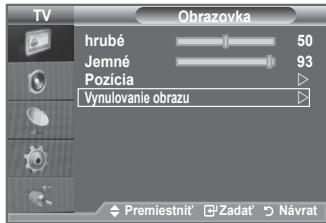
Vynulovanie obrazu
Vsetky nastavenia obrazu mozete nahradit' vrobnymi hodnotami.
Používanie funkcie WISELINK
Vdaka tejo funkci si mozte prezerat' fotografie (vo formate JPEG) a počuvat' zvukové súbory (MP3) uložené na pamá'tovom zariadení rozhraním USB triedy MSC (Mass Storage Class).
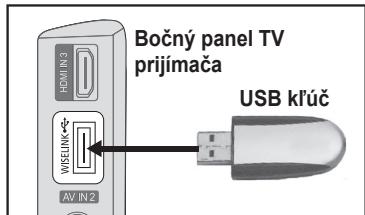
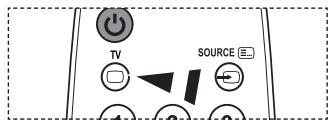
Stlačte tlacidlo POWER ☑ na dialkovom ovládači alebo na prijímači. Do konektora WISELINK (USB konektor) na bočnom panelei TV prijímača pripoje USB zariadenie, na ktorom sú uložné súbory vo formáte JPEG a/alebo MP3.
Ak vojdete do rezimu WISELINK a do konektora WISELINK nie je zapojene ziadne USB zariadenie, objaví sa nápis "Nie
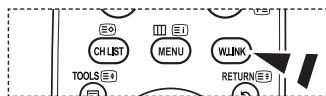
je tripojené ziadne zariadenie". V tom pripez zapojte USB zariadenie, stlačením tlacidla W.LINK na dialkovom ovládači opustite obrazovku WISELINK a potom do nej opát vstúpte.
Názy zložiek a súborov (fotografia, hudba) možu obsahová iba písmné a Číslace.
Súborovy systém podporuje iba formát FAT16/32 (formát NTFS nie je podporovány)
S tymto TV prijimačom nemusia byt' kompatibilné niedtoré typy digitálnych fotoparátov a zvukovych prehrávacov s rozhraním USB.
Funkcia Wiselink podporuje iba USB zariadenia triedy Mass Storage Class (MSC - velkokapacitná památ). Zariadenie triedy MSC je vel'kokapacitné pamá'tové zariadenie typu Bulk-Only Transport (s prenosom len po dávkhach). Typickým prikladom zariadenia triedy MSC je USB kI'c alebo Čitačka pamá'tovych kariet (USB hardisky ani Rozbočovace typu HUB nie sú podporované).
Pred tripojením zariadenia k TV prijimaču odzálohujte súbory uložéné na tomtz zariadení pre prípad poskodenia alebo straty udajov. Spolocnost SAMSUNG nenesie Žiadnu zodpovednost' za poskodenie súborov ani za stratu udajov.
Zariadenie zapojte priamo do USB konektora na TV prijimači. V pripe de pripojenia prostrednictvom kábla sa moze vyskytnút problēm s kompatibilitou rozhrania USB.
Podporované sú iba súbory vo formáte MP3 a JPEG.
MP3 format Wiselink podporuje len hudobné súbory s vysokou vzkovacou frevenciou (32 kHz, 44,1 kHz alebo 48 kHz).
Ak sa na začiatku mp3 súboru nenájde informácia o dlžke skladby, ās prehrávania bude zobrażny v tvare "00:00:00".
Cím má fotografia vysshie Rozlǐsie, tym dlhsie trvá, kym sa zobrá na obrazovke.
V zoźname fotografia alebo hudby sa zobrazije aż 300 priečinkov alebo súborov.
Nahravanie moze nejaky ās trvat, a to v závislosti od velkosti súboru.
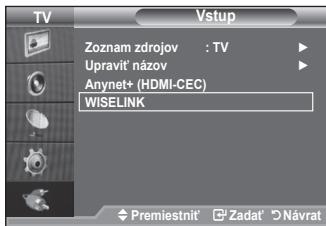
- Stlačte tlačidlo MENU. Pomocou tlačidla alebo▼ zvolte založku „Vstup" a stlačte tlačidlo ENTER®.
-
Pomocou tlacidla alebo zvolte založku, WISELINKa stlacte tlacidlo ENTERG.
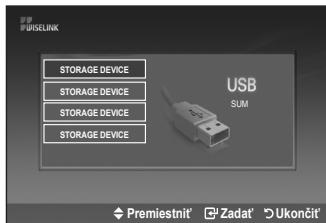
-
Pomocou tlacidla alebo zvlofte prislu'sne pamatové USB zariadenie a stlachte tlacidlo ENTER
Menu ,WISELINK"sa moze lišit podla toho, akýotyp památového USB zariadenia pripjite k TV prijímaču.
Niektoré zariadenia sa z dôvodu problémov s kompatilitou nemusia podporovat.
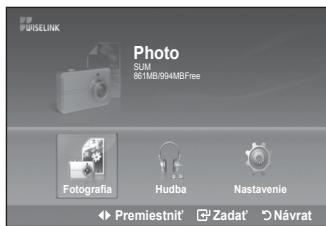
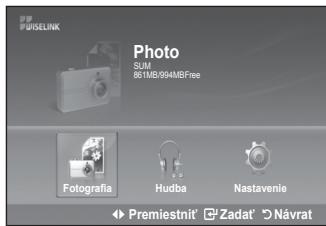
- Pomocou tlacidla alebo sa presunte na prislušné ikonu a stlacte tlacidlo ENTERG.
Stlačením tlácidla W.LINK na dialkovom ovládači vstúpite do menu funkcie WISELINK.
Funkcie tlacidiel na dialkovom ovladači v menu WISELINK
| Tlačidlo | Funkcia |
| ▲/▼/▲ | Pohyb kurzora a vyber položiek. |
| ENTER | Zvolenie označenej položky. |
| Prehrajte prezentáciu alebo súbor vo formáte MP3. | |
| II | Pozastavte prezentáciu alebo súbor vo formáte MP3. |
| RETURN | Návrat do predchódzajúceho menu. |
| INFO | Spúšťanie róznych funkcii z menu „Fotografia" a „Hudba". |
| Zastavenie aktuálnej prezentácie alebo prehrávania MP3 súboru. | |
| Posun o stranu vyšěsie alebo nižěsie (v zozname súborov) | |
| EXIT | Ukončenie aktuálnej funkcie a námrat do predchódzajúcej vyšěsj úrovne menu. |
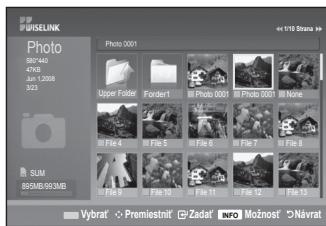
V toto menu su zobrazené sibory vo formáte JPEG a zložky na pamá'tovom USB zariadení.
- Vykonajte kroky 1 až 3 z kapitoly „Použivanie menu funkcie WISELINK". (pozri stranu 31)
- Pomocou tlacidla alebo sa presunte na položku „Fotografia“ a stlachte tlacidlo ENTER@. Zobrazi sa zoznam uloženych zložiek a súborov.
-
Pomocou tlačidiel ▲, ▼, ▲a ▷ zvolte požadovaný súbor.
-
Stlačením tlacidla ENTERG nadikonou zvolenej fotografie sa tátó fotografia zobraźna celú obrazovku.
- Stlačením tlacidla ENTERG nad konou zvolenej zložky sa zobrazia SUBORY vo formáte JPEG, ktoré obsahuje.
Pri presune na d'alsiu fotografia muze načitanie súboru trvat' niekolko sekünd. V l'avom hornom rohu obrazovky sa pritom zobraí nápis Nahriva s...
Vytvorenie zoznamu JPEG súborov v podobe miniatur trva urcity ēs.
V toto menu sa zobrazia iba súbory s príponou jpg. Súbory s inymi príponami (napr. bmp alebo tiff) sa nezobrazia.
Sübory su zobrazené po stränkach. Na jedernej stranke je zobrazenych 15 miniatur fotografiaí.
Miniatury su ocsislované z'ava doprava a zhora nadol od 1 do 15.
S tymto TV prijimačom nemusia byt kompatibilné niedtoré typy digitálnych fotoparátov a zvukovych prehrávacov s rozhraním USB.
Na przych miestach su zobrażné zloźky a za nimi nasleduju vsetky JPEG súbory v aktúanej zloźke. Zloźky a JPEG súbory su zoradéné v abecednom poradí.
Fotografiai, ktorá je zobrażena na celú obrazovku, możete približovat, zmenšovat alebo otáčat.
Počas zobrazenia na celú obrazovku možete pomocou tlacidla alebo zobrazit predchádzajúcu alebo nasledujúcu fotografia v aktuálnej zložke.
Ak je vybratá ikona fotografie, stlačte tlacidlo , aby sa spustila prezentácia.
Fotografie, ktoré neobsahuju informácie EXIF, sa v závislosti od kvality a rozlišenia fotografie nemusia v zoźname fotografi zobrazit v podobe miniatur.
Prezentácia fotografii pomocou funkcie Slide Show
- Stlačením tlacidla INFO zobrazte možnosti (.Spustit prezentáciu", .Vybrat' vsetko".
- Pomocou tlacidla alebo zvolte moznost Spustit prezentaciu" a stlacte tlacidlo ENTERG
Počas prezentáci sa budu postupne zobrazováť Jednotlivé fotografie, začinajúc zvolenou fotografiaí.
Počas prezentáci fotografii sa možu automaticky prehrávat MP3 súbory, ak je zapnutá funkcia Background Music. Táto funkcia je šandardne zpnutá. Táto funkcia je možnálen vtedy, kěd sú MP3 súbory a fotografie uložné na pamăťovom USB zariadení v tej istej zložke.
Použivanie menu poças prezentácia fotografia
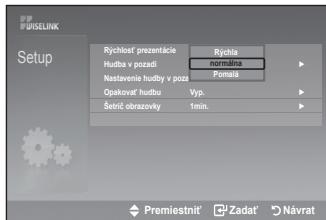
Rychlost' prezentatie:
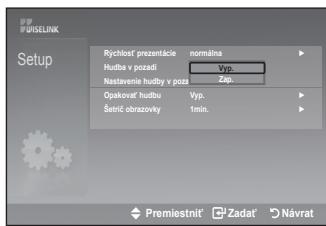
Umožnjue zapnú't alebo vypnú't prehrávanie MP3 súborov počas prezentácie fotografiaí.
Pomocou tlačidla ▲ alebo▼ zvol'te požadovanú možnost' („Zap.“, „Vyp.”) a stlačte tlačidlo ENTERG.
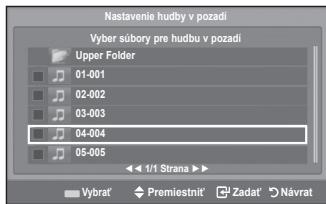
Nastavenie hudby v pozadi:
Počas prezentácić fotografí sa zobrazia MP3 súbory a zložky v aktuálnom adresáři. pomocou tlacidla▲ alebo▼ zvolte požadovanú zložku a stlăcte tlacidlo ENTER®. Zvolená zložka sa zvyrazní. Dalísm stlăcením tlacidla RETURN sa vrátte na zobazenie prezentácić. Na pozádi sa začne prehravat zvolená hudba.
- Vykonajte kroky 1 až 3 z kapitoly „Používanie menu funkcie WISELINK". (pozri stranu 31)
- Pomocou tlačidla
sa presuţne na položku „Fotografia“ a stlačte tlačidlo ENTER®. Zobrazí sa zoznam uloženych zložiek a suborov. - Pomocou tlacidiel , , zvoite požadovaný súbora a stlacé tlacidlo ENTER. Stlacením tlacidla nad miniatúrou fotografie sa tátó fotografia zobraź na celú obrazovku.
- Stlačením tlačidla INFO zobrazte možnosti (Spustit prezentáciu", Zvačsit", Otočit", Zoznam")
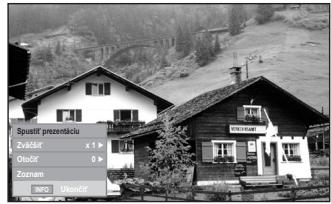
Zvacsi:
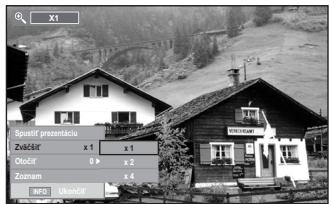
- Pomocou tlacidla▲ alebo▼ zvolte moznost „Zváčšit" a stlacte tlacidlo ENTER.
- Stlačením tlacidla ▲ alebo▼ vyberte požadovanú možnost' a potom stlače tlacidlo ENTER. (X1, X2, X4)
Aby ste sa posúvali nahor/nadol/do'lava/doprava na zvačsenej fotografii, stlačte tlacidlo INFO na opustenie ponuky možnosti a potom stlačte tlacidlá,▼,▲a ▲.
Moznost „Spustit" prezentáciu" alebo „Otočit" je vypnutá, ked sa vyberie moznost „Zvăčsit".,X1":zobrazenie fotografia v povodnej velkosti.
x2^u : fotografia zvačséná dvojnásobne.
X4": fotografia zväčsena stvornásobne.
/ / / / : posúvanie zváčsenej fotografie nahor/nadol/doprava/do'ava.
Otočit:
- Pomocou tlacidla alebo zvolte moznost, Otocit a stlacte tlacidlo ENTERG.
- Stlačením tlácidla ▲ alebo▼ vyberte požadovanú možnost a potom stlačte tlácidlo ENTER@.(0°, 90°, 180°, 270°)
Otočenie fotografie neovplyvní uložéný súbor.
Moznost „Spustit' prezentaciu" alebo „Zvăčsit" je vypnutá, ked sa vyberie moznost „Otočit".
0^a : fotografia zobrazená v pôvodnej orientácii
Používanie zoznamu MP3 súborov
V toto menu su spomedzi všetkých súborov uloženčh na pamáťovom USB zariadení zobrazené iba MP3 súbory.
- Vykonajte kroky 1 až 3 z kapitoly „Používanie menu funkcie WISELINK". (pozri stranu 31)
- Pomocou tlačidla alebo > sa presuñte na položku „Hudba“ a stlačte tlačidlo ENTER. Zobrazí sa zoznam uloženych zložiek a súborov.
-
Pomocou tlacidla alebo sa presunte na prislušné ikonu a stlacte tlacidlo ENTER.
-
Stlačením tlacidla ENTER® nad ikonou so symbolom hudobnej noty spustité prehrávanie zvukového súboru.
- Stlačením tlacidla ENTER nadikonou zložky zobrazité zvukové súbory uložéné v tejto zložke.
-
Ak chcete zvolit'subor na inej stranke, stlačením tlacidla alebo sa presuţne na inú stranku.
-
Stlačením tlacidla INFO vyvoláte menu s možnost'am prehrávania, kde si možete zvolit' prehrávanie jegného alebo všetkých súborov. Stlačením tlacidla ENTERc potvrde zvolenie možnosti „Prehrat“, „Opakovat Hudbu“ alebo „Vybrat“ vsetko". Stlačením tlacidla W.LINK na dialkovom ovládači ukoncîre režim WISELINK.
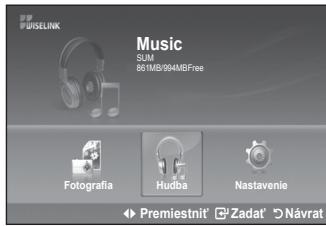
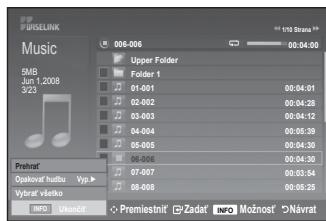

: Ikona zlozky
Služí na ovládanie prehrávania MP3 súborov.
Stlačením tlacidla poças prehrávania súboru vo formáte MP3 sa súbor pozastávi.
Stlačením tlacidla unkɔnćte režim prehrávania.
Tato ponuka zobrazije len súborys priponou súboru MP3. Súborys inymi priponami sa nezobrazia, a to aj v pripe, ak su uložené na rovnakom zariadeni USB.
Zvoleny súbó a ās jeho prehrávania su zobrażné v hornej Časti obrazovky.
Stlacanim tlačidiel VOL ^+ ,VOL na dialkovom ovládači nastavte požadovanú hlasitost prehrávanej hudby. Stlacenim tlačidla MUTE na dialkovom ovládači možete zvuk umlčat'.
Opakovat'HUDBU:
Umožnjue zapnut' alebo vypnut' opakovane prehravanie MP3 súborov v aktuálnej zložke.
Mózete zvolit'moznost'zap. alebo Vyp.
Ikona informujuca o rezime prehravania

: budú sa opakovane prehrávat všetky zvukové súbory.

: bude sa opakovane prehrav't jeder zvukov'y sutor.


: zobrazi sa po stlačeni tlacidla /na dialkovom ovládači poças prehravaniaHUDby.

: zobrazi sa po stlačeni tlačidla na dialkovom ovládači pri zastavenom prehravani.
Používanie menu Setup
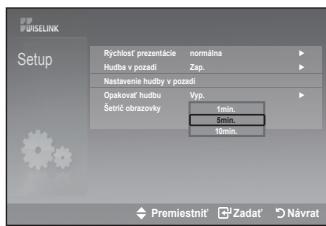
Rychlost' prezentácie:
Umožnjuze zapnú't alebo vypnut' prehravanie MP3 súborov počas prezentácy fotografí. Mózete zvolit'moznost',Zap." alebo, Vyp.
Nastavenie hudby v pozadi:
V menu „Nastavenie hudby v pozadi" mõzete vybrat hudbu na prehravanie na pozadi poças prezentacie fotografia. Vyberte MP3 súbory, ktoré chcete počuval pri prezentáci fotografia.
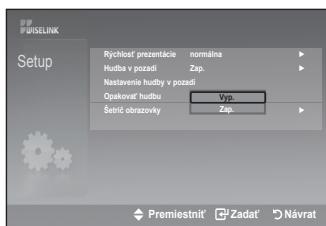
Opakovat'hudbu:
Vyberte tuto moznost, ak chcete urcit, ci sa ma opakovat prehravanie hudby po prehrati vsetkych sutorov MP3 v aktuinalnom priečinku.
Setric obrazovsky:
Zadajte, po akom CASE SA mA zobrazit setrict obrazovsky. Setrict obrazovsky sa zobrazi, ak nestlačite ziadne tlacidlo poças 1, 5 alebo 10 minut.
Systém Anynet+ podporuje AV zariadenia, ktoré vylučne podporujú len systém Anynet+. Presveděte sa, Či sa na AV zariadení, ktoré idete prijoyit' k TV, nachadza značka systému Anynet+.
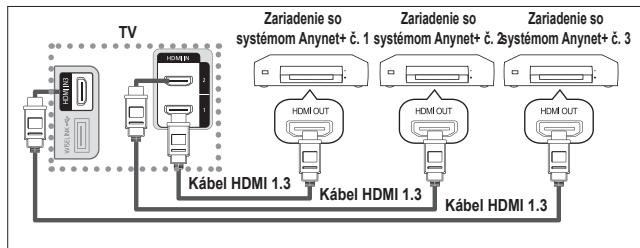
Priame prepowenie k TV
Prepojte konektor [HDMI 1], [HDMI 2] alebo [HDMI 3] na TV s konektorom HDMI OUT prislušného zariadenia so systémom Anynet+ pomocou HDMI kábla.
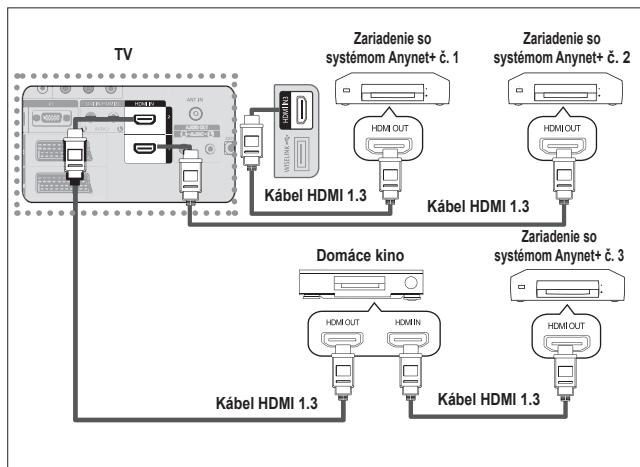
Pripojenie domaceho kina
1 Prepojte konektor [HDMI 1], [HDMI 2] alebo [HDMI 3] na TV s konektorom HDMI OUT prislušného zariadenia so systémom Anynet+ pomocou HDMI kábla.
2 Prepojte konektor HDMI IN domaceho kina a konektor HDMI OUT prislušného zariadenia so systémom Anynet+ pomocou HDMI kábla.
Pripojte iba jeder prijimač.
Pomocou kábla HDMI 1.3 mòzete tripojit zariadenie so systémom Anynet+. Niektoré HDMI káble nemusia podporovt funkcie systému Anynet+.
Anynet+ funguje, ak je AV zariadenie s podporou systému Anynet+ v pohotovostnom režime alebo zapnute.
Anynet+ podporuje celkovo až 8 AV zariadení.
Nastavenie systému Anynet+
Nasledujúce nastavenia su určné pre použivanie funkci systému Anynet+.
Použivanie funkcie Anynet+
Nastavenie Vybrat' zariadenie dialkového ovládania TV sa musí nastavit' na TV, aby sa používala funkcia Anynet+.
- Stlacte tlacidlo TOOLS. Potom stlacte tlacidlo ENTER,aby ste vybrali polozku ,Anynet+(HDMI-CEC)"
- Stlačením tlácidla alebo▼ vyberte položku „Vybrat' zariadenie" a potom stlačte tlácidlo ENTERG.
- Stlačením tlacidla ▲ alebo▼ vyberte príslušné zariadenie a stlačte tlacidlo ENTER. Prepne sa na zvolené zariadenie.
- Ak nemożete najst' poźadované zariadenie, stlačením tlačidla alebo▼ vyberte položku „Nastavenie“ a potom stlačte tlačidlo ENTER.
- Stlačením tlačidla ▲ alebo▼ vyberte položku „Vyhlavávajú sa pripojenia“, potom stlačte tlačidlo ENTERG.
Zobrazí sa správa „Konfigurije sa pripojenie Anynet+...“ Ked sa vyhladávanie zariadení dokoné, pripojené zariadenia sa zobrazia v ponuke Anynet+.
Prepnutie na zvolené zariadenia moze trvat' až do 2 minút. Počas prepínania nemožete Činnost' zrušit'.
Cas potrebny na vyhladanie zariadeni urcije poct pirojenych zariadeni.
Ked' sa dokončí vyhladávanie zariadení, nezobrazí sa počet najden'ych zariadení.
Aj napiek tomu, ze TV automatickvy vyhladza zariadenia, ked sa zapne pomocou tlaiclda POWER, v zozname zariadeni sa nezobrazia zariadenia pripojené pochas doby, ked' bol TV zapnuty alebo pri špecifickych okolnostiach. Preto na vyhladavanie zariadeni vyberte ponuku „Vyhladavajú sa pripojenia".
Ak ste stlačením tlacidla SOURCE vybrali režim externého vystupu, nemožete použit funkciu Anynet+. Nezabudnite prepnu't na zariadenie Anynet+ pomocou tlacidla TOOLS.
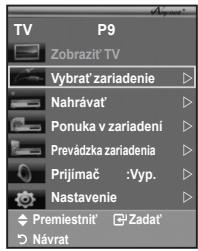
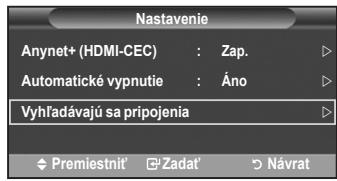
Ponuka Anynet+
Ponuka Anynet+ sa zmeni v závislosti od typu a stavu zariadeni Anynet+ pripojenych k TV.
| Ponuka Anynet+ | Popis |
| Zobrazit' TV | Prepne z Anynet+ na režim TV vysielenia. |
| Vybrat' zariadenie | Váš TV sa pripojí k príslušnému zariadeniu. |
| Nahravat' | Spustí nahrávanie. (Táto ponuka funguje len pri zariadení, ktoré podporuje nahrávanie.) |
| Ponuka v zariadeni | Zobrazí ponuku pripojeného zariadenia. Priklad. Ked je pripojený DVDrekordér, zobrazí sa Úvodná ponuka DVDrekordéra. |
| Prevádzka zariadenia | Zobrazí ponuku ovládania prehravania pripojeného zariadenia. Priklad. Ked je pripojený DVDrekordér, zobrazí sa ponuka ovládania prehravania DVDrekordéra. |
| Prijímač | Vystup zvuk je cez prijímač. |
| Nastavenie | Mоžete nastavit prostredie pre použivanie systému Anynet+. |
| Typ zariadenia | Prevádkový stav | Dostupné tlačidlá |
| Zariadenie so systémom Anynet+ | Po prepnú'tá zariadenie, kej je na obrazovke zobrazená ponuka príslušného zariadenia. | Tlačidlá s Číslami▲/▼/▲/-/tlačidlo ENTER@Farebné tlačidláTlačidlo EXIT |
| Po prepnú'tá zariadenie zatial', ēo sa prehráva súbor | ←(Vyhřadávanie smerom dozad)/→(Vyhřadávanie smerom doprodu)/ (Zastavenie)/ (Pozastavenie)/ (Prehrávanie) | |
| Zariadenie so vstavaným tuneserom | Po prepnú'tá zariadenie, kej pozeráte TV program | Tlačidlo P©/© |
| Zvukové zariadenie | Ked' je aktivovaný prijímač | Tlačidlo VOL ±/−Tlačidlo MUTE |
Funkcia Anynet+funguje len v pripade, ked je dialkové ovladanie nastavené na TV.
TlaCIDIO funguje len zatial, co je zariadenie v stave nahravania.
Zariadenia Anynet+ nemozejte ovladat pomocu tlacidiel na TV. Zariadenia so systemom Anynet+ mozejte ovladat len pomocu dialkového ovladania TV.
Dialkove ovladanie TV nemusí za určitých okolnosti fungovat. V toto pripade opátovne vyberte zariadenie so systémom Anynet+.
Funkcie Anynet+ nefunguju pri produktoch od inych vyrobocov.
V režime Anynet+ nemusia správné fungovat'farebné tlacidlá.
Cinnost tlaicidiel , sa moze odliosvat' v závislosti od zariadenia.
Pomocourekordera mozete uskutochnit'nahravku TVprogramu.
Stlačte tlacidlo
Nahrávanie sa spustí. (Iba v pripade, ak je pripojené zariadenie s podporou systému Anynet+)
V stave pozerania TV sa nahra aktuálny TV program. Ak pozeráte video z iného zariadenia, nahra sa video z daného zariadenia.
Možete tiež nahrávat zdrojové toky, ak po stlačeni tlačidla TOOLS vyberiète možnost' Record.
Pred opatovnym pripojenim skontrolujte, cje konektor anteny spravne pripojeny k nahrvaciemu zariadeniu. Ohladom pripojenia anteny k nahrvaciemu zariadeniu si pozrite jeho použivatel'sku prfrucu.
Počúvanie cez prijímač
Zvuk mozete počuva'tce prijímač namiesto reproduktorov TV.
Váčsina televíznych kanálov poskytuje textové informace slúžby prostrednictvom teletextu. Strana s indexom slúžby teletextu vám poskytne informácie o跟他 použivaní. Použitim tlacidiel dial'kového ovládania možete vyuzit' d'alsie nestavenia, ktoré vám pomózu nestavit' slúžbu podla'vašich predstav.
Aby sa teletextové informácie zobrazovali správné, musí byt' prijem daného kanála stabilné. V opacnom pripade možu chybat' informácie alebo stránky nemusia byt' zobrazené správné.
1 (Ukončit)
Opustenie zobrazovania teletextu.
2 (zoznam)
Použiva sa, ak chcete zobrażt stranku s registrom (obsahom) kedykolvek poças prezerania teletextu.
3 (ulozit)
Používa sa na ukladanie teletextovych stránok.
4 (vel'kost)
Používa sa na vedlajšiu stránku, ktorá je k disposzicii.
9 (nasledujúca strana)
Používa sa na zobrazenie nasledujúcej teletextovej stránky.
10 (predchádžaúca strana)
Použiva sa na zobrazenie predchádzajúcej teletextovej strányk.
1 (podrzat)
Použiva sa v pripade, ze chcete podrža' zobrazenie zadnej stranky, ak je tato zvolená stranka spojená s viacerymi vedlajśimi strankami, ktoré automatickny nasledujú. Ak chcetePokračovat v prezerani dalsich stránok, stlačte opat tlacidlo.
12 (zrušit')
Použiva sa na zobrazenie vysielania, ked' sa vyhladáva strana.
Farebné tlacidla (cervené/zelené/zté/modré)
Ak vysielacia spoločnost použiva systém FASTEXT, Rozličné těmy v rámci teletextovej strany sú kódevanéfarebne a dajú sa vybrástlačenímfarebný tlacidni dalkovom ovládaci. Stlacte zeLANU farbu podla toho, ktoru temu chcete zobrazi. Strana sa zobrazujes dalsimifarebne odlšenými informáciemi, ktoré sa dajú vyberatrovnaký sposobom. Ak chcete zobrazi' predchadzajúcu alebo nasledujúcu stranu, stlacte prisluşnéfarenbé tlacidlo.
Teletextové strany mozte menit priamo stlačenim numerickych tlačidiel na dialkovom ovládači.
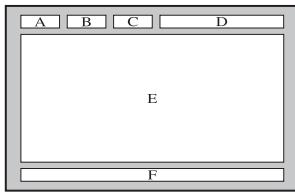
Strany teletextu su zoradene do šiestich kategorii:
| Čast' | Obsah |
| A | Čísló vybratej strany. |
| B | Identifikácia vysielacieho kanála. |
| C | Čísló aktuálnej strany alebo indikátor vyhladávania. |
| D | Datum a Čas. |
| E | Text. |
| F | Stavové informácie. |
| Informácie FASTEXT. |
Teletextové informáce su ěcasto rozdelené na viacerych stranach zobrazovaných postupne za sebou, ku ktorym možete pristupovat:
Zadanim cislal strany
Vyberom názv u v zozname
Vyberom farebného nadpisu (systém FASTEXT)
Stlačte tlacidlo TV, ak chcete opustit zobrazenie teletextu.
Po nainstalovani automatického drziaku na stenu možete nestavit' polohu svojho TV.
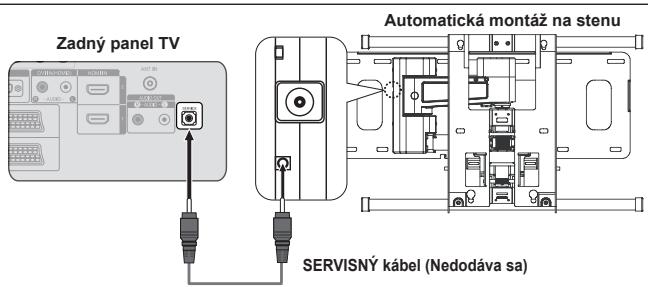
Vstup do ponuky
- Stlacte tlaCIDIO , , alebo na diafkovom ovladaci.
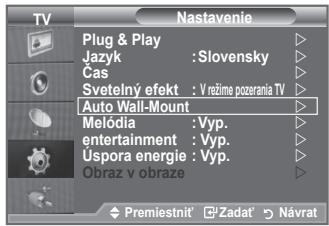
- Stlačením tlácidla MENU zobrazité ponuku.
Stlačením tlácidla▲ alebo▼vyberte položku
"Nastavenie" a potom stlacte tlaicidlo ENTER - Stlačením tlacidla alebo▼vyberte položku „Auto
Wall-Mount a potom stlacte tlacidlo
ENTERG
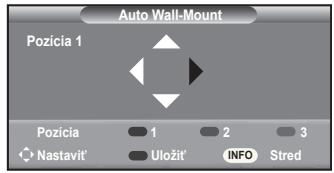
Zapamātanie pozécie
- Pomocou tlačidiel , , , nastave požadovanú pozíciu.
Stlačením tlacidiel ▲ a▼vyberte režim uloženia spomedzi položiek Pozícia 1, Pozícia 2 alebo Pozícia 3, aby ste mohli uložít aktuálnu pozíciu.
Po vybrató položky Pozícia 1 sa zobrázi správa „Aktuálna pozícia sa uložila ako Pozícia 1."
- Stlacte tlaicidlo ENTER
Ulozena poziencia sa zobrazna na l'avej strane OSD.
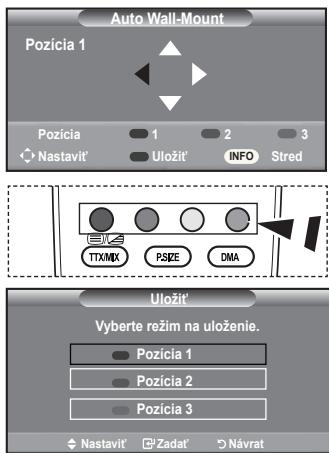
Prechod na zapamātánú poziciu
-
Dokončite krok 1 „Vstúpenia do ponuky".
-
Stlačením farebného (červeného, zeleného, Žitého) tlačidla prejde automatický držiak na stenu do uloženej polohy.
Drziak na stenu możete premiestnit do jedernej z 3
predvolenych poźci stlacením Červéného (Pozícia 1),
zeleného (Pozícia 2) alebo Žlěho (Pozícia 3) tlacidla.
Ak nastavite poziciu po prechode na predvolenu poziciu, prestane sa zobrazovat zobrazenie pozicie.
Ohladom instalacia sa obratte na instalačnpu priručku, ktorá sa dodala s drziakom na stenu.
Pri instalacii produktu a instalacii a pohybovani drziaka na stenu nezabudnite kontaktovat špecializovanu instalacnu spolocnost.
Tato instalačna príručka je určeṇa na použitie pri upevnovani držiaka na stenu k stene. Ked'upevnujete k inym stavebným materiálom, kontaktujte svojho najblžšieho predajcu.
Automatický drziak na stenu nebude fungovat, ked' je spustená funkcia Anynet+ a WISELINK.
37, 40 a 46 palcové modely nie su kompatibilné so starým elektricky napájaným modelom držiaka na stenu (WMN5090A*).
Použitie zabezpečovacieho Kensington zámku proti ochodzeniu (v závislosti od modelu)
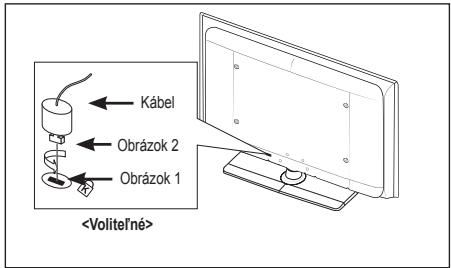
Zámok Kensington predstavuje zariadenie, ktoré sa použiva na fyzické upevnenie systému, ked' sa použiva na verejnom mieste. Vzh'ad a metóda uzamknutia sa moze odlišovat' od vyobrazenia, a to v závislosti od vyrobuču. Obrâtte sa na poskytnutú priručku s zámkom Kensington za účelom správneho použitia. Uzamykace zariadenie sa musi zakúpit' samostatne.
- Vlozte uzamkynacezie zariadenie do priečinku Kensington na LCD TV (Obrázok 1) a otočte ho v smere uzamknutia (Obrázok 2).
- Pripojte kabel zámku Kensington.
- Upevnite zámok Kensington k stolu alebo k t'zazkému statickému predmetu.
Umiestnenie zámku Kensington sa moze odlišovat' v závislosti od modelu.
Riešenie problémov: Pred kontaktovaním servisného technika
| Chýba zvuk alebo obraz. | ◆ Skontrolujte, Č je sieťový napájací kámel pripojený do zásuvky v stene. ◆ Skontrolujte, Č ste stlačili tlacidlo ò na prižímači. ◆ Skontrolujte nastavenie kontrastu a jsu obrazu. ◆ Skontrolujte hlasitost. |
| Normálny obraz bez zhvuku. | ◆ Skontrolujte hlasitost. ◆ Skontrolujte, Č ste nestlačili tlacidlo MUTE Č na dial'kovom ovládači. ◆ Skontrolujte, Č je zapnutá položka „Reproduktoru TV" |
| Obrazovka je Čierna a kontrolka indikátora napájania stále blíká. | ◆ Na počitàcì skontrolujte napájanie a signálový kámel. ◆ Televízor používa systém správy napájania. ◆ Pohnite myšou počitàcă alebo stlačte akékol'vek tlacidlo na klávesnici. |
| Chýba obraz alebo je ciernobíly. | ◆ Upravte nastavenia farieb. ◆ Skontrolujte správné nastavenie systému vysielenia. |
| Ruženie zvuku a obrazu. | ◆ Skúste zistit', ktoré elektrické zariadenie ovplyvůje tevizor a potom ho presùné d'alej. ◆ Televízor zapojte do injé sietovej zásuvky. |
| Rozmazaný alebo nečistý obraz, skreslený zhvuk. | ◆ Skontrolujte nasmerovanie, umiestnenie a zapojenia vašej antény. Toto ruženie je Často spôsobné použítím interiérovej antény. |
| Poruchy dial'kového ovládača. | ◆ Vymeěnte batérié v dial'kovom ovládači. ◆ Vyčistite horný okraj dial'kového ovládača (vysielenie okienko). ◆ Skontrolujte kontakty pre batériu. |
| Zobrází sa správa „Skontrolujte signálový kámel“. | ◆ Skontrolujte, Č je signálový kámel pevne pripojený k PC alebo zdrojom videa. ◆ Skontrolujte, Č su PC alebo zdroje videa zapnuté. |
| V režime PC sa zobrází správa „Režim sa nepodporuje“ | ◆ Skontrolujte maximálne rozlísenie a frekvenciu videoadaptéra. ◆ Porovnajte tieto hodnoty s udajmi v režimoch displeja. |
| Poškodený obraz sa zobrází v rohu obrazovky. | Ak sa pri nkortorych externych zariadeniach vyberie možnost „JLen vyhladat“, poškodený obraz sa mõze zobrží' v rohu obrazovky. Tento jav spôsobuju externé zariadenia a nie TV. |
| Zobrází sa správa „Vynulje vsetky nastavenia na predvolené hodnoty“. | Zobrází sa, ked' na nejaký ācas stlačité a podržité stlačené tlacidlo EXIT. Nastavenia produktu sa obnovia na vyrobné nastavenia. |
| TFT LCD panel používa panel, ktorý sa skladá z pixelov (6 220 800), ktorý vyžadujú pri vyrobe použitie komplikovanej technologie. Preto sa mõze na obrazovke vysktnú't pár svétl'ych alebo tmavych pixelov. Tieto pixely nemajú ziadny vplyv na vykon prístroja. | |
Technické udaje a udaje na ochranuŽivotného prostredia
| Názov modelu | LE32A550 | LE37A550 | LE40A550 |
| Veľkost' obrazovky (Diagonálna) | 32 palcov | 37 palcov | 40 palcov |
| PC Rozlügenie | 1920 x 1080 @ 60 Hz | 1920 x 1080 @ 60 Hz | 1920 x 1080 @ 60 Hz |
| Zvuk | |||
| Vystup | 10 W X 2 | 10 W X 2 | 10 W X 2 |
| Rozmery (Š x H x V) | |||
| Telo | 865 x 79 x 500 mm | 984 x 87 x 572 mm | 1058 x 91 x 608 mm |
| So stojanom | 865 x 220 x 561 mm | 984 x 240 x 637 mm | 1058 X 240 X 672 mm |
| Hmotnost' | |||
| So stojanom | 14 kg | 18 kg | 19 kg |
| Pokyny preživotné prostredie | |||
| Prevadzková teplota | 10 °C až 40 °C (50 °F až 104 °F) | ||
| Prevadzková vlhkost' | 10 % až 80 %, nezvažuje sa | ||
| Teplota uskladnenia | -20 °C až 45 °C (-4 °F až 113 °F) | ||
| Vlhkost' uskladnenia | 5 % až 95 %, nezvažuje sa | ||
| Otáčanie podstavca do'lava / doprava | -20° ~ 20° | ||
| Názov modelu | LE46A550 | LE52A550 | |
| Veťkost' obrazovky (Diagonálna) | 46 palcov | 52 palcov | |
| PC Rozlügenie | 1920 x 1080 @ 60 Hz | 1920 x 1080 @ 60 Hz | |
| Zvuk | |||
| Vystup | 10 W X 2 | 10 W X 2 | |
| Rozmery (Š x H x V) | |||
| Telo | 1186 x 111 x 686 mm | 1330 x 120 x 779 mm | |
| So stojanom | 1186 X 260 X 749 mm | 1330 X 291 X 842 mm | |
| Hmotnost' | |||
| So stojanom | 27 kg | 33 kg | |
| Pokyny preživotné prostredie | |||
| Prevadzková teplota | 10 °C až 40 °C (50 °F až 104 °F) | ||
| Prevadzková vlhkost' | 10 % až 80 %, nezvažuje sa | ||
| Teplota uskladnenia | - 20 °C až 45 °C (-4 °F až 113 °F) | ||
| Vlhkost' uskladnenia | 5 % až 95 %, nezvažuje sa | ||
| Otáčanie podstavca do'lava / doprava | -20° ~ 20° | ||
| Názov modelu | LE32A551 | LE37A551 | LE40A551 |
| Vežkost' obrazovky (Diagonálna) | 32 palcov | 37 palcov | 40 palcov |
| PC Rozlügenie | 1920 x 1080 @ 60 Hz | 1920 x 1080 @ 60 Hz | 1920 x 1080 @ 60 Hz |
| Zvuk Vystup | 10 W X 2 | 10 W X 2 | 10 W X 2 |
| Rozmery (Š x H x V) Telo So stojanom | 801 x 88 x 526 mm 801 x 252 x 574 mm | 918 x 92 x 608 mm 918 x 300 x 650 mm | 997 x 92 x 641 mm 997 X 300 X 686 mm |
| Hmotnost' So stojanom | 13 kg | 18 kg | 21 kg |
| Pokyny preživotné prostredie | |||
| Prevádková teplota | 10 °C až 40 °C (50 °F až 104 °F) | ||
| Prevádková vlhkest' | 10 % až 80 %, nezvažuje sa | ||
| Teplota uskladnenia | -20 °C až 45 °C (-4 °F až 113 °F) | ||
| Vlhlkest' uskladnenia | 5 % až 95 %, nezvažuje sa | ||
| Otáčanie podstavca dofava / doprava | -20° ~ 20° | ||
| Názov modelu | LE46A551 | LE52A551 |
| Ve'lkost' obrazovky(Diagonálna) | 46 palcov | 52 palcov |
| PC Rozlügenie | 1920 x 1080 @ 60 Hz | 1920 x 1080 @ 60 Hz |
| ZvukVystup | 10 W X 2 | 10 W X 2 |
| Rozmery (Š x H x V)TeloSo stojanom | 1127 x 100 x 716 mm1127 X 280 X 767 mm | 1269 x 109 x 806 mm1269 X 326 X 857 mm |
| Hmotnost'So stojanom | 28 kg | 32 kg |
| Pokyny preživotnéprostredie | ||
| Prevádková teplota | 10 °C až 40 °C (50 °F až 104 °F) | |
| Prevádková vlhkestéplota uskladnenia | 10 % až 80 %, nezvažuje sa-20 °C až 45 °C (-4 °F až 113 °F) | |
| Vlhkestuskladnenia | 5 % až 95 %, nezvažuje sa | |
| Otáčanie podstavcdoflava / doprava | -20° ~ 20° | |
| Názov modelu | LE32A552 | LE37A552 | LE40A552 |
| Ve'lkost' obrazovky(Diagonálna) | 32 palcov | 37 palcov | 40 palcov |
| PC Rozlíšenie | 1920 x 1080 @ 60 Hz | 1920 x 1080 @ 60 Hz | 1920 x 1080 @ 60 Hz |
| ZvukVystup | 10 W X 2 | 10 W X 2 | 10 W X 2 |
| Rozmery (Š x H x V)TeloSo stojanom | 801 x 88 x 514 mm801 x 252 x 574 mm | 918 x 92 x 592 mm918 x 300 x 650 mm | 997 x 92 x 628 mm997 X 300 X 686 mm |
| Hmotnost'So stojanom | 13 kg | 18 kg | 21 kg |
| Pokyny preživotné prostredie | |||
| Prevádková teplota | 10 °C až 40 °C (50 °F až 104 °F) | ||
| Prevádková vlhkestéplota uskladnenuia | 10 % až 80 %, nezvažuje sa-20 °C až 45 °C (-4 °F až 113 °F) | ||
| Vlhlost' uskladnenuia | 5 % až 95 %, nezvažuje sa | ||
| Otáčanie podstavcdoflava / doprava | -20° ~ 20° | ||
| Názov modelu | LE46A552 | LE52A552 |
| Veľkost' obrazovky(Diagonálna) | 46 palcov | 52 palcov |
| PC Rozlügenie | 1920 x 1080 @ 60 Hz | 1920 x 1080 @ 60 Hz |
| ZvukVystup | 10 W X 2 | 10 W X 2 |
| Rozmery (Š x H x V)TeloSo stojanom | 1127 x 100 x 700 mm1127 X 280 X 767 mm | 1269 x 109 x 791 mm1269 X 326 X 857 mm |
| Hmotnost'So stojanom | 28 kg | 32 kg |
| Pokyny preživotnéprostrendie | ||
| Prevádková teplota | 10 °C až 40 °C (50 °F až 104 °F) | |
| Prevádková vlhkestéplota uskladnienia | 10 % až 80 %, nezvažuje sa-20 °C až 45 °C (-4 °F až 113 °F) | |
| Vlhlost' uskladnienia | 5 % až 95 %, nezvažuje sa | |
| Otáčanie podstavcdolava / doprava | -20° ~ 20° | |
| Názov modelu | LE32A553 | LE37A553 | LE40A553 |
| Ve'lkost' obrazovky(Diagonálna) | 32 palcov | 37 palcov | 40 palcov |
| PC Rozlügenie | 1920 x 1080 @ 60 Hz | 1920 x 1080 @ 60 Hz | 1920 x 1080 @ 60 Hz |
| ZvukVystup | 10 W X 2 | 10 W X 2 | 10 W X 2 |
| Rozmery (Š x H x V)TeloSo stojanom | 801 x 88 x 524 mm801 x 252 x 574 mm | 918 x 92 x 601 mm918 x 300 x 650 mm | 997 x 92 x 638 mm997 X 300 X 686 mm |
| Hmotnost'So stojanom | 13 kg | 18 kg | 21 kg |
| Pokyny preživotnéprostredie | |||
| Prevádková teplota | 10 °C až 40 °C (50 °F až 104 °F) | ||
| Prevádková vlhkest'Teplota uskladnenia | 10 % až 80 %, nezvažuje sa-20 °C až 45 °C (-4 °F až 113 °F)5 % až 95 %, nezvažuje sa | ||
| Vlhlost' uskladnenia | |||
| Otáčanie podstavcdofava / doprava | -20° ~ 20° | ||
| Názov modelu | LE46A553 | LE52A553 | |
| Ve'lkost' obrazovky(Diagonálna) | 46 palcov | 52 palcov | |
| PC Rozlügenie | 1920 x 1080 @ 60 Hz | 1920 x 1080 @ 60 Hz | |
| ZvukVystup | 10 W X 2 | 10 W X 2 | |
| Rozmery (Š x H x V)TeloSo stojanom | 1127 x 100 x 710 mm1127 X 280 X 767 mm | 1269 x 109 x 800 mm1269 X 326 X 857 mm | |
| Hmotnost'So stojanom | 28 kg | 32 kg | |
| Pokyny preživotnéprostredie | |||
| Prevádková teplota | 10 °C až 40 °C (50 °F až 104 °F) | ||
| Prevádková vlhkest'Teplota uskladnenia | 10 % až 80 %, nezvažuje sa-20 °C aš 45 °C (-4 °F až 113 °F)5 % až 95 %, nezvažuje sa | ||
| Vlhlost' uskladnenia | |||
| Otáčanie podstavcdofava / doprava | -20° ~ 20° | ||
Nárvh a vlastnosti sa možu zmenit bez predcházazjúceho upozornenia.
Toto zariadenie je digitány prístroj triedy B.
Oh'adom sietového napájania a spottingby energia sa obratte na stitok prilepeny k produktu.
SAMSUNGOVA ZASTOPNISTVA PO SVETU
Toto označenie na vyrobku alebo v sprievodnej brožće hovorì,Že po skončeni jeho zivotosti na nemal byt klovidné v sostnám odapod. Pripadnému poskodeniu zivotného prostredia alebo fudského zdrazia možěte predist tým,Že budete také typy vyrobkov oddofovať odostného odapdu a vrătie š na recykláciu. Použivatelia v domacnosti arch by podrobné informáčie,ako ekologicky bezpečne naložit's tymo vyrobkom, mali kontaktová bud predajcu, ktrý im vyrobok predal, alebo prislušné Črad v okoli ābydlaska. Piromyselni použivatelia by mali kontaktová svojho do dāvadatefa a preverīt si podmienky kúpnej zmluvy. Tento vyrobok by nemal byt likvidovánspolu s ostanl'tniemiyselný odapod.