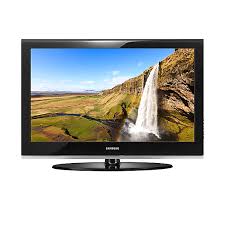
LE32A553 - Televize SAMSUNG - Bezplatný návod k obsluze
Najděte návod k zařízení zdarma LE32A553 SAMSUNG ve formátu PDF.

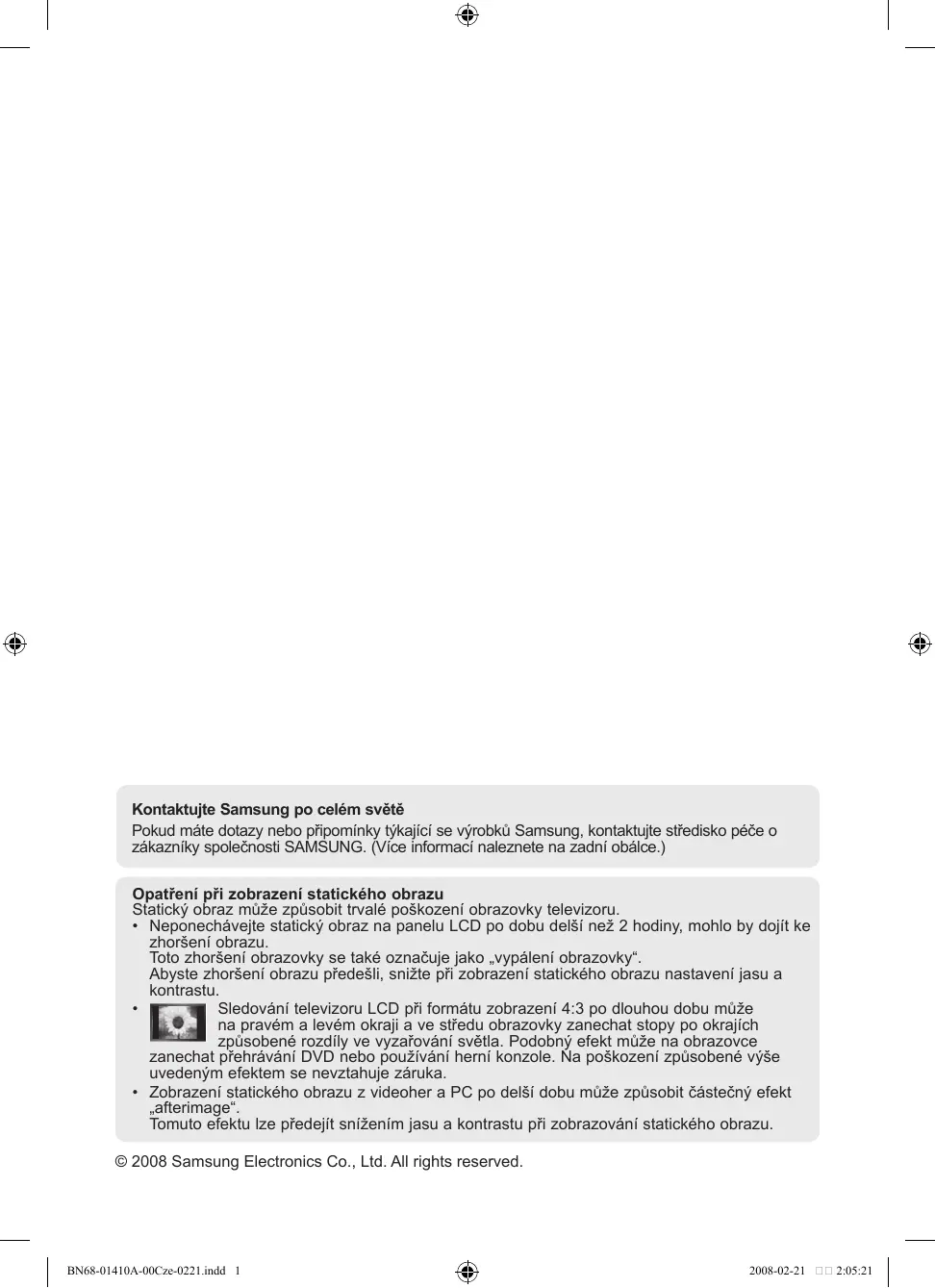


| Typ produktu | LCD televizor |
| Značka | Samsung |
| Model | LE32A553 |
| Úhlopříčka obrazovky | 32 palců (81 cm) |
| Rozlišení | 1920 x 1080 pixelů (Full HD) |
| Zvukový výstup | 10 W x 2 (stereo) |
| Rozměry (bez stojanu) | 801 x 88 x 524 mm (Š x H x V) |
| Rozměry (se stojanem) | 801 x 252 x 574 mm (Š x H x V) |
| Hmotnost (se stojanem) | 13 kg |
| Napájení | Síťové (viz štítek na zařízení) |
| Klíčové funkce | WISELINK (USB přehrávač), Anynet+ (HDMI-CEC), PIP, Teletext, Automatická montáž na stěnu |
| Konektivita | 3 x HDMI, 1 x Component, 1 x PC (D-Sub), 1 x USB, 2 x SCART (EXT1/EXT2), S-Video, Composite, Audio výstup, Sluchátkový výstup |
| Údržba a čištění | Čistěte měkkým suchým hadříkem. Nepoužívejte chemikálie ani abrazivní prostředky. |
| Bezpečnost | Nezobrazujte statický obraz déle než 2 hodiny, aby nedošlo k vypálení obrazovky. Při delším používání snižte jas a kontrast. |
| Dodávané příslušenství | Dálkový ovladač, baterie AAA x 2, napájecí kabel, krytka základny, šrouby stojanu x 4, stojan, čisticí hadřík, uživatelský manuál, záruční list, bezpečnostní manuál |
| Montáž na stěnu | Kompatibilní s nástěnným držákem (prodává se samostatně). Volitelný automatický nástěnný držák. |
| Zámek proti krádeži | Kensington slot (podle modelu) |
| Opravitelnost | Pro opravy kontaktujte zákaznický servis Samsung nebo autorizovaného technika. |
| Provozní teplota | 10 °C až 40 °C |
| Provozní vlhkost | 10 % až 80 % (bez kondenzace) |
Často kladené otázky - LE32A553 SAMSUNG
Dotazy uživatelů ohledně LE32A553 SAMSUNG
0 otázka o tomto zařízení. Odpovězte na ty, které znáte, nebo položte vlastní.
Položte novou otázku o tomto zařízení
Stáhněte si návod pro váš Televize ve formátu PDF zdarma! Najděte svůj návod LE32A553 - SAMSUNG a vezměte svůj elektronický přístroj zpět do rukou. Na této stránce jsou zveřejněny všechny dokumenty potřebné k používání vašeho zařízení. LE32A553 značky SAMSUNG.
NÁVOD K OBSLUZE LE32A553 SAMSUNG
Regl. Base/Regl. Prec
Kontaktujte Samsung po celém světě
Pokud mate dotazy nebo pniipominy ktykajici se vyrobku Samsung, kontaktujte stredisko pece o zakazniky spelecnosti SAMSUNG. (Vice informaci naleznete na zadni obalce.)
Opatréní pri zobrazení statického obrazu
Statický obraz může způsabit trvalé poskození obrazovky televizoru.
- Neponechávejte statický obraz na panelu LCD po robu delsí než 2 hodiny, mohlo by dojít ke zhoršeni obrazu. Toto zhoršeni obrazovky se také označuje jak „vypálení obrazovky". Abyste zhoršeni obrazu predeši, snizte pri zobrazení staticého obrazu nastavení jsa a kontrastu.
Sledováni televizoru LCD při formátu zobrazení 4:3 po dlouhou dobu můž na pravěm a levěm okrají a ve stědu obrazovky zanechat stopy po okrajích zpúsobene rozdǐvye vývařováni světla. Podobné efekt můž na obrazovce těpřehrávní DVD nebo použivné herní konzole. Na poškožné zpúsobé výšem efektem se nevztahuje záruka.
- Zobrazení statického obrazu z videoher a PC po delsí dobu mûze zpùsobit Částečné efekt „afterimage“. Tomuto efektu lze predejít snížením jasu a kontrastu prižobrazování statického obrazu.
Obsah
PRIPOJENI A PRIPRAVA TELEVIZORU
Seznam soucasti. 2
Instalace stojanu 2
Instalace sady pro upevneni na zed 2
Seznáméní ovládacim panelem 3
Seznáméní konektorovým panelem 4
Seznameni dalkovym ovladačem. 6
Vlození baterii do dalkovo hó ovladače 7
Zapnuti a vypnuti 7
Uvedeni televizoru do pohotovostnho rezimu... 7
Zobrazeni nabidek 8
Pouzitif tlačitka TOOLS 8
Plug & Play. 9
NASTAVENI KANALU
Automaticke ukladani kanaiu 10
Ručni ukladání kanálu 11
Pridani/uzamcni kanalu 12
Usporadani ulozenych kanalu 13
Priarozaní názvúkanalu 13
Jemne vyladeni prjmu kanalu 14
NASTAVENI OBRAZU
Změna standardu obrazu 15
Uprava vlastniho nastavení obrazu. 16
Konfigurace podrobnych nastaveni obrazu..... 16
Návrat k výchozímu nastaveni obrazu od výrobce 17
Konfigurace moznosti obrazu 18
Sledovani obrazu v obraze (PIP) 20
NASTAVENI ZVUKU
Zvukové funkce 21
Vybér zvukového režimu 22
Pripojení sluchátek (prodáva se samostatné).. 22
NASTAVENICASU
Nastavení a zobrazení aktuálniho Času 23
Nastaveníčasováče usinání 23
Automatické vypnuti a zapnuti televizoru. 24
POPIS FUNKCI
Vybér příslušného jazyka 24
Nastavení funkce Světelný efekt (v závislosti na modelu). 25
Melodie/Zábava/Uspora energia 25
Vybér zdroje 27
Uprava názvú vstupnich zdrojú 27
NASTAVENI POÇİTACE
Nastaveni počitačového software (na základě systému Windows XP) 28
Rezimiy zobrazeni 28
Nastavení televizoru a počitače 29
WISELINK
Používáni funkce WISELINK 30
Používáni nabídky WISELINK 31
Používáni séznamu PHOTO (JPEG) 32
Používáni seznamu MP3 35
Používáni nabídky Setup 36
O SYSTÉMU ANYNET+
Co je Anynet+? 37
PripojenzafrzeniAnynet+ 37
Nastaveni systému Anynet+ 38
Vyhledávání a prépínání zařizení Anynet+ ... 39
Nahravani 41
Poslech prostrefrndictvim prijimaé 41
Kontrolní úkony před vyžádaním servisu 42
DOPORUCENI KPOUZIVANI
Funkce teletextu 43
Automatický nastěnný držák (prodáva se samostatné) 45
Pouzití Kensingtonského zámku pro ochranu
před krádeží (v závislosti na modelu). 46
Odstrańovani zavad: Dřive než budete kontaktovat servisniho technika 47
Technické specifikace a specifikace týkajíci se prostředí 48
Symboly

Stisknout

Poznámka

Přesveděcte se, ze současti dodávky LCD televizor jsou i nasledujíci položky. Pokud některé položky chybí, obrte se na prodejce.
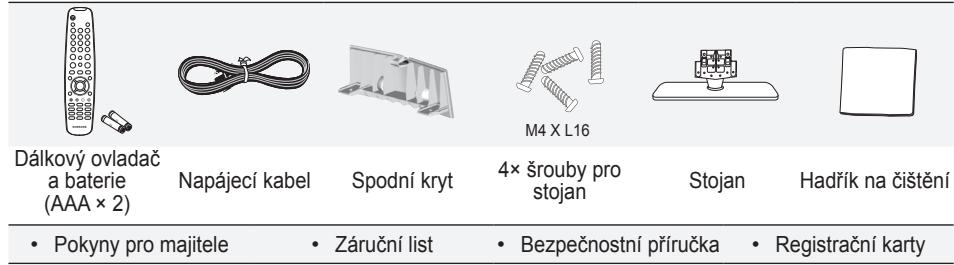
Zaručni list / Bezpečnostní príručka / Registryčné karty (v některych zemích nejsou prilozeny.)
V závislosti na modelu nemusi byt stojan a šrouby stojanu současti baleni.
Instalace stojanu
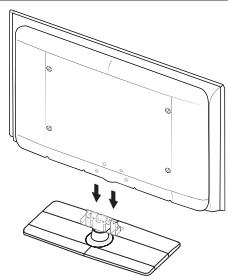
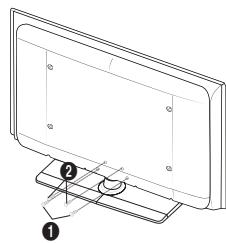
- Propojte LCD televizor a stojan.
Je tfreba,aby televizor prenasily alespon dve osoby.
Pri montázi rozlišujte mezi prédní a zadné Časti stojanu.
- Namontujte dva srouby do pozice 1 a dva do pozice 2
Postavte produkt svisle a zašroubujte šrouby. Pokud zašroubujete šrouby s LCD tevizorem ve vodorovné poloze, mohl by být nakloněny ke straně.
Stojan je nainstalován u modelu suhloprickou obrazovky 37 palcu a vice.
Instalace sady pro upevnéni na zed'
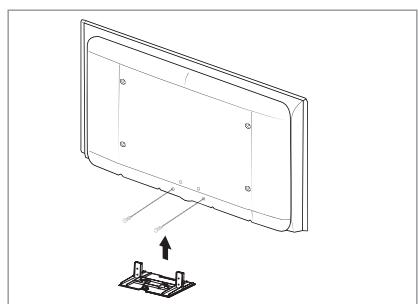
Sada pro upevněná zed' (prodáva se zvlást) umožnjuje pripnevit televizor na zed'.
Podrobnéjsi informace o instalaci sady pro upevnění na zed naleznete v navodu pflözeném k sade pro upevnění na zed. Při instalaci držák u na zed si nechte poradit od obdného technika.
Společnost Samsung Electronics neni zodpovedné zažádná poškození výrobku nebo zraněné zpúsobá chybnou instalaci TV zákazínek.

Sadu pro upevnéni na zed neinstalujte, když je televizor zapnutý. Mohlo by dojít ke zraněné osob elektrickým proudm.

Demontujte stojan a na spodni otvor umistete vicoa upevnete je dvema srouby.
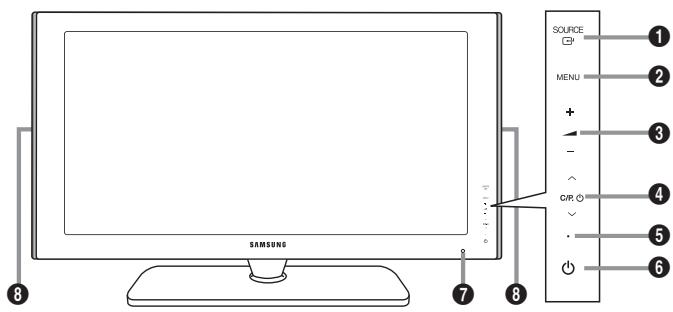
Tlacitka prendniho pan elu Tlacitka ovladeje dotykem.
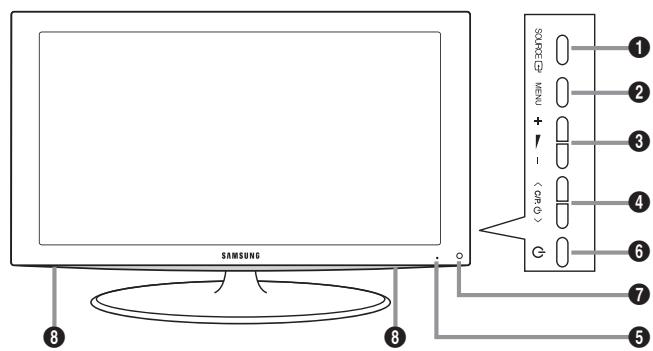
Tlacitka postrannihopanelu
Barva i tvar vyrobku mohou byt ruzne v závislosti na modelu.
SOURCE
Přepína mezi věmi dostupnými vystupnémi zdroji (TV, Ext.1, Ext.2, AV, S-Video, Komponent, PC, HDMI1, HDMI2, HDMI3). V nabídce na obrace můžete toto tlacitko použǐ stejnám zpúsobem jako tlacitko ENTERa na dálkovém ovládání.
2 MENU
Po stisknuti se na obrazovce objev nabidka funkci tevizoru.
3-+
Stiskutim muzete snizit nebo zvysit hlasitost.
V nabídce na obravovce mžěte tato tlacítka
-
- použit stejným zpúsobem jako tlačitka
a na dalkovém ovladani.
4 C / P.
Stiskutim muzete prepınat kanaly.
V nabídce na obrazovce múžete tato tlacítka
C / P. 日 ^ 一 pouzit stejnym zpuusobem jako tlactka
a na dalkovem ovladani.
(Bez dalkovo ovladani lze tevizor zapnout pomoci tlacitek pro kanaly.)
5 Indikátor napájení
Zabliká a zhasne, když je napájení zapnuto; svítí pri pohotovostím režimu.
6 (Napajeni)
Stiskutim se televizor zapne nebo vypne.
7 Senzor dalkoveho ovladani
Zaměřte dálkový ovladac na tento bod na televizoru.
Reproduktory
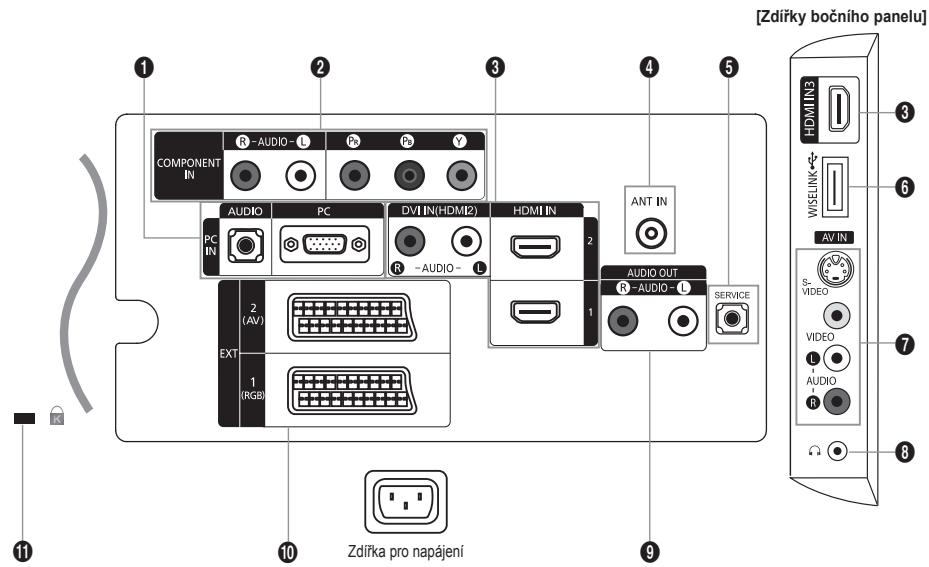
Barva i tvarVyrobku mohou byt ruzne v závislosti na modelu.
Pri kazdem pripojeni externiho zafrizenik televizoru se ujistete, ze je jegnotka odpojena od sife.
Pri pripojeni externiho zafrizen i dbeje na to, aby byla zdifka stejné barvy jako kabel.
PC IN [PC]/[AUDIO]
- Slouží pro prípojení k vystupnímu konektoru video a audio v počitači.
2 COMPONENT IN
- Zapojte videokabely (volitelné) componentního signálu do konektorů componentního signálu ("PR", "PB", "Y") na zadné straně prístroje a druhý konec kabelů do opovídajících vystupních video konektorů componentního signálu na DVD.
- Pokud si přejete připojit jak set-top box, tak i DVD, je tfeba připojit set-top box k DVD a DVD zapojit do konektoru ( nPR^n,nPB^n,_nY^n) na tevizoru.
- Konektory PR, PB a Y na zařizenich s komponentním signálem (DVD) bývaji někdy označeny Y, B-Y a R-Y nebo Y, Cb a Cr.
- Zapojte audiokabely RCA do konektorú „R - AUDIO - L" na zadné straně prístroje a druhý koneč kabelú do odpovídajćich vystupních audio konektorú na DVD.
HDMI IN 1, HDMI IN 2, HDMI IN 3
- Podporuje propojeni mezi AV přístroji aktivovanými pro připojeni HDMI (set-top boxy, DVD přehrávače).
- Pro pripojeni HDMi k HDMi neni nutne zadné dodatečné pripojeni zvuku.
- Pokud použijete propojení pomoci kabelu HDMI/DVI, musité použít konektor HDMI IN2.
Co je HDMI?
- Rozhrani HDMI (High Definition Multimedia Interface) umožnjupe prenos digitánlího obrazu vytoké kvality a vice kanálu digitánlího zvuku.
- Přípojka HDMI/DVI podporuje prípojení DVI k Rozsǐfenému zařizení pomoci príslušného kabelu (není současti baleni). Rozdil mezi HDMI a DVI je v tom, ze zařizení HDMI je mensí a je vybaveno kódevaci funkci HDCP (High Bandwidth Digital Copy Protection) a podporuje vicekanálový digitálnézvuk.
V pripadé, ze jsou k tevizoru pripojeny přehravace DVD, prijimače kabelov tevize nebo satelitní prijímače podporující verze HDMI starší než 1.3, muže se stav, ze tevizor nebude vydávat zvuk a budou se zobrazovat neobvyklé barvy. Pokud pripojíté starší kabel HDMI a tevizor nevydáva zvuk, pripojte kabel HDMI ke konektoru HDMI IN 2 a audiokabely ke konektorum DVI IN (HDMI2) „R-AUDIO-L" na zadné straně televizoru. Pokud nastane tato situace, obratte se na společnost, která vám dodala prihrávačDVD, prijímač kabelov tevize nebo satelitní prijímač, aby vám potvrdila verzi HDMI, a vyžádeje ste aktualizaci firmwarearu. Poté mužete požadovat upgrade kabelu HDMI, které jsou starší než verze 1.3, protože tyto kabely mohou zpúsobovat nepřijemné blikány nebo ztrátu obazu.
Vystupy audio DVI pro externí zarizení.
Podporované režimi pro prípojení HDMI/DVI a Komponent
| 480i | 480p | 576i | 576p | 720p | 1080i | 1080p | |
| HDMI/DVI 50 Hz | X | X | X | O | O | O | O |
| HDMI/DVI 60 Hz | X | O | X | X | O | O | O |
| Komponent | O | O | O | O | O | O | O |
4 ANT IN
Pro správné zobrazení televiznich kanálu musí zařizení prjímat signal z Jednoho z následujících zdroju:
- Venkovni antenna / Sit' kabelové televize / Satelitni sif
5 SERVICE
- Připojte ke konektoru na volitelném držáku pro montáž na zed. Umožné vám to měnit úhel TV pri slevodováni pomoci dálkového ovládání.
6 WISELINK
- Slouží k pripojení velkokapacitiho pamětového zařizení USB za učelem prohlízení fotografí (JPEG) nebo prehrávaní zvukovych souboru (MP3).
S-VIDEO nebo VIDEO / R-AUDIO-L
- Pripojte kabel RCA nebo S-VIDEO k priślustrénu externímu zařizení A/V, jak je videorekordér, prěhrávac DVD nebo videokamera.
- Připojte audiokably RCA do konektorú „R - AUDIO - L" na televizoru a血液循环 kabelů do odpopvidajících vystupních konektorů na audiovizuálním zařizení.
3 Zdirka pro sluchátka
- Sluchátka lze pripojit k vystupu pro sluchátka na televizoru. V pripadě pripojení sluchátek je vypnut zvuk z vestavěných reproduktorú.
AUDIO OUT[R-AUDIO-L]
- Zapojte audiokably RCA do zdifkyy AUDIO OUT [R - AUDIO - L] na zadni străne prístroje a druhý konec kabelu do odpopVIDjicich vstrupnic audiokonektorù na zesilovači nebo domácim DVD kině.
10EXT1,EXT2
| Konektor | Vystupné | Vystup | ||
| Video | Audio (L/R) | RGB | Video + Audio (L/R) | |
| EXT 1 | O | O | O | K dispozici je pouze vystup TV. |
| EXT 2 | O | O | Vystup je volitelné. | |
Vstup a vystup pro externi zafrizeni, jako je videorekordér, prehravač DVD, zafrizení pro videohry nebo diskové videoprehrávač.
11Kensingtonsky zamek (v zavislosti na modelu)
- Kensingtonký zámek (volitelny) je zařizení sloužíčí k zabezpečěné systému umistěného na věfejné miste.
- Pokud chcete použit zámek, kontaktujte prodejce, u kterého jste televator zakoupili.
- Umistěni Kensingtonkého zámku se můze lišit podle modelu.
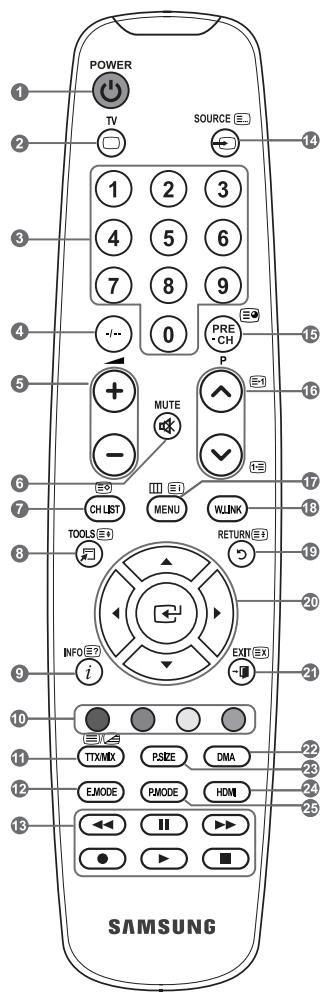
1 Tlačitko Standby televizoru
2 Slouží k primému výberu režimu TV.
Císelna tlacítka pro prímý pristup ke kanálum
4 Vyber jegnomistneho/ dvoumistneho císla kanálu
5 Zvyšeni hlasitosti Sniženi hlasitosti
6 Doçasné vypnutí zvuku
7 Zobrazí na obravce „Seznam kanálu".
3 Používa se k rychlému výberu casto použivanych Funkc.
9 Slouží ke zobrazení informaci o aktuálím vysilány
10 Barevná tlačitka: Tato tlačitka se použivaji vseznamu kanálu, v nabíde WISELINK atd.
12 Stiskutim vyberte volitelny rezim obrazu a zvuku pro sport, filmy a hry.
Tata tlačitka použijte pro funkci DWI, WISELINK a Anynet+.
(⊙): Tento dalkovy ovladac
Ize yužit pro ovládán
nahrávná na rekordéché
Samsung. s funkci Anynet+)
14 Vyber dostupného zdroje
15 Predchozkanal
16 P: Dalíkanal P: Predchozíkaná
Zobrazení hlavní nabídky na obrazovce
Tato funkce slouží k
zobrazeni a prehravání
fotografický a zvukovych
souboru z externho zařizení.
19 Slouží k návratu do prědchoź nabídky.
20 Slouží k ovládání kurzoru v nabídce.
Opusteni nabidky na obrazovce
2 Použijte toto pri pripojovani zařizení SAMSUNG DMA (Digitánlné adaptorérná médi) prostědnetvím rozhrani HDMI a prépnutú do režimu DMA. (Tlačitko DMA je volitelné). Dalí informace o obšluze naleznete v uživatelské přiruce k zařizení DMA. Toto tlačitko je k dispozici,Pokud je možnost „Anynet+ (HDMI-CEC)" nastavená na hodnotu „Zapnuto" (viz str. 38).
28 Volba formatu obrazu
24 Slouží k primému výberu režimu HDMI.
Vybér obrazového efektu
Funkce teletextu
2 Vypnuti teletextu
7 Ulożení stranky teletextu
3 Volba velikosti teletextu
9 Vyvolani teletextu
10 Vyber temat funkce Fastext
1 Mûzete také zvolit Teletext, Double (Dvojity) nebo Mix.
14 Volba rezimu teletextu (LIST/FLOF)
15 Podstránka teletextu
16 P@: Dalsi stranka teletextu
P: Predchozí stránka teletextu
Index teletextu
9 Podrženi zobrażné stranky teletextu
Zrušeni teletextu
Funkc dalkoveho ovladani muze byt ovlvnena silnym svetlem.
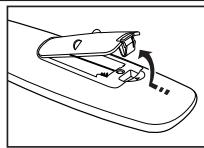
Vlození baterií do dálkového ovladače
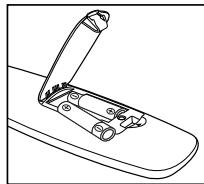
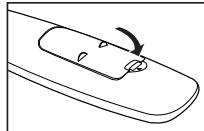
- Zvedněte kryt na zadní straně dálkového ovládače tak, jak je ukázANO na obrázku.
- Vložte dvě baterie velikosti AAA.
Póly + a - na koncích baterímusej odpopvidat schématu uvnit prihrádky. - Znovu upevnete kryt.
Pokud nebudete dalkovy ovladač delši dobu používat, vyjměte baterie a uložte je na chladné m a suchém mistrě.
Pokud dalkové ovladani nefunguje, provede následujíci kontrlu:
- Je televizor zapnut?
- Nedoslo bateri k zamene polu plus a minus?
- Nedoško vycerpaní bateri?
- Nenastal vypadek proudu nebo neodpojili jste napajeci kabel?
- Není Polsliz spezialny zářiva nebo neonový napiš?
Zapnutá vypnutí
Napajeci kabel je pripojen k zadni casti televizoru.
- Zapojte napajeci kabel do odpopvidajici zasuvky.
Na televizoru se Rozsviti kontrlka pohotovostniho stavu.
- Stiskněte tlačitko na televizoru.
Televizor muzete zapnout také tlačitkem POWER nebo tlačitkem TV na dálkovém ovladaci.
Automaticicky bude znovu vybrán naposledy sledovaný program.
- Stiskněte numerické tlacitko (0~9) nebo tlacitko kanálu kanálu nahoru/dolu (/) na dálkovém ovládání nebo tlacitko C / P, na tevizoru.
Pří uplě prvním tepvizoru budete vyzviči k výbreu jazyka, ve kterém se mají zobrazovat nabídky. - Chcete-li televizor vypnout, stiskněte znovu tlačitko POWER。
Uvedeni televizoru do pohotovostnibo režimu
Televizor muze byt uveden do pohotovostniho rezimu, aby se snizila spotreba energia. Pohotovostni rezim muze byt uzitecny,Pokud si prejete dochasne prerusit sledovani televize (napriklad behem jidla).
- Stiskněte tlačitko POWER na dákovém ovladači.
Obrazovka se vypne a na televizoru se Rozsviti Červena kontrlka pohotovostního režimu.
- Chcete-li televizor znovu zapnout, znovu stiskněte tlačítko POWER®, ciselná tlačítka (0~9), tlačítko TV nebo tlačítko kanál u nahoru/dolú (⊗/⊗).
Neponechávejte televizor v pohotovostním režimu po dlouhou dobu (například když odcestujete na dovolenou). Doporučuje se odpojit televizor od elektrické sítě a od antény.
Zobrażń nabídek
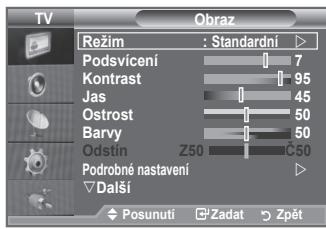
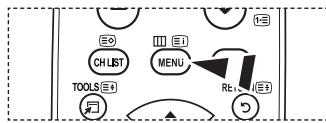
- Pri zapnutém napájení stisknéte tlacítko MENU. Na obrazovce se zobráží hlavní nabídka. Na levé straně nabídky jsou ikony: Obraz, Zvuk, Kanál, Nastavení, Vstup.
- Pomoci tlačitka ▲ nebo▼ vyberte Jednu zikon.
Pak stisknutím tlačitka ENTER vstupte do podnabídky dane ikony. - Vyberukoncite stiskutim tlačtka EXIT.
Přblízně po{jedné minute zmíz nabídky z obrazovky.
Použití tlačítka TOOLS
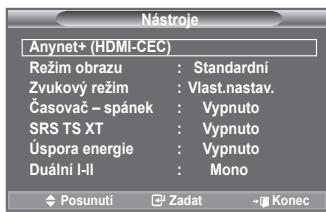
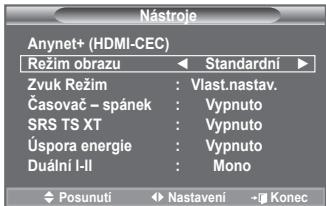
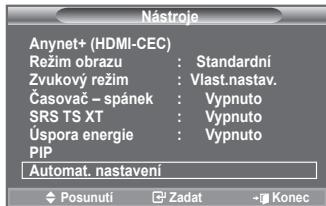
Tlačitkem TOOLS Ize rychle a snadno vybrat Často použivané funkce. Nabidka „Nastroje“ se měni podle zobrazeného režimu vnejšiho vstuupu.
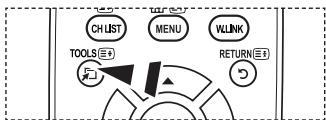
- Použití tlačitka TOOLS.
Zobrazí se nabídka „Nastroje". - Stiskutim tlačitka ▲ nebo▼ vyberte nabídku.
- Stisknutim tlačitek / / / ENTERI lze zobrazit,změnit nebo použit vybrané položky. Podrobnějsí popis"Justnotlivych funkci naleznete na príslušné stráncé.
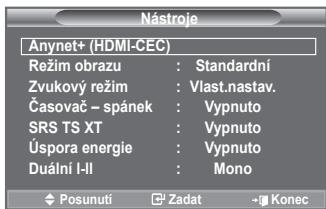
Anynet+ (HDMI-CEC), viz str. 38
Rezim obrazu, viz str. 15
Zvukovy rezim, viz str. 21
Casovač - spánek, viz str. 23
SRS TS XT, viz str. 21
Uspora energia, viz str. 26
Dualni I-II, viz str. 22
PIP, viz str. 20
Automat. nastaveni, viz str. 29
Při prvním zapnuti televizoru proběhne automaticky po sobě několik základních nastavení. K dispozici jsou následujíci nastavení.
Funkce spořić obrazovky je aktivována v pripadě,Že během spustěné funkce "Plug & Play"{neni stisknuto tlačitko dálkového ovládání po dobu delí než 1 minuta.
Funkce spoirice obrazovky je aktivovana v pripadé, ze není po dobu delsí než 15 minut prijímán provozní signal.
- Stisknéte tlačitko POWER na dálkovém ovladaci.
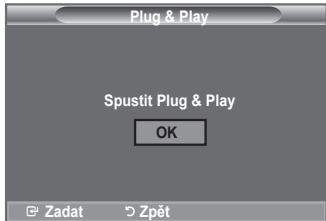
Zobrázi se zpréva „Start Plug & Play“ s vybranou možností „OK". - Příslušné jazyk vyberte stiskutím tlacítka ▲ nebo ▼. Stiskutím tlacítka ENTER® volbu potvrde.
- Stisknutim tlačitka nebo vyberte položku „Prodejna" nebo „Domácnost" a poté stisknéte tlačitko ENTER@
Pro nejlepší obraz v domácím prostředí doporučujeme nastavení televizoru na režim Doma.
Režim „Prodejna" je určen pro použití v provozovné prodezje.
Pokud dojde k náhodnému nastavení režimu „Prodejna“ a chcete se vrátit do režimu „Domácnost“ (standardní), postupujte takto: Stisknite tlaěítko hlasitosti na televizoru. Jakmile se zobráź nabídka hlasitosti na obrazovce, stisknite a podržte tlaěítko MENU na televizoru po robu 5 sekund.
- Zobrázi se zaprava „Zkontrolujte antenní vystup.” s vybranou možností „OK".
Stisknéte tlačitko ENTERG.
Zkontrolujte, zda je kabel anteny spravně pripojen.
- Príslušnou zemi vyberte stiskutim tlačitka ▲ nebo ▼.
- Zobrazí se nabídka „Automatické ukládání“ s vybranou volbou „Start“. Stisknéte tlacítko ENTER®.
Vyhledávání kanálu se spustí a ukončí automaticicky.
Proces ukladani do pameti muzete pferusit v libovlnem okamziku stiskutim tlačitka ENTER.
Po ulozeni vsech dostupnych kanalu se zobraz nabidka "Nastaveni hodin".
- Stiskněte tlačitko ENTER
"Mśić", „Datum", „Rok", „Hod." nebo „minuty" vyberte stisknutím tlacítka
Hodnoty „Mësíc“, „Datum“, „Rok“, „Hod“ a „minuty“ mǔžete nastavit také stisknutím Číselnéch tlačitek na dákovém ovládání.
- Stisknutim tlačitka ENTER® potvrde nastavení. Zobrázi se zpráva Dobrou zábavu. Po dokoněni stisknéte tlačitko ENTER®.
I v pripadé,Že tlačitko ENTERc nestisknete, zpréva po několika sekundách automatickýzmízi
Jazyk: Vyberte príslušné jazyk.
Zeme: Vyberte príslušnou zemi.
- Automatické ukládání: Automaticky hledá a ukládá mistrě dostupné kanály.
Nastavení hodin: Nastává aktuálnécas na hodinách televizoru.
Plug & Play
Start Plug & Play.
OK
Enter
Pokud chcete tuto funkci nastavit znovu...
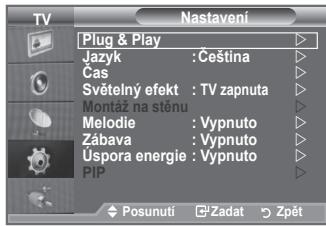
- Stisknéte tlačítko MENU. Zobráží se nabídka. Pomoci tlačítka ▲ nebo▼ vyberte možnost „Nastavení" a poté stisknéte tlačítko ENTER®.
- Stiskněte znovu tlačítko ENTER®, Čimž vyberete možnost „Plug & Play". Dalí podrobnosti o nastavení možnosti naleznete na straně 9. > Funkce „Plug & Play" je k disposići pouze v režimu TV.
- Automatické ukladání kanálu
- Ručné ukladání kanálu
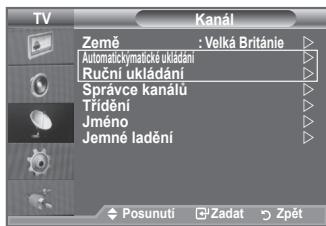
Automaticke ukladani kanalu
Müzete vyhledat mistné dostupné kmitočtové rozsahy (a dostupnost závisi na dané zemi). Automaticicky pridělěna Čísla programu nemeùj odpopvid skutečný nebo požadovaný Číslúm. Čísla však mužete sefadrìr rucné a vymazat věsechny kanály, téré nechcete sledovat.
- Stisknéte tlačitko MENU. Zobrazí se nabídka. Pomoci tlačitka ▲ nebo▼ vybere mostnost „kanál" a poté stisknéte tlačitko ENTERG.
- Stiskutim tlačitka ENTER® vyberte možnost „Zeme".
- Príslušnou zemi vyberte stiskutim tlacitka ▲ nebo▼. Stiskutim tlacitka ENTER volbu potvrte.
- Pomoci tlačitka ▲ nebo▼ vybere možnost „Automaticé ukládání“ a poté stisknéte tlačitko ENTER®.
- Stiskněte tlačitko ENTER
Televizor začne ukládat do paměti všechny dostupné kanály.
V priapé, ze kdykoli bēhem ukládání do paměti stisknete tlacitko ENTER®, proces se prerúsi a znovu se zobrázi nabída „kanál".
6. Po ulożeni všech dostupnéch kanálu se zobrazí nabídka „Triděné“. (Viz strana 13)
Televizni kanály, včetné kanálu prijímanych prěs kabelovou sít, mžete uložit sami.
Při ručním ukládáni kanálu mužete určit:
zda ulozit ci neulozit kaźdý jegnotlivy nalezeny kanál,
cislo programu u každého ulożeného kanálu, který chcete označit.
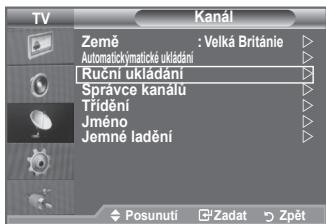
- Stiskné tlačitko MENU. Zobráží se nabídka.
Pomoci tlačitka ▲ nebo▼ vyberte možnost „kanál” a poté stisknéte tlačitko ENTER. - Pomoci tlacitka nebo vyberte moznost „Ručni ukladání" a poté stisknéte tlacitko ENTER.
- Pozadovanou możnost vyberte stiskutim tlacṭika ▲ nebo▼ a poté stiskněte tlacṭko ENTER.
- Jakmile budete s nastavenim spokojeni, stiskněte tlačitko ENTERG.
- Stisknutim tlačitka EXIT tento režim ukoněte.
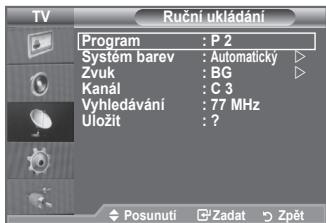
Program (Cislo programu, které má byt kanálu prižazenovo)
- Opakujte stiskutti tlačitka ▲ nebo▼, dokud nenajdete správné Číslo.
Císlo kanálu lze rovněž zadat prímo pomocí císelnych tlačiték (0~9) na dákovém ovladači.
System barev: Automaticky/PAI/SECAM/NTSC4.43
- Stisknutim tlačitka ▲ nebo▼ vyberte požadovaný barevný standard.
Zvuk:BG/DK/I/L
-Stisknutim tlačitka ▲ nebo▼ vyberte požadovaný zvukový standard.
Kanal (Pokud znate cislo kanalu, ktery ma byt ulozen)
- Stisknutim tlačíka ▲ nebo▼ vyberte položku C (kanál s antěnním prřijmem) nebo S (kanál s kabelovým prřijmem).
- Stisknutim tlačitka a následným stisknutim tlačitka nebo vyberte požadované Číso.
Cislo kanalu lze rovnéž zadat prímo pomoci ciselnych tlacitek (0~9) na dalkovém ovladači.Pokud neni slyšet Žádný zvuk nebo je zvuk neobvýklý, znovu vyberte požadovaný zvukový standard.
Vyhledávání (Pokud neznáte císla kanálu)
- Stisknutim tlačitka ▲ nebo▼ spustte vyhledáványí.
- Tuner prochází kmitočový rozsah, dokud se na obrazovce neobjeví první nebo vámí vybráný kanál.
Ulozt (Pokud ukladate kanal a prifazené cislo programu)
- Nastavte hodnotu,OK" stiskutim tlačitka ENTER.
Režim kanálu
- P (Režim Program): Po naladěni byla stanicím, které vysilaji ve vaši oblasti, prižazená císla pozic od P00 do P99. V tomto režimu lze kanál vybrat zadáním císla pozice.
C (Rezim Kanál s antenním príjmem) V toto režimu lze kanál zvolit zadáním císla priǎzeného kaźde stanici vysilají terestricky. - S (Režim Kanál s kabelovym prjímem): V tomto režimu lze kanál vybrat zadámín Čísla priřazeného stanici prijímané prěs kabel.
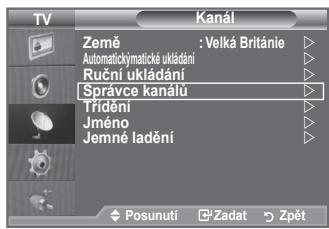
Pomoci Spravce kanalu muzete snadno uzamykat nebo pridavidat kanaly.
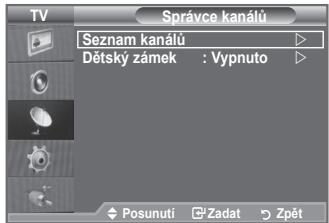
- Stisknéte tlačitko MENU. Zobráží se nabídka. Pomoci tlačitka ▲ nebo▼ vyberte možnost „kanál“ a poté stisknéte tlačitko ENTER.
- Pomoci tlačitka ▲ nebo▼ vyberte možnost „Správce kanálu" a poté stiskné tlačitko ENTER.
Pridani kanalu
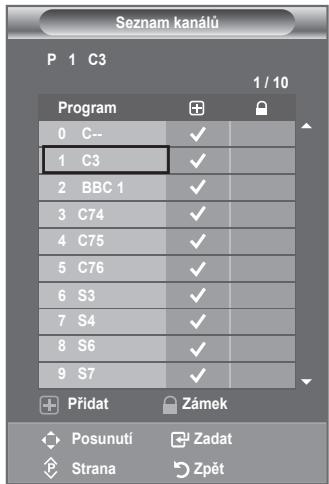
Kanály je możné pridávat pomoci seznamu kanálu.
- Vyberte możnost Seznam kanálu stisknutim tlačitka ENTER
- Stisknutim tlaćtek / / / prjejděte na pole (⊕), vyberte kanál, ktery má být pridán, a stisknutim tlaćítka ENTER jej pridejte.
Pokud znovu stiskete tlačitko ENTER, symbol (√) vedle kanálu zmízá a kanál neni pridán.
"je aktivni,Pokud je moznost,Detsky zamek" nestavena na hodnotu ,Zapnuto".
Uzamykani kanalu
Tato funkce umoznjue zabrani tneopravnénym uzivatelum, napriklad detem, ve sledovani nevhodnych poradu, a to potlacenim audio a video signalu.
- Pomoci tlačitka ▲ nebo▼vyberte možnost „Dětský zámek" a poté stisknéte tlačitko ENTER.
- Pomoci tlačitka ▲ nebo▼ vyberte možnost „Zapnuto" a poté stisknéte tlačitko ENTER.
- Pomoci tlacitka nebo vyberte moznost „Seznam kanalu" a poté stiskné tlacitko ENTERG.
- Stisknutim tlačiték / / prëjděte na pole (a), vyberte kanál, který chcete uzamknout, a stisknéte tlačitko ENTER.
Pokud znovu stiskete tlačitko ENTER®, symbol (✓) vedle kanálu zmízá a zámek kanálu se zruši.
Pokud je dětský zámek aktivován, zobrazí se modré pozadí.
- Stisknutim tlačitka EXIT tento režim ukončete.
Vyberem moznosti „Zapnuto" nebo „Vypnuto" v nabídce „Dětský zámek" műžete snadno aktivovat nebo deaktivovat kanály vybrané ve sloupci „.
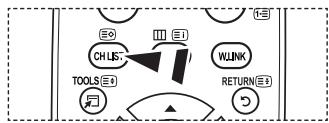
Tyto volby muzete vybrat Jednoduchym stiskutim tlačitka CH LIST na dalkovém ovladání.
Uspořádání ulożenych kanálu
Tato operace umožnjue zmenit cisla programu ulozenych kanalu.
Tuto operaci bude pravděpodobné třeba provést po automatickém uložné.
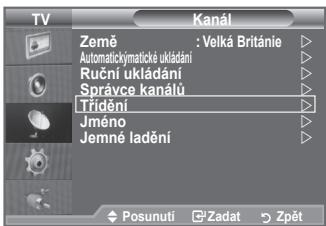
- Stisknéte tlačitko MENU. Zobráží se nabídka. Pomoci tlačitka ▲ nebo▼ vyberte možnost „kanál“ a poté stisknéte tlačitko ENTER®.
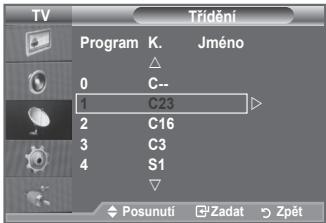
- Pomoci tlačitka ▲ nebo▼ vyberte možnost „Triděni“ a poté stisknéte tlačitko ENTER®.
- Opakovanym stiskutim tlačtka ▲ nebo▼ vyberte cislo kanálu, který chcete zmenit. Stiskněte tlačtko ENTER
Vybrané cislo a název kanálu se présunou na pravou stranu. - Stisknutim tlacitka nebo pfejdete na pozici, kterou chcete zmenit, a poté stisknefte tlacitko ENTER
Zvoleny kanal nahradi puvodni kanal ulozeny pod tímo cislem. - Kroky 3 až 4 opakujte u dalšího kanálu, který chcete seřadit.
- Stisknutim tlačitka EXIT tento režim ukončete.
Přirazováni názvů kanálú
Názy jsou kanálúm prižavóvány automatický,Pokud jsou vysilány informace o kanálu. Tyto názy lze změnit na nové názy.
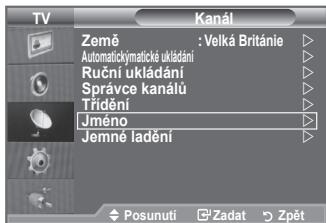
- Stisknéte tlacítko MENU. Zobrazi se nabidka. Pomoci tlacítka ▲nebo▼vyberto moznost „kanál" a poté stisknéte tlacítko ENTER
- Pomoci tlačitka ▲ nebo▼ vyberte možnost „Jméno" a poté stisknéte tlačitko ENTER®.
- V pripadé potreby stiskutim tlačitka ▲ nebo▼ vyberte kanál, kterému má byt pridělen novy název. Stisknéte tlačitko ENTER®.
Volici lista je zobrazena okoko okenka pro nazev.
| 4. Pro... | Proved'te... |
| Volbu písmene, Čísla nebo symbolu | Stisknéte tlačítko ▲ nebo▼. |
| Přechod na další písmeno | Stisknéte tlačítko ▲. |
| Návrat na prěchodžić písmeno | Stisknéte tlačítko ▲. |
| Potvrzení názvu | Stisknéte tlačítko ENTER◎. |
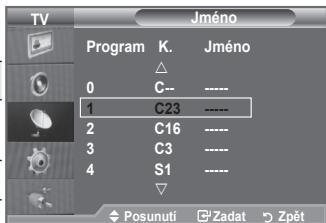
K dispozici jsou následujíci znaky: Písmena abecedy (A~Z) / Císlá (0~9) / Zvlástnín znaky (+, -, *, /, mezera)
- Opakujte kroky 3 až 4 pro každý kanál, kterému chcete přiradit nový název.
- Stisknutim tlacitka EXIT tento rezim ukoncte.
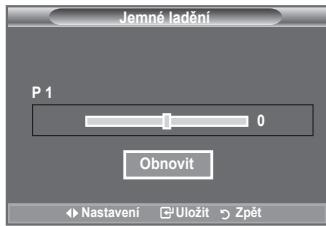
- Pomoci ciselnych tlačitek primo zvolte kanál, který chcete jemné vyladit.
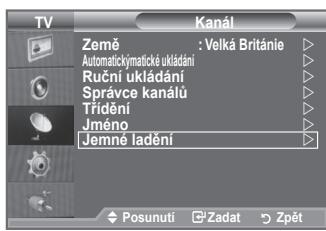
- Stisknéte tlačitko MENU. Zobráží se nabídka. Pomoci tlačitka ▲ nebo▼ vybete možnost „kanál“ a poté stisknéte tlačitko ENTER®.
- Pomoci tlačitka ▲ nebo▼ vyberte možnost „Jemné laděni“ a poté stiskné tlačitko ENTER.
- Stisknutim tlačitka nebo provedte jemné laděné.
Stiskněte tlačitko ENTER. - Stisknutim tlacitka EXIT tento rezim ukoncte.
Jemn vyladene kanaly, ktere byly ulozeny, jsou v zahlavi kanalu oznaenoy hvezdiickou **vpravo vedle cisla kanalu. Cislo kanalu je zozbazeno cervene.Chcete-li obnovit jemné laděné, vybere stisknutím tlačítka
▲ nebo▼ volbu „Obnovit“ a potám stisknéte tlačítko
ENTER.
Změna standardu obrazu
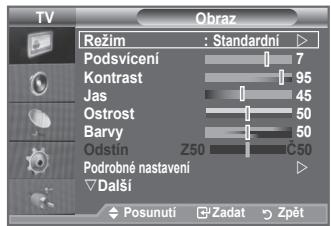
Müzete vybrat typ obrazu, ktery nejlepe vyhovuje vašim požadavkum.
- Stisknéte tlacítko MENU. Zobrázi se nabíka.
Stisknutim tlacítka ENTER® vybere možnost „Obraz". - Dalsim stiskutim tlačitka ENTER® vyberte možnost „Režim".
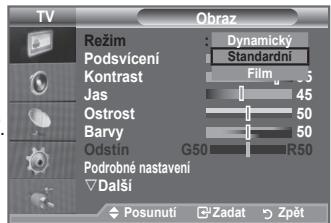
- Pomoci tlačitka ▲ nebo▼ vyberte požadovaný obrazový efekt.
Stisknéte tlačitko ENTERG. - Stisknutim tlačitka EXIT tento režim ukončete.
Dynamicky: Zvoli obraz s vysokym Rozlišenim pro světlou mistnost.
Standardni: Zvoli obraz s optimalinim zobrazenim pro bezné prostředí.
Film: Zvolfi obraz pro priznive zobrazeni ve tmavé mistrosti.
Obrazovy rezim musi byt nastaven pro kazd'y stupni zrodj zvlast.
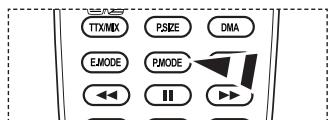
Müzete také stisknout tlačítko P.MODE na dákovém ovládání, Čímž vyberete"Just no z nastavení obrazu.
Snadné nastavení
- Stisknéte tlačitko TOOLS na dálkovém ovladači.
- Stiskutim tlačíka ▲ nebo▼ vyberte možnost „Režim obrazu".
- Pomoci tlačitka nebo vyberte požadovaný obrazový režim.
- Vyberukoncite stiskutim tlačitka EXIT nebo TOOLS.
Uprava vlastniho nastavení obrazu
Televizor nabí zěkolik możností umozhujćich nastavit kvalitu obrazu.
- Chcete-li vybrat požadovany obrazovy efekt, postupujte podlePokynu 1 až 3 v casti „Změna standardu obrazu".
- Stiskutim tlačitka ▲ nebo▼ vyberte požadovanou položku.
Stisknéte tlačitko ENTER. - Stisknutím tlačitka nebo snižte nebo zvyšte hodnotu požadované položky. Stisknéte tlačitko ENTER
- Stisknutim tlačitka EXIT tento režim ukončete.
Podsvicení: Jas obrazovky lze upravit nastavením jasupodsvicení displeje LCD. (0~10)
Kontrast: Nastavi svétlost nebo tmavost mezi prédměty a pozadím.
Jas: Nastavi jas celé obrazovky.
Ostrost: Nastavi obrysy prędmětū na vyší nebo niží ostrost.
Barvy: Nastavi světlejínebo tmaví barvy.
Odstin: Upraví barvu objektu dodáním vice Červého nebo zeleného tónu pro prirozenějs vzhled.
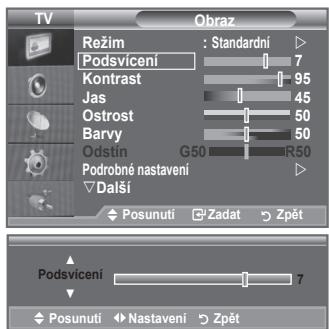
Nastavené hodnoty se uloží podle zvoleného obrazového režimu.
V režimu PC lze provadět změny pouze u položek „Podsvicení“, „Kontrast“ a „Jas“.
V režimech TV, Ext., AV a S-Video systému PAL nelze používat funkci „Odstín".
Vyběrem możnosti „Obnovit" se muzete vrát k vychozímu nastavení obrazu od vyrobce. (Postupujte podlePokynu v ħasti „Nárvat k vychozímu nastavení obrazu od vyrobce" na strné 17.)
Konfigurace podrobnych nastavení obrazu
Vyberte barevny tón, ktery je pro vase oci nejprijemnejsi.
- Stisknéte tlacitko MENU. Zobrázi se nabída.
Stisknutim tlacitka ENTER® vybere możnost „Obraz". - Stisknutim tlačitka ENTER®, vyberte možnost „Režim". Stisknutim tlačitka ▲ nebo▼ vyberte možnost „Standardní" nebo „Film", pak stisknéte tlačitko ENTER®.
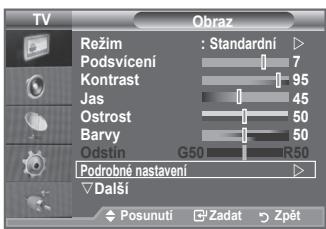
- Pomoci tlačitka ▲ nebo▼ vyberte možnost „Podrobné nastaveni" a poté stiskné tlačitko ENTERG.
- Požadovanou možnost vybete stiskutim tlacítka ▲ nebo▼ a poté stisknéte tlacítko ENTER.
- Jakmile budete s nastavenim spokojeni, stiskněte tlacítko ENTERG.
- Stisknutim tlacitka EXIT tento rezim ukoncte.
Možnost „Podrobné nastaveni" je k dispozici v režimech „Standardni" nebo „Film".
V režimu PC lze mezi položkami „Podrobné nastavení“ provadět změny pouze u položek „Dynamický Kontrast“, „Gamma“ a „Vyvä Zeni bile“.
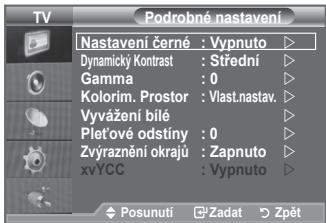
Nastaveni Černé: Vypnuto/Nizká/Středni/Vysoké
Uroven cherné muzete vybrat primo na obrazovce, cimz upravite hloubku obrazovky.
Dynamicky kontrast: Vypnuto/Nizka/Stredni/Vysoké
Kontrast obrazovky muzete upravit tak, abyste dosahli optimalinho nastaveni.
Gamma: -3 +3
Müzete nastavit intenzitu základnich barev (červéna, zelená, modrá).
Opakovaně tisknéte tlacíftko nebo , dokud nedosáhnete optimániho nastavení.
Kolorim. Prostor: Automatický/Přirozený/Vlast.nastav.
Barevná škála je maticí barevnych souradnic slozená z barev „Cervena“, „Zelená“ a „Modra“.
Vyberte si oblibenou barevnou škálu a vychutnejte si svět přirozenych barev.
Automatický: Automatický colorimetrický prostor automatický nastávi co nejprirozenějsi barvy v závislosti na zdrojich programu.
Pirozeny: Pirozeny kolorimetrický prostor nabí hluboké a bohaté odstiny barev.
Vlast.nastav.: Nastavbareyny rozshd vašich požadavku.
Vlastni nastavení barevné škály
Barvy: Cervena/Zelena/Modra/Zluta/Azurova/Purpur.
Slouží k nastavení barevného rozsahu podle vlastnich prědstav. Při nastavení možnosti „Kolorim.
Prostor" na hodnotu ,Vlast.nastav." je k disposici moznot "Barvy".
Stiskutim tlacitka nebo Ize vybrat moznost "Cervena", Zelena", Modra", Zluta", Azurova" nebo ,Purpur." Stisknefte tlacitko ENTER.
Cervená/Zelená/Modra: V nabídce „Barvy“ Ize nastavit hodnoty RGB pro vybranou barvu.
Stisknutím tlacíka ▲ nebo▼Ize vybrat moznost „Cervéná“, „Zelená“ nebo „Modrá“ a provéstzměnu. Stisknéte tlacícko ENTERG.
Hodnotu dané položky lze snizit cz vzysit stiskutim tlačitka nebo
Obnovit: Slouží k obnovení vychozích hodnot barevné škály.
Vyväzeni bilé: Posun Červené/Posun zelené/Posun modré/Vice Červené/Vice zelené/Vice modré/ Obnovit
Müzete upravit teplotu barev pro dosaženi pfirozenějsho obrazu.
Posun Červéné/Posun zelené/Posun modré/Vice Červéné/Vice zelené/Vice modré: Změna hodnoty nastavení obnoví upravenuo obrazovku.
Požadovanou možnost vyberte stisknutím tlacítka ▲ nebo▼ a poté stisknéte tlacítko ENTER@.
Opakovaně tisknéte tlačítko nebo , dokud nedosáhnete optimálniho nastavení.
Obnovit: Drive upravene vyväzení bilé se vrátá na výchoźnastavení od vyrobce.
Plet'ové odstiny: -15 ~ +15
V obrazku Ize zduraznit ruzovy odstin tvare.
Opakované tiskněte tlačitko nebo , dokud nedosáhnete optimániho nastavení.
Změna hodnoty nastavení obnoví upravenuo obrazovku.
Zvryazněni okrajú: Vypnuto/Zapnuto
V obrzku Ize zduraznit obrysypredmetu.
Pří sledováni filmu z externiho zařizení (např. prehrávače DVD), pripojeného ke konektorum komponentniho vystupu nebo vystupu HDMI, Ize nastavenim režimu xvYCC na hodnotu „Zap“ zvyšit podrobnost a kolorimetrický prostor. Tato funkce je možné pouze pri nastavení obrazového režimu na režim Film.
K dispozici jen v nabidkach, HDMi" a, Komponent" v režimu, Film".
Pokud je aktivni funkce xvYCC, nelze zvolit funkci PIP.
Návrat k vychozímu nastavení obrazu od vyrobce
Mûzete se vratit k výchozímu nastaveni obrazu od vyrobce.
- Chcete-li vybrat požadovaný obrazový efekt, postupujte podlePokynú 1 až 3 v Časti „Změna standardu obrazu" na straně 15.
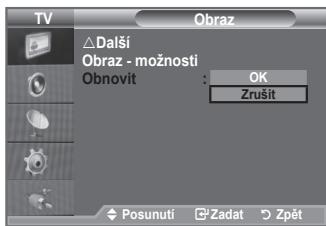
- Pomoci tlačitka ▲ nebo▼ vyberte možnost „Obnovit" a poté stisknéte tlačitko ENTER
- Stisknutim tlacitka nebo vyberte moznost "OK" nebo "Zrušit". Stisknéte tlacitko ENTERG.
- Stisknutim tlačitka EXIT tento režim ukončete.
Funkce „Obnovit" bude nastavena pro každý obrazový režim.
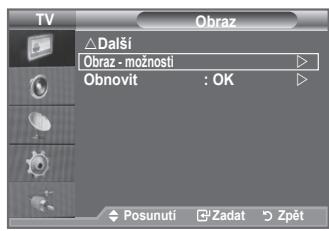
- Stiskněte tlačitko MENU. Zobráží se nabídka.
Stisknutim tlačíka ENTERývyberto meznost „Obraz".
- Pomoci tlačitka ▲ nebo▼ vyberte možnost „Obraz - možnosti" a poté stisknéte tlačitko ENTER®.
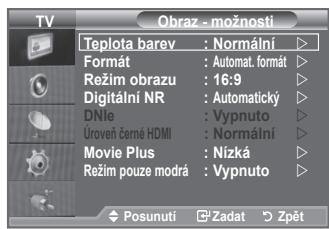
- Požadovanou možnost vyberte stiskutím tlacítka ▲ nebo▼ a poté stiskné tlacítko ENTER.
- Jakmile budete s nastavenim spokojeni, stiskněte tlacítko ENTERG.
- Stisknutim tlačitka EXIT tento režim ukoněte.
V režimu PC lze provádet pouze změny možností „Obraz - možností" pouze v položkach „Teplota barev" a „Formát".
Teplota barev: Studené barvy2/Studené barvy1/Normálí/ Teplé barvy1/Teplé barvy2
Vyberte barevn'ton, ktery je pro vase oci nejprijmnejsi.
Müzete vybrat velikost obrazu, ktera nejlepe vyhovuje vašim požadavkúm.
Nastavené hodnoty se uloží podle zvoleného obrazového režimu.
Polozky, Teplé barvy1" a, Teplé barvy2" jsou aktivovány pouze v režimu obrazu „Film".
Format: Automat. format/16:9/Siroký zoom/Zvětěseni/4:3/Pouze skenováni
Müzete vybrat velikost obrazu, která nejlepe vyhovuje vašim požadavkūm.
Automat.formát: Automaticky nastavi velikost obrzu na pomér 16:9".
16:9: Nastaví velikost obrazu na 16:9, která je vchodná pro prehrávaní DVD nebo širokouhlé vysilání.
Siroký zoom: Zvětěsény formátu obrazu na velikost větěsí než 4:3.
Zvetseni: Zvetsuje obr o formatu 16:9 (ve svislem smru),aby se co nejlepe pznpusobil velikosti obrazovky.
4:3: Je výchozím nastavením pro videonahrávy nebo bězné vysilání.
Pouze skenovani: Tuto funkci vyuzijete pro zobrazeni celho obrazu bez o'rezu,Pokud je vstupni signal HDMI (720p/1080i/ 1080p) nebo Komponentni (1080i/1080p).
Funkce "Automat. formát" je dostupné pouze v režimu „TV“, „Ext.1“, „Ext.2“, „AV“ a „S-Video“.
V režimu PC lze mohou byt nastaveny pouze režimy ^16:9 a ^4,3
Nastaveni Ize upravit a ulozit ke kazdemu externimu zairizeni priopojenemu na vstup televizoru.
Pri zobrazení staticého obrázku po dobu delsí než dvě hodiny muže dojít k dočasnému zhorseni obrazu.
Siroký zoom: Obrazovku mužete posouvat nahoru nebo dolu pomoci tlacitek ▲ nebo▼ po zvolení položky stisknutím tlacitka ▷ nebo ENTER.
Zvětséní: Vyberte položku stisknutím tlačítka nebo. Pomocí tlačítka nebo posunujte obraz nahoru a dolú. Po vybru položky použijte tlačítko nebo ke zvětséní nebo zmenění formátu obrazu ve svislém směru
Pri nastavení dvojitého režimu (□, □) v režimu PIP nelze nastavit možnost „Formát obrazut".
Po vyběru możnosti „,Pouze skenování“ v režimu HDMI (1080i/1080p) nebo Component (1080i/1080p): Vyberte položku stisknutim tlačitka. Pomoci tlačitek ▲,▼, lze pohybovat obrzem.
Obnovit: Pomoci tlačitka nebo > vyberte možnost „Reset“, poté stiskné tlačitko ENTER. Lze inicializovat nastavení.
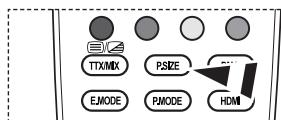
Tyto volby muzete vybr vegetoduchym stiskutim tlactika P.SIZE na dalkovem ovladani.
Režim obrazu:16:9/Siroký zoom/Zvětšeni/4:3
Při nastavení velikosti obrazu na možnost Automat. formát v širokouhle televizi s uhlopřickou 16:9, muzete nastavit velikost obrazu na hodnotu 4:3 WSS (Wide Screen Service) nebo nenastavovat zádnou hodnotu. Jednotlivé evropské země vyžadují ruzné velikosti obrazu, takě tuto funkci vybirají uživatelé.
16:9: Nastavi obrdo sirokouhlho rezimu 16:9.
Siroký zoom: Zvětěsény formatu obrazu na velikost větěs než 4:3.
Zvetseni: Zvetsi format obrzu na obrazovce ve svislem smru.
4:3: Nastaví obrad do normálniho režimu 4:3.
Tato funkce je dostupná pouze v režimu „Automat.formát".
Tato funkce není v režimu PC, Komponent nebo HDMI dostupná.
Digitálni NR: Vypnuto/Nizká/Střední/Vysoké/Automatický
Pokud je signal prijimany vašim televizorem slabý, muzete aktivovat funkci Digitálné redukce šumu. Tím se omezi vliv atmosférickych poruch a pripadné vicénásobné zobrazoványá prvkú na obrazovce.
Ked je signal slaby, vybere jegnu z ostatnych moznosti, kym sa nezobrazi najlepsi obraz.
DNl: Vypnuto/Demo/Zapnuto
Tento televizor je vybaven funkci DNle za Účelem zajišťí vysoké vizuálné kvality. Nastavíte-li funkci DNle na hodnotu Zapnuto, bude aktivována pří sledování obrazovky.
Nastavite-li funkci DNle na hodnotu Demo, muzete se na obrazovce podivat na obras pouzitim funkce DNle i na normalin obraz, abyste ziskali nazornou ukazku. Pri pouziti tohoto nastaveni uvidite rozdil ve vizualni kvalite.
DNlTeTM (Digital Natural Image engine) DNlTeTM
Tato funkce pínási detailnéjí obraz s redukci šumu 3D a zvyrazném detailú, kontrastu a bílé. Nový algorithmus kompenzace obrazu poskytuje jasnějí, Čistí a detailnéjí obraz. Technologie DNleTM prizpúsobí vašim očím libovlný signál.
Tato funkce není dostupné režimu „Film“ a „Standardní“.
Uroven cerné HDMI: Normálni/Nízká
Pokud je signal prijimany vašim televizorem slabý, muzete aktivovat funkci Digitálné redukce šumu. Tím se omezi vliv atmosférickych poruch a pripadné vicénásobné zobrazovány prvků na obrazovce.
Pokud je signal slabý, vyberte některou z dalšich možností, dokud se nezobrážnéilepší obraz.
Movie Plus: Vypnuto/Nízká/Střední/VysokéDemo
Uvidite přirozenějí barvu lidské pokožky a zřetelný text i pri dynamický schénach.
Tuto funkci používejte pri sledováni filmu.
Tato funckce není dostupná v režimech „Siroký zoom" a „Zvětěsén".
Tato funke není k dispozici,Pokud je moznost „PIP" nastavena na hodnotu „Zapnuto".
Neni podporovano v režimu HDMI 1080p/24Hz.
Režim pouze modrá: Vypnuto/Zapnuto
Tato funkce slouží odborníkūm pro proměřováni audiovizuálné zařizení. Funkce zobrazuje pouze modrý signál po odebrání Červěnoho a zeleného signálu z videosignálu za učelem poskytnúť efektu modrého filtru, který se používa k nastavení možností Color a Tint videozařizení, např. přehrávaců DVD, domácích kin atd.
Pomoci teto funkce Ize nestavit moznosti Color a Tint na pozadované hodnoty odpovidajici urovnisignalu jegnotlivych videozafrizeni pomoci vzoru barevnych pruhu pro barvy Červená/Zelená/Modrá/Azurova/Purpur./Žlute, aniz by bo ly nutné použít dalí modrý filtr.
Režim „Režim pouze modrá“ je k dispozici pouze pri nastavení režimu obrazu na možnosti „Film" nebo „Standardní".
Sledování obrazu v obraze (PIP)
V hlavnim obraze muzete zobrazit podobraz nastaveného programu nebo videovstupu. Timto zpúsobem muzete obraz nastaveného programu nebo videovstupu z kteréhokoli pripojeného zařizení sledovat pri současném sledovány hlavniho obrazu.
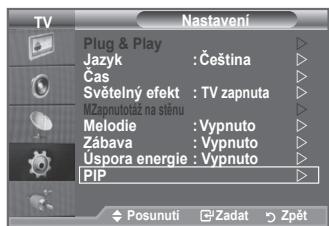
- Stisknéte tlačítko MENU. Zobráží se nabídka.
Pomoci tlačitka ▲ nebo▼ vybere možnost „Nastaveni" a poté stiskné tlačitko ENTER. - Pomoci tlačitka ▲ nebo▼ vyberte možnost „PIP" a poté stisknéte tlačitko ENTER®.
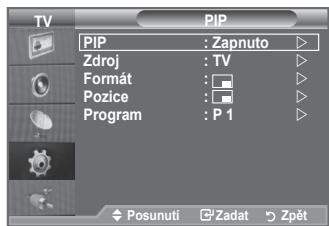
- Požadovanou možnost vybete stiskutim tlacítka ▲ nebo▼ a poté stisknéte tlacítko ENTER.
- Jakmile budete s nastavenim spokesjeni, stiskněte tlacítko ENTERG.
- Stisknutim tlacitka EXIT tento rezim ukoncte.
Pokud používáte hlavní obrazovku pro sledováni hry nebo pro karaoke, púsobí obt v okné pro funkci PIP poněkud nepřirozený dojem.

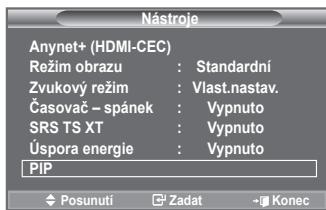
Snadné nastavení
- Stisknéte tlačitko TOOLS na dálkovém ovladaci.
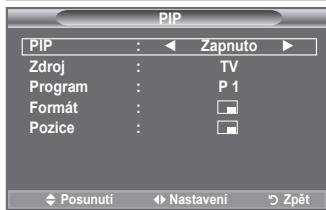
- Stisknutim tlačitka ▲ nebo▼ vyberte možnost „PIP“, pak stisknéte tlačitko ENTER®.
- Stisknutím tlacitka ▲ nebo▼ vyberte konkrétné položku.
- Stisknutim tlačitka
vyberte požadovanou možnost. - Vyberukoncite stiskutim tlačitka EXIT nebo TOOLS.
Müzete zapnout nebo vypnout funkci obrazu v obraze (PIP).
| Hlaví obraz | Vložený obraz |
| Komponent | TV, Ext.1, Ext.2, AV |
| HDMI 1, 2, 3 | TV, Ext.1, Ext.2, AV |
| PC | TV, Ext.1, Ext.2, AV |
Zdroj
Müzete zvolit zdroj pro podobraz.
Format: / /
Müzete zvolit format pro podobraz.
Jestiße je hlavní obraz v režimu „HDMI“, je k dispozici nastavení „Formát“.
Pozice: / / /
Müzete zvolit pozici podobrazu.
Ve dvojétém režimu (□, □) nelze vybrat možnost „Požice".
Program
Kanál podobrazu je możné vybrat, pouze pokud je položka „Zdroj" nastavena na hodnotu „TV".
- Stisknéte tlacítko MENU. Zobráží se nabídka.
Pomoci tlačitka ▲ nebo▼vyberte možnost „Zvuk" a poté stisknéte tlačitko ENTER.
- Pozadovanou moznost vyberte stiskutim tlačitka ▲ nebo▼ a potě stisknéte tlačitko ENTERG.
- Jakmile budete s nastavenim spokojeni, stiskněte tlačitko ENTERG.
- Stisknutim tlačitka EXIT tento režim ukončete.
Režim: Standardni/Hudba/Film/Reč/Vlast.nastav.
Je moźne vybrat typ specińskiho zvukového efektu, ktery se má pro dane vysilani použivat.
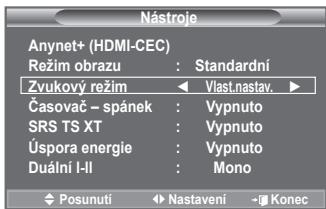
Snadné nastaveni
- Stiskněte tlačitko TOOLS na dákovém ovladaci.
- Stisknutim tlačítka ▲ nebo▼ vyberte možnost „Zvukový režim".
- Pomoci tlačitka nebo vyberte požadovaný zvukový režim.
- Vyberukoncite stisknutim tlačitka EXIT nebo TOOLS.
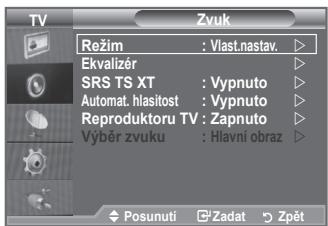
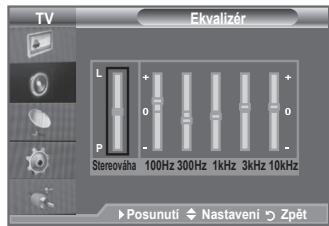
Ekvalizer: Stereováha/100Hz/300Hz/1kHz/3kHz/10kHz
TNekolik nastavení tohoto televizoru umožnjue ovladat kvalitu zvuku.
Zustihe zmenite nastaveni tchto polozek, rezim zvuku se automaticky prepne na hodnotu „Vlast.nastav."
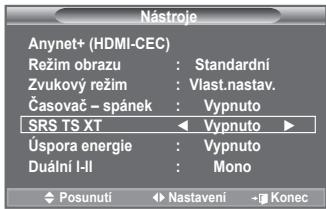
SRS TS XT: Vypnuto/Zapnuto
TruSurround XT je patentovaná technologie SRS, kterařěsí problém s prěhrávaním vicekanálového (5,1) obsahu přes dva reprodukty. Technologie TruSurround poskytuje skvěly virtuálné zvukový zážitek pri použít iť v jakémkoliv dvoureproduktorovém prěhrávacím systému, včetné vestavěných reproduktorů v televizoru. Je plné kompatibilní se všemi vicekanálovými formáty.
Snadné nastaveni
- Stiskněte tlačítko TOOLS na dákovém ovladaci.
- Stisknutim tlačitka ▲ nebo▼ vyberte možnost „SRS TS XT".
- Pomoci tlačitka
vyberte „Vypnuto" nebo „Zapnuto". - Vyberukonite stisknutim tlačitka EXIT nebo TOOLS.

TruSurround XT, SRS a symbol (●) jsou ochranné známky společnosti SRS Labs, Inc. Technologie TruSurround XT je použita na základě licence udělené společností SRS Labs, Inc.
Automat. hlasitost: Vypnuto/Zapnuto
Každá vysilajíc stanice používa vastní nastavení signálu, proto není snadné upravovat hlasitost s každou změnou kanálu. Tato funkce umozhůje automaticaky upravit hlasitost požadovaného kanálu tak,Že sniží zvukový vystup v pripadě vysokého modulačného signálu nebo zvyší zvukový vystup v pripadě nizkého modulačného signálu.
Reproduktoru TV: Vypnuto/Zapnuto
Pokud chcete poslouchat zvuk prs samostatne reproduktory, vypnete interni zesilovač.
Je-li moznost,Reproduktoru TV" nastavena na hodnotu ,Vypnuto",nejsou tlačitka +, - a MUTE funkčni.
Pokud je možnost „Reproduktur TV" nastavena na hodnotu „Vypnuto", je v nabídce „Zvuk" funkčné pouze možnost „Výber zvuku" (v režimu PIP).
Vyberz vuku: Hlavni obraz/Podobraz
Pokud je aktivní fungce PIP (Obraz v obraze), mžěte poslouchat zvuk podobrazu.
- Hlavni obraz: Slouží k poslechu zvuku hlavního obrazu.
- Podobraz: Služí k poslechu zvuku podobrazu.
Vyběr zvukového režimu
Režim zvuku lze nastavit v nabídce „Nastroje". Když nastavité možnost „Dual I-II“, zobrazi se na obrazovce aktuálni zvukový režim.
- Stisknéte tlacítko TOOLS na dákovém ovladaci.
- Stisknutim tlačitka ▲ nebo▼ vyberte možnost, Dual I-II".
- Stisknutim tlačitka nebo vyberte požadovanou možnost.
- Stiskněte tlacítko ENTER
| Typ zvuku | Duál 1/2 | Výchozi | |
| A2 Stereo | Mono | MONO | Automatickázměna |
| Stereo | STEREO ↔ MONO | ||
| Dual | Duál 1 ↔ Duál 2 | Duál 1 | |
| NICAM Stereo | Mono | MONO | Automatickázměna |
| Stereo | MONO ↔ STEREO | ||
| Dual | MONO ↔ Duál 1Duál 2 | Duál 1 |
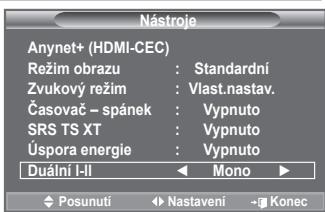
Pokud je stereofonní signal slabý a dojde k automatickému prepnutí, pak prepněte do režimu Mono.
Tato funkce je aktivována jen se stereofonním zvukovým signálem. Při monofonním zvukovém signálu se deaktivuju.
Tato funkce je dostupná pouze v režimu TV.
Připojení sluchátek (prodáva se samostatné)
K televizoru mužete pripojit sadu sluchátek,Pokud chcete televizni program sledovat, aniž byste rušili dalí osoby v mistrasti.
Zapojíte-li konektor sluchátek do odpopvidajćího portu, jsou v nabídce Sound pristupné (v režimu PIP) pouze volby „Automat. hlasitost“ a „Vyběr zvuku".
Delsi pouzivani sluchatek s vysoku hlasitosti muze poskodit sluch.
Pri pripojeni sluchatek k systému nebude vychazet zádný zvuk z reproduktorú.
Hlasitost sluchatek a hlasitost televizoru se nastavuje odlišne.
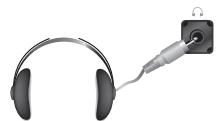
Bočni panel TV
Nastavení a zobrazení aktuálniho Času
Hohodiny televizoru mužete nastavit tak, aby se pri stisknuti tlacitka INFO zobrazil aktuálničas. Cas je třeba nastavit tak tehy, chcete-li použivat automatické casovace zapnuti/vypnuti.
-
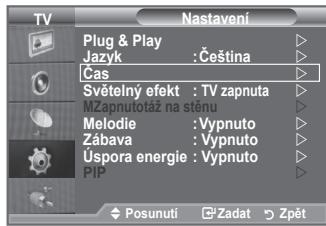
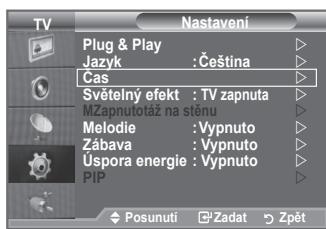
Stisknéte tlacítko MENU. Zobrazi se nabidka. Pomoci tlacítka ▲ nebo▼ vyberte możnost „Nastaveni" a poté stisknéte tlacítko ENTER.
-
Pomoci tlačitka ▲ nebo▼ vyberte možnost „Čas" a poté stiskné tlačitko ENTER
-
Stisknutím tlačítka ENTER® vyberte možnost „Nastavení hodin".
| Požadovaná akce... | Stisknéte tlačítko... |
| Přechod k položće „Měsíć”, „Datum“, „Rok“, „Hod.” nebo „minuty" | « nebo » |
| Nastavení položky „Měsíć“, „Datum“, „Rok“, „Hod.” nebo „minuty" | ▲ nebo▼ |
| Potvrdětne nastavení | ENTER☐ |
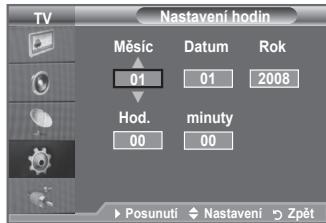
- Stisknutim tlačítka EXIT tento režim ukončete.
Aktuñí ās se zobrazi pri kázdém stisknuti tlacitka INFO.
Rok, Měsic, Datum, Hod. a minuty muzete nastavit také stisknutím císelnéch tlačitek na dákovém ovládání.
Nastavení Časovače usinání
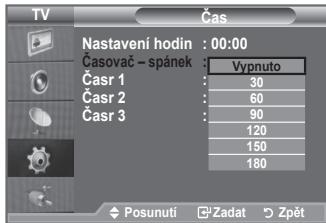
Müzete vybrat dobu mezi 30 a 180 minutami, po které televizor automaticicky préjde do pohotovostniho režimu.
- Stisknéte tlačitko MENU. Zobráží se nabidka. Pomoci tlačitka ▲nebo▼ vybete možnost „Nastaveni" a poté stisknéte tlačitko ENTER®.
- Pomoci tlačitka ▲ nebo▼ vyberte možnost „Cas" a poté stisknéte tlačitko ENTER®.
- Pomoci tlačíka ▲ nebo▼ vyberte možnost „Časovač – spánek" a poté stisknéte tlačíko ENTERGJ.
- Opakovane tiskněte tlacítko ▲nebo▼, dokud se nezobráži požadovány (:as (Vypnuto, 30, 60, 90, 120, 150, 180). Stisknéte tlacítko ENTERG.
- Stisknutim tlacitka EXIT tento rezim ukoncte.
Televizor automaticy prejde do pohotovostního režimu, jakmile Časovač dosáhne hodnoty 0.
Snadné nastavení
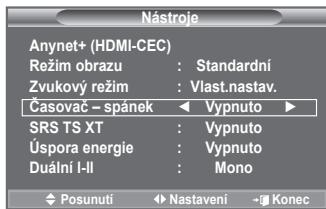
- Stiskněte tlacítko TOOLS na dákovém ovladači.
- Stiskutim tlačitka ▲ nebo▼ vyberte možnost „Casovac- spánek".
- Stisknutim tlačitka
vyberte minuty. - Vyberukoncite stisknutim tlačitka EXIT nebo TOOLS.
Automatické vypnutí a zapnutí televizoru
- Stiskněte tlačitko MENU. Zobráží se nabídka.
Pomoci tlačitka ▲ nebo▼ vyberte možnost „Nastaveni" a poté stiskné tlačitko ENTER.
- Pomoci tlačitka ▲ nebo▼ vyberte možnost „Cas" a poté stiskné tlačitko ENTER.
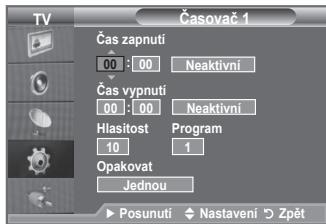
- Pomoci tlacitka nebo vyberte moznost, Casovač 1", Casovač 2" a, Casovač 3" a poté stisknéte tlacitko ENTER. Lze použit tři ruzná nastavení casovace zapnuti a vypnuti. Nejdřive musite nastavit hodiny.
- Stisknutim tlačtka ▲ nebo ▷ vyberte požadovanou položku.
Stisknutim tlačtka ▲ nebo ▼ upravte nastavení na požadovanou hodnotu.
Hodinu, minutu a kanál muzete nastavit také prímo stiskutim ciselnych tlačitek na dalkovém ovladaci.
Automatické vypnuti
Pokud nestavite Časovač na hodnotu Zapnuto, televizor se nakonec po 3 hodinách vypne, pokud po tout dobu nepoužijete některy ovladaci prvek. Tato funkce je k disposzici pouze v režimu Časovace Zapnuto a zabrañuje přehrátí, k němuž by mohlo dojit,Pokud by byl přistroj v provozu po prfiš dlouhou dobu.
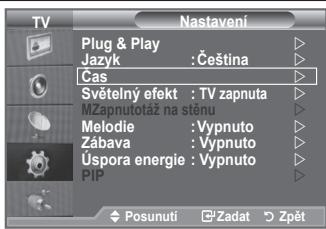
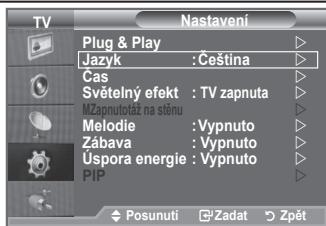
Při prvníz zapnuti televizoru je třeba vybrat jazyk, ve kterém se budou zobrazovat nabídky a hlášeni.
- Stiskněte tlacítko MENU. Zobrází se nabídka na obrazovce. Pomoci tlacítka ▲ nebo▼ vyberte možnost „Nastavení” a poté stiskněte tlacítko ENTER®.
- Pomoci tlačitka ▲ nebo▼ vyberte možnost „Jazyk" a poté stisknéte tlačitko ENTER®.
- Příslušné jazyk vyberte opakoványm stisknutim tlacítka nebo▼. Stisknéte tlacítko ENTER.
- Stisknutim tlačitka EXIT tento režim ukončete.
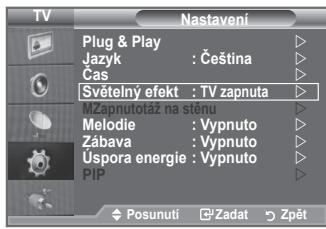
Nastavení funkce Světelný efekt (v závislosti na modelu)
Podle situace lze zapnout nebo vypnout lontrolku LED na celní straně televizoru. Použijte tuto možnost pro úsporu energie nebo v pripadé, ze vás kontrlka LED oslůne.
- Stisknéte tlačítko MENU. Zobráží se nabídka. Pomoci tlačítka ▲ nebo▼ vyberte možnost „Nastavení" a poté stisknéte tlačítko ENTER®.
- Pomoci tlačitka ▲ nebo▼ vyberte možnost „Svetelný efekt" a poté stiskné tlačitko ENTER
- Stisknutim tlačiték ▲ nebo▼ vyberte možnosti „Vypnuto“, Standby zap. „,TV zapnuta" nebo „Zapnuto“. Stisknéte tlačitko ENTERG.
Vypnuto: LED dioda se nerozsvtfi.
Standby zap.: LED dioda se rozsvítí v pohotovostním režimu.
TV zapnuta: LED dioda se Rozsvitji pri sledovani televize.
Zapnuto: Kontrolka LED neustále svítí.
Spotbrebu energia snizite vypnutim funkke Světelný efekt.
- Stisknutim tlačitka EXIT tento režim ukoněte.

Melodie/Zábava/Üspora energia
- Stisknéte tlacítko MENU. Zobrázi se nabídka.
Pomóci tlacíka ▲ nebo▼ vyberte možnost „Nastavení" a poté stisknéte tlacítro ENTERG. - Požadovanou možnost vyberte stiskutim tlacítka ▲ nebo▼ a poté stisknéte tlacítko ENTER.
- Jakmile budete s nastavenim spokesjeni, stiskněte tlačitko ENTERG.
- Stisknutim tlačitka EXIT tento režim ukončete.
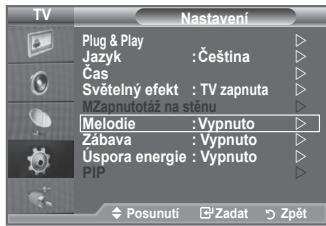
Melodie: Vypnuto/Nizká/Střední/Vysoké
Zvuk melodie pri zapnuti nebo vypnuti televizorl lze upravit.
Melodie se nepfehrav v nasledujicich pripeadech:
- Pokud z televizoru nevychází zádný zvuk z dūvodu stisknutého tlačíka MUTE.
- Pokud z televizoru nevycháź zǎdny zvk dūvodu stiskuteho tlacitka (hlasitost).
- Je-li televizor vypnut pomoci funkce Časovač - spánek.
Zábava: Vypnuto/Sport/Kino/Hra
Rezim „Zábava“ umozhnuje vybrat optimálny obraz a zvuk pro sport, filmy a hry.
Vypnuto: Slouží k vypnutí funkce „Zábava".
- Sport: Poskytuje optimálni kvalitu obrazu a zvuku pro sport. Užijete si dramatičtejsich barev a zvuku.
- Kino: Poskytuje optimálni kvalitu obrazu a zvuku pro filmy. Uvidite bohat.si barvy obrazu a kvalitějsi zvuk.
- Hra: Posktyuje optimálni kvalitu obrazu a zvuku pro hry. Tento režim urychluje hrani pri použití externí herní konzoly pripojene k televizoru.
Pokud nastavite libovolny ze tfi rezimu „Zabava" na hodnotu „Zapnuto", nastaveni se aretuje a nelze je upravit. Chcete-li upravit rezim Obraz na Zvuk, je nutné vypnout rezim „Zabava".
Nastavení režimu „Zábava" se ukláda ke každému zdroji vystupních dat.
Pokud nastavite jakycoli ze tfi rezimu "Zabava" na hodnotu Zapnuto, funkce "SRS TS XT" nebude k dispozici.

Opakovanym stisknutim tlačitka E.MODE na dálkovém ovladaci lzezměnit nastavení režimu „Zábava".
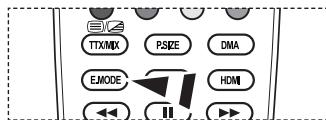
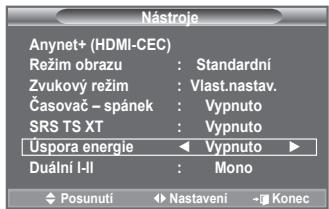
Uspora energia: Vypnuto/Nizká/Středni/Vysoké/Automaticický
Tato funkce nastavuje jas obrazovky podle intensizy okolniho osvětlení.
-Vypnuto: Usporny rezim je vypnuty.
- Nízká: Nastaví nízkou úsporu energia televizoru.
- Střední: Nastaví středné vysokou úsporu energie televizoru.
-Vysoké: Nastavi vysokou usporu energia televizoru.
- Automatický: V závislosti na obrazu automaticky nastáví jas obravovky televizoru.
Snadné nastaveni
- Stiskněte tlacítro Nástroje na dalkovém ovladaci.
- Stisknutim tlačitka ▲ nebo▼ vyberte možnost „Uspora energia".
- Pomoci tlačitka nebo vyberte možnost „Vypnuto“ „Nizká“, „Střední”.
- Vyberukoncite stisknutim tlačitka EXIT nebo Nastroje.
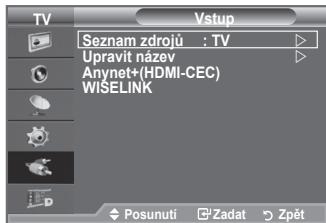
Vyber zdroje
Je moźne vybrat některy z externich zdrojů pripojenych ke vstupnim konektorum televizoru.
- Stisknéte tlačítko MENU. Zobráží se nabídka. Pomoci tlačítka ▲ nebo▼ vyberte možnost „Vstup" a poté stisknéte tlačítko ENTER®.
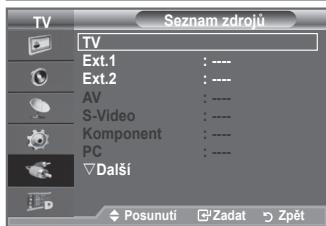
- Dalsim stiskutim tlacitka ENTER cyberte moznost „Seznam zdroju".
Pokud neni k televizoru pripojeno zaadne externi zaifeni, jsou v "Seznamu zdroj" aktivovany pouze polozky ,TV", "Ext.1" a ,Ext.2". Polozky ,AV", S-Video", Komponent", PC",HDMI1",HDMI2",HDMI3" jsou aktivovany, pouzePokud jsou prislu-sná zaifeni k televizoru pripojena.
- Požadované zařizení vyberte stiskutím tlacítka ▲ nebo▼. Stisknéte tlacítko ENTER®.
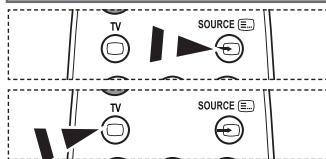
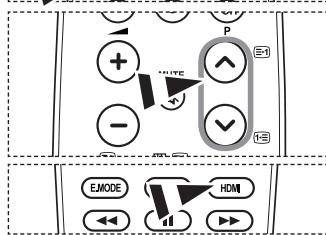
Stisknutim tlačitka SOURCE na dákovém ovládání mžete prěpínat mezi věsemi dostupnými zdroji. Režim TV lze zvolit stisknutim tlačitka TV, ciselnych tlačitek (0-9) a tlačitka P♂/♀ na dákovém ovládání. Mžete také sledovat v režimu HDMI jegnoduše stisknutim tlačitka HDMI na dákovém ovládání.
Uprava názvů vstupních zdrojure
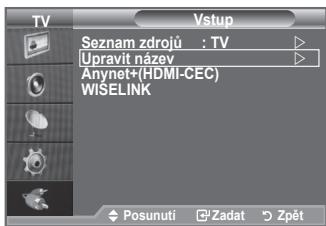
Pro snadnejś volbu mezi zdroji mżete pojmenvat zařizení pripojené ke vystupnim konektorum.
- Stisknéte tlačitko MENU. Zobrazí se nabídka. Pomoci tlačitka ▲ nebo▼ vyberte možnost „Vstup" a poté stisknéte tlačitko ENTER®.
- Pomoci tlačitka ▲ nebo▼ vyberte možnost „Upravit název" a poté stiskné tlačitko ENTER.
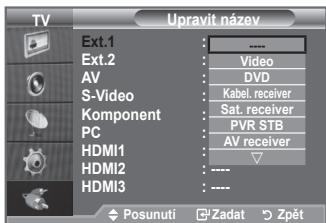
- Zarizeni, které chcete upravit, vyberte stiskutim tlačitka nebo▼. Stisknéte tlačitko ENTER
- Stisknutim tlačitka ▲ nebo▼ vyberte požadované zařizení.
Stisknéte tlačitko ENTER - Stisknutim tlačíka EXIT tento režim unkoněte. Pokud je k portu HDMI IN 2 pröjopen počítc s rožlügenm 1920 x 1080 př 60 Hz, měli byste nastavit režim „HDMI2" na „PC" v poli „Upravit název" režimu „Vstup".
Nastavení počitačového softaru (na základě systému Windows XP)
Nizé je uvedeno typéké nastavení zobrazení v systému Windows. V závislosti na konkrétné verzi systému Windows a instalované videokartě se príslúné obrazovky mohou na vasm počitači zobrazovat poněkud odlišné. Špě tyro Rozdǐy budou základni udaje pro nastavení ve většině prípadù shodné. (Neni-li tomu tak, obratte se na vyrobce vašeho počitače nebo na projejce vyrobku Samsung.)
- Nejprve klepněte na položku Ovladací panely v nabídce Start systému Windows.
- Po zobrażeni okna ovladacích panelu klepněte na položku Vzhled a motivy. Zobraź se dialogové okno.
- Po zobrazeni okna ovladacich panelu klepněte na položku Zobrazení.
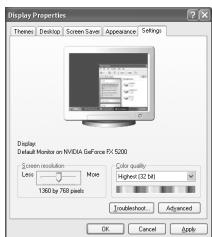
Zobrazí se dialogové okno. - V dialogovém okné přejděte na kartu Nastavení. Nastavení správné velikosti (rozliěsényi): Optimálni 1920 X 1080. Pokud v dialogovém okné pro zobraženi existujé možnost pro vertíkáni frekvenci, je správnou hodnotou 60 nebo 60 Hz. V opačnémpřipadě stáčí klepnout na tlacítko OK a uzavřit dialogové okno.
Režimi zobrazení
Jak pozice, tak i formát obrazovky se budou lišit podle tipo PC monitoru a和他的 rozlišeni. Rozlišeni uvedená v tabulce jsou doporučena.
D-Sub Vstup
| Režim | Rozlišeni | Horizontálni Frekvence (kHz) | Vertikálni Frekvence (Hz) | Takt pixelu Frekvence (MHz) | Synchronizačné polarita (H/V) |
| IBM | 640 x 350 | 31,469 | 70,086 | 25,175 | + / - |
| 720 x 400 | 31,469 | 70,087 | 28,322 | - / + | |
| VESA | 640 x 480 | 31,469 | 59,940 | 25,175 | - / - |
| 640 x 480 | 37,861 | 72,809 | 31,500 | - / - | |
| 640 x 480 | 37,500 | 75,000 | 31,500 | - / - | |
| 800 x 600 | 37,879 | 60,317 | 40,000 | + / + | |
| 800 x 600 | 48,077 | 72,188 | 50,000 | + / + | |
| 800 x 600 | 46,875 | 75,000 | 49,500 | + / + | |
| 1024 x 768 | 48,363 | 60,004 | 65,000 | - / - | |
| 1024 x 768 | 56,476 | 70,069 | 75,000 | - / - | |
| 1024 x 768 | 60,023 | 75,029 | 78,750 | + / + | |
| 1280 x 1024 | 63,981 | 60,020 | 108,000 | + / + | |
| 1280 x 1024 | 79,976 | 75,025 | 135,000 | + / + | |
| 1360 x 768 | 47,712 | 60,015 | 85,500 | + / + | |
| 1600 x 1200 | 75,000 | 60,000 | 162,000 | + / + | |
| CVT | 1920 x 1080RB | 66,587 | 59,934 | 138,500 | + / - |
HDMI/DVI Vstup
| Režim | Rozlišeni | Horizontálni Frekvence (kHz) | Vertikálni Frekvence (Hz) | Takt pixelu Frekvence (MHz) | Synchronizačni polarita (H/V) |
| VESA | 640 x 480 | 31,469 | 59,940 | 25,175 | - / - |
| 800 x 600 | 37,879 | 60,317 | 40,000 | + / + | |
| 1024 x 768 | 48,363 | 60,004 | 65,000 | - / - | |
| 1280 x 1024 | 63,981 | 60,020 | 108,000 | + / + | |
| 1360 x 768 | 47,712 | 60,015 | 85,500 | + / + | |
| 1600 x 1200 | 75,000 | 60,000 | 162,000 | + / + | |
| CEA | 1920 x 1080p | 67,500 | 60,000 | 148,500 | + / + |
Pokud použijete propojení pomoci kabelu HDMI/DVI, musité použit konektor HDMI IN 2.
Prokladany rezim neni podporovan.
Pokud je zvolen nestandardní videoformat, nemusi prístroj fungovat správně.
Jsou podporovany rezyme Separate a Composite. SOG neni podporovano.
Priliš dlouhý nebo měné kvalitníkabel VGA muže být prčinou zrněni obrazu v režimech vysokeho Rozliseń (1920 x 1080 nebo 1600 x 1200).Stisknutim tlačitka SOURCE zvolte režim PC.
- Stisknéte tlacitko MENU. Zobráží se nabídka.
Stiskutim tlačitka ENTERG výberte možnost „Režim". - Požadovanou možnost vybete stiskutim tlačitka ▲ nebo▼ a poté stisknéte tlačitko ENTER.
- Jakmile budete s nastavenim spokojeni, stiskněte tlacitko ENTERG.
- Vyber ukoncite stisknutim tlačitka EXIT.
Automat. nastavení
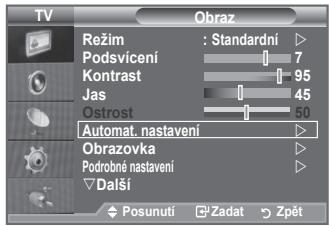
Automatické nastavení umožnjupe, aby se PC obrazovka televizoru sama nastavila na přichoží PC video signal. Hodnoty jemného a hrubého nastavení a nastavení pozice jsou seržovány automaticky.
Snadné nastavení
- Stisknéte tlačitko Nastroje na dalkovém ovladaci.
- Pomoci tlačitka ▲ nebo▼ vyberte možnost „Automat. nastaveni" a poté stiskné tlačitko ENTER
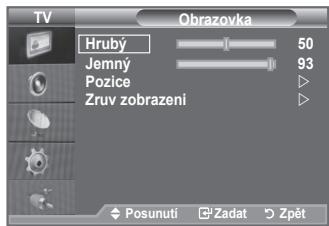
Obrazovka
Hrubý/Jemný
Ucelem nastaveni kvality obrazu je odstraneni šumu. Pokud není šum odstraněj jemným ladémim, pak upravte frekvenci a provedte jemné laděni znovu. Po odstraněni šumu znovu nastavte obraz tak, aby byl prěsne ve středu obrazovky.
Stisknutim tlačitka ▲ nebo▼ vyberte možnost „Hrubý" nebo „Jemny", pak stisknéte tlačitko ENTER®. Stisknutim tlačitka
nebo nastavte kvalitu obrazovky. Stiskněte tlačitko ENTERG.
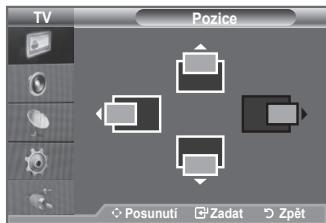
Pozice
Upravte pozici obrazovky PC,Pokud neodpoveda obrazovce televizoru.
Stisknutim tlacitka nebo nastavte svislou pozici obrazovky.
Stisknutim tlačítka
Stiskněte tlačitko ENTER
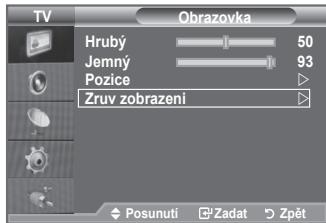
Zruv zobrazeni
Vsechnastaveni obrazumuzete vratit na vychozinastaveni od vrobce.
Používáni funkce WISELINK
Tato funkce vam umožné prohlížet fotografie (JPEG) a poslouchat zvukové soubory (MP3) uložné na zařizení USB Mass Storage Class (MSC).
Stiskněte tlačitko POWER na dákovém ovladaci. Zařizení USB, které obsahuje soubory JPEG a/nebo MP3, prípoje ke konektoru W.LINK (konektoru USB) na bočním panelu televizoru.
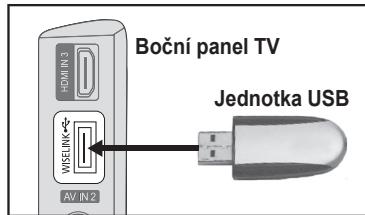
Pokud vstoupite do režimu WISELINK, aniž by bo ly pripojeno zařizení USB, objev se zprava „Neni pripojeno Žádné
zařizení." V takovém prípadě vložte zařizení USB, opustte obrazovku stiskutim tlacitka WISELINK na dálkové ovládání a znovu vstupte na obrazovku WISELINK.
Název složky nebo souboru (s fotografemi nebo hubbou) může obsahovat pouze alfanumerické znaky.
Systém souboru podporuje pouze FAT16/32 (systém souboru NTFS není podporován)
Nekteré typy digitánlich Fotoaparátú a zvukovych zařizení USB nemusej byt s tímto tevizorem kompatibilní.
Wiselink podporuje pouze zařizení typu USB Mass Storage Class (MSC). MSC je zařizení opodvizají specifikaci Mass Storage Class Bulk-Only Transport. Príklady zařizení MSC jsou flash disky a Čtečky pamětovych karet (pevné disky USB ani Rozbočovace nejsou podporovány.)
Před pripojením zařízení k televizoru provedte zálohu souboru, aby se prédešlo poškození nebo ztrátě dat. Společnost SAMSUNG není odpovedná zaŽádné poškození souboru ani ztrátu dat.
Zařizení pripoje primo k portu USB na televizoru. Pokud používáte pripojení pomoci samostatného kabelu, mohou se vyskytnout problémy s kompatilitou.
Jsou podporovány pouze soubory formatu MP3 nebo JPEG.
Používáni formát MP3 pomoci fungcí Wiselink podporuje pouze hudební soubory s vysokou vzorkovací frekvenci (32 kHz, 44,1 kHz nebo 48 kHz).
Doporucjeme sekvenčni kódovány formatu JPEG. Progresivné kódovány JPEG vyuzíva velké množstvī paměti a dekódovány se nemusi zdařit.
Neodpojute zařizení USB,Pokud se z něj „Probíhma načitání".
Protokol MTP (Media Transfer Protocol) není podporován.
Doba prehrávání souboru MP3 se mûze zobrazit jako 00:00:00, pokud na začátku souboru není nalezena informace o době prehrávání.
Cím yvšé ji rožlěsén obrazu, tím déle trva jeho zobrazeni na obravovce.
Vseznamech fotografia nebo hudby se zobrazia az 300 slozek nebo souboru.
Načitání může v závislosti na velikosti souboru chvili trvat.
Používání nabídky WISELINK
- Stisknéte tlačitko MENU. Stiskutim tlačitka ▲ nebo▼ vyberte položku „Vstup" a stisknéte tlačitko ENTER®.
-
Stisknutim tlačitka ▲ nebo▼ vyberte položku „WISELINK" a stisknéte tlačitko ENTERG.
-
Stisknutim tlačitka ▲ nebo▼ vyberte odpovidajici pamětové zařizení USB a stisknéte tlačitko ENTER
Nabidka "WISELINK" se bude lišit podle toho, jaké je k televizoru pripojeno pamětové zařizení USB.
Nekterá zařizení nemusi byt z duvodu kompatibilité podporována.
- Stisknutim tlacitka nebo se pjesunte na nekterou ikonu a stisknete tlacitko ENTER.
Chcete-li opustit rezim WISELINK, stiskněte tlačitko W.LINK na dákovém ovládání.

Stiskutim tlacitka W.LINK na dalkovem ovladani zobrazite nabidku funkce WISELINK.
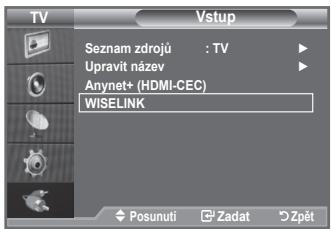
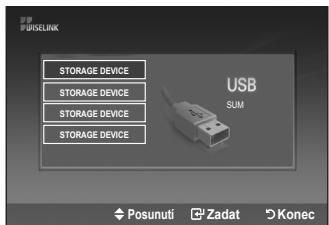
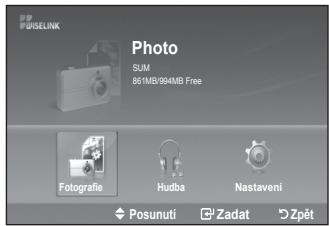
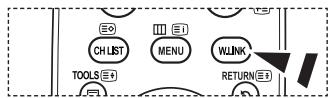
Použiváni tlacitek na dákovém ovladání v nabidce WISELINK
| Tlačítko | Funkce |
| ▲/▼/▲/▲ | Přesun kurzoru a výběr položky. |
| ENTER | Výběr aktuálné vybrané položky. |
| Spušění prezentace nebo souboru MP3. | |
| Pozastavení prezentace nebo souboru MP3. | |
| RETURN | Návrat na prědchozí nabídku. |
| INFO | Spoušění rúzních funkác z nabídek Photo a Music. |
| Zastavení aktuálné prezentace nebo prěhrávání souboru MP3. | |
| Posun o stámku nahoru nebo dolů (položka seznamu souboru) | |
| EXIT | Zastavení aktuálné funkce a námrat na prědchozí nabídku vyš.si urovně. |
Používáni geznamu PHOTO (JPEG)
V teto nabídice se zobrazují složky a soubory JPEG uložné na paměťovém zařizení USB.
- Proved'te kroky 1 až 3 popsané v Časti „Používání nabídky WISELINK". (viz strana 31)
- Stiskutim tlačitka
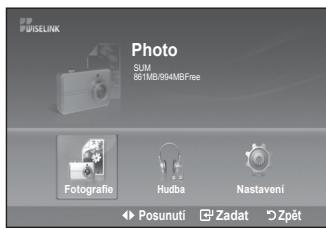
se prěsùněte na položku Fotografie a stisknéte tlačitko ENTER®. Informace o uložéném souboru se zobráži jako složka nebo soubor. -
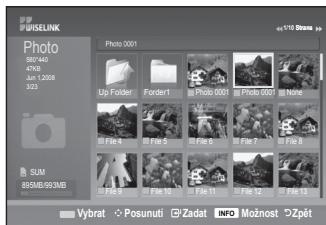
Stisknutim tlačiték , , a vyberte soubor.
-
Pokud stisknete tlačitko ENTER® po vybrání ikony fotografie, zobrazí se aktuálné vybraná fotografie na celé obrazovce.
- Pokud stisknete tlačftko ENTER® po vybrání ikony složky, zobrazí se soubory JPEG, které tato složka obsahuje.
Chcete-li opustit rezim WISELINK, stiskněte tlacítko W.LINK na dákovém ovládání.
Po presunu na fotografii muze trvat nekolik sekund, nez se soubor nachte. Po tutodo buve v levem hornim rohu obrazovky zobrazenia ikona Prebih na chtini.
Zobrażni souboru JPEG jako miniatur chvili trva.
V títo nabídice se zobrází pouze soubory s priponou jpg. Soubory v jin'ych formátech, jako jsou bmp nebo tiff, se nezobrází.
Soubory se zobrazí po stránkách. Na{jedné strânce se zobrazí 15 miniatur fotografí.
Miniatury jsou cfslovany zleva doprava a odshora dolu, od 1 do 15.
Nekteré typy digitálnich Fotoaparátú a zvukovych zařizení USB nemusejí byt s tímtó tevizorem kompatibilí.
Nejprve jsou zobrazeny slozky a pak následují vsechny soubory JPEG v aktuálné složce. Složky a soubory JPEG jsou zobrazeny podle abecedy.
Pokud je fotografie zobrazena na celé obrazovce, muzete ji prblizit a oddalit nebo fotografii na obrazovce otacet.
Při zobrazení na celé obrazovce muzete tlacitkemzobrazit dalíf fotografii ve stejné složce.
Stisknutim tlačitka prehraváni se spustí prezentace pro vybranou ikonu Photo.
V závislosti na kvalité a rozlišeni obrazu nemusi byt mozné zobrazit fotografie bez informác IXIF jako miniatury vseznamu PHOTO LIST.
Zobrażni prezentace
-
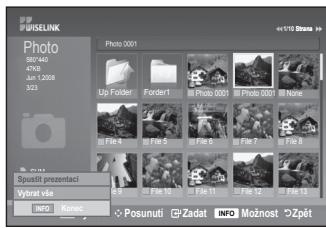
Stiskutim tlačitka INFO zobrazte volby ("Spustit prezentaci", "Vybrat vše").
-
Stisknutim tlacitka nebo vyberte položku, "Spustit prezentaci" a stisknete tlacitko ENTER
Bēhem prezentace se soubory zobrazují postupné od aktuánlé zobrazeného souboru.
Při prezentaci lze automatický prěhrávat soubory MP3,Pokud je volba Hudební kulisa nastavena na On (vychozí nastaveni). Chcete-liuto funkci aktivovat, musé soubory MP3 a ostatni soubory s fotografiemi nacházet ve stejné složce na pamětovém zařizení USB.
-
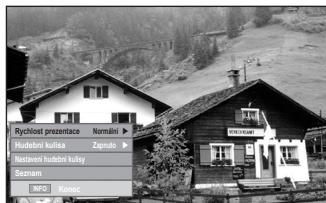
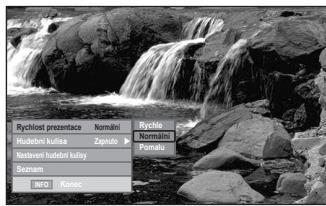
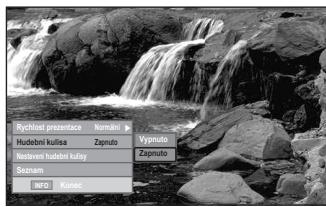
Stisknutim tlačitka INFO během prezentace mžěte nastavit následujici volby („Rychlost prezentace“, „Hudební kulisa“, „Nastavení hudební kulisy“, „Seznam”). Stisknutim tlačitka ▲ nebo▼ vyberte príslušné volbu a stiskné tlačitko ENTER
-
Po nastavení volby provedte změnu stisknutím tlacítka ENTERG.
Použiváni nabídky pri prezentaci
Rychlost prezentace:
Po vybrání títo položky muzete nastavit rychlost prezentace.
Stisknutím tlačítka ▲ nebo▼vyberte požadovanou volbu
(„Rychle“, „Normálí“, „Pomalu“) a stiskné tlačítko ENTERG.
Hudební kulisa :
Po vybrání teto položky mužete nastavit, zda se během prezentace bude přehrávat soubor MP3.
Stisknutím tlacítka ▲ nebo▼ vyberte požadovanou volbu ("Zapnuto", "Vypnuto") a stiskné tlacítko ENTERG.
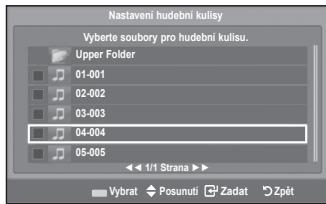
Nastavení hudební kulisy:
Když probílá prezentace, jsou zobrazeny soubory MP3 a složky ve stejném adresáři.
Pomoci tlačitek ▲ nebo▼ vyberte složku a stisknéte tlačitko ENTER□. Vybraná složka bude zvyrazněna. Stisknutím tlačitka RETURN se vratte na obrazovku s prezentaci. V pozadí bude prěhrávná vybraná Hudba.
Pokud nastavite volbu Hudba na pozadi na Off, nebude v pozadi pfehrávana zádná Hudba, i když bylo provedeno nastavení volby Hudba na pozadi Settings.
Seznam:
Informace o souboru se zobráj como složka nebo souboru JPEG.
Chcete-li opustit režim WISELINK, stisknéte tlačitko W.LINK na dákovém ovládání.
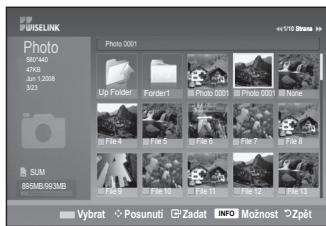
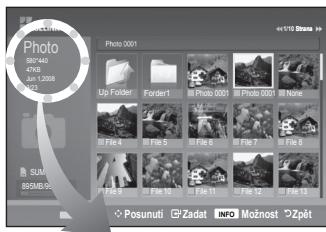
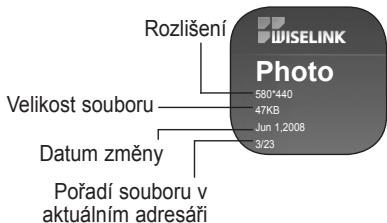
Když vyberete soubor s fotografí, zobrázi se na levé straně televizní obrazovky informace o tomtó souboru, jak je rozlišeni, datum změny a pořadí souboru v aktuálné adrásáři (napr. 10 z 15).

: Ikona složky
: Ikona fotografie

: Ikona přesunu do složky vyší urovně
Používáni nabídky voleb
- Proved'te kroky 1 až 3 popsané v Časti „Používání nabídky WISELINK". (viz strana 31)
- Stisknutim tlačitka
se přesunte na položku Fotografie a stiskné tlačitko ENTERC. Informace o uloženém souboru se zobraží jako složka nebo soubor. - Stiskutim tlačiték , , a vyberte soubor a stisknéte tlačítko ENTER. Pokud tlačítko stisknéte po vybrání miniatury fotografie, zobráží se fotografie na celé obrazovce.
- Stisknutim tlačitka INFO zobrazte volby („Spustit prezentaci“, „Zvětěsny obraz“, „Otočit“, „Seznam”)
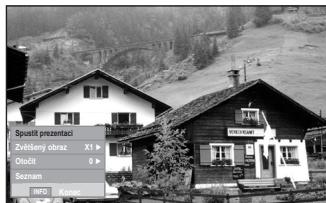
Zvetsenyobraz:
- Stisknutim tlačitka ▲ nebo▼ vyberte položku „Zvětšeni" a stisknéte tlačitko ENTER©.
- Požadovanou możnost vyberte stisknutím tlačitka ▲ nebo▼ a poté stisknéte tlačitko ENTER. (X1, X2, X4)
Chcete-li posunout zvětšenou fotografii nahoru/dolu/doleva/ doprava,ukonče tnebiku možnosti stisknutím tlacitka INFO a poté stiskné tlačitka ▲,▼,▲nebo ▲.
Je-li vybraná moznost „Zvětěsený obraz“, moznost „Spustit prezentaci“ nebo „Rotate“ je zablokovaná."X1": Obnoveni puvodni velikosti fotografie.
"X2": Příblženi na velikost fotografie x2.
"X4": Příblženi na velikost fotografie x4.
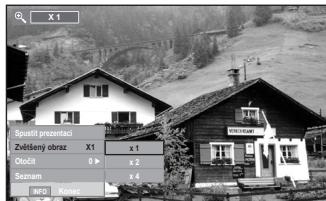
/ ▲ / △ / ▶ : Posun pribliżené fotografia nahoru/dolú/doleva/doprava.
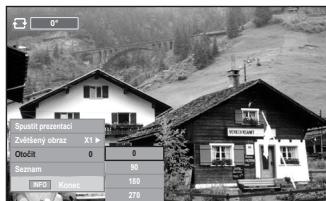
Otočit:
- Stisknutim tlačitka ▲ nebo▼ vyberte položku „Otočit" a stisknéte tlačitko ENTER
- Pozadovanou moznost vyberte stiskutim tlačitka ▲ nebo▼ a poté stisknéte tlačitko ENTER. (0°, 90°, 180°, 270°)
Otočený soubor se neukláda.
Je-li vybraná moznost "Otočit", moznost "Spustit prezentaci" nebo „Zvětěný obraz" je zablokovaná.
> "0°": Otočeni fotografie do původní polohy 90^ : Otočeni fotografie o 90 stupů 180^ : Otočeni fotografie o 180 stupů 270^ : Otočeni fotografie o 270 stupů
Používáni geznamu MP3
V teto nabídce se zobrazují soubory MP3 ze souboru uložen'ych na pamětovém zařizení USB.
- Proved'te kroky 1 až 3 popsané v Časti „Používání nabídky WISELINK". (viz strana 31)
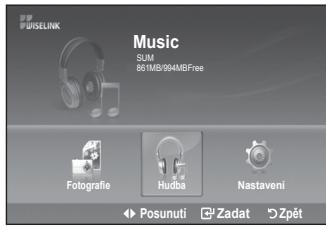
- Stisknutím tlacítka < nebo > se přesùněte na položku „Hudba" a stiskné tlacítko ENTERG. Informace o uložéném souboru se zobráj jako složka nebo soubor.
-
Stisknutim tlacitka nebo se presunte na nekterou ikonu a stisknete tlacitko ENTERG.
-
Pokud stisknete tlačitko ENTER® po vybrání ikony s notou, ihned začne prehrávaní hudebního souboru.
- Pokud stisknete tlacitko ENTERpo vybrání ikony složky, zobrázi se hudební soubory, které tato složky obsahuje.
-
Chcete-li vybrat soubor na dalsi strance, presuñte se na dalsi stranku pomoci tlačitka nebo.
-
Chcete-li vybrat všechny soubory nebo jedem soubor, zobrazte nabídky pro hudbu stisknutim tlacítka INFO. Stisknutim tlacítka ENTERу vyberte položku „Přhrát“, „Opakovat hudbu" nebo „Vybrat vše".
Chcete-li opustit rezim WISELINK, stiskněte tlačitko W.LINK na dákovém ovládání.
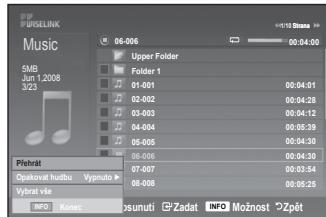

: Ikona slozky
: Ikona hudby

: Ikona přesunu do složky
vyší urovně
Použiváni nabidky voleb
Přehrát:
Vybráním títo položky prěhrajete soubory MP3.
Stisknutim tlačíka pozastavení pri prehrávání souboru MP3 se pozastaví prehrávání souboru.
Stisknutim tlačitka režim přehrávání opustite.
V tét o nabídce se zobráfí pouze soubory s príponou MP3. Soubory s jinymi príponami názvu souboru se nezobrází, i když jsou uložéné na stejném zařizení USB.
Vybrany soubor a jeho doba prehravani se zobrañnahore.
Hlasitost hudby muzete upravit stiskutim tlačitka VOL , VOL na dálkovém ovládání. Chcete-li zvuk ztlumit, stiskněte tlačitko MUTE na dálkovém ovládání.
Opakovani hudby:
Po vybrání teto položky se budou soubory MP3 v aktuálnim adresáři přehrávat opakovaně. Volbu muzete nastavit na On nebo Off.
Ikona's informaci o funkci Hudby

Kdyz se pfehravaji vsechny hudební soubory.

: Kdyz se prehravá jeder hudební soubor.


: Když pri prehraváni Hudby stiskete tlačítko / na dákovém ovládání.

: Kdyz je prehravani Hudby zastaveno a stiskete tlačitko na dalkovém ovladani.
Používáni nabídky Setup
Po zvolení połozky Setup ze zobráži uživatelská nastavení nabídky WISELINK.
- Provedte kroky 1 až 3 popsané v Časti „Použivání nabídky WISELINK". (viz strana 31)
- Stisknutim tlačitka
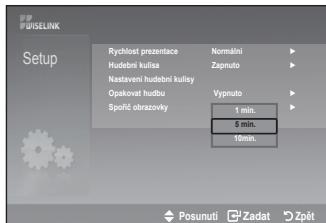
se presunte na položku Nastavení a stisknéte tlačitko ENTER+. - Stisknutim tlačitka ▲ nebo▼ vyberte požadovanou položku a stisknéte tlačitko ENTERG. ("Rychlost prezentace", "Hudební kulisa", "Nastavení hudební kulísy", "Opakovat hudbu", "Sporich obrazovky")
- Stisknutim tlačitka ▲ nebo▼ vyberte príslusnou volbu a stisknéte tlačitko ENTERChcete-li opustit režim WISELINK, stisknéte tlačitko W.LINK na dálkovém ovládani.
Rychlost prezentace:
Po vybrání títo položky muzete nastavit rychlost prezentace. Muzete vybrat volby „Rychle“, „Normálni“ nebo „Pomalu”.
Hudební kulisa :
Po vybrání títo položky muzete urcit, zda se během prezentace bude přehrávat soubor MP3. Muzete vybrat volby „Zapnuto" nebo „Vypnuto".
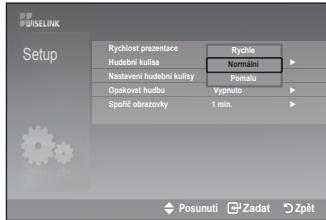
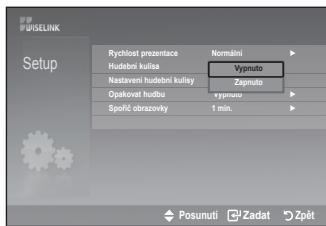
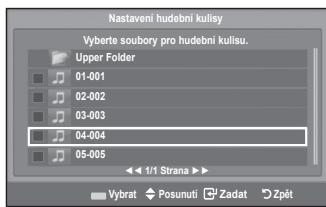
Nastaveni hudební kulisy:
Když probílá prezentace, múžete pomoci volby „Nastavení hudební kulísy" vybrat hudební soubor, který budete poslouchat. Vyberte hudební soubor MP3, který se bude přehrávat v pozadí.
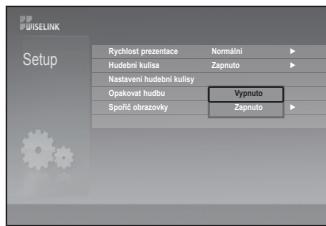
Opakovat hudbu:
Vyberte tutu volbu a urcete, zda se ma prehravani hudby opakovat po prehrani vsech souboru MP3 v aktuañí slozce.
Spoič obrazovky:
Po vybrání teto položky mužete nthavit dobu Čekáni, po které se objeví spočić obrazovky. Spočić obrazovky se objeví,Pokud nebude po dobu 1,5 nebo 10 minut stisknuto Žádné tlacítko.
Co je Anynet+?
Anynet+ je AV sitovy systém, ktery poskytuje uživotelüm snadno použitelné AV Rozhrani ovládámím vsech priopojeních AV zařizení pomoci nabídky Anynet+, pokud jsou priopojena AV zařizení od společnosti Samsung Electronics.
Připojení zařízení Anynet+
System Anynet+ podporuje pouze AV zařizení, ktera podporuji systém Anynet+. Zkontrolujte, zda je na AV zařizení, které má byt pripojeno k televizoru, označeni Anynet+.
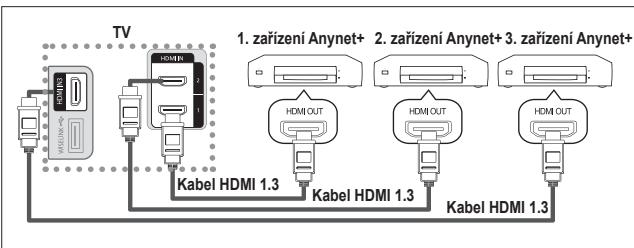
Prime pripojen k tevizoru
Propojte konektor [HDMI 1], [HDMI 2] nebo [HDMI 3] na televizoru a konektor HDMI OUT opodvaidajcfo zaifzeni Anynet+ pomoc kabelu HDMI.
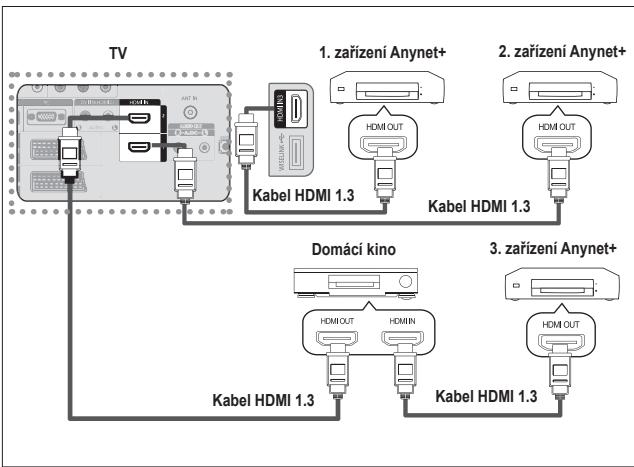
Pripojeni k domacimu kinu
-
Propojte konektor [HDMI 1], [HDMI 2] nebo [HDMI 3] na televizoru a konektor HDMI OUT odpovidajicho zaifzeni Anynet+ pomoci kabelu HDMI.
-
Propojte konektor HDMI IN domacilo kina a konektor HDMI OUT opovidajiciho zaifizeni Anynet+ pomocí kabelu HDMI.
Pripojte pouze jeder prijimač.
Zařizení Anynet+ lze prijopjit pomoci kabelu HDMI 1.3. Některé kably HDMi nemusi podporovat funkce zařizení Anynet+.
System Anynet+ je funkčni,Pokud je AV zařizení podporujici systém Anynet+ v pohotovostním stavu nebo zapnuté.
System Anynet+ podporuje celkem až 8 AV zařizení.
Nastavení systému Anynet+
Pro použiti funkci systému Anynet+ jsou k dispozici následujici nastaveni.
Použití funkce Anynet+
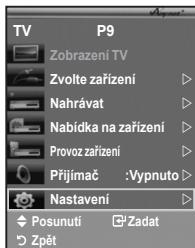
- Stiskněte tlačitko TOOLS.Stiskněte tlačitko ENTERa a vyberte možnost „Anynet+(HDMI-CEC)”. Stisknutím tlačitka „nebo“ vyberte položku „Nastaveni“ a pak stiskné tlačitko ENTERa.
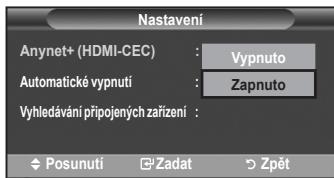
- Stisknutim tlačtka ENTERGVyberte položku „Anynet+ (HDMI-CEC)" a pak znovu stiskné tlačtko ENTERG.
- Stisknutim tlačíka ▲ nebo▼vybete položku „Zapnuto“ a pak stisknéte tlačítko ENTER
Funkce „Anynet+ (HDMI-CEC)“ bude aktivní.Pokud vyberete položku „Vypnuto“, funkce „Anynet+ (HDMI-CEC)“ se vypne.
Když je funkce „Anynet+ (HDMI-CEC)" vypnutá, jsou zrušeny všechny operaceouvisejíc se systémem Anynet+.
Automaticke vypnuti zarizeni Anynet+ po vypnuti televizoru
- Stisknutim tlačitka ▲ nebo▼ vyberte položku „Automaticé vypnutú“ a pak stisknéte tlačitko ENTER®.
- Stisknutim tlačitka ▲ nebo▼ vyberte položku „Ano“ a pak stisknéte tlačitko ENTER®.
Funkce automatického vypinání bude aktivné.
Pokud vyberete položku „Ne“, funkce automatického vypináni se zruši.
Vyberukoncite stisknutim tlačitka EXIT.
Chcete-li používat funkci Anynet+, musí být jako zařizení ovládané dálkovým ovládaním televizoru nestaven televizor.
Nastavite-li pro funkci „Automaticke vypnuti“ hodnotu „Ne“, pri vypnuti televizoru se vypnou i pripojená externí zařizení. Pokud však zařizení nahráva, nésmí byt vypnuto.
Nastaveni
Anynet+ (HDMI-CEC)
Automaticé vypnuti
Vyhledáványí pripojenych zařeni
Posunuti
Zadat
Zoět
- Stiskněte tlacítko TOOLS.
Stiskněte tlacítko ENTERa a vyberte możnost Anynet+(HDMI-CEC) - Stisknutim tlačíka ▲ nebo▼ vyberte položku „Zvolte zařizení" a pak stiskné tlačítko ENTER
- Stisknutim tlacitek nebo zvolte prislušné zařizení a stiskněte tlacitko ENTER@. Dojde k prěpnutí na zvolené zařizení.
- Pokud nemüzete nalézt požadované zařízeni, zvolte stisknutím tlacítek ▲ nebo▼ možnost "Nastavení" a poté stisknéte tlacítko ENTER®.
- Stisknutim tlačiték ▲ nebo▼ zvolte možnost "Vyhledávání pripojenych zařizení" a poté stisknéte tlačítko ENTER. Zobráí se hlášeni „Probi há konfigurace pripojeni Anynet+” Když je hledání zařizení ukoněnero, zobráí se v nabídce Anynet+seznam pripojenych zařizení.
Pprepinani na zvolena zaifizeni muze trvat a2 minuty. Probihajici operaci prepinani nelze zrušit.Cas potrebny k vyhledani zaifizeni zavisina poctu pripojenych zaifizeni.
Po ukončeni vyhledávání zařizení se nezobrázi počet nalezenych zařizení.
Ačkoliv televizor po zapnuti pomoci tlacítka POWER automatický vyhledáva zařizení, nemusi se některá zařizení za určitych okolnosti v seznamu zobrazit, stejně jako zařizení prípojená po zapnuti televizoru. Chcete-li vyhledat zařizení, vyberte proto nabídku „Vyhledávání prípojeních zařizení" (Hledáni spojení).
Pokud jste stisknutim tlačitka SOURCE zvolili režim externiho vstupu, nemúžete používat funkci Anynet+. Pomoci tlačitka TOOLS přepnéte systém na zařizení Anynet+.
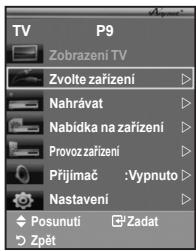
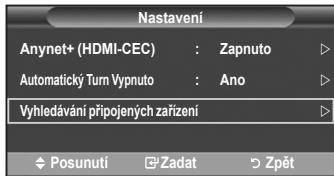
Nabidka Anynet+
Nabidka Anynet+ se měni v závislosti na typu a stavu zařizení Anynet+ pripojenych k televizoru.
| Nabidka Anynet+ | Popis |
| Zobrazení TV | Přepíná z libovolného zařízení Anynet+ do režimu televizného vysilání. |
| Zvolte zařízení | Televizor se propoí s odpopódajćím zařízením. |
| Nahrámát | Spustí nahrávány.(Tato nabidka platí pouze pro zařízení podporujćí nahrávány.) |
| Nabidka na zařizení | Zobrazije nabidku prípojeného zařizení.Příklad: Když je prípojen DVDrekordér, zobrají se nabidka s názvem DVDrekordéru. |
| Provoz zařizení | Zobrazije nabidku pro ovladání prěhraványí prípojeného zařizení.Příklad: Když je prípojen DVDrekordér, zobrají se nabidka pro ovladání prěhraványí DVDrekordéru. |
| Přijímač | Výstup zvuku bude zajišťován prěs prijímač. |
| Nastavení | Můžete nastavit prostředí pro použiványí systému Anynet+. |
Tlačitka dáltkovéhoovladačteletvizoru použitelná v režimu Anynet+
| Typ zařizení | Provozní stav | Použitelné tlačitka |
| Zařizení Anynet+ | Po přepnutí na zařizení, když je na obrazovce zobrazena nabidka opodvidajćího zařizení. | Číselné tlačitka▲/▼/▲/▲/ENTER®Tlačitka pro nastavení barev Tlačitko EXIT |
| Po přepnutí na zařizení, je-li přehráván soubor | ←(Zpětné vyhledávány)→(Dopředné vyhledávány)→(Stop)/→(Přehrát)/→(Pauza) | |
| Zařizení s vestavěnám tuningerem | Po přepnutí na zařizení, když sledujete televizné program | Tlačitko P⊗/⊗ |
| Audio zařizení | Když je aktivován pržímač | Tlačitko VOL ⊙/◎Tlačitko MUTE |
Funkci Anynet+ Ize pouzít pouze v pripadé, ze je dalkové ovladání nastaveno na televizor.
Tlačitko je funkčí pouze ve stavu nahrávám.
Zařizení Anynet+ nelze ovládat tlacítky na televizoru. Dákovým ovladěčem televizoru mužete ovládat pouze zařizení Anynet+.
Za určitych podminek nemusi byt dálkové ovládání televizoru funkčné. V takovém prípadě vyberte znovu zařizení Anynet+.
Funkce systému Anynet+ nelze použit pro produkty od jin'ych vyrobcu.
V režimu Anynet+ nemusi náležite fungovat tlačíka pro nastavení barev.
Operace a se mohou v závislosti na zařizení lišit.
Nahravani
Müzete nahravat televizni program pomocirekorduru.
Stiskněte tlačitko
Spustí se nahráván. (Pouze když je prípojeno aktivované nahrvací zařizení Anynet+.
Aktuálné televizné program je nahráván ve stavu Watching TV (Sledoványí televizoru). Pokud sledujete videoanhrávku z jiného zařizení, nahrajse se obraz z tohoto zařizení.
Po stisknuti tlačitka TOOLS Ize rovněž pomoci moznosti Record nahrávat zdrojové datové proudy.
Pred zahájenim nahravání zkontrolujte, zda je konektor anteny správně připojen k nahravacímu zařizení. Správný zpúsob připojen anteny k nahravacímu zařizení je uveden v námodu k použítí.
Poslech prostřednictvím prijímače
Zvuk muzete poslouchat MSTo z reprodktoru televizoru prostrednictvim prijima.
- Stiskněte tlačítko TOOLS. Stiskněte tlačítko ENTER a vyberte možnost, Anynet+ (HDMI-CEC).
Stisknutím tlačítkavyberte položku „Přijímac“ a pak stiskné tlačítko ENTER. Nyní muzete poslouchat zvuk prostřednictvím príjímace. - Stisknutim tlačíka < nebo > vyberte položku „Zapnuto“ a pak stisknéte tlačítko ENTER.1. Nyní muzete poslouchat zvuk prostřednictvím prijimače.
- Stisknutim tlačitka EXIT ukončete výber.
Pokud je pro prijimač nastavena hodnota Zapnuto, muzete poslouchat zvuk z televizoru prostřednictvím dvoukanálového prijimače.Pokud je prijimač určen vyhradné pro domáci kino (podporuje pouze zvuk), nemusí se objevt v seznamu zařizení.
V připadě problému s autorskými právy k obsahu nemusi poslech prostřednictvím prijímače rádně fungovat.
Dojde-li k vypadku napajeni televizoru pri moistnosi, Prijima" nastavene na hodnotu, Zapnuto" (odpojenim napajeciho kabelu nebo vypadkem site), moistnost, Reproduktoru TV" muze byt pri opetovnem zapnuti televizoru nastavena na hodnotu, Vypnuto". (viz stranu 22)
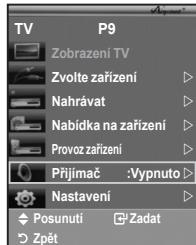
Kontrolní úkony小时前vyžádanímservisu
| Pržiznak | Črženi |
| Systém Anynet+ není funkčné. | Zkontrolujte, zda se jegná o zařizení Anynet+. Systém Anynet+ podporuje pouze zařizení Anynet+.Připoje pouze jeder pržímač.Zkontrolujte, zda je napájecí kabel ažifení Anynet+ správně pripojen.Zkontrolujte pripojení video/audio/HDMI 1.3 kabel zařizení Anynet+.Zkontrolujte, zda je v podnabidce Nastaveni nabídky Anynet+ nastavena položka Anynet+(HDMI-CEC) na hodnotu Zapnuto.Zkontrolujte, zda je dálkové ovladání televisionu v režumu TV.Zkontrolujte, zda senejdna o zařizení Anynet+ bez dálkového ovládání.Zařizení Anynet+ nefunguje za určitych podminek. (Prohledáványí kanálu, spuštěné funkce WISELINK, Plug & Play atd.)Při pripojováné nebo odpojováné kabel HMI 1.3 znovu vyhledejte zařizení nebo znovu zapnéte televisioner.Zkontrolujte, zda je na zařizení Anynet+ nastavena funkce Anynet+. |
| Chci spustít systém Anynet+. | Zkontrolujte, zda je zařizení Anynet+ rădně pripojenó k televizoru a zda je v podnabidce Nastaveni nabídky Anynet+ nastavena položka Anynet+(HDMI-CEC) na hodnotu Zapnuto.Stisknutim tlacitka TV na dálkovém ovladáci televisionu prěpněte ovládání na television. V takům prípadě stisknutim tlacitka TOOLS zobrazte nabídukAnynet+ a zvolte požadovanou podnabidku. |
| Chci přestat používat systém Anynet+. | Vyberte položku Zobrazení TV v nábidce Anynet+.Stiskné tlačitko SOURCE na dálkovém ovladáci televisionu a zvolte jiné zařizení než Anynet+.Stisknutim libovléného z tlacitek P⊗/®, CH LIST, PRE-CH nebo prěpněte do režimu television. (Tlačitko pro vybrēkanálu je Funkné pouze v prípadě,Žne není prípojeno zařizení Anynet+ s vestavěným turerem.) |
| Na obrazovce se zobrázi zaprva Pripojovák na zařizení Anynet+. | Dálkové ovládání nelze použit ke konfiguraci systému Anynet+ ani k prěpnúti do režimu zobrazení.Dálkové ovládání použijte po dokoněné nastavení systému Anynet+ nebo prěpnúti do režimu zobrazení.V prúbhū prípojovákí pomoci funkce Plug & Play nelze použit funkci prěhraváni. |
| Zařizení Anynet+ nepřehrám. | Zkontrolujte, zda zařizení podporuje nebo nepodporuje fungke systém Anynet+.Zkontrolujte, zda je nebo nevi kabel HDMI 1.3 rădně pripojen.Zkontrolujte, zda je v podnabidce Nastavení nabídky Anynet+ nastavena položka Anynet+(HDMI-CEC) na hodnotu Zapnuto.Znovu vyhledejte zařizení Anynet+.Zařizení Anynet+ lze prípojit pouze pomoci kabel HMI 1.3. Některé kabel HDMI nemusi podporovat funkce zařizení Anynet+.Doje-li k ukončeni nestandardní situácí, např. odpojením kabel HMI 1.3 nebo napáćićho kabel nebo výpadkem proudu, zopakujte vyhledáványí zařizení. |
| Nelze nahráť televizni program. | Zkontrolujte, zda je správně pripojena zdríka antény na nahrávacím zařizení. |
Funkce teletextu
Větsina televiznich stanic poskytuje prostřednictvim teletextu psané informace. Informace o používani títo slúzhy na jadete na indexové strancé teletextu. Pomoci tlacitek na dákovém ovládání muzete navic vybrat ruzné volby, které vyhovuji visim požadavkum.
Ma-li se teletext zobrazit správné, musí byt prijem kanálu stabilí. Jinak mohou některé informace chybět, prípadné se některé stránky nemusí zobrazit vubec.
1 (konec)
Vypnuti zobrazeni teletext.
2 3 (rejstfik)
Slouží k zobrazení indexu (obsahu) teletextu kdykoli během prohlížení teletextu.
3 (ulozit)
Slouží k uložení stenek teletextu.
4 (velikost)
Stisknutim zobrazite v horní polovině obrazovky dvakrát zvětěsény text. Pro dolní Čast obrazovky opakujte stisknutí. Dalśm stisknutízobrazité normánlí obrazovku.
⑤ (skrytý obsah)
Slouží k zobrazení skryteho textu (například opovědi na otázku kvizu). Chcete-li zobrazit normální obrazovku, stisknéte znovu toto tlačitko.
Stiskutim vyberete režim teletextu (SEZNAM/FLOF). Pokud je stiskete v režimu beznamu, (^{p})epe nse do režimu uloženi beznamu. V režimu uloženi beznamu muzete stranku teletextu ulozit do beznamu pomoci tlačitka (uložit).
@ (podstránka)
Slouží k zobrazení dostupné podstrány.
9 (následujíc stránka)
Slouží k zobrazení dalí stránky teletextu.
10 (presházejí stránka)
Slouží k zobrazení predchozí stránky teletextu.
1 (podrženi)
Slouží k podrženi zobrazeni dane stranky, ktera je propojena s několika sekundárnimi strankami, které automaticky následují. Dalším stisknutím se funkce podrženi vypne.
12 3 (zru'sit)
Používa se k zobrazení vysilání pri vyhledávány stránky.
Barevná tlačitka (cervené/zelené/žlute/modré)
Pokud vysilac spoletcnost pouzivá system FASTEXT, mají ruzná temata na strancé teletextu barevné kódy. Vyber lze provadět stisknutím barevnych tlačitek. Podle požadovaného tematu stisknéte príslúšné tlačitko. Zobrazí se daná stránka s dalšimi barevnymi odkazy, které lze vybirat stejným zpúsobem. Chcete-li zobrazit
predchoznebo dal'stranku,stisknete opovidajicbarevnte tlacitko.
Mezi strankami teletextu mužete procházet stisknutím ciselných tlačítek na dálkovém ovladaci.
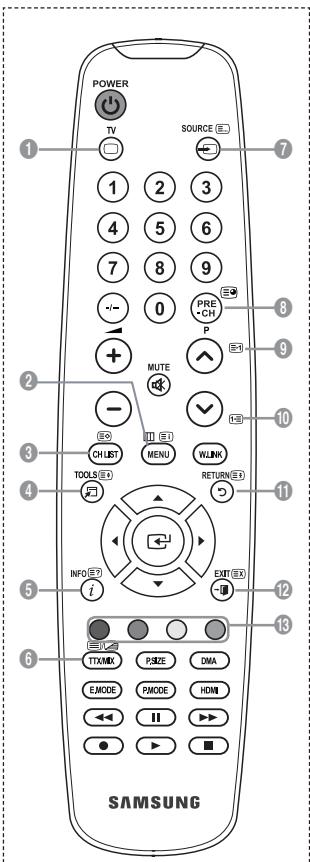
Teletextové stranky jsou usporárdány na záklandé sesti kategorii:
| Část | Obsah |
| A | Číslo vybrané strányk |
| B | Označeni yvíslacího kanálu |
| C | Číslo aktuální strányk nebo označeni vyhledávání |
| D | Datum a Čas |
| E | Text |
| F | Informace o stavu |
| Informace FASTEXT |
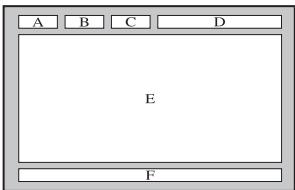
Informace teletextu jsou ccasto rozděleny na několik stránek, které se zobrazují postupné. Stránku lze zobrazit:
zadānīm āsīla stránky,
vyberek názvu ze seznamu,
vybrem barevného záhlaví (systém FASTEXT).
Stisknutim tlacitka TV vypnete zobrazeni teletextu.
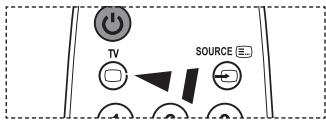
Pokud je použit automatický nastěnný držák, polohu televizoru lze snadno upravovat.
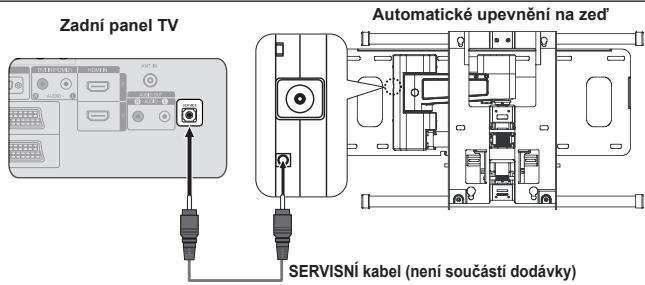
Vstup do menu
-
Stiskněte tlacítko , , nebo na dákovém ovladáči.
Zobrazí se obrazovka Montáž na stěnu.
Pokud se bēhem sledování televizoru obrazovka Montáž na stěnu nezobrázi po klepnutí na směrové tlacitko, zobraze ji pomoci nabídky. -
Stiskněte tlačítko MENU. Zobráží se nabídka.
Stisknutim tlačíka ▲ nebo▼ vybete možnost
- Stisknutim tlačitka ▲ nebo▼ vybere možnost „Montáž na stěnu“, pak stisknéte tlačitko ENTER.
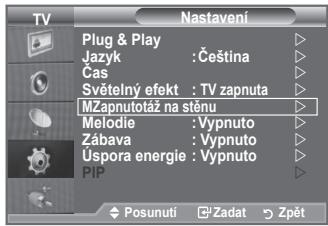
Zapatatováni polohy
- Pomoci tlačitek , , , nastavte požadovanou polohu.
Pokud stisknéte směrove tlacítko, když na televizní obrazovce není zobrazenaŽádná obrazová nabídka, zobráź se obrazovka nastavení.
Stisknutim tlačitka INFO seprovidedo obnoví nastavení. Stisknutim tlačitka neboVyberte možnost „Ano“,pak stisknéte tlačitko ENTERG. Poloha se inicializuje do výchozího nastavení.
- Stiskněte modré tlačíko.
Stisknutím tlačítek ▲ a▼ vyberte režim pro uložéní v poloze
Poloha1, Poloha2 nebo Poloha3 a uložte tak aktuálné polohu.
Pokud nechcete ulozit aktuálni poholu, stisknéte tlacítko RETURN.
Pří výberu režimu uložné nelze používat barevná tlacitka.
- Ulozeni provede stisknutim tlačtka ENTERG
Je-li vybraná moznost Poloha1, zobraź se zpráva „Aktuální pozice ulożena jako Pozice1“. - Stiskněte tlacítko ENTER
Ulozená poloha se zobrájna leve straně nabídky OSD.
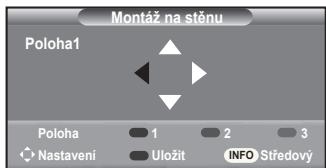
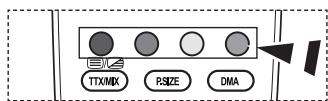
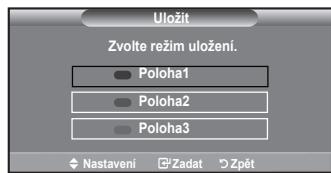
Presun na ulozenou polohu
- Provedte krok 1 v casti „Vstup do menu".
- Stiskutim barevného tlačitka (cervene, zelené,Žlute) se presune automatickéupevně na ze'd do uložené polohy.
Nastěnný držák lze presunout do jedem ze tí prědvolenych poloh stisknutm Červeného (Polova 1), zeleného (Polova 2) nebo Žuteho (Polova 3) tlacítka.
Pokud upravite polohu po presunuti do predvolené polohy, zobrażné polohyzmizí.
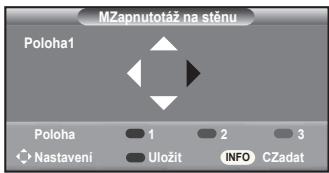
Pokyny k instalaci naleznete v montážné príručce dodané s nástěnným držákem.
Informace o instalaci produktu a instalaci a posunu nástěnného držák u specializované montázní firmy.
Pri montázi upevnéni na zed použije tuto instalacní priručku. Pri montázi do jinych stavebnich materialú se obratte na nejblizšiho prodezje.
Automatický nástěnný držák nebude funkčné,Pokud je v provozu systém Anynet+ a WISELINK.
37, 40 a 46palcové modely nejsou kompatibilní se starším modelem elektrického držáku na zed (WMN5090A*).
Použití Kensingtonského zámku pro ochranu prěd krádeží (v závislosti na modelu)
Kensingtonský zámek je zařizení sloužici k zabezpečeni systému umistěného na veřejné mistě. Vzhled a metoda uzamčeni se mohou lišit od ilustrace v závislosti na vyrobci. Spravné použiti si oveřte v príručce dodané s Kensingtonský zámkem. Uzamyká zařizení je třeba zakoupit samostnatné.
- Vložte uzamykaci zařizení do otvoru pro Kensingtonký zámek na televizoru LCD (obrázek 1) a otočte jím ve směru uzamykání (obrázek 2).
- Pripojte kabel Kensingtonkeho zámku.
- Připevněte Kensingtonký zámek ke stolu nebo tězkému pevně nainstalovanému prědětu.
Umistěni Kensingtonkého zámku se muže lišit podle modelu.
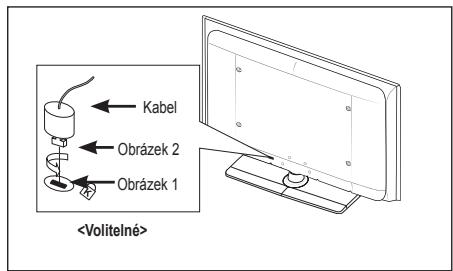
Odstrańovani zavad: Dřive než budete kontaktovat servisniho technika
| Žádný zvuk nebo obr. | • Zkontrolujte, zda je napajecí kabel pripojen do sǐtové zásuvky. • Zkontrolujte, zda je stisknuto tlačitko ⓷ na tevizoru. • Zkontrolujte nastavení kontrastu a jsu obrazu. • Zkontrolujte hlasitost. |
| Normálné obr, ale Žádný zvuk. | • Zkontrolujte hlasitost. • Zkontrolujte, zda nebylo stisknuto tlačitko MUTE⓹ na dákkovém ovladači. • Zkontrolujte, zda je možnost „Reproduktoru TV" zapnuta. |
| Obrazovka je Černá a kontrlka napajeni bliká. | • U počitače zkontrolujte napajeni a kabel signálu. • Television využíva vastní systém šrizení spotřeby. • Pohněte myši počitače nebo stiskněte libovolnou klávesu na klávesnici. |
| Žádný obr nebo Černobíly obr. | • Upravte nastavení barev. • Zkontrolujte, zda je vybráný systém vysilání správný. |
| Rušeni zvuku nebo obr. | • Zkuste určit elektrické zařizení púsobíć na television a odsuñte je dále. • Zapojte television do jiné sǐtové zásuvky. |
| Rozmazaný nebo „zasnéženy“ obr, zkreslený zvuk. | • Zkontrolujte směr, umistěné a pripojení antény. Toto rušeni je ĺasto zpusobeno použítímPokojové antény. |
| Chybné fungovány dálkového ovladače. | • Vyměnte baterie dálkového ovladače. • Očistěte horní okraj dálkového ovladače (přenosové okěnko). • Zkontrolujte polý baterie. |
| Zobrazení zpréavy „Zkontrolujte pripojeni kabel“. | • Zkontrolujte, zda je kabel signálu pevně prípojen k počitači nebo zdroji videoa. • Zkontrolujte, zda je počitač nebo zdroj videa zapnutý. |
| Zobrazení zpréavy „Nepodporovany režim“. v režimu PC | • Zkontrolujte maximálí rožlěsiné a frekvenci videodaptéru. • Porovnejte tyto hodnoty s daty platnými pro režimi yobrazení. |
| Poškozený obrázek se zobrávi v rohu obrazovky. | Pokud je u některych externich zařizení zvolena možnost „Pouze skenovány“, poškozený obrázek se zobrávi v rohu obrazovky. Tento jev je zapřićiněn extremím zǎfizením, nikoli televizorem. |
| Zobrazi se zpréva „Obnoví všechna nastavení na vychozy hodnoty". | Tato zpréva se zobrávi v pripadě, ze stiskete a chvilí podržíte tlačitko EXIT. Nastavení výrobku se obnoví na vychozy nastavení od výrobce. |
| Panel TFT LCD se skláda ze subpixel (6 220 800), jejichž zobrazení vyžaduje propracovanou technologii. Na obrazovce však může být málo světích nebo tmavych pixelú. Tyto pixely nebudou mit Žádný dopad na výkon produktu. | |
Technické specifikace a specifikace týkajíci se prostředí
| Název modelu | LE32A550 | LE37A550 | LE40A550 |
| Velikost obrazovky (úhlopřička) | 32 palců | 37 palců | 40 palců |
| Rozlišeni počitaće | 1920 x 1080 @ 60 Hz | 1920 x 1080 @ 60 Hz | 1920 x 1080 @ 60 Hz |
| Zvuk | |||
| Vystup | 10 W X 2 | 10 W X 2 | 10 W X 2 |
| Rozměry (s × h × v) | |||
| Skřín | 865 x 79 x 500 mm | 984 x 87 x 572 mm | 1058 x 91 x 608 mm |
| S podstavcem | 865 x 220 x 561 mm | 984 x 240 x 637 mm | 1058 x 240 x 672 mm |
| Hmotnost | |||
| s podstavcem | 14 kg | 18 kg | 19 kg |
| Udaje třykajci se prostřeti | |||
| Provozni teplota | 10 °C až 40 °C (50 °F až 104 °F) | ||
| Provozni vlhost | 10 % až 80 %, bez kondenzace | ||
| Skladovaci teplota | -20 °C až 45 °C (-4 °F až 113 °F) | ||
| Skladovaci vlhost | 5 % až 95 %, bez kondenzace | ||
| Otáčeni stojanu | |||
| (Doleva/doprava) | -20° ~ 20° | ||
| Název modelu | LE46A550 | LE52A550 |
| Velikost obrazovky (uhloprčka) | 46 palcù | 52 palcù |
| Rozlišeni počitaće | 1920 x 1080 @ 60 Hz | 1920 x 1080 @ 60 Hz |
| Zvuk | ||
| Vystup | 10 W X 2 | 10 W X 2 |
| Rozměry (ş × h × v) | ||
| Skříř | 1186 x 111 x 686 mm | 1330 x 120 x 779 mm |
| S podstavcem | 1186 x 260 x 749 mm | 1330 x 291 x 842 mm |
| Hmotnost | ||
| s podstavcem | 27 kg | 33 kg |
| Udaje týkajci se prostředi | ||
| Provožni teplota | 10 °C až 40 °C (50 °F až 104 °F) | |
| Provožni vlhkest | 10 % až 80 %, bez kondenzace | |
| Skladovaci teplota | -20 °C až 45 °C (-4 °F až 113 °F) | |
| Skladovaci vlhkest | 5 % až 95 %, bez kondenzace | |
| Otáčeni stojanu | ||
| (Doleva/doprava) | -20° ~ 20° | |
| Název modelu | LE32A551 | LE37A551 | LE40A551 |
| Velikost obrazovky (úhlopřicka) | 32 palců | 37 palců | 40 palců |
| Rozlišeni počitače | 1920 x 1080 @ 60 Hz | 1920 x 1080 @ 60 Hz | 1920 x 1080 @ 60 Hz |
| Zvuk | |||
| Vystup | 10 W X 2 | 10 W X 2 | 10 W X 2 |
| Rozměry (ş × h × v) | |||
| Skříř | 801 x 88 x 526 mm | 918 x 92 x 608 mm | 997 x 92 x 641 mm |
| S podstavcem | 801 x 252 x 574 mm | 918 x 300 x 650 mm | 997 x 300 x 686 mm |
| Hmotnost | |||
| s podstavcem | 13 kg | 18 kg | 21 kg |
| Üdaje týkajci se prostřižeti | |||
| Provozní teplota | 10 °C až 40 °C (50 °F až 104 °F) | ||
| Provozní vhlkost | 10 % až 80 %, bez kondenzace | ||
| Skladovaci teplota | -20 °C až 45 °C (-4 °F až 113 °F) | ||
| Skladovaci vhlkost | 5 % až 95 %, bez kondenzace | ||
| Otáčeni stojanu | |||
| (Doleva/doprava) | -20° ~ 20° | ||
| Název modelu | LE46A551 | LE52A551 |
| Velikost obrazovky (úhlopřicha) | 46 palců | 52 palců |
| Rozilišeni počitaće | 1920 x 1080 @ 60 Hz | 1920 x 1080 @ 60 Hz |
| Zvuk | ||
| Vystup | 10 W X 2 | 10 W X 2 |
| Rozměry (s × h × v) | ||
| Skříř | 1127 x 100 x 716 mm | 1269 x 109 x 806 mm |
| S podstavcem | 1127 x 280 x 767 mm | 1269 x 326 x 857 mm |
| Hmotnost | ||
| s podstavcem | 28 kg | 32 kg |
| Údaje týkajci se prostředí | ||
| Provožni teplota | 10 °C až 40 °C (50 °F až 104 °F) | |
| Provožni vlhkest | 10 % až 80 %, bez kondenzace | |
| Skladovaci teplota | -20 °C až 45 °C (-4 °F až 113 °F) | |
| Skladovaci vlhkest | 5 % až 95 %, bez kondenzace | |
| Otáčeni stojanu | ||
| (Doleva/doprava) | -20° ~ 20° | |
| Năzev modelu | LE32A552 | LE37A552 | LE40A552 |
| Velikost obrazovky (úhlopřička) | 32 palců | 37 palců | 40 palců |
| Rozilšeni počitače | 1920 x 1080 @ 60 Hz | 1920 x 1080 @ 60 Hz | 1920 x 1080 @ 60 Hz |
| Zvuk | |||
| Vystup | 10 W X 2 | 10 W X 2 | 10 W X 2 |
| Rozměry (ş × h × v) | |||
| Skříř | 801 x 88 x 514 mm | 918 x 92 x 592 mm | 997 x 92 x 628 mm |
| S podstavcem | 801 x 252 x 574 mm | 918 x 300 x 650 mm | 997 x 300 x 686 mm |
| Hmotnost | |||
| s podstavcem | 13 kg | 18 kg | 21 kg |
| Udaje týkajci se prostředí | |||
| Provozní teplota | 10 °C až 40 °C (50 °F až 104 °F) | ||
| Provozní vlhost | 10 % až 80 %, bez kondenzace | ||
| Skladovací teplota | -20 °C až 45 °C (-4 °F až 113 °F) | ||
| Skladovací vlhost | 5 % až 95 %, bez kondenzace | ||
| Otáčeni stojanu | |||
| (Doleva/doprava) | -20° ~ 20° | ||
| Název modelu | LE46A552 | LE52A552 |
| Velikost obrazovky (uhloprčka) | 46 palcù | 52 palcù |
| Rozlišeni počitaće | 1920 x 1080 @ 60 Hz | 1920 x 1080 @ 60 Hz |
| Zvuk | ||
| Vystup | 10 W X 2 | 10 W X 2 |
| Rozměry (ş × h × v) | ||
| Skříř | 1127 x 100 x 700 mm | 1269 x 109 x 791 mm |
| S podstavcem | 1127 x 280 x 767 mm | 1269 x 326 x 857 mm |
| Hmotnost | ||
| s podstavcem | 28 kg | 32 kg |
| Üdaje týkajć se prostředí | ||
| Provozní teplota | 10 °C až 40 °C (50 °F až 104 °F) | |
| Provozní vlhkest | 10 % až 80 %, bez kondenzace | |
| Skladovací teplota | -20 °C až 45 °C (-4 °F až 113 °F) | |
| Skladovací vlhkest | 5 % až 95 %, bez kondenzace | |
| Otáčeni stojanu | ||
| (Doleva/doprava) | -20° ~ 20° | |
| Năzev modelu | LE32A553 | LE37A553 | LE40A553 |
| Velikost obrazovky (úhlopřicka) | 32 palců | 37 palců | 40 palců |
| Rozilšeni počitače | 1920 x 1080 @ 60 Hz | 1920 x 1080 @ 60 Hz | 1920 x 1080 @ 60 Hz |
| Zvuk | |||
| Vystup | 10 W X 2 | 10 W X 2 | 10 W X 2 |
| Rozměry (ş × h × v) | |||
| Skříř | 801 x 88 x 524 mm | 918 x 92 x 601 mm | 997 x 92 x 638 mm |
| S podstavcem | 801 x 252 x 574 mm | 918 x 300 x 650 mm | 997 x 300 x 686 mm |
| Hmotnost | |||
| s podstavcem | 13 kg | 18 kg | 21 kg |
| Udaje týkajci se prostředí | |||
| Provozní teplota | 10 °C až 40 °C (50 °F až 104 °F) | ||
| Provozní vlhost | 10 % až 80 %, bez kondenzace | ||
| Skladovací teplota | -20 °C až 45 °C (-4 °F až 113 °F) | ||
| Skladovací vlhost | 5 % až 95 %, bez kondenzace | ||
| Otáčeni stojanu | |||
| (Doleva/doprava) | -20° ~ 20° | ||
| Název modelu | LE46A553 | LE52A553 |
| Velikost obrazovky (uhloprčka) | 46 palcù | 52 palcù |
| Rozlišeni počitaće | 1920 x 1080 @ 60 Hz | 1920 x 1080 @ 60 Hz |
| Zvuk | ||
| Vystup | 10 W X 2 | 10 W X 2 |
| Rozměry (ş × h × v) | ||
| Skříř | 1127 x 100 x 710 mm | 1269 x 109 x 800 mm |
| S podstavcem | 1127 x 280 x 767 mm | 1269 x 326 x 857 mm |
| Hmotnost | ||
| s podstavcem | 28 kg | 32 kg |
| Üdaje týkajć se prostředí | ||
| Provozní teplota | 10 °C až 40 °C (50 °F až 104 °F) | |
| Provozní vlhkest | 10 % až 80 %, bez kondenzace | |
| Skladovací teplota | -20 °C až 45 °C (-4 °F až 113 °F) | |
| Skladovací vlhkest | 5 % až 95 %, bez kondenzace | |
| Otáčeni stojanu | ||
| (Doleva/doprava) | -20° ~ 20° | |
Provedení a specifikace mohou byt změnény bez prědchozího upozorněné.
Tento vyrobek je digitalnim zafrizemt tfdy B.
Udaje o napajeni a spotbre energy lze nalezt na stitku vyrobku.
Skontaktujte Celosvetový Samsung
Ak mate nejaké otázky alebo komentáre ohladom produktov spolocnosti Samsung, prosim, skontaktujte centrum starostlivosti o zákaznikov spolocnosti SAMSUNG. (Dalsie informácie najdete na zadnej strane.)
Nastavenie počitačového softvéru (založéný na systéme Windows XP) 28
Rezimiy zobrazenia 28
Nastavenie TV pomocou PC 29
WISELINK
Jednodotykové tlačidlo
Uistite sa, prosim, ze ste s LCD TV obdrzali aj nasledujuce polozyk. Ak akako'vek polo'ka chyba, kontaktujte predajcu.
Stojan je nainstalovaný na modeloch s velkost'ou obrazovky 37 a viac palcov.
Farba a tvar produktu sa moze odlišovat v závislosti od modelu.
SOURCE
Prepina medzi vsetkymi dostupnymi zrodjmi vstupu (TV,Ext.1,Ext.2,AV,S-Video, Component,PC,HDM11,HDM12,HDM3).
V ponuke zobrazenia na obrazovke pouzite toto tlačidlo tak, ako použivate tlačidlo ENTER@ na dial'kovom ovládani.
2 MENU
Stlačte, aby ste na obrazovke zobrazili ponuku funkcii vášho TV.
3-4+
Stlačte, aby ste zmenili kanál.
V ponuke na obrazovke pouzite tlačidlá C/P. ① - rovnako, ako používate tlačidlá a ▲ na dial'kovom ovládani.
(Bez dia'kového ovládania možete TV zapnú' pomocou tlacidiel pre kanály.)
5 Indikator napajania
7 Snímac pre dial'kové ovládanie
Dialkové ovládanie nastavte smerom na tento bod TV.
Reproduktory
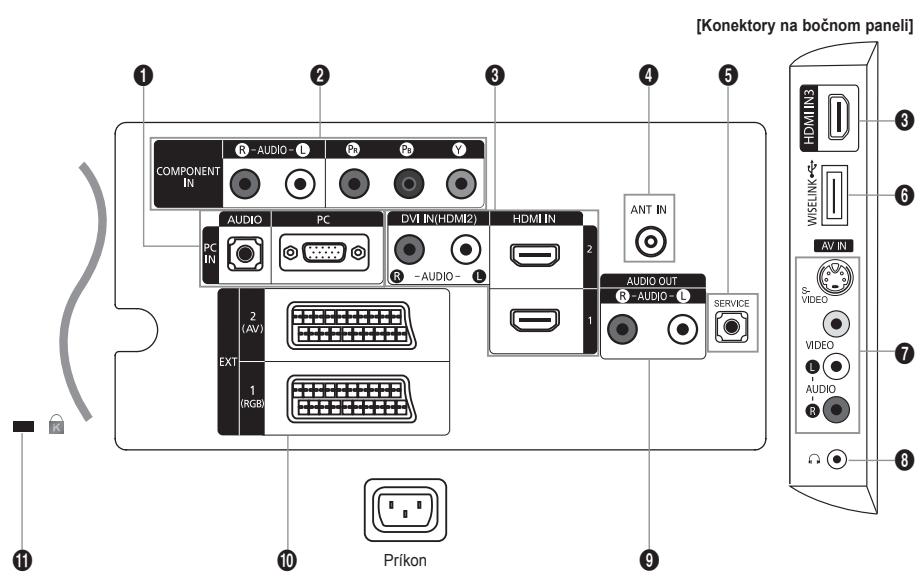
Farba a tvar produktu sa moze odlišovat v závislosti od modelu.
Kedykolvek, ke'd k TV pripojite externé zariadenie, uistite sa, ze je napajanie zariadenia vypnute.
Pri pripajani externeho zariadenia dodrzujte farbu pripojneho konekctora a kábla.
PC IN (PC) / [AUDIO]
- Pripojte k vystupnému konektoru videoa zvukna PC.
2 COMPONENT IN
- Pripojte video káble componentu (volitelné) ku konektoru componentu ("PR", "PB", "Y") na zadnej strane prístroja a druhý koniec k priślušnému konektoru vystupu videa na DVD.
- Ak si Želáte pripojit satelitné prijímač spolu s prehrávačom DVD, tak by ste mali pripojit satelitné prijímač k prehrávaču DVD a konektor prehrávač DVD pripojit ku konektoru ("PR", "PB", "Y") na zariadení.
- Konektory PR, PB a Y na componentnych zariadeniach (prehrávac DVD) su niededy označene Y, B-Y a R-Y alebo Y, Cb a Cr.
- Pripojte RCA audio káble (volitelné) ku "R - AUDIO - L" na zadnej strane prístroja a ich opačné konce k príslušnám konektorom vystupu audia na DVD zariadení.
HDMI IN 1, HDMI IN 2, HDMI IN 3
Podporované režimi pre HDMI/DVI a Component
| 480i | 480p | 576i | 576p | 720p | 1080i | 1080p | |
| HDMI/DVI 50 Hz | X | X | X | O | O | O | O |
| HDMI/DVI 60 Hz | X | O | X | X | O | O | O |
| Component | O | O | O | O | O | O | O |
4 ANT IN
Uzamkutie Kensington (v závislosti od modelu)
1 Tlačidlo pohotovostného režimu televízora.
Priama volba rezimu TV
Ciselne tlačidla pre priamy pristup ku kanálu.
Vyber jegnociferného/ dvojificerného kanála.
5 :Zvyjsenie hlasitosti.
Znizenie hlasitosti.
Cinnost dialkového ovládača moze ovplyvnotov jasné svetlo.
- Nadvihnite kryt na zadnej strane dialkového ovládača podla zobrazenia na obrázku.
- Vložte dve baterie velkosti AAA.
- Znovu nasadte kryt.
Ak nebudete dialkové ovládanie používat dlhší Čas, vyberte batérié a uskladnite ich na chladnom a suchom miesto.
Ak dial'kové ovl'danie nefunguge, skontrolujte nasledujuce:
- Zapojte sietovy napajci kabel do prislusnej zasuvky.
- Stlačte tlacidlo na zariadení.
Aby ste zapli televizor, možete stlačit tlačidlo POWER® alebo tlačidlo TV na dialkovom ovládači.
Automaticicky sa zvolf naposledy sledovan'y program.
- Stlacte tlaicidlo s cislom (0 9) , tlaicidlo pre kanal vyssie/nizsie ( /) na dialkovom ovladani alebo tlaicidlo C / P. na prijima!.
Ked' televizor po prvykrat zapnete, budete poziadani o vyber jazyka, v ktorom sa zobrazia ponuky.
- Aby ste televizor vypli, opatovne stlacte tlacidlo POWER
Televizor je musté prépnú't do pohotovostného režimu, aby sa znižila spotreba energia. Pohotovostné režim doit užitocné, ak chcete dočasne prerusit sledovanie tevizora (napriklad počas jedla).
- Stlacte tlaicidlo POWER na dialkovom ovladaci.
Obrazovka sa vypne a na prijimači sa zobrazí Červeny indicator pohotovostného režimu.
- Zariadenie opat' zapete tak, ze jegnoducho opat'stlaicite tlaicidlo POWER, ciselné tlaicidla (0-9), tlaicidlo TV alebo tlaicidlo volby kanalu ( /) nahor/nadol.
Televizor nenechávajte v pohotovostnom režime po dlhu dobu (ak ste napriklad preč na dovolenke). Najlepsie je odpojiť tevizor od zásuvky a antény.
Prezeranie ponuk
- Pri zapnutom napajani stlačte tlacdido MENU. Na obrazovke sa zobráž hlavná ponuka. L'avá strana ponuky obsahuje ikony: Obrázok, Zvuk, Kanál, Nastavenie, Vstup.
- Stlačením tlacidla ▲ alebo▼ vyberte Jednu z ikon. Ak chcete vojst do vedlajšieho menu ikony, stlačte tlacidlo ENTER@.
- Stlačením tlacidla EXIT opustíte ponuku.
Po prilížne jegnej minúte sa na obrazovke prestanú zobrazová't ponukу na obrazovke.
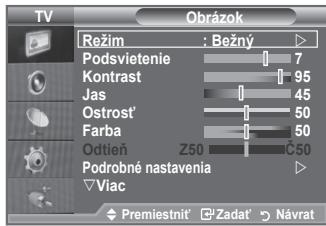
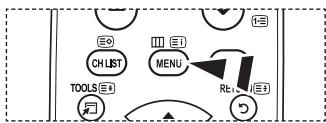
- Stlačte tlacidlo POWER na dialkovom ovládači. Zobrazí sa správa „Start Plug & Play“ so zvolenou možnostou „OK".
- Stlačením tlačidla alebo vyberte vhodné jazyk. Svoj vyber potvrde tlačidlom ENTERG.
- Stlacenim tlacidla aleboVyberte moznost Ukazka v obchode"alebo Domace pouzitiea potom stlacte tlacidlo ENTER
Vo vaśom domácom prostredi vám odporúčame nastavit TV na režim “Domáce použitie”, Čím získate tú najlepsiu kvalitu obazu.
Režim "Ukázka v obchode" je určený na používanie v prostredí obchodov.
Ak sa prijimač omylom nastaví do režimu „Ukázka v obchode“ a chcete sa vrátí do režimu „Domáce použitie“ (Bežný): Stláčte tlacidlo hlasitosti na TV. Ked' sa zobráží OSD hlasitosti, stláčte na 5 sekünd podržte stáčené tlacidlo MENU na TV.
- Správa „Skontrolujte vystup antény.“ sa zobrází so zaškrtnutou možnostou „OK“ Stláčte tlacidlo ENTERG.
- Stlačením tlacidla alebo vyberte prislušné krajinu. Svoj vyber potvrde tlacidlom ENTERG.
- Zobrazí sa ponuka „Automaticé uloženie“ so zvolenou možnostou „Spustit“. Stlačte tlacidlo ENTER®.
Automaticicky sa spusti a skonci vyhladavanie kanala.
Kedykolvek stlacte tlacidlo ENTER,aby ste prerusili proceszapamatavania.
Po uloženi všetkých dostupnéch kanálov sa zobráź ponuka "Nastavit hodiny".
- Stlacte tlacidlo ENTER
Stlacenim tlaicida alebo vyberte moznost, Mesiac, DeR, Rok, Hodina alebo Minuta. Stlacenim tlaicida alebo nastavte, Mesiac, DeR, Rok, Hodina alebo Minuta.
> "Mesiac", "Den", "Rok", "Hodina" alebo, "Minúta" možete nastavit aj stlačením tlačidiel s císlami na dialkovom ovládaci.
- Stlačením stláčida ENTER® potvrdǐte svoj výber. Zobráží sa správa „Vychutnajte si pozeranie". Po dokoněné stláčte stláčidlo ENTER®.
- Stlačte tlacidlo MENU, aby sa zobrazila ponuka. Stlačte tlacidlo▲alebo▼, aby ste vybrali možn „Nastavenie", potom stlačte tlacidlo ENTER
- Opátovnám stlačením tlacidla ENTER® vybere položku Plug & Play. Dalsie podrobnosti o možnostiach nastavení najdete na strane 9. Funkcia „Plug & Play, je dostupnélen v režime TV.
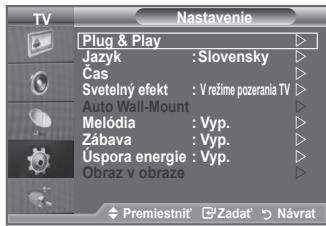
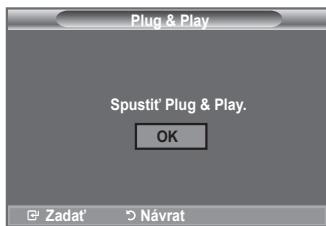
Automatické ukladanie kanálov
- Stlačením tlácidla MENU zobrazte ponuku.
Stlačením tlacidla▲ alebo▼vyberte možnost „Kanál“ a potom stlacrte tlacidlo ENTERG. - Stlačenim tlačidla alebo vyberte možnost „Manuálne uloženie“ a potom stlačte tlačidlo ENTER.
- Stlačením tlacidla alebo▼ vyberte požadovanú možnost a potom stlacrte tlacidlo ENTER.
- Ked budete spokojní vašim nastavenim, stlačte tlačidlo ENTER®.
- Stlačením tlačidla EXIT opusté ponuku.
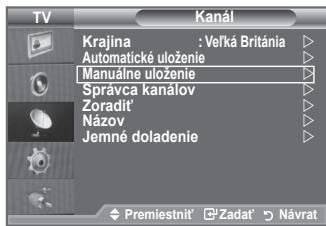
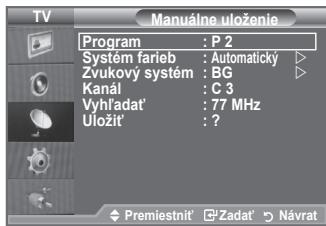
- Nastavte na moznost, OK tak, ze stlačite tlačidlo ENTER.
> Rezim Kanal
- Vyberte możnost' Zoznam kanálov tak, ze stlačite tlacidlo ENTERG.
- Prejdite na policko () tak, ze stlačite tlačidla / / , vyberte kanál na pridanie a stlačením tlačidla ENTERdanykanál pridáte.
Ak opatovne stlačite tlačidlo ENTER®, zmizne symbol
(✓) vedla kanalu a kanal sa nepridá.
"je aktivne, ke'd je položka „Detská zámka" nastavena na noznost „Zap."
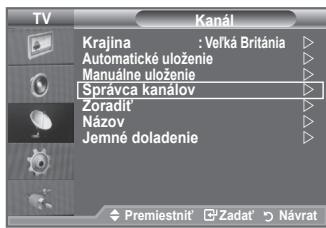
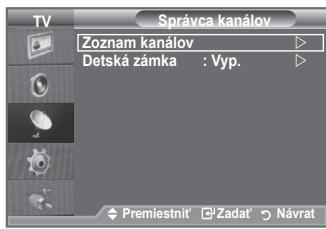
- Stlačením tlacidla ▲ alebo▼ vyberte možnost „Detská zámka“ a potom stlačte tlacidlo ENTER®.
- Stlačením tlacidla ▲ alebo▼ vyberte možnost „Zap." a potom stlačte tlacidlo ENTERG.
- Stlačením tlacidla ▲ alebo▼ vyberte možnost „Zoznam kanálov“ a potom stlačte tlacidlo ENTER.
- Prejdite na polico (A) tak, ze stlačite tlačidla ▲/▼/▲/, vyberte kanal na uzamknutie a stlačte tlačidlo ENTER
Ak opatovne stlačite tlacidlo ENTER®, zmíze symbol (✓) vedla kanálu a uzamknutie kanálu sa nepridá.
Ked' je detská zámka aktívna, zobráží sa modrá obrazovka.
- Ukoncite stlačením tlacidla EXIT.
Tieto možnosti možete jegnodocho vybrstlačením tlacidla CH LIST na dialkovom ovládaci.
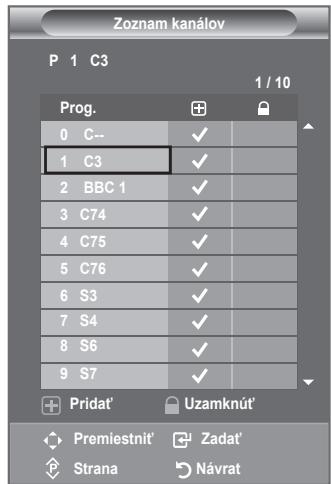
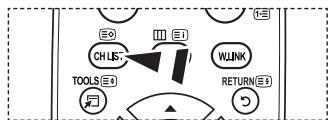
Táto Činnost' vám umožnjuje zmenit' Čísla programov pre uložnékanály.
Vybrat' možete typ obrazu, ktory njalepsie zodpovedá vašim požiadavkám na pozeranie.
- Stlačenim tlačidla MENU zobrazije ponuku.
Stlacenim tlaicida ENTERCy viberte polozku,Obrazok". - Opatovne stlačte tlacidlo ENTER®, aby ste vybrali položku „Režim".
- Stlačenim tlacidla alebo▼ vyberte požadovaný obrazový efekt. Stlačte tlacidlo ENTER
- Ukoncite stlačenim tlačidla EXIT.
Dynamicky: Vyberie obr pre vysoké rozlisenie v jasnej miestnosti.
Bezný: Vyberie obraz pre optimáne zobrazovanie v normánlom prostredi.
Film: Vyberie obr pre komfortné zobrazovanie v tmavej miestnosti.
- Na dialkovom ovladaci stlachte tlaeidlo TOOLS.
- Stlačením tlačidla ▲ alebo▼ vyberte položku „Režim obrazu".
- Stlačením tlačidla
vyberte požadovaný režim obrazu. - Stlačením tlacidla EXIT alebo TOOLS opustite ponuku.
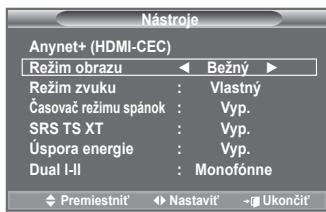
Farba: Cervená/Zelená/Modrá/Zltá/Azúrová/Purpurová
Nastavuje farebný rozsah, aby zodpovedal vašim predvol'bám.
Stlačením tlacidla ▲ alebo▼vyberte „Cervena“, „Zelená“, „Modra“, „Žltá“, „Azúrova“ alebo „Purpurova“.
Stlacte tlaicidlo ENTER
Cervena/zelena/modra: V položke „Farba“ možete nastavit hodnoty RGB pre zvolenú farbu.
Stlačením tlácidla alebo vyberte „Červéna“, „Zelená“ alebo „Modrá“, aby ste ho zmenili.
Stlacte tlaicidlo ENTER
- Stlačením tlacidla MENU zobrazíte ponuku.
Stlačením tlacidla ENTERývyberte polozku "Obrázok". - Stlačte tlacidlo alebo , aby ste vybrali "Možnosti obrazu" a potom stlačte tlacidlo ENTERG.
- Stlăcenim tlačidla alebo vyberte požadovanú možnost a potom stlăcte tlačidlo ENTER.
- Ked' ste spokojni so svojim nastavenim, stlače tlačidlo ENTER
- Ukoncite stlačením tlačidla EXIT.
V režime PC možete spomedzi položiek v „Možnosti obrazu“ vykonat zmeny len pri položkách „Odtieř farby“ a „Veilkost“.
Odtien farby: Studeny 2/Studeny 1/normána/Teplý 1/Teplý 2
Vyberte stlačením tlacidla
Vynulovat: Stlačením tlacidla aleboVyberte položku „Vynulovat" a potom stlacte tlacidlo ENTER. Možete inizializovat nastavenie.
Tieto możnesti możete jegnodocho vybrat stlačením tlacidla P.SIZE na dialkovom ovládači.
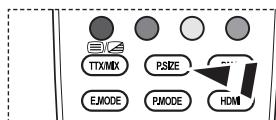
Rezim obrazu: 16:9/ Sirokouhlé priblizenie(Sirokouhlé prbl.)/Zváčsít/4:3
Ked' nastavujete velkost' obrazu na moznost', Autom. nast. Sírky" pri sirokouhlom TV 16:9, moźete určit' velkost' obrazu, v ktorom chcete vidiet' obraz 4:3 WSS (Wide Screen Service) alebo nic. Kaźdá jegnotlivá europska krajina vyžaduje odlišné velkost' obrazu, takze tátofunkcia je určená na to, aby jus použivatelia vybrali.
16:9: Nastavoj Braz do sirokouhlého režimu 16:9.
Sirokouhlé priblizenie(Sirokouhlé pribl.): Zvačíslveilkost obrazu viac ak pri moznosti 4:3.
Zvacsi:Zvacsi vel'kost obrazu vertikalne na obrazovke.
4:3: Nastavi obraz do normalho rezimu 4:3.
Tato fungcja je dostupna v rezime, Autom. nast. Sirky".
Táto funkcia nie je dostupné v režime „PC“, „Komponent“ alebo „HDMI“.
Digitaln redukcia sumu: Vyp./nizka/stredna/vysoká/Automaticky
Ak televízor prijima slabý signal, možete spustit tuto funkciu a pomocou nej zredukovat yväskyt akéhokol'vek statického šumu a duchov na obravokve.
Ked' je signal slabý, vyberte jegnú zostatnéch mozností, kým sa nezobrazí majlepsí obraz.
DNlE: Vyp./Ukazka/Zap.
Tento TV obsahuje funkciu DNle, aby sa zaistila vysoká vizúalna kvalita. Ak nastavite DNle do polohy Zap., možete zobrazit' obrazovku s aktivovanou funkciou DNle. Ak nastavite DNle na možnost' Ukázka, možete na obrazovke za učelom ukázky zobrazit' použité DNle a normálny obraz. Pomocou tejto funkcie možete zobrazit' rozdiel v kvalite zobrazenia.
DNleTM (Digital Natural Image engine) [DNleTM]
Táto funkcia vám prinása detailnejíś obraz s trojrozmou redukciou šumu, zdekokalieniamenti detailov, zdekokalieniamenti kontrastu a zdekokalieniamenti bielej. Nový algorithmus kompenzácie obrazu vám zaistuje svtelejíš, Čistejíš a detailnejíš obraz. Technología DNlē™ upraví každý signal tak, aby vyhovoval vašim očIAM.
Tato fungcia nie je dostupná v režime „Film“ a „Bezný”.
HDMI uroven ciernej: normána/nízka
Priamo na obrazovke mozete vybrat' uroven ciemej, aby ste nastavili hlibku obrazovky.
Moznost „Rezim len modrej" je dostupná, ked' sa rezim obrazu nastaví na „Film" alebo „Bezný".
Zobrazenia obrazu v obraze (PIP)
- Stlačením tlacidla MENU zobrazité ponuku.
Stlačením tlacidla ▲ alebo▼ vyberte "Nastavenie" a potom stlačte tlacidlo ENTERG. - Stlačte tlacidlo alebo , aby ste vybrali "Obraz v obraze" a potom stlačte tlacidlo ENTERG.
- Stlačením tlačidla alebo vyberte požadovanú možnost a potom stlačte tlačidlo ENTER.
- Ked' budete spokojni s vaśim nastavením, stlačte tlačidlo ENTER.
- Ukoncite stlačením tlacidla EXIT.
Mózete vybrat' zdroj ved'ajsieho obrazu.
Ve'l'kost: / /
Mózete vybrat' velkost' vedlajsieho obrazu.
Ak je hlavný obraz v režime „HDMI“, je dostupné funkcia „Veǐkost“.
Pozicia: / / /
V dvojtom rezime (□, □) sa nedá vybrat položka „Pozícia".
Program
Kanál vedlajšieho obrazu možete vybrat len v pripade, ak je položka “Zdroj” nastavená na “TV”.
- Stlačením tlacidla MENU zobrazité ponuku.
Stlačením tlacidla ▲ alebo▼ vyberte „Zvuk“ a potom stlačte tlacidlo ENTER®.
- Stlačením tlacidla alebo výberte požadovanú možnost a potom stlacte tlacidlo ENTER.
- Ked budete spokojí s vašim nastavením, stlačte tlacidlo ENTERG.
- Stlačením tlačidla EXIT opustě ponuku.
Automatická hlasitost: Vyp./Zap.
Ked' je aktivovaná funkcia PIP, možete počuvat zvuk vedlajšieho (Obraz v obraze) obrazu.
Vyber zvukového režimu
Režim zvuku možete nastavit' v ponuke „Nastroje".
Ked' nastavite na položku „Dual I-II“, na obrazovke sa zobraji aktuálny režim zvuku.
- Na dialkovom ovladaci stlache tlacidlo TOOLS.
- Stlačením tlačidla ▲ alebo▼ vyberte položku „Dual I-II".
- Stlačením tlačidla alebo vyberte požadovanú položku.
- Stlache tlaicidlo ENTER
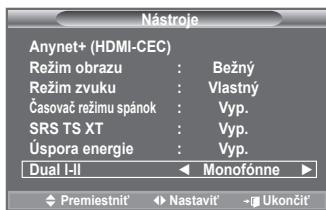
| Typ zvuku | DUAL 1/2 | Predvoleny | |
| A2 Stereo | Mono | MONO | Automatická zmena |
| Stereo | STEREO ↔ MONO | ||
| Dual | DUAL 1 ↔ DUAL 2 | DUAL 1 | |
| NICAM stereo | Mono | MONO | Automatická zmena |
| Stereo | MONO ↔ STEREO | ||
| Dual | → MONO ↔ DUAL 1→DUAL 2← | DUAL 1 |
Ak je stereofónny signal slabý a dochodzá k automatickému prepínaniu, prepnite na režim Mono.
Tato fungcia sa aktivujc len pri stereofonnom signali zvuku. Pri monofonnom zvukovom signali sa deaktivujc.
Táto fungcía je dostupnélen v režime TV.
- Stlačením tlacidla MENU zobrazité ponuku.
- Ukoncite stlačením tlačidla EXIT.
Po kazdom stlačeni tlacidla INFO sa zobrazí aktuálny Čas.
> "Rok", Mesiac", Datum", Hodiny" a, Minuty" mozete tiez nastavit' stlačenim tlacidiel s cislami na dialkovom ovládaci.
Nastavenie Časovača automatického vypnutia
Automatické zapínanie a vypínanie televízora
- Stlačením tlacidla MENU zobrazité ponuku.
- Stlačením tlacidla MENU zobrazité ponuku na obrazovke. Stlačením tlacidla▲ alebo▼ vyberte „Nastavenie“ a potom stlačte tlacidlo ENTERG.
- Stlačením tlačidla▲ alebo▼vyberte „Svetelný efekt“ a potom stlačte tlačidlo ENTERG.
- Stlačením tlacidiel ▲ alebo▼ vyberte položky „Vyp.“, „V pohotovostnom režime (V pohot. režime)"#, „V režime pozerania TV (Pri sledovaní TV)" alebo „Vždy“. Stlačte tlacidlo ENTERG.
Vyp.: Indikator LED sa nezapne.
V pohotovostnom režime (V pohot. režime): Indikátor sa zapne v pohotovostnom režime.
V režime pozerania TV (Pri sledovani TV): Indikátor sa zapne pri sledovani televízora.
Vzdy: Kontrolka LED stale svieti.
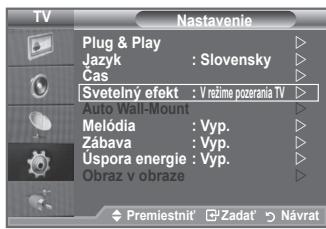
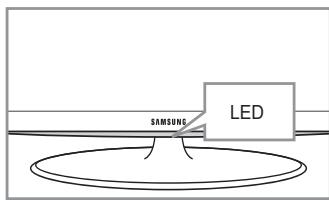
Položku, Svetelný efekt" nastavte na moinsst, Vyp., aby ste znižili spotrebu napájania.
- Ukončite stlačením tlacidla EXIT.
Melódia/Zábava/Áspora energia
- Stăcenim tlačidla MENU zobrazte ponuku.
Stăcenim tlačidla▲ alebo▼vyberte možnost „Nastavenie“ a potom stlačte tlačidlo ENTER®. - Stlačením tlacidla alebo▼ vyberte požadovanú možnost a potom stlacrte tlacidlo ENTER.
- Ked budete spokojn s vaśim nastavenim, stlačte tlacidlo ENTER.
- Ukončite stlačením tlacidla EXIT.
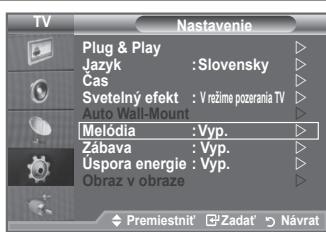
Melódia: Vyp./nizka/stredná/vysoká
Dá sa nastavit zvuk melódie zapnutia/vypnutia TV.
- Stlačením tlacidla MENU zobrazite ponuku.
Stlačením tlacidla ▲ alebo▼ vyberte „Vstup“ a potom stlačte tlacidlo ENTER.
Ak k televízoru nie je pripojene ziadne externé zariadenie, tak sa v možnosti „Zoznam zdrojov“ zobrazia len možnosti „TV“, „Ext.1“ a „Ext.2“. Možnosti „AV“, „S-Video“, „Komponen“, „PC“, „HDMI1“, „HDMI2“, „HDMI3“ sa aktivuju len vtedy,ked sa pripoja k televízoru.
- Vyberte požadované zariadenie tak,Že stlačite tlačidlo
alebo
Režim HDMI možete Jednodocho nastavit stlačením tlačida HDMI na dialkovom ovládači.
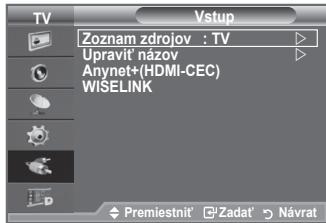
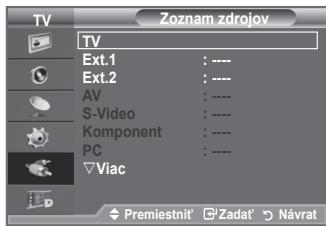
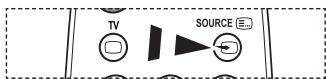
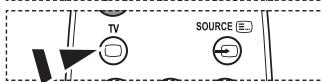
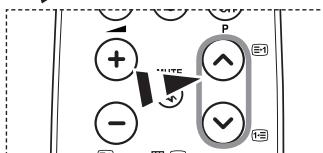
Uprava názvov vstupních zdrojov
Ked je k portu HDMI IN 2 pripojen'y počitač s rožlěsinem 1920 x 1080 pri 60 Hz, mali by ste nastavit režim „HDMI2" na „PC“ v položke „Upravit názov“ režimu „Vstup".
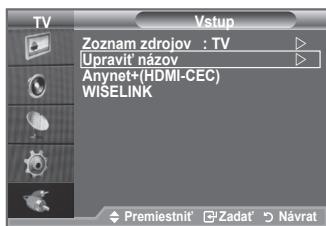
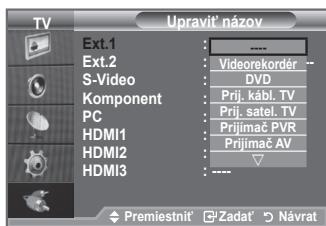
Nastavenie počitačového softýru (založéný na systéme Windows XP)
- Najskör kliknite na „Ovladaci panel" v ponuke štart systému Windows.
- Po zobrazení okna ovladacieho panelu kliknite na položku „Vzhřad a těmy“ a zobrazí sa dialógové okno.
- Po zobrazení okna ovladacieho panelu kliknite na položku „Obrazovka“ a zobrazí sa dialógové okno displeja.
- Prejdite na kartu „Nastavenia" v dialógovom okne displeja. Správné nastavenie velkosti (rozlíšenia): Optimáne 1920 X 1080 Ak sa v dialógovom okne s nastaveniami obrazovky nachadza možnost' vertikálnej frekvencie, správná hodnota je „60“ alebo „60 Hz". Inak iba kliknite na tlacidlo „OK“ a ukončite dialógové okno.
Režimi zobrazenia
Pozicia aj vel'kost' obrazovsky sa budu lišit' v závislosti od tipo počitača a jeho Rozlügenia. Rozlügenia v tabul'ke su odporúcanymi rozlügeniami.
D-Sub Vstup
| Režim | Rozlišenie | Horizontálna frekvencia (kHz) | Vertikálna frekvencia (Hz) | Frekvencia vzorkovania (MHz) | Synchronizačná polarita (Horizontálne/vertikálne) |
| IBM | 640 x 350 | 31,469 | 70,086 | 25,175 | + / - |
| 720 x 400 | 31,469 | 70,087 | 28,322 | - / + | |
| VESA | 640 x 480 | 31,469 | 59,940 | 25,175 | - / - |
| 640 x 480 | 37,861 | 72,809 | 31,500 | - / - | |
| 640 x 480 | 37,500 | 75,000 | 31,500 | - / - | |
| 800 x 600 | 37,879 | 60,317 | 40,000 | + / + | |
| 800 x 600 | 48,077 | 72,188 | 50,000 | + / + | |
| 800 x 600 | 46,875 | 75,000 | 49,500 | + / + | |
| 1024 x 768 | 48,363 | 60,004 | 65,000 | - / - | |
| 1024 x 768 | 56,476 | 70,069 | 75,000 | - / - | |
| 1024 x 768 | 60,023 | 75,029 | 78,750 | + / + | |
| 1280 x 1024 | 63,981 | 60,020 | 108,000 | + / + | |
| 1280 x 1024 | 79,976 | 75,025 | 135,000 | + / + | |
| 1360 x 768 | 47,712 | 60,015 | 85,500 | + / + | |
| 1600 x 1200 | 75,000 | 60,000 | 162,000 | + / + | |
| CVT | 1920 x 1080RB | 66,587 | 59,934 | 138,500 | + / - |
HDMI/DVI Vstup
| Režim | Rozlišenie | Horizontálna frekvencia (kHz) | Vertikálna frekvencia (Hz) | Frekvencia vzorkovania (MHz) | Synchronizačná polarita (Horizontálne/vertikálne) |
| VESA | 640 x 480 | 31,469 | 59,940 | 25,175 | - / - |
| 800 x 600 | 37,879 | 60,317 | 40,000 | + / + | |
| 1024 x 768 | 48,363 | 60,004 | 65,000 | - / - | |
| 1280 x 1024 | 63,981 | 60,020 | 108,000 | + / + | |
| 1360 x 768 | 47,712 | 60,015 | 85,500 | + / + | |
| 1600 x 1200 | 75,000 | 60,000 | 162,000 | + / + | |
| CEA | 1920 x 1080p | 67,500 | 60,000 | 148,500 | + / + |
- Stlačením tlacidla MENU zobrazité ponuku.
- Stlačením tlačidla alebo▼ vyberte požadovanú možnost a potom stlačte tlačidlo ENTER.
- Ked' ste spokojni s vaśim nastavenim, stlačte tlačidlo ENTER
- Stlačením tlacidla EXIT opusté ponuku.
Automaticke nastavenie
Odporučame používat šekvenčné formát jeg. Na dekódovanie progrésívného formátu jeg je potrebné veℓné množstvo pamăte a preto moze zlyhat.
Ak je na obrazovke napiis loading, USB zariadenie neodpajaje.
MTP (Media Transfer Protocol) sa nepodporuje.
Stlačením tlacidla W.LINK na dialkovom ovládaci ukončite režim WISELINK.
Stlačením tlacidla W.LINK na dialkovom ovládaci ukončite režim WISELINK.
-
Stlačením tlačidla INFO poças prezentáce zobrazte nasledujúce možnosti ("Rychlost" prezentácie", "Hudba v pozádi", "Nastavenie hudby v pozádi", "Zoznam"). Pomocou tlačidla alebo▼ zvol'te požadovanú možnost a stlačte tlačidlo ENTER#.
-
Po nastavení hodnoty zvolenej moznosti stlachte tlačidlo ENTER®, aby sa vykonaná zmena nastavenia uložila.
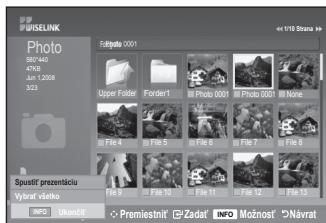
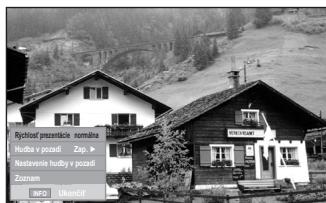
Umožnjupe nastavit' rychlost', akou sa menia fotografie pri rezentáci. Pomocou tlačidla ▲ alebo▼ zvoite požadovanu moznost (Rychla", „normalna", „Pomalá") a stlačte tlačidlo ENTERG.
Hudb v pozadi:
Ak zvolite hudbu na prehravanie na pozadi, ale moznost
Nastavenie hudby v pozadi je nastavena na vyp.
(hudba na pozadi vypnutá), hudba na pozadi nebude hrat.
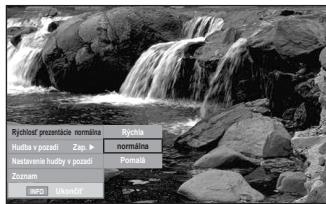
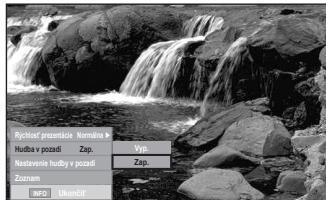
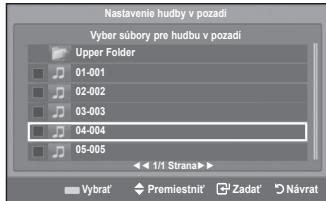
Zoznam:
Zobraź sa zoznam zlożiek a JPEG suborov.
Stlacenim tlacidla W.LINK na dialkovom ovládači ukončite režim WISELINK.
Ked zvolite niedtory sibor s fotografiou, na lavej strane TV obrazovky sa zobrazia informacia o rozlišeni fotografie, dátum jej poslednej upravy a poradove cislo siboru v aktuálnom adresári (napr. 10. z 15).
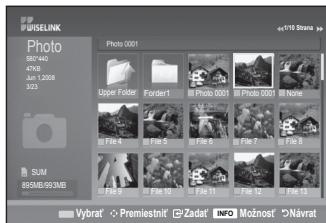
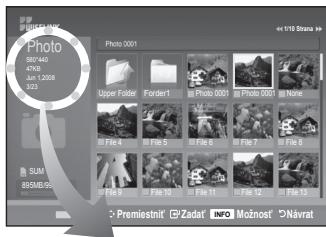


: Ikona zlozky
: Ikona fotografie
Presun do zlozky vysshujurovne
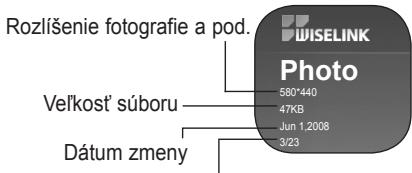
Poradové cislo suboru vaktualign adresari
: Ikona zvukového suboru

: Presun do zlozky vysej urovne
Toto Menu služi na zobrazenia a upravu uživatefskych nastavení funkcie WISELINK.
- Vykonajte kroky 1 až 3 z kapitoly „Použivanie menu funkcie WISELINK". (pozri stranu 31)
- Pomocou tlačidla alebo sa presně na položku „Nastavenie" a stlače tlačidlo ENTER
- Pomocou tlačidal ▲ alebo▼ zvolte požadovanú položku a stlačte tlačidlo ENTER®, (Rychlost prezentáci“, „Hudba v pozadi“, „Nastavenie hudby v pozadi”, „Opakovat hudbu“, „Setrič obrazovky")
- Pomocou tlačidla ▲ alebo▼ zvolte požadovanú možnost' a stlačte tlačidlo ENTER
Stlačením tlácidla W.LINK na dialkovom ovládači ukončite režim WISELINK.
Umožnju nestavit' rychlost', ako sa menia fotografie pri prezentáci. Mózete zvolit'moznost,Rychla",normána" alebo, Pomalá".
Hudba v pozadi:
Co je systém Anynet+?
Anynet+ predstavujé sietovy AV systém, ktory vytvára jegnodocho použite'né Rozhranie pre používatel'ov tak,Že bude kontrolovat' vsetky pripojené AV zariadenia prostrednictvom ponuky Anynet+ vtedy, ked' su pripojené AV zariadenia od spolocnosti Samsung Electronics.
Pripojenie zariadení systému Anynet+
- Stlacte tlacidlo TOOLS. Potom stlacte tlacidlo ENTER,aby ste vybrali polozku,Anynet+(HDMI-CEC)
Stlačením tlacidla alebo▼ vyberte možnost „Nastavenie“ a potom stlačte tlacidlo ENTER®. - Stlačením tlacidla ENTERG cyberiète možnost "Anynet+(HDMI-CEC)" a potom stlačte tlacidlo ENTERG.
- Stlačením tlacidla ▲ alebo▼ vyberte možnost',Zap." a potom stlačte tlacidlo ENTER
Funkcia Anynet+ (HDMI-CEC) sa zapne.Ak vyberiete moznost, Vyp., Anynet+ (HDMI-CEC) sa vypne.
Ked je fungcia, Anynet+(HDMI-CEC) vypnuta, deaktivuju sa vsetky cinnosti spojené so systémom Anynet+.
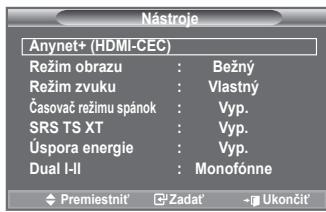
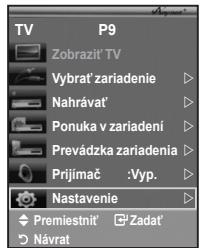
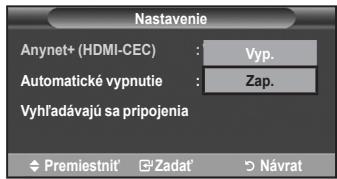
Automaticke vypinanie zariadenia so systémom Anynet+ pri vypnuti televizora
- Stlačením tlácidla ▲ alebo▼ vyberte možnost „Automaticé vypínanie“ a potom stláčte tlácidlo ENTER®.
- Stlačením tlacidla ▲ alebo▼ vyberte možnost „Áno“ a potom stlacré tlacidlo ENTER®.
Funkcia Automaticke vypnutie sa zapne.
Ak vyberiete moznost „Nie“, funkcia automatického vypnutia sa zruši.
Stlačením tlacidla EXIT opustíte ponuku.
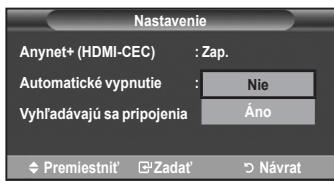
Ak nastavite „Automaticité vypnutie“ na moinsnost „Nie“, priopojené externé zariadenia sa pri vypnutí TV tiež vypné. Avšak, ak zariadénie nahráva, nemusi sa vypnút.
Tlačidlá dial'kového ovládania TV dostupné v režime Anynet+
- Stlacte tlacidlo TOOLS. Potom stlacte tlacidlo ENTER,aby ste vybrali polozku ,Anynet+(HDMI-CEC)
Stlačením tlacidla ▲ alebo▼ vybere možnost „Prijímač“ a potom stlačte tlacidlo ENTER. - Stlačením tlacidla < alebo > vyberte možnost „Zap.“ a potom stlačte tlacidlo ENTER®.
Teraz môzete zvuk počúvat cz prijímač. - Stlačením tlacidla EXIT opustíte ponuku.
Ked' je prijimač prepnutý na možnost' Zap., možete počúvat TV zvuk cez 2-kanálovy prijimač.
Ak je prijímac vyslovne určený pre domáce kino (podporuje len zvuk), nemusi sa zobrazit' v zozname zariadení.
> V pripade obsahu s problemom s autorskymi pravami nemusi spravne fungovat počúvanie czem prijimač.
Ked' sa preruši napájanie k TV, ked' je „Prijímac“ nastavený na možnost „Zap.” (odpojením napájacieho kábla alebo pri zlyhanínapájania), položka „Reproduktoru TV“ sa moze nastavit na možnost „Vyp.”, ked' opátovne zapnete TV. (pozrite si stranu 22)
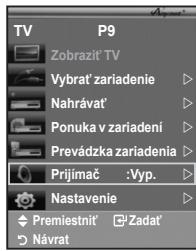
| Priznak | Riešenie |
| Systém Anynet+ nefunguje. | ■ Skontrolujte, Či zariadenie je zariadenie so systémom Anynet+. Systém Anynet+ podporuje len zariadienia Anynet+. ■ Pripojte iba jeder prijimač. ■ Skontrolujte, Či je správné pripopený sietový kábel zariadienia so systémom Anynet+. ■ Skontrolujte kálové prepopenia video/zzvuku/HDMI 1.3 zariadienia so systémom Anynet+. ■ Skontrolujte, Či je položka Anynet+ (HDMI-CEC) v ponuke nastavenia systému Anynet+ nastavená na možnost' Zap.. ■ Skontrolujte, Či je dialković ovládanie TV v režime TV. ■ Overte si, Či je to dialković ovládanie vylučne pre systém Anynet+. ■ Systém Anynet+ pri určitych podmienkach nefunguje. (Vyhřadávanie kanálov, prevázka WISELINK, Plug & Play atd.) ■ Ked' pripopajate alebo odpájate kábel HDMI 1.3, uistite sa, aby ste opátovne vyhladali zariadienia alebo reşartovalli TV. ■ Skontrolujte, Či je zapnutá funkcia Anynet+ zariadienia so systémom Anynet+. |
| Chcem spustit' systém Anynet+. | ■ Skontrolujte, Či je zariadienia Anynet+ správné pripopený k TV a skontrolujte, Či je systém Anynet+ (HDMI-CEC) nastavený na možnost' Zap. v ponuke Anynet+ Nastavenie. ■ Stlačením tlačidla TV na dialkovom ovládaní TV napete TV. Následne stlačte tlačidlo TOOLS, aby sa zobrazila ponauka Anynet+ a mohlí ste vybrať požadovanú pronuku. |
| Chcem ukončit' systém Anynet+. | ■ V ponuke Anynet+ vybete možnost' Zobrazit' TV. ■ Stlačte tlačidlo SOURCE na dialkovom ovládaní TV a vyberte iné zariadienia, ako zariadienia so systémom Anynet+. ■ Stlačte ktorékol'vek z tlačidiel P©/©, CH LIST, PRE-CH, a pod., aby ste zmenili režim TV. (Uvedomte si, ze tlačidlákanálov funguju len v pripeade, ak nie je pripopojné zariadienia so systémom Anynet+ so vstavaným turerom.) |
| Na obrazovke sa zobrazi spreva Pripája sa k zariadieniu Anynet+... | ■ Nemóžete použivať dialković ovládanie, ked' konfigurujete systém Anynet+ alebo prepínace do režimu zobrazenia. ■ Ked' sa nastavenie systému Anynet+ alebo prepínanie do režimu zobrazenia dokonci, použite dialković ovládanie. |
| Zariadienie so systémom Anynet+ sa neprehráva. | Ked' prebieha Plug & Play, nemóžete použivať funkciu prehrávaciania. |
| Nezobrazi sa pripopené zariadienie. | ■ Skontrolujte, Či zariadienia podporuje funkcie systému Anynet+. ■ Skontrolujte, Či je alebo nie je správné pripopený HDMI 1.3 kábel. ■ Skontrolujte, Či je položka Anynet+ (HDMI-CEC) v ponuke nastavenia systému Anynet+ nastavená na možnost' Zap.. ■ Opătovne vyhladajte zariadienia so systémom Anynet+. ■ Zariadienie so systémom Anynet+ možěte pripopij'tlen pomocou kábla HDMI 1.3. Niektoré HDMI káble nemusia podporováť funkcie systému Anynet+. ■ Vypne sa nezyčajnou situáciou, ako napriklad odpojenie kábla HDMI 1.3 alebo napájacieho kábla, pripadne pri zlyhanínapájania. Zopakujte vyhladanie zariadienia. |
| TV program sa nedá nahrávat'. | Skontrolujte, Či je správné pripopený konektor antény na nahrávacom zariadieni. |
Stačenim zobrazite v hornej polovici obrazovky dvojnásobne věké písmená. Ak chcete zobrazit spodnú polovicu obrazovky, stlačte tlačidlo este raz. Ak sa chcete vrátit na normalnu obrazovkù, stlačte tlačidlo este raz.
5 (zobrazitskrtye informacia)
Použiva sa na zobrazenie skryteho textu (napriklad odpovede na kvizové hry). Ak sa chcete vrati' na normalnu obrazovku, stlačte tlačidlo este raz.
Stlačením vybere režim teletextu (LIST/FLOF). Ak ho stlačite v režime LIST, Prepne sa do režimu uloženia zoznamu. V režime uloženia zoznamu možete uložit teletextovú stránku do zoznamu s použitim tlacidla (olozit).
Zobrází sa obrazovka automatického držiaku na stenu.
Ak sa po kliknuti na smerové tlacidlo, zatial co pozeráte TV nezobráz obrazovka automatického drziaku na stenu, použite ponuky na zobrazenie tejto obrazovky.
Ak stlačite šipku vtedy, ked' na TV obrazovke nie je zobrazené ziadne OSD, zobrazí sa obrazovka nastavenia.
Vynulujte stlačením tlacidla INFO. Stlačením tlacidla alebo vyberte položku „Áno“ a potom stlačte tlacidlo ENTERG.
Pozicia sa spusti v predvolenom nastavení.
- Stlache modre tlacidlo.
Aby ste aktuálnu poziciu neuložili, stlačte tlačidlo RETURN.
Po vybratí režimu uloženia nemóžete použit tlačidlá farieb.
- Ulozte stlačením tlacidla ENTER
Správná likvidace tohoto produktu (Znicené elektrického a elektronického zařizeni)
Tato značka zobrazená na produktu nebo v dokumentaci znamená, Že by neměl byt použiván s jinými domáčími zažitení po skončeni svěho funkćného obdobl. Àby se zabránů možnému znečistěni zivotvino prostřédé nebo zraněnález kivyokrozhé nukovce, oděděžte prošime od další typу odadpu a recyklujte je zodpovedné k podpoře opétovného vyuzítih monhtych zdrojú. Členové domačnisty bei měli kontaktovat jak prodejece, u šnožné produkt zakoupli, tak mistné vládní kancelář, ohledné podrobností, kde a jak muzěte tento vyrobek bezpečné zhvlhédem k zivotnímu prostřédí recykvlovat. Ochodnici by měli kontaktovat své dodeváteře a zkontrolové stechny podminky koupě. Tento vyrobek by se neměl michat s jinými komerčnímii produktu, určenyím i likvidací.