TAB 814S - планшет INTENSO - Бесплатное руководство пользователя
Найдите руководство к устройству бесплатно TAB 814S INTENSO в формате PDF.


| Тип продукта | Сенсорный планшет |
| Бренд и модель | Intenso TAB 814S |
| Процессор | 1,5 ГГц двухъядерный Cortex A9 |
| Оперативная память (RAM) | 1 ГБ DDR3 |
| Операционная система | Android 4.2.2 |
| Дисплей | 8 дюймов TFT LCD, 1024x768 пикселей |
| Аккумулятор | Литий-ионный аккумулятор, полная зарядка около 5 часов |
| Питание | Сетевой адаптер 5В 2А (вход AC 100-240В~, 50/60 Гц) |
| Беспроводная связь | WiFi 802.11 b/g/n |
| Порты и разъемы | Разъем для наушников 3,5 мм, micro USB, mini HDMI, вход DC 5V, слот micro SD (до 64 ГБ) |
| Камера | Фронтальная камера 0,3 Мп |
| Поддерживаемые аудиоформаты | MP3, WMA, WAV, OGG, FLAC, APE |
| Поддерживаемые видеоформаты | MPEG1, MPEG4, FLV |
| Поддерживаемые форматы изображений | JPEG, BMP, GIF, PNG |
| Датчики | Трехосевой гироскоп, вращение 360° |
| Основные функции | Веб-серфинг, электронная почта, мультимедийный плеер, Google Play Store, управление файлами, Wi-Fi |
| Уход и очистка | Протирать мягкой безворсовой тканью без химических средств |
| Безопасность | Не подвергать воздействию влаги, ударов, высоких температур; использовать прилагаемый адаптер; избегать магнитных полей |
| Общая информация | Ограниченная гарантия (замена продукта), не несет ответственности за потерю данных |
Часто задаваемые вопросы - TAB 814S INTENSO
Вопросы пользователей о TAB 814S INTENSO
0 вопрос об этом устройстве. Ответьте на те, что знаете, или задайте свой.
Задать новый вопрос об этом устройстве
Скачайте инструкцию для вашего планшет в формате PDF бесплатно! Найдите своё руководство TAB 814S - INTENSO и возьмите своё электронное устройство обратно в руки. На этой странице опубликованы все документы, необходимые для использования вашего устройства. TAB 814S бренда INTENSO.
РУКОВОДСТВО ПОЛЬЗОВАТЕЛЯ TAB 814S INTENSO
Руководство пользователя ТАВ 814S
Мы благодарим Вас за то, что Вы выбрали TAB814S. Внимательно прочтите это руководство, чтобы узнать о важнейших функциях устройства.

1.) Содержание
1.) Содержание.... 1
2.) Советы....2
3.) Обзор устройства....4
4.) Содержание упаковки 4
5.) Зарядка аккумулятора 5
6.) Использование карты MICRO SD/SDHC/SDXC 5
7.) Перенос данных между устройством и компьютером. 5
8.) Сенсорный экран 6
9.) WIFI 6
Автоматическое соединение....6
Установка соединения вручную 7
10.) Пусковой экран....8
Вид 8
Разблокирование экрана....8
Строки состояния....9
Настройка вида стартового экрана....10
Использование разных пусковых экранов....10
Предустановленные приложения на пусковом экране 11
11) Обзор приложений.... 11
12.) Отправка / прием электронных писем.... 12
Настройка вашего почтового ящика 12
Управление учетными записями электронной почты....13
Отображение новостей E-Mail....13
Написание электронных писем....13
13.) Интернет браузер 14
Использование виртуальной клавиатуры 14
Ввод специальных знаков 14
Использование интернет браузера 15
14.) Системные настройки.... 15
Обзор настроек 16
15.) Управление приложениями.... 16
Уствновка приложений разного назначения 16
Удаление приложений....17
16.) Обозреватель файлов....17
Навигация сквозь данные и папки 17
Использовать инструментальную панель 18
Копировать, перемещать и переименовывать данные....18
17.) Ограничение гарантийного срока 19
18.) Технические данные....19
19.) Обслуживание устройства .... 20
20.) Очистка устройства .... 20
21.) Утилизация электрического оборудования....20
22.) лицензия информация.... 21
ЕС Заявление о соответствии товара 25
Данное устройство не может содержать все особенности вашего устройства. Для использования приложений от сторонних и третьих компаний, пожалуйста, свяжитесь с производителем. Обратите внимание, что все детали могут быть изменены. Актуальную информацию можно найти на сайте www.intenso.de
Торговый знак
Google™, логотип Google™ и Android™ являются торговыми марками Google Inc. Все остальные названия продуктов и сервисов являются собственностью соответствующих владельцев.
2.) Советы
- Избегайте сильного ударения или падения устройства. Не кладите устройства на наклонные поверхности, дабы избегать падение устройства.
- Не используйте устройство в экстремально холодных, жарких, влажных или пыльных регионах или местах. Избегайте попадание на устройство прямых солнечных лучей.
- Не используйте устройство в песочных местах.
- Не используйте устройство в взрывоопасном окружении, например вблизи около бензоколонок на заправках
- Не используйте устройство на подушках, диванах или других предметах, которые поддерживают нагрев устройства. Есть опасность перегрева устройства.
- Проводите чаще резервные копии данных для обеспечения сохранения ваших файлов. Мы не отвечаем за потерю ваших данных.
- Не отсоединяйте и не прерывайте контакт или связь при переносе данных или когда осуществляется форматирование устройства. Это может привести к потере данных.
- Фильмы и картинки могут быть защищены от просмотра третьими лицами. Просмотр без лицензии нарушает право собственности владельца.
- Избегайте использование в сильно намагниченных полях.
- Берегите устройство от влаги. При попадании в устройство влажности, немедленно прочистите устройство и просушите устройство.
- Не используйте химические растворы для очистки устройства. Используйте только сухую салфетку.
- Не устанавливайте вблизи устройства предметы с открытым огнем, такие как например горящие свечи.
- Мы не отвечаем за причиненные дефекты при ошибочном использовании, потерю данных, самостоятельного ремонта устройства или замены аккумулятора.
- Если устройство не реагирует на Ваши записи, пожалуйста, вставьте заострённый предмет в отверстие сброса для того, чтобы перезапустить устройство, слегка нажав защищённую кнопку сброса.
- Когда вы не используйте устройство, отсоедините его от сети высокого напряжения.
- Следите за тем, чтобы розетка находилась вблизи устройства для быстрого и легкого доступа к ней.
- Эксплуатируйте сетевой адаптер только с заземленными розетками с АС 100-240В\~, 50/60 Гц. Если вы не уверены в обеспечении качества проводимого напряжения, обратитесь к вашему поставщику электроэнергии.
- Используйте только оригинальный сетевой адаптер и сетевой кабель для подключения.
-
Для прекращения подачи электроэнергии к вашему устройству вытяните сетевой кабель из розетки. При извлечении касайтесь всегда только сетевой части. Никогда не тяните за непосредственный кабель.
-
Открывать корпус сетевого адаптера запрещено. При открытом сетевом адаптере угрожает опасность смерти. В нем не содержится никаких вспомогательных или обслуживающих деталей.
- При долгом не использовании устройства аккумулятор медленно разряжается. Перед использованием необходимо зарядить заново аккумулятор
- Соблюдайте пожалуйста, экологический безопасный и приемлемый способ утилизации устройства и аккумулятора.
- Не пытайтесь разложить или разобрать устройство на отдельные части, и не пытайтесь его самостоятельно чинить. Это нарушает и погашает действительный гарантийный срок.
- Не используйте устройство в местах, где запрещено использовать мобильные устройства. Не используйте устройства вблизи других электронных устройств, т.к. это способно привести к ошибкам по причине высокочастотных сигналов.
- Не используйте устройство по счету шагов в больнице или вблизи медицинских приборов, т.к. по причине высокочастотных сигналов могут возникать ошибки других аппаратов. Держите устройство как минимум на расстоянии в 15см к другим устройствам. Обратитесь к производителю этих аппаратов для получения более подробной информации и совместного использования.
- Korzystanie ze słuchawek nausznych lub dousznych przy zbyt dużej głośności może doprowadzić do stałego uszkodzenia organów słuchu. Prosimy zwrócić uwagę, że długotrwałe oddziaływanie wysokiej głośności może prowadzić do trwałego uszkodzenia słuchu. Aby uniknąć możliwego ryzyka zdrowotnego spowodowanego przez wysoką głośność, zalecamy używanie wyłącznie zawartych w zestawie słuchawek.
- По правилам дорожно-транспортных перевозок запрещается использовать устройство во время управления транспортным средством.
3.) Обзор устройства
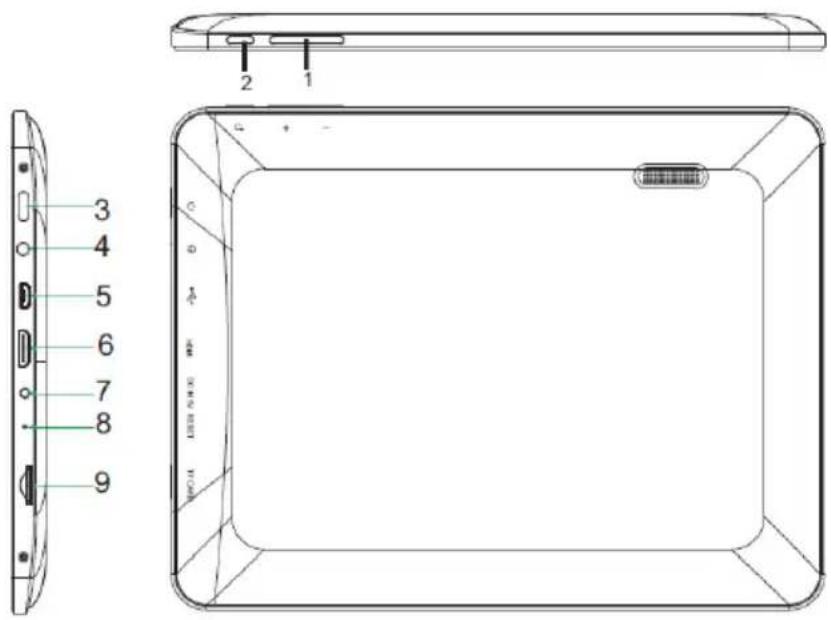
text_image
2 1 3 4 5 6 7 8 9(1) Громкость + / -
(2) Кнопка «Назад»: Нажмите эту кнопку для перехода к предыдущему экрану или закрытию на клавиатуре.
(3) Кнопка
Включения/Выключения:
Нажмите и удерживайте
клавишу для выключения;
нажмите и быстро отпустите
клавишу для установки режима
ожидания.
(4) Разъём для наушников 3,5 MM
(5) Микропорт USB
(6) HDMI
(7) Вход DC 5 B 2 A
(8) Сброс: Перезагрузите устройство, если оно не отвечает.
(9) Порт для микрокарт SD
4.) Содержание упаковки
Проверьте обязательно полноценность содержания и устройств в упаковке:
- TAB 814S
- Наушники Stereo
- USB кабель
• Сетевой адаптер 5В 2.0А - Инструкция по эксплуатации
Полностью зарядите аккумуляторную батарею устройства перед первым использованием. Для этого соедините сетевой блок питания, входящий в комплект поставки, с устройством, и вставьте его в розетку. Полная зарядка аккумулятора занимает примерно 5 часов.
Уровень зарядки отображается в строке состояния в процессе эксплуатации. При этом текущий уровень зарядки отображается в процентах, если включена блокировка дисплея. Символ аккумулятора отобразится на дисплее при кратковременном нажатии на кнопку «Включение/ Выключение», когда устройство выключено. Анимация аккумулятора, заполняющегося в несколько этапов, показывается во время зарядки. Когда аккумулятор полностью заряжен, анимация прекращается.
Внимание:
a. Вы получите предупреждающий сигнал и сообщение при состоянии заряда аккумулятора в 15. Вам необходимо для зарядки вашего устройства соединить его с помощью сетевого адаптера с розеткой. Таким образом вы предотвратите потерю данных и сохраните срок службы вашего аккумулятора.
b. Вы можете пользоваться устройством во время его зарядки. Для обеспечения долгого срока службы батареи мы просим вас во время зарядки устройством не пользоваться.
с. Для достижения хороших показателей, встроенным аккумулятором необходимо пользоваться достаточно часто. В случае, если вы редко используйте устройство, то заряжайте хотя бы один раз в месяц полностью аккумулятор.
d. Будьте уверены в использовании только оригинального сетевого адаптера, который входит в комплект поставки продукта.
6.) Использование карты MICRO SD/SDHC/SDXC
Данное устройство может считывать данные непосредственно с карты памяти «Micro SD/SDHC/SDXC», с максимальной вместимостью – 64 Гбайта. Чтобы воспользоваться картой памяти «Micro SD/SDHC/SDXC», вставьте ее в соответствующий слот «Micro SD Slot» с левой стороны устройства. Чтобы получить доступ к данным, имеющимся на данной карте памяти, воспользуйтесь заранее установленной программой «Проводник» (Explorer), при этом откройте в данной программе каталог с названием «SD Card».
7.) Перенос данных между устройством и компьютером.
1.) Соедините устройство с помощью предоставленного кабеля USB с компьютером.
2.) Устройство автоматически определено мультимедийным, и Вы можете обмениваться файлами между устройством и компьютером.
3.) При наличии связи USB с компьютером, иконка USB отображается в верхнем левом углу в строке состояния. Вы можете получить дополнительную информацию в расширенной строке состояния (потяните строку пальцем вниз для открытия) и включить или выключить подключение USB.
Внимание: Установленная на системе устройства операционная система Android™ занимает часть внутренней памяти устройства – примерно 1 Гб. По этой причине вам доступен не весь размер внутренней памяти.
8.) Сенсорный экран
Это устройство управляется при помощи сенсорного экрана. Приложение запускается легким нажатием на экран. Также сенсорный экран позволяет вводить тексты на виртуальной клавиатуре и, пролистывая в соответствующем направлении, переходить от одного стартового экрана к другому.
Удалите, пожалуйста, защитную пленку с экрана перед началом использования устройства.
Сенсорный экран распознает и реагирует на малейшие электрические разряды, как например в пальцах человека, и служит этим пунктом ввода информации. Используйте в идеальном варианте для ввода информации ваши кончики пальцев. Запрещено эксплуатировать устройство с помощью ручки, карандаша или других заостренных предметов.
Не допускайте попадание воды в устройство или контактное сопряжение с другими электрическими приборами. Это может вызывать ошибки и фатальные дефекты.
Внимание:
a. Если вы более двух минут не задействуйте сенсорный экран, он меняет режим на энергосберегающий модус ожидания. Нажмите кнопку ВКЛ/ВЫКЛ для включения активного режима.
b. Для безопасного предотвращения случайного нажатия и ввода информации автоматический включается и активируется блокировка кнопок. Разблокируйте защиту кнопок на сенсорном экране. Прикоснитесь к символу «закрытый замок» на дисплее и удерживайте его. Перетяните «замок», пока он не «откроется» а затем отпустите палец. Экран разблокируется.
Поворачивая устройство в любую сторону, аппарат автоматический выстраивается по вашему положению просмотра и наклона. Это возможно благодаря специального сенсора, встроенного в устройство.
9.) WIFI
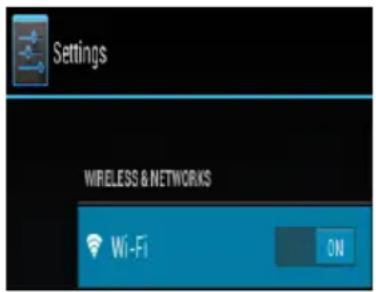
Для выхода в Интернет используйте соединение WIFI. Для установки соединения используйте иконку WIFI в стартовом окне, или выберите пункт Настройки WIFI в меню Настройки.
Внимание: Соблюдайте расстояние сети WLAN и вашего устройства для обеспечения соединения в актуальной позиции
text_image
Settings WIRELESS & NETWORKS Wi-Fi ONАвтоматическое соединение
Откройте настройки WLAN в меню настроек. Здесь Вы можете активировать или деактивировать функцию WLAN. Просто уберите виртуальный коммутатор с позиции «Включено» слева, чтобы отключить функцию WLAN. Теперь на дисплее появится сообщение «Выключено». Для повторной активации или деактивации функции WLAN перенесите виртуальный коммутатор на правую сторону.
В Настройках WIFI в правой колонке приведен список доступных сетей, а также всех используемых сетей.
Выберите желаемую вами сеть и введите по требованию для желаемой сети подходящий пароль для установления соединения.
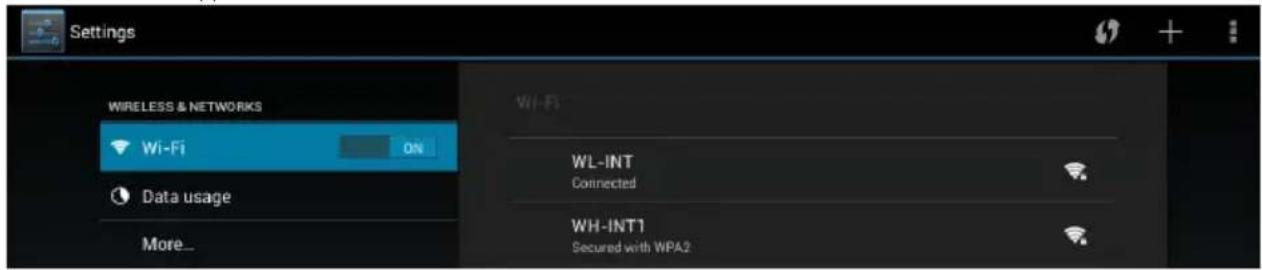
Для подтверждения введенного пароля нажмите на кнопку Enter, а затем на кнопку Установить соединение. Через некоторое время будет установлено соединение.
Внимание:
a) Если ваше устройство переходит в режим ожидания, тогда соединение WLAN автоматический деактивируется. Это обеспечивает экономию потребления электроэнергии и сохраняет заряд вашего аккумулятора. Когда возвращайтесь в активный режим, соединение автоматический восстанавливается. Это занимает несколько секунд.
b) Список актуально найденных сетей WLAN обновляется автоматический.
с) Когда функция WLAN активна, устройство соединяется автоматический с настроенной сетью при попадании в поле раздачи сигнала.
d) При попадании в поле неизвестной сети WLAN, на экран выводится информационное поле и соединении.
Установка соединения вручную
Для поиска доступного беспроводного соединения по локальной сети выполните следующие действия:
(1) Откройте Настройки.
(2) Теперь откройте настройки WLAN и выберите три пункта в правом верхнем углу, затем нажмите «сканирование».
(3) Если беспроводная локальная сеть не появилась в списке сетей, находящихся в зоне доступа, выберите пункт «Добавить сеть», чтобы вручную ввести сеть SSID, протокол безопасности и, если необходимо, соответствующий пароль. Для подтверждения ввода данных нажмите на «Сохранить».
10.) Пусковой экран
Вид
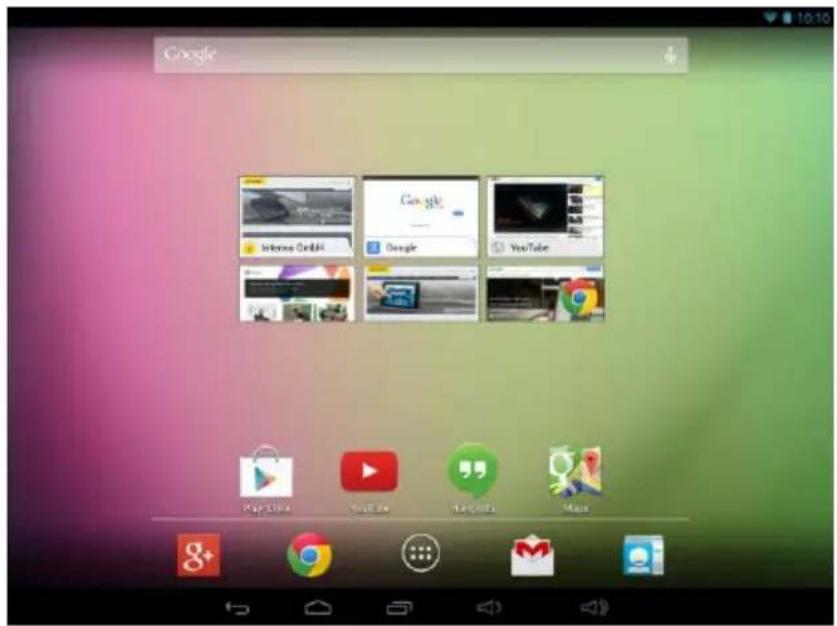
text_image
Google Internet Explorer Google YouTube PlayTime YouTube PlayTime MusicРазблокирование экрана
Если сенсорный экран не используется в течение двух минут, устройство переходит в режим ожидания. Нажмите на кнопку вкл. / выкл., не удерживая ее, и устройство перейдет в рабочий режим. Дисплей защищен от непреднамеренного ввода данных. Прикоснитесь к символу «закрытый замок» на дисплее и удерживайте его. Перетяните «замок», пока он не «откроется», а затем отпустите палец. Экран разблокируется.
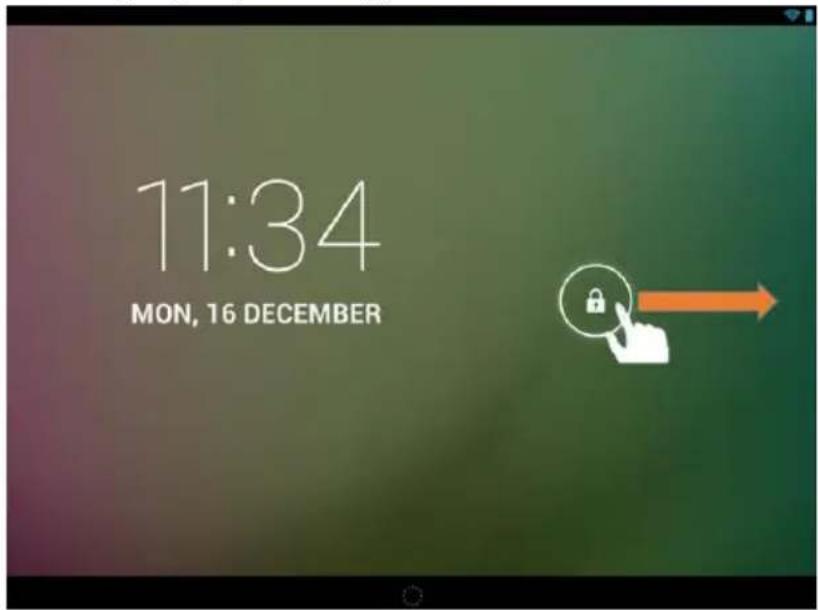
Протяните символ в помощью вашего пальца в сторону направляющей полосы
Примечание: перетяните символ «замок» к появляющемуся на экране символу «камера». Теперь вы можете непосредственно использовать камеру.
Строки состояния
Строки состояния расположены в верхней и нижней части экрана запуска.
Верхняя строка состояния разделена на две области. Если Вы опустите строку состояния на левую сторону, отобразится текущее сообщение, если таковое имеется.
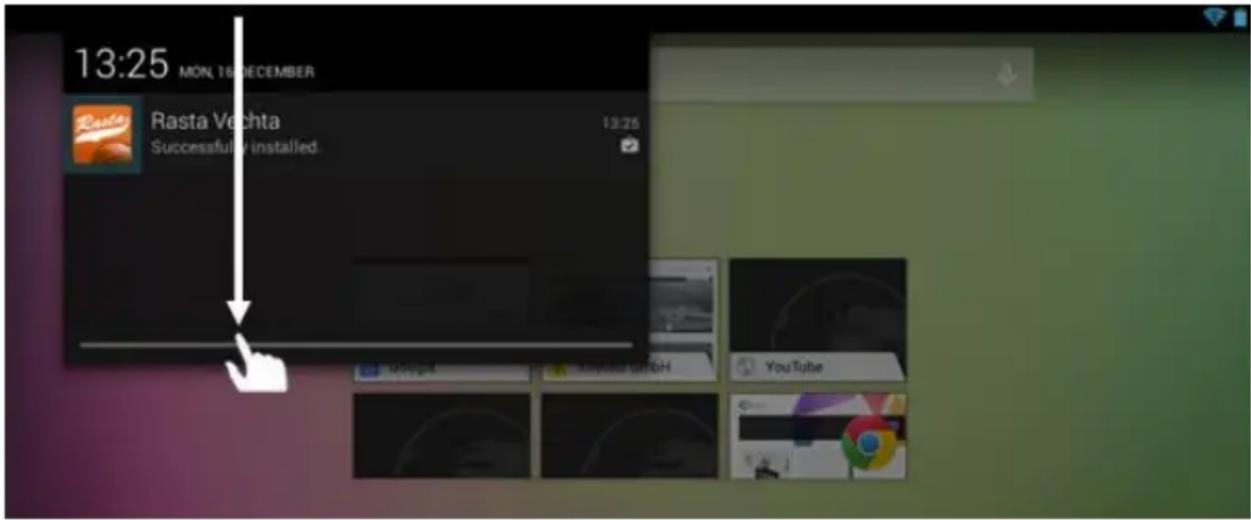
Если Вы опустите строку состояния на правую сторону, отобразятся панели быстрого доступа для настроек.
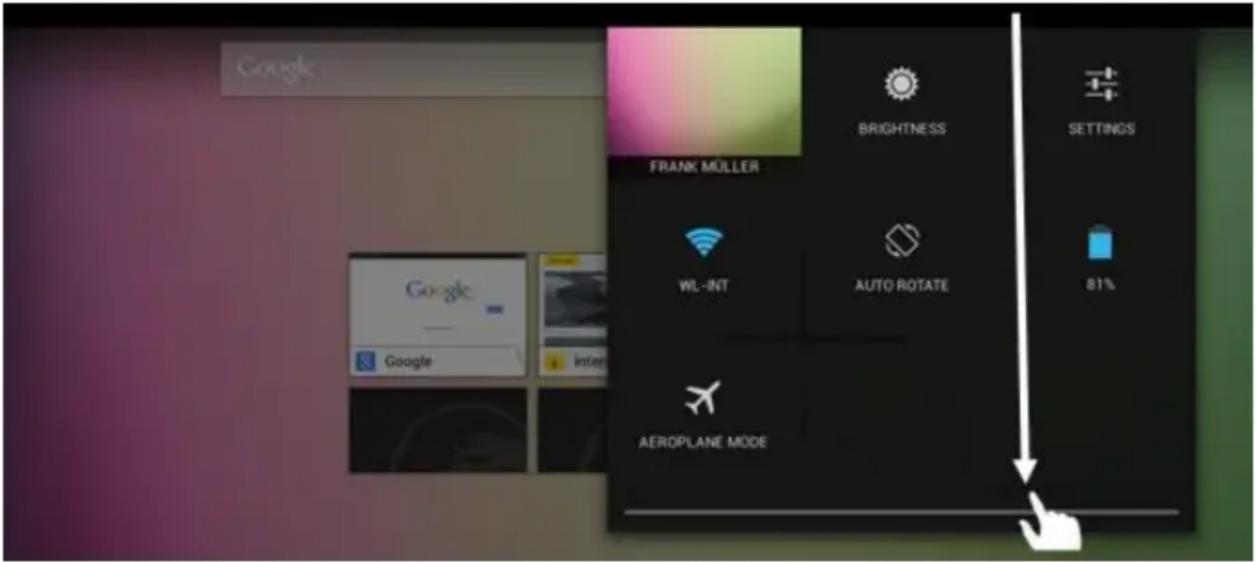
text_image
Google FRANK MÜLLER BRIGHTNESS SETTINGS WL -INT AUTO ROTATE 81% AEROPLANE MODEВ нижней строке состояния Вы можете перейти к предыдущему экрану или закрыть при помощи клавиатуры, напрямую вызвать экран запуска, просмотреть последние использующиеся программы и изменить громкость устройства.

Настройка вида стартового экрана
Вы можете очень легко настроить вид стартового экрана. Для удаления иконки нажмите на неё пальцем, удерживая чуть дольше и затем переместите иконку на появившийся значок «Х». Затем уберите палец с экрана, и иконка будет удалена.
Для установки иконки на стартовом экране из списка приложений нажмите, немного удерживая, на иконку в списке приложений, и появится стартовый экран. Передвиньте иконку на желаемое место и уберите палец с экрана. Теперь иконка добавлена на стартовый экран. При наложении одной иконки на другую автоматически будет создана папка с обеими иконками. Для отображения всех иконок, входящих в папку, нажмите на неё и выберите необходимую иконку, быстро нажав на неё.
Вы также можете добавить вижеты на экран запуска. Для этого, пожалуйста, откройте обзор приложений. Затем нажмете на слово Вижеты. После этого отобразятся все вижеты, доступные на устройстве. Добавление вижета на экран запуска осуществляется так же, как и добавление значка.
Для изменения фоновой заставки просто нажмите на любое свободное пространство стартового экрана и удерживайте палец на экране, пока не появиться меню выбора фоновой заставки. Затем выберите источник желаемого изображения и действуйте следующим образом:
Использование разных пусковых экранов
У Вас есть возможность персонализировать пять видов стартовых экранов. Чтобы выбрать нужный стартовый экран, пролистайте по экрану слева направо или наоборот.
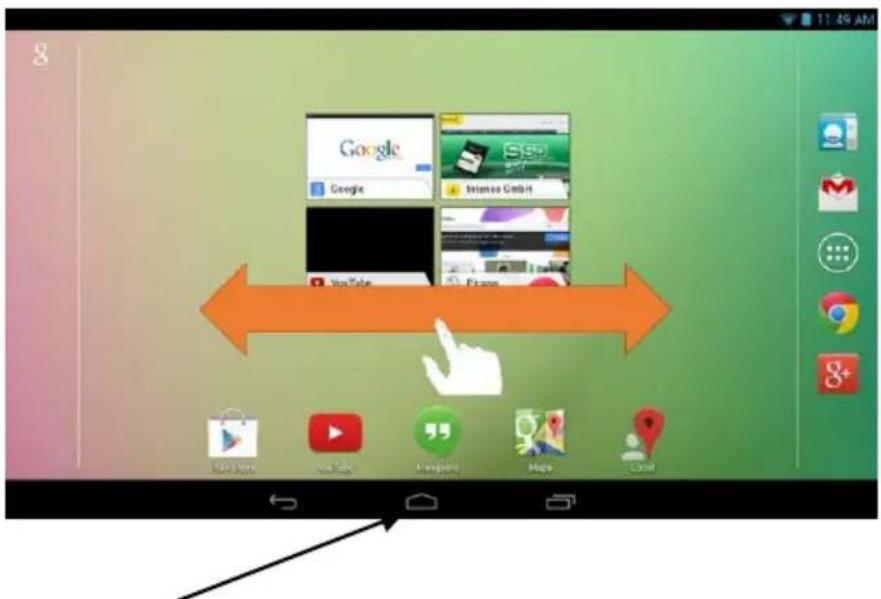
Нажав кнопку Home вы всегда возвращайтесь в средний исходный пусковой экран
Предустановленные приложения на пусковом экране
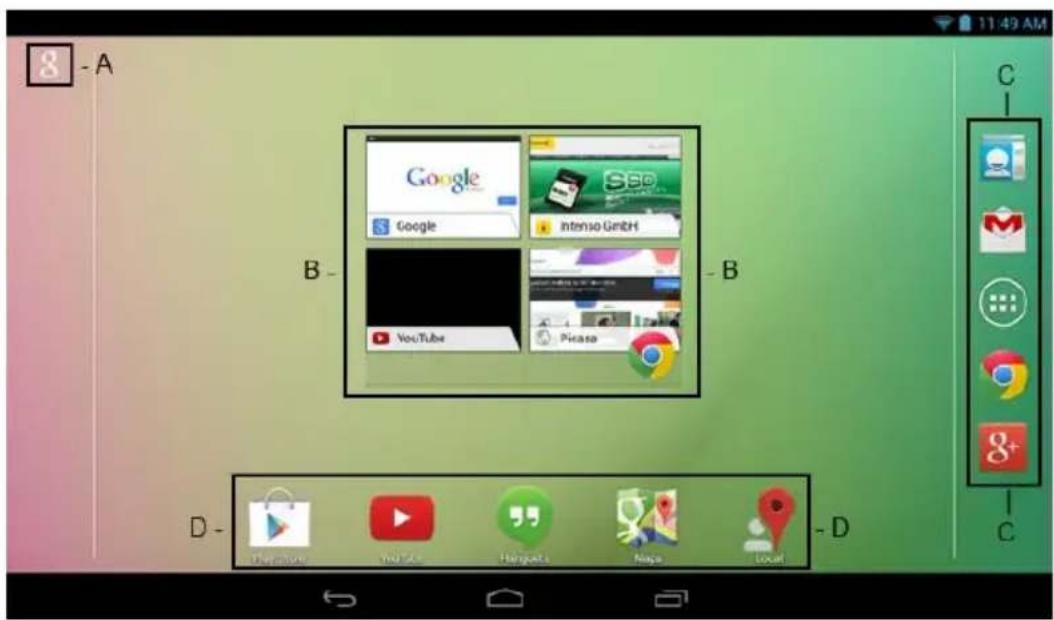
text_image
8 - A B - Google Google SBD Intenso GmbH YouTube Picasa B D - PlayTune YouTube Hampets Naga Local D CA Ярлык для поиска в Google™
В Обзор Закладки для браузера Chrome ™
С связи, Gmail™, Anwendungsübersicht, Chrome™ и Google+™
D Google Playstore™, YouTube™, Hangouts™, Maps™ и Local™
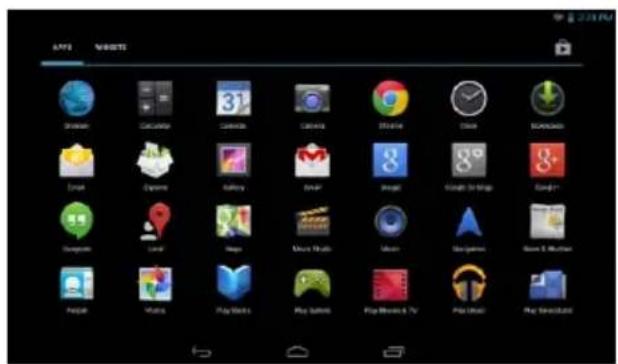
Нажмите коротко на иконку обзор приложений, для открытия обзора приложений. Теперь вы сможете увидеть все предоставленные и вами уже установленные приложения. Откройте желаемую вами программу с помощью короткого нажатия на соответствующую иконку.
text_image
LATE MOBILE Mobile Calculate Calculate Calculate Calculate Mouse Mouse Create Create Mapmap Mapmap Google Google Local Map Move Tools Move Snap games Snap E.Mother People Maps Play Tools Play Tools Play Tools, TV Play Cloud Play Standard12.) Отправка / прием электронных писем
На этом устройстве установленная программа для работы с электронной почтой. С этой программой вы можете использовать уже ваш существующий электронный адрес, для того чтобы отправлять и принимать электронную почту.
Внимание: для этой функции необходимо соединение WLAN.
Откройте приложение с помощью иконки „E-Mail“, которую вы сможете найти в меню приложений.
Настройка вашего почтового ящика
(1) Запустите приложение E-Mail помощью нажатия на символ E-Mail. Теперь вам необходимо настроить ваш почтовый ящик.
(2) Введите ваш актуальный электронный адрес и соответствующий пароль и нажмите на „далее“. Заведите ваш почтовый ящик и дайте ему название, установите имя и имя для исходящей почты. Нажмите на „Готово“ для завершения настройки почтового ящика. Ваш почтовый ящик будет использован как стандартный и исходный почтовый ящик, если вы выберите опцию “отправлять письма исходя всегда из этого ящика”.
(3) Вы также можете настроить ваш почтовый ящик в ручную. Задайте ваш электронный адрес и соответствующий к ящику пароль и нажмите после этого на "Ручная установка". Задайте все необходимые данные и информацию для почтового сервера.
(4) Сделайте выбор между серверами POP3, IMAP или Exchange для входящих электронных писем.
Внимание: Если вы не знаете какие настройки задавать для правильной работы почтового ящика, контактируйте вашего провайдера, системного администратора или ищите эти названии „РОР адрес“ и „Имя провайдера“ в сети интернет для получения точной информации.
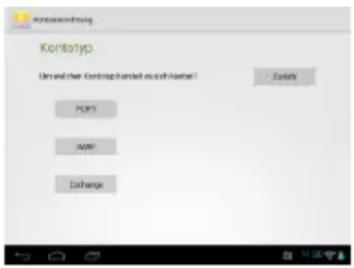
(5) Задайте требуемую информацию (сервер, порт и др.).
(6) Выберите тип сервера для исходящей почти и задайте всю необходимую информацию.
(7) Нажмите на "Далее" для того чтобы продолжить настройку в меню. Приложение для электронной почти сейчас проверяет все заданные параметры с настройками сервера. После успешной проверки вы увидите сообщение "Ваш почтовый ящик успешно установлен, поздравляем и желаем хорошей работы". Ваш почтовый ящик теперь настроен.
(8) Дайте имя почтовому ящику, нажмите на „Готово“ для завершения процедуры.
Внимание: В случае если у вас больше одного почтового ящика, то при загрузке проверяется всегда то, которое выставленное как стандартное или по умолчанию.
Управление учетными записями электронной почты
Добавление нового почтового ящика:
(1) Для появления других элементов управления откройте приложение Email и нажмите на кнопку Меню . Для введения нового почтового ящика выберите пункт Меню Настройки и далее «Новая учетная запись».
(2) Для создания нового почтового ящика следуйте инструкциям мастера настроек.
Удаление почтового ящика:
(1) Для вызова других элементов управления откройте приложение Email и нажмите на кнопку Меню . Для удаления выбранного почтового ящика выберите пункт меню «Настройки» и далее «Удаление учетной записи».
Проверка свойств учетной записи:
(1) Для вызова других элементов управления откройте приложение Email и нажмите на кнопку Меню , а затем выберите «Настройки». В левой стороне меню появятся все созданные почтовые ящики.
(2) Для появления установок учетной записинажмите на почтовый ящик.
(3) Для введения необходимых сведений нажмите на «Настройки учетной записи», которые необходимо изменить.
Отображение новостей E-Mail
Откройте приложение с помощью иконки „E-Mail“, которую вы сможете найти в меню приложений. Отображается ваш уже установленный почтовый ящик.
- С помощью вертикального скользящего движения вы можете пролистывать ваши электронные адреса.
- Нажмите коротко на определенный адрес для того чтобы его открыть.
- Нажмите и держите нажатым на определенную новость от вашего почтового ящика, для получения дальнейших опции для настройки. Появиться информационное поле. Здесь вы имеете возможность электронное письмо открыть, на него ответить, переслать или удалить.
Написание электронных писем
(1) Нажатием на значок Email в верхней строке Меню в меню Email открывается новое окно, в котором Вы сможете написать новое электронное сообщение.
(2) Ведите электронный адрес получателя, тему и текст в соответствующие поля. Для отправки сообщения нескольким пользователям можно добавить адреса в поля «Копия/Скрытая копия».
(3) Нажмите клавишу «Отправить» для отправки электронного сообщения. Чтобы сохранить черновик электронного сообщения, нажмите «Сохранить». Нажатие на значок «Корзина» удалит введённое электронное сообщение.
13.) Интернет браузер
Для запуска интернет браузера нажмите на иконку с символом браузера в режиме активного использования на пусковом экране.
Для открытия интернет странички нажмите на верхнее поле ввода и введите в это поле адрес и название вашей интернет странички. Появится виртуальная клавиатура и вы сможете ввести адрес и название вашей желаемой интернет странички. Когда вы набрали полный адрес, нажмите на кнопку „вперед“ или на символ стрелочки в поле ввода данных, с целью запустить вашу желаемую страницу в сети интернет.
Внимание: Не все сети предоставляют соединение с сетью интернет. Некоторые сети предоставляют только выход на локальные устройства и не имеет связь с сетью интернет.
Использование виртуальной клавиатуры
Для открытия виртуальной клавиатуры нажмите на поле ввода информации. Теперь вы можете вводить тексты и открывать интернет странички после ввода корректно адреса.
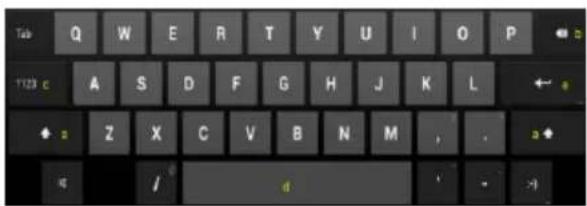
a. Caps Lock (Написание большими буквами)
b. Обратно или отменить
с. Открыть меню для ввода цифр, знаков и специальных знаков.
d. Space Taste (Кнопка для пробела)
e. Los ( Подтверждение вашего ввода)
Ввод специальных знаков
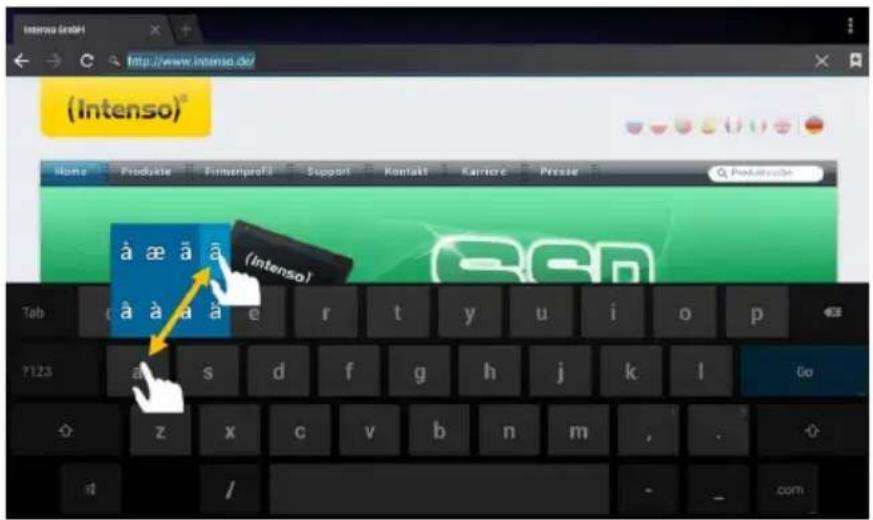
Для ввода специальных символов таких, как «ä», нажмите на кнопку «а» и удерживайте ее несколько секунд для вызова меню специальных символов. Затем скользните по экрану к необходимому специальному символу, например, «ä» и уберите палец с экрана. Теперь символ «ä» введен.
text_image
(Intenso) Home Productin Firmenprofil Support Kontakt Karriere Presse Produktions ä ä ä ä (Intenso) Tab r t y u i o p ?123 a s d f g h j k l Go z x c v b n m , .Использование интернет браузера
- Вы имеете возможность прокрутить экран вниз. Для этого выполните вертикальное движение пальцем вниз. Не начинайте выполнять движение прокрутки на кнопке меню или ссылке, иначе будет открыта следующая программа вместо прокрутки дисплея.
- Для того, чтобы открыть ссылку в интернет, нажмите просто на ссылку. Страница будет открыта автоматический.
- Для открытия Меню веб-браузера, нажмите на кнопку Меню. В Меню представлены различные функции. Здесь можно также обновить открытую веб-страницу, открыть новую вкладку, выбрать автономный режим для чтения веб-страниц и сменить настройки веб-браузера.
- Для возврата на обратную страницу, нажмите на кнопку назад
- Чтобы вернутся напрямую на экран запуска, нажмите на кнопку Home
- Для ввода текста нажмите на соответствующее поле и используйте виртуальную клавиатуру для ввода текста в поле.
Внимание: для этой функции необходимо соединение WLAN.
14.) Системные настройки
Для вызова системы установок нажмите в меню приложений на иконку Настройки.
- На левой стороне меню находятся отдельные категории. Для вызова списка настроек необходимо коротко нажать на соответствующий элемент меню. Обратите внимание, что, возможно, не все функции, предлагаемые Android™, представлены в данном устройстве.
- После внесения всех изменений в настройки, нажав на кнопку Назад ←, можно вернуться вранее вызванное меню, или при помощи кнопки Домой ← вернуться сразу на стартовый экран. Данные, введённые Вами, будут автоматически сохранены.
Обзор настроек
| Беспроводное соединение и сети | Беспроводная локальная сеть | Настройки беспроводной локальной сети |
| Больше | Другие настройки сети | |
| Сигналы | Настройка громкости звука и сигнала сообщений.Активировать/деактивировать сигнал-подтверждение при касании экрана и сигнал-оповещение при снятии блокировки экрана | |
| Экран | Яркость – настройка яркости экранаФон – выбор фонаАвтоматический поворот экрана – включение и выключение автоматического.поворота экрана при повороте устройства | |
| Устройство | Режим ожидания – настройка времени задержки перед автоматическим отключением экранаРазмер шрифта – настроить желаемый размер шрифта | |
| Hdml | Активация/деактивация функции HDMI, изменение расширения, установка масштаба. | |
| Накопитель | Информация о внутреннем накопителе и, карте памяти, если она установлена. Кроме того, Вы можете удалить информацию с накопителя | |
| Аккумулятор | Информация о состоянии загрузки встроенного аккумулятора | |
| Приложения | Управление приложениями и информация о них. | |
| Службы | Разрешение использования приложений AndroidTM для определения | |
| местоположения | Вашего местоположения при помощи беспроводных сетей (например, карт GoogleTM). Разрешение/запрещение выведения результатов поиска GoogleTM относительно Вашего местоположения | |
| Пользователь | ||
| Безопасность | Установка блокировки экрана и другие настройки безопасности. | |
| Язык и ввод | Выбор языка, добавление слов в личный словарь, изменение настроек клавиатуры | |
| данных | ||
| Счета | Добавление счета | Добавление различных счетов. |
| Система | Дата и Время | Здесь вы можете установить дату, время, часовой пояс и формат отображения. |
| О планшете | Информация об устройстве |
15.) Управление приложениями
Установленные приложения
Устройство поставляется с уже заранее установленными программами. Обзор этих приложений находиться в обзоре приложений . К этим программам относятся видео проигрыватель, аудио проигрыватель, интернет браузер, будильник, калькулятор и еще несколько других программ. Для открытия одного из этих приложений, просто нажмите на него или соответствующий логотип.
Уствновка приложений разного назначения
Для установки приложений на вашем устройстве, выполите, пожалуйста, следующие процедурные шаги:
(1) Откройте нужный источник для загрузки приложений, например, предварительно установленный Google Playstore™. Для этого сначала войдите в существующую учётную запись Playstore™ или создайте новую учетную запись Playstore™. Следуйте инструкциям на экране.
(2) После успешного входа в систему Вы увидите большой выбор приложений из Google Playstore™. Выберите необходимое приложение, нажмите на установку и подтвердите право доступа к данному приложению. Начнётся загрузка, прогресс которой будет отображаться в верхнем левом углу расширенной строки состояния.
(3) После загрузки приложение установится автоматически. Вы можете найти новое приложение в меню приложений после успешного завершения установки. Прогресс установки будет отображаться в верхнем левом углу расширенной строки состояния.
Удаление приложений.
(1) В списке приложений откройте Настройки системы, короткого нажав на иконку «Настройки».
(2) Выберите «Приложения» в меню, чтобы перейти к настройкам приложений.
(3) При помощи короткого нажатия выберите необходимый список приложений из верхних пунктов меню «Загруженные, USB-накопитель, Активные, Все».
(4) Затем при помощи короткого нажатия выберите приложение, которое следует удалить.
(5) Нажмите на «Удалить» и подтвердите ввод, нажав на ОК, для удаления приложения с устройства.
Внимание: Предустановленные программы удалению не подлежат.
16.) Обозреватель файлов
Откройте обзор приложений и нажмите на иконку с надписью обозреватель файлов для запуска данного приложения.
Навигация сквозь данные и папки
- Вам предоставлены внутренняя память (внутренняя память), карта памяти (SD карта) а также USB на выбор. Нажмите на желаемый носитель информации для отображения на нем всех содержащихся документов и файлов в виде списка. Если к вашему устройство не подключено никаких карт памяти или других средств хранения информации, тогда вы получите сообщение „... устройство не подключено“.
- С помощью вертикального скользящего движения вы можете прокручивать все папки и файлы. Откройте файл или папку в помощью легкого нажатия.
- Вы можете возраститься всегда на шаг назад или вперед с помощью нажатия на соответствующую иконку.
- Для перемещения на один уровень выше в структуре данных, нажмите коротко на иконку Выше на один уровень
- С помощью иконки Home 📄 вы напрямую попадайте в гравное меню вашего каталога данных.
Использовать инструментальную панель

text_image
Internal Memory Image ViewUp Wiki Editor Back ImportДля скрытия и отображения панели инструментов нажмите на кнопку Меню 1 «Скрыть панель» инструментов».
| Home | Напрямую в домашнюю директорию каталога. |
| LevelUp | На один уровень выше. |
| Multi | Выбор нескольких файлов. |
| Editor | Копировать, удалять, перемещать, вставлять и переименовывать данные, файлы или папки. |
| New Folder | Создать новую папку. |
| Back | На один шаг назад |
| Next | На один шаг вперед |
Копировать, перемещать и переименовывать данные
1.) Перейдите к вашим желаемым данным в обзоре и просмотре файлов.
2.) Нажмите и удерживайте нажатым палец на файле до тех пор, пока не появится информационное поле.
3.) Выберите теперь желаемую функцию. Вы можете выбрать между Копировать (Copy), Удалить (Delete), Переместить (Move), Вставить (Paste) – для этого файл должен находится во временном разделе, и Переименовать (Rename).
4.) Для копирования или перемещения соответствующего значки нажмите на соответствие иконки (Copy / Move) и перейдите в ключевое и конечное расписание вашей директории. После этого нажмите на иконку Правка 📄 и выберите с помощью короткого нажатия „Вставить“, для того чтобы переместить файл.
5.) Для удаления файла нажмите на „Удалить“ и подтвердите в целях безопасности еще раз повторно команду „Удалить“. Для отмены нажмите коротко на „Отменить“.
6.) Для переименования одного файла нажмите на „Переименовать“ и введите через виртуальную клавиатуру новое название вашего файла или папки. Подтвердите ваш выбор с помощью нажатия кнопки „ОК“ или отмените процедуру с помощью нажатии на кнопку „Отменить“.
7.) Вы можете одновременно несколько файлов копировать, удалять или перемещать. Нажмите для этого на иконку Мульти 📁 и за этим на ваши желаемые объекты для операции. Выбранные файлы будут отображены теперь в другом цвете. Нажмите также на икноку Изменить 📁, для того чтобы совершить желаемую операцию.
17.) Ограничение гарантийного срока
Гарантия покрывает только возмещение продукта Интензо. Гарантия не покрывает и не обеспечивает возмещение явлений предусмотренного износа, который возник по причине ошибочного применения или использования устройства не в предусмотренных целях, а так же царапин, падении, несовместимости с другими устройствами или пот причине вредоносного использования вместе с какими либо программными или внешними устройствами, сопряженными с вашим устройством.
Гарантия также не действительна при нарушении каких либо из шагов или правил по использованию устройства Интензо согласно инструкции по эксплуатации, а также при нанесении дефекта при установке или использовании через третьи предметы.
При создании условии электрический- статистических разрядов, нагрева или охлаждения за рамками технической спецификации продукта, гарантийный срок перестает действовать.
Интензо не несет ответственность за потерю данных или любых других сопровождающих повреждений или последствий, которые приводят к нарушению условий гарантийного срока.
Этот продукт не предназначен для использования в коммерческих или медицинских целях, а также для специального применения, в котором сбой устройства может привести к повреждениям, смерти или имущественному ущербу.
18.) Технические данные
| CPU | 1.5 GHz Dualcore based on Cortex A9 |
| Оперативная память | 1 GB DDR 3 |
| Операционная система | Android 4.2.2 |
| Совместимые системы | Windows XP / Vista / 7 / 8 / Linux 2,4 или выше / Mac 10.6 или выше |
| Подключения | наушники, Micro SD (SDHC/SDXC), micro USB, mini HDMI |
| WLAN | WiFi (802.11 b/g/n) |
| G-сенсор | 360 градусов |
| Формат фотографий | JPEG, BMP, GIF, PNG |
| Формат аудио | MP3, WMA, WAV, OGG, FLAC, APE |
| Формат видео | MPEG1, MPEG 4, FLV |
| Экран | TFT LCD Display 1024x768 Pixel |
| Камера | 0,3 МП |
| SNR | >= 80 dB |
| Диапазон частот | 100 Гц – 20 КГц |
| Сетевой адаптер | (V) AC адаптер (Ktec KSAS0100500200HE): AC вход 100-240V~50/60Гц, DC выход 5V / 2A |
| Встроенный аккумулятор | Заряжаемый аккумулятор Lithium-Ionen Polymer |
19.) Обслуживание устройства
Опрыскивание или нанесение жидкости на поверхность устройства строго запрещено. Никогда не наносите жидкость на экран или корпус данного устройства.
20.) Очистка устройства
Протирать устройство, экран и корпус мягкой, натуральной, чистой и сухой тканью. Используйте только те средства ухода, которые специально предназначены для сенсорных экранов.
21.) Утилизация электрического оборудования
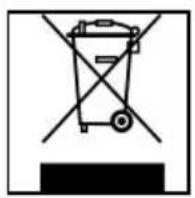
Все устройства имеющие данную маркировку принадлежат к списку товаров включенных в директиву ЕС 2002/96/. Все электротовары и устаревшие электротовары утилизируются раздельно от домашнего мусора на специально оборудованных точках или государственных местах утилизации и переработки. Соблюдая порядок утилизации вы сохраняете природу окружающей среды.
(Intenso)®
49377 Vechta
Germany
www.intenso.de
CE

22.) лицénзия информация
ЕС Заявление о соответствии товара
Мы, компания Интензо ГмбХ,
с местонахождением в Германии, город Вехта, улица Дипхольцерштрассе 15,
заявляем на собственной ответственности, что следующий продукт:
Модель: 8" ТАВ 814S (Номер артикула 5510864)
Описание: Компьютер-планшет
соответствует следующим директивам и стандартам:
Директива R&TTE 1999/5/EC
• EN 301 489-1 V1.9.2
• EN 301 489-17 V2.1.1
• EN 300 328 V1.7.1 : 2006-10
• EN 55022:2010 (Class B)
• EN 55024:2010
• EN 61000-3-3:2008
• EN 61000-3-2:2006+A1 :2009+A2 :2009 (Class D)
Директива низкого напряжения 2006/95/EC
• EN 60950-1:2006+A11:2009+A1:2010+A12:2011+A12: исправление 2012
Директива экологического дизайна 2009/125/EC
• 1275/2008
• 278/2009
Директива ROHS 2011/65/EU
Технические документы на выше приведенную модель данного устройства находятся в следующем месте:
Интензо ГмбХ
Дипхолцерштрассе 15, 49377 Вехта, Германия
Уполномоченная личность: