
KB-G8200 - Клавиатура Sven - Бесплатное руководство пользователя
Найдите руководство к устройству бесплатно KB-G8200 Sven в формате PDF.


| Тип продукта | Игровая клавиатура |
| Модель | KB-G8200 |
| Размеры (Д x Ш x В) | 365 x 173 x 36 (49) мм |
| Вес | 570 г |
| Интерфейс | USB |
| Количество клавиш | 95 |
| Мультимедийные клавиши | 12 (Fn) + 7 клавиш быстрого доступа |
| Подсветка | Настраиваемая RGB с регулировкой яркости |
| Тип кабеля | Прочный оплетенный кабель |
| Особенности | Программируемые клавиши с макросами, регулятор громкости, встроенная память, регулируемый угол наклона, блокировка клавиши WIN |
| Системные требования | ОС Windows, свободный USB-порт |
| Комплектация | Клавиатура, руководство пользователя, гарантийный талон |
| Поддержка ПО | Доступно на www.sven.fi для настройки подсветки и макросов |
| Совместимость | Windows |
Часто задаваемые вопросы - KB-G8200 Sven
Вопросы пользователей о KB-G8200 Sven
0 вопрос об этом устройстве. Ответьте на те, что знаете, или задайте свой.
Задать новый вопрос об этом устройстве
Скачайте инструкцию для вашего Клавиатура в формате PDF бесплатно! Найдите своё руководство KB-G8200 - Sven и возьмите своё электронное устройство обратно в руки. На этой странице опубликованы все документы, необходимые для использования вашего устройства. KB-G8200 бренда Sven.
РУКОВОДСТВО ПОЛЬЗОВАТЕЛЯ KB-G8200 Sven
Благодарим Вас за покупку клавиатуры TM SVEN!
Перед эксплуатацией устройства внимательно ознакомьтесь с настоящим Руководством и сохраните его на весь период использования.
АВТОРСКОЕ ПРАВО
© SVEN PTE. LTD. Версия 1.0 (20.04.2023).
Данное Руководство и содержащаяся в нем информация защищены авторским правом. Все права защищены.
ТОРГОВЫЕ МАРКИ
Все торговые марки являются собственностью их законных владельцев.
ПРЕДУПРЕЖДЕНИЕ ОБ ОГРАНИЧЕНИИ ОТВЕТСТВЕННОСТИ
Несмотря на приложенные усилия сделать Руководство более точным, возможны некоторые несоответствия. Информация данного Руководства предоставлена на условиях «как есть». Автор и издатель не несут никакой ответственности перед лицом или организацией за ущерб или повреждения, произошедшие от информации, содержащейся в данном Руководстве.
РАСПАКОВКА
- Аккуратно распакуйте изделие, проследите за тем, чтобы внутри коробки не остались какие-либо принадлежности. Проверьте устройство на предмет повреждений. Если изделие повреждено при транспортировке, обратитесь в фирму, осуществляющую доставку; если изделие не функционирует, сразу же обратитесь к продавцу.
• Перевозка и транспортировка оборудования допускается только в заводской упаковке. - Не требует специальных условий для реализации.
- Утилизировать в соответствии с правилами утилизации бытовой и компьютерной техники.
• Дата изготовления продукта указана на коробке.
НАЗНАЧЕНИЕ
Клавиатура KB-G8200 это устройство ввода. Она предназначена для ввода (занесения) информации в компьютер, а также управления работой компьютера.
КОМПЛЕКТАЦИЯ
- Клавиатура — 1 шт.
• Руководство пользователя — 1 шт.
• Гарантийный талон — 1 шт.
ОСОБЕННОСТИ
• Программируемые клавиши для настройки макросов
• 7 клавиш быстрого доступа
• 12 мультимедийных (Fn) клавиш
- Настраиваемая RGB-подсветка
• Регулировка яркости подсветки
- Изменяемый угол наклона
• Прочный кабель в оплётке
• Ручка для регулировки звука
- Встроенная память позволяет использовать сохранённые настройки на других компьютерах
СИСТЕМНЫЕ ТРЕБОВАНИЯ
- OC Windows.
- Свободный разъем USB.
ПОДГОТОВКА К РАБОТЕ
- Подключите клавиатуру к свободному USB-порту компьютера.
- После подключения к USB-порту компьютер автоматически распознает устройство.
ОПИСАНИЕ МУЛЬТИМЕДИЙНЫХ КЛАВИШ

Открыть «Мой компьютер»

Открыть домашнюю интернет-страницу

Запустить почтовый клиент

Воспроизведение/Пауза

Остановить воспроизведение

Перейти на предыдущий трек

Перейти на следующий трек
FUNCTIONAL KEYS DESCRIPTION
Fn + F1 Запустить медиа- проигрыватель
Fn + F2 Уменьшить уровень громкости
Fn + F3 Увеличить уровень громкости
Fn + F4 Отключить / Включить звук
Fn + F5 Остановить воспроизведение
Fn + F6 Перейти на предыдущий трек
Fn + F7 Перейти на следующий трек
Fn + F8 Остановить воспроизведение
Fn + F9 Открыть домашнюю интернет-страницу
Fn + F10 Запустить почтовый клиент
Fn + F11 Открыть «Мой компьютер»
Fn + F12 Заблокировать клавиатуру
Fn + W Переключить клавиши WASD на стрелки и обратно
Fn + PrtSc Включить / выключить подсветку
Fn + Scroll Lock Переключить режим подсветки
Fn + Insert Поменять цвет подсветки
Fn + Page Up Увеличить уровень яркости подсветки
Fn + Page Down Уменьшить уровень яркости подсветки
Fn + стрелка Уменьшить скорость влево вспыхивания подсветки
Fn + стрелка Увеличить скорость вправо вспыхивания подсветки
Fn + WIN Заблокировать клавишу WIN
Примечание. Нажимайте клавиши быстрого доступа, одновременно удерживая клавишу Fn.
УСТАНОВКА ПРОГРАММНОГО ОБЕСПЕЧЕНИЯ
Программное обеспечение размещено на официальном сайте компании SVEN www.sven.fi. Скачайте и установите программное обеспечение (далее по тексту ПО). ПО расширяет возможности клавиатуры, позволяет настраивать режимы подсветки, переназначать клавиши и программировать макросы.
Меню Button (настройка кнопок)
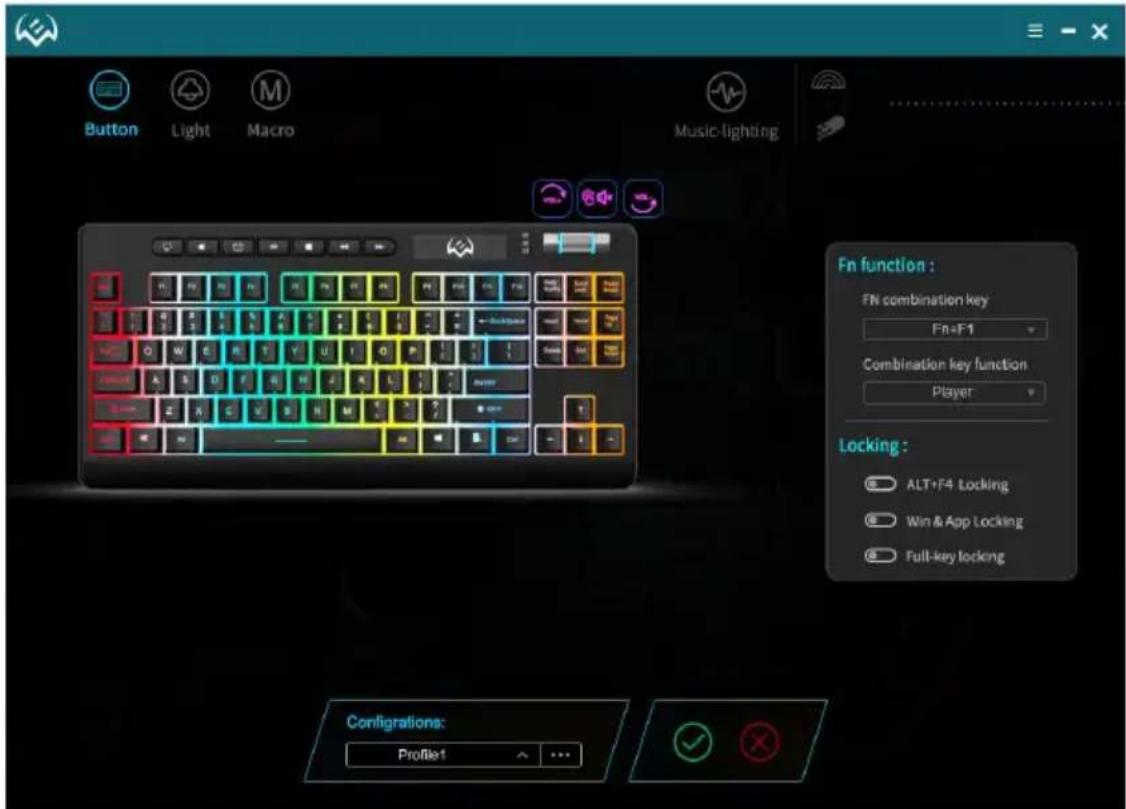
Назначение функциональных клавиш (Fn function)
задаются значения из числа функций, представленных в списке. Функции позволяют управлять работой медиа плейера, управлять звуком, клавиатурой, а также открывать раз-личные системные программы.
Функции блокировки Locking:
- ALT+F4 Locking – блокировка сочетания клавиш
- Win & App Locking - блокировка клавиши Windows
• Full-key locking – полная блокировка клавиатуры
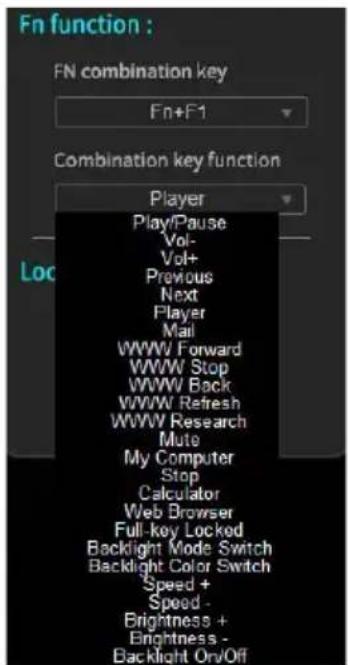
Список команд поддерживаемых для программирования функциональных кнопок.
Переназначение отдельных клавиш
Для переназначения (назначения) клавишам новых функция, необходимо кликнуть мыш-кой по клавише. Откроется окно как на скриншоте ниже.
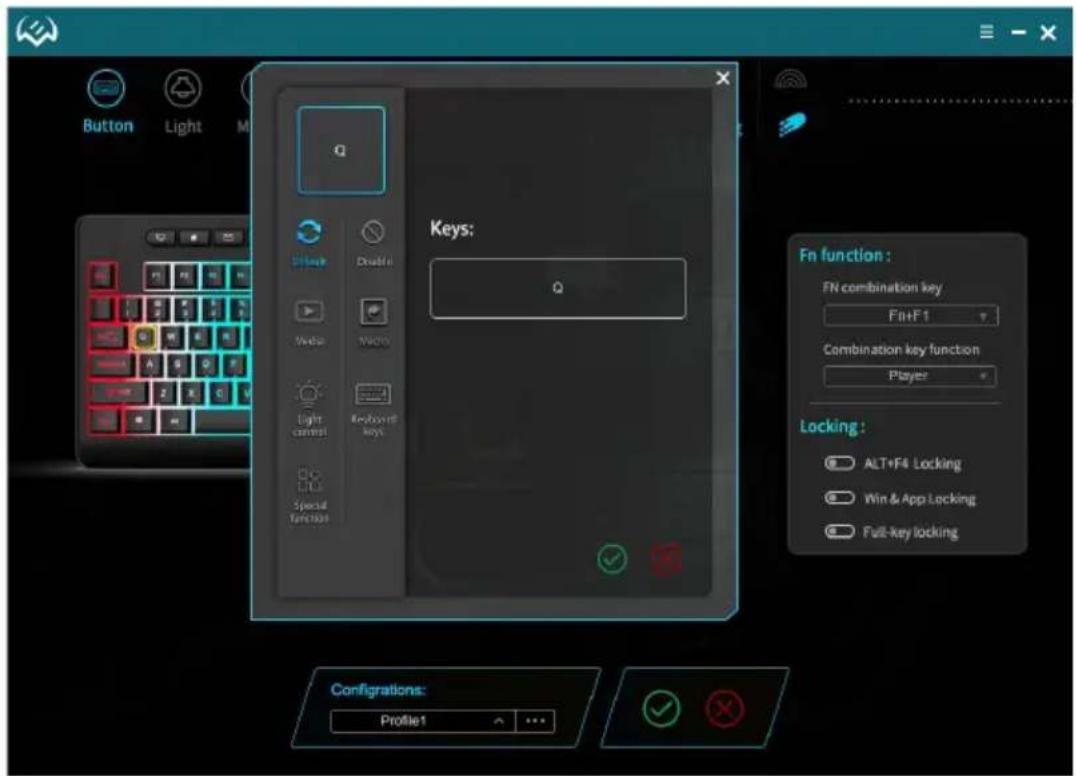
В окне слева доступны следующие настройки:
-
Default – возвращает значение клавиши по умолчанию
• Media – медиа функции
• Light control – функции регулировки подсветки клавиатуры -
Special function – присваивает клавише функцию FN или Full-key Locked (блокировка клавиатуры)
- Disable – отключает клавишу
- Macro – макрокоманда, предварительно необходимо запрограммировать макрос
- Keyboard keys – назначить любую кнопку с клавиатуры
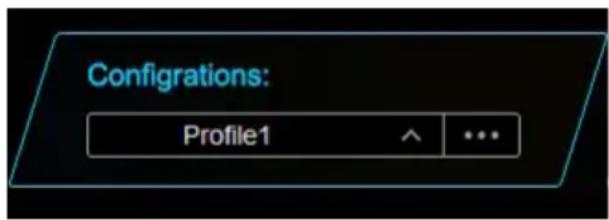
Создание профильных файлов
В окне Configuration (кнопка с тремя точками) пользователь может сохранить, загрузить или удалить профильный файл. Для сброса настроек по умолчанию, нажмите Reset.
Настройка подсветки
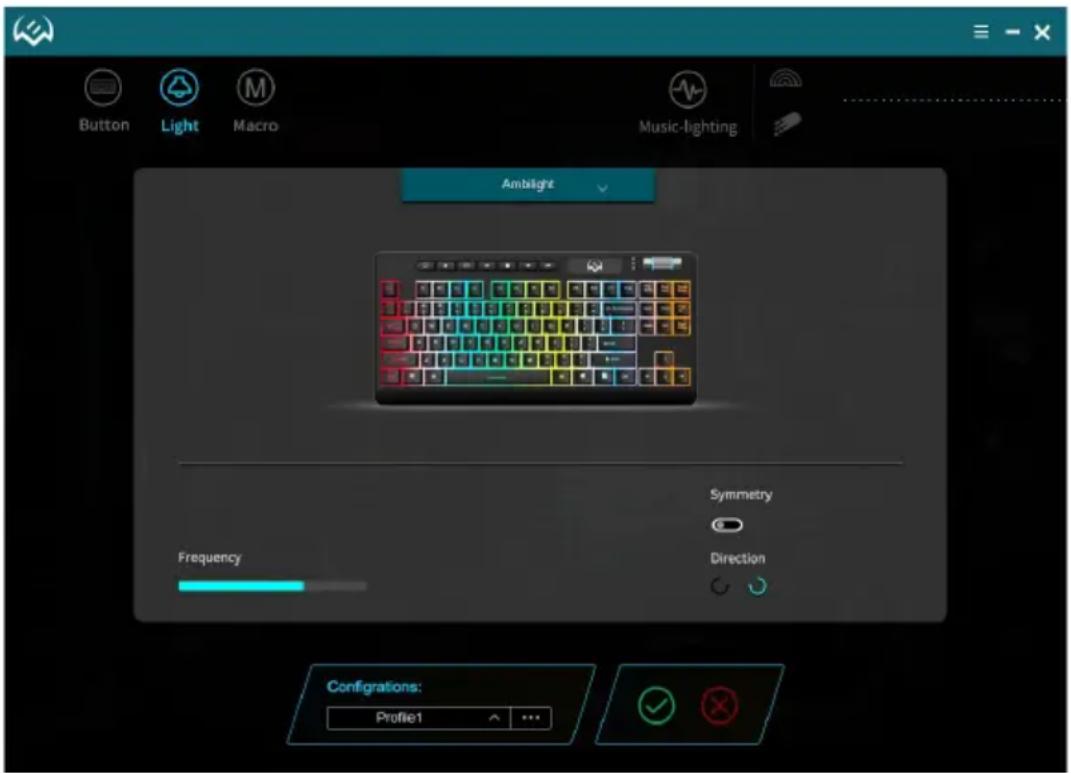
Пункт меню Light предусматривает настройку подсветки клавиатуры и включает в себя следующие режимы работы:
- Backlight Off – выключение подсветки.
- Breathing – происходит поочерёдное включение выбранных цветов. Количество цветов индикации может задаваться пользователем. Частота мерцаний задаётся пользователем регулировкой Frequency.
- Constant – клавиатура подсвечивается одним заданным цветом, мерцания отсутствует. Яркость подсветки задаётся пользователем регулировкой Brightness.
- Response – включение подсветки происходит по нажатию клавиш клавиатуры. Очерёдность включения и количество цветов определяется пользователем. Длительность и яркость отклика устанавливается регуляторами Frequency и Brightness. Предусмотрена возможность задавать различные визуальные эффекты подсветки и изменять их настройки.
| Ambilight |
| Backlight Off |
| Breathing |
| Constant |
| Response |
| Neon |
| Ambilight |
| Comet Tall |
| Single Water |
| Flow Water |
| Flashing |
| Monochromatic Wave |
| Partition |
- Neon – подсвечивается поочерёдно всеми семи цветами, частота мерцаний задаётся пользователем регулировкой Frequency. Плавная смена цветов.
- Ambilight эффект бегущей волны, частота мерцаний задаётся пользователем регулировкой Frequency. Направление бегущей волны подсветки можно изменить опциями Direction (лево/право), Simmety (от середины).
- Comet Tail – режим подсветки "хвост кометы". Настройка световых эффектов происходит по такому же описанию как выше.
- Flow Water – световые эффекты в виде волны, так же есть возможность регулировать яркость и ча-стоту смены подсветки.
- Flashing – вспыхивание подсветка секторами, цвет секторов выбирается из палитры.
- Monochromatic Wave – секторный дышащий режим, с возможностью регулировки частоты.
- Partition – статичная подсветка клавиатуры.
Меню MACRO
Макрос – это последовательность событий, состоящая из нажатий и отпускания клавиш клавиатуры, кнопок мыши, а также временных интервалов между нажатиями.
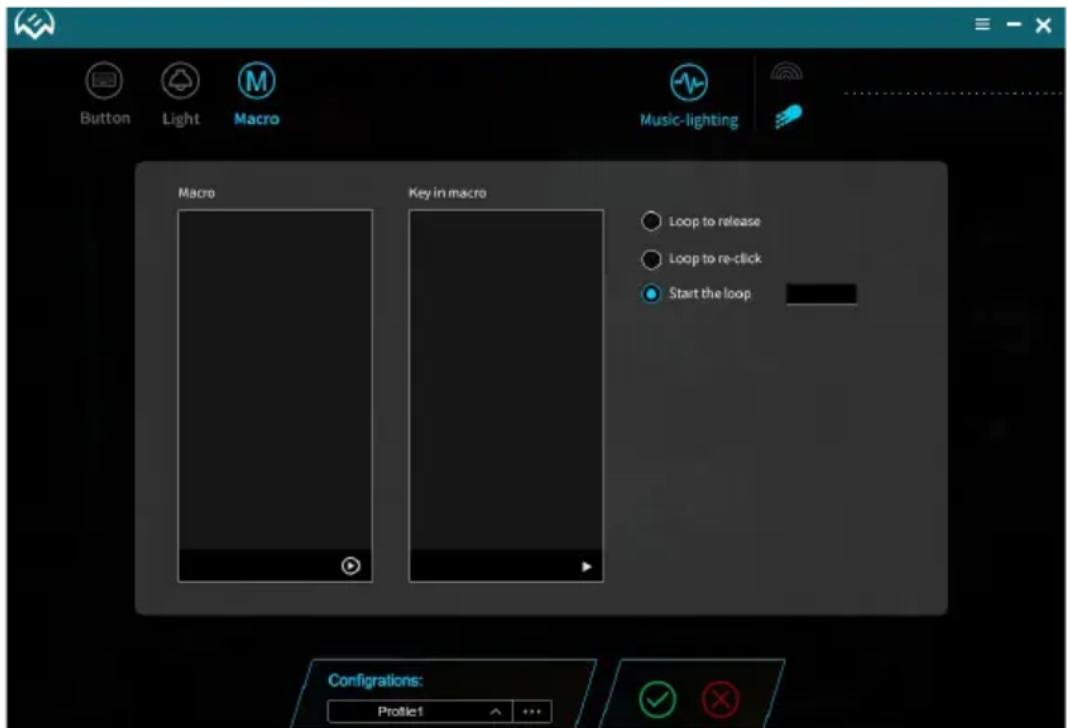
Окно редактора макросов разделено на две части. В области Macro находится список групп и имен макросов, в области Key in macro, отображается список команда выбранного макроса.
В правой части расположены дополнительные опции:
- Loop to release – повторение макроса пока нажата кнопка.
- Loop to re-click – макрос циклично повторяется при однократном нажатии и отпускании кнопки, первое нажатие – начало ввода макроса, второе нажатие – окончание ввода макроса.
- Start the loop – цикличное повторение макроса при однократном нажатии кнопки, количество циклов можно изменять в окошке справа.
Создание нового макроса
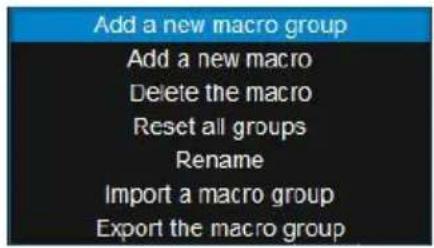
Для создания макроса необходимо указатель мышки навести в область окна Macro, нажать правую клавишу мышки и выбрать из списка Add a new macro group, по умолчанию будет создана группа под именем New, далее необходимо в такой же последовательности создать имя макроса Add a new macro (по умолчанию имя нового макроса New).
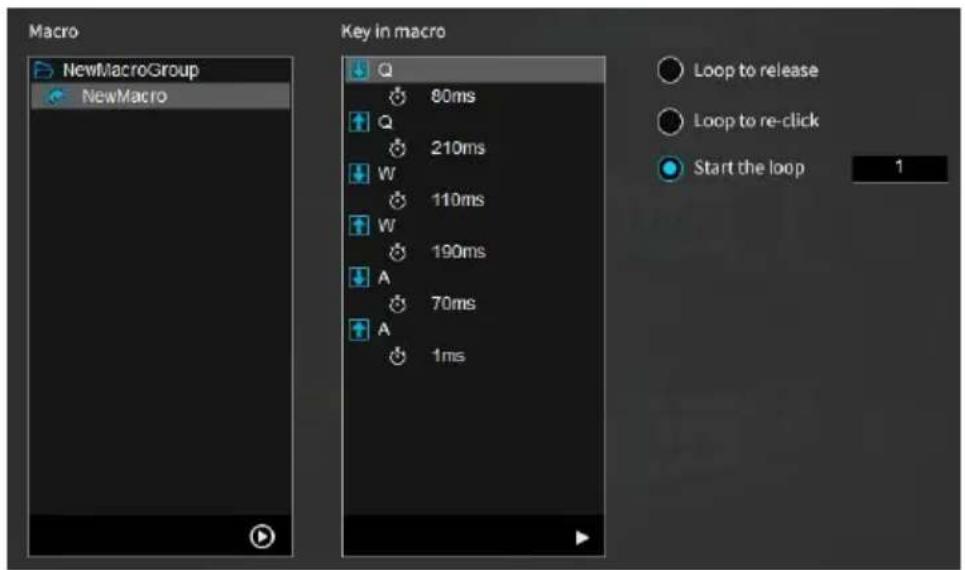
Запись макро команд начнется после нажатия кнопки ▶, в окне Key in macro отобразятся все нажатые кнопки, кнопка □ завершает процесс ввода команд.
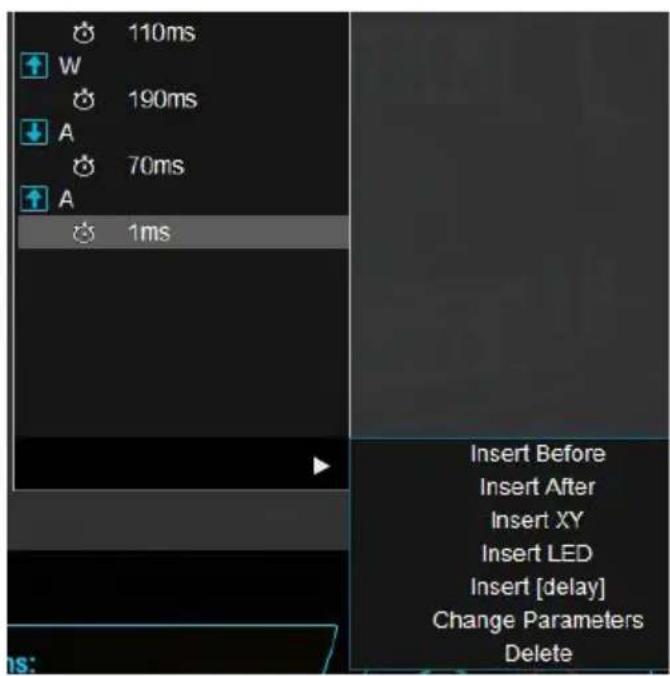
Редактирование макроса
Для редактирования макроса кликните мышкой в ту строку, которую необходимо отредактировать (строка подсветится серым цветом), нажмите ▶, выберите необходимый пункт из контекстного меню.
Назначение ранее записанного макроса кнопкам на клавиатуре
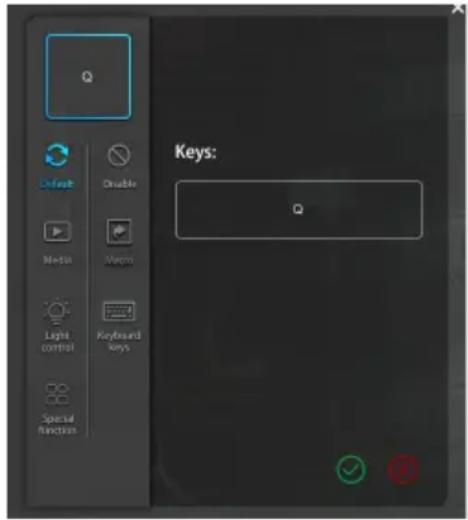
Для назначения макроса в меню Button, необходимо кликнуть по выбранной клавише, которой необходимо присвоить ранее созданный макрос.
В открывшемся окне необходимо выбрать пункт Macro.
В поле Macro group выбрать из списка группу макросов.
Далее в поле Macro выбрать из списка необходимый макрос. Сохранение всех настроек осуществляется нажатием кнопки ✅, для отмены и закрытии приложения нажмите ✅.
Для сохранения всех изменений нажмите зеленую кнопку, ✅ для отмены красную.
Внимание: сохраненные настройки работают только с запущенным программным обеспечением, если закрыть ПО, то клавиатура будет функционировать по умолчанию.
РЕШЕНИЕ ВОЗМОЖНЫХ ПРОБЛЕМ
| Проблема Решение | |
| Клавиатура не работает. | 1. Отсоедините клавиатуру от ПК и проверьте контакты разъемов на предмет их возможного повреждения. Если никаких внешних повреждений не обнаружено и контакты исправны, соедините клавиатуру с ПК еще раз.2. Рекомендуем обратиться в ближайший сервис-центр. |
ТЕХНИЧЕСКИЕ ХАРАКТЕРИСТИКИ
| Характеристика и ед. измерения Значение | |
| Количество клавиш, шт | 95 |
| Количество мультимедиа клавиш, шт | 12 (Fn) |
| Раскладка клавиатуры | Англ/Рус |
| Совместимость с ОС | Windows |
| Интерфейс | USB |
| Размеры (Д x Ш x В), мм | 365 × 173 × 36 (49) |
| Вес, г | 570 |
Примечания. Технические характеристики, приведенные в таблице, справочные и не могут служить основанием для претензий. Продукция торговой марки SVEN постоянно совершенствуется. По этой причине технические характеристики могут быть изменены без предварительного уведомления.
Техническая поддержка размещена на сайте www.sven.fi. Здесь же Вы сможете найти обновленную версию данного Руководства.
SVEN®
For Notes/Для заметок
For Notes/Для заметок
Model: KB-G8200
Importer: Tiralana OY, Office 102, Kotolahden-tie 15, 48310 Kotka, Finland.
Модель: KB-G8200
Импортер в России: ООО «Регард», 105082, г. Москва, ул. Фридриха Энгельса, д.75, стр. 5. Уполномоченная организация в России: ООО «РТ-Ф», 105082, г. Москва, ул. Фридриха Энгельса, д. 56, стр. 1. Условия гарантийного обслуживания смотрите в гарантийном талоне или на сайте www.sven.fi. Гарантийный срок: 12 мес. Срок службы: 2 года. Производитель: «СВЕН ПТЕ. Лимитед», 176 Джу Чиат Роуд, № 02-02, Сингапур, 427447. Произведено под контролем «Свен Скандинавия Лимитед», 48310, Финляндия, Котка, Котолахдентие, 15. Сделано в Китае.
- Благодарим Вас за покупку клавиатуры TM SVEN!
- АВТОРСКОЕ ПРАВО
- ТОРГОВЫЕ МАРКИ
- ПРЕДУПРЕЖДЕНИЕ ОБ ОГРАНИЧЕНИИ ОТВЕТСТВЕННОСТИ
- РАСПАКОВКА
- НАЗНАЧЕНИЕ
- КОМПЛЕКТАЦИЯ
- ОСОБЕННОСТИ
- СИСТЕМНЫЕ ТРЕБОВАНИЯ
- ПОДГОТОВКА К РАБОТЕ
- ОПИСАНИЕ МУЛЬТИМЕДИЙНЫХ КЛАВИШ
- FUNCTIONAL KEYS DESCRIPTION
- УСТАНОВКА ПРОГРАММНОГО ОБЕСПЕЧЕНИЯ
- Назначение функциональных клавиш (Fn function)
- Переназначение отдельных клавиш
- Создание профильных файлов
- Настройка подсветки
- Меню MACRO
- Создание нового макроса
- Редактирование макроса
- Назначение ранее записанного макроса кнопкам на клавиатуре
- РЕШЕНИЕ ВОЗМОЖНЫХ ПРОБЛЕМ
- ТЕХНИЧЕСКИЕ ХАРАКТЕРИСТИКИ
- SVEN®
- Model: KB-G8200
- Модель: KB-G8200
Марка : Sven
Модель : KB-G8200
Категория : Клавиатура