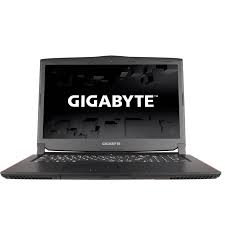
P57W V7 C2D-FR, P57W V7 C32W10-FR, P57W V7 C52W10-FR, P57X V7 C32W10-FR - Ноутбуки GIGABYTE - Бесплатное руководство пользователя
Найдите руководство к устройству бесплатно P57W V7 C2D-FR, P57W V7 C32W10-FR, P57W V7 C52W10-FR, P57X V7 C32W10-FR GIGABYTE в формате PDF.


| Тип продукта | Ноутбук (портативный компьютер) |
| Бренд | GIGABYTE |
| Модели | P57W V7 C2D-FR, P57W V7 C32W10-FR, P57W V7 C52W10-FR, P57X V7 C32W10-FR |
| Предустановленная операционная система | Windows 10 |
| Хранение данных | Съемный отсек для HDD/SSD |
| Беспроводное подключение | Wi-Fi (включение Fn+F2), Bluetooth (включение Fn+F11) |
| Порты USB | 2x USB 3.0, 1x USB 3.1 |
| Видеопорты | HDMI, Mini DisplayPort, VGA |
| Другие порты | Ethernet RJ45, кардридер SD, разъем для наушников, разъем для микрофона, разъем питания |
| Питание | Сетевой адаптер вход 100-240В переменного тока, выход 19.5В/10.3А или 19В/10.5А или 19.5В/9.23А |
| Аккумулятор | Литий-ионный, не извлекать самостоятельно, обратитесь в сервисный центр |
| Клавиатура | Подсветка (включение Fn+Space) |
| Сенсорная панель | Включение/отключение тачпада (Fn+F6) |
| Веб-камера | Встроенная с микрофоном, включение (Fn+F12) |
| Динамики | Встроенные стереодинамики |
| Безопасность | Замок Kensington, не извлекайте аккумулятор самостоятельно |
| Специальные функции | Smart Manager, Smart USB Backup, восстановление системы через F9 |
| Максимальная температура окружающей среды | 45°C (112°F) |
| Количество страниц руководства | 133 |
| Гарантия | Обратитесь к гарантийной карте или сайту GIGABYTE |
Часто задаваемые вопросы - P57W V7 C2D-FR, P57W V7 C32W10-FR, P57W V7 C52W10-FR, P57X V7 C32W10-FR GIGABYTE
Вопросы пользователей о P57W V7 C2D-FR, P57W V7 C32W10-FR, P57W V7 C52W10-FR, P57X V7 C32W10-FR GIGABYTE
0 вопрос об этом устройстве. Ответьте на те, что знаете, или задайте свой.
Задать новый вопрос об этом устройстве
Скачайте инструкцию для вашего Ноутбуки в формате PDF бесплатно! Найдите своё руководство P57W V7 C2D-FR, P57W V7 C32W10-FR, P57W V7 C52W10-FR, P57X V7 C32W10-FR - GIGABYTE и возьмите своё электронное устройство обратно в руки. На этой странице опубликованы все документы, необходимые для использования вашего устройства. P57W V7 C2D-FR, P57W V7 C32W10-FR, P57W V7 C52W10-FR, P57X V7 C32W10-FR бренда GIGABYTE.
РУКОВОДСТВО ПОЛЬЗОВАТЕЛЯ P57W V7 C2D-FR, P57W V7 C32W10-FR, P57W V7 C52W10-FR, P57X V7 C32W10-FR GIGABYTE
Первая загузka HOY6yka
B 3aBnCmOcTn ot KOHfNpyaun Baawero HoYt6yka, pn BKnIoueHnn ero BnepBbIe, OKHO hauAhlHo 3arpy3kn Microsoft Windows® Boot Screen 6yndet nepBbIM, yTO noRbNTcHa 3kpaHe. CneDyIte INhCTpyKUqam, NOBbIaNsUMcHa 3kPaNe KOMNbIOTepa, BBeIITe INHΦOpMauHIO O c6eB dIy 3aBepSeHn yCTaHOBKn ONepaONHOHcNCTeMbI Windows®.
BvIcBepxu n cpepn
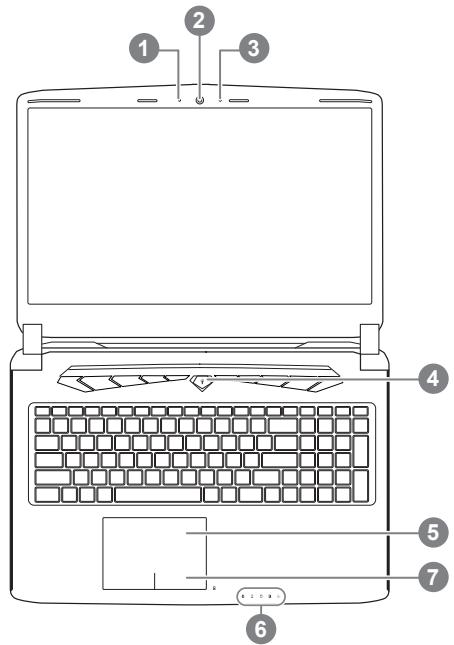
1 CtaTyc pa6oTbI Be6 kamepbI
2 Beškamepa
3 Minkpopon
4 Khonka nHTaHn
5 Cechopna naHeIb
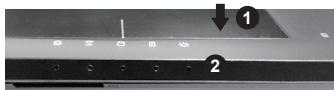
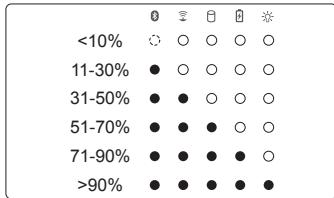
6 CBeToIOIOHbIe(LED) INHdIKaTOpbl 1
7 Khonka npoBepkn nntaHna 2
1 3 INHdkaTop Bluetooth
HINDAKATOPCTaTyCa NQKDJIIOHEHIMKcETM
HINKATop paobTb JecTKO Dncka
INHdkaTOp cTaTya 3apra 6aTapei
HnDnkaToppeKImpa60tbl
KHONka BKNIOUeHn. HaKmTe npabYIO KHOJky CeHCOPHO nAHeNn DnIa ONpeJeHnO octBaIeGERoC3 4apraDa batapei. KaK NOKa3HO Hn IIO6paxEHn HnKe, INdIKaTOp JN3HNbatapei paBoTaET, KOrDa HOyTOkH hXoDNTcB B BVKnIOUeH-NOM COCTOHN, pEXIMe rIbepHaunnn OINn OXNDAHn. (peXIM paBOtbl OT 6batapei)
BvIcneBa
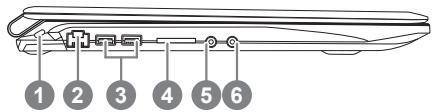
1 Cnot dny 3amka Kensington
2 IopT LAN
3 USB 3.0
4 SD kaipnpiep
5 THe3D0 DnA HayuHnKOB
6 THe3doIJMaMnKpOfoHa
BnD cnpaba
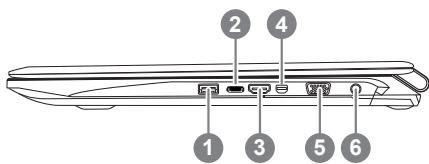
1 USB 3.0
2 USB 3.1
3 ΠορτHDMI
4 Mini Display Port
5 Iopr BHeuHero DnCnpe (VGA)
6 Pazbem nHTaHn
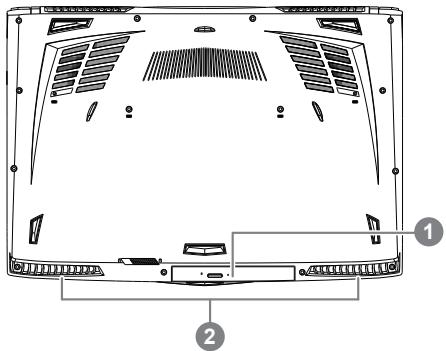
BnD CHN3y
| Горая Комбиalthашия | Функция | Описане |
| Fn+ESC | Од��ыт b ODD | Од��ыт b ontvacheckий prinbowd / Достат b диссу Берекхд в с grains рекхд |
| Fn+F1 | Сразший реким | Перекхд в с grains рекхд |
| Fn+F2 | Wi-Fi | Вллочь / Вллочь Wl-Fi |
| Fn+F3 | Пониоть ярковсь | Пониоть ярковсь зарана |
| Fn+F4 | Повысныярковсь | Повысныярковсь зарана |
| Fn+F5 | Переклочь диспей | Переклочь вдиспей мени Вструныдиспейам, в breeшим монитор пли вьевесп inizobражения на оба изних |
| Fn+F6 | Выклочы tcссог huю панель | Выклочы tcссог huю панель |
| Fn+F7 | Выклочы tcвук | Выклочы tcвук |
| Fn+F8 | Уменшы tcгомковсь | Уменшы tcгомковсь |
| Fn+F9 | Уveлочь tcгомковсь | Уveлочь tcgомковсь |
| Fn+F10 | Выклочы tcдиспей | Выклочы tcдиспей |
| Fn+F11 | Bluetooth | Выклочы tcьклочьBluetooth |
| Fn+F12 | Beşкамера | Выклочы tcьклочь Beşкамера |
| Fn+Space | Выклочы tcpondсетку Клавиatypebl | Выклочы tcpondсетку Клавиatypebl |
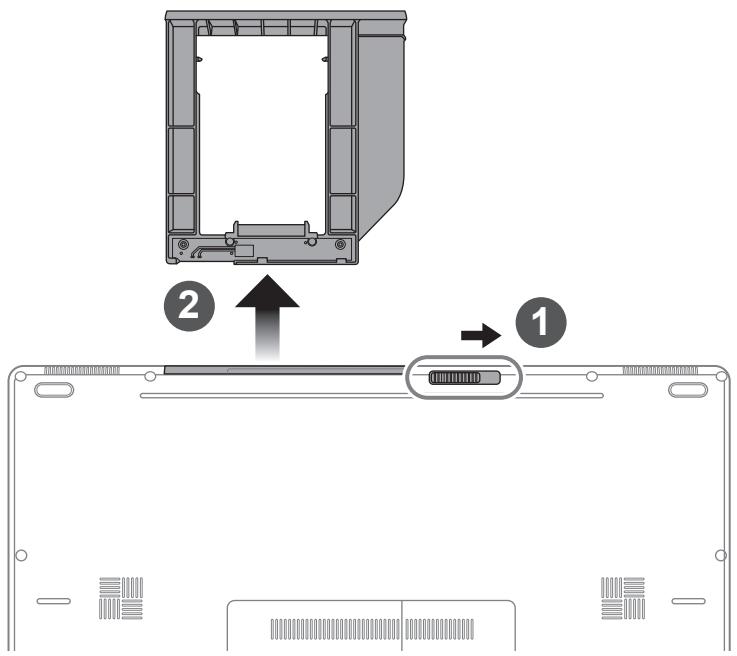
1 Pa36nokpynte Kncatop Oteka.
2 IocTaHbTe OTeCek.
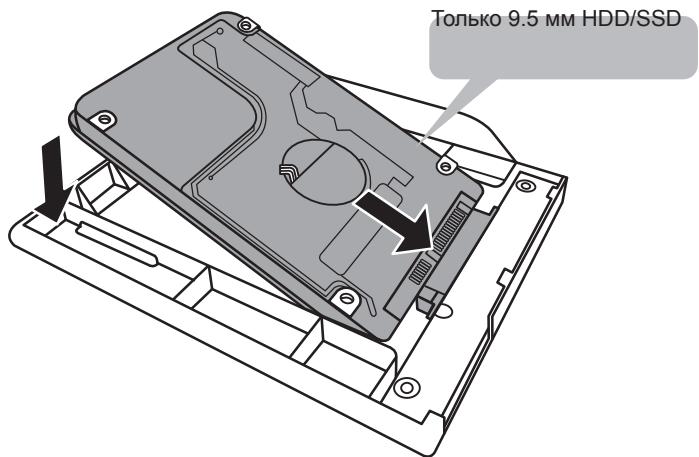
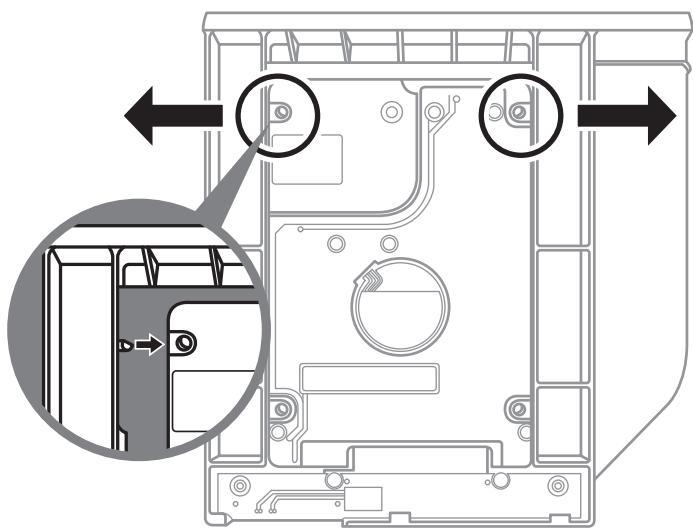
CoeinnHe TtBipbKn HDD nIi SSD,3aDbnHyB ero B pa3bEm.
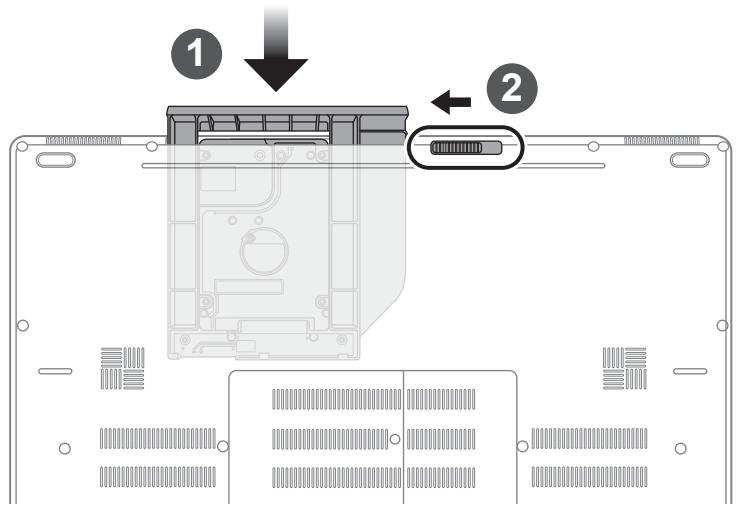
3aDINbTe OTEK O6paTHO B CnT.
2 3aboknpyTeΦnkcatopOTcKa.
Пробожения GIGABYTE Software
GIGABYTE Smart Manager
Bb moxete akTbnpobatb yHKnIO Smart Managek DboHbIM 7eIyKOM Ha NkoHke Ha paobcem cToJe, npu ycNoBN uTO npno6peTeHHb BAMn HoYt6yK yXe IMeET 3apaHee ycTaHOBnEHHy OnepaunOHHy CnCTeMy. FynKzra GIGABYTE Smart Manager YBaJIeTcN INThepfceom paObTb C IKoHNKaMn, nO3BOJRAHOSeI NOJb3ObaTeJIIO IMeTB DoCTyN K o6Ue CNCTeME yCTHaHOBKn I ECKJIIO3INBbIM IOTINITam GIGABYTE.
Инструкciaя по Incpoьзованю Smart USB Backup
(ηερθούλανβHo: 06pa3 BOCCTaHOBJIeHNa CnCTeMbI Ha USB)

BHIMMAHNE
C nOMOJIbU DaHHOrO npINIOJKeHnB bI MoKTe Co3DaTb pe3epBHyIO KOJIHO 6pa3a BOCCTaHOBHeHn CnCTeMbI Ha ClyuayI NOBpeKdEHN HOCHTeJI.
- Пожаунуста, сдение peэрьную конию Baших данных, пөждүй ВOCSTанБИВаыс TCNTeMy nocpeДСТВOM образа BOCSTahOBЛЕнna Ha USB.
- Празду чьнвсьгпьсссссссссссссссссссссссссссссссссссссссссссссссссссссссссссссссссссссссссссссссссссссссссссссc
- уdokotobepbtecb,чTo Bbl cdenan pe3epeBHyo konHn Baunx daHHbx.
- Пожаунicitа, He bblклочаite cnctemy n He otKlquayte nItaHne Bnpocece BocctahOBneHnCnCTemblc nOMOuBTO USB dncka.
1

-Пожалуиста,Вставытse USД днck em-koc'tью OT 20 Г Дя созданя образа bocstahoblenя (Bceданные на USВ 6удунунчтокень в поцесс coзданя образа bocstahoblenя -пожалуиста, yбeдпесь,чTO Вbl coхсанни СвОи лИнныеданные на друrom hOCHTe).
2
BCTaBbTe Dnck C dpaBvBepAMN B oNTuCheKnn npNbOu Bdawero HooTy6yKa uYcTaHOBnTe "Smart USB Backup" (dЯ HoT6yKOB 6e3 BcTpoEHnOro onTNUeCKOro npNbOda: nokaJyIcTa, nCnoJb3yIte USB onTNUeCKnn npNbOu IIN 3arpy3nte IIO c caIHa http://www.gigabyte.com)
3
- После установки, заусту "Smart USB Backup".
4
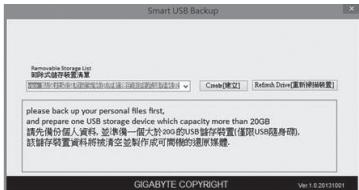
- BbIbePnte USB nick, ha KOTopOM Bbl xoTnTe CO3daTb o6pa3 BOCCTaHOBJIeHnI, n3 BblnaDauOero CnNcKa n 3aNyCTte Co3daHnE o6pa3a.
5
- Bcnpbibaouee OKHO onOBecntO 3aBepseHn IpocceCa co3daHn 3arpy3oHOro DnCKa C o6pa3OM BOCCTaHOBJIeHN CnCTembl.
- HaxmTe F12 npu 3anycke kOmnbHToepa, ecn BbXOTne BOCCTaHOBHTcNCTeMy. Bbl6epTe "Boot from recovery USB disk" nIy BOCCTaHOBJIeHnC NCTeMbI c USB dncKa.
Bpem, KOTOpoe nOtepeyETcA JnB BocCTaHOBJIeHn CnCTeMbI, COCTaBJIeT OKoNo 30 MInHT (B 3aBncMocToN OT MoJeJn BaUero USB dNcKa).
Инструкция по Восстановленью OC
BocstahOBJIeHne ONEpaZIOHOHcNCTeMbI BaUero HoyT6yKa
При ВОЗнКНовенп поблемс работои onepaцнон систemы, Bbl може ВOCSTановьсnteMydo3abOДСКИX yctahOBOKпри пomoши 3anachOH noHNoBervcH NOC, KoTopaХранITСВВЗakргTom pa3dJe 6a3bl daHHbIX Baшero HOyTбуka.

BHMaHne
- ecn6a3aDaHbIX OTKJIUChEHa nn 3akpbIbI pa3dJe ee ydaen onuBocCTaHOBHeNna CnCTeMb6ydt HeOCTynHa.
-Опця BOCCTAHOBJIENH CINCTeMbI DoCTyNHa TOnbKO ДЯ YcTpoiCTB C npeyctaHOBJIENH OI YcTpoiCTBa C OC IOC He IMHeOT DoCTyNa KФуHKUIM NBOcCTaHOBJIENH OC.
3aynck fuyHKunn BocCTaHOBJeHne cnCTeMbI
Функциь ВocstahOBHeHne cInTeMbI npeyctaHOBHeHa Ha BaWem HoYt6yKe eEe Do Otrpy3kn erO c 3aBoJa. MeHIO onZI N03BOJraR T3aNyCTnTb Функциь ВocstahOBHeHne cInTeMbI dIЯ toro, yTO6bl BOCSTaHOBnTb OCdo 3aBOdcknx KOHfNrgpaun.
KpaTka INHCTpykzna HnKe POKa3bIbaet KaK 3anycntb FyHKuHBOccTaHOBHeHne CnCTeMbI N o6HOBtB OC.

FOTOBO
Y6eIntecb, YTO aIaNTep nepemEHNO TOKa noIKnIOueH K po3ETke.
Инструкци NO BOCCTaHOBJIeHNIO Windows 10
1 BbIKJIIOHHTe IN BHOBb 3aNyCTInTe HOYt6yK.

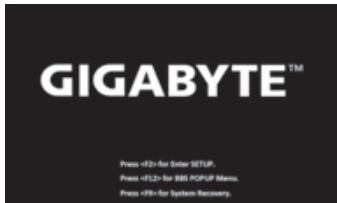
B npoecce BkIoueHn Hoyt6yka Haxmnte u ydepKnbAte F9 nla 3anyca ytnlntbI BOCCTAHOBJIeHn.


Bb6epnte "Troubleshoot" (yctpaehne HencnpabHocTe) nla BxOda BnacTpoKn BocCTaHOBHeHn. (Bbl TaKke MoXte Bb6paTb "Continue" (PpOdoJnxTb) nla BbIXoDa n3 CnCTeMbI BOCCTaHOBHeHn n 3arpy3kn Windows 10 nla pe3epBHorO kOnIpOBaHn BaWux daHHbx).

- Reset this PC - Пустановka стемы
BbMOKeTe BbIbpaTb COxpaHNTb NnN ydaHNTb BaAaN fpaJIbI n nepeyctaHOBNb Windows 6e3 noteprn BaAixx faiIOB.
GIGABYTE Smart Recovery
YctahOBKn Baawero PIK 6ydt Bo3BpauneHb K 3aBoDcKm YCTAHOBKaM no yMOJUHaHIO.
BHIMAHHE: Bce nepcohaJIbHbIe daHHbIe n faJIbI 6ydyT ydaJIeHbI.
4

BbI6epnte "Reset this PC" (IpeyectaHOBka cnCTeMbI)
▶Keep my files CoxpaHntb MoN faJIbl
Bb6epnte yyeTHyIO 3aINcB IaI npOdoJIkeHna.
Bce npinloxehn6byt ydaIeHb, a hacTropon K bepHyTcK cocToHne no ymoIyauHHIO CC (6e3 npinloxehn GIGABYTE), oHaKO Baun nepcoHaNbHbIe paJIbIb 6byt coXpaHeHbI.
- Пи Вьборе "Recovery" / BocstahOBNeHЯ, Ваши Лчные данны и phaиblы 6удт уданны Кад только HOYt6yк Нангет поцуpy BOCStaHOBNeHЯ, о在同一 Oурало"Hя ССТЕм Удт BOCSTAHOBNeHЯ к 3abDcMн HAcToPmКam NO ymOnuHNo. ИndNKatopnorpecca noRbTcB с Аснamом pa60ыт npoceca BOCSTAHOBNeHЯ. РожауNTа, y6eДnteCb, уTOВа HOYt6yK nodknUoyen K CETи ппатая чeep3 AC adanTpE n He bIKNQUaTe HOYt6yK.

Iocne 3aBepseHnncTeMbI BocCTaHOBJIeHnna, noKaJyIncTa, haxMnte "Shutdown" / BbIKJIOuHTb.

PacunpeHbIe onu

System Restore BocctaHOBJIeHne cIcTeMbI

- Первая загузka HOY6yka
- BvIcBepxu n cpepn
- BvIcneBa
- BnD cnpaba
- BnD CHN3y
- Пробожения GIGABYTE Software
- GIGABYTE Smart Manager
- Инструкciaя по Incpoьзованю Smart USB Backup
- BHIMMAHNE
- Инструкция по Восстановленью OC
- BocstahOBJIeHne ONEpaZIOHOHcNCTeMbI BaUero HoyT6yKa
- BHMaHne
- 3aynck fuyHKunn BocCTaHOBJeHne cnCTeMbI
- FOTOBO
- Инструкци NO BOCCTaHOBJIeHNIO Windows 10
- BbI6epnte "Reset this PC" (IpeyectaHOBka cnCTeMbI)
- ▶Keep my files CoxpaHntb MoN faJIbl
- PacunpeHbIe onu
- System Restore BocctaHOBJIeHne cIcTeMbI
Марка : GIGABYTE
Модель : P57W V7 C2D-FR, P57W V7 C32W10-FR, P57W V7 C52W10-FR, P57X V7 C32W10-FR
Категория : Ноутбуки