
A20 - спортивная камера SJCAM - Бесплатное руководство пользователя
Найдите руководство к устройству бесплатно A20 SJCAM в формате PDF.


| Тип продукта | Спортивная камера |
| Модель | A20 |
| Чипсет | Novatek 96658 |
| Датчик | Sony IMX323 |
| Угол обзора | 140° |
| Диафрагма | F2.5 |
| Объектив | 6G |
| Размер экрана | 2.0 дюйма |
| Входное напряжение | 3.8В |
| Входной ток | 1.3А |
| Стандарт Wi-Fi | 802.11b/g/n 2.4 ГГц |
| Совместимость с ОС | Android 4.1+ и iOS 8.0+ |
| Разрешение видео | 1080P 30 к/с, 720P 30 к/с, WVGA 30 к/с, VGA 640x480 |
| Разрешение фото | 12M, 10M, 8M, 5M, 3M |
| Режим серийной съемки | 3 или 5 фото |
| Интервал таймлапса | 1 с, 2 с, 5 с, 10 с, 30 с, 1 мин |
| Циклическая запись | Выкл, 3 мин, 5 мин, 10 мин |
| Обнаружение движения | Вкл/Выкл |
| Инфракрасное ночное видение | Авто/Ручной |
| Лазерный указатель | Да |
| Карта памяти | microSD (не входит в комплект) |
| Размеры (приблизительно) | 60 x 40 x 30 мм |
| Вес (приблизительно) | 100 г |
| Тип аккумулятора | Литий-ионный, 3.8В |
| Быстрая запись | Да |
Часто задаваемые вопросы - A20 SJCAM
Вопросы пользователей о A20 SJCAM
0 вопрос об этом устройстве. Ответьте на те, что знаете, или задайте свой.
Задать новый вопрос об этом устройстве
Скачайте инструкцию для вашего спортивная камера в формате PDF бесплатно! Найдите своё руководство A20 - SJCAM и возьмите своё электронное устройство обратно в руки. На этой странице опубликованы все документы, необходимые для использования вашего устройства. A20 бренда SJCAM.
РУКОВОДСТВО ПОЛЬЗОВАТЕЛЯ A20 SJCAM
Обзор функциональных клавиш:
| Кнопка питания[АХЗС] | Разовоенажатие | 1. Режим ожидания, один раз нажмите, чтобы перейти в режим. |
| 2. Настройки меню, одно нажатие . | ||
| 3. Режим записи, один раз нажмите для воспроизведения. | ||
| 4. während der Aufnahme, drücken Sie einmal diese Taste, um das Video zu sperren. | ||
| Длительное нажатие | Длительное нажатие в течение 2 секунд для включения / выключения. | |
| Кнопка съемки[С435] | Разовоенажатие | 1. Режим записи, одно нажатие для начала / остановки записи. |
| 2. Режим фото, одно нажатие для фотосъемки. | ||
| 3. Настройки меню, одно нажатие для подтверждения. | ||
| Длительное нажатие | Настройки меню, длительное нажатие для начала записи. | |
| Кнопка лазера[ККН2] | Разовоенажатие | 1. Режим ожидания или записи, одно нажатие для включения / выключения лазера. |
| 2. Настройки меню, одно нажатие для перехода вверх. | ||
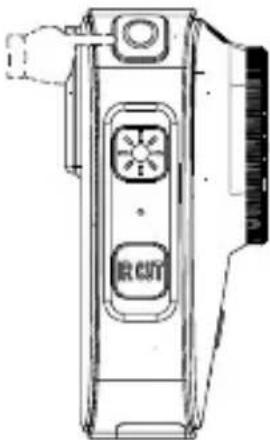
| Инфракрасная кнопка[СWX6] | Разовоенажатие | 1. Ручной инфракрасный режим, чтобы включить / выключить инфракрасный режим. |
| 2. Настройка меню, одно нажатие для перехода вниз. | ||
| USB Соединение Передача данных, зарядка. | ||
Сенсорное управление:
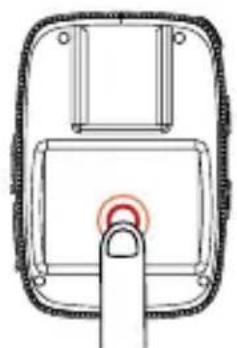
Режим ожидания, Показать/скрыть строку состояния.
Состояние меню, Открыть/выбрать соответствующие настройки.
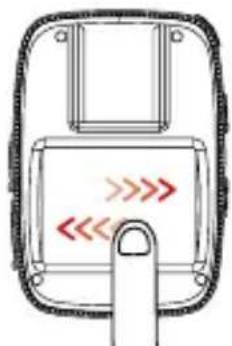
Листнуть влево и вправо
Режим ожидания, Переключение режима съемки.
Воспроизведение, поворот страницы.
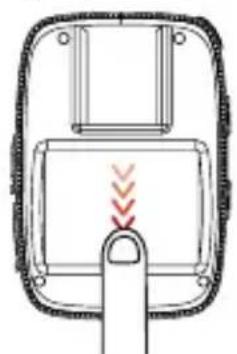
Состояние ожидания, включение WiFi / Удаленное управление/ Заблокировать экран/ Выключение питания / Быстрый вызов/ Состояние меню. Раздвижные опции.
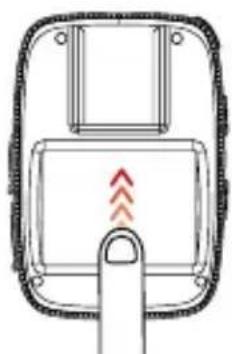
Режим ожидания, Включение режимов.
Состояние меню, Сенсорные опции.
Основные операции:
• Включение / выключение питания(РИСУНОК 1)
Длинное нажатие кнопки питания в течение 2 секунд для перехода в режим ожидания.
Длительное нажатие кнопки питания для выключения.
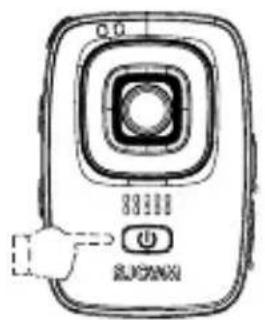
•Переключение режима(РИСУНОК 2)
Режим ожидания, листните вверх или нажмите на значок, чтобы вызвать режимы, затем листните вверх / вниз, чтобы просмотреть параметры.
Выберите значок режима съемки, щелкните и перейдите в этот режим.
- Инфракрасный свет для ночного видения(РИСУНОК 3)
Включите, чтобы выполнить требование съемки в темnote, выберите IR CUT, чтобы выбрать режим автоматического/ручного инфракрасного света ночного видения.
Автоматический режим, оборудование автоматически включит/выключит инфракрасный свет ночного видения в зависимости от освещения.
Ручная настройка, один раз нажмите кнопку, чтобы включить / выключить инфракрасный режим.
Режим ожидания или состояние записи, однократное нажатие для включения / выключения лазерного света.
.25.
Блокировка видео
Во время записи нажмите на кнопку питания и на экране появится значок «Ключ». Это означит, что видео было заблокировано и не будет удалено. Видео можно удлать форматированием или подключить к компьютеру и удалить.
Режим съемки:
Запись
Переключитесь в режим записи, одним нажатием кнопки съемки, пока красные точки мигают на экране, камера записывает. Повторно нажмите кнопку съемки, чтобы остановить запись.( РИСУНОК 5)
ФОТО
Переключитесь в режим фотоъемки, нажмите кнопку съемки, ест кнопка, которая снимает и сохраняет фотографию.( РИСУНОК 5)
В режиме серийной съемки
Переключитесь в режим серийной съемки, одним нажатием кнопки съемки, есть несколько кнопок для непрерывного фотографирования.( РИСУНОК 5)
Переключитесь в режим голосовой записи, нажмите один раз кнопку съемки, если значок микрофона на экране станет красным, то голос записывается хорошо, нажмите кнопку съемки, чтобы остановить запись голоса.
Воспроизведение

Выберите Воспроизведение в Настройках меню, чтобы войти в интерфейс воспроизведения фотографий и видео.
.26.
Просмотр фото / видео: используйте кнопки/сенсор, чтобы просмотреть выбранный файл в интерфейсе воспроизведения.
Запись голоса: кнопка однократного нажатия (режим записи голоса) для входа в режим воспроизведения, использование кнопок / сенсора для воспроизведения выбранного файла.
Video Lapse
Переключитесь на Video Lapse, нажмите один раз кнопку съемки, если красная точка начнет мигать на экране, то видеозапись записывается, нажмите еще раз, чтобы остановить запись.
Режим авторегистратора
Переключитесь в авторегистратора, включите его перед выключением питания, устройство автоматически включится и начнет запись при подключении к зарядному устройству.
Настройки меню:
значок или перейдите вверх в режиме ожидания, чтобы вызвать режимы, пролистайте их и выберите, затем введите интерфейс меню.
(Также можно установить параметры модели, введя меню «Настройки» в разных режимах съемки)
Листайте, чтобы выбрать параметры, которые необходимо изменить, щелкните и выберите соответствующие параметры.
Нажмите кнопку «Назад», чтобы вернуться в начальный интерфейс после завершения настройки.
1.deo Разрешение
Разрешение видео включает в себя четыре варианта: «1080P 30 кадров в секунду, 720P 30 кадров в секунду, WVGA 30 кадров в секунду, VGA 640 * 480». Чем больше значение, тем больше разрешение и чем больше размер файла, время записи будет короче с тем же размером памяти и расходом электричества; меньшее число будет иметь противоположный результат.
.27.
2. Размер фото
Размер фотографии включает пять вариантов: «12M, 10M, 8M, 5M, 3M», соответственно, от 12 мегапикселей до 3 мегапикселей. Чем больше значение, тем больше разрешение, и тем больше размер файла; меньшее число будет иметь противоположный результат.
3. Время аудиозаписи
Время аудиозаписи включает три варианта: «3 минуты, 5 минут и 10 минут», различная опция для различного времени записи голоса.
4. Режим серийной съемки
Режим серийной съемки включает в себя два варианта: «3 фотографии и 5 фотографий», один раз нажмите кнопку съемки, чтобы получить несколько фотографий.
5. Video Lapse
Video lapse включает шесть опций - «1 сек, 2 сек, 5 сек, 10 сек, 30 сек, 1 мин», выбор разного временного интервала для создания видео.
6.Цикличная запись
Цикличная запись включает четыре варианта: «Выкл, 3мин, 5мин, 10мин», выберите эту опцию, устройство будет непрерывно записывать видео сегментировано до тех пор, пока карта памяти не будет заполнена, а затем не закроется содержимое предыдущей записи.
7. Обнаружение движения
Обнаружение движения включает в себя два варианта: «Выкл., Вкл.». В то время как устройство было размещено неподвижно, включилось и запустило видеозапись, устройство будет записывать в состоянии ожидания, если перед объективом нет движущихся объектов. Устройство начнет запись с движущихся объектов и остановит запись и сохранит файл после остановки объекта.
8.Дата
Включение и отключение значка времени съемки.
9.WDR
Включение / выключение WDR.
.28.
- Photo Lapse
Photo lapse включает пять вариантов: «Выкл, 3с, 5с, 10с, 20с». Включите и нажмите кнопку съемки, устройство будет автоматически фотографировать с определенным интервалом времени в режиме фото, повторно нажать кнопку съемки, после чего он будет остановлен.
- Качество изображения
Качество изображения включает три варианта: «Хорошее, Стандартное, Экономное».
12.ISO
ISO, также называемое чувствительностью, включает в себя семь вариантов: «Авто, 100, 200, 400, 800, 1600, 3200».
- Язык
Чтобы установить язык устройства.
- Дата / время
Чтобы установить время, устройство автоматически обновит дату / время, когда оно подключится к WiFi и APP.
- Форматирование
Оно очистит все ваши файлы, мы предлагаем вам экспортировать файлы заранее.
- Быстрая запись
Включите эту функцию, камера начнет запись автоматически при переключении в режим записи из любого состояния (включите питание).
- Автоматическое отключение питания
Автоотключение включает четыре варианта: «Выкл., 3 минуты, 5 минут, 10 минут».
Это означает, что устройство автоматически отключится, если после включения питания работать не будет.
18.Звук кнопок
Для выбора громкости звука кнопки камеры, меню можно установить на «Вкл., Выкл.»
19.Скрытый экран
Скрытый экран имеет пять вариантов: «30 с, 1 мин, 3 минуты, 5 минут, выкл».
Скрытый экран означает, что устройство автоматически отключится и переходит в спящий режим, если не будет включения питания.
.29.
- Частота
Выбор «50 Гц, 60 Гц» зависит от региона и требования.
- Лого
Включение и выключение знака логотипа.
- Идентификатор устройства
Чтобы изменить идентификатор устройства.
23.WIFI
Чтобы изменить SSID и пароль WiFi.
24.По умолчанию
Выберите этот параметр, чтобы установить все настройки по умолчанию.
- Версия для смартфонов
Чтобы проверить текущую информацию о версии устройства.
Kapta Micro SD
Чтобы снять видео / фото, вам нужно использовать карту microSD, пожалуйста, выберите карту, которая подходит под требования.
Во время записи, если память карты была использована, камера прекратит запись, и она покажет, что карта памяти заполнена на экране.
Внимание: будьте осторожны, беря карту памяти. Пожалуйста, избегайте пыли жидкости, пыли и частичек чего-либо. Чтобы быть в безопасности, пожалуйста, выключите камеру, прежде чем вставлять / извлекать карту. Пожалуйста, ознакомьтесь с инструкциями производителя карты памяти, чтобы использовать ее при правильной температуре.
Вставьте карту microSD:
Сдвиньте крышку батарейного отсека
Вставьте карту microSD стороной с подписью в направлении батареи и закройте крышку отсека.
Внимание: Чтобы вынуть карту, нажмите на неё пальцем.
Переформатируйте карту microSD.
.30.
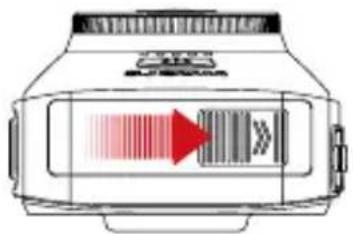
Для оптимальной производительности, отформатируйте карту перед первым использованием. Чтобы карта оставалась в хорошем состоянии, регулярно переформатируйте ее.
Внимание: При переформатировании карты удалятся все файлы с памяти устройства, поэтому заранее экспортируйте фотографии и видео.
Чтобы переформатировать карту, перейдите вверх и нажмите «Настройки» -> «Форматировать» -> «Ок».
ТЕХНИЧЕСКИЕ ХАРАКТЕРИСТИКИ ПРОДУКТА И ДРУГИЕ ДЕТАЛИ
•Товар: Многофункциональная мини Камера SJCAM
•Модель: A10
•Чипсет: Novatek 96658
• Сенсор: Sony IMX323
•Угол обзора: 140°
•Диафрагма: F2.5
• Объектив: 6G
- Размер экрана: 2.0"
•Входное напряжение: 3.8 V
•Входной ток: 1.3А
•Wi-Fi: Wi-Fi 802.11b/g/n 2.4GHz
Операционная система: поддержка Android 4.1 и выше или iOS8.0 выше смартфон или планшет с поддержкой Wi-Fi
Для послепродажной службы поддержки вы можете обратиться в нашу службу поддержки через:
Послепродажная официальная поддержка SJCAM на WWW.SJCAM.COM или вызов SJCAM
Производитель: SZ Hongfeng Century Technology CO, LTD
Адрес: 4 / F Building C, NO.2 Road 1, Shangxue IndustrialArea Bantian, Район Лонган, Шэньчжэнь, Китай
按鍵標註:

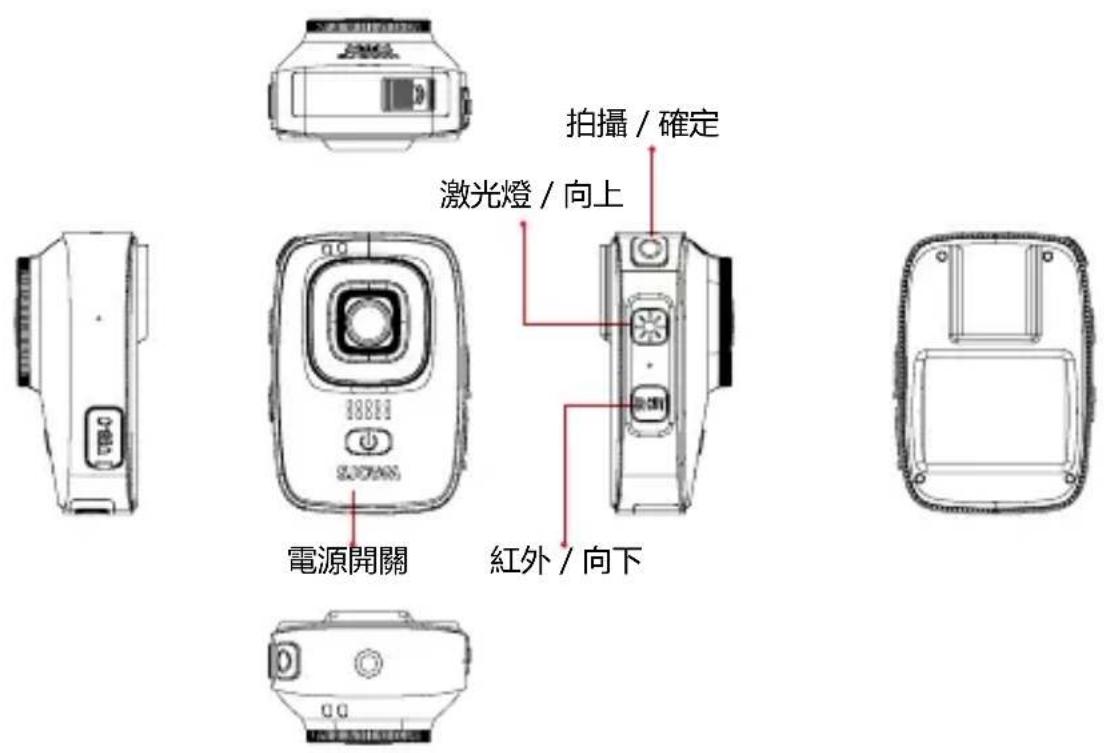
功能鍵概述:
Scannen und APP herunterladen | Найдите и установите приложение
- Сенсорное управление:
- Основные операции:
- Режим съемки:
- Запись
- ФОТО
- В режиме серийной съемки
- Воспроизведение
- Video Lapse
- Режим авторегистратора
- Настройки меню:
- 1.deo Разрешение
- Размер фото
- Время аудиозаписи
- Режим серийной съемки
- Video Lapse
- 6.Цикличная запись
- Обнаружение движения
- 8.Дата
- 9.WDR
- Kapta Micro SD
- ТЕХНИЧЕСКИЕ ХАРАКТЕРИСТИКИ ПРОДУКТА И ДРУГИЕ ДЕТАЛИ
Марка : SJCAM
Модель : A20
Категория : спортивная камера