
A20 - Sportkamera SJCAM - Kostenlose Bedienungsanleitung
Finden Sie kostenlos die Bedienungsanleitung des Geräts A20 SJCAM als PDF.


| Produkttyp | Sportkamera |
| Modell | A20 |
| Chipsatz | Novatek 96658 |
| Sensor | Sony IMX323 |
| Blickwinkel | 140° |
| Blende | F2.5 |
| Objektiv | 6G |
| Bildschirmgröße | 2,0 Zoll |
| Eingangsspannung | 3,8V |
| Eingangsstrom | 1,3A |
| WLAN-Standard | 802.11b/g/n 2,4 GHz |
| Betriebssystemkompatibilität | Android 4.1+ und iOS 8.0+ |
| Videoauflösung | 1080P 30fps, 720P 30fps, WVGA 30fps, VGA 640x480 |
| Fotoauflösung | 12M, 10M, 8M, 5M, 3M |
| Serienbildmodus | 3 oder 5 Fotos |
| Zeitrafferintervall | 1s, 2s, 5s, 10s, 30s, 1 Min. |
| Dauerschleifenaufnahme | Aus, 3 Min., 5 Min., 10 Min. |
| Bewegungserkennung | Ein/Aus |
| Infrarot-Nachtsicht | Auto/Manuell |
| Laserlicht | Ja |
| Speicherkarte | microSD (nicht im Lieferumfang) |
| Abmessungen (ca.) | 60 x 40 x 30 mm |
| Gewicht (ca.) | 100 g |
| Akku-Typ | Lithium-Ionen, 3,8V |
| Schnellaufnahme | Ja |
Häufig gestellte Fragen - A20 SJCAM
Benutzerfragen zu A20 SJCAM
0 Frage zu diesem Gerät. Beantworten Sie die, die Sie kennen, oder stellen Sie Ihre eigene.
Eine neue Frage zu diesem Gerät stellen
Laden Sie die Anleitung für Ihr Sportkamera kostenlos im PDF-Format! Finden Sie Ihr Handbuch A20 - SJCAM und nehmen Sie Ihr elektronisches Gerät wieder in die Hand. Auf dieser Seite sind alle Dokumente veröffentlicht, die für die Verwendung Ihres Geräts notwendig sind. A20 von der Marke SJCAM.
BEDIENUNGSANLEITUNG A20 SJCAM
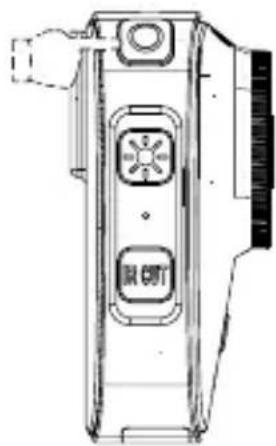
Funktionstastenübersicht:
Netzschalter | Einzeldruck | 1. Standby-Status, drücken Sie einmal, um das Modusmenü aufzurufen. |
| 2. Menü-Einstellungen, einmaliges Drücken zum Wiederherstellen. | ||
| 3. REC-Modus, drücken Sie einmal auf die Wiedergabe. | ||
| 4. während der Aufnahme, drücken Sie einfach diese Taste, um das Video zu sperren. | ||
| Langer Druck | Langer Druck für 2 Sekunden zum Ein-/Ausschalten der Geräts. | |
Aufnahmetaste | Einzeldruck | 1. Aufnahmemodus, einmal drücken, um die Aufnahme zu starten/stoppen. |
| 2. Fotomodus, drücken Sie einmal, um ein Foto aufzunehmen. | ||
| 3. Menüeinstellungen, einmaliges Drücken zum Bestätigen. | ||
| Langer Druck | Menü-Einstellungen, lange drücken, um die Aufnahme mit einer Taste zu starten. | |
Laserlichttaste | Einzeldruck | 1. Standby oder Aufnahmemodus, einmal drücken, um das Laserlicht ein-/ auszuschalten. |
| 2. Menüeinstellung, einmal drücken, um nach oben zu gehen. | ||
Infrarot-Taste | Einzeldruck | 1. Manueller Infrarot-Modus, um den Infrarot-Modus ein- und auszuschalten. |
| 2. Menüeinstellung, einmal drücken, um nach unten zu gelangen. | ||
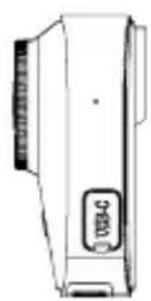
| USB Anschluss | Datenübertragung, Ladeanschluss. | |
Berührungs Gesten:
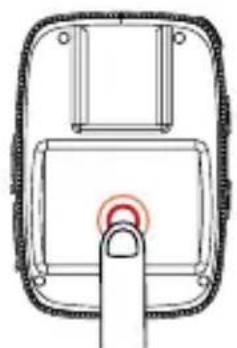
Standby, Statusleiste ein-/ausblenden. Menüzustand, Öffnen/Auswahl der entsprechenden Einstellungen.
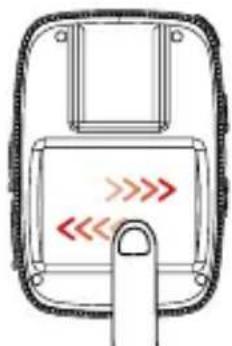
Schieber links & rechts Standby-Modus, Schalten Sie den Aufnahmemodus um. Wiedergabe, Seitenwechsel.
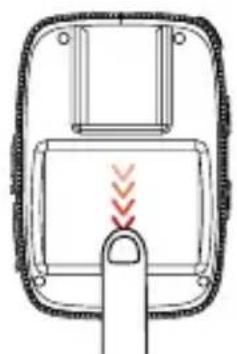
Standby-Status, WiFi einschalten / Fernbedienung / Bildschirm sperren / Ausschalten / Tastenkürzel / Menüstatus. Schiebe-Optionen-Box.
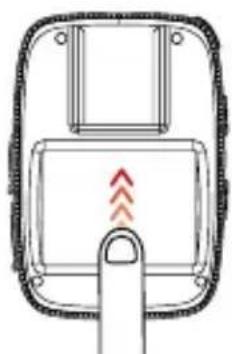
Nach oben wischen Standby-Status, Menü Modus einschalten. Menü-Status, Schiebe-Optionen-Box.
Grundlegende Funktionsweise:
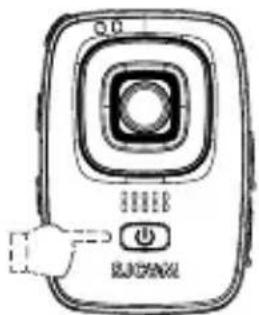
•Ein-/Ausschalten(Abbildung 1)
Drücken Sie den Power-Knopf für 2 Sekunden lang, um in die Betriebsbereitschaft zu gelangen.
Drücken Sie den Netzschalter lange, zum ausschalten.
•Betriebsartenschalter(Abbildung 2)
Standby-Status, nach oben schieben oder auf das Symbol ✕ klicken, um das Modusmenü aufzurufen, dann nach oben/unten schieben, um die Optionen zu durchsuchen.
Wählen Sie das Symbol für den Aufnahmemodus, klicken Sie darauf und wechseln Sie in diesen Modus.
•Infrarot-Nachtsichtlicht(Abbildung 3)
Schalten Sie die Kamera ein, wählen Sie IR CUT, um den automatischen/manuellen Modus des Infrarot-Nachtsichtlichts zu wählen.
Im Automatikmodus schaltet das Gerät das Infrarot-Nachtsichtlicht bei hellen und dunklen Lichtverhältnissen automatisch ein/aus.
Manuelle Einstellung, einmaliges Drücken der Taste schaltet den Infrarot-Modus ein/aus.
.14.
Laserlicht(Abbildung 4)
Standby-Status oder Aufnahmestatus, einmaliges Drücken zum Ein- und Ausschalten des Laserlichts.
Video-Sperre
Während der Aufnahme, drücken Sie einfach den Netzschalter und es wird ein Schlüsselsymbol auf dem Bildschirm angezeigt, es bedeutet, dass dieses Video gesperrt wurde und nicht mit diesem Gerät gelöscht werden kann. Nur durch die formatierung der Karte oder den Anschluss an den Computer können Sie es löschen.
Aufnahmemodus:
Aufnahme
Schalten Sie in den Aufnahmemodus, drücken Sie einmal die Aufnahmetaste, während rote Punkte auf dem Bildschirm blinken. Klicken Sie erneut auf die Aufnahmetaste, um die Aufnahme zu beenden. (Abbildung 5)
Foto
Wechseln Sie in den Fotomodus, drücken Sie einmal die Aufnahmetaste, es gibt einen "Klick"-Ton, speichern Sie das Foto. (Abbildung 5)
Serienbildmodus
Wechseln Sie in den Serienbildmodus, drücken Sie einmal auf die Aufnahmetaste, es gibt mehrere "Click"-Töne und fortlaufende Aufnahmen. (Abbildung 5)
Wechseln Sie in den Sprachaufzeichnungsmodus, drücken Sie einmal die Aufnahmetaste, das Mikrofonsymbol auf dem Bildschirm wird rot, dann startet die Sprachaufzeichnung, klicken Sie erneut auf die Aufnahmetaste, um die Sprachaufzeichnung zu beenden.
Wiedergabe

Wählen Sie die Option Wiedergabe in den Menüeinstellungen, um die Wiedergabe für Fotos und Videos aufzurufen.
Foto/Video ansehen: Verwenden Sie die Tasten/Berührungsgesten, um die ausgewählte Datei auf dem Bildschirm anzuzeigen.
Sprachaufzeichnung abhören: Drücken Sie einmal die Power-Taste (Sprachaufzeichnungsmodus), um die Wiedergabe zu starten, verwenden Sie Tasten/Berührungsgesten, um die ausgewählte Datei abzuspielen.
Video Zeitraffer

Wechseln Sie zu Video Lapse, drücken Sie einmal die Aufnahmetaste, der rote Punkt blinkt auf dem Bildschirm, dann wird die Videoaufzeichnung gestartet, klicken Sie erneut, um die Aufnahme zu stoppen.
Auto-Modus

Schalten Sie in den Auto-Modus, schalten Sie ihn vor dem Ausschalten ein, das Gerät schaltet sich automatisch ein und zeichnet auf, während Sie es mit dem Ladegerät verbunden ist.
Menü-Einstellungen:
Klicken ✉ Sie auf das Symbol im Standby-Modus nach oben schieben, um das Modus-Menü aufzurufen, und dann die Menü-Oberfläche aufzurufen.
(Sie können die Modellparameter auch einstellen, indem Sie das Einstellungsmenü in einem anderen Aufnahmemodus aufrufen.)
Wenn Sie die zu ändernden Optionen auswählen möchten, klicken Sie auf die .16.
entsprechenden Parameter und wählen Sie diese aus.
Klicken Sie auf die Eingabetaste, um nach der Einstellung auf die Bereitschaft zurückzukehren.
- Video Auflösung
Die Videoauflösung umfasst vier Optionen - "1080P 30fps, 720P 30fps, WVGA 30fps, VGA 640* 480".
Je größer der Wert, desto größer die Auflösung und je größer die Dateigröße, desto kürzer wird die Aufnahmedauer bei gleichem Speicher und Stromverbrauch. Eine kleinere Auflösung führt zu einem entgegengesetztem Ergebnis.
2.Fotogröße
Die Fotogröße umfasst fünf Optionen: "12M, 10M, 8M, 5M, 5M, 3M", die jeweils 12Megapixel bis 3Megapixel repräsentieren. Je größer der Wert, desto größer die Auflösung und desto größer die Dateigröße, eine kleinere Zahl führt zu einem gegenteiligen Ergebnis.
- Dauer der Sprachaufzeichnung
Die Sprachaufzeichnungszeit umfasst drei Optionen -"3 Min, 5 Min. Und 10 Min". verschiedene Optionen für unterschiedliche Sprachaufzeichnungszeiten.
- Serienbild-Modus
Der Serienbildmodus umfasst zwei Optionen, „3 Fotos und 5 Fotos“, drücken Sie die Aufnahmetaste einmal für Serienbilder.
5.Video Zeitraffer
Video Lapse umfassen sechs Optionen -"1 sek., 2 sek., 5 sek., 10 sek., 30 sek., 1 Min.", wählen Sie verschiedene Zeitintervalle, um Videos zu erstellen.
- Schleifenaufzeichnung
Loop Recording umfassen vier Optionen - "Off, 3mins, 5mins, 10mins", wählen Sie diese Option, wird das Gerät kontinuierlich Video-Segmente aufnehmen, bis die Speicherkarte voll ist, und dann den Inhalt der vorherigen Aufzeichnung überschreiben.
- Bewegungserkennung
Die Bewegungserkennung umfasst zwei Optionen: "Aus, Ein". Während das Gerät im Standby-Modus arbeitet, wird das Gerät automatisch die Aufnahme von sich bewegenden Objekten starten und die Aufnahme stoppen, sobald sich das Objekt nicht mehr bewegt.
.17.
- Datum
Zum Ein- und Ausschalten des Wasserzeichens für die Aufnahmezeit.
- WDR
Zum Ein- und Ausschalten des WDR.
- Foto Zeitraffer
Der Foto Zeitraffer umfasst fünf Optionen: "Aus, 3s, 5s, 5s, 10s, 20s". Schalten Sie die Kamera ein und drücken Sie die Aufnahmetaste, das Gerät nimmt automatisch Fotos mit einer bestimmten Intervallzeit im Fotomodus auf, drücken Sie die Aufnahmetaste erneut, dann wird die Aufnahme gestoppt.
- Bildqualität
Die Bildqualität umfasst drei Optionen: " Fein, Standard, Economy".
- ISO
ISO, auch Empfindlichkeit genannt, umfasst sieben Optionen: "Auto, 100, 200, 400, 800, 1600, 1600, 3200".
- Sprache
Zum Einstellen der Sprache des Geräts.
- Datum/Uhrzeit
Um die Uhrzeit einzustellen, aktualisiert das Gerät das Datum/Uhrzeit automatisch, während es sich mit WiFi und APP verbindet.
- Format
Wird alle Ihre gespeicherten Dateien löschen, wir empfehlen Ihnen, die Dateien vorab zu sichern.
- Schnelle Aufnahme
Wenn Sie diese Funktion einschalten, beginnt die Kamera automatisch mit der Aufnahme, während sie in den Aufnahmemodus wechselt (Einschalten einschließen).
- Automatische Abschaltung
Die automatische Abschaltung umfasst vier Optionen: "Aus, 3min, 5min, 5min, 10min".
Das bedeutet, dass sich das Gerät automatisch ausschaltet, wenn es nach dem Einschalten nicht benutzt wird.
.18.
- Tastenfeld-Ton
Um die Lautstärke der Kameratastenausgabe zu wählen, kann das Menü auf "Ein, Aus" gestellt werden.
- Bildschirmschoner
Bildschirmschoner hat fünf Optionen: "30s, 1min, 3min, 3min, 5min, 5min, aus" Bildschirmschoner bedeutet, dass das Gerät automatisch abgeschaltet wird und nach dem Einschalten in den Ruhemodus wechselt.
- Frequenz
Die Wahl von "50Hz, 60Hz" hängt von der Region und den Bedingungen ab.
- LOGO
Zum Ein-/Ausschalten des Logo-Wasserzeichens.
- Geräte-ID
Um die Geräte-ID zu ändern.
- WIFI
So ändern Sie die WiFi-SSID und das Passwort.
- Werkseinstellung
Wählen Sie diese Option, um alle Einstellungen auf die Werkseinstellung zu setzen.
- Firmware-Version
Um die aktuellen Versionsinformationen des Geräts zu überprüfen.
Micro SD Karte
Um Video/Fotos, aufzunehmen benötigen Sie eine MicroSD-Karte.
Wählen Sie bitte eine Karte, die den Anforderungen der Aufnahmen gerecht wird.
Während der Aufnahme, wenn die Speicherkarte voll ist, stoppt die Kamera die Aufnahme und zeigt auf dem Bildschirm an, dass die Speicherkarte voll ist.
Achtung: Bitte seien Sie vorsichtig bei der Entnahme der Speicherkarte und vermeiden Sie Flüssigkeit, Staub und Verunreinigungen. Zur Sicherheit, schalten Sie die Kamera aus, bevor Sie die Karte einsetzen/entnehmen, und lesen Sie die Gebrauchsanweisung des Speicherkartenherstellers.
Setzen Sie die MicroSD-Karte ein:
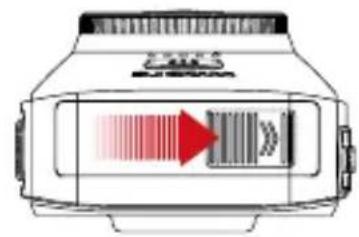
Schieben, um den Batteriefachdeckel zu öffnen.
Die Etikettenseite der MicroSD-Karte in Richtung der Batterie, einlegen und die Batterieabdeckung schließen.
Achtung: Um die Karte herauszunehmen, drücken Sie bitte mit dem Fingernagel auf die Karte, dann springt sie nach oben.
Formatieren Sie die MicroSD-Karte neu.
Um eine optimale Leistung zu erzielen, formatieren Sie die Karte bitte vor dem ersten Gebrauch.
Um die Karte intakt zu halten, formatieren Sie die Karte bitte regelmäßig neu.
Achtung: Wenn Sie die Karte neu formatieren, werden alle Dateien gelöscht, bitte sichern Sie Ihre Fotos und Videos vorher.
Um die Karte neu zu formatieren, wischen Sie sie bitte nach oben und klicken Sie auf "Einstellungen"->"Format"->"Ok".
.20.
PRODUKTSPEZIFIKATIONEN UND ANDERE DETAILS
●Produkt: SJCAM Tragbare Multifunktionskamera
Baureihe: A10
•Chipsatz: Novatek 96658
- Sensor: Sony IMX323
•Sichtfeld: 140°
-Blende: F2.5
- Objektiv: 6G
•Bildschirmgröße: 2.0"
•Eingangsspannung: 3.8V
•Eingangsstrom: 1.3A
•Wi-Fi-Standard: Wi-Fi 802.11b/g/n 2,4GHz
Betriebssystem-Unterstützung Android 4.1 und neuer oder iOS8.0 und neuer Smartphone oder Tablett mit WiFi-Funktion
Für den After-Sales-Support können Sie sich auch einen Kundendienst geben:
SJCAM After-Sales-Support bei WWW.SJCAM.COM oder SJCAM anrufen
unter: + 86-0755-28314339
Hersteller: SZ Hongfeng Century Technology CO, LTD
Adresse: 4 / F Gebäude C, NO.2 Straße 1, Shangxue IndustrialArea Bantian, Longgang
Bezirk, Shenzhen, China
Кнопки:


Marke : SJCAM
Modell : A20
Kategorie : Sportkamera