
Vanquish - мышь Tracer - Бесплатное руководство пользователя
Найдите руководство к устройству бесплатно Vanquish Tracer в формате PDF.


| Тип продукта | Игровая мышь |
| Бренд | Tracer |
| Модель | Vanquish |
| Интерфейс | USB |
| Длина кабеля | 1,8 м (нейлоновая оплетка) |
| Количество кнопок | 6 программируемых |
| Тип сенсора | Оптический (A3050) |
| Диапазон DPI | 500 - 4000 CPI (регулируемый) |
| Частота опроса | 125/250/500/1000 Гц |
| Частота кадров | 6600 кадров/с |
| Ускорение | 20 G |
| Встроенная память | 64 КБ |
| Подсветка | RGB светодиод с выбором цвета |
| Материал ножек | Тефлон |
| Размеры (ДхШхВ) | 121,6 x 74,8 x 42 мм |
| Поддержка ПО | Да (Настройки игровой мыши) |
| Очистка | Протирайте мягкой сухой тканью. Избегайте жидкостей. |
| Безопасность | Не подвергайте воздействию влаги или экстремальных температур. Отключайте при очистке. |
| Ремонтопригодность | Не подлежит обслуживанию пользователем. Не разбирайте. |
| Общее | Для игр и повседневного использования. Подробности см. в руководстве пользователя. |
Часто задаваемые вопросы - Vanquish Tracer
Вопросы пользователей о Vanquish Tracer
0 вопрос об этом устройстве. Ответьте на те, что знаете, или задайте свой.
Задать новый вопрос об этом устройстве
Скачайте инструкцию для вашего мышь в формате PDF бесплатно! Найдите своё руководство Vanquish - Tracer и возьмите своё электронное устройство обратно в руки. На этой странице опубликованы все документы, необходимые для использования вашего устройства. Vanquish бренда Tracer.
РУКОВОДСТВО ПОЛЬЗОВАТЕЛЯ Vanquish Tracer
Мышь Vanquish для игроков Руководство по эксплуатации
Home & Office
|
| _
一
1
1. Главный интерфейс программы
Чтобы открыть программное обеспечение мыши, дважды нажмите на значок мыши на ленте задач или откройте контекстное меню правой кнопкой мыши. Затем нажмите на программу. Если на ленте задач нет значка мыши, Вы можете нажать Старт > Все программы > GamingMouse (Игровая мышь) >Gaming Mouse Setting (Настройки мыши), чтобы найти программное обеспечение.
Главное диалоговое окно поделено на три части: Главные настройки, Дополнительные настройки и Настройки цвета.
Под главным диалоговым окном находится панель конфигурации, содержащая пять групп конфигурационных файлов. Вы можете нажимать на кнопки от 1 до 5, чтобы проверять и модифицировать конфигурационные файлы.
ОК: записать изменения и закрыть диалоговое окно.
Cancel (Отмена): закрыть диалоговое окно без сохранения.
Apply (Применить): внести изменения, но не закрывать диалоговое окно.
Спецификации:
Провод: ультрапрочный нейлоновый провод 1,8 м
Оптическая игровая мышь с 6 программируемыми кнопками
Кнопка быстрого регулирования разрешения (по умолчанию)
Программная настройка разрешения: 500/1000/1500/2000/2500
/3000/4000 CPI
Регулируемая частота опроса (в сек.) 125/250/1000 Гц
FPS: 6600
Ускорение: 20 G
Оптический датчик: А3050
Игровая мышь с поддержкой макросов и 64 КБ встроенной памяти
Светодиодная подсветка с возможностью настройки цвета
Высококачественные тефлоновые ножки
Размер:
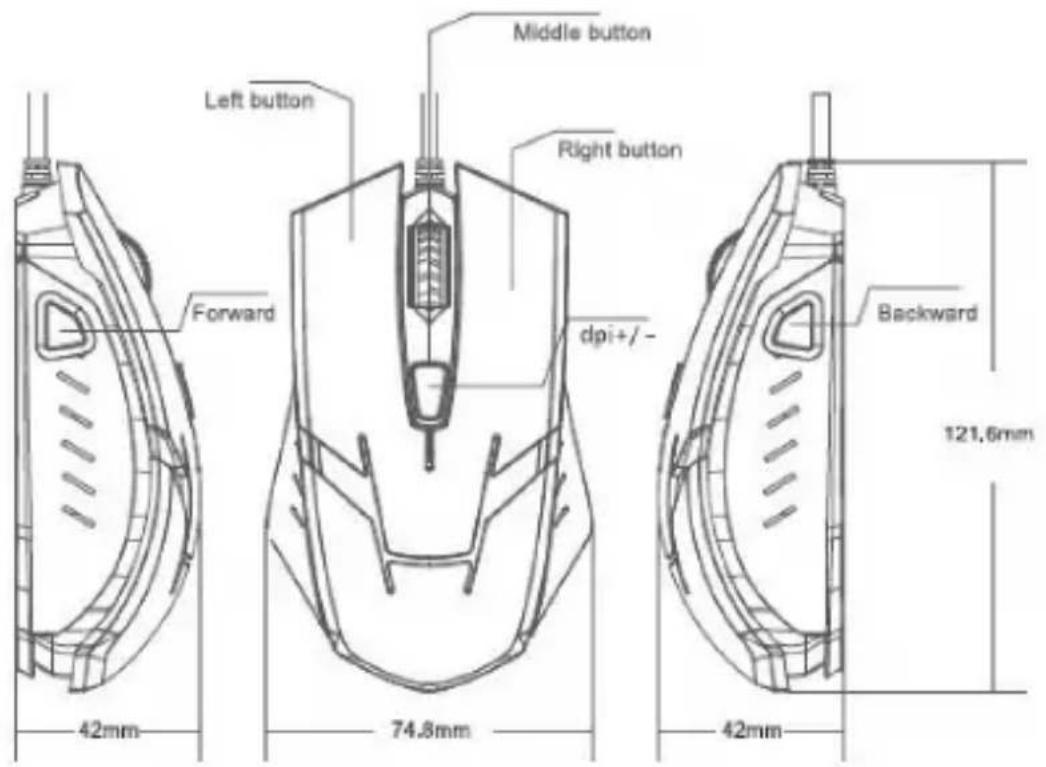
2. Главные настройки
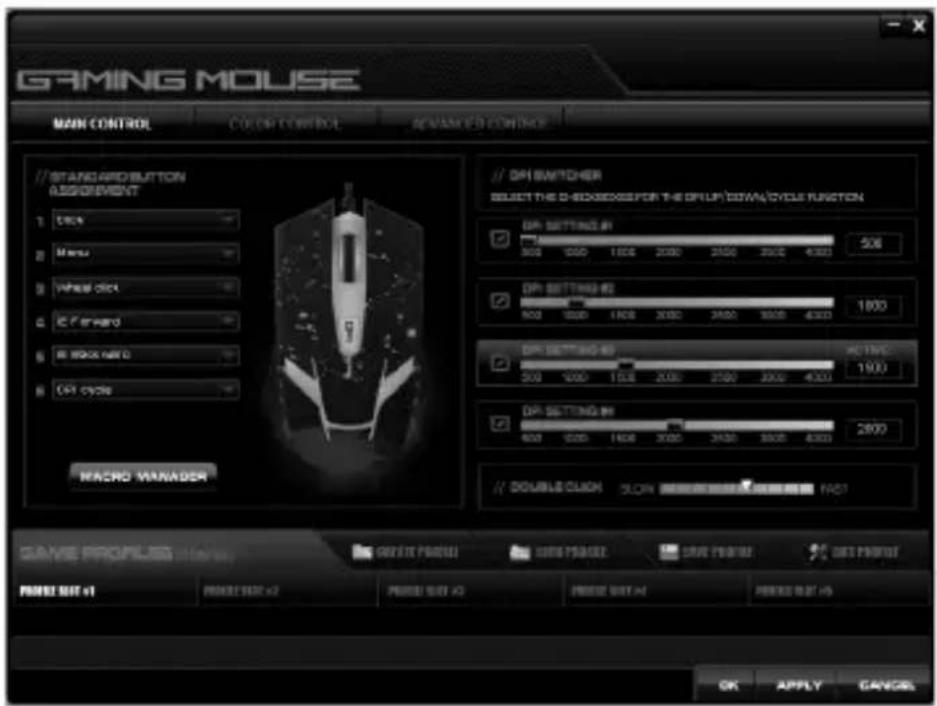
Главные настройки предназначены для присвоения функций отдельным кнопкам мыши. Нажимайте на отдельные кнопки мыши, чтобы отобразить списки присвоенных функций. Доступны следующие функции кнопок:
Click: стандартное нажатие мышью.
Wheel click: функция кнопки колеса мыши.
Menu: стандартное нажатие правой кнопкой мыши.
IE Forward: следующая страница браузера.
IE Backward: предыдущая страница браузера.
CPI up: увеличение dpi.
CPI down: уменьшение dpi.
Single Key: выполнение функции одной кнопки.
Macro: выполнение определенной пользователем последовательности задач.
3. Настройка одной кнопки
Выберите кнопку, функция которой будет выполнена.
RU
Мышь Vanquish
Для игроков
Руководство по эксплуатации
4. Настройка макросов
Макрос - это сочетание функций кнопок, выполненных в определенной последовательности и с определенными временными интервалами. Достаточно нажать однй кнопку, чтобы выполнить ряд инструкций, значительно облегчающий игру. В интерфейсе ниже Вы можете установить последовательность кнопок и настроить временные интервалы.
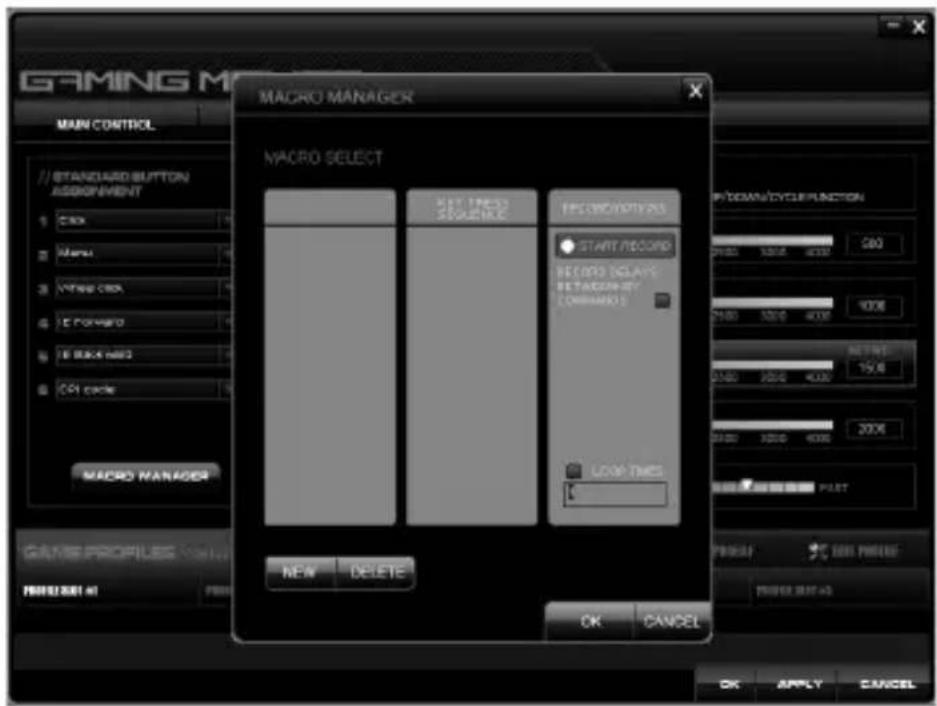
5. Дополнительные настройки
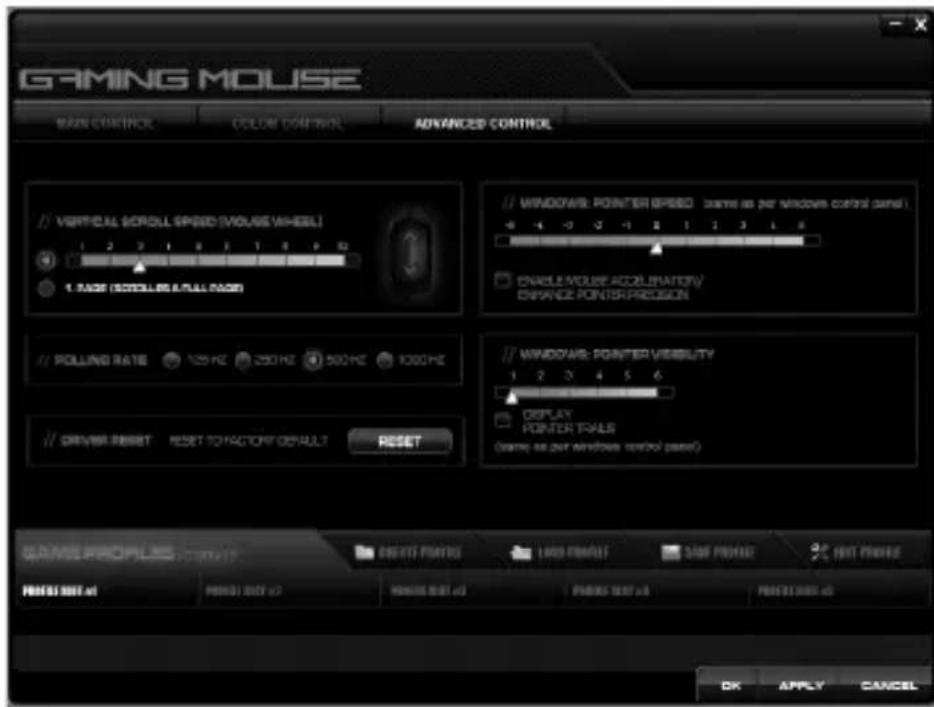
Дополнительные настройки включают Vertical scroll speed (скорость вертикального прокручивания), driver reset (обнуление драйвера), Window pointer speed (скорость перемещения курсора), Window pointer visibility (видимость курсора), Polling Rate (частота опроса).
Скорость вертикального прокручивания: регулирование скорости прокручивания колесом.
Обнуление драйвера: возврат настроек по умолчанию.
Скорость перемещения курсора: регулирование скорости движения курсора (согласно панели управления мыши в системе Windows).
Видимость курсора: регулирование видимости.
Частота опроса: настройка частоты отчетности.
Настойка DPI: позволяет регулировать DPI мыши. Чем выше DPI, тем более точно движение мыши.
RU
Мышь Vanquish
Для игроков
Руководство по эксплуатации
6. Настройка цвета
GLOBAL LIGHT SETTING: ВКЛЮЧЕНИЕ/ВЫКЛЮЧЕНИЕ
LIGHT INTENSITY: РЕГУЛИРОВАНИЕ ЯРКОСТИ ПОДСВЕТКИ МЫШИ

Марка : Tracer
Модель : Vanquish
Категория : мышь