
TRAMYS43900 - мышь Tracer - Бесплатное руководство пользователя
Найдите руководство к устройству бесплатно TRAMYS43900 Tracer в формате PDF.


| Тип продукта | Игровая мышь |
| Бренд | Tracer |
| Модель | TRAMYS43900 |
| Количество кнопок | 8 (все программируемые) |
| Левая кнопка | По умолчанию: Нажатие |
| Правая кнопка | По умолчанию: Меню |
| Колесо прокрутки | По умолчанию: Средняя кнопка, прокрутка |
| Боковые кнопки | 3 боковые кнопки (по умолчанию: Вперёд, Назад, Переключение DPI) |
| Настройка DPI | Кнопки DPI+ и DPI-, регулируемая чувствительность |
| Диапазон DPI | Не указан (настраивается в ПО) |
| Частота опроса | 250 Гц, 500 Гц, 1000 Гц |
| Подсветка | RGB-светодиод с переключением цвета и эффектами (пульсация, постоянный; интенсивность низкая/средняя/высокая; скорость медленная/средняя/быстрая) |
| Игровые профили | До 5 профилей, сохраняемые и загружаемые |
| Поддержка макросов | Да, программируемые клавиши макросов с вставкой задержки |
| Расширенные настройки | Скорость мыши, скорость прокрутки, скорость двойного щелчка, чувствительность, частота опроса, DPI |
| Подключение | Проводной USB |
| Длина кабеля | Не указана |
| Крышка для грузиков | Съёмная крышка для регулировки веса |
| Системные требования | Windows XP, Vista, 7, 8; 1 свободный USB-порт |
| Программное обеспечение | Требуется установка драйвера для полной настройки |
| Размеры (прибл.) | 125 x 65 x 40 мм (приблизительно) |
| Вес (прибл.) | 110 г (приблизительно) |
Часто задаваемые вопросы - TRAMYS43900 Tracer
Вопросы пользователей о TRAMYS43900 Tracer
0 вопрос об этом устройстве. Ответьте на те, что знаете, или задайте свой.
Задать новый вопрос об этом устройстве
Скачайте инструкцию для вашего мышь в формате PDF бесплатно! Найдите своё руководство TRAMYS43900 - Tracer и возьмите своё электронное устройство обратно в руки. На этой странице опубликованы все документы, необходимые для использования вашего устройства. TRAMYS43900 бренда Tracer.
РУКОВОДСТВО ПОЛЬЗОВАТЕЛЯ TRAMYS43900 Tracer
Мышь Headshot для игроков Руководство по эксплуатации
Home & Office
PL
Mysz Headshot Dla graczy ____
Instrukcja obsługi
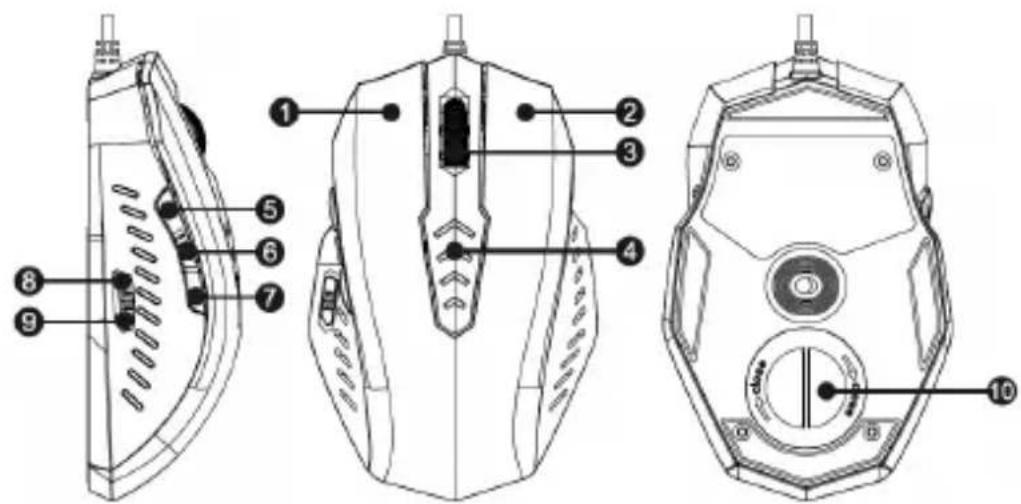
Руководство по эксплуатации
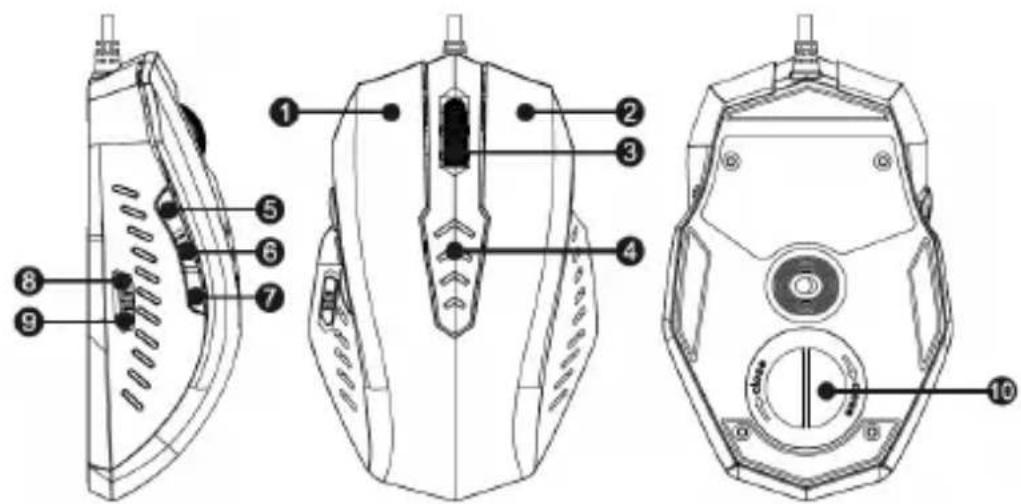
1 Левая кнопка
2 Правая кнопка
3 Колесо
4 Индикатор DPI
5 Боковая кнопка 1
6 Боковая кнопка 2
7 Боковая кнопка 3
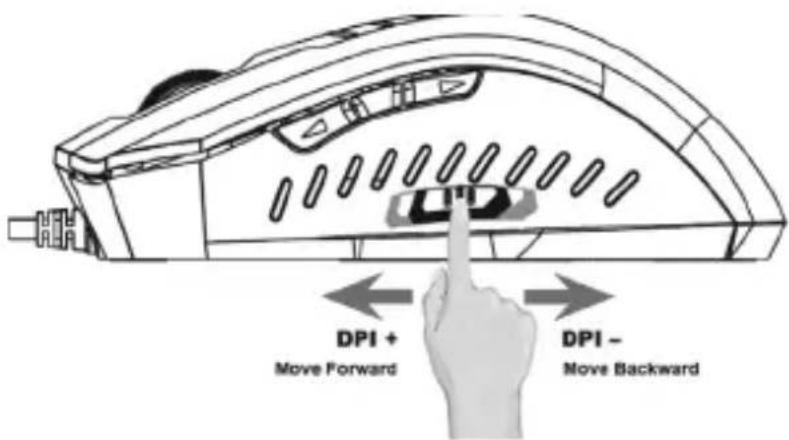
8 Увеличить DPI
9 Уменьшить DPI
10 Крышка грузил
Введение:
Благодарим Вас за покупку мыши Tracer Headshot. Продукт отличается удобной и исключительно рациональной конструкцией, высококачественным изготовлением и доступной ценой. После установки программного обеспечения Вы сможете программировать кнопки мыши при помощи любимых макросов. Tracer Headshot – это лучшая игровая мышь, которая удовлетворит все Ваши потребности.
Системные требования:
– Операционная система: Microsoft Windows XP, Vista, 7, 8 – 1 свободный порт USB
Главные настройки
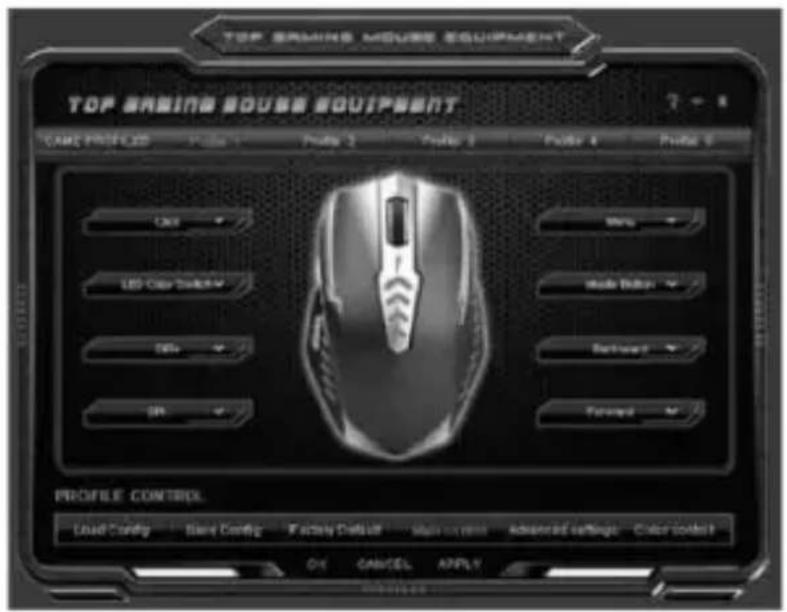
Мышь оснащена 8 кнопками с возможностью программирования следующих функций:
- Нажатие
– Средняя кнопка - Вперед
-Назад - Меню
– Изменение цвета - DPI+
- DPI-
Руководство по эксплуатации
Меню программирования:
- Нажатие
– Средняя кнопка - Меню
– Двойное нажатие
-Назад -
Вперед
-
Базовые
– Дополнительно - Мультимедиа
– Однократное - Макрос
- Выключить
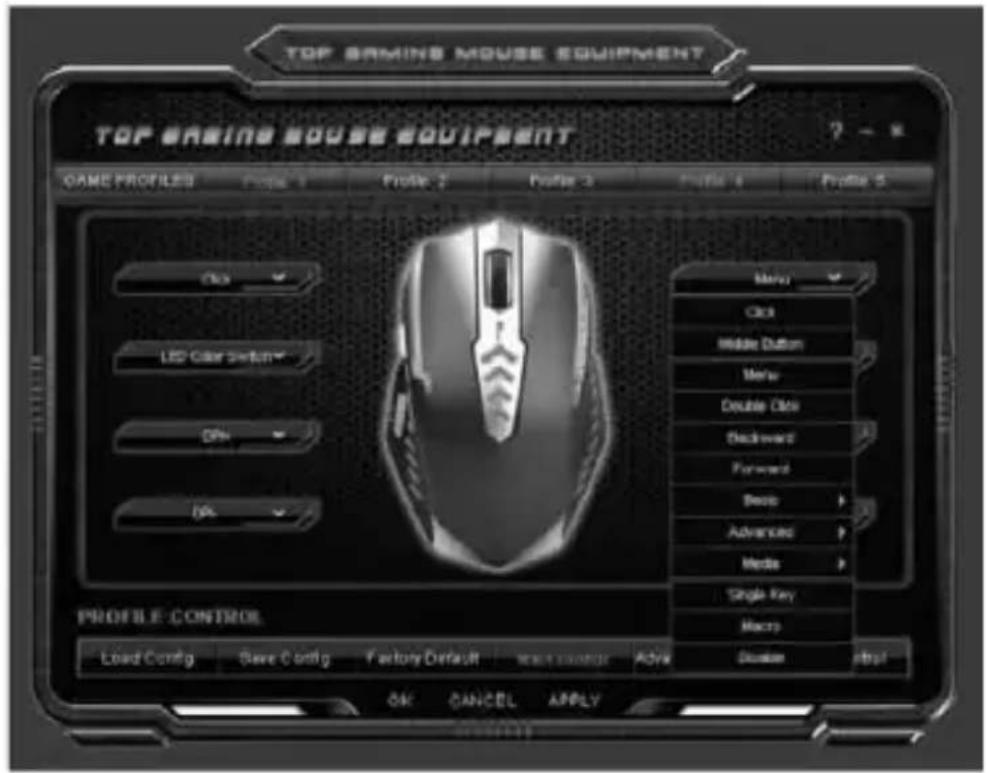
мультимедиа, рабочий стол и макросы обеспечивают конфигурирование дополнительных функций
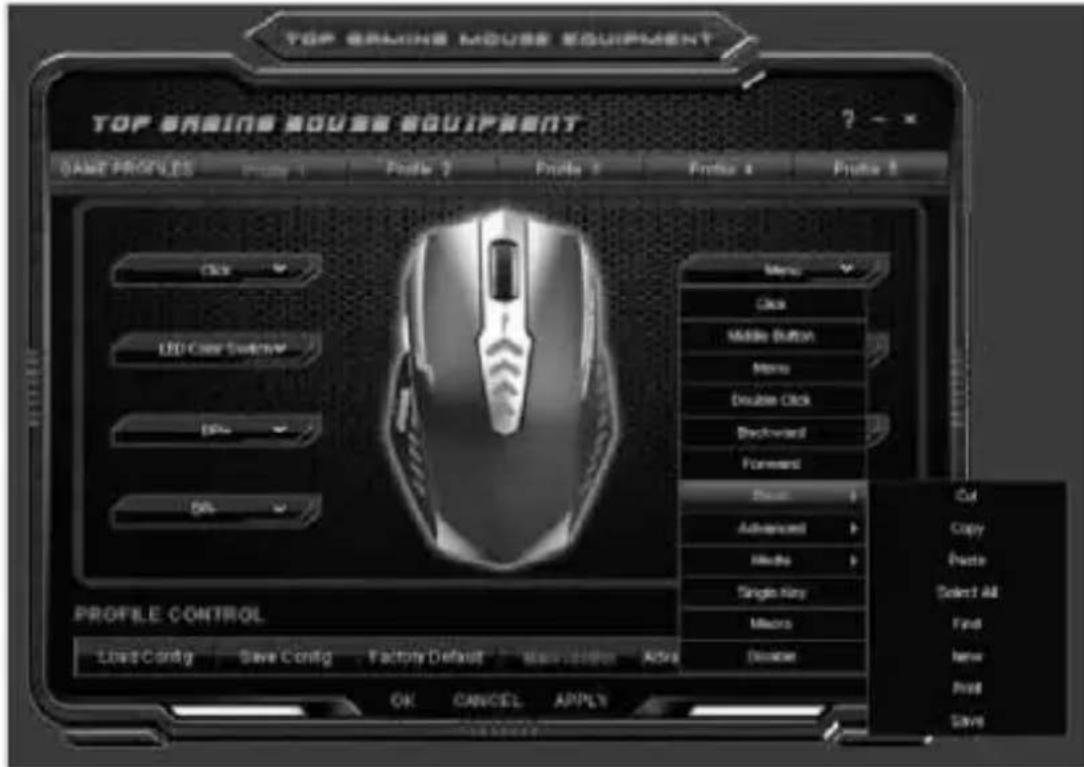
Базовые
Вырезать, Копировать, Вставить, Выделить все, Поиск, Новые, Печать, Сохранить
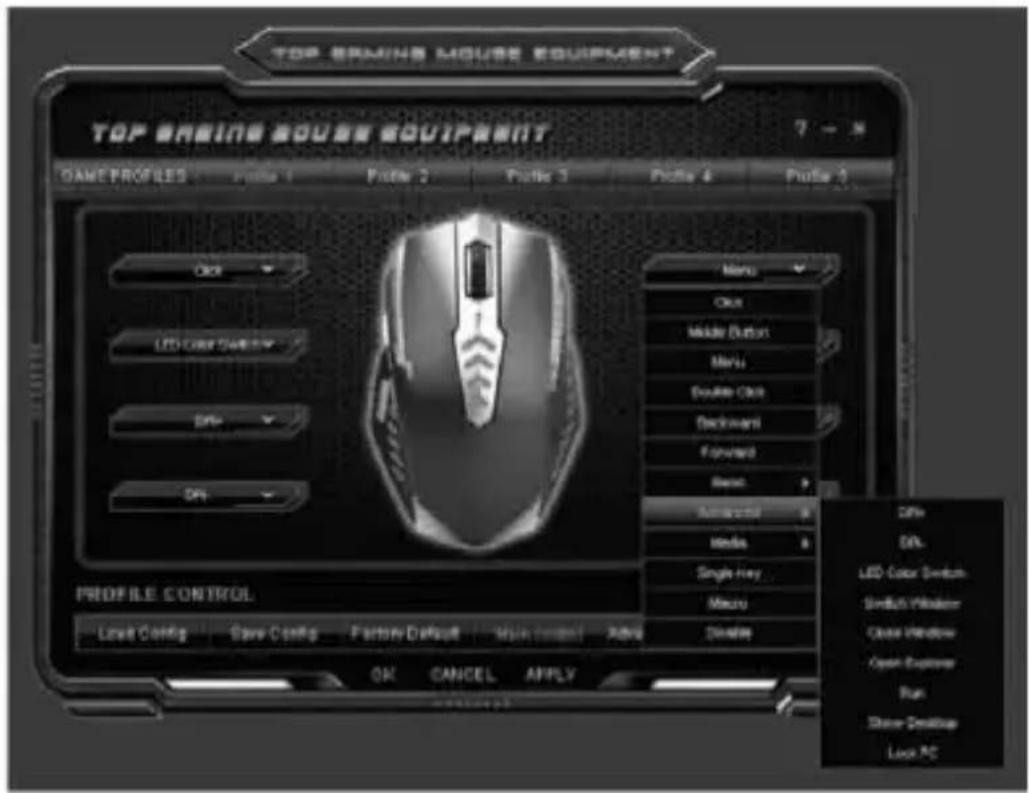
Дополнительно
DPI+, DPI-, Изменить цвет подсветки, Переключить окно, Закрыть окно, Открыть проводник, Запустить, Показать рабочий стол, Блокировка компьютера
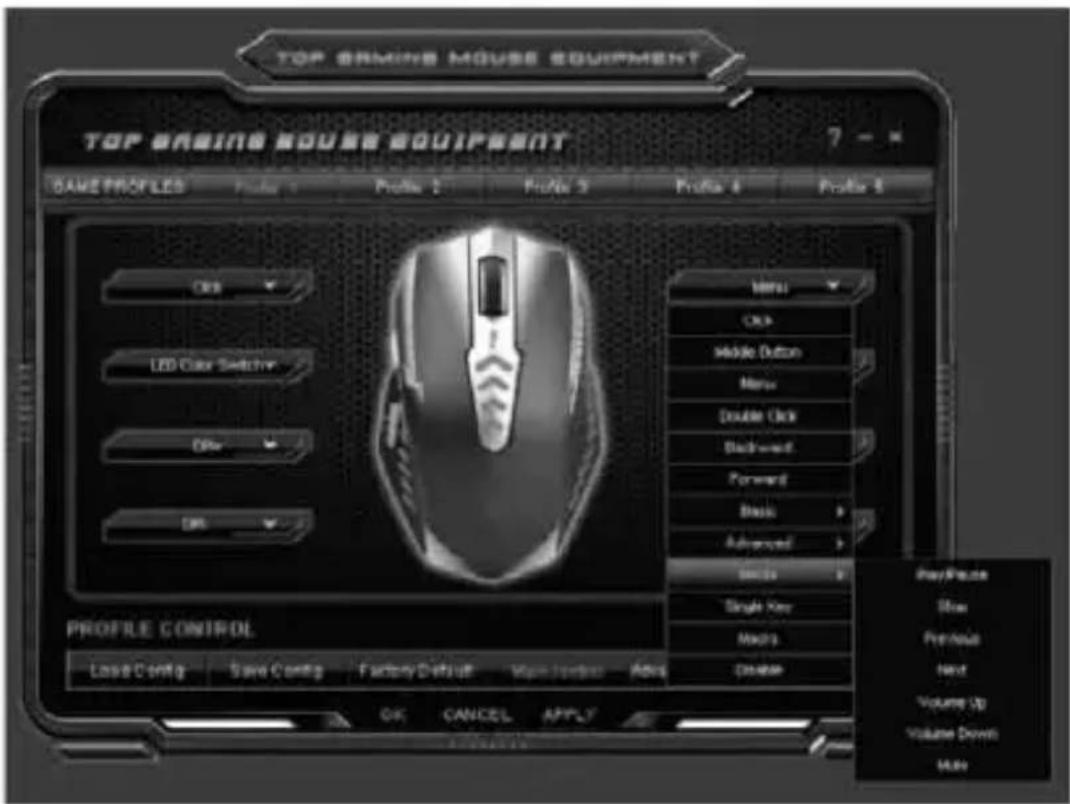
Мультимедиа
Воспроизведение/Пауза, Остановить, Предыдущий, Следующий, Увеличить громкость, Уменьшить громкость, Отключить звук
Игровые профили позволяют сохранять и считывать до 5 наборов собственных настроек.
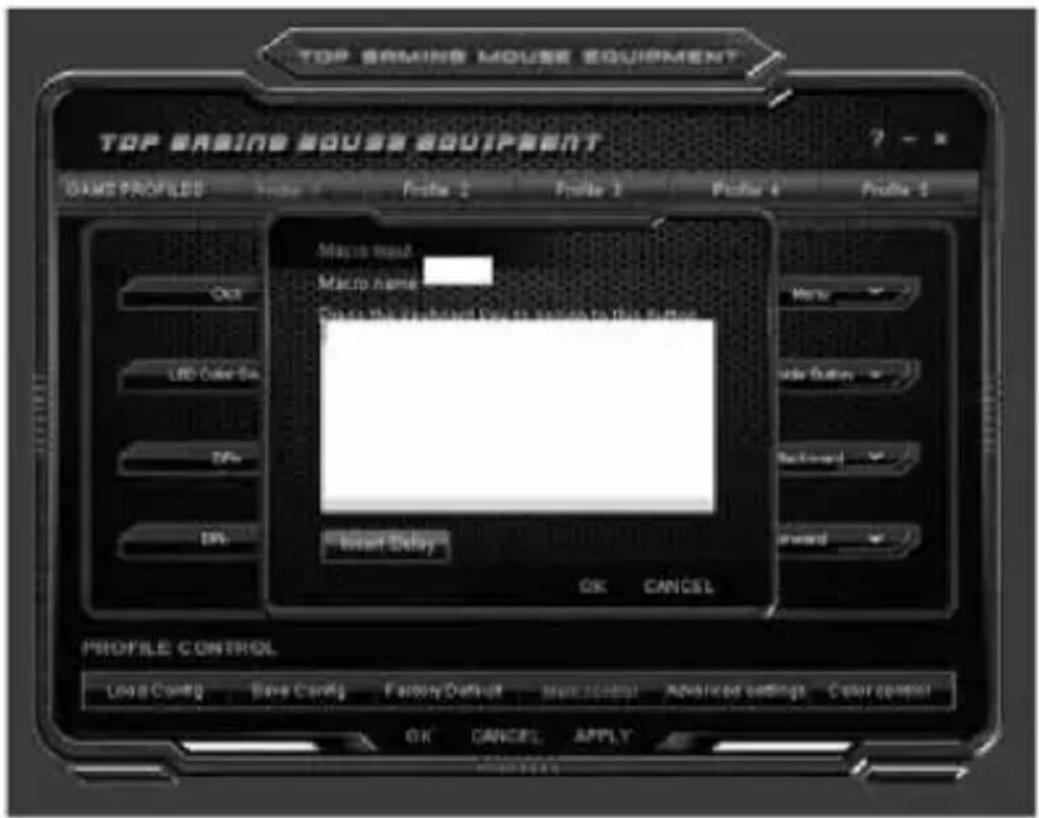
Кнопки макросов
Чтобы настроить кнопки макросов, введите задачи и нажмите ОК
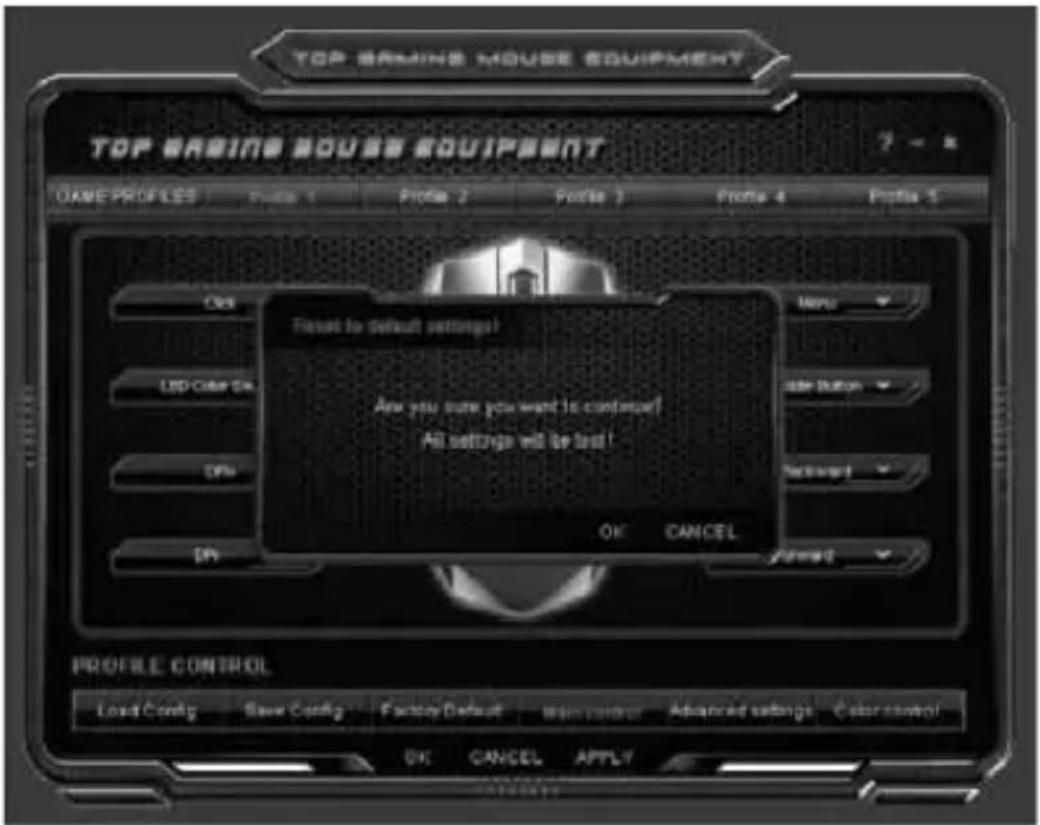
Настройки по умолчанию
Выберите опцию „Factory default“, чтобы вернуть оригинальные настройки.
Руководство по эксплуатации
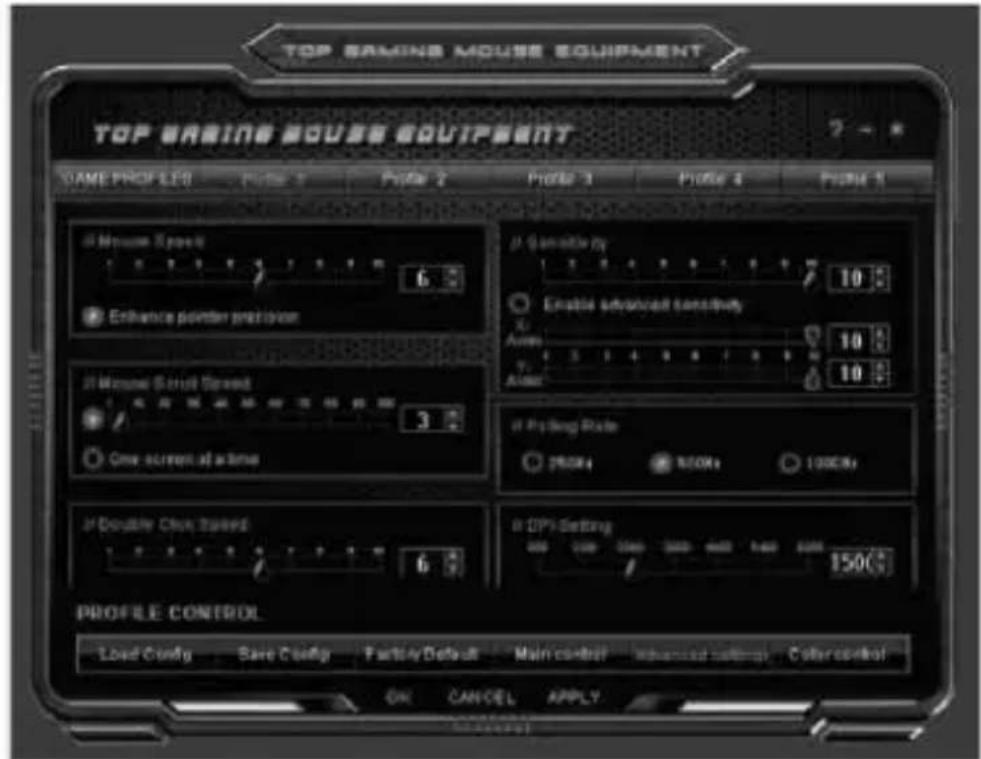
Дополнительные настройки
Выберите требуемую настройку среди опций: Mouse speed (скорость мыши), Scroll speed (скорокть про- крутки), Double click speed (скорость двукратного нажатия), Sensitivity (чувствительность), Polling rate (частота опроса) и DPI. После выбора настроек примените изменения при помощи кнопки „APPLY” или нажмите „ОК”, чтобы ввести изменения и закрыть программу.

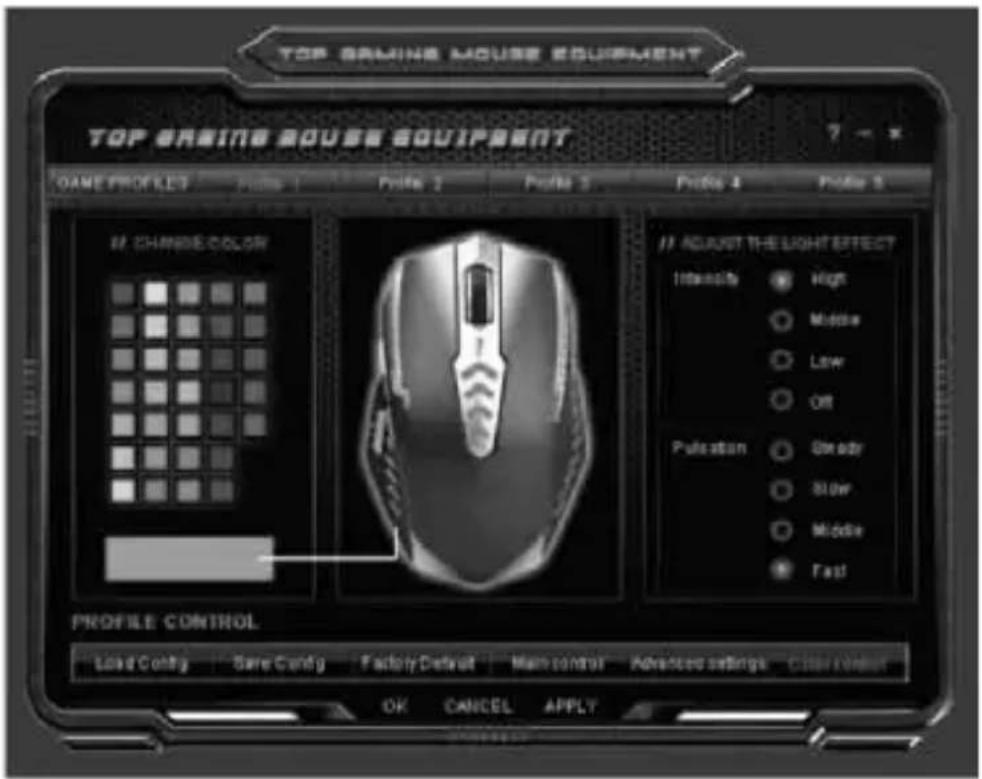
- Панель изменения цвета позволяет выбрать любимый цвет из таблицы. После выбора настроек примените изменения при помощи кнопки „APPLY” или нажмите „OK”, чтобы ввести изменения и закрыть программу. Цвет предсветки мыши быдет изменен.
- Панель световых эффектов позволяет выбрать любимые варианты. После выбора настроек примените изменения при помощи кнопки „APPLY” или нажмите „OK“, чтобы ввести изменения и закрыть программу. Новый эффект будет включен.


Марка : Tracer
Модель : TRAMYS43900
Категория : мышь