
TRAMYS43900 - Mysz Tracer - Bezpłatna instrukcja obsługi
Znajdź bezpłatnie instrukcję urządzenia TRAMYS43900 Tracer w formacie PDF.


| Typ produktu | Mysz gamingowa |
| Marka | Tracer |
| Model | TRAMYS43900 |
| Liczba przycisków | 8 (wszystkie programowalne) |
| Lewy przycisk | Domyślnie: Kliknięcie |
| Prawy przycisk | Domyślnie: Menu |
| Kółko przewijania | Domyślnie: Przycisk środkowy, przewijanie |
| Przyciski boczne | 3 przyciski boczne (domyślnie: Do przodu, Do tyłu, Przełącznik DPI) |
| Regulacja DPI | Przyciski DPI+ i DPI-, regulowana czułość |
| Zakres DPI | Nie określono (regulowane w oprogramowaniu) |
| Częstotliwość odświeżania | 250Hz, 500Hz, 1000Hz |
| Oświetlenie | RGB LED z przełącznikiem kolorów i efektami (pulsowanie, stałe; intensywność niska/średnia/wysoka; prędkość wolna/średnia/szybka) |
| Profile gier | Do 5 profili, możliwość zapisu i wczytywania |
| Wsparcie dla makr | Tak, programowalne klawisze makr z wstawianiem opóźnień |
| Ustawienia zaawansowane | Prędkość myszy, prędkość przewijania, prędkość podwójnego kliknięcia, czułość, częstotliwość odświeżania, DPI |
| Połączenie | Przewodowe USB |
| Długość kabla | Nie określono |
| Pokrywa regulacji wagi | Zdejmowana pokrywa do regulacji wagi |
| Wymagania systemowe | Windows XP, Vista, 7, 8; 1 wolny port USB |
| Oprogramowanie | Wymagana instalacja sterownika do pełnej konfiguracji |
| Wymiary (około) | 125 x 65 x 40 mm (szacunkowo) |
| Waga (około) | 110 g (szacunkowo) |
Często zadawane pytania - TRAMYS43900 Tracer
Pytania użytkowników dotyczące TRAMYS43900 Tracer
0 pytanie dotyczące tego urządzenia. Odpowiedz na te, które znasz, lub zadaj własne.
Zadaj nowe pytanie dotyczące tego urządzenia
Pobierz instrukcję dla swojego Mysz w formacie PDF za darmo! Znajdź swoją instrukcję TRAMYS43900 - Tracer i weź swoje urządzenie elektroniczne z powrotem w ręce. Na tej stronie opublikowane są wszystkie dokumenty niezbędne do korzystania z urządzenia. TRAMYS43900 marki Tracer.
INSTRUKCJA OBSŁUGI TRAMYS43900 Tracer
Mysz Headshot dla graczy Instrukcja obsługi
EN
1 Lewy przycisk
2 Prawy przycisk
3 Kółko
4 Wskaźnik DPI
5 Boczny przycisk 1
6 Boczny przycisk 2
7 Boczny przycisk 3
8 Zwiększ DPI
9 Zmniejsz DPI
10 Pokrywa ciężarków
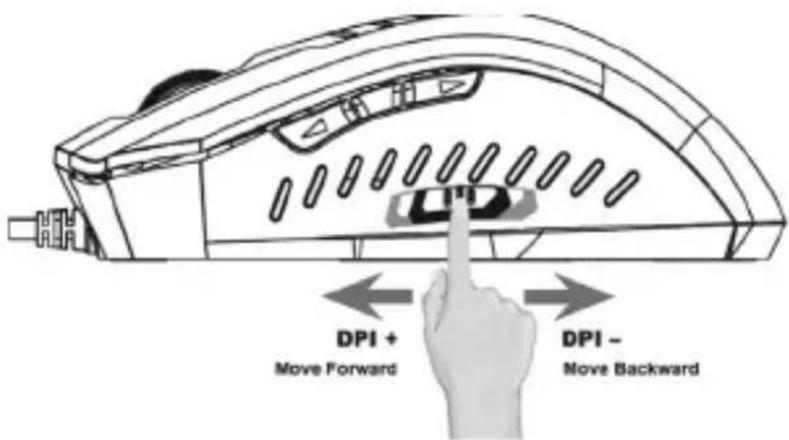
Wprowadzenie:
Dziękujemy za zakup myszy Tracer Headshot. Produkt odznacza się wygodną i wyjątkowo wydajną konstrukcją, wysokiej jakości wykonaniem oraz przystępną ceną. Po zainstalowaniu oprogramowania będziesz w stanie programować przyciski myszy ulubionymi makrami. Tracer Headshot to najlepsza mysz do gier, która zaspokoi Twoje wszystkie potrzeby.
Wymagania systemowe:
- System operacyjny: Microsoft Windows XP, Vista, 7, 8
- 1 wolny port USB
Ustawienia główne
Mysz została wyposażona w 8 przycisków z możliwością
programowania następujących funkcji:
- Kliknięcie
- Środkowy przycisk
- Do przodu
- Wstecz
- Menu
- Zmiana koloru
- DPI+
- DPI-
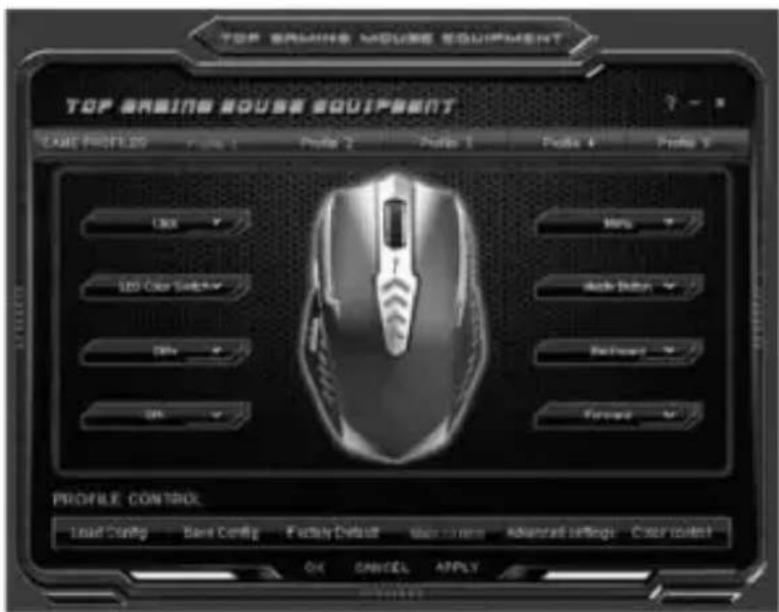
Menu programowania:
- Kliknięcie
- Podstawowe
- Środkowy przycisk
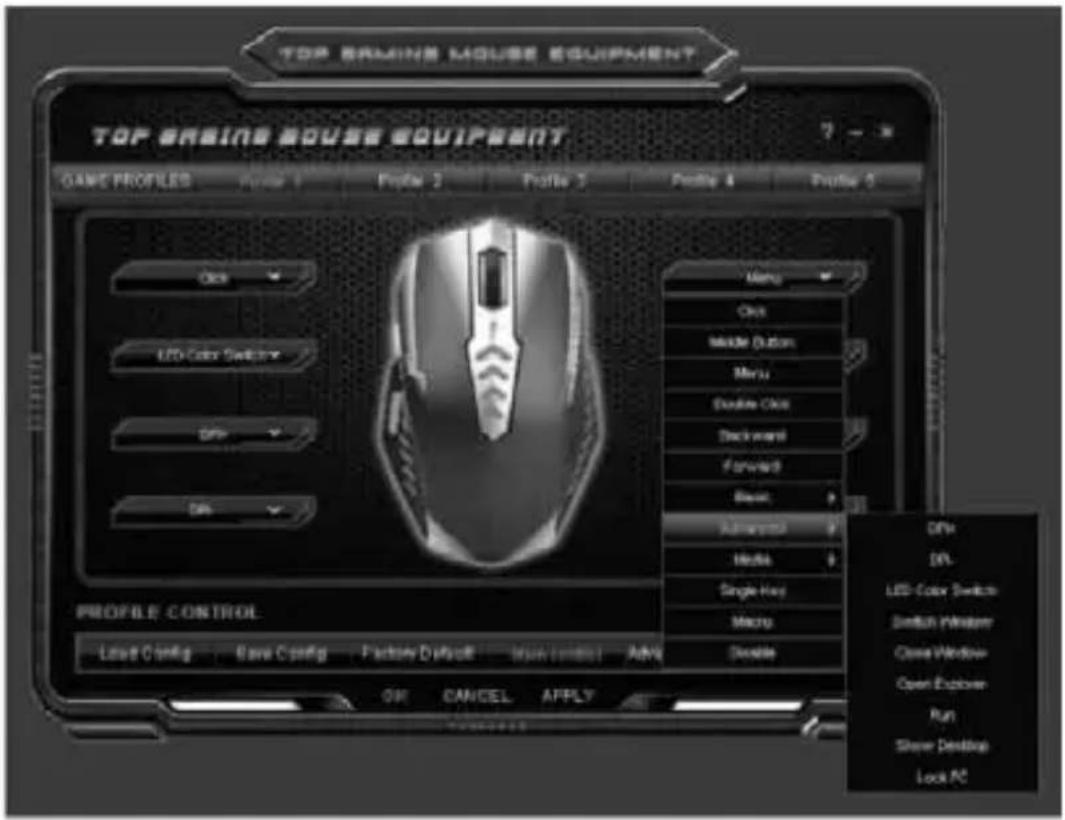
- Zaawansowane
- Menu
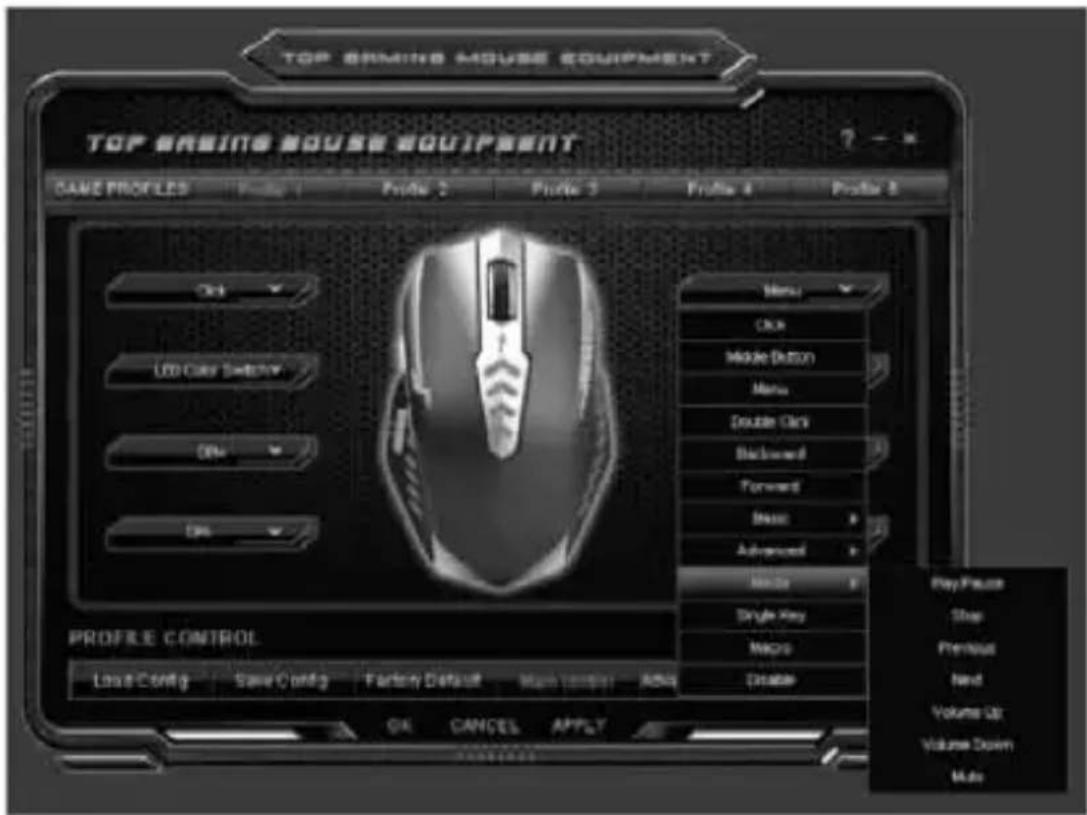
- Multimedia
- Dwukrotne kliknięcie
- Pojedyncze
- Wstecz
- Makro
- Do przodu
- Wyłącz
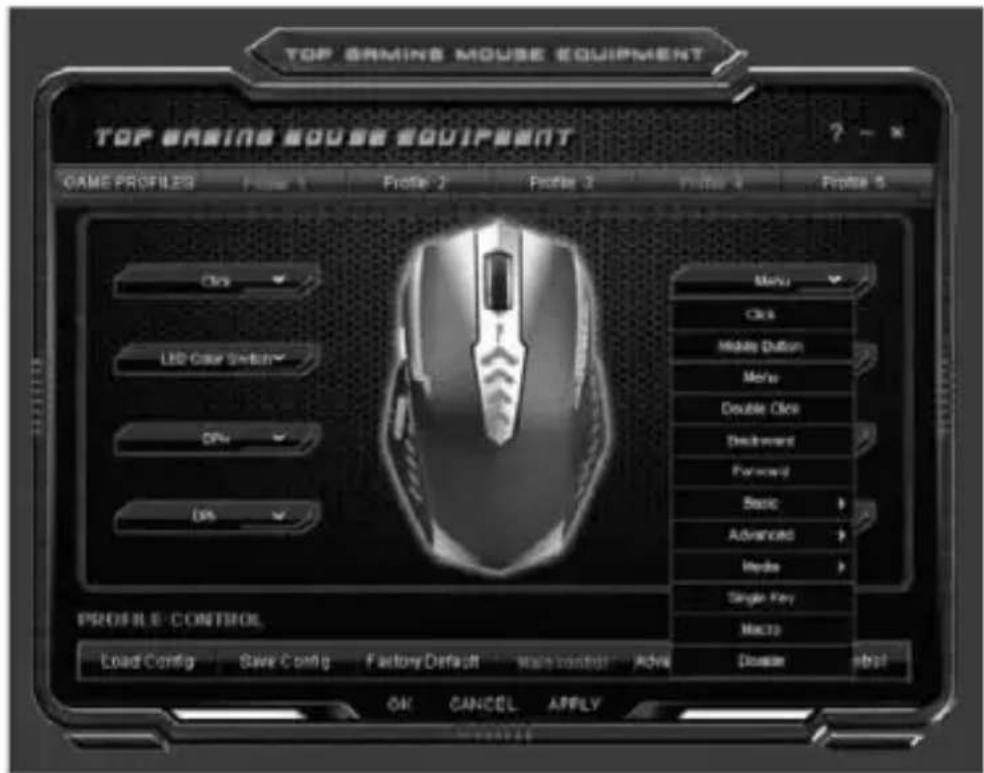
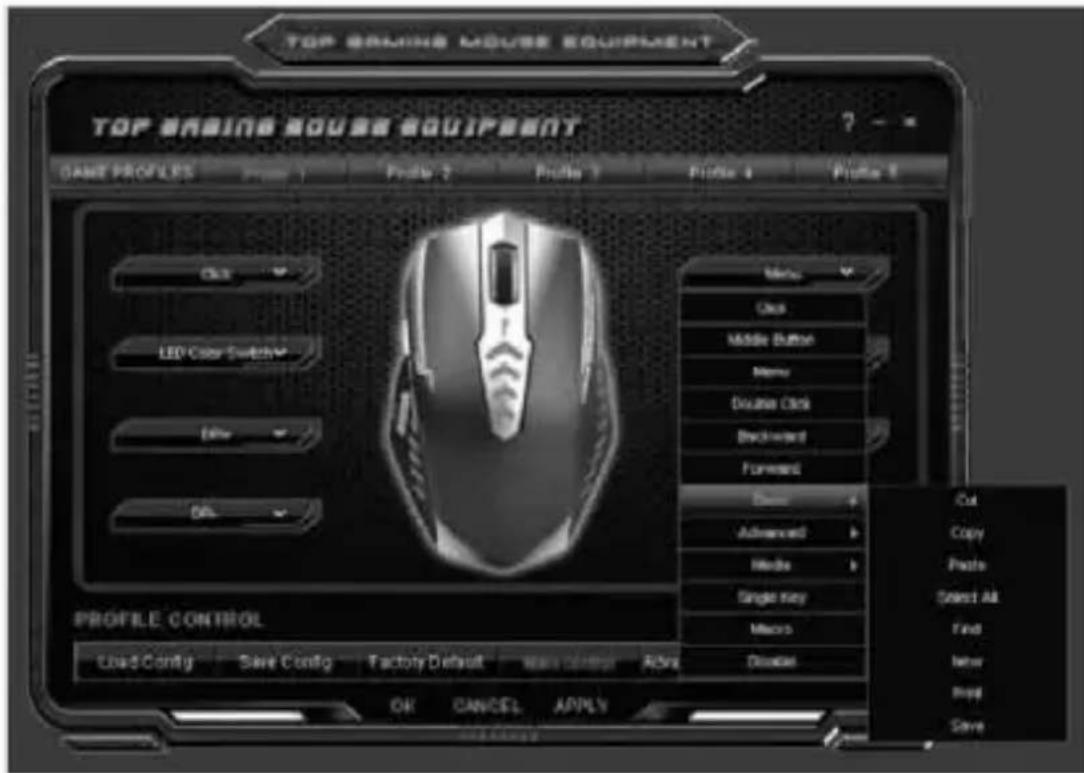
Opcje:
multimedia, biuro i makra umożliwiają konfigurację dodatkowych funkcji
Podstawowe
Wytnij, Kopiuj, Wklej, Zaznacz wszystko, Szukaj, Nowe, Drukuj, Zapisz
DPI+, DPI-, Zmień kolor podświetlenia, Przełącz okno, Zamknij okno, Otwórz eksploratora, Uruchom, Pokaż pulpit, Blokada komputera
Multimedia
Odtwarzaj/Pauza, Zatrzymaj, Poprzedni, Następny, Zwiększ głośność, Zmniejsz głośność, Wycisz
Profile gier umożliwiają zapisywanie i wczytywanie do 5 zesta- wów ustawień własnych.
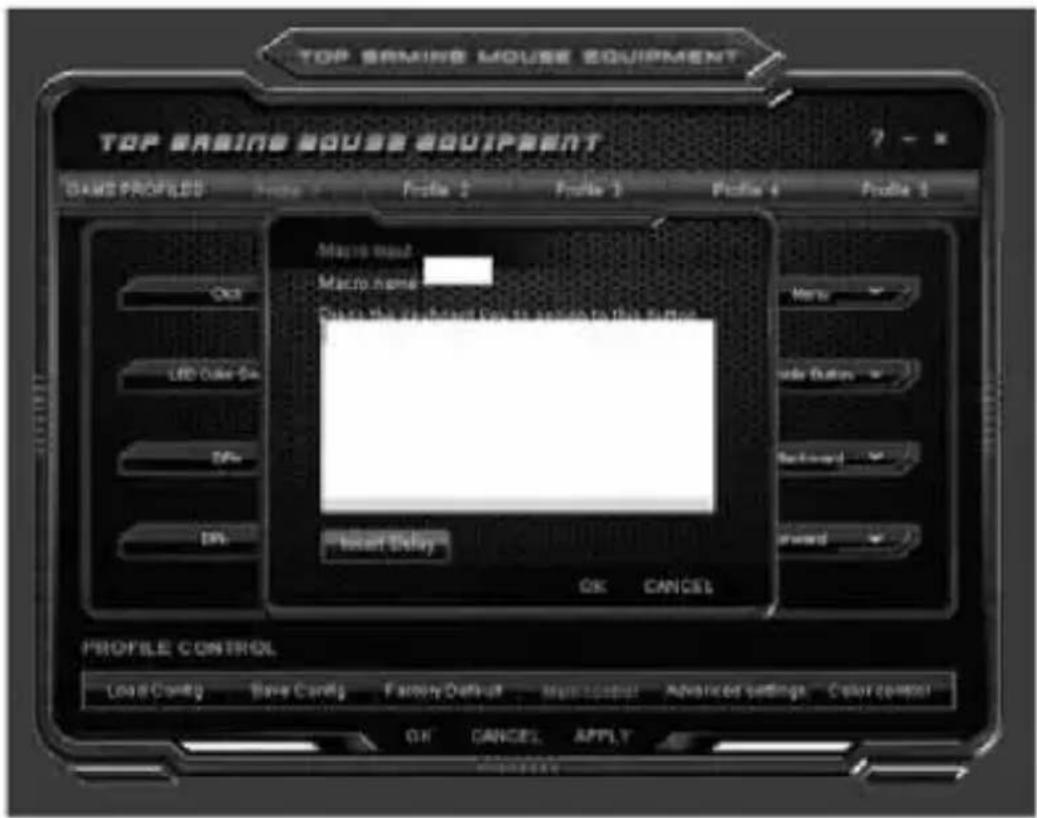
Przyciski makr
Aby ustawić przyciski makr, wprowadź polecenia i wciśnij OK
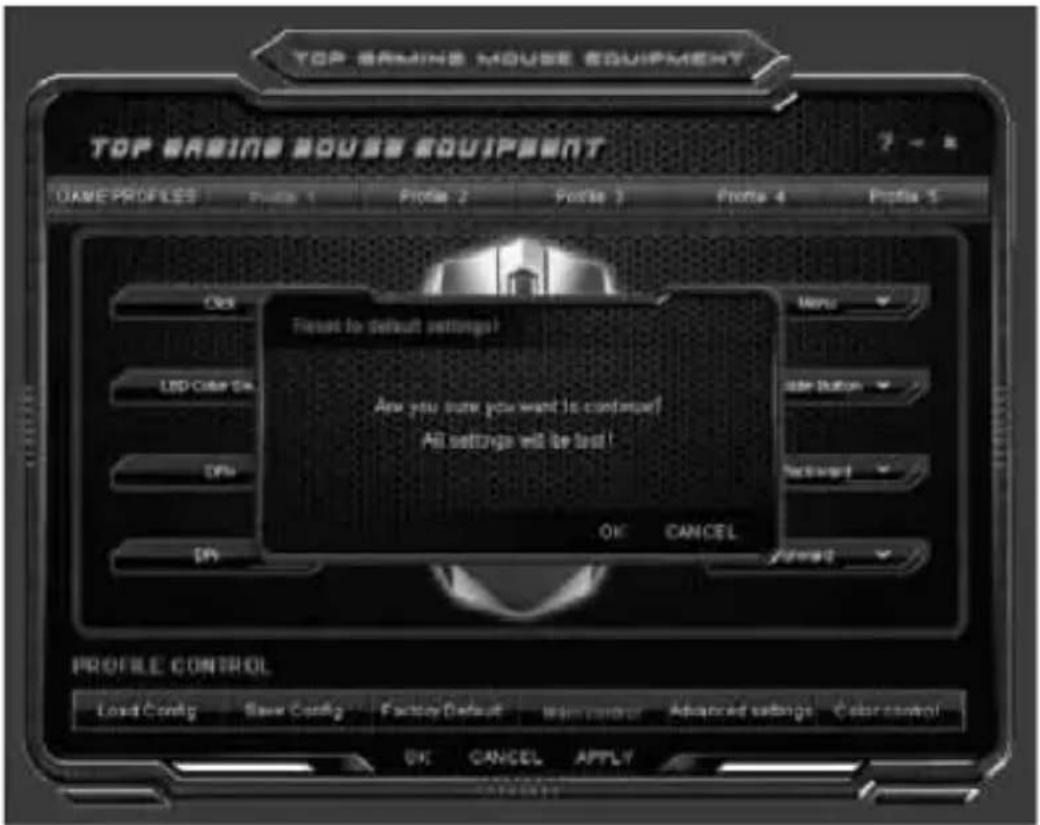
Wybierz opcję „Factory default”, aby przywrócić oryginalne ustawienia
Ustawienia zaawansowane
Wybierz żądane ustawienie spośród opcji: Mouse speed (szybkość myszy), Scroll speed (szybkość przewijania),
Double click speed (szybkość dwukrotnego kliknięcia), Sensitivity (czułość), Polling rate (częstotliwość próbkowania) i DPI. Po wybraniu ustawień zastosuj zmiany przyciskiem „APPLY” lub kliknij „OK”, aby wprowadzić zmiany i zamknąć program.

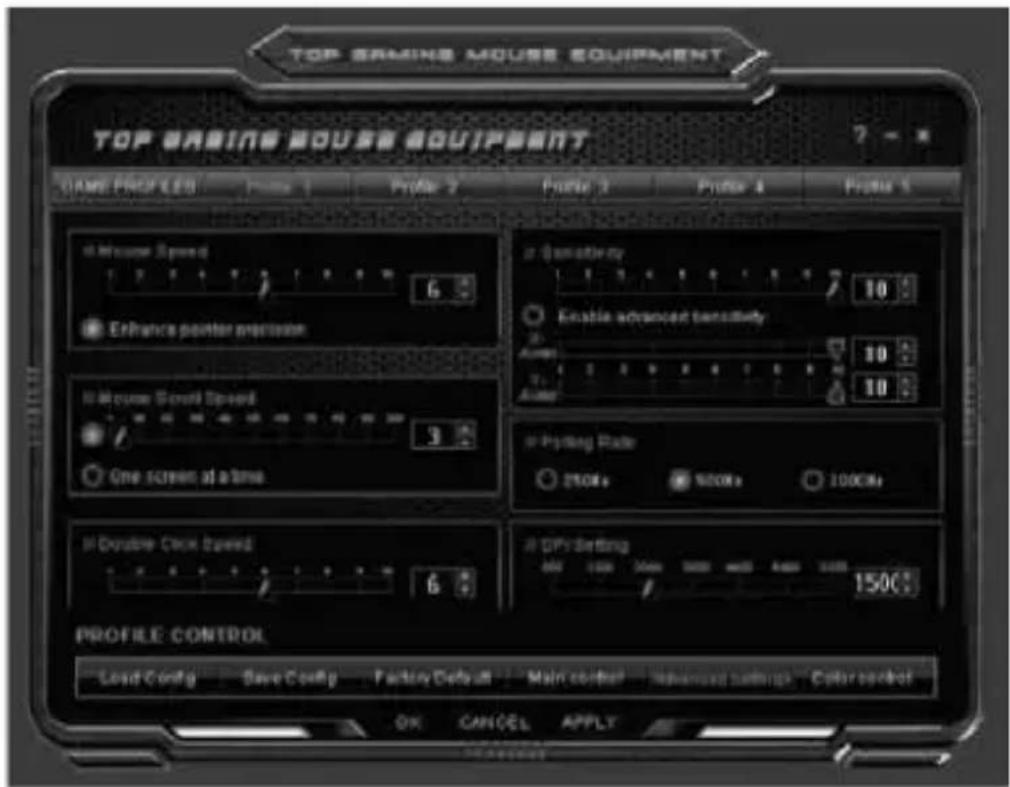
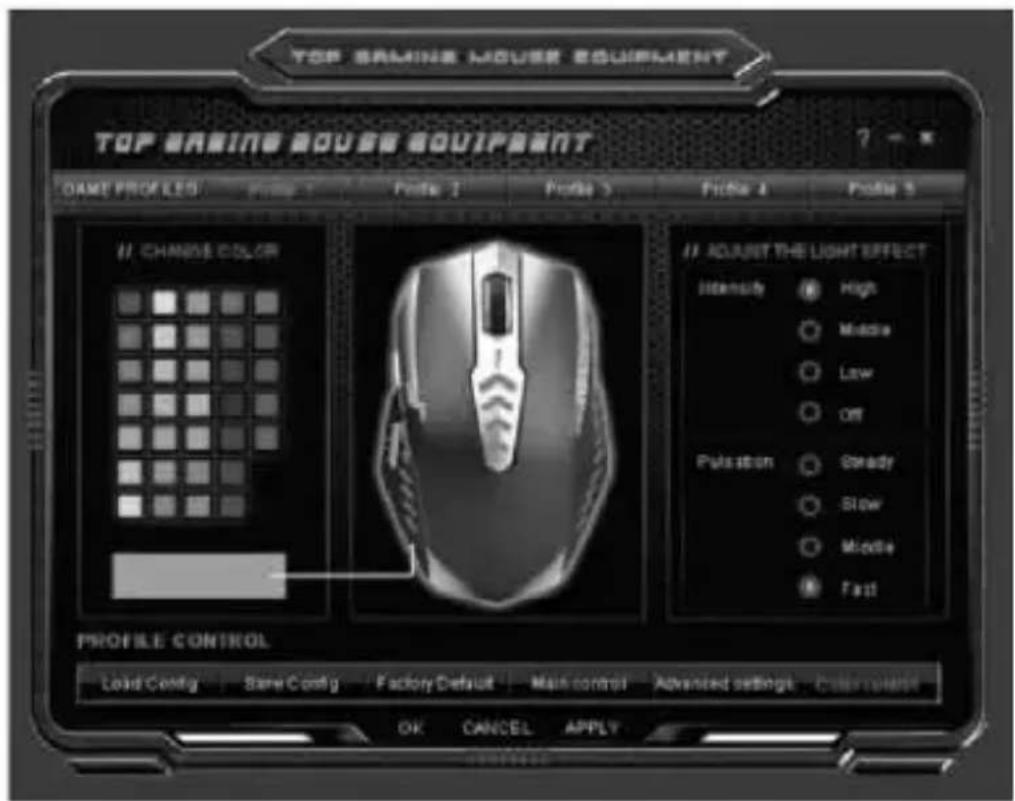
- Panel zmiany barw umożliwia wybranie ulubionego koloru z tabeli. Po wybraniu ustawień zastosuj zmiany przyciskiem „APPLY” lub kliknij „OK”, aby wprowadzić zmiany i zamknąć program. Kolor podświetlenia myszy zostanie zmieniony.
- Panel efektów świetlnych umożliwia wybór ulubionych opcji. Po wybraniu ustawień zastosuj zmiany przyciskiem „APPLY” lub kliknij „OK”, aby wprowadzić zmiany i zamknąć program. Nowy efekt zostanie włączony.
EN
Symbol odpadów pochodzących ze sprzętu elektrycznego i elektronicznego (WEEE - ang. Waste Electrical and Electronic Equipment)
Użycie symbolu WEEE oznacza, że niniejszy produkt nie może być traktowany jako odpad domowy. Zapewniając prawidłową utylizację pomagasz chronić środowisko naturalne. W celu uzyskania bardziej szczegółowych informacji dotyczących recyklingu niniejszego produktu należy skontaktować się z przedstawicielem władz lokalnych, dostawcą usług utylizacji odpadów lub sklepem, gdzie nabyto produkt.



Producent: Megabajt Sp. z o.o., ul. Rydygiera 8, 01-793 Warszawa
Marka : Tracer
Model : TRAMYS43900
Kategoria : Mysz