
TRAMYS43900 - Myš Tracer - Bezplatný návod k obsluze
Najděte návod k zařízení zdarma TRAMYS43900 Tracer ve formátu PDF.


| Typ produktu | Herní myš |
| Značka | Tracer |
| Model | TRAMYS43900 |
| Počet tlačítek | 8 (všechna programovatelná) |
| Levé tlačítko | Výchozí: Kliknutí |
| Pravé tlačítko | Výchozí: Nabídka |
| Kolečko | Výchozí: Prostřední tlačítko, rolování |
| Boční tlačítka | 3 boční tlačítka (výchozí: Vpřed, Vzad, přepínač DPI) |
| Nastavení DPI | Tlačítka DPI+ a DPI-, nastavitelná citlivost |
| Rozsah DPI | Neuvedeno (nastavitelné softwarem) |
| Frekvence dotazování | 250Hz, 500Hz, 1000Hz |
| Osvětlení | RGB LED s přepínačem barev a efekty (pulzování, stálé; intenzita nízká/střední/vysoká; rychlost pomalá/střední/rychlá) |
| Herní profily | Až 5 profilů, ukládatelné a načítatelné |
| Podpora maker | Ano, programovatelné klávesy maker s možností vložení zpoždění |
| Pokročilá nastavení | Rychlost myši, rychlost rolování, rychlost dvojkliku, citlivost, frekvence dotazování, DPI |
| Připojení | USB kabelové |
| Délka kabelu | Neuvedeno |
| Kryt pro úpravu hmotnosti | Odnikatelný kryt pro úpravu hmotnosti |
| Systémové požadavky | Windows XP, Vista, 7, 8; 1 volný USB port |
| Software | Pro plné přizpůsobení je nutná instalace ovladače |
| Rozměry (přibližně) | 125 x 65 x 40 mm (odhad) |
| Hmotnost (přibližně) | 110 g (odhad) |
Často kladené otázky - TRAMYS43900 Tracer
Dotazy uživatelů ohledně TRAMYS43900 Tracer
0 otázka o tomto zařízení. Odpovězte na ty, které znáte, nebo položte vlastní.
Položte novou otázku o tomto zařízení
Stáhněte si návod pro váš Myš ve formátu PDF zdarma! Najděte svůj návod TRAMYS43900 - Tracer a vezměte svůj elektronický přístroj zpět do rukou. Na této stránce jsou zveřejněny všechny dokumenty potřebné k používání vašeho zařízení. TRAMYS43900 značky Tracer.
NÁVOD K OBSLUZE TRAMYS43900 Tracer
Myš Headshot pro hráče Návod k obsluze
SK
Myš Headshot pre hráčov Návod na obsluhu
RU
Děkujeme za nákup myši Tracer Headshot. Tento produkt se vyznačuje pohodlnou a účinnou konstrukcí, vysokou kvalitou provedení a nízkou cenou. Po nainstalování softwaru budete moct programovat tlačítka dle oblíbených maker. Tracer Headshot je nejlepší herní myš, která spokojí všechny Vaše potřeby.
Systémové požadavky:
- Operační systém: Microsoft Windows XP, Vista, 7, 8
- 1 volný USB port
Základní nastavení
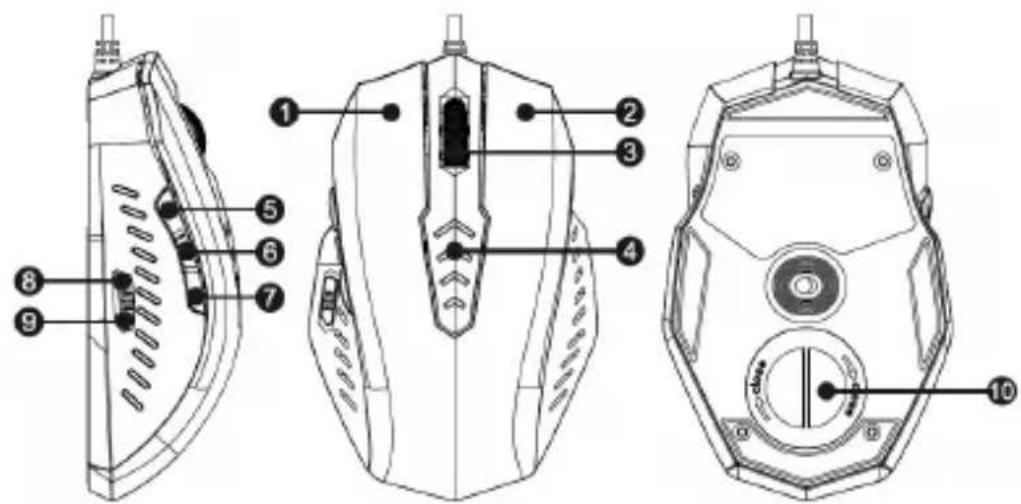
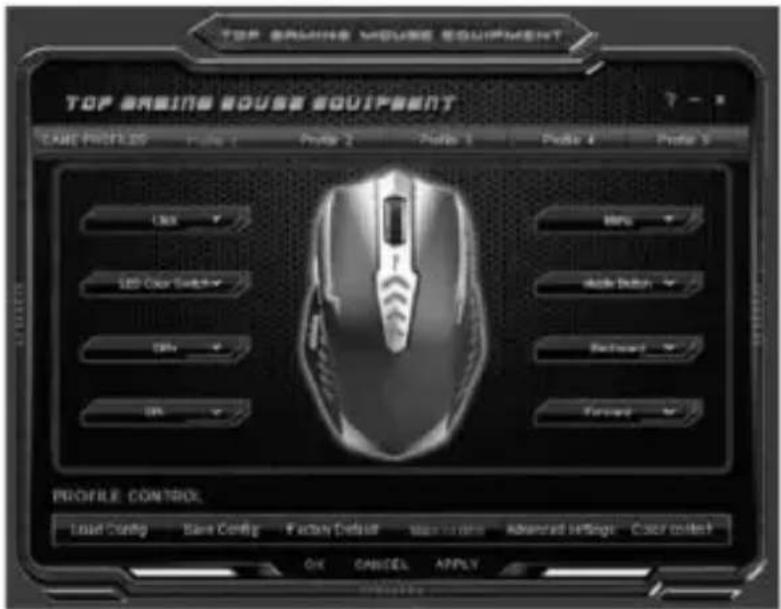
Myš je vybavena 8 tlačítky s možností programování následujících funkcí:
- Kliknutí
- Střední tlačítko
- Dopředu
- Zpět
- Menu
- Změna barvy
- DPI+
- DPI-
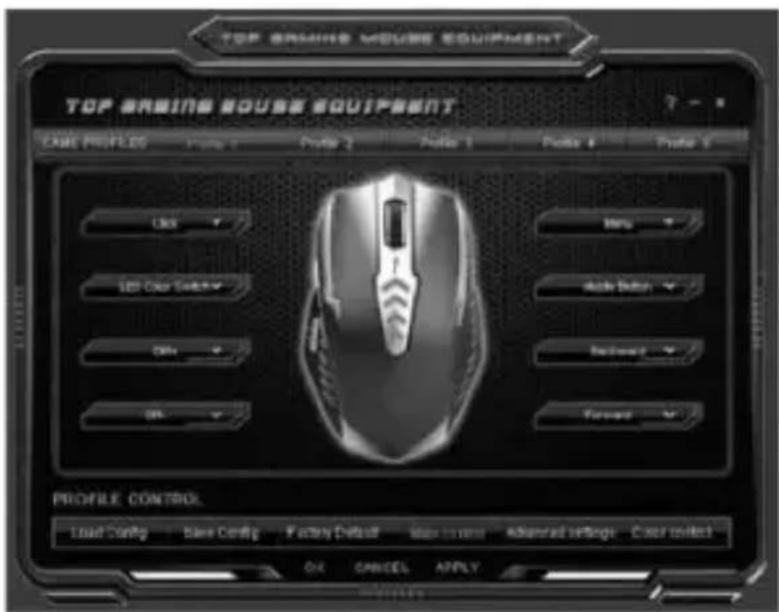
CZ
Myš Headshot
Pro hráče
Návod k obsluze
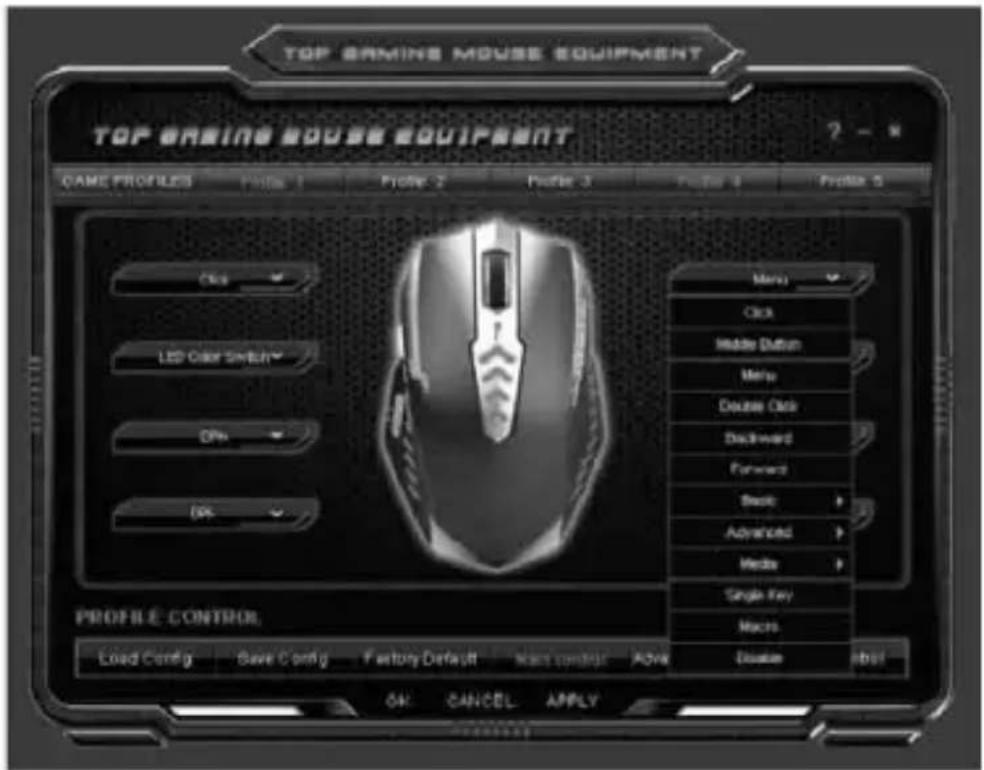
Menu programování:
- Kliknutí - Základní
- Střední tlačítko - Pokročilé
- Menu
- Multimédia
- Dvojité kliknutí - Jednotlivé
- Zpět
- Makro
- Dopředu - Vypnout
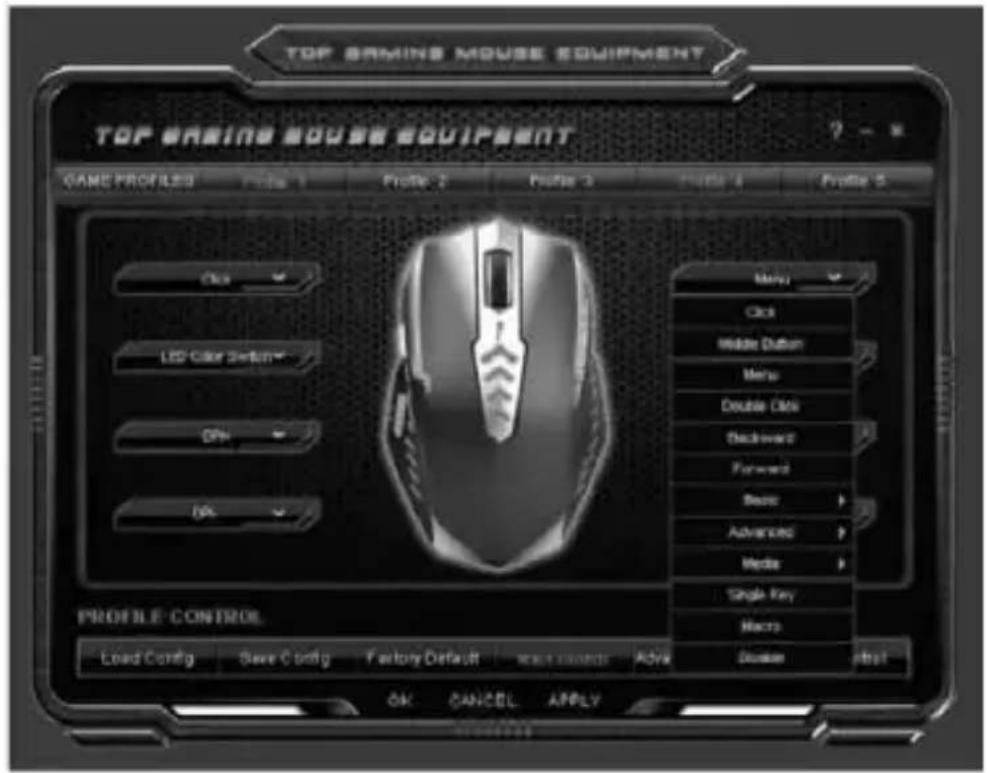
multimédia, kancelář a makra umožňují konfigurovat dodatečné funkce
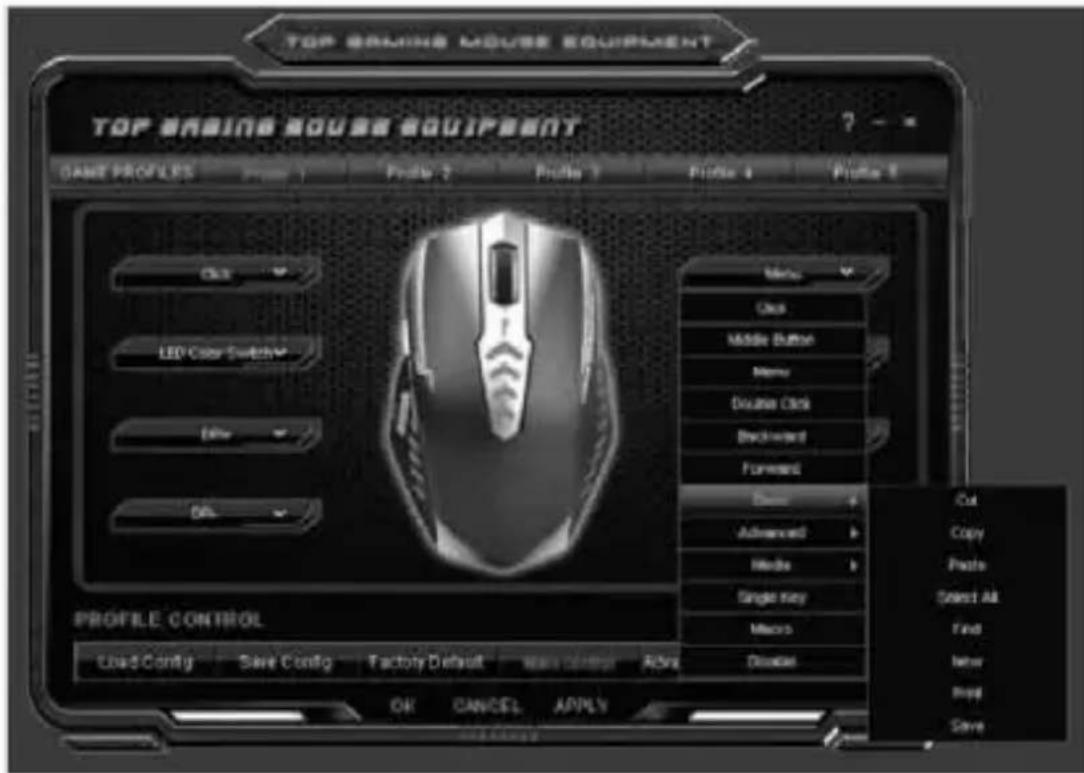
Základní
Vyjmout, Kopírovat, Vložit, Vybrat vše, Vyhledat, Nové, Vytisknout, Uložit
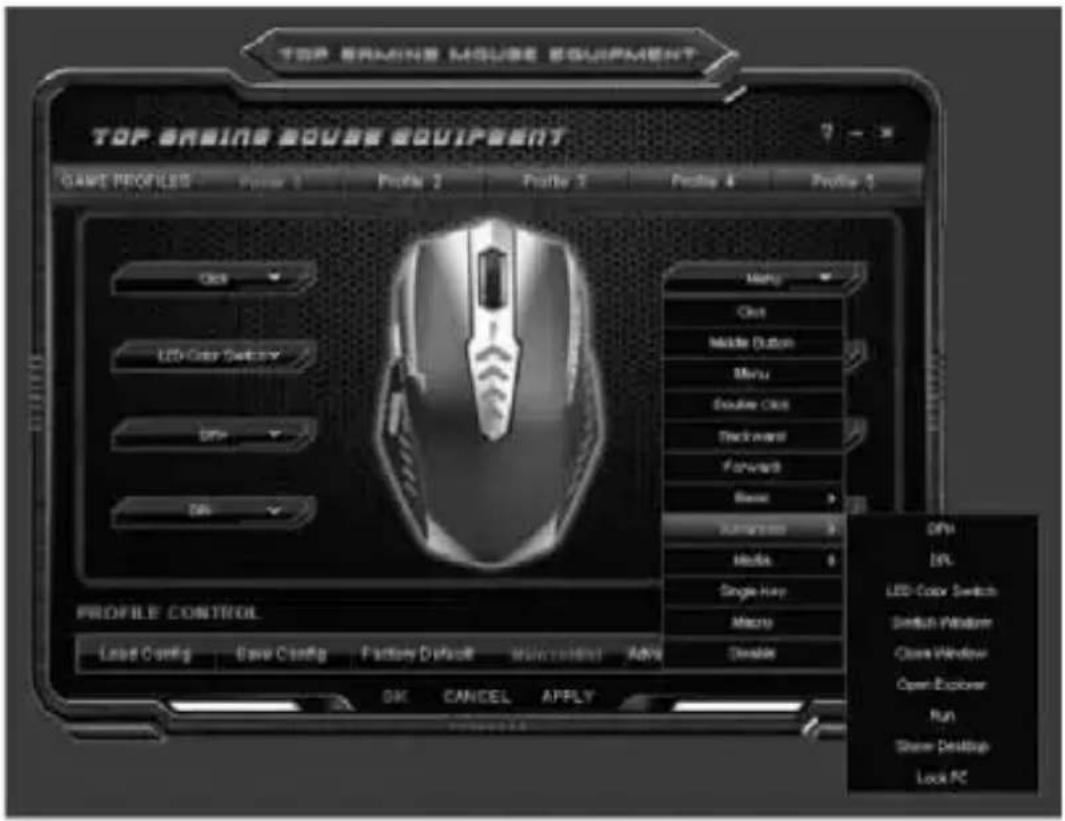
DPI+, DPI-, Změna barvy podsvícení, Přepnout okno, Zavřít okno, Otevřít průzkumník, Spustit, Ukázat plochu, Blokovat počítač
Multimédia
Přehrávat/Pauza, Zastavit, Předchozí, Následující, Zvětšit hlasitost, Zmenšit hlasitost, Ticho
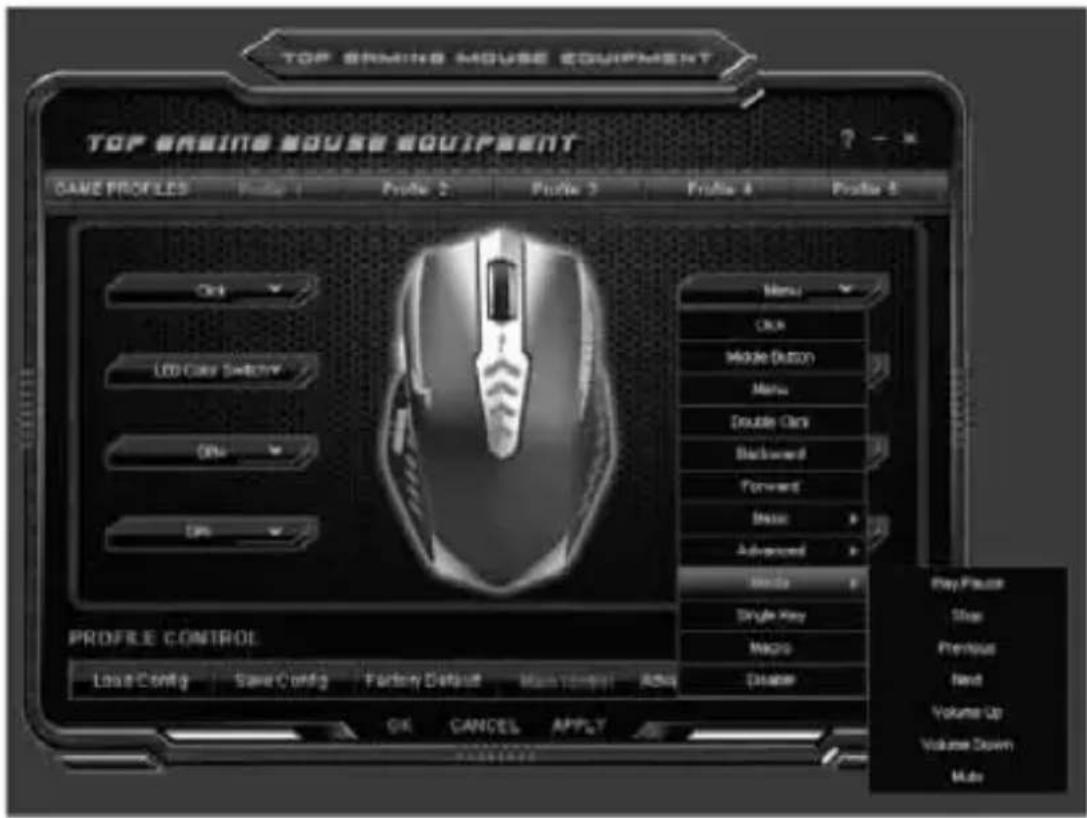
Profily her umožňují uložit a spouštět do 5 skupin individuálních nastavení.
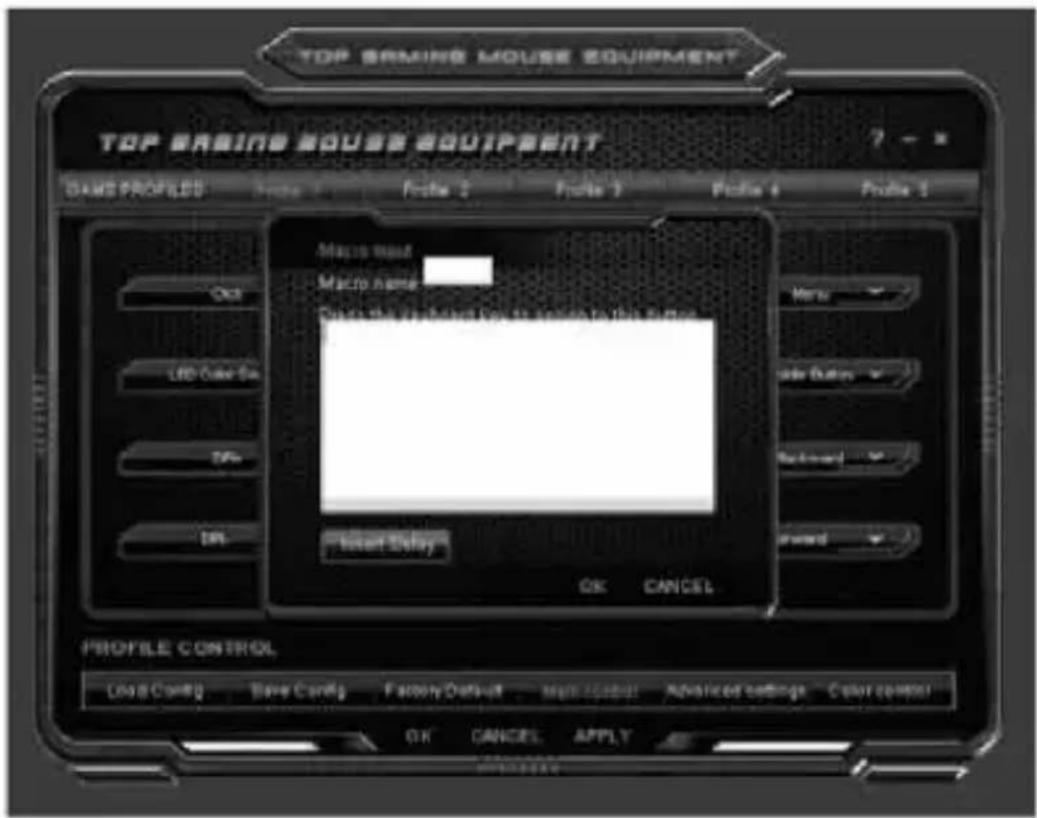
Tlačítka maker
Pro nastavení tlačítek maker zadejte funkce a stiskněte OK
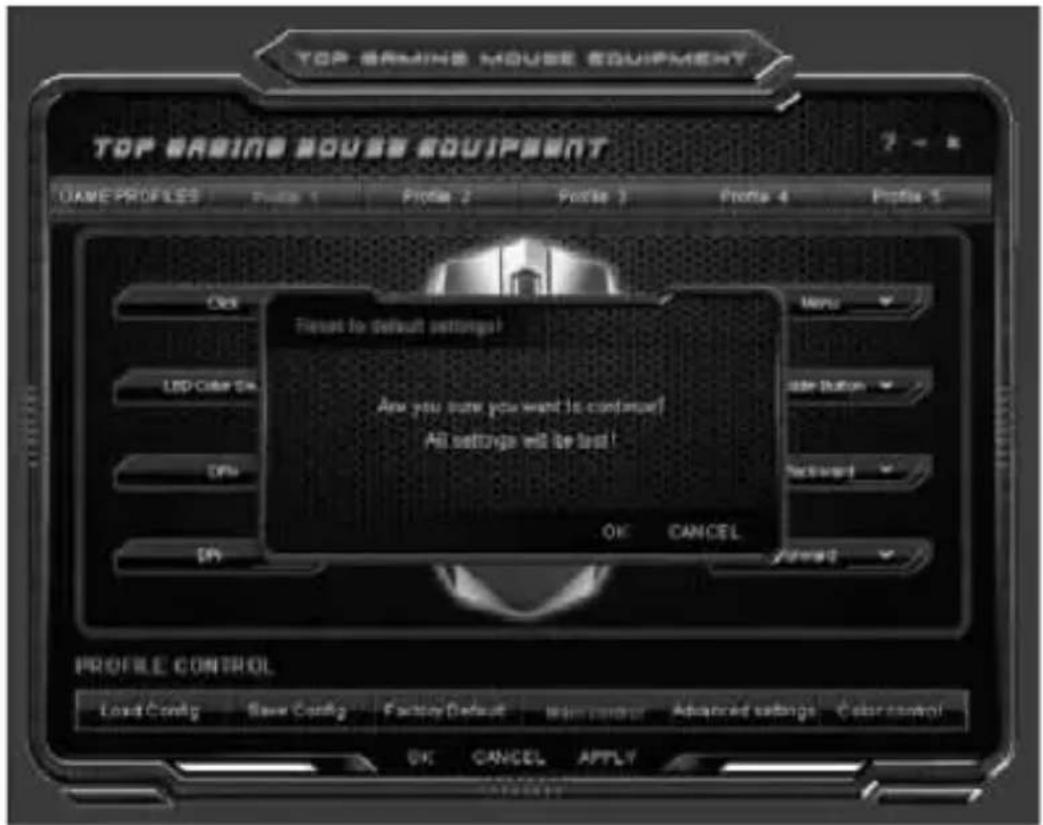
Zvolte „Factory default“ pro obnovení výchozího nastavení
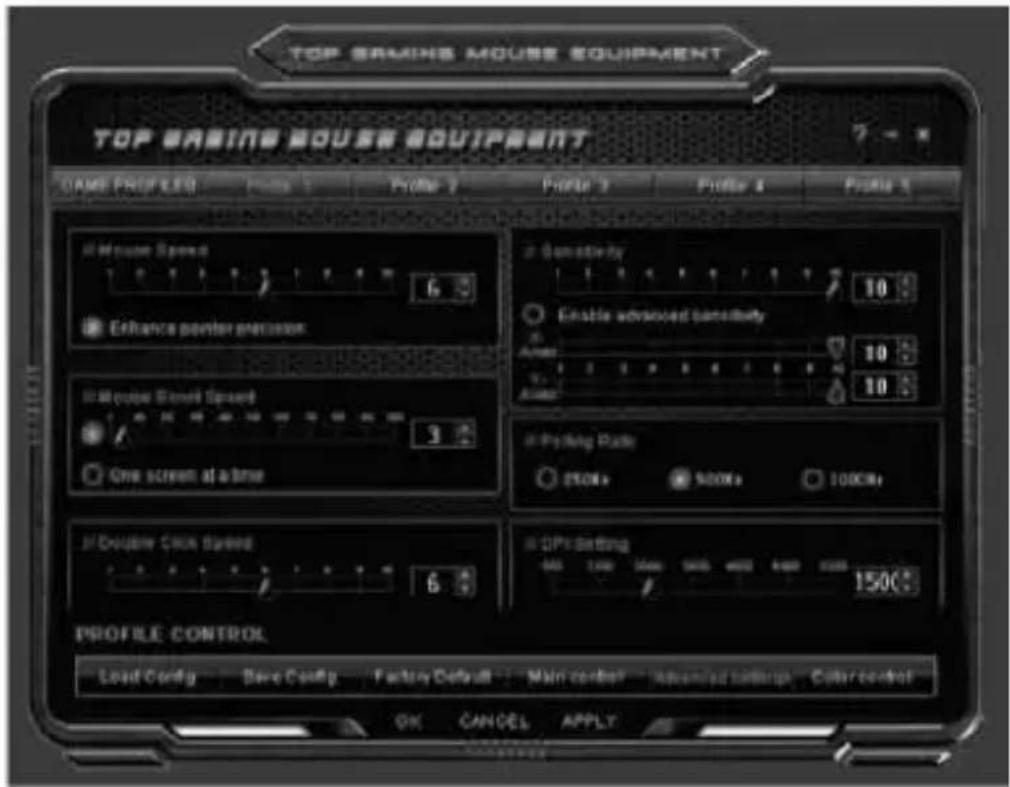
Zvolte požadované nastavení mezi funkemi: Mouse speed (rychlost myši), Scroll speed (rychlost rolování),

Double click speed (rychlost dvojitého kliknutí), Sensitivity (citlivost), Polling rate (vzorkovací frekvence) a DPI. Po zvolení nastavení aplikujte změny tlačítkem „APPLY” nebo stiskněte „OK” pro uložení změn a zavření programu.
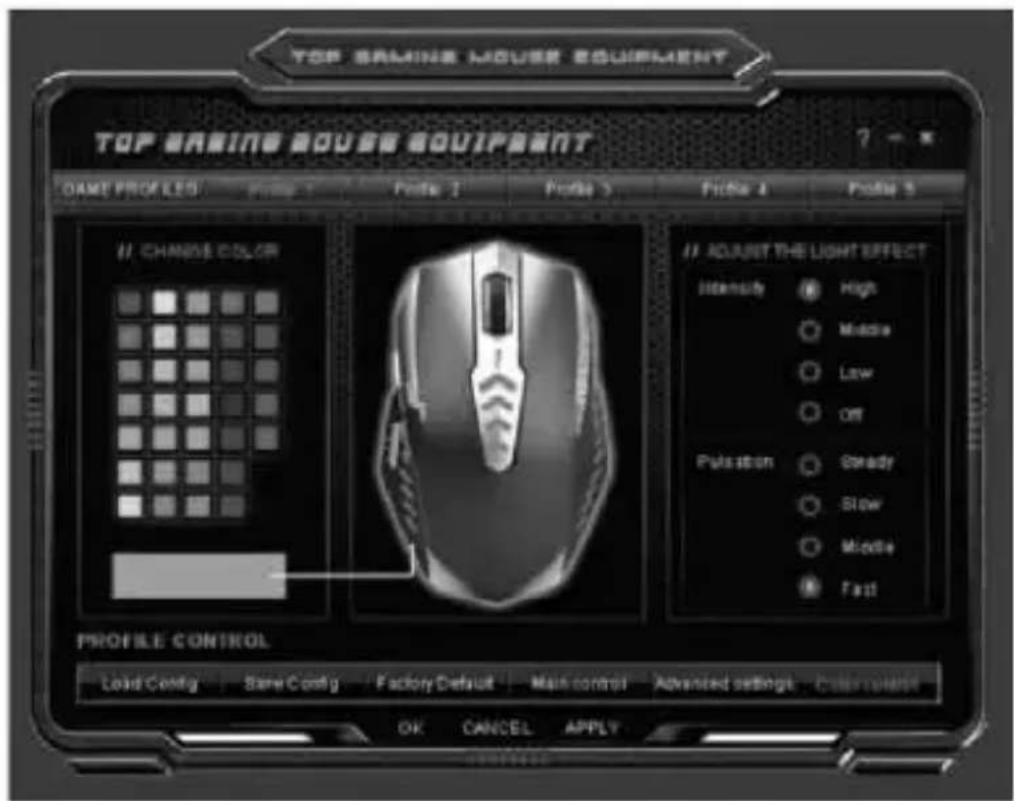
Nastavení barvy
- Panel změny barvy umožňuje zvolit oblíbenou barvu z tabulky. Po zvolení nastavení aplikujte změny tlačítkem „APPLY” nebo stiskněte „OK” pro uložení změn a zavření programu. Barva podsvícení myši bude změněna.
- Panel světelných efektů umožňuje zvolit oblíbené varianty. Po zvolení nastavení aplikujte změny tlačítkem „APPLY” nebo stiskněte „OK” pro uložení změn a zavření programu. Nový efekt bude zapnut.
- L'avé tlačidlo myši (kliknutie)
- Stredné tlačidlo myši
- Dopredu
- Dozadu
- Menu
- Zmena farby
- DPI+
- DPI-
Menu programovania:
- L'avé tlačidlo myši (kliknutie)
- Základné
- Stredné tlačidlo myši
- Pokročilé
- Menu
- Multimédiá
- Dvojkliknutie
- Jednoduché
- Dozadu
- Makro
- Dopredu
- Vypnút'
Možnosti:

- Systémové požadavky:
- Základní nastavení
- CZ
- Myš Headshot
- Pro hráče
- Návod k obsluze
- Menu programování:
- Základní
- Multimédia
- Tlačítka maker
- Mouse Speed
- Mouse Stent Spread
- Sensitivity
- Folding Ratio
- Double Click Speed
- DPs Setting
- Nastavení barvy
- CHANGE COLOR
- ADJUST THE LIGHT EFFECT
- Menu programovania:
- Možnosti:
Značka : Tracer
Model : TRAMYS43900
Kategorie : Myš