Tracer Vanquish - Myš

Vanquish - Myš Tracer - Bezplatný návod na obsluhu

Nájdite návod k zariadeniu zdarma Vanquish Tracer vo formáte PDF.

📄 28 strán Slovenčina SK Stiahnuť 💬 Otázka AI 10 otázky ⚙️ Špecifikácie
Notice Tracer Vanquish - page 17
Zobraziť návod : Čeština CS English EN Русский RU Slovenčina SK
Vyberte svoj jazyk a zadajte e-mail: pošleme vám špeciálne preloženú verziu.
Typ produktuHerná myš
ZnačkaTracer
ModelVanquish
RozhranieUSB
Dĺžka kábla1,8 m (nylonový oplet)
Počet tlačidiel6 programovateľných
Typ snímačaOptický (A3050)
Rozsah DPI500 - 4000 CPI (nastaviteľný)
Frekvencia snímania125/250/500/1000 Hz
Snímková frekvencia6600 fps
Zrýchlenie20 G
Integrovaná pamäť64 KB
PodsvietenieRGB LED s farebnými možnosťami
Materiál nôžokTeflón
Rozmery (DxŠxV)121,6 x 74,8 x 42 mm
Podpora softvéruÁno (Nastavenie hernej myši)
ČistenieČistite mäkkou suchou handričkou. Vyhnite sa kvapalinám.
BezpečnosťNevystavujte vlhkosti ani extrémnym teplotám. Pri čistení odpojte.
OpraviteľnosťNie je určené na opravu používateľom. Nerozoberajte.
VšeobecnéNa hranie a každodenné použitie. Podrobnosti nájdete v používateľskej príručke.

Často kladené otázky - Vanquish Tracer

Ako môžem nastaviť DPI?
DPI môžete nastaviť za behu pomocou vyhradeného tlačidla DPI na myši alebo cez softvér. Predvolený cyklus je 500/1000/1500/2000 CPI, ale softvér umožňuje nastavenia od 500 do 4000 CPI.
Ako môžem naprogramovať tlačidlá?
Otvorte softvér Nastavenie hernej myši. V časti 'Hlavné nastavenie' kliknite na tlačidlo, ktoré chcete priradiť, a vyberte funkciu zo zoznamu (napr. makro, jednoduchý kláves, médiá). Kliknutím na 'Použiť' uložte.
Ako zmením farbu podsvietenia?
Použite sekciu Nastavenie farieb v softvéri. Môžete nastaviť globálne zapnutie/vypnutie svetla, intenzitu a vybrať z rôznych farebných možností. Zmeny aplikujte, aby ste ich videli na myši.
Ako nastaviť makrá?
V softvéri prejdite na Správca makier. Vytvorte nové makro, zaznamenajte stláčanie klávesov s oneskoreniami a priraďte ho k tlačidlu cez Hlavné nastavenie. Makrá je možné uložiť do integrovanej pamäte.
Čo je frekvencia snímania a ako ju zmeniť?
Frekvencia snímania určuje, ako často myš hlási svoju polohu (125, 250, 500, 1000 Hz). Vyššie frekvencie znižujú oneskorenie. Zmeňte ju v Rozšírené nastavenie v časti 'Frekvencia snímania'. Vyberte požadovanú hodnotu a kliknite na Použiť.
Je myš kompatibilná s Macom?
Softvér je navrhnutý pre systémy Windows. Kompatibilita s Macom nie je zaručená. Základné funkcie myši môžu fungovať, ale pokročilé funkcie vyžadujú Windows.
Má myš integrovanú pamäť?
Áno, obsahuje 64 KB integrovanú pamäť na ukladanie profilov a makier. Nastavenia je možné uložiť priamo do myši na použitie na rôznych počítačoch.
Ako čistiť myš?
Na utretie povrchu použite mäkkú suchú handričku. Na odolné nečistoty handričku mierne navlhčite vodou. Zabráňte vniknutiu kvapalín do zariadenia. Pred čistením odpojte.
Ako obnoviť výrobné nastavenia?
V softvéri prejdite na Rozšírené nastavenie a kliknite na 'Obnovenie ovládača'. Tým sa obnovia predvolené nastavenia. Prípadne softvér odinštalujte a znova nainštalujte.
Aká je záručná doba?
Podrobnosti o záruke nie sú uvedené v príručke. Navštívte webovú stránku Tracer alebo kontaktujte podporu pre informácie o záruke.

Otázky používateľov k Vanquish Tracer

0 otázka o tomto zariadení. Odpovedzte na tie, ktoré poznáte, alebo položte vlastnú.

Položte novú otázku o tomto zariadení

E-mail zostáva súkromný: slúži iba na to, aby vás informoval, ak niekto odpovie na vašu otázku.

Zatiaľ žiadne otázky. Buďte prvý, kto sa opýta.

Stiahnite si návod pre váš Myš vo formáte PDF zadarmo! Nájdite svoj návod Vanquish - Tracer a vezmite svoje elektronické zariadenie späť do rúk. Na tejto stránke sú zverejnené všetky dokumenty potrebné na používanie vášho zariadenia. Vanquish značky Tracer.

NÁVOD NA OBSLUHU Vanquish Tracer

Ak chcete otvorit' aplikáciu na ovládanie myši, dvojkliknite na ikonu myši na hlavnom paneli, alebo otvorte kontextové menu pravým tlačidlom myši. Následne spustite aplikáciu. Ak na hlavnom panely nie je ikona myši, môžete kliknúť na: Štart > Všetky programy > GamingMouse (hráčska myš) > Gaming Mouse Setting (nastavenia myši), kde nájdete aplikáciu myši.

Hlavné menu je rozdelené na tri časti: Hlavné nastavenia, Pokročilé nastavenia a Nastavenia farieb.

Pod hlavným oknom je umiestnený panel konfigurácie, v ktorom sa nachádza pät' skupín konfiguračných súborov. Môžete kliknút' na tlačidlá od 1 do 5 a skontrolovať, alebo upravit' konfiguračné súbory.

OK: uložit zmeny, zatvorit hlavné okno.

Cancel (Zrušit'): zatvorit hlavné okno bez uloženia zmien.

Apply (Použit'): aplikovat' zmeny, ale nezatvárat' hlavné okno.

Špecifikácia:

LED podsvietenie s možnosťou nastavenia farby

Najkvalitnejšie teflónové klzáky

Rozmery:
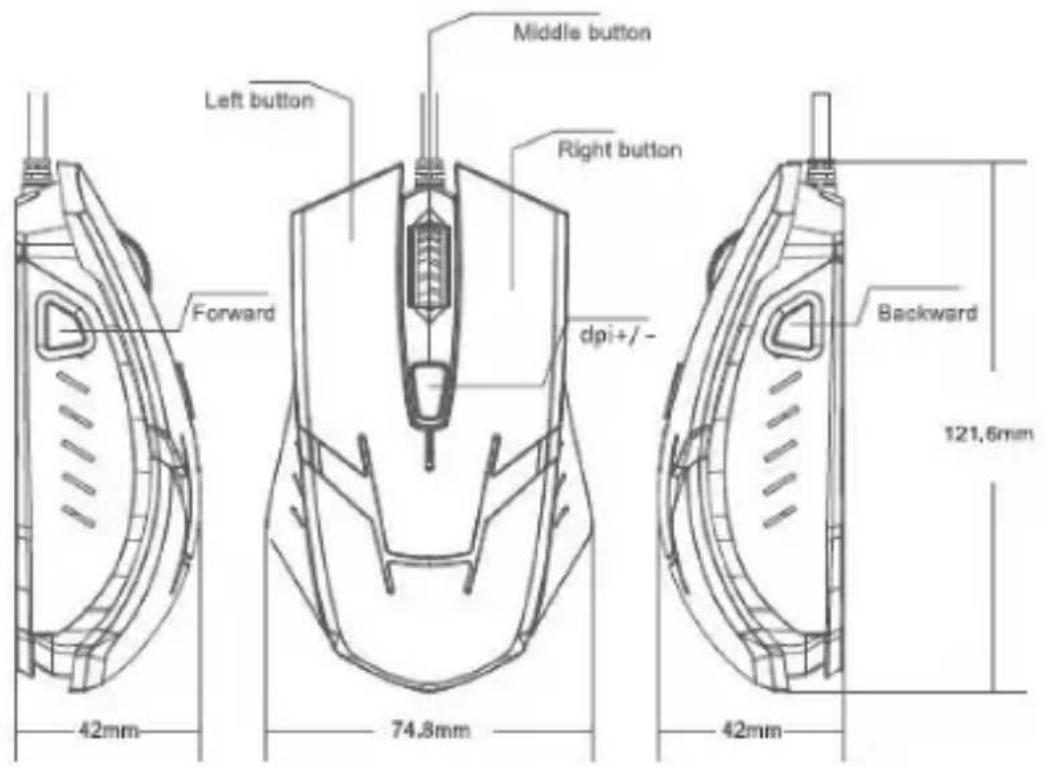
Left button Middle button Right button Forward dpi+/- Backward 121,6mm 42mm 74,8mm 42mm

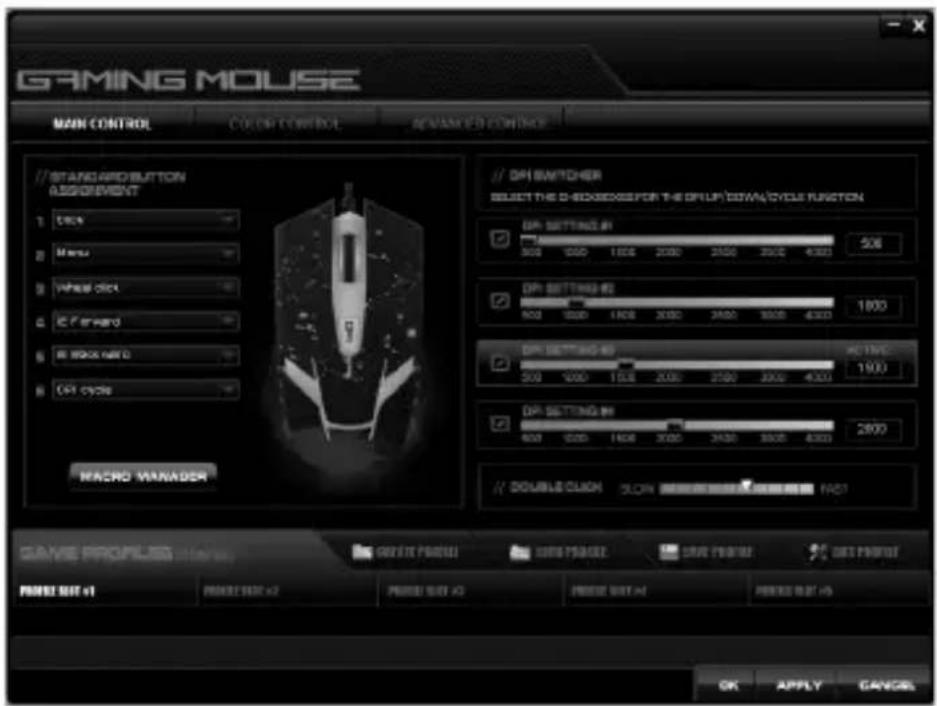
2. Hlavné nastavenia

Hlavné nastavenia slúžia na priradenie funkcií k jednotlivým tlačidlám myši.

Klikajte jednotlivé tlačidlá funkcií a zobrazí sa zoznam priradených funkcií.

Dostupné sú nasledujúce funkcie tlačidiel:

Wheel click: funkcia kliknutia kolieska myši.

IE Forward: nasledujúca strana (v prehliadači).

IE Backward: predchádzajúca strana (v prehliadači).

CPI up: zvýšenie dpi.

Single Key: vykonanie funkcie jedného klávesu.

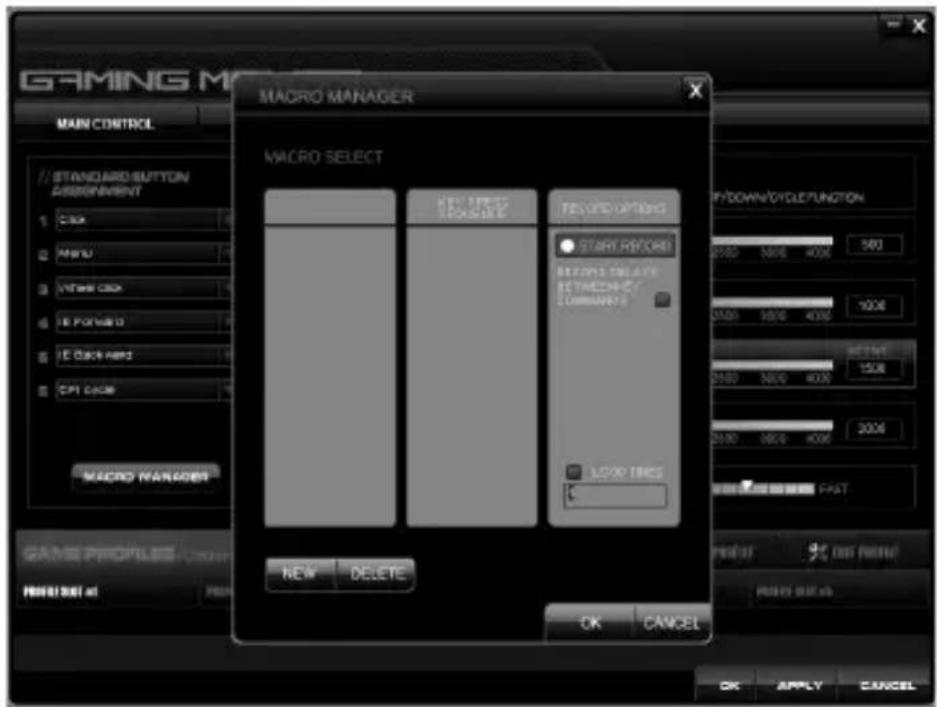
Macro: vykonanie užívatel'om definovanej sekvencie príkazov.

3. Nastavenie jednotlivých klávesov.

Vyberte klávesu, ktorej funkcia bude vykonaná.
GAMING MOUSE MAIN CONTROL COLOR CONTROL REMOVED CONTROL // STANDARD BUTTON ASSOCIATION 1. Lock 2. Menu 3. Wheel click 4. C/F brand 5. B/SK/WRD 6. CAT cycle MACRO MANAGER // DPI SWITCHER SELECT THE CHECKBOXES FOR THE GROUP/DOWN/Cycle FUNCTION DPI: SETTING #1 300 1000 1800 2000 2500 3000 4000 500 DPI: SETTING #2 300 1000 1800 2000 2500 3000 4000 1800 DPI: SETTING #3 300 1000 1800 2000 2500 3000 4000 1900 DPI: SETTING #4 300 1000 1800 2000 2500 3000 4000 2800 // DOUBLE CLICK DOUBLE CLICK SLOW GAME PROFILE NAME: GREEN PARELLI WHITE PARELLI SAVE PARELLI SET PARELLI PARENT SIZE #1 PARENT SIZE #2 PARENT SIZE #3 PARENT SIZE #4 PARENT SIZE #5 OK APPLY CANCEL

4. Nastavenie makier

Makro predstavuje súbor klávesových funkcií, ktoré sú vykonané v určenom poradí a v definovaných časových intervaloch. Stačí stlačit' jedno tlačidlo, a môže sa vykonať celý rad príkazov, čo výrazne zjednodušuje a zrýchľuje hru. V tomto okne môžete zadať sekvenciu kláves a nastavit' časové intervaly vykonania jednotlivých príkazov.
GAMING MO MAIN CONTROL MACRO MANAGER STANDARD BUTTON ASSURVEMENT 1 Clock 2 MENU 3 WRITE CLOCK 4 E FORWARD 5 E BACK RED 6 CPI CLOCK MACRO MANAGER MACRO SELECT NEW DELETE REMOVE SELECT OPTIONS START RECORD BEET NAME OF AVE BEET NAME OF COMMENTS LOAD ITEMS OK CANCEL BY/DOWN/CYCLE/FUNCTION 500 1000 1500 2000 2500 3000 4000 2500 3000 4000 2500 3000 4000 2500 3000 4000 2500 3000 4000 2500 3000 4000 2500 3000 4000 2500 2500 4000 2500 2500 4000 2500 2500 4000 2500 2500 4000 2500 2500 4000 2500 2500 4000 2500 2500 4000 2.5% (no items) PRODUIT AS OK CANCEL OK APPLY CANCEL

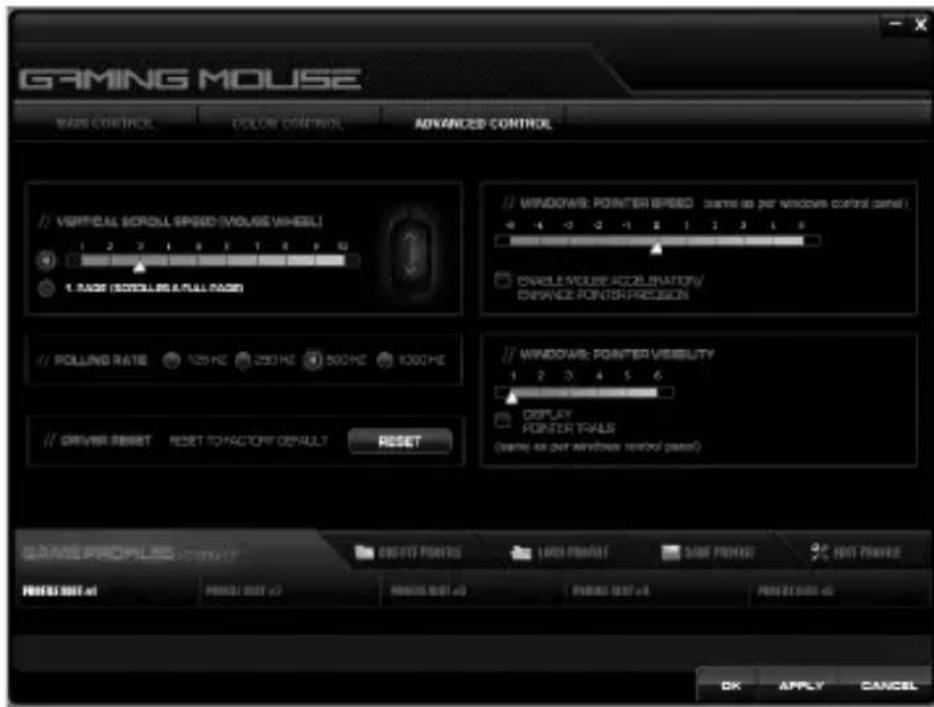
5. Pokročilé nastavenia

Pokročilé nastavenia zahrňajú Vertical scroll speed (rýchlost' zvislého presúvania), driver reset (vynulovanie ovládača), Window pointer speed (rýchlost' pohybu kurzora), Window pointer visibility (viditel'nost' kurzora), Polling Rate (frekvencia vyvolávania).

Rýchlost zvislého presúvania. nastavenie rýchlosti presúvania pomocou kolieska.

Nulovanie ovládača: aplikujú sa predvolené nastavenia.

Rýchlost' pohybu kurzora: nastavenie rýchlosti pohybu kurzora (podl'a ovládacieho panela myši v systéme Windows).

Viditel'nost' kurzora: nastavenie viditel'nosti.

Frekvencia vyvolávania: nastavenie frekvencie vyvolávania.

Nastavenie DPI: umožňuje nastavovat' DPI myši. Čím vyššie DPI, tým je pohyb myšou presnejší.
GAMING MOUSE MAIN CONTROL COLOR CONTROL ADVANCED CONTROL ✓ VERTICAL SCROLL SPEED (MOUSWHEEL) 1 2 3 4 5 6 7 8 9 10 1. RACE (SCROLLS & FULL RACE) ✓ POLLING RATE 125 Hz 250 Hz 500 Hz 1000 Hz ✓ DRIVER RESET RESET TO FACTORY DEFAULT RESET ✓ WINDOWS: POINTER SPEED (same as per windows control panel) - 4 - 2 - 1 - 2 - 1 - 3 - 1 - 8 Enable MOUSE ACCELERATION/ ENHANCE POINTER-PREDISON ✓ WINDOWS: POINTER VERSIBILITY 1 2 3 4 5 6 DISPLAY PONTER TRADES (WINESE AS FOR WINDOWS CONTROL CODE) ORANGE PACKAGE OK APPLY CANCEL

6. Nastavenie farby

GLOBAL LIGHT SETTING: ZAPÍNANIE / VYPÍNANIE

LIGHT INTENSITY: NASTAVENIE JASU PODSVIETENIA MYŠI

LIGHT PULSATION SPEED: RÝCHLOST PULZOVANIA PODSVIETENIA MYŠI
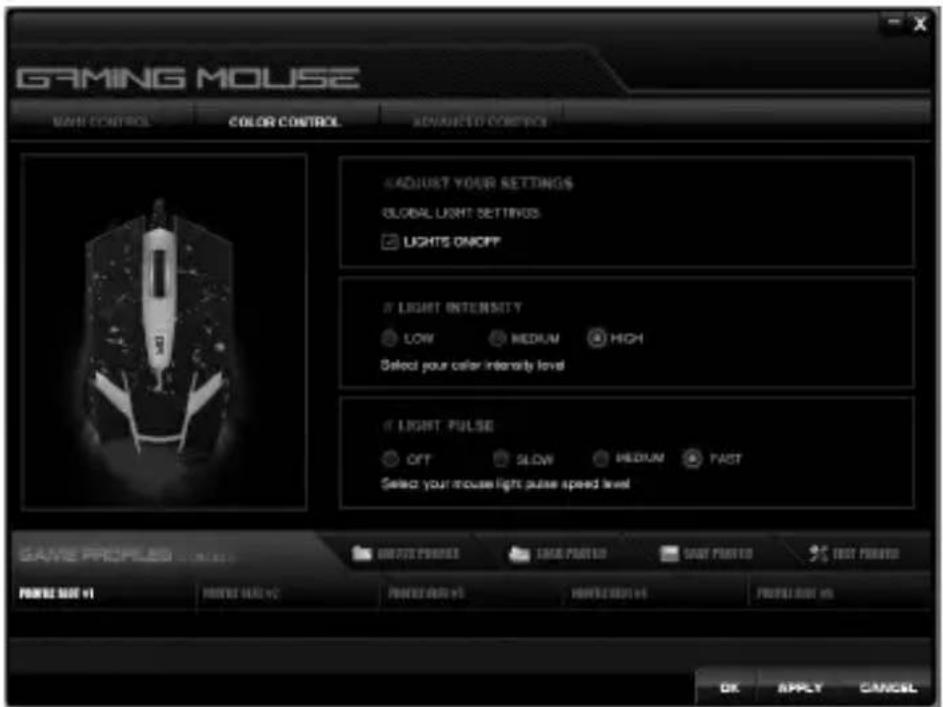
GAMING MOUSE MAIN CONTROL COLOR CONTROL ADVANCED CONTROL ADJUST YOUR SETTINGS GLOBAL LIGHT SETTINGS LIGHTS ON/OFF LIGHT INTENSITY LOW HEDIUM HIGH Select your color intensity level LIGHT PULSE OFF SLOW HEDIUM FAST Select your mouse light pulse speed level GAME PROCESSED CURRENT WRITE PARTS WRITE PARTS WRITE PARTS WRITE PARTS WRITE PARTS WRITE PARTS WRITE PARTS WRITE PARTS WRITE PARTS WRITE PARTS WRITE PARTS WRITE PARTS WRITE PARTS WRITE PARTS WRITE PARTS WRITE PARTS WRITE PARTS WRITE PARTS WRITE PARTS WRITE PARTS WRITE PARTS WRITE PARTS WRITE PARTS WRITE PARTS WRITE PARTS WRITE PART S WRITE PART S WRITE PART S WRITE PART S WRITE PART S WRITE PART S WRITE PART S WRITE PART S WRITE PART S WRITE PART S WRITE PART S WRITE PART S WRITE PART S WRITE PART S WRITE PART S WRITE PART S WRITE PART S WRITE PART S WRITE PART S WRITE PART S WRITE PART S WRITE PART S WRITE PART S WRITE PART S WRITE PART S WRITE PARTS WRITE PARTS WRITE PARTS WRITE PARTS WRITE PARTS WRITE PARTS WRITE PARTS WRITE PARTS WRITE PARTS WRITE PARTS WRITE PARTS WRITE PARTS WRITE PARTS WRITE PARTS WRITE PARTS WRITE PARTS WRITE PARTS WRITE PARTS WRITE PARTS WRITE PARTS WRITE PARTS WRITE PARTS WRITE PARTS WRITE PARTS WRITE PARTT10000000000000000000000000000000000000000000000000000000000000000000000000000000000000000000000000000

Asistent návodu
Poháňané spoločnosťou Anthropic
Čakanie na vašu správu
Informácie o produkte

Značka : Tracer

Model : Vanquish

Kategória : Myš