
FALCON - SSD ADATA - Бесплатное руководство пользователя
Найдите руководство к устройству бесплатно FALCON ADATA в формате PDF.


| Тип продукта | Внутренний твердотельный накопитель (SSD) |
| Бренд | ADATA |
| Модель | FALCON |
| Интерфейс | PCIe Gen3 x4, NVMe 1.3 |
| Форм-фактор | M.2 2280 |
| Доступная емкость | 256 ГБ, 512 ГБ, 1 ТБ |
| Последовательное чтение (макс.) | До 2500 МБ/с |
| Последовательная запись (макс.) | До 2100 МБ/с |
| Случайное чтение (4K, макс.) | До 200 000 IOPS |
| Случайная запись (4K, макс.) | До 260 000 IOPS |
| Контроллер | Realtek RTS5762 |
| Тип флеш-памяти NAND | 3D TLC NAND |
| Размеры (Д x Ш x В) | 80 x 22 x 3,5 мм |
| Вес | 8 г |
| Энергопотребление (активное) | 2,5 Вт (типичное) |
| Энергопотребление (в режиме ожидания) | 0,3 Вт (типичное) |
| Рабочая температура | от 0°C до 70°C |
| Температура хранения | от -40°C до 85°C |
| Устойчивость к ударам | 1500 G / 0,5 мс |
| Среднее время наработки на отказ (MTBF) | 1,5 миллиона часов |
| Гарантия | 5 лет или до достижения лимита TBW |
| Ключевые особенности | NVMe 1.3, SLC кэширование, LDPC ECC, TRIM, SMART, низкое энергопотребление |
| Обслуживание и чистка | Физическое обслуживание не требуется; обновляйте прошивку с помощью ADATA SSD Toolbox |
| Ремонтопригодность | Не подлежит обслуживанию пользователем; замените устройство целиком при неисправности |
Часто задаваемые вопросы - FALCON ADATA
Вопросы пользователей о FALCON ADATA
0 вопрос об этом устройстве. Ответьте на те, что знаете, или задайте свой.
Задать новый вопрос об этом устройстве
Скачайте инструкцию для вашего SSD в формате PDF бесплатно! Найдите своё руководство FALCON - ADATA и возьмите своё электронное устройство обратно в руки. На этой странице опубликованы все документы, необходимые для использования вашего устройства. FALCON бренда ADATA.
РУКОВОДСТВО ПОЛЬЗОВАТЕЛЯ FALCON ADATA
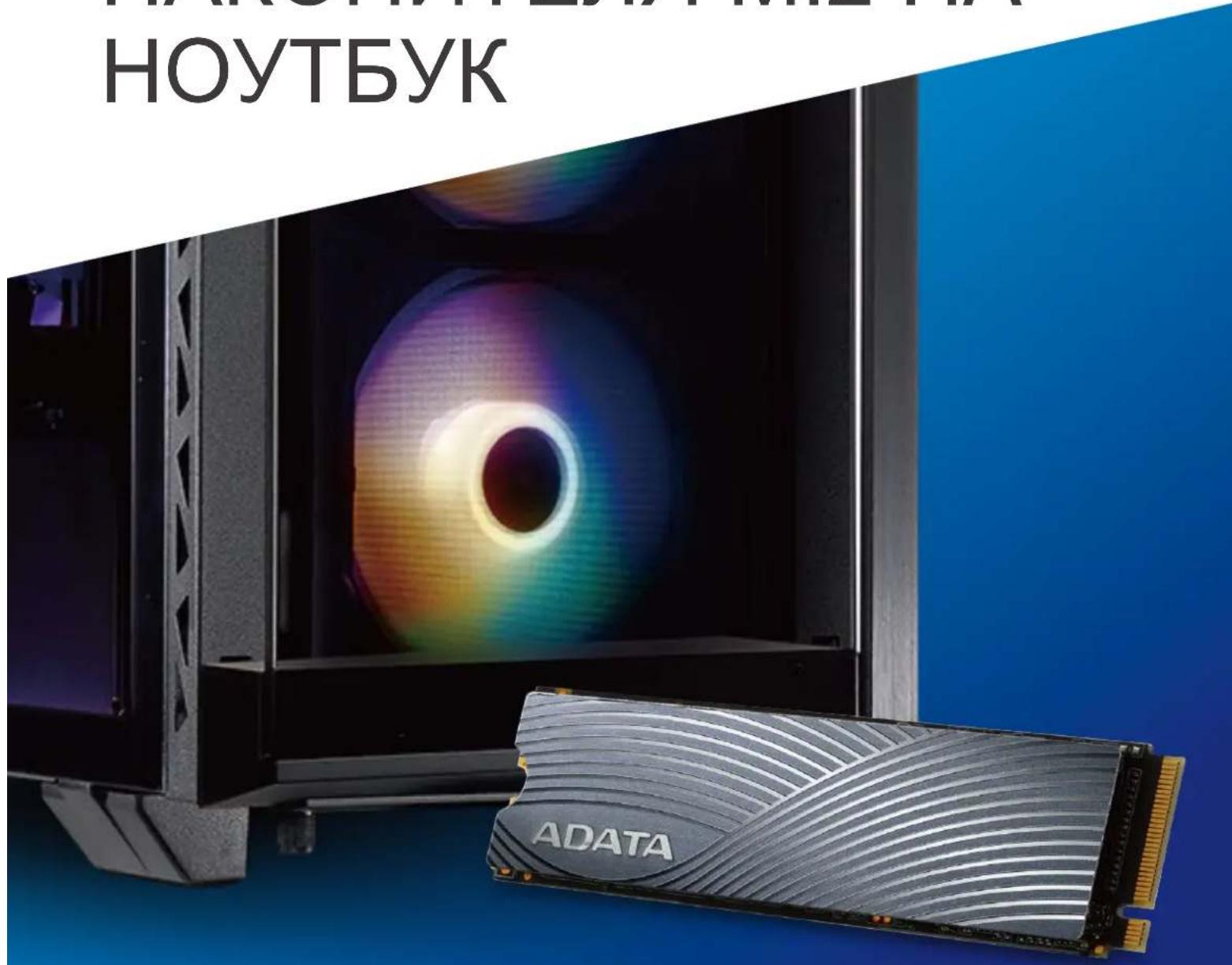
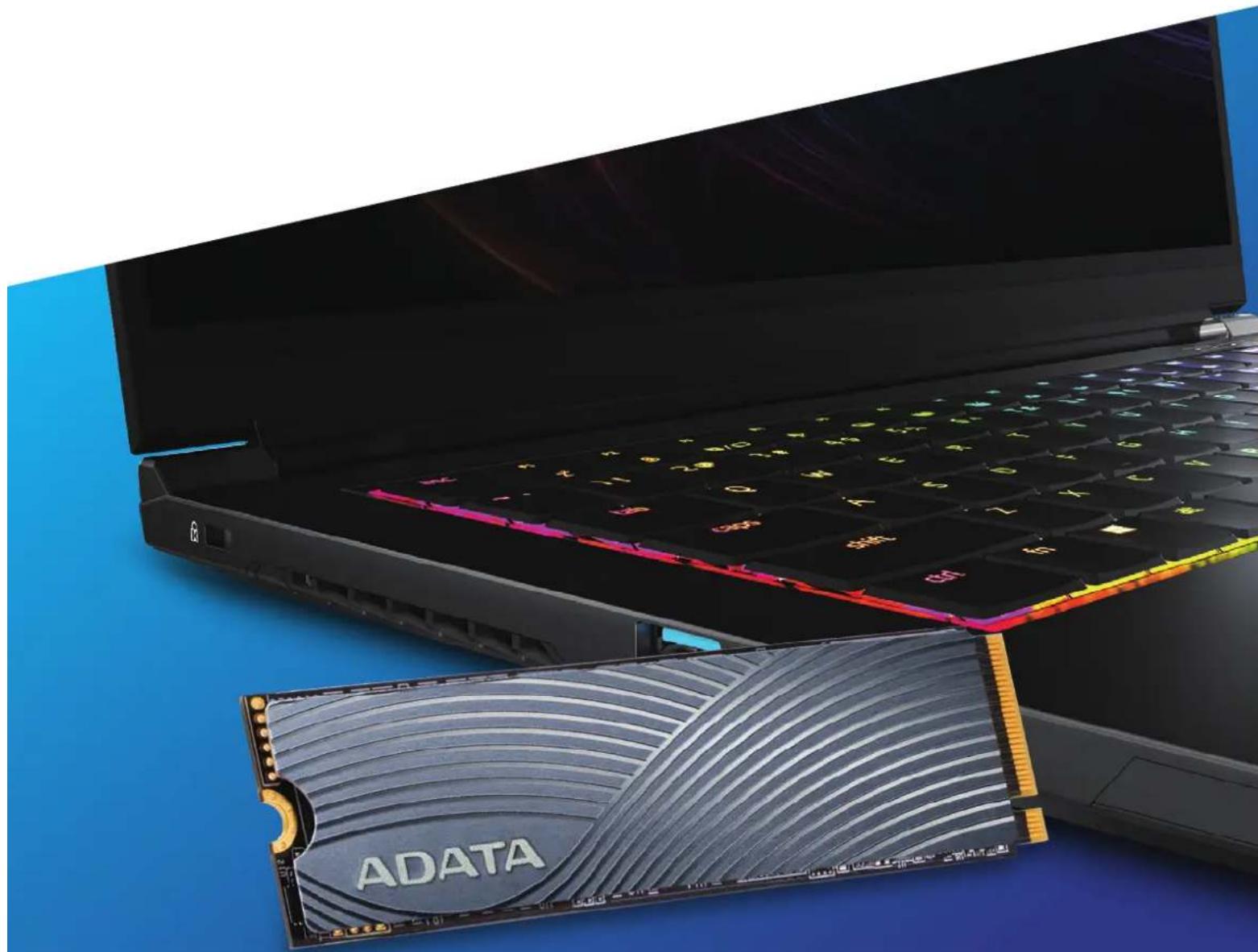
УСТАНОВКА ТВЕРДОТЕЛЬНОГО НАКОПИТЕЛЯ М.2 НА НОУТБУК
ПОДГОТОВКА К УСТАНОВКЕ

1. ПРИГОТОВЬТЕ ВСЕ НЕОБХОДИМОЕ
ПК, крестовая отвертка и твердотельный накопитель М.2 ADATA
*Для разборки корпуса рекомендуется использовать стандартную крестовую отвертку (3,5 мм); а для установки твердотельного накопителя М.2 требуется крестовая отвертка меньшего размера, так как в нем используются винты диаметром 1,85-1,98 мм.
Перед началом установки обязательно зарезервируйте важные данные с ПК на внешнем устройстве, например на внешнем жестком диске.

3. ВЫКЛЮЧИТЕ ПИТАНИЕ ПК
Выполнив резервирование данных, выключите ПК во избежание потери данных или поломки других компонентов в процессе установки.

4. ОТКЛЮЧИТЕ ШНУР ПИТАНИЯ И БАТАРЕЮ
Это действие необходимо для сброса остаточной мощности, чтобы не повредить ПК и его компоненты.
*Действие по извлечению батареи относится только к тем ноутбукам, из которых можно извлекать батарею. Действия по извлечению батареи описаны в руководстве по эксплуатации.
УСТАНОВКА

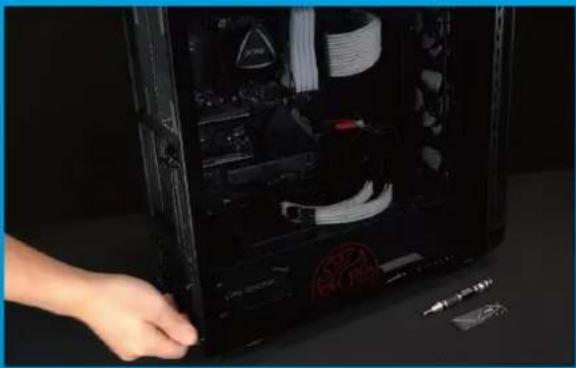
Возьмите обычную крестовую отвертку и выверните винты из задней пластины.
*Если вам неизвестно, как это сделать, см. руководство по эксплуатации.

2. НАЙДИТЕ СЛОТ РСІЕ М.2 И ПРОВЕРЬТЕ НАЛИЧИЕ В НЕМ ВИНТОВ
Найдите слот PCIe M.2, убедитесь, что в него поместится твердотельный накопитель, и проверьте наличие винтов.
*Место расположения слотов зависит от модели ПК. Подробная информация представлена в руководстве по эксплуатации ПК.
**Как правило, винты для крепления твердотельного накопителя установлены на системной плате при поставке ноутбука с завода.

3. ВЫРОВНЯЙТЕ СЛОТ М.2 И ВСТАВЬТЕ В НЕГО ТВЕРДОТЕЛЬНЫЙ НАКОПИТЕЛЬ
Извлеките винты из системной платы с помощью маленькой крестовой отвертки. Совместите выступы на твердотельном накопителе с краями слота PCIe и вставьте его под углом. Нажмите на устройство, чтобы зафиксировать его на месте.
*Слот имеет защиту от неосторожного обращения. Вставьте твердотельный накопитель так, чтобы совпадали контакты на твердотельном накопителе и в слоте. Вставляя твердотельный накопитель, не давите на него, чтобы не повредить.

4. ЗАТЯНИТЕ ВИНТЫ, ЧТОБЫ ЗАФИКСИРОВАТЬ ТВЕРДОТЕЛЬНЫЙ НАКОПИТЕЛЬ
Закрепите твердотельный накопитель на месте с помощью маленькой крестовой отвертки.
*Не перетягивайте винты, иначе возможно повреждение винтов и задней пластины

6. ДЛЯ ЗАВЕРШЕНИЯ УСТАНОВКИ ПОДКЛЮЧИТЕ ШНУР ПИТАНИЯ И ВКЛЮЧИТЕ ПК
INSTALAREA UNEI UNITĂȚI SSD M.2 PE UN PC DESKTOP

УСТАНОВКА ТВЕРДОТЕЛЬНОГО НАКОПИТЕЛЯ М.2 НА НОУТБУК
ПОДГОТОВКА К УСТАНОВКЕ

1. ПРИГОТОВЬТЕ ВСЕ НЕОБХОДИМОЕ
ПК, крестовая отвертка и твердотельный накопитель М.2 ADATA
*Для разборки корпуса рекомендуется использовать стандартную крестовую отвертку (3,5 мм); а для установки твердотельного накопителя М.2 требуется крестовая отвертка меньшего размера, так как в нем используются винты диаметром 1,85-1,98 мм.

Перед началом установки обязательно зарезервируйте важные данные с ПК на внешнем устройстве, например на внешнем жестком диске.

3. ВЫКЛЮЧИТЕ ПИТАНИЕ ПК
Выполнив резервирование данных, выключите ПК во избежание потери данных или поломки других компонентов в процессе установки.

4. ОТКЛЮЧИТЕ ШНУР ПИТАНИЯ И БАТАРЕЮ
Это действие необходимо для сброса остаточной мощности, чтобы не повредить ПК и его компоненты.
*Действие по извлечению батареи относится только к тем ноутбукам, из которых можно извлекать батарею. Действия по извлечению батареи описаны в руководстве по эксплуатации.
УСТАНОВКА

Возьмите обычную крестовую отвертку и выверните винты из задней пластины.
*Если вам неизвестно, как это сделать, см. руководство по эксплуатации.
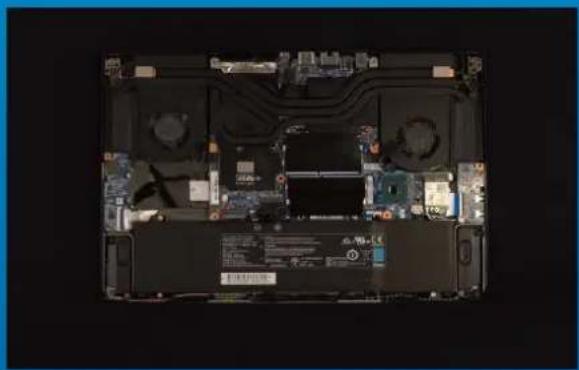
2. НАЙДИТЕ СЛОТ РСІЕ М.2 И ПРОВЕРЬТЕ НАЛИЧИЕ В НЕМ ВИНТОВ
Найдите слот PCIe M.2, убедитесь, что в него поместится твердотельный накопитель, и проверьте наличие винтов.
*Место расположения слотов зависит от модели ПК. Подробная информация представлена в руководстве по эксплуатации ПК.
**Как правило, винты для крепления твердотельного накопителя установлены на системной плате при поставке ноутбука с завода.

3. ВЫРОВНЯЙТЕ СЛОТ М.2 И ВСТАВЬТЕ В НЕГО ТВЕРДОТЕЛЬНЫЙ НАКОПИТЕЛЬ
Извлеките винты из системной платы с помощью маленькой крестовой отвертки. Совместите выступы на твердотельном накопителе с краями слота PCIe и вставьте его под углом. Нажмите на устройство, чтобы зафиксировать его на месте.
*Слот имеет защиту от неосторожного обращения. Вставьте твердотельный накопитель так, чтобы совпадали контакты на твердотельном накопителе и в слоте. Вставляя твердотельный накопитель, не давите на него, чтобы не повредить.

4. ЗАТЯНИТЕ ВИНТЫ, ЧТОБЫ ЗАФИКСИРОВАТЬ ТВЕРДОТЕЛЬНЫЙ НАКОПИТЕЛЬ
Закрепите твердотельный накопитель на месте с помощью маленькой крестовой отвертки.
*Не перетягивайте винты

*Не перетягивайте винты, это может привести к повреждению устройства

6. ДЛЯ ЗАВЕРШЕНИЯ УСТАНОВКИ ПОДКЛЮЧИТЕ ШНУР ПИТАНИЯ И ВКЛЮЧИТЕ ПК
INSTALAREA UNEI UNITĂȚI SSD M.2 PE UN LAPTOP



- УСТАНОВКА ТВЕРДОТЕЛЬНОГО НАКОПИТЕЛЯ М.2 НА НОУТБУК
- ПОДГОТОВКА К УСТАНОВКЕ
- ПРИГОТОВЬТЕ ВСЕ НЕОБХОДИМОЕ
- ВЫКЛЮЧИТЕ ПИТАНИЕ ПК
- ОТКЛЮЧИТЕ ШНУР ПИТАНИЯ И БАТАРЕЮ
- УСТАНОВКА
- НАЙДИТЕ СЛОТ РСІЕ М.2 И ПРОВЕРЬТЕ НАЛИЧИЕ В НЕМ ВИНТОВ
- ВЫРОВНЯЙТЕ СЛОТ М.2 И ВСТАВЬТЕ В НЕГО ТВЕРДОТЕЛЬНЫЙ НАКОПИТЕЛЬ
- ЗАТЯНИТЕ ВИНТЫ, ЧТОБЫ ЗАФИКСИРОВАТЬ ТВЕРДОТЕЛЬНЫЙ НАКОПИТЕЛЬ
- ДЛЯ ЗАВЕРШЕНИЯ УСТАНОВКИ ПОДКЛЮЧИТЕ ШНУР ПИТАНИЯ И ВКЛЮЧИТЕ ПК
- INSTALAREA UNEI UNITĂȚI SSD M.2 PE UN PC DESKTOP
- INSTALAREA UNEI UNITĂȚI SSD M.2 PE UN LAPTOP
Марка : ADATA
Модель : FALCON
Категория : SSD