
XW-NAC3-R - Support voiture PIONEER - Бесплатное руководство пользователя
Найдите руководство к устройству бесплатно XW-NAC3-R PIONEER в формате PDF.


| Тип продукта | Домашняя аудиосистема со стереодинамиками |
| Модель | Pioneer XW-NAC3-R |
| Выходная мощность (передние каналы) | 2 × 10 Вт (1 кГц, КГИ 10%, 8 Ом) |
| Конфигурация динамиков | Широкополосный динамик (6,6 см конус) + пассивный излучатель (7,7 см конус) |
| Частотная характеристика | 60 Гц – 20 кГц |
| Электропитание | 220–240 В перем. тока, 50/60 Гц |
| Потребляемая мощность (рабочий режим) | 24 Вт |
| Потребляемая мощность (режим ожидания) | 0,5 Вт |
| Размеры (Ш × В × Г) | 410 мм × 135 мм × 153 мм |
| Вес (без упаковки) | 2,9 кг |
| Дополнительные функции | Воспроизведение iPod/iPhone, Bluetooth-аудио с Sound Retriever Air, Home Media Gallery (интернет-радио, сеть, USB), SHUFFLE², функция предварительного прослушивания HI-LITE, таймеры пробуждения и сна |
| Разъемы | 2 порта iPod/iPhone, USB (тип A), AUX-IN (3,5 мм), Ethernet (LAN), видеовыход (композитный) |
| Сетевые функции | DLNA 1.5, Windows Media Player 11/12, интернет-радио (vTuner) |
| Поддерживаемые аудиоформаты | MP3, WMA, AAC, FLAC, LPCM (WAV) |
| Гарантия | Гарантия производителя (подробности в руководстве по эксплуатации) |
| Очистка и уход | Протирать только мягкой сухой или слегка влажной тканью; не использовать агрессивные чистящие средства, растворители или спреи |
| Меры безопасности | Не устанавливать во влажных местах, под прямыми солнечными лучами или рядом с источниками тепла; не блокировать вентиляционные отверстия; при длительном неиспользовании отключать сетевой шнур |
| Комплектация | Пульт дистанционного управления, литиевая батарея CR2025, сетевой шнур, крышка USB-порта, гарантийный талон, руководство по эксплуатации |
| Ремонт и запасные части | При неисправностях обращайтесь в авторизованный сервисный центр Pioneer; самостоятельный ремонт не рекомендуется |
Часто задаваемые вопросы - XW-NAC3-R PIONEER
Вопросы пользователей о XW-NAC3-R PIONEER
0 вопрос об этом устройстве. Ответьте на те, что знаете, или задайте свой.
Задать новый вопрос об этом устройстве
Скачайте инструкцию для вашего Support voiture в формате PDF бесплатно! Найдите своё руководство XW-NAC3-R - PIONEER и возьмите своё электронное устройство обратно в руки. На этой странице опубликованы все документы, необходимые для использования вашего устройства. XW-NAC3-R бренда PIONEER.
РУКОВОДСТВО ПОЛЬЗОВАТЕЛЯ XW-NAC3-R PIONEER
Зарегистрируйте Ваше изделие на http://www.pioneer-rus.ru (или http://www.pioneer.eu). Ознакомьтесь с преимуществами регистрации в Интернет
Bedienungsanleitung
Инструкции по эксплуатации







WICHTIG

Символ молнии, заключенный в равносторонний треугольник, используется для предупреждения пользователя об «опасном напряжении» внутри корпуса изделия, которое может быть достаточно высоким и стать причиной поражения людей электрическим током.
CAUTION
RISK OF ELECTRIC SHOCK DO NOT OPEN
ВНИМАНИЕ:
ВО ИЗБЕЖАНИЕ ПОРАЖЕНИЯ ЭЛЕКТРИЧЕСКИМ ТОКОМ НЕ СНИМАЙТЕ КРЫШКУ (ИЛИ ЗАДНЮЮ СТЕНКУ). ВНУТРИ НЕ СОДЕРЖАТСЯ ДЕАТЛИ, ПРЕДНАЗНАЧЕННЫЕ ДЛЯ РЕМОНТА ПОЛЬЗОВАТЕЛЕМ. ДЛЯ ОБСЛУЖИВАНИЯ ОБРАТИТЕСЬ К КВАЛИФИЦИРОВАННОМУ СОТРУДНИКУ СЕРВИСНОЙ СЛУЖБЫ.

Восклицательный знак, заключенный в равносторонний треугольник, используется для предупреждения пользователя о наличии в литературе, поставляемой в комплекте с изделием, важных указаний по работе с ним и обслуживанию.
D3-4-2-1-1_A1_Ru
ПРЕДУПРЕЖДЕНИЕ
Данное оборудование не является водонепроницаемым. Во избежание пожара или поражения электрическим током не помещайте рядом с оборудованием емкости с жидкостями (например, вазы, цветочные горшки) и не допускайте попадания на него капель, брызг, дождя или влаги.
D3-4-2-1-3 A1 Ru
ПРЕДУПРЕЖДЕНИЕ
Перед первым включением оборудования внимательно прочтите следующий раздел. Напряжение в электросети может быть разным в различных странах и регионах. Убедитесь, что сетевое напряжение в местности, где будет использоваться данное устройство, соответствует требуемому напряжению (например, 230 В или 120 В), указанному на задней панели.
D3-4-2-1-4 ^* _A1_Ru
ПРЕДУПРЕЖДЕНИЕ
Во избежание пожара не приближайте к оборудованию источники открытого огня (например, зажженные свечи).
D3-4-2-1-7a_A1_Ru
Условия эксплуатации
Изделие эксплуатируется при следующих температуре и влажности: +5 °C до +35 °C; влажность менее 85 % (не заслоняйте охлаждающие вентиляторы) Не устанавливайте изделие в плохо проветриваемом помещении или в месте с высокой влажностью, открытом для прямого солнечного света (или сильного искусственного света).
D3-4-2-1-7c ^* _A1_Ru
ПРЕДУПРЕЖДЕНИЕ
Храните маленькие детали в недоступном для детей месте. В случае случайного проглатывания немедленно обратитесь к врачу.
ОБЯЗАТЕЛЬНАЯ ВЕНТИЛЯЦИЯ
При установке устройства обеспечьте достаточное пространство для вентиляции во избежание повышения температуры внутри устройства (не менее 10 см сверху, 10 см сзади и по 10 см слева и справа).
ПРЕДУПРЕЖДЕНИЕ
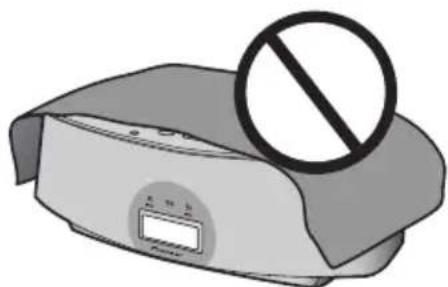
В корпусе устройства имеются щели и отверстия для вентиляции, обеспечивающие надежную работу изделия и защищающие его от перегрева. Во избежание пожара эти отверстия ни в коем случае не следует закрывать или заслонять другими предметами (газетами, скатертями и шторами) или устанавливать оборудование на толстом ковре или постели.
D3-4-2-1-7b*_A1_Ru
Информация для пользователей по сбору и утилизации бывшего в эксплуатации оборудования и отработавших элементов питания
(Обозначение для оборудования)
(Обозначения для элементов питания)
Эти обозначения на продукции, упаковке, и/или сопроводительных документах означают, что бывшая в эксплуатации электротехническая и электронная продукция и отработанные элементы питания не должны выбрасываться вместе с обычным бытовым мусором.
Для того чтобы данная бывшая в употреблении продукция и отработанные элементы питания были соответствующим образом обработаны, утилизированы и переработаны, пожалуйста, передайте их в соответствующий пункт сбора использованных электронных изделий в соответствии с местным законодательством.
Утилизируя данные устройства и элементы питания правильно, Вы помогаете сохранить ценные ресурсы и предотвратить возможные негативные последствия для здоровья людей и окружающей среды, которые могут возникнуть в результате несоответствующего удаления отходов.
Для получения дополнительной информации о правильных способах сбора и утилизации отработавшего оборудования и использованных элементов питания обращайтесь в соответствующие местные органы самоуправления, в центры утилизации отходов или по месту покупки данного изделия.
Данные обозначения утверждены только для Европейского Союза.
Для стран, которые не входят в состав Европейского Союза:
Если Вы желаете утилизировать данные изделия, обратитесь в соответствующие местные учреждения или к дилерам для получения информации о правильных способах утилизации.
K058a_A1_Ru
Если вилка шнура питания изделия не соответствует имеющейся электророзетке, вилку следует заменить на подходящую к розетке.
Замена и установка вилки должны производиться только квалифицированным техником.
Отсоединенная от кабеля вилка, подключенная к розетке, может вызвать тяжелое поражение электрическим током. После удаления вилки утилизируйте ее должным образом.
Оборудование следует отключать от электросети, извлекая вилку кабеля питания из розетки, если оно не будет использоваться в течение долго времени (например, если вы уезжаете в отпуск).
D3-4-2-2-1a_A1_Ru
ВНИМАНИЕ
Выключатель Ⓧ STANDBY/ON данного устройства не полностью отключает его от электросети.
Чтобы полностью отключить питание устройства, вытащите вилку кабеля питания из электророзетки. Поэтому устройство следует устанавливать так, чтобы вилку кабеля питания можно было легко вытащить из розетки в чрезвычайных обстоятельствах. Во избежание пожара следует извлекать вилку кабеля питания из розетки, если устройство не будет использоваться в течение долгого времени (например, если вы уезжаете в отпуск).
D3-4-2-2-2a*_A1_Ru
МЕРЫ ПРЕДОСТОРОЖНОСТИ ПРИ ОБРАЩЕНИИ С СЕТЕВЫМ ШНУРОМ
Держите сетевой шнур за вилку. Не вытаскивайте вилку, взявшись за шнур, и никогда не касайтесь сетевого шнура, если Ваши руки влажные, так как это может привести к короткому замыканию или поражению электрическим током. Не ставьте аппарат, предметы мебели и т.д. на сетевой шнур, не зажимайте его. Не завязывайте узлов на шнуре и не связывайте его с другими шнурами. Сетевые шнуры должны лежать так, чтобы на них нельзя было наступить. Поврежденный сетевой шнур может стать причиной возникновения пожара или поразить Вас электрическим током. Время от времени проверяйте сетевой шнур. В случае обнаружения повреждения обратитесь за заменой в ближайший официальный сервисный центр фирмы PIONEER или к Вашему дилеру.
Данное изделие предназначено для использования в общих хозяйственных целях. В случае возникновения любой неисправности, связанной с использованием в других, нежели хозяйственных целях (таких, как длительное использование в коммерческих целях в ресторане или в автомобиле, или на корабле) и требующей ремонта, такой ремонт осуществляется за плату, даже в течение гарантийного срока.
K041_A1_Ru
При использовании данного изделия, прочтите информацию по мерам безопасности на нижней стороне аппарата.
D3-4-2-2-4_B1_Ru
Благодарим за покупку этого изделия компании Pioneer.
Для того чтобы правильно обращаться с приобретенной моделью устройства, прочтите, пожалуйста, внимательно данную инструкцию. После того, как вы ознакомитесь с инструкцией, сохраните ее в надежном месте для обращения к ней в будущем.
Содержание
01 Перед началом работы
Функции. 5
Комплектация 5
Перед использованием пульта дистанционного
управления 6
Замена батарейки 6
Использование пульта дистанционного управления....7
Установка устройства....7
Включение в сеть....7
02 Органы управления и индикация
Пульт дистанционного управления....8
Передняя/верхняя панель 10
03 Воспроизведение с iPod/iPhone
Проверьте, какие модели iPod/iPhone поддерживаются .... 11
Подключение iPod/iPhone 11
Подключение к телевизору.... 12
Воспроизведение с iPod/iPhone ..... 12
SHUFFLE ^2 14
Сканирование HI-LITE. 14
04 Bluetooth® AUDIO для
прослушивания музыки без проводов
Воспроизведение музыки по беспроводной связи . . . 16
Использование дистанционного управления .... 16
О беспроводной технологии Bluetooth.....16
Установка PIN-кода 16
Сопряжение этого устройства и устройства, оснащенного беспроводной технологией
Bluetooth 17
Прослушивание музыкальных данных с устройства,
оснащенного беспроводной технологией Bluetooth, на вашей системе....18
Предупреждение относительно радиоволн.....18
Области применения ..... 19
Отраженные радиволны 19
Меры предосторожности, касающиеся соединений с аппаратами, поддерживаемыми данным устройством....
05 Воспроизведение через входы HOME MEDIA GALLERY
Пользование Home Media Gallery ..... 20
Необходимые шаги для использования функции
Home Media Gallery 21
О воспроизводимых форматах файлов.....22
Подключение к сети через интерфейс LAN .....23
Воспроизведение с помощью функции Home Media
Gallery 23
Об экране воспроизведения.....25
О папке Favorites (Избранное) .....25
Регистрации аудиофайлов и Интернет-радиостанций в папке Favorites .....25
Удаление аудиофайлов и Интернет-радиостанций из папки Favorites .....25
Регистрация вещательных станций, отсутствующих в списке vTuner, со специального сайта Pioneer....26
Дополнительные операции для Интернет-радио .. .27
Сохранение Интернет-радиостанций .....27
Вызов сохраненных Интернет-радиостанций . . . 27
Настройка сети .....27
Проверка настроек сети .....29
Ext. Vol Limit....29
О воспроизведении по сети .....30
Windows Media Player....30
Windows Media DRM 30
DLNA 30
Материал, воспроизводимый через сеть .....31
О свойствах воспроизведения через сеть .....31
Авторизация данного устройства .....31 aacPlus .....32
FLAC....32
06 Другие соединения
Подсоединение дополнительных компонентов . . . 33
07 Настройки звука
Использование функции Sound Retriever .....34
Использование звуковых эффектов.....34
Регулировка низкого и высокого диапазона частот ....35
08 Использование таймера
Настройка часов. 36
Изменение режима индикации часов .....36
Настройка таймера включения .....37
Включение/выключение таймера включения . . . .37
Использование таймера отключения .....37
09 Дополнительная информация
Поиск и устранение неполадок....38
Сброс настроек системы .....41
O функции Sound Retriever .....41
Информация относительно iPod/iPhone .....42
Технические характеристики .....42
Чистка устройства .....42
Глава 1: Перед началом работы
Функции
1. Попеременное воспроизведение с микшированием двух устройств iPod/ iPhone с помощью функции SHUFFLE ^2
Попеременное воспроизведение с микшированием (SHUFFLE ^2 ) можно выполнять, просто подсоединив два устройства iPod/iPhone производства компании Apple к соединительному разъему данного аппарата и нажав ✗ на основном аппарате или на пульте дистанционного управления. В дополнение к автоматическому воспроизведению в режиме SHUFFLE ^2 , вы также можете управлять и переключать между устройствами iPod/ iPhone вручную или воспроизводить краткую подборку музыки, хранящейся на двух устройствах iPod/iPhone (HI-LITE SCAN).
2. Воспроизведение по беспроводному соединению с помощью беспроводной технологии Bluetooth
Поскольку акустическая система оснащена беспроводной технологией Bluetooth, вы можете прослушивать аудиозаписи с других устройств, поддерживающих Bluetooth (сотовый телефон, цифровой аудиопроигрыватель) без необходимости выполнения кабельных соединений. Даже при использовании беспроводного соединения функция Sound Retriever Air обеспечивает высокое качество звучания, помогая предотвратить искажение сигнала.
3. Функция поддержки сетевого мультимедийного контента
Данный аппарат можно использовать для прослушивания самых последних видов цифрового контента, включая музыкальные библиотеки, хранящиеся на подключенном к сети компьютере, Интернет-радио или музыкальные файлы, хранящиеся на запоминающих устройствах USB.
4. Конструкция обеспечивает высококачественное звучание
В дополнение к 2-канальному широкополосному громкоговорителю, аппарат также оснащен громкоговорителем нижнего диапазона с пассивным излучателем, что позволяет получать мощное высококачественное звучание.
Кроме того, функция Sound Retriever восстанавливает качество звучания, утерянное при сжатии данных, позволяя получать богатое насыщенное звучание, подобное воспроизведению обычных компакт-дисков.
5. Просмотр изображений с iPod/iPhone
Поскольку данный аппарат оснащен выходным видеоразъемом, его можно подсоединить к телевизору для просмотра фотографий и музыкальных клипов, хранящихся на устройствах iPod/iPhone.
Комплектация
При вскрытии коробки, пожалуйста, убедитесь в том, что в ней находятся следующие принадлежности:
• Пульт дистанционного управления
- Литиевая батарейка (CR2025)
(Литиевая батарейка установлена в пульт дистанционного управления на заводе.)
• Кабель питания
- Крышка разъема USB (прилагается в комплекте поставки изделия)
• Гарантийный талон
- Инструкции по эксплуатации (данный документ)
Перед использованием пульта дистанционного управления
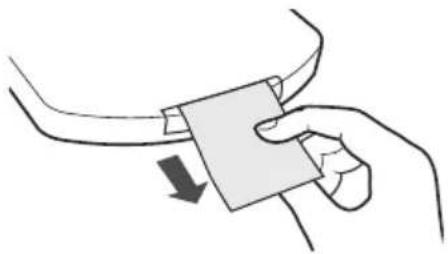
Прилагающаяся к этому устройству батарейка находится в держателе для батарейки.
• Удалите защитную пленку из держателя батарейки.
Если вы заметите уменьшение диапазона действия, замените батарейку (см. ниже).
Замена батарейки
При замене батарейки используйте имеющуюся в продаже литиевую батарейку CR2025.
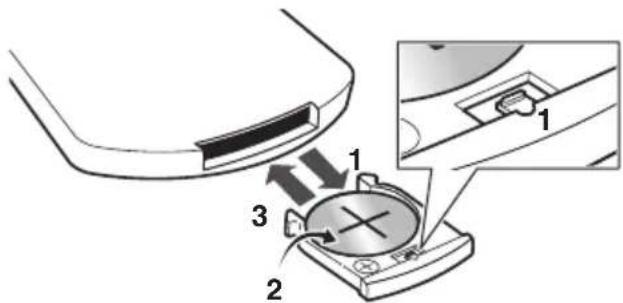
1 Нажимая на защелку, вытяните держатель для батарейки.
2 Выньте батарейку из держателя.
3 Вставьте в держатель новую батарейку.
Устанавливая батарейку, убедитесь в том, что сторона ⊕ батарейки смотрит вверх.

ВНИМАНИЕ
При использовании литиевых батареек, пожалуйста, соблюдайте следующие правила:
- При неправильной замене батарейки существует опасность взрыва. Заменяйте батарейку только батарейкой такого же или эквивалентного типа, рекомендованного производителем.
- Утилизируйте использованные батарейки сразу же после замены. Храните в недоступном для детей месте.
• В случае прогла тывания немедленно обратитесь к врачу.
- При неправильном использовании литиевые батареи могут представлять опасность возгорания и химических ожогов. Запрещается разбирать, нагревать выше 100 °C или сжигать.
- Вынимайте батарейку, когда устройство не планируется использовать в течение месяца и более.
- При утилизации использованных батареек, пожалуйста, выполняйте действующие в вашей стране или регионе законодательные требования и общественные природоохранные инструкции.
• ПРЕДУПРЕЖДЕНИЕ
Не используйте и не храните батарейки под прямыми лучами солнечного света или в местах с повышенной температурой, например в салоне автомобиля или вблизи обогревателя. Это может вызвать протекание, перегрев, микровзрыв или возгорание батареек. Кроме того, это может привести к сокращению срока службы или производительности батареек.
Использование пульта дистанционного управления
Пульт дистанционного управления имеет дальность действия около 7 м при угле отклонения от датчика дистанционного управления 30°.
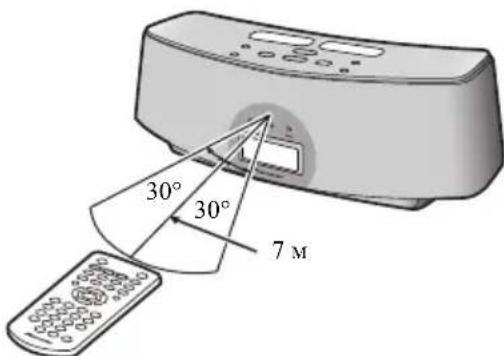
При использовании пульта дистанционного управления помните о следующем:
- Следите за тем, чтобы между пультом дистанционного управления и находящимся на основном устройстве приемным датчиком не было никаких препятствий.
- Дистанционное управление может работать неустойчиво, если на датчик дистанционного управления на устройстве падает сильный солнечный свет или свет от люминесцентного освещения.
- Пульты дистанционного управления от разных устройств могут создавать друг для друга помехи. Не используйте дистанционные пульты для другого оборудования, расположенного рядом с этим устройством.
- Если вы заметите уменьшение диапазона действия пульта дистанционного управления, замените в пульте батарейку.
Установка устройства
- При установке устройства обязательно располагайте его на ровной и устойчивой поверхности.
Не устанавливайте его в следующих местах: – на телевизоре (это может вызвать искажение изображения) – возле кассетной деки (или вблизи устройства, генерирующего магнитное поле). Это может вызвать искажение звука. – под прямыми лучами солнечного света – в сырых и влажных местах – в чрезмерно горячих или холодных местах – в местах, где имеет место вибрация или другое движение – в очень пыльных местах – в местах, где присутствуют горячие испарения или масла (например, на кухне)
Включение в сеть
Когда выполнение всех соединений будет завершено, вставьте вилку питания устройства в розетку сети переменного тока.
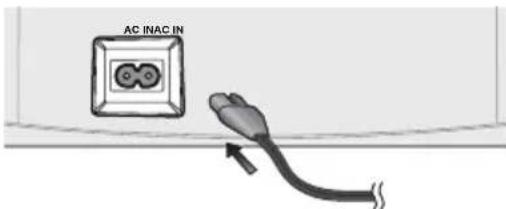
1 Вставьте штекер прилагаемого кабеля питания в гнездо AC IN в задней части устройства.
2 Вставьте вилку питания на другом конце кабеля в розетку.

ВАЖНО
- Прежде чем выполнять или изменять соединения, отключайте электропитание и отсоединяйте кабель питания от розетки сети переменного тока.
Глава 2:
Органы управления и индикация
Пульт дистанционного управления
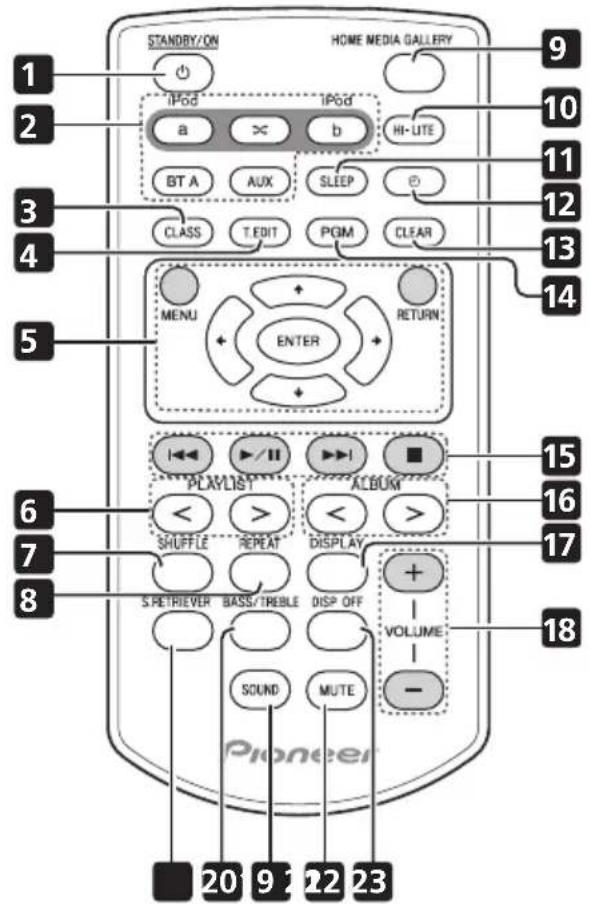
1 ⏻ STANDBY/ON
Переключает устройство между режимом ожидания и режимом включения.
2 iPod a
Переключает вход на iPod/iPhone, подсоединенный к соединительному разъему iPod a.

Когда устройства iPod/iPhone подсоединены к обоим разъемам iPod a и iPod b, функция SHUFFLE ^2 может использоваться для попеременного воспроизведения дорожек на iPod a и iPod b (стр. 14).
iPod b
Переключает вход на iPod/iPhone, подсоединенный к соединительному разъему iPod b.
BTA
Переключает вход на Bluetooth AUDIO.
AUX
Переключает вход на вход с внешнего устройства.
3 CLASS
Служит для переключения между тремя банками (классами) запрограммированных радиостанций (стр. 27).
Используйте для сохранения Интернет-радиостанций (стр. 27).
5 MENU
Нажимайте для выполнения различных настроек.

Используйте для изменения настроек.
ENTER
Используйте для выполнения выбранного элемента или ввода измененной настройки.
RETURN
Используйте для возврата к предыдущему экрану меню или списка категорий.
6 PLAYLIST
Используйте для выбора списков воспроизведения для воспроизведения на iPod/iPhone.
7 SHUFFLE
Выполнение воспроизведения в случайном порядке дорожек на выбранном устройстве iPod/iPhone или запоминающем устройстве USB (стр. 13).
Органы управления и индикация
8 REPEAT
Выполнение повторного воспроизведения дорожек на выбранном устройстве iPod/iPhone или запоминающем устройстве USB (стр. 13).
9 HOME MEDIA GALLERY
Служит для переключения входа на Интернет- радио, запоминающее устройство USB или сервер-компоненты в сети (стр. 21).
10 HI-LITE
Если к соединительному разъему подсоединен iPod/iPhone, можно использовать функцию HI-LITE для воспроизведения части дорожки (стр. 14).
11 SLEEP
Используйте для переключения аппарата в спящий режим и выбора периода времени до перехода в спящий режим (стр. 37).
12
Используйте для включения (ON)/выключения (OFF) функции таймера включения (стр. 37). Также используйте для переключения функций индикации часов (стр. 36).
13 CLEAR
Используйте для удаления аудиофайлов и Интернет-радиостанций из папки Favorites (стр. 25).
14 PGM
Используйте для регистрации аудиофайлов и Интернет-радиостанций в папке Favorites (стр. 25).
15 Кнопки управления воспроизведением
Используйте при управлении с помощью данного пульта дистанционного управления iPod/iPhone или устройством, оснащенным беспроводной технологией Bluetooth, запоминающим устройством USB, Интернет-радио и музыкальными файлами, хранящимися на компьютере (стр. 12, 18, 23).
16 ALBUM
Используйте для выбора альбомов для воспроизведения на iPod/iPhone.
17 DISPLAY
Служит для переключения отображаемой информации о дорожке (имя исполнителя/название альбома) при каждом нажатии этой кнопки во время воспроизведения.
18 VOLUME +/-
Используйте для регулировки уровня громкости прослушивания.
19 S.RETRIEVER
Используйте для включения (ON)/выключения (OFF) функции Sound Retriever (стр. 34).
20 BASS/TREBLE
Используйте органы управления высокими и низкими частотами для настройки общей тональности (стр. 3 5).
21 SOUND
Служит для переключения режимов звучания (стр. 34).
22 MUTE
Нажмите, чтобы временно приглушить звук.
23 DISP OFF
Служит для выключения дисплея, за исключением индикации при нажатии кнопок.
Передняя/верхняя панель
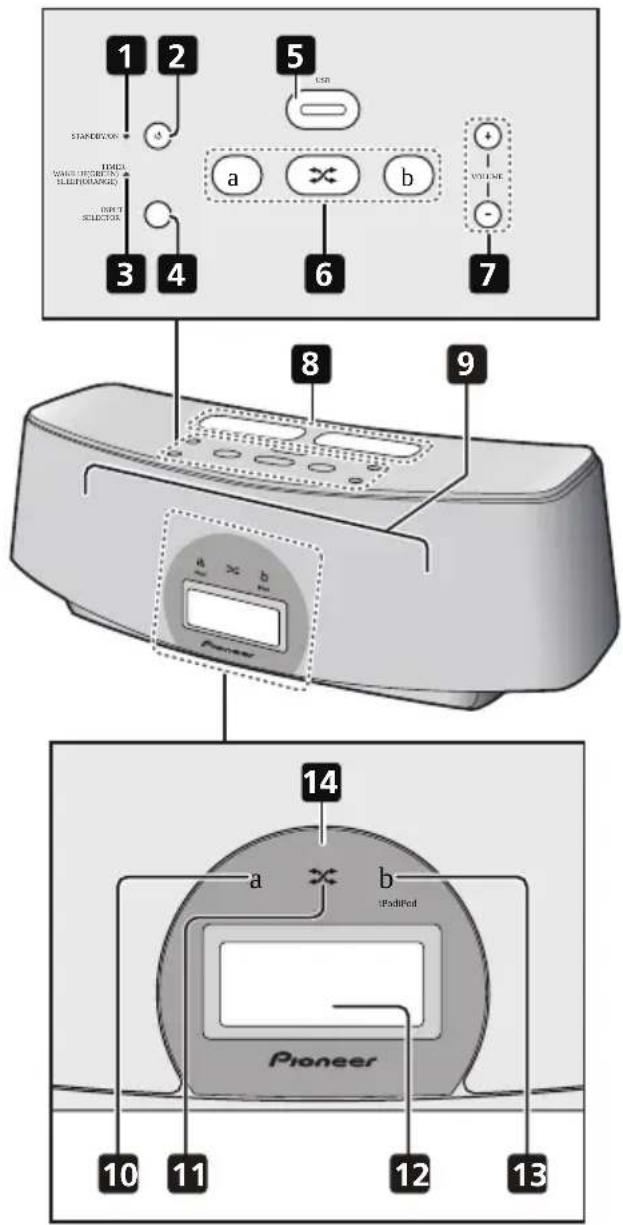
1 Индикатор питания
Горит, когда включено питание.
2 | STANDBY/ON
Переключает устройство между режимом ожидания и режимом включения.
3 Индикатор
TIMER
Когда таймер включения включен, этот индикатор горит зеленым цветом. Когда таймер отключения включен, этот индикатор горит оранжевым цветом.
4 INPUT SELECTOR
Используйте для выбора источника входного сигнала. Последовательно нажимайте для переключения между следующими источниками: iPod a, iPod b, Bluetooth AUDIO (BT AUDIO), Home Media Gallery и вход с внешнего источника (AUX).
5 USB Разъем
Если не подключено ни одного запоминающего устройства USB, установите крышку разъема USB.
ПРЕДУПРЕЖДЕНИЕ
Храните крышку разъема USB в недоступном для детей месте. В случае случайного проглатывания немедленно обратитесь к врачу.
6 a
Переключает вход на iPod/iPhone, подсоединенный к соединительному разъему iPod a.

Когда устройства iPod/iPhone подсоединены к обоим разъемам iPod a и iPod b, функция
SHUFFLE ^2 может использоваться для попеременного воспроизведения дорожек на iPod a и iPod b (стр. 14).
b
Переключает вход на iPod/iPhone, подсоединенный к соединительному разъему iPod b.
7 VOLUME +/-
Используйте для регулировки уровня громкости прослушивания.
8 Соединительные разъемы для iPod/iPhone
9 Громкоговорители
10 Индикатор iPod a
Горит, когда выбран вход с iPod a.
11 Индикатор SHUFFLE ^2
Горит, когда включена функция SHUFFLE ^2 .
12 Дисплей
13 Индикатор iPod b
Горит, когда выбран вход с iPod b.
14 Датчик дистанционного управления
Глава 3: Воспроизведение с iPod/iPhone
Простое подсоединение iPod/iPhone к этой акустической системе позволяет прослушивать высококачественный звук с iPod/iPhone. Данный аппарат можно также подсоединить к телевизору, что позволит просматривать изображения с iPod/iPhone.
Настройка воспроизведения и уровня громкости для музыки и изображений с iPod/ iPhone может быть выполнена с данного устройства или на самом iPod/iPhone.
Проверьте, какие модели iPod/iPhone поддерживаются
Ниже приведены iPod/iPhone, которые могут воспроизводиться на данной системе. ^1
| iPod/iPhone | Аудио | Управление | Видео |
| iPod nano 1/2G √ | √ | ||
| iPod nano 3/4/5G √ | √ | √ | |
| iPod 5G √ | √ | √ | |
| iPod classic 2007 √ | √ | √ | |
| iPod classic 2008 √ | √ | √ | |
| iPod classic 2009 √ | √ | √ | |
| iPod touch 1G √ | √ | √ | |
| iPod touch 2G √ | √ | √ | |
| iPod touch 2G 2009 | √ | √ | |
| iPhone √ | √ | √ | |
| iPhone 3G/3GS √ | √ | √ |
Всегда используйте самую последнюю доступную версию программного обеспечения iPod/iPhone. Рабочая совместимость может отличаться в зависимости от используемой версии программного обеспечения. Вы можете проверить версию программного обеспечения, выполнив следующие операции на iPod/iPhone:
1 Выберите "Настройки" ('Settings') из главного меню.
При использовании iPod touch или iPhone после выбора “Настройки” (‘Settings’) выберите “Основные” (‘General’).
2 Выберите "Об устройстве" ('About').
Отобразится версия программного обеспечения.
- За информацией о последних версиях программного обеспечения и инструкциями по обновлению используемой версии программного обеспечения обращайтесь на веб-сайт Apple.

Совет
- При использовании iPod/iPhone, не поддерживаемого данным устройством, с помощью приобретаемого отдельно кабеля подсоединяйте iPod/iPhone к соединительному разъему AUX IN данного устройства.
Подключение iPod/iPhone

ВНИМАНИЕ
- При подсоединении одного или двух устройств iPod/iPhone всегда используйте адаптер для док-станции, прилагаемый в комплекте поставки iPod/iPhone, или отдельно приобретенный адаптер для док-станции, предназначенный для использования с iPod/iPhone. iPod/iPhone не может подсоединяться без адаптера для док станции. Попытка подсоединить iPod/ iPhone без адаптера для док-станции может привести к повреждению или сбоев в работе.
Примечание
1 • Компания Pioneer не гарантирует воспроизведение данной системой устройств iPod/iPhone, отличных от приведенных выше.
- Некоторые функции могут быть ограничены в зависимости от используемой модели или версии программного обеспечения.
- Устройства iPod/iPhone лицензируются для копирования материалов, не защищенных авторским правом, и материалов, копирование которых пользователю юридически разрешено.
- Такис функции, как эквалайзер, не могут управляться с помощью данной системы, поэтому перед выполнением подключения рекомендуется отключать эквалайзер.
- Компания Рioneer не может ни при каких обстоятельствах нести ответственность за какой-либо прямой или косвенный ущерб, причиненный недостатками или потерей записанных материалов в результате сбоя в работе iPod/iPhone.
- Для получения подробных инструкций относительно использования iPod/iPhone обращайтесь к руководству, прилагаемому к iPod/iPhone.
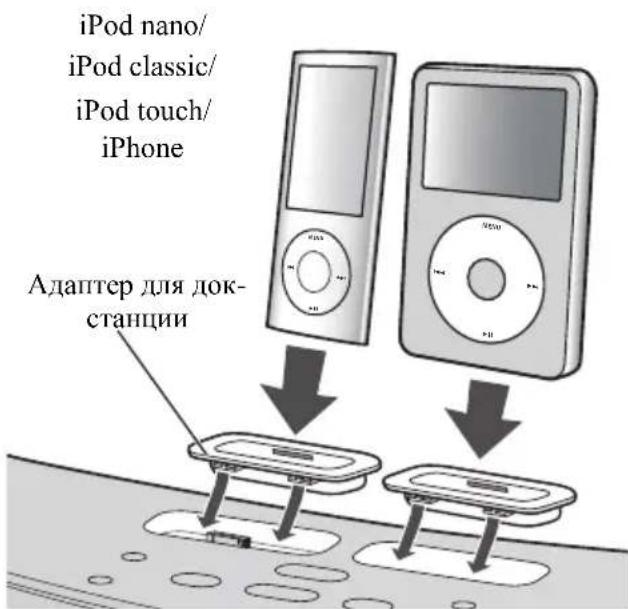
1 Прикрепите адаптер для док-станции к соединительному разъему для iPod/iPhone на верхней панели данного устройства.
- Адаптер для док-станции iPod/iPhone не входит в комплект поставки данного устройства.
Прикрепляя адаптер для док-станции, уделяйте внимание правильной ориентации адаптера для док-станции по направлениям передняя-задняя сторона. Чтобы прикрепить адаптер, сначала расположите выступающие язычки с передней стороны адаптера в углубления в соединительном разъеме iPod/iPhone и нажимом вставьте адаптер на место. Прикрепляя адаптер, будьте осторожны, чтобы не повредить контакты.
2 Подсоедините iPod/iPhone.
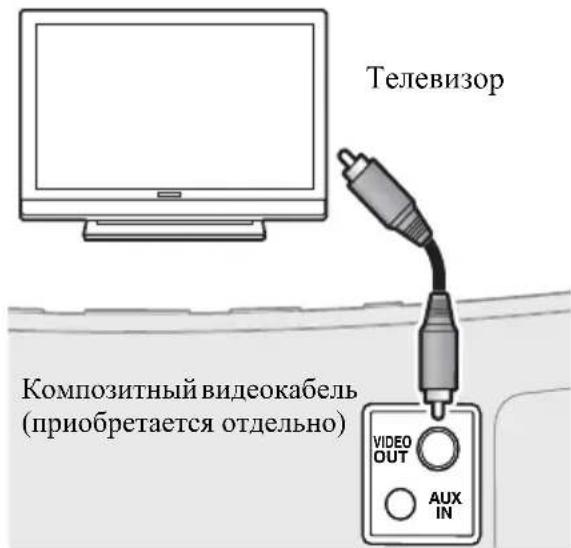
Подключение к телевизору
Для того чтобы просматривать изображения с iPod/iPhone на телевизоре, выполните подключение с помощью композитного видеокабеля.
- При подсоединении iPod/iPhone к данному устройству настройка выхода на телевизор на iPod/iPhone автоматически устанавливается на включение. ^1

ВНИМАНИЕ
- Прежде чем выполнять или изменять соединения, выключайте питание и отсоединяйте кабель питания от сетевой розетки. Подключение вилки в розетку должно выполняться в последнюю очередь.
Воспроизведение с iPod/iPhone

ВНИМАНИЕ
- Когда к данному аппарату подсоединено устройство iPod/iPhone, при управлении устройством iPod/iPhone непосредственным прикосновением к нему надежно удерживайте iPod/iPhone другой рукой, чтобы предотвратить сбои в работе, которые могут возникнуть из-за плохого контакта.
Когда выбрана функция iPod/iPhone, при подсоединении iPod/iPhone к соединительному разъему iPod b или a, пока выполняется подтверждение устройства, будет отображаться сообщение ‘iPod a/b Connecting’.²
Настройка воспроизведения и уровня громкости для музыки и изображений с iPod/iPhone может быть выполнена с данного устройства или на самом iPod/iPhone.

Примечание
1 • Некоторые устройства iPod позволяют переключать настройку выхода на телевизор, в то время как они подключены.
- При отсоединении iPod/iPhone от данного устройства настройка выхода на телевизор на устройстве iPod/iPhone возвращается на изначальное значение.
2 Если iPod/iPhone подсоединяется, когда iPod/iPhone находится в режиме воспроизведения, а данное устройство находится в режиме ожидания, питание включится и начнется воспроизведение с iPod/iPhone.
Воспроизведение с iPod/iPhone
- Когда настройка уровня звука выполняется с помощью iPod/iPhone, настройка будет применяться только к звукам, воспроизводимым через громкоговорители данного устройства.¹ При отсоединении iPod/iPhone от данного устройства уровень громкости iPod вернется на изначальную настройку.
При воспроизведении одного iPod/iPhone нажмите iPod a или iPod b, чтобы
переключить в соответствующий режим.
Следующие операции можно выполнять для iPod/iPhone с помощью пульта дистанционного управления.
Кнопка Функции
| ▶/II | Запуск обычного воспроизведения и пауза/возобновление воспроизведения. |
| ■ | Включает паузу воспроизведения. |
| |◀◀ | Нажмите, чтобы выполнить переход к началу текущего файла, а затем к предыдущим файлам. Нажмите и удерживайте для запуска быстрого сканирования назад. |
| ▶▶| | Нажмите, чтобы выполнить переход к следующему файлу. Нажмите и удерживайте для запуска быстрого сканирования вперед. |
| VOLUME+/- | Используйте для регулировки уровня громкости прослушивания. |
| SHUFFLE | Дорожки на текущем выбранном iPod/iPhone воспроизводятся в случайном порядке (воспроизведение в случайном порядке). |
| REPEAT | Дорожки на текущем выбранном iPod/iPhone воспроизводятся повторно.a |
| MENU | Используется для доступа к меню iPod/iPhone. |
| ↑/↓/ENTER | Используйте для управления меню iPod/iPhone. |
| PLAYLIST< / > | Используйте для выбора списков воспроизведения для воспроизведения на iPod/iPhone. |
Кнопка Функции
| ALBUM | Используйте для выбора альбомов |
| < / > | для воспроизведения на iPod/iPhone. |
DISPLAY Служит для переключения отображаемой информации о дорожке (имя исполнителя/название альбома) при каждом нажатии этой кнопки во время воспроизведения.
DISP OFF Служит для выключения дисплея, за исключением индикации при нажатии кнопок.
а Последовательно нажимайте для переключения между опциями повторного воспроизведения. Опция 'Repeat' повторно воспроизводит текущий воспроизводимый файл. Опция 'Repeat ALL' повторно воспроизводит все файлы.
Когда никаких устройств не подключено к выбранным соединительным разъемам для iPod/iPhone (iPod a или iPod b), если с данным устройством не выполняется никаких операций в течение 30 минут и дольше после выбора соответствующей функции, питание автоматически отключается.
При воспроизведении устройства iPod/iPhone на дисплее данного аппарата отображается информация о дорожке.
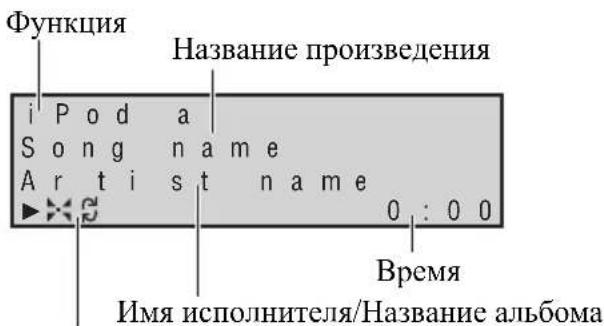
Режим воспроизведения
: Repeat 1 (Повторить 1)
: Repeat all (Повторить все)
: Shuffle (Смешать)
При воспроизведении двух устройств iPod/iPhone попеременно, нажмите ✗, чтобы выполнить воспроизведение в режиме SHUFFLE ^2 .
SHUFFLE ^2
Вы можете воспроизводить два устройства iPod/iPhone попеременно без перерыва в звучании (SHUFFLE²). Незадолго до завершения дорожки с текущего воспроизводимого iPod/iPhone начинается воспроизведение дорожки на втором iPod/iPhone и уровень громкости постепенно повышается, плавно усиливаясь (монтажный переход).
Во время работы в режиме SHUFFLE ^2 порядок воспроизведения дорожек задается функцией случайного воспроизведения (shuffle).
1 Подсоедините два устройства iPod/iPhone к соединительным разъемам для iPod/iPhone (iPod a, iPod b), а затем нажмите iPod a или iPod b.
2 Нажмите MENU для получения доступа к меню iPod/iPhone.
3 Выберите область дорожек, которую вы желаете воспроизвести, а затем нажмите ENTER.
4 Нажмите ✗
Режим SHUFFLE ^2 будет установлен, и загорится индикатор SHUFFLE ^2 . Начнется воспроизведение с устройства, подсоединенного к соединительному разъему iPod a.
Незадолго до завершения дорожки с текущего воспроизводимого iPod/iPhone начнется воспроизведение дорожки на втором iPod/ iPhone с монтажным переходом. Эта операция повторяется до тех пор, пока все дорожки на обоих устройствах не будут воспроизведены. ^1
- Чтобы отменить режим SHUFFLE ^2 , нажмите снова ✗ или ■.
- Режим SHUFFLE ^2 также отменяется при переключении функции на любой другой вход (включая iPod a или iPod b).
Сканирование HI-LITE
Каждая дорожка проигрывается в течение нескольких секунд с определенного момента времени от начала дорожки, что позволяет быстро найти желаемые дорожки.
1 Подсоедините устройство iPod/iPhone к соединительному разъему для iPod/iPhone, а затем нажмите iPod а или iPod b.
2 Нажмите MENU для получения доступа к меню iPod/iPhone.
3 Выберите область дорожек, которую вы желаете воспроизвести, а затем нажмите ENTER.
4 Нажмите HI-LITE.
Функция сканирования HI-LITE начнет работу с первой дорожки на выбранном iPod/iPhone.
Если уже шло воспроизведение, сканирование HI-LITE начнется с текущей воспроизводимой дорожки.
После воспроизведения нескольких секунд дорожки, будет найдена следующая дорожка и будет выполнено воспроизведение нескольких секунд этой дорожки с определенного момента времени ^2 от начала дорожки.
Когда одновременно подсоединено два устройства iPod/iPhone, будет найдена первая дорожка на втором iPod/iPhone и будут воспроизведены несколько секунд этой дорожки с определенного момента времени от начала дорожки.
Затем этот процесс будет повторяться до тех пор, пока не будут найдены все дорожки и воспроизведены несколько секунд каждой из них.
- Чтобы отм снить режим сканирования HI-LITE, нажмите HI-LITE еще раз.
- Режим сканирования HI-LITE также отменяется при переключении функции на любой другой вход (включая iPod a или iPod b).
Примечание
1 Во время работы в режиме монтажного перехода функции |◀◀/▶▶| и ▶/|| становятся недоступными.
2 Если дорожка слишком короткая, будут воспроизводиться несколько секунд от ее начала.

ВАЖНО
Если индикатор питания и индикатор iPod/iPhone мигают одновременно, это указывает на ошибку соединения. Выполните следующие проверки для поиска и устранения неполадок:
- Проверьте, поддерживается ли подсоединенный iPod/iPhone данным устройством.
• Переподсоедините iPod/iPhone к устройству. Если это не поможет решить проблему, попробуйте выполнить сброс настроек iPod/iPhone. - Выполните обновление программного обеспечения iPod/iPhone до последней версии.
Если невозможно управлять iPod/iPhone, проверьте следующее:
- Правильно ли подсоединен iPod/iPhone? Переподсоедините iPod/iPhone к устройству.
- Возможно, iPod/iPhone «завис»? Попробуйте выполнить сброс настроек iPod/iPhone и переподсоедините iPod/iPhone к устройству.

Совет
- Подзарядка iPod/iPhone выполняется всегда, когда iPod/iPhone подсоединен к данному устройству. (Данная функция поддерживается также в режиме ожидания.)
- Если устройство iPod/iPhone подсоединяется к данному устройству, когда на нем уже установлен режим воспроизведения, включение питания устройства или переключение входа на iPod приведет к автоматическому началу воспроизведения с iPod/iPhone.
-
Если питание устройства включается, когда выбрана другая функция, даже при подсоединении iPod/iPhone в режиме воспроизведения воспроизведение автоматически не начинается.
-
При переключении входа с iPod на другую функцию питание iPod/iPhone автоматически выключается.
- При переключении устройства в режим ожидания, когда к нему подсоединен iPod/iPhone, питание iPod/iPhone автоматически выключается.
Глава 4:
Bluetooth® AUDIO для прослушивания музыки без проводов
Использование дистанционного управления
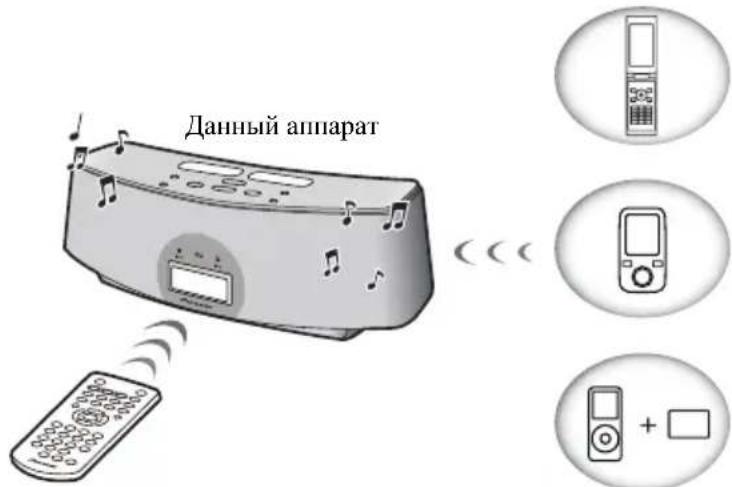
Устройство, оснащенное беспроводной технологией Bluetooth : Сотовый телефон
Устройство, оснащенное беспроводной технологией Bluetooth : Цифровой музыкальный проигрыватель
Устройство, не оснащенное беспроводной технологией Bluetooth : Цифровой музыкальный проигрыватель + Аудиопередатчик Bluetooth (продается отдельно)
Воспроизведение музыки по беспроводной связи
Данное устройство оснащено встроенным АДАПТЕРОМ Bluetooth® (Pioneer, Модель № AS-BT100), что позволяет для прослушивания музыки по беспроводной связи использовать любое устройство, оснащенное беспроводной технологией Bluetooth (сотовый телефон, цифровой музыкальный проигрыватель и т. д.).¹ Также, с помощью имеющихся в продаже передатчиков, поддерживающих беспроводную технологию Bluetooth, вы можете слушать музыку на устройстве, не оснащенном встроенным модулем беспроводной технологии Bluetooth. Данное устройство поддерживает технологию защиты данных SCMS-T, поэтому музыку можно также прослушивать на оснащенном беспроводной технологией Bluetooth устройстве типа SCMS-T.
Использование дистанционного управления
Пульт дистанционного управления, поставляемый с данным устройством, позволяет запускать и останавливать воспроизведение носителей и выполнять другие операции. ^2
О беспроводной технологии Bluetooth
Слово и логотипы Bluetooth принадлежат компании Bluetooth SIG, Inc.; использование компанией Pioneer этих знаков разрешено соответствующей лицензией. Прочие товарные знаки и торговые наименования принадлежат соответствующим владельцам.
Установка PIN-кода
Установите на данном устройстве такое же значение PIN-кода, какое задано на используемом устройстве, оснащенном

Примечание
1 • Необходимо, чтобы устройство, оснащенное беспроводной технологией Bluetooth, поддерживало профили A2DP.
- Компания Рioneer не гарантирует надлежащее соединение и работу данного устройства со всеми устройствами, оснащенными беспроводной технологией Bluetooth.
2 • Необходимо, чтобы устройство, оснащенное беспроводной технологий Bluetooth, поддерживало профили AVRCP.
- Работа дистанционного управления не гарантируется для всех устройств, оснащенных беспроводной технологией Bluetooth.
Bluetooth® AUDIO для прослушивания музыки без проводов
беспроводной технологией Bluetooth. Поддерживаемые значения PIN-кода включают 0000, 1234 или 8888.
- Настройка по умолчанию: 0000
1 Нажмите ВТ А.
Когда устройство, оснащенное беспроводной технологией Bluetooth, не подсоединено, отображается сообщение 'Device Disconnected'. Если устройство, оснащенное беспроводной технологией Bluetooth, подсоединено, отсоедините его.
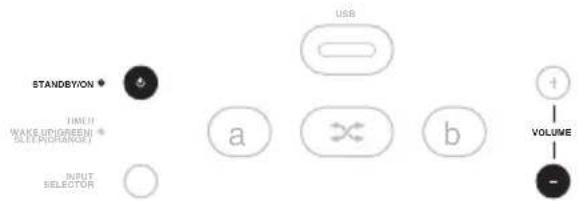
2 Когда отображается сообщение 'Device Disconnected', нажмите и удерживайте VOLUME – на верхней панели, а затем нажмите и удерживайте ⏻ STANDBY/ON в течение трех секунд.
PIN-код будет изменен, и отобразится новый заданный PIN-код. Выберите между '0000', '1234' и '8888'.
Повторяйте действие 2 до тех пор, пока PIN-код не будет установлен на желаемое значение. Эти настройки сохраняются в памяти даже при выключении питания. При переустановке PIN-кода включите питание и выполните шаг 2 без подсоединения какого-либо устройства.
Сопряжение этого устройства и устройства, оснащенного беспроводной технологией Bluetooth
“Сопряжение устройств” необходимо выполнять до запуска воспроизведения содержимого из устройства, оснащенного беспроводной технологией Bluetooth, через Bluetooth AUDIO. Обязательно выполняйте сопряжение при первом включении системы или в случае, если данные
сопряжения оказались удалены. “Сопряжение устройств” — это процедура, необходимая для регистрации устройства, оснащенного беспроводной технологией Bluetooth, для установления беспроводной связи через интерфейс Bluetooth.¹ Более подробные инструкции вы можете также найти в руководстве по эксплуатации вашего устройства, оснащенного беспроводной технологией Bluetooth.
1 Нажмите ВТ А.
Когда устройство, оснащенное беспроводной технологией Bluetooth, не подсоединено, отображается сообщение 'Device Disconnected'. Если устройство, оснащенное беспроводной технологией Bluetooth, подсоединено, отсоедините его.
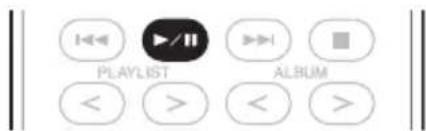
2 Когда отображается сообщение 'Device Disconnected', нажмите ▶/II.
На дисплее отобразится 'Pairing', и аппарат перейдет в режим ожидания сопряжения.
3 Включите устройство, оснащенное беспроводной технологией Bluetooth, для которого вы хотите выполнить сопряжение, поместите его в пределах 1 метра от системы и переключите его в режим сопряжения.
Начнется сопряжение.
4 Убедитесь в том, что устройством, оснащенным беспроводной технологией Bluetooth, обнаружено Bluetooth AUDIO.
Когда устройство, оснащенное беспроводной технологией Bluetooth, будет подсоединено, на дисплее отобразится сообщение 'Device Connected'. Затем отобразится имя подсоединенного устройства.
Когда устройство, оснащенное беспроводной технологией Bluetooth, отсоединено, на дисплее отобразится сообщение 'Device Disconnected'. В этом случае выполните операцию по подсоединению со стороны устройства, оснащенного беспроводной технологией Bluetooth.
Примечание
1 • Сопряжение устройств требуется выполнять только при первом использовании устройства, оснащенного беспроводной технологией Bluetooth, совместно с данным устройством.
- Чтобы установить соединение Bluetooth, операцию сопряжения устройств следует выполнять как на вашей системе, так и на другом устройстве, оснащенном беспроводной технологией Bluetooth.
Прослушивание музыкальных данных с устройства, оснащенного беспроводной технологией Bluetooth, на вашей системе
1 Нажмите ВТ А, чтобы переключить в режим входа Bluetooth AUDIO.
На дисплее отобразится сообщение ‘Device Disconnected’.
2 Установите соединение между устройством, оснащенным беспроводной технологией Bluetooth, и Bluetooth AUDIO.
3 Запустите воспроизведение музыкальных данных, хранящихся на устройстве, оснащенном беспроводной технологией Bluetooth.
Следующие операции с устройствами, оснащенными беспроводной технологией Bluetooth, теперь можно выполнять с помощью пульта дистанционного управления. ^1
| Кнопка | Функции |
| ▶/II | Запуск обычного воспроизведения ипауза/возобновлениевоспроизведения. |
| ■ Останавливает воспроизведение. | |
| |◀◀ | Нажмите, чтобы выполнить переходк началу текущего файла, а затем кпредыдущим файлам. Нажмите иудерживайте для запуска быстрогосканирования назад. |
| ▶▶I | Нажмите, чтобы выполнить переходк следующему файлу. Нажмите иудерживайте для запуска быстрогосканирования вперед. |
| VOLUME+/- | Используйте для регулировкиуровня громкости прослушивания. |
Когда никаких устройств, оснащенных беспроводной технологией Bluetooth, не подключено, если с данным устройством не выполняется никаких операций в течение 30 минут и дольше после выбора функции Bluetooth AUDIO, питание автоматически отключается.
Предупреждение относительно радиоволн
Данное устройство работает на радиочастоте 2,4 ГГц, которая может использоваться другими беспроводными системами (см. список ниже).
Во избежание помех или перебоев в связи не используйте данное устройство вблизи таких устройств или отключайте их на время эксплуатации данного устройства.
- Безпроводные телефоны
- Безпроводные факсы
• Микроволновые печи - Устройства для беспроводных локальных сетей (IEEE802.11b/g)
- Безпроводные аудио-/видеосистемы
- Безпроводные пульты игровых приставок
- Медицинские приборы, работающие в микроволновом диапазоне
- Некоторые устройства для наблюдения за детьми
Прочие, менее распространенные устройства, работающие в том же диапазоне частот:
- Охранные системы сигнализации
- Любительские радиостанции
- Системы управления складским снабжением
- Системы иден тификации поездов и аварийных транспортных средств

Примечание
- В случае появления искажений на изображении на телевизоре, возможно, устройство, оснащенное беспроводной технологией Bluetooth, или данное устройство (включая аппараты, поддерживаемые данным устройством) создают интерференцию сигналов с входным разъемом антенны телевизора, видеодеки, спутникового тюнера и т. п. В этом случае увеличьте расстояние между
Примечание
1 • Устройство, оснащенное беспроводной технологией Bluetooth, должно поддерживать профиль AVRCP.
- В зависимости от используемого устройства, оснащенного беспроводной технологией Bluetooth, доступные операции могут отличаться от приведенных в данной таблице.
входным разъемом антенны и устройством, оснащенным беспроводной технологией Bluetooth, или данным устройством (включая аппараты, поддерживаемые данным устройством).
- Если между данным устройством (включая аппараты, поддерживаемые данным устройством) и устройством, оснащенным беспроводной технологией Bluetooth, имеются какие-либо препятствия (например, металлическая дверь, бетонная стена или изолятор из фольги), то, чтобы избежать появления помех и шумов, а также прерывания сигнала, может потребоваться изменить место установки системы.
Области применения
Данное устройство предназначено только для домашнего использования. (В зависимости от условий связи расстояние передачи может быть уменьшено.)
Воспроизведение звука может оказаться невозможным или значительно ухудшиться в следующих местах:
• В зданиях из железобетона или армированных панелей.
• Вблизи крупных металлических объектов.
• В толпе людей, вблизи зданий и прочих препятствий.
• В условиях во здействия магнитного поля, статического электричества, высокочастотных радиопомех от устройств, работающих на той же частоте, что и данное устройство (2,4 ГГц), такие как устройства беспроводных локальных сетей 2,4 ГГц (IEEE802.11b/g) или микроволновые печи.
- В густонаселенных жилых районах (многоквартирный дом, городской дом и т. п.), а также если ваша система установлена вблизи микроволновой печи соседей, возможно появление радиопомех. В этом случае следует выбрать другое место для установки системы. Радиопомехи не появляются, когда микроволновая печь не используется.
Отраженные радиволны
На данное устройство воздействуют прямые волны, исходящие от устройства, оснащенного беспроводной технологией Bluetooth, а также волны, отраженные от стен, предметов мебели и стен помещения. Волны, отраженные от препятствий и окружающих объектов, в свою очередь, создают вторичное отраженное излучение, и, в зависимости от местоположения, влияют на качество принимаемого сигнала. Если это является причиной ухудшения качества звука, попробуйте немного изменить расположение устройства, оснащенного беспроводной технологией Bluetooth. Следует также помнить, что звук может прерываться под влиянием отраженных волн, возникающих от передвижения человека в пространстве между данным устройством и устройством, оснащенным беспроводной технологией Bluetooth.
Меры предосторожности, касающиеся соединений с аппаратами, поддерживаемыми данным устройством
- Выполните все соединения для всех аппаратов, поддерживаемых данным устройством, включая аудиокабели и кабели питания, перед тем как подсоединять их к данному устройству.
- После завершения соединений к данному устройству проверьте аудиокабели и кабели питания, чтобы убедиться в том, что они не перекрутились между собой.
- При отсоединении данного устройства убедитесь в том, что вокруг аппарата имеется достаточное пространство для выполнения работ.
- При изменении соединений аудиокабелей и кабелей питания для аппаратов, поддерживаемых данным устройством, убедитесь в том, что вокруг аппарата имеется достаточное пространство для выполнения работ.
Глава 5:
Воспроизведение через входы HOME MEDIA GALLERY

Пользование Home Media Gallery
Функция Home Media Gallery данного аппарата позволяет прослушивать аудиофайлы или слушать Интернет-радиостанции через компьютер или другие компоненты, подключенные к разъему LAN данного аппарата. В данном разделе описаны процедуры подключения, настройки и воспроизведения, необходимые для использования данной функции. Рекомендуется также обращаться к руководству по эксплуатации, прилагаемому к сетевому компоненту.

ВАЖНО
- Функция Home Media Gallery позволяет воспроизводить музыку на медиа-серверах, подключенных к той же локальной сети (LAN), что и ресивер. Данный аппарат позволяет воспроизводить файлы, хранящиеся на следующих источниках:
- Компьютерах под управлением Microsoft Windows Vista или XP с установленным компонентом Windows Media Player 11
- Компьютеры под управлением Microsoft Windows 7 с установленным компонентом Windows Media Player 12
- Цифровые медиа-серверы, совместимые с DLNA (на компьютерах или других компонентах)
- Файлы, хранящиеся на компьютерах или цифровом медиа-сервере DMS, как это описано выше, могут воспроизводиться
по команде с внешнего цифрового медиа-контроллера DMC. Устройство, используемое для воспроизведения файлов под управлением DMC, называется цифровым медиа- рендерером (Digital Media Renderer — DMR*). Устройство XW-NAC3 поддерживает использование подобных компонентов DMR. При выборе DMC или DMS используйте только устройства, имеющие сертификацию DLNA.
*: DMR является устройством, сертифицированным DLNA.
- Во время использования DMR внешнее управляющее устройство может использоваться для запуска и остановки воспроизведения файлов. Также можно управлять уровнем громкости звука и функцией MUTE. ^1
- Когда используется DMR, при управлении с помощью пульта дистанционного управления XW-NAC3 работа DMR отменяется (за исключением использования определенных кнопок, включая VOLUME, MUTE и DISPLAY).
- Для воспроизведения аудиофайлов, хранящихся на компонентах в сети, или прослушивания Интернет-радиостанций требуется включить функцию DHCP-сервера маршрутизатора. В случае если маршрутизатор не оснащен встроенной функцией DHCP-сервера, необходимо выполнить настройки сети вручную. В противном случае воспроизведение аудиофайлов, хранящихся на компонентах в сети, или прослушивание Интернет-радиостанций невозможны. См. стр. 27.

Примечание
В зависимости от используемого внешнего контроллера воспроизведение может прерываться, когда внешний контроллер используется для регулировки уровня громкости звука. В этом случае выполняйте регулировку уровня громкости звука на основном устройстве или с помощью пульта дистанционного управления.
Необходимые шаги для использования функции Home Media Gallery
1 Выполните подключение к сети через интерфейс LAN.
См. стр. 23.
2 Выполните настройку конфигурации сети.
Настройка необходима только в том случае, если подключаемый маршрутизатор не оснащен встроенной функцией DHCP-сервера. См. стр. 27.
3 Начните воспроизведение с помощью функции Home Media Gallery
См. стр. 2 3 .
• Воспроизведение музыкальных файлов, хранящихся на запоминающих устройствах USB или компьютерах ^1
С помощью данного аппарата можно воспроизводить широкое разнообразие музыкальных файлов, хранящихся на запоминающих устройствах USB или на компьютерах. См. стр. 22.
- Прослушивание Интернет- радиостанций
Вы можете выбрать и прослушивать любимые Интернет-радиостанции из списка Интернет-радиостанций, создаваемого, редактируемого и управляемого службой базы данных vTuner исключительно для использования на изделиях производства Pioneer. См. стр. 26.
Примечание
1 Помимо компьютера, вы также можете воспроизводить аудиофайлы, хранящиеся на других компонентах, имеющих встростенную функцию медиа-сервера, основанного на схеме и протоколах DLNA 1.0 или 1.5 (например, жесткие диски и аудиосистемы, предназначенные для сетевого использования).
О воспроизводимых форматах файлов
| Категория | Расширение | Поток | ||
| MP3^a | .mp3 MPEG-1 | Audio Layer-3 | Частота дискретизации | от 8 кГц до 48 кГц |
| Скорость квантования | 16 бит | |||
| Каналы 2-кан. | ||||
| Битовая скорость | от 8 кбит/с до 320 кбит/с | |||
| VBR/CBR | Не поддерживается/Поддерживается | |||
| LPCM | b_ | LPCM | Частота дискретизации | от 8 кГц до 48 кГц |
| Скорость квантования | 16 бит, 20 бит, 24 бит | |||
| Каналы 2-кан. | ||||
| WAV | .wav | LPCM | Частота дискретизации | от 8 кГц до 48 кГц |
| Скорость квантования | 16 бит, 20 бит, 24 бит | |||
| Каналы 2-кан. | ||||
| WMA | .wma | WMA2/7/8 | Частота дискретизации | от 8 кГц до 48 кГц |
| Скорость квантования | 16 бит | |||
| Каналы 2-кан. | ||||
| Битовая скорость | от 5 кбит/с до 320 кбит/с | |||
| VBR/CBR | Не поддерживается/Поддерживается | |||
| WMA9 | Частота дискретизации | от 8 кГц до 48 кГц | ||
| Скорость квантования | 16 бит | |||
| Каналы 2-кан. | ||||
| Битовая скорость | от 5 кбит/с до 320 кбит/с | |||
| VBR/CBR | Не поддерживается /Поддерживается | |||
| AAC | .m4a.aac.3gp.3g2 | MPEG-4 AAC LC MPEG-4 HE AAC (aacPlus v1/2) | Частота дискретизации | от 32 кГц до 48 кГц |
| Скорость квантования | 16 бит | |||
| Каналы 2-кан. | ||||
| Битовая скорость | от 16 кбит/с до 320 кбит/с | |||
| VBR/CBR | Не поддерживается /Поддерживается | |||
| FLAC | .flac | FLAC | Частота дискретизации | 8 кГц, 16 кГц, 22 кГц, 32 кГц, 44,1 кГц, 48 кГц |
| Скорость квантования | 8 бит, 16 бит | |||
| Каналы | 2-кан. (8-битовые монофонические аудиосигналы не поддерживаются) | |||
| Битовая скорость — | ||||
| VBR/CBR | Не поддерживается /Поддерживается |
a "Технология декодирования аудиосигналов MPEG Layer-3 используется по лицензии Fraunhofer IIS и Thomson multimedia."
b Относится только к потоковым данным с серверов, поэтому расширение отсутствует.
Воспроизведение через входы HOME MEDIA GALLERY
Подключение к сети через интерфейс LAN

ВНИМАНИЕ
Прежде чем выполнять или изменять соединения, выключайте питание и отсоединяйте кабель питания от сетевой розетки. Подключение вилки в розетку должно выполняться в последнюю очередь.
flowchart
graph TD
    A["Internet"] --> B["Modem"]
    B --> C["Kabel LAN (продается отдельно)"]
    C --> D["LAN 1"]
    C --> E["WAN 1"]
    C --> F["Маршрутизатор"]
    D --> G["ПК 1"]
    E --> H["ПК 2"]
    F --> I["ПК 2"]
    G --> J["LAN 1/100"]
    H --> K["Запоминающее устройство USB"]
    I --> L["Разъем USB"]
    J --> M["Данный аппарат"]
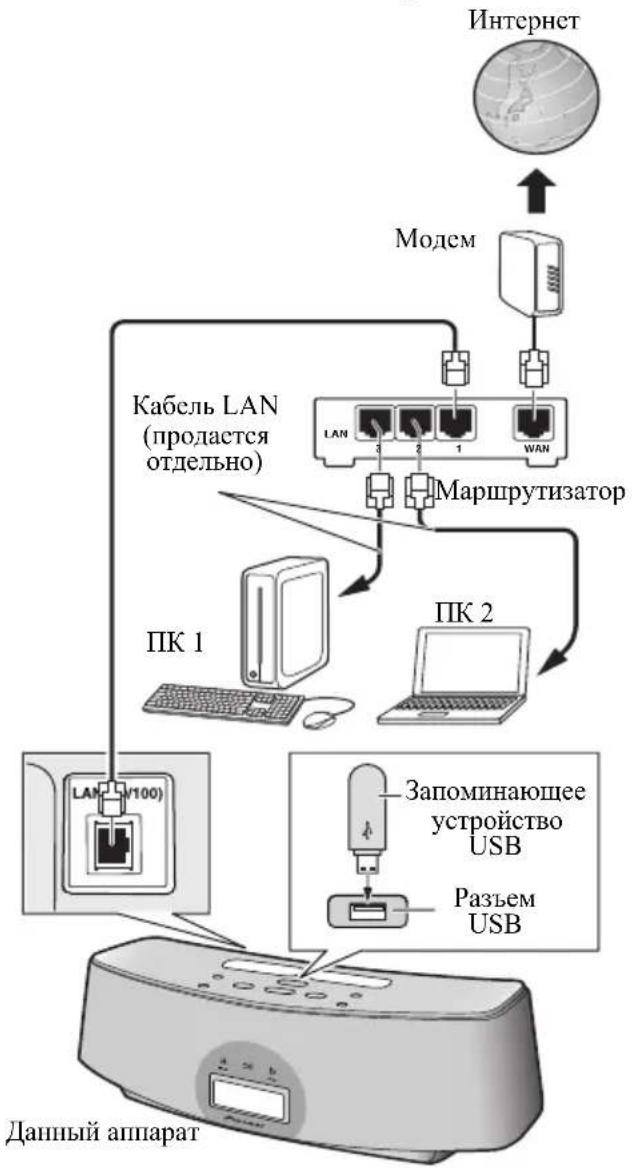
Подключив данный аппарат к сети через разъем LAN, вы можете воспроизводить аудиофайлы, хранящиеся на компонентах в сети, включая компьютер или запоминающее устройство USB, и прослушивать Интернет-радиостанции.¹
Подсоедините разъем LAN на данном аппарате к разъему LAN на маршрутизаторе (со встроенной функцией DHCP-сервера или без нее) с помощью прямого кабеля LAN (CAT 5 или выше).
Включите функцию DHCP-сервера на маршрутизаторе. В случае если маршрутизатор не оснащен встроенной функцией DHCP-сервера, необходимо выполнить настройки сети вручную. Подробнее см. стр. 27.
Воспроизведение с помощью функции Home Media Gallery

ВАЖНО
- При воспроизведении аудиофайлов, перед началом воспроизведения отображается сообщение ‘Connecting...’. Это сообщение может отображаться несколько секунд, в зависимости от типа файла.
- В случае если в сетевой среде Windows задан домен, вы не сможете получить доступ к компьютеру в сети, пока вы подключены к домену. Вместо входа в домен войдите в систему локального компьютера.
- В некоторых случаях истекшее время воспроизведения может отображаться неправильно.
Примечание
1 • Для прослушивания Интернет-радиостанций требуется заранее заключить контракт с ISP (провайдером Интернет-услуг).
- Фото- и видеофайлы воспроизводиться не могут.
- С помощью Windows Media Player 11 или 12 вы можете даже воспроизводить на данном аппарате аудиофайлы, защищенные авторскими правами.
- Для подключения к Интернету требуется заключить контракт с провайдером Интернет-услуг (ISP).
Воспроизведение через входы HOME MEDIA GALLERY
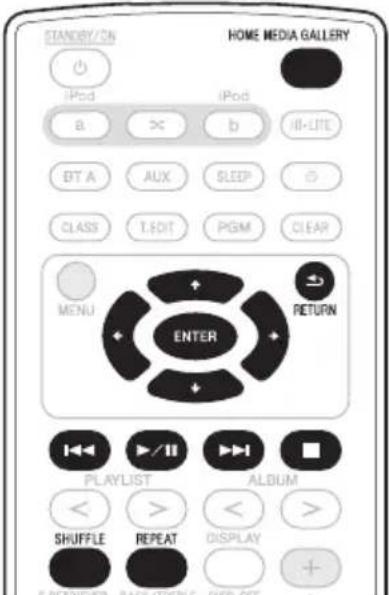
1 Нажмите HOME MEDIA GALLERY.
Данному аппарату может потребоваться несколько секунд для получения доступа к сети. При выборе Home Media Gallery в качестве функции ввода отображается следующий экран.
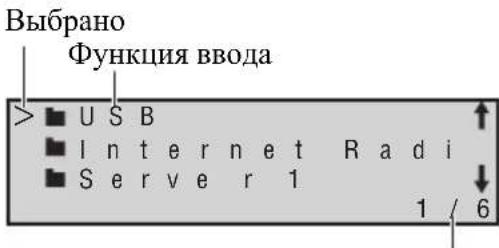
Текущая страница/Общее количество страниц
2 Выберите категорию с помощью кнопок ↑/↓, а затем нажмите → или ENTER.
Выберите категорию из следующего списка ^1 :
- USB* – Запоминающее устройство USB
- Server Name* – Сервер-компоненты в сети
- Internet Radio** – Интернет-радио
- Favorites** – Любимые песни, зарегистрированные на текущий момент
- Setup** – Позволяет пользователю выполнять разнообразные сетевые настройки и проверять информацию.
- Recently played** – История прослушивания Интернет-радио (20 последних событий)
*: Отображается только при подсоединении.
**: Отображается всегда.
3 С помощью ↑/↓ выберите папку, музыкальные файлы или Интернет-радиостанцию, а затем нажмите →, ENTER или ▶/II.
Нажимая ↑/↓, прокрутите список вверх или вниз и выберите нужный элемент.
Могут воспроизводиться только аудиофайлы, отмеченные меткой ♪. При нажатии ENTER воспроизведение начинается вместе с отображением экрана воспроизведения для выбранного элемента.
Чтобы вернуться к экрану списка, нажмите RETURN.
Для папок, отмеченных меткой ■, чтобы выбрать желаемую папку и аудиофайлы, используйте ↑/↓ и → или ENTER.
За более подробными инструкциями обращайтесь к указанным ниже разделам.
- Экран воспроизведения – См. стр. 25.
- Папка Favorites (Избранное) – См. стр. 25.
Вы можете выполнять следующие операции с помощью пульта дистанционного управления данного аппарата. Обратите внимание, что в зависимости от текущей воспроизводимой категории некоторые кнопки недоступны для управления.
| Кнопка | Функции |
| ▶/II | Запуск обычного воспроизведения ипауза/возобновление воспроизведения. |
| ■ Останавливает воспроизведение. | |
| |◀◀ | Нажмите, чтобы выполнить переходк началу текущего файла, а затем кпредыдущим файлам. |
| ▶▶| | Нажмите, чтобы выполнить переходк следующему файлу. |
| VOLUME+/- | Используйте для регулировкиуровня громкости прослушивания. |

Примечание
При нажатии RETURN на этом меню, будет выбрана Интернет-радиостанция, которая прослушивалась последней.
Воспроизведение через входы HOME MEDIA GALLERY
Кнопка Функции
SHUFFLE Текущие выбранные дорожки воспроизводятся в случайном порядке (воспроизведение в случайном порядке).
REPEAT Текущие выбранные дорожки воспроизводятся повторно.
DISPLAY Служит для переключения отображаемой информации о дорожке (имя исполнителя/название альбома) при каждом нажатии этой кнопки во время воспроизведения.
DISP OFF Служит для выключения дисплея, за исключением индикации при нажатии кнопок.
Когда на данном аппарате отображается главное меню и с аппаратом не выполняется никаких операций в течение 30 минут и дольше после выбора функции Home Media Gallery, питание автоматически отключается.
Об экране воспроизведения
При воспроизведении аудиофайлов отображается следующий экран. Обратите внимание, что в зависимости от типа файла некоторые элементы могут не отображаться.
Источник входа
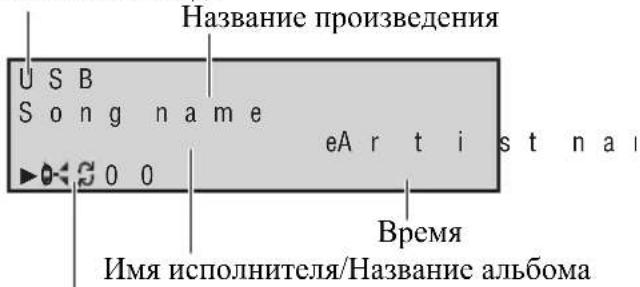
Режим воспроизведения
: Repeat 1 (Повторить 1)
: Repeat all (Повторить все)
: Shuffle (Смешать)
- Во время воспроизведения при каждом нажатии DISPLAY отображаемая информация переключается (имя исполнителя/название альбома).
При приеме аудиопотоков от Интернет- радиостанции отображается следующий экран.
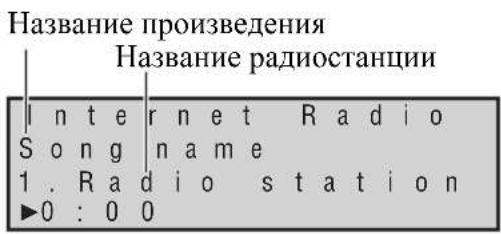
Список Интернет-радиостанций на данном аппарате создается, редактируется и управляется службой базы данных vTuner исключительно для данного аппарата. См. стр. 26.
О папке Favorites (Избранное)
Вы можете зарегистрировать до 20 любимых композиций или Интернет-радиостанций в папке Favorites. Обратите внимание, что можно зарегистрировать только аудиофайлы, хранящиеся на компонентах в сети.
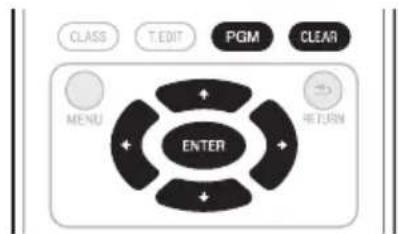
Регистрации аудиофайлов и Интернет-радиостанций в папке Favorites
• Нажмите PGM во время воспроизведения или паузы воспроизведения композиции или Интернет-радиостанции.
Удаление аудиофайлов и Интернет- радиостанций из папки Favorites
• С помощью ↑/↓ выберите папку, музыкальные файлы или Интернет-радиостанцию, а затем нажмите CLEAR.
Регистрация вещательных станций, отсутствующих в списке vTuner, со специального сайта Pioneer
На данном аппарате можно зарегистрировать и воспроизводить вещательные станции, не включенные в список станций, распространяемый службой vTuner. Проверьте код доступа, требуемый для регистрации на данном аппарате, затем, пользуясь этим кодом, выполните вход на специальный сайт Pioneer, посвященный Интернет-радио, и зарегистрируйте желаемые вещательные станции в папку Favorites. Сайт Pioneer, посвященный Интернет-радио, находится по адресу:
http://www.radio-pioneer.com
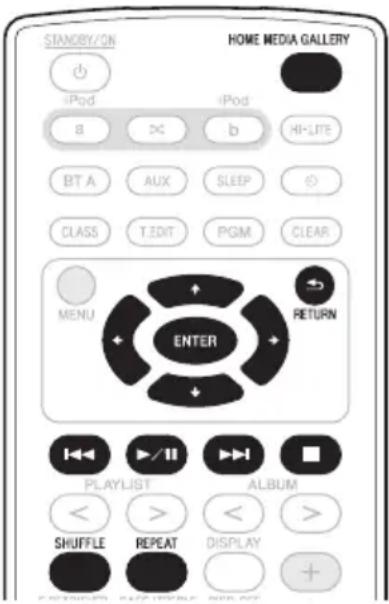
1 Отобразите экран списка Интернетрадио.
Чтобы отобразить экран списка Интернет-радио, выполните шаги с 1 по 3, описанные в Воспроизведение с помощью функции Home Media Gallery на стр. 23.
2 С помощью ↑/↓ выберите 'Help', а затем нажмите ENTER.
3 С помощью ↑/↓ выберите'Get access code', а затем нажмите ENTER.
Отобразится код доступа, требуемый для регистрации на специальном сайте Pioneer, посвященном Интернет-радио. Запишите этот адрес на памятку.
На экране справки Help можно проверить следующую информацию:
- Get access code – Отобразится код доступа, требуемый для регистрации на специальном сайте Pioneer, посвященном Интернет-радио.
- Show Your WebID/PW – После регистрации на специальном сайте Pioneer, посвященном Интернет-радио, отображается зарегистрированное имя и пароль.
- Reset Your WebID/PW – Служит для выполнения сброса всей информации, зарегистрированной на специальном сайте Pioneer, посвященном Интернет-радио. При сбросе все зарегистрированные вещательные станции также очищаются. Если вы желаете прослушивать те же станции, после сброса выполните регистрацию повторно.
4 Войдите на специальный сайт Pioneer, посвященный Интернет-радио, с компьютера и выполните процедуру регистрации.
Войдите на указанный выше сайт и, пользуясь кодом доступа, указанным в шаге 3, выполните регистрацию пользователя, следуя инструкциям на экране.
5 Зарегистрируйте желаемые радиостанции в качестве избранных, следуя инструкциям на экране компьютера.
Вы можете зарегистрировать как вещательные станции, отсутствующие в списке vTuner, так и станции, включенные в список vTuner. В этом случае они будут зарегистрированы на аппарате в качестве избранных вещательных станций и смогут воспроизводиться.
Дополнительные операции для Интернет-радио
Сохранение Интернет-радиостанций
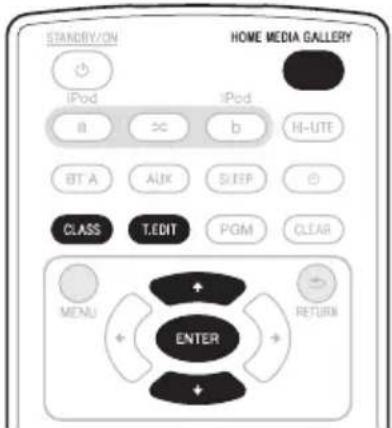
Данный аппарат может запоминать часто прослушиваемые Интернет-радиостанции в 3 классах (А, В и С), до десяти радиостанций в каждом классе, что в итоге позволяет сохранить максимум до 30 радиостанций.
Перед переходом к следующим шагам проверьте, были ли выполнены Шаги с 1 по 3 в Воспроизведение с помощью функции Home Media Gallery на стр. 23.
1 Выполните настройку на Интернет-радиостанцию.
Выполните настройку на желаемую Интернетрадиостанцию, выполнив шаги с 1 по 3 в Воспроизведение с помощью функции Home Media Gallery на стр. 23.
2 Нажмите Т.EDIT для переключения в режим сохранения радиостанции.
3 Нажмите CLASS.
Выберите желаемый класс с А по С.
4 С помощью ↑/↓ выберите номер, а затем нажмите ENTER.
Выберите желаемое число с 0 по 9.
Вызов сохраненных Интернет- радиостанций
Перед вызовом Интернет-радиостанций из памяти сначала требуется их сохранить. Если в данный момент нет ни одной сохраненной Интернет-радиостанции, см. раздел Сохранение Интернет-радиостанций выше и сохраните как минимум одну Интернет-радиостанцию перед переходом к следующим шагам.
1 Нажмите CLASS.
При каждом нажатии CLASS происходит поочередное переключение класса с А по С.
2 С помощью ↑/↓ выберите номер станции.
'No Preset' отображается при выборе Интернет-радиостанции, не сохраненной в данный момент.
Настройка сети
Если к разъему LAN данного аппарата подключен широкополосный маршрутизатор (со встроенной функцией DHCP-сервера), просто включите функцию DHCP-сервера, при этом необходимости в ручной настройке сети нет. Описанную ниже настройку сети необходимо выполнить только в том случае, если данный аппарат подключен к серверу, не оснащенному функцией DHCP-сервера. ^1
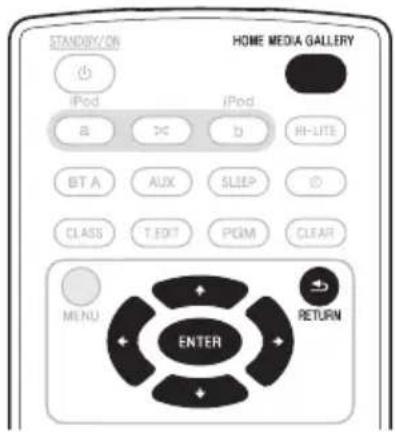
Примечание
1 В случае внесения изменений в конфигурацию сети, не оснащенной функцией DHCP-сервера, выполните соответствующие изменения в сетевых настройках данного аппарата. Перед выполнением настройки сети проконсультируйтесь относительно требуемых настроек с провайдером Интернет-услуг (ISP) или администратором сети. Рекомендуется также обращаться к руководству по эксплуатации, прилагаемому к сетевому компоненту.
Воспроизведение через входы HOME MEDIA GALLERY
1 Нажмите HOME MEDIA GALLERY, чтобы выбрать 'Home Media Gallery' в качестве функции входа.
Для доступа к сети данному устройству может потребоваться несколько секунд.
2 Выберите 'SETUP' и нажмите ENTER.
Отобразится экран настроек SETUP.
3 Выберите 'Network Setup' и нажмите ENTER.
Отобразится экран сетевых настроек Network Setup.
На экране Network Setup отобразится сообщение 'Network Found' или 'No Network Found'.
- Network Found – Установлено соединение с компонентом в сети.
- No Network Found – Не установлено соединение с компонентом в сети.
4 Проверьте состояние сетевых соединений и нажмите кнопку ENTER.
Отобразится экран Network IP Settings.
5 Выберите 'Automatic (DHCP)' или 'Static IP' и нажмите ENTER.
- Automatic (DHCP) – Сетевые настройки задаются автоматически.
- Static IP ^1 – Сетевые настройки задаются вручную. Выполните следующие шаги.
1 Выберите 'Change' и нажмите ENTER.
Отобразится экран Edit IP address.
2 Введите IP-адрес.
Нажимайте ↑/↓, чтобы выбрать цифру, и ←/→, чтобы переместить курсор. После выбора последней цифры нажмите → или ENTER. Отобразится экран Proxy Server.
6 Выберите ‘ No’ или Yes’ для настройки прокси-сервера, чтобы использовать или не использовать прокси-сервер, и нажмите ENTER.
- No – Отобразится экран Top Menu. - Yes – Отобразится экран Proxy Name. Выполните следующие шаги.
1 Выберите 'Change' и нажмите ENTER.
Отобразится экран Edit Proxy Name.
2 Введите адрес прокси-сервера или имя домена.
После ввода нажмите → или ENTER. Отобразится экран Proxy Port.
3 Выберите 'Change' и нажмите ENTER.
Отобразится экран Edit Proxy Port.
4 Введите адрес прокси-сервера или имя домена.
Нажимайте ↑/↓, чтобы выбрать цифру, и ←/→, чтобы переместить курсор. После выбора последней цифры нажмите → или ENTER. Отобразится экран подтверждения Settings OK?.
5 Нажмите ENTER, чтобы завершить процедуру настройки сети.
Отобразится экран Тор Menu.

Примечание
1 IP Address
Вводимый IP-адрес должен быть определен в пределах следующих диапазонов. Если IP-адрес определен вне следующих диапазонов, вы не сможете воспроизводить аудиофайлы, хранящиеся на компонентах в сети, или прослушивать Интернет-радиостанции.
Класс А: от 10.0.0.1 до 10.255.255.254 / Класс В: от 172.16.0.1 до 172.31.255.254 / Класс С: от 192.168.0.1 до 192.168.255.254
Subnet Mask
При прямом подключении xDSL модема или терминального адаптера к данному аппарату, введите маску подсети, предоставленную в письменном виде провайдером Интернет-услуг. В большинстве случаев вводится 255.255.255.0.
Gateway IP
При подключении шлюза (маршрутизатора) к данному аппарату, введите соответствующий IP-адрес.
DNS (1st)/DNS (2nd)
В случае если имеется только один адрес DNS-сервера, предоставленный провайдером Интернет услуги (ISP) в письменном виде, введите 'DNS (1st)'. В случае если имеется более двух адресов DNS сервера, введите 'DNS (2nd)' в поле для второго адреса DNS-сервера.
Proxy Name/Proxy Port
Эта настройка требуется при подключении данного аппарата к Интернету через прокси-сервер. Введите IP-адрес прокси-сервера в поле 'Proxy Name'. Также, введите номер порта прокси-сервера в поле 'Proxy Port'.
Проверка настроек сети
Можно проверить следующие настройки сети для данного аппарата: MAC-адрес, IP-адрес, IP-адрес шлюза, прокси-сервер, маска подсети, и версия встроенного программного обеспечения (для функции Home Media Gallery данного аппарата).
Перед переходом к следующим шагам проверьте, были ли выполнены Шаги с 1 по 2 в Настройка сети на стр. 27.
1 Выберите 'Information' и нажмите ENTER, чтобы подтвердить выбор.
Отобразится экран Firmware Version (для функции Home Media Gallery данного аппарата).
2 Проверьте настройки сети.
Для переключения отображаемой на дисплее информации нажимайте ↑/↓. При каждом нажатии ↑/↓ дисплей переключается следующим образом.
Firmware Ver. MAC Address IP Address Gateway IP Proxy Server Subnet Mask
3 Нажмите RETURN.
Отобразится экран Setup. Чтобы вернуться к экрану Top Menu, еще раз нажмите RETURN.
Ext. Vol Limit
Функция ограничения уровня громкости с внешнего контроллера "Ext. Vol Limit" управляем максимальным значением при регулировке уровня громкости звука с помощью внешнего управляющего устройства (цифрового медиа-контроллера ^1 (DMC)). Максимальный уровень громкости можно изменяется с '50' на '30'.

ВАЖНО
- Когда выбрана функция Home Media Gallery и оба соединительных разъема iPod/iPhone не подсоединены, функция Ext. Vol Limit работает.
1 Нажмите HOME MEDIA GALLERY.
2 Отсоедините устройства iPod/iPhone от соединительных разъемов для iPod/iPhone.
3 Для переключения функции Ext. Vol Limit между включением и выключением нажмите ✗, а затем ⏻ STANDBY/ON и удерживайте в течение трех секунд.
Когда функция Ext. Vol Limit включена, на дисплее данного аппарата отображается индикация 'Ext. Vol Limit On'.
О воспроизведении по сети
Функция сетевого воспроизведения данного устройства использует следующие технологии:
Windows Media Player
Windows Media Player представляет собой программное обеспечение для передачи музыки, фотографий и видеофильмов с компьютеров, работающих под управлением Microsoft Windows, на домашние стереофонические системы и телевизоры.
С помощью данного программного обеспечения, файлы, хранящиеся на компьютере, можно воспроизводить на различных устройствах в любом месте дома.
Данное программное обеспечение можно загрузить с веб-сайта Microsoft.
Windows Media Player 11 (для Windows XP, Vista)
Windows Media Player 12 (для Windows 7)
Для получения более подробной информации посетите официальный веб-сайт Microsoft.
Windows Media DRM
Microsoft Windows Media Digital Rights Management (WMDRM) — это платформа для защиты и безопасного предоставления материала для воспроизведения на компьютерах, переносных устройствах и сетевых устройствах. Home Media Gallery работает в качестве WMDRM 10 для сетевых устройств. Защищенный с помощью WMDRM материал может воспроизводиться только на медиа-серверах, поддерживающих WMDRM.
Владельцы материалов пользуются технологией WMDRM для защиты своей интеллектуальной собственности, включая авторские права. Данное устройство использует программное обеспечение WMDRM для доступа к материалу, защищенному с помощью WMDRM. Если программное обеспечение WMDRM не сможет защитить материал, владельцы такого материала могут потребовать от корпорации Microsoft отозвать способность программного обеспечения использовать WMDRM для воспроизведения или копирования защищенного материала. Такой отзыв не затрагивает незащищенные материалы. Загружая лицензии для защищенных материалов, этим вы выражаете согласие с тем, что корпорация Microsoft может включать в загружаемые лицензии список
отзывов. Владельцы материалов могут требовать от вас обновить WMDRM для доступа к своему материалу. В случае отказа от обновления вы не сможете получить доступ к материалу, требующему такого обновления. Данное изделие защищено определенными правами на интеллектуальную собственность корпорации Microsoft. Использование или распределение такой технологии вне данного изделия без лицензии от корпорации Microsoft запрещено.
DLNA


Аудиопроигрыватель DLNA CERTIFIED™
Digital Living Network Alliance (DLNA) — это межотраслевая организация компаний-производителей бытовой электроники, компьютерных и мобильных устройств. Digital Living упрощает совместное использование мультимедийных материалов через проводную или беспроводную сеть в домашних условиях. Логотип сертификации DLNA позволяет легко опознавать изделия, соответствующие спецификации DLNA Interoperability Guidelines. Данное устройство соответствует спецификации DLNA Interoperability Guidelines v1.5.
При подключении к данному проигрывателю компьютера, на котором установлено и работает программное обеспечение сервера DLNA, или другого устройства, совместимого с DLNA может потребоваться изменение некоторых настроек программного обеспечения или других устройств. Для получения более подробной информации, пожалуйста, обращайтесь к инструкции по эксплуатации соответствующего программного обеспечения или устройства.
DLNA u DLNA CERTIFIED являются торговыми марками и/или знаками обслуживания Digital Living Network Alliance.
Воспроизведение через входы HOME MEDIA GALLERY
Материал, воспроизводимый
через сеть
- Даже при кодировке в совместимом формате, некоторые файлы могут не воспроизводиться правильно.
- Файлы видео- и фотоизображений воспроизводиться не могут.
- В некоторых случаях прослушивание Интернет-радиостанции может быть недоступным, даже когда радиостанция доступна для выбора из списка радиостанций.
- В зависимости от типа сервера или используемой версии, некоторые функции могут не поддерживаться.
- Поддерживаемые форматы файлов отличаются в зависимости от сервера. В связи с этим файлы, не поддерживаемые сервером, на данном устройстве не отображаются. За более подробной информацией обращайтесь к производителю сервера.
О свойствах воспроизведения
через сеть
- Воспроизведение может остановиться при отключении компьютера или при удалении мультимедийных файлов, хранящихся на нем, во время воспроизведения материала.
- При обнаружении проблем в сетевой среде (перегруженность сетевого потока, др.) материал может не отображаться или не воспроизводиться надлежащим образом (воспроизведение может прерываться или останавливаться). Для обеспечения наилучшего функционирования рекомендуется использовать соединение 100BASE-TX между проигрывателем и компьютером.
- В случае одновременного воспроизведения на нескольких клиентах воспроизведение будет прерываться или останавливаться.
- В зависимости от программного обеспечения системы безопасности, установленного на подключенном компьютере, и настроек такого программного обеспечения, сетевое соединение может блокироваться.
Pioneer не несет ответственности за любые сбои в работе проигрывателя и/или функций Home Media Gallery по причине ошибок/сбоев связи, связанных с сетевым соединением и/или компьютером либо другим подключенным оборудованием. Пожалуйста, свяжитесь с производителем компьютера или провайдером Интернет-услуг.
'Windows Media™' является торговой маркой Microsoft Corporation. В данном изделии используются технологии, принадлежащие корпорации Microsoft, которые не разрешается использовать или распространять без лицензии от Microsoft Licensing, Inc.
Microsoft®, Windows®7, Windows®Vista, Windows®XP, Windows®2000, Windows®Millennium Edition, Windows®98 и WindowsNT® являются зарегистрированными торговыми марками или торговыми марками Microsoft Corporation в Соединенных Штатах и/или других странах.
Авторизация данного устройства
Для того чтобы иметь возможность воспроизведения с помощью функции Home Media Gallery, необходимо выполнить авторизацию данного устройства. Это выполняется автоматически, когда аппарат устанавливает соединение через сеть с компьютером. Если этого не происходит, пожалуйста, выполните авторизацию данного устройства на компьютере вручную. Метод авторизации (или разрешения) для доступа отличается в зависимости от типа сервера, подключенного в данный момент. Подробнее об авторизации данного устройства см. руководство по эксплуатации сервера.
aacPlus


В декодере ААС используется технология aacPlus, разработанная компанией Coding Technologies (www.codingtechnologies.com).
FLAC
Декодер FLAC
Авторские права © 2000, 2001, 2002, 2003, 2004, 2005, 2006, 2007 Josh Coalson
Разрешается дальнейшее распространение и использование в исходной и бинарной формах, с модификациями или без них, при условии соблюдения следующих условий:
- Распространяемые версии исходного кода должны содержать приведенное выше замечание об авторских правах, данный список условий и следующий отказ от ответственности.
- Распространяемые версии в бинарной форме должны воспроизводить приведенное выше замечание об авторских правах, данный список условий и следующий отказ от ответственности в документации и/или других материалах, прилагаемых к распространяемой версии.
- Название фонда Xiph.org Foundation и имена его участников не могут использоваться в целях рекомендации или продвижения изделий, созданных с использованием данного программного обеспечения, без особого предварительного письменного разрешения на то.
THIS SOFTWARE IS PROVIDED BY THE COPYRIGHT HOLDERS AND CONTRIBUTORS "AS IS" AND ANY EXPRESS OR IMPLIED WARRANTIES, INCLUDING, BUT NOT LIMITED TO, THE IMPLIED WARRANTIES OF MERCHANTABILITY AND FITNESS FOR A PARTICULAR PURPOSE ARE DISCLAIMED. IN NO EVENT SHALL THE FOUNDATION OR CONTRIBUTORS BE LIABLE FOR ANY DIRECT, INDIRECT, INCIDENTAL, SPECIAL, EXEMPLARY, OR CONSEQUENTIAL DAMAGES (INCLUDING, BUT NOT LIMITED TO, PROCUREMENT OF SUBSTITUTE GOODS OR SERVICES; LOSS OF USE, DATA, OR PROFITS; OR BUSINESS INTERRUPTION) HOWEVER CAUSED AND ON ANY THEORY OF LIABILITY, WHETHER IN CONTRACT, STRICT LIABILITY, OR TORT (INCLUDING NEGLIGENCE OR OTHERWISE) ARISING IN ANY WAY OUT OF THE USE OF THIS SOFTWARE, EVEN IF ADVISED OF THE POSSIBILITY OF SUCH DAMAGE.
Глава 6:
Другие соединения
- Перед выполнением или изменением соединений выключите питание и отсоедините кабель питания от сетевой розетки.
Подсоединение дополнительных компонентов
Подсоедините гнездо для мини-штекера AUX IN к дополнительному компоненту воспроизведения.
- Данный метод может использоваться для воспроизведения музыки на данном устройстве с моделей iPod/iPhone, которые не поддерживают использование докстанции iPod Dock.
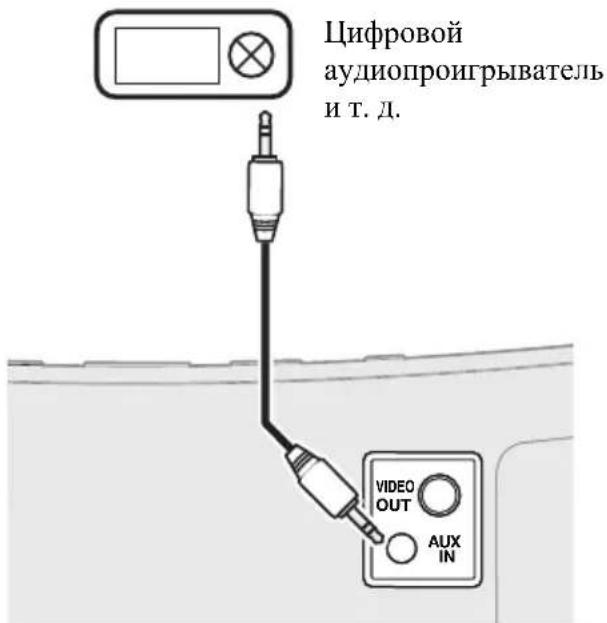
• Нажмите AUX, чтобы переключить устройство в режим входа AUX.
На дисплее данного аппарата отобразится индикация ‘AUX’.
Когда никаких устройств не подключено к разъему AUX IN, если с данным устройством не выполняется никаких операций в течение 30 минут и дольше после выбора функции AUX, питание автоматически отключается.
Глава 7: Настройки звука
Использование функции Sound Retriever
При потере аудиоданных в процессе сжатия в формат WMA/MP3/MPEG-4 AAC часто страдает качество звука из-за неравномерности звукового образа. В функции восстановителя звука Sound Retriever применяется новая технология DSP, которая помогает воспроизводить сжатый аудиосигнал с качеством, близким к качеству воспроизведения компакт-дисков, с восстановлением звукового давления и сглаживанием артефактов-разрывов, вызванных сжатием.
- Настройка по умолчанию: ON (ВКЛ)
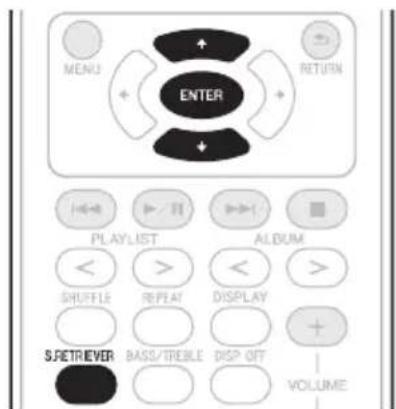
1 Нажмите S.RETRIEVER.
Вновь установленное значение будет отображаться в течение 5 секунд.
- Пользуясь ↑/↓ или S.RETRIEVER, установите для функции Sound Retriever значение по вашему предпочтению ON/OFF (ВКЛ/ВЫКЛ).
Использование звуковых эффектов
Вы можете добавить к аудиоисточникам захватывающие эффекты.
- Настройка по умолчанию: OFF (ВЫКЛ)
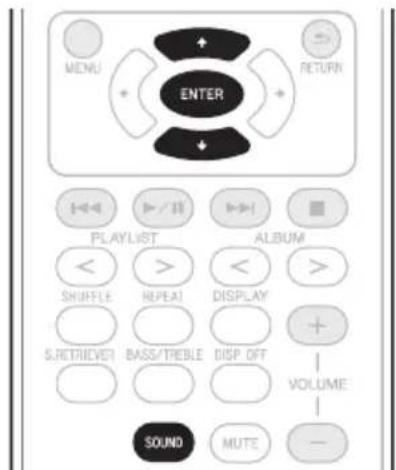
1 Нажмите SOUND.
Вновь установленное значение будет отображаться в течение 5 секунд.
Vivid ^1 – Производит усиленный эффект, схожий с присутствием на живом концерте.
Lo-Fi (Low Fidelity) – Придает воспроизводимой музыке ощущение ретро- оттенка.
ALC (Auto Level Control) – Данное устройство выравнивает уровни воспроизводимых звуков.
OFF — Возврат к изначальному состоянию звучания.
- Для переключения режимов звучания используйте ↑/↓ или SOUND.

Примечание
1 Когда выбрана функция Bluetooth AUDIO, эффект 'Vivid' не отображается.
Регулировка низкого и высокого диапазона частот
Используйте кнопки регулировки высоких и низких частот для настройки общей тональности.
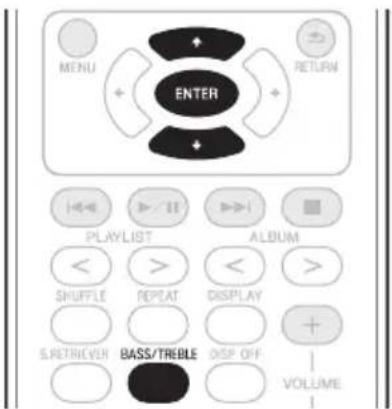
1 Нажмите BASS/TREBLE.
2 С помощью ↑/↓ выберите 'Bass' или 'Treble', а затем нажмите ENTER.
3 С помощью ↑/↓ настройте низкие или высокие частоты, а затем нажмите ENTER.
Вы можете настраивать звучание низких и высоких частот в диапазоне от -6 до +6.
Глава 8: Использование таймера
Настройка часов
Настройка часов позволяет пользоваться таймером. ^1
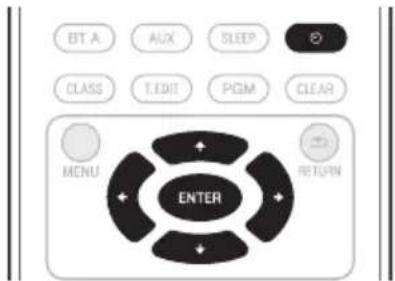
1 При включенном питании нажмите ⏻. Отобразится текущее время и день.
- Если часы не настроены, отобразится экран Timer Setup. Перейдите к Шагу 3.
2 Нажмите ☺ еще раз. Отобразится экран Timer Setup.
3 С помощью ↑/↓ выберите 'Clock Adjust' и нажмите ENTER. Отобразится экран Clock Adjust.
4 Пользуясь ↑/↓, установите день, затем нажмите ENTER.
5 С помощью ↑/↓ установите часы, затем нажмите ENTER.
6 С помощью ↑/↓ установите минуты, затем нажмите ENTER.
Когда настройка будет завершена, вновь установленное значение будет отображаться в течение 2 секунд.
Изменение режима индикации часов
Вы можете выбрать индикацию часов в 12-часовом режиме или в 24-часовом режиме.
- Настройка по умолчанию: 12H (12-часовой режим)
1 При включенном питании нажмите ☺. Отобразится текущее время и день.
2 Нажмите ☺ еще раз. Отобразится экран Timer Setup.
3 С помощью ↑/↓ выберите 'Hour Display' и нажмите ENTER.
Отобразится экран Hour Display.
4 С помощью ↑/↓ выберите '12H' или '24H', а затем нажмите ENTER.
Когда настройка будет завершена, вновь установленное значение будет мигать в течение 2 секунд.
Настройка таймера включения
Используйте таймер включения, чтобы настроить устройство на включение и воспроизведение с входа iPod или AUX в определенное время.
Если iPod выбран в качестве сигнала таймера, при срабатывании таймера включения питание iPod автоматически включится и начнется его воспроизведение.
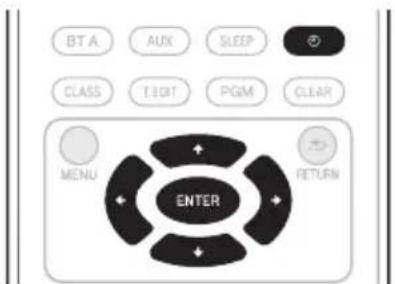
1 Установив вход на iPod или AUX ^1 , нажмите ⏻.
Отобразится текущее время и день.
2 Нажмите ⏻ еще раз.
Отобразится экран Timer Setup.
3 С помощью ↑/↓ выберите 'Wake-up' и нажмите ENTER.
Отобразится экран Wake-up.
4 С помощью ↑/↓ выберите 'Timer Edit' и нажмите ENTER.
Отобразится экран Timer Edit.
5 Установите желаемое время для таймера включения.
С помощью ↑/↓ установите часы, затем нажмите →. Таким же образом установите минуты, нажав → по завершении.
6 С помощью ←/→ выберите день. С помощью ↑/↓ задайте по вашему предпочтению ON/OFF (включение/выключение) таймера включения, а затем нажмите ENTER.
Таймер включения установлен на OFF в дни, отмеченные ‘*’.
7 Нажмите ENTER.
Отобразится экран Timer Check.
Когда таймер включения включен, индикатор TIMER горит зеленым цветом.
Включение/выключение таймера включения
1 Когда установлен вход с iPod или AUX, нажмите ⏻.
Отобразится текущее время и день.
2 Нажмите ☺ еще раз.
Отобразится экран Timer Setup.
3 С помощью ↑/↓ выберите 'Wake-up' и нажмите ENTER.
Отобразится экран Wake-up.
4 С помощью ↑/↓ выберите 'Timer On' и нажмите ENTER.
Когда таймер включен, отображается 'Timer On'.
Использование таймера отключения
Таймер отключения отключает аппарат через заданный период времени, чтобы вы могли заснуть, не беспокоясь об аппарате.
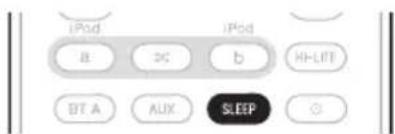
- Нажмите SLEEP несколько раз, чтобы выбрать время отключения.
Выберите между 5 мин., 15 мин., 30 мин., 60 мин., 90 мин. или Выкл.
Когда таймер отключения включен, индикатор TIMER горит оранжевым цветом.
- Если вы нажмете SLEEP, когда задан таймер отключения, на дисплее отобразится оставшееся время. ^2
Примечание
1 Для того чтобы использовать таймер включения при включенной функции AUX, сначала необходимо запустить воспроизведение на подключенном устройстве.
2 Таймер отключения можно сбросить нажатием SLEEP во время отображения оставшегося времени.
Глава 9:
Дополнительная информация
Поиск и устранение неполадок
Зачастую неверные действия ошибочно принимаются за неполадки или неисправности. Если вам кажется, что этот компонент неисправен, пожалуйста, сначала ознакомьтесь с приведенными ниже пояснениями. Иногда проблема может быть связана с другим компонентом. Проверьте другие компоненты и используемые электрические приборы. Если неполадку не удается устранить даже после ознакомления с приведенными ниже рекомендациями, то обратитесь в ближайший авторизованный сервисный центр Pioneer или к вашему дилеру для выполнения ремонта.
- Если устройство перестает нормально работать из-за внешнего воздействия, например, из-за разрядов статического электричества, то отсоедините сетевую вилку от розетки, а затем подсоедините ее снова — это поможет вернуть нормальные рабочие условия.
Проблема Решение
| Не включается питание. | • Выньте сетевую вилку из розетки, а затем вставьте ее снова.• Если питание автоматически отключается, то доставьте устройство для проведения обслуживания в ближайший авторизованный сервисный центр Pioncser или к своему дилеру. |
| Питание автоматически переключается в режим ожидания без каких-либо действий со стороны пользователя. | • Когда никаких устройств не подключено к выбранным соединительным разъемам для iPod/iPhone (iPod a или iPod b), встроенному адаптеру Bluetooth ADAPTER или разъему AUX IN, если с данным устройством не выполняется никаких операций в течение 30 минут и дольше после выбора соответствующей функции, питание автоматически отключается. Кроме того, когда на дисплее данного аппарата отображается главное меню и с аппаратом не выполняется никаких операций в течение 30 минут и дольше после выбора функции Home Media Gallery, питание автоматически отключается. |
| При выборе функции звук не выводится. | • Убедитесь в том, что компонент подключен правильно (см. Подсоединение дополнительных компонентов на стр. 33). |
| Не работает пульт дистанционного управления. | • Замените батарейку (см. Замена батарейки на стр. 6).• Пульт дистанционного управления действует в радиусе не более 7 м, 30° от датчика дистанционного управления (см. Использование пульта дистанционного управления на стр. 7).• Удалите препятствие или попробуйте воспользоваться пультом из другой точки.• Не допускайте воздействия прямого света на расположенный на передней панели датчик дистанционного управления.• Убедитесь в правильности подсоединении iPod/iPhone (см. Подключение iPod/iPhone на стр. 11). |
| Не работает управление iPod/iPhone. | • Убедитесь в правильности подсоединении iPod/iPhone (см. Подключение iPod/iPhone на стр. 11).• Если iPod/iPhone «завис», попробуйте выполнить сброс настроек iPod/iPhone и переподсоедините его к устройству. |
Проблема Решение
| Не удается войти в сеть. | Ненадежно подсоединен кабель LAN. Надежно подсоедините кабель LAN (см. стр. 2 3 ).Не включен маршрутизатор. Включите маршрутизатор.Неправильно задан соответствующий IP-адрес. Включите встроенную функцию DHCP-сервера на маршрутизаторе или настройте сеть вручную в соответствии с используемой сетевой средой (см. стр. 27).Выполняется автоматическая конфигурация IP-адреса. Процесс автоматической конфигурации занимает некоторое время. Пожалуйста, подождите.На подключенном компоненте установлены программные средства защиты данных для Интернета. В некоторых случаях компонент с установленными на нем программными средствами защиты данных для Интернета может быть недоступен. |
| Не удается воспроизвести файлы, хранящиеся на компонентах в сети, например на компьютере. | Установите Windows Media Player 11 или 12 на компьютер (см. стр. 30).Воспроизводите аудиофайлы, записанные в форматах MP3, WAV (только LPCM), MPEG-4 AAC, FLAC или WMA. Обратите внимание, что некоторые аудиофайлы, записанные в этих форматах, могут не воспроизводиться на данном аппарате.Аудиофайлы, записанные в формате MPEG-4 AAC или FLAC, уже воспроизводятся на Windows Media Player 11 или 12. Попробуйте использовать другой сервер. Обращайтесь к руководству по эксплуатации, прилагаемому к серверу.Неправильно работает подключенный к сети компонент. Проверьте, не влияют ли на компонент какис-либо особые условия, или не находится ли он в спящем режиме. При необходимости, попробуйте перезапустить компонент.Подключенный к сети компонент не разрешает совместное использование файлов. Попробуйте изменить настройки для подключенного к сети компонента.Папка на подключенном к сети компоненте была удалена или повреждена. Проверьте папку на подключенном к сети компоненте. |
| Не удается получить доступ к подключенному к сети компоненту. | Неправильно настроен подключенный к сети компонент. Если авторизация клиента выполняется автоматически, требуется снова ввести соответствующую информацию. Проверьте, не установлено ли состояние соединения на “Do not authorize” («Не выполнять авторизацию»).На подключенном к сети компоненте отсутствуют воспроизводимые аудиофайлы. Проверьте аудиофайлы, хранящиеся на подключенном к сети компоненте.Включился аудиокомпонент в сети, который был отключен. Включите аудиокомпонент в сети, перед тем как включить данный аппарат. |
| Внезапная остановка или нарушение воспроизведения аудиосигнала. | Проверьте, был ли данный аудиофайл записан в формате, поддерживаемом данным аппаратом (см. стр. 22).Проверьте, не повреждена или не испорчена ли папка.Обратите внимание, что в некоторых случаях данный ресивер не может воспроизводить или отображать даже аудиофайлы, указанные как воспроизводимые.Сеть перегружена сетевым трафиком с активным доступом через нес в Интернет.В режиме DMR и в зависимости от используемого внешнего контроллера воспроизведение может прерываться, когда внешний контроллер используется для регулировки уровня громкости звука. В этом случае выполняйте регулировку уровня громкости звука на основном устройстве или с помощью пульта дистанционного управления (см. стр. 20). |
| Проблема Решение | |
| Не удается получить доступ к Windows Media Player 11 или 12. | В настоящий момент вы подключены к домену через компьютер под управлением Windows XP, Vista или Windows 7. Вместо входа в домен войдите в систему локального компьютера. |
| Не удается прослушивать Интернет-радиостанции. | В настоящий момент работают настройки брандмауэра для компонентов в сети. Проверьте настройки брандмауэра для компонентов в сети.В настоящий момент соединение с Интернетом прервано. Проверьте настройки соединения для компонентов в сети и, при необходимости, обратитесь к провайдеру сетевых услуг.В некоторых случаях прослушивание некоторых Интернет-радиостанций невозможно, даже когда они приведены в списке Интернет-радиостанций на данном аппарате. |
| Не отображаются папки/файлы, хранящиеся на запоминающем устройстве USB. | Папки/файлы в настоящий момент хранятся в области, отличной от области FAT (File Allocation Table). Сохраните папки/файлы в области FAT.Ограничьте максимальное количество уровней папок до 8.Ограничьте максимальное количество папок/файлов в одной папке до 2000.Аудиофайлы с защитой авторских прав, хранящиеся на запоминающем устройстве USB, воспроизводиться не могут. |
| Не распознается запоминающее устройство USB. | Запоминающее устройство USB не поддерживает спецификации класса запоминающих устройств большой емкости. Попробуйте использовать запоминающее устройство USB, совместимое со спецификациями класса запоминающих устройств большой емкости. Обратите внимание, что в некоторых случаях, данный аппарат может не воспроизводить даже аудиофайлы, хранящиеся на запоминающем устройстве USB, совместимом со спецификациями класса запоминающих устройств большой емкости.Данный аппарат не поддерживает концентраторы USB.Данный аппарат распознает запоминающее устройство USB как подделку.Отключите и снова включите аппарат. |
| Запоминающее устройство USB подключено и отображается, но не удается воспроизвести аудиофайлы, хранящиеся на запоминающем устройстве USB. | Убедитесь в том, что запоминающее устройство USB имеет формат FAT 16 или FAT 32. Обратите внимание, что данный аппарат не может воспроизводить форматы FAT 12, NTFS и HFS.Возможно, файлы были защищены от копирования по технологии DRM (управление цифровыми правами). Файлы в форматах WMA и MPEG-4 AAC, защищенные от копирования по технологии DRM, воспроизводиться не могут. При загрузки музыкальных данных с помощью компьютера с компакт-диска или другого устройства, в зависимости от применяемых настроек, может применяться защита от копирования по технологии управления цифровыми правами.См. список форматов файлов, которые могут воспроизводиться на данном аппарате. |
| Не отображается название дорожки, имя исполнителя или название альбома. | При воспроизведении аудиоматериалов через сеть используемый сетевой сервер может не поддерживать отображение информации, касающейся имен исполнителей или названий альбомов. Или, в случае воспроизведения музыки с запоминающего устройства USB, версия тегов ID3 не поддерживается.Воспроизведение аудиоматериалов через сеть зависит от поддержки используемого сервера. За подробной информацией обращайтесь к руководству по эксплуатации сервера. Также, в случае воспроизведения музыки с запоминающего устройства USB, поддерживаются только теги ID3 версии 2.x или метатеги WMA. |
Проблема Решение
Устройство, оснащенное беспроводной технологией Bluetooth, не подключается или не работает. Не воспроизводится или прерывается звук с устройства, оснащенного беспроводной технологией Bluetooth.
- Проверьте, нет ли рядом с устройством источников электромагнитного излучения в диапазоне 2,4 ГГц (микроволновые печи, устройства беспроводной локальной сети или оснащенного беспроводной технологией Bluetooth). Если рядом с устройством имеется такой объект, отодвиньте устройство от него. Или же прекратите использование источника электромагнитного излучения.
- Проверьте, не слишком ли далеко находится устройство, оснащенное беспроводной технологией Bluetooth, от данного устройства и нет ли между устройством, оснашенным беспроводной технологией Bluetooth, и данным устройством каких-либо препятствий. Расположите устройство, оснащенное беспроводной технологией Bluetooth, и данное устройство так, чтобы расстояние между ними не превышало 10 м*, и между ними не было препятствий.
- Устройство, оснащенное беспроводной технологией Bluetooth, может быть не переключено в режим поддержки беспроводной технологии Bluetooth. Проверьте настройки устройства, оснащенного беспроводной технологией Bluetooth.
- Проверьте правильность сопряжения устройств. Настройки сопряжения устройств были удалены из данного устройства или устройства, оснащенного беспроводной технологией Bluetooth. Сбросьте настройки сопряжения устройств.
- Проверьте правильность профиля. Используйте устройство, оснащенное беспроводной технологией Bluetooth, которое поддерживает профили A2DP и AVRCP.
Сброс настроек системы
Выполните эту процедуру для сброса настроек системы на значения по умолчанию, установленные на заводе.
- При выполнении сброса настроек сначала отсоедините все компоненты, подсоединенные к данному устройству.
1 Включите устройство.
2 Нажмите и удерживайте INPUT SELECTOR на верхней панели, а затем нажмите и удерживайте ⏻ STANDBY/ON в течение трех секунд.
Питание переключится в режим ожидания.
При следующем включении все настройки системы сбрасываются.
О функции Sound Retriever
Функция “Sound Retriever”, используемая в данном устройстве, представляет собой уникальную самостоятельную разработку компании Pioneer. Эта функция компенсирует аудиоданные, потерянные во время сжатия в MP3 и файловые форматы других типов, позволяя пользователям насладиться качеством звучания, близким к параметрам оригинального сигнала. В отношении Bluetooth AUDIO функция “Sound Retriever Air” используется для компенсации данных, потерянных при сжатии в процессе передачи данных по беспроводной связи Bluetooth.
Информация относительно iPod/iPhone

Made for iPod

Works with iPhone
«Made for iPod» означает, что электронный прибор был разработан для подключения определенно к iPod и был сертифицирован разработчиком на соответствие стандарту технических характеристик Apple.
«Works with iPhone» означает, что электронный прибор был разработан для подключения определенно к iPhone и был сертифицирован разработчиком на соответствие стандарту технических характеристик Apple.
Apple не несет ответственности за работу данного устройства или его соответствие со стандартами по технике безопасности или регулятивными нормами.
iPod является торговым знаком компании Apple Inc., зарегистрированным в США и других странах. iPhone является торговым знаком компании Apple Inc.
Технические характеристики
- Усилитель
Выходная среднеквадратическая мощность: Передние левый/правый ..... 10 Вт + 10 Вт (1 кГц, 10 % коэффициент гармоник, 8 Ω)
• Громкоговорители
Корпус.....Пассивный излучатель Система.....1-направленная система Громкоговорители:
Полнополосный....6,6 см, конус Пассивный излучатель....7,7 см, конус Диапазон частот....от 60 Гц до 20 кГц
• Сеть
Разъем LAN ...... гнездо Ethernet 10BASE-T/100BASE-TX
- Прочие параметры
iPod a ....5 B, 500 mA
iPod b 5 B, 500 mA
USB....5 B, 500 MA
Адаптер Bluetooth ..... 5 В, 100 мА
Требования к электропитанию
.....От 220 В до 240 В переменного тока, 50 Гц/60 Гц
Потребляемая мощность ..... 24 Вт
В режиме ожидания .....0,5 Вт Размеры
.....410 MM (III) x 135 MM (B) x 153 MM (Γ)
Вес (без упаковки) ..... 2,9 кг
- Принадлежности
Пульт дистанционного управления.....1
Литиевая батарейка (CR2025) .....1
Кабель питания .... 1
Крышка разъема USB (прилагается в комплекте поставки изделия)....1
Гарантийный талон....1
Инструкции по эксплуатации (данный документ)

Примечание
- В связи с постоянным совершенствованием изделия технические характеристики и конструкция могут быть изменены без предварительного уведомления.
Чистка устройства
- Для удаления пыли или грязи используйте полировочную ткань или сухую ткань.
- Если поверхность устройства загрязнена, протрите ее мягкой тканью, слегка смоченной в воде и хорошо выжатой, а затем снова протрите сухой тканью. Не используйте воск для мебели или моющие средства.
- Никогда не используйте для чистки растворители, бензин, аэрозоли от насекомых, этиловый спирт, нейтральные моющие средства и другие химикаты ни на поверхности этого устройства, ни рядом с ним — это может вызвать коррозию поверхности.
В соответствии со статьей 5 Закона Российской Федерации "О защите прав потребителя" и Указанием Правительства Российской Федерации № 720 от 16 июня 1997 года корпорация Pioneer Europe NV устанавливает условие на следующую продолжительность срока службы официально поставляемых на Российский рынок товаров.
Аудио и видеооборудование: 7 лет
Переносное аудиооборудование: 6 лет
Другое оборудование (наушники, микрофон и т.д.): 5 лет
Автомобильная электроника: 6 лет
D3-7-10-6_A1_Ru
http://www.pioneer.de
http://www.pioneer.it
http://www.pioneer.nl - http://www.pioneer.be
http://www.pioneer-rus.ru
http://www.pioneer.eu

J1120241B SH 10/05K
1-1, Син-Огура, Сайвай-ку, г. Кавасаки, префектура Канагава, 212-0031, Япония
Импортер: ООО "ПИОНЕР РУС"
125040, Россия, г. Москва, ул. Правды, д.26 Тел.: +7(495) 956-89-01

- WICHTIG
- CAUTION
- RISK OF ELECTRIC SHOCK DO NOT OPEN
- ВНИМАНИЕ:
- ПРЕДУПРЕЖДЕНИЕ
- Условия эксплуатации
- ОБЯЗАТЕЛЬНАЯ ВЕНТИЛЯЦИЯ
- Информация для пользователей по сбору и утилизации бывшего в эксплуатации оборудования и отработавших элементов питания
- Данные обозначения утверждены только для Европейского Союза.
- Для стран, которые не входят в состав Европейского Союза:
- ВНИМАНИЕ
- МЕРЫ ПРЕДОСТОРОЖНОСТИ ПРИ ОБРАЩЕНИИ С СЕТЕВЫМ ШНУРОМ
- Благодарим за покупку этого изделия компании Pioneer.
- Содержание
- Перед началом работы
- Органы управления и индикация
- Воспроизведение с iPod/iPhone
- Bluetooth® AUDIO для
- прослушивания музыки без проводов
- Воспроизведение через входы HOME MEDIA GALLERY
- Другие соединения
- Настройки звука
- Использование таймера
- Дополнительная информация
- Глава 1: Перед началом работы
- Функции
- Попеременное воспроизведение с микшированием двух устройств iPod/ iPhone с помощью функции SHUFFLE 2
- Воспроизведение по беспроводному соединению с помощью беспроводной технологии Bluetooth
- Функция поддержки сетевого мультимедийного контента
- Конструкция обеспечивает высококачественное звучание
- Просмотр изображений с iPod/iPhone
- Комплектация
- Перед использованием пульта дистанционного управления
- • Удалите защитную пленку из держателя батарейки.
- Замена батарейки
- Вставьте в держатель новую батарейку.
- • ПРЕДУПРЕЖДЕНИЕ
- Использование пульта дистанционного управления
- Установка устройства
- Включение в сеть
- ВАЖНО
- Глава 2:
- Органы управления и индикация
- Пульт дистанционного управления
- ⏻ STANDBY/ON
- iPod a
- iPod b
- BTA
- AUX
- CLASS
- MENU
- ENTER
- RETURN
- PLAYLIST
- SHUFFLE
- REPEAT
- HOME MEDIA GALLERY
- HI-LITE
- SLEEP
- 12
- CLEAR
- PGM
- Кнопки управления воспроизведением
- ALBUM
- DISPLAY
- VOLUME +/-
- S.RETRIEVER
- BASS/TREBLE
- SOUND
- MUTE
- DISP OFF
- Передняя/верхняя панель
- | STANDBY/ON
- Индикатор
- TIMER
- INPUT SELECTOR
- USB Разъем
- a
- VOLUME +/-
- Соединительные разъемы для iPod/iPhone
- Глава 3: Воспроизведение с iPod/iPhone
- Проверьте, какие модели iPod/iPhone поддерживаются
- Выберите "Настройки" ('Settings') из главного меню.
- Выберите "Об устройстве" ('About').
- Совет
- Подключение iPod/iPhone
- Примечание
- Прикрепите адаптер для док-станции к соединительному разъему для iPod/iPhone на верхней панели данного устройства.
- Подсоедините iPod/iPhone.
- Подключение к телевизору
- Воспроизведение с iPod/iPhone
- SHUFFLE 2
- Сканирование HI-LITE
- Глава 4:
- Bluetooth® AUDIO для прослушивания музыки без проводов
- Воспроизведение музыки по беспроводной связи
- Использование дистанционного управления
- О беспроводной технологии Bluetooth
- Установка PIN-кода
- Нажмите ВТ А.
- Когда отображается сообщение 'Device Disconnected', нажмите и удерживайте VOLUME – на верхней панели, а затем нажмите и удерживайте ⏻ STANDBY/ON в течение трех секунд.
- Сопряжение этого устройства и устройства, оснащенного беспроводной технологией Bluetooth
- Когда отображается сообщение 'Device Disconnected', нажмите ▶/II.
- Включите устройство, оснащенное беспроводной технологией Bluetooth, для которого вы хотите выполнить сопряжение, поместите его в пределах 1 метра от системы и переключите его в режим сопряжения.
- Убедитесь в том, что устройством, оснащенным беспроводной технологией Bluetooth, обнаружено Bluetooth AUDIO.
- Прослушивание музыкальных данных с устройства, оснащенного беспроводной технологией Bluetooth, на вашей системе
- Предупреждение относительно радиоволн
- Области применения
- Отраженные радиволны
- Меры предосторожности, касающиеся соединений с аппаратами, поддерживаемыми данным устройством
- Глава 5:
- Воспроизведение через входы HOME MEDIA GALLERY
- Пользование Home Media Gallery
- Необходимые шаги для использования функции Home Media Gallery
- Подключение к сети через интерфейс LAN
- Воспроизведение с помощью функции Home Media Gallery
- Нажмите HOME MEDIA GALLERY.
- Выберите категорию с помощью кнопок ↑/↓, а затем нажмите → или ENTER.
- С помощью ↑/↓ выберите папку, музыкальные файлы или Интернет-радиостанцию, а затем нажмите →, ENTER или ▶/II.
- Кнопка Функции
- Об экране воспроизведения
- О папке Favorites (Избранное)
- Регистрации аудиофайлов и Интернет-радиостанций в папке Favorites
- Удаление аудиофайлов и Интернет- радиостанций из папки Favorites
- Регистрация вещательных станций, отсутствующих в списке vTuner, со специального сайта Pioneer
- Отобразите экран списка Интернетрадио.
- Дополнительные операции для Интернет-радио
- Сохранение Интернет-радиостанций
- Выполните настройку на Интернет-радиостанцию.
- Нажмите Т.EDIT для переключения в режим сохранения радиостанции.
- Нажмите CLASS.
- С помощью ↑/↓ выберите номер, а затем нажмите ENTER.
- Вызов сохраненных Интернет- радиостанций
- Нажмите CLASS.
- С помощью ↑/↓ выберите номер станции.
- Настройка сети
- IP Address
- Subnet Mask
- Gateway IP
- DNS (1st)/DNS (2nd)
- Proxy Name/Proxy Port
- Проверка настроек сети
- Выберите 'Information' и нажмите ENTER, чтобы подтвердить выбор.
- Проверьте настройки сети.
- Нажмите RETURN.
- Ext. Vol Limit
- Отсоедините устройства iPod/iPhone от соединительных разъемов для iPod/iPhone.
- Для переключения функции Ext. Vol Limit между включением и выключением нажмите ✗, а затем ⏻ STANDBY/ON и удерживайте в течение трех секунд.
- О воспроизведении по сети
- Windows Media Player
- Windows Media DRM
- DLNA
- Материал, воспроизводимый
- через сеть
- О свойствах воспроизведения
- Авторизация данного устройства
- aacPlus
- FLAC
- Глава 6:
- Другие соединения
- Подсоединение дополнительных компонентов
- Глава 7: Настройки звука
- Использование функции Sound Retriever
- Нажмите S.RETRIEVER.
- Использование звуковых эффектов
- Нажмите SOUND.
- Регулировка низкого и высокого диапазона частот
- Глава 8: Использование таймера
- Настройка часов
- Изменение режима индикации часов
- Настройка таймера включения
- Включение/выключение таймера включения
- Использование таймера отключения
- Глава 9:
- Дополнительная информация
- Поиск и устранение неполадок
- Проблема Решение
- Сброс настроек системы
- Включите устройство.
- Нажмите и удерживайте INPUT SELECTOR на верхней панели, а затем нажмите и удерживайте ⏻ STANDBY/ON в течение трех секунд.
- О функции Sound Retriever
- Информация относительно iPod/iPhone
- Технические характеристики
- - Усилитель
- • Громкоговорители
- • Сеть
- - Прочие параметры
- - Принадлежности
- Чистка устройства
- http://www.pioneer.de
- http://www.pioneer.it
- http://www.pioneer.nl - http://www.pioneer.be
- http://www.pioneer-rus.ru
- Импортер: ООО "ПИОНЕР РУС"
Марка : PIONEER
Модель : XW-NAC3-R
Категория : Support voiture