
MS400 - GPS Navitel - Бесплатное руководство пользователя
Найдите руководство к устройству бесплатно MS400 Navitel в формате PDF.


| Бренд | Navitel |
| Модель | MS400 |
| Тип продукта | GPS-навигатор |
| Дисплей | 5-дюймовый TFT, 480×272 пикселя |
| Процессор | MStar MSB2531 800 МГц Cortex-A7 |
| Оперативная память | 128 МБ DDR3 |
| Внутренняя память | 4 ГБ |
| Внешняя память | microSDHC до 32 ГБ |
| Операционная система | WinCE / Linux |
| GPS-чипсет | MSR2112, 66 каналов (22 для отслеживания) |
| Чувствительность GPS | -165 дБм |
| Точность GPS | 10 м (2D RMS), 5 м с WAAS |
| Частота обновления | 1 Гц |
| Аккумулятор | Перезаряжаемый Li-Pol, 950 мАч |
| Зарядка | Автомобильное зарядное устройство 12/24 В через mini-USB |
| Динамик | 8 Ом / 1.5 Вт |
| Антенна | Внутренняя керамическая (18.4×18.4×2 мм) |
| Подключение | Mini-USB, слот microSD, аудиоразъем 3.5 мм |
| Навигационное ПО | Navitel Navigator (офлайн-карты) |
| Обновление карт | Через Navitel Navigator Update Center (ПК) |
| Функции безопасности | Предупреждения о камерах скорости, помощник по полосам |
| Комплектация | Автомобильное крепление (на стекло), стилус, автомобильное зарядное устройство, кабель mini-USB, руководство пользователя, гарантийный талон |
| Размеры (прибл.) | 140 × 85 × 15 мм |
| Вес (прибл.) | 200 г |
| Рабочая температура | от 0 до +35°C |
| Температура хранения | от +5 до +45°C |
Часто задаваемые вопросы - MS400 Navitel
Вопросы пользователей о MS400 Navitel
0 вопрос об этом устройстве. Ответьте на те, что знаете, или задайте свой.
Задать новый вопрос об этом устройстве
Скачайте инструкцию для вашего GPS в формате PDF бесплатно! Найдите своё руководство MS400 - Navitel и возьмите своё электронное устройство обратно в руки. На этой странице опубликованы все документы, необходимые для использования вашего устройства. MS400 бренда Navitel.
РУКОВОДСТВО ПОЛЬЗОВАТЕЛЯ MS400 Navitel
Автонавигатор NAVITEL MS400
Крепление на лобовое стекло
Стилус
Автомобильное зарядное устройство 12/24 В
Руководство пользователя
Гарантийный талон
Тип устройства: Автомобильный навигатор.
Наименование товара: NAVITEL MS400.
Изготовитель: NAVITEL s.r.o. [НАВИТЕЛ с.р.о.].
Адрес изготовителя: U Habrovky 247/11, 140 00, Praha 4, Czech Republic [У Хабровки, 247/11, 140 00 Прага 4, Чешская Республика].
Тел.: +420 225 852 852 / +420 225 852 853.
Сделано в Китае: компанией NAVITEL s.r.o. [НАВИТЕЛ с.р.о.] на заводе Shenzhen Roverstar Technology Co., Ltd [Шенжень Роверстар Технологжи Ко., Лтд].
Импортер в РФ: ООО «Торговый Дом ЦНТ», 125190, г. Москва, Ленинградский проспект, д. 80, корп. 16, тел.: +7 495 232 31 37.
Регистрационный номер декларации о соответствии: ЕАЭС Н RU Д-СЗ.ЦС01.В.11325 согласно требованиям Технического регламента ТР ТС 020/2011. Выдана органом по сертификации продукции «ПРОФИСЕРТ» Общества с ограниченной ответственностью «ЦЕНТР СЕРТИФИКАЦИИ «СОБУС» сроком действия до 17.10.2020.
Дата производства: указана в серийном номере на корпусе устройства в формате MS400ГГГГММ00000.
год месяц
Внешний вид прибора
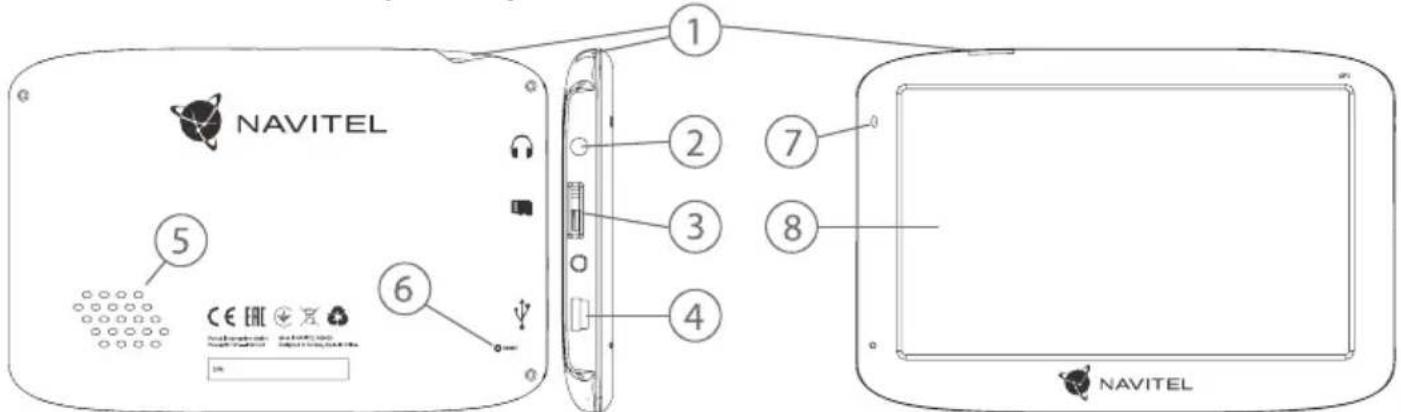
RU
- Кнопка включения/выключения навигатора.
- Аудиовыход mini jack 3,5 мм.
- Слот для карт памяти microSD.
-
Разъем mini-USB.
-
Динамик.
- Кнопка перезагрузки Reset.
- Индикатор состояния заряда аккумулятора.
- Дисплей.
Информация о безопасности использования прибора
- Производите все настройки автонавигатора перед отправлением. Управление прибором и настройка его параметров во время вождения автомобиля очень опасны. Если вам требуется изменить параметры навигации или настройки прибора, следует припарковаться в безопасном месте в соответствии с правилами дорожного движения.
- Перед отправлением изучите проложенный маршрут. Если вы не поняли в достаточной степени голосовые навигационные указания и для уточнения требуется взгляд на дисплей, убедитесь, что вы находитесь в безопасных условиях.
- Навигационная информация и голосовые подсказки могут не соответствовать или противоречить реальным дорожным условиям или правилам дорожного движения. Всегда обращайте особое внимание на текущую ситуацию на дороге, дорожные знаки и пешеходов.
- Не используйте навигационное устройство как прибор для точного измерения скорости и пройденного расстояния.
-
Качество приема сигналов спутников может отличаться в зависимости от положения прибора внутри автомобиля. Возможны ситуации плохого приема при движении по тоннелю, мимо высоких зданий или в районах с плотной застройкой. Также на прием отрицательно влияют такие погодные условия, как, например, густой туман.
-
GPS сигналы могут не приниматься внутри зданий, а также если рядом с автонавигатором находятся источники электромагнитного излучения.
- Если вы не использовали прибор в течение длительного промежутка времени, для определения местоположения может понадобиться значительное время, даже при условии нормальной работы GPS приемника.
- Особое внимание уделите месту установки прибора. Не устанавливайте прибор в местах, где он может помешать работе подушек безопасности или обзору дороги.
- При установке крепления на лобовое обращайте внимание на чистоту поверхностей, на них не должно быть мусора и влаги. Под присоской не должно быть пузырьков воздуха, так как это может повлиять на плотность крепления. Любые повреждения прибора или других объектов внутри автомобиля, вызванные падением из-за отсоединения крепления, являются полной ответственностью пользователя и не являются гарантийным случаем.
- Не подвергайте прибор длительному воздействию прямых солнечных лучей или высоких температур. Перегрев батареи может вызвать взрыв.
- Не подвергайте прибор воздействию влаги или быстрым изменениям температуры. Это может вызвать конденсацию влаги внутри прибора и повредить его. Если прибор подвергся воздействию влажной среды, включайте питание только после того, как полностью высушите
прибор.
- Не допускается самостоятельное вмешательство, модификации и открытие корпуса прибора, так как это может привести к некорректной работе прибора или к его повреждению. Все работы должны производиться квалифицированным персоналом.
- Питание прибора осуществляется от встроенной Li-ion батареи, которая может взорваться или выделить токсичные вещества при неправильной эксплуатации. Не подвергайте прибор ударам, не используйте прибор при наличии в окружающей среде взрывоопасных газов и жидкостей.
- Перед зарядкой устройства убедитесь в том, что обеспечены нормальные условия вентиляции для адаптера питания, так как в процессе зарядки выделяется большое количество тепла. Не закрывайте адаптер питания бумагой или другими объектами, ухудшающими вентиляцию.
- При очистке дисплея и внешних поверхностей прибора не прилагайте излишнюю силу. Для очистки не используйте бумажные салфетки или жесткий материал, который может поцарапать дисплей. Используйте только мягкую ткань.
- Допустимая температура внешней среды в режиме эксплуатации: от 0 до +35 °C. Температура хранения: от +5 до +45 °C. Относительная влажность: от 5% до 90% без конденсата (25 °C).
Использование прибора в автомобиле
Крепление на лобовое стекло на присоске и автомобильное зарядное устройство поставляются в комплекте с прибором.
Крепление на лобовое стекло
ВНИМАНИЕ: Тщательно выбирайте место установки крепления. Никогда не устанавливайте крепление таким образом, чтобы оно закрывало поле зрения водителя. Если лобовое стекло автомобиля содержит встроенную обогревательную сетку или защиту от ультрафиолета, то возможно ухудшение приема сигнала.
Сборка крепления на лобовое стекло
Для начала снимите защитную пленку с присоски крепления. После этого выберите подходящее место на лобовом или боковом стекле, убедитесь, что поверхность чистая, не содержит воды, пыли или грязи, после чего зафиксируйте крепление на стекле с помощью присоски. При нормальных условиях эксплуатации, крепление на присоске хорошо закрепляет прибор на лобовом стекле. Однако, если вы оставляете крепление в автомобиле на ночь, сила закрепления может ослабнуть (из-за конденсации влаги в связи с понижением температуры). По этой причине, чтобы не допустить повреждения прибора или крепления, рекомендуется на ночь снимать прибор с лобового стекла вместе с креплением.
Возможные проблемы, описание их решения
Прибор не включается
- Проверьте заряд аккумулятора, в случае разрядки присоедините адаптер питания и подождите не менее 5-ти минут;
- Нажмите и удерживайте кнопку включения устройства не менее 8 сек.;
- В случае если аккумулятор заряжен, всё равно подключите адаптер питания и повторите процедуру повторно;
- Если устройство не включается даже после подзарядки, обратитесь в службу поддержки или авторизованный сервисный центр.
Прибор отключается сразу после включения
- Возможно, у устройства чрезвычайно низкий заряд аккумулятора. В этом случае система автоматически предотвращает полную разрядку во избежание потери информации и хранящихся данных. Перед тем, как осуществить повторную попытку включения устройства, заряжайте его не менее 5-ти минут и не отсоединяйте адаптер питания от розетки во время работы.
Быстрый разряд батареи
- Аккумулятор разряжается быстрее во время работы при низкой температуре.
Аккумулятор не заряжается
- Убедитесь в том, что адаптер питания подключён к работающей розетке;
- Убедитесь в том, что вы используете стандартный адаптер питания, а не адаптер от другого устройства;
- Аккумулятор может не заряжаться во время работы при высокой температуре.
Звук не воспроизводится
- Удостоверьтесь, что воспроизведение звука включено в основных настройках программы;
- Удостоверьтесь в том, что громкость выведена на достаточный уровень.
Прибор не распознает карту microSD
- Убедитесь в том, что карта вставлена в предназначенный для неё разъём до упора;
- Убедитесь в том, что карта вставлена правильной стороной;
- Возможно, карта повреждена. Попробуйте проверить работоспособность карты на другом устройстве;
- Попробуйте извлечь и повторно вставить microSD карту, попробуйте перезагрузить устройство;
- Обратитесь к руководству по установке данной карты.
Проблема с копированием файлов
- Проверьте, правильно ли было произведено соединение стационарного компьютера / ноутбука к прибору;
- Возможно, память устройства переполнена и требуется удалить неиспользуемые файлы.
Уход за прибором
Правильный уход за прибором обеспечит его долгую и эффективную работу
- Не храните и не используйте прибор в условиях повышенной влажности и высоких температур;
- Избегайте длительного воздействия на прибор прямых солнечных или ультрафиолетовых лучей;
- Не кладите и не роняйте на прибор никаких предметов;
- Не роняйте прибор и не подвергайте его ударам;
- Не подвергайте прибор резким температурным перепадам, так как это может повлечь конденсацию влаги внутри прибора и его повреждение. Если подобное произошло, не включайте прибор, пока он не высохнет;
- Поверхность дисплея может легко поцарапаться. Избегайте касания дисплея острыми предметами. Для предохранения дисплея от царапин можно использовать специальную защитную пленку;
- Никогда не очищайте прибор или дисплей при включенном питании. Для очистки внешних поверхностей используйте мягкую влажную ткань (желательно не содержащую хлопка);
- Не используйте для очистки экрана бумажные салфетки или полотенца;
- Никогда не пытайтесь самостоятельно разбирать или чинить прибор, а также модифицировать его каким-либо образом. Любое подобное вмешательство может навредить вашему здоровью, нарушить корректную работу прибора или нанести ему ущерб. Также это повлечет за собой снятие гарантии.
Безопасное управление автомобилем
- Для безопасного использования функций устройства, пожалуйста, не забывайте выполнять требования Правил дорожного движения Российской Федерации. Кроме того, старайтесь соблюдать очевидные правила обращения с вашим автомобилем, как источником повышенной опасности;
- Эти правила, в первую очередь, определяются риском наступления вреда для жизни или здоровья третьих лиц, причинения вреда их имуществу, домашним животным или окружающей среде;
- Всегда ставьте автомобиль на стояночный тормоз, который должен находиться в исправном состоянии и исключать возможность движения автомобиля;
- Всегда паркуйте автомобиль на открытой, хорошо проветриваемой площадке;
- Поддерживайте относительно низкий уровень громкости, чтобы во время движения иметь возможность слышать все, что происходит вокруг автомобиля;
- Не осуществляйте какие-либо операции управления устройством, которые могут отвлечь вас от управления автомобилем.
Технические характеристики
| Функци. спецификация | |
| Процессор MStar MSB2531 | Cortex-A7, 800 МГц |
| Оперативная память 128 Мбайт, DDR3 | |
| Внешний слот microSDHC | до 32 Гбайт |
| Внутренняя память 4 Гбайт | |
| OC WinCE / Linux | |
| Основные параметры | |
| Дисплей 5" TFT, 480×272 | |
| Динамик 8 Ом / 1,5 Вт | |
| Тип батареи 950 мАч, аккумулятор | |
| Параметры GPS | |
| GPS MSR2112 32PIN-QFN | |
| Частота 1,575 ГГц | |
| Количество каналов 66 каналов (поискместоположения) /22 канала (трекинг) | |
| С/А код 1,023 МГц | |
| Чувствительность | -165 дБм |
| Точность определениякоординат | 10 м, 2D RMS; 5 м 2D RMS,WAAS включен |
| Скорость | 0,1 м/с |
| Частота обновления 1 Гц | |
| Время обновления | 0,1 с |
| Горячий старт 2 с (Автономный) | |
| Теплый старт | 32 с (Автономный) |
| Холодный старт | 35 с (Автономный) |
| Макс. высота | 18 000 м |
| Макс. скорость | 515 м/с |
| Антенна | Встроенная керамическая антенна;18,4мм × 18,4 мм × 2мм |
| Протокол связи | NMEA 0183 v3.01 |
| Скорость передачиданных | 115200 бит/с |
| Порт | COM1 |
Примечание. Технические характеристики и внешний вид устройства могут быть изменены производителем без предварительного уведомления.

NAVITEL
Введение
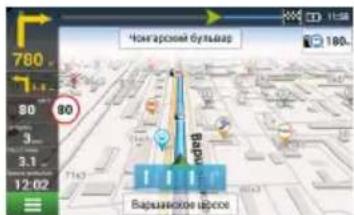
Основные задачи, выполняемые программой: определение и отображение текущего местоположения на карте, автоматическое и ручное определение точек маршрута, построение маршрута, поиск объектов, расчет и отображение путевой информации и многое другое.
Интерфейс программы
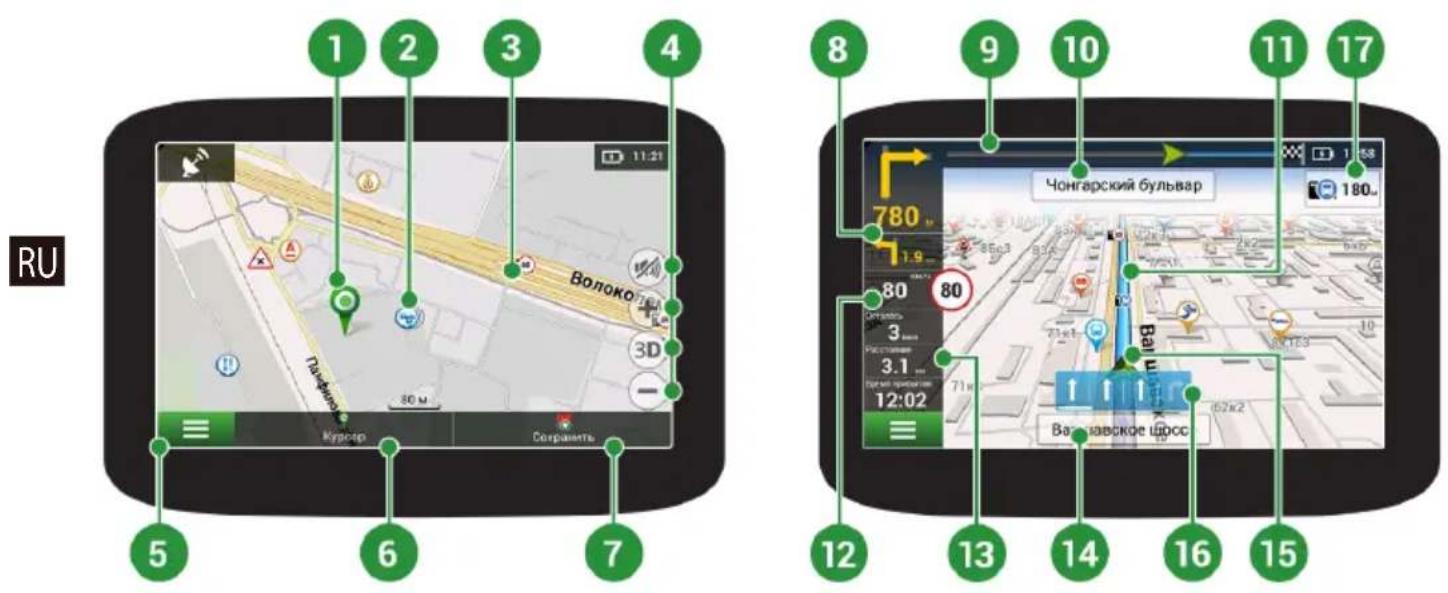
| 1 | Точка на карте | Такой значок появляется при нажатии на любую область на карте. Внизу окна карты появляются кнопки «Курсор» и «Сохранить». |
| 2 POI | Пример того, как объекты инфраструктуры (POI) отображаются на карте. Разным категориям POI присвоены разные значки. Также в программе есть множество уникальных значков для различных брендов, шопинг центров, гипермаркетов, АЗС и т.д. | |
| 3 SPEEDCAM | Пример отображения на карте SPEEDCAM'ов. SPEEDCAM'ы представляют собой информацию на карте о камерах контроля скорости, радарах, засадах, опасных перекрестках, лежачих полицейских и пешеходных переходах. | |
| 4 Кнопки на карте Эти кнопки предназначены для контроля вида карты (2D/3D), масштаба и звука. | ||
| 5 Главное меню При нажатии на кнопку открывается главное меню программы. | ||
| 6 Курсор Кнопка «Курсор» появляется только при выборе точки на карте. При нажатии на кнопку открывается окно «Мой маршрут», в котором вы можете выполнять с выбранной точкой различные операции. | ||
| 7 Кнопка «Сохранить» | Эта кнопка появляется только при выборе точки на карте. Кнопка “Сохранить” предназначена для сохранения выбранной точки в качестве путевой точки. | |
| 8 Знак предстоящего маневра | Показывает два следующих по ходу маршрута поворота, разворота, а также расстояние до каждого из них. Нажатие по знаку открывает контекстное меню, в котором можно остановить ведение по маршруту и управлять другими маршрутными опциями. | |
| 9 Прогресс-бар движения по маршруту | Отображает пройденный путь маршрута. | |

NAVITEL
| 10 Улица после маневра | Эта информационная панель отображает название улицы, следующей за предстоящим маневром. Если выполнены определенные условия, то вместо отображения улицы, информационная панель будет отображать полосы движения с допустимыми маневрами. |
| 11 Маршрут Активный маршрут. | |
| 12 Скорость Рядом с текущей скоростью автомобиля отображается допустимая скорость движения на текущем участке дороги. При превышении установленного значения программа отправляет визуальные предупреждения: оранжевый цвет – превышение скорости на установленную допустимую величину (по умолчанию - до 10 км/ч); красный – превышение скорости выше установленного предела. Допустимый уровень превышения можно настроить в разделе Предупреждения. | |
| 13 | Панель датчиков По умолчанию отображает следующие индикаторы: общее предполагаемое время в пути, общая длина маршрута, время прибытия в конечную точку маршрута. Набор индикаторов может быть изменен пользователем. |
| 14 | Текущая улица Название улицы, по которой в данный момент времени происходит движение. Информационная панель активна только при установленном соединении со спутниками. Если на карте в данном месте нет ни улицы, ни дороги, то отображается направление (Север, Юг, Запад, Восток). |
| 15 GPS-курсор Указывает настоящее местоположение устройства, когда GPS приемник включен. | |
| 16 | Датчик маневра На дорогах с двумя и более полосами в попутном направлении отображается информация о разрешённом манёвре на ближайшем перекрёстке или месте для разворота; прогресс-бар под датчиком отображает оставшуюся часть пути до места описываемого манёвра. |
| 17 Ограничение дорожного движения | При движении по маршруту в правой части экрана отображается перечень ближайших навигационно значимых объектов с указанием расстояния до них. По мере приближения программа выводит на экран оповещение с обратным отсчетом расстояния до камеры, дорожного знака или специальной разметки. |
Маршрут до точки, выбранной на карте
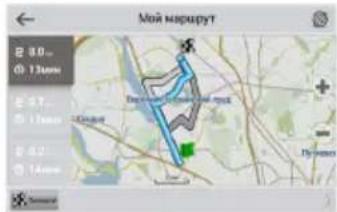
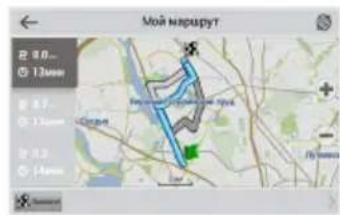
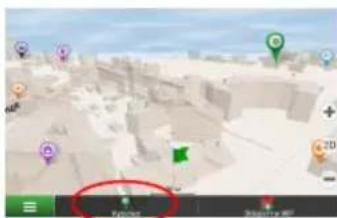
Программа предусматривает построение маршрута до точки, которую можно найти и отметить на карте, и определить ее как конечную точку маршрута. При этом начальной точкой маршрута будет текущее местоположение устройства, определяемое системой GPS. Для построения маршрута нажмите на соответствующую область карты, чтобы отметить на ней точку и выберите «Курсор» [1]. Далее нажмите «Поехали!» [2]. Программа предложит 3 альтернативных маршрута с примерным расстоянием и временем до финишной точки [3]. Выберите подходящий вариант и нажмите «Поехали!».
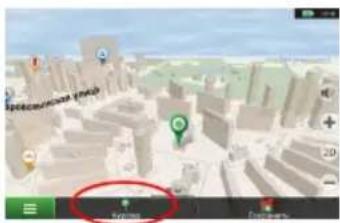
Рис. 1 Рис. 2 Рис. 3
Поиск адреса и построение маршрута
RU
Для того чтобы построить маршрут до точки, которую можно найти по адресу, выберите «Меню» [4] > «Найти» [5] > «По адресу». Далее нажмите «Выбрать страну» [6] и начните вводить название страны [7]. Чтобы спрятать клавиатуру, нажмите на иконку в правой верхней части экрана. Выберите страну [8]. Поля «Выбрать город», «Выбрать улицу» и «Выбрать здание» становятся активными после заполнения предыдущего поля [9]. После внесения соответствующей информации, объект будет показан на карте. Нажмите «Поехали!» [10]. Программа предложит 3 альтернативных маршрута [11] до указанного адреса, и вы можете начать следование по нему [12].

NAVITEL
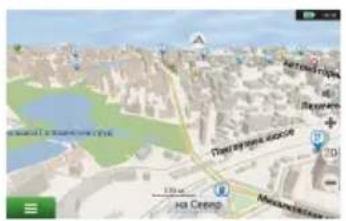
Рис. 4 Рис. 5 Рис. 6
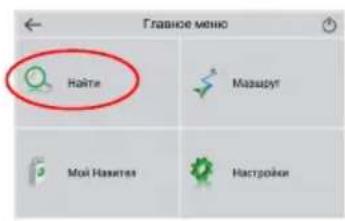
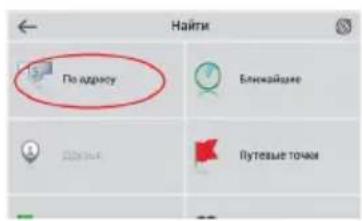
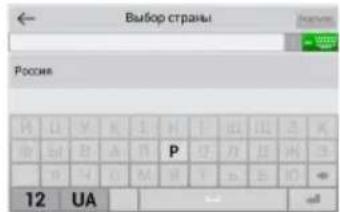
Рис. 7 Рис. 8 Рис. 9
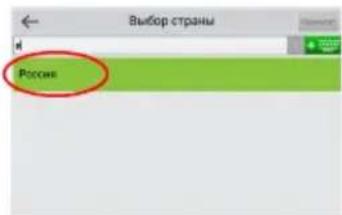
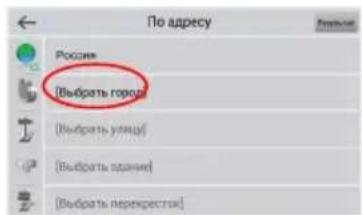
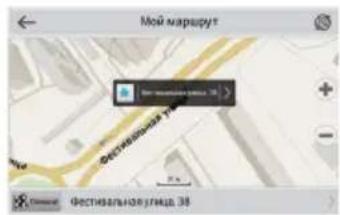
Рис. 10 Рис. 11 Рис. 12
Ручной выбор всех точек маршрута
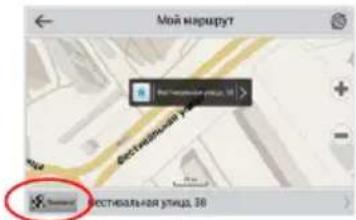
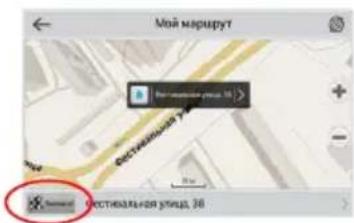
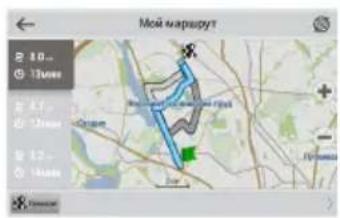
Для построения маршрута, начальная и конечная точка которого определяются вручную, отметьте на карте точку, откуда вы хотите начать движение и нажмите «Курсор» [1] для перехода к экрану «Мой маршрут». Далее нажмите на информационную панель внизу экрана [2]. В открывшемся экране «Свойства» выберите «Начало маршрута» [3]. GPS-приемник должен быть отключен. Точка будет отмечена на карте как начальная точка маршрута. Далее выберите на карте конечную точку маршрута. Для этого нажмите на соответствующую область карты, нажмите на кнопку «Курсор» [4] и затем «Поехали!» в экране «Мой маршрут» [5]. Программа предложит 3 альтернативных маршрута. Выберите подходящий и нажмите «Поехали!» [6].
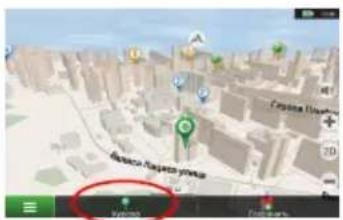
Рис. 1 Рис. 2 Рис. 3
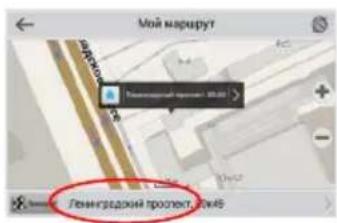
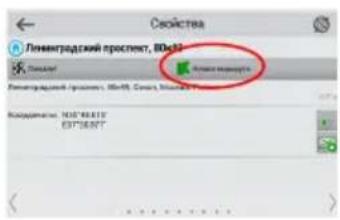
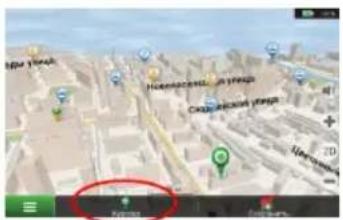
Рис. 4 Рис. 5 Рис. 6
Центр обновлений Навител Навигатор
Для обновления карт и приложений, а также для того, чтобы приобретать новые карты, вы можете использовать программу, разработанную нами специально для этих целей. Скачать программу вы можете на нашем сайте из раздела "Скачать". Инструкция ниже поможет вам разобраться в функциональности программы.
- Установите Центр обновлений Навител Навигатор на ПК, выполнив все пункты мастера установки Windows;
- Подключите навигатор к ПК в режиме съемного диска (USB Flash Drive / Mass Storage).
- Запустите Центр обновлений Навител Навигатор. В случае если вы правильно подключили навигатор, программа определит его наличие [1].
- В случае если обновления будут найдены, Центр обновлений Навител Навигатор предложит вам обновить устройство до актуальной версии ПО, а также обновить карты, если имеются более новые [2].
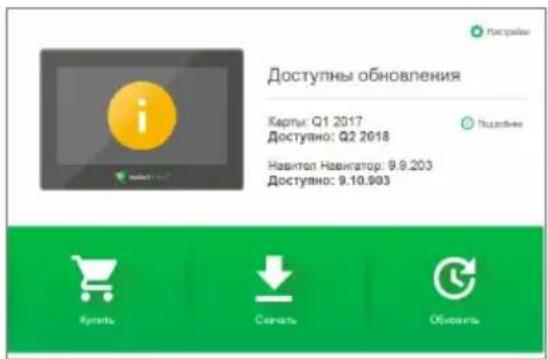
Рис. 1
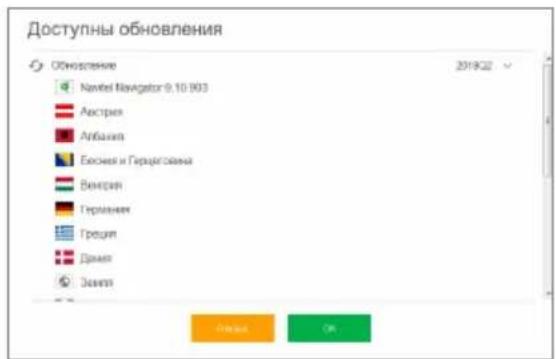
Рис. 2

NAVITEL
ЦЕНТР ОБНОВЛЕНИЙ – NAVITEL MS400
Учтите, что старые карты в процессе обновления или переустановки будут удалены. Для продолжения нажмите «Обновление», затем «ОК».
- Центр обновлений Навител Навигатор скачает и установит обновления на устройство.
- Если после обновления Вы решите загрузить или купить дополнительные карты, выберите пункт «Скачать» или «Купить» соответственно [3].
- Чтобы сказать купленные карты, в списке отметьте нужные Вам галочками и нажмите «ОК» [4].
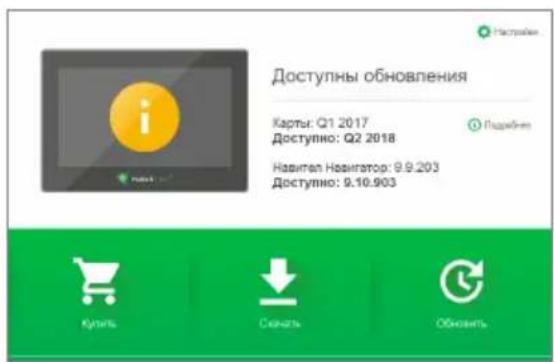
Рис. 3
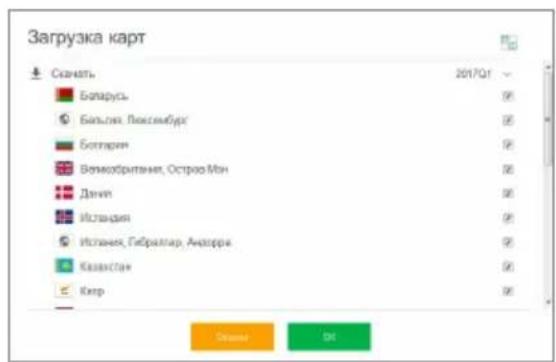
Рис. 4

NAVITEL
- Чтобы купить карты, нажмите на строку, соответствующую нужной Вам карте, выберите срок подписки и нажмите "Купить" [5, 6].
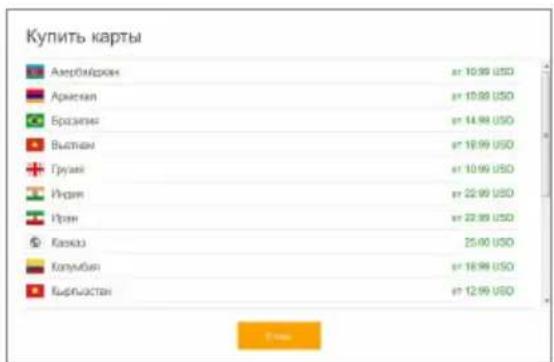
Рис. 5 Рис. 6
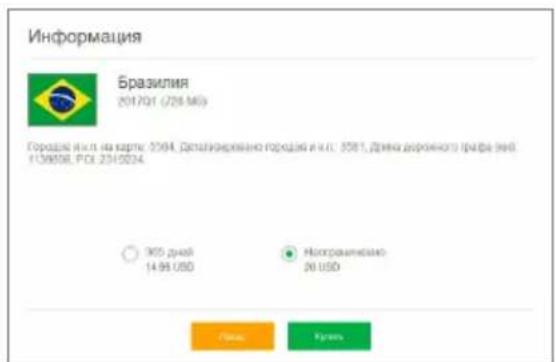

Рис. 1
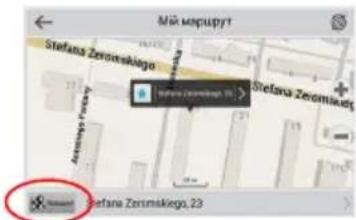
Рис.:
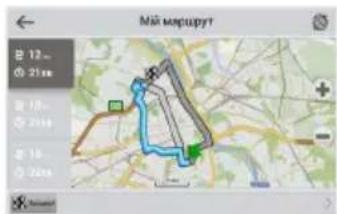
Рис. 3
Рис.:
- Внешний вид прибора
- RU
- Информация о безопасности использования прибора
- Использование прибора в автомобиле
- Крепление на лобовое стекло
- Сборка крепления на лобовое стекло
- Возможные проблемы, описание их решения
- Прибор не включается
- Прибор отключается сразу после включения
- Быстрый разряд батареи
- Аккумулятор не заряжается
- Звук не воспроизводится
- Прибор не распознает карту microSD
- Проблема с копированием файлов
- Уход за прибором
- Правильный уход за прибором обеспечит его долгую и эффективную работу
- Безопасное управление автомобилем
- Введение
- Маршрут до точки, выбранной на карте
- Поиск адреса и построение маршрута
- Ручной выбор всех точек маршрута
- Центр обновлений Навител Навигатор
Марка : Navitel
Модель : MS400
Категория : GPS