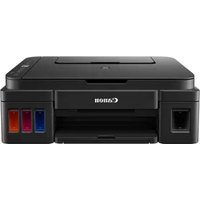
PIXMA G2510 - принтер CANON - Бесплатное руководство пользователя
Найдите руководство к устройству бесплатно PIXMA G2510 CANON в формате PDF.


Вопросы пользователей о PIXMA G2510 CANON
0 вопрос об этом устройстве. Ответьте на те, что знаете, или задайте свой.
Задать новый вопрос об этом устройстве
Скачайте инструкцию для вашего принтер в формате PDF бесплатно! Найдите своё руководство PIXMA G2510 - CANON и возьмите своё электронное устройство обратно в руки. На этой странице опубликованы все документы, необходимые для использования вашего устройства. PIXMA G2510 бренда CANON.
РУКОВОДСТВО ПОЛЬЗОВАТЕЛЯ PIXMA G2510 CANON
В первую очередь прочтите раздел Информация о безопасности и важные сведения (приложение).
Установка принтера ...... стр. 1
Подключение к компьютеру ...... стр. 4
1. Проверка комплектации
text_image
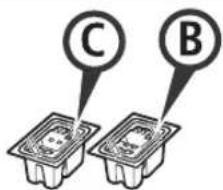
C B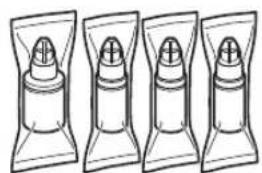
□ Картридж □ Флакон с чернилами
□ Кабель питания
□ Установочный компакт-диск для ПК с OC Windows
□ Информация о безопасности и важные сведения
□ Руководство по началу работы (это руководство)
2. Удаление упаковочных материалов
1 Удалите упаковочные материалы (например, оранжевую ленту) с внешних поверхностей принтера.
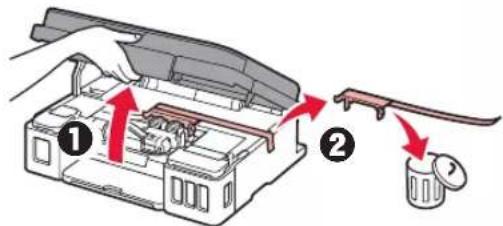
2 ① Откройте модуль сканирования / крышку.
② Удалите оранжевую ленту и защитный материал и утилизируйте их.
3. Установка картриджа

1 Откройте фиксирующую крышку картриджа.
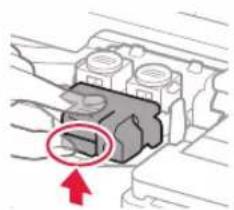
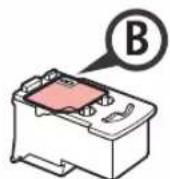
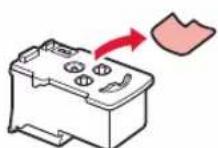
2 Извлеките каждый картридж из упаковки и удалите этикетку.
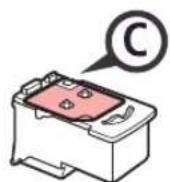



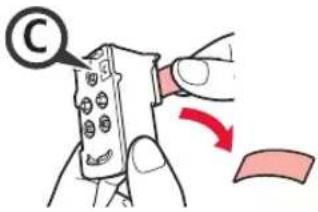
3 Снимите защитную ленту.
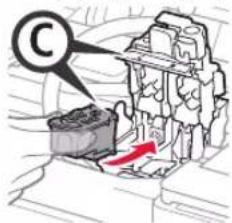
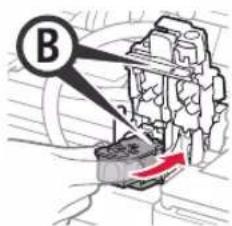
4 Вставьте картридж С (цветной) с левой стороны, а картридж В (черный) — с правой стороны.
text_image
C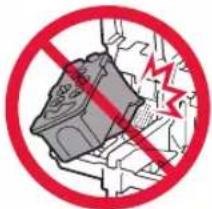
Не ударяйте им по окружающим деталям.
text_image
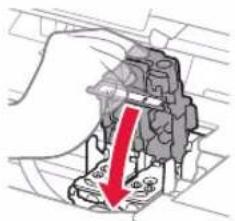
B5 Закройте фиксирующую крышку картриджа и прижмите ее.
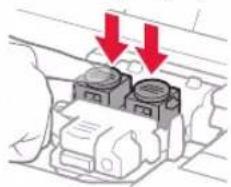
6 Нажмите до упора обе соединительные кнопки.
4. Включение принтера

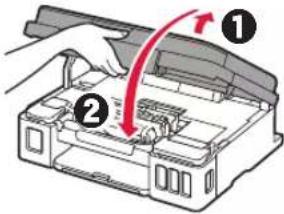
1 ПРИПОДНИМИТЕ модуль сканирования / крышку, а затем закройте.
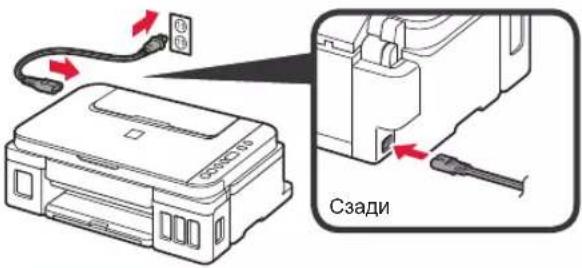
2 Подключите кабель питания.
text_image
СзадиНе подключайте никаких кабелей на этом этапе, кроме кабеля питания.
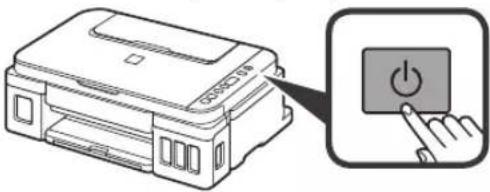
3 Нажмите кнопку ВКЛ (ON).
4 Убедитесь, что не значок Чернила (Ink)) и отображаются на экране.
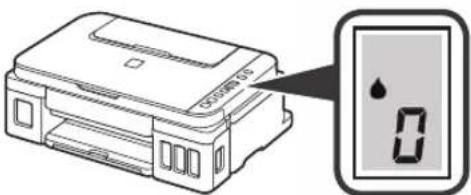
При появлении другого экрана см. раздел «При появлении одного из следующих экранов» на странице 3, чтобы устранить ошибку.
5. Заливка чернил
Этот продукт требует осторожного обращения с чернилами. При заполнении чернильных контейнеров чернила могут разбрызгаться. Если чернила попадут на одежду или другие вещи, они могут не отстираться.
1 Откройте модуль сканирования / крышку.
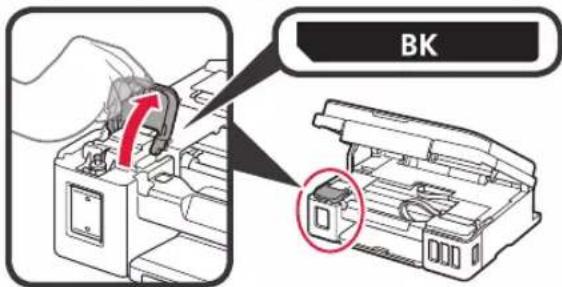
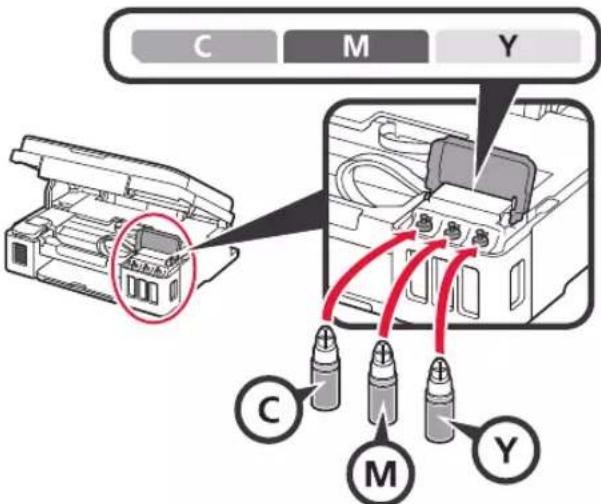
2 Откройте крышку чернильного контейнера.
text_image
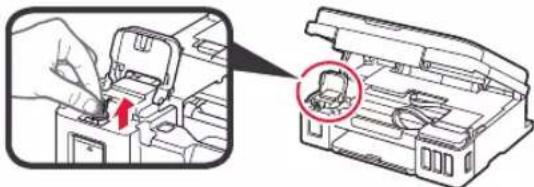
BK3 Возьмитесь за колпачок контейнера и удалите его с чернильного контейнера.
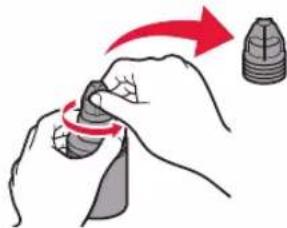
4 Удерживая флакон с чернилами вертикально, снимите колпачок флакона.
5 Вставьте наконечник флакона с чернилами во впускное отверстие и переверните флакон с чернилами вверх дном.
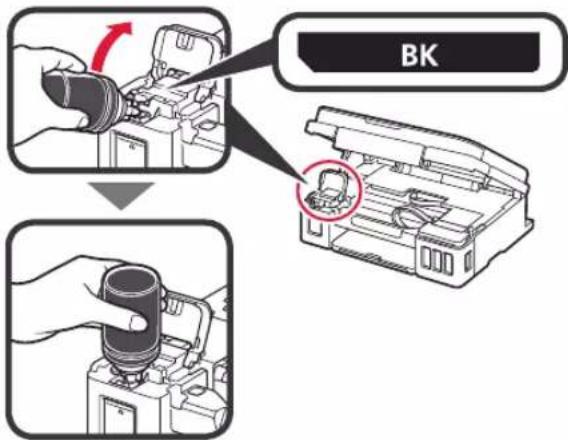
text_image
BK6 Вылейте все чернила в чернильный контейнер. Убедитесь, что чернила достигают верхнего предела (A).
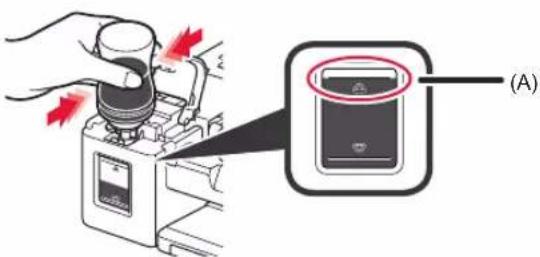
7 Осторожно установите на место колпачок контейнера.
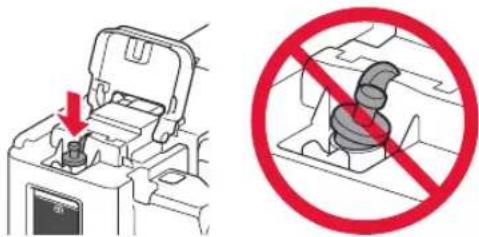
8 Закройте крышку чернильного контейнера.
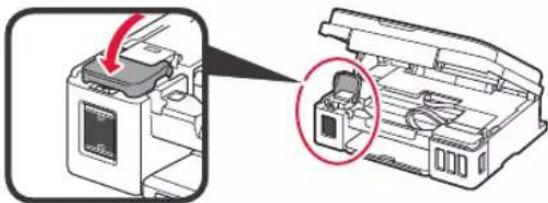
9 Повторите действия 2–8, чтобы налить все чернила в соответствующие чернильные контейнеры справа согласно маркировке.
Убедитесь, что чернила достигают верхнего предела (A).
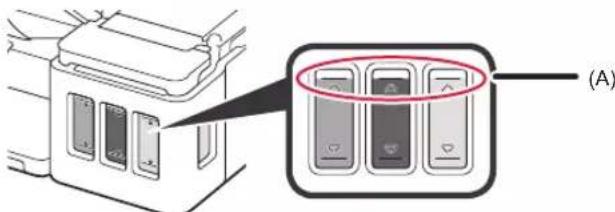
text_image
(A)10 ПРИПОДНИМИТЕ модуль сканирования / крышку, а затем закройте.
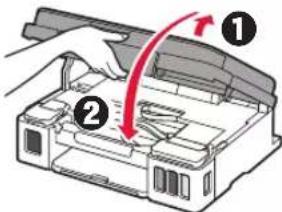
6. Подготовка системы подачи чернил
1 Нажмите кнопку Черный (Black) и убедитесь, что ⬆ (значок Чернила (Ink)) более не отображается.
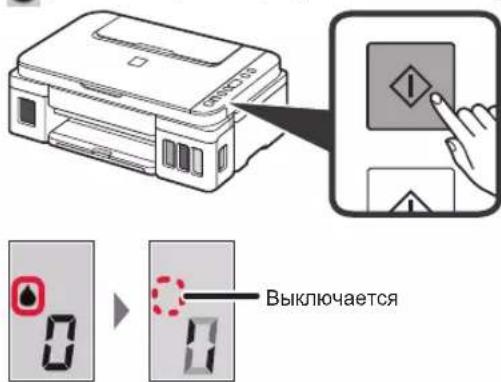
text_image
ВыключаетсяПодготовка чернил обычно занимает от 5 до 6 минут. Переходите к следующей странице.

При появлении одного из следующих экранов

text_image
Значок Чернила (Ink) Число или буквыE04
Картриджи установлены неправильно.
«3. Установка картриджа» на странице 1
E05
Картриджи не установлены.
«3. Установка картриджа» на странице 1
E09
Защитный материал не снят.
«2. Удаление упаковочных материалов» на странице 1
P08
Чернила не подготовлены должным образом.
Нажмите кнопку ВКЛ (ON), чтобы перезапустить принтер, и см. раздел «5. Заливка чернил» на странице 2.
8
Ожидание подготовки чернил.
«6. Подготовка системы чернил»
Если вы еще не залили чернила в чернильный контейнер, см. раздел «5. Заливка чернил» на странице 2.
В любом другом случае см. Онлайн-руководство.
7. Подключение к компьютеру
Необходимо настроить подключение на каждом компьютере. Проведите настройку для каждого компьютера, начиная с шага 1.
Если принтер используется без подключения к компьютеру, убедитесь, что на экране принтера отображается 1. Настройка завершена.
1 Запустите файл установки, следуя методу A или методу . B

Загрузка из Интернета
① Откройте веб-браузер (И т. д.) на своем компьютере.
② Введите следующий URL-адрес и откройте веб-
сайт Canon.

text_image
http://ij.start.canon③ Выберите Настройка.

④ Введите имя модели своего принтера и щелкните OK.

Можно выбрать имя модели из списка.
⑤ Щелкните Настройка.

Ниже приведены процедуры для операционной системы Windows. Если используется компьютер с операционной системой, отличной от Windows, выполните настройку, следуя инструкциям на экране.
⑥ Щелкните Загрузить и загрузите файл установки.
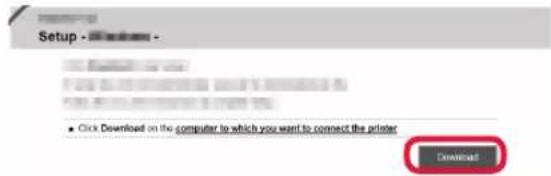
⑦ Запустите загруженный файл.
Перейдите к шагу 2на следующей странице, чтобы продолжить.
В Использование установочного компакт-диска (только Windows)
■ При использовании Windows 10 или Windows 8.1:
① Вставьте в компьютер установочный компакт-диск.

② Когда в правой части экрана компьютера появится следующее сообщение, щелкните его.

Если это сообщение не появляется (или исчезло)
- Нажмите Проводник (File Explorer) на панели задач.
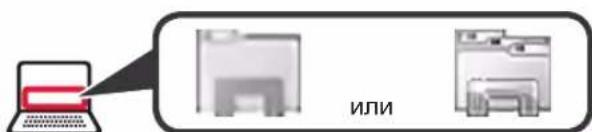
text_image
ИЛИ- Нажмите Этот ПК (This PC) в левой части открывшегося окна.
- Дважды щелкните значок компакт-диска в правой части окна. Когда отобразится содержимое компакт-диска, дважды щелкните файл Msetup4.exe.
- Перейдите к шагу ④.
③ При появлении следующего экрана нажмите Запустить Msetup4.exe (Run Msetup4.exe).
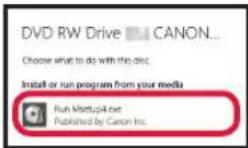
④ При появлении диалогового окна Контроль учетных записей (User Account Control) нажмите Да (Yes). Перейдите к шагу 2, чтобы продолжить.
■ При использовании Windows 7:
① Вставьте в компьютер установочный компакт-диск.

② При появлении экрана Автозапуск (AutoPlay) нажмите Запустить Msetup4.exe (Run Msetup4.exe).
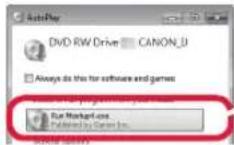
Если экран Автозапуск (AutoPlay) не появляется
- Нажмите Компьютер (Computer) в меню Пуск.
- Дважды щелкните значок компакт-диска в правой части открытого окна. Когда отобразится содержимое компакт-диска, дважды щелкните файл Msetup4.exe.
③ При появлении диапогового окна Контроль учетных записей (User Account Control) нажмите Продолжить (Continue).
Перейдите к шагу 2 чтобы продолжить.
2 Щелкните Начать настройку (Start Setup).
При появлении следующего экрана нажмите Выход (Exit).
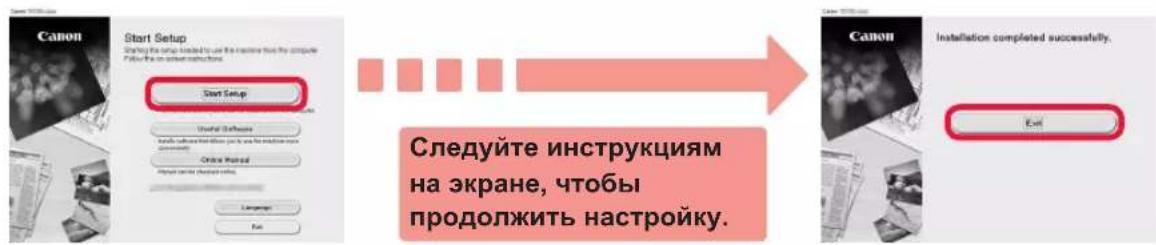
Если экран принтера отображает настройка завершена. Теперь вы можете выполнять печать с компьютера.
1 Откройте упор для бумаги.
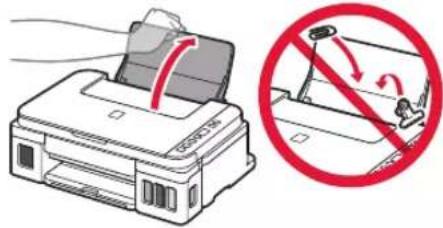
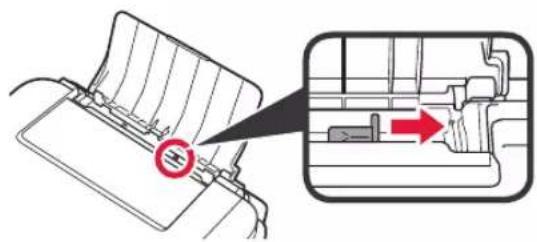
2 Сдвиньте правую направляющую бумаги до конца.
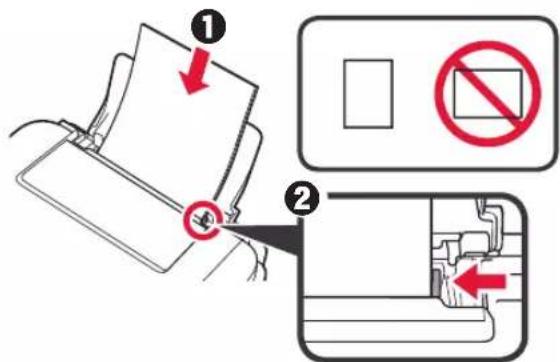
3 ① Загрузите бумагу лицевой стороной вверх.
② Передвиньте правую направляющую бумаги до совмещения со стопкой бумаги.
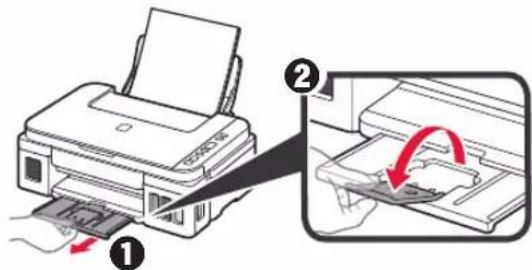
4 ① Выдвиньте лоток приема бумаги.
② Откройте дополнительный лоток приема бумаги.
Перемещение принтера
При перемещении принтера позаботьтесь о следующем. Для получения подробных сведений см. Онлайн-руководство.
Во избежание утечки чернил убедитесь в том, что обе соединительные кнопки нажаты до упора.
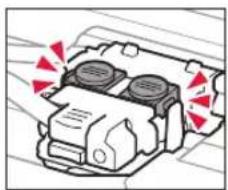
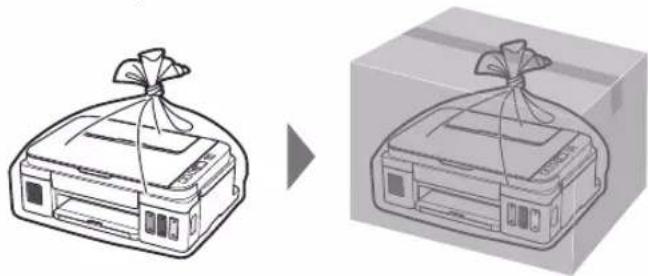
В случае утечки чернил поместите принтер в пластиковый пакет.
- Упакуйте принтер в твердую коробку, поместив его нижнюю часть на дно коробки и используя достаточное количество защитного материала для безопасной транспортировки.
- Не наклоняйте принтер. Чернила могут вытечь.
- Обращайтесь осторожно, чтобы коробка лежала ровно и НЕ переворачивалась обратной стороной или на бок, поскольку в этом случае возможно повреждение принтера или утечка чернил.
- Когда экспедитор будет принимать заказ на транспортировку принтера, прикрепите этикетку «ВЕРХНЯЯ СТОРОНА» для обеспечения транспортировки принтера нижней частью вниз. Кроме того, прикрепите этикетку «ХРУПКОЕ» или «ОБРАЩАТЬСЯ С ОСТОРОЖНОСТЬЮ!».