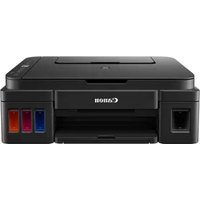
PIXMA G2510 - принтер CANON - Безкоштовний посібник користувача
Знайдіть посібник до пристрою безкоштовно PIXMA G2510 CANON у форматі PDF.


Питання користувачів про PIXMA G2510 CANON
0 питання про цей пристрій. Дайте відповідь на ті, що знаєте, або поставте власне.
Поставити нове питання про цей пристрій
Завантажте інструкції для вашого принтер у форматі PDF безкоштовно! Знайдіть свій посібник PIXMA G2510 - CANON і поверніть собі контроль над електронним пристроєм. На цій сторінці опубліковані всі документи, необхідні для використання вашого пристрою. PIXMA G2510 бренду CANON.
ПОСІБНИК КОРИСТУВАЧА PIXMA G2510 CANON
Спершу прочитайте розділ Інформація щодо безпеки й важливі відомості (додаток).
Установлення принтера ....сторінка 1
1 tariffs财政部

Підключення до комп'ютера ...... сторінка 4
1. Перевірка комплектації
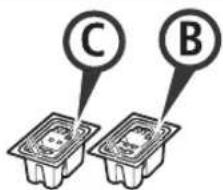
text_image
C B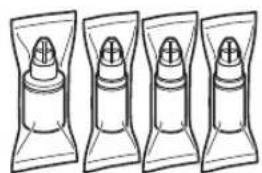
□ Картридж □ Флакон із чорнилом
□ Шнур живлення
□ Компакт-диск із програмою встановлення для ПК з ОС Windows
□ Інформація щодо безпеки й важливі відомості
□ Посібник для початку роботи (цей посібник)
2. Зняття пакувальних матеріалів
1 Зніміть пакувальні матеріали (наприклад, жовтогарячу стрічку) із зовнішньої частини принтера.
2 ① Відкрийте модуль сканування / кришку.
② Зніміть жовтогарячу стрічку та захисний матеріал і викиньте їх.
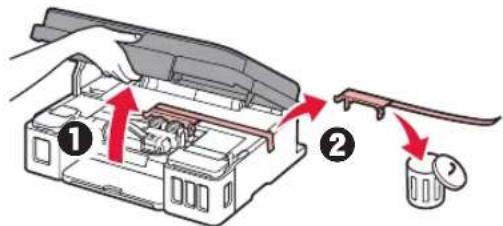
3. Установлення картриджа
1 Відкрийте кришку фіксації картриджів.
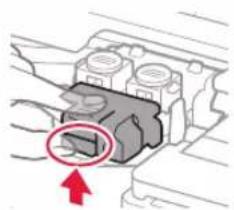
2 Витягніть кожен картридж з упаковки та зніміть етикетки.
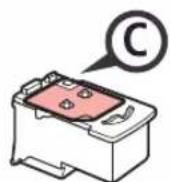

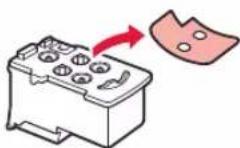
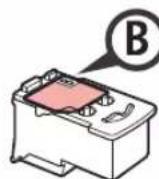

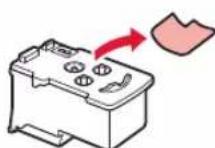
3 Зніміть захисну стрічку.
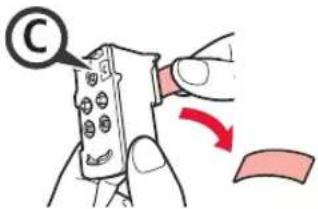
4 Установіть картридж С (кольоровий) ліворуч, а картридж В (чорний) — праворуч.

text_image
C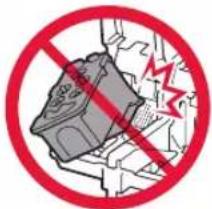
Не вдаряйте його об прилеглі частини.
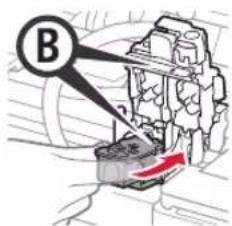
text_image
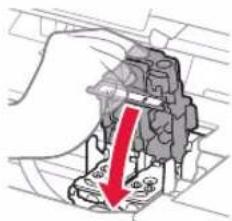
B5 Закрийте кришку фіксації картриджів і притисніть її.
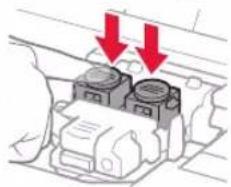
6 Натисніть обидві кнопки з'єднання до кінця.
4. Увімкнення принтера

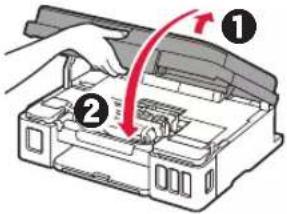
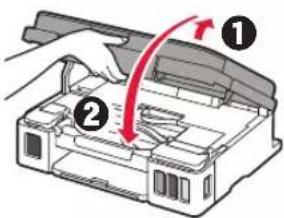
1 ПІДНІМІТЬ модуль сканування / кришку, потім закрийте цей компонент.
2 Приєднайте шнур живлення.
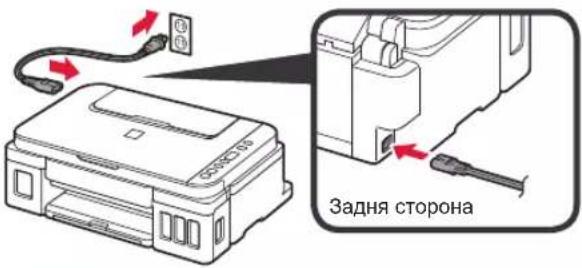
Не приєднуйте жодних кабелів на цьому етапі, окрім шнура живлення.
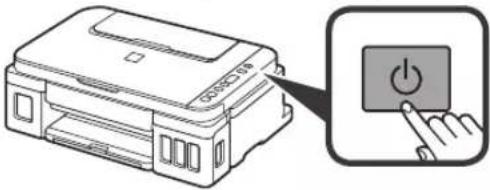
3 Натисніть кнопку УВІМК. (ОН).
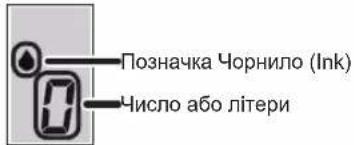
4 Переконайтеся, що позначки 🍷ндикатор Чорнило (Ink)) і відображаються на екрані.
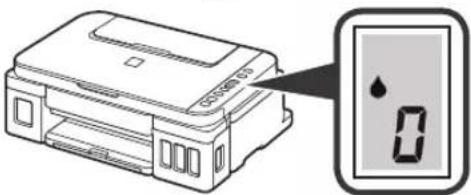
Якщо з'явиться інший екран, див. пункт «Якщо з'являється один із наведених екранів» на сторінці 3, щоб вирішити проблему.
5. Наливання чорнила
Під час використання цього продукту потрібно обережно поводитися з чорнилом. Воно може розлитися з чорнильниць. Якщо чорнило потрапить на одяг або речі, плями буде важко вивести.
1 Відкрийте модуль сканування / кришку.
2 Відкрийте кришку чорнильниці.
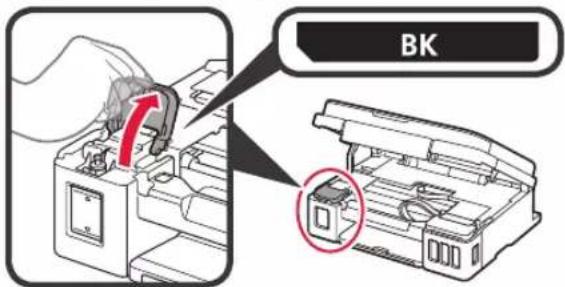
text_image
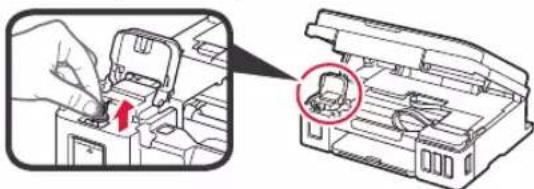
BK3 Візьміться за ковпачок чорнильниці та зніміть його з чорнильниці.
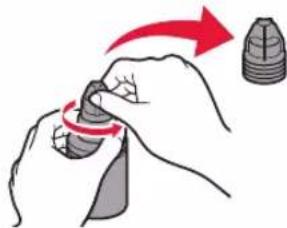
4 Тримаючи флакон із чорнилом вертикально, зніміть ковпачок флакона.
5 Вставте наконечник флакона з чорнилом у вхідний отвір і переверніть флакон із чорнилом догори дном.
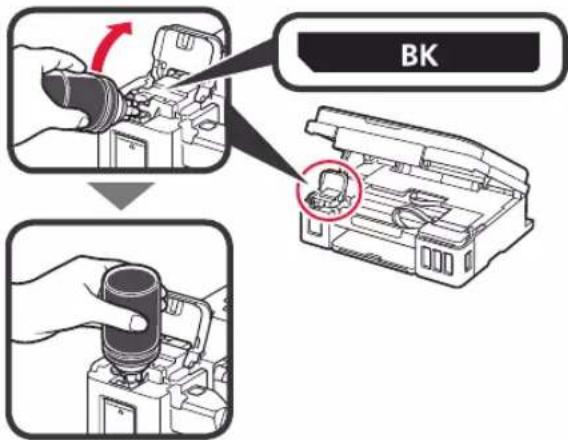
text_image
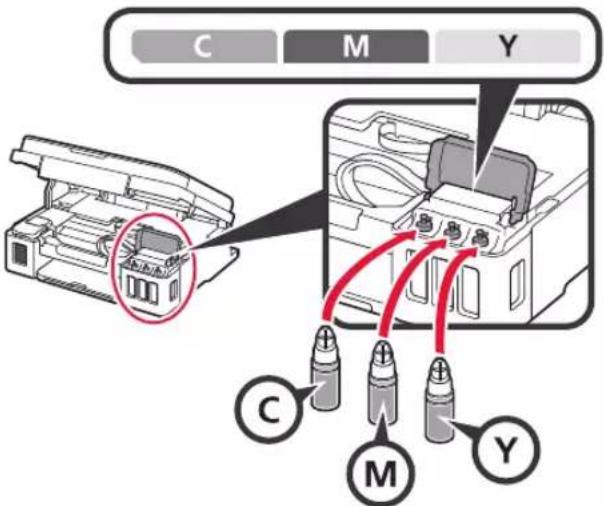
BK6 Залийте чорнило в чорнильницю.
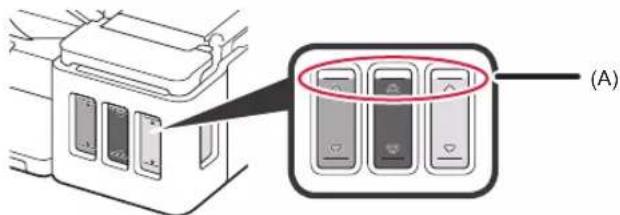
Переконайтеся, що чорнило налито до верхньої обмежувальної лінії (А).
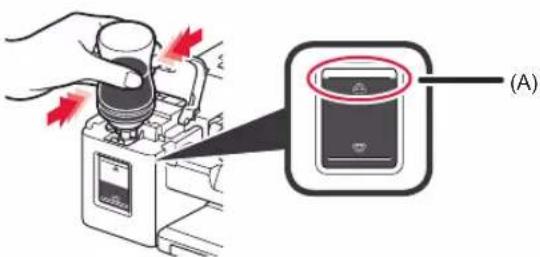
7 Обережно встановіть на місце ковпачок чорнильниці.
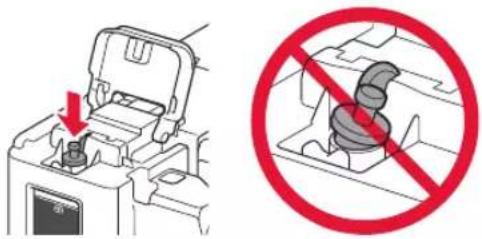
8 Закрийте кришку чорнильниці.
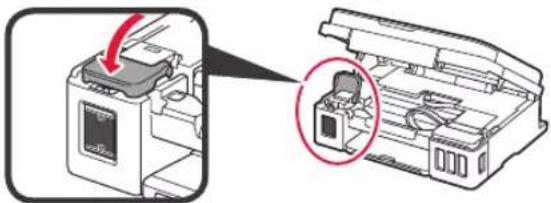
9 Повторіть кроки 2–8, щоб налити всі чорнила у відповідні чорнильниці, розташовані праворуч відповідно до маркування.
Переконайтеся, що чорнило налито до верхньої обмежувальної лінії (А).
10 ПІДНІМІТЬ модуль сканування / кришку, потім закрийте цей компонент.
6. Підготовка системи подачі чорнила
1 Натисніть кнопку Чорний (Black)
і переконайтеся, що позначка (індикатор Чорнило (Ink)) зникла.
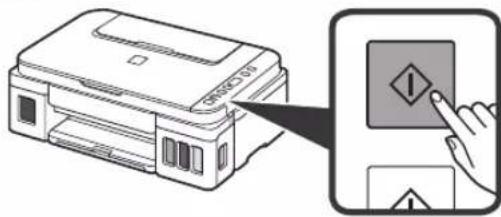
Підготовка чорнила зазвичай триває 5–6 хвилин. Перейдіть до наступної сторінки.

Якщо з'являється один із наведених екранів
text_image
Позначка Чорнило (Ink) Число або літериE04
Картриджі встановлено неправильно.
«3. Установлення картриджа» на сторінці 1
E05
Не встановлено картриджі.
«3. Установлення картриджа» на сторінці 1
E09
Захисні матеріали не видалено.
«2. Зняття пакувальних матеріалів» на сторінці 1
P08
Чорнило не підготовлено як слід.
Натисніть кнопку УВІМК. (ОН), щоб перезавантажити принтер, а потім перегляньте розділ «5.Наливання чорнила» на сторінці 2.
[NO TEXT]
Очікування підготовки чорнила.
«6. Підготовка системи чорнил»
Якщо чорнило досі не залито в чорнильницю, перегляньте розділ «5. Наливання чорнила» на сторінці 2.
В іншому разі див. Онлайновий посібник.
7. Підключення до комп'ютера
Для кожного комп'ютера потрібно настроїти з'єднання. Щоб це зробити, почніть з кроку 1.
Якщо ви користується принтером, коли він не підключений до комп'ютера, переконайтеся, що на екрані принтера відображається символ Настроковання завершено.

1 Запустіть файл настроювання способом Або . В

Завантаження з Интернету
① Відкрийте браузер (етощо) свого комп'ютера.
② Введите наведену нижче URL-адресу, щоб перейти на веб-сайт Canon.
③ Натисніть Настроювання.

text_image
http://ij.start.canon
④ Введите назву моделі свого принтера й клацніть ОК.

Назву моделі можна вибрати зі списку.
⑤ Натисніть Настроювання.

Далі описано процедури для Windows. Якщо ви використовуєте комп'ютер з ОС, відмінною від Windows, дотримуйтесь інструкцій, які з'являтимуться на екрані.
⑥ Клацніть Завантажити й завантажте файл встановлення.
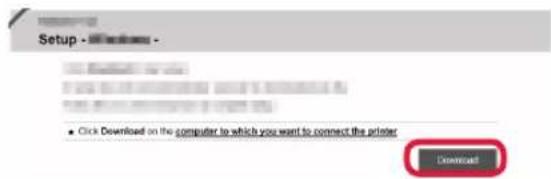
⑦ Запустіть завантажений файл.
Перейдіть до кроку 2 на наступній сторінці, щоб продовжити.

Використання Компакт-диска з програмою встановлення (тільки для Windows)
■ Для Windows 10 або Windows 8.1
① Вставте компакт-диск із програмою встановлення в комп'ютер.

② Коли в правій частині екрана комп'ютера з'явиться це повідомлення, клацніть його.
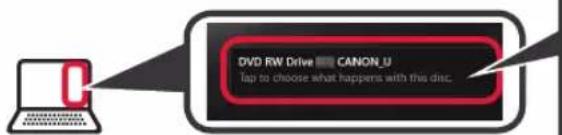
Якщо це повідомлення не з'явилося (або зникло)
- Клацніть Провідник (File Explorer) на панелі завдань.
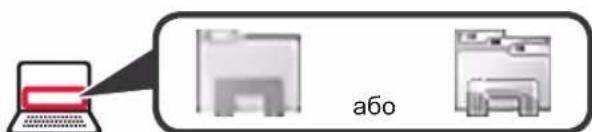
text_image
a60-
Клацніть пункт Цей ПК (This PC) ліворуч у вікні, що відкрилося.
-
Двічі клацніть позначку компакт-диска праворуч у вікні. Коли відобразиться вміст компакт-диска, двічі клацніть файл Msetup4.exe.
-
Перейдіть до кроку ④.
③ Якщо з'явиться такий екран, натисніть кнопку Запустити Msetup4.exe (Run Msetup4.exe).
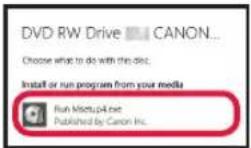
④ Якщо з'явиться діалогове вікно Служба захисту користувачів (User Account Control), клацніть Так (Yes). Перейдіть до кроку 2 щоб продовжити.
■ Для Windows 7
① Вставте компакт-диск із програмою встановлення в комп'ютер.

② Коли з'явиться екран Автовідтворення (AutoPlay), клацніть Запустити Msetup4.exe (Run Msetup4.exe).
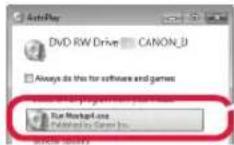
Якщо екран Автовідтворення (AutoPlay) не з'являється
- Клацніть Комп'ютер (Computer) у головному меню.
- Двічі клацніть ⚫ позначку компакт-диска праворуч у вікні, що відкриється. Коли відобразиться вміст компакт-диска, двічі клацніть файл Msetup4.exe.
③ Якщо з'явиться діалогове вікно Служба захисту користувачів (User Account Control), клацніть Продовжити (Continue).
Перейдіть до кроку 2 щоб продовжити.
2 Виберіть пункт Запуск настроювання (Start Setup).
Якщо з'явиться такий екран, натисніть кнопку Вихід (Exit).
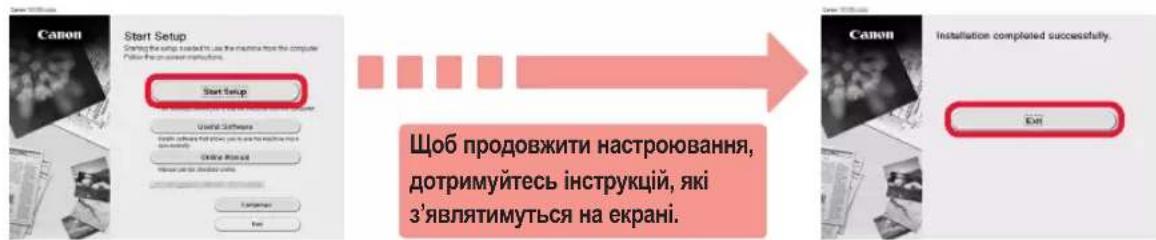
text_image
Start Setup Starting the setup started to use the machines from the computer. Follow the user instructions. Start Setup Useful Software Show instructions that you can be able to use the machine to get use your computer. Create a new tool Make your computer to install your computer. Language Menu Canon 100000000 Installation completed successfully. Exit Щоб продовжити настроювання, дотримуйтесь інструкцій, які з'являтимуться на екрані.Якщо на екрані принтера з'явилася позначка ще означає, що настроювання завершено. Теперь можна друкувати з комп'ютера.
1 Відкрийте підпору для паперу.
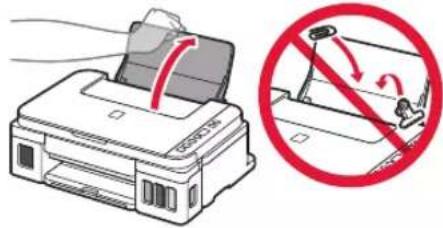
2 Посуньте правий напрямник для паперу до кінця.
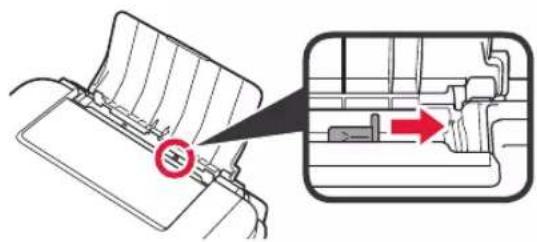
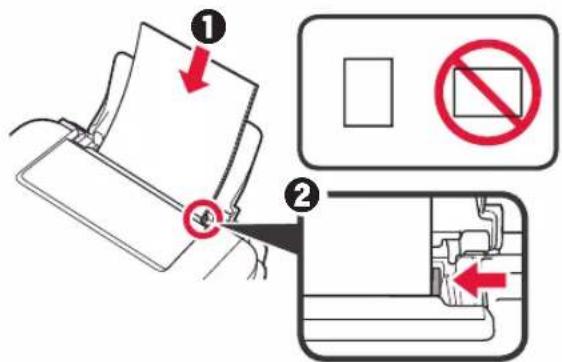
3 ① Завантажте папір стороною для друку догори.
② Посуньте правий напрямник для паперу, щоб вирівняти його зі стороною стосу паперу.
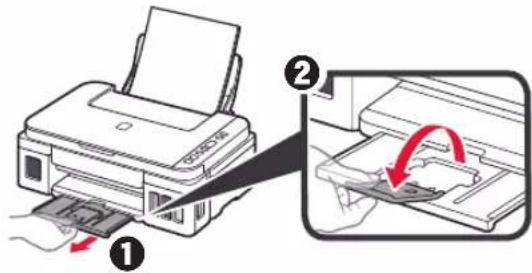
4 ① Витягніть лоток виведення паперу.
② Відкрийте подовжувач вивідного лотка.
Транспортування принтера
Під час переміщення принтера переконайтеся, що ви дотримуєтеся наведених нижче інструкцій. Щоб отримати докладніші відомості, див. документ Онлайновий посібник.
Щоб запобігти протіканню чорнила, переконайтеся, що обидві кнопки з'єднання натиснуто повністю.
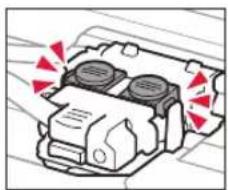
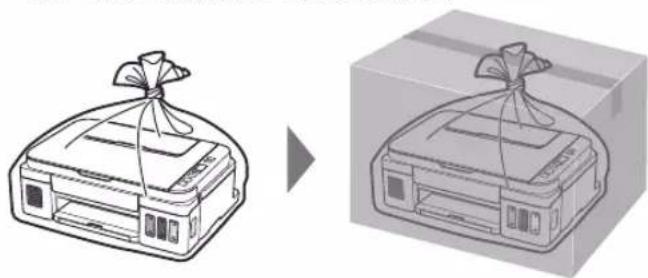
Помістіть принтер у поліетиленовий пакет, оскільки чорнило може протікати.
- Помістіть принтер у тверду коробку нижньою частиною принтера донизу коробки, використовуючи достатню кількість захисного матеріалу для гарантування безпечного транспортування.
- Не нахиляйте принтер. Чорнило може витекти.
- Поводьтеся з коробкою обережно та переконайтеся, що її стінки рівні, вона НЕ перевернута догори дном або набік, оскільки принтер може пошкодитись, а чорнило в ньому може витекти.
- Напишіть на коробці із принтером «ЦИМ БОКОМ ДОГОРИ», щоб під час транспортування експедитор завжди тримав принтер нижньою стороною донизу. Також напишіть «КРИХКЕ» або «ПОВОДИТИСЬ ОБЕРЕЖНО».
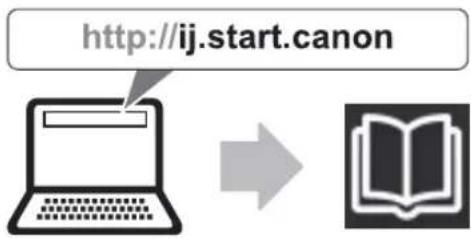
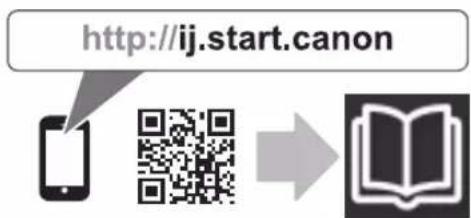
Acceso al Manual en línea Accès au Manuel en ligne Доступ до документа Онлайновий посібник

From browser Do navegador Из браузера من المتصفح
Desde el navegador À partir du navigateur 3 браузера
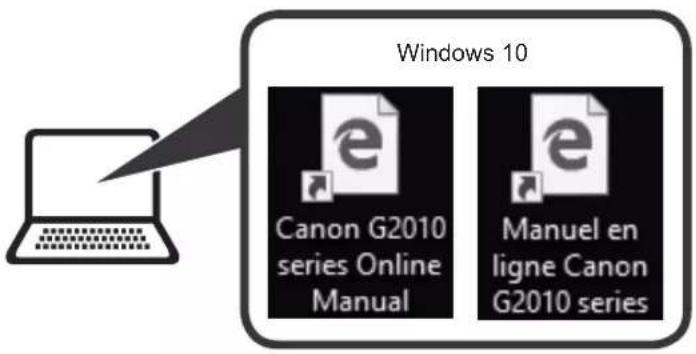
From desktop shortcut Desde el acceso directo del escritorio A partir do atalho da área de trabalho À partir du raccourci du bureau При помощи ярлыка на рабочем столе За допомогою ярлика на робочому столі من اختصار سطح المكتب
text_image
Windows 10 Canon G2010 series Online Manual Manuel en ligne Canon G2010 series
From browser Do navegador Из браузера من المتصفح
Desde el navegador À partir du navigateur 3 браузера
flowchart
graph LR
    A["http://ij.start.canon"] --> B["手机"]
    B --> C["QR code"]
    C --> D["Open Book"]