Notice-Facile
WG7450 - принтер CANON - Бесплатное руководство пользователя
Найдите руководство к устройству бесплатно WG7450 CANON в формате PDF.



Скачайте инструкцию для вашего принтер в формате PDF бесплатно! Найдите своё руководство WG7450 - CANON и возьмите своё электронное устройство обратно в руки. На этой странице опубликованы все документы, необходимые для использования вашего устройства. WG7450 бренда CANON.
РУКОВОДСТВО ПОЛЬЗОВАТЕЛЯ WG7450 CANON
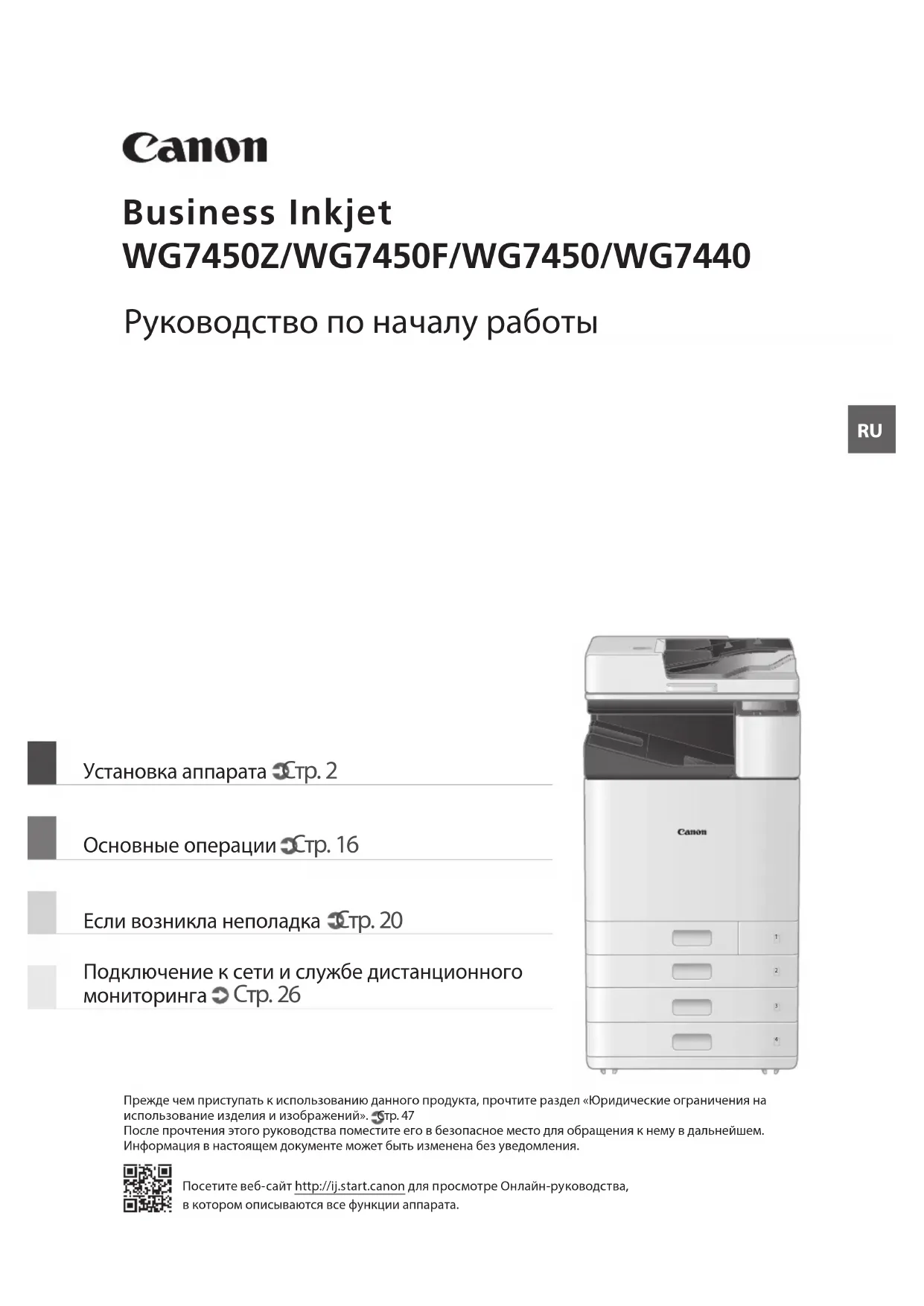
Руководство по началу работы
Прежде чем приступать к использованию данного продукта, прочтите раздел «Юридические ограничения на использование изделия и изображений». Стр. 47 После прочтения этого руководства поместите его в безопасное место для обращения к нему в дальнейшем. Информация в настоящем документе может быть изменена без уведомления. Посетите веб-сайт http://ij.start.canon для просмотре Онлайн-руководства, в котором описываются все функции аппарата. Основные операции Стр. 16 Если возникла неполадка Стр. 20 Установка аппарата Стр. 2 Подключение к сети и службе дистанционного мониторинга Стр. 26
Руководство по началу работыRU <BK> <C>, <M>, <Y> Печатающая головка и картридж для обслуживания установлены в этом аппарате.* WG7450Z/WG7450FУстанавливайте аппарат на ровной поверхности, выделив не менее 100мм свободного пространства вокруг него. (мм)
ВНИМАНИЕ!Передняя крышка заблокирована. Не прилагайте усилий для ее открытия. Установка аппарата Комплектация аппарата Требования к установке 2RU В случае покупки дополнительного модуля загрузки кассеты Сначала установите модуль загрузки кассеты (дополнительное оборудование). Порядок установки см. в руководстве из комплекта поставки модуля загрузки
- Не держите аппарат за его основание, чтобы не защемить пальцы, ставя его на поверхность. Транспортировка аппарата
- Для перемещения аппарата требуется четыре человека. Вокруг аппарата находятся четыре ручки для транспортировки. Каждый человек должен одной рукой держать аппарат за ручку для транспортировки, а второй выравнивать его во время поднимания. Чтобы избежать травм спины, не сгибайтесь при поднимании аппарата. Расположение ручек для транспортировки см. ниже.• Никогда не держите аппарат за устройство подачи (автоматическое устройство подачи документов), кассету для бумаги и т.д. Аппарат может упасть и травмировать кого-нибудь.
Каждый человек должен стать в углу основного блока и взяться одной рукой за ручку для транспортировки, как показано на рисунках с до , и, согнув ноги в коленях, начать поднимать аппарат. Передняя сторона
3RU Установка аппарата
- Удалите все 4 наклейки. После установки дополнительного модуля загрузки кассеты продолжите установку с шага4.
- Удалите все ленты. Прикрепите зажим и проведите шнур питания, а затем зафиксируйте его с помощью зажима.• Форма и тип шнура питания зависят от страны или региона.• В зависимости от формы и типа шнура питания из комплекта поставки прикрепление зажима может быть невозможным. Если не удается прикрепить зажим, не прикрепляйте его, а перейдите к следующему шагу. 4RU
Прикрепите защитную крышку к нижней части правой стороны аппарата. Модуль загрузки кассеты (дополнительное оборудование) прикреплен
Прикрепите отсек для документации к левой или задней стороне аппарата.
- Храните здесь это руководство.
Поместите лист для чистки стекла на
После включения аппарата прикрепите крышку ручки для транспортировки. 5RU
Нажмите <Разблокировать (Unlock)> на экране.• Не открывайте переднюю крышку, пока не появится соответствующий экран.
Снимите фиксатор для перевозки. Вытащите стержень фиксации печатающей головки.
Поднимите рычаг (синий) и полностью вытяните стержень в направлении Не сгибайте стержень. Установка аппарата Удаление упаковочных материалов из аппарата Исходные параметры
Включите аппарат.(ВКЛ.)ПРИМЕЧАНИЕПри первом включении аппарата запустится руководство по установке с серией экранов, которые помогут настроить аппарат.Если руководство по установке не запустится, используйте для этого Онлайн-руководство.Подробнее см. в разделе «Установка с помощью руководства по установке» Онлайн-руководства Задайте язык и страну или регион. • Следуйте инструкциям на экране. Задайте часовой пояс и текущие дату и время.Подробнее см. в разделе «Установка с помощью руководства по установке» Онлайн-руководства 6RU
Поместите стержень фиксации печатающей головки на хранение.
- Поверните синюю часть рычага к себе, а затем нажмите стержень влево и зацепите
- Поместите правый конец на крюк.
- После установки обоих концов поверните вниз синий рычаг, чтобы заблокировать его. Стержень фиксации печатающей головки необходим при транспортировке. Не выбрасывайте его.
Прикрепите крышку ручки для транспортировки. Закрутите винт с помощью монеты.
После этого установите чернильные контейнеры. 7RU Установка аппарата
- Прокручивайте контейнер до щелчка.• Установите все четыре чернильных контейнера в правильные гнезда. ПРИМЕЧАНИЕ• Начнется процесс заполнения, для завершения которого требуется около 40-70минут.• Время, необходимое для заполнения, зависит от особенностей среды.• Не выключайте аппарат во время заполнения его чернилами.• Если процесс заполнения прервется при выключении аппарата или по какой-либо другой причине, может появиться потребность в дополнительных чернильных контейнерах.• Во время заполнения аппарата чернилами можно задать параметры до значений, указанных в разделе «Регулировка поля модуля загрузки кассеты (дополнительное оборудование)» Стр. 12).После этого настройте аппарат на получение данных и задайте PIN-код доступа через Удаленный ИП. Нажмите <Разблокировать (Unlock)> на экране.• Не открывайте переднюю крышку, пока не появится соответствующий экран.
Установка чернильных контейнеров 8RU Настройка аппарата на получение данных и установка PIN-кода доступа через Удаленный ИП В ходе этого опроса мы не отправляем ваши личные данные. Поэтому по информации об использовании отдельных принтеров, которая отправляется нам, мы не можем идентифицировать конкретных потребителей.Следовательно, мы не можем удовлетворить какие-либо запросы о раскрытии любой собранной информации.После принятия запросов указанная выше информация будет отправляться Canon (если вы используете товар Canon в Китае — в юридически одобренную исследовательскую компанию) по сети Интернет. Стоимость подключения к Интернету оплачивается за ваш счет.Отправленная информация может быть передана компаниям группы Canon. Настройте PIN-код доступа через Удаленный ИП. Удаленный ИП Удаленный ИП позволяет получить доступ к аппарату по сети посредством веб-браузера для выполнения различных задач, таких как проверка состояния аппарата, обработка заданий и настройка параметров. Задайте PIN-код для удаленного ИП, чтобы защитить свою информацию. Прочитайте сообщение и следуйте инструкциям на экране. Отправка данных в компанию Canon Для разработки и продвижения на рынок продукции и предоставления специальных предложений и услуг, в наибольшей степени отвечающих запросам потребителей, компания Canon просит разрешения отправить информацию, подобную указанной ниже, о выбранном вами товаре Canon в компанию Canon через Интернет (если вы используете товар Canon в Китае — в юридически одобренную исследовательскую компанию).Информация, относящаяся к принтеру/сканеру/факсу/информационным устройствам• Основные сведения, такие как идентификационный номер принтера, дата и время установки, параметры для страны и т. д.• История использования, такая как тип установленных чернил, информация об использовании чернил, количество отпечатанных листов, частота сканирования, сведения об обслуживании и т. д.• Информация об использовании бумаги, среде и условиях печати, параметры заданий сканирования, а также результаты опроса• Основные сведения об устройстве, такие как название модели, версия ОС, язык, параметры экрана и т. д.• Версии драйвера устройства и прикладного программного обеспечения, история использования(Некоторые из указанных выше сведений могут не отправляться в зависимости от модели и/или прикладного программного обеспечения.)Если для изделия Canon предусматривается общий доступ, будет отправляться указанная выше информация, зафиксированная в изделии, используемом совместно. Если вы согласны, передайте данную информацию пользователям, которые совместно используют изделие, и предварительно получите их согласие. 9RU Установка аппарата Даже в среде, в которой отсутствует беспроводная локальная сеть, можно использовать режим точки доступа для беспроводного подключения к аппарату напрямую с мобильного устройства (Прямое подключение) Перед инициализацией прямого подключения закройте руководство по установке (WG7450Z/WG7450F/WG7450). Онлайн-руководствоДля подключения по беспроводной локальной сети Нажмите <Да (Yes)> на экране способа подключения. Убедитесь, что ваш компьютер и беспроводной маршрутизатор подключены правильно. Проверьте настройки сети на компьютере. Запишите идентификатор имени сети (SSID) и пароль (ключ сети).• Проверьте этикетку на маршрутизаторе для получения этой информации. Онлайн-руководствоПеред началом настройки• Существует риск утечки вашей личной информации, если аппарат подключен к незащищенной сети. Примите меры предосторожности, чтобы защитить свою сеть от подключения к ней неизвестных лиц.• Маршрутизатор и кабель локальной сети не входят в комплект поставки аппарата. При необходимости подготовьте их заранее.• Аппарат нельзя подключить одновременно к проводной и беспроводной сетям.Если вы используете руководство по установке, подключение будет выполняться с использованием протокола DHCP и автоматическим присвоением IP-адреса.Чтобы задать IP-адрес, отличный от присвоенного по протоколу DHCP (например, фиксированный IP-адрес), выберите <Нет (No)> на экране подключения по беспроводной локальной сети и закройте руководство по установке, не подключаясь к сети.После того, как отобразится Главный экран, перейдите к разделу «Подключении к сети с фиксированным IP-адресом» Стр. 28 и настройте параметры.Выбор способа подключения• Для подключения по беспроводной локальной сети: Стр. 10• Для подключения по проводной локальной сети: Стр. 11• Для подключения по USB: Стр. 12Показанный выше экран не появляется в моделях WG7440. Выполните подключение по проводной локальной сети или USB. Подключение к компьютеру
- При установленном фиксированном IP-адресе: выберите <Нет (No)> и настройте поля. Стр. 12• При использовании протокола DHCP: выполните следующие шаги. 10RU
- Настройки могут также быть выполнены через WPS на маршрутизаторах, поддерживающих этот стандарт. Онлайн-руководство Нажмите <OK>.• После появления экрана ниже следуйте инструкциям, чтобы ввести имя своей сети (SSID) и пароль (ключ сети). Нажмите <Настройки SSID (SSID Settings)>. Нажмите <Выбор точки доступа (Select Access Point)>. Выберите имя сети (SSID) и нажмите <Далее (Next)>.1. Введите пароль (ключ сети) и нажмите <Применить (Apply)>.2. Нажмите <Да (Yes)>.• IP-адрес будет присвоен автоматически.• Отобразится сообщение <Подключено. (Connected.)>. Для подключения по проводной локальной сети
Нажмите <Нет (No)> на экране способа подключения.Кабель локальной сети не входит в комплект поставки аппарата. При необходимости подготовьте его заранее. Убедитесь, что ваш компьютер и маршрутизатор подключены правильно. Проверьте настройки сети на компьютере. Подключите кабель локальной сети.• После подключения кабеля подождите несколько минут (до осуществления автоматической установки IP-адреса). После этого настройте поля кассеты Модуль загрузки (дополнительное оборудование). Стр. 12 После этого настройте поля кассеты Модуль загрузки (дополнительное оборудование). Стр. 12
- При установленном фиксированном IP-адресе: выберите <Нет (No)> и настройте поля. Стр. 12
- При использовании протокола DHCP: выполните следующие шаги. 11RU Установка аппарата
Выдвиньте кассету для бумаги3 и проверьте значения регулировки полей. 3 +X.X- X.X
Введите значения для параметров <Левое поле для кассеты 3 (Left Margin for Drawer 3)> и <Левое поле для кассеты 4 (Left Margin for Drawer 4)>, которые проверялись на шаге 1 после появления этого экрана. Вставьте кассету для бумаги обратно в аппарат.ВНИМАНИЕИзбегайте защемления пальцев во время вставки кассеты для бумаги.После этого напечатайте и проверьте образец для проверки сопел. Регулировка поля модуля загрузки кассеты (дополнительное оборудование) Для подключения по USB Нажмите <Нет (No)> на экране способа подключения.• Кабель USB не входит в комплект поставки аппарата. При необходимости подготовьте его заранее.• Убедитесь в том, что используемый кабель USB совместим с этой маркировкой.• Не подключайте кабель USB до установки программного обеспечения. Если вы это сделали, отсоедините кабель USB от компьютера, закройте диалоговое окно, а затем выполните процедуру с шага 1 раздела «Установка программного обеспечения». Стр. 14После этого настройте поля кассеты Модуль загрузки (дополнительное оборудование). 12RU Печать и проверка образца для проверки сопел
Нажмите <Начало (Start)> и напечатайте образец. Если образец напечатан правильно, выберите <A> для завершения процедуры проверки сопел.Если образец напечатан с полосами или неровно, выберите <B> для выполнения очистки.• В зависимости от состояния сопел процедуру проверки и очистки может потребоваться выполнить несколько раз.• Когда настройки буду завершены, отобразится Главный экран.Напечатайте и проверьте образец для проверки сопел, чтобы выяснить состояние печатающей головки. Если образец напечатан с полосами или неровно, выполните очистку.Загрузите обычную бумагу любого формата A3, 11 x 17, LTR или A4 в кассету для бумаги. Рекомендуется загружать как минимум 10листов формата A3 или 11 x 17.• Прежде чем приступать к дальнейшим действиям, дождитесь завершения процесса набора чернил.• Индикатор выполнения отображается до тех пор, пока процесс набора чернил не завершится.
Загрузите бумагу сбоку, руководствуясь направляющими для бумаги. После этого настройте подключение к сети и службу дистанционного мониторинга. 13RU Установка аппарата Установка программного обеспечения Далее следует настройка параметров факса (WG7450Z/WG7450F) Стр. 15• Приведенные здесь процедуры применимы только к ОС Windows. Подробнее о процедуре установки программного обеспечения см. в руководстве к драйверу.• Если подключение осуществляется по USB, не подключайте кабель, пока не появятся инструкции по выполнению этого шага на экране установки. Если вы это сделали, отсоедините кабель USB от компьютера, закройте диалоговое окно и выполните приведенную ниже процедуру с шага 1.• Драйверы для macOS не поставляются в комплекте с аппаратом. Загрузить новейшую версию драйвера можно на веб-сайте Canon.
Если экран не отображается надлежащим образом, заново установите диск DVD-ROM или выполните поиск файла «D:\MInst.exe» на платформе Windows (в этом описании предполагается, что «D:»— это имя дисковода DVD-ROM).После закрытия руководства по установке, перейдите к настройке подключения к сети и службе дистанционного мониторинга. Настраиваемые параметры зависят от подключения и использования службы. Проверьте настройки, которые соответствуют следующим условиям.При использовании фиксированного IP-адресаПерейдите к разделу «Подключении к сети с фиксированным IP-адресом ( Стр. 28)».При использовании службы дистанционного мониторингаЧто такое служба дистанционного мониторингаЭто служба, которая осуществляет мониторинг состояния аппарата и позволяет пользователю получать доступ к различным полезным службам, например к службе восстановления.Перейдите к разделу «Подключение к службе дистанционного мониторинга ( Стр. 39)».ДругоеВ данных условиях нет необходимости настраивать параметры.Перейдите к разделу «Установка программного обеспечения ( Стр. 14)».• IP-адрес получен автоматически с использованием протокола DHCP.• Так как будет использоваться только USB-соединение, IP-адрес настраивать не нужно.• Служба дистанционного мониторинга не будет использоваться. Настройка подключения к сети и службе дистанционного мониторинга 14RU Подробнее см. в разделах «Драйверы» и «Настройка исходных параметров функций факса» Онлайн-руководства Настройка параметров факса (WG7450Z/WG7450F)
Задайте режим приема. Ответьте на вопросы о способе использовать факсимильной функции для выбора лучших параметров. Подключите кабель к телефонной линии.
Гнездо для подключения телефонной линии ТелефонТелефонная трубка Нажмите <Конец (End)>. Нажмите <OK>.Настройка завершена. Аппарат готов к использованию.Если телефонный кабель не входит в комплект поставки аппарата, при необходимости подготовьте его.Задайте параметры факса, как показано ниже. Нажмите <Факс (Fax)>. Нажмите <Выполнить настройку сейчас (Set Up Now)>. Зарегистрируйте телефонный номер аппарата (номер факса) и сокращенное имя пользователя (название аппарата).• Приведенная ниже информация будет печататься на аппарате-получателе в верхней части листа бумаги, предоставляя информацию об отправителе.02/02 2017 10:00AM CANON123XXXXXXXFAX 0001Время отправки Название аппаратаНомер страницыТип номераНомер факса 15RU Основные операции На стекле экспонирования Разместите оригиналы стороной для сканирования вниз.Поместите в угол.Подходит для сканирования книг, журналов и газетных вырезок. В устройстве подачи Расположите оригиналы стороной для сканирования вверх.Настройте скользящие направляющие.Подходит для сканирования документов с несколькими страницами.АппаратПанель управления (Клавиша [Энергосбережение]) (Клавиша [Главный]) (Клавиша [Стоп])Дисплей (экран) Размещение оригиналов Запустите операцию с панели управления
1. Откройте документ для печати и выберите функцию печати в приложении.2. Выберите драйвер принтера для аппарата, затем выберите [Настройка (Preferences)] или [Свойства (Properties)].3. Укажите формат бумаги.4. Укажите источник бумаги и тип бумаги.5. При необходимости настройте параметры печати.6. Выберите [OK].7. Выберите [Печать (Print)] или [OK].Подробнее см. в разделе «Печать» Онлайн-руководства 16RU Копирование
1. Расположите оригинал.
, а затем выберите <Копия (Copy)>.
3. При необходимости настройте параметры копирования.
4. Введите необходимое количество копий.
5. Выберите <Начало (Start)>.
Полезные настройки копирования ■N на 1 ■2-стор или 1-стор ■Увеличение или уменьшение ■Копирование идентификационных карт Подробнее см. в разделе «Копирование» Онлайн-руководства Факс (WG7450Z/WG7450F)
1. Расположите оригинал.
и выберите <Факс (Fax)>.
3. Введите информацию об адресате.
4. При необходимости настройте параметры факса.
5. Выберите <Начало (Start)>.
Полезные функции факса ■Последовательная передача ■Прием в память ■ПК-факс Подробнее см. в разделе «Факс» Онлайн-руководства Сканирование
1. Расположите оригинал.
и выберите <Сканирование (Scan)>.
3. Выберите тип сканирования, а затем введите любые
необходимые сведения.
4. Выберите <Ч/б Начало (B&W Start)> или <Цветной Начало (Color
Start)>. Типы сканирования ■Сохранение на запоминающем устройстве USB ■Отправка по электронной почте ■Отправка на файловый сервер Сканирование с
■Программа WG Scan Utility Подробнее см. в разделе «Сканирование» Онлайн-руководства 17RU В следующем разделе стандартные операции с кассетами для бумаги 1 и 2 описаны на примере использования кассеты 2.
Передвиньте голубые ручки, чтобы отрегулировать положение направляющих для бумаги.Выровняйте выступающую часть по соответствующим меткам формата бумаги. Перед загрузкой бумаги сначала хорошо пролистайте стопку.Убедитесь, что стопка бумаги не выше этой линии.Стороной для печати вверхЗагрузите бумагу сбоку, руководствуясь направляющими для бумаги. Вставьте кассету для бумаги обратно в аппарат.ВНИМАНИЕИзбегайте защемления пальцев во время вставки кассеты для бумаги.Если вы изменили тип бумаги, обязательно измените параметры бумаги. Нажмите , а затем выберите <Настр. бумаги (Paper Settings)>. Укажите размер и тип бумаги согласно указанным на экране настройкам. Основные операции Загрузка бумаги в кассету для
Отрегулируйте положение направляющих для бумаги.Отрегулируйте положение направляющих для бумаги в соответствии с метками формата бумаги.Удлинитель лоткаПРИМЕЧАНИЕВыдвигайте удлинитель лотка при загрузке бумаги большого формата. Тщательно пролистайте стопку бумаги, выровняйте края на ровной поверхности, затем загрузите бумагу. Убедитесь, что стопка бумаги не выше этой линии.Стороной для печати
Проверьте формат и тип бумаги и нажмите <Применить (Apply)> на экране. Если формат/тип бумаги не соответствует загруженной бумаге на экране шага 4, измените настройки
Нажмите <Стандартный формат (Standard Size)>. Укажите формат бумаги. Нажмите <Изм. тип бумаги (Change Ppr. Type)>.Укажите тип бумаги. Нажмите <Применить (Apply)>. Подробнее см. в разделе «Загрузка бумаги» Онлайн-руководства Загрузка бумаги в универсальный лоток 19RU Проверьте следующее.• Включено ли питание?• Находится ли аппарат в спящем режиме?Если дисплей и выключены, нажмите выключатель питания.Выключатель питания(ВКЛ.)• Правильно ли подключен шнур питания?Если проблема не устранена, см. Онлайн-руководство. В случае замятия бумаги появляется экран, подобный тому, что изображен на рисунке ниже.Устраните замятие бумаги в соответствии с инструкциями на экране. Чернильный контейнер Фирменный чернильный контейнер CanonСтандартный• Black (черный) PGI-7400 <BK>• Cyan (голубой) PGI-7400 <C>• Magenta (пурпурный) PGI-7400 <M>• Yellow (желтый) PGI-7400 <Y>Большой• Black (черный) PGI-7400XL <BK>• Cyan (голубой) PGI-7400XL <C>• Magenta (пурпурный) PGI-7400XL <M>• Yellow (желтый) PGI-7400XL <Y> Картридж для обслуживания
- Maintenance Cartridge MC50 Замялась бумага Аппарат не реагирует на
Если возникла неполадка 20RU Неудовлетворительные результаты печати Подробнее см. в разделах «Обслуживание» и «Часто задаваемые вопросы» Онлайн-руководства Сначала проверьте Проверялась ли бумага и качество печати? Проверьте, чтобы настройки на панели управления аппарата или на уровне драйвера соответствовали формату бумаги, типу бумаги и качеству печати, которые вы желаете использовать. Стр. 18 «Загрузка бумаги в кассету для
Стр. 16 «Печать» Если настройки соответствуют, повысьте значение параметра «Разрешение» в настройках качества печати, затем выполните печать снова. Повышение значения параметра «Разрешение» в настройках качества печати на панели управления аппарата или на уровне драйвера принтера может улучшить результаты
В зависимости от настройки параметров <Двусторонний режим печати (2-sided printing)>, <Регулировка плотности/продолж. сушки (Density/Drying Time Adjustment)> и <Экономия чернил (Ink Saving)> цвета могут получиться блеклыми. Распечатанные материалы выглядят тускло/ цвета отличаются от ожидаемых/ присутствуют белые полосы (линии) Проверка 1 Проверялась ли печатающая головка на непроходимость? Напечатайте образец для проверки сопел, а затем, в случае необходимости, выполните очистку печатающей головки. Стр. 22 «Печать/проверка образца для проверки сопел» Проверка 2 Была ли выполнена коррекция цвета (все типы бумаги)? Выполните коррекцию цвета (все типы бумаги). Стр. 23 «Выполнение коррекции цвета (все типы бумаги)» Проверка 3 Если проблема не была устранена после выполнения предыдущих шагов, выполните коррекцию цвета (один тип бумаги). Стр. 23 «Выполнение коррекции цвета (один тип бумаги)» Неравномерное распределение цветов или цветные полосы Проверка 1 Проверялось ли состояние печатающей
Выполните диагностику печатающей головки. Стр. 24 «Выполнение диагностики печатающей головки» Проверка 2 Если проблема не была устранена после выполнения предыдущих шагов, выполните коррекцию цвета (один тип бумаги). Стр. 23 «Выполнение коррекции цвета (один тип бумаги)» Цвета смещены Проверка 1 Была ли выполнена регулировка положения печатающей головки? Отрегулируйте положение печатающей головки для корректировки смещенных цветов
Стр. 24 «Выравнивание печатающих
21RU Если возникла неполадка Печать/проверка образца для проверки сопел Неудовлетворительные результаты копирования Проверка 1 Правильно ли помещен оригинал на стекло экспонирования?Разместите оригинал стороной для сканирования вниз. Стр. 16 «Размещение оригиналов» Проверка 2 Копируется ли оригинал, распечатанный на этом аппарате?Если для копирования в качестве оригинала используется распечатка с аппарата, результат может получиться неудовлетворительным в зависимости от оригинальной фотографии или документа.Печатайте напрямую с аппарата или с ПК при наличии такой возможности. Проверка 3 Чистая ли область сканирования устройства подачи документов?Очистите область сканирования устройства подачи документов. Стр. 25 «Очистка области сканирования устройства подачи документов» Вы можете напечатать образец для проверки сопел, чтобы проверить печатающую головку на непроходимость и смещение цветов.Подготовьте следующую бумагу:Для образца для проверки сопел:Бумага, для которой необходимо выполнить проверку на полосы и неравномерность (любая тонкая бумага, обычная бумага, толстая бумага (картон), восстановленная бумага, матовая фотобумага)Формат: любой из A3, 11 x 17, LTR или A4Количество листов: 5 или большеДля регулировки положения печатающей головки:Обычная бумага (можно также использовать восстановленную бумагу)Формат: любой из A3, 11 x 17, LTR или A4Количество листов: 1• Рекомендуется формат A3 или 11 x 17.1. Поместите листы «для образца для проверки сопел» и «для регулировки положения печатающей головки» в разные кассеты для бумаги или универсальный лоток. Для справки см. Стр. 18, а также настройте параметры бумаги.2. Нажмите и выберите <Меню (Menu)>.3. Нажмите <Настройка/Обслуживание (Adjustment/Maintenance)> <Обслуживание (Maintenance)> <Образец для проверки сопел (Nozzle Check Pattern)> выберите тип бумаги <OK> <Начало (Start)>.4. Проверьте образец для проверки сопел. - Следуйте инструкциям на экране, чтобы очистить печатающую головку и, в случае необходимости, выровняйте ее. 22RU Выполнение коррекции цвета (все типы бумаги) Выполнение коррекции цвета (один тип бумаги) Выполните коррекции цвета. Подготовьте следующую бумагу: Обычная бумага (можно также использовать восстановленную бумагу) Формат: любой из A3, 11 x 17, LTR или A4 Количество листов: 2
- Рекомендуется формат A3 или 11 x 17.
1. Загрузите бумагу в кассету для бумаги или в
универсальный лоток. Для справки см. Стр. 18, а также настройте параметры бумаги.
и выберите <Меню (Menu)>.
3. Нажмите <Настройка/Обслуживание
качества изображения (Adjust Image Quality)> <Коррекция цвета (Color Correction)> <Авто (сканирование образца) (Auto (Pattern Scan))>
4. Выполните коррекцию цвета (все типы
- Следуйте инструкциям на экране.
- Если область сканирования устройства подачи документов загрязнена, коррекция может быть выполнена некорректно. Стр. 25 «Очистка области сканирования устройства подачи документов» Выполните оптимальную коррекцию цвета для каждого типа бумаги. Подготовьте следующую бумагу: Бумага, для которой необходимо выполнить коррекцию цвета (любая тонкая бумага, обычная бумага, толстая бумага (картон), восстановленная бумага, матовая фотобумага) Формат: любой из A3, 11 x 17, LTR или A4 Количество листов: 2
- Рекомендуется формат A3 или 11 x 17.
1. Загрузите бумагу в кассету для бумаги или в
универсальный лоток. Для справки см. Стр. 18, а также настройте параметры бумаги.
и выберите <Меню (Menu)>.
3. Нажмите <Настройка/Обслуживание
качества изображения (Adjust Image Quality)> <Коррекция цвета (Color Correction)> <Авто (сканирование образца) (Auto (Pattern Scan))>
4. Выполните коррекцию цвета (один тип
- Выберите тип бумаги и следуйте инструкциям
- Если область сканирования устройства подачи документов загрязнена, коррекция может быть выполнена некорректно. Стр. 25 «Очистка области сканирования устройства подачи документов» Подробнее см. в разделе «Коррекция цветов» Онлайн-руководства 23RU Если возникла неполадка Отрегулируйте положение печатающей головки для корректировки смещенных цветов
Подготовьте следующую бумагу: Обычная бумага (можно также использовать восстановленную бумагу) Формат: любой из A3, 11 x 17, LTR или A4 Количество листов: 1
- Рекомендуется формат A3 или 11 x 17.
- Подготовьте чистый лист бумаги белого цвета с обеих сторон.
1. Загрузите бумагу в кассету для бумаги или в
универсальный лоток. Для справки см. Стр. 18, а также настройте параметры бумаги.
и выберите <Меню (Menu)>.
3. Нажмите <Настройка/Обслуживание
качества изображения (Adjust Image Quality)> <Выравнивание печатающих головок (Print Head Alignment)>.
4. Следуйте инструкциям на экране.
- Если область сканирования устройства подачи документов загрязнена, коррекция может быть выполнена некорректно. Стр. 25 «Очистка области сканирования устройства подачи документов» Выполните диагностику печатающей головки, диагностику цветов и диагностику выравнивания цвета. При обнаружении каких- либо проблем исправьте их. Подготовьте следующую бумагу: Обычная бумага (можно также использовать восстановленную бумагу) Формат: любой из A3, 11 x 17, LTR или A4 Количество листов: 5
- Вы можете не использовать все 5 листов.
- Рекомендуется формат A3 или 11 x 17.
- Подготовьте чистый лист бумаги белого цвета с обеих сторон.
- При диагностике и корректировке изображений расходуется чернило и пространство в картридже для обслуживания.
1. Загрузите бумагу в кассету для бумаги или в
универсальный лоток. Для справки см. Стр. 18, а также настройте параметры бумаги.
и выберите <Меню (Menu)>.
3. Нажмите <Настройка/Обслуживание
(Adjustment/Maintenance)> <Обслуживание (Maintenance)> <Диагностика печатающей головки (Print Head Diagnostics)> <Начать диагн. (Start Diagnostics)>.
4. Следуйте инструкциям на экране.
- Если область сканирования устройства подачи документов загрязнена, коррекция может быть выполнена некорректно. Стр. 25 «Очистка области сканирования устройства подачи документов» Выравнивание печатающих
Выполнение диагностики печатающей головки 24RU Очистка области сканирования устройства подачи документов Выполните очистку в соответствии с инструкциями на этикетках, расположенных на устройстве подачи и внутренней части стекла экспонирования. Используйте лист для чистки стекла из комплекта поставки при очистке области сканирования устройства подачи документов. Используйте лист для чистки стекла только для очистки области сканирования устройства подачи документов.
1. Откройте устройство подачи и вытрите
область сканирования устройства подачи документов (длинная полоса стекла) рядом со стеклом экспонирования, используя лист для чистки стекла из комплекта поставки.
Не используйте моющую жидкость для стекла, спиртовой раствор и т.д., поскольку это может привести к разрушению грязеотталкивающего покрытия.
2. Протрите область сканирования на
устройстве подачи документов (длинная полоса стекла) на устройстве подачи.
3. Откройте крышку для сканирования
документов и протрите область сканирования устройства подачи документов (длинная полоса стекла) и область, расположенную напротив нее.
4. Вставьте крышка для сканирования
документов до фиксации с щелчком.
5. Осторожно закройте устройство подачи.
Если полосы не исчезают Выполните очистку устройства подачи.
и выберите <Меню (Menu)>.
2. Нажмите <Настройка/Обслуживание
(Adjustment/Maintenance)> <Обслуживание (Maintenance)> <Автоматическая очистка устройства подачи (Feeder Auto Cleaning)> <Начало (Start)>. Подробнее см. в разделах «Обслуживание» и «Часто задаваемые вопросы» Онлайн-руководства 25IP-адрес При соединении TCP/IP это назначенный адрес идентификации устройств в сети. IP-адреса существуют в форматах IPv4 и IPv6. Маска подсети Адрес для разделения сети в случае использовании адреса в формате IPv4. Диапазон IP-адресов, присвоенный устройствам, может ограничиваться пользователем. Адрес шлюза Адрес устройства, выполняющего функцию шлюза для установления связи между устройствами. Как правило, маршрутизатор по умолчанию является шлюзом. DNS (служба доменных имен) Служба, предоставляющая определение имен, необходимых для сопоставления имен хостов (доменных имен) с IP-адресами через
Порт Порт считается своего рода «входной дверью», в то время как IP- адрес является «названием улицы». Присваивание номеров портов повышает уровень безопасности. Прокси Компьютеры, программное обеспечение и др., которые используют протокол HTTP для обработки соединения устройств за пределами сети в качестве прокси, в основном для просмотра веб-сайтов или других потребностей. Вместо того, чтобы напрямую выходить за пределы сети, соединение ретранслируется через прокси-сервер. Маршрутизатор Устройство связи для подключения устройств к сети. Доступны проводные и беспроводные типы. SSID (имя сети) Идентификатор точки доступа при использовании беспроводной локальной сети. Пароль (ключ сети) Ключ шифрования при подключении к беспроводной локальной сети. Установка ключа шифрования, который соответствует SSID, позволяет подключиться к точке доступа. Брандмауэр Система, которая блокирует несанкционированный доступ к сети извне, предотвращая атаки и попадание в сеть в пределах локальной
Подключение к сети и службе дистанционного мониторинга 26Пример сетевого подключения Сервер дистанционного мониторинга Прокси-сервер Сервер DNS Сетевой коммутатор Брандмауэр/ UTM Маршрутизатор Беспроводной маршрутизатор
27Шаг 1. Проверка сетевого окружения Прежде чем подключаться сети с фиксированным IP-адресом, требуется проверить сетевое окружение. Используйте список ниже, чтобы заранее проверить необходимую информацию. Требуемый элемент Примечания При подключении к сети с фиксированным IP-адресом (IPv4) IP-адрес (IP-адрес аппарата) Маска подсети Адрес шлюза При подключении к беспроводной локальной сети SSID для беспроводного маршрутизатора
Настройка DNS* Адрес первичного сервера DNS Адрес вторичного сервера DNS Параметры прокси* Адрес прокси-сервера HTTP Номер порта прокси-сервера HTTP Имя пользователя аутентификации прокси Пароль аутентификации прокси
- Требуется для настройки DNS или параметров прокси. Подключении к сети с фиксированным IP-адресом
Подключение к сети и службе дистанционного мониторинга 28Шаг 2. Подключение к проводной/беспроводной локальной сети Подключение к проводной локальной сети Кабель локальной сети не входит в комплект поставки аппарата. При необходимости подготовьте его заранее. Нажмите <Меню (Menu)> на Главном экране. Выберите <Настройки (Preferences)> <Сеть (Network)> <Выбор проводной/беспр. сети (Select Wired/Wireless LAN)>.Обратитесь к администратору сети для получения ИД администратора системы и кода безопасности (по умолчанию установлен код «7654321»). На экране <Выбор локальной сети (Select LAN)> выберите <Проводная сеть (Wired LAN)>. Подключите кабель локальной сети.• Подключите аппарат к маршрутизатору с помощью кабеля локальной сети.• Надавите внутрь, пока соединитель до конца не войдет внутрь разъема с щелчком. После установления подключения перейдите к настройке фиксированного IP-адреса. Стр. 34 «Шаг 3. Настройка фиксированного IP-адреса»
29Подключение к беспроводной локальной сети Не подключайте кабель локальной сети к аппарату. Для ручного подключения к беспроводной локальной сети путем выбора точки доступа Требуются «SSID (имя сети)» и «ключ сети (пароль)». Можно воспользоваться списком на Стр. 28, чтобы заранее проверить требую информацию, либо же связаться с администратором сети. Нажмите <Меню (Menu)> на Главном экране. Выберите <Настройки (Preferences)> <Сеть (Network)>, а затем выберите <Выбор проводной/беспр. сети (Select Wired/Wireless LAN)>.Обратитесь к администратору сети для получения ИД администратора системы и кода безопасности (по умолчанию установлен код «7654321»). На экране <Выбор локальной сети (Select LAN)> выберите <Беспроводная локальная сеть (Wireless LAN)>. Подключении к сети с фиксированным IP-адресом
Подключение к сети и службе дистанционного мониторинга
На экране <Сеть (Network)> выберите <Настройки беспроводной сети (Wireless LAN Settings)>.
- Когда отобразится сообщение <Включить беспроводную локальную сеть? (Do you want to enable the wireless LAN?)>, выберите <Да (Yes)>.
Проверьте сообщение и выберите <OK>.
Нажмите <Выбор точки доступа (Select Access Point)>.
- Аппарат начнет искать беспроводной маршрутизатор, к которому можно подключиться. Если отображается сообщение о том, что точка доступа не найдена, обратитесь к Онлайн-руководству и снова попытайтесь найти точку доступа. Подробнее см. в разделе «Проблемы с установкой/настройками» Онлайн-руководства
Выберите беспроводной маршрутизатор, к которому необходимо подключиться.
- Выберите устройство, SSID которого соответствует записанному вами, и нажмите <Далее (Next)>.
Введите записанный ключ сети.
- Введите тот же ключ сети, а затем нажмите <Применить (Apply)>. SSID : XXXXXXXXXXXXКлюч сети : XXXXXXXXXXXX
Нажмите <Да (Yes)>. Если во время настройки сети отобразится сообщение об ошибке, выберите <Закрыть (Close)>, убедитесь, что ключ сети верный, а затем начните заново с шага 4.
После того, как отобразится сообщение <Подключено. (Connected.)>, нажмите <Закрыть (Close)>. После установления подключения перейдите к настройке фиксированного IP-адреса. Стр. 34 «Шаг 3. Настройка фиксированного IP-адреса» Подключении к сети с фиксированным IP-адресом
Подключение к сети и службе дистанционного мониторинга 32Настройка нажатием кнопки Настройка может быть выполнена по нажатию кнопки, если следующий символ присутствует на коробке беспроводного маршрутизатора или если кнопка с этим символом доступна на самом устройстве. Метод WPS с использованием PIN-кода Не все устройства, которые поддерживают функцию WPS, поддерживают настройку нажатием кнопки и вместо этого требуют ввод PIN-кода. Поищите PIN-код для WPS на коробке устройства или в руководстве по эксплуатации. Если беспроводной маршрутизатор настроен на использование аутентификации WEP, подключиться с помощью WPS, возможно, не удастся. Для ручного ввода информации Чтобы указать настройки безопасности (параметры аутентификации и шифрования), вручную введите и настройте SSID и ключ сети. Подробнее см. в «Подключение к беспроводной локальной сети» в Онлайн-руководстве
33Шаг 3. Настройка фиксированного IP-адреса Настройка адреса IPv4Адрес IPv4 может быть настроен с использованием функции «Автоматическое получение» для автоматического присваивания адреса по протоколу DHCP или с использованием функции «Ручное получение», которая позволяет ввести информацию вручную. Чтобы настроить фиксированный IP-адрес, используйте функцию «Ручное получение».• Настраивая фиксированный IP-адрес, требуется ввести «IP-адрес», «маску подсети» и «адрес шлюза». В зависимости от настроек сети может потребоваться ввести дополнительную информацию, кроме IP-адреса, маски подсети и адреса шлюза. Свяжитесь с администратором сети для получения требуемой информации.• Для настройки адреса IPv6 используйте Онлайн-руководство. Нажмите <Меню (Menu)> на Главном экране. Выберите <Настройки (Preferences)> <Сеть (Network)>.• При отображении экрана входа в систему введите ИД администратора системы и код безопасности.• Обратитесь к администратору сети для получения ИД администратора системы и кода безопасности (по умолчанию установлен код «7654321»). Выберите <Настройки TCP/IP (TCP/IP Settings)> <Настройки IPv4 (IPv4 Settings)> <Настройки IP-адреса (IP Address Settings)>. Подключении к сети с фиксированным IP-адресом
Подключение к сети и службе дистанционного мониторинга
На экране <Настройки IP-адреса (IP Address Settings)> выберите <Настройки IP-адреса (автом. получение) (IP Address Settings (Auto Acquire))>, затем выберите <Автоматическое получение (Auto Acquire)>, нажмите <Выключить (Off)> <Применить (Apply)>. Для использования подключения по протоколу DHCP установите значение <Включить (On)> для параметра <Автоматическое получение (Auto Acquire)> и <DHCP> для параметра <Выбор протокола (Select Protocol)>.
Нажмите <Получить вручную (Manually Acquire)>. Сначала необходимо установить на шаге 4 значение <Выключить (Off)> для параметра <Автоматическое получение (Auto Acquire)> и только затем выбирать параметр <Получить вручную (Manually Acquire)>.
Введите значения для параметров <IP-адрес (IP Address)>, <Маска подсети (Subnet Mask)>, <Адрес шлюза (Gateway Address)>, а затем нажмите <Применить (Apply)>.
Перезапустите аппарат.
- Выключите аппарат, подождите 10 секунд, затем снова включите аппарат. Подробнее см. в разделе «Настройка адресов IPv6» Онлайн-руководства
35Настройка DNS DNS (служба доменных имен) предоставляет информацию для сопоставления имен хостов с IP-адресами. Если IP-адрес получается автоматически, необходимая для DNS информация настраивается автоматически. При ручном вводе IP-адреса информацию для DNS нужно ввести вручную.Необходимость в настройке DNS зависит от настройки параметров сети. Обратитесь к администратору сети для проверки необходимости настройки DNS в вашем окружении и для получения требуемой для настройки информации. Выберите <Меню (Menu)> <Настройки (Preferences)> <Сеть (Network)> <Настройки TCP/IP (TCP/IP Settings)>, а затем нажмите <Настройки DNS (DNS Settings)>.• При отображении экрана входа в систему введите ИД администратора системы и код безопасности.• Обратитесь к администратору сети для получения ИД администратора системы и кода безопасности (по умолчанию установлен код «7654321»). Нажмите <Настройки IPv4-адреса DNS-сервера (IPv4 DNS Server Address Settings)>. Нажмите <Первичный сервер DNS (Primary DNS Server)>. Подключении к сети с фиксированным IP-адресом
Подключение к сети и службе дистанционного мониторинга
Введите IP-адрес для первичного сервера DNS, а затем нажмите <Применить (Apply)>.
- Нажмите <Применить (Apply)> для возврата на предыдущий экран.
Если необходимо, выберите <Вторичный сервер DNS (Secondary DNS Server)> и введите IP-адрес для вторичного сервера DNS.
При необходимости настройте остальные
- Для получения сведений касательно настраиваемой информации используйте Онлайн-руководство.
- В Онлайн-руководстве описывается способ завершения настроек через Удаленный ИП. Завершите настройки, используя панель управления или через Удаленный ИП.
Перезапустите аппарат.
- Приведенный справа экран отображается каждый раз после изменения настроек. Если вы настраиваете параметры несколько раз, перезапускайте аппарат после завершения всех настроек. Подробнее см. в разделе «Настройка DNS» Онлайн-руководства
37Шаг 4. Проверка подключенияПроверка правильности подключения аппаратаПереход по IP-адресу напрямую с ПК, который находится в одной сети с аппаратом, открывает экран Удаленного ИП. Аппарат подключен к сети правильно, если отображается Удаленный ИП. Запустите веб-браузер. В адресной строке введите «http://<IP-адрес аппарата>/», а затем нажмите клавишу [ENTER] на клавиатуре. Откроется экран Удаленного ИП.• Если приведенный справа экран отображается, аппарат подключен правильно.• Если экран Удаленного ИП не отображается, обратитесь к Онлайн-руководству, а также проверьте сетевое подключение. Для использования службы дистанционного мониторинга Перейдите к подключению к службе дистанционного мониторинга. Стр. 39 Если служба дистанционного мониторинга не используется Продолжите выполнять настройки из раздела«Установка программного обеспечения». Стр. 14 Подключении к сети с фиксированным IP-адресом Подробнее см. в разделах «Запуск Удаленного ИП» и «Проблемы с установкой/настройками» Онлайн-руководства
Подключение к сети и службе дистанционного мониторинга 38Процедуры перед использованием службы Перед использованием службы требуется выполнить процедуры для проверки сетевого подключения и проверки связи с сервером мониторинга.
- Проверьте сетевое подключение Убедитесь, что аппарат подключен к сети. Стр. 34 «Шаг 3. Настройка фиксированного IP-адреса»Чтобы начать использовать службу дистанционного мониторинга, убедитесь, что подключение к Интернету установлено.Для использования прокси-сервера Запустите Удаленный ИП, а затем используйте режим администратора при входе в систему. На странице портала щелкните [Настройки/Регистрация (Settings/Registration)]. Выберите [Настройки сети (Network Settings)] [Параметры прокси (Proxy Settings)], а затем щелкните [Изменить (Edit)].Подробнее см. в разделе «Запуск Удаленного ИП» Онлайн-руководства Подключение к службе дистанционного мониторинга
Установите флажок для пункта [Использовать прокси (Use Proxy)], а затем введите необходимую информацию. [Использовать прокси (Use Proxy)]Включение этого параметра позволяет использовать заданный прокси-сервер во время установления аппаратом связи по протоколу HTTP.[Адрес прокси-сервера HTTP (HTTP Proxy Server Address)]Введите адрес используемого прокси-сервера. Укажите IP-адрес, имя узла и другие параметры в соответствии с вашим окружением.[Номер порта прокси-сервера HTTP (HTTP Proxy Server Port Number)]Укажите номер порта используемого прокси-сервера.[Использовать прокси в пределах того же домена (Use Proxy within Same Domain)]Включение этого параметра позволяет использовать заданный прокси-сервер также во время установления аппаратом связи с устройством, находящимся в том же домене.[Использовать аутентификацию прокси (Use Proxy Authentication)]Включите этот параметр, чтобы использовать аутентификацию прокси-сервера, а затем в поле [Имя пользователя (User Name)] введите имя пользователя для аутентификации.[Задать/Изменить пароль (Set/Change Password)]Включите этот параметр, чтобы задать или изменить пароль для использования аутентификации прокси, а затем введите новый пароль в поле [Пароль (Password)].
Щелкните [OK]. Подключение к службе дистанционного мониторинга
Подключение к сети и службе дистанционного мониторинга 40• Проверка связи с сервером мониторинга Выполните проверку связи с сервером мониторинга. Во время проверки связи запускается служба дистанционного мониторинга. Проверка связи с сервером мониторинга
Нажмите <Провер. счетчик (Check Counter)> на Главном экране. Нажмите <Служба монитор. (Monitoring Service)>. Нажмите <Проверка связи (Communication Test)>.
Когда приведенный справа экран отобразится, нажмите <Да (Yes)>. Отобразится сообщение <Связь была установлена успешно. (Communication was successful.)>.Настройка завершена.• Если отображается сообщение об ошибке, см. раздел Стр. 43 «Возможные ошибки и устранение неполадок» и проверьте настройки.• После успешного завершения настроек рекомендуется распечатать список данных администратора и хранить его вместе с руководством. Обратите внимание, что для распечатки отчета с данными потребуется около 10страниц. Выберите <Меню (Menu)> <Вывод отчета (Output Report)> <Печать списка (Print List)> <Список данных администратора системы (System Manager Data List)> Убедитесь, что загружена указанная бумага, а затем нажмите <Начало (Start)>. После подключения Продолжите выполнять настройки из раздела«Установка программного обеспечения». Стр. 14 Подключение к службе дистанционного мониторинга
Подключение к сети и службе дистанционного мониторинга 42Возможные ошибки и устранение неполадок Если отображается сообщение об ошибке Экран с сообщением об ошибке отображает код ошибки. Проверьте информацию и способы устранения для кодов ошибок в приведенной ниже таблице для устранения
Если код возникшей ошибки не перечислен в списке или предложенное решение не устраняет неполадку, обратитесь в место приобретения аппарата или создайте запрос на странице поддержки на веб-сайте Canon. Параметры прокси-сервера Код ошибки Причина Решение8000 200A Ошибка подключения к службе дистанционного мониторинга:• Ошибка связи TCP/IP• Не задан IP-адрес для этого устройстваЧтобы использовать прокси-сервер, настройте параметры прокси и проверьте состояние прокси-сервера.8000 200B Ошибка преобразования адреса для сервера дистанционного мониторингаПроверьте подключение к Интернету сети, к которой подключен аппарат.8000 2014 Задан недействительный адрес, поэтому аппарат не может подключиться к проси-серверуПроверьте и сбросьте IP-адрес/номер порта для прокси-сервера.8000 2015 Адрес прокси-сервера зарегистрирован вместе с именем узла, но подключение к указанному серверу невозможно с использованием преобразованного имени• Проверьте имя узла прокси-сервера и параметры DNS.• Настройте подключение к прокси-серверу по IP-адресу.8000 201E Не удалось выполнить аутентификацию на прокси-сервереПроверьте и сбросьте имя пользователя и пароль для входа на прокси-сервер.
43Настройка даты/времени и обновление встроенного ПО Код ошибки Причина Решение8000 2028 Ошибка сертификата сервера:• Дата и время на устройстве заданы неверно• Корневой сертификат сервера не зарегистрирован на устройстве• Пользователь использует другой сертификат, а официальный файл сертификата не зарегистрированТочно установите дату/время н устройстве.Если дата и время на устройстве были заданы верно, обновите встроенное ПО до последней версии.8000 2029 Ошибка проверки URL-адреса сертификата сервера8000 2046 Срок действия сертификата сервера истек:• Установленная на устройстве дата превысила дату срока истечения в сертификате• Истек срок действия корневого сертификата, зарегистрированного в устройстве• Корневой сертификат, впервые зарегистрированный пользователем, уже используется, а официальный файл сертификата не зарегистрирован Выполнение проверки связи Код ошибки Причина Решение0000 0003 Нет запланированной/завершенной поверки связиЗапустите и завершите проверку связи.8000 0101 Ошибка ответа от сервера дистанционного мониторинга8000 02078000 0208Внутреннее расписание недействительно8000 2000 Другая ошибка связи8000 0304 Ошибка приема сигнала во время проверки связиПодождите и снова запустите проверку связи.8000 2004 Связь с сервером дистанционного мониторинга установлена успешно, но возникла ошибка8000 2047 Время ответа от сервера дистанционного мониторинга истекло8000 2003 Проверка связи выполнена в период времени, когда подключение к сети еще не было установлено (сразу же после выкл./вкл. основного питания устройства)После включения устройства подождите около 60секунд, прежде чем запускать проверку сети. Подробнее см. в разделах «Настройка даты и времени» и «Обновление встроенного программного обеспечения» Онлайн-руководства Подключение к службе дистанционного мониторинга
Подключение к сети и службе дистанционного мониторинга 44RU Описание требований Евразийского экономического
Предостережение для каждого знака стандарта безопасности и декларацияКаждый знак стандарта безопасности и декларация действительны только для напряжения и частоты соответствующей страны или региона применения. Важные указания по технике безопасности В этой главе приведены важные указания по технике безопасности, которых следует придерживаться во избежание травм пользователей аппарата и других лиц, а также повреждения имущества. Перед использованием аппарата ознакомьтесь с этой главой и придерживайтесь инструкций по его надлежащей эксплуатации. Не выполняйте каких-либо операций, описание которых отсутствует в настоящем руководстве. Компания Canon не несет ответственности за повреждения, возникшие вследствие операций, не указанных в настоящем руководстве, ненадлежащего использования аппарата или проведения ремонтных работ и внесения изменений третьими лицами, не являющимися представителями Canon или не уполномоченными компанией Canon. Неправильная эксплуатация аппарата может привести к травмам и/или требующим трудоемкого ремонта повреждениям, на которые может не распространяться действие ограниченной гарантии. ПРЕДУПРЕЖДЕНИЕ Содержит предупреждение об операциях, которые в случае неправильного выполнения могут привести к травмам или гибели людей. Для безопасной эксплуатации аппарата всегда обращайте внимание на эти предупреждения. Содержит предупреждение об операциях, которые в случае неправильного выполнения могут привести к травмам. Для безопасной эксплуатации аппарата всегда обращайте внимание на эти предупреждения. Означает эксплуатационные требования и ограничения. Обязательно внимательно читайте эти предупреждения, чтобы правильно использовать аппарат и не допускать повреждения аппарата или имущества. Для безопасной и безотказной эксплуатации аппарата следует внимательно ознакомиться с приведенными ниже мерами предосторожности и установить аппарат в подходящем месте.Выравнивающие ножки (только для продуктов, которые ими оснащены)Запрещено удалять выравнивающие ножки аппарата после его установки, так как это может привести к падению или опрокидыванию аппарата и стать причиной травмы.При использовании беспроводной сети (только для продуктов, поддерживающих эту функцию)• Устанавливайте аппарат на расстоянии не более 50м от маршрутизатора беспроводной сети.• Не устанавливайте аппарат в месте, где другие объекты могут препятствовать связи. Мощность сигнала может значительно падать при прохождении через стены или полы.• Размещайте аппарат как можно дальше от цифровых беспроводных телефонов, микроволновых печей и другого оборудования, являющегося источником радиоволн. При использовании модуля загрузки кассеты с принтерами Canon серии WG7000 следуйте инструкциям в данном руководстве, чтобы надежно прикрепить принтер к модулю загрузки кассеты. Всегда используйте следующие комбинации модуля загрузки кассеты и принтера.Принтер Canon серии WG7000: используйте с модулем Cassette Feeding Unit CF10 от Canon.Использование комбинации принтера и модуля загрузки кассеты, отличной от указанных выше, или модуля загрузки кассеты, который не перечислен выше, а также ненадежное прикрепление принтера к модулю загрузки кассеты могут привести к нестабильности конструкции и, как следствие, травмам. Источник питания ПРЕДУПРЕЖДЕНИЕ
- Используйте только тот источник питания, который отвечает требованиям к напряжению. Невыполнение этого правила может стать причиной возгорания или поражения электрическим током.• Не используйте другие шнуры питания, кроме шнура, входящего в комплект принтера, так как это может стать причиной возгорания или поражения электрическим током.• Предоставленный шнур питания предназначен для подключения данного аппарата. Не используйте его для подключения прочих устройств.• Не изменяйте, не тяните, не сгибайте и не деформируйте шнур питания каким-либо иным способом, ведущим к поломке. Не ставьте тяжелые предметы на шнур питания. Повреждение шнура питания может привести к возгоранию или поражению электрическим током.• Не вставляйте вилку шнура питания в розетку и не извлекайте её мокрыми руками — это может привести к поражению электрическим током.• Не используйте удлинительные шнуры или удлинители с несколькими розетками с данным аппаратом. Несоблюдение этого требования может привести к возгоранию или поражению электрическим током. ПРЕДУПРЕЖДЕНИЕ Не устанавливайте аппарат в месте с высоким риском возгорания или поражения электрическим током• Место, где будут закрыты вентиляционные отверстия (слишком близко к стенам, кроватям, диванам, коврам или похожим объектам)• Влажное или запыленное помещение• Место, подверженное воздействию прямого солнечного света, или на открытом воздухе• Место, подверженное воздействию высоких температур• Место вблизи открытого огня• Рядом со спиртом, растворителями и другими легковоспламеняющимися веществамиПрочие предупреждения• Не подсоединяйте к данному аппарату неразрешенные кабели. Несоблюдение этого требования может привести к возгоранию или поражению электрическим током.• Не помещайте на аппарат браслеты и другие металлические предметы или емкости с водой. Контакт посторонних веществ с электрическими компонентами внутри аппарата может стать причиной возгорания или поражения электрическим током.• При установке аппарата и отсоединении от него дополнительных компонентов обязательно выключите его, вытащите вилку шнура питания, а затем отсоедините от аппарата все интерфейсные кабели и шнур питания. В противном случае возможно повреждение шнура питания или интерфейсных кабелей, что может привести к возгоранию или поражению электрическим током.• Если в аппарат попадают инородные вещества, отключите шнур питания от электрической розетки и обратитесь к местному уполномоченному дилеру Canon.Не устанавливайте устройство в указанных ниже местахУстройство может упасть, что приведет к травме.• Неустойчивая поверхность• Место, подверженное вибрации Не устанавливайте устройство в указанных ниже местахНесоблюдение этой инструкции может привести к повреждению аппарата.• В местах, подверженных влиянию экстремальных значений температуры и влажности (как низких, так и высоких)• В местах, подверженных резким перепадам температуры или влажности• В местах возле оборудования, выделяющего магнитные или электромагнитные волны• В лабораториях или местах, где могут возникать химические реакции• В местах, подверженных влиянию коррозионных или токсичных газов• На поверхностях, которые могут деформироваться под весом аппарата или на которых аппарат может осесть (коврах ит.д.)
- Не сворачивайте шнур питания, не завязывайте его в узел, так как это может привести к возгоранию или поражению электрическим током.
- Вставляйте вилку шнура питания в розетку сети переменного тока полностью. Невыполнение этого правила может стать причиной возгорания или поражения электрическим током.
- Полностью отсоединяйте вилку шнура питания от розетки сети переменного тока во время грозы. Невыполнение этого правила может стать причиной возгорания, поражения электрическим током или повреждения аппарата.
- Убедитесь, что аппарат безопасно подключен к электросети и что обеспечивается стабильное напряжение.
- Шнур питания должен находиться далеко от источников тепла; невыполнение этого требования может вызвать плавление изоляционного покрытия провода, что может привести к пожару или поражению электротоком.
- Если к соединительной части шнура применяется чрезмерная сила, может повредиться шнур питания или могут отсоединиться провода внутри аппарата. Это может привести к возгоранию. Ниже перечислены ситуации, которых следует
– Частое присоединение и отсоединение шнура питания. – Спотыкание о шнур питания. – Перегиб шнура питания возле соединительной части, и постоянное применение силы к розетке или к соединительной части. – Применение чрезмерной силы к штепселю.
Устанавливайте устройство вблизи розетки с достаточным свободным местом вокруг нее, чтобы можно было легко отсоединить шнур питания в экстренном случае.
При подключении питания
- Не подключайте шнур питания к источнику бесперебойного питания. Это может стать причиной неисправности аппарата или его повреждения в случае перебоя в питании.
- Подключая данный аппарат к розетке сети переменного тока с несколькими гнездами, не подключайте другие устройства к оставшимся гнездам.
- Не подключайте шнур питания к вспомогательной розетке сети переменного тока на компьютере. Другие предостережения Электрические помехи могут привести к неисправности аппарата или потере данных. Обращение с аппаратом ПРЕДУПРЕЖДЕНИЕ
- Незамедлительно отсоедините вилку шнура питания от розетки сети переменного тока и обратитесь к уполномоченному дилеру Canon, если аппарат издает необычный шум, выделяет непривычный запах или дым либо чрезмерно нагревается. Продолжение эксплуатации в таких условиях может привести к возгоранию или поражению электрическим током. Устройство подачи
- При использовании стекла экспонирования для копирования толстых книг не нажимайте с силой на устройство подачи. Это может привести к повреждению стекла экспонирования и
- Осторожно закрывайте устройство подачи, чтобы не защемить руки и не получить
- Осторожно закрывайте устройство подачи, избегая защемления рук в его задней части, чтобы не защемить руки и не получить
- Избегайте попадания рук в аппарат при извлеченной кассете для бумаги, поскольку это может привести к травме. Клавиша энергосбережения (только для продуктов. оснащенных ей)
(энергосбережение) в целях безопасности, если аппарат не будет использоваться в течение длительного периода, например на ночь. Если аппарат не будет использоваться еще более продолжительное время, например во время праздников или выходных, в целях безопасности выключите основное питание аппарата и извлеките шнур
Другие предостережения
- Следуйте указаниям на наклейке с предупреждением, прикрепленной к
- Не допускайте тряски аппарата и ударов по
- Не открывайте и не закрывайте дверцы, крышки и прочие компоненты с применением силы. Это может привести к повреждению аппарата.
- Чтобы предотвратить замятие бумаги, не выключайте питание и не открывайте крышки в процессе работы аппарата.
- Используйте модульный кабель длиной не более 3м.
- Используйте кабель USB длиной не более 3м. При слишком высоком уровне рабочего
Если вас беспокоит рабочий шум, то в зависимости от условий эксплуатации и рабочего режима рекомендуется установить аппарат за пределами офиса. Обслуживание и осмотры Выполняйте периодическую очистку аппарата. При накоплении пыли он может работать ненадлежащим образом. Во время очистки придерживайтесь указанных ниже правил. При возникновении неполадок в работе см. раздел «Устранение неполадок». Если проблему невозможно устранить самостоятельно и аппарат необходимо осмотреть, ознакомьтесь с разделом «Если проблему не удается устранить». ПРЕДУПРЕЖДЕНИЕ
- Перед очисткой отключите питание и отсоедините вилку шнура питания от розетки сети переменного тока. Невыполнение этого правила может стать причиной возгорания или поражения электрическим током.
- Не разбирайте аппарат и не пытайтесь что-либо изменить в его устройстве. Это может стать причиной возгорания или поражения электрическим током, так как некоторые компоненты внутри аппарата сильно нагреваются или находятся под высоким напряжением.
- Размещайте аппарат так, чтобы шнур питания и другие кабели, а также внутренние и электрические компоненты находились вне досягаемости детей. Невыполнение этого условия может привести к несчастным случаям.
- Не распыляйте вблизи аппарата легковоспламеняющиеся вещества. Контакт таких веществ с электрическими компонентами внутри аппарата может стать причиной возгорания или поражения электрическим током.
- При перемещении аппарата обязательно выключите его, а затем отсоедините вилку шнура питания и интерфейсные кабели. В противном случае возможно повреждение шнура питания или интерфейсных кабелей, что может привести к возгоранию или поражению электрическим током.
- Подсоединяя или отсоединяя кабель USB, когда вилка шнура питания вставлена в розетку сети переменного тока, не прикасайтесь к металлической части гнезда, так как это может привести к поражению электрическим током. При использовании кардиостимулятора Аппарат излучает слабый магнитный поток. Если вы используете кардиостимулятор и чувствуете нарушения его работы, отойдите от аппарата и немедленно обратитесь к врачу.
- Не помещайте на аппарат тяжелые предметы, так как они могут упасть и привести к травме.
- В целях безопасности отсоединяйте шнур питания от электросети, если аппарат не используется долгое время.
- Будьте осторожны, чтобы не травмировать руки при открытии и закрытии крышек.
- Избегайте контакта рук и одежды с валиками в области вывода. Попадание рук или одежды между валиками может привести к травме.
- Следите за тем, чтобы не уронить на стекло экспонирования тяжелый предмет, например словарь. Это может привести к повреждению стекла экспонирования и
- Запрещено перемещать аппарат с установленной дополнительной кассетой для бумаги. В противном случае кассета для бумаги может упасть и привести к травме. 46RU ООО «Канон Ру» Россия, г. Москва, 109028, Серебряническая набережная, д. 29 Юридические ограничения на использование изделия и изображений Использование изделия для сканирования, печати или воспроизведения определенных документов иным способом, а также использование изображений, полученных в результате сканирования, печати или воспроизведения иным способом при помощи изделия, может быть запрещено законом и может повлечь за собой уголовную и/или гражданскую ответственность. Неполный перечень этих документов представлен ниже. Этот перечень приводится исключительно для справки. Если у вас возникнут сомнения в законности использования данного изделия для сканирования, печати или воспроизведения иным способом какого-либо документа и/или использования изображений, полученных в результате сканирования, печати или воспроизведения иным способом, заранее проконсультируйтесь у юриста.
- Продовольственные талоны
- Депозитные сертификаты
- Почтовые марки (погашенные или непогашенные)
- Иммиграционные документы
- Идентификационные знаки или знаки
- Государственные гербовые марки (погашенные или непогашенные)
- Документы об ограниченной воинской повинности или о призыве на воинскую
- Облигации или другие долговые обязательства
- Чеки или другие векселя, выпущенные правительственными агентствами
- Водительские права и удостоверения на право владения
- Охраняемые авторским правом произведения и произведения искусства без разрешения владельца авторских прав Технические характеристики Общие технические характеристики Разрешение печати (точек/
1200 x 1200 Интерфейс Проводная локальная сеть (порт ЛВС): 1 Гбит/с (1000 Мбит/с) / 100 Мбит/с / 10 Мбит/с (автоматическое переключение) Беспроводная локальная сеть: IEEE 802.11n / IEEE 802.11g / IEEE 802.11b (WG7450Z/WG7450F/WG7450) Порт USB для устройства памяти USB: USB 2.0 Hi-Speed Порт USB для ПК: USB 2.0 Hi-Speed Для телефона (внешний телефонный разъем) (WG7450Z/WG7450F) Для телефонной линии (разъем телефонной линии): Super G3, G3 (WG7450Z/WG7450F) NFC (WG7450Z) Условия эксплуатации Температура: от 5 до 35 °C (от 41 до 96 °F) Относительная влажность: от 20 до 90 % (без образования конденсата) Условия хранения Температура: от 0 до 40 °C (от 32 до 104 °F) Относительная влажность: от 5 до 95 % (без образования конденсата) Электропитание Переменный ток Напряжение: 100–240В Частота: 50/60Гц Сила тока: 3А Потребляемая мощность Печать (копирование): 110 Вт макс. Ожидание (минимум): 1,9 Вт макс. В выключенном состоянии: 0,1 Вт макс. Размеры (Ш x Г x В) 560 x 590 x 880 мм Вес Прибл. 82.5kg (WG7450Z) Прибл. 82.1kg (WG7450F) Прибл. 81.5kg (WG7450/WG7440)
- Периодически отсоединяйте шнур питания и очищайте вилку сухой тканью для удаления пыли и грязи. Накопившаяся грязь может впитывать влагу из воздуха и воспламениться при соприкосновении с электричеством.
- Для очистки аппарата используйте влажную хорошо отжатую ткань. Смачивайте ткань для очистки только в воде. Не используйте спирт, бензольные вещества, растворители краски и другие легковоспламеняющиеся вещества. Не используйте бумажные салфетки и полотенца. Если эти вещества вступят в реакцию с контактами или электрическими частями внутри аппарата, они могут привести к созданию статического электричества либо привести к возгоранию или поражению электрическим
- Регулярно проверяйте шнур питания и вилку на наличие следов коррозии, изломов, износа, трещин или сильно нагревающихся участков. Использование шнура питания или вилки в плохом состоянии может привести к возгоранию или поражению электрическим током.
- Некоторые компоненты внутри аппарата сильно нагреваются или находятся под высоким напряжением. Контакт с этими компонентами может привести к травмам или ожогам. Не прикасайтесь к частям аппарата, не перечисленным в этом руководстве.
- Загружая бумагу или извлекая застрявшую бумагу, будьте осторожны, чтобы не порезать руки о края листов. Более подробная информация об импортерах из Беларуси, Казахстана, Армении и Кыргызстана указана на упаковочной коробке. Месяц и год производства указаны на упаковочной коробке или на самом принтере. Утилизация продукции Данную продукцию следует утилизировать должным образом, в соответствии с действующим национальным и местным законодательством. Транспортировка аппарата Во избежание травмирования или других происшествий, а также для защиты внутренних механизмов обязательно следуйте инструкциям в Онлайн-руководстве. Игнорирование указаний во время транспортировки аппарата может привести к протеканию чернил внутри него. Страна происхождения: сделано в Японии 47RU Ремонт, предоставление в аренду и утилизация аппарата Если в аппарат были введены личные данные, пароли и/или другие конфиденциальные данные, то такая информация может храниться в самом аппарате. При отправке аппарата на ремонт, предоставлении его в аренду или передаче другому лицу или утилизации сбрасывайте аппарат на настройки по умолчанию для удаления из него всей информации, чтобы третьи лица не могли получить к ней доступ. Дополнительные сведения см. в Онлайн-руководстве. Печатающие головки / чернильные контейнеры / картриджи для обслуживания ПРЕДУПРЕЖДЕНИЕ
- Запрещено бросать в огонь печатающие головки, чернильные контейнеры и картриджи для обслуживания. Это может привести к возгоранию и, как следствие, ожогам или пожару.
- Храните чернильные контейнеры в местах, недоступных для детей. В случае проглатывания или попадания чернил в рот необходимо тщательно прополоскать его или выпить один-два стакана воды. Если появилось раздражение или дискомфорт, немедленно обратитесь к врачу. • Не пытайтесь разбирать или модифицировать печатающую головку, чернильные контейнеры и картриджи для обслуживания. • Если чернила попали в глаза, немедленно промойте их водой. Если чернила попали на кожу, без промедления промойте ее водой с мылом. Если раздражение глаз или кожи не проходит, немедленно обратитесь к врачу. • Никогда не прикасайтесь к электрическим контактам на печатающей головке сразу после печати. Металлические детали могут быть очень горячими и привести к ожогам. • Избегайте падения или встряски печатающей головки, чернильных контейнеров и картриджей для обслуживания. При первой установке комплекта чернильных контейнеров принтер Canon расходует небольшой объем чернил, необходимый для заполнения сопел печатающей головки. По этой причине количество отпечатанных страниц с использованием первых чернильных контейнеров меньше, чем у всех последующих. Чтобы избежать появления непроходимости чернильных сопел и для достижения хороших результатов печати, аппарат автоматически выполняет очистку. Для этого он время от времени пропускает через сопла чернила, что может привести к их незначительному расходу.• Даже при черно-белой печати могут использоваться цветные чернила в зависимости от типа бумаги, на которой производится печать, а также настроек в драйвере принтера. Другие предостережения
- Запрещено снимать печатающую головку без необходимости.• Невыполнение печати в течение длительного времени может привести к засыханию чернил на печатающей головке и непроходимости. Рекомендуется выполнять печать на аппарате по крайней мере один раз в месяц. Название продуктаПравила безопасности требуют регистрации названия продукта. В некоторых странах распространения продукта вместо оригинального названия могут быть зарегистрированы следующие названия, указанные в круглых скобках «()».RMC(Нормативный код модели)WG7450Z (K10479)WG7450F (K10478)WG7450 (K10477)WG7440 (K10476) Меры предосторожности при использовании этого продукта в странах или регионах, отличных от тех, в которых он был приобретенЭтот продукт, предназначенный для стран или регионов, в которых он приобретается, может быть запрещен к использованию местным законодательством и правилами других стран или регионов. Обратите внимание, что Canon не несет ответственности за штрафы, которые могут быть понесены в результате использования этого продукта в таких странах или регионах.Сведения о радиоволнахЗапрещено использовать этот продукт возле медицинского или электронного оборудования. Радиопомехи могут повлиять на работу или производительность такого оборудования.Отказ от обязательств• CANON INC. НЕ ДАЕТ НИКАКИХ ГАРАНТИЙ, ВЫРАЖЕННЫХ ИЛИ ПОДРАЗУМЕВАЕМЫХ, В ОТНОШЕНИИ ДАННОГО ПРОДУКТА, ЗА ИСКЛЮЧЕНИЕМ ИЗЛОЖЕННЫХ В НАСТОЯЩЕМ ДОКУМЕНТЕ, ВКЛЮЧАЯ, БЕЗ ИСКЛЮЧЕНИЯ, ГАРАНТИИ РЫНОЧНОЙ И КОММЕРЧЕСКОЙ ПРИГОДНОСТИ, СООТВЕТСТВИЯ ОПРЕДЕЛЕННЫМ ЦЕЛЯМ ИСПОЛЬЗОВАНИЯ ИЛИ В СЛУЧАЕ НАРУШЕНИЯ УСЛОВИЙ КАКИХ-ЛИБО ЛИЦЕНЗИЙ. CANON INC. НЕ ПРИНИМАЕТ НА СЕБЯ ОТВЕТСТВЕННОСТИ ЗА ЛЮБОЙ ПРЯМОЙ, СЛУЧАЙНЫЙ ИЛИ КОСВЕННЫЙ УЩЕРБ ЛЮБОГО ХАРАКТЕРА, А ТАКЖЕ ЗА ПОТЕРИ И ЗАТРАТЫ, ВЫЗВАННЫЕ ИСПОЛЬЗОВАНИЕМ ДАННЫХ СВЕДЕНИЙ.
руководстве Иллюстрации и экраны, используемые в настоящем руководствеВ данном руководстве используются иллюстрации и экраны модели WG7450F, если не указано иное. Модуль загрузки кассеты (доп. оборудование) прикреплен Товарные знаки• Windows является зарегистрированным товарным знаком корпорации Microsoft в США и/или других странах. • Internet Explorer является зарегистрированным товарным знаком корпорации Microsoft в США и/или других странах. • Apple, Bonjour, iPad, iPhone, iPod touch, Safari, Mac, macOS и OS X являются зарегистрированными товарными знаками корпорации Apple Inc. в США и других странах. • IOS является зарегистрированным товарным знаком компании Cisco в США и других странах и используется по лицензии. • Google Chrome и Android являются зарегистрированными товарными знаками или товарными знаками корпорации Google Inc. Программное обеспечение
производителей Данный продукт компании Canon (далее— «ПРОДУКТ») содержит модули программного обеспечения сторонних поставщиков. Использование и распространение этих модулей программного обеспечения, включая обновления к ним (далее— «ПРОГРАММНОЕ ОБЕСПЕЧЕНИЕ»), подлежит соблюдению приведенных ниже лицензионных условий.(1) Вы соглашаетесь соблюдать все соответствующие законы контроля над экспортом, ограничения и нормы задействованных стран, когда данный ПРОДУКТ, в том числе ПРОГРАММНОЕ ОБЕСПЕЧЕНИЕ, перевозится, передается или экспортируется в любую страну. 48RU (2) Правообладатели ПРОГРАММНОГО ОБЕСПЕЧЕНИЯ сохраняют все права на название, право собственности и права на интеллектуальную собственность в отношении ПРОГРАММНОГО ОБЕСПЕЧЕНИЯ. Если в данном документе явно не оговорено иное, никакая лицензия или право, прямое или косвенное, на какую-либо интеллектуальную собственность правообладателей ПРОГРАММНОГО ОБЕСПЕЧЕНИЯ настоящим не передаются вам правообладателями ПРОГРАММНОГО ОБЕСПЕЧЕНИЯ. (3) Вы имеете право использовать ПРОГРАММНОЕ ОБЕСПЕЧЕНИЕ исключительно с данным ПРОДУКТОМ Canon. (4) Вы не имеете права переуступать, сублицензировать, продавать, распространять или иначе передавать ПРОГРАММНОЕ ОБЕСПЕЧЕНИЕ каким-либо третьим сторонам без предварительного письменного согласия правообладателей ПРОГРАММНОГО ОБЕСПЕЧЕНИЯ. (5) Невзирая на вышесказанное, вы можете передавать ПРОГРАММНОЕ ОБЕСПЕЧЕНИЕ, только если (а) вы переуступаете все свои права на ПРОДУКТ, а также все права и обязанности назначенные ПРОГРАММНЫМ ОБЕСПЕЧЕНИЕМ и ПРОДУКТОМ и (б) такой получатель соглашается в письменной форме выполнять все эти условия. (6) Вы не имеете права расшифровывать или декомпилировать код ПРОГРАММНОГО ОБЕСПЕЧЕНИЯ, выполнять его обратное проектирование, осуществлять обратную сборку или иначе переводить код в форму, доступную для чтения человеком. (7) Вы не имеете права изменять, адаптировать, переводить, брать или сдавать в аренду, а также одалживать ПРОГРАММНОЕ ОБЕСПЕЧЕНИЕ или создавать производные работы на основе данного ПРОГРАММНОГО ОБЕСПЕЧЕНИЯ. (8) Вы не имеете права удалять или создавать отдельные копии ПРОГРАММНОГО ОБЕСПЕЧЕНИЯ из данного ПРОДУКТА. (9) Часть данного ПРОГРАММНОГО ОБЕСПЕЧЕНИЯ, доступная для чтения человеком (исходный код), не передается вам по лицензии. Невзирая на указанные выше пункты с (1) по (9), ПРОДУКТ содержит модули программного обеспечения сторонних поставщиков, к которым применимы другие лицензионные условия. Ознакомьтесь с другими лицензионными условиями модулей программного обеспечения сторонних поставщиков, приведенными в приложении к руководству соответствующего ПРОДУКТА. Данное руководство доступно по адресу http://ij.start.canon. Используя данный ПРОДУКТ, вы принимаете все применимые лицензионные условия. Если вы не согласны с лицензионными условиями, свяжитесь с представителем поставщика