Notice-Facile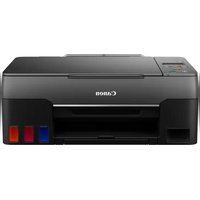
PIXMA G3460 - принтер CANON - Бесплатное руководство пользователя
Найдите руководство к устройству бесплатно PIXMA G3460 CANON в формате PDF.



Скачайте инструкцию для вашего принтер в формате PDF бесплатно! Найдите своё руководство PIXMA G3460 - CANON и возьмите своё электронное устройство обратно в руки. На этой странице опубликованы все документы, необходимые для использования вашего устройства. PIXMA G3460 бренда CANON.
РУКОВОДСТВО ПОЛЬЗОВАТЕЛЯ PIXMA G3460 CANON
В первую очередь прочтите документ Информация о безопасности и важные сведения )приложение(. Руководство по началу
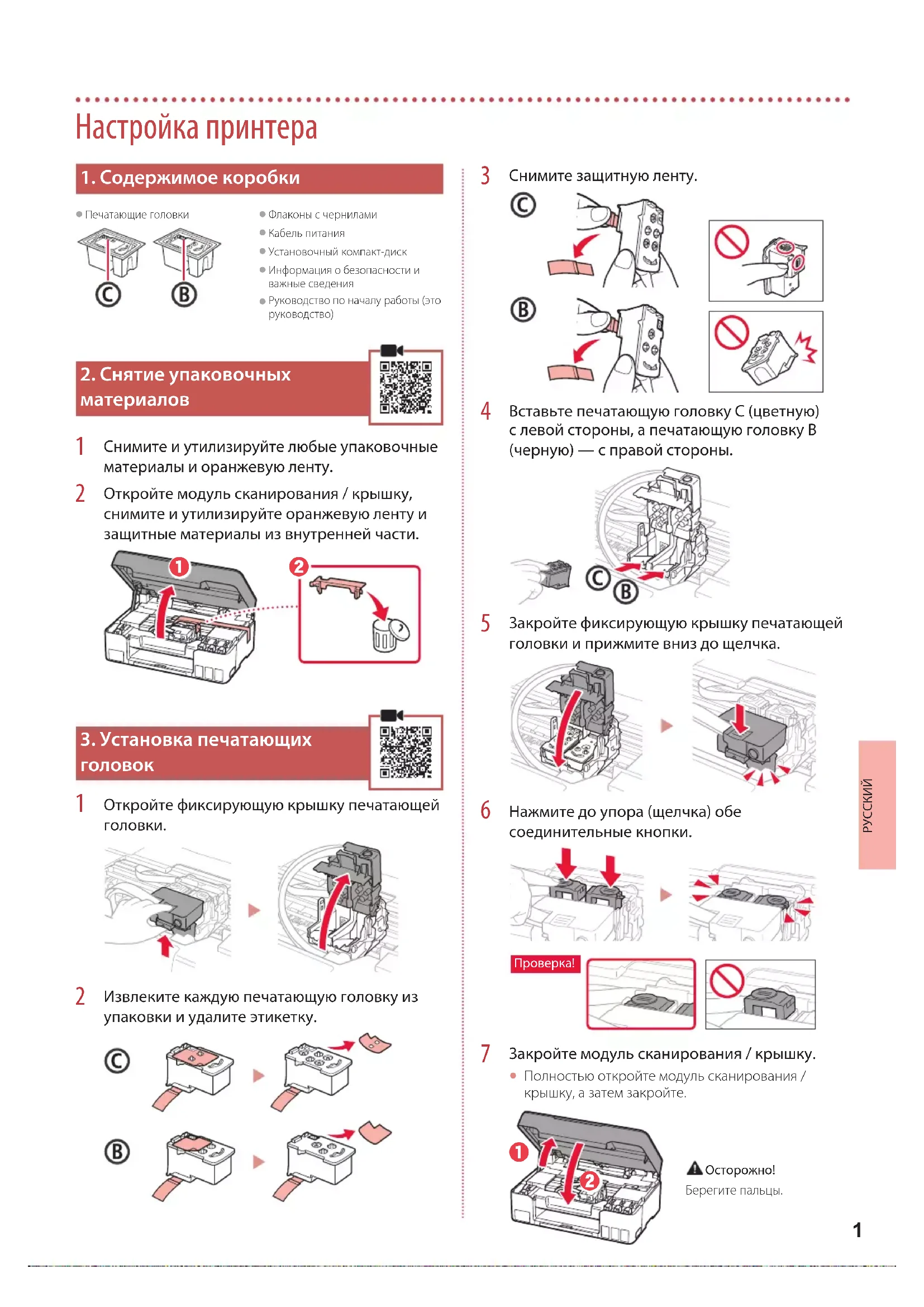
1. Содержимое коробки
Печатающие головки Флаконы с чернилами Кабель питания Установочный компакт-диск Информация о безопасности и важные сведения Руководство по началу работы (это руководство)
2. Снятие упаковочных
Снимите и утилизируйте любые упаковочные материалы и оранжевую ленту.
Откройте модуль сканирования / крышку, снимите и утилизируйте оранжевую ленту и защитные материалы из внутренней части. a b
3. Установка печатающих
Откройте фиксирующую крышку печатающей
Извлеките каждую печатающую головку из упаковки и удалите этикетку.
Снимите защитную ленту.
Вставьте печатающую головку C )цветную( с левой стороны, а печатающую головку B )черную( — с правой стороны.
Закройте фиксирующую крышку печатающей головки и прижмите вниз до щелчка.
Нажмите до упора )щелчка( обе соединительные кнопки.
Закройте модуль сканирования / крышку.
Полностью откройте модуль сканирования / крышку, а затем закройте.
Осторожно!Берегите пальцы.2 Настройка принтера
4. Включение принтера
Подключите кабель питания.
Нажмите кнопку ВКЛ (ON).
При появлении показанного ниже экрана выберите язык с помощью кнопок [ и ], а затем нажмите кнопку OK. Внимание!Если на экране появится сообщение об ошибке, см. раздел «Если на экране отображается сообщение об ошибке (код поддержки)» на стр. 3 и следуйте инструкциям.
Внимание!Этот продукт требует осторожного обращения с чернилами. При заполнении чернильных контейнеров чернила могут разбрызгаться. Если чернила попадут на одежду или другие вещи, они могут не отстираться.
Откройте модуль сканирования / крышку.
Откройте колпачок контейнера в левой части принтера.
Держите флакон с чернилами вертикально и осторожно отверните колпачок флакона, чтобы снять его. PGBK
Совместите наконечник флакона с чернилами с впускным отверстием.
Медленно переверните флакон с чернилами вверх дном и прижмите его вниз, чтобы вылить чернила.
Если чернила не выливаются, аккуратно достаньте флакон с чернилами и попробуйте выполнить эту операцию еще раз.
Осторожно извлеките флакон с чернилами из впускного отверстия.
Будьте осторожны, чтобы не пролить чернила.
Осторожно установите на место колпачок контейнера.
Повторяйте действия с 2 по 7, чтобы налить чернила в соответствующие чернильные контейнеры справа.
Закройте модуль сканирования / крышку.
Полностью откройте модуль сканирования / крышку, а затем закройте.
Осторожно!Берегите пальцы.
При появлении показанного ниже экрана с помощью кнопок [ и ] выберите Да (Yes), а затем нажмите кнопку OK.
Подождите немного, пока не появится показанный ниже экран. Следуйте инструкциям на экране, а затем нажмите кнопку OK.Если вы будете использовать принтер без подключения других устройств, завершите процесс настройки на этом этапе.Выберите метод подключения, который лучше всего соответствует задачам использования принтера. Порядок использования принтера без подключения к другим устройствам Теперь настройка завершена. Порядок использования принтера, подключенного к компьютеру или смартфону Перейдите к следующей странице.Проверьте код поддержки и следуйте инструкциям, если отображаемый код указан ниже.
Защитный материал не снят. «2. Снятие упаковочных материалов» на стр. 1
Печатающие головки установлены неправильно. «3. Установка печатающих головок» на стр. 1
Не удается распознать печатающие головки. «3. Установка печатающих головок» на стр. 1
Подготовка системы подачи чернил не выполнена. Нажмите кнопку ВКЛ (ON), чтобы перезапустить принтер, а затем см. раздел «5. Заливка чернил» на стр. 2.В любом другом случае см. Онлайн-руководство. Если на экране отображается сообщение об ошибке (код поддержки) Код поддерж. )Support code(6-a
Настройка принтера Компьютер СмартфонКомпьютер и смартфон Подключение к компьютеру Если вы используете несколько компьютеров, выполните эти действия на каждом компьютере. Откройте на своем компьютере сайт Canon. Выберите Настройка. Введите имя модели своего принтера и щелкните Перейти. Щелкните Начать. Щелкните (B) Подключение к компьютеру / смартфону. Действия ниже касаются пользователей Windows. Щелкните Загрузить. Запустите загруженный файл. Следуйте инструкциям на экране. Это может занять некоторое время. Для подключения к смартфону см. раздел «6-b. Подключение к смартфону» на стр. 5. Какое устройство вы подключаете? 6-a. Подключение к компьютеру С помощью установочного компакт-диска Дважды щелкните файл EasySetup.exe на установочном компакт-диске, а затем продолжите с шага 3. При отсутствии подключения к Интернету откройте папку win на установочном компакт-диске и дважды щелкните файл SETUP.exe. После этого будет установлен драйвер принтера.6-b
Установите на смартфон приложение «Canon PRINT Inkjet/SELPHY».
Найдите приложение «Canon PRINT» в магазине App Store или Google Play. Откройте на компьютере сайт Canon для загрузки приложения.
Откройте на смартфоне настройки Wi-Fi. Убедитесь, что появилось имя сети )SSID(, которое начинается с «Canon_ij_». (Пример экрана iOS)Имя сети (SSID), которое начинается с «Canon_ij_» Если появится «Canon_ij_», перейдите к действию
Если «Canon_ij_» не появится, перейдите к действию
Коснитесь имени сети )SSID(, которое начинается с «Canon_ij_».
Откройте установленное приложение и следуйте инструкциям на экране в приложении, чтобы добавить принтер. Подключение к смартфону Если вы используете несколько смартфонов, выполните эти действия на каждом смартфоне. 6-b. Подключение к смартфону Добавив принтер, вы можете печатать со смартфона. Чтобы печатать фотографии, см. раздел «Загрузка бумаги» на стр. 6.6
Выдвиньте упор для бумаги.
Откройте крышку отверстия для подачи и передвиньте правую направляющую бумаги вправо до упора.
Загрузите несколько листов бумаги стороной для печати вверх и сдвиньте боковую направляющую бумаги к краю стопки бумаги.
Закройте крышку отверстия для подачи.
Когда на экране принтера появится сообщение Регистрация сведений о бумаге в заднем лотке (Save the rear tray paper information), нажмите кнопку OK.
Выберите тип и размер бумаги, а затем нажмите кнопку OK.
Выдвиньте лоток приема бумаги. Перемещение принтера При перемещении принтера проверьте следующее. Для получения подробных сведений см. Онлайн-руководство. Во избежание утечки чернил убедитесь, что обе соединительные кнопки нажаты до упора.Убедитесь, что рычажок чернильного клапана находится в закрытом положении.В случае утечки чернил поместите принтер в пластиковый пакет. Упакуйте принтер в твердую коробку, поместив его нижнюю часть на дно коробки и используя достаточное количество защитного материала для безопасной транспортировки. Не наклоняйте принтер. Чернила могут вытечь. Обращайтесь с коробкой осторожно и следите за тем, чтобы коробка лежала ровно и НЕ была перевернута вверх дном или на бок, поскольку в этом случае возможно повреждение принтера или утечка чернил. Позаботьтесь о том, чтобы во время транспортировки принтера транспортной компанией на грузовую тару с принтером была нанесена маркировка «ЭТОЙ СТОРОНОЙ ВВЕРХ» для обеспечения транспортировки принтера нижней частью вниз. Кроме того, нанесите маркировку «ХРУПКОЕ» или «ОБРАЩАТЬСЯ С ОСТОРОЖНОСТЬЮ!». Загрузка бумаги1 Настроювання принтера
Windows является товарным знаком или зарегистрированным товарным знаком Microsoft Corporation в U.S. и/или других странах.
App Store является товарным знаком Apple Inc., зарегистрированными в США и других странах.
Google Play является товарным знаком Google LLC. Marques